# Инструкция по работе с ЭЛН из модуля АПП
Для создания листа нетрудоспособности в модуле Амбулаторно-поликлинического приема необходимо выбрать пациента из списка талонов, затем в меню "Создать документ" выбрать пункт "Листок нетрудоспособности" (Рисунок 1).
[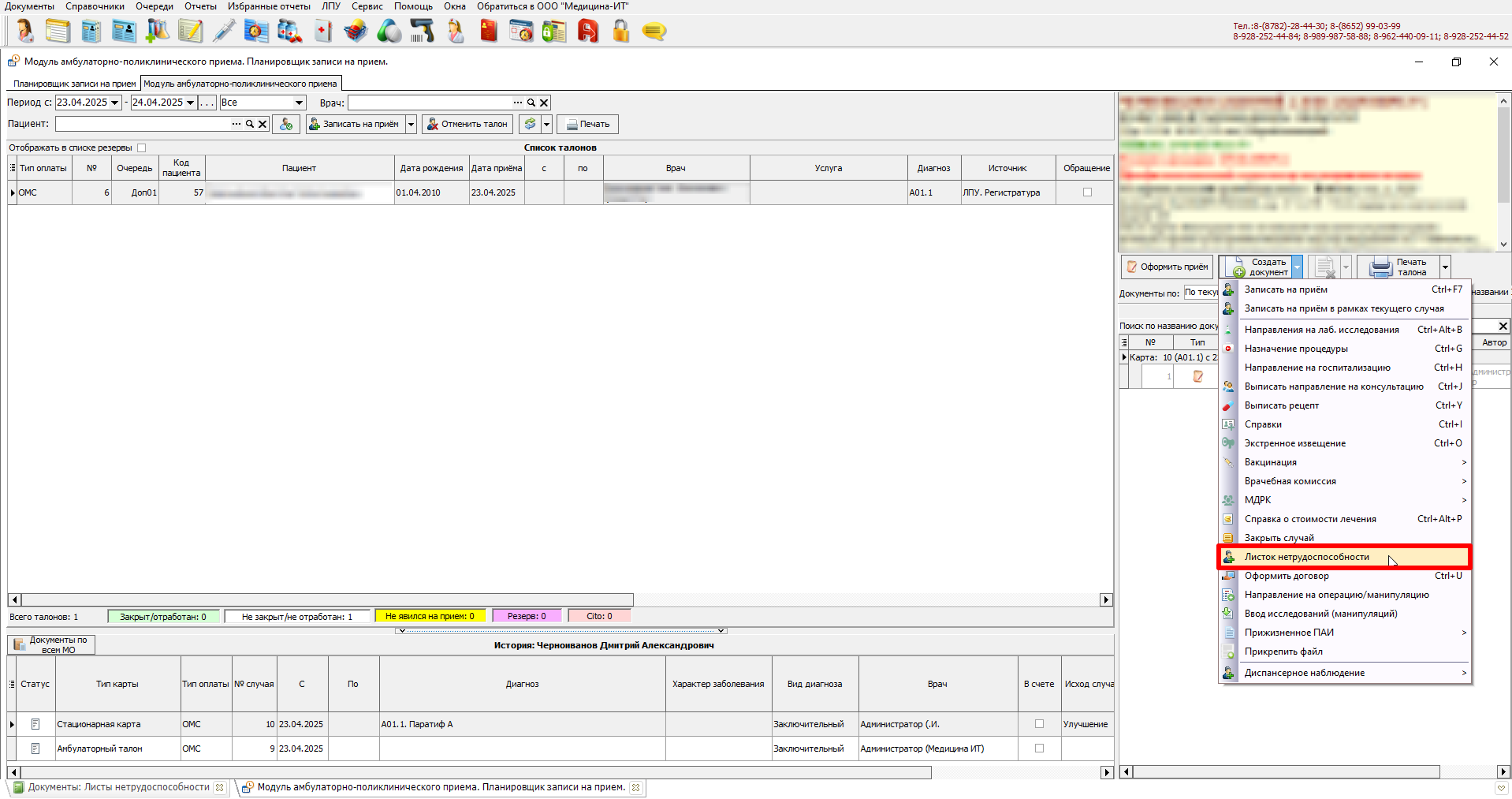](https://docs.medicine-it.ru/uploads/images/gallery/2025-04/VzIimage.png)Рисунок 1.
При создании листка будет проводится проверка ЭЛН пациента. Вкладка "Журнал Листков нетрудоспособности" с возможностью выбора/просмотра ранее созданных откроется, если:
- есть открытые больничные на пациента;
- есть открытые больничные, в которых пациент указан в таблице "Уход за родственниками";
- есть закрытые больничные в рамках данной истории болезни. (Рисунок 2)
[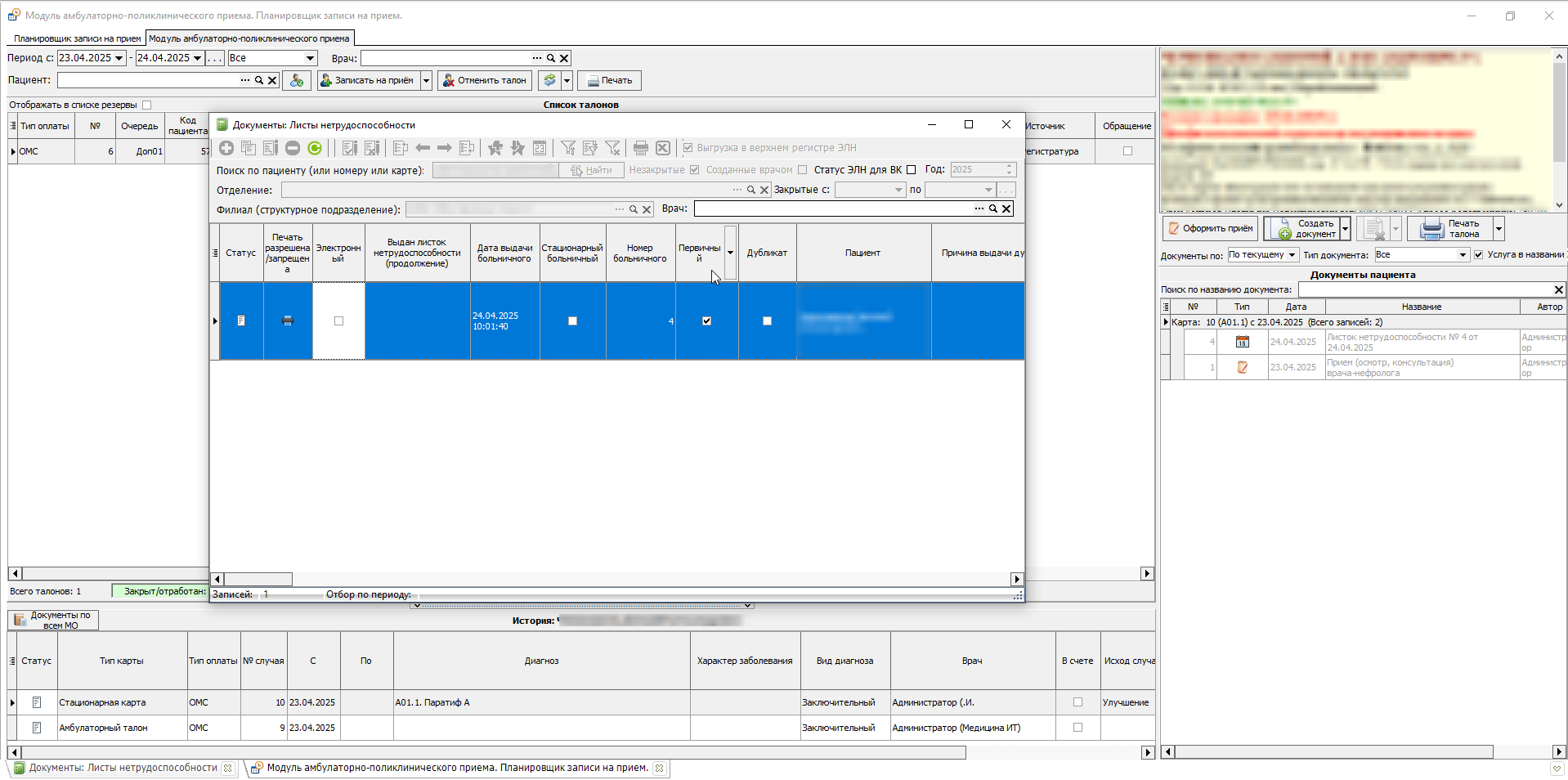](https://docs.medicine-it.ru/uploads/images/gallery/2025-04/W4Cimage.png)Рисунок 2.
В противном случае будет создан новый документ "Лист нетрудоспособности" с автоматическим заполнением полей из Истории болезни пациента. Пользователю необходимо запросить номер из ФСС и проверить корректность заполнения листа перед отправкой его в ФСС (Рисунок 3).
[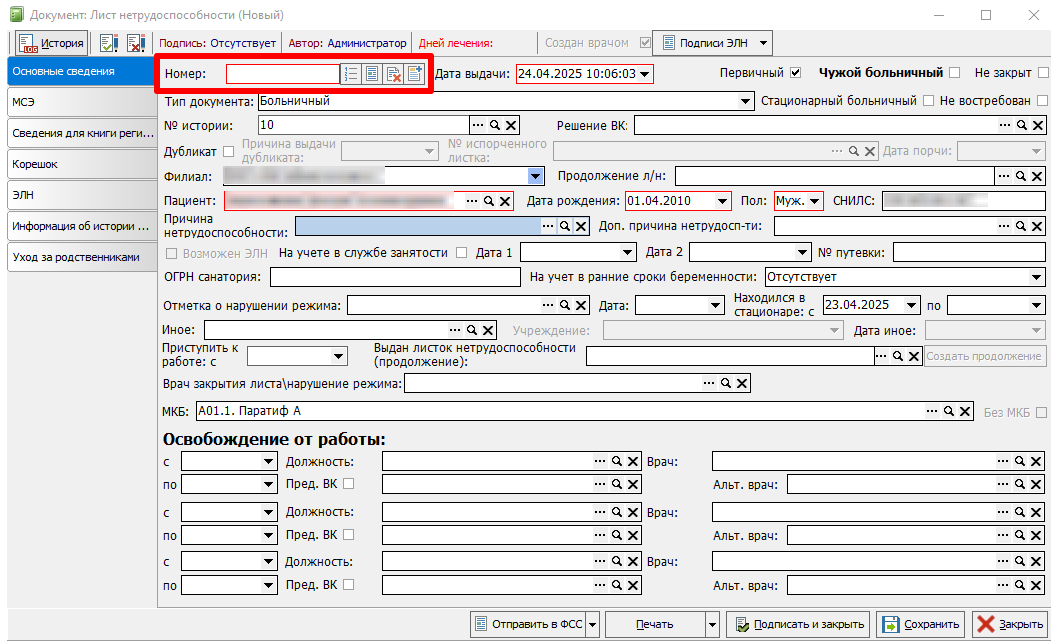](https://docs.medicine-it.ru/uploads/images/gallery/2025-04/3Woimage.png)Рисунок 3.
Если пациент является несовершеннолетним программа предложит автоматически создать ЭЛН на представителя пациента, указанного в случае или карточке пациента (Рисунок 4).
**Важно!** Информацию на вкладке "Уход за родственниками " необходимо заполнить вручную!
[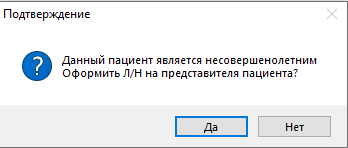](https://docs.medicine-it.ru/uploads/images/gallery/2025-04/QCaimage.png)Рисунок 4.
Для интерфейса стационарной карты (дневного стационара) доступен аналогичный функционал создания листка нетрудоспособности на вкладке "5. Электронные записи" - кнопка "Листок нетрудоспособности", при этом поля в новом документе "Лист нетрудоспособности" будут автоматически заполняться из последнего созданного документа, например, "Выписной Эпикриз". (Рисунок 5)
[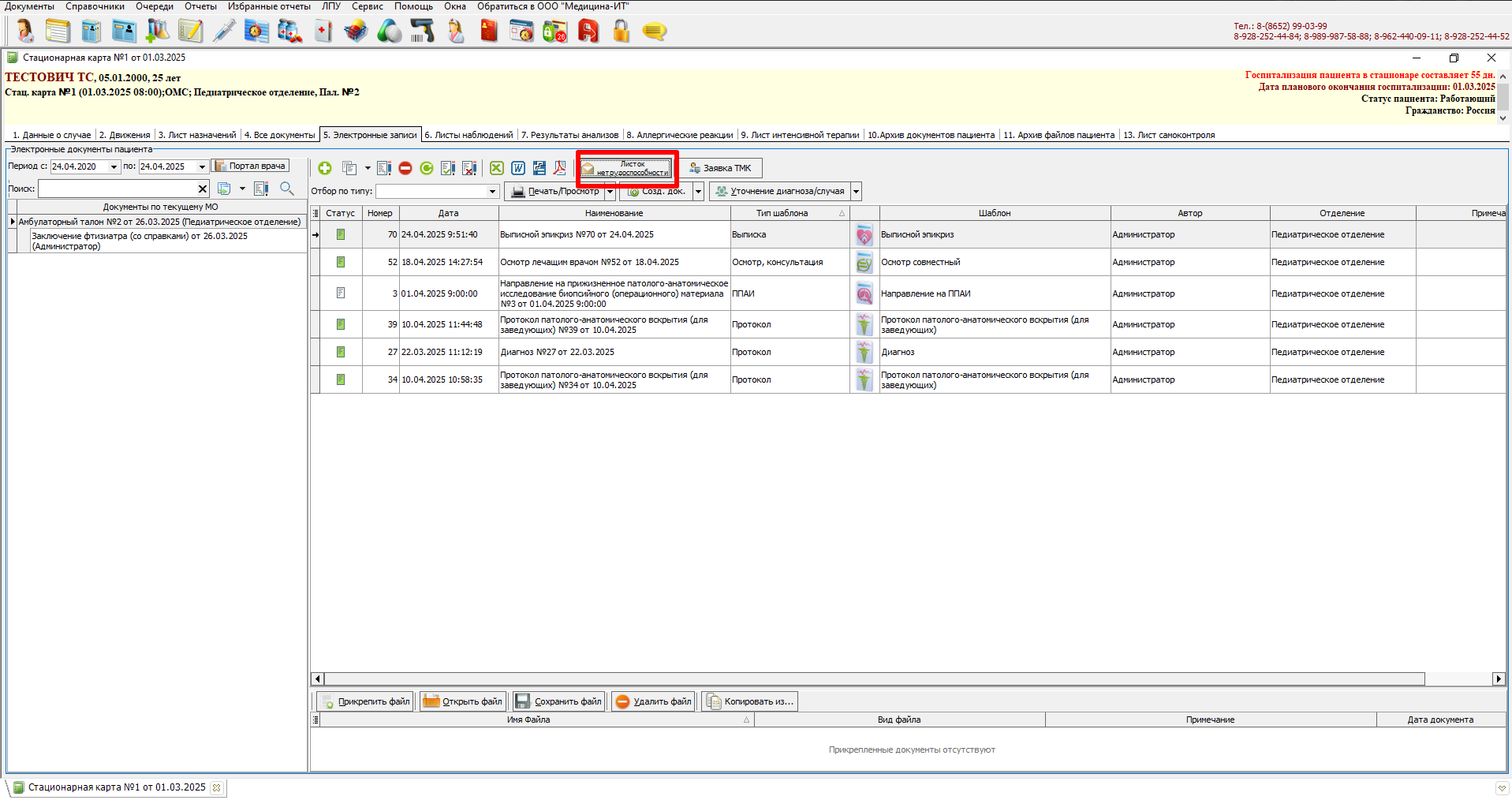](https://docs.medicine-it.ru/uploads/images/gallery/2025-04/image-2025-04-24-10-47-48.png)Рисунок 5.В Амбулаторной карте кнопка создания ЭЛН находится на вкладке "Лист назначений" (Рисунок 6).
[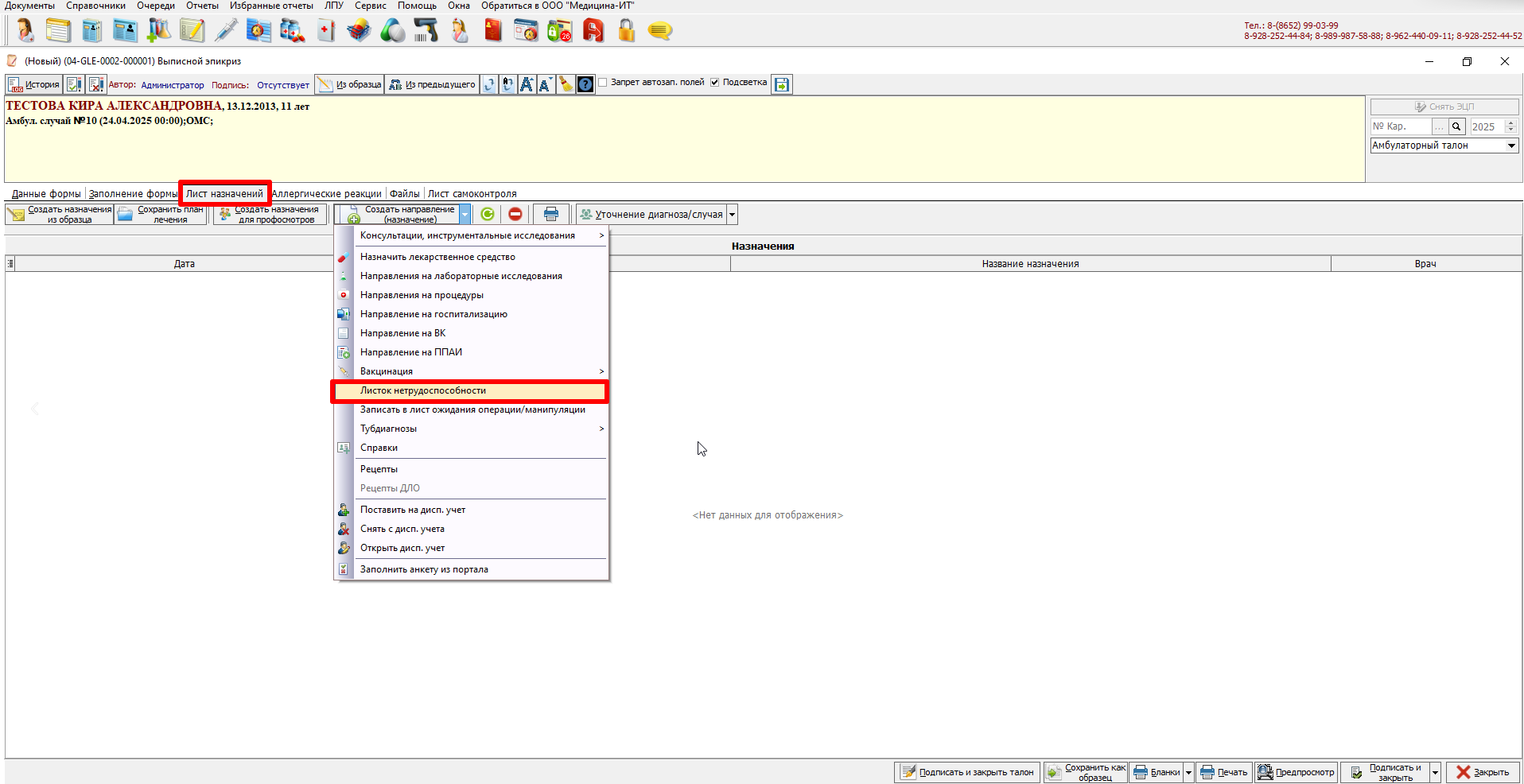](https://docs.medicine-it.ru/uploads/images/gallery/2025-04/YFOimage.png)Рисунок 6.Данные в ЭЛН будут автоматически браться с последнего Электронного документа, например, "Осмотр врача кардиолога".