# Инструкция по настройке ЭЛН
# Инструкция по настройке модуля электронных листков нетрудо-способности в МИС «КСАМУ» и их отправке в ФСС.
**1.** Необходимо скачать и установить на компьютер:
- КриптоПро CSP (версии 4.0 и выше); - КриптоПро .NET (последней версии);- .NET Framework (версии 4.0 и выше).Если вы используете в качестве крипторовайдера VIPnetCSP (версии 4.0 и выше), в данном случае дополнительно нужно будет установить только .NET Framework (версии 4.0 и выше).**2.** Установить на компьютере, на котором будет осуществляться подпись и шифрование сообщений для ФСС открытые сертификаты ФСС согласно алгоритму шифрования ваших ключей (Рисунок 1). (Ссылка для скачивания: [ФСС (fss.ru)](https://lk.fss.ru/cert.html).).
[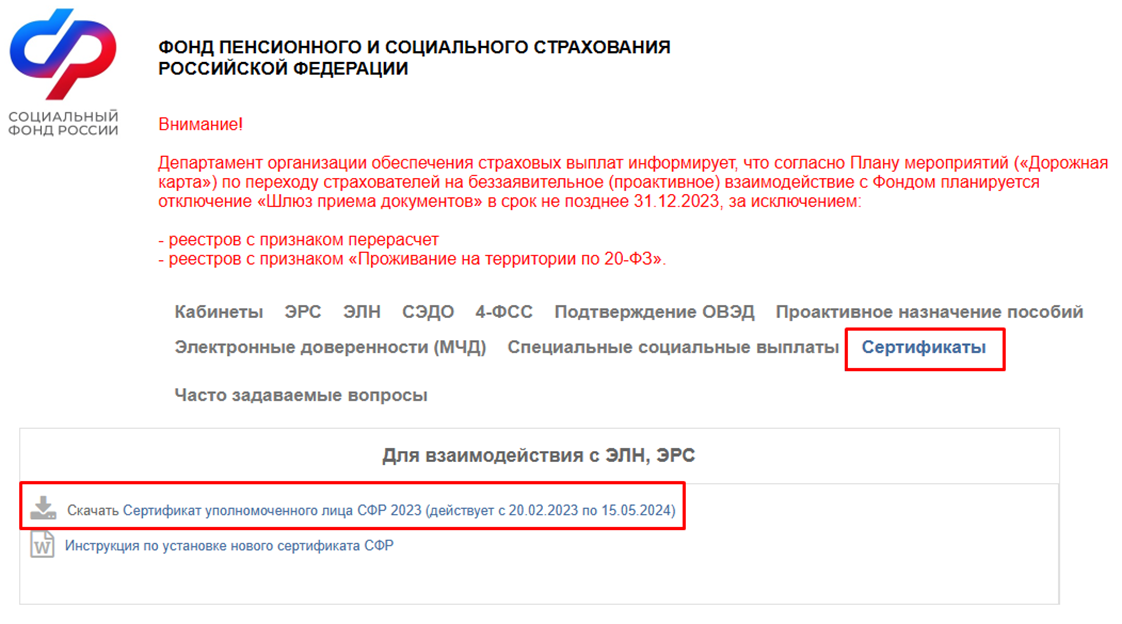](https://docs.medicine-it.ru/uploads/images/gallery/2024-03/xckimage.png)Рисунок 1.**3.** Обращаем Ваше внимание, что открытые сертификаты ФСС в системе необходимо установить дважды: автоматически, следуя подсказкам мастера установки, и вручную, добавив их в папку «Личные».**4.** Следуя инструкциям к программному комплексу КриптоПро CSP или VIPnetCSP в системе необходимо установить сертификаты МО и всех пользователей, которые будут осуществлять выписку и отправку электронных листков нетрудоспособности (ЭЛН).**5.** Далее в МИС «КСАМУ» необходимо выбрать криптопровайдер, предоставляющий сертификаты ЭЦП для подписания сообщений.Для этого в МИС «КСАМУ», необходимо зайти в «Документы» → «Листки нетрудоспособности» → «Выбор сертификата МО для ЭЛН» ( Рисунок 2) и выбрать нужный. После чего нажать «Применить» и «Выход». Аналогично произвести выбор сертификата ФСС для ЭЛН» (Рисунок 3).
[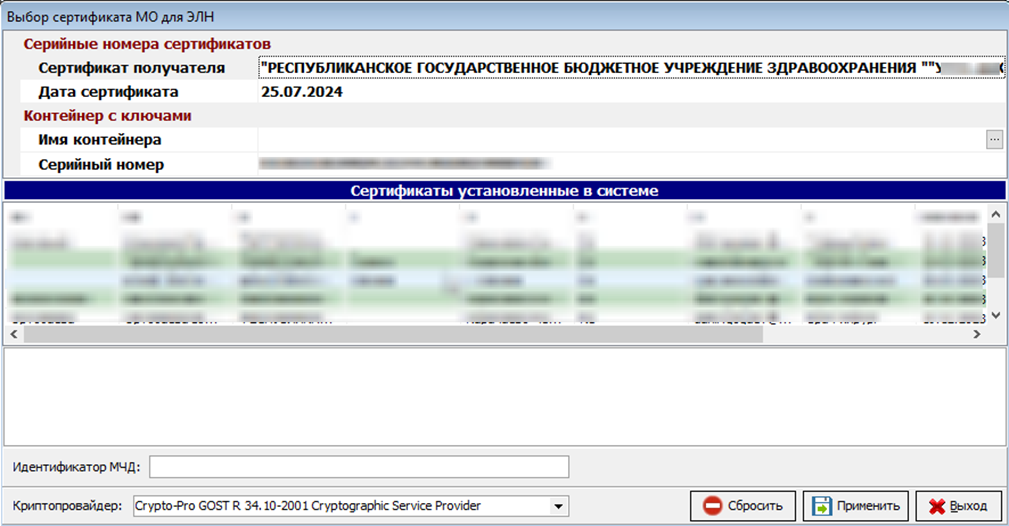](https://docs.medicine-it.ru/uploads/images/gallery/2024-03/j7eimage.png)Рисунок 2.
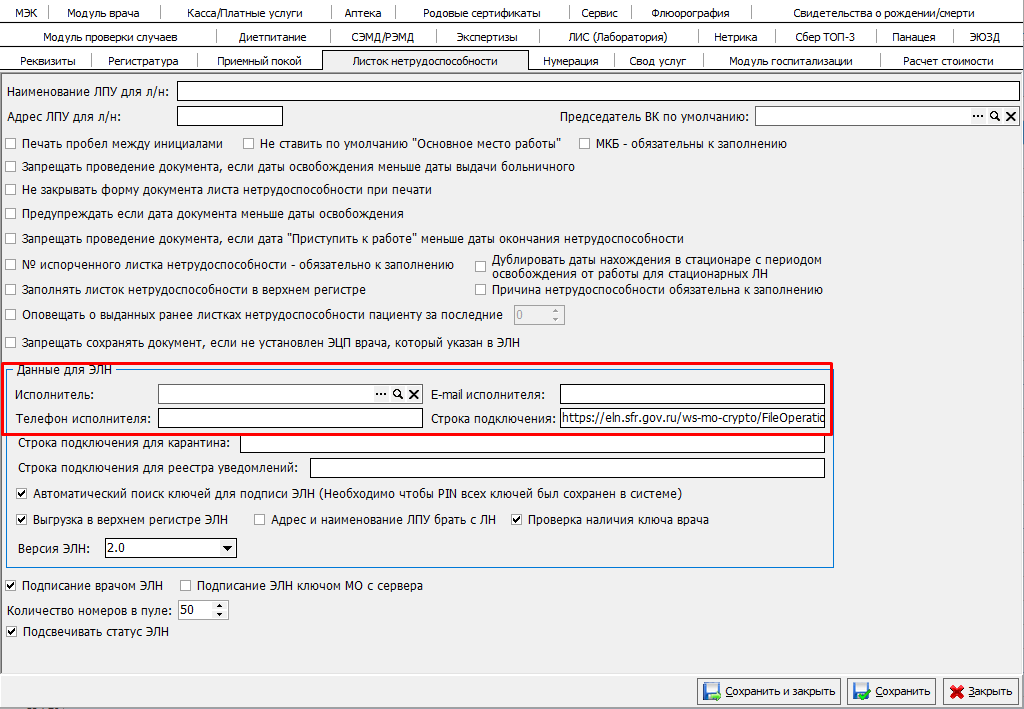
[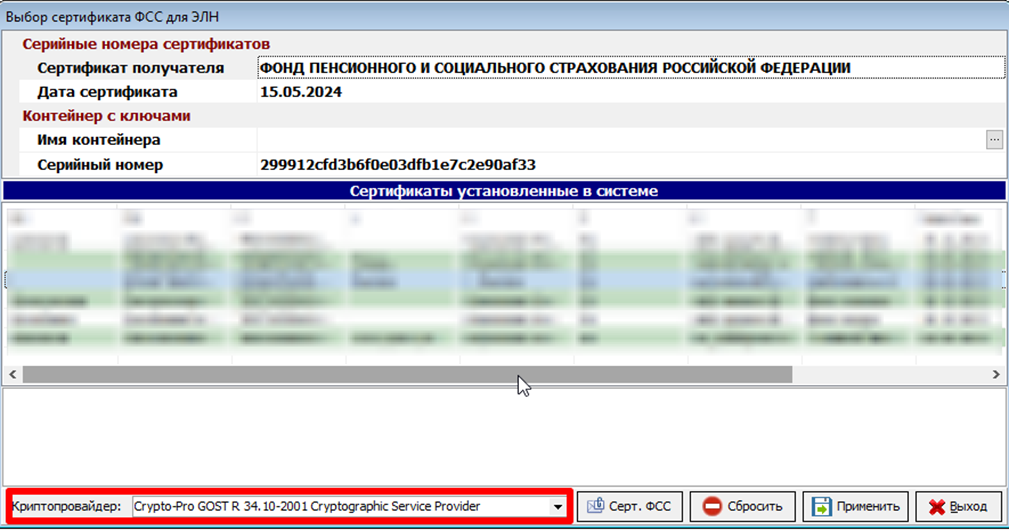](https://docs.medicine-it.ru/uploads/images/gallery/2024-03/y4dimage.png)Рисунок 3.**6.** Далее, в МИС «КСАМУ» необходимо открыть пункт «ЛПУ» → «Параметры» и на вкладке «Листок нетрудоспособности» указать следующие данные:- Исполнителя;- E-mail исполнителя; - телефон исполнителя;-строку подключения к рабочему контуру сервиса ФСС (Рисунок 4)
ссылка: https://eln.sfr.gov.ru/ws-mo-crypto/FileOperationsLnService?wsdl
[](https://docs.medicine-it.ru/uploads/images/gallery/2026-01/Cxnimage.png)
Рисунок 4.**7.** Далее, в МИС «КСАМУ», находясь в окне регистрации нового ЭЛН, нужно получить свободный номер листка нетрудоспособности (ЛН) с помощью кнопки «Получить номер ЛН из ФСС» (Рисунок 5).
[](https://docs.medicine-it.ru/uploads/images/gallery/2025-04/XwQimage.png)Рисунок 5. **8.** После заполнения всех необходимых данных о пациенте и факте его нетрудоспособности, необходимо нажать на кнопку «Отправить в ФСС», после чего придет оповещение о том, что ЛН успешно принят или список ошибок в нем (Рисунок 6).
[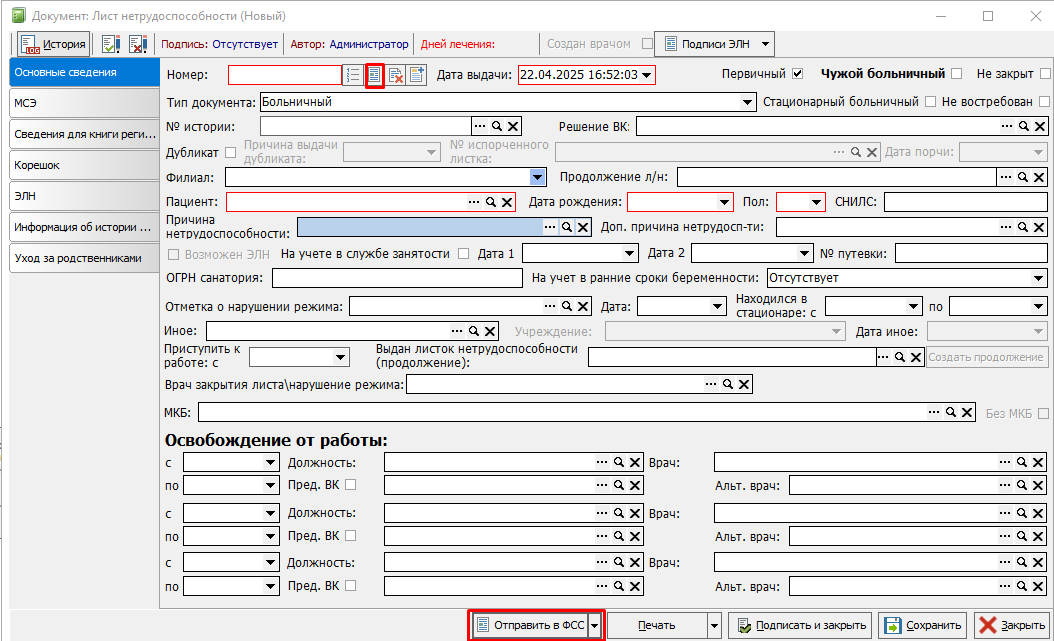](https://docs.medicine-it.ru/uploads/images/gallery/2025-04/JNNimage.png)Рисунок 6. **9.** Для получения «чужого» больничного листа необходимо заполнить номер ЭЛН и Ф.И.О. пациента, после нажать на кнопку «Получить чужой ЭЛН». При наличии этого ЭЛН в сервисе ФСС поля формы автоматически заполнятся данными (Рисунок 7).
[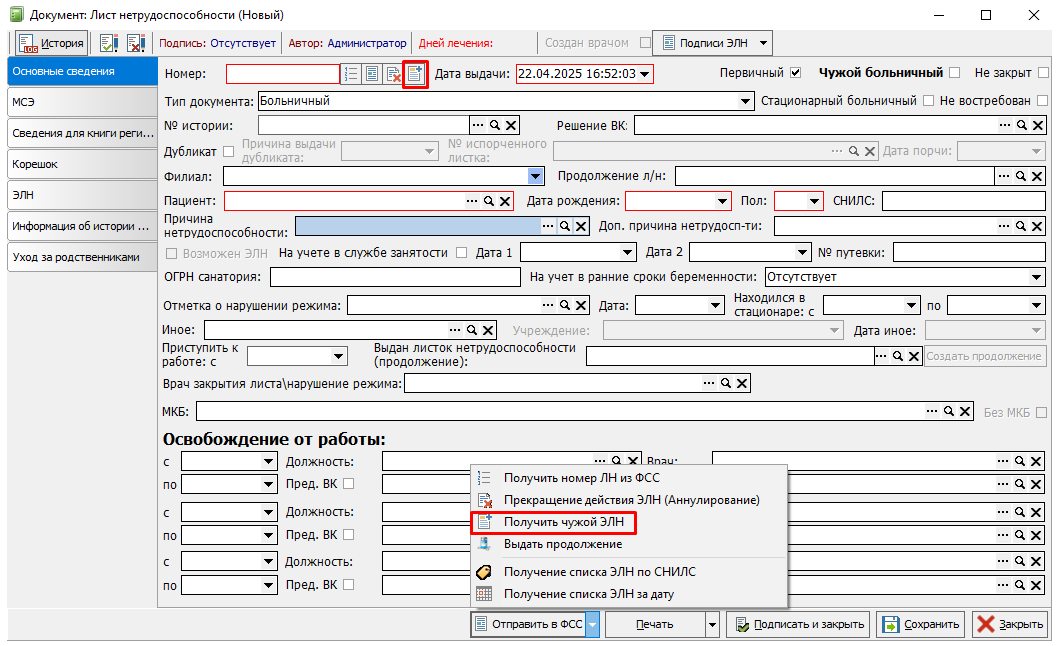](https://docs.medicine-it.ru/uploads/images/gallery/2025-04/odsimage.png)Рисунок 7. **10.** Что бы аннулировать ЭЛН, нужно перейти во вкладку «ЭЛН» и выбрать причину прекращения действия ЛН (Выдан ЛН дубликат, отмена оформления). После этого нажать на кнопку «Прекращение действия ЭЛН», после чего выйдет сообщение об успешном прекращении действия ЛН или ошибка о несоответствии причины аннулирования (Рисунок 8).
[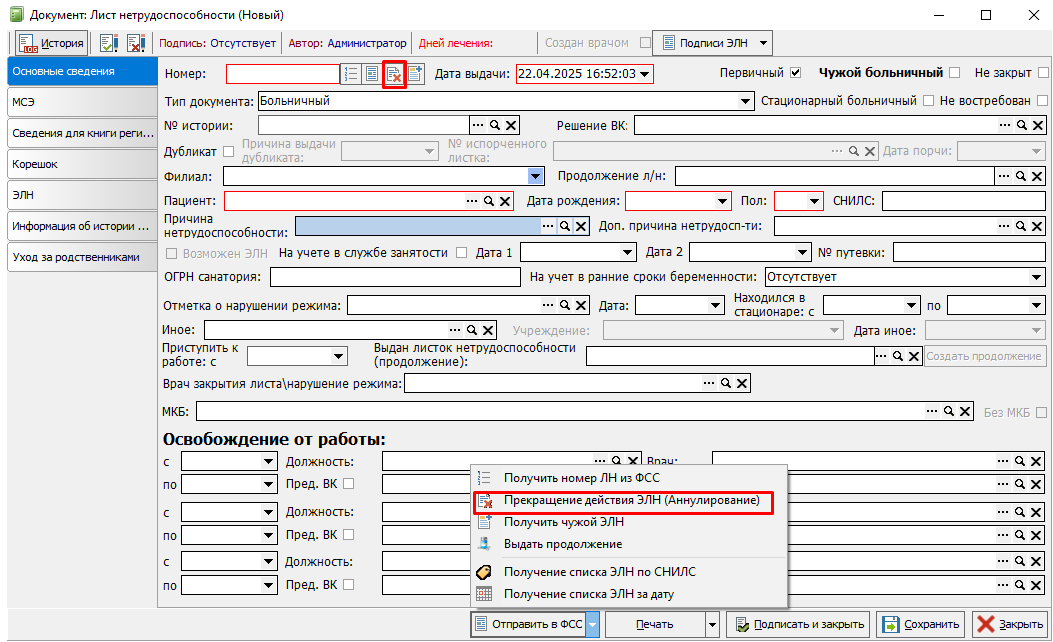](https://docs.medicine-it.ru/uploads/images/gallery/2025-04/bFlimage.png)Рисунок 8. **11.** Если в ЭЛН заполнены все предоставленные поля для внесения даты нетрудоспособности, то выдается ЛН продолжение. Для этого нужно нажать кнопку «Выдать продолжение», после чего откроется новый лист нетрудоспособности с заполненным пациентом и врачом из предыдущего листа (Рисунок 9).
[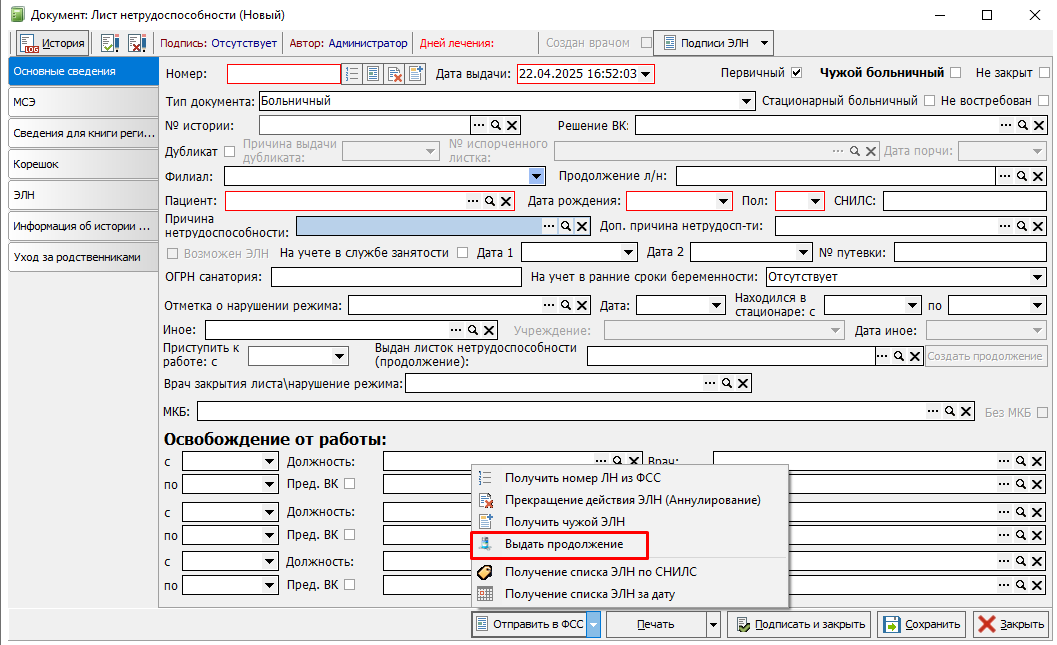](https://docs.medicine-it.ru/uploads/images/gallery/2025-04/1ISimage.png)Рисунок 9. **12.** Автоматическое заполнение ЭЛН из истории болезни. Можно как вручную ввести номер истории ил выбрать ее из списка (Рисунок 10).
[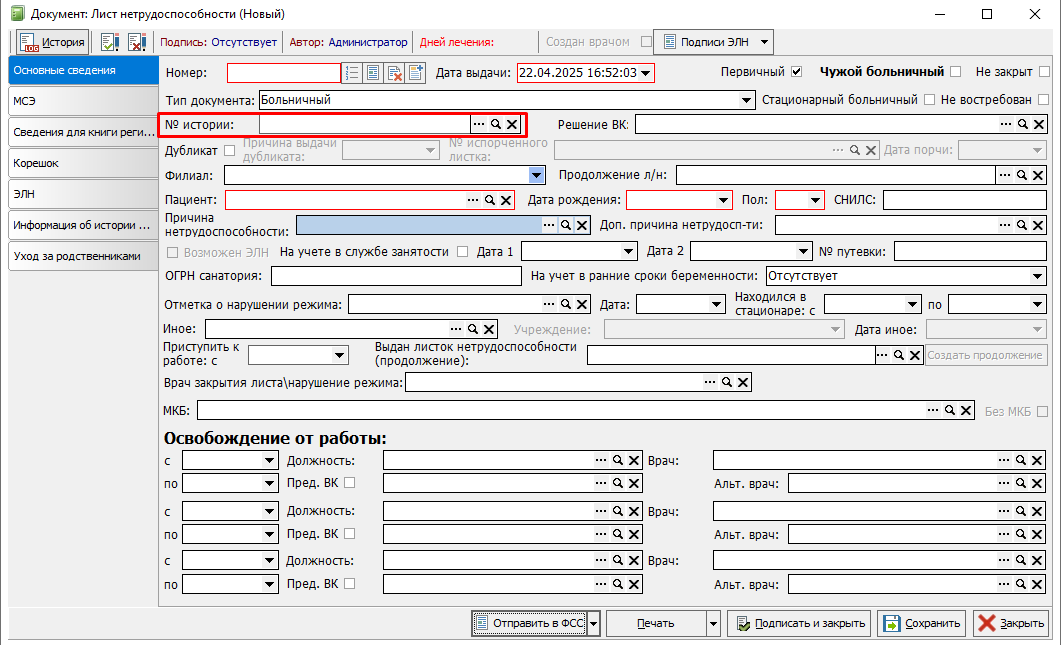](https://docs.medicine-it.ru/uploads/images/gallery/2025-04/Ze2image.png)Рисунок 10. **13.** Для получения списка ЭЛН пациента, можно воспользоваться кнопкой «Получение списка ЭЛН по СНИЛС», при этом должно быть заполнено поле «Пациент». После этого откроется окно со всеми открытыми ЭЛН у данного пациента или выйдет сообщение, что больничных не обнаружено (Рисунок 11).
[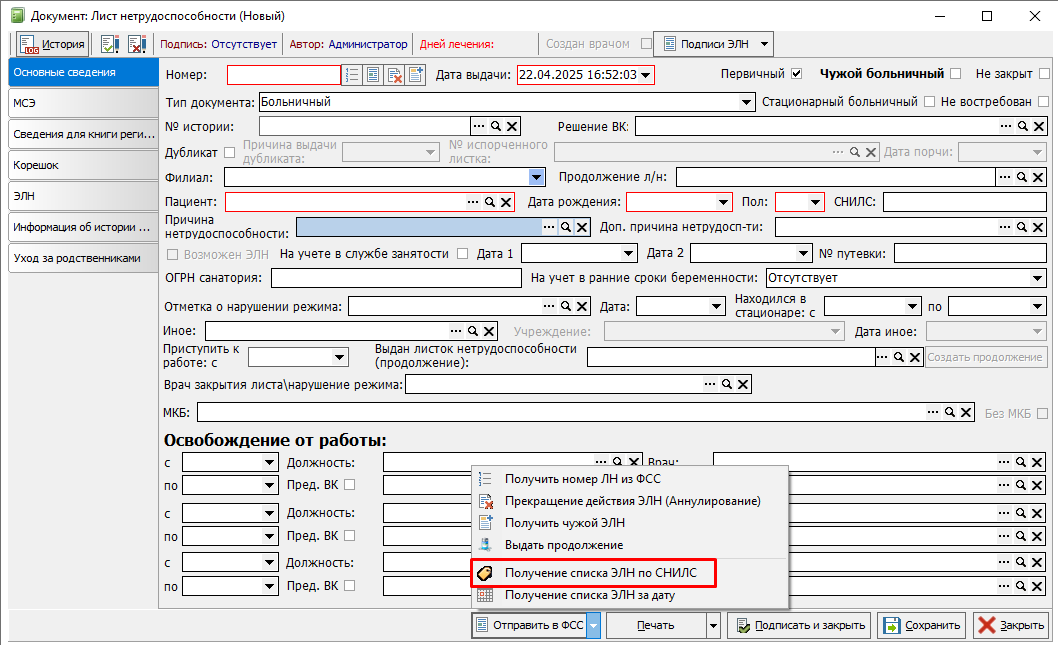](https://docs.medicine-it.ru/uploads/images/gallery/2025-04/Aphimage.png)Рисунок 11. **14.** Для просмотра отправленных ЭЛН за определенный день (дата берется из поля «Дата выдачи»), нажмите на кнопку «Получить список ЭЛН за дату». После чего откроется окно с листками нетрудоспособности, которые были отправлены за ту дату (Рисунок 12).
[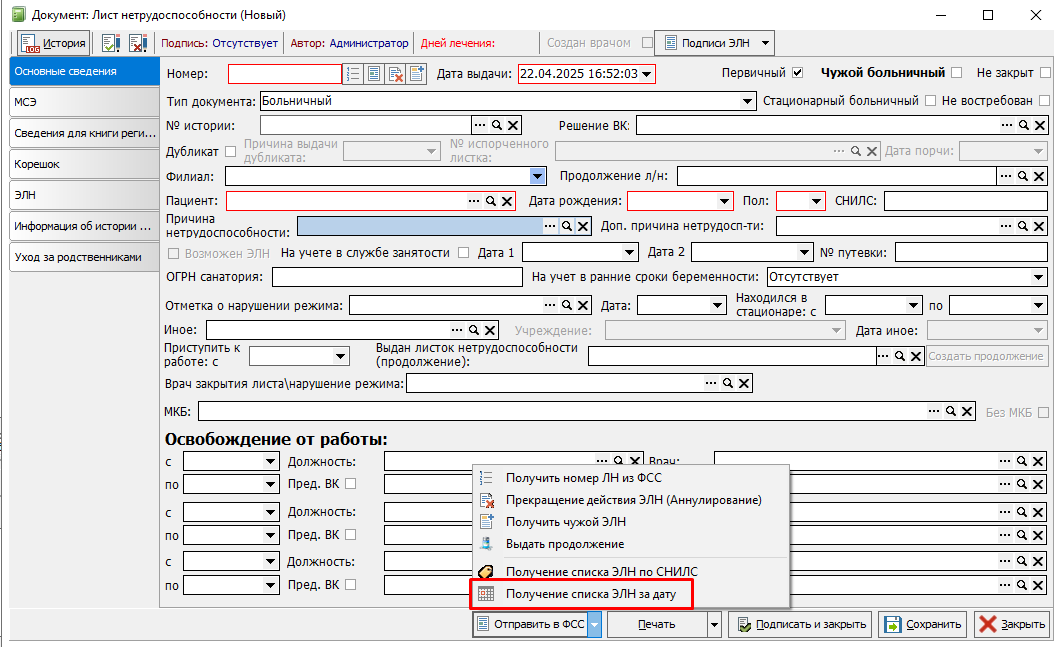](https://docs.medicine-it.ru/uploads/images/gallery/2025-04/4zwimage.png)Рисунок 12. **15.** В разделе «Документы» → «Листки нетрудоспособности» находятся дополнительные инструменты для работы с ФСС:«Номера ЭЛН» - журнал всех выданных номеров для ЭЛН из ФСС (Рисунок 13).
[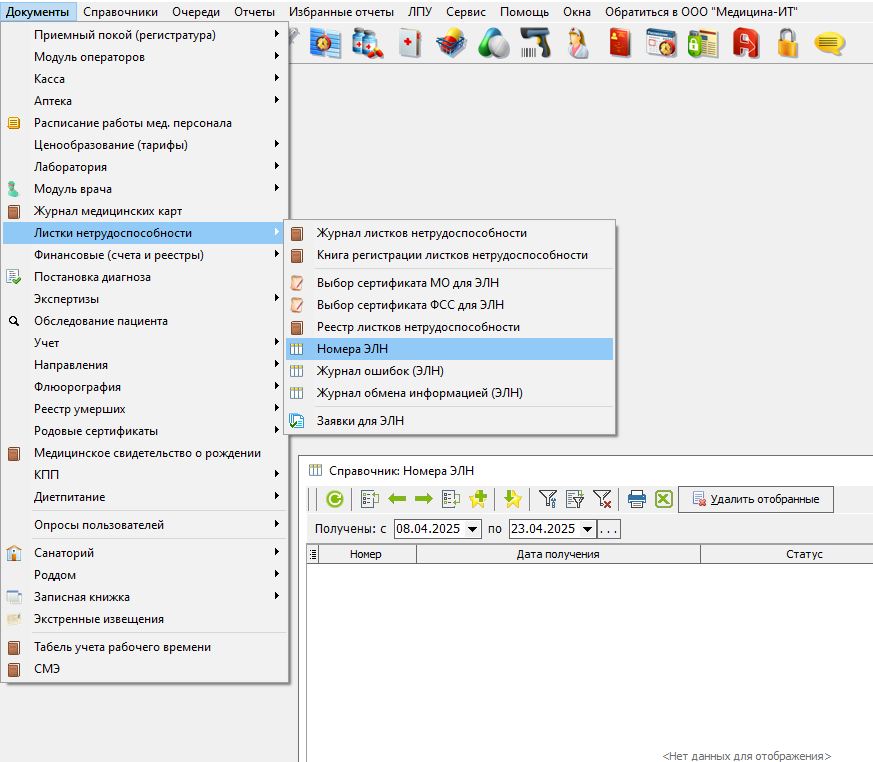](https://docs.medicine-it.ru/uploads/images/gallery/2025-04/qYZimage.png)Рисунок 13. «Журнал ошибок ЭЛН» - журнал, в котором содержатся все ошибки, связанные с работой сервиса ФСС (Рисунок 14).
[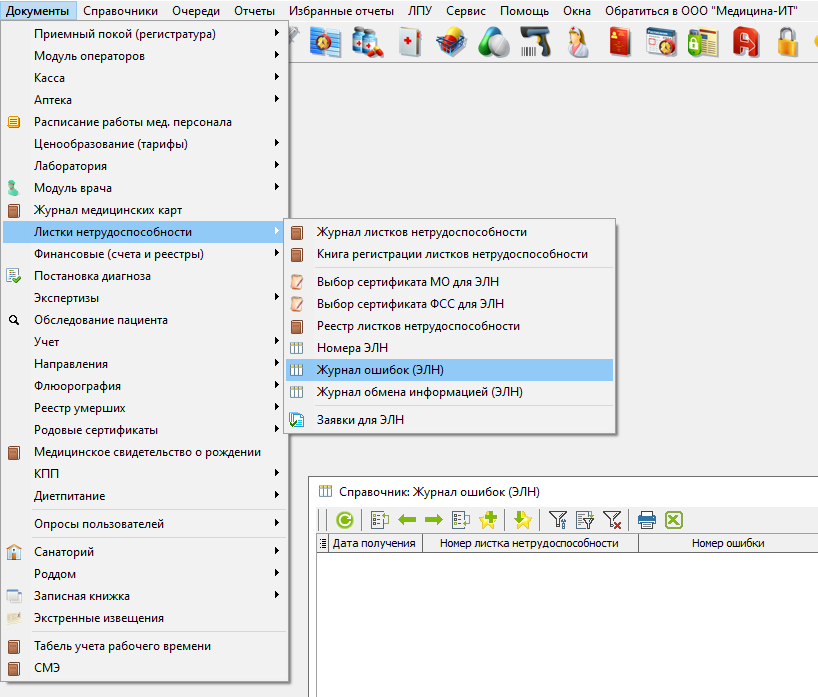](https://docs.medicine-it.ru/uploads/images/gallery/2025-04/aptimage.png)Рисунок 14. «Журнал обмена информацией (ЭЛН)» - журнал, в котором хранится информационный обмен между МО и ФСС (Рисунок 15).
[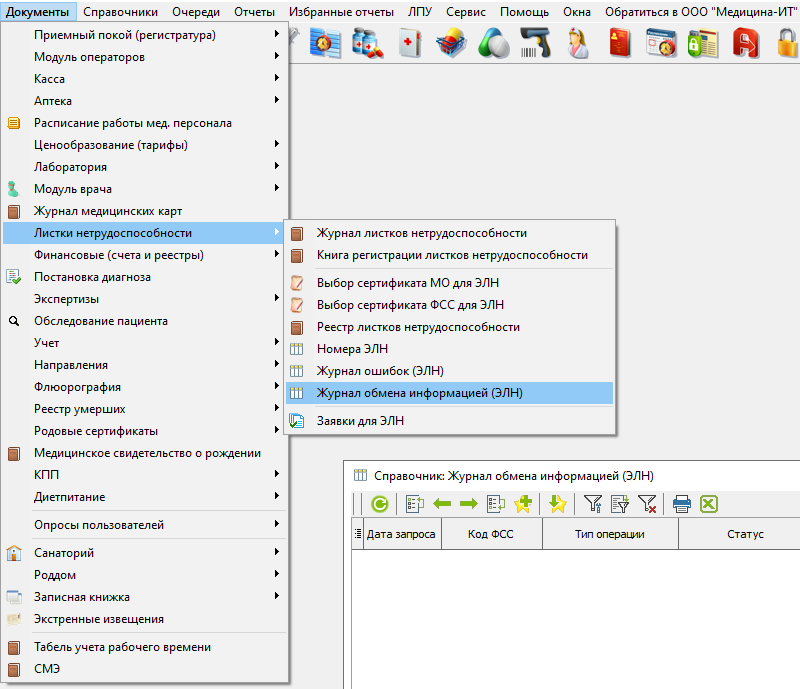](https://docs.medicine-it.ru/uploads/images/gallery/2025-04/IKkimage.png)Рисунок 15.
**Включение возможности подписи ЭЛН каждым Врачом отдельно с рабочего места**
Для включения возможности подписи ЭЛН каждым Врачом отдельно с рабочего места необходимо: открыть пункт «ЛПУ» → «Параметры» и на вкладке «Листок нетрудоспособности» поставить галочку «Подписание врачом ЭЛН» (Рисунок 16).Подробнее о настройке использования ЭЦП МО с сервера описано [здесь.](https://docs.medicine-it.ru/books/instrukciia-po-nastroike-eln/page/instrukciia-po-nastroike-podpisi-eln-sertifikatom-mo-s-servera)
[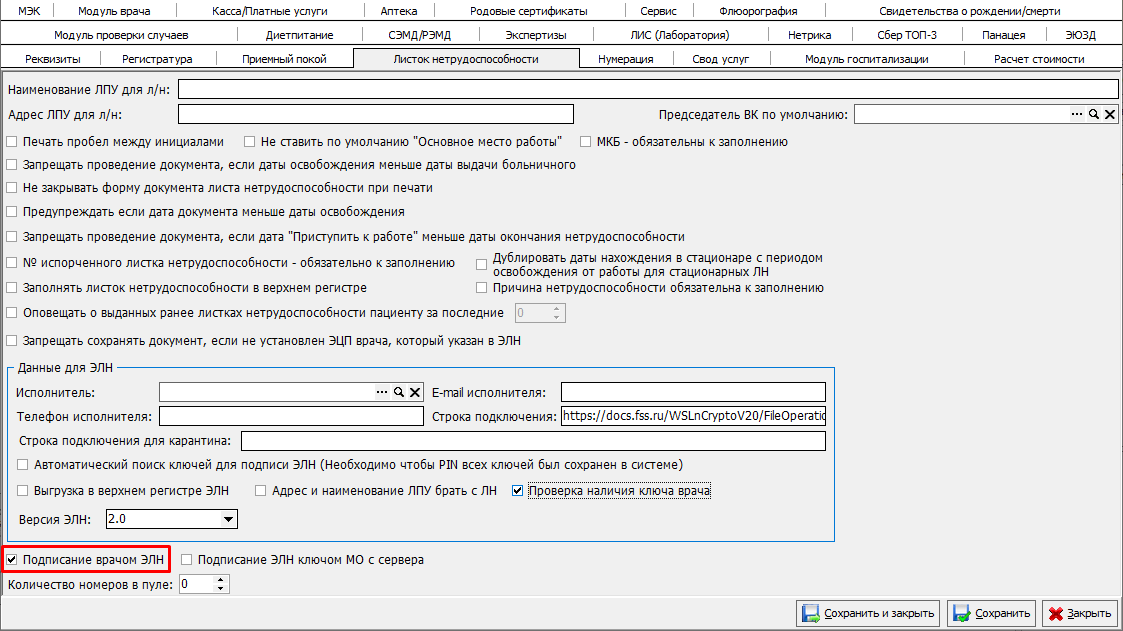](https://docs.medicine-it.ru/uploads/images/gallery/2025-04/axHimage.png)Рисунок 16.После активации галочки «Подписание врачом ЭЛН» в форме листка ЭЛН появится кнопка с помощью, которой можно подписать ЭЛН ЭЛ подписью врача (нужного периода), ЭЛ подписью председателя ВК (нужного периода), врачом нарушения режима и врачом закрытия листа ЭЛН (Рисунок 17).
[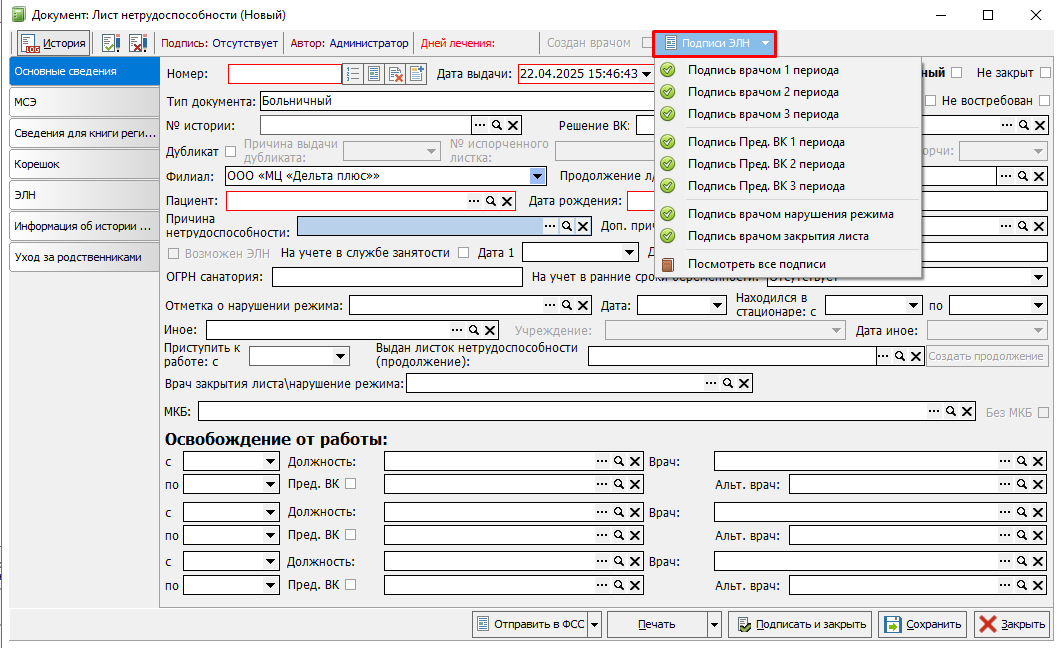](https://docs.medicine-it.ru/uploads/images/gallery/2025-04/GTbimage.png)Рисунок 17.С помощью кнопки «Подписи ЭЛН» можно визуально посмотреть какими врачами подписан ЭЛН (Рисунки 18,19).
[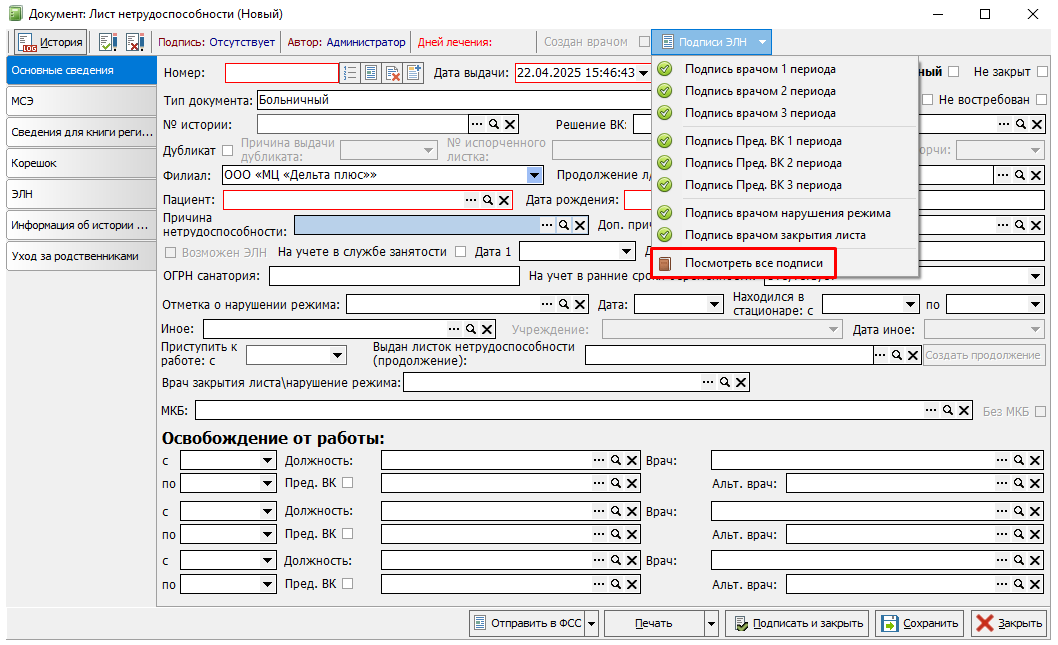](https://docs.medicine-it.ru/uploads/images/gallery/2025-04/3K7image.png)Рисунок 18.
[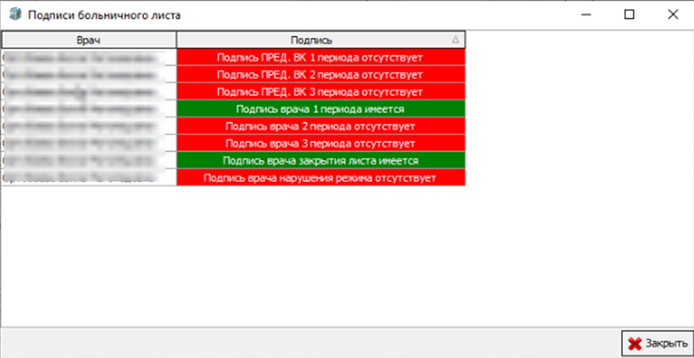](https://docs.medicine-it.ru/uploads/images/gallery/2024-03/zSlimage.png)Рисунок 19.В программе реализована возможность подписывать ЭЛН отдельным ключом Филиала МО, если такое требуется. Для этого нужно указать в настройках филиала нужный ключ МО. Для этого переходим на вкладку «ЛПУ» → «Структура ЛПУ» → «Филиалы нашего ЛПУ» (Рис.20,21) и на вкладке «Настройки для интеграции» выбрать нужный ключ МО.
[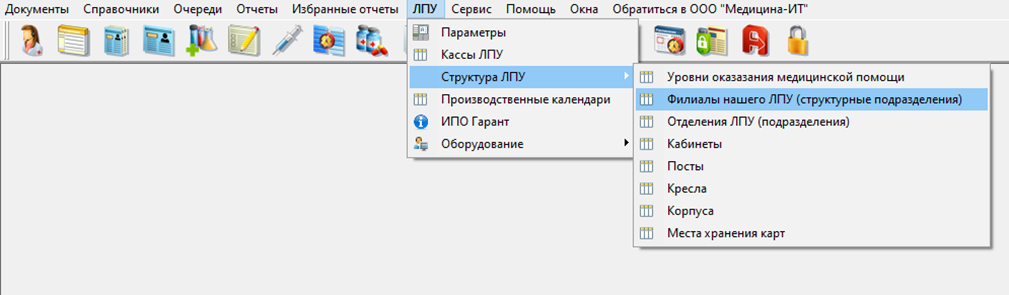](https://docs.medicine-it.ru/uploads/images/gallery/2024-03/mHyimage.png)Рисунок 20.
[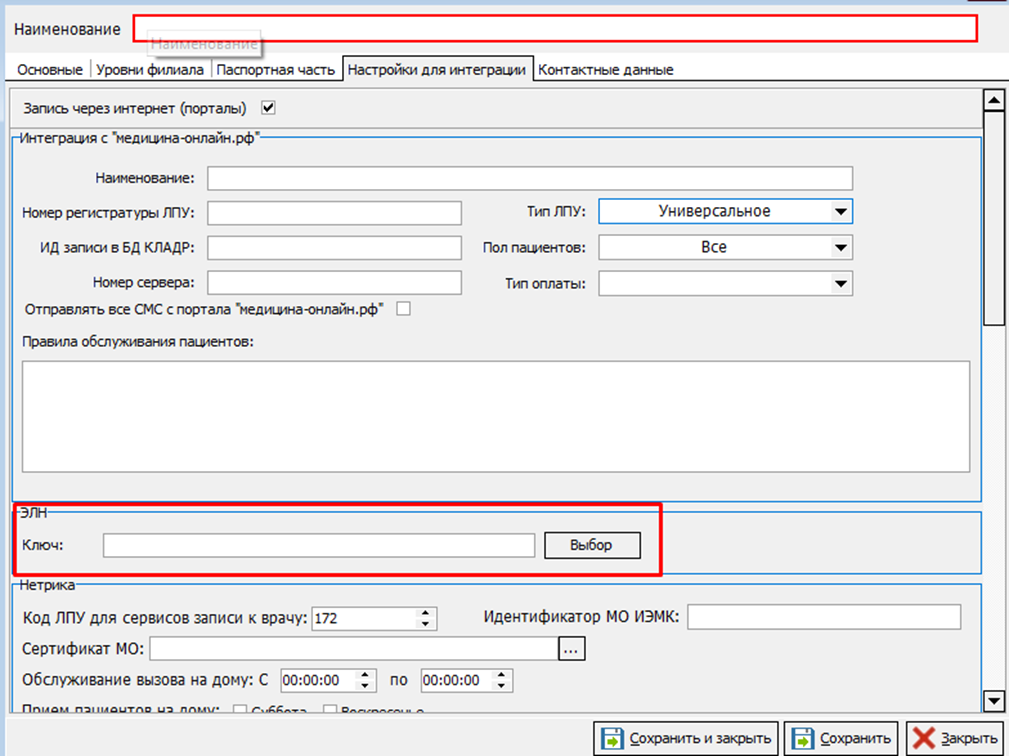](https://docs.medicine-it.ru/uploads/images/gallery/2024-03/rgBimage.png)Рисунок 21.
[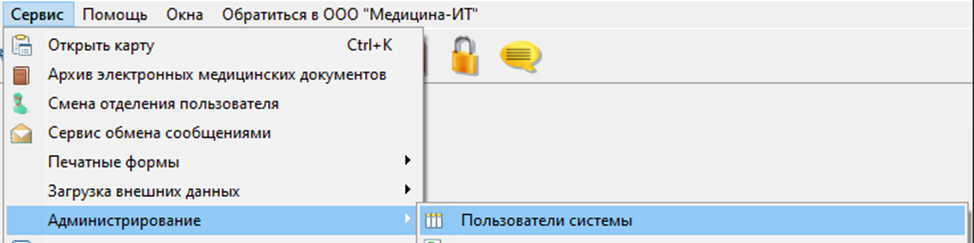](https://docs.medicine-it.ru/uploads/images/gallery/2024-10/fxAimage.png)Рисунок 21.Далее в настройках пользователя необходимо перейти на вкладку «Листки нетрудоспособности» и поставить галочку «**Запретить отправлять ЛН в ФСС**» (Рисунок 23).
[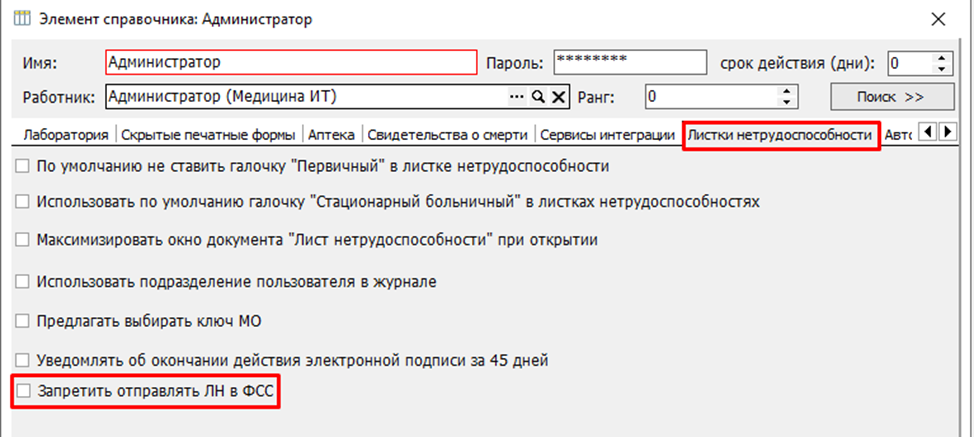](https://docs.medicine-it.ru/uploads/images/gallery/2024-10/U1oimage.png)Рисунок 23.**Внимание!** При включении данной настройки «**Запретить отправлять ЛН в ФСС**» у пользователя кнопка «Отправить в ФСС» станет неактивной. (Рисунок 24).
[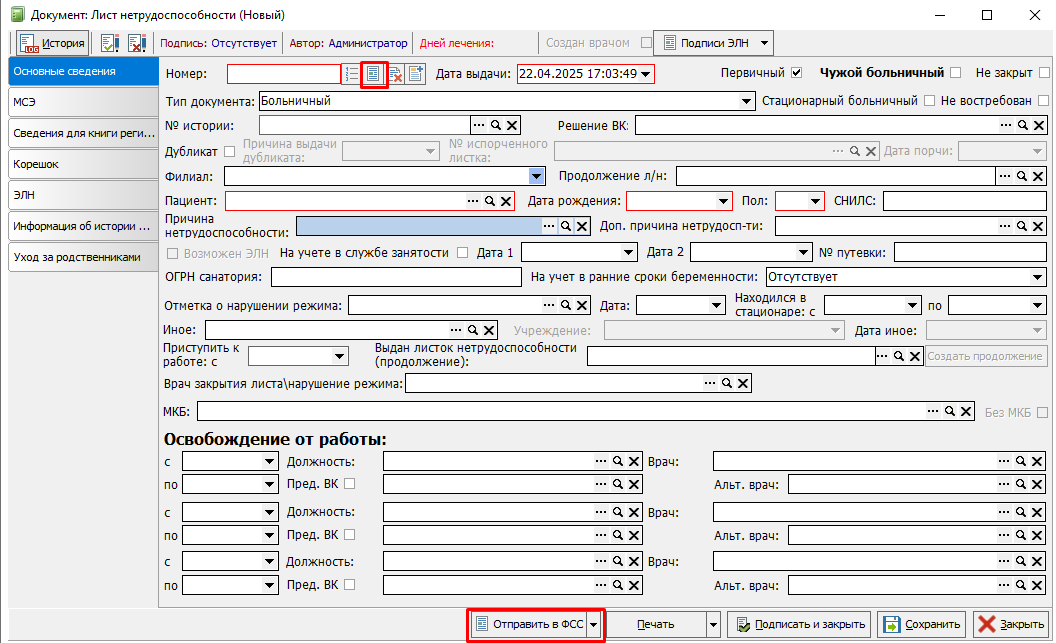](https://docs.medicine-it.ru/uploads/images/gallery/2025-04/ubOimage.png)Рисунок 24.
#### **Запрос пула номеров ЭЛН**
Для активации кнопки "Запросить пул номеров" переходим на вкладку ЛПУ - параметры (Рисунок 27) затем переходим на вкладку "Листок нетрудоспособности" и указываем количество запрашиваемых номеров (Рисунок 27).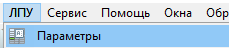
Рисунок 25.
[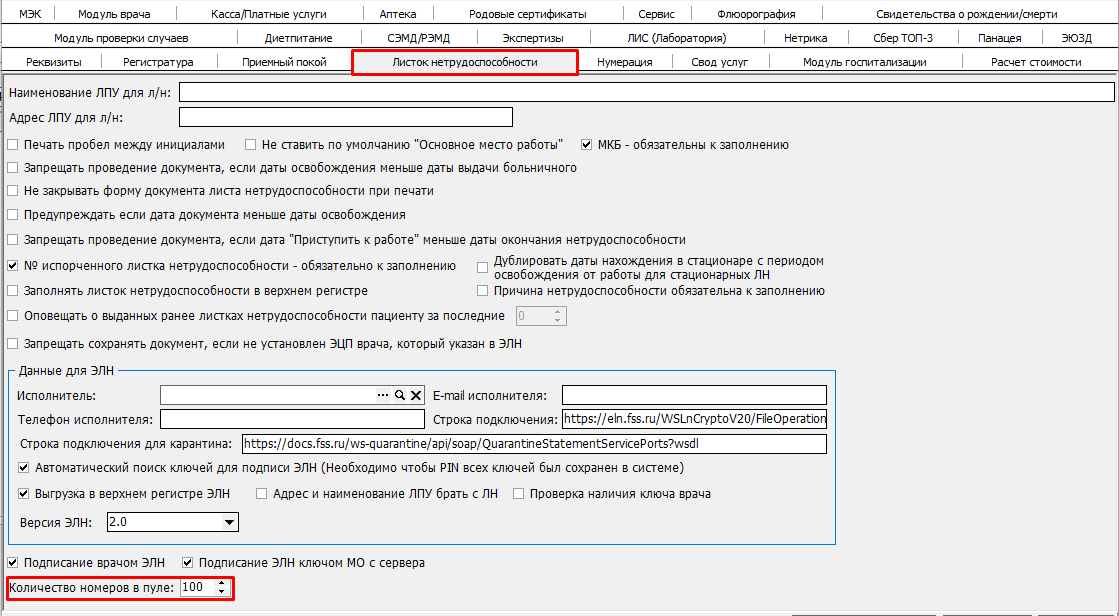](https://docs.medicine-it.ru/uploads/images/gallery/2024-10/e97image.png)Рисунок 26.
##### 
Рисунок 27. Настройка производится в справочнике пользователи системы в графе "Листки нетрудоспособности" (Сервис - Администрирование - Пользователи системы)
[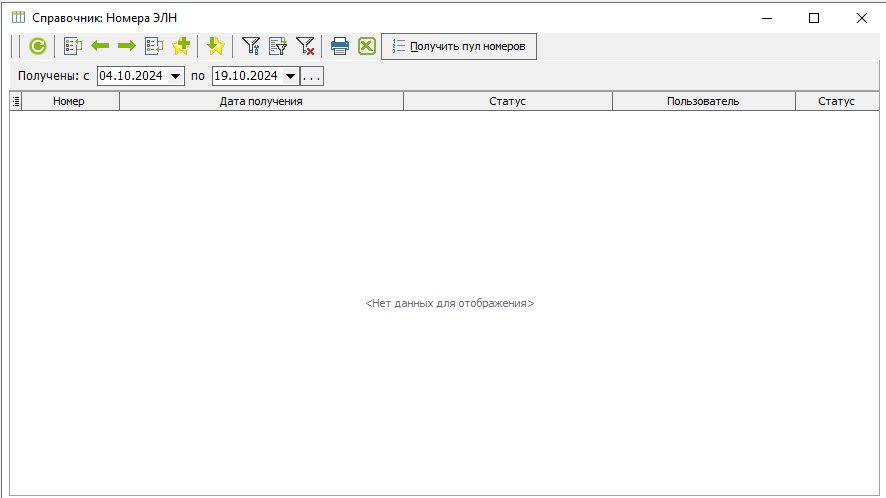](https://docs.medicine-it.ru/uploads/images/gallery/2024-10/Bxkimage.png)Рисунок 28.
[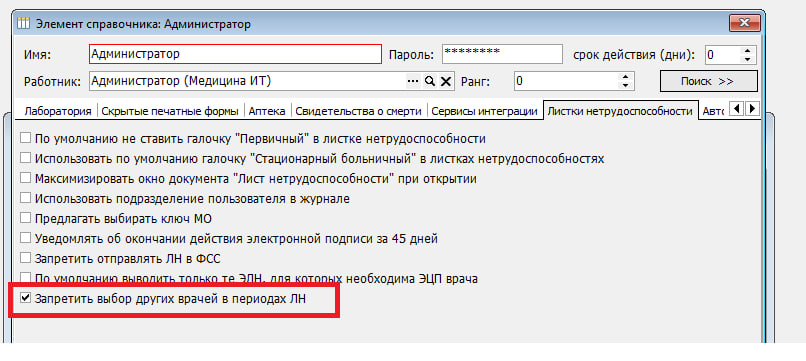](https://docs.medicine-it.ru/uploads/images/gallery/2024-11/AHuimage.png)Рисунок 28.
**Включение возможности подписи ЭЛН Врачом закрытия листа (или нарушения режима).** Для включения возможности Проверки наличия ключа (ЭП) врача необходимо: открыть пункт «ЛПУ» → «Параметры» и на вкладке «Листок нетрудоспособности» поставить галочку «Проверка наличия ключа врача» (Рисунок 28)
[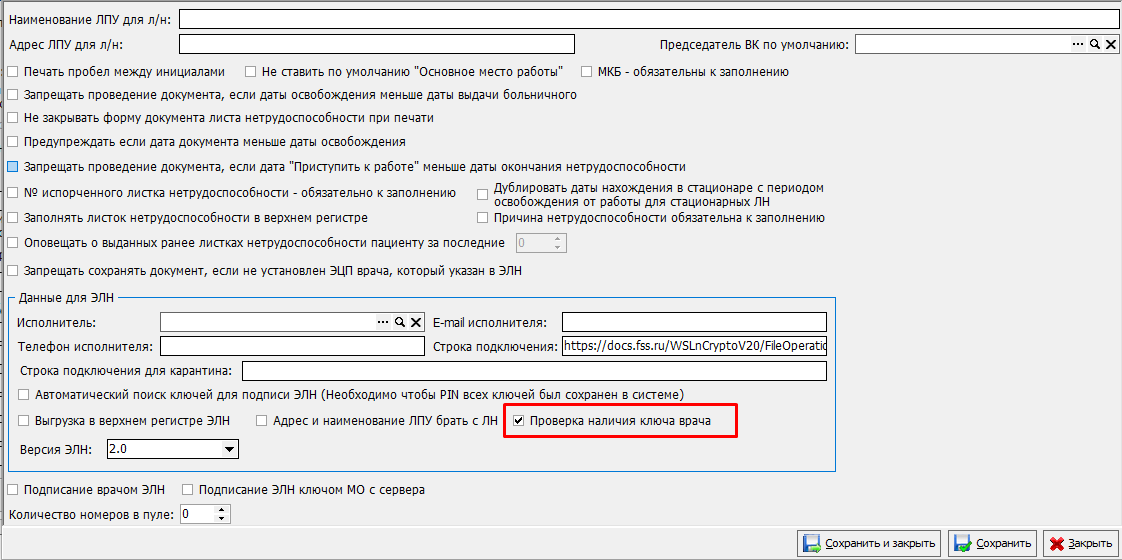](https://docs.medicine-it.ru/uploads/images/gallery/2025-04/3xIimage.png)Рисунок 28.
При в включении данной настройки «Проверка наличия ключа врача» при закрытии ЭЛН к работе или нарушения режима программа будет выводить окно выбора врача . (поле выбора врача на главной странице останется неактивным). (Рисунок 31)
[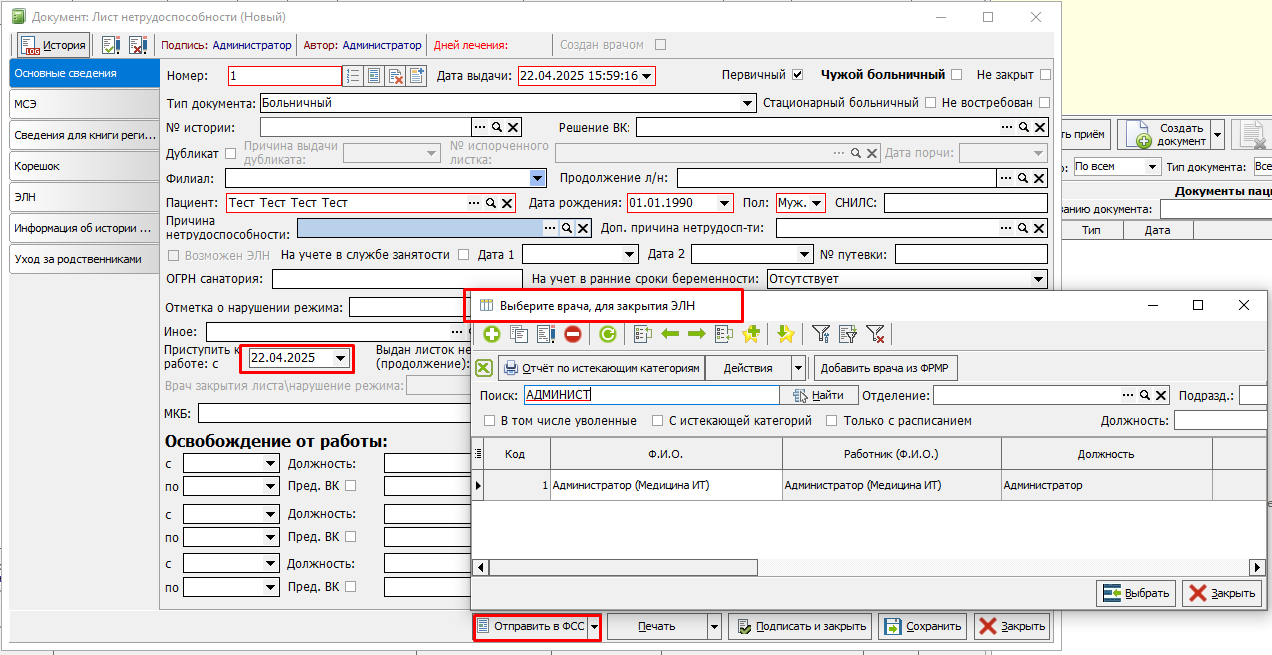](https://docs.medicine-it.ru/uploads/images/gallery/2025-04/hWpimage.png)Рисунок 31.После выбора врача закрытия листа ЭЛН уйдет в ФСС подписанный подписью Врача (если она установлена на АРМ с которого осуществляется отправка а не сертификатом МО. (По старому механизму ЭЛН не требует подписи Врача закрытия листка и автоматически его подписывает сертификатом МО). (Если у выбранного ранее врача не установлена личная подпись на АРМ с которого идет отправка программа автоматически подпишет сертификатом МО!).
### **Так же добавлен функционал который не даст отправить ЭЛН в ФСС не подписанный ЭЦП врачей.**
При в включении настроек : «Проверка наличия ключа врача» и «Подписание врачом ЭЛН» в настройках : открыть пункт «ЛПУ» → «Параметры» и на вкладке «Листок нетрудоспособности» поставить галочку «Проверка наличия ключа врача» и «Подписание врачом ЭЛН» (Рисунок 32)
[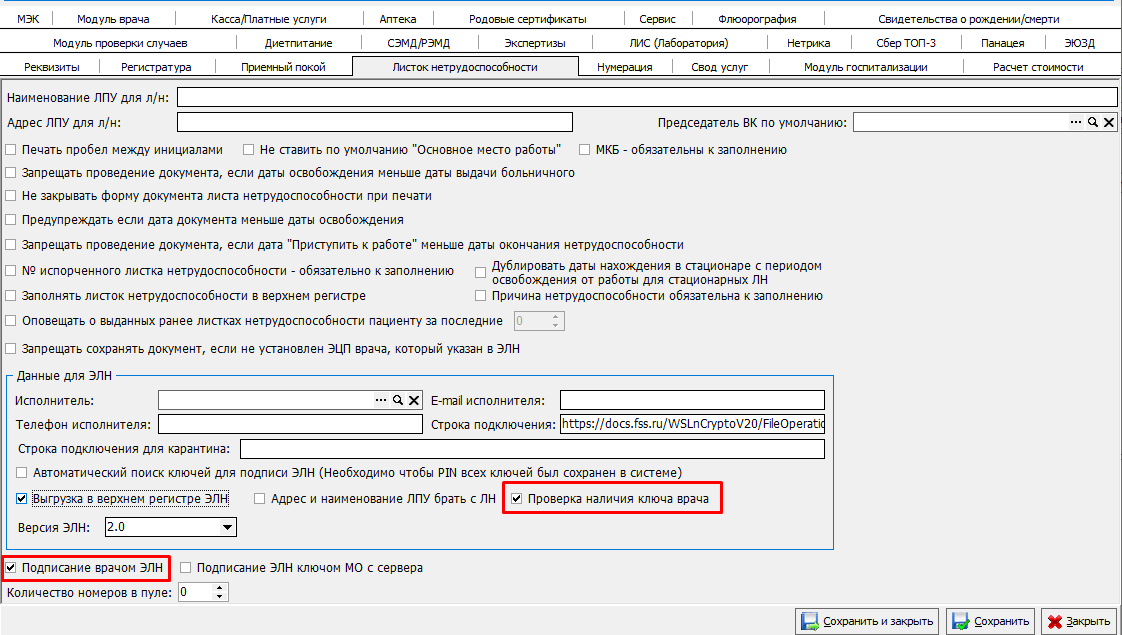](https://docs.medicine-it.ru/uploads/images/gallery/2025-04/Rsaimage.png)Рисунок 32.
При включенных настройках будет проводится проверка на наличие ЭЦП врачей. Если подпись врача или Председателя ВК будет отсутствовать программа будет выводить ошибку (Рисунок 32):
[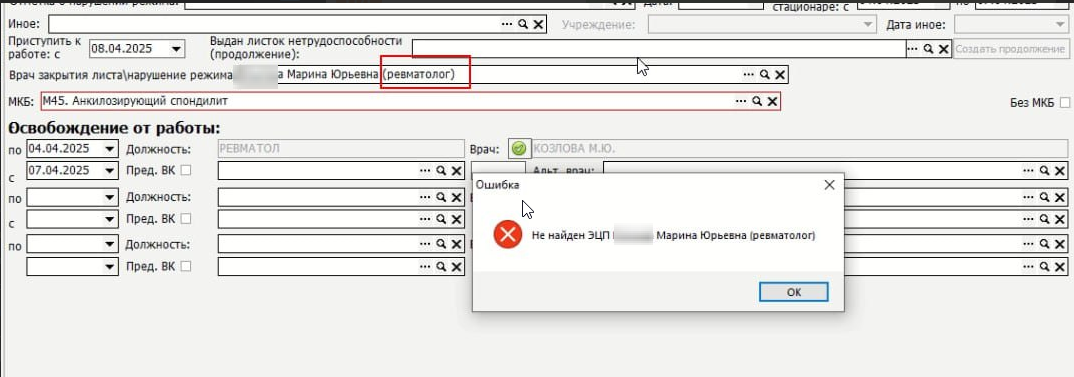](https://docs.medicine-it.ru/uploads/images/gallery/2025-04/image-2025-04-22-16-27-57.png)Рисунок 32.Совокупность данных настроек исключает возможность отправки ЭЛН подписанным подписью МО.
### Добавлена подсветка статусов ЭЛН в журнале документов "Листок нетрудоспособности"
Для включения настройки необходимо открыть пункт «ЛПУ» → «Параметры» и на вкладке «Листок нетрудоспособности» поставить галочку «Подсвечивать статус ЭЛН» (Рисунок 34)
[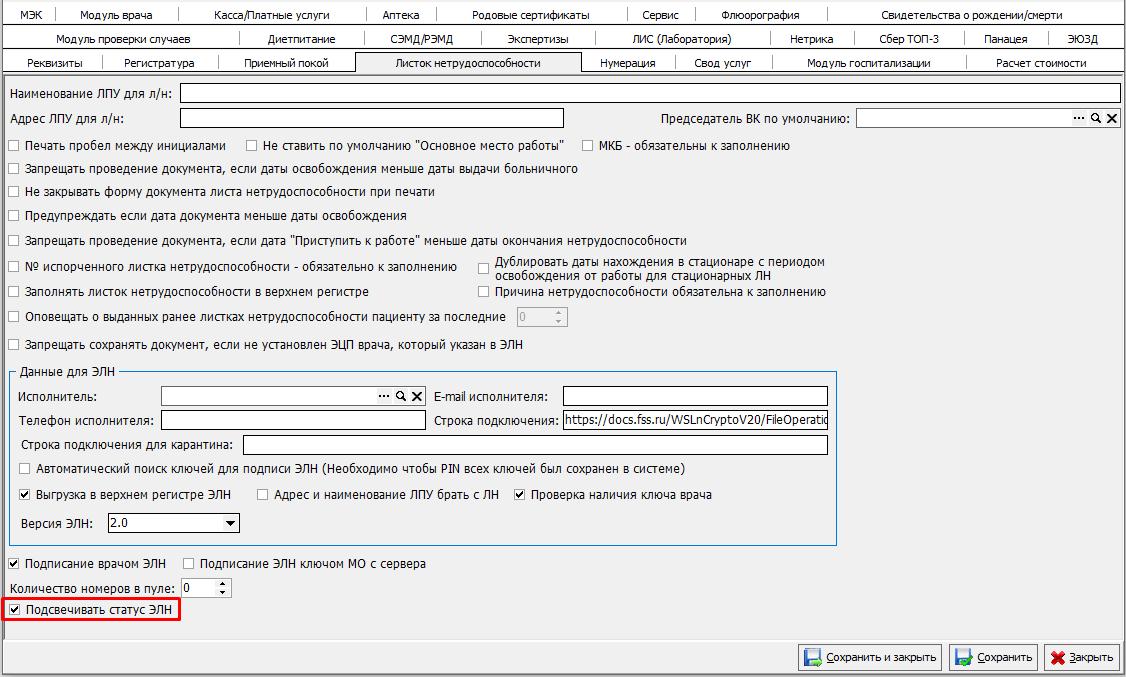](https://docs.medicine-it.ru/uploads/images/gallery/2025-04/Qp2image.png)Рисунок 34.30 статус (ЭЛН закрыт) - выделяется зеленым цветом
10/20 статус (ЭЛН продлен) - выделяется синим цветом
90 статус (ЭЛН аннулирован) - выделяется красным цветом
Пример (Рисунок 35).
[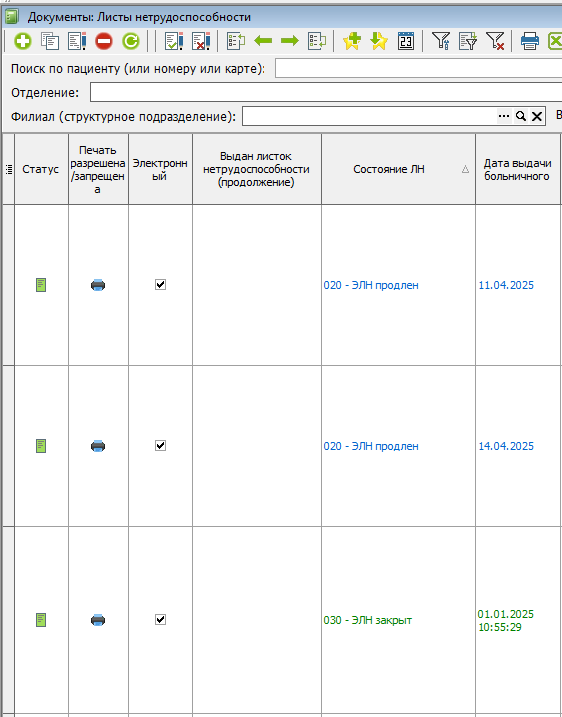](https://docs.medicine-it.ru/uploads/images/gallery/2025-04/image-2025-04-23-17-26-44.png)Рисунок 35.
# Инструкция по настройке подписи ЭЛН сертификатом МО с сервера.
Для использования функционала "Подпись ЭЛН сертификатом МО с сервера" необходимо выполнить следующие настройки:
1\. На серверной машине установить актуальный сертификат МО.
2. Активировать галочки в настройках ЛПУ - Параметры - Листки нетрудоспособности (Подписание ЭЛН ключом МО с сервера). (Рисунок 1).
[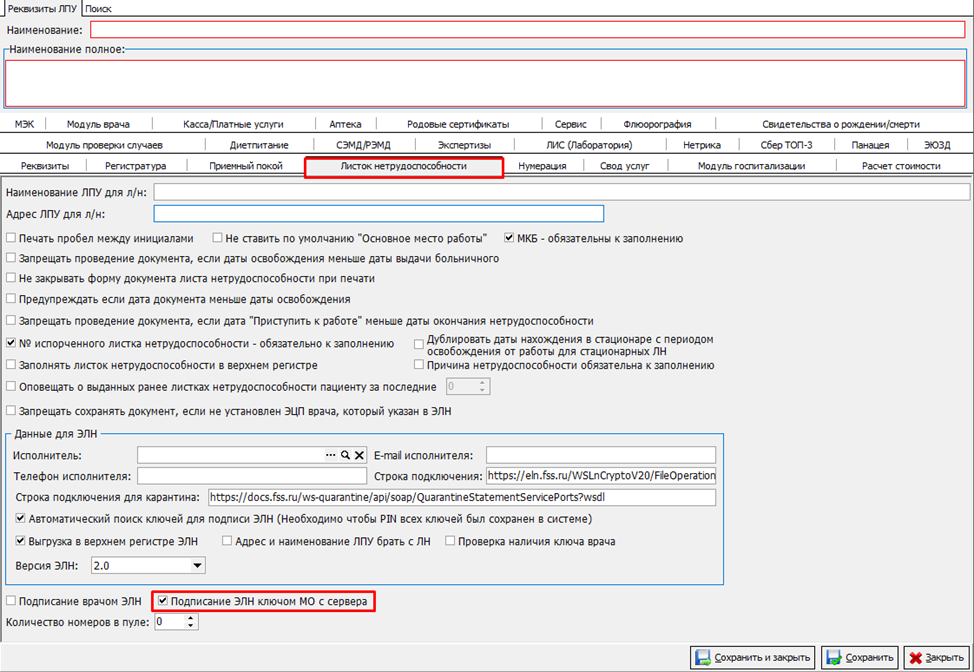](https://docs.medicine-it.ru/uploads/images/gallery/2024-09/image.png)Рисунок 1.
3\. На машине пользователя установить Криптопровайдер
4\. Установить Сертификат уполномоченного лица ФСС *(сертификат ФСС устанавливается 2 раза! Первый раз устанавливается автоматически, второй раз устанавливаем сертификат вручную в личное хранилище).*
5\. На компьютер пользователя установить ОТКРЫТЫЙ! Ключ МО *(тот же самый который установлен на сервере, т.к. для подписи ЭЛН программа будет использовать закрытый ключ подписи МО с сервера)*.
**Обратите внимание на доступность порта 55055 по сети МО так как КРИПТО ПРО для передачи данных использует этот порт!**
6\. Настроить подписи используемые для ЭЛН в КСАМУ.
6.1. Выбрать установленный заранее сертификат ФСС в менюДокументы – Листки нетрудоспособности – Выбор сертификата ФСС для ЭЛН (Рисунок 2).
[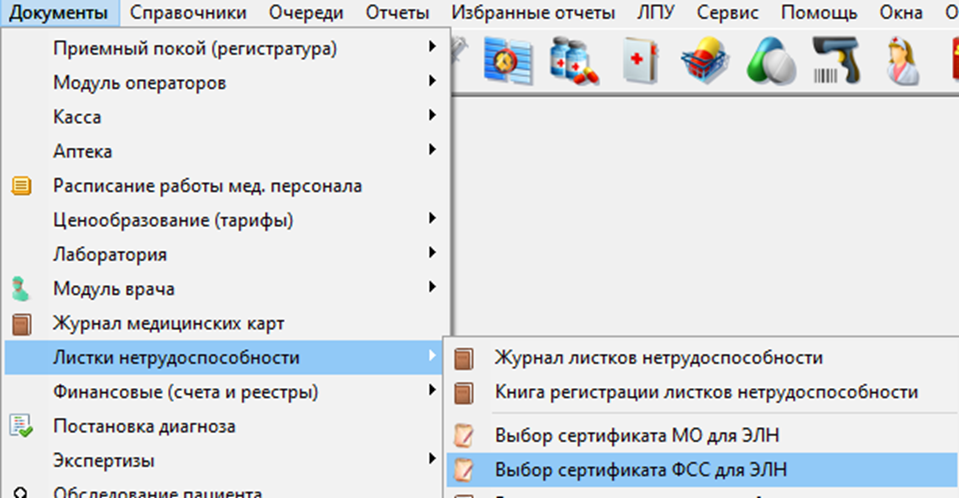](https://docs.medicine-it.ru/uploads/images/gallery/2024-09/xIhimage.png)Рисунок 2.В открывшемся меню необходимо найти сертификат ФСС и двойным кликом выбрать, для сохранения нажать кнопку "применить" (Рисунок 3).
[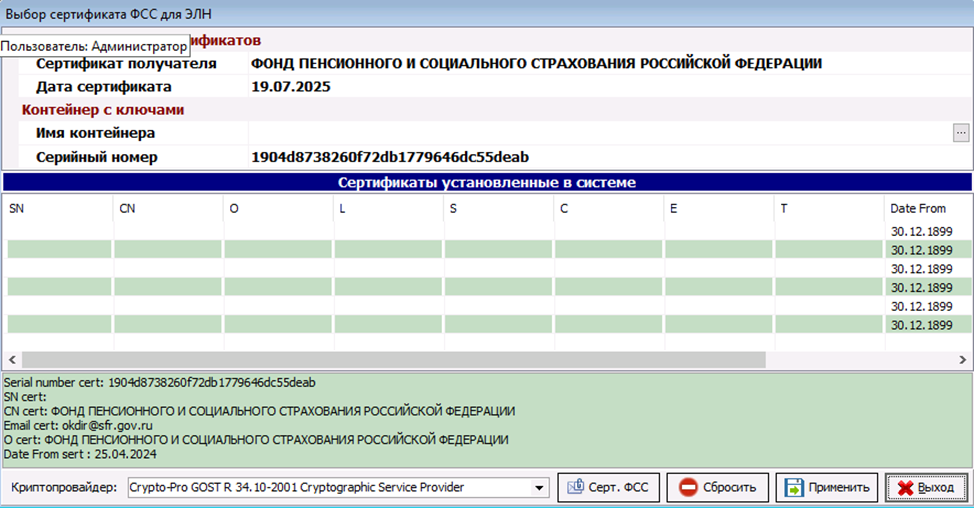](https://docs.medicine-it.ru/uploads/images/gallery/2024-09/JLXimage.png)Рисунок 3.6.2. Установить ОТКРЫТЫЙ сертификат МО в меню Документы – Листки нетрудоспособности – Выбор сертификата МО для ЭЛН (Рисунок 4).
[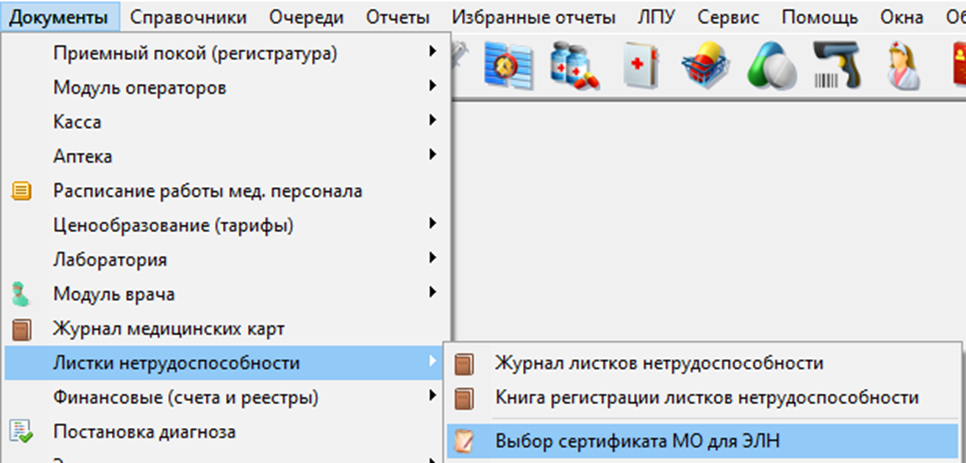](https://docs.medicine-it.ru/uploads/images/gallery/2024-09/K4fimage.png)Рисунок 4.В открывшемся окне выбрать сертификат МО и нажать кнопку "Применить" (Рисунок 5).
[](https://docs.medicine-it.ru/uploads/images/gallery/2024-09/ERaimage.png)Рисунок 5.7. Проверить получение номер ЭЛН из ФСС. Для этого необходимо создать новый документ "Лист нетрудоспособности" и нажать кнопку "Получить номер ЛН из ФСС" (Рисунок 6).
[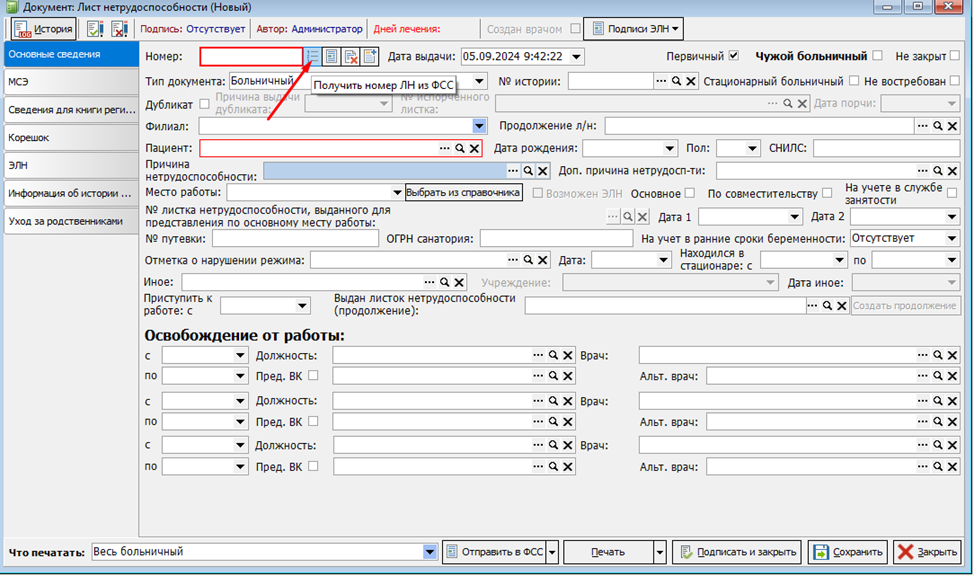](https://docs.medicine-it.ru/uploads/images/gallery/2024-09/Acwimage.png)Рисунок 6.Если программа получает номер, то все настройки корректны. В противном случае, необходимо проверить все предыдущие пункты настроек или обратиться в техническую поддержку.
# Инструкция по работе с ЭЛН из модуля АПП
Для создания листа нетрудоспособности в модуле Амбулаторно-поликлинического приема необходимо выбрать пациента из списка талонов, затем в меню "Создать документ" выбрать пункт "Листок нетрудоспособности" (Рисунок 1).
[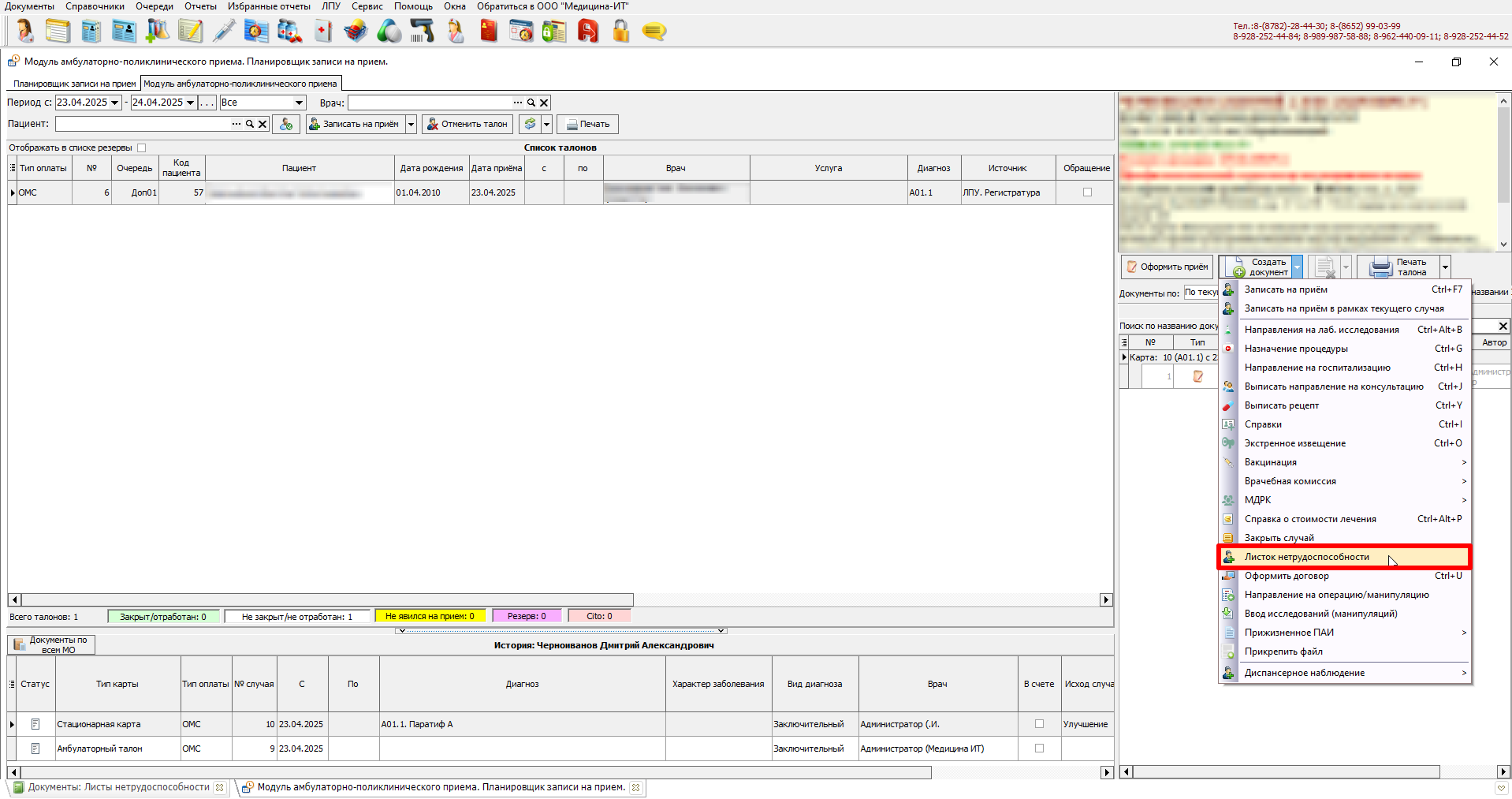](https://docs.medicine-it.ru/uploads/images/gallery/2025-04/VzIimage.png)Рисунок 1.
При создании листка будет проводится проверка ЭЛН пациента. Вкладка "Журнал Листков нетрудоспособности" с возможностью выбора/просмотра ранее созданных откроется, если:
- есть открытые больничные на пациента;
- есть открытые больничные, в которых пациент указан в таблице "Уход за родственниками";
- есть закрытые больничные в рамках данной истории болезни. (Рисунок 2)
[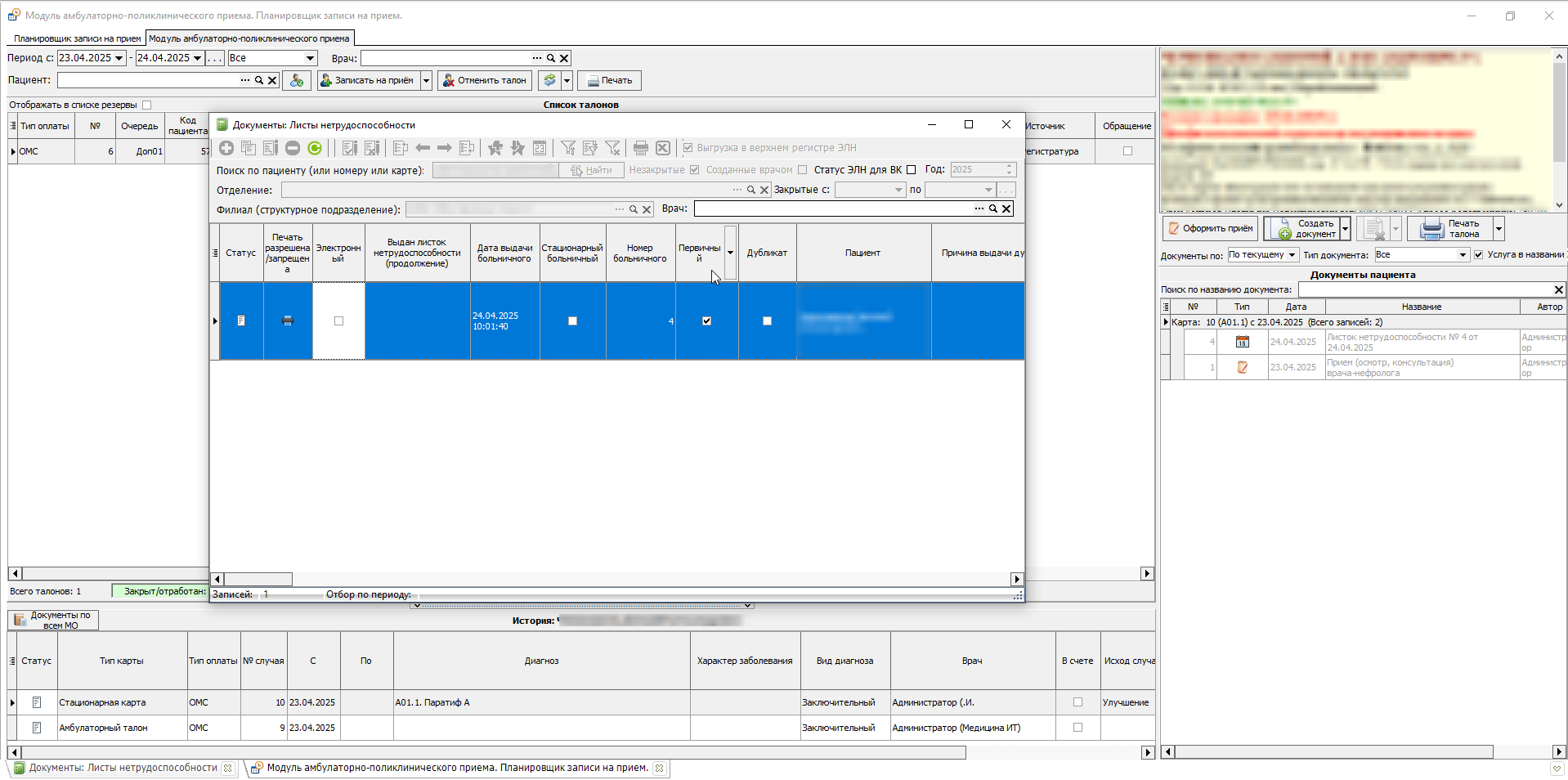](https://docs.medicine-it.ru/uploads/images/gallery/2025-04/W4Cimage.png)Рисунок 2.
В противном случае будет создан новый документ "Лист нетрудоспособности" с автоматическим заполнением полей из Истории болезни пациента. Пользователю необходимо запросить номер из ФСС и проверить корректность заполнения листа перед отправкой его в ФСС (Рисунок 3).
[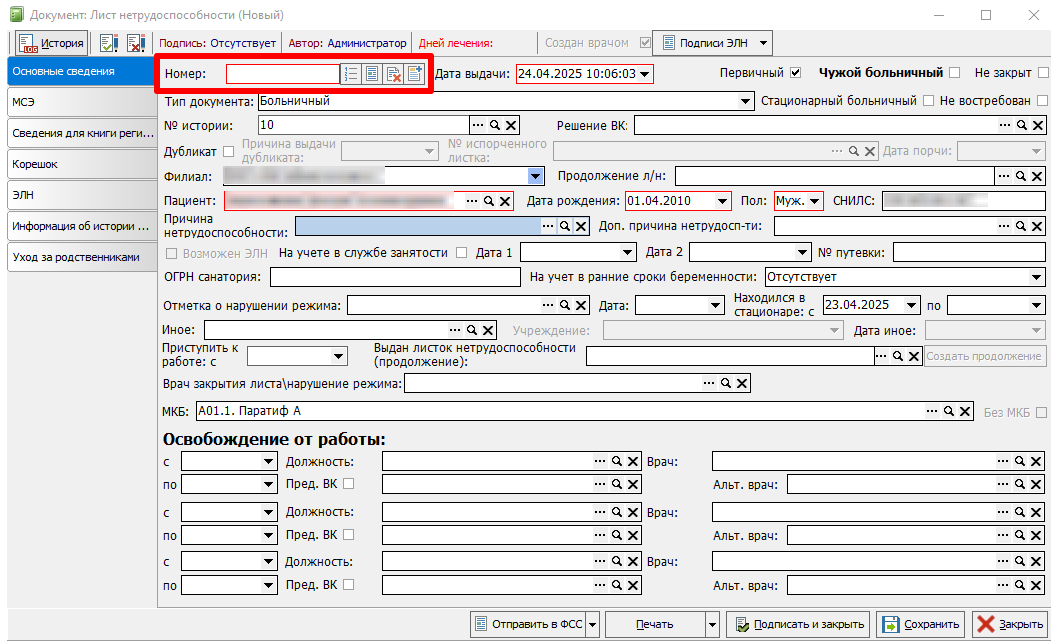](https://docs.medicine-it.ru/uploads/images/gallery/2025-04/3Woimage.png)Рисунок 3.
Если пациент является несовершеннолетним программа предложит автоматически создать ЭЛН на представителя пациента, указанного в случае или карточке пациента (Рисунок 4).
**Важно!** Информацию на вкладке "Уход за родственниками " необходимо заполнить вручную!
[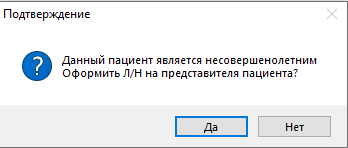](https://docs.medicine-it.ru/uploads/images/gallery/2025-04/QCaimage.png)Рисунок 4.
Для интерфейса стационарной карты (дневного стационара) доступен аналогичный функционал создания листка нетрудоспособности на вкладке "5. Электронные записи" - кнопка "Листок нетрудоспособности", при этом поля в новом документе "Лист нетрудоспособности" будут автоматически заполняться из последнего созданного документа, например, "Выписной Эпикриз". (Рисунок 5)
[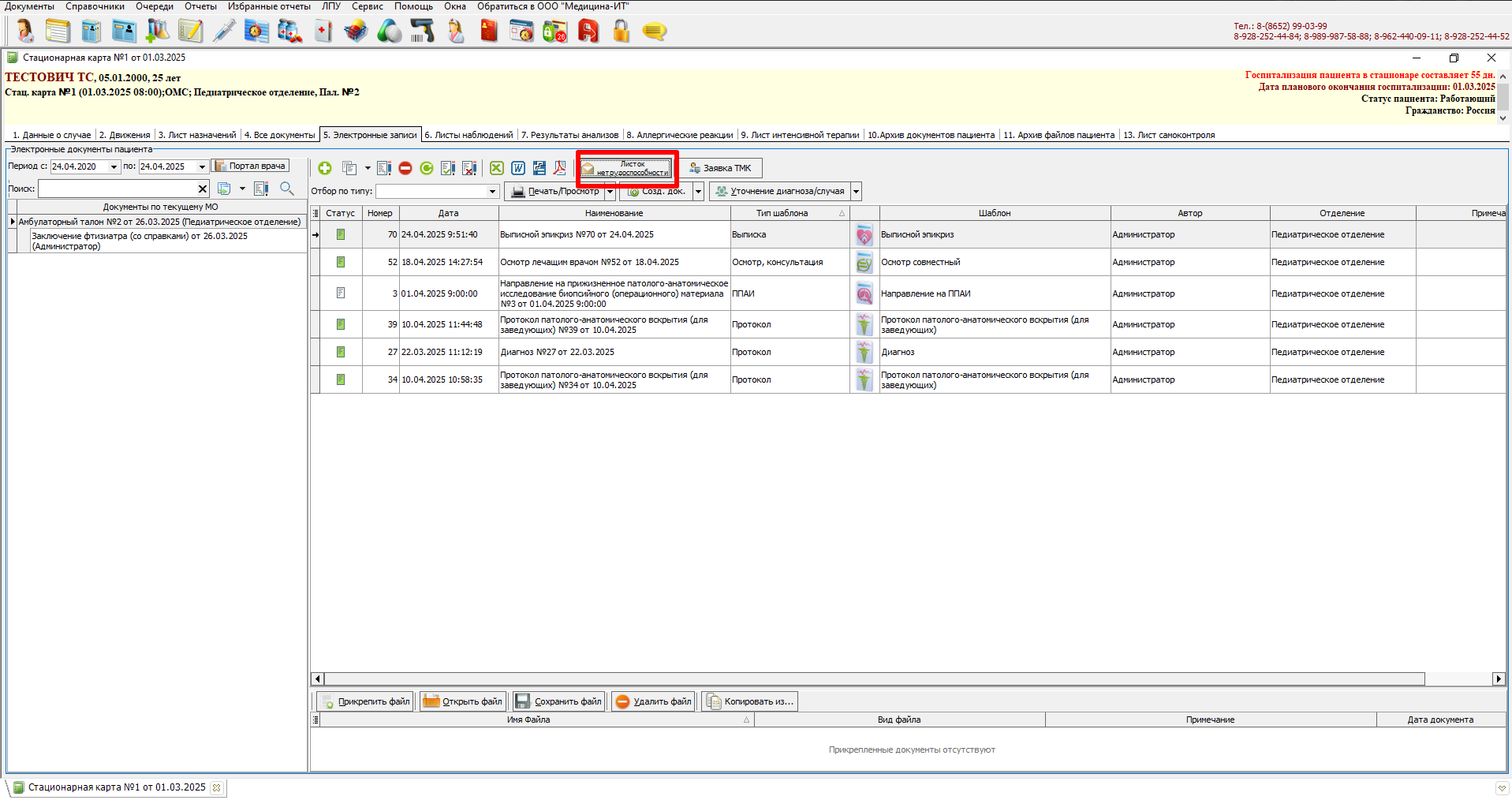](https://docs.medicine-it.ru/uploads/images/gallery/2025-04/image-2025-04-24-10-47-48.png)Рисунок 5.В Амбулаторной карте кнопка создания ЭЛН находится на вкладке "Лист назначений" (Рисунок 6).
[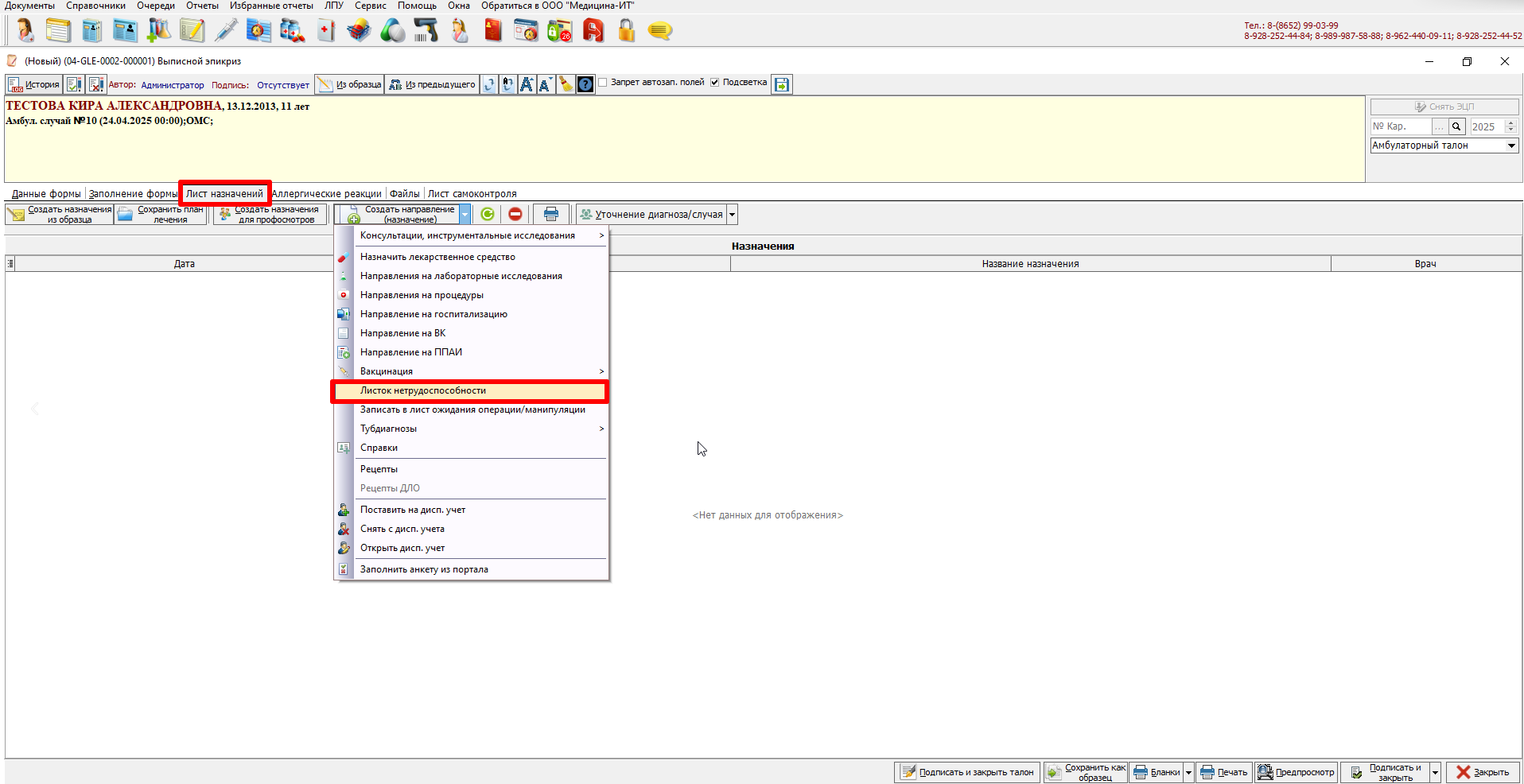](https://docs.medicine-it.ru/uploads/images/gallery/2025-04/YFOimage.png)Рисунок 6.Данные в ЭЛН будут автоматически браться с последнего Электронного документа, например, "Осмотр врача кардиолога".