# 2.8. Работа с ошибками при работе с «Порталом врача»
##### В КСАМУ имеется возможность открытия портала врача. Для этого необходимо в модуле амбулаторно поликонического приема выбрать пациента и нажать на кнопку "Портал врача", которая находится в левой нижней части экрана (рисунок 1).
##### [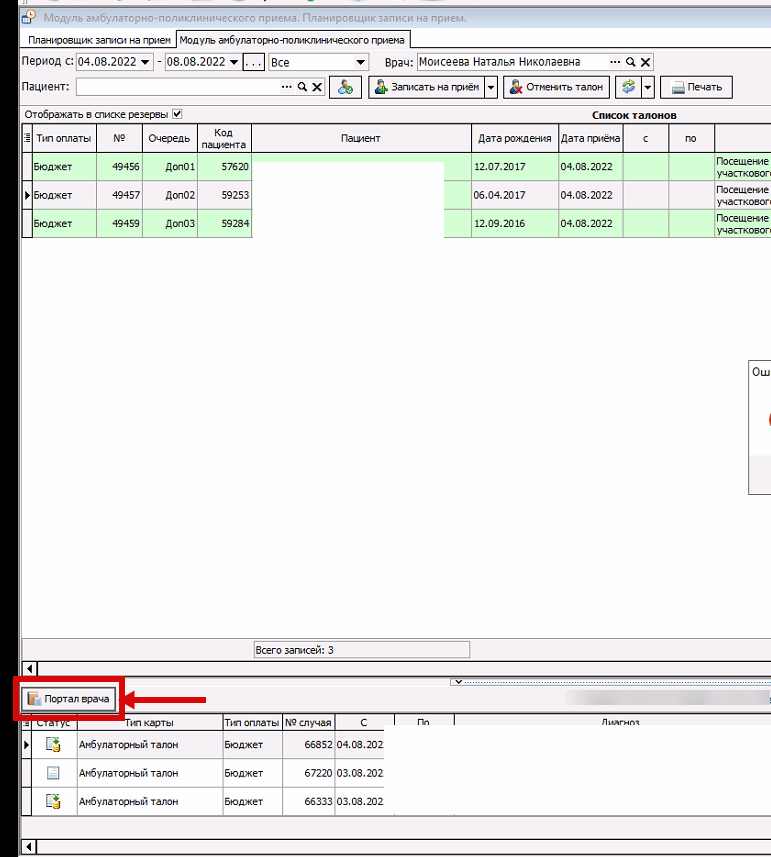](https://docs.medicine-it.ru/uploads/images/gallery/2024-07/aOVimage.png)Рисунок 1.
##### Для работоспособности функционала по открытию портала врача на АРМ врача должны быть доступны сервисы ГИС.
Врачом должен быть подписан и выгружен хотя бы 1 СЭМД
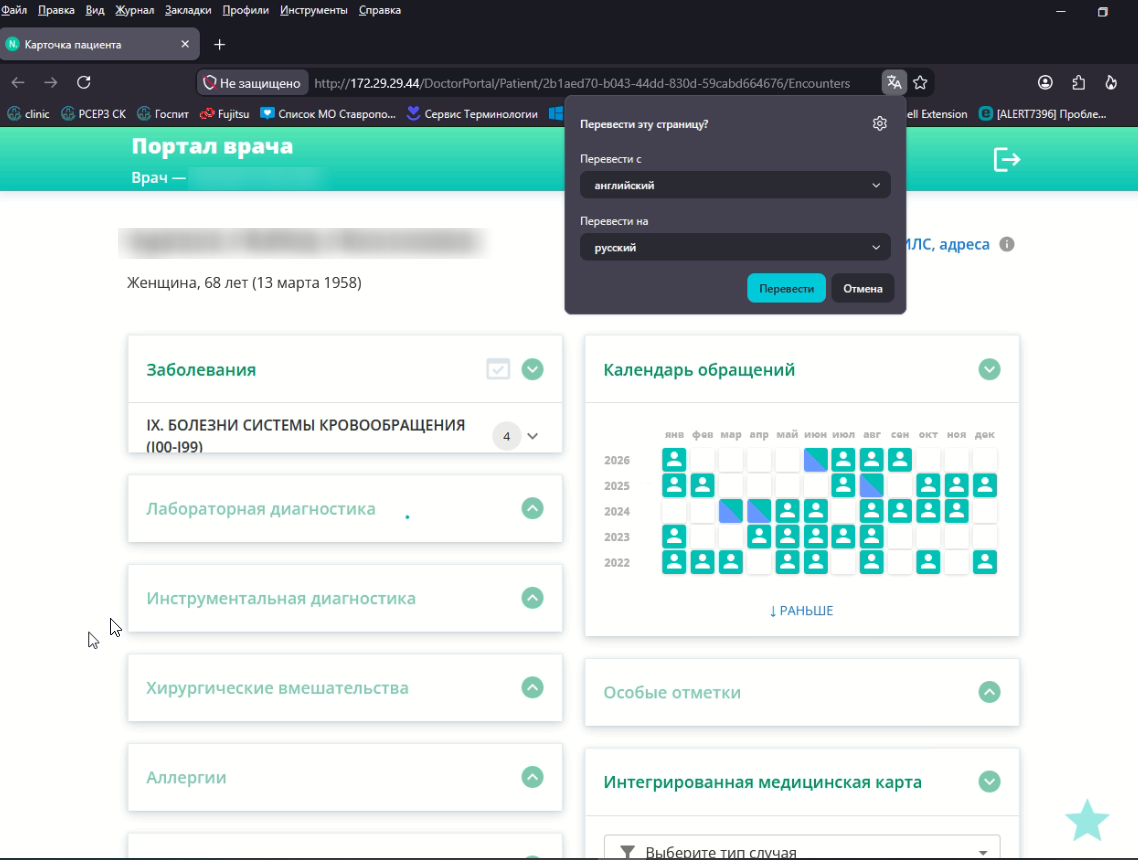
##### Проверить доступность сервиса можно введя в браузере ссылку: http://172.29.29.250/DoctorPortal/Search
##### Если доступ есть, то отобразятся данные, показанные на рисунке 2.
[](https://docs.medicine-it.ru/uploads/images/gallery/2026-09/VYWimage.png)
##### Рисунок 2.
#####
##### Если на АРМ не работает, необходимо проверить настройки ЗСПД на данном рабочем месте, кроме того врач, под которым проводится проверка, должен выгрузить хотя бы 1 СЭМД.
#####
Если доступ отсутствует, то появится ошибка получения доступа к порталу (рисунок 3).
##### [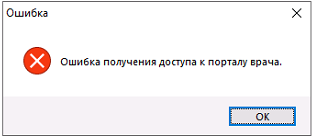](https://docs.medicine-it.ru/uploads/images/gallery/2024-07/Ti8image.png)Рисунок 3.
##### Доступ врача к истории болезни пациента проверяется по политике доступа ГИС, которая предоставлена на схеме (рисунок 4).
##### [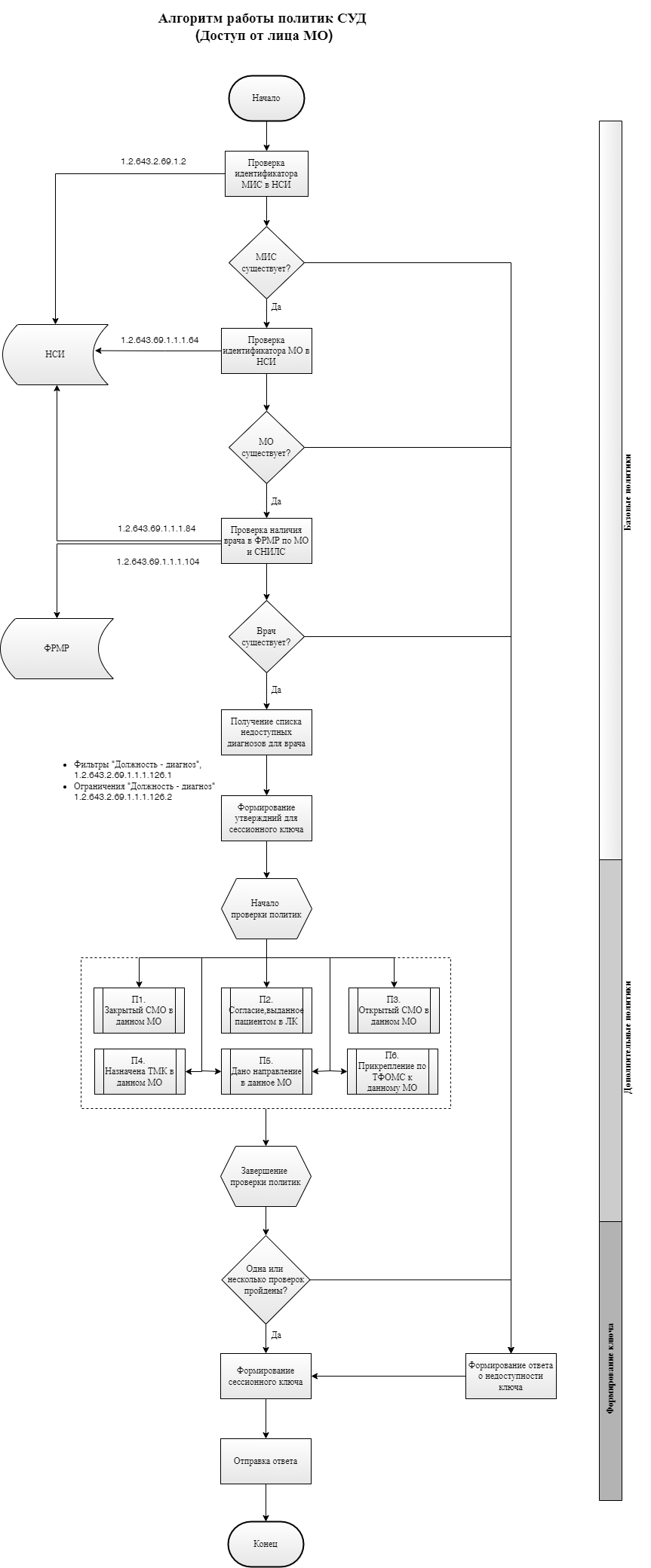](https://docs.medicine-it.ru/uploads/images/gallery/2024-07/Gacimage.png)Рисунок 4.
##### С политикой и проверками доступа к порталу врача можно ознакомиться по ссылке: [http://api.n3med.ru/api/iemk/sud/](http://api.n3med.ru/api/iemk/sud/)
##### В случае отсутствия доступа к порталу врача сохраняется лог запроса и ответа. Для просмотра и анализа логов необходимо перейти во вкладку **Сервис → Загрузка внешних данных → Лог выгрузки ИЭМК Нетрика** (рисунок 5).
##### [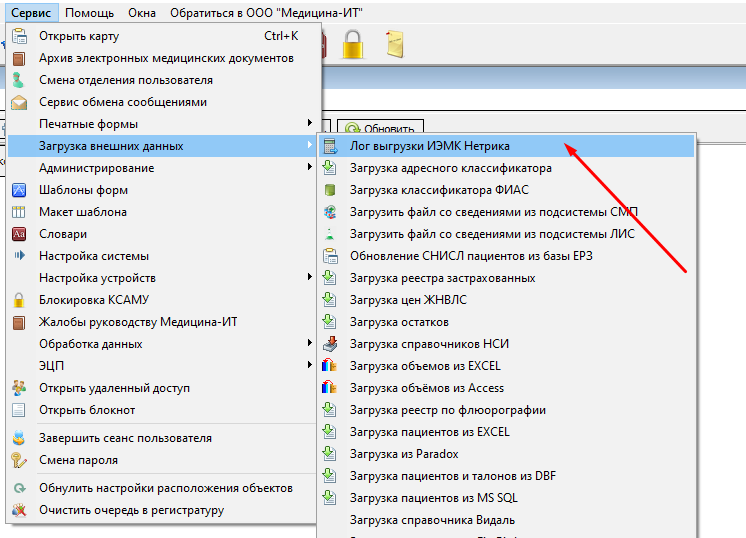](https://docs.medicine-it.ru/uploads/images/gallery/2024-07/cySimage.png)Рисунок 5.
##### В открывшемся окне необходимо перейти на вкладку **Лог запросов**, выбрать период, в который выполнялся запрос доступа. В колонке **Метод запроса** найти вариант **TokenPortal**. Далее необходимо выделить нужную строку и нажать правую кнопку мыши, после чего появится меню. Для сохранения Запроса и Ответа от сервисов ГИС нужно выбрать вариант **Сохранить запросы в папку** (рисунок 6).
##### [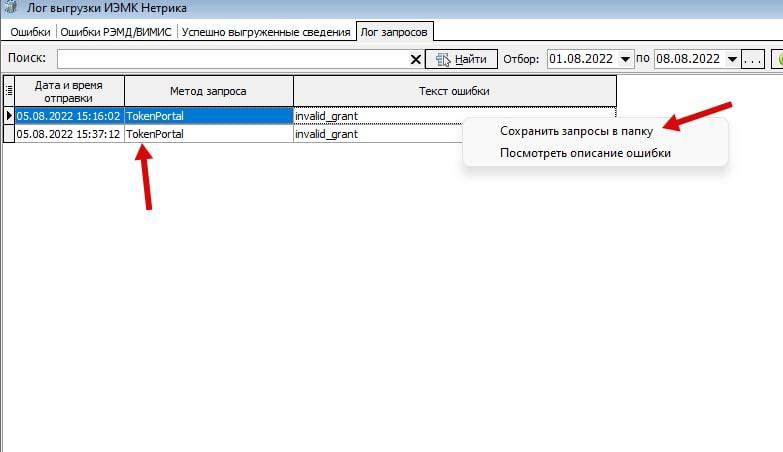](https://docs.medicine-it.ru/uploads/images/gallery/2024-07/Yoaimage.png)Рисунок 6.
##### Для выяснения причины отказа в доступе к порталу врача выгруженные логи необходимо передать в поддержку МИАЦ.