Инструкция ГИС СК
В данном программном документе приведено руководство системного администратора по настройке модуля интеграции с ГИС СК для возможности обмена данными с системой. В руководстве приведено описание настроек, которые необходимо задать для возможности обеспечения работы интеграционного сервиса, а также описан процесс мониторинга и обработки ошибок.
- 1. ПЕРЕЧЕНЬ ПАРАМЕТРОВ ДЛЯ НАСТРОЙКИ ИНТЕГРАЦИИ
- 2. НАСТРОЙКА ПАРАМЕТРОВ ДЛЯ ИНТЕГРАЦИИ
- 2.1. Задание параметров интеграции с «Нетрика»
- 2.2. Загрузка справочников НСИ
- 2.3. Настройка справочника отделений
- 2.4. Настройка планировщика заданий сервера
- 2.5. Мониторинг обмена данными (обработка ошибок)
- 2.6. Отправка документов в РЭМД
- 2.7. Отправка талонов в ФЭР
- 2.8. Работа с ошибками при работе с «Порталом врача»
- 2.9. Выгрузка коечного фонда
- 2.10. Обновление статуса документов
- 3. Виды СЭМДов для выгрузки
- 4. Ошибки выгрузки СЭМД (статус 7)
- 5. Формирование СЭМДов
1. ПЕРЕЧЕНЬ ПАРАМЕТРОВ ДЛЯ НАСТРОЙКИ ИНТЕГРАЦИИ
ПЕРЕЧЕНЬ ПАРАМЕТРОВ ДЛЯ НАСТРОЙКИ ИНТЕГРАЦИИ
Настройку МИС «КСАМУ» для интеграции с ГИС СК рекомендуется выполнять на сервере МИС «КСАМУ». Перед выполнением настоек требуется убедиться, что версия МИС «КСАМУ» 5.57.5.12930 и выше, версия приложения «Сервер «КСАМУ» 2.9.8.1044 и выше, также требуется осуществить проверку работоспособности защищенной сети передачи данных МЗ СК (ЗСПД).
Для проверки работы ЗСПД на сервере в браузере должна открываться ссылка (Сервис Терминологии) : http://172.29.29.44/nsiui, а также должен быть доступен сервер 172.29.29.44. В случае отсутствия доступа требуется прописать маршрут под правами администратора выполнив в командной строке операцию: route -p add 172.29.29.0 mask 255.255.255.0 10.101.X.1, где X-10.101.X.1 - ваш шлюз в ЗСПД. Первым шагом для настройки передачи сведений из МИС «КСАМУ» в ГИС СК является установка параметров МИС «КСАМУ» для интеграции взаимодействия с интеграционной платформой ГИС СК (API «Нетрика»). В МИАЦ Ставропольского края требуется
получить следующие данные:
− Адрес сервиса ИЭМК: URL-ссылка на адрес сервиса «Региональная
ИЭМК» (ИЭМК).
− Адрес сервиса НСИ: URL-ссылка на адрес сервиса «Управление
нормативно-справочной информацией» (УНСИ).
− Адрес сервиса «Индекс пациента»: URL-ссылка на адрес сервиса «Индекс
пациента» (ИП).
− Адрес сервиса «Управление очередями»: URL-ссылка на адрес сервиса
«Управления очередями» (УО).
− Адрес сервиса СЗПВ: URL-ссылка на адрес сервиса «Система записи на
прием к врачу» (СЗПВ).
− Код ЛПУ для сервисов записи к врачу. Указывается в филиале (подразделении) на вкладке «Настройки для интеграции», раздел «Нетрика»!
В версии 5.57.5.12930 и выше данные сведения автоматически будут уже заполнены для вашей МО и их требуется только проверить.
2. НАСТРОЙКА ПАРАМЕТРОВ ДЛЯ ИНТЕГРАЦИИ
2.1. Задание параметров интеграции с «Нетрика»
Все полученные данные требуется указать в параметрах МО. Для этого требуется открыть МИС «КСАМУ», выбрать пункт меню «ЛПУ» → «Параметры», выбрать вкладку «Сервисы» и в группе «Интеграция с Нетрика» указать полученные данные в соответствующие графы (рисунок 1):
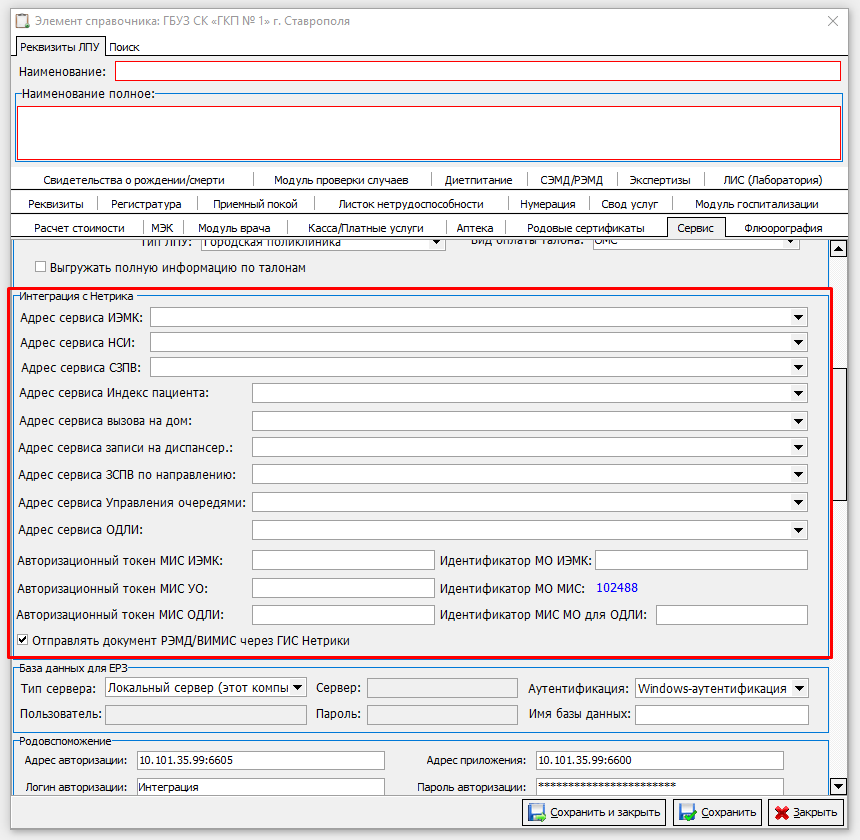 Рисунок 1.
Сопоставление НСИ МИС «КСАМУ» и НСИ ГИС СК выполнено разработчиком МИС «КСАМУ» самостоятельно на уровне внесения дополнительных кодов в НСИ МИС «КСАМУ», поэтому представителям медицинских организаций не требуется ручного сопоставления НСИ с привлечением сотрудников медицинских организаций.
2.2. Загрузка справочников НСИ
Следующим пунктом является загрузка нормативно-справочной информации с подсистемы «УНСИ», а также загрузка списка медицинских организаций Ставропольского края.
Для загрузки справочника медицинских организаций (OID:1.2.643.2.69.1.1.1.64) в МИС «КСАМУ» требуется зайти в меню «Справочники» → «Организации» → «Структура медицинских организаций ГИСЗ (ФРМО)». Откроется справочник медицинских организаций Ставропольского края, и в случае, если справочник пустой, то требуется нажать на кнопку «Загрузка из РМИС» (рисунок 1), после чего появится прогресс-бар с процессом загрузки, после чего требуется дождаться полной загрузки. В версии 5.57.5.12930 и выше данный НСИ автоматически будет уже загружен для вашей МО и их требуется только актуализировать его при необходимости.
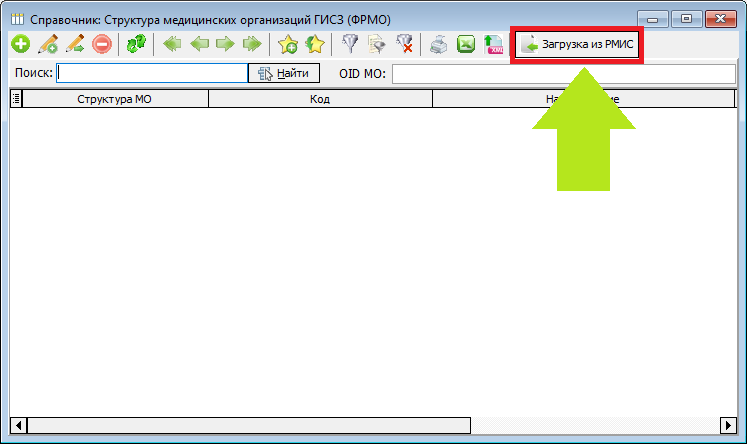 Рисунок 1.
2.3. Настройка справочника отделений
Далее требуется для каждого отделения указать OID ТВСП из регионального справочника МО (OID 1.2.643.2.69.1.1.1.64), а также OID ТВСП по ФРМО, для этого требуется открыть справочник подразделений через меню «ЛПУ» → «Структура ЛПУ» → «Отделения ЛПУ (подразделения)» (рисунок 1).
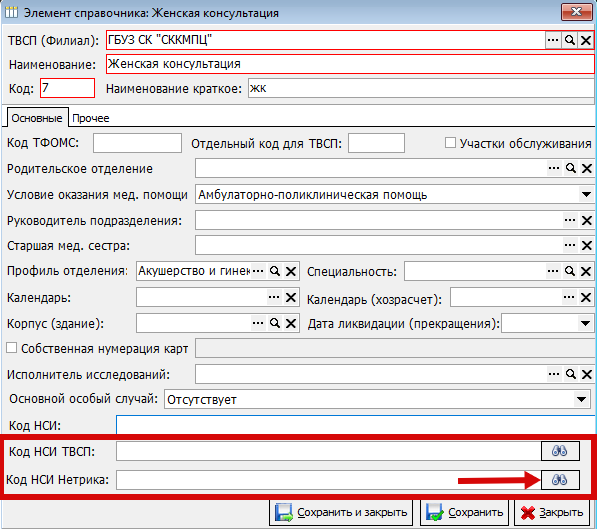 Рисунок 1.
В справочнике подразделений нужно заполнить поля «Код НСИ ТВСП» и «Код НСИ Нетрика» для каждого отделения, выбрав его из справочника «Структура медицинских организаций ГИСЗ (ФРМО)» с помощью кнопки «Указать элемент» . При выборе значения в одном из полей, значение во втором поле заполняется автоматически.
2.4. Настройка планировщика заданий сервера
Далее требуется выполнить настройку в приложении «Сервер «КСАМУ». Требуется открыть вкладку «Планировщик заданий», далее, в случае отсутствия задания с именем «Интеграция ИЭМК Нетрика. Пациенты» или «Интеграция ИЭМК Нетрика», требуется нажать на кнопку «Добавить новый элемент» (рисунок 1).
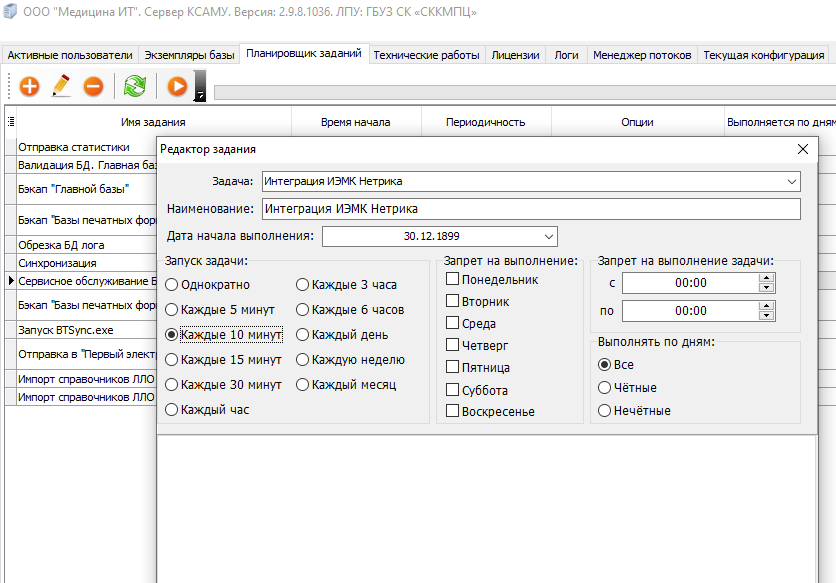 Рисунок 1.
В открывшемся окне требуется указать задачу «Интеграция ИЭМК Нетрика», далее рекомендуется выбрать интервал запуска - каждые 10 минут, после чего нажать кнопку «ОК». А для задачи «Интеграция ИЭМК Нетрика. Пациенты» рекомендуется поставить интервал запуска – каждые 2 минуты. Аналогичным образом требуется добавить задание «Обновление статуса талонов (26)», рекомендуемый период отправки указать в 30 минут.
2.5. Мониторинг обмена данными (обработка ошибок)
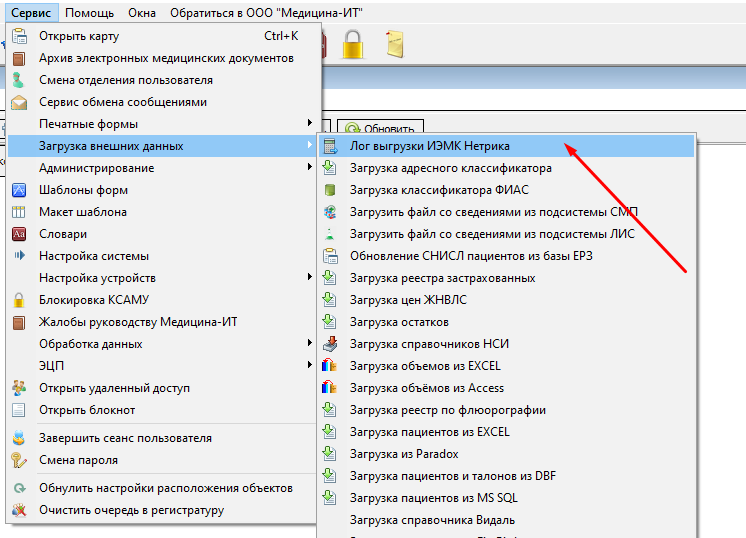
Для просмотра лога интеграции требуется открыть МИС «КСАМУ», выбрать пункт меню «Сервис» → «Загрузка внешних данных» → «Лог выгрузки ИЭМК Нетрика» (рисунок 1).

Рисунок 1.
В открывшемся окне имеется пять вкладок (рисунок 2):
− «Ошибки»: ошибки выгрузки/загрузки сведений с ГИС СК.
− «Ошибки РЭМД/ВИМИС»: ошибки выгрузки/загрузки сведений с ГИС СК. Подробнее об «Ошибки РЭМД/ВИМИС» можно посмотреть в этой инструкции
− «Успешно выгруженные сведения»: успешно выгруженные сведения в ГИС СК.
− «Лог запросов»: лог запросов на портал врача.
− «Очередь на получение статусов документов»: очередь на получение статусов от ГИС СК. В этой инструкции можно узнать подробнее об «Очередь на получение статусов документов»

Рисунок 2.
Для анализа ошибок требуется сохранить запросы выгрузки и ответа в папку, выбрав команду «Сохранить запросы в папку» (рисунок 3) и выбрать директорию для сохранения. Далее требуется передать логи в службу технической поддержки ООО «Медицина ИТ» или поставить задачу на портале поддержки пользователей (https://redmine.ksamu.ru), так же используется для передачи логов в МИАЦ.

Рисунок 3.
Также, через контекстное меню можно открыть объект, который не выгрузился по причине ошибки. В случае исправления ошибки требуется отправить объекты в очередь на последующую отправку в ГИС СК.
2.6. Отправка документов в РЭМД
Условие регистрации документов МИС «КСАМУ» в РЭМД через ГИС СК:
− Сведения о пациенте, по которому сформирован документ для РЭМД, предварительно уже успешно отправлены в ИЭМК ГИС СК. Для проверки успешности отправки пациента требуется посмотреть лог отправки.
− Для успешного получения результата регистрации документов РЭМД или ошибок регистрации требуется убедиться, что в ГИС СК прописан адрес обратной связи МИС МО. Адрес обратной связи развернут по адресу: <IP>:268, где <IP> - IP адрес сервера МИС «КСАМУ» в ЗСПД МИАЦ СК.
В случае наличия ошибок отправки данных в статусе документов журнала РЭМД будет указано «7. Ошибка выгрузки». Подробнее ошибку, а также логи запроса и ответа можно посмотреть в журнале логирования интеграции с ГИС СК («Нетрика») – окно в МИС «КСАМУ» «Лог выгрузки ИЭМК Нетрика».
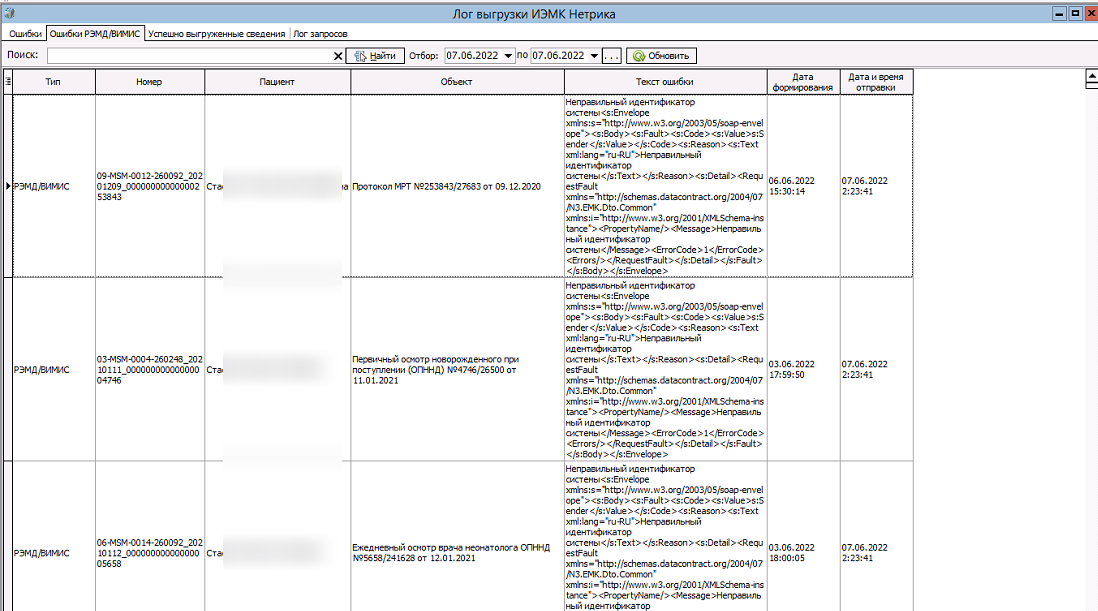 Рисунок 1.
При наличии ошибок во вкладке «Ошибки РЭМД/ВИМИС» будут указаны ошибки выгрузки документов.
ВНИМАНИЕ! При отправке через сервис ГИС СК («Нетрика») больше не осуществляется автоматическая переотправка документов в РЭМД. Управление переотправкой документов осуществляется МИАЦ СК.
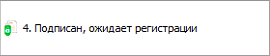
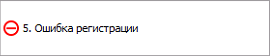
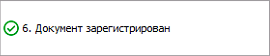
| Статусы РЭМД |
| Наименование статуса | Описание |
|
|
Документ не нуждается в подписании ЭЦП. Необходимо проверить настроен ли документ в списке на выгрузку: «Справочники» - «Модуль врача» - «Выгрузка (РЭМД)» - «Виды электронных медицинских документов для выгрузки в РЭМД». |
|
|
Документ не подписан электронной цифровой подписью. |
|
|
Документ подписан не всеми подписями, которые требуются согласно настройкам (документ не отправлен в РЭМД). |
|
|
Документ подписан специалистами, но отсутствует подпись медицинского учреждения. Если статус не меняется более суток, возможно проблема с ЭЦП организации на сервере. Обратитесь к системному администратору. Кроме того, требуется проверить код Нетрики, код объекта и наименование в справочнике СЭМД. |
|
|
Документ ожидает очереди на регистрацию в РЭМД. Обычно никаких действий не требуется. Регистрация может происходить от нескольких минут до несколько дней. Если прошло более двух дней и статус не сменился, то требуется обратиться в поддержку МИАЦ СК. |
|
|
Документ НЕ зарегистрирован. Документ не будет передан в иное ведомство и не будет передан на ЕПГУ. Примеры ошибок и решение по ним описаны ниже. |
|
|
Документ прошёл успешную регистрацию |
|
|
Документ не доставлен в ГИС СК «Нетрику». Подробное описание ошибки, а также запрос и ответ можно получить в логе выгрузки в ИЭМК «Нетрики» во вкладке «Ошибки РЭМД/ВИМИС» |


| Примеры ошибок регистрации в РЭМД и способы решения |
| Текст ошибки | Решение |
|
Если в текст ошибки встречается следующий текст: - Произошла техническая ошибка |
Ошибка федеральной системы РЭМД. По данным ошибка требуется переотправка документов на уровне шлюза ГИС СК («Нетрики»), просьба по данным ошибкам писать в МИАЦ СК для переотправки документов. |
| [CANT_BUILD_CERT_CHAIN_TO_ACCREDITED_CA_CERT]: Срок действия сертификата сотрудника истек или еще не наступил. Индекс сотрудника [0] или [CANT_BUILD_CERT_CHAIN_TO_ACCREDITED_CA_CERT]: Не удалось построить цепочку сертификатов до Головного УЦ(сертификат организации выдан не аккредитованным УЦ или один из сертификатов цепочки не действителен) |
У подписанта истек срок действия сертификата. Нужно заменить ЭЦП подписанта. Если подписантов несколько подписанты считаются: 0, 1, 2 и т.д. в порядке даты и времени подписания по возрастанию. |
| [INCONSISTENT_DIGESTS]: Набор содержит отличающиеся хеш-суммы по одинаковым алгоритмам | Сформированный документ и его подпись не сопоставились. Необходимо переподписать. |
| [NOT_UNIQUE_ASSOCIATION]: Создаваемая связь документов уже существует: [09.21.1155.107625320] [INCLUDES] [09.21.1162.099139202] или [NOT_UNIQUE_PROVIDED_ID]: Документ с идентификатором 'C5105C8B-B2EA-40CA-BBF6-98A0E23366CC' уже зарегистрирован |
Документ зарегистрирован. При повторном запросе документа со стороны РЭМД, отправляется ответ, что данный документ уже зарегистрирован. Позже документ сменит статус на «6. Документ зарегистрирован» |
| [NO_SPECIALITY]: На дату создания документа для указанного вида требуется указание специальности подписанта. Не указана специальность подписанта с индексом [0] | В программе необходимо проверить указание специальности подписантов в поле «Код НСИ» Росминздрав» в карточке специальности или сверить указанные данные с данными в ФРМР по специалисту. |
| [PATIENT_MPI_MISMATCH]: Указанное значение [Имя пациента] не соответствует данным ГИП Пациент найден по локальному идентификатору или [PATIENT_MPI_MISMATCH]: Указанное значение [ЕНП] [0992879739000021] не соответствует данным ГИП [204498171]. Пациент найден по локальному идентификатору |
Данная ошибка глобальная. Если регистрация данного документа очень важна, то следует обратиться к администратору или разработчикам. Или создать нового пациента в базе, а карточку старого пациента закрыть. |
| [PERSON_NOT_FOUND]: В REST-службе ФРМР не найден сотрудник со СНИЛС [13507834354] или Ошибка с текстом типа: «На дату подписания документа отсутствует личное дело сотрудника» |
Сотрудник с данным СНИЛС не оформлен в вашей организации в ФРМР. Необходимо обратиться к системному администратору или ответственному за ведение ФРМР (обычно отдел кадров). |
| [PERSON_POST_IN_FRMR_MISMATCH]: Указанная должность сотрудника не соответствует занимаемой им должности в организации [1.2.643.5.1.13.13.12.2.9.611:7|1.2.643.5.1.13.13.12.2.9.611:7] на дату создания документа [08.12.2021] по данным ФРМР. Сотрудник с индексом [0] | Данные в «КСАМУ» не соответствуют данным в ФРМР, обратитесь к системному администратору. В данном случае РЭМД возвращает коды должностей, по которым имеется запись в ФРМР. Ответственному лицу за ФРМР требуется исправить данные в ФРМР или в МИС «КСАМУ». Если данные по сотруднику совпадают как на ФРМР и МИС «КСАМУ», возможно, на сервере необходимо принудительно запустить синхронизацию, чтобы данные были сопоставлены. |
| SIGNATURE_DECODING_ERROR]: Ошибка декодирования ЭП с индексом [0]: В подписи отсутствует атрибут [1.2.840.113549.1.9.4]. | Проблемы с электронной подписью одного из подписантов, обратитесь к системному администратору. Администратору необходимо проверить корректно ли установлена подпись или переустановить её. |
| [VALIDATION_ERROR]: Ошибка валидации схематрона: У1-7. Все элементы //telecom со схемой "tel:" должны соответствовать следующему регулярному выражению: tel:\+?[-0-9().]+ Как минимум одна цифра ДОЛЖНА остаться в номере телефона после удаления всех разделителей. Путь: /ClinicalDocument[1]/recor dTarget[ 1]/patientRole[1]/telecom[1]/@null Flavor or matches(@value, '^ 0 9().]+$|^([^t].+|t[^e].*|te[^l].*)$') |
Ошибка заполнения номера телефона пациента. Необходимо проверить номер телефона пациента или представителя пациента, исправить данные и заново подписать документ предварительно сняв все подписи. |
| [VALIDATION_ERROR]: Ошибка валидации схематрона | В документе не верно заполнены данные. Обратитесь к системному администратору или разработчику. |
| [VALIDATION_ERROR]….. | Ошибка валидации документа. Необходимо обратиться к системному администратору или в поддержку ООО «Медицина ИТ». |
| [VALUE_MISMATCH_METADATA_AND_FRMR]: Указанные данные сотрудника [22.06.1977] не соответствуют данным ФРМР [22.07.1977]. Сотрудник с индексом [0] | Не совпадает дата рождения врача, указанная в ФРМР и в «КСАМУ». Необходимо сверить, и исправить ошибку. |
| Дата подписания документа [10.12.2021 15:13:55] врачом [ФИО врача] меньше даты создания документа [14.12.2021 16:18:50] | Если ошибка висит долго (более суток) требуется переподписать документ. |
| СНИЛС [131-100-102 54] пациента не прошел проверку | Указан не верно СНИЛС пациента. Требуется проверить СНИСЛ пациента и указать корректный в карточке пациента или соответствующем документе. |
| Не удалось вычислить OID ТВСП МО: нарушен порядок передачи идентификатора ТВСП МО | Необходимо выполнить настройку справочника отделений согласно пункту 2.3. Необходимо указать идентификаторы в каждом отделении МО |
| У пациента отсутствует СНИЛС | Требуется указать СНИСЛ в карточке пациента и через некоторое время, убедившись по логам что пациент был выгружен в ИЭМК осуществить перевыгрузку документа |
| Code: ValidationError; Message: Организация не привязана к РМИС [emdr-rmis-1746] | Вам необходимо обратиться к МИАЦ СК чтобы вашу организацию привязали к ГИ СК в подсистеме РЭМД. Только МИАЦ СК может направить заявку привязки организации к ГИС для РЭМД. |
| Создатель этой ошибки не указал Reason… | Документ не доставлен в ГИС СК «Нетрику». Подробное описание ошибки, а также запрос и ответ можно получить в логе выгрузки в ИЭМК «Нетрики» во вкладке «Ошибки РЭМД/ВИМИС» |
| Не заполнен Номер полиса | Некоторые СЭМД требуются обязательность заполнения номера полиса. Данная ошибка формируется самой МИС КСАМУ и документ не отправляется в ГИС СК. |
| Не заполнен Документ, удостоверяющий личность | Некоторые СЭМД требуются обязательность заполнения полных данных о документе удостоверяющем личность. |
| Не заполнен Паспортные данные | Проверьте что все поля в документу заполнены, в том числе информация об органе выдавшем документе и его коде, дате выдачи документа. Данная ошибка формируется самой МИС КСАМУ и документ не отправляется в ГИС СК. |
| Доступ к сервису временно запрещён - для системы, соответствующей идентификатору 0879cf75-10f3-83fd-f597-0eb9f5233f25, превышен лимит запросов к сервису | Данная ошибка свидетельствуем о превышении лимиты выгрузки из ГИС СК в РЭМД. Такие документы как правило должны перегружаться ГИС СК автоматически. В случае если документ с данной ошибкой сохраняется продолжительное время (более 2 суток) можете обратиться в поддержку МИАЦ СК. |
| Не удалось вычислить OID ТВСП МО: нарушен порядок передачи идентификатора ТВСП МО. | Проверьте чтобы у всех подписантов документа и у автора документа в их отделениях был указан верный «Код НСИ Нетрика» для их отделения. |
| Если сообщение начинается с CA_INACCESSIBILITY | Необходимо перевыгрузить документы на уровне МИАЦ |
В случае если документ находиться в статусе «Ожидает регистрации» длительное время (2 и более дня) требуется обратиться в поддержку МИАЦ для перегрузки документа, или осуществлять повторную выгрузку через МИС «КСАМУ» через меню «Перевыгрузить все документы» предварительно отобрав необходимые документы. За подробностями статуса документа просьба обращаться в МИАЦ СК, также вы можете получить доступ к порталу https://remd.egisz.rosminzdrav.ru/ уровня доступа «Администратор МО» отправить заявку по форме приложения №1 в поддержку ЕГИСЗ по адресу egisz@rt-eu.ru Работа с порталом осуществляется согласно инструкции https://portal.egisz.rosminzdrav.ru/materials/3017.
2.7. Отправка талонов в ФЭР
Условия отправки талонов в ФЭР:
− В Параметрах ЛПУ должны быть указаны адреса сервисов СЗПД (http://172.29.29.44/hub25/HubService.svc?wsdl и вызова врача на дом (http://172.29.29.44/hub25/HomeCallService.svc?singleWsdl) (рисунок 1). Адреса сервисов должны открываться в браузере на сервере.
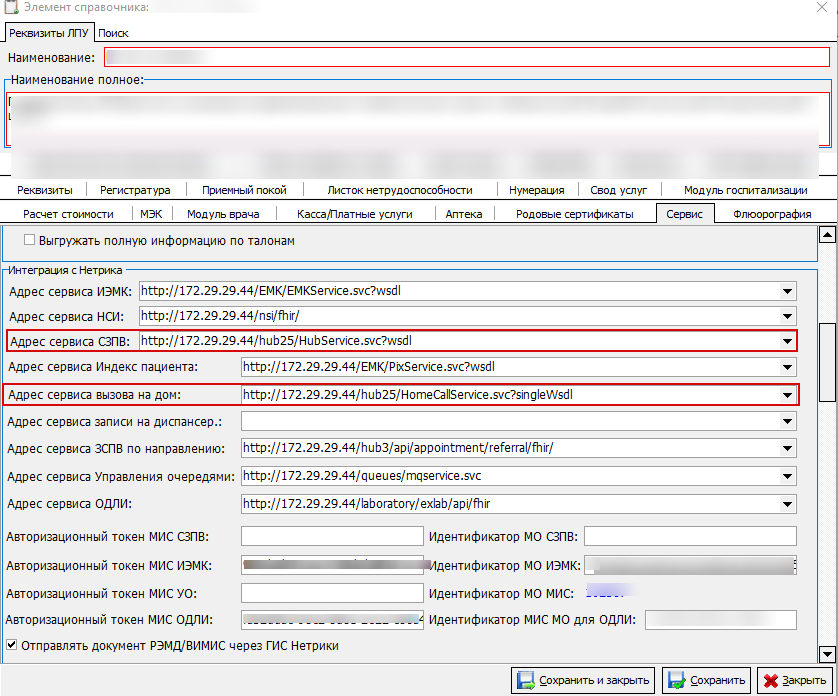 Рисунок 1.
− В настройках филиала ЛПУ» → «Структура ЛПУ» → «Филиалы нашего ЛПУ (структурные подразделения) должен быть указан код ЛПУ для сервисов записи к врачу (рисунок 2).
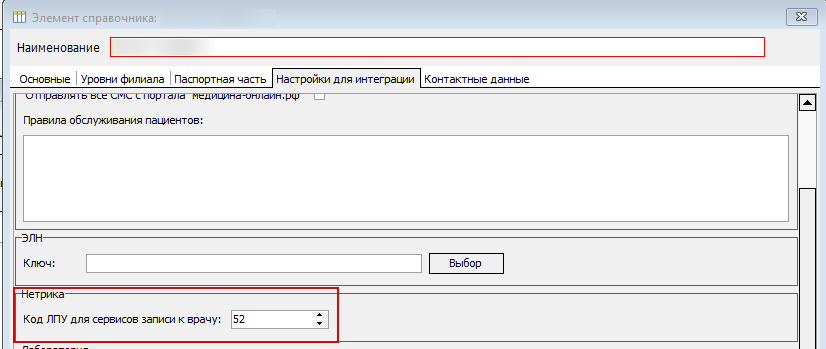 Рисунок 2.
− В сервере «КСАМУ» должна быть настроена задача «Обновления статусов талонов (26)» каждые 15 минут.
− В услугах посещений к врачам специалистам обязательно должен быть указан код МЗ (рисунок 3).
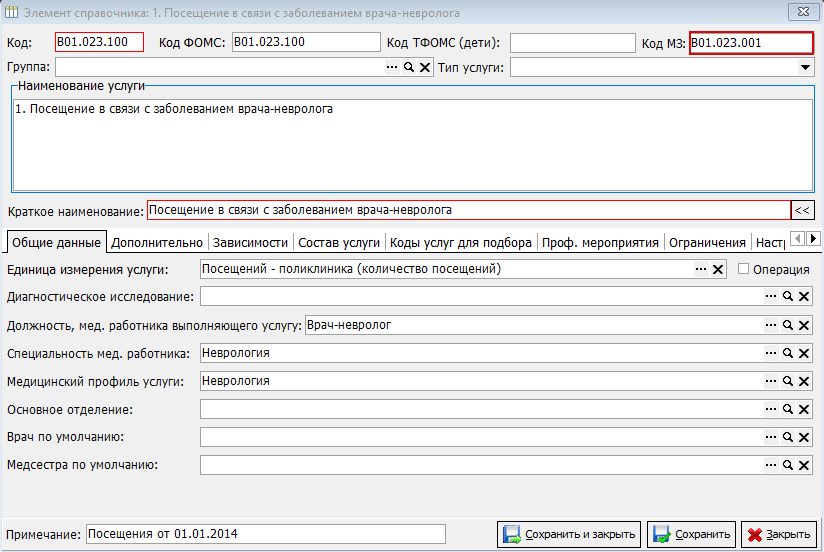 Рисунок 3.
Процесс отправки можно увидеть в логах сервера «КСАМУ» на вкладке «Приложения», для этого в фильтрах нужно сделать отбор по имени TSendSVANThread (рисунок 4). В случае наличия ошибок просьба обращаться в поддержку Медицина ИТ.
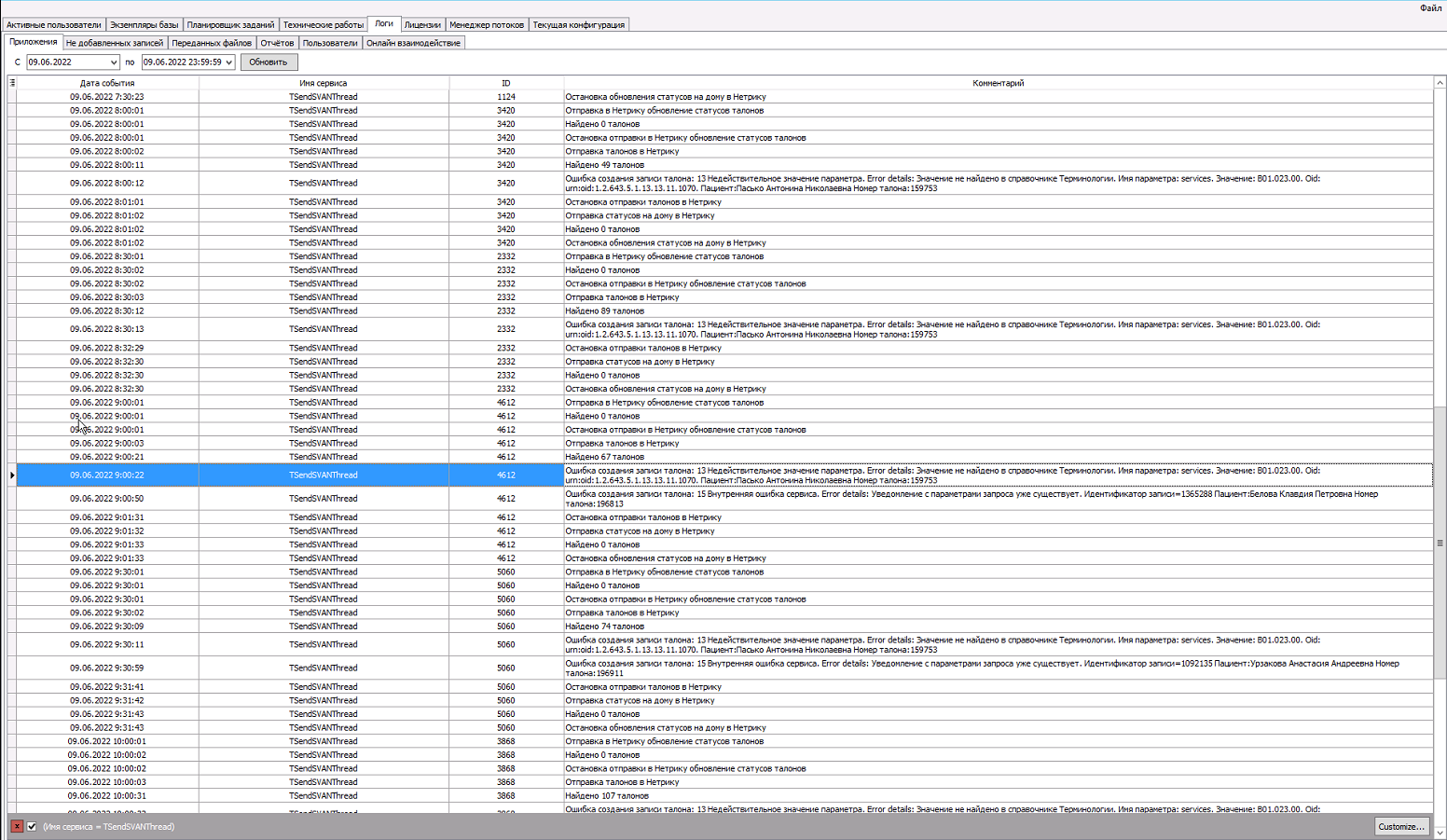 Рисунок 4.
Также после успешной отправки появится дата выгрузки в ФЭР в списке всех талонов (рисунок 5). Чтобы открыть список всех талонов, необходимо перейти в меню Документы → Приемный покой (регистратура) → Запись на прием (далее при необходимости отобразите колонку «Дата выгрузки в ФЭР»).
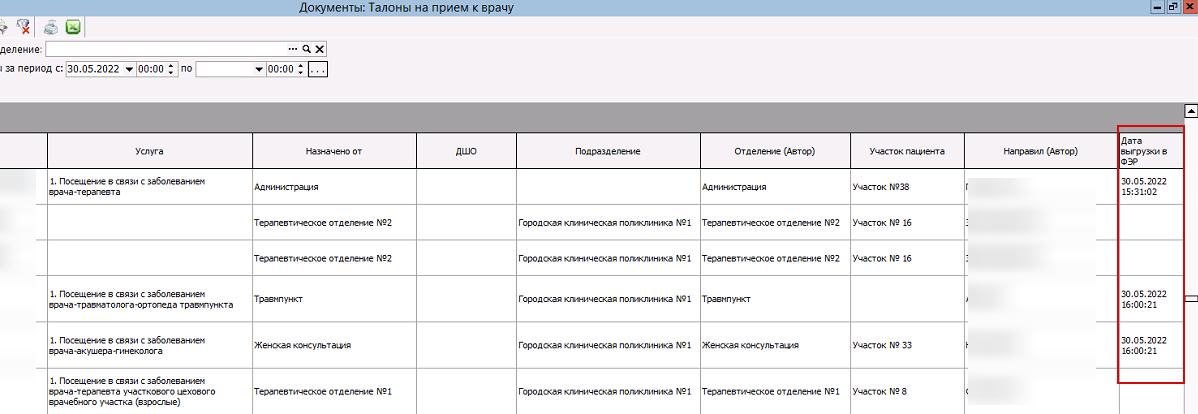 Рисунок 5.
2.8. Работа с ошибками при работе с «Порталом врача»
В КСАМУ имеется возможность открытия портала врача. Для этого необходимо в модуле амбулаторно поликонического приема выбрать пациента и нажать на кнопку "Портал врача", которая находится в левой нижней части экрана (рисунок 1).
 Рисунок 1.
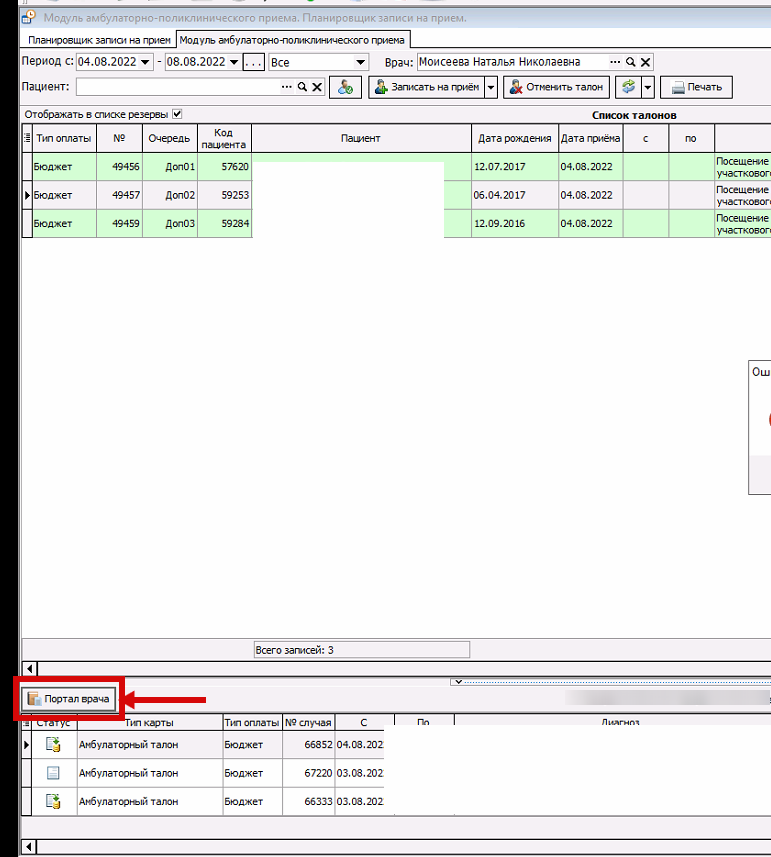
Для работоспособности функционала по открытию портала врача на АРМ врача должны быть доступны сервисы ГИС.
Врачом должен быть подписан и выгружен хотя бы 1 СЭМД
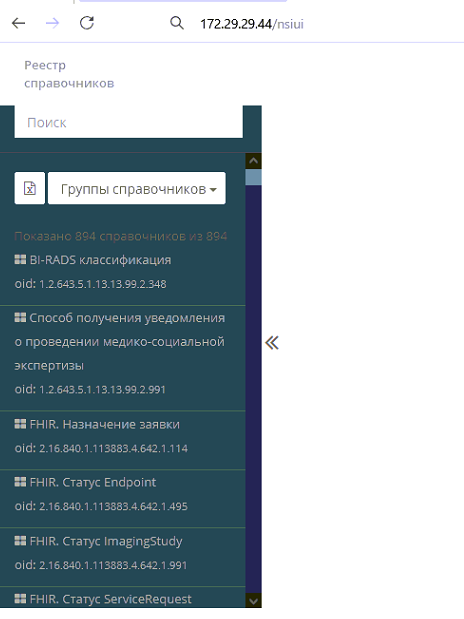
Проверить доступность сервиса можно введя в браузере ссылку: http://172.29.29.44/nsiui
Если доступ есть, то отобразятся данные, показанные на рисунке 2.
 Рисунок 2.
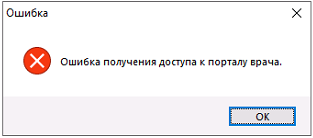
Если доступ отсутствует, то появится ошибка получения доступа к порталу (рисунок 3).
 Рисунок 3.
Доступ врача к истории болезни пациента проверяется по политике доступа ГИС, которая предоставлена на схеме (рисунок 4).
 Рисунок 4.
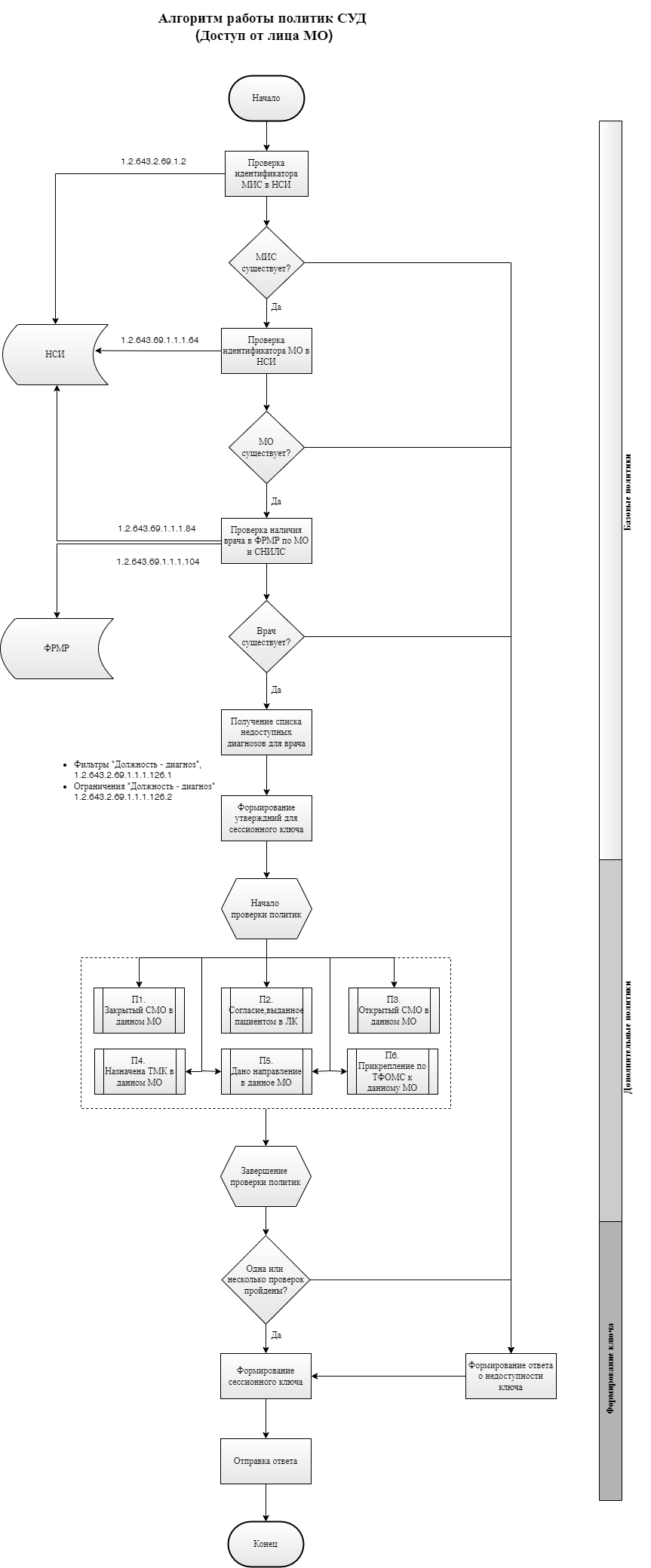
С политикой и проверками доступа к порталу врача можно ознакомиться по ссылке: http://api.n3med.ru/api/iemk/sud/
В случае отсутствия доступа к порталу врача сохраняется лог запроса и ответа. Для просмотра и анализа логов необходимо перейти во вкладку Сервис → Загрузка внешних данных → Лог выгрузки ИЭМК Нетрика (рисунок 5).
 Рисунок 5.
В открывшемся окне необходимо перейти на вкладку Лог запросов, выбрать период, в который выполнялся запрос доступа. В колонке Метод запроса найти вариант TokenPortal. Далее необходимо выделить нужную строку и нажать правую кнопку мыши, после чего появится меню. Для сохранения Запроса и Ответа от сервисов ГИС нужно выбрать вариант Сохранить запросы в папку (рисунок 6).
 Рисунок 6.
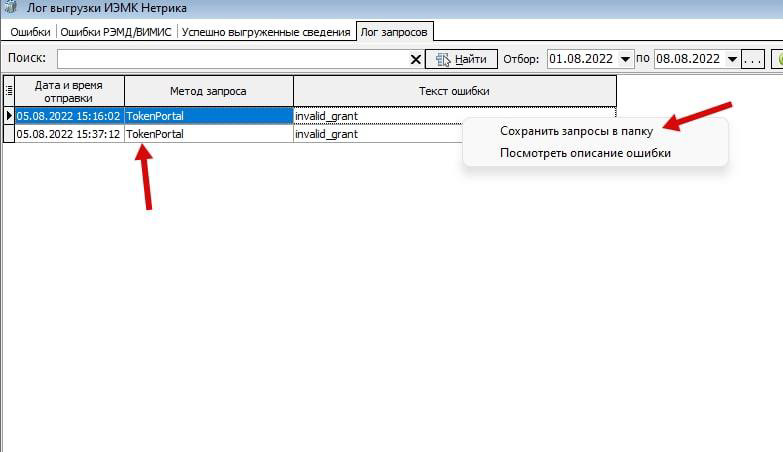
Для выяснения причины отказа в доступе к порталу врача выгруженные логи необходимо передать в поддержку МИАЦ.
2.9. Выгрузка коечного фонда
Поиск свободных коек по профилю работает посредством сервиса Нетрики, поэтому для работы данного функционала необходимо провести предварительные настройки в Сервере Ксаму и Ксаму:
1. В Сервере Ксаму настроить задачу «Выгрузка коечного фонда (26)» с параметром «Каждый день», Дата начала – 08:00 (рисунок 1).
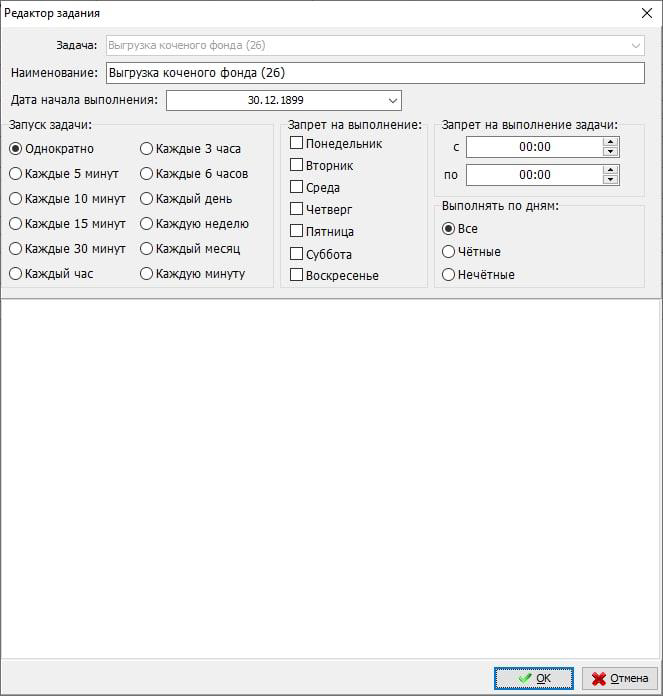 Рисунок 1.
В логах Сервера Ксаму можно отслеживать выполнение задачи и доступность сервиса по имени TSendHospBedsThread (рисунок 2).
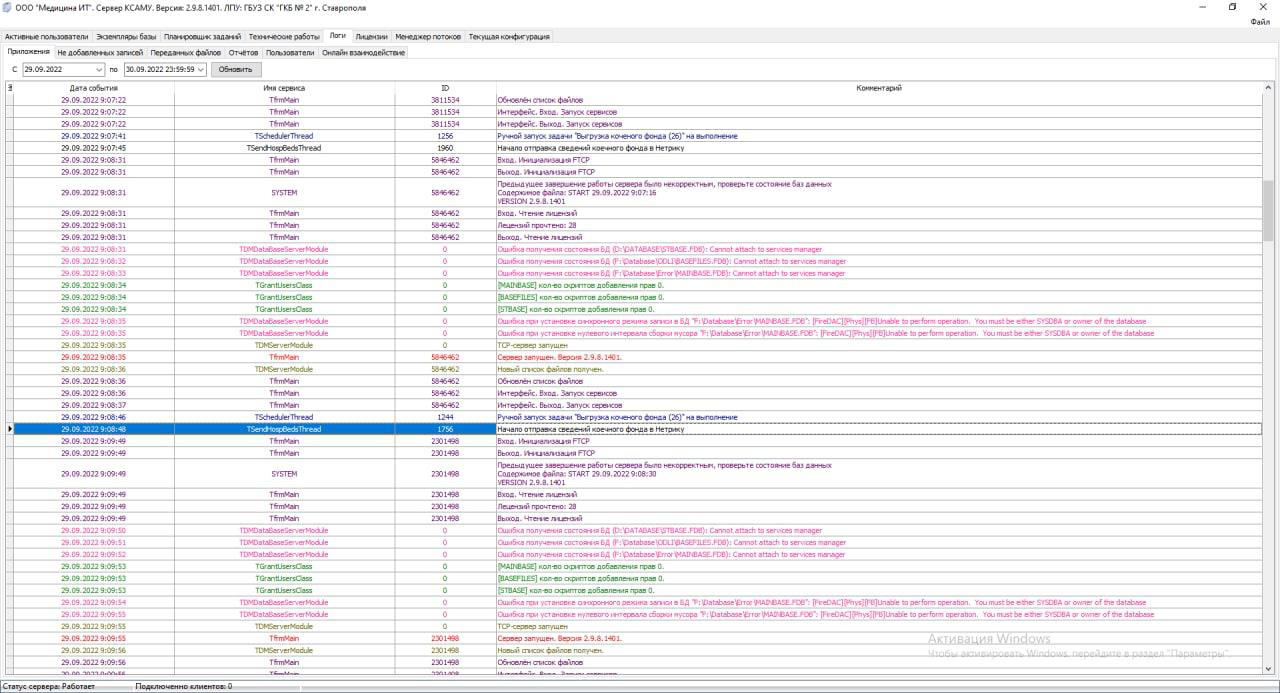 Рисунок 2.
2. Для настройки коек в ЛПУ необходимо перейти в раздел ЛПУ → Структура ЛПУ → Отделения ЛПУ (подразделения), затем в каждом из стационарных отделений указать количество коек и их разделение на мужские, женские и детские (рисунок 3).
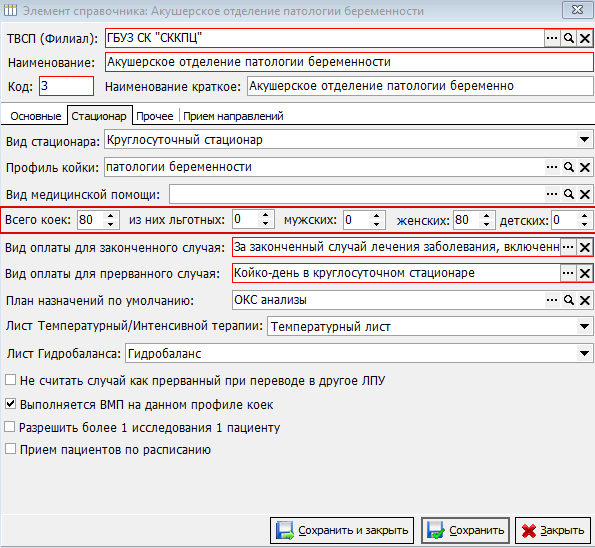 Рисунок 3.
Функция поиска свободных мест в коечном фонде доступна из документа направления на госпитализацию (рисунок 4).
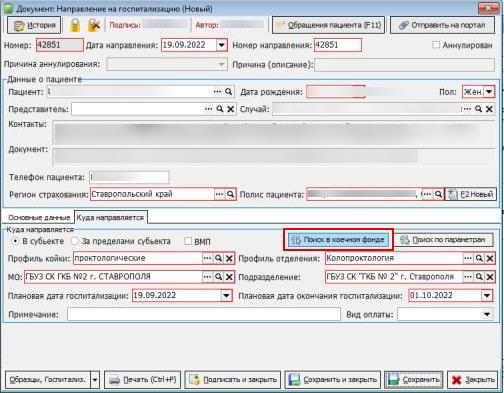 Рисунок 4.
В открывшимся окне необходимо выбрать профиль коек или медицинскую организацию, по которым будет осуществлен поиск (рисунок 5).
По двойному нажатию на выбранный профиль коек автоматически будет заполнена информация по профилю и ЛПУ в документе направления на госпитализацию.
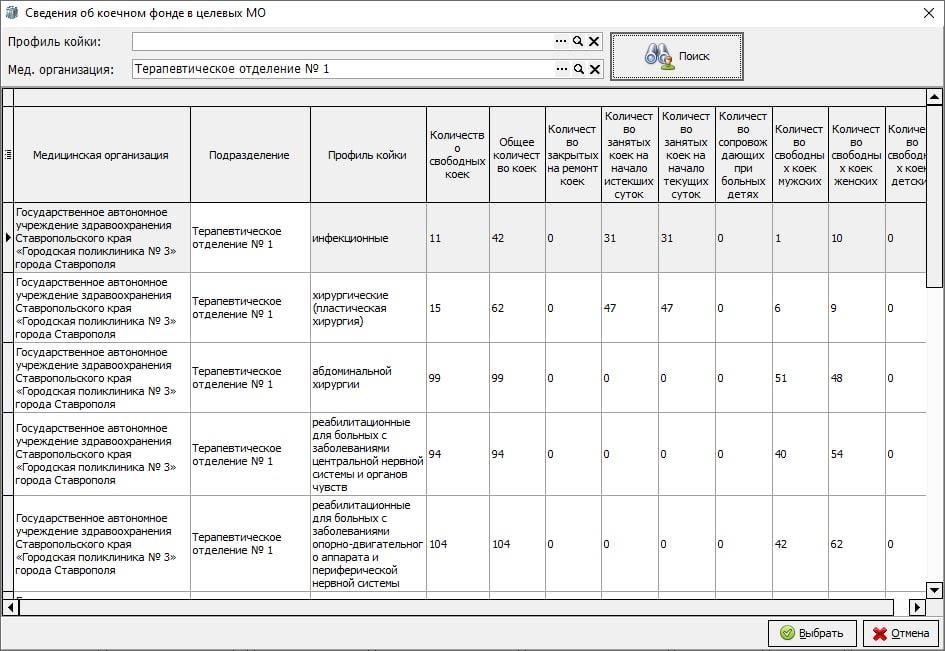 Рисунок 5.
2.10. Обновление статуса документов
Для запроса статусов документов в ручном режиме необходимо перейти в «Архив электронных документов с ЭЦП», отобрать в таблице документы со статусом «4.Подписан, ожидает регистрации», затем в меню «Действия» выбрать пункт «Проверить статус отобранных документов» (рисунок 1).
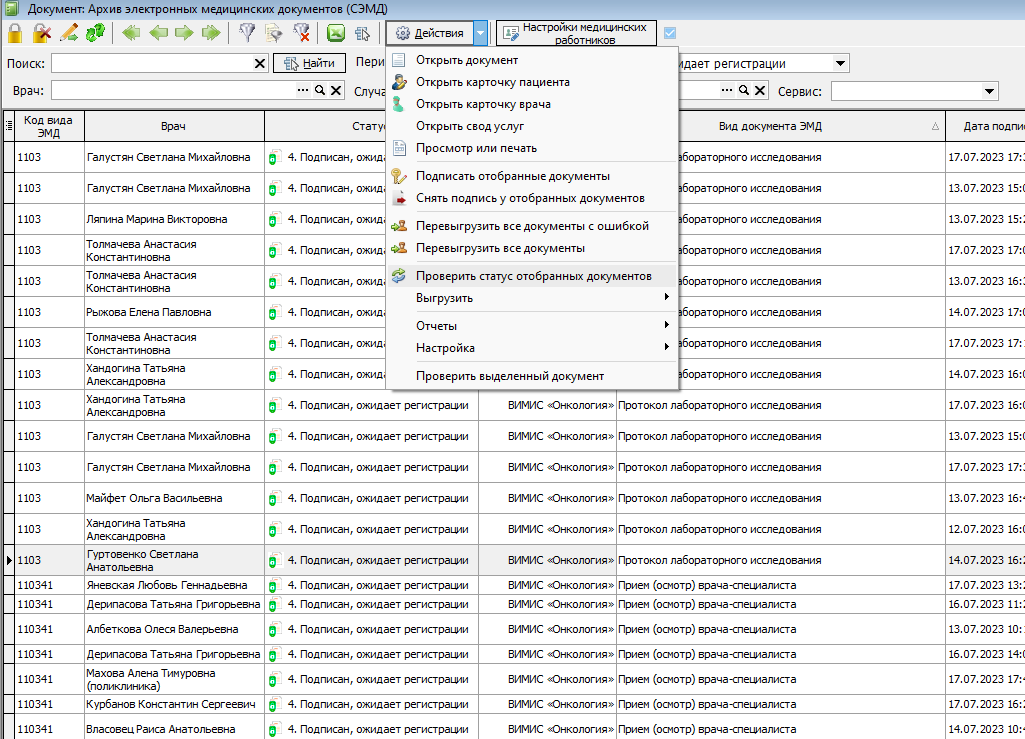 Рисунок 1.
После этого все отобранные документы будут отображаться в очереди на получение статусов документов в разделе «Сервис» → «Загрузка внешних данных» → «Лог выгрузки ИЭМК Нетрика» (рисунок 2).
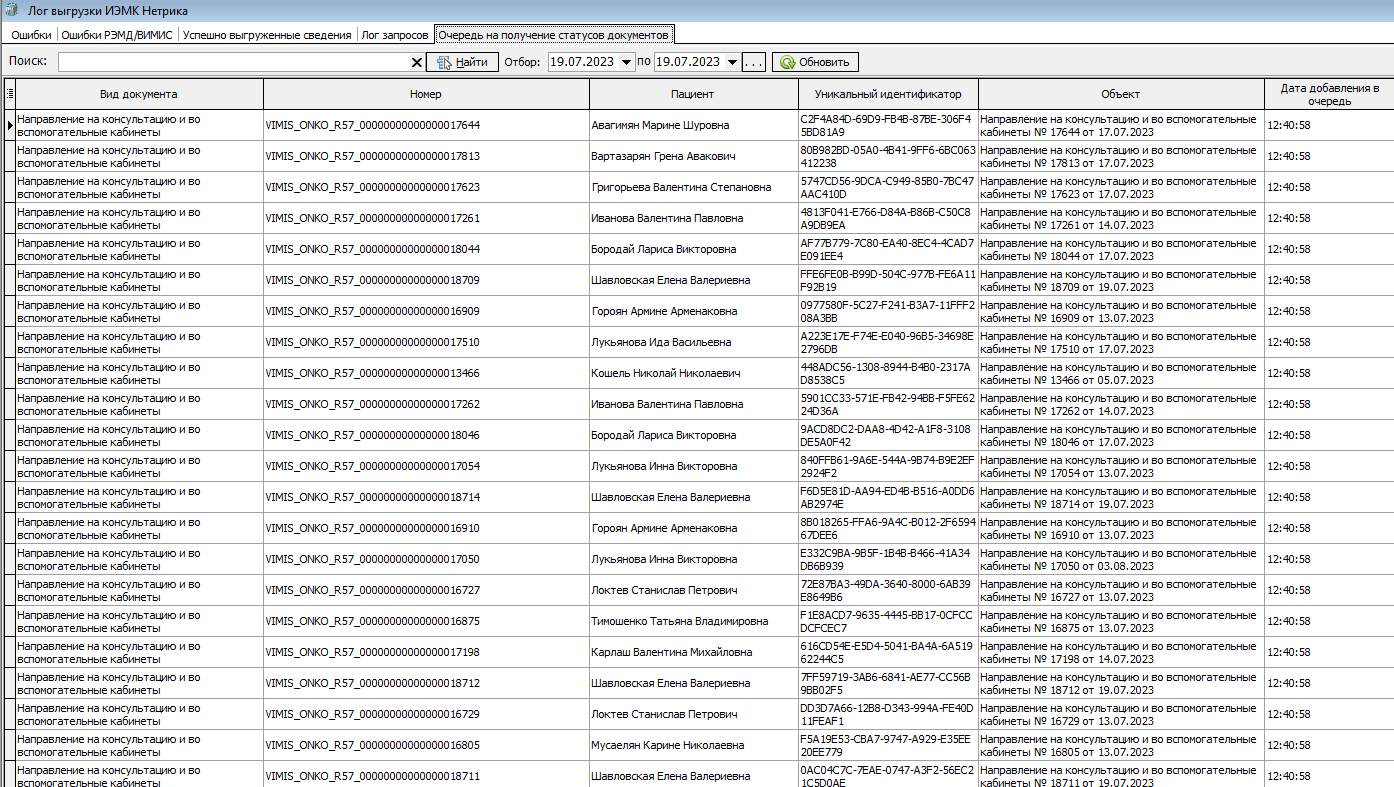 Рисунок 2.
По документам, находящимся в очереди обновления статуса, будет отправлен запрос в Нетрику по задаче в Сервере КСАМУ «Получения статусов документов (Нетрика)» (рисунок 3).
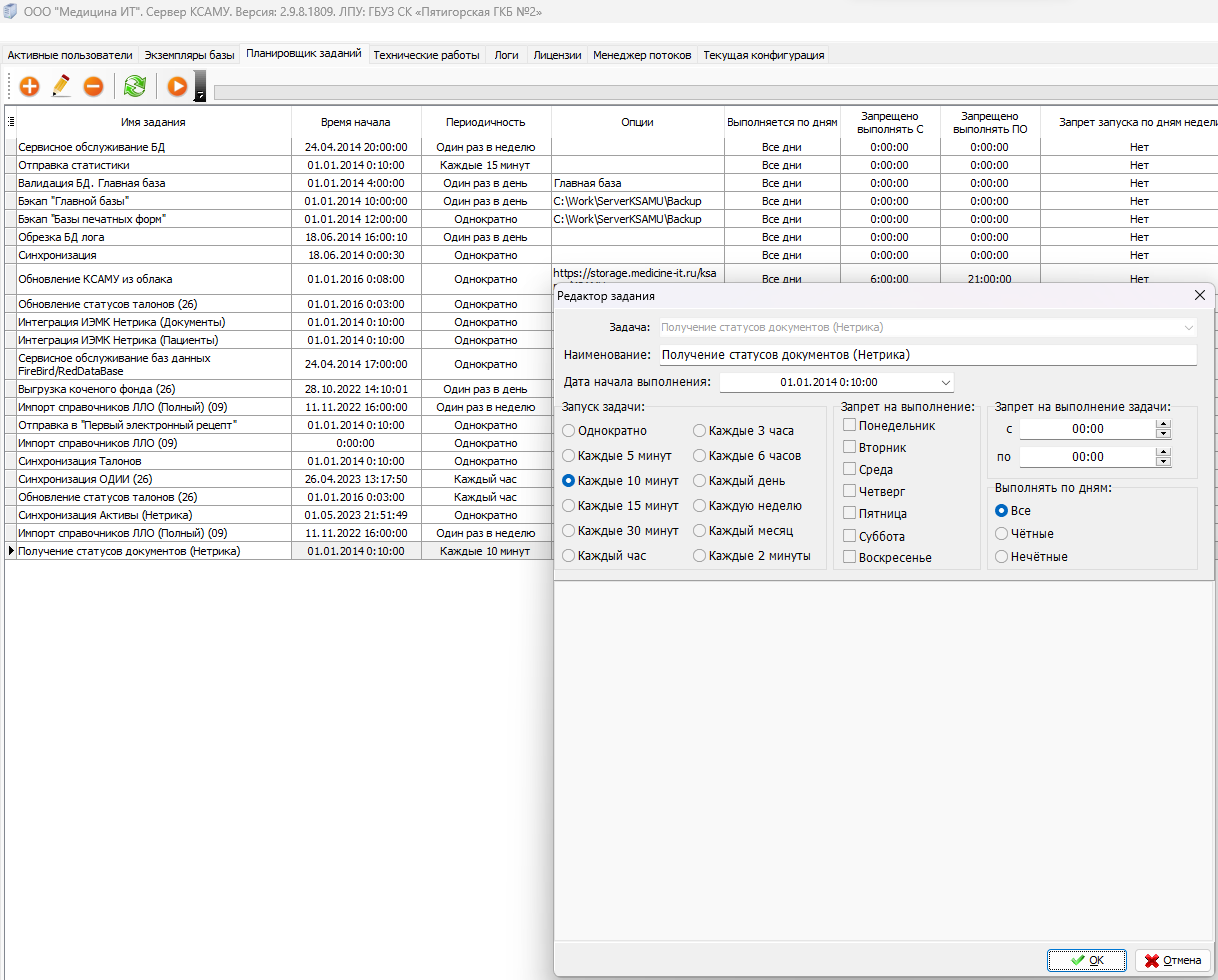 Рисунок 3.
В логах Сервера КСАМУ можно увидеть процесс отправки запросов в Нетрику, сделав отбор по имени сервиса TNetrikaCheckStatusThread (рисунок 4).
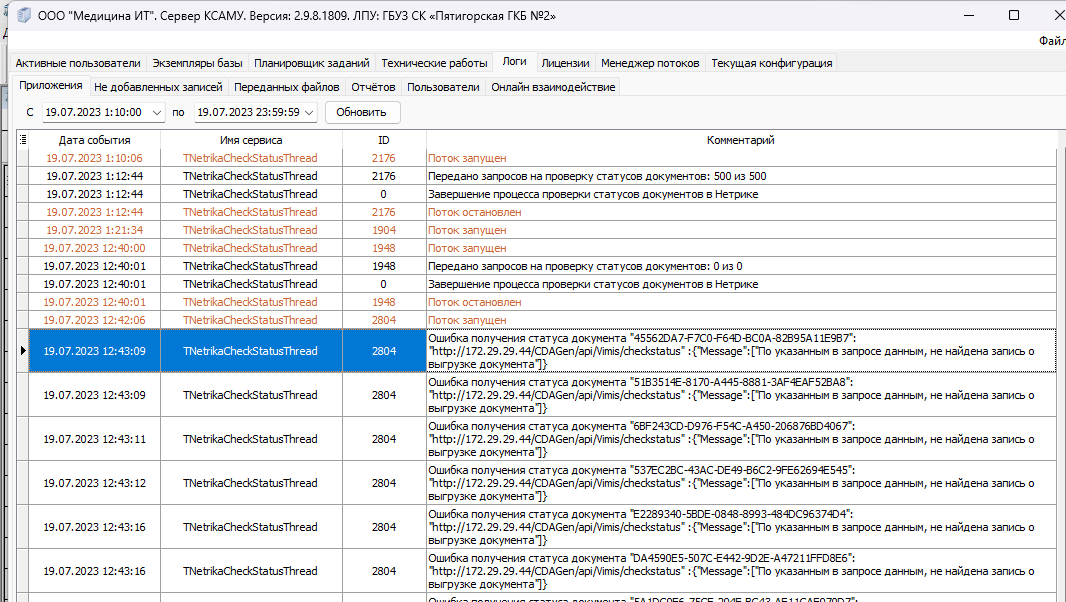 Рисунок 4.
После выполнения данной задачи в «Архиве электронных документов с ЭЦП» статусы документов будут обновлены, а очередь из документов на обновление статусов уменьшится.
3. Виды СЭМДов для выгрузки
Данная глава содержит описание настроек и и перечень видом СЭМДов для выгрузки в РЭМД и ВИМИС
Виды СЭМДов для выгрузки
Проверить настройки какого-либо СЭМДа можно в соответствующем справочнике: «Виды СЭМДов для выгрузки». Для этого необходимо перейти: «Справочники» → «Выгрузка (РЭМД, ВИМИС)» → «Виды СЭМДов для выгрузки» (Рисунок 1).
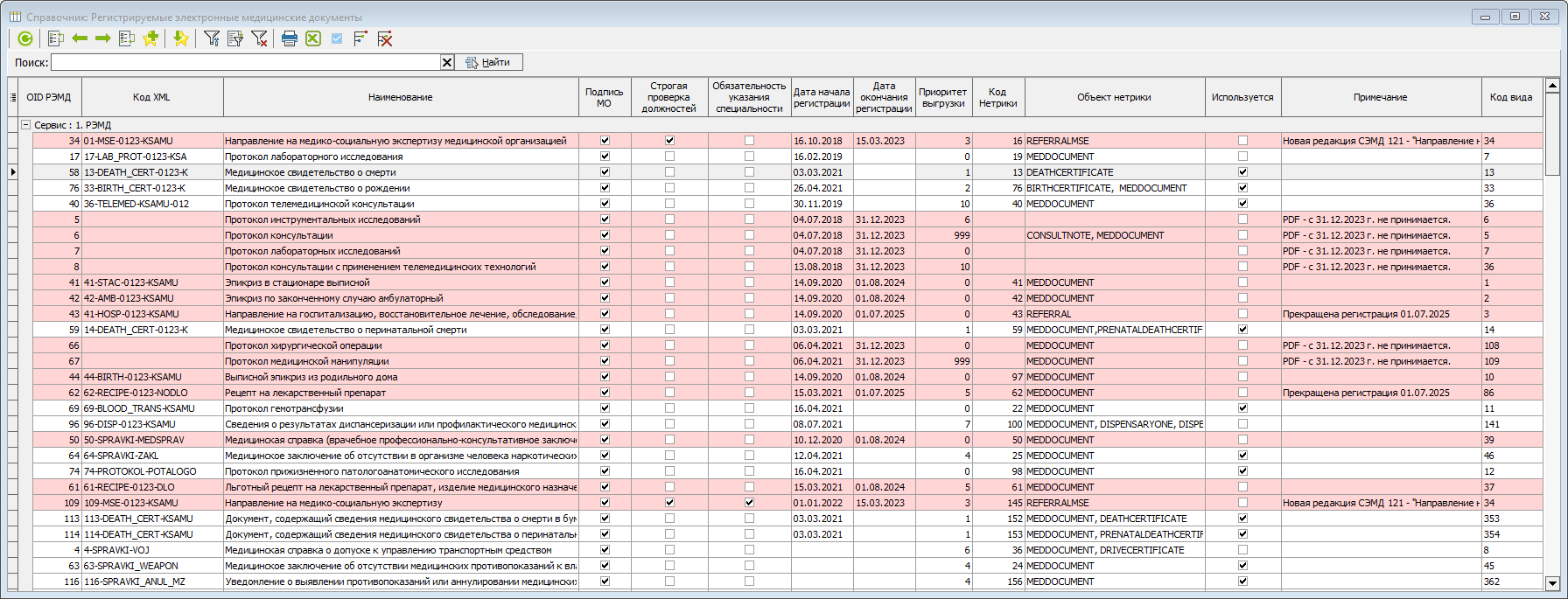 Рисунок 1 - Справочник: Регистрируемые электронные медицинские документы
При работе со справочником будут полезны следующие колонки:
- OID РЭМД - Уникальный код СЭМД, по данному коду на портале ЕГИСЗ можно найти всю информацию о документе.
- Наименование - Уникальный наименование СЭМД, по которому также можно найти информацию на портале ЕГИСЗ.
- Используется - Признак проставляется только сотрудниками МИТ и отвечает за выгрузку СЭМДа. По данному признаку можно понять будет ли формироваться и выгружаться СЭМД в РМИС КСАМУ. Если признак не стоит, а сам СЭМД, был приобретен, то для его включения или уточнения по нему информации, необходимо обратиться в поддержку или бухгалтерию МИТ.
- Подпись МО - Галочка информирует о необходимости подписания документа подписью МО.
-
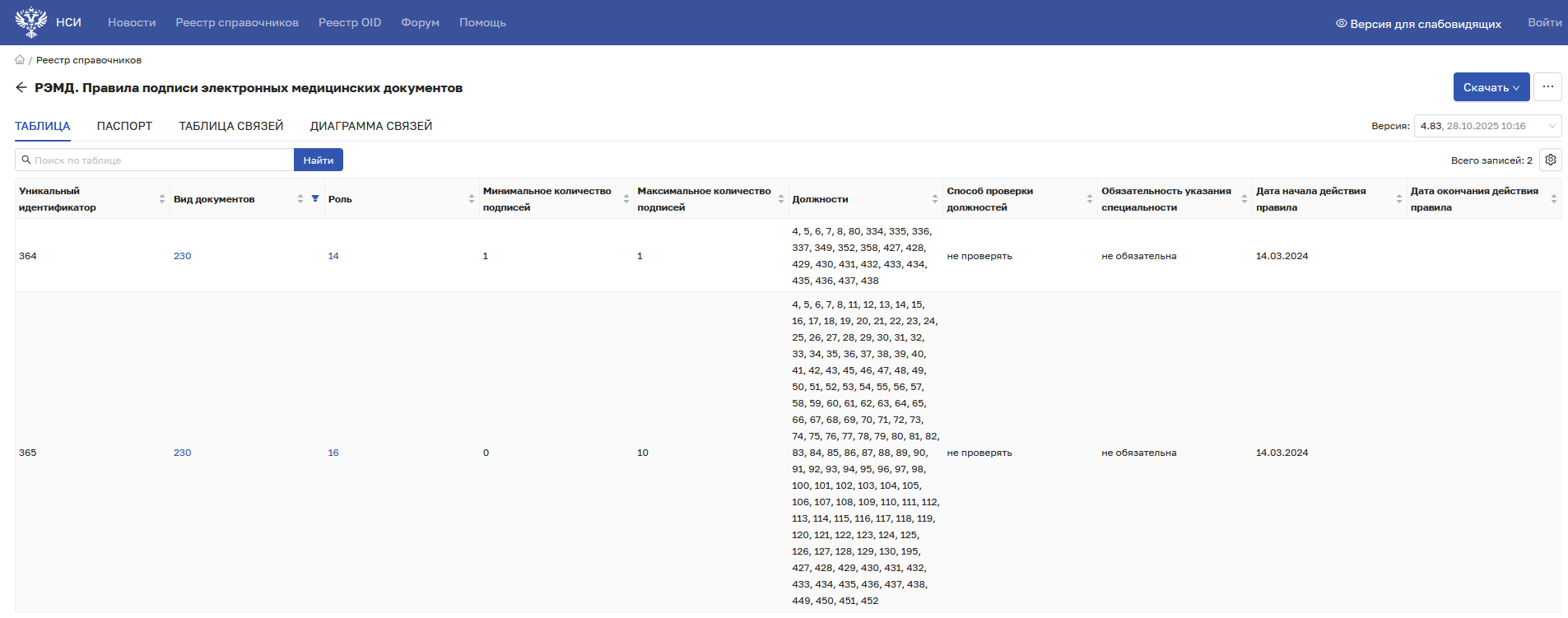
Строгая проверка должности - Галочка информирует о строгой необходимости подписи документа, специалистом имеющим конкретную НСИ должность. Проверить необходимость в данной подписи, а так же уточнить информацию о том кто может подписывать документ можно на портале НСИ Росминздрава в соответствующих колонках (рисунок 2).
 Рисунок 2 - Пример настройки правил подписи для 230 СЭМД
 -
Дата начала и окончания регистрации - Отображают данные о периоде действия выбранного СЭМД. Стоит отметить, что когда текущая дата не входит в диапазон данных дат, сам документ может оставаться действующим в рамках какого-либо приказа, а в некоторых ситуациях, на основании этого документа, будет формироваться новая редакция СЭМДа. В редких случаях бывает и обратная ситуация, когда в рамках приказа, документ теряет свою юридическую силу и не предназначен для формирования печатных форм, но СЭМД ещё действует и передает данные. Если дата окончания не установлена, СЭМД считает бессрочным.
- Примечание - Комментарии, оставляемые сотрудниками МИТ, по работе или иных особенностях взаимодействия с выбранным СМЭД.
Все остальные параметры таблицы, как правило являются служебной информацией для сотрудников МИТ.
Все СЭМДы для удобства имеют расцветку и разделены на группы. По расцветке можно отследить их актуальность. Белым цветом - отмечены те из них, которые являются действующими. Красным цветом - отмечаются не актуальные. По группам можно отследить специфику СЭМДа. Все СЭМДы относящиеся к группе "7.Прочее" являются локальными для МО и зачастую необходимы для отображений визуализации ЭЦП.
Для каждого СЭМДа индивидуально по желанию МО прописывается уникальное число подписантов (как правило минимум один специалист), но при необходимости это число можно скорректировать. В редких случаях, для документов имеющих строгую проверку должности число подписантов может отличаться.
Для того чтобы настроить подписантов, необходимо найти и нажать на требуемый СЭМД. В открывшемся окне, используя кнопки добавления или удаления редактируется колонка подписантов (рисунок 3).
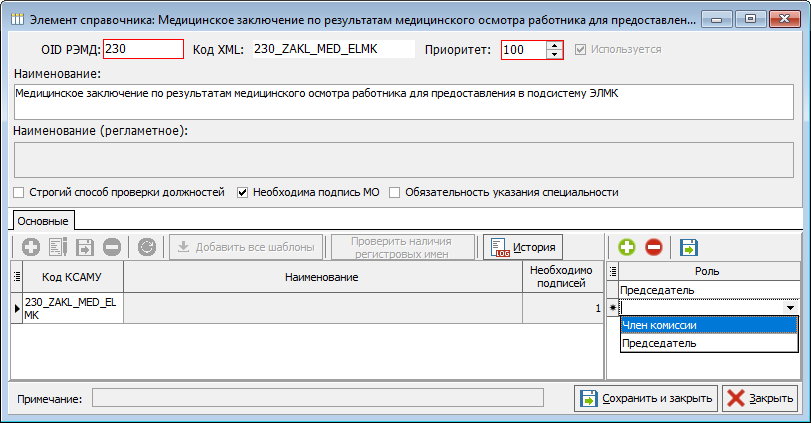 Рисунок 3 - Добавление подписанта для формирования СЭМД
При редактировании данных о подписантах каждый документ должен содержать хотя бы одну роль, в противном случае, программа не даст такой документ сохранить (рисунок 4).
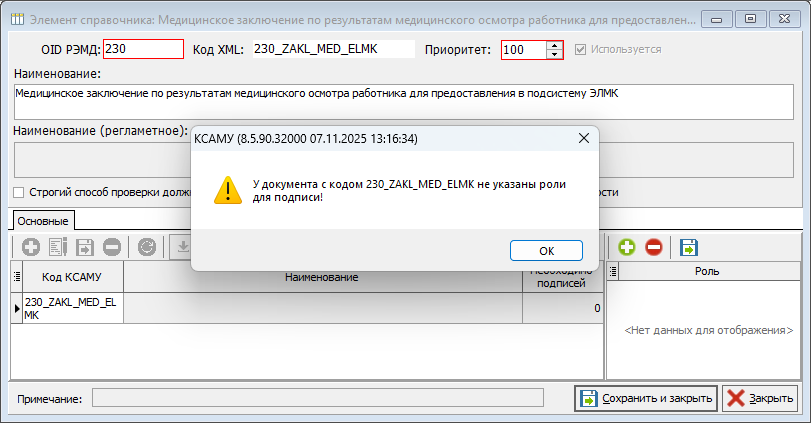 Рисунок 4 - Пример запрета сохранения настроек СЭМД, без подписантов
Все роли используемые для для формирования СЭМДа строго прописаны в руководствах по их формирования и не подлежат изменению. Данные роли не связаны с реальной должностью специалиста. Подобным образом оформляется "Справка для получения путевки на санаторно-курортное лечение", при том что её могут подписать: Врач, Заведующий или Председатель ВК, в настройках ролей данного СЭМДа, всегда будет "Врач" (рисунок 5).
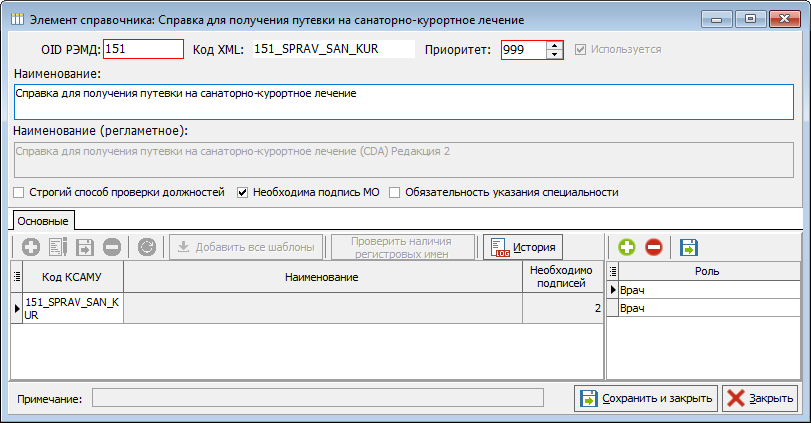 Рисунок 5 - Пример настройки СЭМД 151
Если СЭМД настраивается для осмотров ЭМК, то для удобства настройки, в самом модуле ЭМК предусмотрен дополнительный функционал.
4. Ошибки выгрузки СЭМД (статус 7)
Раздел содержит частые ошибки СЭМД и способы их устранения.
1. Ошибка:
Bad Gateway (502) - 'http://172.29.29.44/EMK/EMKService.svc'<s:Envelope xmlns:s="http://www.w3.org/2003/05/soap-envelope" xmlns:xsd="http://www.w3.org/2001/XMLSchema" xmlns:xsi="http://www.w3.org/2001/XMLSchema-instance" xmlns:a="http://schemas.datacontract.org/2004/07/N3.Shared.Core">
<s:Body>
<AddMedRecordResponse xmlns="http://tempuri.org/" />
</s:Body>
</s:Envelope>
Решение: переподписать документ в КСАМУ или обратится в МИАЦ чтобы они перевыгрузили со своей стороны.
2. Ошибка:
...<Message>Дата окончания регистрации документа с IdMedDocumentType = 3 (remd_code = 6) уже истекла, обратитесь к справочнику 1.2.643.5.1.13.13.11.1520. Документ записан в БД ИЭМК, на выгрузку в РЭМД направлен не будет.</Message>...
<s:Envelope xmlns:s="http://www.w3.org/2003/05/soap-envelope" xmlns:xsd="http://www.w3.org/2001/XMLSchema" xmlns:xsi="http://www.w3.org/2001/XMLSchema-instance">
<s:Body>
<s:Fault>
<s:Code>
<s:Value>s:Sender</s:Value>
</s:Code>
<s:Reason>
<s:Text xml:lang="">Случай обработан с предупреждениями.</s:Text>
</s:Reason>
<s:Detail>
<ArrayOfRequestWarning xmlns="http://schemas.datacontract.org/2004/07/N3.EMK.Dto.Common" xmlns:i="http://www.w3.org/2001/XMLSchema-instance">
<RequestWarning>
<PropertyName>ConsultNote</PropertyName>
<Message>Поле содержит ошибки</Message>
<WarningCode>8</WarningCode>
<Warnings>
<RequestWarning>
<PropertyName>CreationDate</PropertyName>
<Message>Дата окончания регистрации документа с IdMedDocumentType = 3 (remd_code = 6) уже истекла, обратитесь к справочнику 1.2.643.5.1.13.13.11.1520. Документ записан в БД ИЭМК, на выгрузку в РЭМД направлен не будет.</Message>
<WarningCode>2142</WarningCode>
<Warnings />
</RequestWarning>
</Warnings>
</RequestWarning>
<RequestWarning>
<PropertyName>ConsultNote</PropertyName>
<Message>Поле содержит ошибки</Message>
<WarningCode>8</WarningCode>
<Warnings>
<RequestWarning>
<PropertyName>Attachments</PropertyName>
<Message>Есть TXT, нет PDF</Message>
<WarningCode>2136</WarningCode>
<Warnings />
</RequestWarning>
</Warnings>
</RequestWarning>
</ArrayOfRequestWarning>
</s:Detail>
</s:Fault>
</s:Body>
</s:Envelope>
Решение: по таким ошибкам обращаться в МИАЦ, так как мы не знаем почему они его видят как PDF файл.
3. Ошибка:
...<Message>Произошла техническая ошибка</Message>...
<s:Envelope xmlns:s="http://www.w3.org/2003/05/soap-envelope" xmlns:xsd="http://www.w3.org/2001/XMLSchema" xmlns:xsi="http://www.w3.org/2001/XMLSchema-instance">
<s:Body>
<s:Fault>
<s:Code>
<s:Value>s:Sender</s:Value>
</s:Code>
<s:Reason>
<s:Text xml:lang="ru">Произошла техническая ошибка</s:Text>
</s:Reason>
<s:Detail>
<RequestFault xmlns="http://schemas.datacontract.org/2004/07/N3.EMK.Dto.Common" xmlns:i="http://www.w3.org/2001/XMLSchema-instance">
<PropertyName />
<Message>Произошла техническая ошибка</Message>
<ErrorCode>99</ErrorCode>
<Errors />
</RequestFault>
</s:Detail>
</s:Fault>
</s:Body>
</s:Envelope>
Решение ошибки переподписать документ в КСАМУ или обратится в МИАЦ чтобы они перевыгрузили со своей стороны, если не помогает обращаться в МИАЦ с запросом и ответом из Логов Нетрики.
4. Ошибка (OrganizationSign):
...<Message>Поле содержит ошибки</Message>...<Message>Поле заполнено некорректно</Message>...
<s:Envelope xmlns:s="http://www.w3.org/2003/05/soap-envelope" xmlns:xsd="http://www.w3.org/2001/XMLSchema" xmlns:xsi="http://www.w3.org/2001/XMLSchema-instance">
<s:Body>
<s:Fault>
<s:Code>
<s:Value>s:Sender</s:Value>
</s:Code>
<s:Reason>
<s:Text xml:lang="">The creator of this fault did not specify a Reason.</s:Text>
</s:Reason>
<s:Detail>
<ArrayOfRequestFault xmlns="http://schemas.datacontract.org/2004/07/N3.EMK.Dto.Common" xmlns:i="http://www.w3.org/2001/XMLSchema-instance">
<RequestFault>
<PropertyName>MedDocument</PropertyName>
<Message>Поле содержит ошибки</Message>
<ErrorCode>8</ErrorCode>
<Errors>
<RequestFault>
<PropertyName>Attachments</PropertyName>
<Message>Поле содержит ошибки</Message>
<ErrorCode>8</ErrorCode>
<Errors>
<RequestFault>
<PropertyName>DocumentAttachment with MimeType = 'text/xml'</PropertyName>
<Message>Поле содержит ошибки</Message>
<ErrorCode>8</ErrorCode>
<Errors>
<RequestFault>
<PropertyName>OrganizationSign</PropertyName>
<Message>Поле заполнено некорректно</Message>
<ErrorCode>7</ErrorCode>
<Errors />
</RequestFault>
</Errors>
</RequestFault>
</Errors>
</RequestFault>
</Errors>
</RequestFault>
</ArrayOfRequestFault>
</s:Detail>
</s:Fault>
</s:Body>
</s:Envelope>
Решение ошибки переподписать документ в КСАМУ или обратится в МИАЦ чтобы они перевыгрузили со своей стороны, если не помогает обращаться в МИАЦ с запросом и ответом из Логов Нетрики.
5. Ошибка:
Error receiving data: (12002) Время ожидания операции истекло ...
Error receiving data: (12002) Время ожидания операции истекло<s:Envelope xmlns:s="http://www.w3.org/2003/05/soap-envelope" xmlns:xsd="http://www.w3.org/2001/XMLSchema" xmlns:xsi="http://www.w3.org/2001/XMLSchema-instance" xmlns:a="http://schemas.datacontract.org/2004/07/N3.Shared.Core">
<s:Body>
<AddMedRecordResponse xmlns="http://tempuri.org/" />
</s:Body>
</s:Envelope>
Решение: обратится в Нетрику, чтобы они перевыгрузили со своей стороны.
6. Ошибка:
...<Message>Параметр должен передаваться не более одного раза</Message>...
The creator of this fault did not specify a Reason.<s:Envelope xmlns:s="http://www.w3.org/2003/05/soap-envelope" xmlns:xsd="http://www.w3.org/2001/XMLSchema" xmlns:xsi="http://www.w3.org/2001/XMLSchema-instance">
<s:Body>
<s:Fault>
<s:Code>
<s:Value>s:Sender</s:Value>
</s:Code>
<s:Reason>
<s:Text xml:lang="">The creator of this fault did not specify a Reason.</s:Text>
</s:Reason>
<s:Detail>
<RequestFault xmlns="http://schemas.datacontract.org/2004/07/N3.EMK.Dto.Common" xmlns:i="http://www.w3.org/2001/XMLSchema-instance">
<PropertyName>Attachment with MimeType = text/xml</PropertyName>
<Message>Параметр должен передаваться не более одного раза</Message>
<ErrorCode>17</ErrorCode>
<Errors />
</RequestFault>
</s:Detail>
</s:Fault>
</s:Body>
</s:Envelope>
Решение: запустить проверку статусов. Если статус не изменился, то необходимо обратиться в МИАЦ для сверки данных.
7. "Отсутствует код для услуги у профиля в должности!".
 Рисунок 1.
Решение: Необходимо проверить в должности врача профиль и заполнение в нем кода для услуги посещения (рисунок 1).
8. Отсутствует информация о состоянии при поступлении!
Отсутствует основной диагноз! (рисунок 2)

Рисунок 2.
Решение: ошибка на скриншоте возникает из-за отсутствия первичного осмотра родового отделения или АОПБ.
9. Отсутствуют сведения о пребывании пациента в отделении! (рисунок 3)

Рисунок 3.
Решение ошибки создание движения о прибывания пациента в отделении.
10. Отсутствует отделение, где пребывал пациент! (рисунок 4)

Рисунок 4.
Решение проблемы: создание движение пациента, направление → поступление → выписка.
11. Отсутствует тип консультации врача!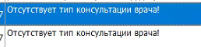 Рисунок 7.
В должности врача указать тип консультации
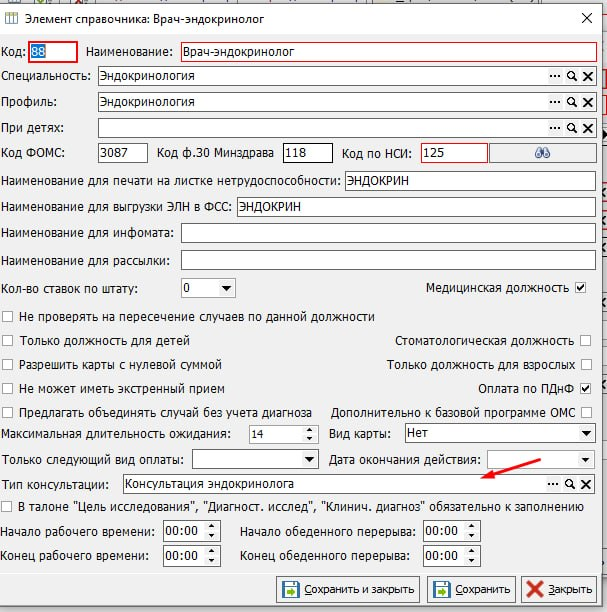 Рисунок 8.
12. Отсутствует СНИЛС пациента! (рисунок 5)

Рисунок 7.
Отсутствует СНИЛС у ИНОСТРАННОГО пациента.
Решение ошибки: посмотреть когда был выгружен пациент в «Лог выгрузки ИЭМК Нетрики» и сравнить его со временем добавления ДУЛ (Документ удостоверяющий личность). Если документ был добавлен позднее, чем была выгрузка пациента, то пересохранить пациента и переподписать документ. Если документ был добавлен ранее, чем была выгрузка пациента, то обращаться в МИАЦ.
13. Ошибка на сервере
Ошибка отправки документов РЭМД/ВИМИС: Отказано в доступе (рисунок 6).

Рисунок 8.
Решение ошибки: сначала проверить настройки филиала при смене ЭЦП, чтобы там было пусто (рисунок 1), но ЭЦП нужно проверить в «ЛПУ» → «Параметры» → «Сервис» и посмотреть «Сертификат МО (РЭМД)».

Рисунок 9.
Если настройки филиала правильные и в "ЛПУ» → «Параметры» указана действующая ЭЦП, то обращаться в МИАЦ.
5. Формирование СЭМДов
Виды СЭМДов
|
Вид СЭМД |
Наименование (ссылка на подробную инструкцию) |
OID СЭМД (редакция) |
|
Условия формирования |
| 1 | Эпикриз в стационаре выписной | 41, 77, 235 | Формируется при закрытии случая из свода услуг. |
|
| 2 | Эпикриз по законченному случаю амбулаторный | 42, 92, 233 | Формируется при закрытии случая из свода услуг. | |
| 3 | Направление для оказания медицинской помощи | 43, 255, 311 | Формируется при подписании направления на консультацию, направления на внешние медицинские услуги или направления на госпитализацию. | |
| 5 | Протокол консультации | 6, 119, 227 | Формируется при сохранении шаблона, относящегося к виду консультации. | |
| 6 | Протокол инструментального исследования | 5, 110, 224 | Формируется при сохранении шаблона инструментального исследования (КТ, МРТ, УЗИ, рентген и т.д.). | |
| 7 | Протокол лабораторного исследования | 7, 17, 75, 186 | Формируется при закрытии свода результатов исследования. | |
|
8 |
Медицинская справка о допуске к управлению транспортным средством Медицинское заключение о наличии (об отсутствии) у водителей транспортных средств (кандидатов в водители транспортных средств) медицинских противопоказаний, медицинских показаний или медицинских ограничений к управлению транспортными средствами |
4 171 |
https://portal.egisz.rosminzdrav.ru/materials/2927 |
Формируется при сохранении медицинской справки о допуске к управлению транспортным средством. |
| 10 | Выписной эпикриз из родильного дома | 44, 205 | Формируется при закрытии случая из свода услуг. | |
|
11 |
Протокол трансфузии |
69 246 |
https://portal.egisz.rosminzdrav.ru/materials/3847 |
Формируется при сохранении протокола гемотрансфузии. |
|
12 |
Протокол прижизненного патолого-анатомического исследования биопсийного (операционного) материала |
74, 214 |
Формируется при сохранении протокола прижизненного патолого-анатомического исследования (ППАИ). | |
| 13 | Медицинское свидетельство о смерти | 58 |
Формируется при сохранении свидетельства о сметри. | |
| 14 | Медицинское свидетельство о перинатальной смерти | 59 |
Формируется при сохранении свидетельства о сметри. | |
|
33 |
Медицинское свидетельство о рождении Документ, содержащий сведения медицинского свидетельства о рождении в бумажной форме |
76 118 |
https://portal.egisz.rosminzdrav.ru/materials/3849 |
Формируется при сохранении свидетельства о рождении. |
| 34 | Направление на медико-социальную экспертизу | 34, 109, 121 | Формируется при сохранении направления на медико-социальную экспертизу. | |
| 36 | Протокол телемедицинской консультации | 8, 40 | Формируется при подписании заявки на телемедицинскую консультацию. | |
|
37 |
Льготный рецепт на лекарственный препарат, изделие медицинского назначения и специализированный продукт лечебного питания |
61, 141 |
Не формируется из КСАМУ. Льготные рецепты выдаются на портале. | |
| 39 | Медицинская справка (врачебное профессионально-консультативное заключение) | 50, 166, 196 | Формируется при сохранении медицинской справки (врачебное профессионально-консультативное заключение). | |
| 40 | Карта профилактического медицинского осмотра несовершеннолетнего | 51 | --------- | Не формируется, т.к. больше не актуален. |
| 41 | Медицинская карта пациента, получающего медицинскую помощь в амбулаторных условиях | 52 | --------- | Не формируется, т.к. больше не актуален. |
| 42 | Контрольная карта диспансерного наблюдения | 53 | --------- | Не формируется, т.к. больше не актуален. |
| 44 | Контрольная карта диспансеризации (профилактических медицинских осмотров) | 54 | --------- | Не формируется, т.к. больше не актуален. |
| 45 | Медицинское заключение об отсутствии медицинских противопоказаний к владению оружием | 63 |
Формируется при сохранении медицинского заключения об отсутствии медицинских противопоказаний к владению оружием. | |
| 46 | Медицинское заключение об отсутствии в организме человека наркотических средств, психотропных веществ и их метаболитов | 64 | Формируется при сохранении медицинского заключения об отсутствии в организме человека наркотических веществ. | |
| 47 | Справка для получения путевки на санаторно-курортное лечение | 151, 330 |
Формируется при сохранении справки для получения путевки на санаторно-курортное лечение. | |
| 48 | Санаторно-курортная карта | 178, 278 |
Формируется при сохранении шаблона, относящегося к группе санаторно-курортной карты. | |
|
49 |
Медицинская справка о состоянии здоровья ребенка, отъезжающего в организацию отдыха детей и их оздоровления | 87, 175, 248 | Формируется при сохранении медицинской справки о состоянии здоровья ребенка, отъезжающего в организацию отдыха детей и их оздоровления. | |
| 50 | Санаторно-курортная карта для детей | 179 |
Формируется при сохранении шаблона, относящегося к группе санаторно-курортной карты. | |
| 51 | Медицинское заключение по результатам предварительного (периодического) медицинского осмотра (обследования) | 103, 194, 306 | Формируется при сохранении медицинского заключения по результатам предварительного (периодического) медицинского осмотра (обследования). | |
| 52 | Справка об оплате медицинских услуг для предоставления в налоговые органы Российской Федерации |
100, 193 |
--------- | Не формируется, т.к. больше не актуален. |
| 53 | Сертификат о профилактических прививках | 170, 220 | Формируется при закрытии случая из свода услуга. | |
|
54 |
Заключение медицинского учреждения о наличии (отсутствии) заболевания, препятствующего поступлению на государственную гражданскую службу Российской Федерации и муниципальную службу или ее прохождению Медицинское заключение об отсутствии противопоказаний к занятию определенными видами спорта |
188
294 |
https://portal.egisz.rosminzdrav.ru/materials/4361 |
Формируется при сохранении справки "Заключение медицинского учреждения о наличии (отсутствии) заболевания, препятствующего поступлению на государственную службу Российской Федерации и муниципальную службу или ее прохождению. Формируется при сохранении справки "Медицинское заключение об отсутствии противопоказаний к занятию определенными видами спорта". |
| 56 | Медицинская справка (для выезжающего за границу) | 153, 247 | Формируется при сохранении медицинской справки (для выезжающего за границу). | |
| 57 | Направление на консультацию и во вспомогательные кабинеты | 85, 185 |
Формируется при подписании направления на консультацию или направления на внешние медицинские услуги. | |
|
59 |
Экстренное извещение об инфекционном заболевании, пищевом, остром профессиональном отравлении, необычной реакции на прививку |
104, 164 |
Формируется при сохранении экстренного извещения. | |
|
66 |
Справка о наличии медицинских показаний, в соответствии с которыми ребенок не посещает дошкольную организацию или организацию, осуществляющую образовательную деятельность по основным общеобразовательным программам, в период учебного процесса |
231 |
|
Формируется при сохранении справки о наличии медицинских показаний, в соответствии с которыми ребенок не посещает дошкольную организацию или организацию, осуществляющую образовательную деятельность по основным общеобразовательным программам, в период учебного процесса. |
|
67 |
Справка об отсутствии медицинских противопоказаний для работы с использованием сведений, составляющих государственную тайну |
155, 249 |
Формируется при сохранении справки об отсутствии медицинских противопоказаний для работы с использованием сведений, составляющих государственную тайну. | |
|
68 |
Заключение о результатах медицинского освидетельствования граждан, намеревающихся усыновить (удочерить), взять под опеку (попечительство), в приемную или патронатную семью детей-сирот и детей, оставшихся без попечения родителей |
|
|
Формируется при сохранении заключения о результатах мед. свидетельства граждан, намеревающихся усыновить (удочерить), взять под опеку (попечительство), в приемную или патронатную семью детей-сирот и детей, оставшихся без попечения родителей. |
|
69 |
Медицинское заключение о принадлежности несовершеннолетнего к медицинской группе для занятий физической культурой |
|
Формируется при сохранении заключения о принадлежности несовершеннолетнего к медицинской группе для занятий физической культурой. | |
|
71 |
Медицинское заключение об отсутствии противопоказаний к занятию определенными видами спорта |
152 |
Формируется при сохранении медицинского заключения об отсутствии противопоказаний к занятию определенными видами спорта. | |
| 72 | Экстренное извещение о случае острого отравления химической этиологии | 136, 223 | Формируете при сохранении экстренного извещения. | |
|
|
Медицинское заключение о допуске к выполнению работ на высоте, верхолазных работ, работ, связанных с подъемом на высоту, а также по обслуживанию подъемных сооружений |
101, 197 |
|
Формируется при сохранении медицинского заключения о допуске к выполнению работ на высоте, верхолазных работ, работ, связанных с подъемом на высоту, а также по обслуживанию подъемных сооружений. |
| 75 | Извещение на ребенка с врожденными пороками развития | 226 |
Формируется при сохранении шаблона "Извещение на ребенка с врожденными пороками развития". | |
| 77 | Справка о количестве кроводач, плазмодач | 192 | Формируется при сохранении справки о количестве кроводач, плазмодач. | |
| 78 | Справка о состоянии здоровья по месту требования | 208 |
Формируется при сохранении справки о состоянии здоровья по месту требования. | |
| 79 | Медицинская справка | 203 |
Формируется при сохранении справок, относящихся к коду вида документа 203. | |
| 80 | Талон на оказание высокотехнологичной медицинской помощи | 132, 229 | Не формируется из КСАМУ. Талон на оказание ВМП делается на стороннем ресурсе. | |
| 81 | Направление к месту лечения для получения медицинской помощи | 131 |
Формируется при сохранении шаблона "Направление к месту лечения". | |
| 85 | Протокол консультации в рамках диспансерного наблюдения | 111 |
Формируется при сохранении шаблона осмотра (при соблюдении требований к формированию из подробной инструкции). | |
| 86 | Рецепт на лекарственный препарат | 62, 148 | Формируется при сохранении рецепта. | |
| 88 | Справка об отсутствии контактов с инфекционными больными | 80, 154, 251 | Формируется при сохранении справки об отсутствии контактов с инфекционными больными. | |
| 89 | Справка о результатах химико-токсикологических исследований | 70, 139 | Формируется при сохранении справки о результатах химико-токсикологических исследований. | |
| 90 | Справка о состоянии на учете в диспансере | 73, 252 | Формируется при сохранении справки о состоянии на учете в диспансере. | |
| 91 | Медицинская справка в бассейн | 150, 293 |
Формируется при сохранении медицинской справки в бассейн. | |
|
93 |
Направление на прижизненное патолого-анатомическое исследование биопсийного (операционного) материала |
222 |
Формируется при сохранении направления на протокол прижизненного патолого-анатомического исследования (ППАИ). | |
|
106 |
Талон № 2 на получение специальных талонов (именных направлений) на проезд к месту лечения для получения медицинской помощи |
146 |
--------- | Не формируется, т.к. больше не актуален. |
| 107 | Направление на лабораторное исследование | 202 |
Формируется при сохранении направления на исследования. | |
| 108 | Протокол оперативного вмешательства (операции) | 66, 189 | Формируется при сохранении шаблона "Протокол оперативного вмешательства". | |
| 109 | Протокол медицинской манипуляции | 67, 163, 283 | Формируется при сохранении шаблонов, относящихся в типу протокола медицинской манипуляции. | |
|
113 |
Статистическая карта выбывшего из медицинской организации, оказывающей медицинскую помощь в стационарных условиях, в условиях дневного стационара |
159, 201 |
Формируется при закрытии случая из свода услуг. | |
| 121 | Протокол цитологического исследования | 93 |
Формируется из результатов исследований. | |
|
122 |
Справка о временной нетрудоспособности студента, учащегося техникума, профессионально-технического училища, о болезни, карантине и прочих причинах отсутствия ребенка, посещающего школу, детское дошкольное учреждение |
81, 253 |
|
Формируется при сохранении справки о временной нетрудоспособности учащегося. |
|
134 |
Направление на дистанционное наблюдение за состоянием здоровья пациента | 282 | Формируется при сохранении направления на дистанционное наблюдение за состоянием здоровья пациента. | |
| 141 | Сведения о результатах диспансеризации или профилактического медицинского осмотра | 96, 122 | Формируется при закрытии случая из свода услуг. | |
| 142 | Справка о прохождении медицинского освидетельствования в психоневрологическом диспансере | 79, 213 | Формируется при сохранении справки о прохождении медицинского освидетельствования в психоневрологическом диспансере. | |
| 176 | Медицинское заключение о пригодности или непригодности к выполнению отдельных видов работ | 313 | Формируется при сохранении медицинского заключения о пригодности или непригодности к выполнению отдельных видов работ. | |
|
179 |
Медицинское заключение о допуске к участию в физкультурных и спортивных мероприятиях (учебно-тренировочных мероприятиях и спортивных соревнованиях), мероприятиях по оценке выполнения нормативов испытаний (тестов) Всероссийского физкультурно-спортивного комплекса "Готов к труду и обороне" (ГТО) |
266 |
|
Формируется при сохранении медицинского заключения о допуске к участию в физкультурных и спортивных мероприятиях (ГТО). |
|
182 |
Медицинское заключение об отсутствии медицинских противопоказаний к исполнению обязанностей частного охранника |
318 |
Формируется при сохранении медицинского заключения об отсутствии медицинских противопоказаний к исполнению обязанностей частного охранника. | |
| 184 | Извещение о больном с впервые в жизни установленным диагнозом злокачественного новообразования | 184 |
Формируется при сохранении извещения о больном с впервые в жизни установленным диагнозом злокачественного новообразования. | |
| 241 | Направление на госпитализацию для оказания высокотехнологичной и специализированной медицинской помощи | 123, 291, 331 | Формируется при сохранении направления на госпитализацию. | |
| 250 | Протокол на случай выявления у больного запущенной формы злокачественного новообразования | 211 |
Формируется при сохранении протокола на случай выявления у больного запущенной формы ЗН. | |
| 252 | Карта проведения реанимации и интенсивной терапии | 277 |
Формируется при сохранении карты проведения реанимации и интенсивной терапии. | |
|
254 |
Протокол патолого-анатомического вскрытия умершего ребенка в возрасте свыше семи дней жизни или умершего взрослого |
181, 242, 309 |
Формируется при сохранении протокола патолого-анатомического вскрытия. | |
| 340 | Эпикриз по результатам диспансеризации/профилактического медицинского осмотра | 129, 228 | Формируется при закрытии случая в своде услуг. | |
|
341 |
Осмотр лечащим врачом, врачом-специалистом, заведующим отделением, лечащим врачом совместно с врачом-специалистом, лечащим врачом совместно с заведующим отделением |
191 |
Формируется при сохранении шаблона осмотра. | |
| 343 | Справка о постановке на учет по беременности | 106, 216 | Формируется при сохранении справки о постановке на учет по беременности. | |
| 345 | Предоперационный эпикриз | 134, 217 |
Формируется при сохранении шаблона предоперационного эпикриза. | |
| 346 | Направление на госпитализацию для оказания специализированной медицинской помощи | 124, 292 |
Формируется при сохранении направления на госпитализацию. | |
| 347 | Выписка из протокола решения врачебной комиссии |
158, 312, 334 |
Формируется при сохранении решения врачебной комиссии. | |
| 349 | Протокол консилиума врачей | 307 |
Формируется при сохранении протокола консилиума врачей. | |
| 350 | Выписка из истории болезни | 135, 195 |
Формируется при сохранении выписки из истории болезни. | |
| 351 | Этапный эпикриз | 133, 200 | Формируется при сохранении шаблона этапного эпикриза. | |
| 353 | Документ, содержащий сведения медицинского свидетельства о смерти в бумажной форме |
113 |
Формируется при сохранении свидетельства о смерти. | |
| 354 | Документ, содержащий сведения медицинского свидетельства о перинатальной смерти в бумажной форме | 114 |
Формируется при сохранении свидетельства о смерти. | |
|
362 |
Уведомление о выявлении противопоказаний или аннулировании медицинских заключений к владению оружием |
116, 212 |
Формируется при сохранении уведомления о выявлении противопоказаний или аннулировании медицинских заключений к владению оружием. | |
| 365 | Направление тела умершего в патолого-анатомическое отделение | 241 |
Формируется при сохранении шаблона "Направление тела умершего в патолого-анатомическое отделение". | |
| 367 | Заключение лечебного учреждения о нуждаемости престарелого гражданина в постоянном постороннем уходе | 143, 240 |
Формируется при сохранении заключения лечебного учреждения о нуждаемости престарелого гражданина в постоянном уходе. | |
| 368 | Заключение об установлении факта поствакцинального осложнения | 142 |
Формируется при сохранении заключения об установлении факта поствакцинального осложнения. | |
|
369 |
Заключение врачебной комиссии медицинской организации, оказывающей лечебно-профилактическую помощь, о нуждаемости ветерана в обеспечении протезами (кроме зубных протезов), протезно-ортопедическими изделиями |
144 |
|
Формируется при сохранении заключения врачебной комиссии мед. организации, оказывающей лечебно-профилактическую помощь, о нуждаемости ветерана в обеспечении протезами (кроме зубных протезов), протезно-ортопедическими изделиями. |
|
370 |
Справка о наличии медицинских показаний, в соответствии с которыми ребенок не посещает дошкольную организацию или организацию, осуществляющую образовательную деятельность по основным общеобразовательным программам, в период учебного процесса Заключение об установлении факта поствакцинального осложнения |
145 232 |
https://portal.egisz.rosminzdrav.ru/materials/4279 |
Формируется при сохранении заключения об установлении факта поствакцинального осложнения. |
| 371 | Протокол консилиума врачей (онкологического) | 190 |
Формируется при закрытии случая в своде услуг. | |
| 372 | Протокол телемедицинской консультации для трансграничных телемедицинских решений | 160 |
Формируется при сохранении заявки на телемедицинскую консультацию. | |
|
374 |
Согласие гражданина (его законного или уполномоченного представителя) на направление и проведение медико-социальной экспертизы |
|
--------- |
Не формируется, т.к. больше не актуален. |
| 376 | Направление на проведение неонатального скрининга | 207 |
Формируется при сохранении анализа "Неонатальный скрининг" из мастера назначений анализов. | |
| 378 | Протокол осмотра мультидисциплинарной реабилитационной команды | 237 |
Формируется при сохранении протокола осмотра мультидисциплинарной реабилитационной команды. | |
| 379 | Этапный реабилитационный эпикриз | 238 | Формируется при сохранении этапного эпикриза мультидисциплинарной реабилитационной команды. | |
| 380 | Заключительный реабилитационный эпикриз | 239 |
Формируется при сохранении заключительного эпикриза мультидисциплинарной реабилитационной команды. | |
| 381 | Первичный осмотр врачом приемного отделения (дежурным врачом или лечащим врачом) | 198 |
Формируется при сохранении шаблона, относящегося к типа первичного осмотра врача приемного отделения. | |
| 382 | Протокол анестезиологического пособия | 268 |
Формируется при сохранении шаблона группы прокола анестезиологического пособия. | |
| 383 | Предоперационный осмотр врачом-анестезиологом-реаниматологом | 287 |
Формируется при сохранении шаблона, относящегося к типу предоперационного осмотра. | |
| 384 | Переводной эпикриз | 234 |
Формируется при сохранении шаблона, относящегося к группе переводного эпикриза. | |
| 385 | Посмертный эпикриз | 236 |
Формируется при сохранении шаблона, относящегося к группе посмертного эпикриза. | |
| 386 | Эпикриз родов | 225 |
Формируется при сохранении шаблона, относящегося к группе эпикриза родов. | |
| 389 | Лист назначений и их выполнение | 221 |
Формируется при печати листа назначения с последующей его подписью ЭЦП. | |
| 390 | Карта проведения анестезиологического пособия | 288 |
Формируется при сохранении карты проведения анестезиологического пособия. | |
|
394 |
Медицинское заключение о наличии (отсутствии) факта употребления иностранным гражданином наркотических средств или психотропных веществ без назначения врача либо новых потенциально опасных психоактивных веществ |
344 |
|
Формируется при сохранении справки "Медицинское заключение об отсутствии факта употребления иностранным гражданином или лицом без гражданства наркотических средств". |
| 396 | Извещение о поступлении (обращении) пациента, а также в случае смерти пациента, личность которого не установлена | 199 |
Формируется при сохранении шаблона "Направление тела умершего в патолого-анатомическое отделение". | |
| 431 | Талон дополнений к контрольной карте диспансерного наблюдения больного злокачественным новообразованием | 317 |
Формируется при сохранении талона дополнений к контрольной карте диспансерного наблюдения больного злокачественным новообразованием. | |
|
458 |
Протокол патолого-анатомического вскрытия плода, мертворожденного или новорожденного Протокол патолого-анатомического вскрытия плода, мертворожденного или умершего ребенка в возрасте до семи дней жизни включительно |
243 310 |
https://portal.egisz.rosminzdrav.ru/materials/4589 |
Формируется при сохранении протокола патолого-анатомического вскрытия. |
|
462 |
Заключение о состоянии здоровья ребенка-сироты, ребенка, оставшегося без попечения родителей, помещаемого под надзор в организацию для детей-сирот и детей, оставшихся без попечения родителей |
296 |
Формируется при сохранении заключения о состоянии здоровья ребенка-сироты, ребенка, оставшегося без попечения родителей, помещаемого под надзор в организацию для детей-сирот и детей, оставшихся без попечения родителей. | |
|
475 |
Медицинское заключение о наличии (об отсутствии) у трактористов, машинистов и водителей самоходных машин (кандидатов в трактористы, машинисты и водители самоходных машин) медицинских противопоказаний, медицинских показаний или медицинских ограничений к управлению самоходными машинами |
305 |
|
Формируется при сохранении медицинской справки о допуске к управлению самоходной машиной. |
| 480 | Медицинское заключение | 204 |
Формируется при сохранении медицинского заключения. | |
|
498 |
Заключение межведомственного экспертного совета об установлении причинной связи развившихся заболеваний ребенка с последствиями радиоактивного облучения одного из родителей вследствие ЧАЭС |
218 |
|
Формируется при сохранении шаблона "Заключение межведомственного экспертного совета об установлении причинной связи развившихся заболеваний ребенка с последствиями радиоактивного облучения одного из родителей вследствие ЧАЭС". |
|
500 |
Заключение межведомственного экспертного совета об установлении причинной связи смерти кормильца с последствиями чернобыльской катастрофы (вследствие лучевой болезни и других заболеваний) |
|
|
Формируется при сохранении шаблона "Заключение межведомственного экспертного совета об установлении причинной связи смерти кормильца с последствиями чернобыльской катастрофы (вследствие лучевой болезни и других заболеваний)". |
| 502 | Медицинское заключение по результатам медицинского осмотра работника для предоставления в подсистему ЭЛМК |
230 |
Формируется при сохранении справки "Медицинское заключение по результатам предварительного (периодического) медицинского осмотра (обследования)". | |
| 504 | Талон к сопроводительному листу станции (отделения) скорой медицинской помощи | 245 |
Формируется при закрытии случая в своде услуг. | |
| 506 | Протокол кесарева сечения | 254 | Формируется при закрытии случая в своде услуг. | |
| 507 | Протокол эндоскопического исследования толстой кишки | 275 | Формируется при сохранении шаблона, относящегося к группе протокола эндоскопического исследования. | |
| 508 | Заключение по результатам микробиологического исследования | 256 |
Формируется при сохранении результата бактериологического исследования. | |
| 509 | Выписка из протокола решения врачебной комиссии для направления на медико-социальную экспертизу | 257 |
Формируется при сохранении решения врачебной комиссии. | |
| 510 | Медицинское заключение по дистанционному наблюдению за состоянием здоровья пациента |
262 | Формируется при сохранении медицинского заключения по дистанционному наблюдению за состоянием здоровья пациента. | |
| 512 | Протокол копрологического исследования | 269 |
Формируется при сохранении результата исследований. | |
| 518 | Протокол трансторакальной эхокардиографии | 270 |
Формируется при сохранении шаблона "Протокол трансторакальной эхокардиографии". | |
| 531 | Справка о наличии показаний к протезированию | 276 |
Формируется при сохранении справки о наличии показаний к протезированию. | |
| 532 | План радиологического/радиотерапевтического лечения | 271 |
Формируется при сохранении плана радиологического/радиотерапевтического лечения. | |
| 533 | Протокол радиологического/радиотерапевтического лечения | 272 |
Формируется при сохранении шаблона "Протокол радиологического/радиотерапевтического лечения". | |
| 534 | План противоопухолевой лекарственной терапии | 273 |
Формируется при сохранении шаблона "План противоопухолевой лекарственной терапии". | |
| 535 | Протокол противоопухолевой лекарственной терапии | 274 |
Формируется при сохранении шаблона "План противоопухолевой лекарственной терапии". | |
| 539 | Протокол эндоскопического исследования верхних отделов желудочно-кишечного тракта | 286 |
Формируется при сохранении шаблона "Протокол эндоскопического исследования верхних отделов". | |
|
540 |
Протокол цитологического исследования материала, полученного при профилактическом гинекологическом осмотре, скрининге |
285 |
Формируется при сохранении результата исследований. | |
| 541 | Протокол результата ультразвукового исследования щитовидной железы и околощитовидных желез | 303 | Формируется при сохранении шаблона, относящегося к группе протокола результата ультразвукового исследования щитовидной железы и околощитовидных желез. | |
| 542 | Протокол ультразвукового исследования предстательной железы | 323 | Формируется при сохранении шаблона, относящегося к группе протокола ультразвукового исследования предстательной железы. | |
| 543 | Протокол коронарографии | 315 | Формируется при сохранении шаблона, относящегося к группе протокола коронарографии. | |
| 544 | Протокол чрескожного коронарного вмешательства | 316 | Формируется при сохранении шаблона, относящегося к группе протокола чрескожного коронарного вмешательства. | |
|
546 |
Переводной эпикриз на ребенка, достигшего возраста 18 лет, из детской поликлиники в поликлинику для взрослого населения |
299 |
Формируется при сохранении шаблона "Переводной эпикриз на ребенка, достигшего возраста 18 лет, из детской поликлиники в поликлинику для взрослого населения". | |
| 547 | Направление на цитологическое исследование | 297 |
Формируется при сохранении назначения в мастере назначения анализов. | |
|
548 |
Направление на цитологическое исследование материала, полученного при профилактическом гинекологическом осмотре, скрининге |
298 |
Формируется при сохранении направления на исследования. | |
| 551 | Сведения о медицинском осмотре по репродуктивному здоровью | 322 | Формируется при закрытии случая из свода услуг. | |
| 553 | Эпикриз в стационаре выписной (онкологический) | 324 | Формируется при закрытии случая из свода услуг. | |
| 564 | Медицинское заключение о наличии или об отсутствии профессионального заболевания | 314 | Формируется при сохранении справки "Медицинское заключение о наличии или об отсутствии профессионального заболевания". | |
|
569 |
Медицинское заключение об отсутствии медицинских противопоказаний к осуществлению частной детективной деятельности |
319 |
Формируется при сохранении справки "Медицинское заключение об отсутствии медицинских противопоказаний к осуществлению частной детективной деятельности". | |
|
|
Сообщение об аннулировании действующего медицинского заключения об отсутствии медицинских противопоказаний к исполнению обязанностей частного охранника |
320 |
Формируется при сохранении справки "Сообщение об аннулировании действующего медицинского заключения об отсутствии медицинских противопоказаний к исполнению обязанностей частного охранника". | |
|
571 |
Сообщение об аннулировании действующего медицинского заключения об отсутствии медицинских противопоказаний к осуществлению частной детективной деятельности |
321 |
Формируется при сохранении справки "Сообщение об аннулировании действующего медицинского заключения об отсутствии медицинских противопоказаний к осуществлению частной детективной деятельности". | |
|
576 |
Медицинское заключение об отсутствии инфекционных заболеваний, представляющих опасность для окружающих, и заболевания, вызываемого вирусом иммунодефицита человека (ВИЧ-инфекции) |
340 |
|
Формируется при сохранении справки "Медицинское заключение о наличии (отсутствии) инфекционных заболеваний, представляющим опасность для окружающих". |
|
577 |
Медицинское заключение о наличии инфекционных заболеваний, представляющих опасность для окружающих, и заболевания, вызываемого вирусом иммунодефицита человека (ВИЧ-инфекции) |
341 |
|
Формируется при сохранении справки "Медицинское заключение о наличии (отсутствии) инфекционных заболеваний, представляющим опасность для окружающих". |
|
578 |
Сообщение о выявлении у иностранного гражданина инфекционного заболевания, представляющего опасность для окружающих, или заболевания, вызываемого вирусом иммунодефицита человека (ВИЧ-инфекции) |
342 |
|
Формируется при сохранении справки "Медицинское заключение о наличии (отсутствии) инфекционных заболеваний, представляющим опасность для окружающих". |
|
579 |
Сообщение о наличии факта употребления иностранным гражданином наркотических средств или психотропных веществ без назначения врача либо новых потенциально опасных психоактивных веществ |
343 |
|
Формируется при сохранении справки "Медицинское заключение об отсутствии факта употребления иностранным гражданином или лицом без гражданства наркотических средств". |