# 3. Виды СЭМДов для выгрузки
Данная глава содержит описание настроек и и перечень видом СЭМДов для выгрузки в РЭМД и ВИМИС
# Виды СЭМДов для выгрузки
Проверить настройки какого-либо СЭМДа можно в соответствующем справочнике: «Виды СЭМДов для выгрузки». Для этого необходимо перейти: «Справочники» → «Выгрузка (РЭМД, ВИМИС)» → «Виды СЭМДов для выгрузки» (Рисунок 1).
[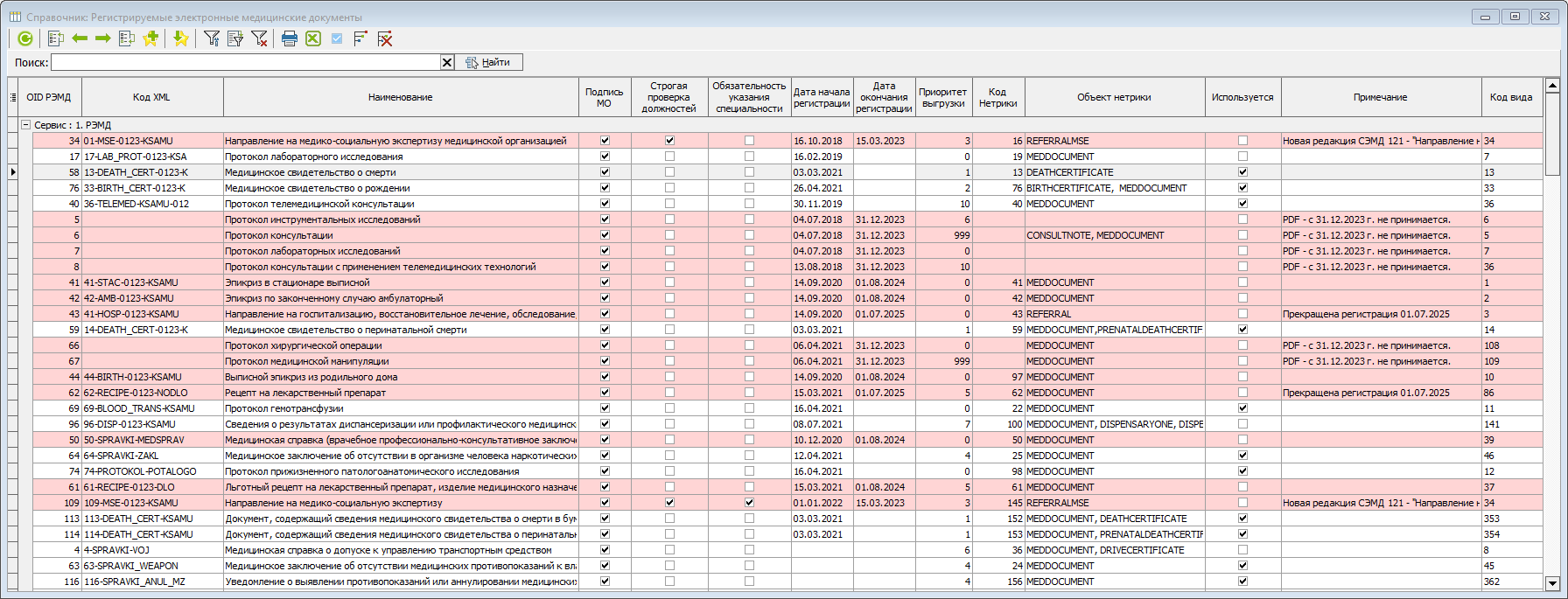](https://docs.medicine-it.ru/uploads/images/gallery/2025-11/13Mizobrazenie.png)*Рисунок 1 - Справочник: Регистрируемые электронные медицинские документы*
При работе со справочником будут полезны следующие колонки:
- OID РЭМД - Уникальный код СЭМД, по данному коду на [портале ЕГИСЗ](https://portal.egisz.rosminzdrav.ru/materials) можно найти всю информацию о документе.
- Наименование - Уникальный наименование СЭМД, по которому также можно найти информацию на портале ЕГИСЗ.
- Используется - Признак проставляется только сотрудниками МИТ и отвечает за выгрузку СЭМДа. По данному признаку можно понять будет ли формироваться и выгружаться СЭМД в РМИС КСАМУ. Если признак не стоит, а сам СЭМД, был приобретен, то для его включения или уточнения по нему информации, необходимо обратиться в поддержку или бухгалтерию МИТ.
- Подпись МО - Галочка информирует о необходимости подписания документа подписью МО.
- Строгая проверка должности - Галочка информирует о строгой необходимости подписи документа, специалистом имеющим конкретную НСИ должность. Проверить необходимость в данной подписи, а так же уточнить информацию о том кто может подписывать документ можно [на портале НСИ Росминздрава](https://nsi.rosminzdrav.ru/dictionaries/1.2.643.5.1.13.13.99.2.42/passport/4.83) в соответствующих колонках (рисунок 2).
[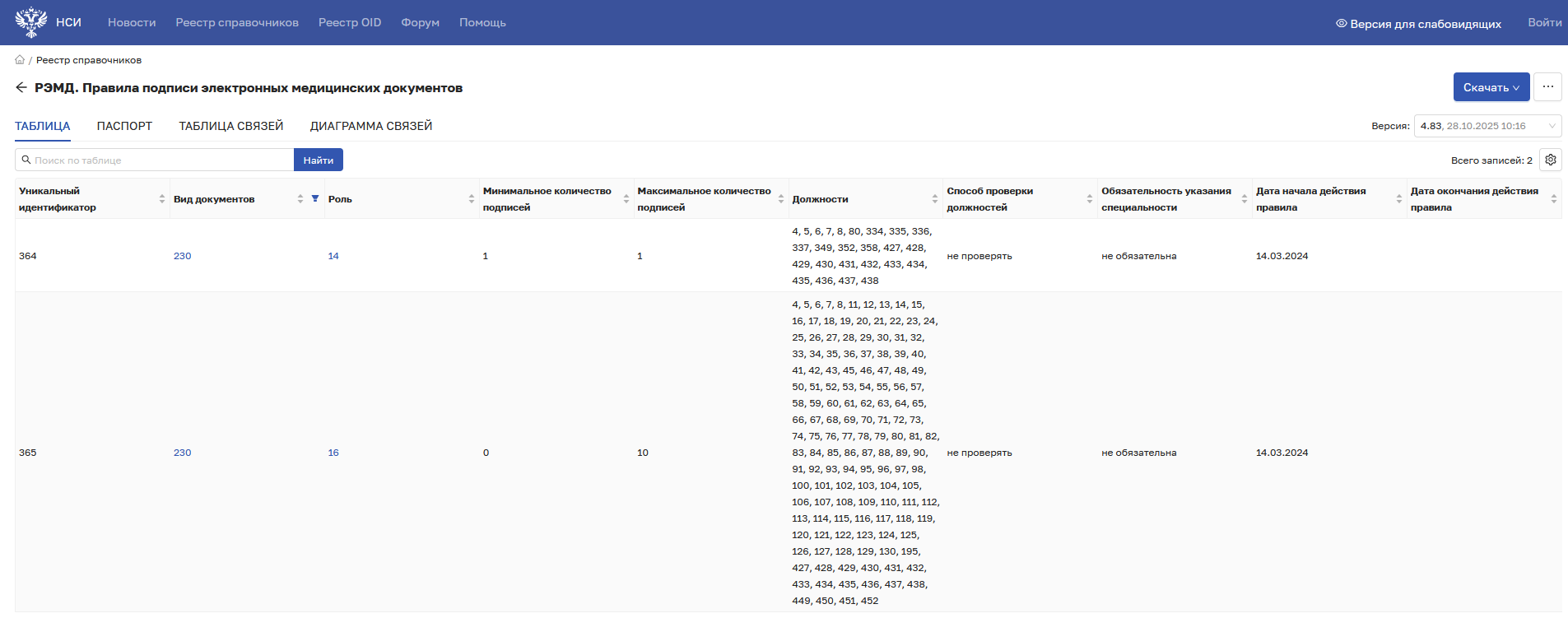](https://docs.medicine-it.ru/uploads/images/gallery/2025-11/lJ7izobrazenie.png)*Рисунок 2 - Пример настройки правил подписи для 230 СЭМД*
- Дата начала и окончания регистрации - Отображают данные о периоде действия выбранного СЭМД. Стоит отметить, что когда текущая дата не входит в диапазон данных дат, сам документ может оставаться действующим в рамках какого-либо приказа, а в некоторых ситуациях, на основании этого документа, будет формироваться новая редакция СЭМДа. В редких случаях бывает и обратная ситуация, когда в рамках приказа, документ теряет свою юридическую силу и не предназначен для формирования печатных форм, но СЭМД ещё действует и передает данные. Если дата окончания не установлена, СЭМД считает бессрочным.
- Примечание - Комментарии, оставляемые сотрудниками МИТ, по работе или иных особенностях взаимодействия с выбранным СМЭД.
Все остальные параметры таблицы, как правило являются служебной информацией для сотрудников МИТ.
Все СЭМДы для удобства имеют расцветку и разделены на группы. По расцветке можно отследить их актуальность. Белым цветом - отмечены те из них, которые являются действующими. Красным цветом - отмечаются не актуальные. По группам можно отследить специфику СЭМДа. Все СЭМДы относящиеся к группе "7.Прочее" являются локальными для МО и зачастую необходимы для отображений визуализации ЭЦП.
Для каждого СЭМДа индивидуально по желанию МО прописывается уникальное число подписантов (как правило минимум один специалист), но при необходимости это число можно скорректировать. В редких случаях, для документов имеющих строгую проверку должности число подписантов может отличаться.
Для того чтобы настроить подписантов, необходимо найти и нажать на требуемый СЭМД. В открывшемся окне, используя кнопки добавления или удаления редактируется колонка подписантов (рисунок 3).
[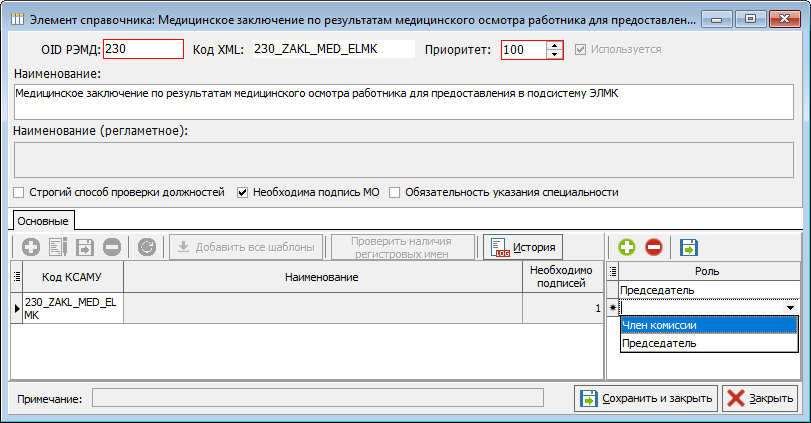](https://docs.medicine-it.ru/uploads/images/gallery/2025-11/lLqizobrazenie.png)*Рисунок 3 - Добавление подписанта для формирования СЭМД*
При редактировании данных о подписантах каждый документ должен содержать хотя бы одну роль, в противном случае, программа не даст такой документ сохранить (рисунок 4).
[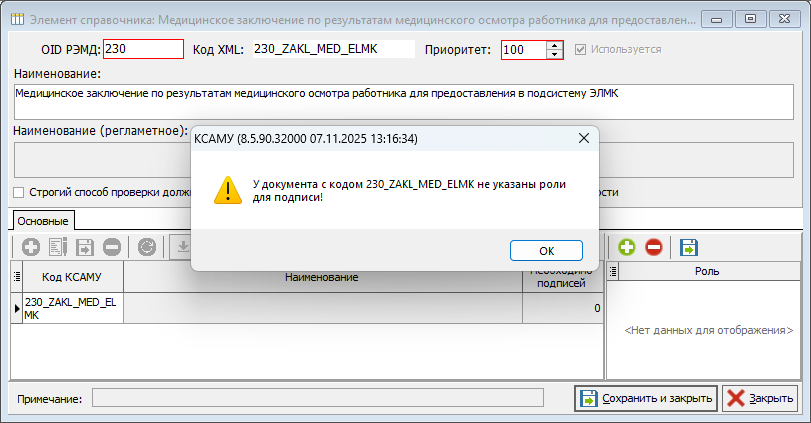](https://docs.medicine-it.ru/uploads/images/gallery/2025-11/Avsizobrazenie.png)*Рисунок 4 - Пример запрета сохранения настроек СЭМД, без подписантов*
Все роли используемые для для формирования СЭМДа строго прописаны в руководствах по их формирования и не подлежат изменению. Данные роли не связаны с реальной должностью специалиста. Подобным образом [оформляется "Справка для получения путевки на санаторно-курортное лечение"](https://docs.medicine-it.ru/link/429#bkmrk-%D0%92-%D0%B2%D0%B8%D0%B4%D1%83-%D1%82%D0%B5%D1%85%D0%BD%D0%B8%D1%87%D0%B5%D1%81%D0%BA%D0%B8%D1%85-%D0%BE), при том что её могут подписать: Врач, Заведующий или Председатель ВК, в настройках ролей данного СЭМДа, всегда будет "Врач" (рисунок 5).
[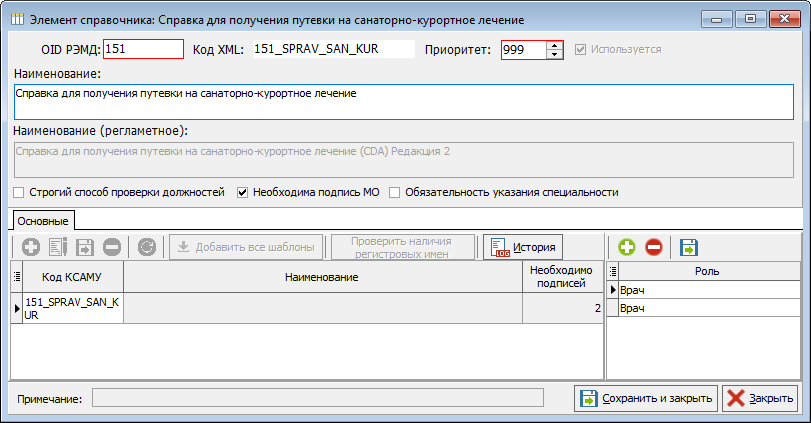](https://docs.medicine-it.ru/uploads/images/gallery/2025-11/f1Xizobrazenie.png)*Рисунок 5 - Пример настройки СЭМД 151*
Если СЭМД настраивается для осмотров ЭМК, то для удобства настройки, в самом модуле ЭМК предусмотрен [ дополнительный функционал](https://docs.medicine-it.ru/link/276#bkmrk-%D0%9D%D0%B0%D1%81%D1%82%D1%80%D0%BE%D0%B9%D0%BA%D0%B0-%D1%84%D0%BE%D1%80%D0%BC%D0%B8%D1%80%D0%BE%D0%B2%D0%B0%D0%BD).