Лист ожидания в планировщике приемов
Описание работы листа ожидания в планировщике приемов
Для записи пациента в лист ожидания необходимо открыть
(1) "планировщик приемов"
(2) открыть вкладку "планировщик записи на прием"
(3) из справочника выбрать нужного пациента
(4) выбрать нужного врача для записи в лист ожидания
(5) на календаре выбрать день для создания резерва
(6) открыть вкладку "Лист ожидания"
(7) правой кнопкой мыши щелкнуть на табличную часть вкладки и нажать на пункт меню "Создать дополнительный резерв на пациента" (рисунок 1).
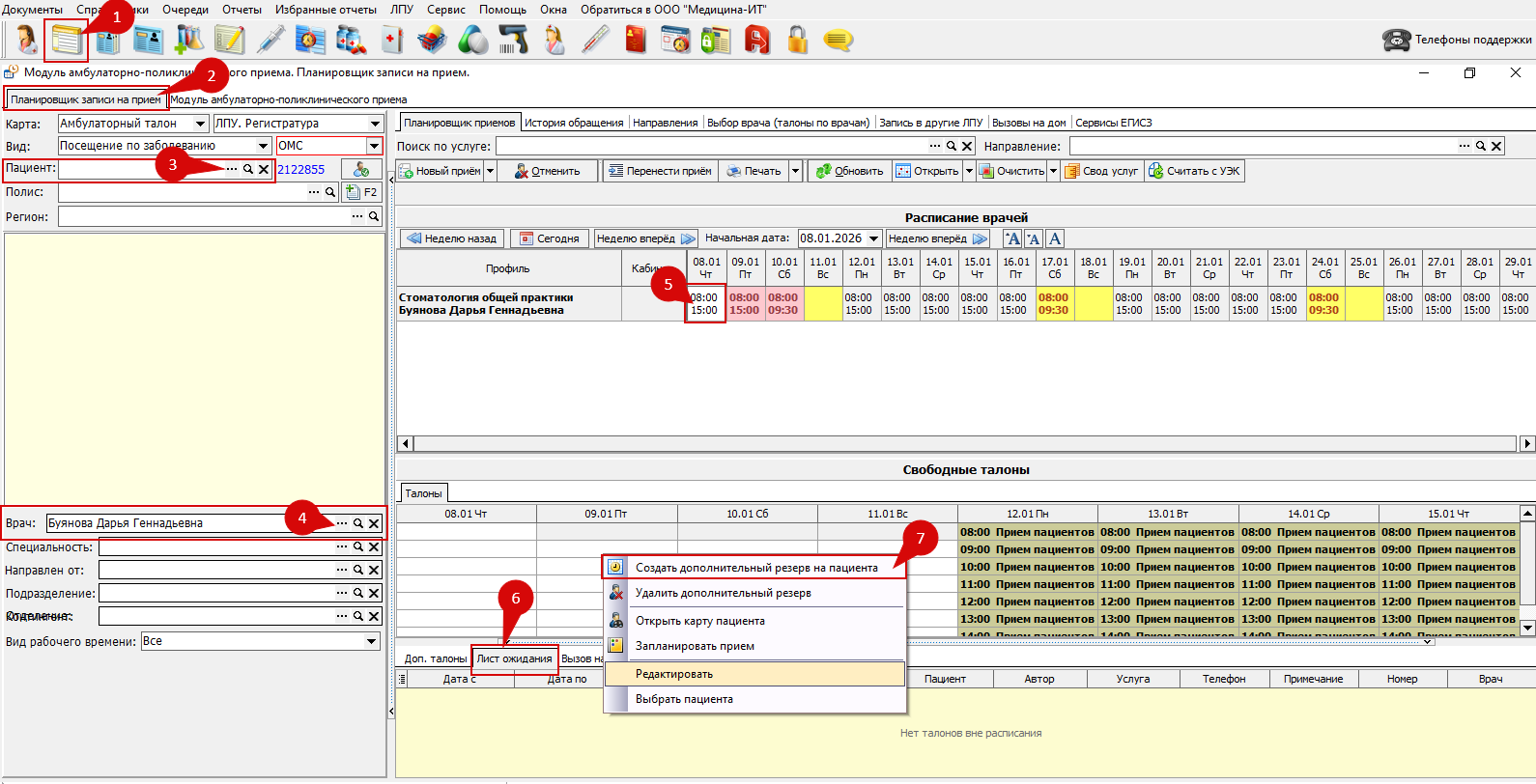 Рисунок 1.
Создание резерва
В открывшейся табличной части заполнить поля (рисунок 2)
(1) Указать дату с которой будет начинаться резерв приема, при необходимости указать дату окончания ожидания резерва, а также время. В заданный диапазон будет отображаться запись-очередь как на рисунке 3. Если будет проставлена дата окончания, после этой даты резерв отображаться не будет.
(2) Заполнить пациента из справочника
(3) Указать врача к которому планируется резерв
(4) Для уточнения записи рекомендуем указать контактный номер пациента
(5) Можно написать примечание если есть необходимость.
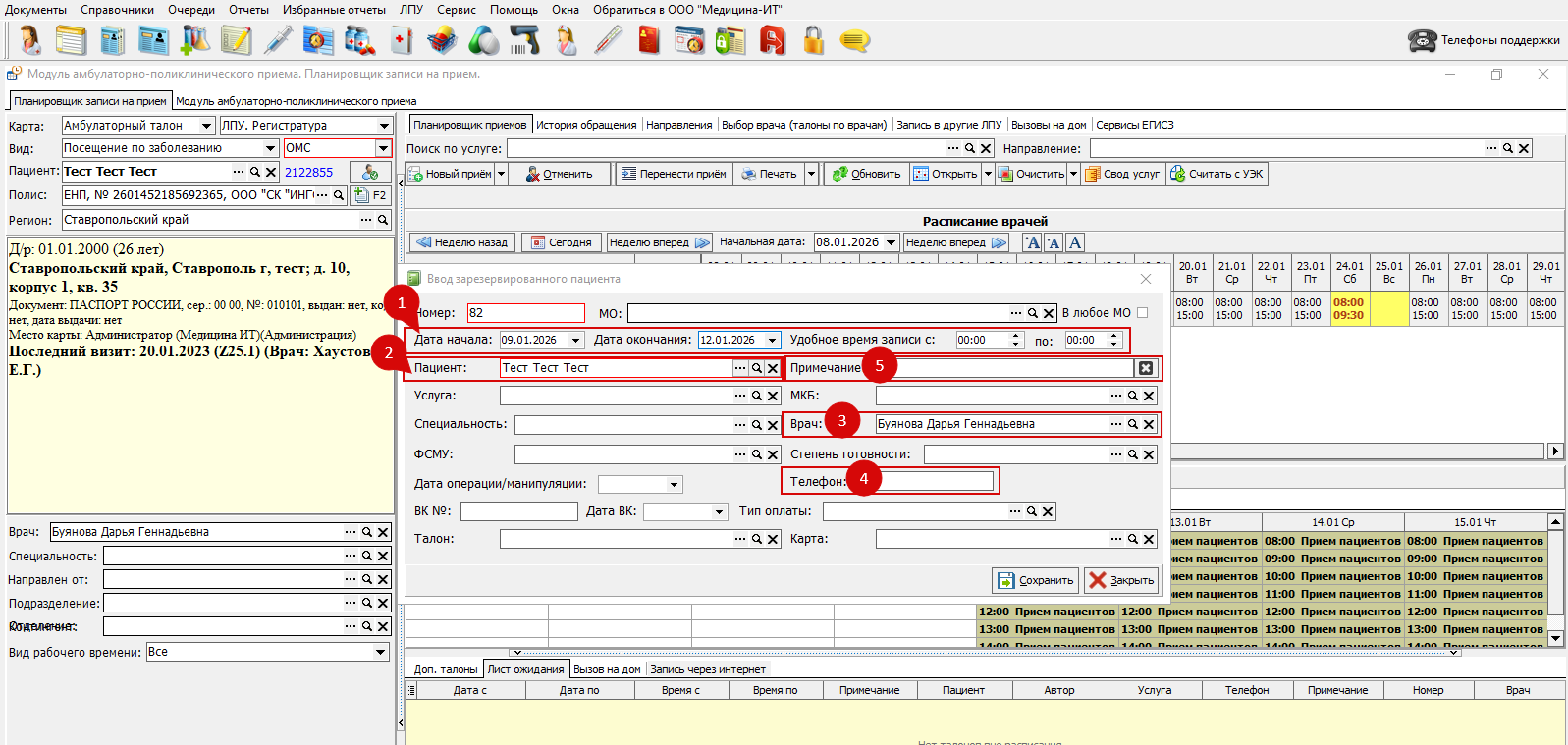 Рисунок 2.
Описание работы кнопок (рисунок 3)
(1) "Создать дополнительный резерв на пациента" - позволяет создать новый резерв
(2) "Удалить дополнительный резерв" - позволяет удалить созданный ранее резерв из списка
(3) "Открыть карту пациента" - открывается карта пациента для редактирования данных
(4) "Запланировать прием" - данный элемент открывает таблицу создания/записи талона на прием к врачу. В планировщике приемов необходимо выбрать свободный слот для записи на прием, если указан промежуток дат и времени, необходимо согласовать с пациентом.
(5) "Редактировать" - позволяет отредактировать выбранный резерв из списка
(6) "Выбрать пациента" - открывает карту пациента в левой части планировщика записи на прием.
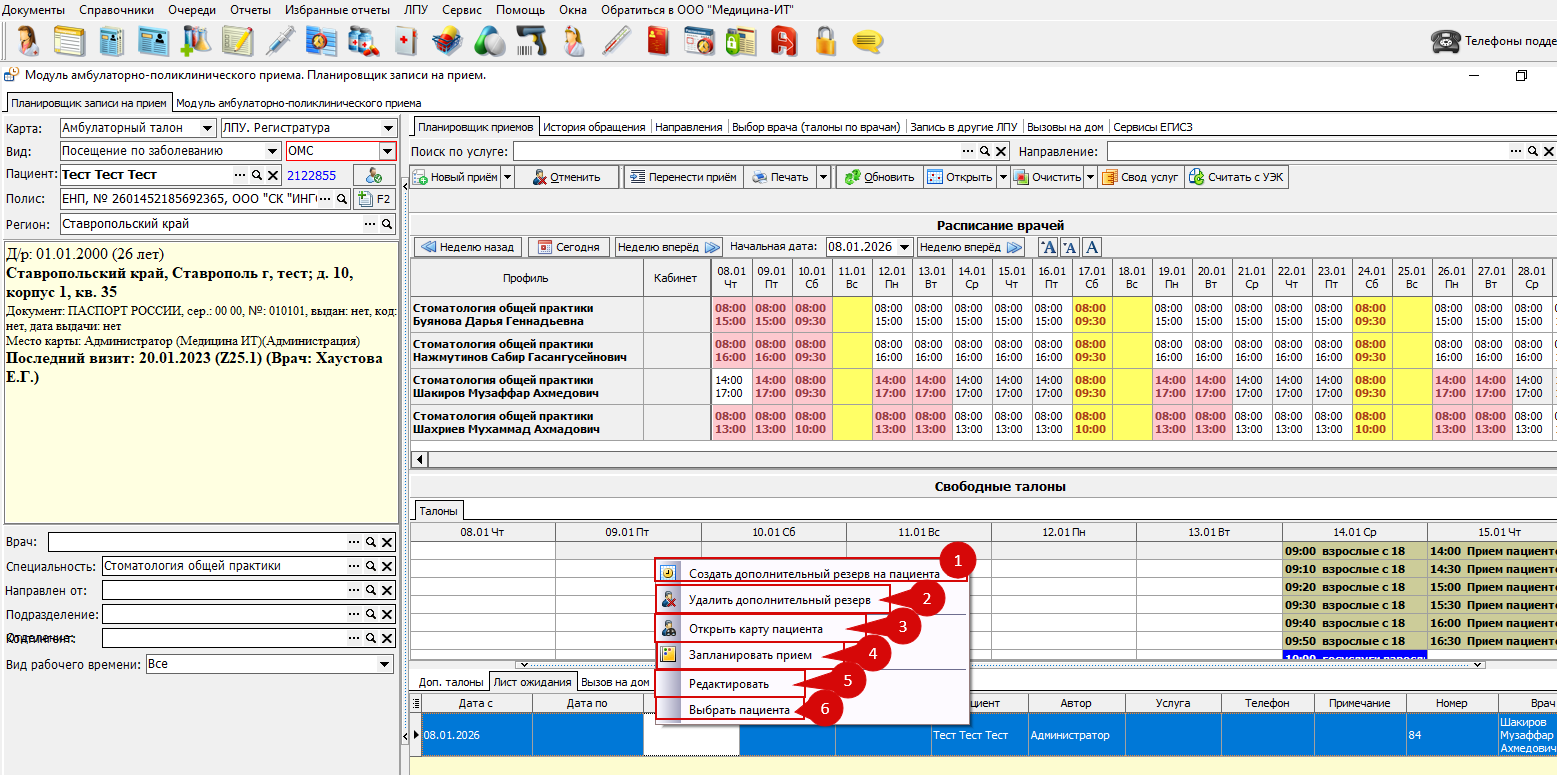 Рисунок 3.
1