# Электронный лист ожидания.
# Работа с электронным листом ожидания
#### ***1. Запуск электронного листа ожидания***
Для запуска электронного листа ожидания требуется открыть МИС «КСАМУ», выбрать пункт меню **«Документы» → «Приемный покой (регистратура)»** **→ «Листы ожидания»** (рисунок 1).
[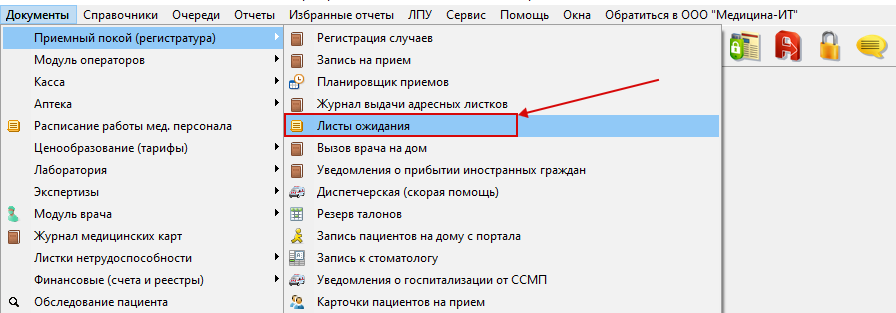](https://docs.medicine-it.ru/uploads/images/gallery/2026-01/vnfimage.png)Рисунок 1.
Запущенный журнал листов ожидания (рисунок 2).
[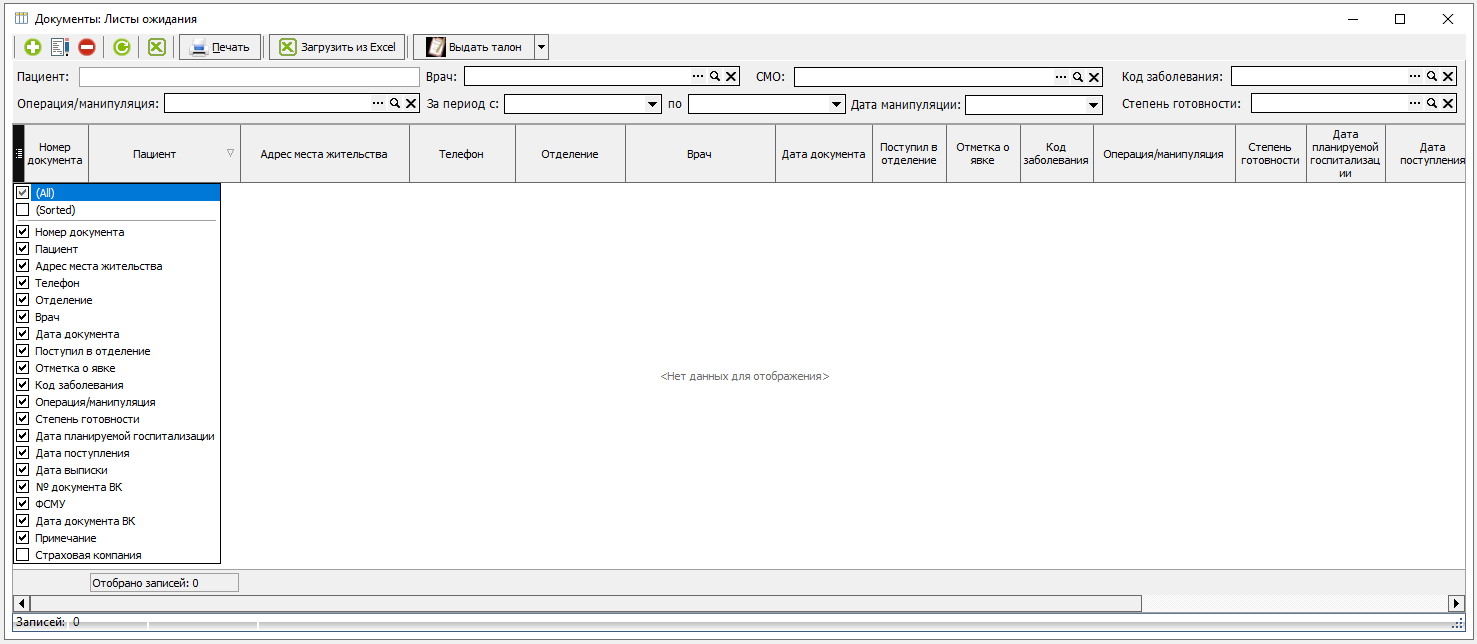](https://docs.medicine-it.ru/uploads/images/gallery/2026-01/tQ9image.png)Рисунок 2.
#### *****2.** Добавление нового документа***
Для добавления нового пациента в электронный лист ожидания необходимо нажать **(1)** в появившемся окне требуется заполнить следующие поля **–** Ф.И.О. пациента, врач, даты и т.д. (рисунок 3).
[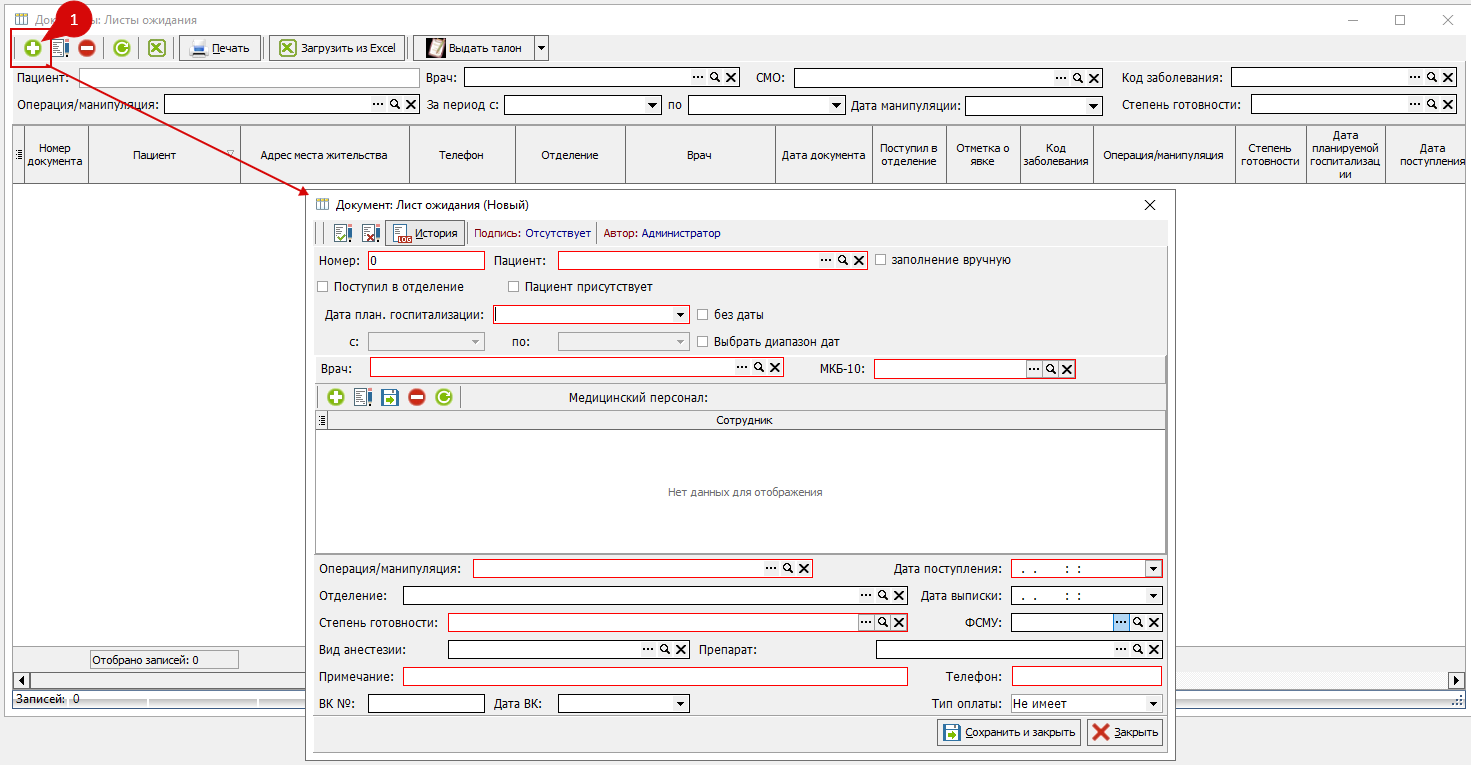](https://docs.medicine-it.ru/uploads/images/gallery/2026-01/MINimage.png)Рисунок 3.
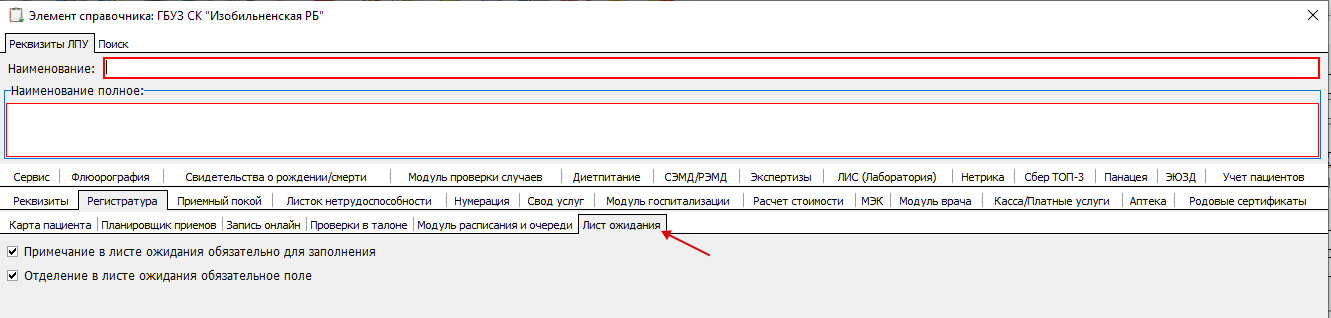
Поле ***"Примечание"*** в листе ожидания можно сделать не обязательным, настройка выполняется в **«ЛПУ» → «Параметры» → «Регистратура» → «Лист ожидания»** (Рисунок 4).
[](https://docs.medicine-it.ru/uploads/images/gallery/2026-06/Q6nimage.png)
Рисунок 4.
#### *****3.** Заполнение справочников***
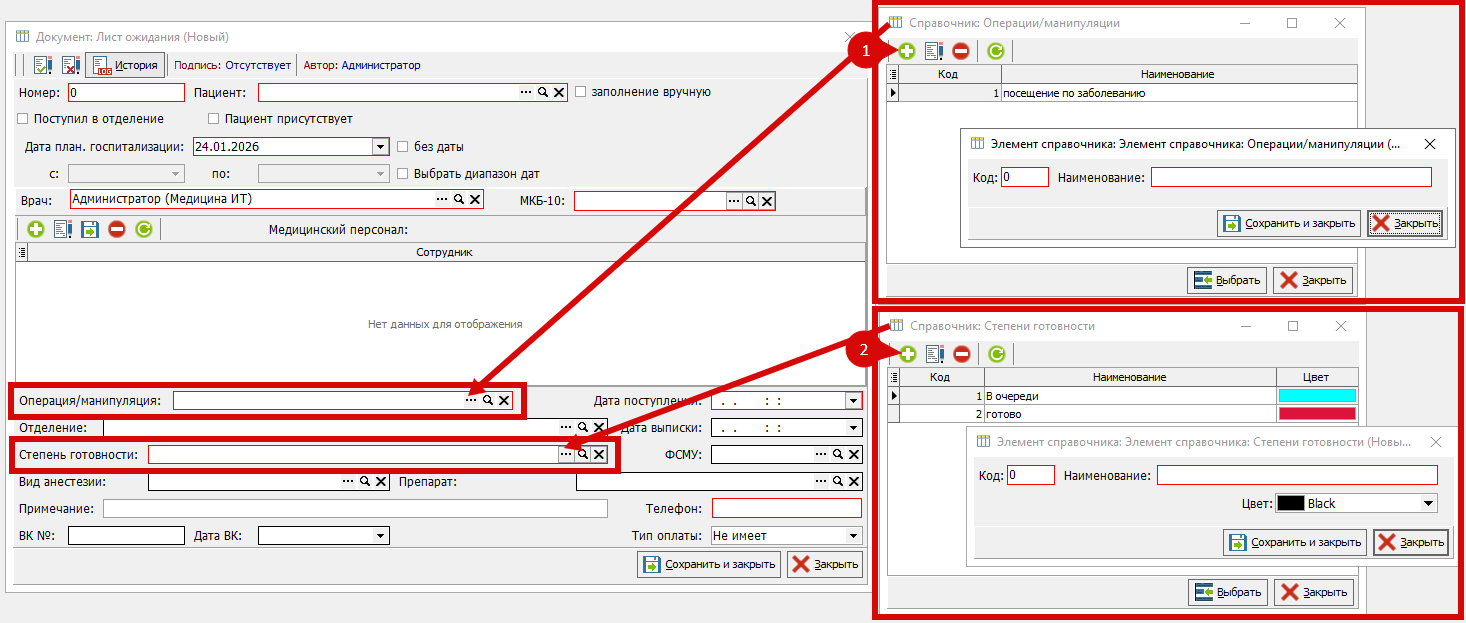
Справочники «Операция/манипуляция» и «Степень готовности» необходимо заполнить самостоятельно согласно внутренним требованиям медицинской организации (МО) (рисунок 5).
- **(1) - "**Справочник: Операции\\манипуляции" - заполняется через кнопку добавления
- **(2) - **"Справочник: Степени готовности" - так же заполняются через копку добавления, есть возможность добавить цвет для каждого значения.
[](https://docs.medicine-it.ru/uploads/images/gallery/2026-01/rJPimage.png)
Рисунок 5.
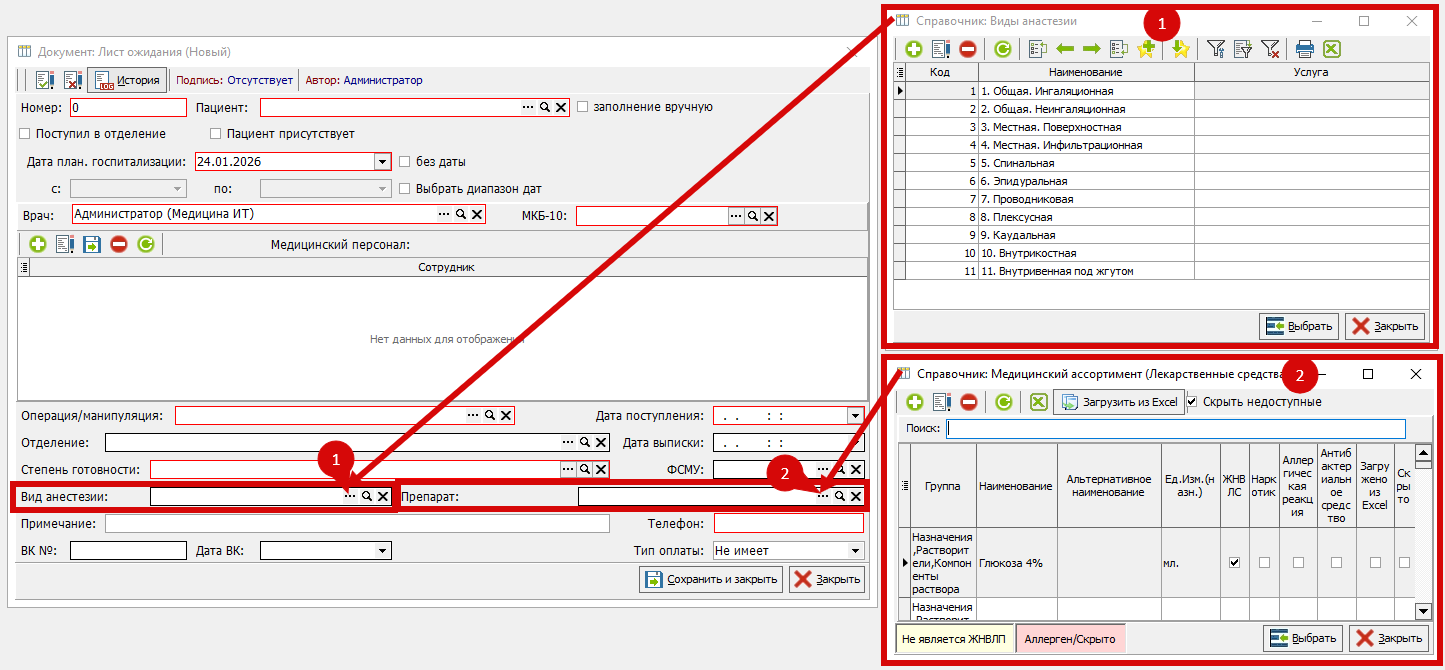
Значения полей «Виды анестезии» и «Лекарственные средства» можно выбрать из готовых справочников. (рисунок 6).
[](https://docs.medicine-it.ru/uploads/images/gallery/2026-01/S8pimage.png)
Рисунок 6.
#### *****4.** Для заполнения данных о пациенте***
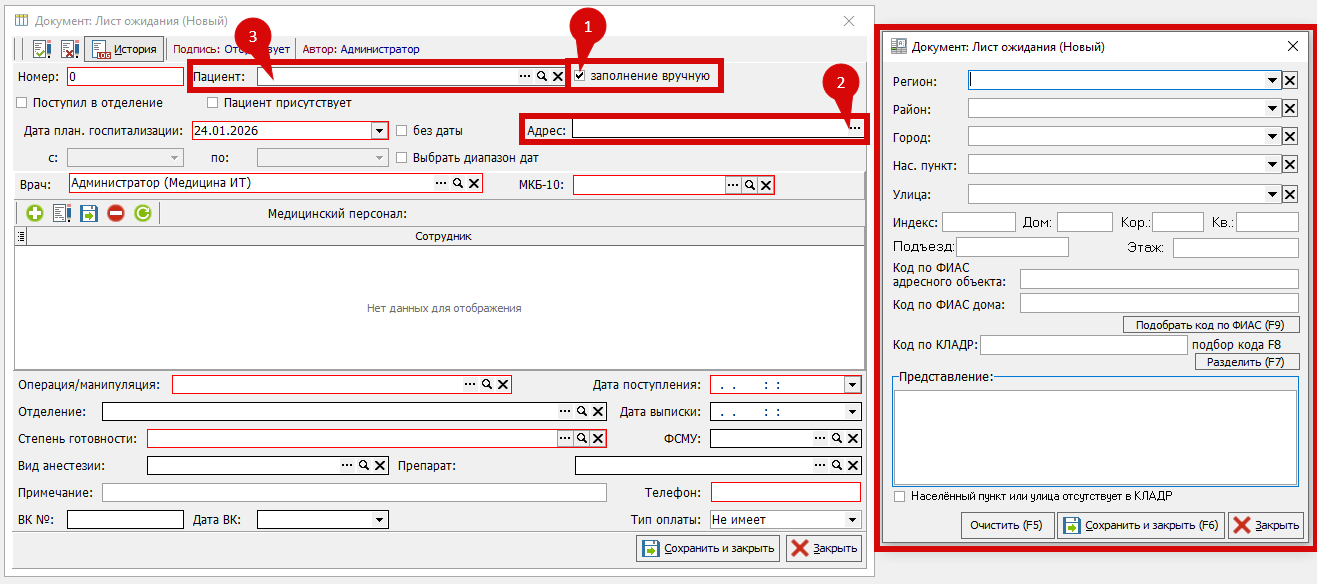
Для заполнения данных о пациенте, которого еще нет в базе МО, есть дополнительный признак «Заполнение вручную» (рисунок 7):
- **(1) **«Заполнение вручную» - поставить галочку
- **(2) **далее появится окно с адресом, которое необходимо заполнить вручную используя КЛАДР адресов
- **(3)** а также Ф.И.О. пациента
[](https://docs.medicine-it.ru/uploads/images/gallery/2026-01/hkdimage.png)
Рисунок 7.
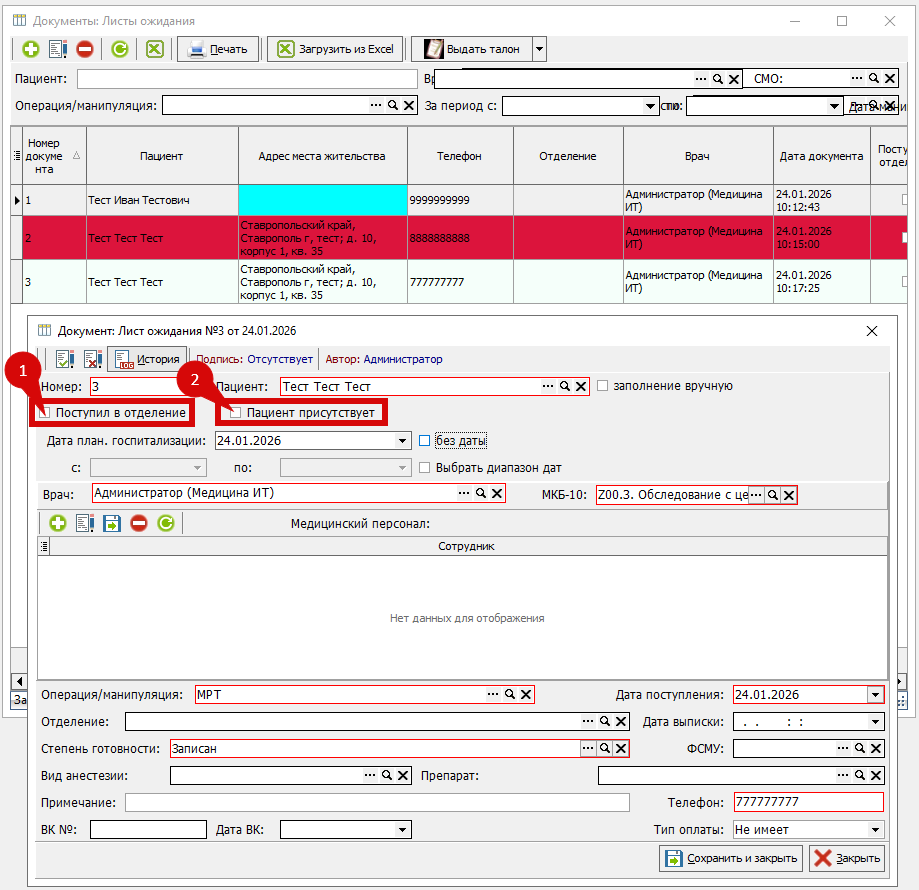
При необходимости можно указать дополнительные признаки, такие как «поступил в отделение» **(1)** и «пациент присутствует» **(2)** и использовать при отборе по фильтрам в журнале листа ожидания (рисунок 8).
[](https://docs.medicine-it.ru/uploads/images/gallery/2026-01/czRimage.png)
Рисунок 8.
#### ***5.** **Создание талона***
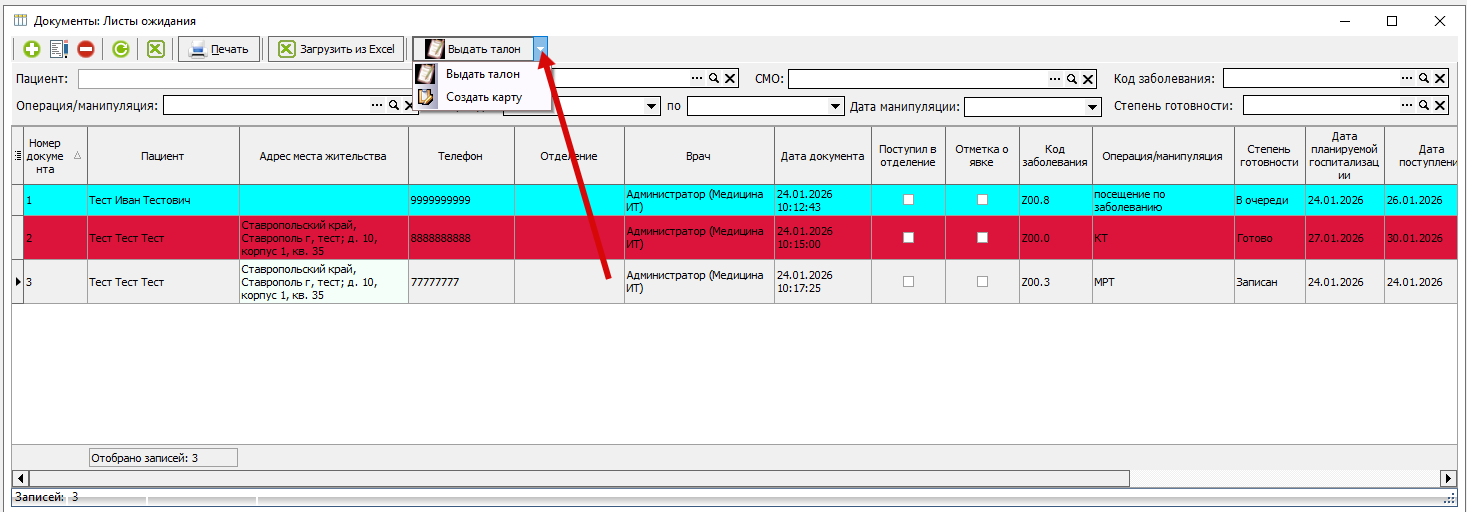
Из добавленного нового документа в электронном листе ожидания можно создать карту или талон, при этом данные пациента заполнятся автоматически (рисунок 9).
[](https://docs.medicine-it.ru/uploads/images/gallery/2026-01/6Uvimage.png)
Рисунок 9.
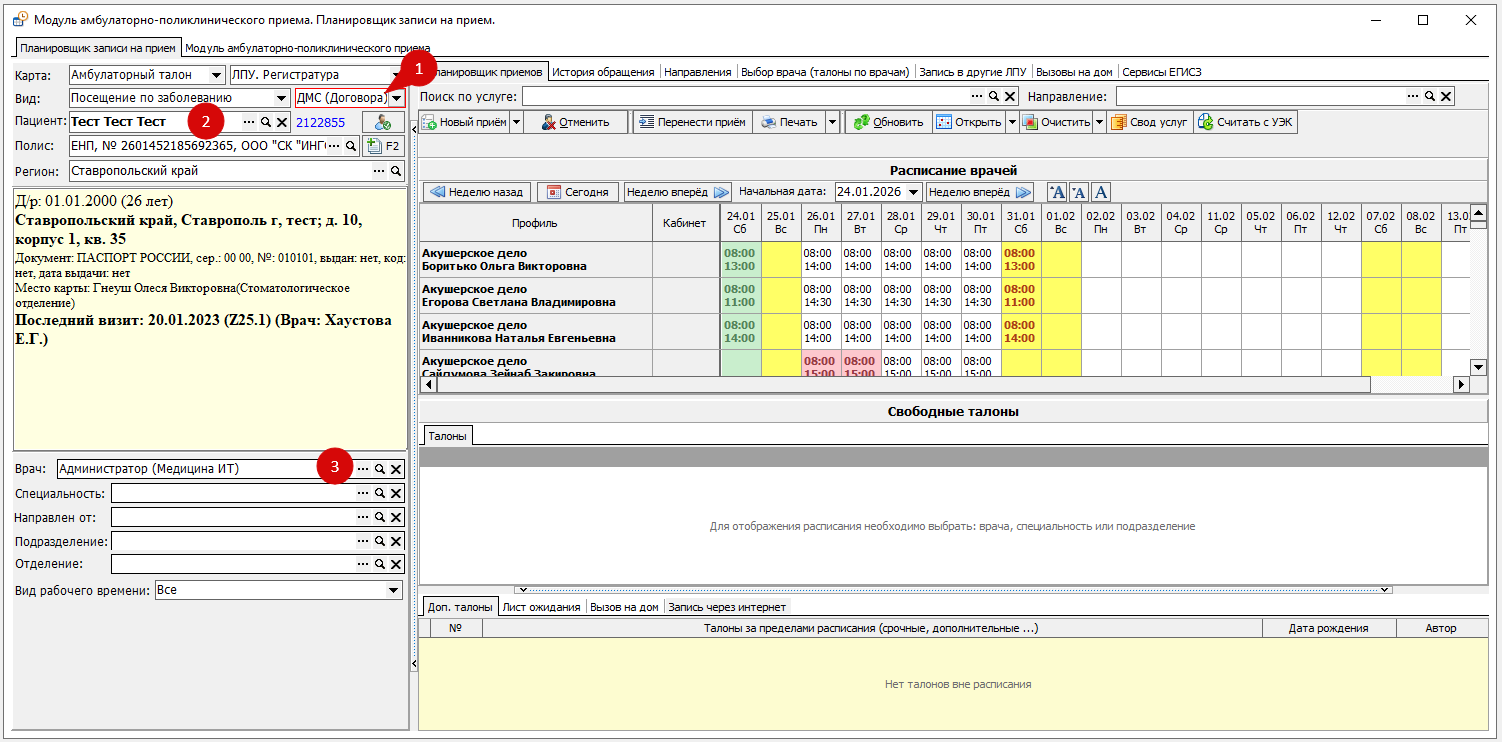
После нажатия нажатия на кнопку "Выдать талон" в (рисунке 9), откроется планировщик записи. Из листа ожидания подтянутся данные: **(1)** Вид оплаты; **(2)** Данные пациента; **(3)** Выбранный врач в листе ожидания (рисунок 10).
[Инструкция по записи талона и работе в планировщике (нажать на текст)](https://docs.medicine-it.ru/books/planirovshhik-priemov-s-raznym-vremenem-priema-po-slotam-vremeni)
[](https://docs.medicine-it.ru/uploads/images/gallery/2026-01/8Vhimage.png)
Рисунок 10.
#### *****6.** Настройка ролей для пользователей***
Чтобы пользователь имел доступ к листкам ожидания, ему необходимо добавить роль. Для это необходимо перейти в меню «Сервис» → «Администрирование» → «Пользователи системы» (рисунок 11).
[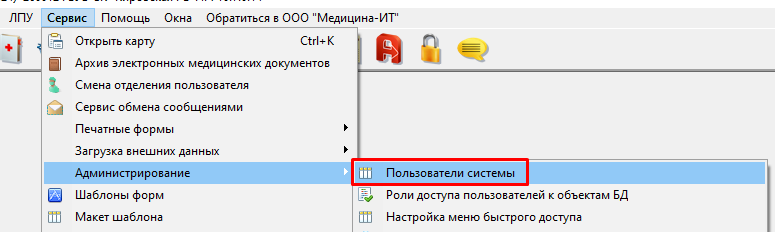](https://docs.medicine-it.ru/uploads/images/gallery/2024-04/JDDimage.png)Рисунок 11.
В нужном пользователе нажать **(1)****,** далее выбрать из справочника подходящую роль (рисунок 12).
[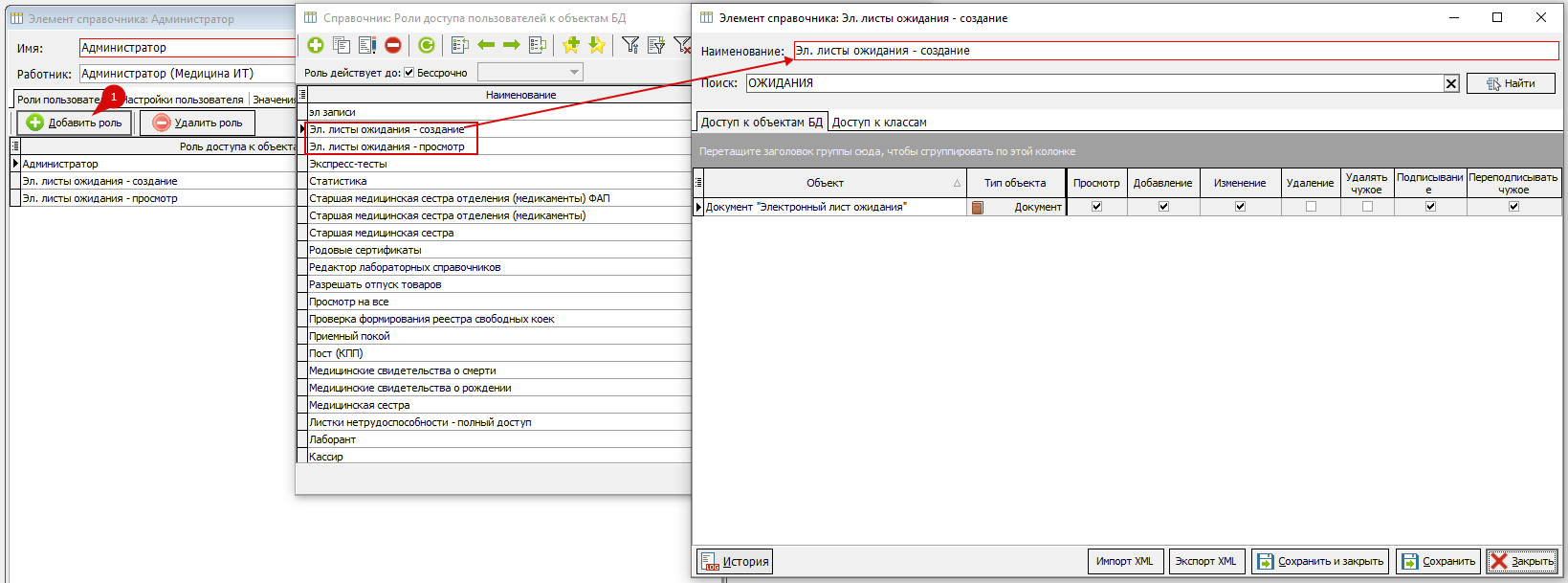](https://docs.medicine-it.ru/uploads/images/gallery/2024-04/JUYimage.png)Рисунок 12.
# Лист ожидания в планировщике приемов
**Описание работы листа ожидания в планировщике приемов**
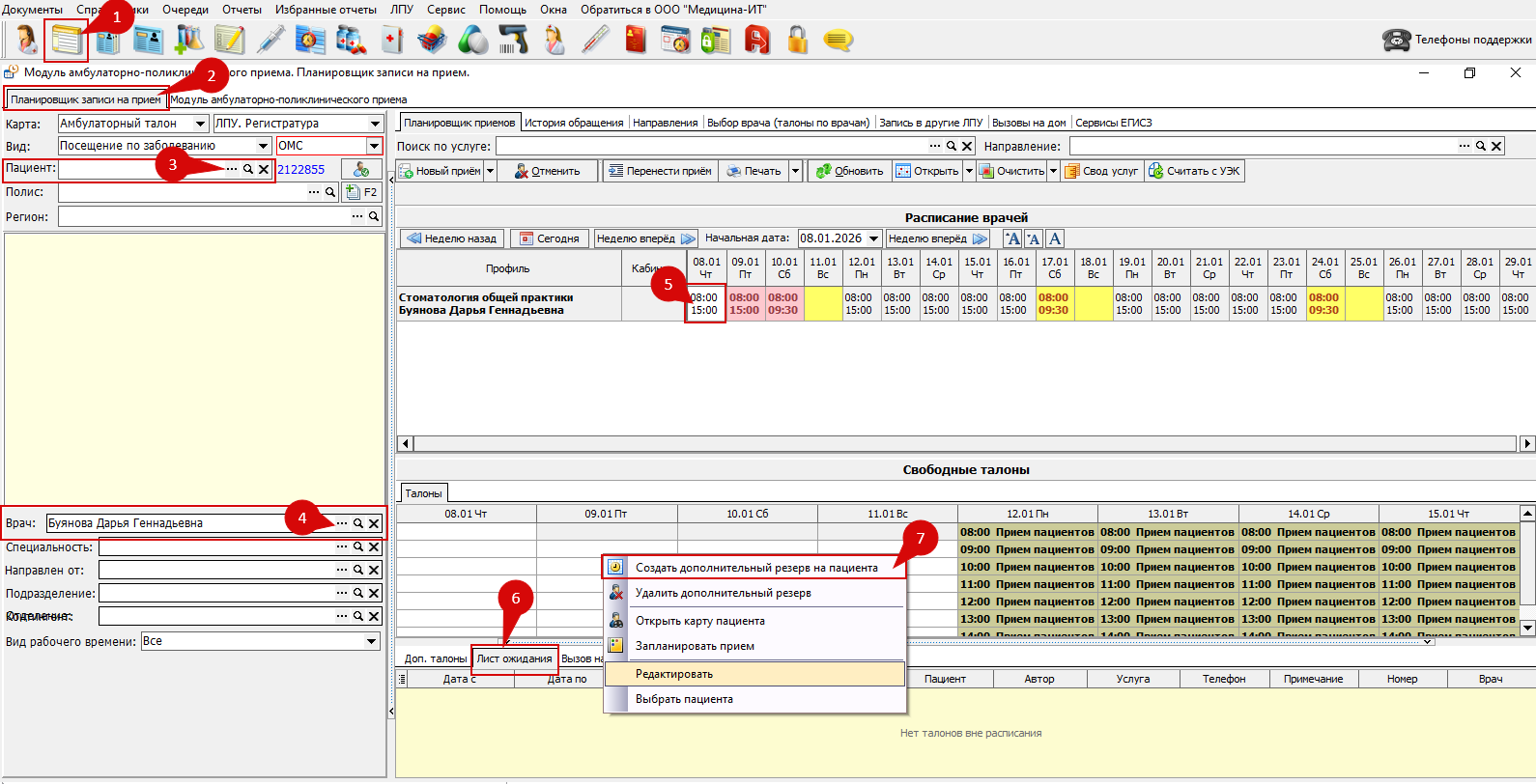
##### Для записи пациента в лист ожидания необходимо открыть
##### **(1)** "планировщик приемов"
##### **(2) **открыть вкладку "планировщик записи на прием"
##### **(3) **из справочника выбрать нужного пациента
##### **(4)** выбрать нужного врача для записи в лист ожидания
##### **(5)** на календаре выбрать день для создания резерва
##### **(6)** открыть вкладку "Лист ожидания"
##### **(7)** правой кнопкой мыши щелкнуть на табличную часть вкладки и нажать на пункт меню "Создать дополнительный резерв на пациента" (рисунок 1).
[](https://docs.medicine-it.ru/uploads/images/gallery/2026-01/vxZimage.png)Рисунок 1.
##### Создание резерва
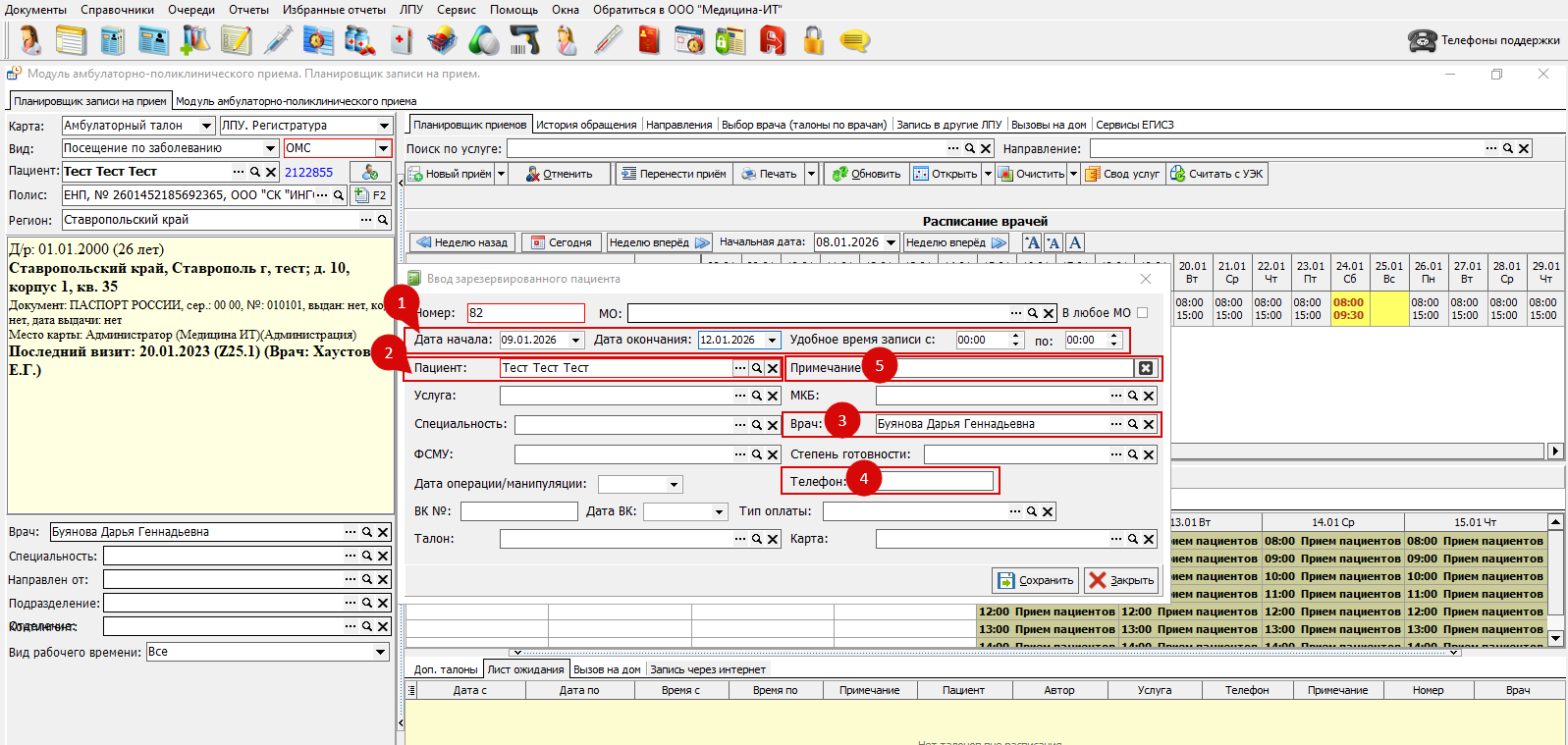
##### В открывшейся табличной части заполнить поля (рисунок 2)
##### **(1)** Указать дату с которой будет начинаться резерв приема, при необходимости указать дату окончания ожидания резерва, а также время. В заданный диапазон будет отображаться запись-очередь как на рисунке 3. Если будет проставлена дата окончания, после этой даты резерв отображаться не будет.
##### **(2)** Заполнить пациента из справочника
##### **(3) **Указать врача к которому планируется резерв
##### **(4) **Для уточнения записи рекомендуем указать контактный номер пациента
##### **(5)** Можно написать примечание если есть необходимость.
[](https://docs.medicine-it.ru/uploads/images/gallery/2026-01/HEuimage.png)Рисунок 2.
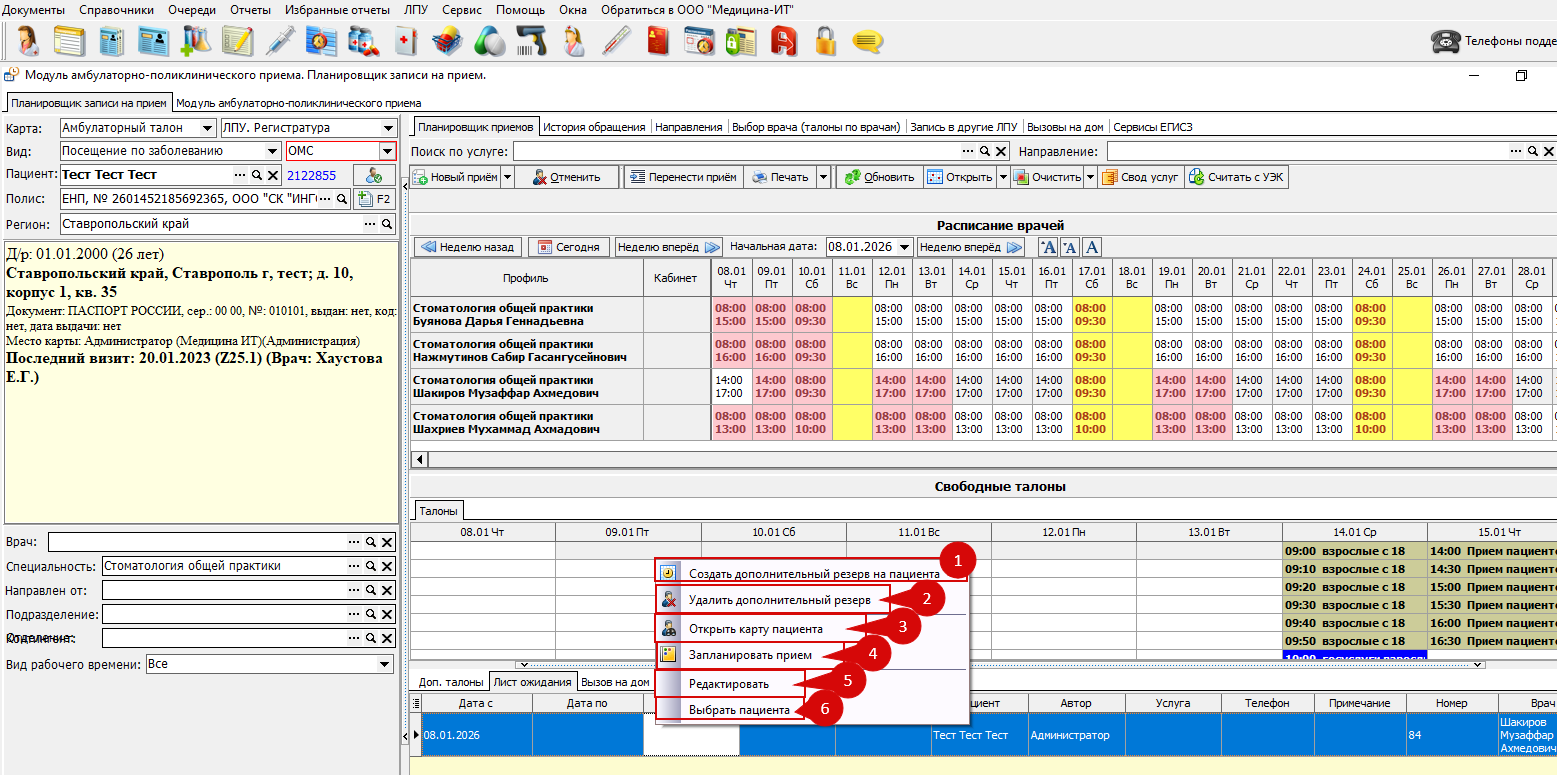
##### Описание работы кнопок (рисунок 3)
##### **(1)** "Создать дополнительный резерв на пациента" - позволяет создать новый резерв
##### **(2)** "Удалить дополнительный резерв" - позволяет удалить созданный ранее резерв из списка
##### **(3)** "Открыть карту пациента" - открывается карта пациента для редактирования данных
##### **(4)** "Запланировать прием" - данный элемент открывает таблицу создания/записи талона на прием к врачу. В планировщике приемов необходимо выбрать свободный слот для записи на прием, если указан промежуток дат и времени, необходимо согласовать с пациентом.
##### **(5)** "Редактировать" - позволяет отредактировать выбранный резерв из списка
##### **(6)** "Выбрать пациента" - открывает карту пациента в левой части планировщика записи на прием.
[](https://docs.medicine-it.ru/uploads/images/gallery/2026-01/8XVimage.png)Рисунок 3.