# Экстемпоральная номенклатура
# Создание экстемпоральной номенклатуры
Для создания экстемпоральной номенклатуры необходимо зайти в справочник номенклатуры (справочники - аптека - номенклатура), "плюсом" создать новую номенклатуру, заполнить необходимые поля в шапке элемента справочник (отмечены красным), далее перейти на вкладку "Состав экстемпоральной номенклатуры". (рис. 1)
[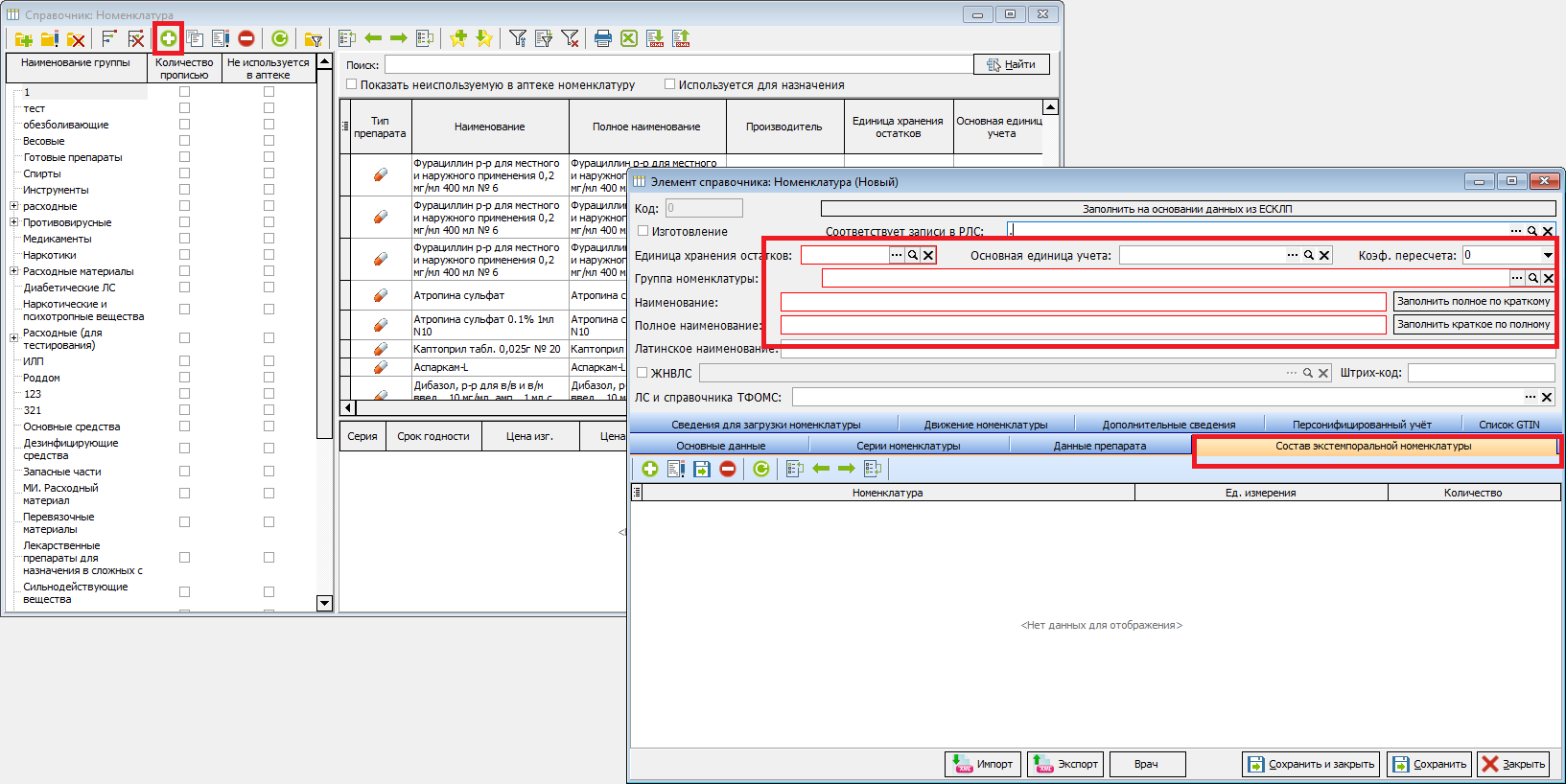](https://docs.medicine-it.ru/uploads/images/gallery/2024-11/YvU1.png)Рисунок 1.
Во вкладке "Плюсом" добавить новую строку, в добавленной строке нажать многоточие, откроется справочник номенклатуры, в нем выбрать номенклатуру из которой планируется производство. (рис. 2,3)
[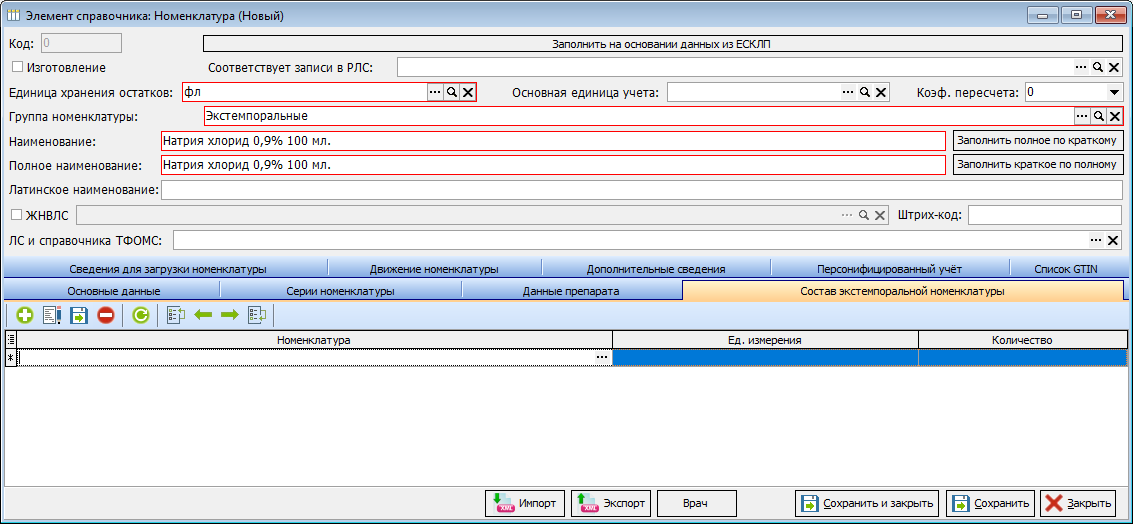](https://docs.medicine-it.ru/uploads/images/gallery/2024-11/IZ62.png)Рисунок 2.
[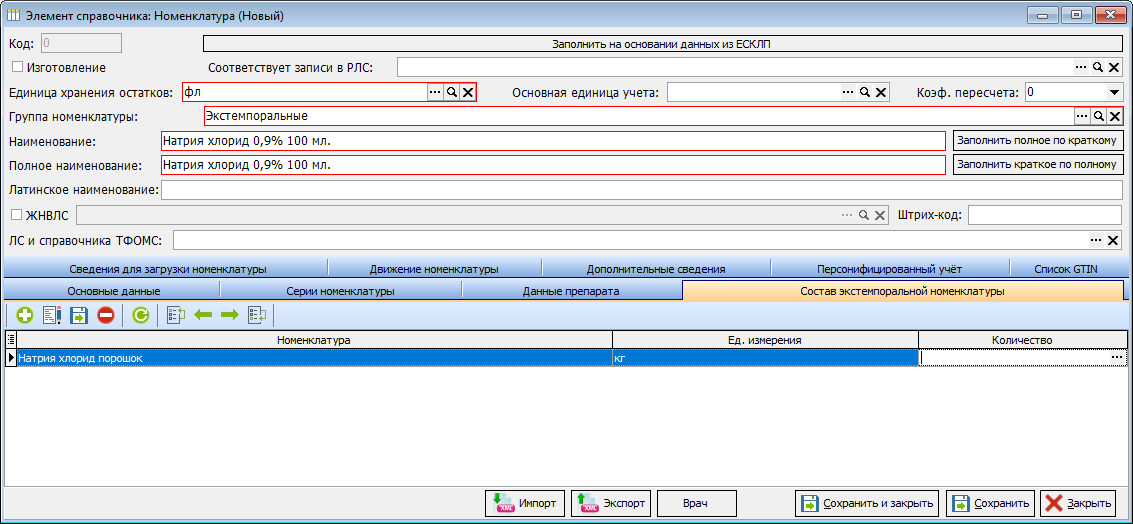](https://docs.medicine-it.ru/uploads/images/gallery/2024-11/up43.png)Рисунок 3.
Далее следует указать количество номенклатуры используемой для изготовления одной единицы экстемпоральной номенклатуры в колонке "Количество". Для это следует нажать многоточие в углу ячейки столбца "Количество" и воспользоваться Экстемпоральным калькулятором. (рис. 4)
[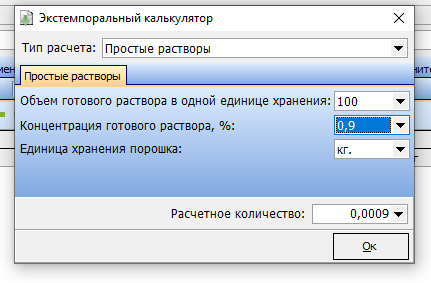](https://docs.medicine-it.ru/uploads/images/gallery/2024-11/RAeimage.png)Рисунок 4.
Для приготовления сложных форм количество указывается для каждой номенклатуры табличной части.
Далее следует нажать "Сохранить и закрыть".
# Комплектовка номенклатуры
Для изготовления экстемпоральной номенклатуры необходимо чтобы номенклатура входящая в её состав, была в наличии на складе изготовителе.
Для создания документа "Комплектовка номенклатуры" необходимо открыть журнал документов комплектовки (документы - аптека - комплектовка номенклатуры).
"Плюсом" добавить новый документ. (рис. 1)
[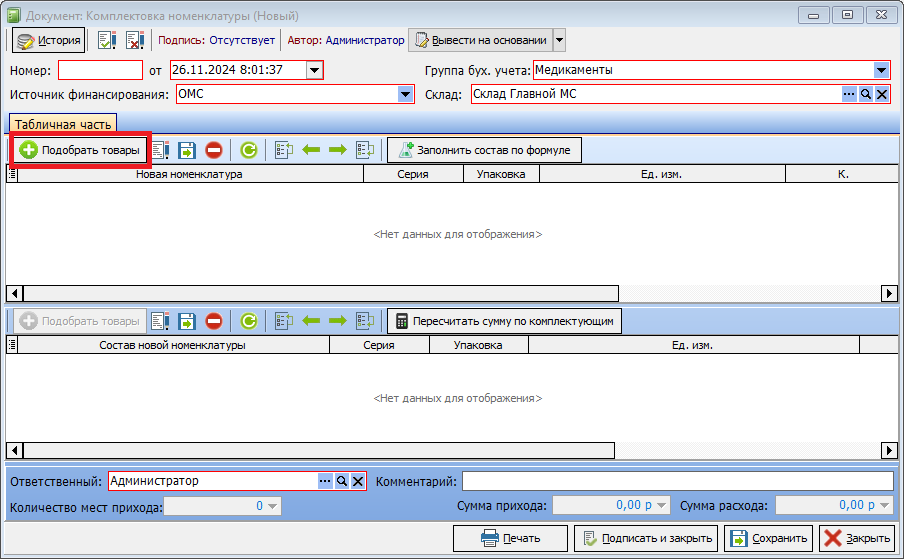](https://docs.medicine-it.ru/uploads/images/gallery/2024-11/Mol4.png)Рисунок 1.
Далее нажимаем "Подобрать товары"(рис. 1) и выбираем экстемпоральную номенклатуру, планируемую к изготовлению, указываем количество форм в окне подбора. (рис. 2)
[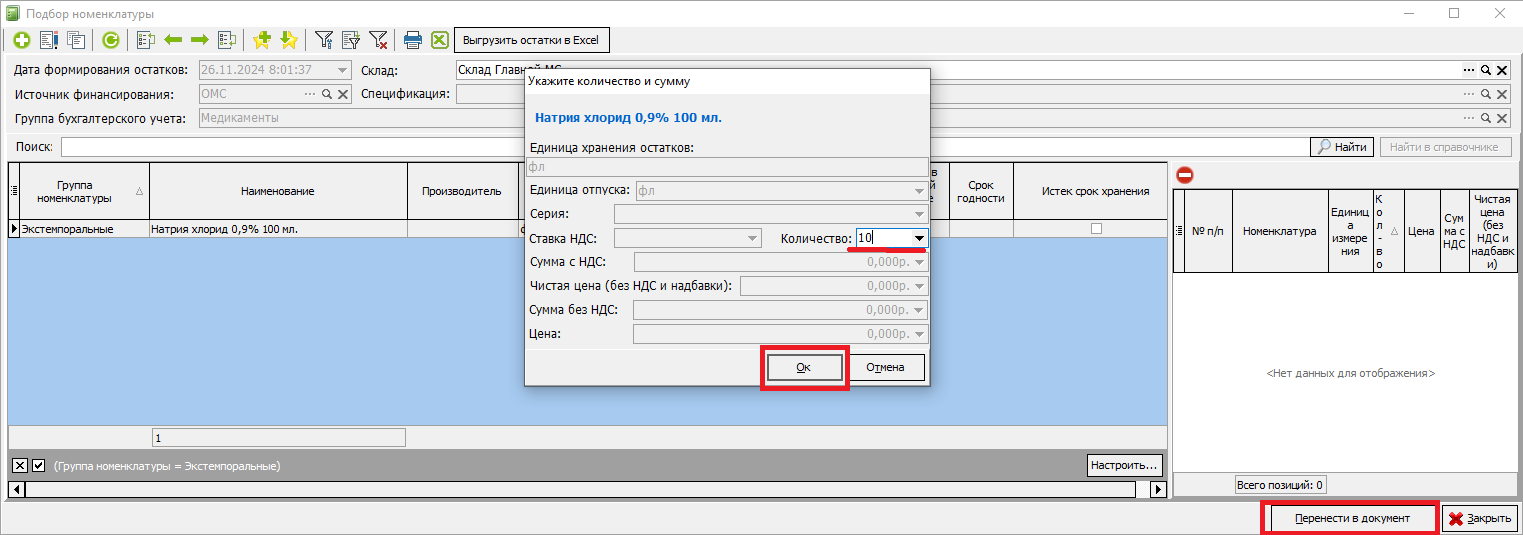](https://docs.medicine-it.ru/uploads/images/gallery/2024-11/4RU5.png)Рисунок 2.
Нажимаем "ок", по завершению подбора - "перенести в документ". (рис. 2)
Для заполнения состава экстемпоральной номенклатуры следует нажать "Заполнить состав по формуле". (рис. 3)
[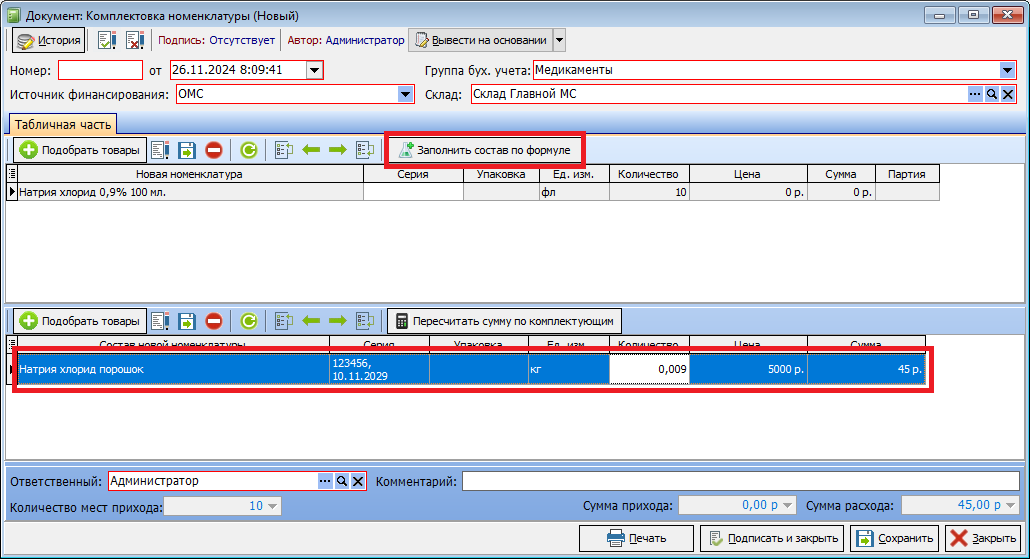](https://docs.medicine-it.ru/uploads/images/gallery/2024-11/1so6.png)Рисунок 3.
Для пересчета стоимости изготовляемой номенклатуры следует нажать "Пересчитать сумму по комплектующим". (рис. 4)
[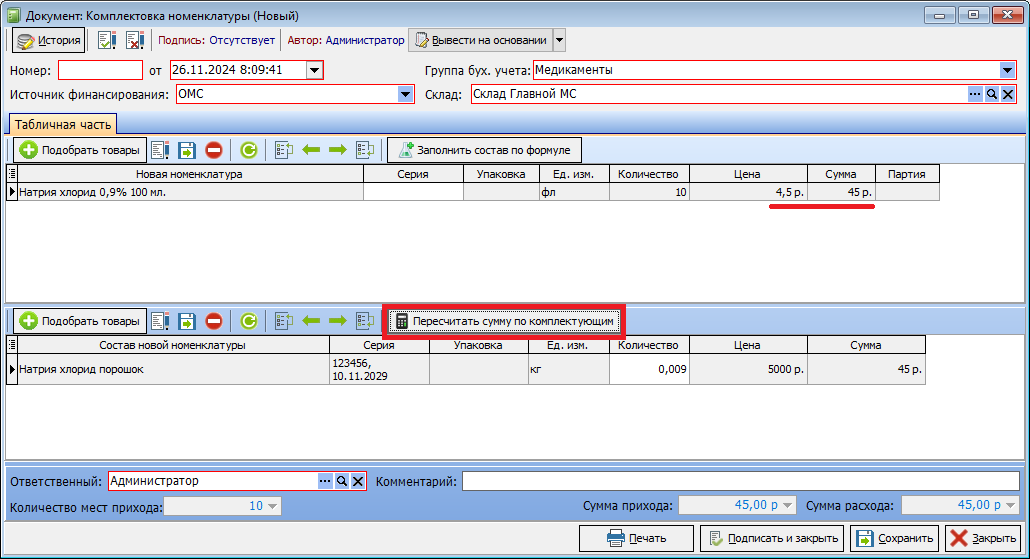](https://docs.medicine-it.ru/uploads/images/gallery/2024-11/Ere7.png)Рисунок 4.
Для проведения документа следует нажать "Подписать и закрыть"
# Калькулятор экстемпоральных препаратов
Калькулятор экстемпоральных препаратов можно вызвать из меню Справочники - аптека - калькулятор экстемпоральных препаратов.
Калькулятор позволяет настроить необходимые параметры расчетов концентрации для простых растворов, растворов перекиси водорода, сложных лекарственных форм (раствор фурацилина и раствор йода). (рис. 1)
[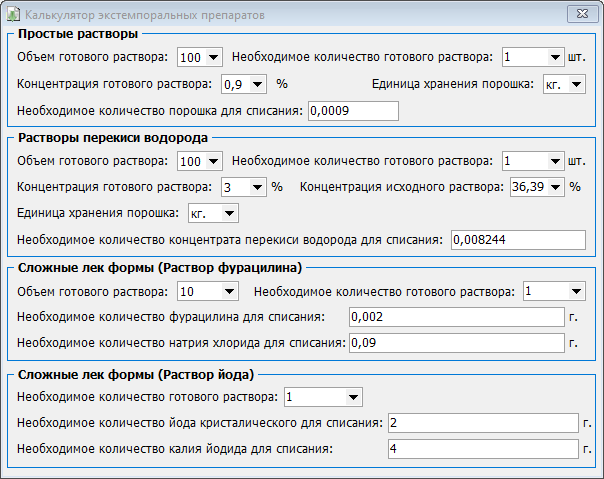](https://docs.medicine-it.ru/uploads/images/gallery/2024-11/aTD8.png)Рисунок 1.