# Формирование Индивидуальных Актов ЭКМП
Для формирования акта ЭКМП, необходимо перейти к реестру случаев, выбрать случай и нажать **«Перейти» => «К акту ЭКМП».** Так же при нажатии правой кнопкой мыши можно вызвать контекстное меню и выбрать **«к Акту ЭКМП»**.
После чего откроется окно (рис. 7) для формирования нового акта.
[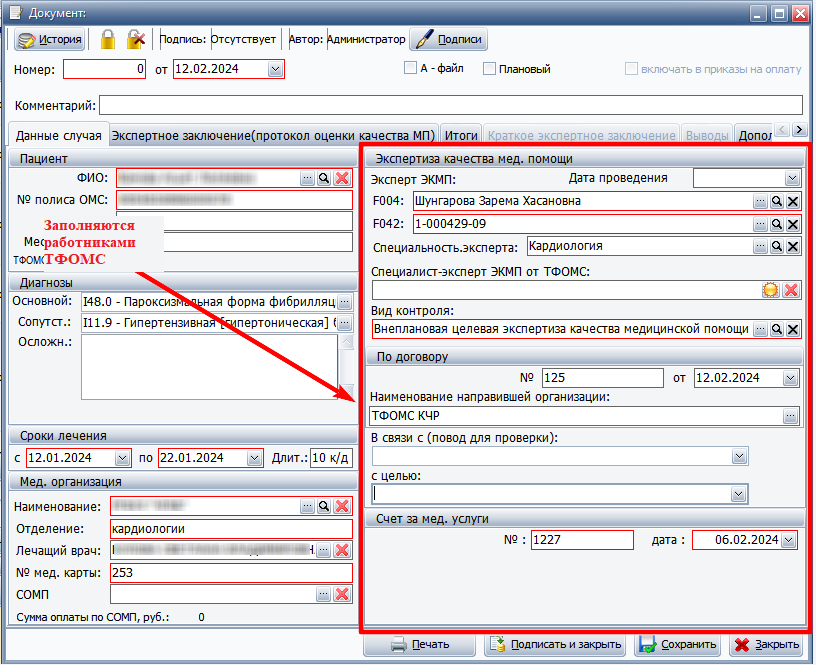Рисунок 7. Акт ЭКМП.](https://docs.medicine-it.ru/uploads/images/gallery/2024-04/akt-ekmp.png)
Во вкладку "**Данные случая"** (рис. 7) , поля по случаю лечения переносятся с реестра счета автоматически. На данной вкладке нужно выбрать **«Эксперта»** проводившего экспертизу, «**Вид контроля»,** заполнить поля договора с экспертом в блоке **«По договору»**. Красным выделены поля обязательные для заполнения.
Далее заполняется вкладка **«Экспертное заключение (протокол оценки качества МП)»** (рис.8). [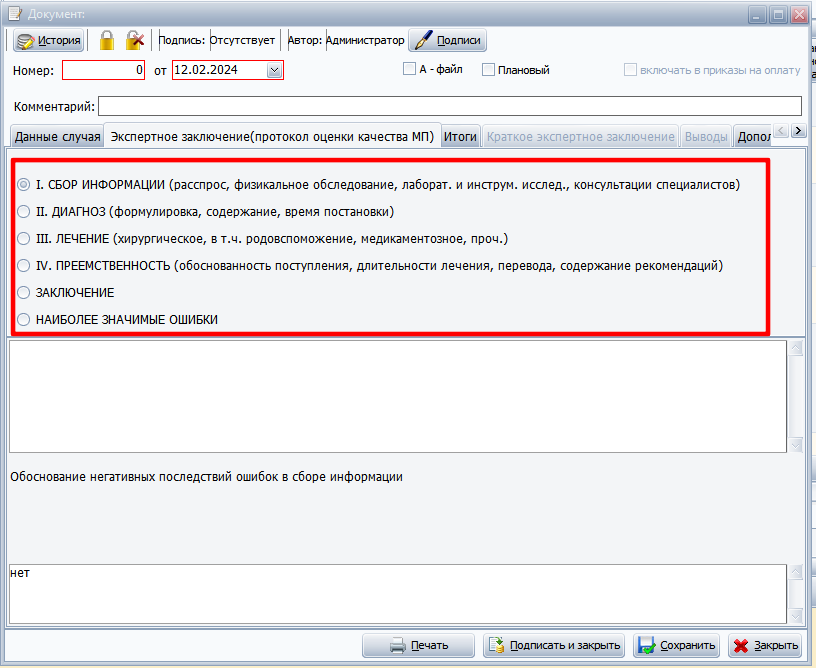Рисунок 8. Вкладка Экспертное заключение акта ЭКМП.](https://docs.medicine-it.ru/uploads/images/gallery/2024-04/ekmp-zak.png)
[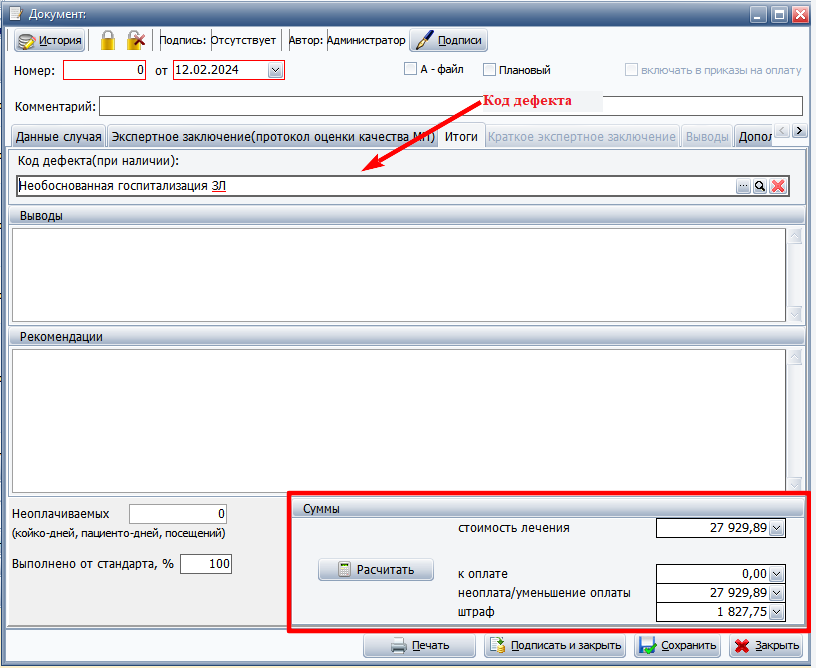Рисунок 9. Вкладка Итоги ЭКМП.](https://docs.medicine-it.ru/uploads/images/gallery/2024-04/eksp-ekmp.png)
Также на вкладке **"Итоги"** указывается **Код дефекта** если дефект выявлен. В разделе суммы рассчитается сумма неоплаты и сумма штрафа. Правильность расчета так же зависит от настроек в справочнике F014 (Рис. 9).
Если была проведена мультидисциплинарная экспертиза, то на вкладке данные по случаю нужно выбрать вид контроля по мультидисциплинарной экспертизе, и станет доступной вкладка **«Доп. Эксперты при мультдисциплинарной экспертизе»**.
[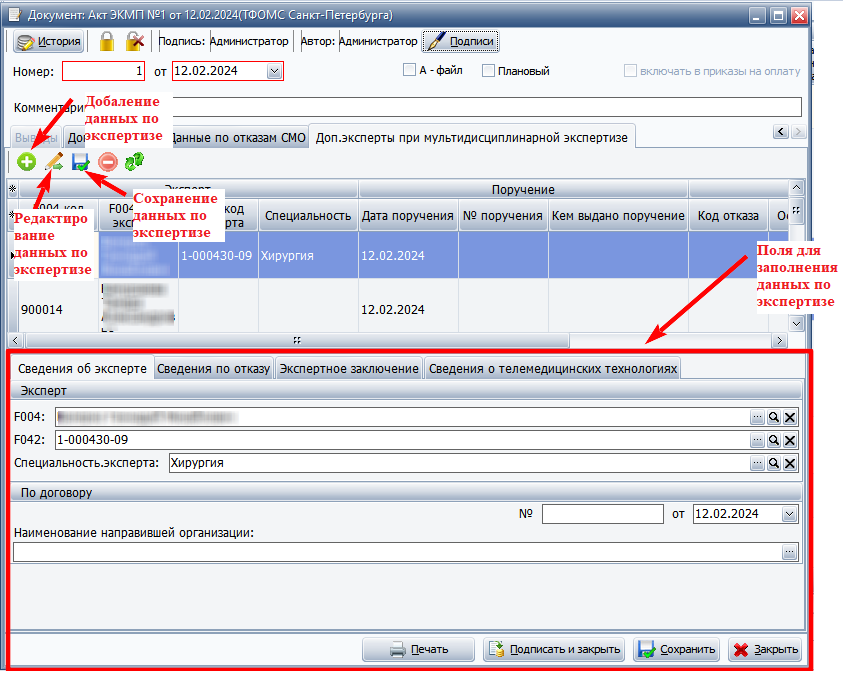Рисунок 10. Вкладка Доп. эксперты при мультидисциплинарной экспертизе.](https://docs.medicine-it.ru/uploads/images/gallery/2024-04/multi-ekmp.png)
Для добавления эксперта нужно нажать на [](https://docs.medicine-it.ru/uploads/images/gallery/2024-04/d7p3NTVgUh.png) и заполнить необходимые поля ниже под таблицей. На вкладках **«Сведения об эксперте», «Сведения по отказу», «Экспертное заключение», «Сведения о телемедицинских технологиях»**. Для каждого эксперта есть данные по дефекту, но случай отказывается только только по одному дефекту, который указывается на вкладке **«Итоги»** (рис.9). После чего нажать на
[](https://docs.medicine-it.ru/uploads/images/gallery/2024-04/vXzimage.png)
над таблицей. Если нужно отредактировать данные нужно выбрать строку и нажать над таблицей значок :
[](https://docs.medicine-it.ru/uploads/images/gallery/2024-04/EqCimage.png)
После сохранения акта ЭКМП статус случая в реестре автоматически измениться (рис 11), и на вкладке контроль появится дефект, проставленный в акте.
[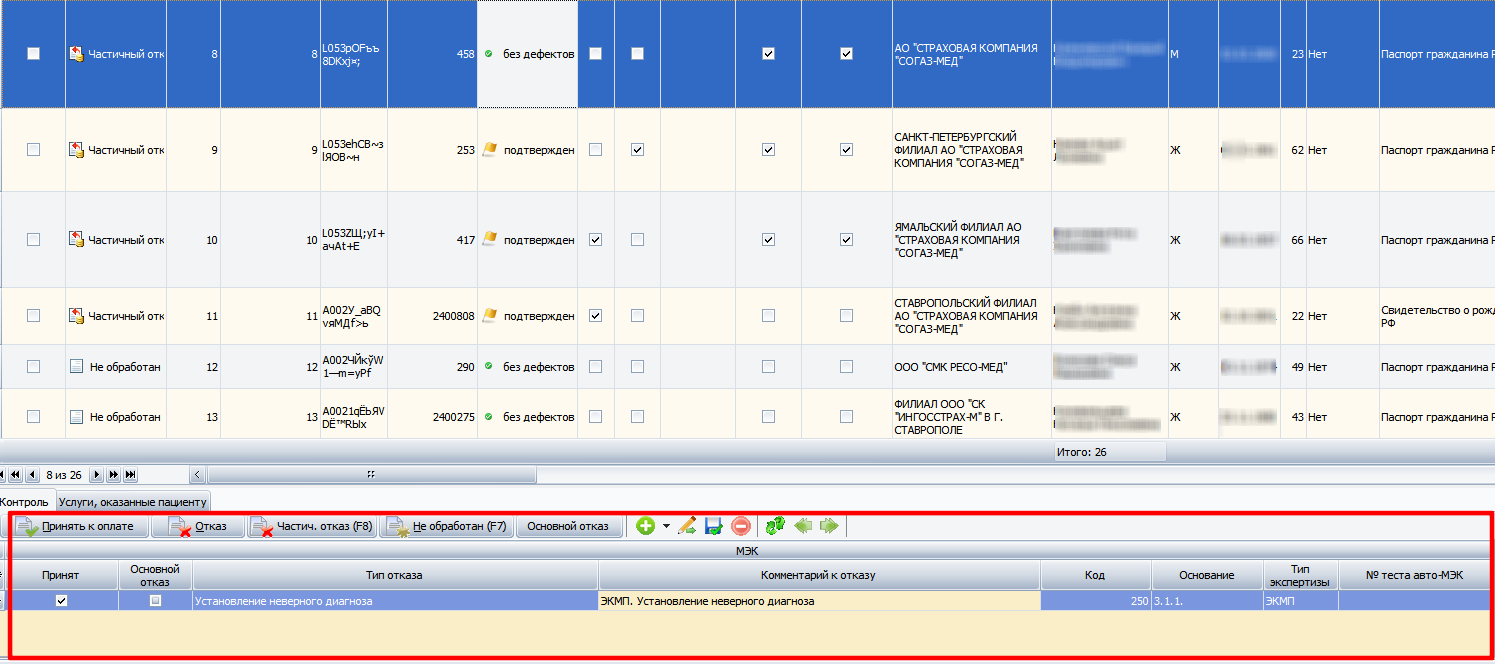](https://docs.medicine-it.ru/uploads/images/gallery/2024-04/ekmp-v-reestr.png)Рисунок 11. Дефект из акта ЭКМП в реестре случаев.