# Экспертная работа
# Заявка первичной медицинской документации
Работа с экспертизой МЭЭ или ЭКМП начинается с отбора случаев для заявки на первичную медицинскую документацию. Для этого нужно выбрать реестр перейти в **«Реестр случаев»** и далее отобрать случаи для заявки. Отбор можно сделать двумя способами:
**- через отбор.** Для этого, можно проставить птички в колонке **«Отбор»** (рис 1), или отфильтровав нужные случаи по одному или нескольким критериям, **Включить их в отбор** (рис. 1)
**- через проект заявок.** Для этого, кликнув на случай правой кнопкой мыши, вызвать контекстное меню и выбрать пункт «**Вкл. В проект заявки»** (рис. 2)
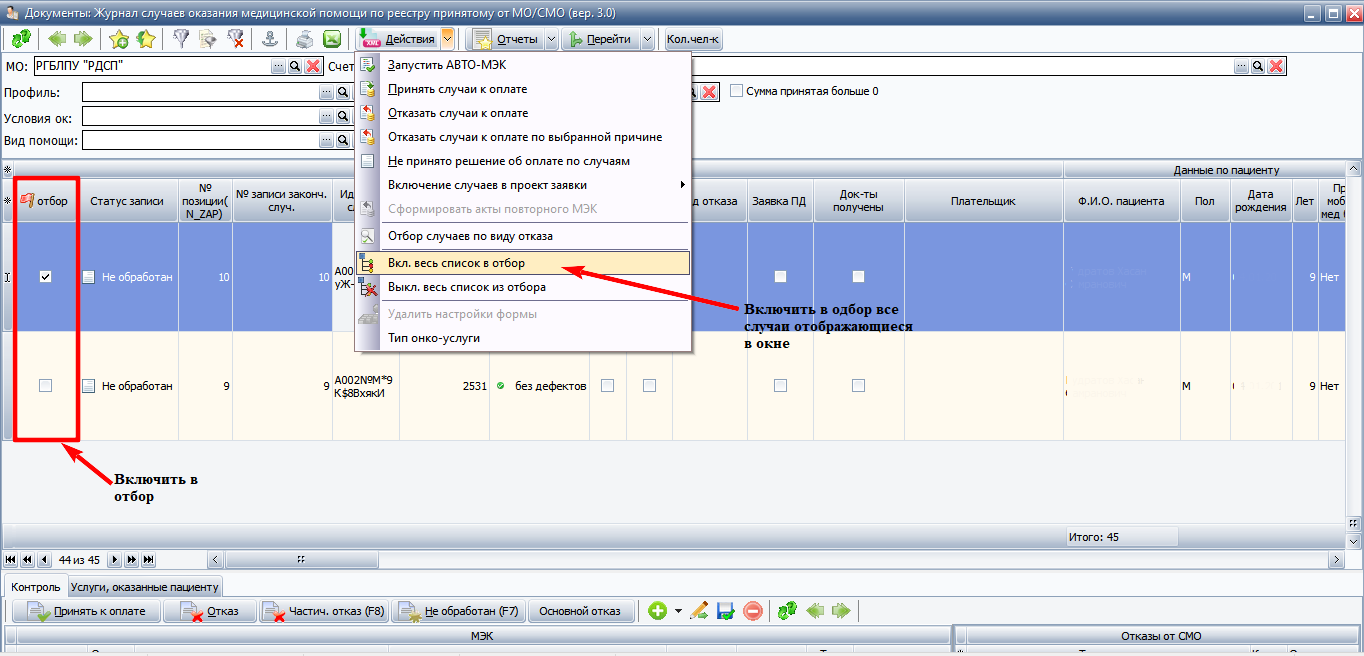Рисунок 1. Отбор случаев в заявку через "Отбор"
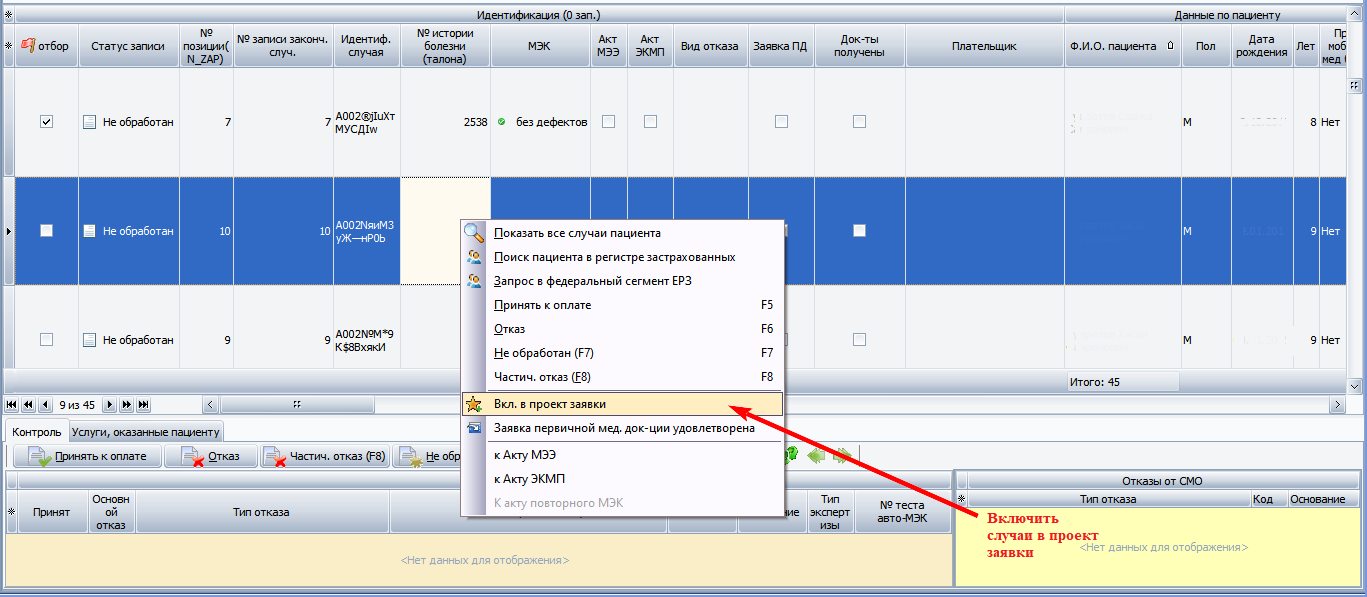Рисунок 2. Отбор случаев в заявку через проект заявки
После отбора случаев, нужно с помощью кнопки **«Перейти» => «Заявка перв. док - ции для актов МЭЭ и ЭКМП»,** открыть окно заявки (рис. 3). В зависимости от способа отбора случаев, выбрать формирование заявки из **«Отбора»**, или «**Из проекта заявок».** В открывшимся окне, в табличной части, нужно указать **«Эксперта»**, **«Тип экспертизы»**, **«Вид контроля»**, в дальнейшем эти данные будут отображаться в счете на ТФОМС. После чего заявку нужно сохранить и распечатать с помощью кнопки "**Печать"**.
[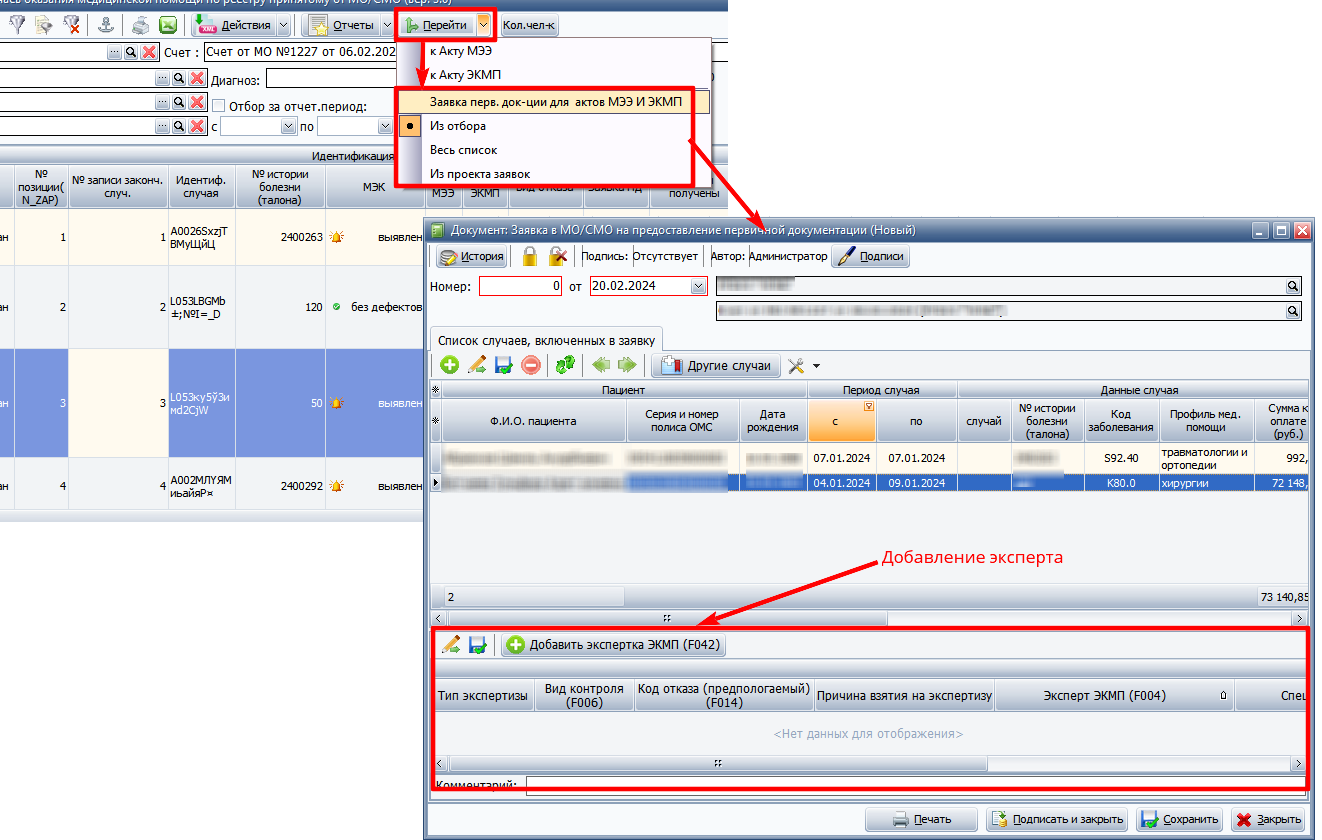Рисунок 3. Заявка на первичную медицинскую документацию.](https://docs.medicine-it.ru/uploads/images/gallery/2024-04/zaiavka.png)
В колонке **«Заявка ПД»**, у случаев, по которым была сформирована заявка, проставятся отметки (рис.3).
В нижней табличной части (рис. 3), для каждого случая в заявке можно указать **Тип экспертизы,** которая будет проводиться, **Вид контроля**, **Эксперта,** который будет проводить экспертизу. Данные из этой табличной части попадут в случай при формировании счета для ТФОМС.
После получения первичной документации, в случаях нужно отметить, что заявка удовлетворена, то есть медицинская документация получена. Для этого нужно выбрать случай, вызвать контекстное меню и нажать **«Заявка первичной мед. док-ции удовлетворена»** (рис. 3).
После чего, в колонке **«Док-ты получены»**, проставится отметка:
[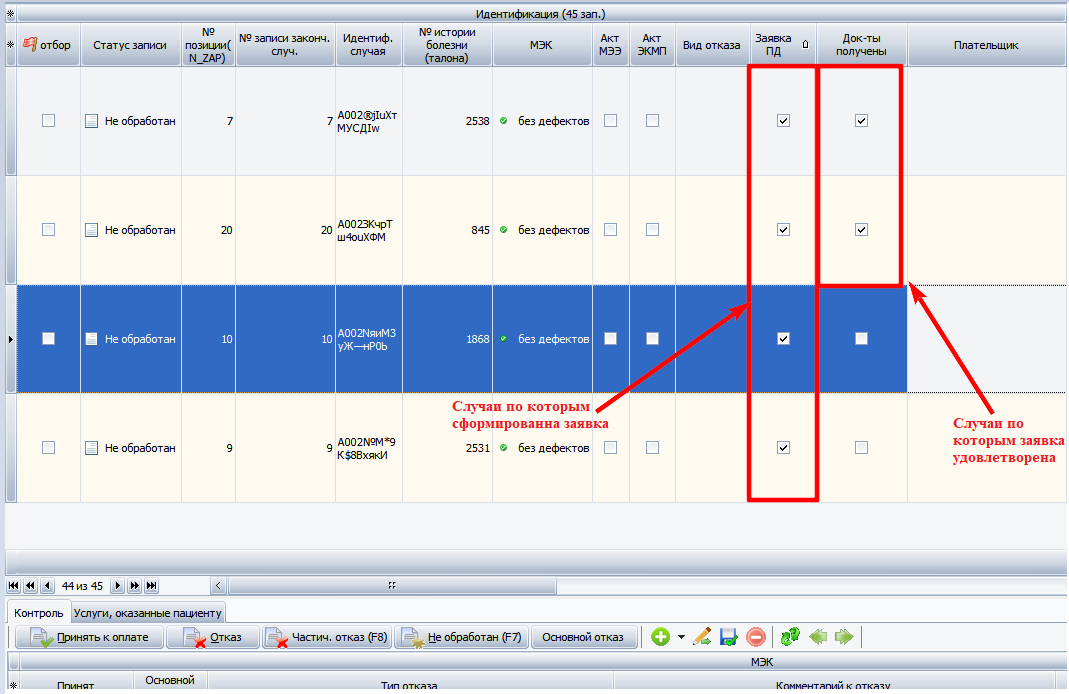](https://docs.medicine-it.ru/uploads/images/gallery/2024-04/zaiavka-otm.png)
Далее по случаям формируется акты ЭКМП или МЭЭ.
# Формирование Индивидуальных Актов МЭЭ
Для формирования актов МЭЭ, необходимо перейти к реестру случаев, выбрать нужный случай и нажать **« Перейти» => «К акту МЭЭ»**. Так же при нажатии правой кнопкой мыши можно вызвать контекстное меню и выбрать к Акту МЭЭ. После чего откроется окно для формирования нового акта (рис. 4).
[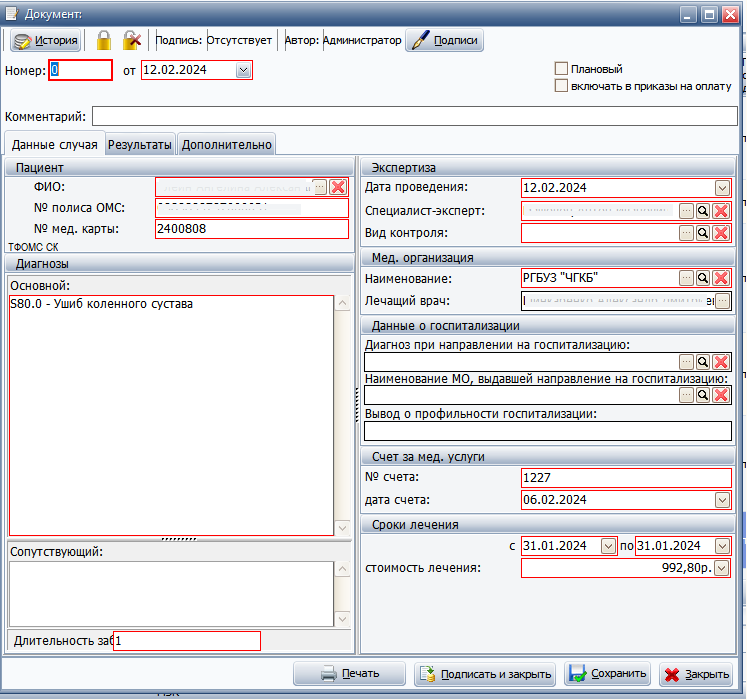Рисунок 4. Индивидуальный акт МЭЭ.](https://docs.medicine-it.ru/uploads/images/gallery/2024-04/akt-mee.png)
В акте МЭЭ три вкладки - **«Данные случая»**, **«Результаты»** и **«Дополнительно».** Во вкладку **«Данные случая»** (рис. 4) , поля по случаю лечения переносятся с реестра счета автоматически. На данной вкладке нужно выбрать **«Эксперта»** проводившего экспертизу, **«Вид контроля»**. На вкладке **«Результаты»** (рис. 5), при наличии указывается дефект, заполняются поля **«Заключение»**, **«Выводы».** Красным отмечены поля обязательные для заполнения.
[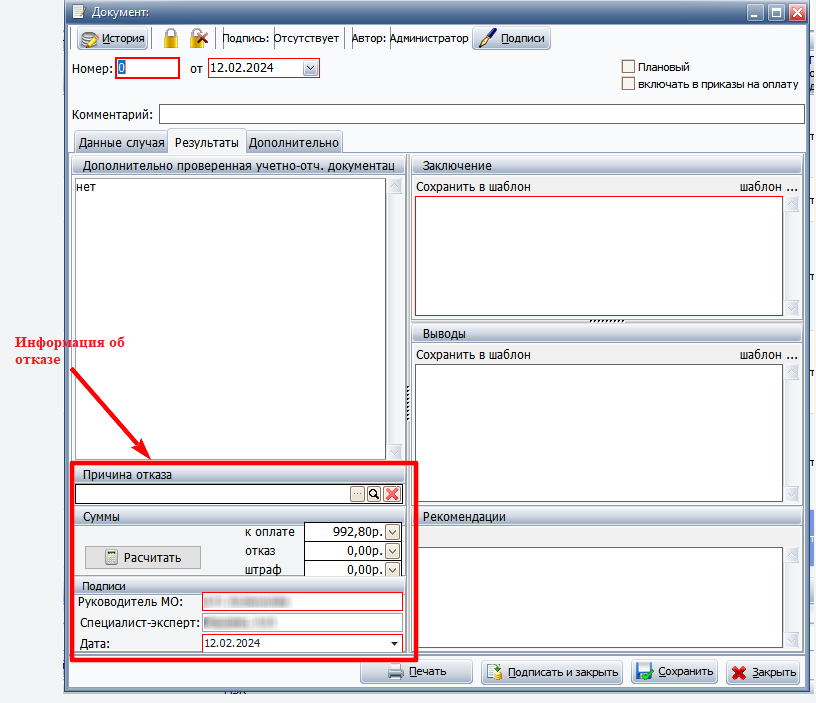Рисунок 5. Вкладка результат Акта МЭЭ.](https://docs.medicine-it.ru/uploads/images/gallery/2024-04/akt-mee-rez.png)
В разделах **«Заключение»** и **«Выводы»** есть возможность использовать шаблоны. Сохранять текст для шаблона можно нажав **«Сохранить в шаблон»**. В дальнейшем этот текст **«Заключения»** или **«Выводов»** можно будет использовать в других актах.
[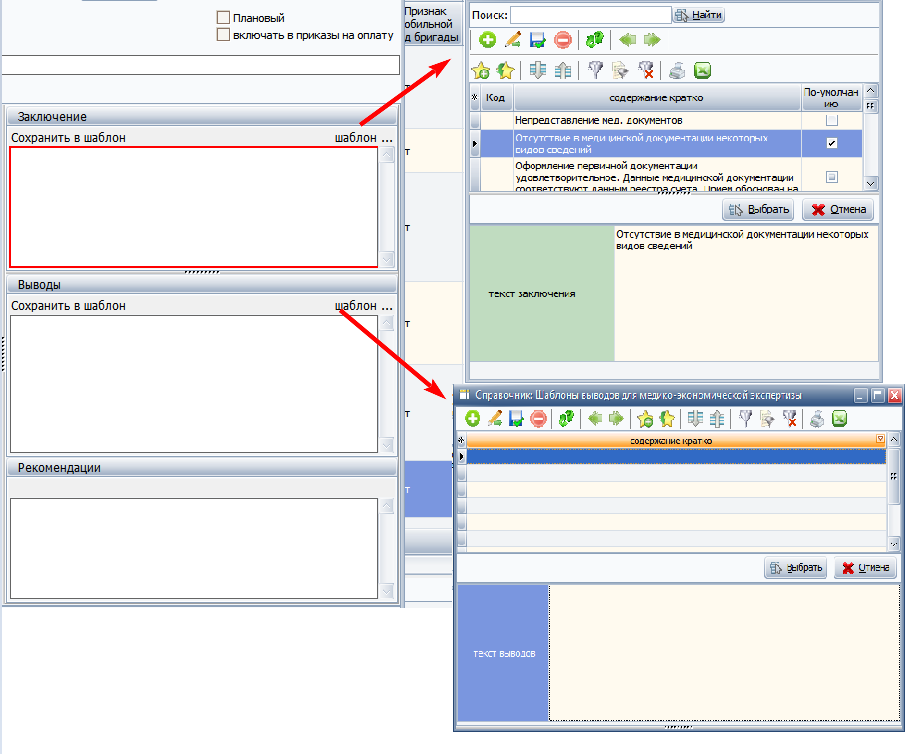](https://docs.medicine-it.ru/uploads/images/gallery/2024-04/akt-mee-vyvod.png)
После заполнения акта нажать
[](https://docs.medicine-it.ru/uploads/images/gallery/2024-04/podpisat.png)
и статус случая в реестре автоматически измениться (рис 6), и на вкладке контроль появится дефект, проставленный в акте.
[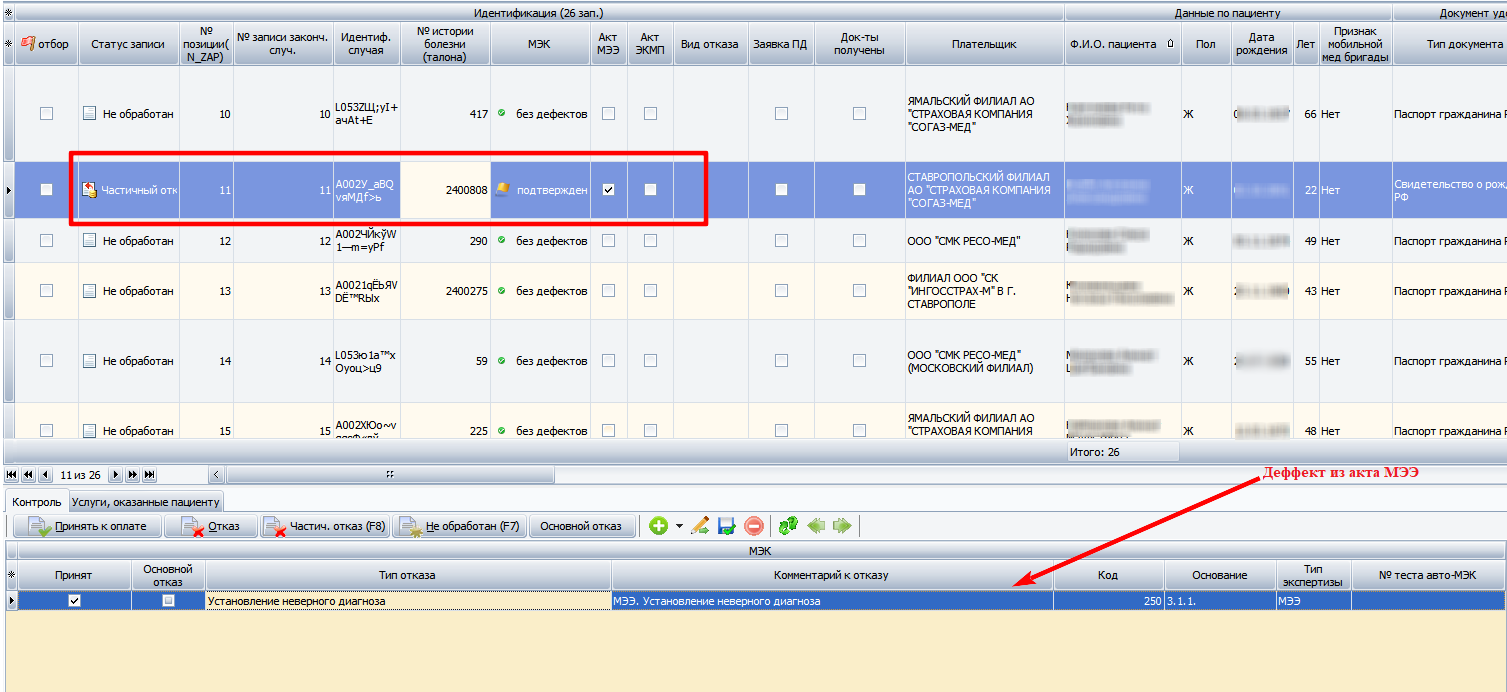Рисунок 6. Реестр счета с результатами акта МЭЭ.](https://docs.medicine-it.ru/uploads/images/gallery/2024-04/reestr-s-rez-mee.png)
Верность расчета суммы отказа зависит от настроек справочника дефектов (F014):
[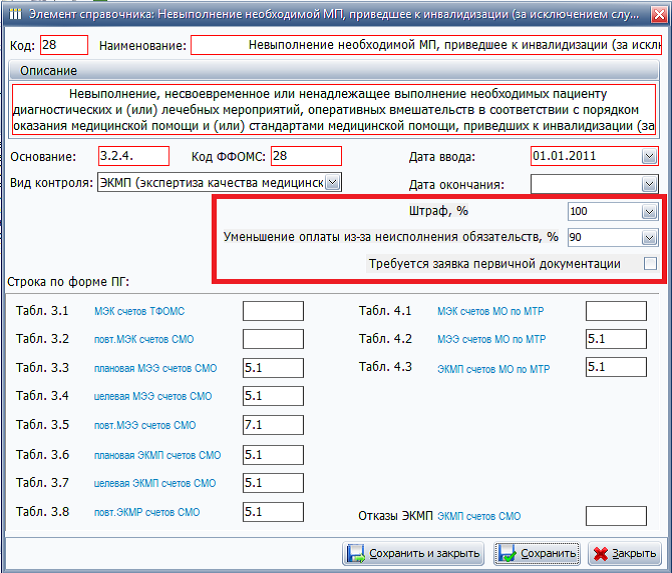](https://docs.medicine-it.ru/uploads/images/gallery/2024-04/f014.png)
# Формирование Индивидуальных Актов ЭКМП
Для формирования акта ЭКМП, необходимо перейти к реестру случаев, выбрать случай и нажать **«Перейти» => «К акту ЭКМП».** Так же при нажатии правой кнопкой мыши можно вызвать контекстное меню и выбрать **«к Акту ЭКМП»**.
После чего откроется окно (рис. 7) для формирования нового акта.
[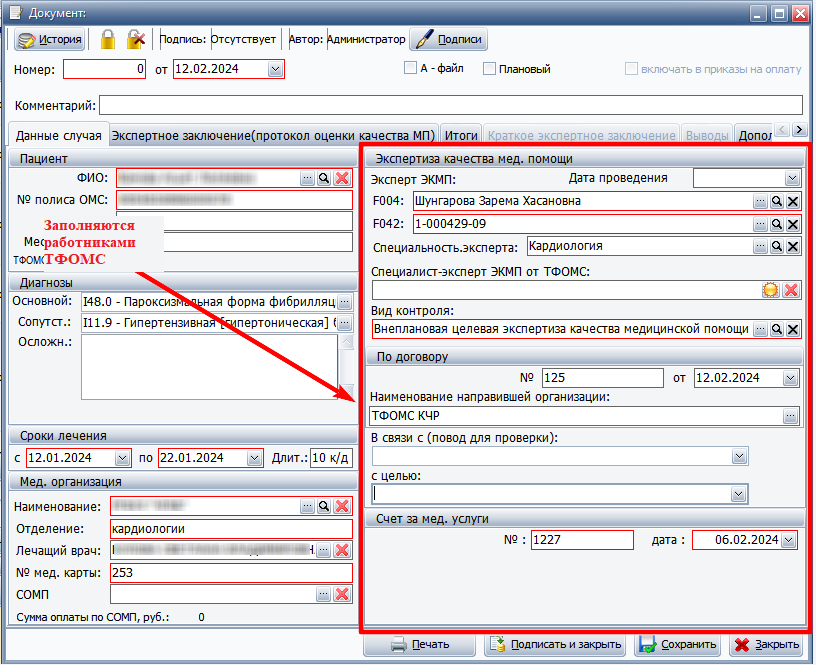Рисунок 7. Акт ЭКМП.](https://docs.medicine-it.ru/uploads/images/gallery/2024-04/akt-ekmp.png)
Во вкладку "**Данные случая"** (рис. 7) , поля по случаю лечения переносятся с реестра счета автоматически. На данной вкладке нужно выбрать **«Эксперта»** проводившего экспертизу, «**Вид контроля»,** заполнить поля договора с экспертом в блоке **«По договору»**. Красным выделены поля обязательные для заполнения.
Далее заполняется вкладка **«Экспертное заключение (протокол оценки качества МП)»** (рис.8). [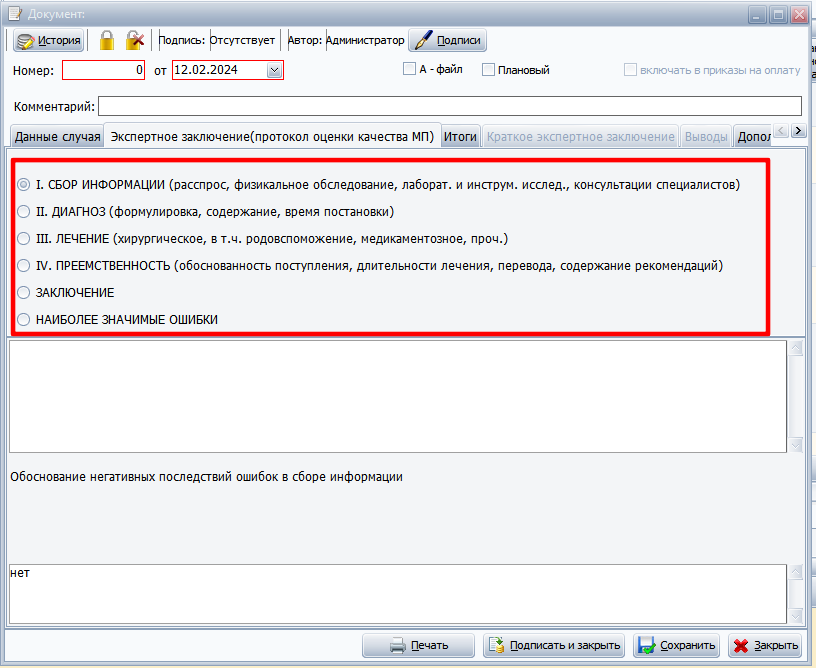Рисунок 8. Вкладка Экспертное заключение акта ЭКМП.](https://docs.medicine-it.ru/uploads/images/gallery/2024-04/ekmp-zak.png)
[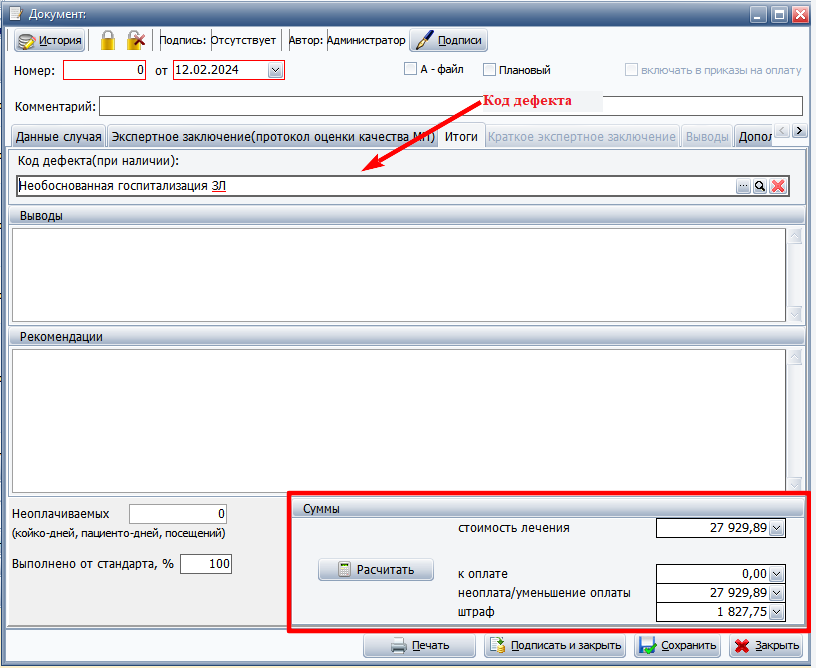Рисунок 9. Вкладка Итоги ЭКМП.](https://docs.medicine-it.ru/uploads/images/gallery/2024-04/eksp-ekmp.png)
Также на вкладке **"Итоги"** указывается **Код дефекта** если дефект выявлен. В разделе суммы рассчитается сумма неоплаты и сумма штрафа. Правильность расчета так же зависит от настроек в справочнике F014 (Рис. 9).
Если была проведена мультидисциплинарная экспертиза, то на вкладке данные по случаю нужно выбрать вид контроля по мультидисциплинарной экспертизе, и станет доступной вкладка **«Доп. Эксперты при мультдисциплинарной экспертизе»**.
[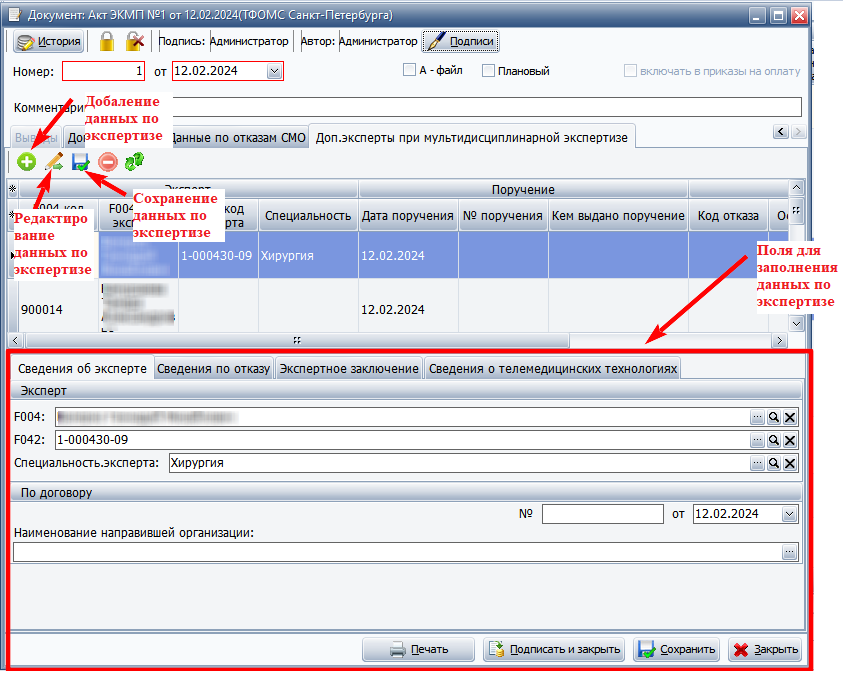Рисунок 10. Вкладка Доп. эксперты при мультидисциплинарной экспертизе.](https://docs.medicine-it.ru/uploads/images/gallery/2024-04/multi-ekmp.png)
Для добавления эксперта нужно нажать на [](https://docs.medicine-it.ru/uploads/images/gallery/2024-04/d7p3NTVgUh.png) и заполнить необходимые поля ниже под таблицей. На вкладках **«Сведения об эксперте», «Сведения по отказу», «Экспертное заключение», «Сведения о телемедицинских технологиях»**. Для каждого эксперта есть данные по дефекту, но случай отказывается только только по одному дефекту, который указывается на вкладке **«Итоги»** (рис.9). После чего нажать на
[](https://docs.medicine-it.ru/uploads/images/gallery/2024-04/vXzimage.png)
над таблицей. Если нужно отредактировать данные нужно выбрать строку и нажать над таблицей значок :
[](https://docs.medicine-it.ru/uploads/images/gallery/2024-04/EqCimage.png)
После сохранения акта ЭКМП статус случая в реестре автоматически измениться (рис 11), и на вкладке контроль появится дефект, проставленный в акте.
[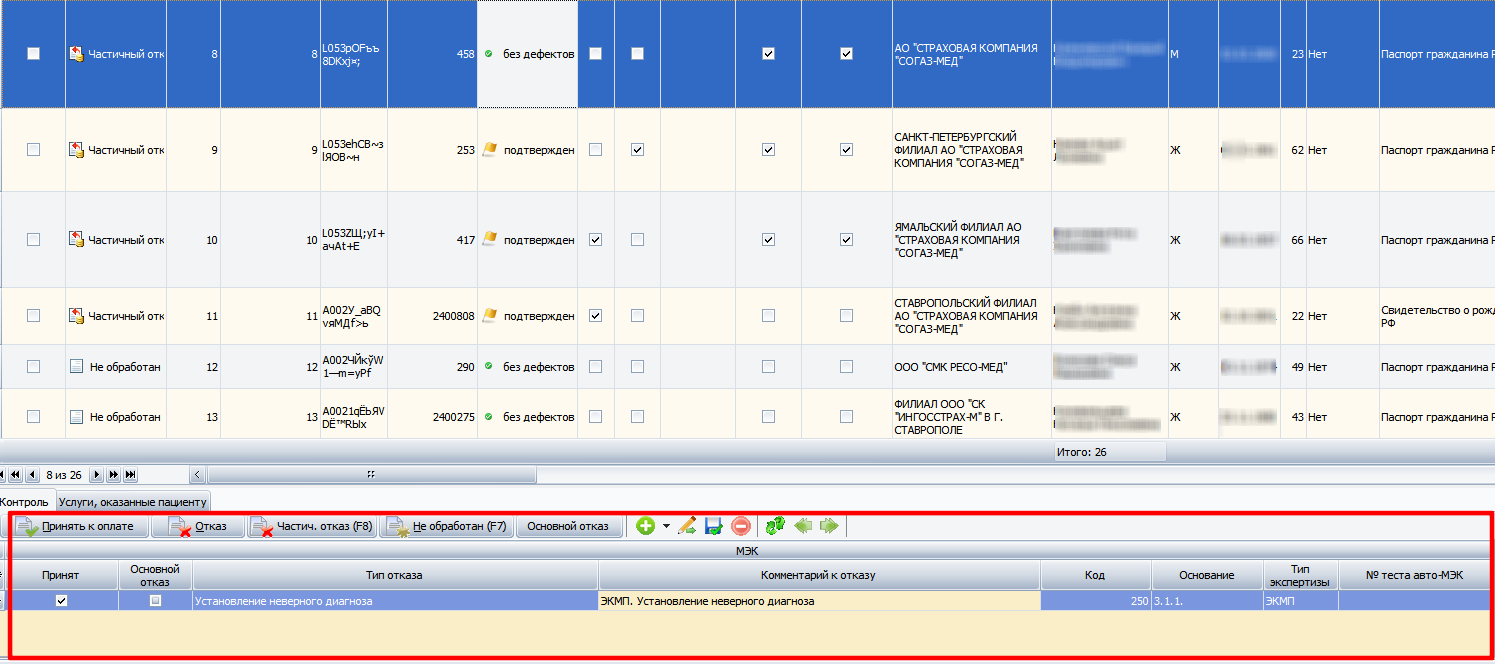](https://docs.medicine-it.ru/uploads/images/gallery/2024-04/ekmp-v-reestr.png)Рисунок 11. Дефект из акта ЭКМП в реестре случаев.
# Реэкспертиза МЭЭ/ЭКМП
Для работы с данные экспертизы от СМО нужно перейти **"****Документы" => "Реестры от СМО" => "Реестры результатов МЭК повт./МЭЭ/ЭКМП из СМО (Е-файл)"**, или нажать на кнопку.
[](https://docs.medicine-it.ru/uploads/images/gallery/2024-04/9YCimage.png)
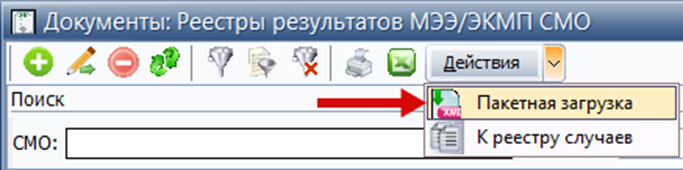
Для загрузки реестров с результатами проверки от СМО необходимо нажать **«Действия»** и выбрать пункт **«Пакетная загрузка»:**
[](https://docs.medicine-it.ru/uploads/images/gallery/2024-04/K2Ximage.png)
В окне пакетной загрузки указать папку из которой будет производиться загрузка файлов и папку, куда будут перемещены загруженные файлы:
[](https://docs.medicine-it.ru/uploads/images/gallery/2024-04/3ejimage.png)
После выбора папки нажать **Поиск файлов(1)**, проставить галочки в колонке **Загружать(2)** для тех файлов, которые нужно загрузить, и нажать кнопку **Загрузить(3)**:[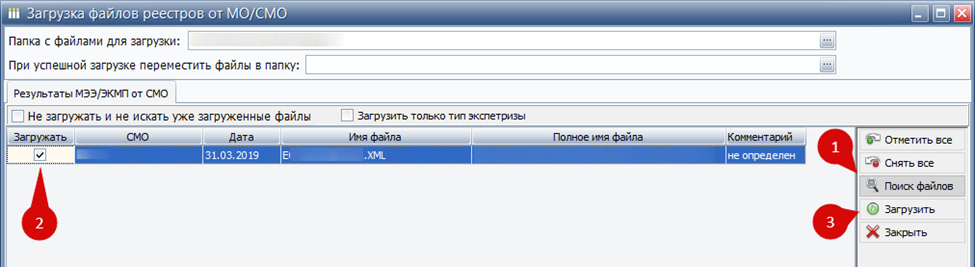](https://docs.medicine-it.ru/uploads/images/gallery/2024-04/ML4image.png)
В зависимости от размеров и количества файлов загрузка может занимать от нескольких секунд, до нескольких десятков минут.
После загрузки просмотреть общие данные реестра можно дважды щелкнув по нужному реестру. Откроется окно с данными по реестру:
[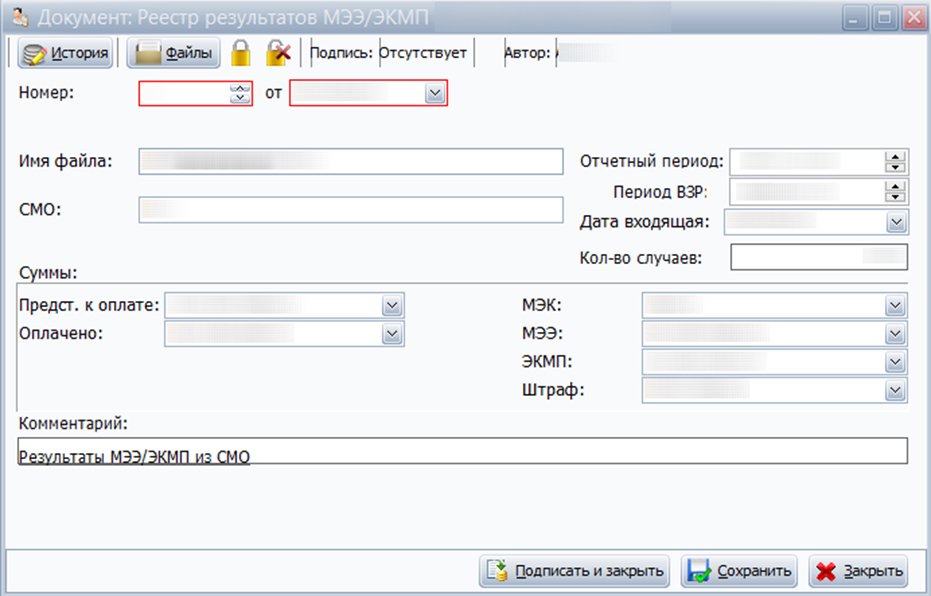](https://docs.medicine-it.ru/uploads/images/gallery/2024-04/D7nimage.png)
Если необходимо просмотреть информацию по случаям и отдельным дефектам, по реестру нужно кликнуть правой кнопкой мыши и выбрать пункт «К реестру случаев»:
[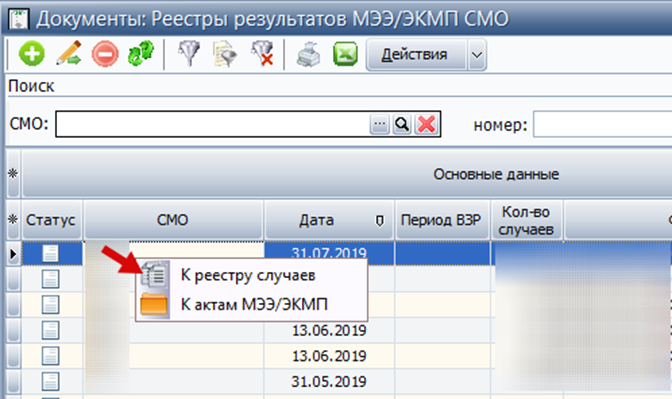](https://docs.medicine-it.ru/uploads/images/gallery/2024-04/RSPimage.png)
[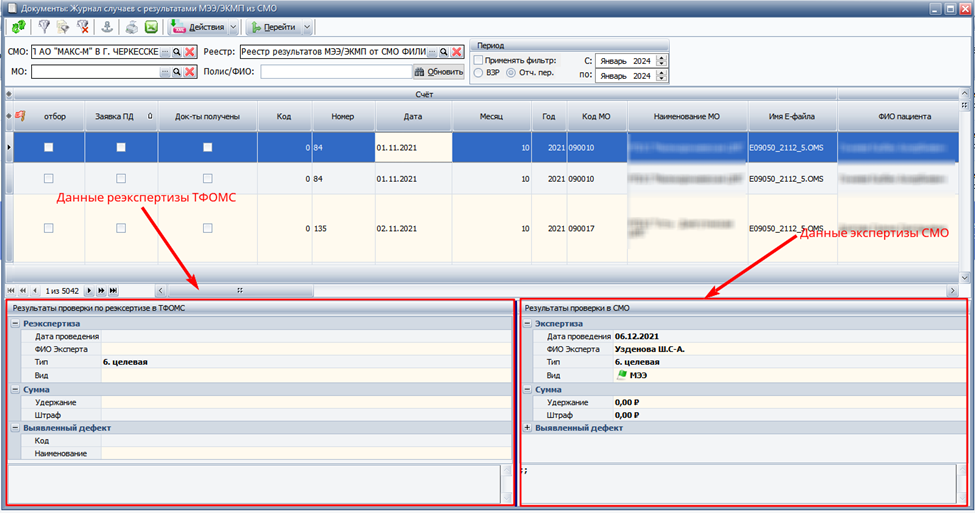](https://docs.medicine-it.ru/uploads/images/gallery/2024-04/5rHimage.png)
В нижней части окна реестра случаев отображается информация по экспертизе СМО и реэкспертизе ТФОМС.
### Заявка первичной медицинской документации
Реэкспертиза так же как и экспертная работа в счетах от МО начинается с заявки на предоставление первичной медицинской документации. Отобрать случаи в заявку можно двумя способами:
- через отбор. Для этого нужно отфильтровать случаи по нужным критериям. И включить их в отбор, нажав на кнопку **«Действия» => «Вкл. весь список в отбор».** Или проставить галочки в колонке **«Отбор».**
[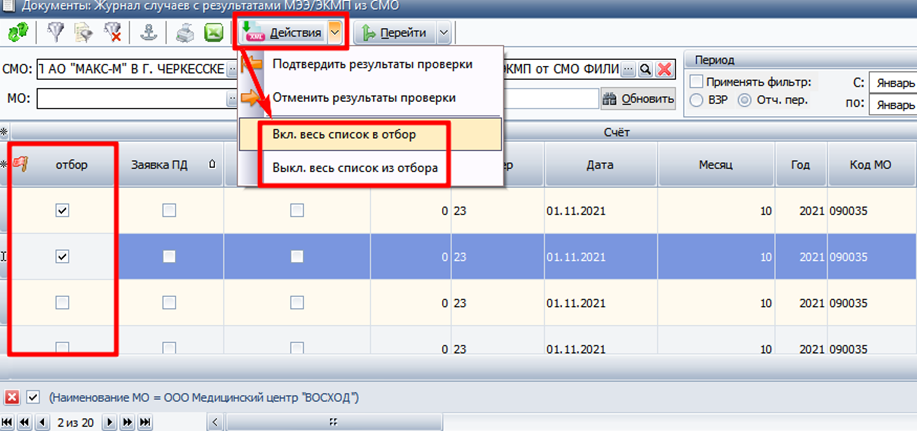](https://docs.medicine-it.ru/uploads/images/gallery/2024-04/M2Kimage.png)
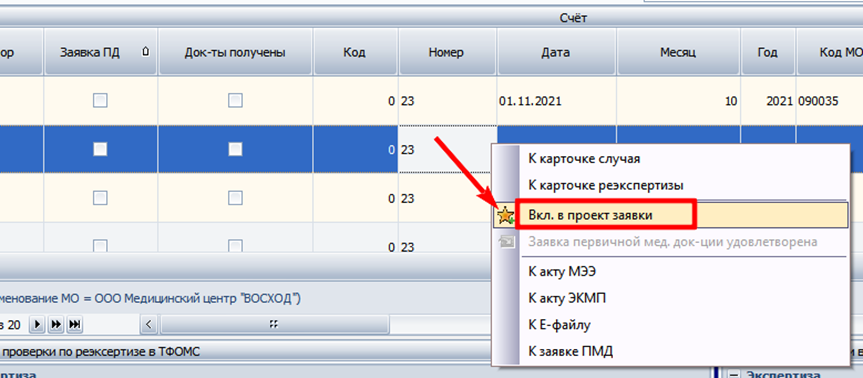
- через заявку. Для этого на нужном случае нажать правой клавишей мыши, вызвать контекстное меню и выбрать пункт **«Вкл. в проект заявки»**
[](https://docs.medicine-it.ru/uploads/images/gallery/2024-04/uviimage.png)
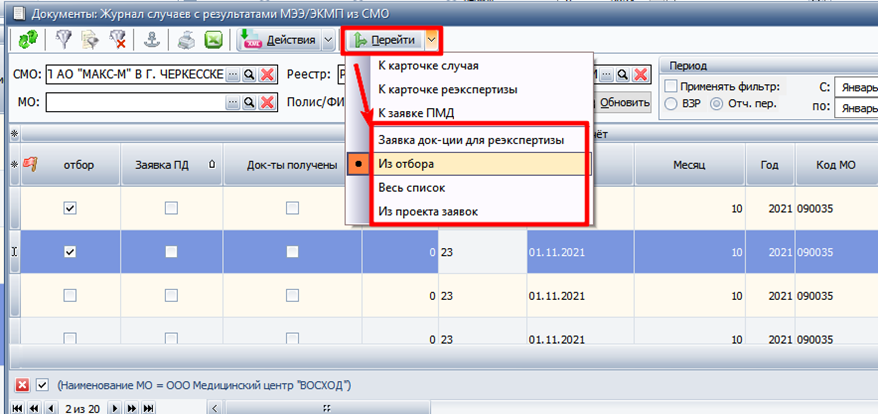
Далее нажать кнопку **«Перейти»** и выбрать нужный пункт, **«Заявка док-ции для реэкспертизы» «Из отбора»** или **«Из проекта заявок»**. Пункт **«Весь список»** включит в заявку все случаи, которые сейчас видны на экране
[](https://docs.medicine-it.ru/uploads/images/gallery/2024-04/a3Rimage.png)
Откроется окно заявки первичной документации: [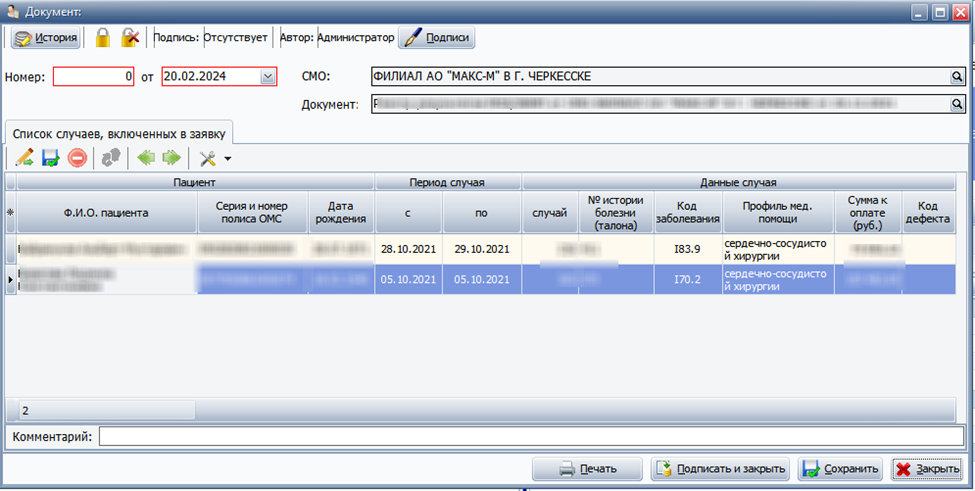](https://docs.medicine-it.ru/uploads/images/gallery/2024-04/zR0image.png)
С помощью кнопок **«Сохранить»** и **«Печать»** заявку можно сохранить и распечатать. Сохраненные заявки можно посмотреть и отредактировать в меню **«Документы» => «Реестры от СМО» => «Заявка в МО на первичную меддокументацию для МЭК/МЭЭ»**:
[](https://docs.medicine-it.ru/uploads/images/gallery/2024-04/JXaimage.png)
### Реэкспертиза ТФОМС
Перед проведением реэкспертизы необходимо отметить, что документы первичной медицинской документации получены. Для этого на нужном случае правой клавишей мыши вызвать контекстное меню и выбрать пункт - **«Заявка первичной мед. док-ции удовлетворена»**. После чего в колонке **«Документы получены»** проставится галочка.
[](https://docs.medicine-it.ru/uploads/images/gallery/2024-04/tAzimage.png)
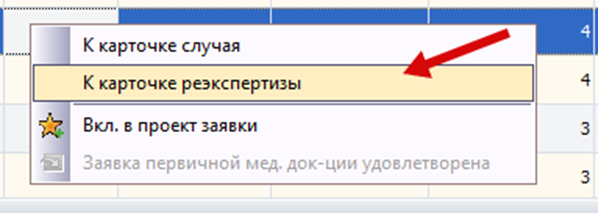
Чтобы перейти к карточке реэкспертизы случая, необходимо нажать правую кнопку мыши на проверяемом случае, и выбрать пункт **«К карточке реэкспертизы»**:
[](https://docs.medicine-it.ru/uploads/images/gallery/2024-04/9Dtimage.png)
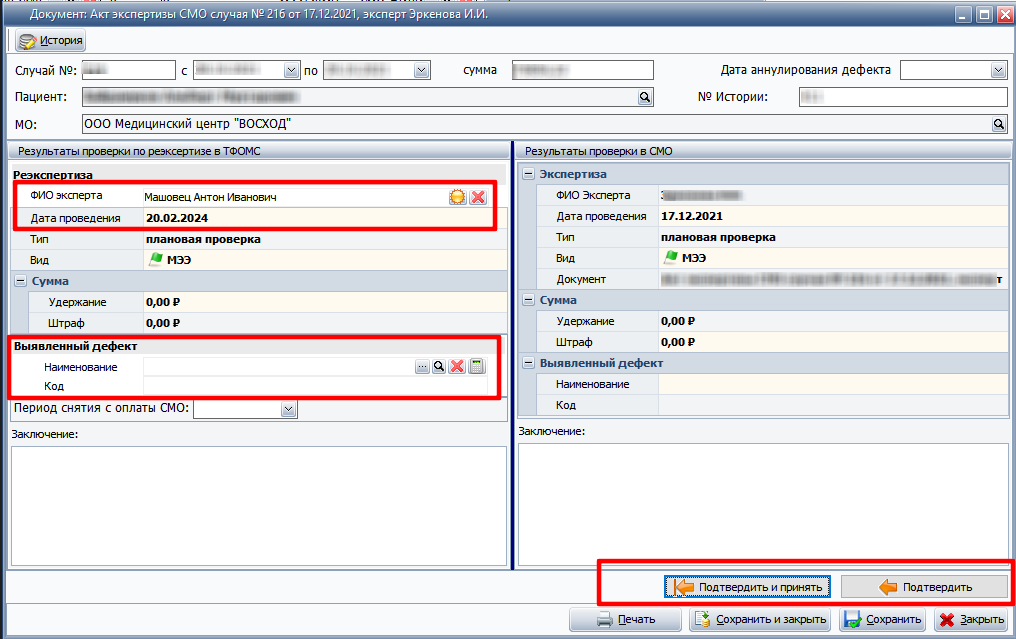
В карточке реэкспертизы справа отображается информация по экспертизе СМО, а слева заполняются сведения реэкспертизы ТФОМС.
Кнопка **«Подтвердить»** дублирует сведения экспертизы СМО в реэкспетизу, кнопка **«Подтвердить и принять»** помимо дублирования сразу производит и сохранение карточки.
[](https://docs.medicine-it.ru/uploads/images/gallery/2024-04/Bmximage.png)
В строку **«ФИО Эксперта»** автоматически подставляется автор создавший карточку реэкспертизы, если тип экспертизы ЭКМП то в этой строке нужно выбрать эксперта, проводившего экспертизу. В поле **«Дата проведения»** автоматически ставится текущая дата, при необходимости ее можно изменить, так же при необходимости можно изменить **«Выявленный дефект»**.
### Создание сводного акта реэкспертизы
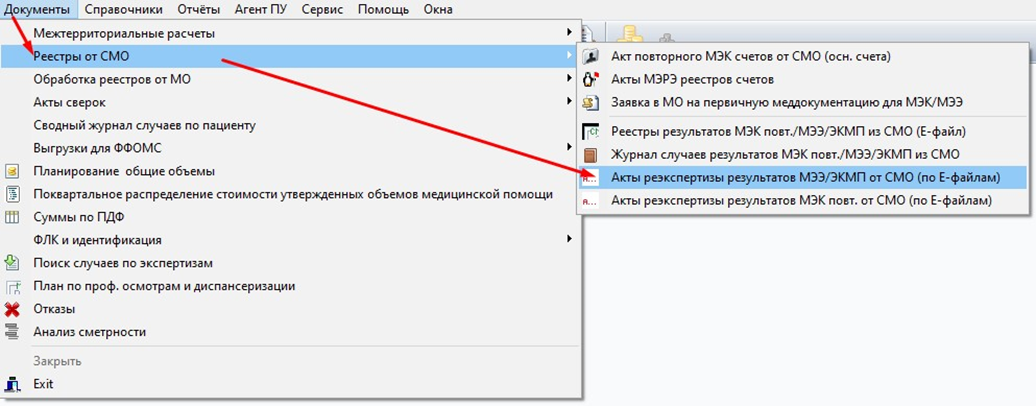
Для создания нового сводного акта можно перейти **«Документы" => "Реестры от СМО" => "Акты реэкспертизы результатов МЭЭ/ЭКМП от СМО (по** **E-файлам)".**
[](https://docs.medicine-it.ru/uploads/images/gallery/2024-04/C1yimage.png)
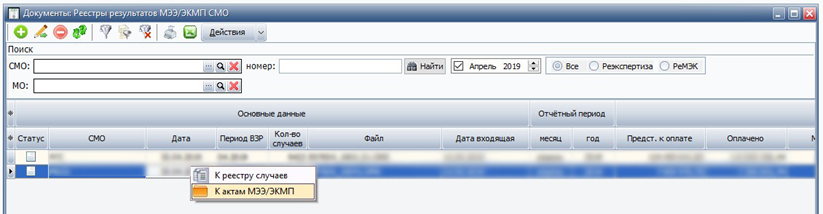
Или из журнала **«Реестры результатов МЭЭ/ЭКМП СМО»**, на реестре нажать правой кнопкой мыши и выбрать пункт **«К актам МЭЭ/ЭКМП»**:
[](https://docs.medicine-it.ru/uploads/images/gallery/2024-04/p8Himage.png)
Для создания нового акта нужно нажать кнопку.
[](https://docs.medicine-it.ru/uploads/images/gallery/2024-04/kMYimage.png)
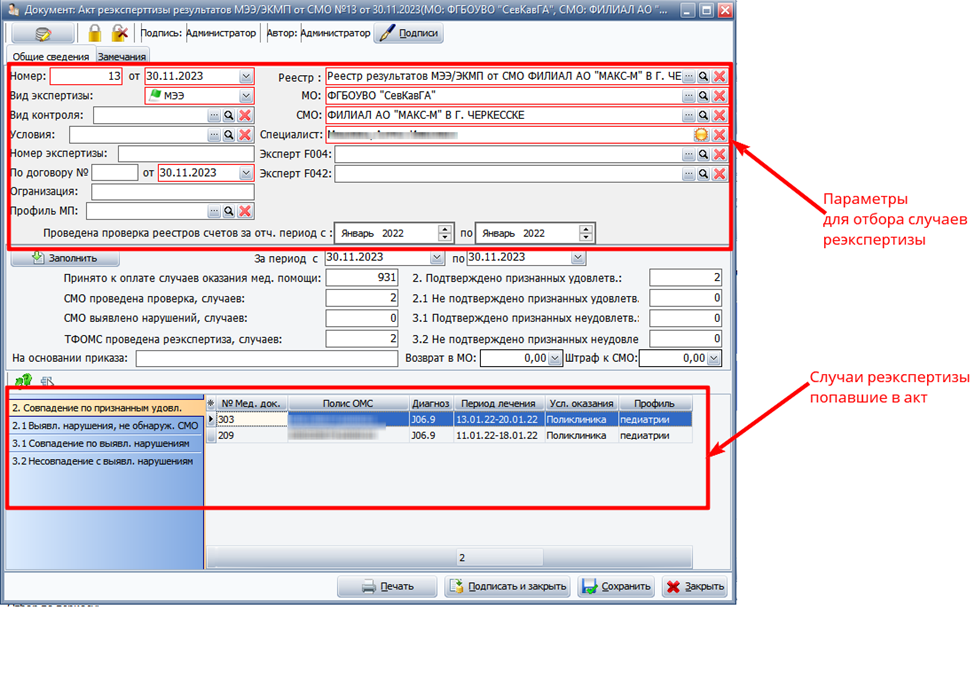
Откроется окно для оформления сводного акта (рис. 3) в котором нужно указать: **«Вид экспертизы»,** **«Реестр»** в котором находятся случаи экспертизы, **«МО»** по которой делается экспертиза, **«Специалиста»** который проводил экспертизу. Если акт делается по ЭКМП, то нужно заполнить поле **«Эксперт** **F****004»**. Обязательные поля для заполнения выделены красным цветом.
[](https://docs.medicine-it.ru/uploads/images/gallery/2024-04/U2Timage.png)
Для более детального отбора случаев в акт можно указать **«Условия оказания», «Профиль МП».**
После того как заполнены все нужные поля нажать **«Заполнить»**, и в акт подтянуться случаи с экспертизой из указанного реестра.
Если дефект не найден при проверке в СМО и не найден при реэкспертизе ТФОМС, то такой случай попадет во вкладку **«2 Совпадение по признанным удовлетворительным»**.
Если дефект найден при проверке в СМО и подтвержден при реэкспертизе, то случай попадет во вкладку **«3.1 Совпадение по выявленным нарушениям».**
Если дефект не найден при проверке в СМО, но найден при реэкспертизе, то он попадет во вкладку «**2.1. Выявл. нарушения, не обнаруженные СМО».**
Если дефект найден при экспертизе СМО, но не подтвержден при реэкспертизе или отличается, то такие случаи попадут во вкладку **«3.2. Несовпадение с выявл. нарушениями».**
После того как случаи подтянулись в акт, нужно нажать **«Подписать и закрыть»** или **«Сохранить»**. Кнопкой **«Печать»** акт можно распечатать.