# Выдача крови и кровекомпонентов
Для создания документа "Списание крови и кровекомпонентов" необходимо открыть журнал документов списания. (рис. 1)
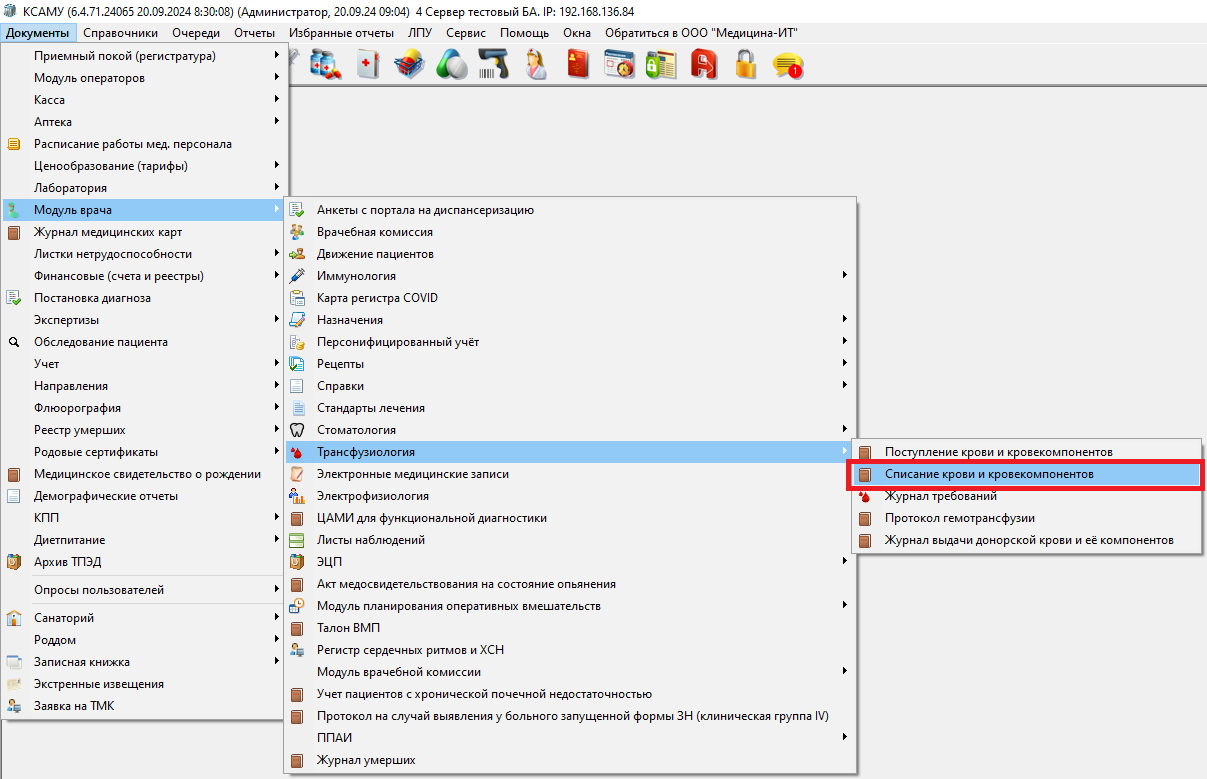
Рисунок 1.
Плюсом создать новый документ.(рис. 2)
[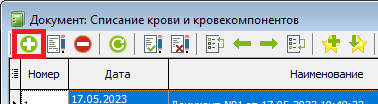](https://docs.medicine-it.ru/uploads/images/gallery/2024-09/OOd2.png)Рисунок 2.
В шапке документа указать источник финансирования, склад и подразделение, с которых необходимо сделать списание.(рис. 3)
[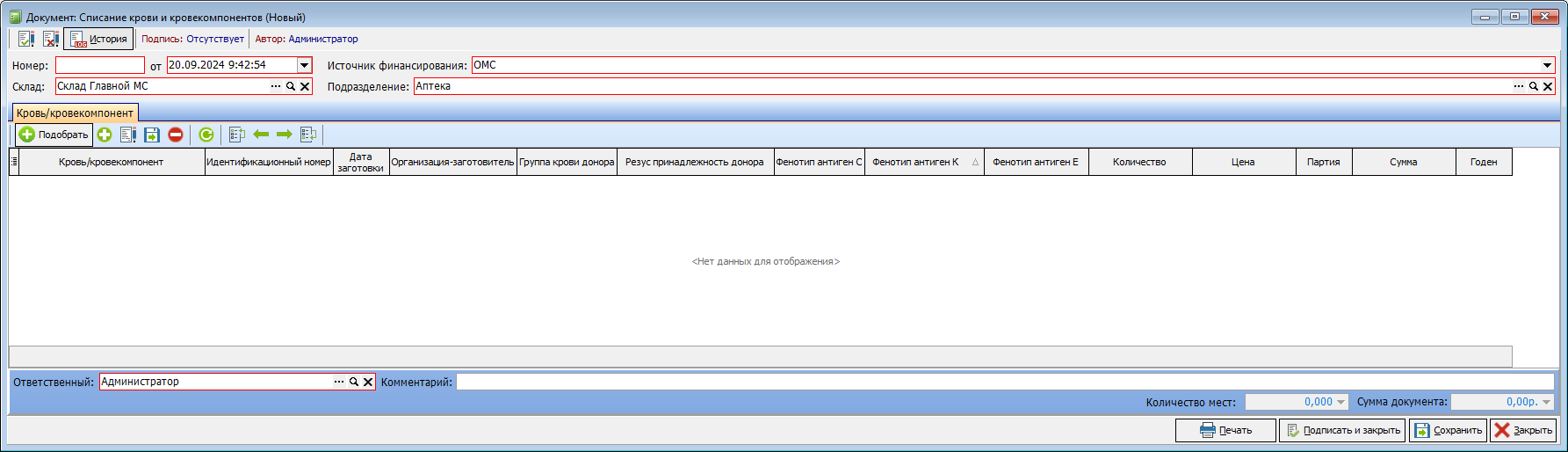](https://docs.medicine-it.ru/uploads/images/gallery/2024-09/J6U3.png)Рисунок 3.
В табличной части документа нажать кнопку подобрать.(рис. 4)
[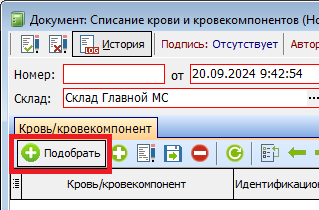](https://docs.medicine-it.ru/uploads/images/gallery/2024-09/Hf24.png)Рисунок 4.
В открывшемся окне "Подбор крови/кровекомпонентов" найти, нужную номенклатуру (рис. 5),
[](https://docs.medicine-it.ru/uploads/images/gallery/2024-09/Ds65.png)Рисунок 5.
щелкнув на искомой позиции 2х ЛКМ открыть окно ввода количества, указать количество необходимое для списания.(рис. 6)
[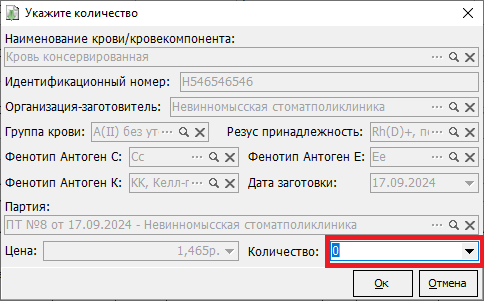](https://docs.medicine-it.ru/uploads/images/gallery/2024-09/kMJ6.png)Рисунок 6.
Далее нажать ок.(рис. 7)
[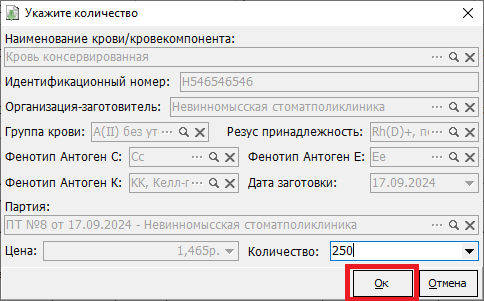](https://docs.medicine-it.ru/uploads/images/gallery/2024-09/HT97.png)Рисунок 7.
Номенклатура добавится в нижнюю часть окна подбора.(рис. 8)
[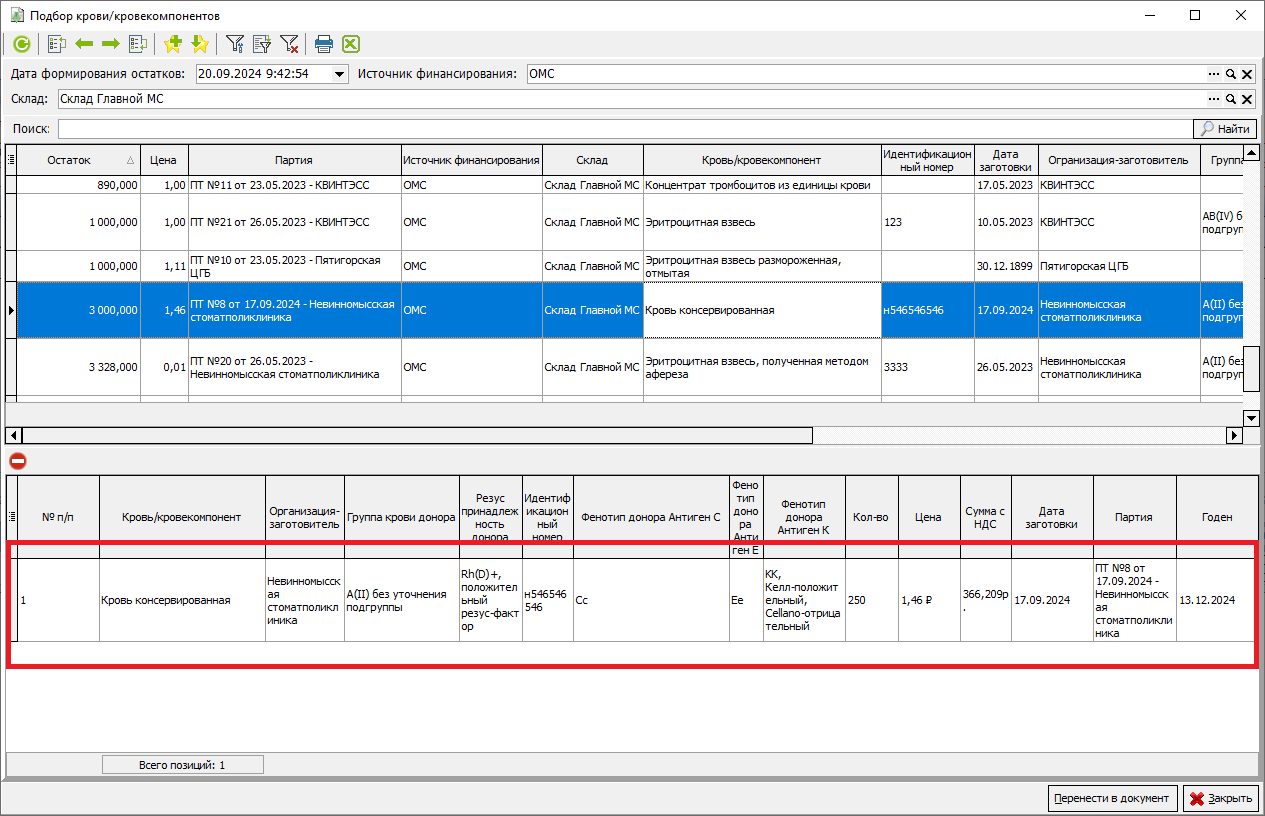](https://docs.medicine-it.ru/uploads/images/gallery/2024-09/MZz8.png)Рисунок 8.
Если необходимо списать более одной позиции за раз - повторить процедуру выбора необходимое количество раз.
По завершении подбора нажать "перенести в документ".(рис. 9)
[](https://docs.medicine-it.ru/uploads/images/gallery/2024-09/zDi9.png)Рисунок 9.
Для проведения документа необходимо нажать подписать и закрыть, для сохранения как черновик - сохранить.(рис. 10)
[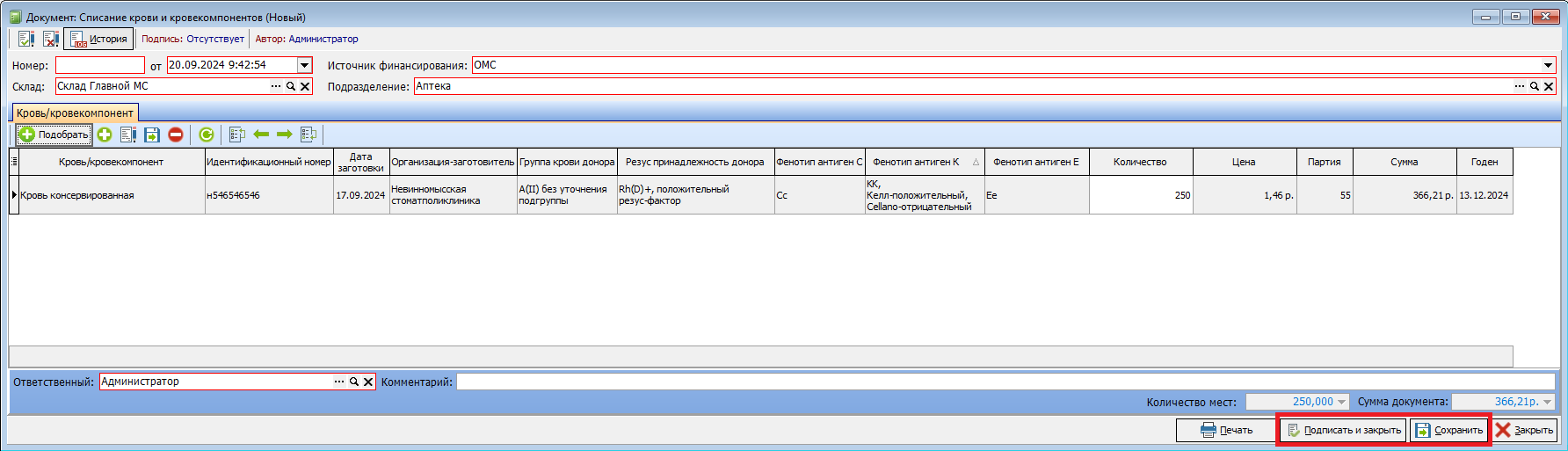](https://docs.medicine-it.ru/uploads/images/gallery/2024-09/XiS10.png)Рисунок 10.