# Архив карт
##### Для работы с архивом карт необходимо выбрать пункт меню "Документы" → "Приемный покой (регистратура)" → "Движение карт" → "Архив карт" (рисунок 1).
##### [](https://docs.medicine-it.ru/uploads/images/gallery/2025-10/gKGimage.png)Рисунок 1.
##### В открывшемся окне (рисунок 2) сверху расположены фильтры для поиска, ниже находится табличная часть со списком оформленных документов.
##### [](https://docs.medicine-it.ru/uploads/images/gallery/2025-10/9pdimage.png)Рисунок 2.
##### Для создания нового документа нужно нажать на кнопку добавления нового элемента "+" (рисунок 3).
##### [](https://docs.medicine-it.ru/uploads/images/gallery/2025-10/enRimage.png)Рисунок 3.
##### В открывшимся окне (рисунок 4) нужно заполнить поля:
##### **- Номер**.
##### **- Дата и время формирования реестра.** Проставляется автоматически текущая дата. При необходимости можно проставить нужную дату.
##### **- Цель.** Справочник заполняется нужными варианты вручную специалистами медицинской организации, которые работают с модулем движения карт. Через кнопку "..." выбрать нужный вариант.
##### **- История болезни.** Выбрать нужную карту.
##### **- Принял.** Выбрать нужного сотрудника.
##### **- Место хранения.** Справочник заполняется нужными варианты вручную специалистами медицинской организации, которые работают с модулем движения карт. Через кнопку "..." выбрать нужный вариант.
##### [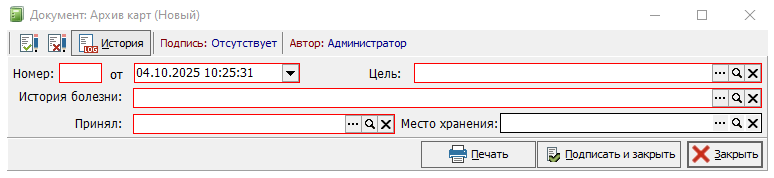](https://docs.medicine-it.ru/uploads/images/gallery/2025-10/dIXimage.png)Рисунок 4.
##### После ввода всех данных нужно нажать на кнопку "Подписать и закрыть" (рисунок 5).
##### [](https://docs.medicine-it.ru/uploads/images/gallery/2025-10/dZmimage.png)Рисунок 5.