# Движение карт
# Групповая обработка карт
##### В данной инструкции представлен функционал позволяющий осуществлять работу по движению карт пациентов после завершения лечения.
##### Работа осуществляется непосредственно с картой, модуль рассчитан на все виды карт.
##### Для удобства работы и ускорения процесса к ПК подключается сканер штрих кодов. Пример сканера приведен на рисунке 1.
##### [](https://docs.medicine-it.ru/uploads/images/gallery/2025-10/ecEimage.png)Рисунок 1.
##### На печатные формы карт наносится штрих код для считывания номера карты (рисунок 2).
##### [](https://docs.medicine-it.ru/uploads/images/gallery/2025-10/LLsimage.png)Рисунок 2.
##### Для начала работы по групповой обработке карт необходимо выбрать пункт меню "Документы" → "Приемный покой (регистратура)" → "Движение карт" → "Групповая обработка карт" (рисунок 3).
##### [](https://docs.medicine-it.ru/uploads/images/gallery/2025-10/Kruimage.png)Рисунок 3.
##### В открывшемся окне (рисунок 4) сверху расположены фильтры для поиска. По центру находится табличная часть со списком оформленных документов. Внизу находится детализация по выбранному документу.
##### [](https://docs.medicine-it.ru/uploads/images/gallery/2025-10/AfJimage.png)Рисунок 4.
##### Для создания нового документа нужно нажать на кнопку добавления нового элемента "+" (рисунок 5).
##### [](https://docs.medicine-it.ru/uploads/images/gallery/2025-10/qxlimage.png)Рисунок 5.
##### В открывшимся окне (рисунок 6) нужно заполнить обязательные поля, которые выделенные красным цветом, затем заполнить блок "Устанавливаемые значения нового места хранения карт":
##### - **Место хранения.** Справочник заполняется нужными варианты вручную специалистами медицинской организации, которые работают с модулем движения карт. Через кнопку "..." выбрать нужный вариант.
##### - **Примечание.** При необходимости ввести нужную информацию.
##### - **Автор.** Поле проставляется автоматически. При необходимости через кнопку "..." можно выбрать нужного пользователя.
##### - **Цель.** Справочник заполняется нужными варианты вручную специалистами медицинской организации, которые работают с модулем движения карт. Через кнопку "..." выбрать нужный вариант.
##### [](https://docs.medicine-it.ru/uploads/images/gallery/2025-10/nlximage.png)Рисунок 6.
##### Далее имеется два варианта работы:
##### 1. Заполнение документа картами вручную. Для этого необходимо указать год карты и в поле "История болезни" указать номер карты, затем нажать на кнопку «Добавить кату» (рисунок 7). Добавленная карта отобразится в нижней части документа.
##### [](https://docs.medicine-it.ru/uploads/images/gallery/2025-10/orVimage.png)Рисунок 7.
##### 2. Подключить сканер штрих-кодов и сканировать обложки карт сканером.
##### После добавления всех нужных карт следует нажать кнопку «Изменить местонахождение карт» (рисунок 8).
##### [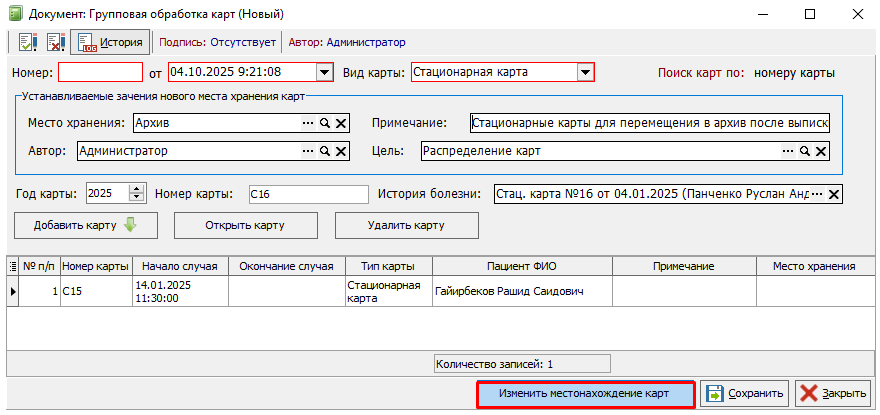](https://docs.medicine-it.ru/uploads/images/gallery/2025-10/OFcimage.png)Рисунок 8.
##### После нажатия кнопки документ подпишется и закроется. Если необходимо промежуточное сохранение внесенной информации, то необходимо нажимать кнопку "сохранить", а в самом конце работы "Изменить местонахождения карт".
##### Все карты, по котором была проведена групповая обработка отображаются в журнале движения карт. Для открытия журнала движения карт необходимо выбрать пункт меню "Документы" → "Приемный покой (регистратура)" → "Движение карт" → "Журнал движения карт" (рисунок 9).
##### [](https://docs.medicine-it.ru/uploads/images/gallery/2025-10/b1ximage.png)Рисунок 9.
##### В открывшемся окне (рисунок 10) сверху расположены фильтры для поиска, ниже находится табличная часть со списком оформленных документов.
##### [](https://docs.medicine-it.ru/uploads/images/gallery/2025-10/797image.png)Рисунок 10.
# Архив карт
##### Для работы с архивом карт необходимо выбрать пункт меню "Документы" → "Приемный покой (регистратура)" → "Движение карт" → "Архив карт" (рисунок 1).
##### [](https://docs.medicine-it.ru/uploads/images/gallery/2025-10/gKGimage.png)Рисунок 1.
##### В открывшемся окне (рисунок 2) сверху расположены фильтры для поиска, ниже находится табличная часть со списком оформленных документов.
##### [](https://docs.medicine-it.ru/uploads/images/gallery/2025-10/9pdimage.png)Рисунок 2.
##### Для создания нового документа нужно нажать на кнопку добавления нового элемента "+" (рисунок 3).
##### [](https://docs.medicine-it.ru/uploads/images/gallery/2025-10/enRimage.png)Рисунок 3.
##### В открывшимся окне (рисунок 4) нужно заполнить поля:
##### **- Номер**.
##### **- Дата и время формирования реестра.** Проставляется автоматически текущая дата. При необходимости можно проставить нужную дату.
##### **- Цель.** Справочник заполняется нужными варианты вручную специалистами медицинской организации, которые работают с модулем движения карт. Через кнопку "..." выбрать нужный вариант.
##### **- История болезни.** Выбрать нужную карту.
##### **- Принял.** Выбрать нужного сотрудника.
##### **- Место хранения.** Справочник заполняется нужными варианты вручную специалистами медицинской организации, которые работают с модулем движения карт. Через кнопку "..." выбрать нужный вариант.
##### [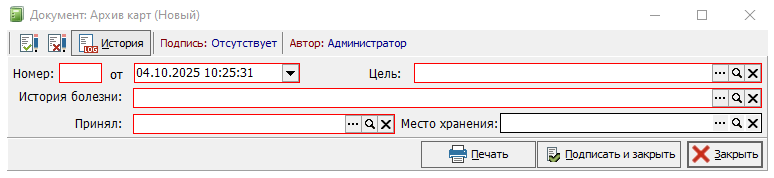](https://docs.medicine-it.ru/uploads/images/gallery/2025-10/dIXimage.png)Рисунок 4.
##### После ввода всех данных нужно нажать на кнопку "Подписать и закрыть" (рисунок 5).
##### [](https://docs.medicine-it.ru/uploads/images/gallery/2025-10/dZmimage.png)Рисунок 5.