# Учет пациентов с хронической почечной недостаточностью
Что бы открыть документ необходимо перейти в пункт меню: «Документы» → «Модуль врача» → «Учет пациентов с хронической почечной недостаточностью». В открывшемся окне будет отображен список пациентов, с хронической почечной недостаточностью (рисунок 1). Если пациентом будет много, то для удобства поиска необходимо воспользоваться фильтрами.
[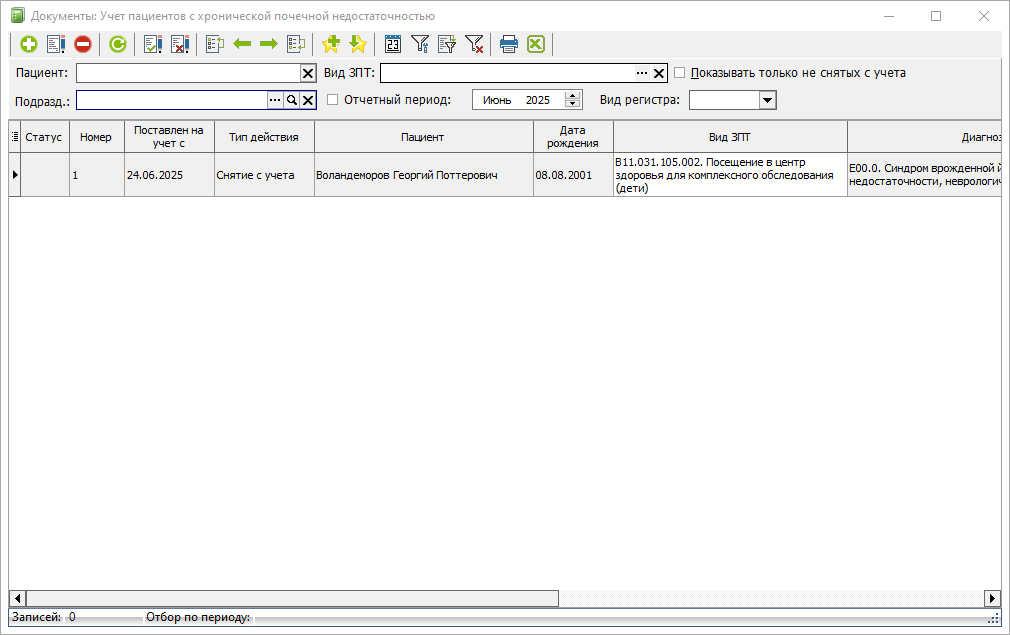](https://docs.medicine-it.ru/uploads/images/gallery/2025-06/emWizobrazenie.png)Рисунок 1 - Журнал пациентов с хронической почечной недостаточностью
Для создания новой записи необходимо нажать на кнопку добавления, в результате чего откроется документ состоящий из вкладок:
- **«Основное»**
В данном разделе вписываются основные данные на пациента (рисунок 2).
[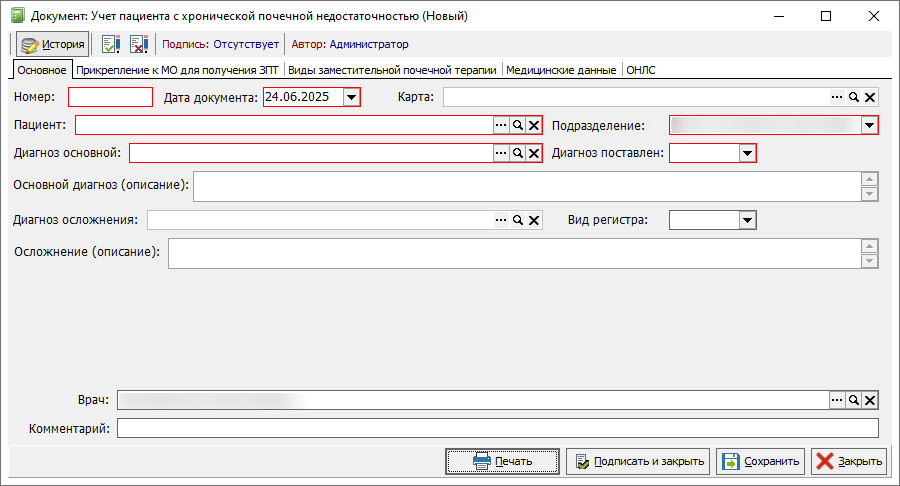](https://docs.medicine-it.ru/uploads/images/gallery/2025-06/ntZizobrazenie.png)Рисунок 2 - Вкладка «Основное»
- **«Прикрепление к МО для получения ЗПТ»**
В данном разделе описывается причина развития болезни и информация об прикреплении пациента к МО (рисунок 3).
[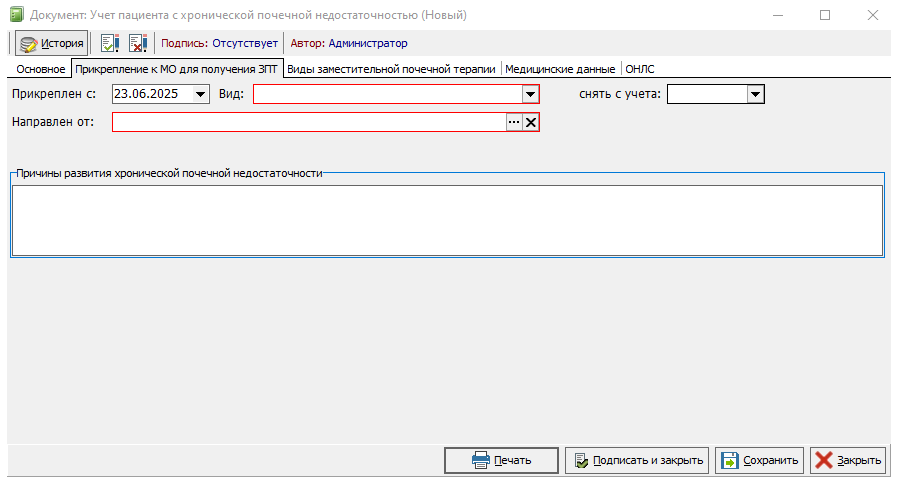](https://docs.medicine-it.ru/uploads/images/gallery/2025-06/utZimage.png)Рисунок 3 - Вкладка «Прикрепление к МО для получения ЗПТ»
- **«Виды заместительной почечной терапии»**
В данном разделе указывается услуга, причина изменения вида ЗПТ и код услуги (рисунок 4).
[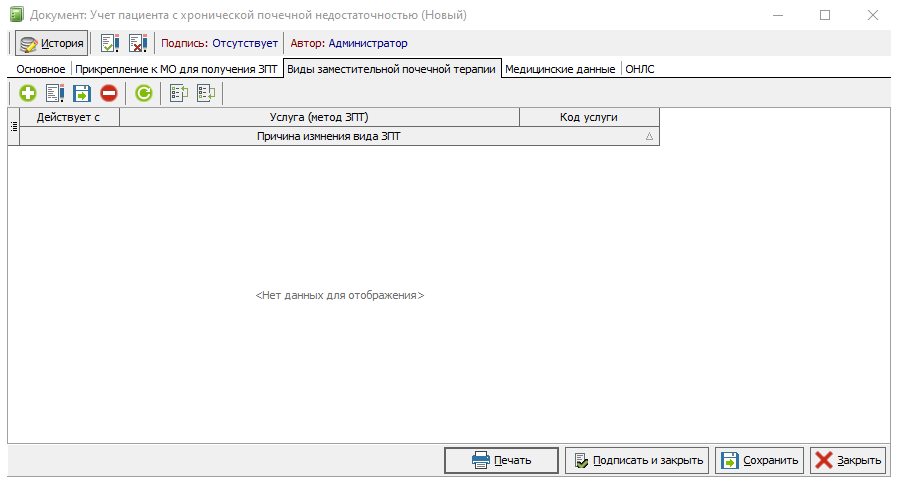](https://docs.medicine-it.ru/uploads/images/gallery/2025-06/P55image.png)Рисунок 4 - Вкладка «Виды заместительной почечной терапии»
- **«Медицинские данные»** Заполняемые поля с медицинскими данными пациентами (рисунок 5).
[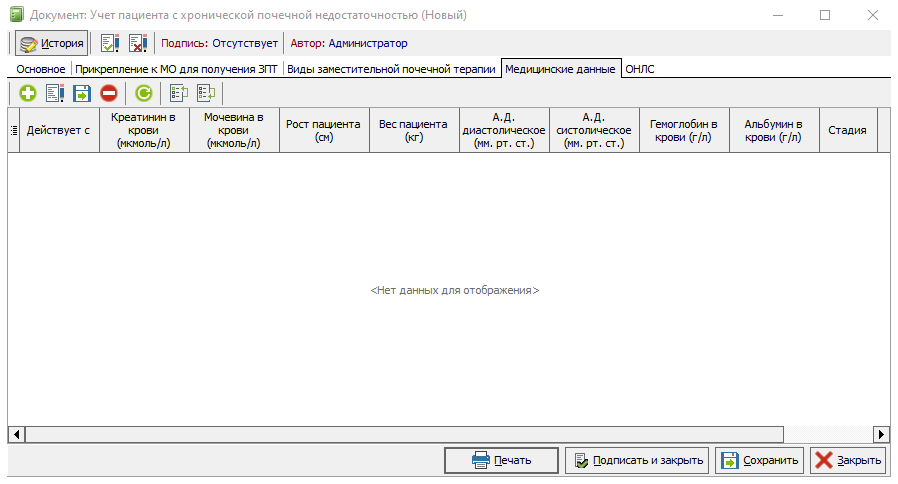](https://docs.medicine-it.ru/uploads/images/gallery/2025-06/Uqzimage.png)Рисунок 5 - Вкладка «Медицинские данные»
- **«ОНЛС»** Вписываются данные о принятии на учёт, снятии и причины снятия с учёта (рисунок 6).
[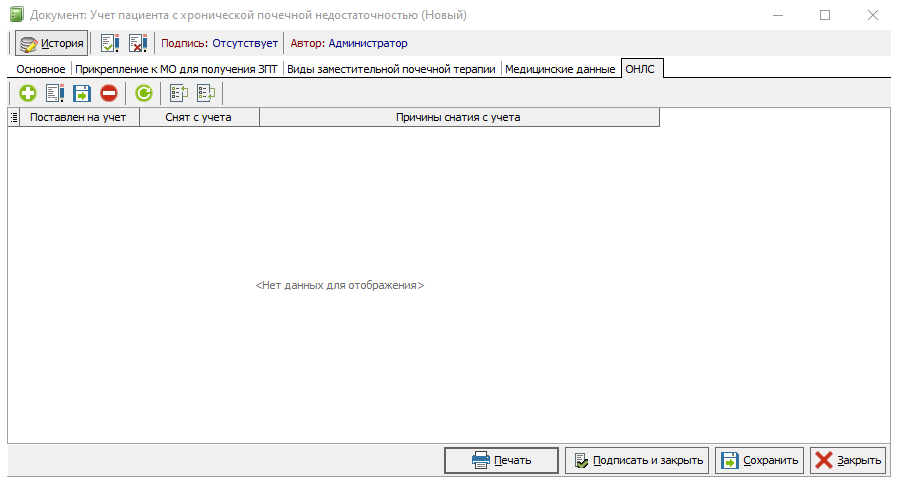](https://docs.medicine-it.ru/uploads/images/gallery/2025-06/qm9image.png)Рисунок 6 - Вкладка «ОНЛС»
После заполнения документа необходимо нажать кнопку «Подписать и закрыть».