# Талон ВМП

<span>Следуйте представленным шагам, чтобы обеспечить корректное введение информации. В случае необходимости, вы всегда можете обратиться в службу поддержки для получения дополнительной помощи или разъяснений.</span>

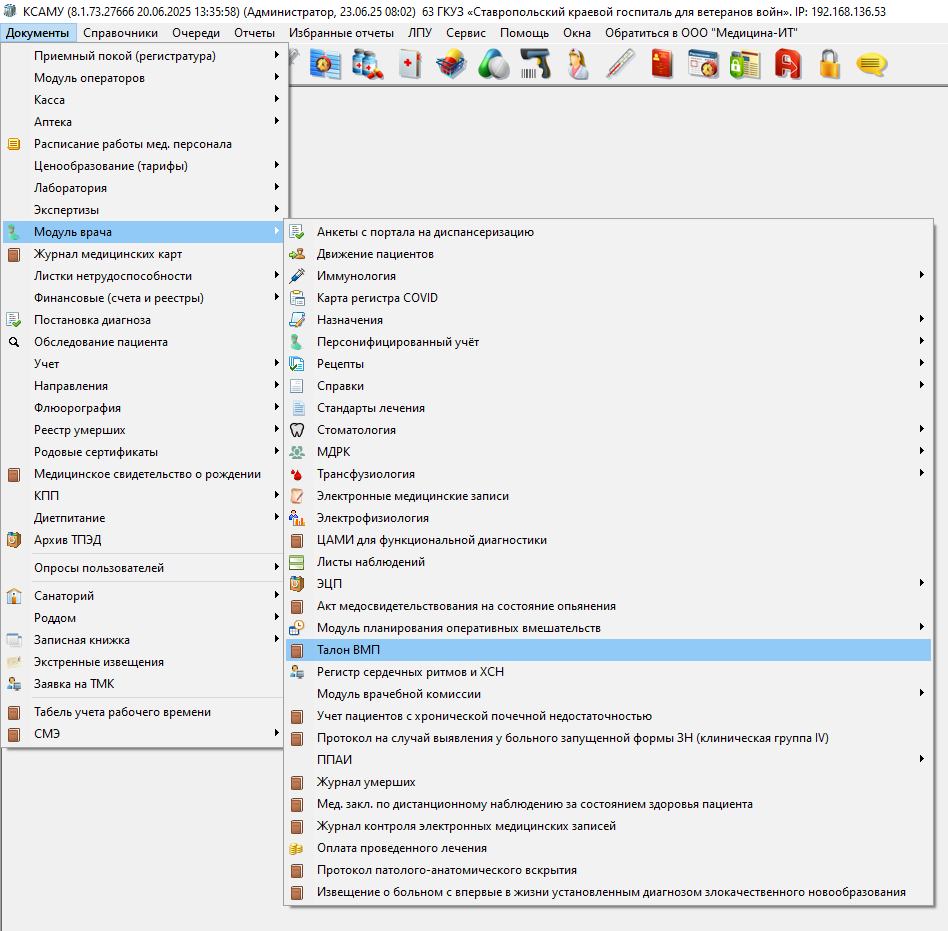
<span>«Талон ВМП» можно найти в разделе «Документы», далее перейдите в «Модуль врача» (рисунок 1).</span>

<div id="bkmrk-%D0%A0%D0%B8%D1%81%D1%83%D0%BD%D0%BE%D0%BA-1-%E2%80%93-%D0%9C%D0%B5%D1%81%D1%82%D0%BE%D1%80%D0%B0%D1%81" style="text-align: center;">[![image.png](https://docs.medicine-it.ru/uploads/images/gallery/2025-06/scaled-1680-/kArimage.png)](https://docs.medicine-it.ru/uploads/images/gallery/2025-06/kArimage.png)Рисунок 1 – Месторасположение модуля  
  
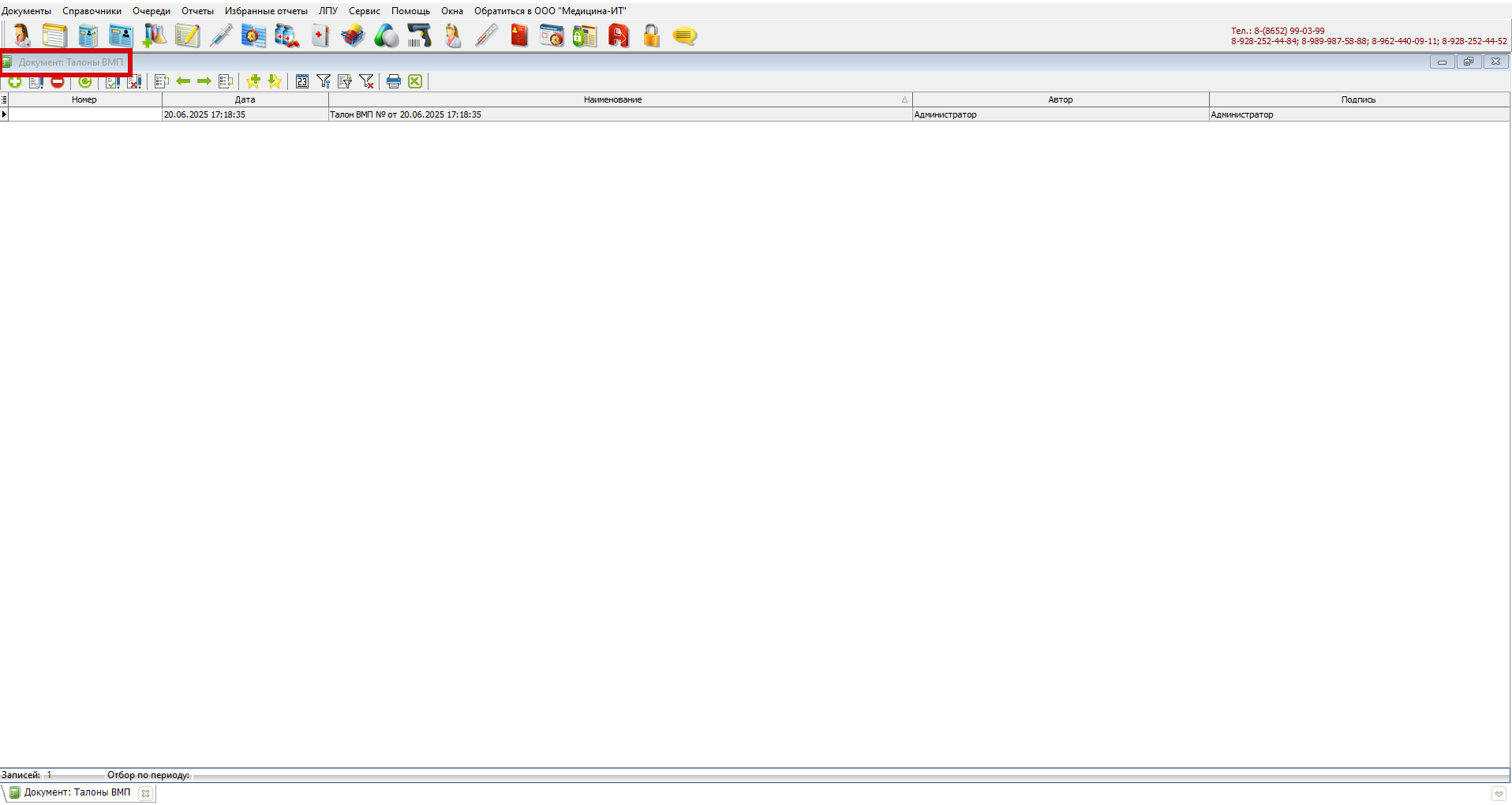
</div>Откроется журнал созданных записей (рисунок 2).

<div id="bkmrk-%D0%A0%D0%B8%D1%81%D1%83%D0%BD%D0%BE%D0%BA-2-%E2%80%93-%D0%96%D1%83%D1%80%D0%BD%D0%B0%D0%BB-%D0%B4" style="text-align: center;">[![image.png](https://docs.medicine-it.ru/uploads/images/gallery/2025-06/scaled-1680-/Yi4image.png)](https://docs.medicine-it.ru/uploads/images/gallery/2025-06/Yi4image.png)Рисунок 2 – Журнал документов  
  
</div>На верхней панели записей (рисунок 3) есть следующие возможности работы с журналом:

1. Добавление новой записи
2. Редактирование выбранной записи
3. Удаление выбранной записи
4. Обновление журнала
5. Подписание записи
6. Отмена подписи
7. Перейти на первый элемент
8. Перейти на предыдущий элемент
9. Перейти на следующий элемент
10. Перейти на последний элемент
11. Запомнить текущую позицию
12. Перейти на сохраненную позицию
13. Отбор по периоду
14. Настроить отбор
15. Установить отбор по текущему значению
16. Отключить отбор
17. Вывести на печать список
18. Экспорт данных в формате <span>excel</span>

<div id="bkmrk-%D0%A0%D0%B8%D1%81%D1%83%D0%BD%D0%BE%D0%BA-3-%E2%80%93-%D0%A4%D0%B8%D0%BB%D1%8C%D1%82%D1%80%D0%B0%D1%86" style="text-align: center;">[![image.png](https://docs.medicine-it.ru/uploads/images/gallery/2025-06/scaled-1680-/GTyimage.png)](https://docs.medicine-it.ru/uploads/images/gallery/2025-06/GTyimage.png)Рисунок 3 – Фильтрация  
  
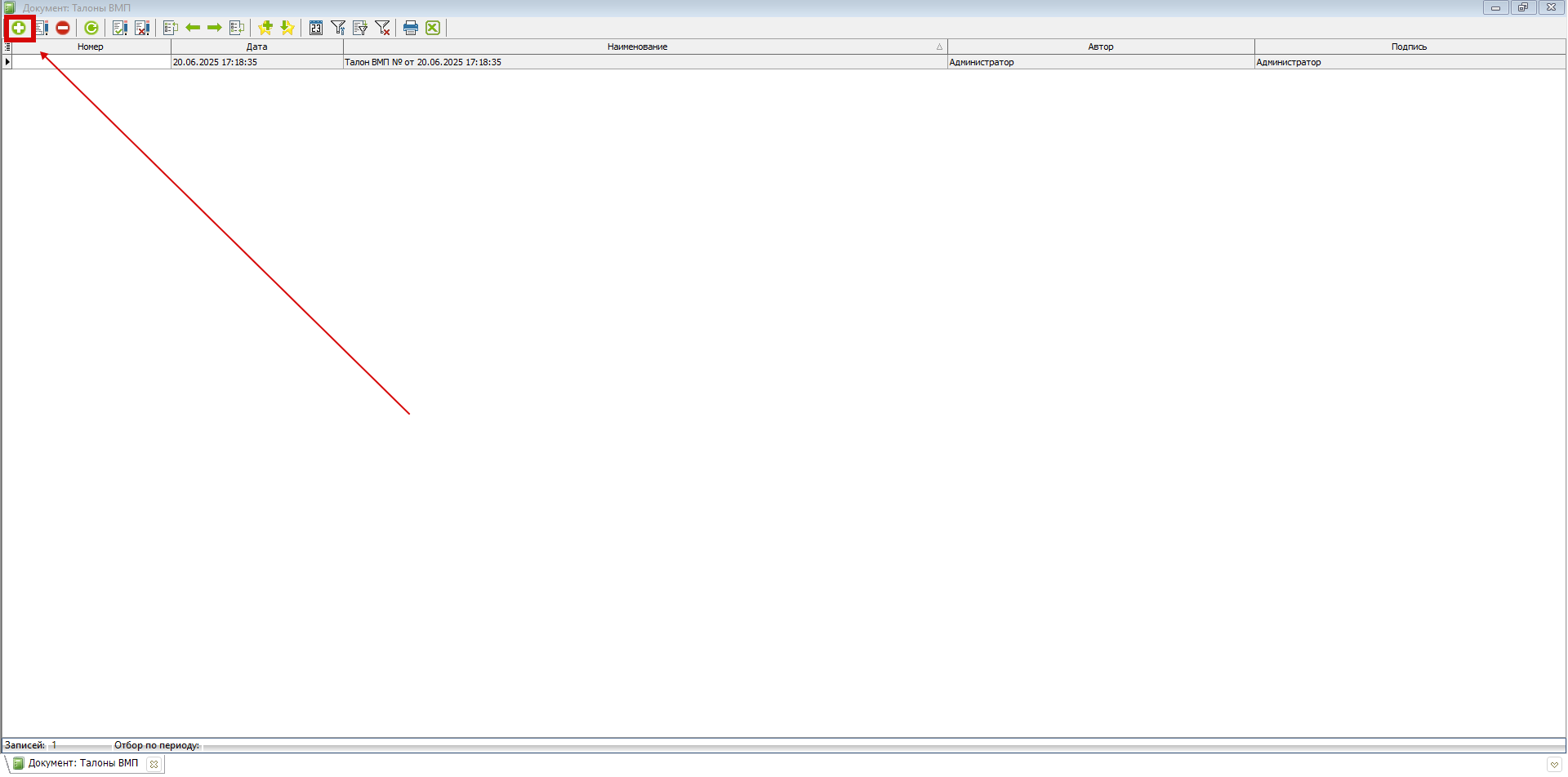
</div><div id="bkmrk--6" style="text-align: center;"></div><div id="bkmrk--7" style="text-align: center;"></div><div id="bkmrk--8" style="text-align: center;"></div>Чтобы создать новую запись, необходимо нажать на кнопку «зеленый плюс» (рисунок 4)

<div id="bkmrk-%D0%A0%D0%B8%D1%81%D1%83%D0%BD%D0%BE%D0%BA-4-%E2%80%93-%D0%A1%D0%BE%D0%B7%D0%B4%D0%B0%D0%BD%D0%B8%D0%B5" style="text-align: center;">[![image.png](https://docs.medicine-it.ru/uploads/images/gallery/2025-06/scaled-1680-/oviimage.png)](https://docs.medicine-it.ru/uploads/images/gallery/2025-06/oviimage.png)Рисунок 4 – Создание новой записи  
  
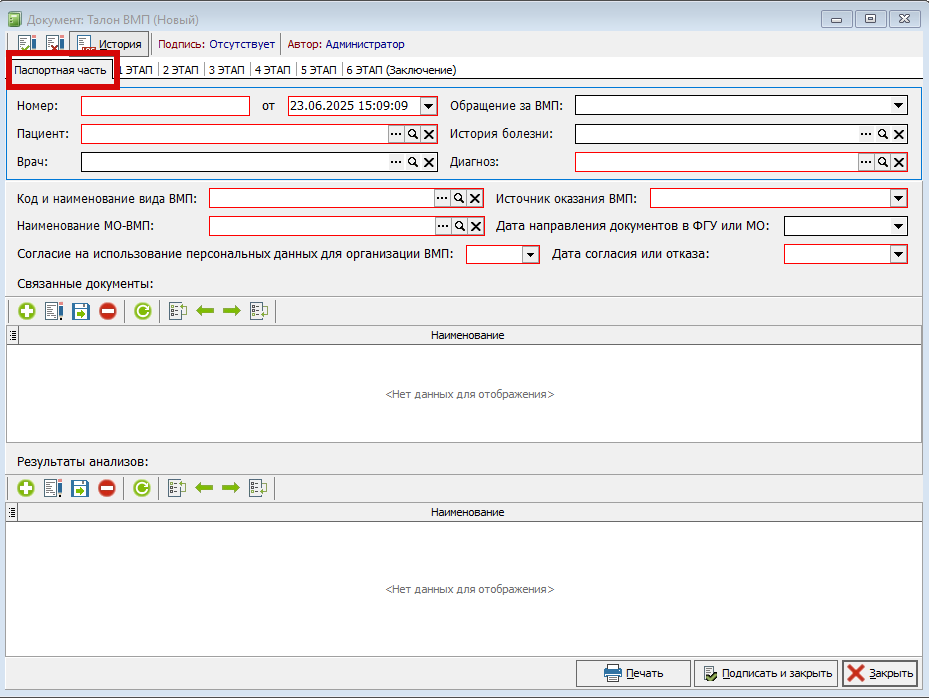
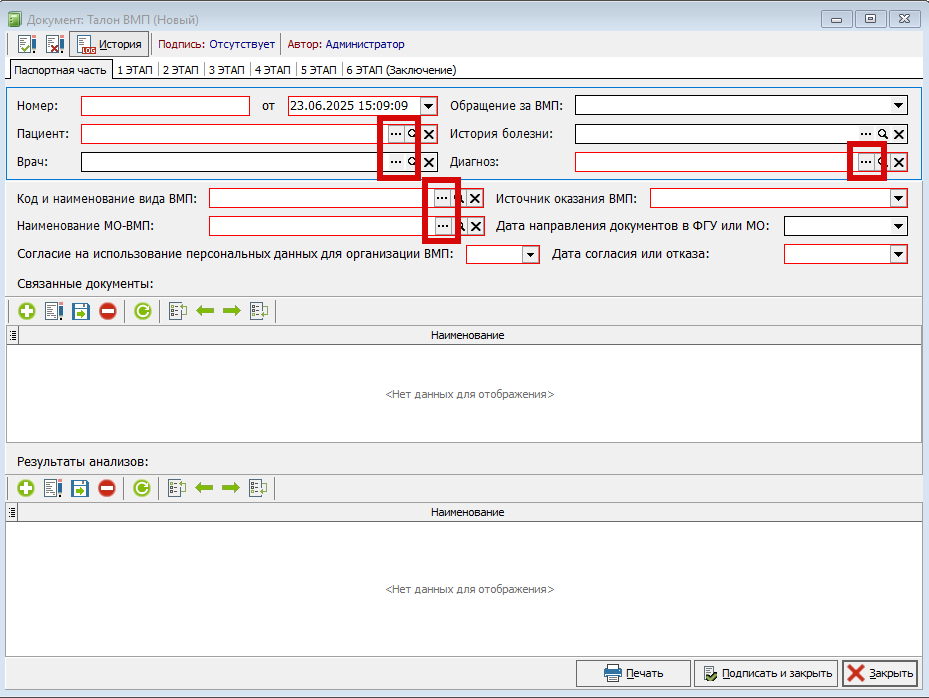
</div>Автоматически окно откроется на 1 вкладке «Паспортная часть» (рисунок 5). Необходимо заполнить поля, обведенные красной линией, они являются обязательными. Некоторые из них реализованы в виде справочника, заполнение происходит через троеточие в правом углу поля (рисунок 6)

<div id="bkmrk-%D0%A0%D0%B8%D1%81%D1%83%D0%BD%D0%BE%D0%BA-5-%E2%80%93-%D0%AD%D0%BB%D0%B5%D0%BC%D0%B5%D0%BD%D1%82%D1%8B" style="text-align: center;">[![image.png](https://docs.medicine-it.ru/uploads/images/gallery/2025-06/scaled-1680-/rTfimage.png)](https://docs.medicine-it.ru/uploads/images/gallery/2025-06/rTfimage.png)Рисунок 5 – Элементы «Паспортная часть»  
  
</div><div id="bkmrk--12" style="text-align: center;"></div><div id="bkmrk--13" style="text-align: center;"></div><div id="bkmrk--14" style="text-align: center;"></div><div id="bkmrk--15" style="text-align: center;"></div><div id="bkmrk-%D0%A0%D0%B8%D1%81%D1%83%D0%BD%D0%BE%D0%BA-6-%E2%80%93-%D0%AD%D0%BB%D0%B5%D0%BC%D0%B5%D0%BD%D1%82%D1%8B" style="text-align: center;">[![image.png](https://docs.medicine-it.ru/uploads/images/gallery/2025-06/scaled-1680-/EWBimage.png)](https://docs.medicine-it.ru/uploads/images/gallery/2025-06/EWBimage.png)Рисунок 6 – Элементы «Справочники»  
  
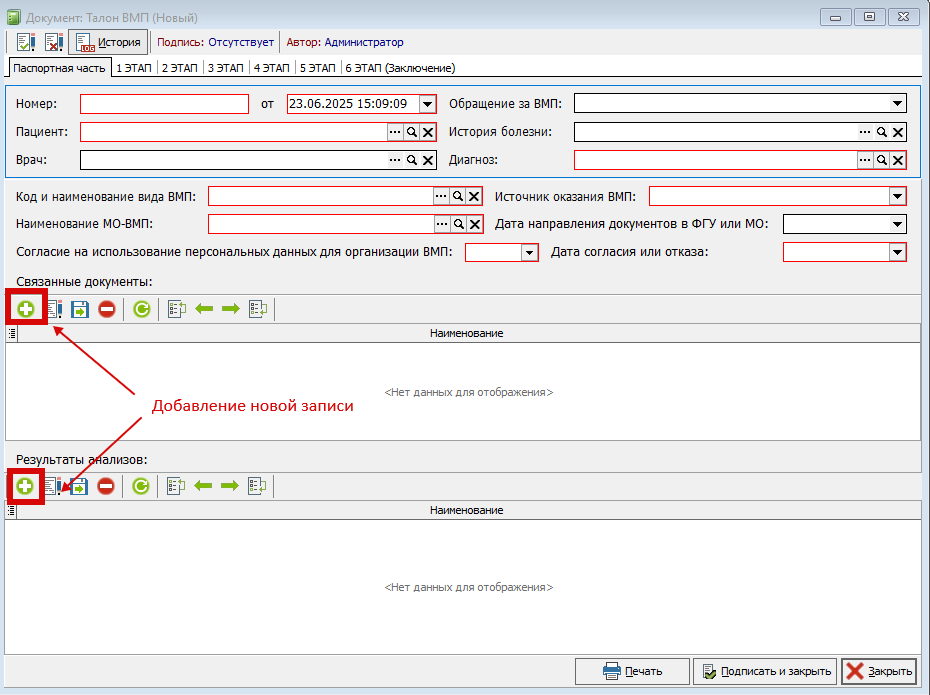
</div><div id="bkmrk--18" style="text-align: center;"></div><div id="bkmrk--19" style="text-align: center;"></div>Заполнение табличной части происходит через «зеленый плюс». С помощью кнопок рядом есть возможность редактировать уже существующие записи, удалять их и т.д. (рисунок 7)

<div id="bkmrk-%D0%A0%D0%B8%D1%81%D1%83%D0%BD%D0%BE%D0%BA-7-%E2%80%93-%D0%94%D0%BE%D0%B1%D0%B0%D0%B2%D0%BB%D0%B5%D0%BD" style="text-align: center;">[![image.png](https://docs.medicine-it.ru/uploads/images/gallery/2025-06/scaled-1680-/08Kimage.png)](https://docs.medicine-it.ru/uploads/images/gallery/2025-06/08Kimage.png)Рисунок 7 – Добавление новой записи в табличной части  
  
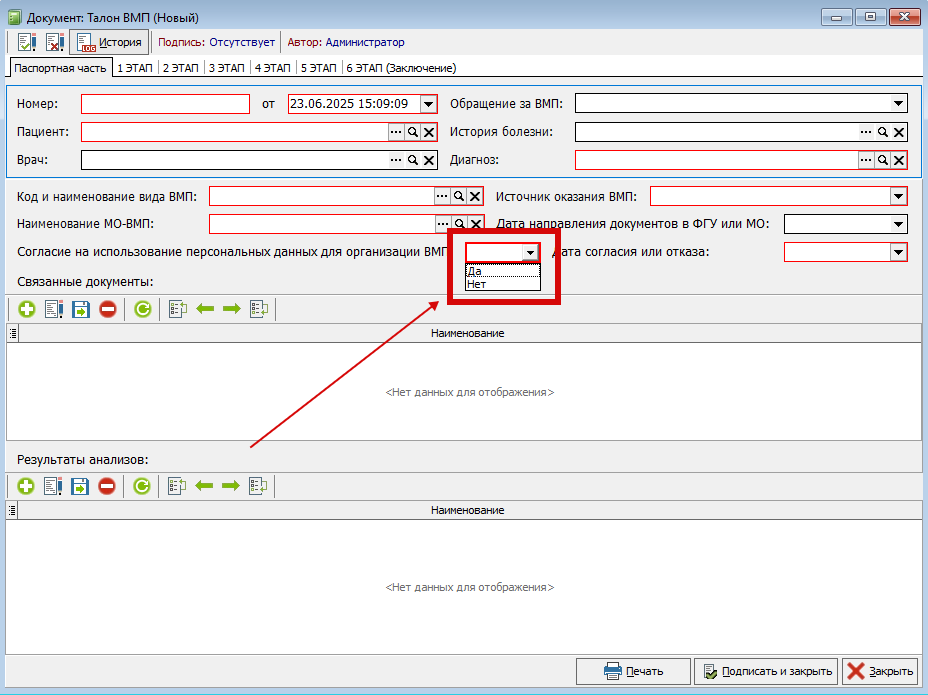
</div><div id="bkmrk--22" style="text-align: center;"></div><div id="bkmrk--23" style="text-align: center;"></div>В документах также есть записи, заполняемые с помощью фиксированных значений в виде списка (рисунок 8)

<div id="bkmrk-%D0%A0%D0%B8%D1%81%D1%83%D0%BD%D0%BE%D0%BA-8-%E2%80%93-%D0%97%D0%B0%D0%BF%D0%BE%D0%BB%D0%BD%D0%B5%D0%BD" style="text-align: center;">[![image.png](https://docs.medicine-it.ru/uploads/images/gallery/2025-06/scaled-1680-/yUtimage.png)](https://docs.medicine-it.ru/uploads/images/gallery/2025-06/yUtimage.png)Рисунок 8 – Заполнение элемента «Список»  
  
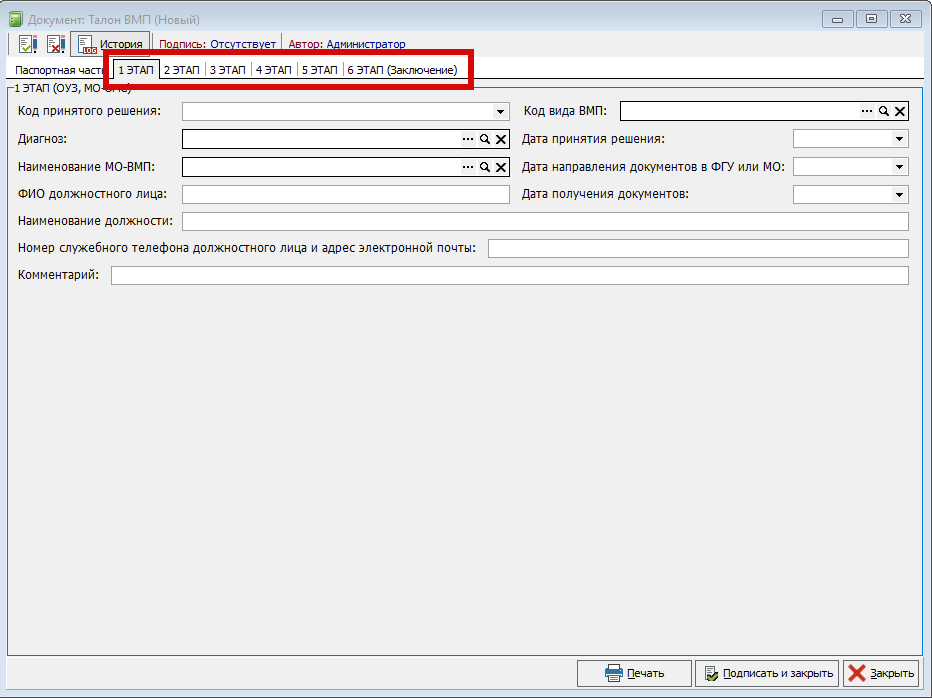
</div><div id="bkmrk--27" style="text-align: center;"></div><div id="bkmrk--28" style="text-align: center;"></div>Документ состоит из нескольких вкладок, переключаться между ними можно с помощью нажатия на нужную (рисунок 9) Все поля заполняются по аналогии с первой вкладкой. <span> </span>

<div id="bkmrk-%D0%A0%D0%B8%D1%81%D1%83%D0%BD%D0%BE%D0%BA-9-%E2%80%93-%D0%97%D0%B0%D0%BF%D0%BE%D0%BB%D0%BD%D0%B5%D0%BD" style="text-align: center;">[![image.png](https://docs.medicine-it.ru/uploads/images/gallery/2025-06/scaled-1680-/By0image.png)](https://docs.medicine-it.ru/uploads/images/gallery/2025-06/By0image.png)Рисунок 9 – Заполнение элемента «Список»  
  
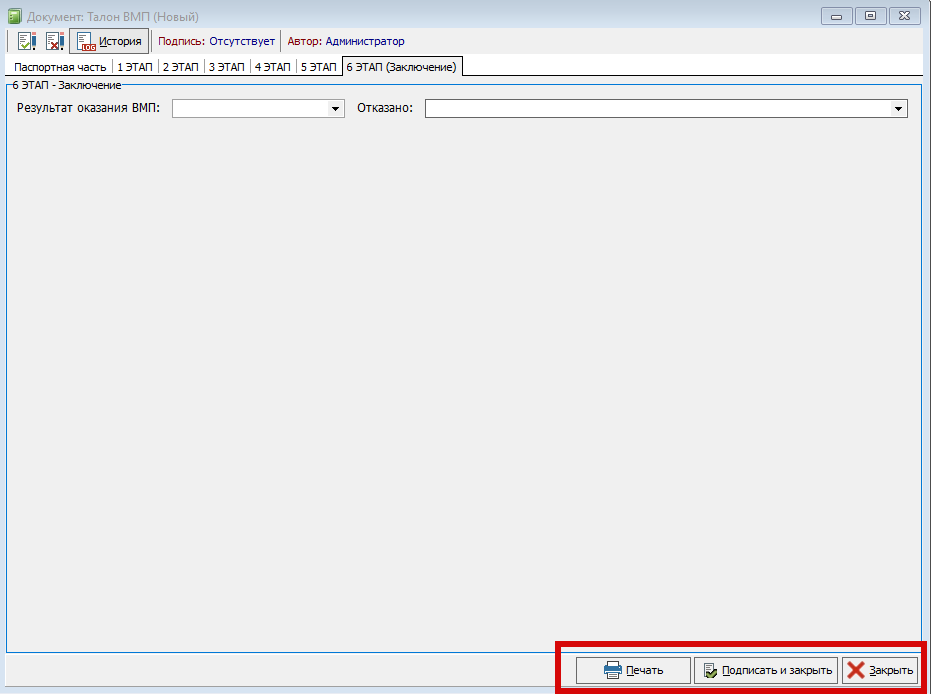
</div><div id="bkmrk--31" style="text-align: center;"></div><div id="bkmrk--32" style="text-align: center;"></div>По окончании работы с документом необходимо обратиться к кнопке «Подписать и закрыть». Если необходимо, можно распечатать с помощью кнопки «Печать» (рисунок 10) После этого запись попадет в журнал «Талоны ВМП».

<div id="bkmrk-%D0%A0%D0%B8%D1%81%D1%83%D0%BD%D0%BE%D0%BA-10-%E2%80%93-%D0%9E%D0%BA%D0%BE%D0%BD%D1%87%D0%B0%D0%BD" style="text-align: center;">[![image.png](https://docs.medicine-it.ru/uploads/images/gallery/2025-06/scaled-1680-/8Ooimage.png)](https://docs.medicine-it.ru/uploads/images/gallery/2025-06/8Ooimage.png)Рисунок 10 – Окончание работы с документом</div>