# Талон дополнений к контрольной карте диспансерного наблюдения больного злокачественным новообразованием
В «КСАМУ» реализована возможность по формированию 317 СЭМД "Талон дополнений к контрольной карте диспансерного наблюдения больного злокачественным новообразованием
СЭМД формируется в момент подписания документа электронно-цифровой подписью (ЭЦП).
Талон дополнений к контрольной карте диспансерного наблюдения больного злокачественным новообразованием, можно оформить из нескольких мест:
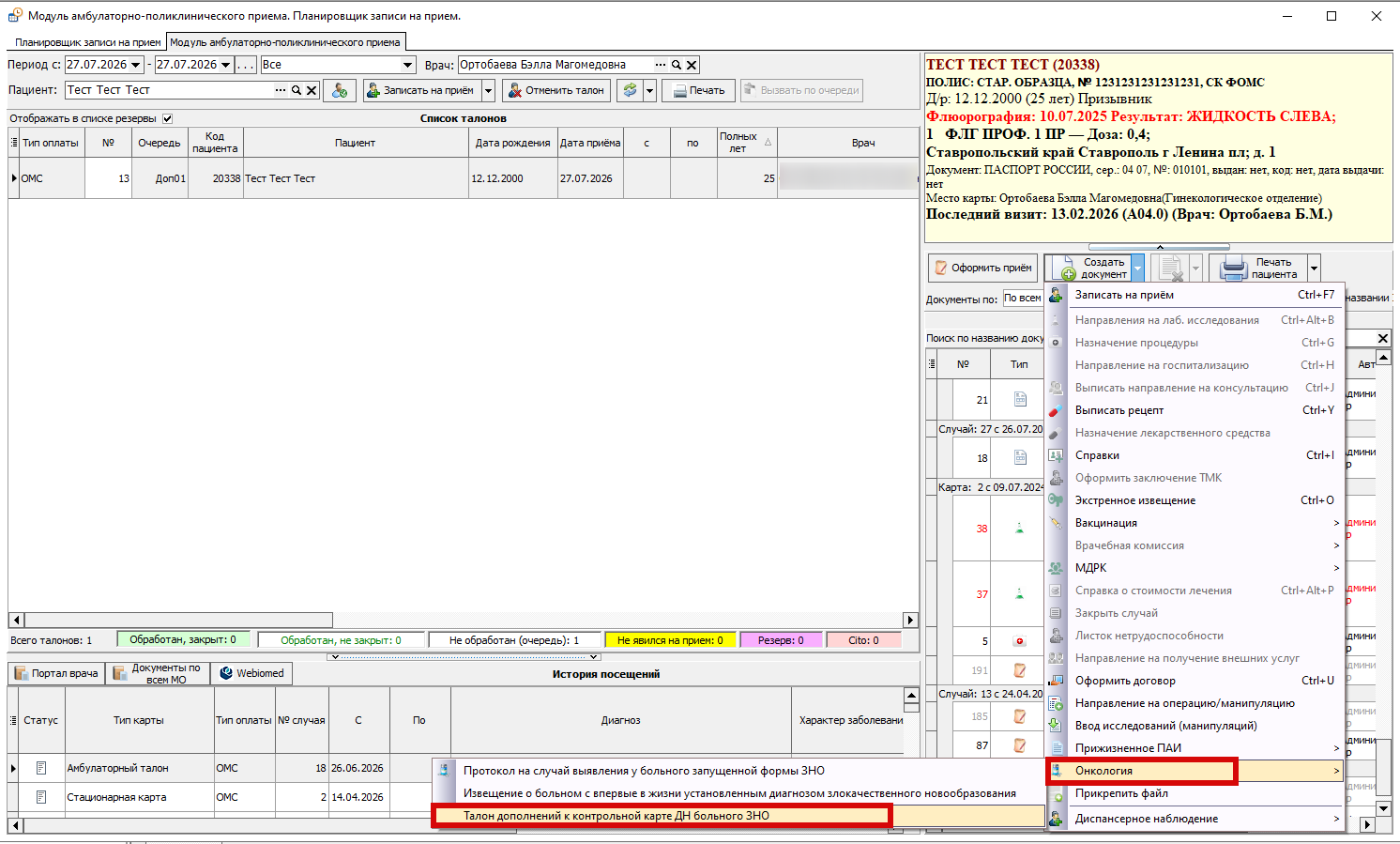
- Из модуля АПП - необходимо выбрать талон на пациента и нажать кнопку «Создать документ». В представленном списке документов, выбрать пункт меню «Онкология» и соответствующий документ (рисунок 1);
[](https://docs.medicine-it.ru/uploads/images/gallery/2026-07/JX1image.png)
Рисунок 1- Создание документа "Талон дополнений к контрольной карте диспансерного наблюдения больного злокачественным новообразованием" из АПП
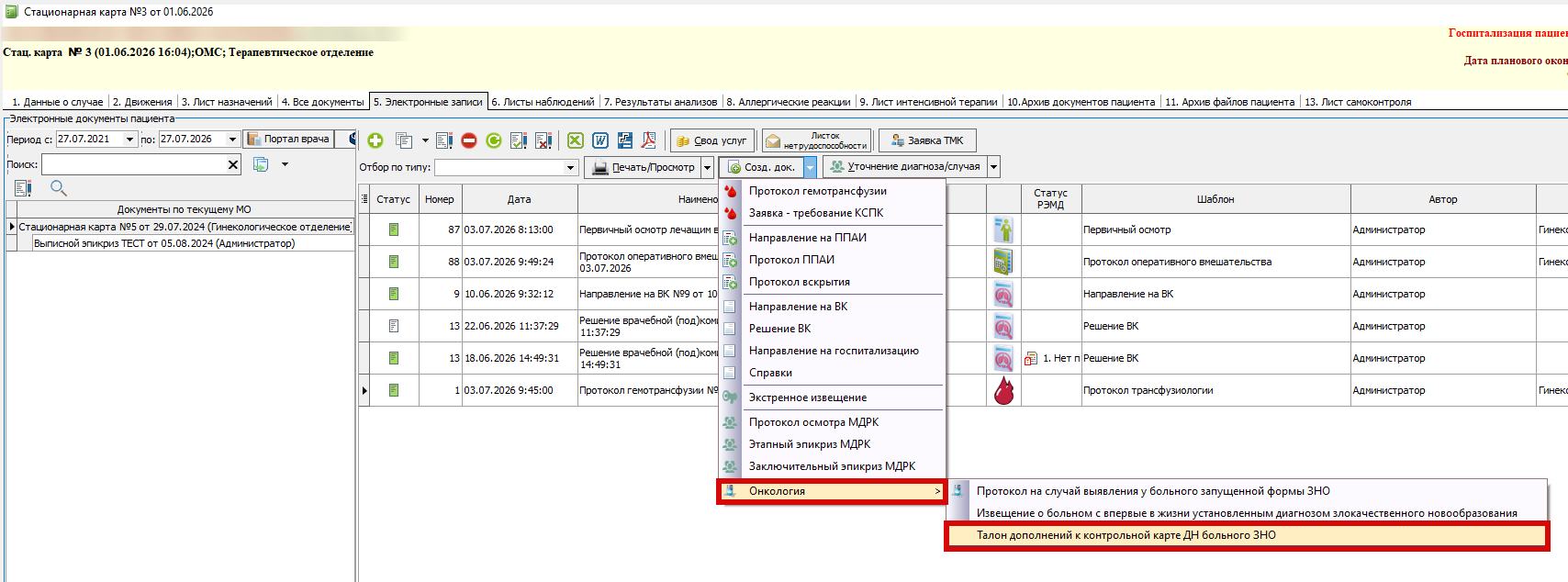
- Из вкладки "5. Электронные записи" стационарной карты - необходимо нажать на кнопку «Создать документ» и выбрать соответствующий документ (рисунок 2);
[](https://docs.medicine-it.ru/uploads/images/gallery/2026-07/QW5image.png)
Рисунок 2 - Создание талона из стационарной карты
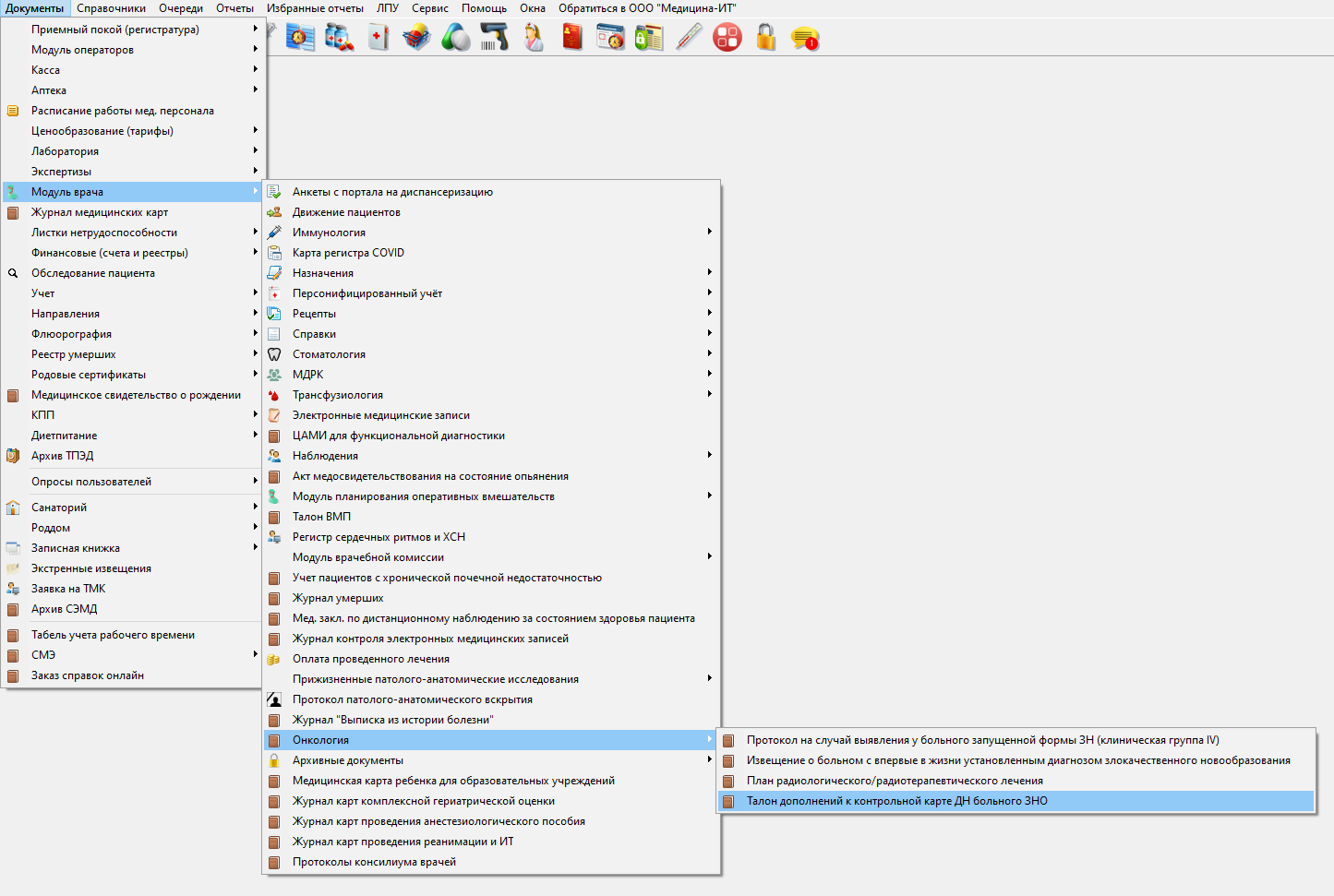
- Из пункта меню - «Документы» → «Модуль врача»→ «Онкология»→ «Талон дополнений к контрольной карте ДН больного ЗНО» (рисунок 3) и выбрать соответствующий документ.
[ ](https://docs.medicine-it.ru/uploads/images/gallery/2026-07/TBeimage.png)
Рисунок 3 - Создание документа из пункта меню
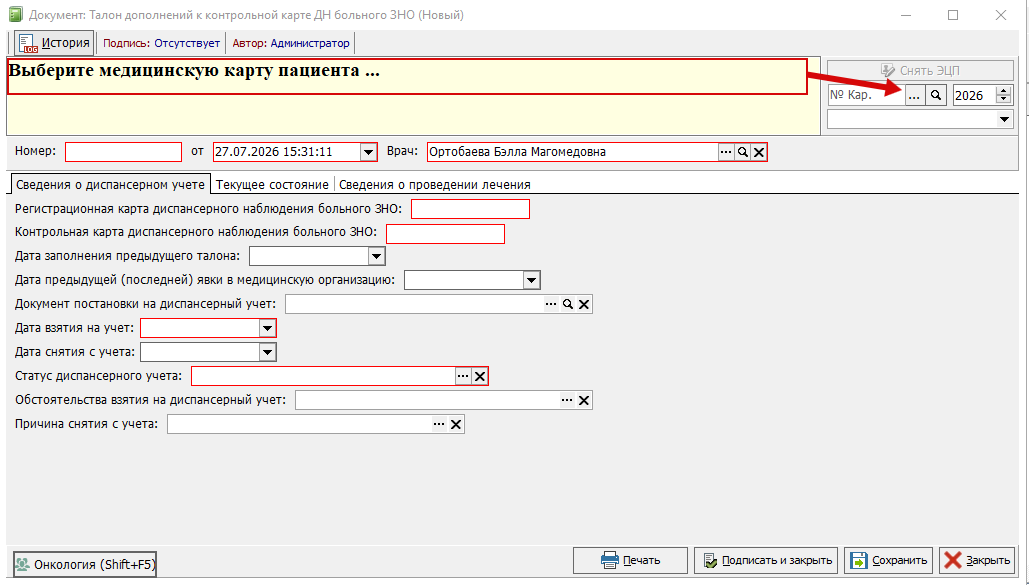
При оформлении нового талона дополнений к контрольной карте ДН больного ЗНО из журнала, в первую очередь необходимо выбрать карту пациента нажатием на троеточие в верхнем правом углу протокола (рисунок 4).
[](https://docs.medicine-it.ru/uploads/images/gallery/2026-07/AH8image.png)
Рисунок 4 - Выбор карты пациента
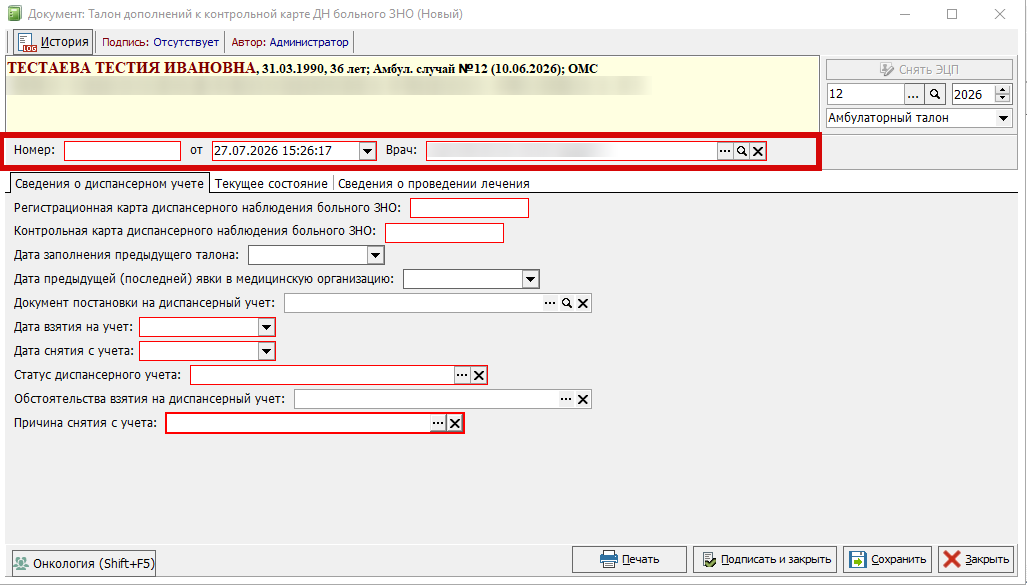
Далее расположены поля, обязательные для заполнения (с красной рамкой) (рисунок 5):
Номер плана лечения - заполняется автоматически с возможностью ручного редактирования
Дата формирования документа - заполняется автоматически с возможностью ручного редактирования
Врач - поле с ссылкой на справочник медицинского персонала. Заполняется автоматически текущим пользователем с возможностью ручного редактирования.
[](https://docs.medicine-it.ru/uploads/images/gallery/2026-07/0Tyimage.png)
Рисунок 5 - Заполнение шапки документа
Ниже расположен блок с вкладками содержащими поля для заполнения. Поля выделенные красным цветом- обязательны для заполнения
Вкладка "Сведения о диспансерном учете"
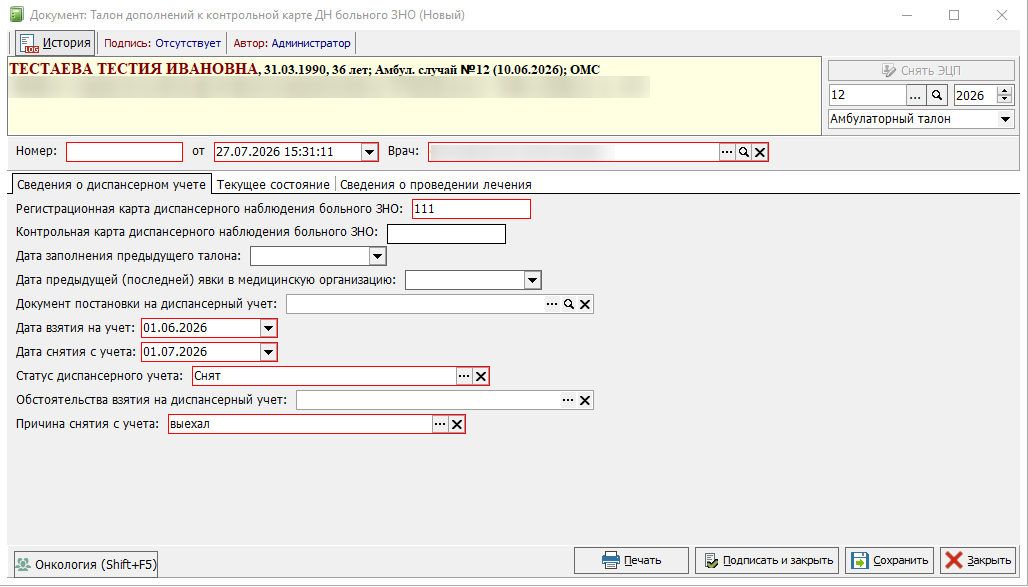
Обязательно заполняется либо поле "Регистрационная карта диспансерного наблюдения больного ЗНО", либо "Контрольная карта диспансерного наблюдения больного ЗНО". Поля "Дата взятия на учет" и "Статус диспансерного учета" обязательны для заполнения. Поля "Дата снятия с учета" и "Причина снятия с учета" становятся активны и обязательными для заполнения только при условии, если в поле "Статус диспансерного учета" был выбран вариант "Снят". Все остальные поля заполняются на усмотрение специалистов МО. (рисунок 6)
[](https://docs.medicine-it.ru/uploads/images/gallery/2026-07/TWjimage.png)
Рисунок 6- Заполнение вкладки "Сведения о диспансерном учете"
Вкладка "Текущее состояние"
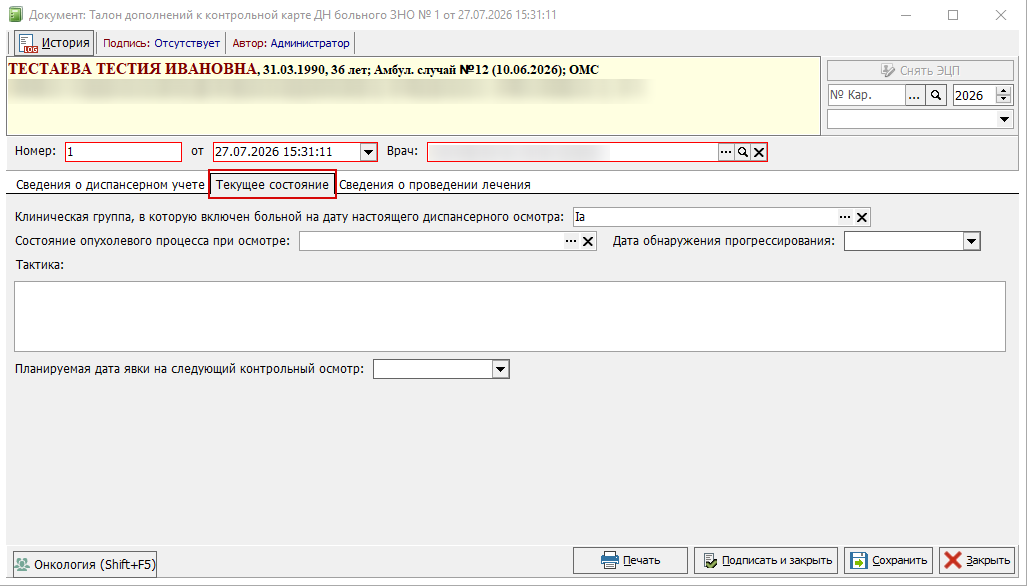
Содержит набор полей по текущему состоянию, тактике и планируемой датой явки. Поля не являются обязательными для заполнения и заполняются на усмотрение специалистов МО. (рисунок 7)
[](https://docs.medicine-it.ru/uploads/images/gallery/2026-07/jpUimage.png)
Рисунок 7 - Вкладка "Текущее состояние"
Вкладка "Сведения о проведении лечения"
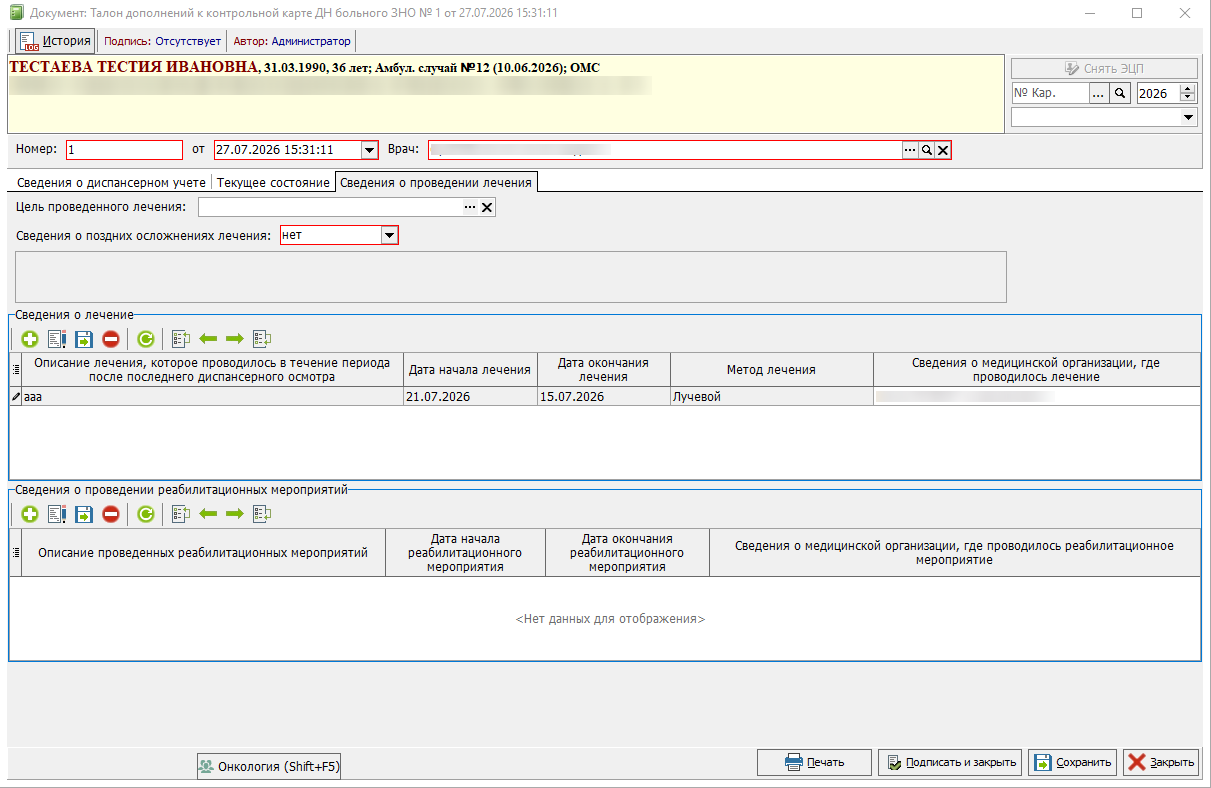
Обязательные для заполнения поле "Сведения о поздних осложнениях лечения" и табличная часть "Сведения о лечение". "Цель проведенного лечения" и таблица "Сведения о проведении реабилитационных мероприятиях" заполняются на усмотрение специалистов МО. (Рисунок 8)
[](https://docs.medicine-it.ru/uploads/images/gallery/2026-07/Smuimage.png)
Рисунок 8 - Вкладка "Сведения о проведении лечения"
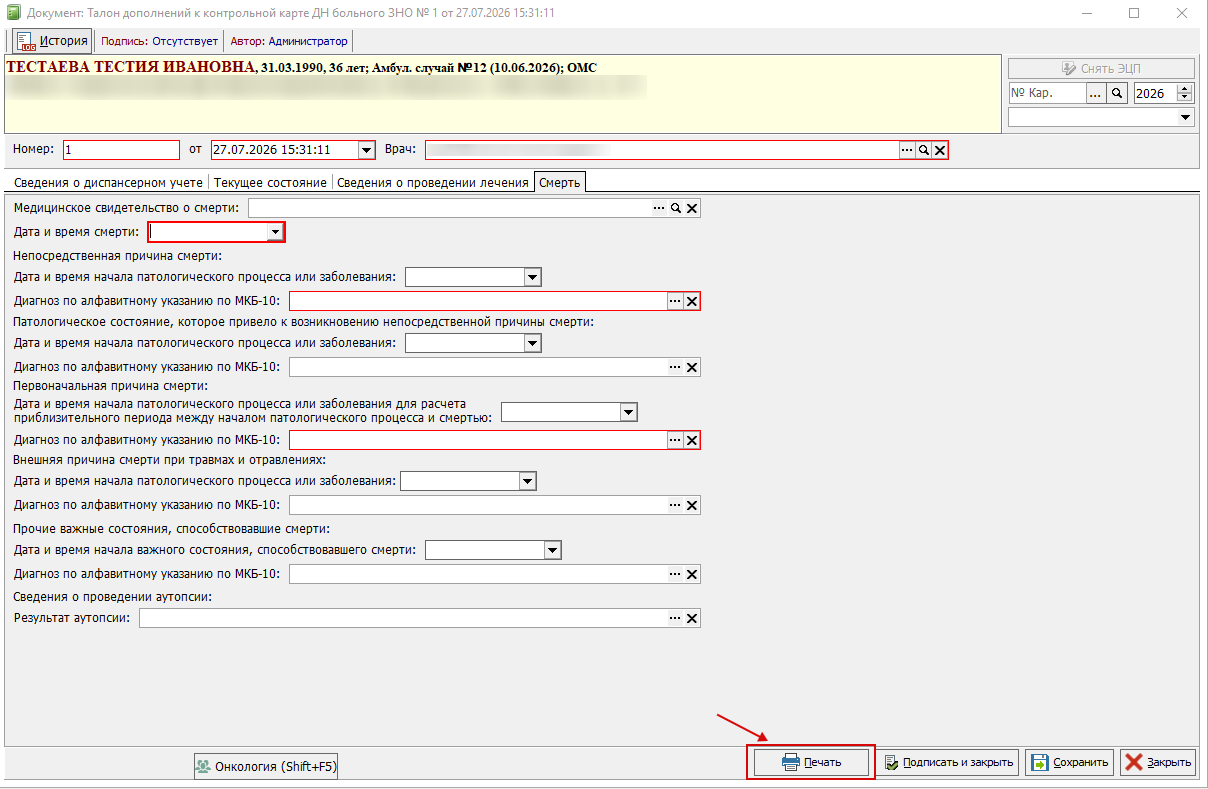
Вкладка "Смерть"
Данная вкладка появляется при условии , что в поле "Причина снятия с учета" (вкладка "Сведения о диспансерном учете") был выбран один из вариантов: "умер от другого заболевания", "умер от осложнений лечения", "умер от причин, связанных с основным заболеванием" . Обязательные для заполнения поля выделенные красной рамкой. (рисунок 9)
Распечатать документ можно по кнопке "Печать"
[](https://docs.medicine-it.ru/uploads/images/gallery/2026-07/rcCimage.png)
Рисунок 9 - Вкладка "Смерть"