# Решение Врачебной Комиссии
Направление на Врачебную Комиссию (далее ВК), можно оформить из нескольких мест:
- Из [пунктов меняю описанных в инструкции о Направлении на ВК](https://docs.medicine-it.ru/link/978#bkmrk-%D0%98%D0%B7-%D0%BC%D0%BE%D0%B4%D1%83%D0%BB%D1%8F-%D0%90%D0%9F%D0%9F---%D0%BD%D0%B5%D0%BE%D0%B1).
- Из [документа "Протокол заседания Врачебной Комиссии"](https://docs.medicine-it.ru/link/979#bkmrk-%D0%92-%D1%81%D0%BB%D1%83%D1%87%D0%B0%D0%B8-%D0%B5%D1%81%D0%BB%D0%B8-%D1%83-%D0%BF%D0%B5%D1%80%D0%B5).
- Из журнала "Направление на Врачебную Комиссию" - в данном журнале необходимо выбрать направление, по которому необходимо сформировать документ решение и нажать на кнопку "Сформировать/открыть решение ВК" (рисунок 1). Если в рамках выбранного направления уже существует решение ВК, то программа откроет данный документ на редактирование.
[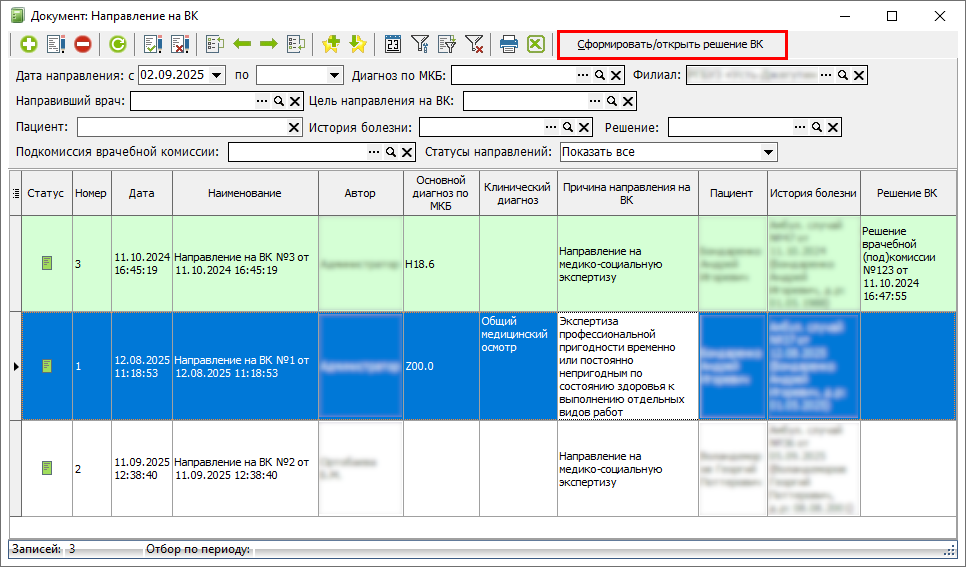](https://docs.medicine-it.ru/uploads/images/gallery/2025-09/zN2izobrazenie.png)Рисунок 1 - Формирование открытие решения ВК из журнала направлений на ВК
После создания документа направления на ВК, необходимо заполнить обязательные поля:
- "Перечень обсуждаемых вопросов" - поле находиться на вкладке "Решение ВК" и заполняется в произвольной форме. Для удобства заполнения, можно воспользоваться кнопкой "Вопросы, решения, обоснования" и выбрать один из заготовленных вариантов заполнения [справочника](https://docs.medicine-it.ru/link/981#bkmrk-%D0%9D%D0%B0%D1%81%D1%82%D1%80%D0%BE%D0%B9%D0%BA%D0%B0-%22%D0%92%D0%BE%D0%BF%D1%80%D0%BE%D1%81%D1%8B%2C-).
- "Решение врачебной (под)комиссии" - поле находиться на вкладке "Решение ВК" и заполняется в произвольной форме. Для удобства заполнения, можно воспользоваться кнопкой "Вопросы, решения, обоснования" и выбрать один из заготовленных вариантов заполнения [справочника](https://docs.medicine-it.ru/link/981#bkmrk-%D0%9D%D0%B0%D1%81%D1%82%D1%80%D0%BE%D0%B9%D0%BA%D0%B0-%22%D0%92%D0%BE%D0%BF%D1%80%D0%BE%D1%81%D1%8B%2C-).
- "Обоснование решения" - поле находиться на вкладке "Решение ВК" и заполняется в произвольной форме. Для удобства заполнения, можно воспользоваться кнопкой "Вопросы, решения, обоснования" и выбрать один из заготовленных вариантов заполнения [справочника](https://docs.medicine-it.ru/link/981#bkmrk-%D0%9D%D0%B0%D1%81%D1%82%D1%80%D0%BE%D0%B9%D0%BA%D0%B0-%22%D0%92%D0%BE%D0%BF%D1%80%D0%BE%D1%81%D1%8B%2C-).
- "Врачебная (под)комиссия" - поле находиться на вкладке "Данные о направлении" и заполняется из настроенного справочника. После заполнения поля, автоматически заполняется таблица "состава (под)комиссии"теми работниками, которые были настроены [для выбранной под комиссии](https://docs.medicine-it.ru/link/981#bkmrk-%D0%9D%D0%B0%D1%81%D1%82%D1%80%D0%BE%D0%B9%D0%BA%D0%B0-%22%D0%9F%D0%BE%D0%B4%D0%BA%D0%BE%D0%BC%D0%B8%D1%81%D1%81).
| **Рекомендация! **Не следует заполнять состав комиссии, если поле "Подкомиссия врачебной комиссии" не было заполнено. В противном случае программа все равно потребует заполнить данное поле, а при его заполнении, подменит состав комиссии на тот который был настроен для выбранной записи. Правильно будет вначале заполнить указанное поле, а уже после, если состав комиссии нужно отредактировать или дополнить - проводить соответствующие действия с таблицей.
|
- "Диагнозы" - таблица находиться на вкладке "Данные о направлении", заполняется в основном справочной информацией. Для удобства работы диагнозы можно подтянуть из осмотров оформленных на пациента. Для этого необходимо нажать на кнопку "Заполнить из мед. записи" и в открывшемся журнале воспользовавшись фильтрами, выбрать нужный документ (рисунок 2). В случаи если выбранный документ настроен и содержит требуемую информацию, табличная часть заполниться автоматически.
[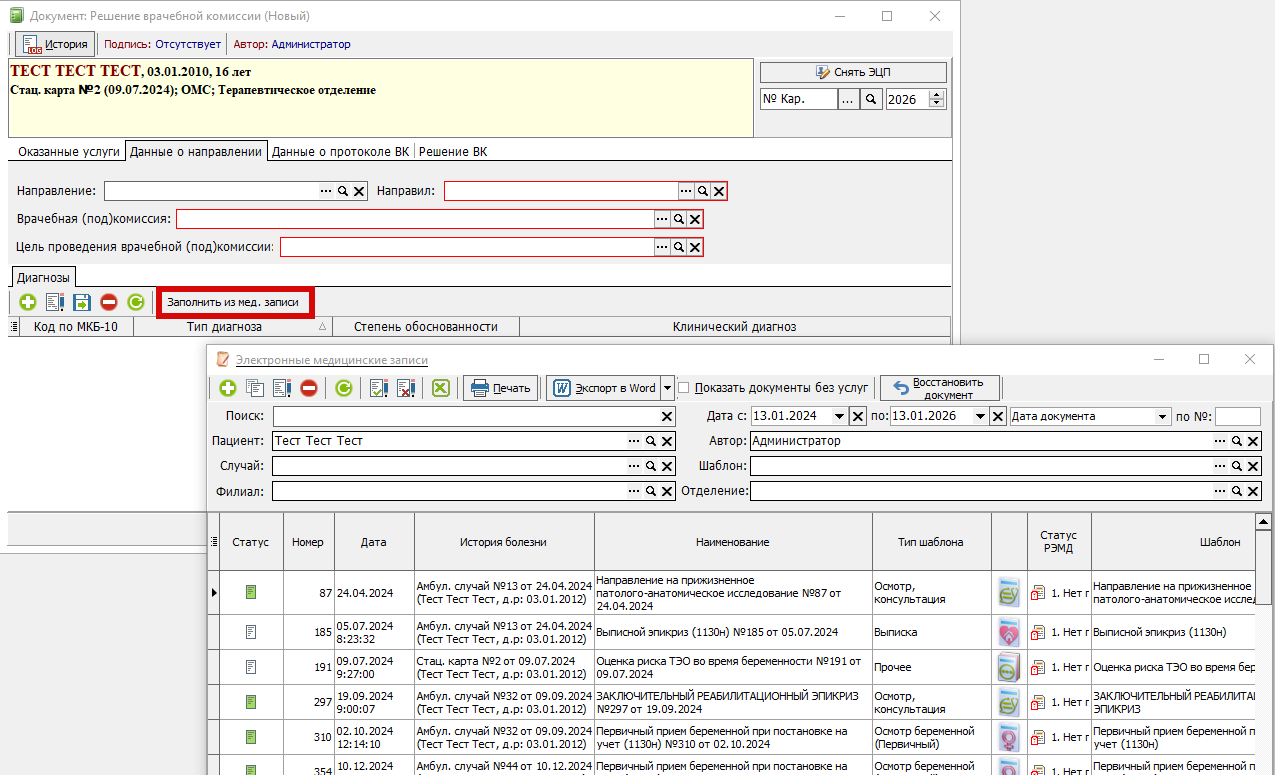](https://docs.medicine-it.ru/uploads/images/gallery/2026-01/F10image.png)Рисунок 2 - Пример заполнение "Решение ВК" из осмотров
- "Дата начала временной нетрудоспособности" - поле является ситуативным и обязательно к заполнению только при условии, что в поле "Цель проведения ВК" был выбран вариант "Экспертиза временной нетрудоспособности". В этой ситуации на вкладке "Решение ВК" отображается дополнительный набор полей среди которых и нужно заполнить данное поле (рисунок 3). В иных ситуациях, поле не заполняется.
[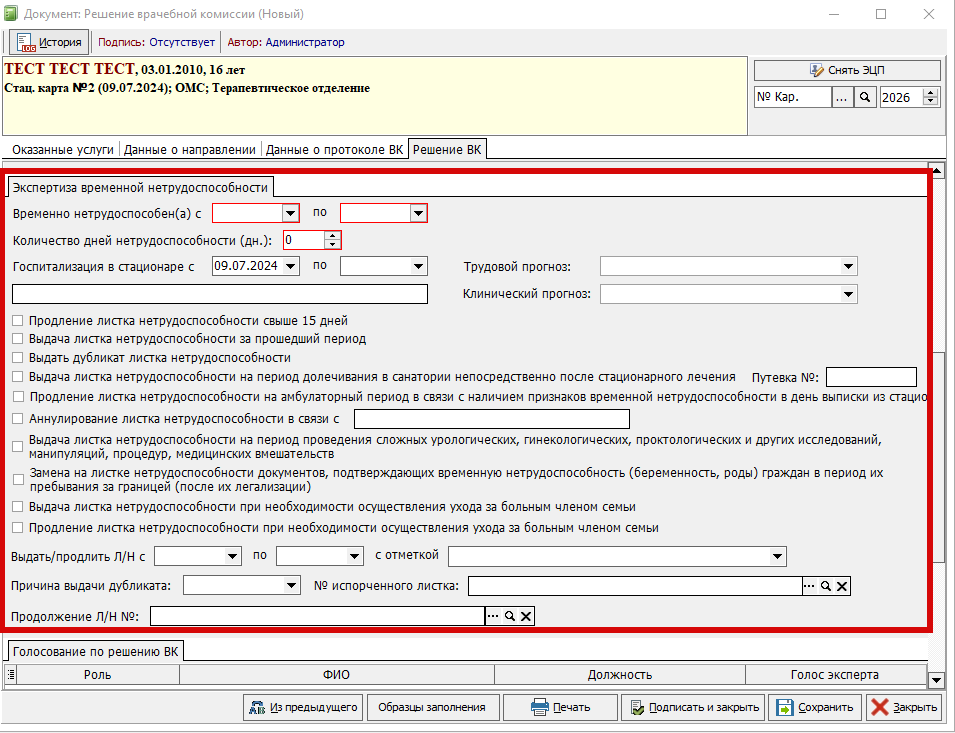](https://docs.medicine-it.ru/uploads/images/gallery/2026-01/49Qimage.png)Рисунок 3 - Дополнительный набор полей, если цель проведения ВК выбрана по коду "13"
- "Дата конца временной нетрудоспособности" - формат и порядок заполнения поля аналогичен "Дата начала временной нетрудоспособности".
- "Общий срок нетрудоспособности" - формат и порядок заполнения поля аналогичен "Дата начала временной нетрудоспособности".
- "Код наименования ВМП" - поле является ситуативным и обязательно к заполнению только при условии, что в поле "Цель проведения ВК" был выбран вариант "Отбор пациентов на оказание высокотехнологичной медицинской помощи". В этой ситуации на вкладке "Решение ВК" отображается дополнительный набор полей среди которых и нужно заполнить данное поле (рисунок 4). В иных ситуациях, поле не заполняется.
[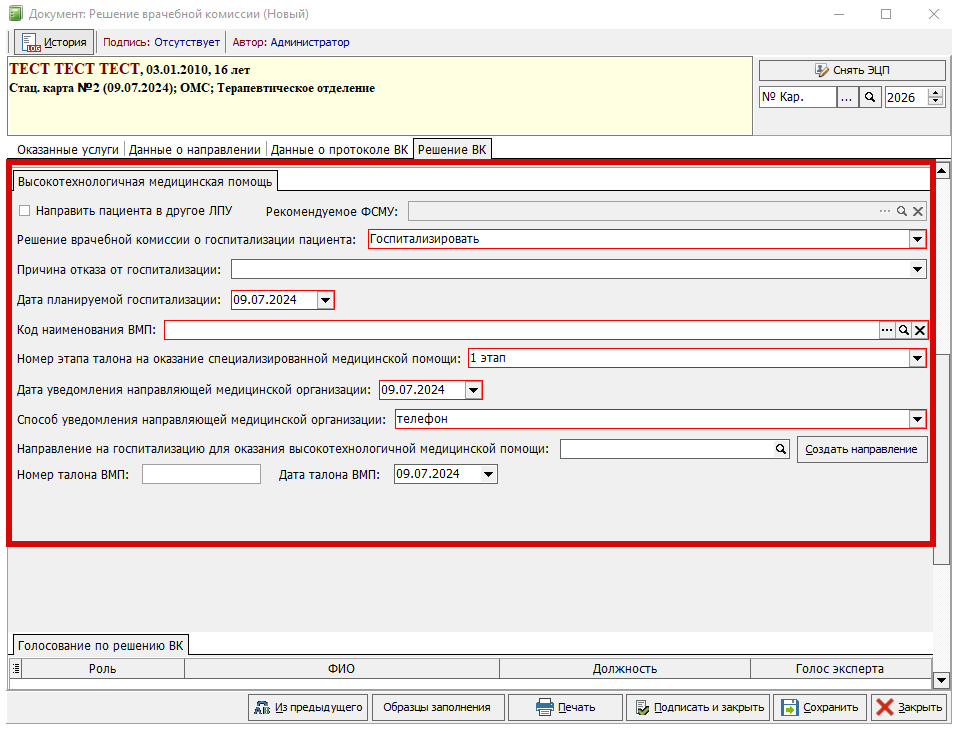](https://docs.medicine-it.ru/uploads/images/gallery/2026-01/V1eimage.png)Рисунок 4 - Дополнительный набор полей, если цель проведения ВК выбрана по коду "21"
- "Код наименования СМП" - поле является ситуативным и обязательно к заполнению только при условии, что в поле "Цель проведения ВК" был выбран вариант "Отбор пациентов на оказание специализированной медицинской помощи". В этой ситуации на вкладке "Решение ВК" отображается дополнительный набор полей среди которых и нужно заполнить данное поле (рисунок 5). В иных ситуациях, поле не заполняется.
[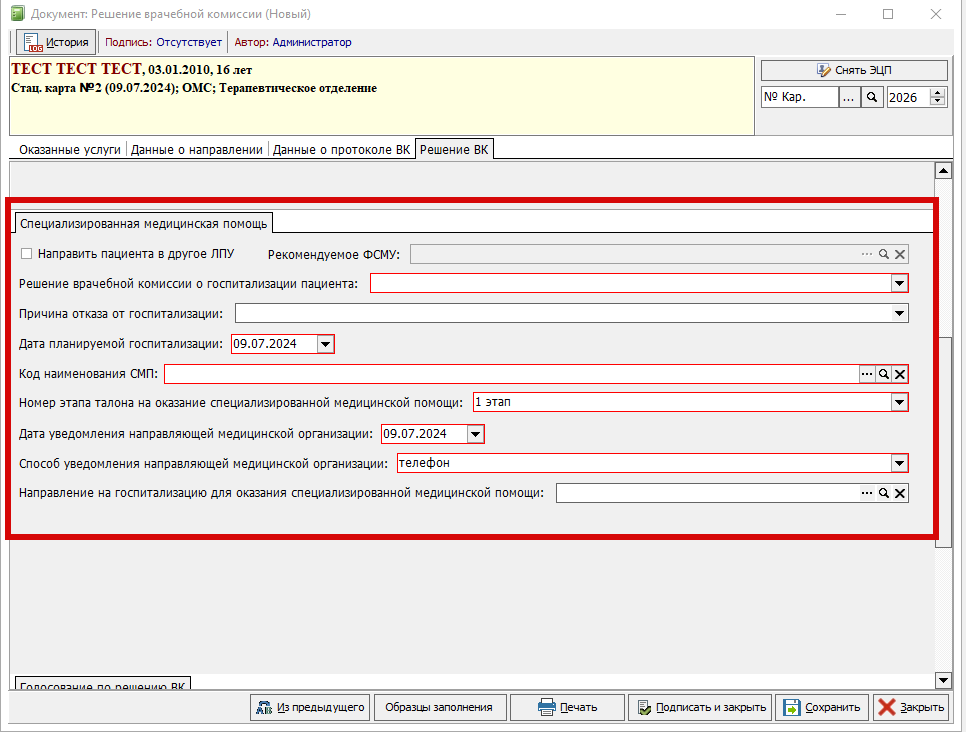](https://docs.medicine-it.ru/uploads/images/gallery/2026-01/nPaimage.png)Рисунок 5 - Дополнительный набор полей, если цель проведения ВК выбрана по коду "28"
Все остальные поля заполняются на усмотрение специалистов МО. При это они так же могут отображаются только при соблюдении определенных условий. В случаи если в поле "Цель проведения ВК" был выбран вариант "Назначение и применение лекарственных препаратов, в том числе не входящих в соответствующий стандарт медицинской помощи или не предусмотренных соответствующей клинической рекомендацией", на вкладке "Решение ВК" отобразится подобный дополнительный набор полей (рисунок 6).
[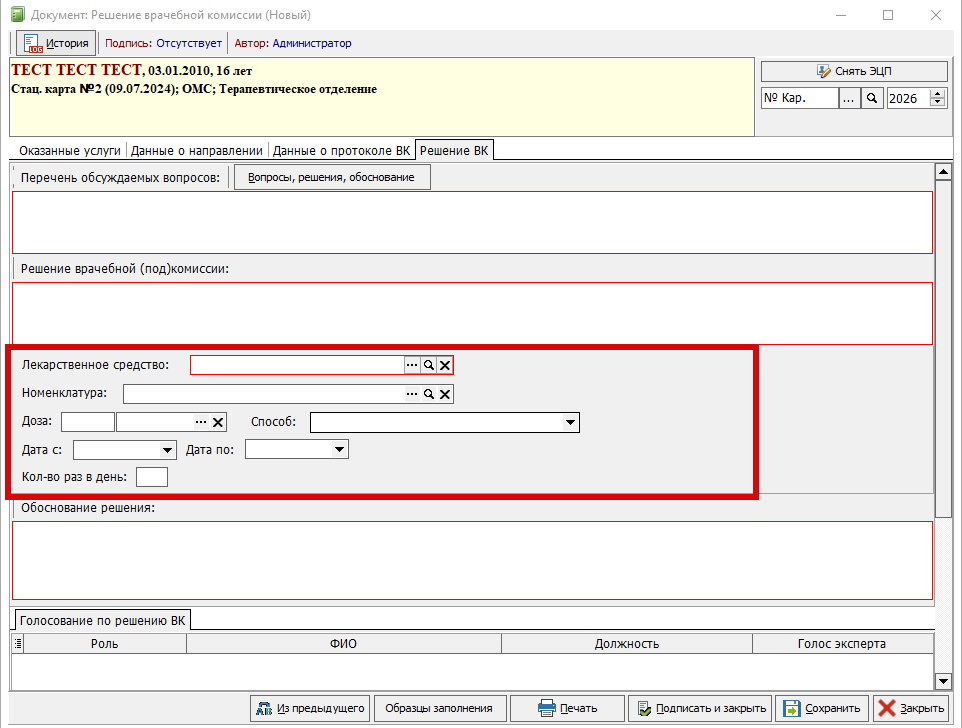](https://docs.medicine-it.ru/uploads/images/gallery/2026-01/8bPimage.png)Рисунок 6 - Дополнительный набор полей, если цель проведения ВК выбрана по коду "15"
Документ "Решения ВК" как правило оформляет Секретарь, после заполнения документа, проводиться голосование экспертов по принятию решения. С этой целью секретарь заполняет в таблице "Голосования по решению ВК" данные о голосовании. Данная таблица голосования всегда формируется из табличной части "Состав (под)комиссии" и по умолчанию заполняется голосами с вариантом "За". По окончанию оформления, документ необходимо подписать нажав на кнопку "Подписать ЭЦП и закрыть". Откроется окно формирования и подписания электронных документов. (Рисунок 7)
[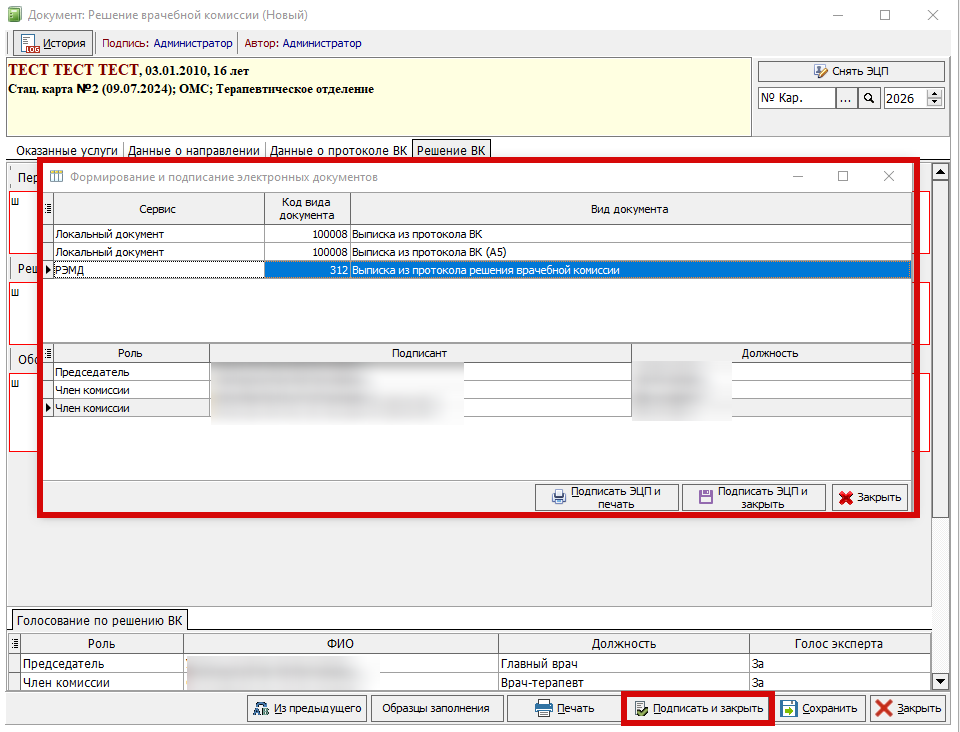](https://docs.medicine-it.ru/uploads/images/gallery/2026-01/4BZimage.png) Рисунок 7 - Формирования и подписания электронных документов
Далее все члены комиссии подписывают документ через архив электронных документов с ЭЦП (Рисунок 8). Последним подписывает председатель.
[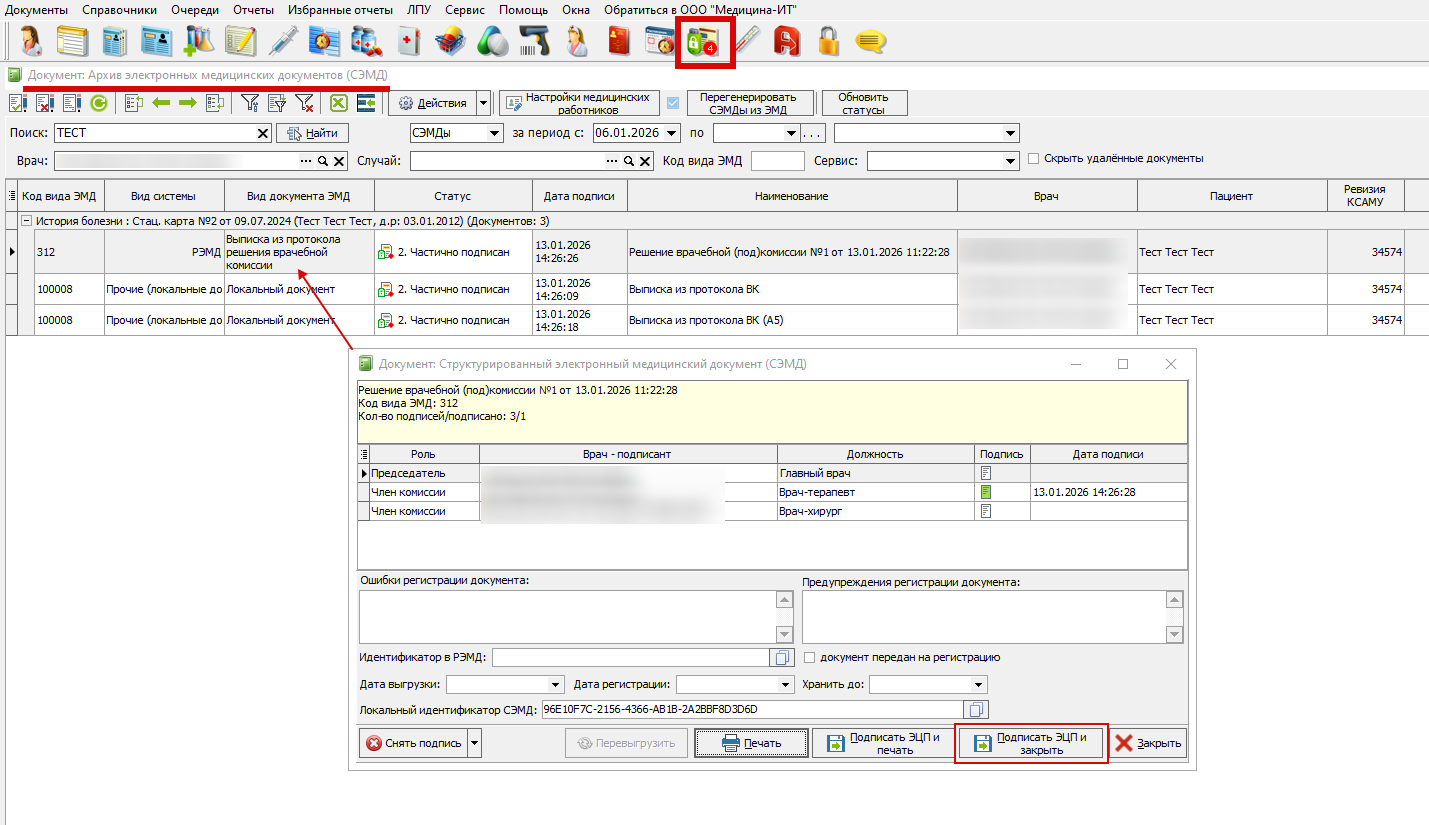](https://docs.medicine-it.ru/uploads/images/gallery/2026-01/EPgimage.png) Рисунок 8 - подписание документа через архив электронных документов с ЭЦП