# Регистр ЦАМИ
##### **Настройка автоматической передачи данных с флюорографа**
Для пересылки снимков и автоматической записи о прохождении флюорографии в базу данных, необходимо указать следующие настройки в аппарате (производится сотрудниками медицинской организации при согласовании с обслуживающим персоналом аппаратов):
**DICOM ID:** DVTK\_STR\_SCP
**Порт:** 105
**IP:** IP где установлен сервер КСАМУ
##### **Работа с регистром ЦАМИ**
В программе переданную информацию можно просмотреть в справочнике (рисунок 1) «Регистр ЦАМИ» (рисунок 2).
[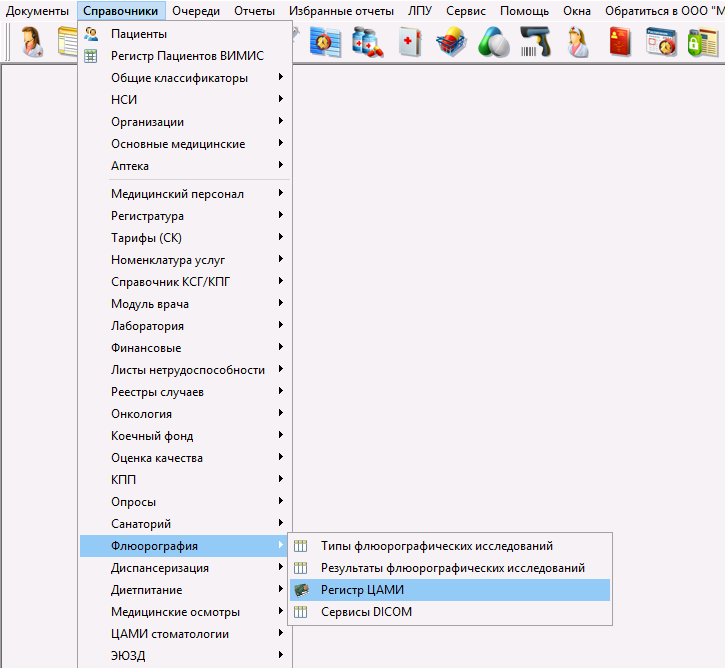](https://docs.medicine-it.ru/uploads/images/gallery/2024-04/srwimage.png)Рисунок 1 – Путь перехода к разделу «Регистр ЦАМИ»
[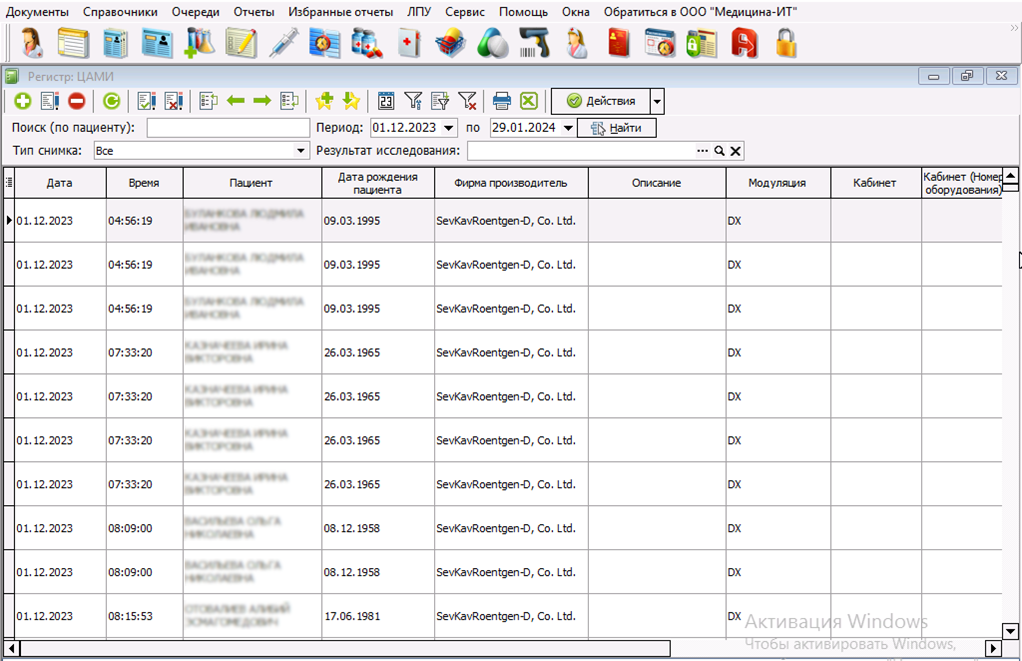](https://docs.medicine-it.ru/uploads/images/gallery/2024-04/79Iimage.png)Рисунок 2 – Окно «Регистр: ЦАМИ»
На верхней панели окна «Регистр: ЦАМИ» расположены фильтры для поиска документов (рисунок 3).
[](https://docs.medicine-it.ru/uploads/images/gallery/2024-04/T7kimage.png)Рисунок 3 – Верхняя панель ««Регистр: ЦАМИ»»
- «Поиск (по пациенту)». В данном поле необходимо указать Ф.И.О. пациента, по которому необходимо найти интересующие данные.
- «Период». В данных полях следует указать диапазон дат, за который необходимо найти документ.
- «Тип снимка». Данное поле позволяет отфильтровать документы по типам снимков (рисунок 4).
[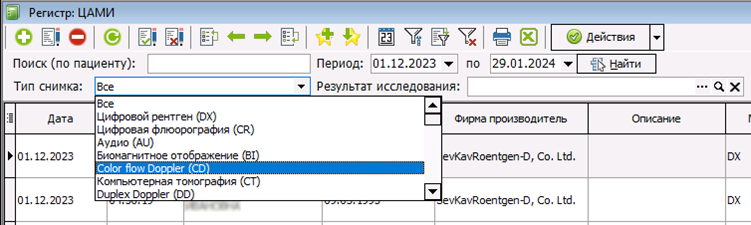](https://docs.medicine-it.ru/uploads/images/gallery/2024-04/hLgimage.png)Рисунок 4 – «Тип снимка»
- «Результат исследования». Фильтр позволяет найти документы с конкретными результатами исследований (рисунок 5).
[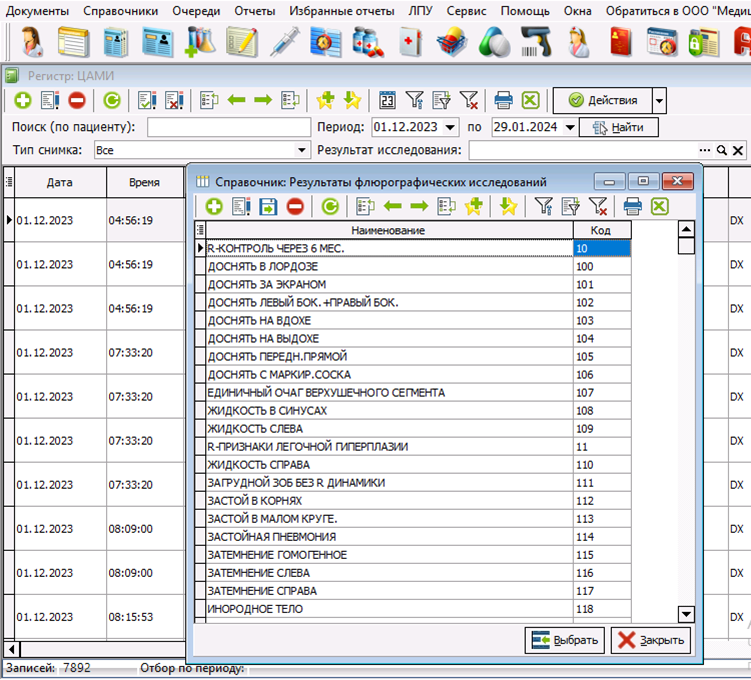](https://docs.medicine-it.ru/uploads/images/gallery/2024-04/FBXimage.png)Рисунок 5 – Справочник «Результаты флюорографических исследований»
- «Действия». По нажатию на данную кнопку можно выбрать одно из описанных действий для выбранных документов (рисунок 6).
[](https://docs.medicine-it.ru/uploads/images/gallery/2024-04/wsEimage.png)Рисунок 6 – Окно «Действия»
После применения фильтров для выбора требуемого исследования, необходимо нажать на него двойным кликом левой кнопки мыши. Откроется окно, внутри которого располагается снимок (рисунок 7).
[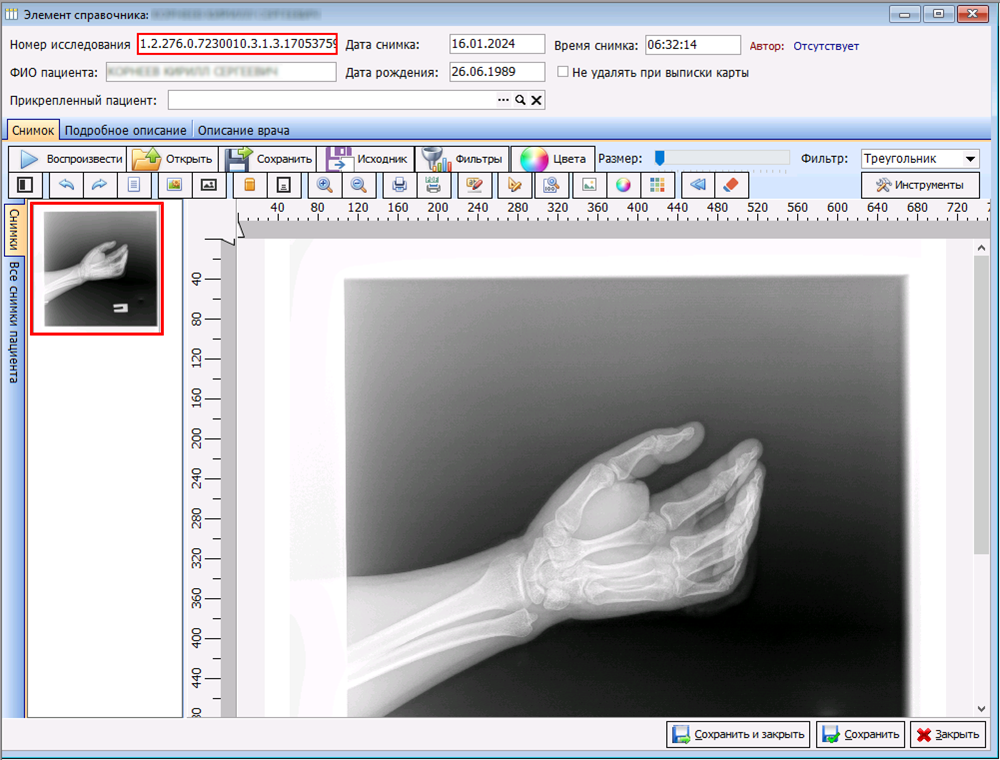](https://docs.medicine-it.ru/uploads/images/gallery/2024-04/bEbimage.png)Рисунок 7 – Выбранный снимок пациента
В верху окна располагаются поля с данными о снимке. Данные поля заполняются автоматически с медицинского устройства.
На вкладке «Снимок» расположены функциональные кнопки для работы со снимком. Благодаря им возможно увеличивать, уменьшать, корректировать освещенность снимка и т.д. Функциональность каждой из кнопок отобразиться при наведении на кнопку курсора мыши.
Для дополнительной редакции изображения кнопка «Инструменты», содержащая в себе обработку изображения, масштаб окна, внесение заметок и т.д. (рисунок 8).
[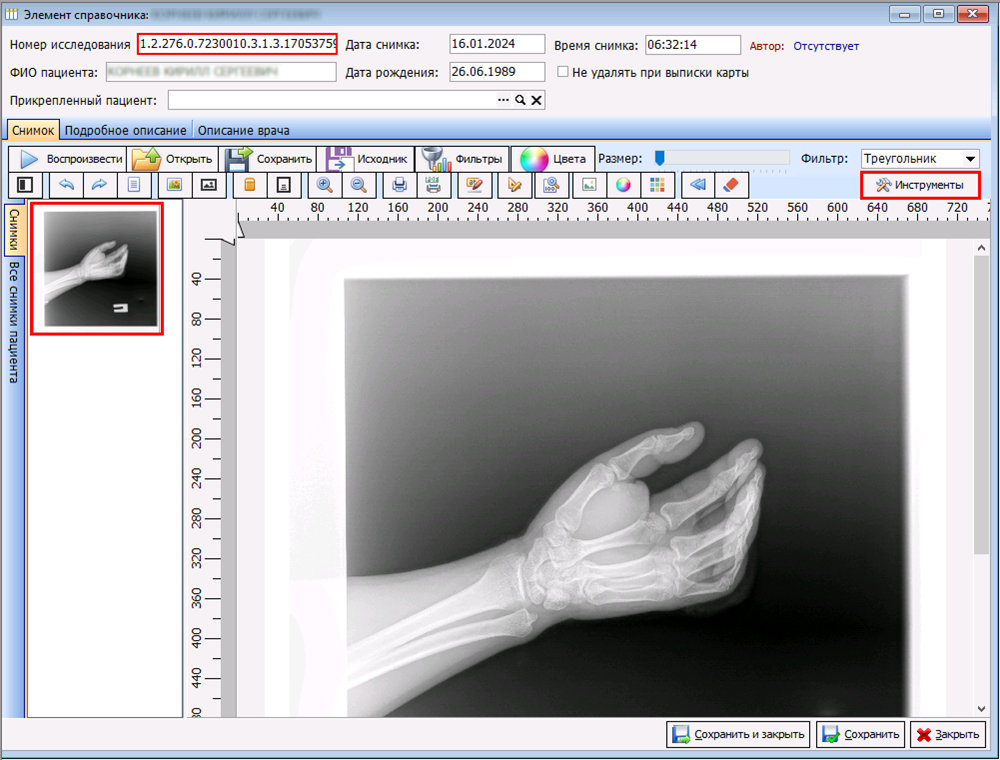](https://docs.medicine-it.ru/uploads/images/gallery/2024-04/vzgimage.png)Рисунок 8 – Местонахождение кнопки «Инструменты»
На вкладке «Все снимки пациента» отображается информация по другим снимкам выбранного пациента.
На вкладках «Подробное описание» и «Описание врача» по выбранному снимку можно внести дополнительную информацию, относящуюся к снимку (рисунок 9). Поле того как снимок будет отредактирован, необходимо нажать на кнопку «Сохранить и закрыть».
[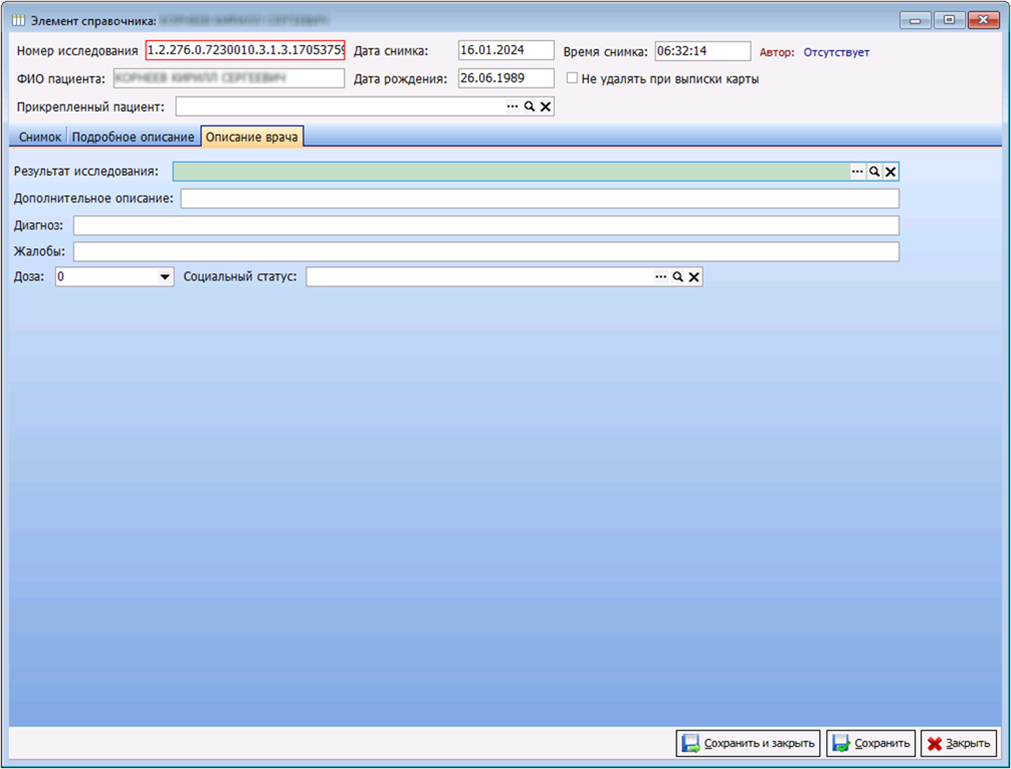](https://docs.medicine-it.ru/uploads/images/gallery/2024-04/mYuimage.png)Рисунок 9 – «Описание врача»