# Работа с журналом контроля медицинских записей
Журнал расположен по пути «Документы» - «Модуль врача» - «Журнал контроля электронных медицинских записей» (Рисунок 1).
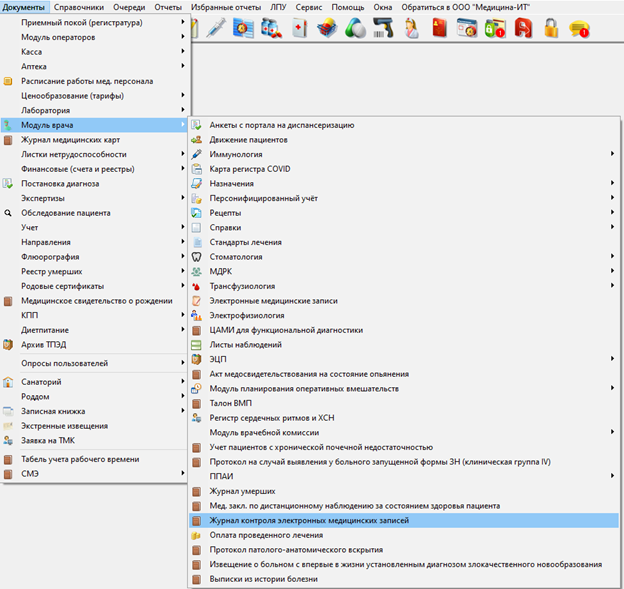Рисунок 1 – Расположение журнала
Журнал предназначен для контроля выписных эпикризов, заключительных осмотров, а также проведенных консилиумов (рисунок 2).
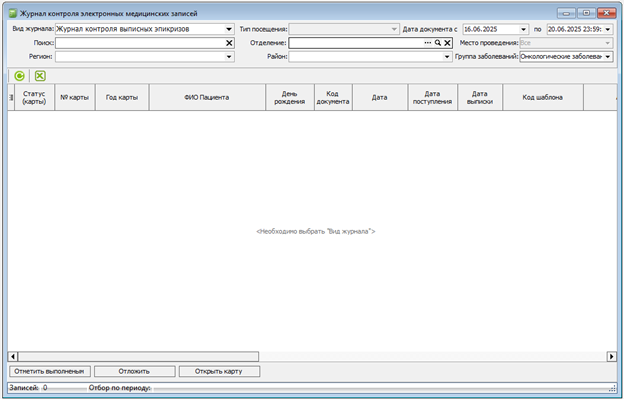
Рисунок 2 – Журнал
Журнал можно отфильтровать по виду документов (рисунок 3).
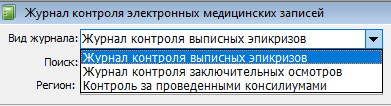
Рисунок 3 – Фильтр видов документов
При выборе «Журнал контроля выписных эпикризов» отобразятся все медицинские записи, в которых есть документы с типом «Выписка», «Посмертный эпикриз», «Выписной эпикриз (Беременной)».
Для вида «Журнал контроля заключительных осмотров» будут отображены все медицинские записи с типами посещения по заболеванию и диспансерного наблюдения. Дополнительный фильтр «по заболеванию» и «диспансерное наблюдение» отобразит только выбранный тип (рисунок 4).

Рисунок 4 – Дополнительные параметры для журнала заключительных осмотров
Для вида журнала «Контроль за проведенными консилиумами» будут отображены все медицинские записи, содержащие шаблон «Протокол консилиума врачей (онкологического)». Для данного журнала доступен дополнительный фильтр по месту проведения (рисунок 5).

Рисунок 5 – Фильтр по месту проведения для проведенных консилиумов
Независимо от того, какой из журналов выбран, всегда доступны фильтры по дате, региону, району и группе заболеваний (рисунок 6).

Рисунок 6 – Различные фильтры для журналов
Под фильтрами расположены кнопки «Обновить» и «Выгрузить в excel».


Отображение колонок в журнале можно настроить путем отметки/снятия отметки с наименования столбцов (рисунок 7).
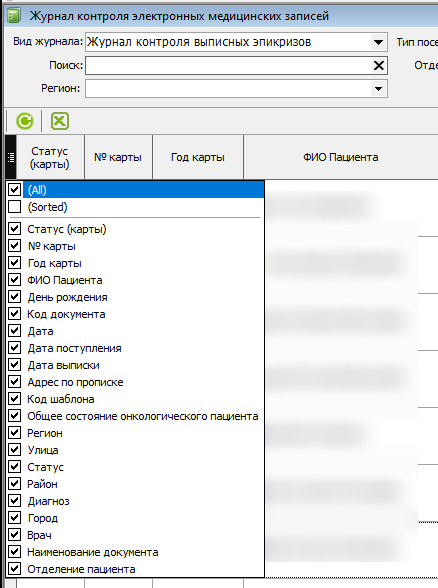
Рисунок 7 – Настройка отображения столбцов
А также, для удобства, можно переставить столбцы местами. Для этого, удерживая столбец левой кнопкой мыши, перетащить его на другую позицию. На рисунке 8, для примера, показано перемещение столбца «Статус» в позицию между «Регион» и «Улица».
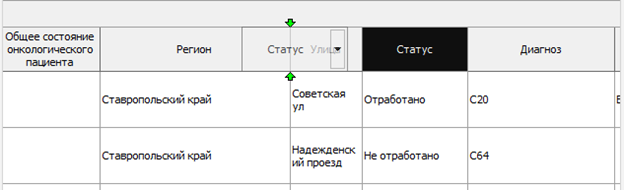
Рисунок 8 – Перемещение столбцов
Под табличной частью располагаются кнопки, предназначенные для работы с конкретной медицинской записью (рисунок 9).

Рисунок 9 – Кнопки обработки
Кнопка «Отметить выполненным» изменяется статус записи с «Не отработано» на «Отработано».
Кнопка «Отложить» скрывает запись из табличной части. Вернуть её в список можно путем нажатия на кнопку «Обновить».
Кнопка «Открыть карту» открывает историю болезни.