# Планирование оперативных вмешательств.
Для создания нового планирования оперативного вмешательства необходимо зайти в карту пациента, перейти на вкладку "Лист назначений" и создать новое назначение, выбрав пункт "Оперативное вмешательство" (рисунок 1).
[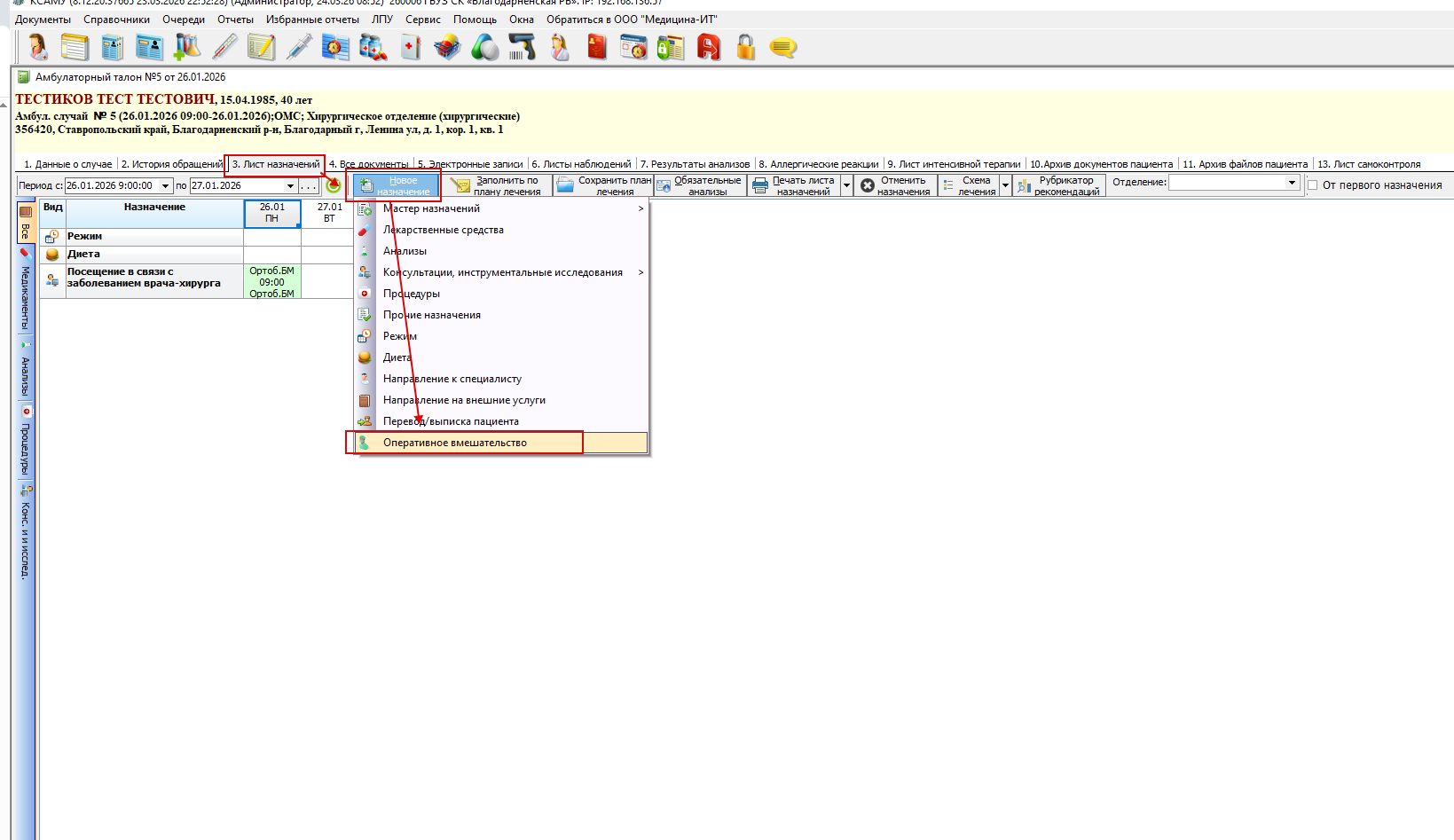](https://docs.medicine-it.ru/uploads/images/gallery/2026-03/Htaimage.png)Рисунок 1 - Создание планирования оперативного вмешательства.
В открытом документе заполняется раздел "Параметры документа". Автоматически подтягивается информация в строки "Случай", "Диагноз до оперативного вмешательства" и "Срочность". Остальные поля необходимо заполнить самостоятельно. Поля, выделенные красным цветом, обязательны к заполнению (рисунок 2).
[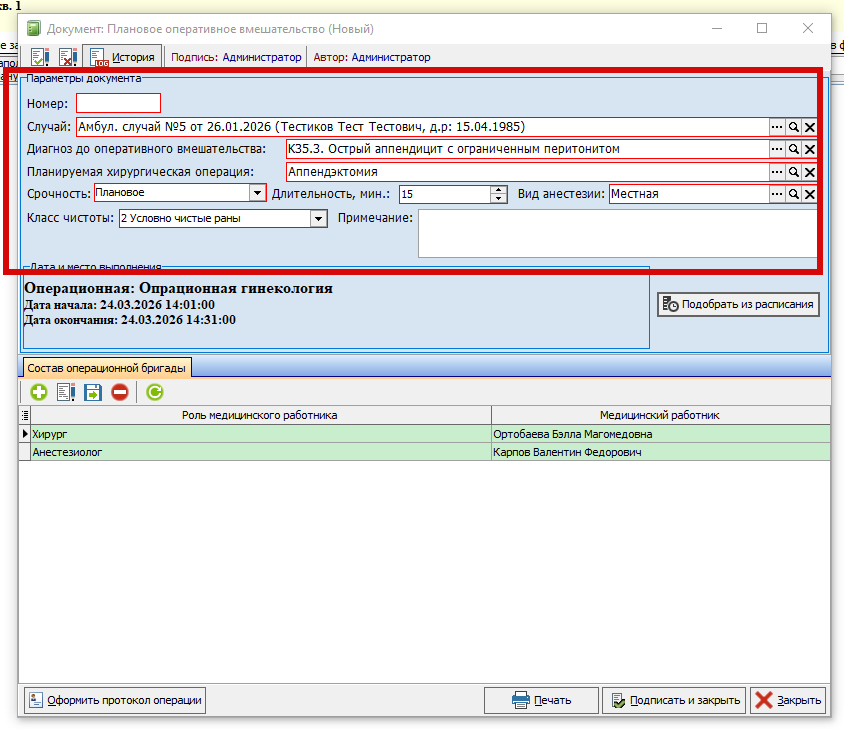](https://docs.medicine-it.ru/uploads/images/gallery/2026-03/Ifoimage.png)Рисунок 2 - Пример заполнение параметров документа.
Далее подбирается дата и время оперативного вмешательства. Для этого необходимо нажать на кнопку "Подобрать из расписания". При нажатии на данную кнопку откроется окно "Выбор времени". В данном окне пользователь может воспользоваться фильтром график по отделению и операционной, также выбрать дату в календаре. После выбора слота времени и при нажатии на кнопку "Выбрать", происходит запись на данный слот времени (рисунок 3).
[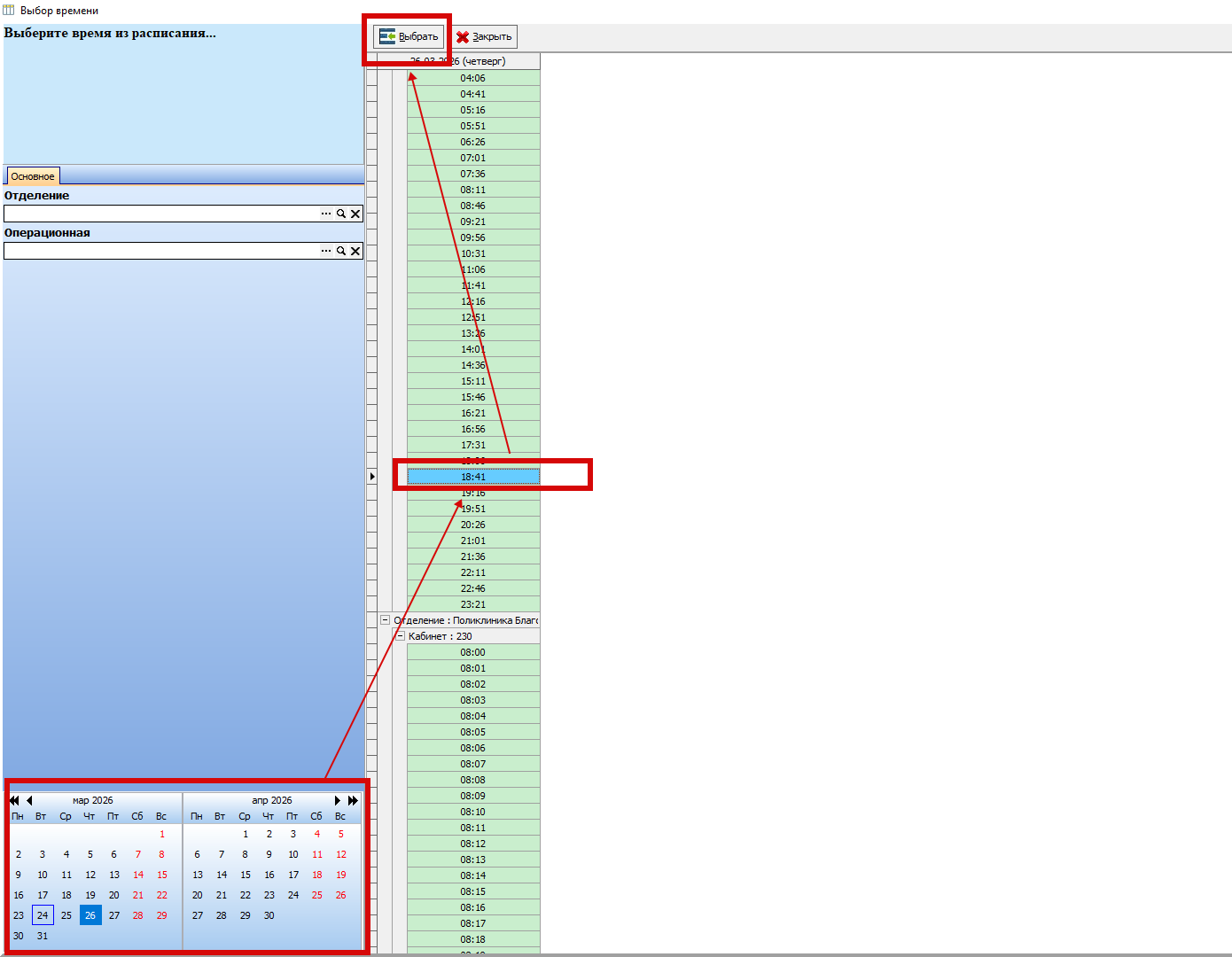](https://docs.medicine-it.ru/uploads/images/gallery/2026-03/WgSimage.png)Рисунок 3 - Выбор даты и времени планового оперативного вмешательства.
В табличной части документа нужно заполнить состав операционной бригады. Для этого через кнопку добавления создается новая строка, а через кнопку в виде "троеточия" выбирается роль медицинского работника и специалист. Сохраняется и закрывается документ через кнопку "Подписать и закрыть" (рисунок 4).
[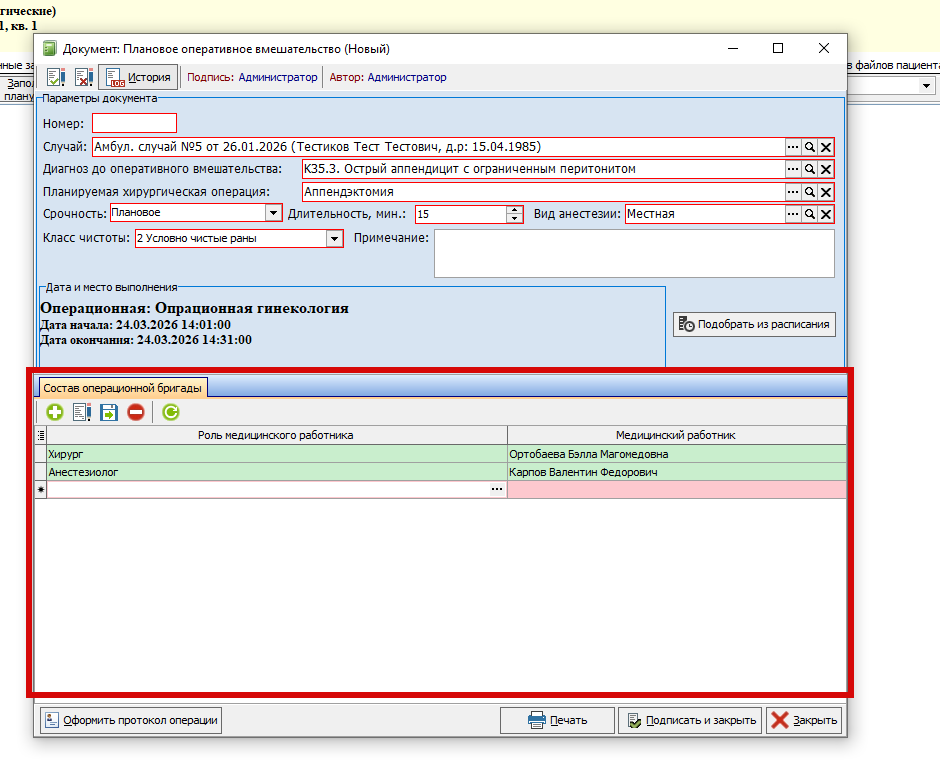](https://docs.medicine-it.ru/uploads/images/gallery/2026-03/2Jrimage.png)Рисунок 4 - Заполнение состава операционной бригады.
После того как документ был подписан, в "Лист назначений" отображается соответствующая запись (рисунок 5).
[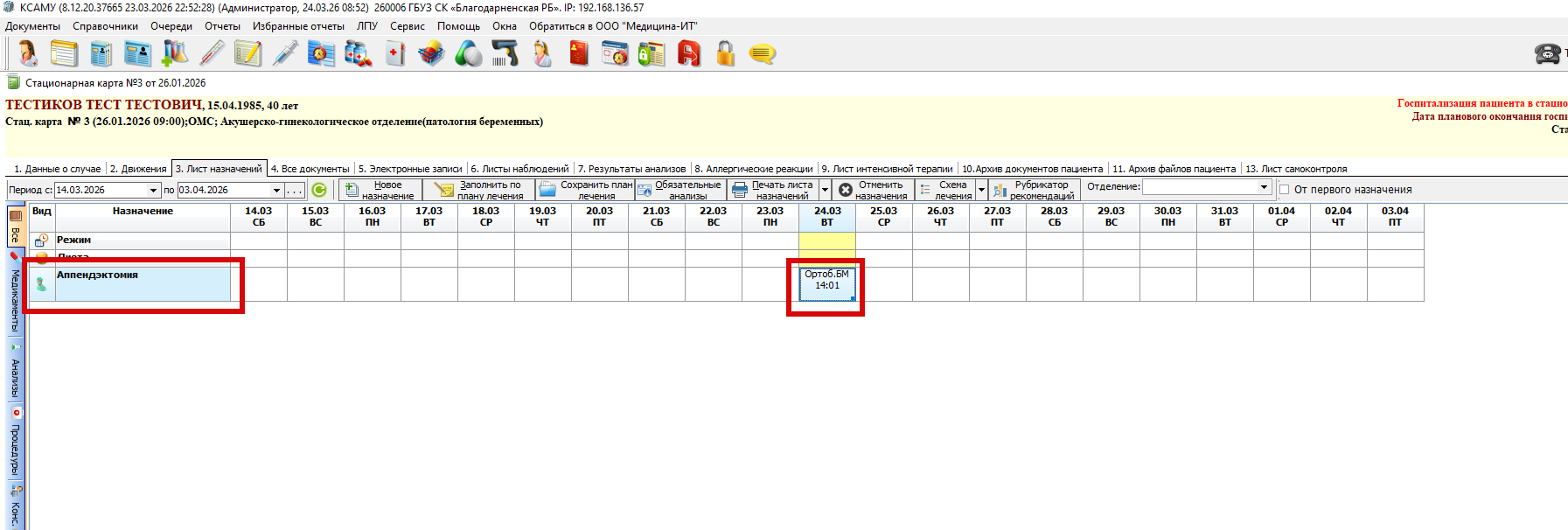](https://docs.medicine-it.ru/uploads/images/gallery/2026-03/bOUimage.png)Рисунок 5 - Отображение назначения оперативного вмешательства в листе назначений.
Для предварительного долгосрочного планирования даты и времени оперативного вмешательства - создается бронь на дату и время для проведения операции. Для этого пользователь открывает пункт меню «Документы» → «Модуль врача» → «Модуль планирования оперативных вмешательств» → «Документ планирования времени оперативных вмешательств» (рисунок 6).
[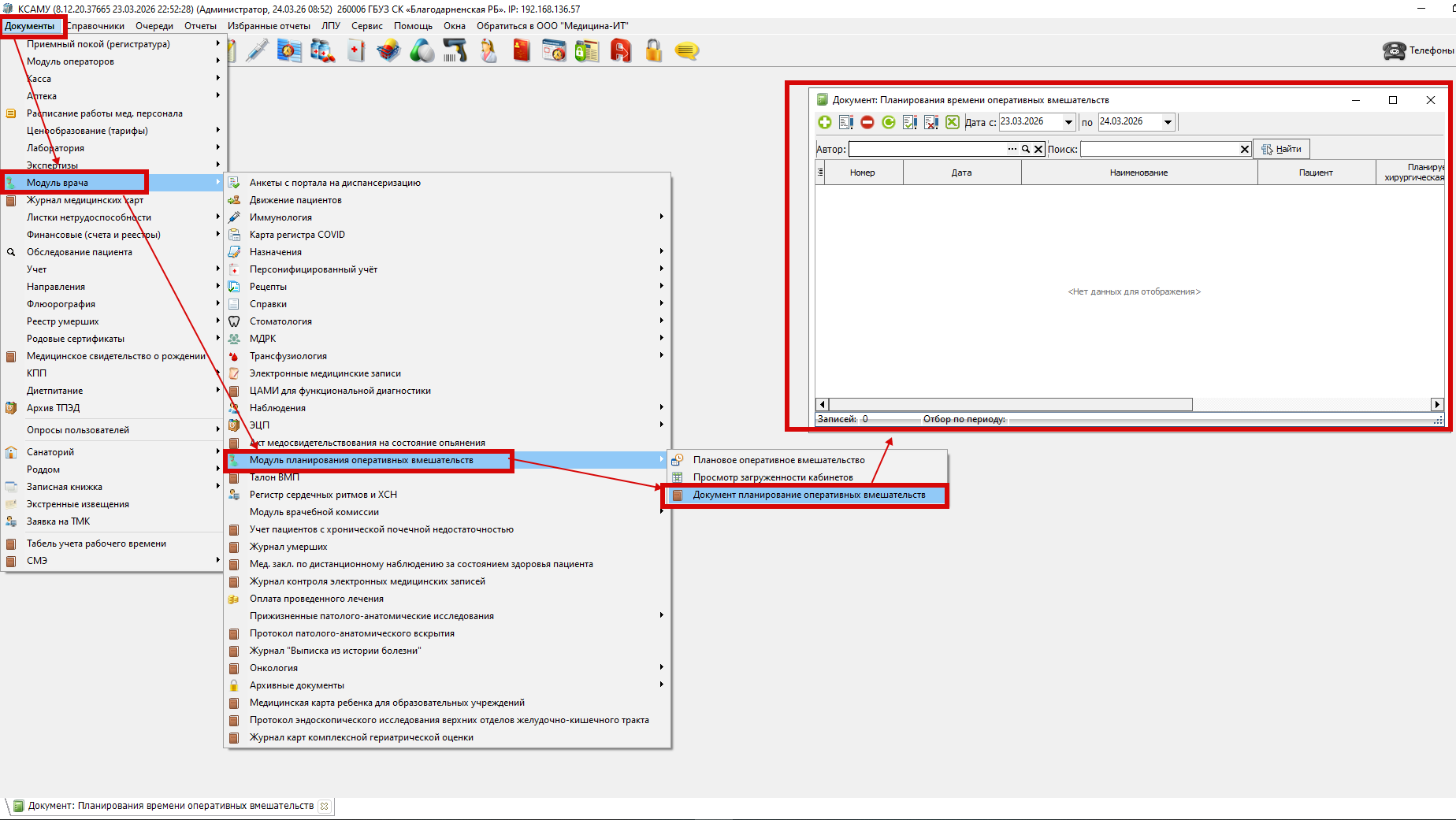](https://docs.medicine-it.ru/uploads/images/gallery/2026-03/rQdimage.png)Рисунок 6 - Открытие документа планирования времени оперативных вмешательств.
В журнале документа планирования времени оперативных вмешательств, через зеленый плюс добавляется новый документ. В обязательном порядке указываются: пациент, планируемая хирургическая операция и длительность. Поле примечание заполняется на усмотрение пользователя. Документ сохраняется при нажатии на кнопку "Подписать и закрыть" (рисунок 7).
[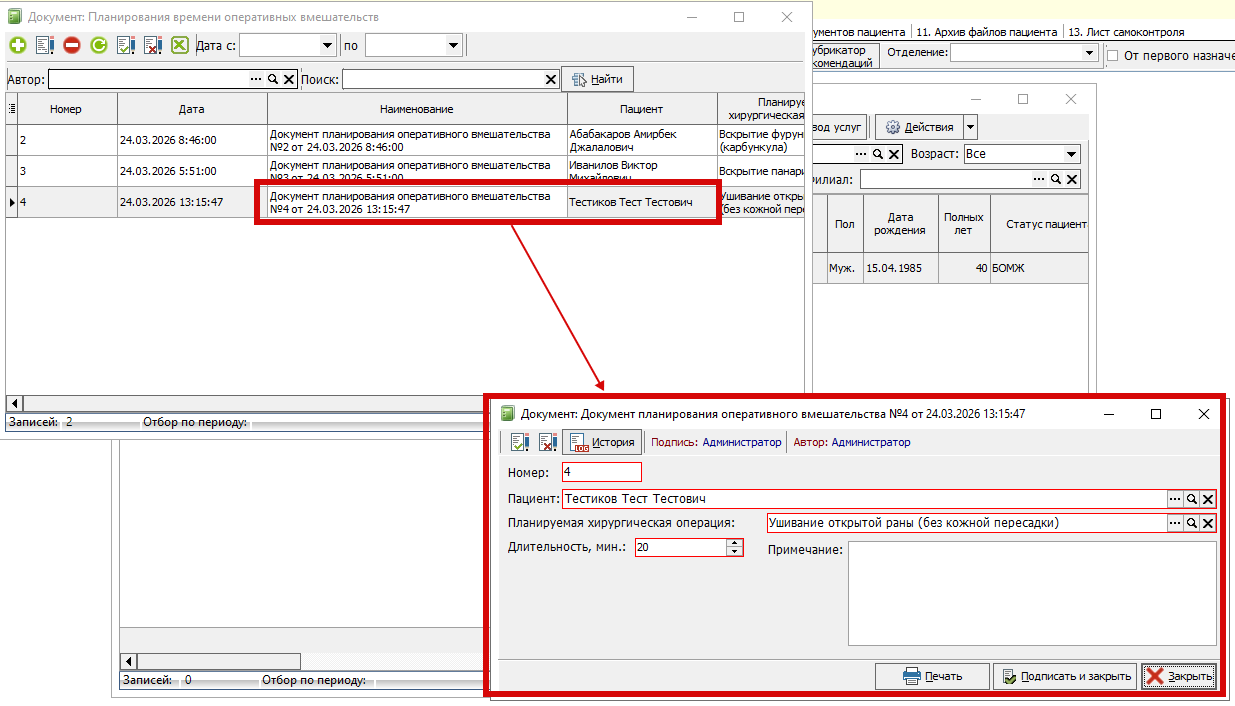](https://docs.medicine-it.ru/uploads/images/gallery/2026-03/x0uimage.png)Рисунок 7 - Создание документа планирования времени оперативного вмешательства.
При создании электронной медицинской карты, бронирование на планирование оперативного вмешательства автоматически подтянется в лист назначений. При двойном клике левой кнопки мыши программа предложит создать документ планирования из брони (рисунок 8).
[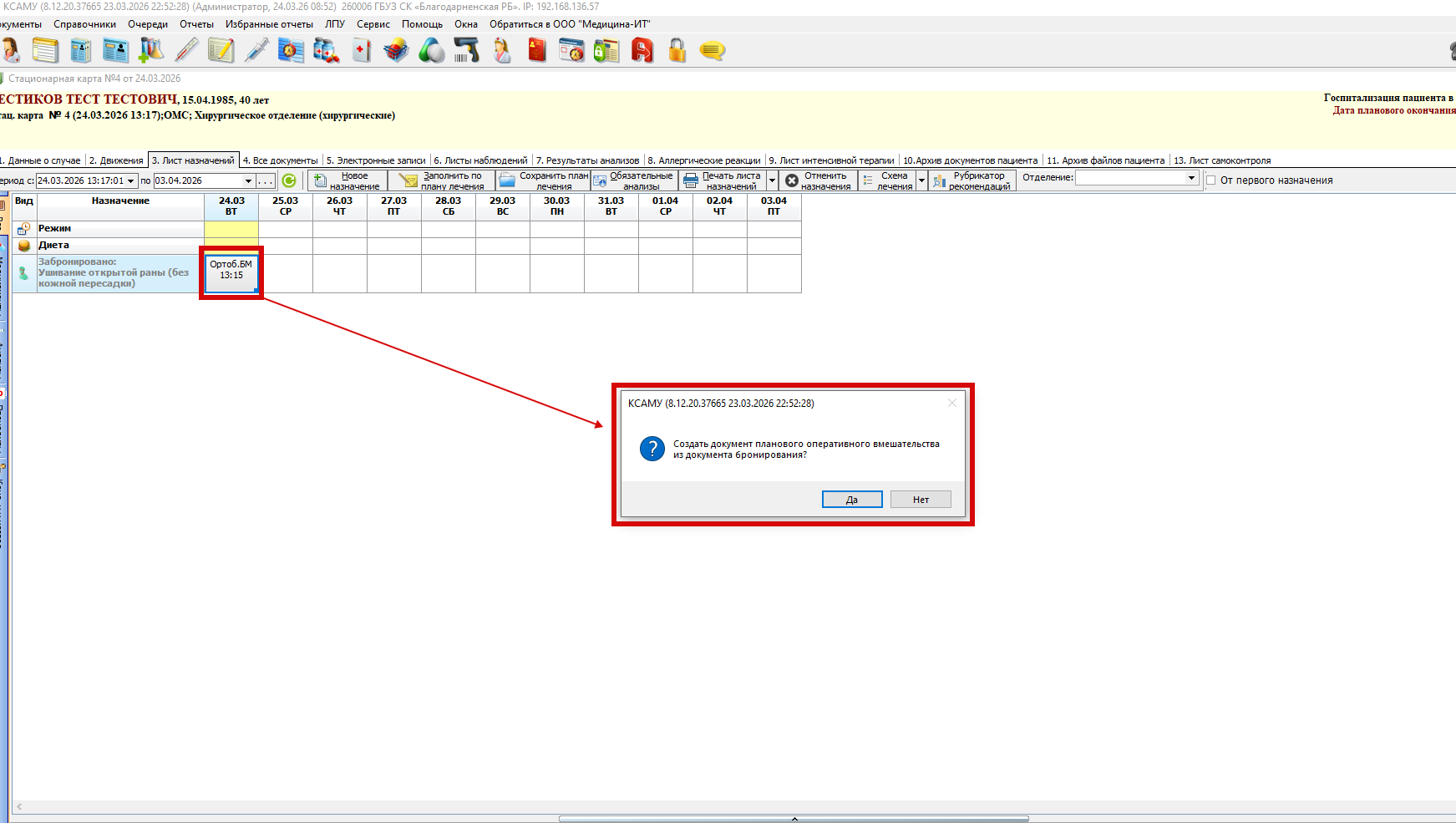](https://docs.medicine-it.ru/uploads/images/gallery/2026-03/mVrimage.png)Рисунок 8 - Создания документа планирования из брони.
Также забронировать время на планирование оперативного вмешательства можно через ["Просмотр загруженности кабинетов" ](https://docs.medicine-it.ru/books/dokumenty-i-napravleniia-emk/page/prosmotr-zagruzennosti-kabinetov).