# Оформление заявки-требования на компоненты крови
##### **Настройка пользователей
**
Для начала работы врача-трансфузиолога нужно настроить программу для данного пользователя. Обратите внимание на панель, находящуюся вверху страницы. Там, щелкните на вкладку «Сервис», далее «Администрирование», затем «Пользователи»
[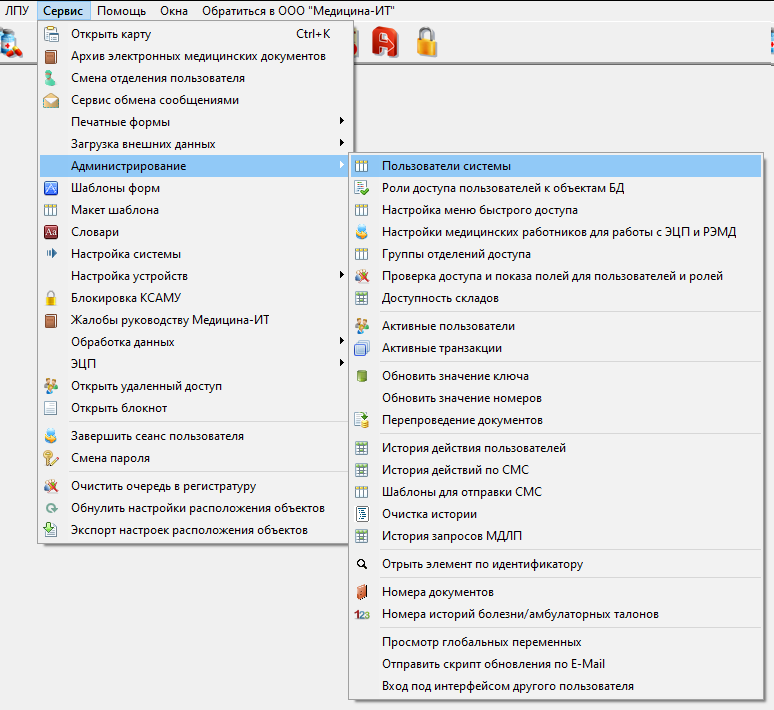](https://docs.medicine-it.ru/uploads/images/gallery/2024-03/lQeizobrazenie.png)Рисунок 1 – Открытие справочника «Пользователи системы»
Откроется окно справочника «Пользователи системы», выберите нужного пользователя двойным кликом.
В нем перейдите во вкладку «Врач». Далее, внизу откройте «Настройки доступа» (рисунок 2).
[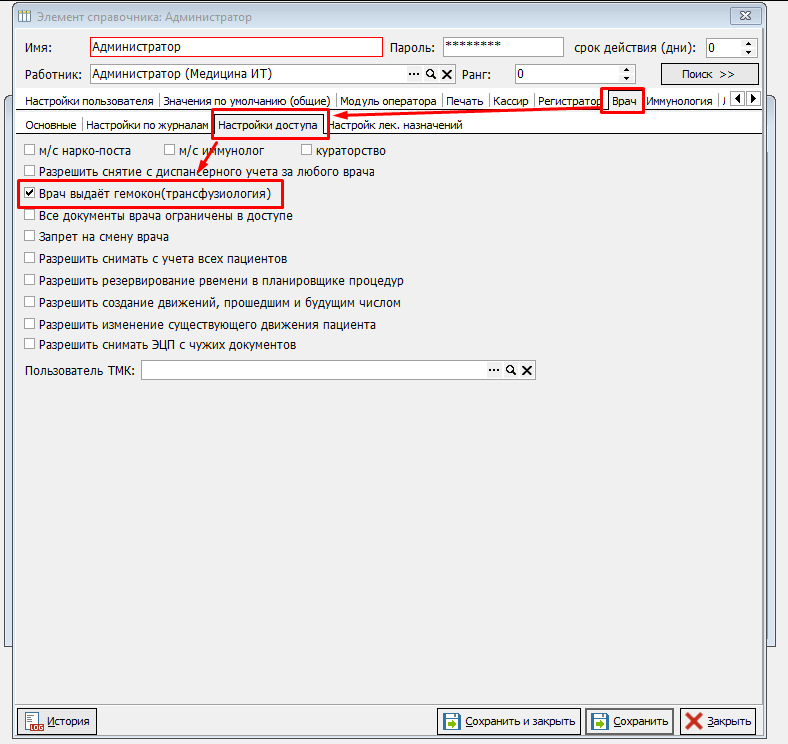](https://docs.medicine-it.ru/uploads/images/gallery/2024-03/avbizobrazenie.png)Рисунок 2 - Окно элемента справочника
В данном окне укажите галочкой: «Врач выдает гемокон (трансфузиология)». После завершения, нажмите на «Сохранить и закрыть»
##### **Выдача документа направления врачом-специалистом.
**
Для начала нужго открыть медицинскую карту. Это можно сделать двумя способами:
1. Открыть историю болезни по номеру с помощью кнопки, которая находится на панели быстрого доступа (рисунок 3)[](https://docs.medicine-it.ru/uploads/images/gallery/2024-03/e4uizobrazenie.png)Рисунок 3 – Панель быстрого доступа
В открывшемся окне ввести номер истории болезни - нажать на кнопку «Открыть», или нажать на клавиатуре кнопку «Enter» (рисунок 4).
[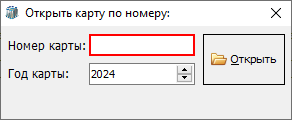](https://docs.medicine-it.ru/uploads/images/gallery/2024-03/CWcizobrazenie.png)Рисунок 4 – Окно открытия карты по её номеру
Если номер истории совпадет с другой картой, то появится окно (рисунок 5) с картами, имеющими такой же номер.
[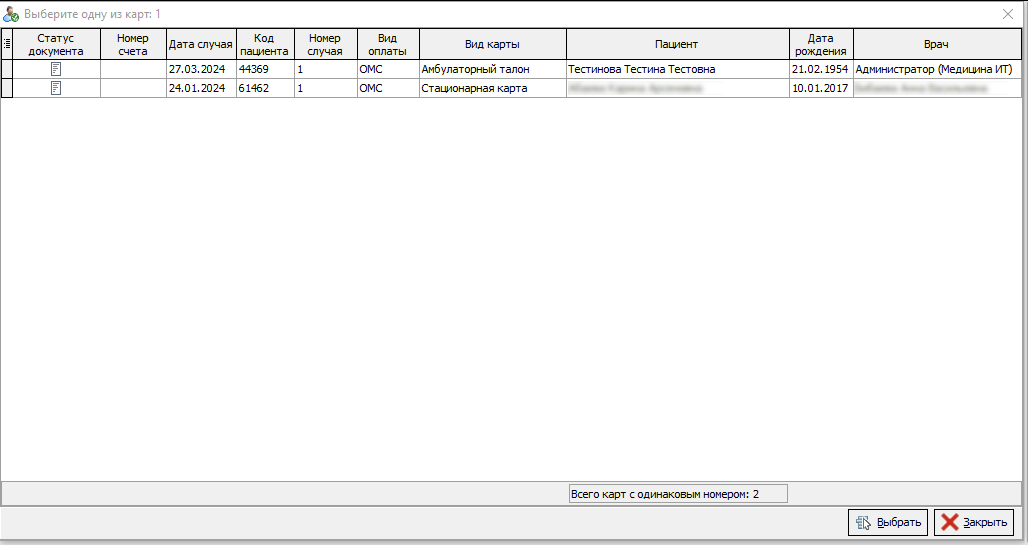](https://docs.medicine-it.ru/uploads/images/gallery/2024-03/CLFizobrazenie.png)Рисунок 5 – Окно выбора карты, при условии совпадения их номеров
2. Необходимо зайти в «Документы» → «Журнал медицинских карт». Откроется окно поиска истории (рисунок 6).
[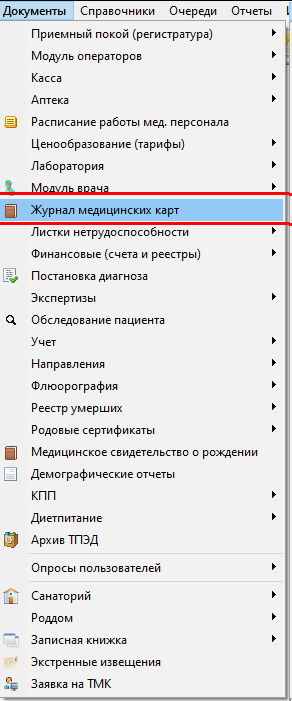](https://docs.medicine-it.ru/uploads/images/gallery/2024-03/pz5izobrazenie.png)Рисунок 6 – Открытие карты через «Журнал медицинских карт»
В зависимости от настроек пользователя, автоматически применяются различные фильтры поиска (рисунок 7). Автоматически заполняются поля «Отделение:» и «Врач:» данными пользователя. При необходимости данные можно удалить или внести другие.
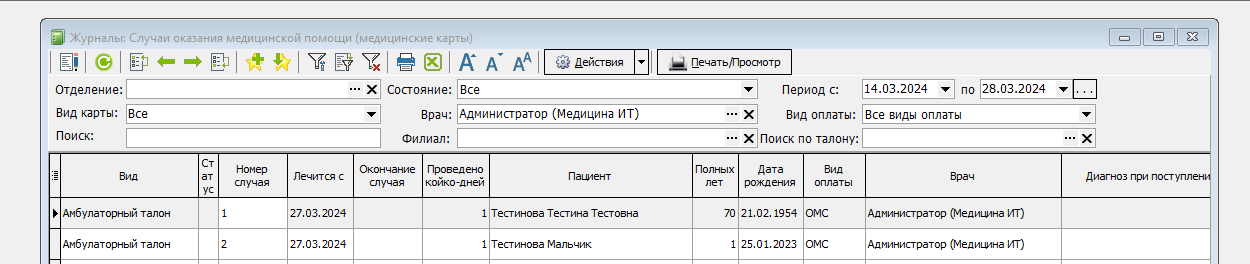Рисунок 7 – Фильтры поиска карты пациента
Если в строке «Отделение:» указано отделение, то сформируется список карт пациентов, находящихся только в этом отделении. При необходимости посмотреть историю уже выписанного пациента, в строке «Состояние» нужно выбрать «Выписанные из ЛПУ за период» или «Побывавшие в отделении за период» и указать период (рисунок 7)
В строке «Поиск» можно найти пациента по номеру истории или Ф.И.О. пациента, которые необходимо вносить полностью. После того как нужная история найдена, нужно открыть её двойным щелчком. Открывается вкладка «Электронные записи». Необходимо нажать на кнопку "Создать документ"и выбрать "Заявка-требование КСПК" (рисунок 8).
[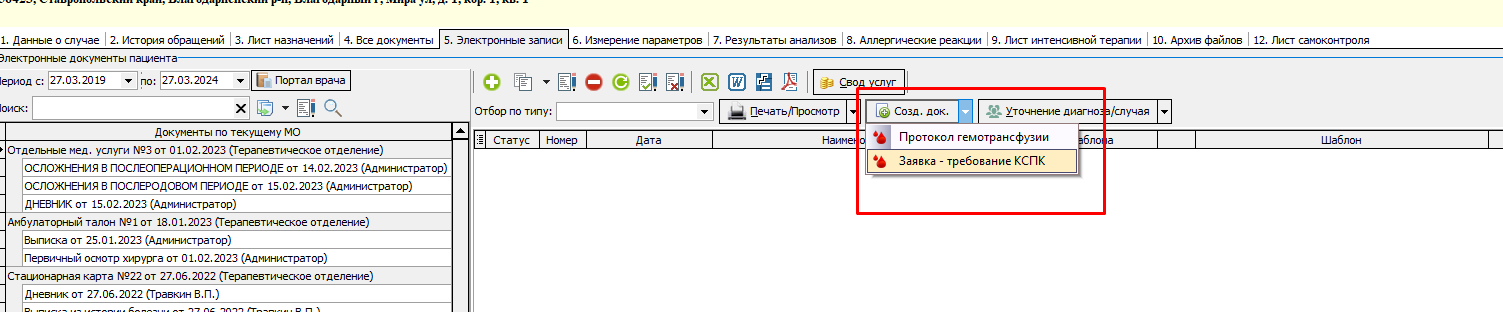](https://docs.medicine-it.ru/uploads/images/gallery/2024-03/ULOizobrazenie.png)Рисунок 8 – Оформление документа «Заявка - требование КСПК»
При выборе данного документа откроется окно Заявки-требования КСПК (рисунок 9).
[](https://docs.medicine-it.ru/uploads/images/gallery/2024-03/ObPizobrazenie.png)Рисунок 9 – Документ «заявка-требование КСПК»
В данном документе необходимо заполнить обязательные поля: «Отделение», «Группа крови», «Резус-фактор», «Фенотип», а также табличную часть, указав требуемые компоненты крови. При заполнении табличной части компонентов крови, если информация была указана ранее, то и в табличной части эти данные будут отображаться автоматически. Если данная заявка является срочной, то напротив поля «Резус фактор» проставляется галочка «Cito!». Заполнение других полей является не обязательным, но желательным. После того как документ был заполнен (рисунок 10), врач, создающий заявку должен нажать на кнопку «Сохранить и закрыть».
[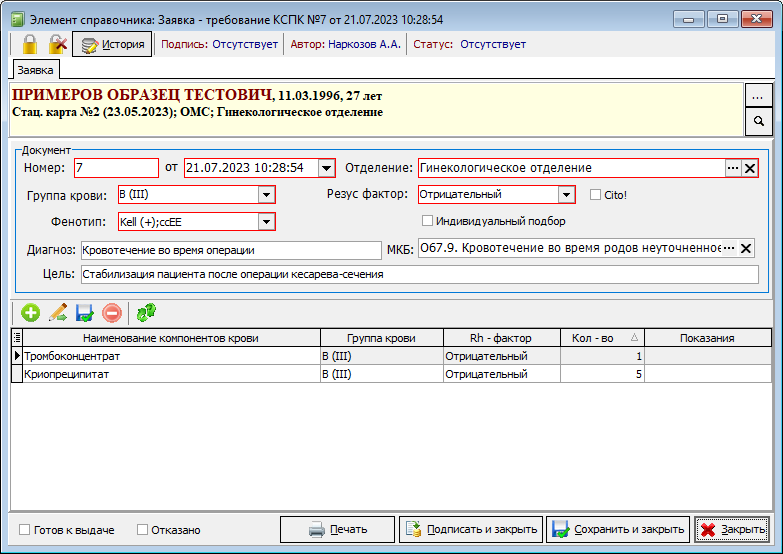](https://docs.medicine-it.ru/uploads/images/gallery/2024-03/Eyqizobrazenie.png)Рисунок 10 – Пример заполненного документ «Заявка-требование КСПК»
После оформления данный документ отобразится в электронной карте пациента (рисунок 11).
[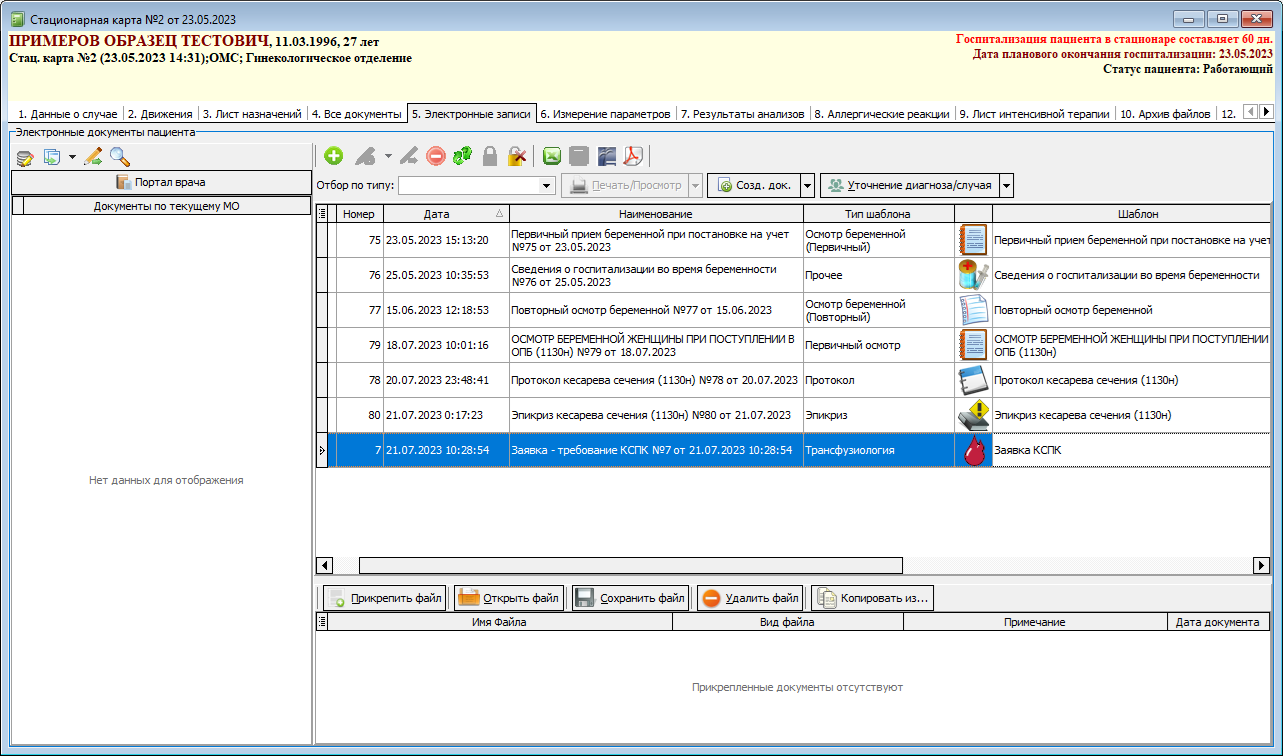](https://docs.medicine-it.ru/uploads/images/gallery/2024-03/udnizobrazenie.png)Рисунок 11 – Заявка-требование КСПК в электронной карте пациента
##### **Оформление заявки-требования трансфузиологом**
После того как заявка-требование была создана, её необходимо подтвердить врачом-трансфузиологом. Для удобства работы у данного пользователя можно включить настройку «Включить всплывающие подсказки» для своевременного отображения оповещений о поступлении заявок-требований (рисунок 12)
[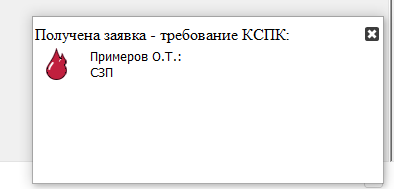](https://docs.medicine-it.ru/uploads/images/gallery/2024-03/uLDizobrazenie.png)Рисунок 12 – Оповещение о созданном документе «заявка-требование КСПК»
Если появилось подобное оповещение, врач-трансфузиолог может дважды нажать на оповещение, в результате чего откроется ранее сохраненный врачом-специалистом документ.
Если врач-трансфузиолог не использует механизм оповещений, то сохраненные заявки можно найти в журнале требований. Для этого необходимо перейти в пункт меню: «Документы» - «Модуль врача» - «Трансфузиология» - **«**Журнал требований**»**. В открывшемся окне отобразятся все созданные ранее записи (рисунок 13). В данном журнале так же можно добавить новую запись, воспользовавшись кнопками добавления и выбрав пациента из имеющихся карт, не заходя в них.
[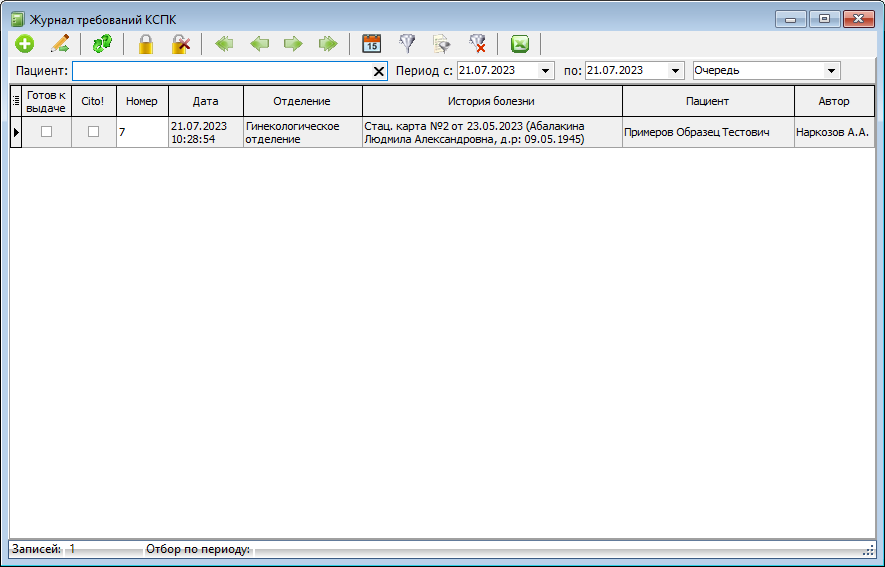](https://docs.medicine-it.ru/uploads/images/gallery/2024-03/Jhzizobrazenie.png)Рисунок 13 – Журнал требований КСПК
При открытии готового документа из журнала или через оповещение, врачу-трансфузиологу необходимо проверить созданную врачом запись. Если по данной заявке необходимо отказать, то следует поставить галочку «Отказано», которая находится внизу панели и подписать документ (рисунок 14).
[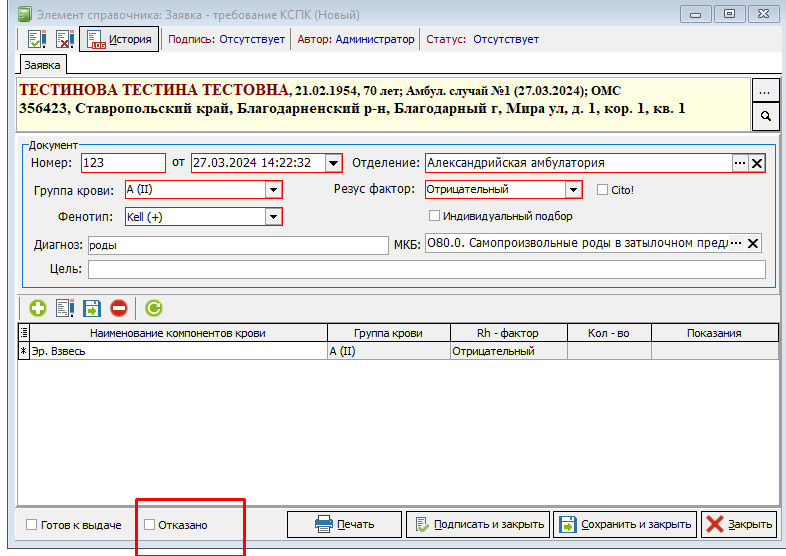](https://docs.medicine-it.ru/uploads/images/gallery/2024-03/3hpizobrazenie.png)Рисунок 15 – на заявку-требование
Если отказ не требуется, то необходимо нажать только на кнопку «Подписать и закрыть». В момент, когда компоненты крови будут готовы к выдаче, врач-трансфузиолог должен открыть документ заявки-требования и поставить галочку «Готов к выдаче» и подписать документ. В этой ситуации аналогичное оповещение придёт врачу, разместившему заявку на компоненты крови. При необходимости врач-трансфузиолог так же может распечатать заявку-требование, нажав на кнопку «Печать» и выбрав нужный вид формы (рисунок 15).
[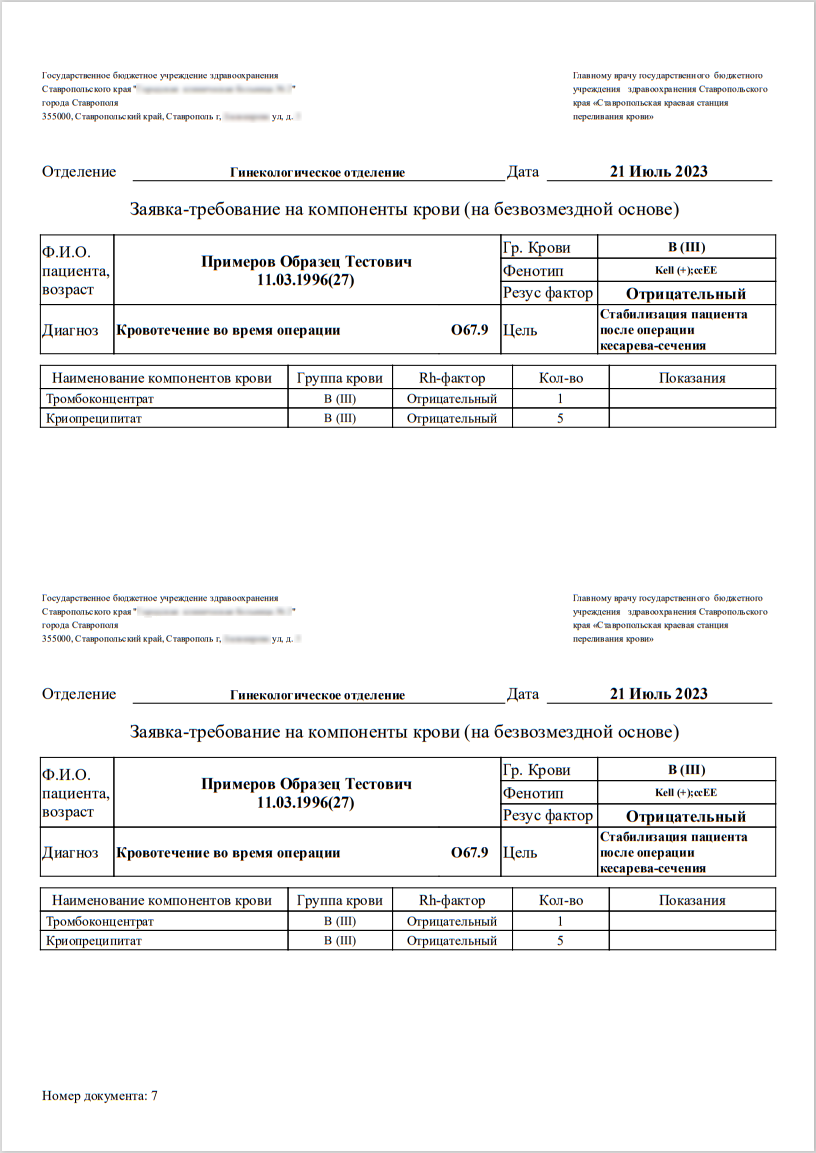](https://docs.medicine-it.ru/uploads/images/gallery/2024-03/wYeizobrazenie.png)Рисунок 15 – Пример печатной формы заявки-требования КСПК