# Оформление направления на ППАИ
В «КСАМУ» реализована возможность по формированию 222 СЭМД «Направление на прижизненное патолого-анатомическое исследование биопсийного (операционного) материала».
СЭМД формируется в момент подписания документа.
Правила проведения прижизненных патолого-анатомических исследований регламентируются [Приказом №207н.](https://ivo.garant.ru/#/document/412089346/paragraph/1:0)
Оформить направление можно несколькими способами:
- в модуле АПП, двойным щелчком ЛКМ выбрать талон на пациента, нажать кнопку «Создать документ», выбрать пункт меню «Направление на ППАИ» (рисунок 1);
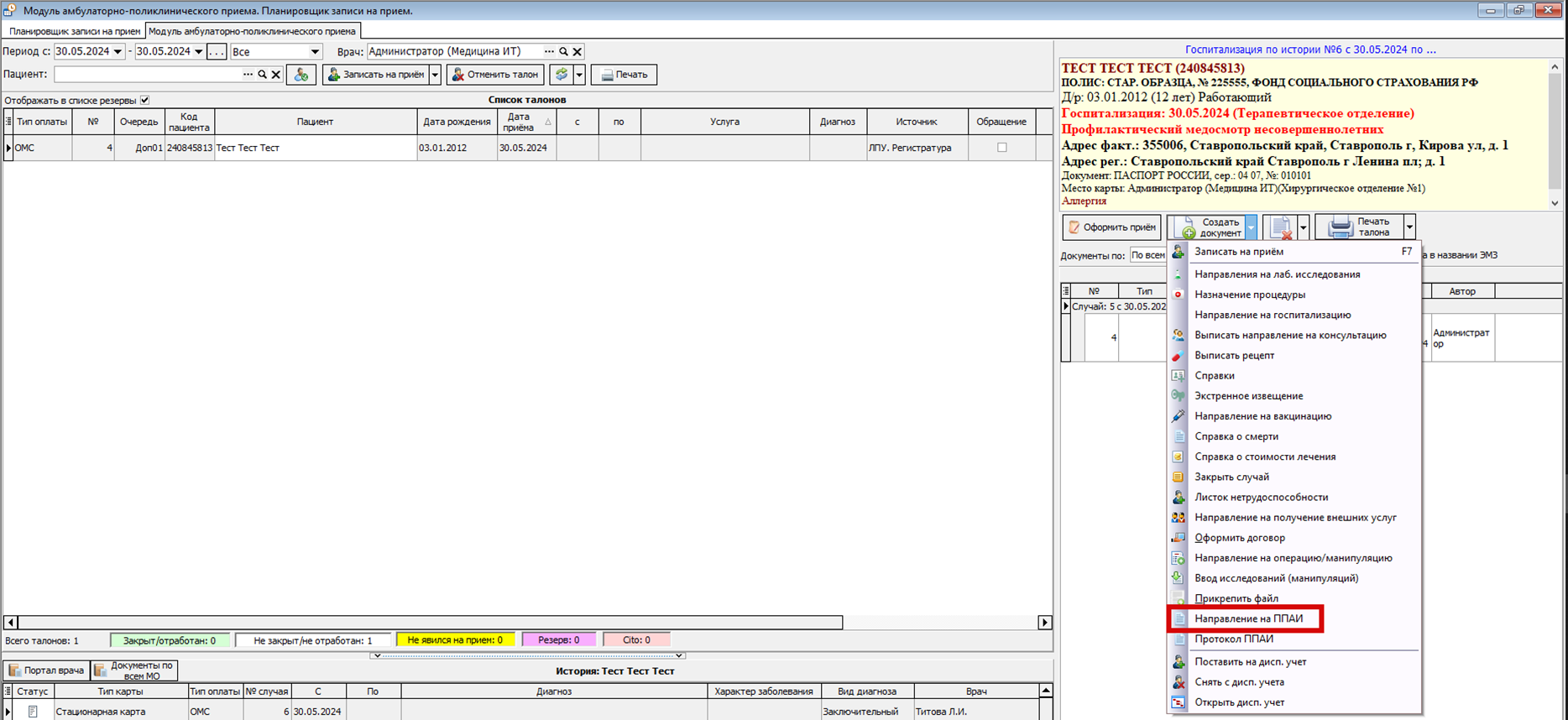
Рисунок 1 – Создание направления из модуля АПП
- в стационарной карте на вкладке «5. Электронные записи» нажать на кнопку «Создать документ» и выбрать пункт меню «Направление на ППАИ» (рисунок 2);
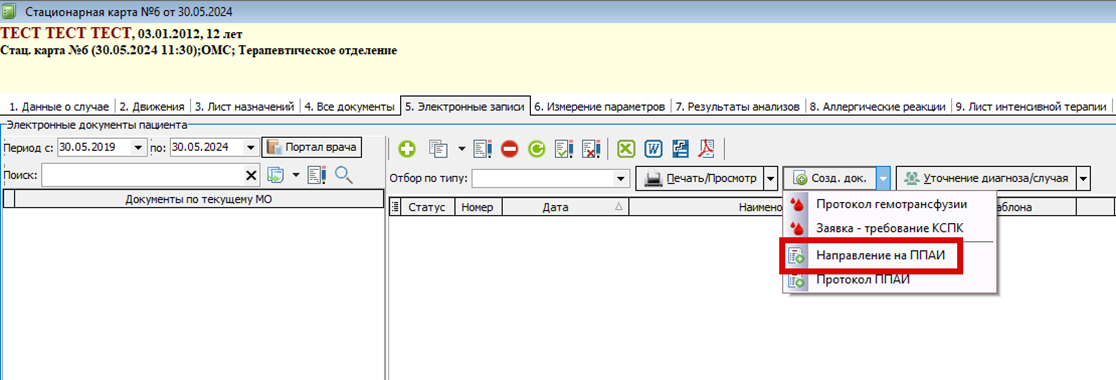
Рисунок 2 – Создание направления из стационарной карты
- из журнала направлений на ППАИ, по пути «Документы» - «Модуль врача» - «ППАИ» - «Журнал направлений на ППАИ» - «+» (рисунок 3).
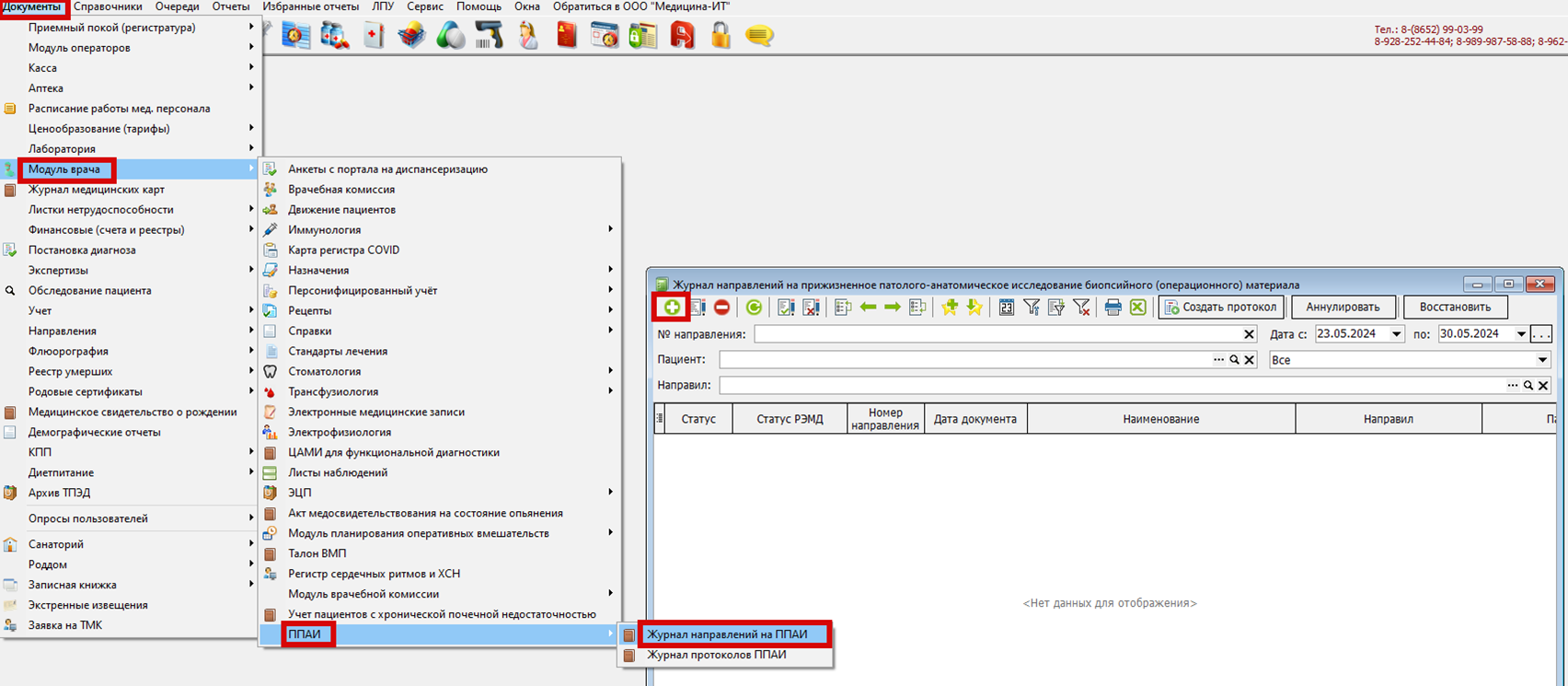
Рисунок 3 – Создание направления из журнала направлений
В открывшимся окне на вкладке «Основные данные» «История болезни» заполнится автоматически. «Диагноз» и «Клиническая формулировка диагноза» заполнятся из случая (любой осмотр специалиста для амбулаторного случая; «Первичный осмотр» по Приказу 530Н и «Карта пациентки и первичный осмотр» по Приказу 1130Н для стационарного случая) (рисунок 4). Необходимо максимально полно заполнить поля формы.
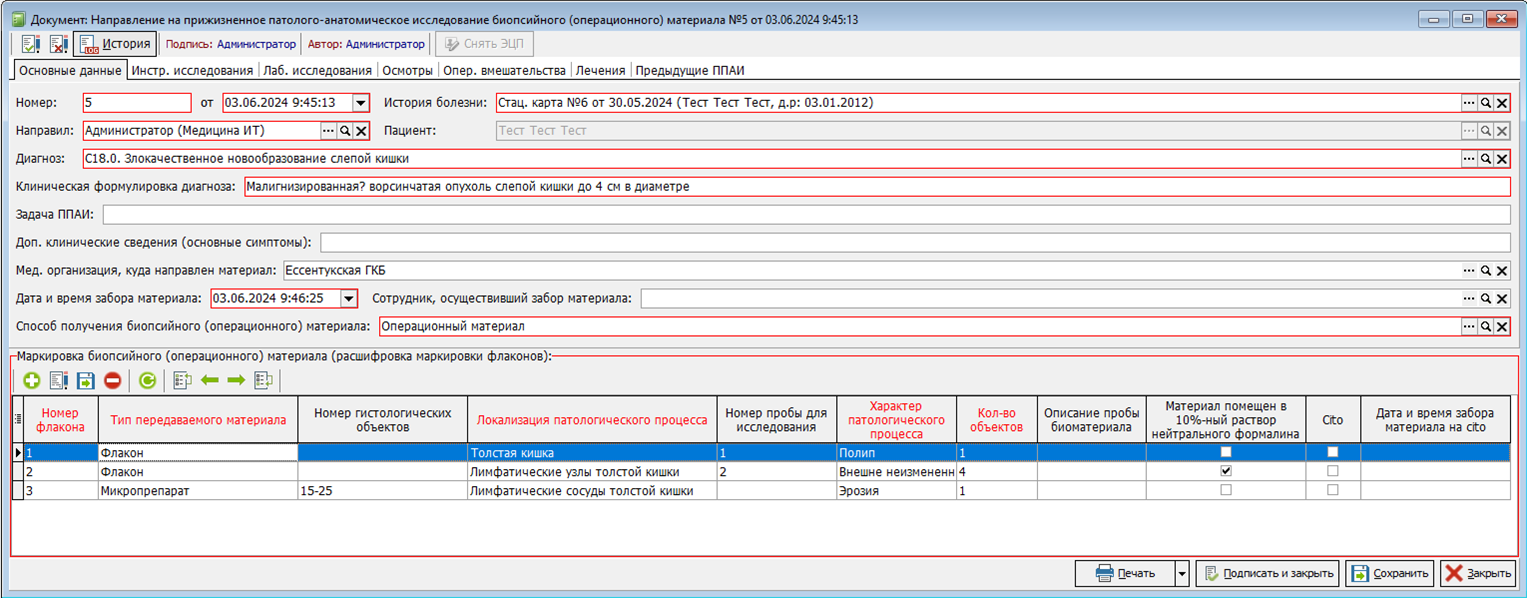
Рисунок 4 – Вкладка «Основные данные»
Добавление строк в таблицу «Маркировка биопсийного (операционного) материала» происходит путем нажатия на «+». Где «Номер флакона» – номер по порядку, а «Тип передаваемого материала», «Локализация патологического процесса», «Характер патологического процесса» выбираются из соответствующих справочников. Столбцы, выделенные красным цветом, обязательны для заполнения.
ВАЖНО! При выборе типа передаваемого материала «Флакон», номер гистологических объектов необязателен и недоступен для ввода, а номер пробы для исследования обязателен. Если выбран тип передаваемого материала «Микропрепарат», то наоборот, номер гистологических объектов – обязателен, а номер пробы – нет.
Сохранение таблицы происходит по нажатию на дискету.
Заполнение вкладки «Инструментальные исследования» может происходить двумя способами: 1. Ручной ввод по нажатию на «+», для ввода обследований, которые происходили вне ЛПУ (рисунок 5); 2. Выбор уже оформленных результатов, по кнопке «Выбрать результат обследования/исследования» (рисунок 6).
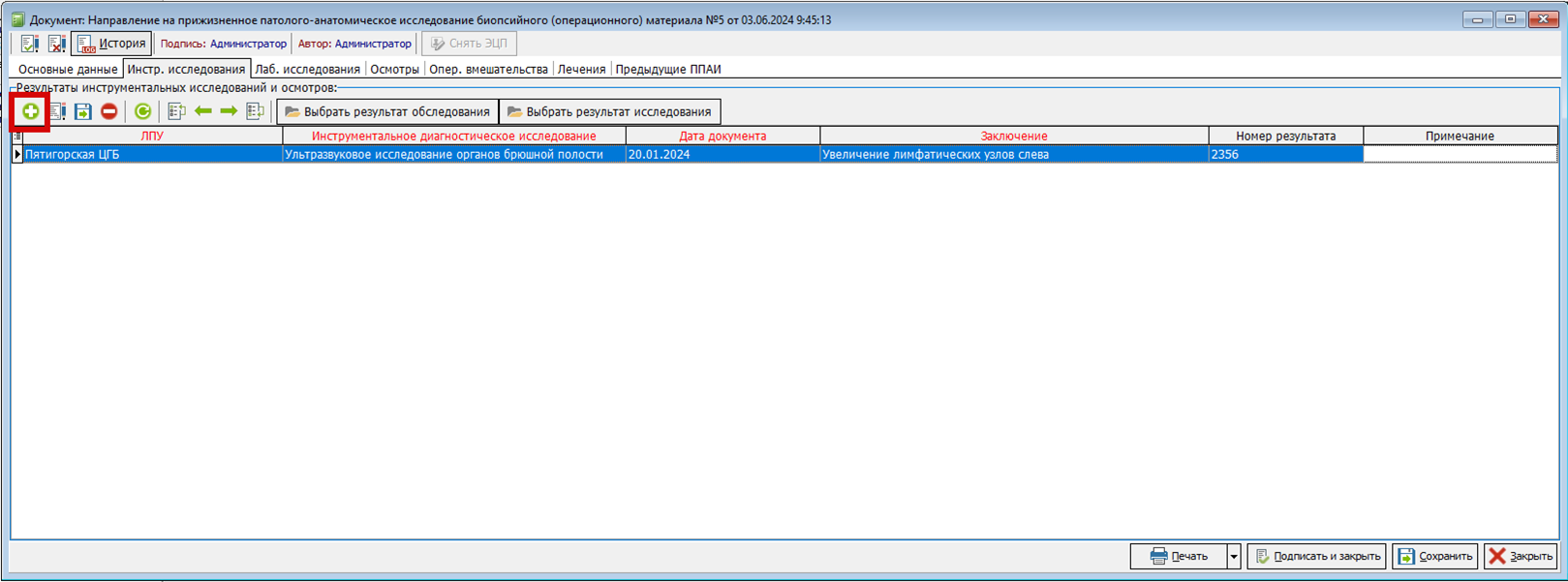
Рисунок 5 – Ручной ввод результатов обследования/исследования
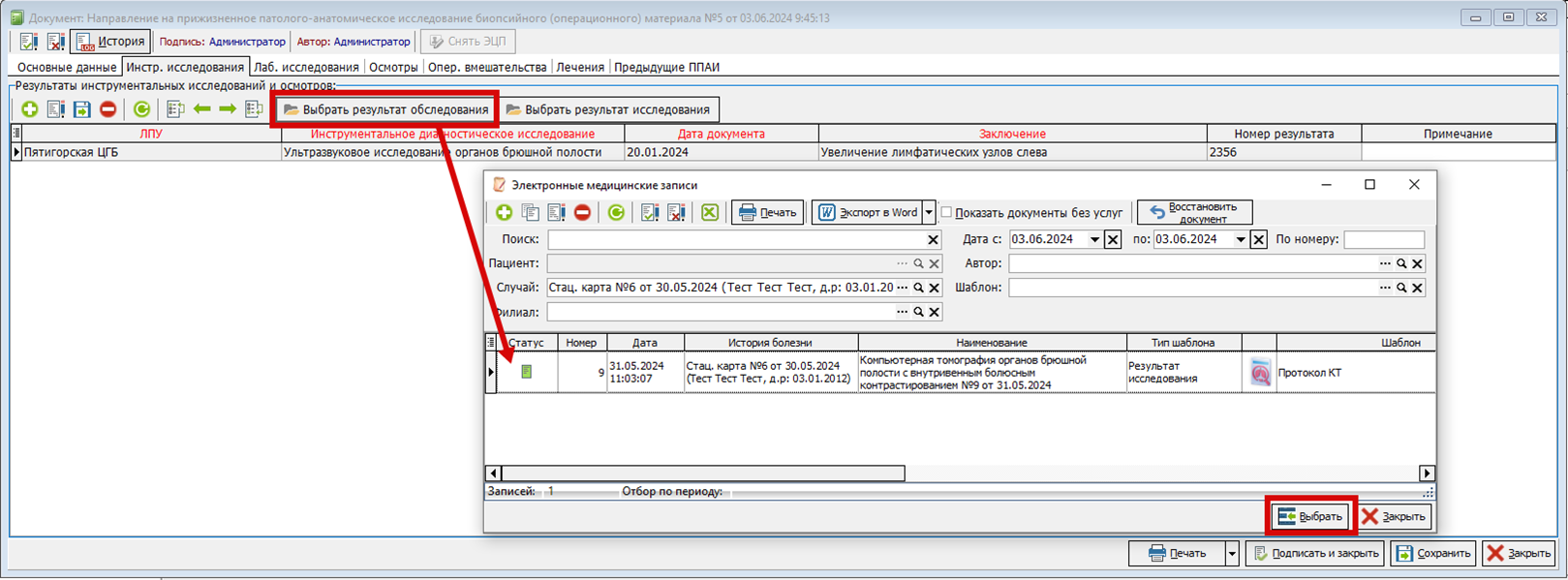
Рисунок 6 – Выбор из ранее введенных результатов
Аналогичным способом заполняются остальные вкладки направления. Направление подписывается ЭЦП.
Печатная форма направления представлена на рисунке 7 и соответствует [Приложению №2 к Приказу №207н](https://ivo.garant.ru/#/document/412089346/paragraph/459:0).
[](https://docs.medicine-it.ru/uploads/images/gallery/2025-11/UHOimage.png)
Рисунок 7 – Печатная форма направления
Удаление направлений происходит через журнал направлений, который находится по пути «Документы» - «Модуль врача» - «ППАИ» - «Журнал направлений на ППАИ» (рисунок 8).
**ВАЖНО! Документ зарегистрированный в РЭМД удалить нельзя!**
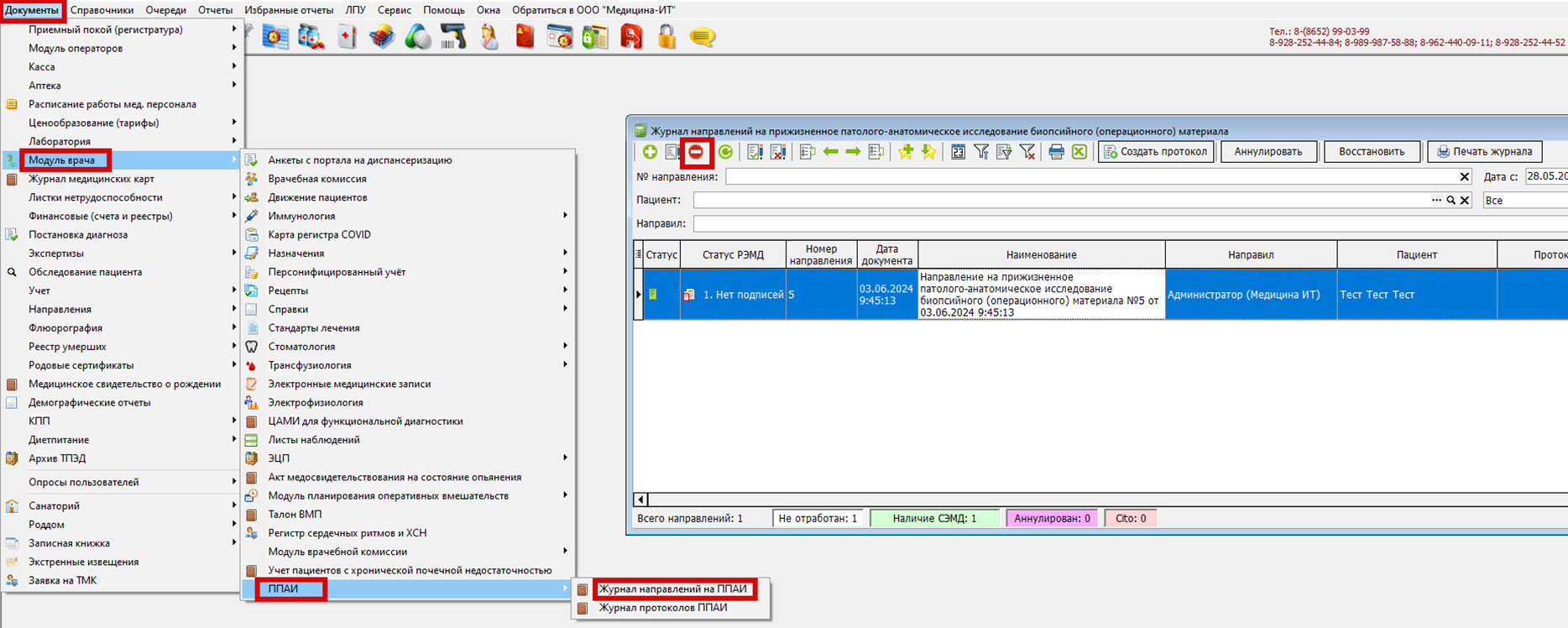
Рисунок 8 – Удаление направления на ППАИ из журнала
**Уведомление о готовности протокола ППАИ**
Для того, чтобы пользователю пришло уведомление о готовности протокола ППАИ, должно быть выполнено несколько условий:
1. У пользователя должна быть включена галочка "Включить всплывающие подсказки" (Рисунок 9).
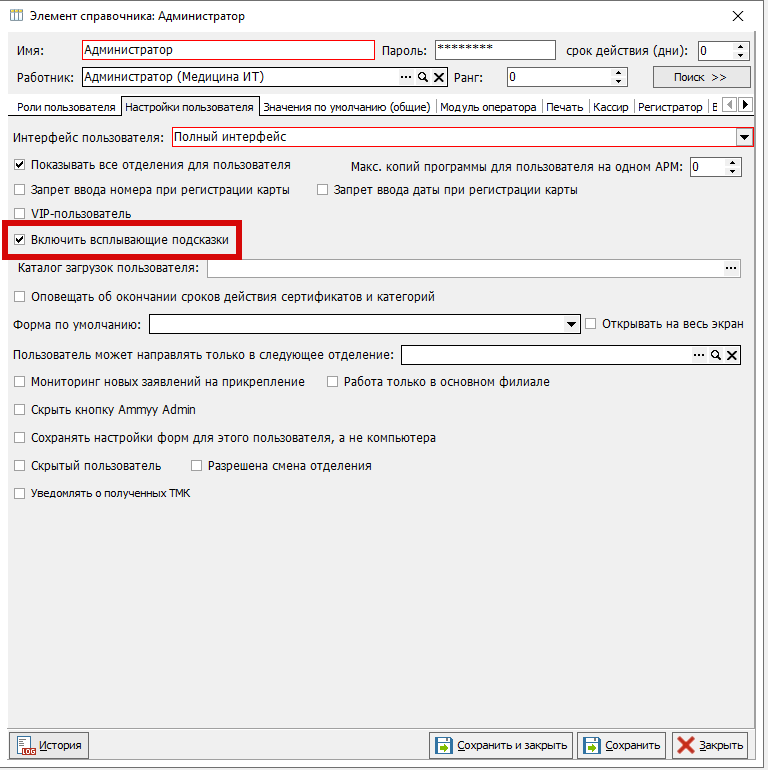Рисунок 9 - Галочка «Включить вспыхивающие подсказки»
2\. Протокол ППАИ должен быть подписан ЭЦП.