# Оформление документов на Д-учёт
Д-учет или диспансерный учет - это профилактическое обследование людей с хроническими заболеваниями, высоким сердечно-сосудистым риском и другими заболеваниями или находящихся на реабилитации после тяжёлой болезни. Оно периодически проводится для профилактики осложнений и обострений заболеваний или медицинской реабилитации.
##### **Постановка на Д-учёт**
На Д-учёт возможно поставить пациента из различных мест программы:
- Из пункта меню: «Документы» → «Учёт» → «Постановка на Д-учёт». В открывшемся журнале можно нажать на кнопку добавления и заполнить документ или же можно выбрать ранее созданную запись для просмотра. Подробнее можно прочитать здесь: ["Журнал постановки на Д-учёт"](https://docs.medicine-it.ru/link/607#bkmrk-%D0%9F%D0%BE%D1%81%D1%82%D0%B0%D0%BD%D0%BE%D0%B2%D0%BA%D0%B0-%D0%BD%D0%B0-%D0%94-%D1%83%D1%87%D1%91%D1%82).
- Из модуля АПП (рисунок 1).
[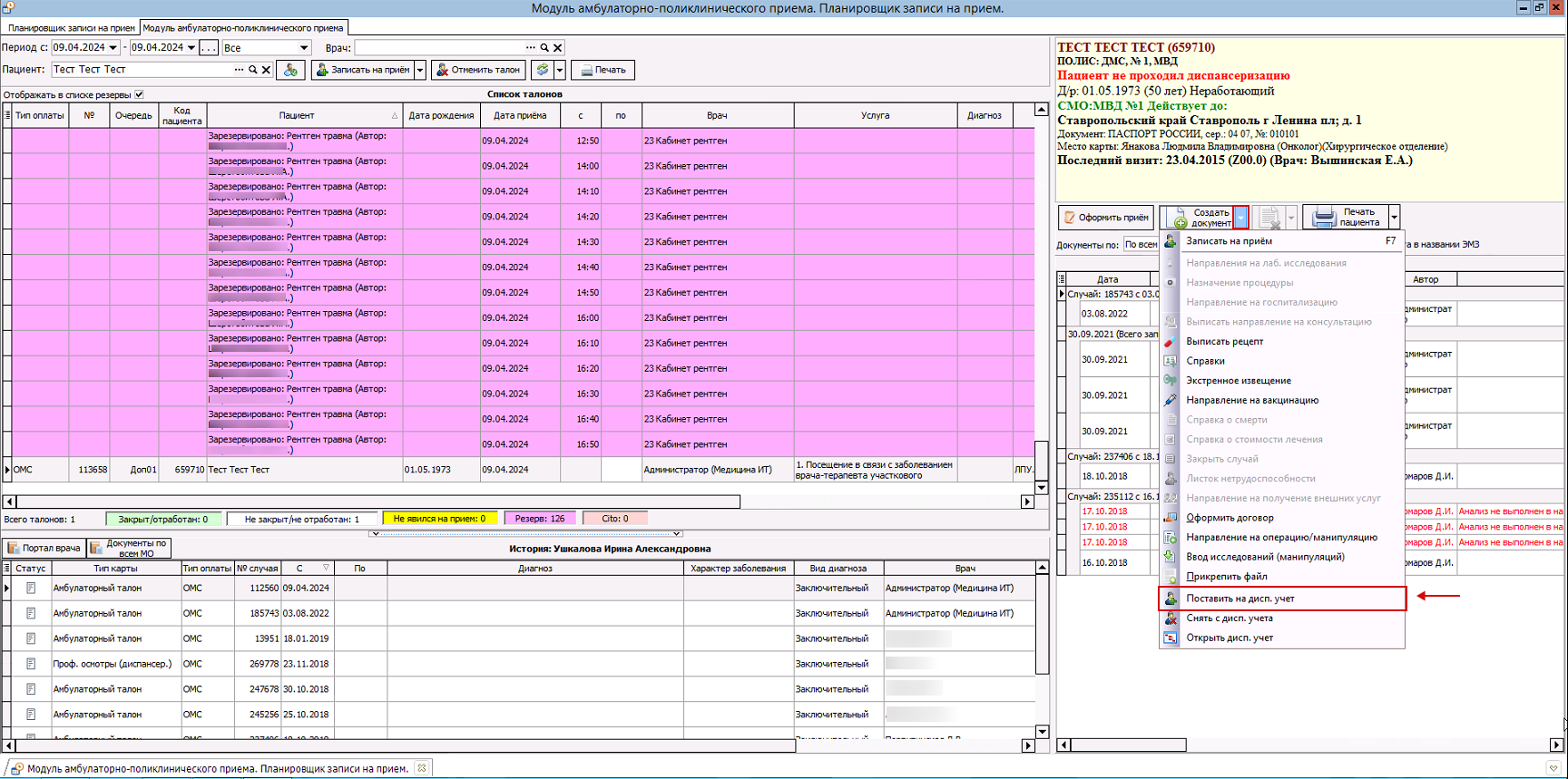](https://docs.medicine-it.ru/uploads/images/gallery/2024-04/joPimage.png)Рисунок 1 – Постановка на Д-учет из модуля АПП
- Из осмотра при условии, что врач подписывает и закрывает талон (рисунок 2) и в окне закрытия талона для поля «Диспансерный учет:» выбран вариант «2. Взят».
[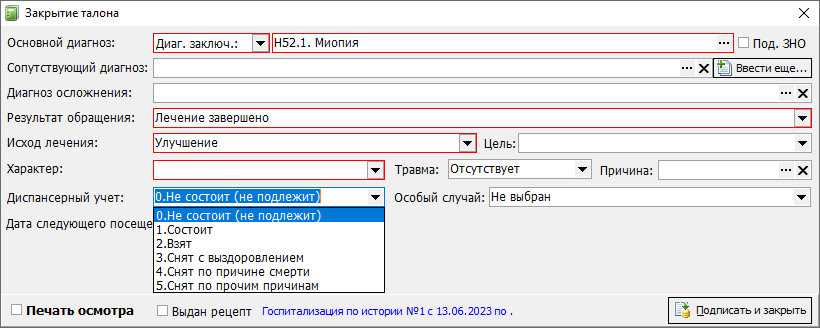](https://docs.medicine-it.ru/uploads/images/gallery/2024-04/7pbimage.png)Рисунок 2 – Постановка на Д-учет при закрытии талона
| **Важно! **В зависимости от того стоит ли в ЛПУ настройка «Открывать документы Д-учета при постановке/снятии из модуля врача» или нет, документ либо автоматически добавится в случай, либо откроется в отдельном окне для дальнейшего заполнения.
|
Не зависимо от того, откуда была осуществлена постановка на Д-учет, откроется окно, в котором необходимо заполнить все обязательные поля (диагноз, пациента (если не указано), диспансерная группа, периодичность диспансерного наблюдения и дата планового наблюдения). Остальные поля заполняются при необходимости (рисунок 3).
[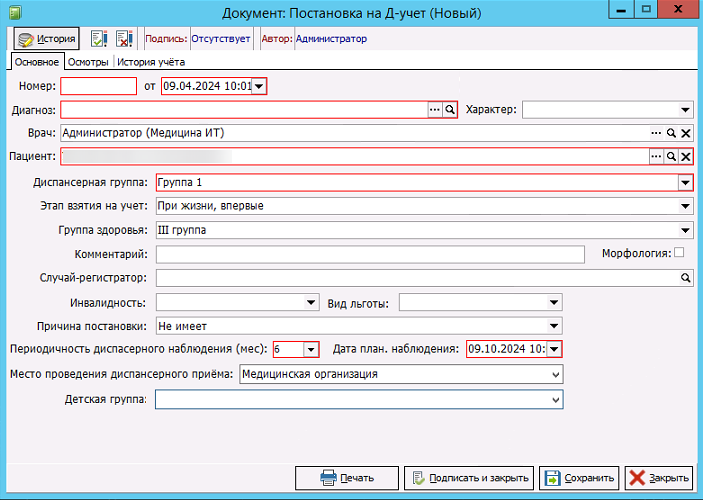](https://docs.medicine-it.ru/uploads/images/gallery/2024-04/IXUimage.png)Рисунок 3 - Пример заполнения документа «Постановка на Д-учёт»
Заполнив все требуемые поля, следует нажать на кнопку «Подписать и закрыть». После того как пациент был поставлен на Д-учет в информационных окнах о пациенте будет дополнительно отображаться информация о том, что с определённым диагнозом он состоит на диспансерном учёте (рисунок 4). А сам документ так же можно найти в области всех документов на пациента.
[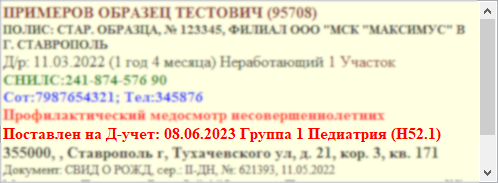](https://docs.medicine-it.ru/uploads/images/gallery/2024-04/Inmimage.png)Рисунок 4 – Пример отображения записи о постановке пациента на Д-учёт
После постановки пациента на диспансерный учёт, его приём в рамках ведения диспансерного наблюдения оформляется как «Диспансерное наблюдение». Отметку об этом можно сделать в амбулаторном талоне в поле «Вид приёма:» (рисунок 5).
[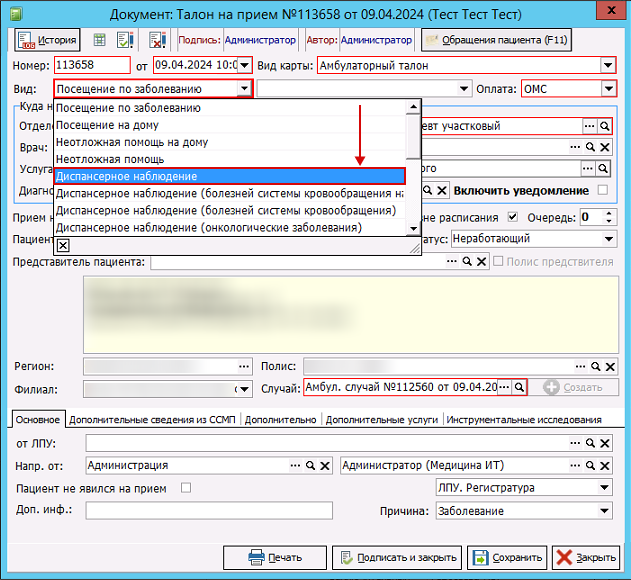](https://docs.medicine-it.ru/uploads/images/gallery/2024-04/YQ2image.png)Рисунок 5 – Пример оформления амбулаторного талона для диспансерного наблюдения
Также при оформлении самого осмотра выбрать аналогичный вид приёма (рисунок 6).
[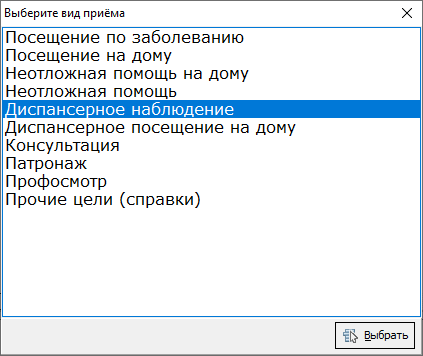](https://docs.medicine-it.ru/uploads/images/gallery/2024-04/T2Himage.png)Рисунок 6 – Пример выбора вида приёма для диспансерного наблюдения
##### **Снятие с Д-учёта**
Пациента, состоящего на Д-учёте возможно снять с данного учёта из различных мест программы:
- Из пункта меню: «Документы» → «Учёт» → «Снятие с Д-учёта». Подробнее можно прочитать здесь: ["Журнал снятия с Д-учёта"](https://docs.medicine-it.ru/link/608#bkmrk-%D0%9F%D0%BE%D1%81%D1%82%D0%B0%D0%BD%D0%BE%D0%B2%D0%BA%D0%B0-%D0%BD%D0%B0-%D0%94-%D1%83%D1%87%D1%91%D1%82).
- Из модуля АПП (рисунок 7).
[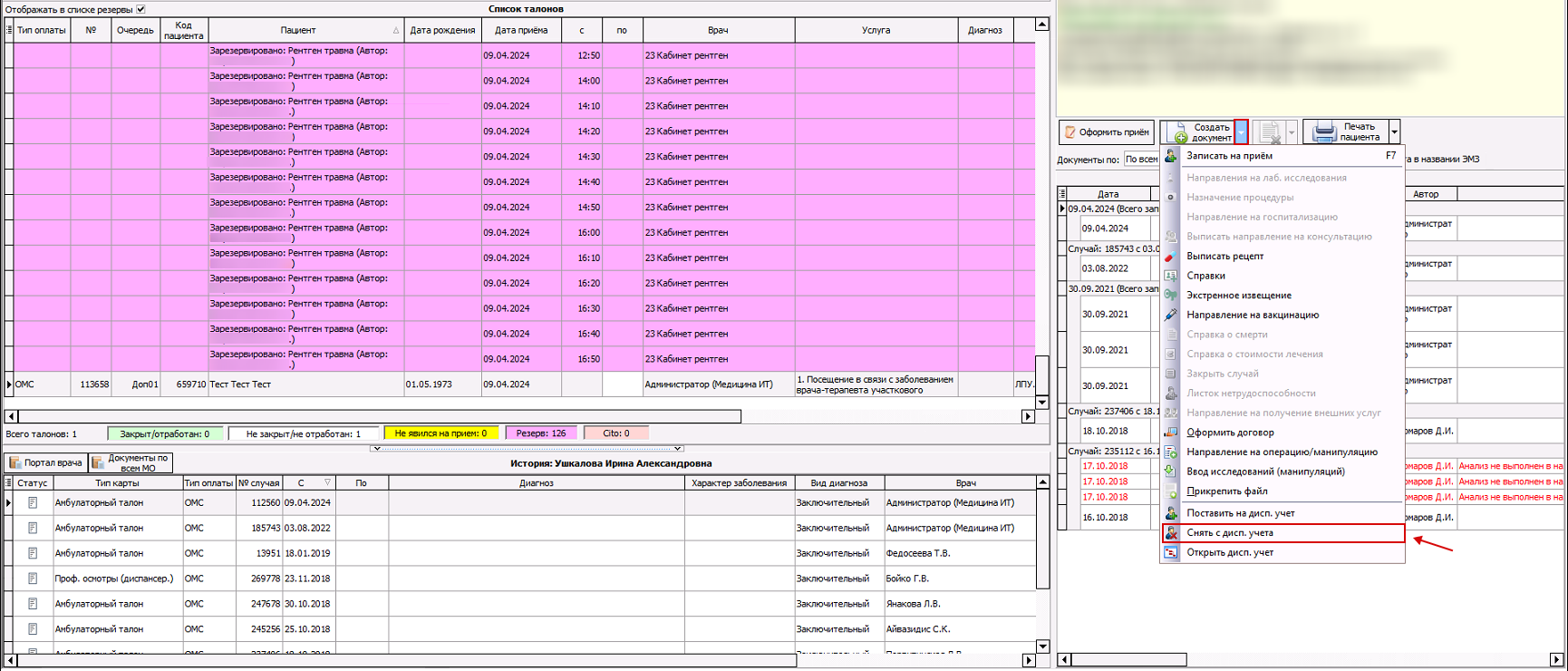](https://docs.medicine-it.ru/uploads/images/gallery/2024-04/Bblimage.png)Рисунок 7 – Снятие пациента с Д-учета из модуля АПП
- Из осмотра при условии, что врач подписывает и закрывает талон и в окне закрытия талона для поля «Диспансерный учет:» выбран один из вариантов «Снят».
| **Важно! **Для того чтобы снять пациента с Д-учета, при закрытии талона, поле «Основной диагноз» должно быть заполнено тем же диагнозом, который был указан при постановке на Д-учёт.
|
Не зависимо от того, откуда осуществляется снятие пациента с Д-учет, откроется окно, в котором необходимо заполнить обязательные поля: «Документ Д-учёта» и «Причина снятия». В поле «Документ Д-учёта» указывается ранее созданный документ постановки на Д-учёт из соответствующего журнала. Остальные поля заполняются при необходимости (рисунок 8). Заполнив все требуемые поля, следует нажать на кнопку «Подписать и закрыть».
[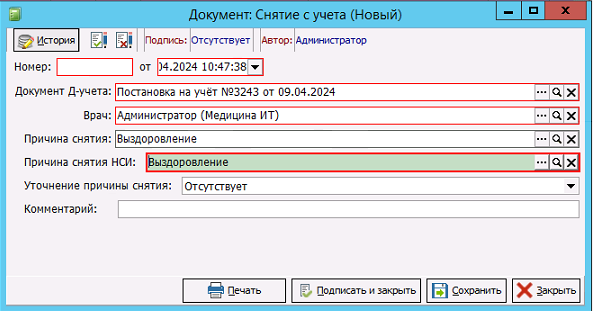](https://docs.medicine-it.ru/uploads/images/gallery/2024-04/uEHimage.png)Рисунок 8 – Пример оформления документа снятия с диспансерного учёта