Направление на процедуры
Создание направлений на процедуры
Назначение на процедуры возможно создать из разных областей программы.
- В модуле АПП при нажатии на клавишу «Создать документ» появится выпадающий список, из которого необходимо выбрать пункт «Назначение процедуры» (рисунок 1):
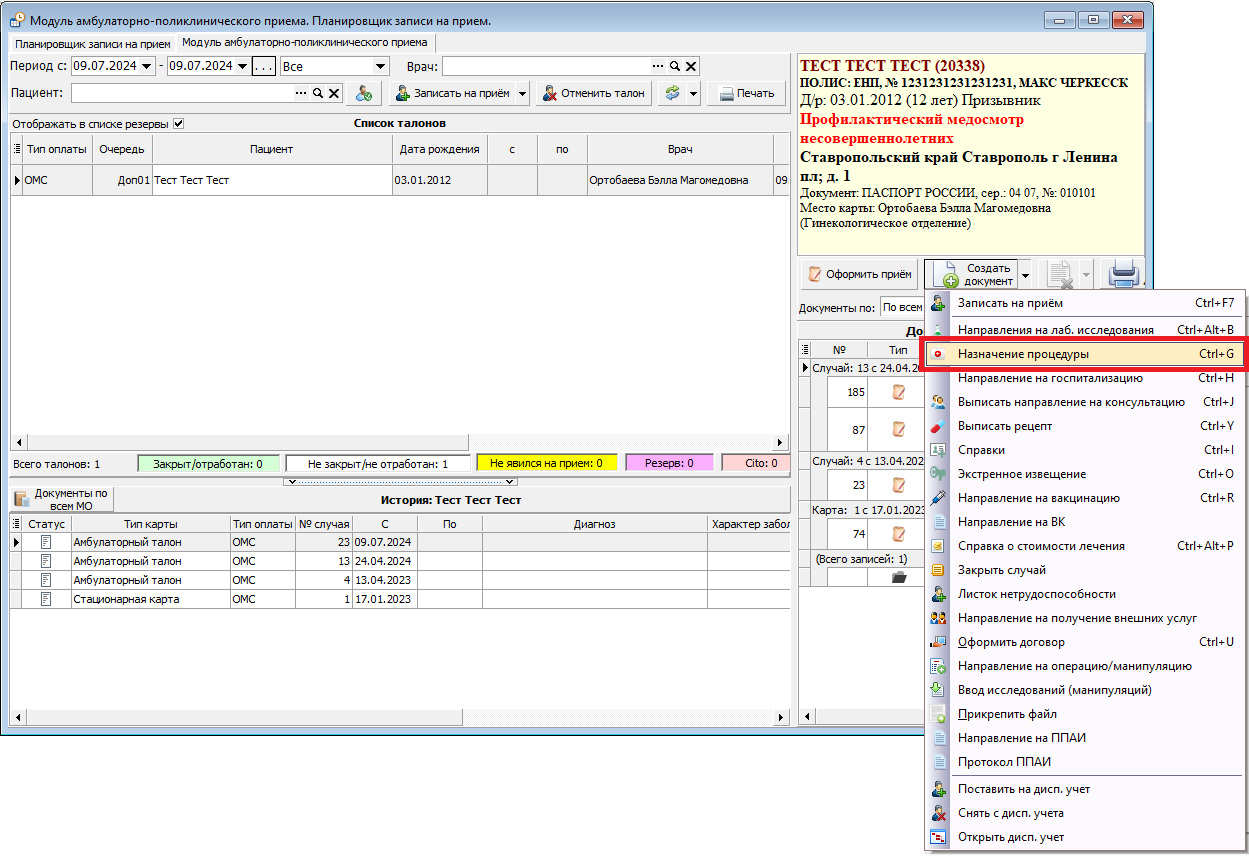 Рисунок 1 – Назначение процедуры из модуля АПП
- В стационарной карте из вкладки «3. Лист назначения». Необходимо нажать на кнопку «Новое назначение» и выбрать из списка пункт «Процедуры» (рисунок 2).
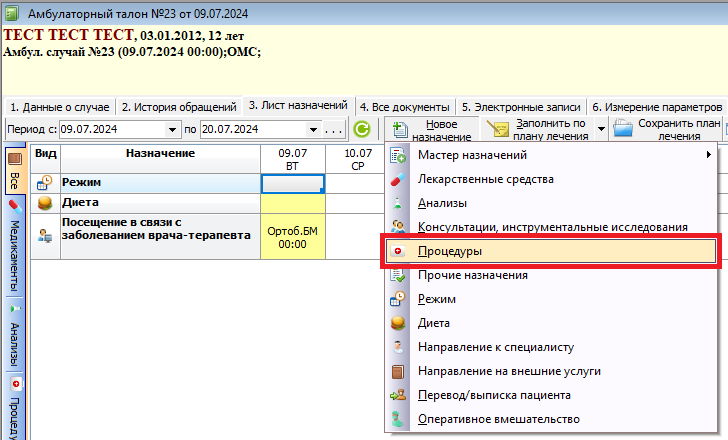 Рисунок 2 – Назначение процедуры в стационарной карте
- При оформлении осмотра, на вкладке «Лист назначения» необходимо нажать на кнопку «Создать направление (назначение)» и в выпадающем списке выбрать пункт «Направления на процедуры» (рисунок 3).
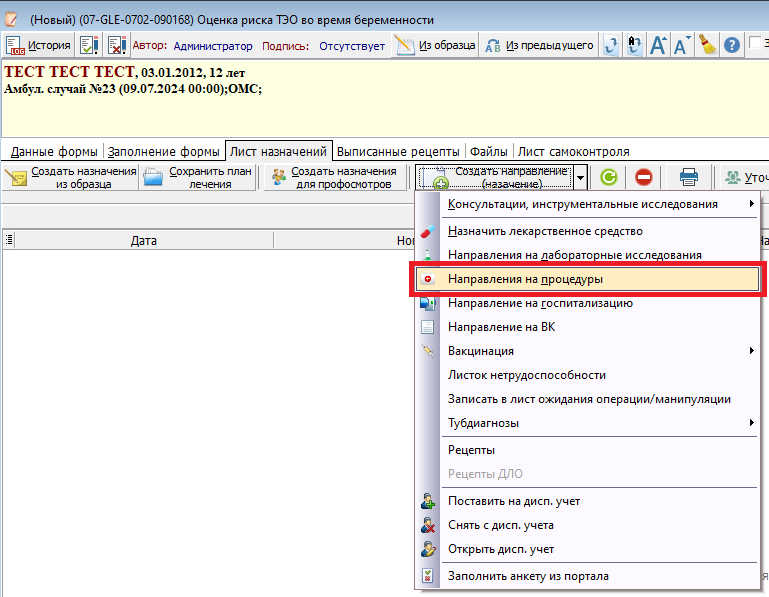 Рисунок 3 - Направление на процедуры из осмотра на пациента
Оформление назначения на процедуру
После того как было инициировано назначение процедуры, любым из выше описанных вариантов, откроется окно «Направление на процедуру» (рисунок 4).
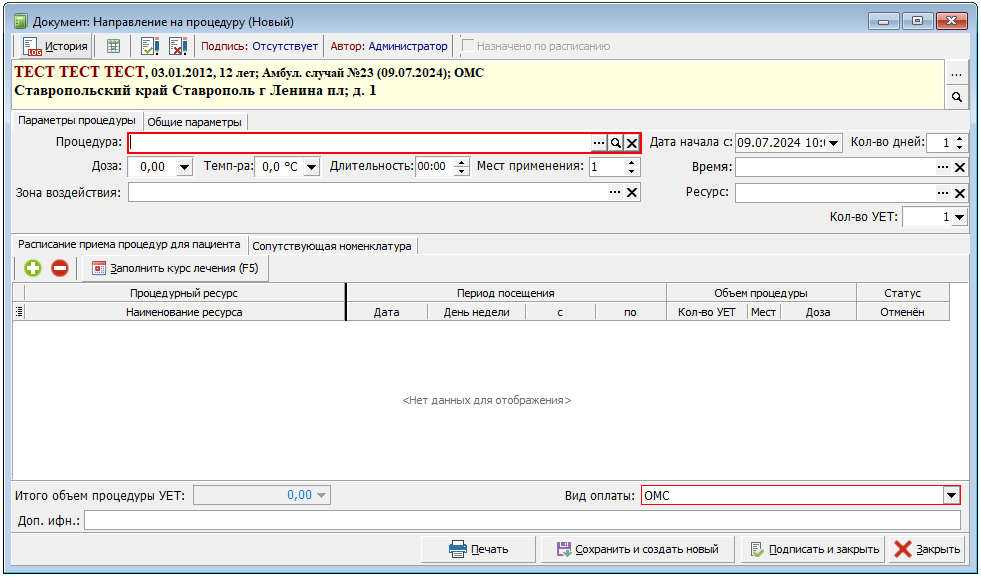 Рисунок 4 – Окно создания документа «Направление на процедуру»
Чтобы указать процедуру нужно нажать на кнопку с тремя точками в поле «Процедура:». В открывшемся окне найти нужную процедуру в списке, или воспользоваться поисковой строкой вверху окна (рисунок 5). К примеру, необходимо назначить «Перевязка».
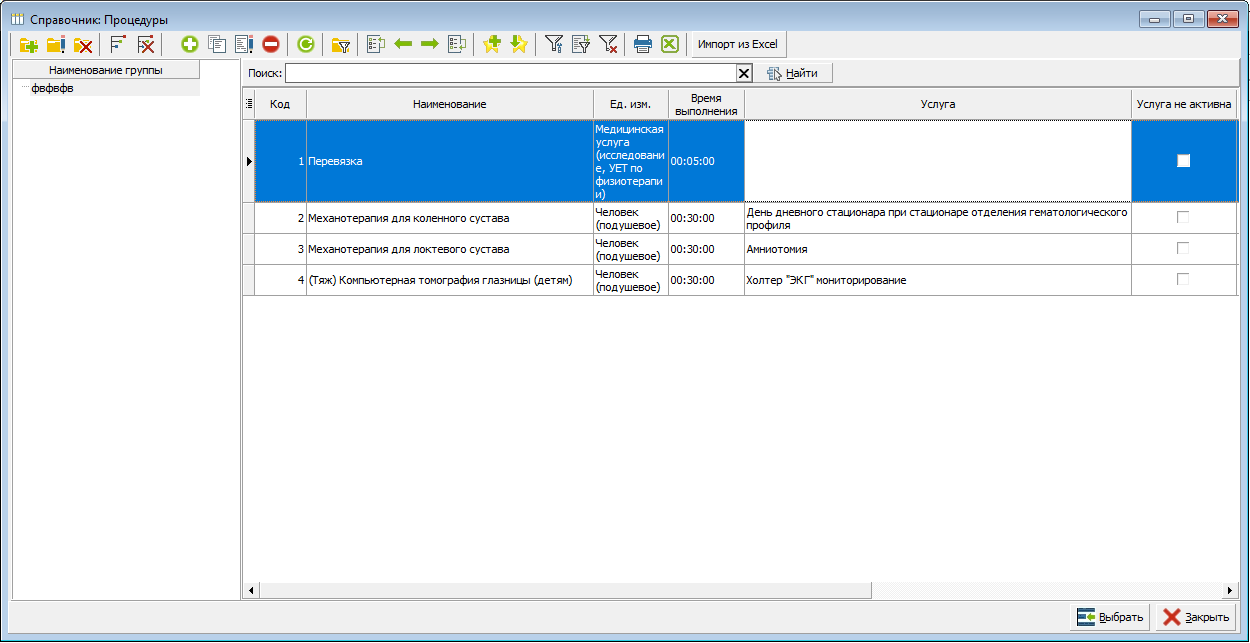 Рисунок 5 – Пример назначения пациенту процедуры: «Перевязка»
В поле «Время:» следует нажать на "..." . Откроется окошко «Выберете время» (рисунок 6). В данном нажатием левой кнопки мыши необходимо выбрать время проведения процедур: один или несколько вариантов. Нажать на кнопку «Выбрать».
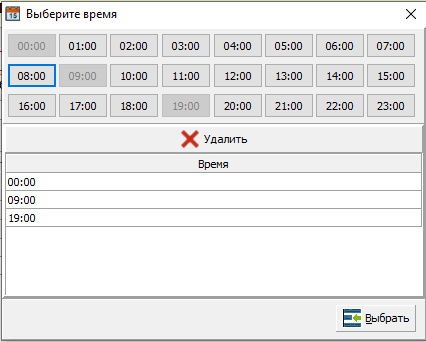 Рисунок 6 – Выбор времени проведения процедуры
При выборе процедуры часть полей заполняются автоматически. Оставшиеся поля заполняются при необходимости. Существует несколько вариантов записи на процедуру:
- Запись с помощью кнопки добавления (рисунок 7). После нажатия автоматически будет подставлен первый день по заданным параметрам.
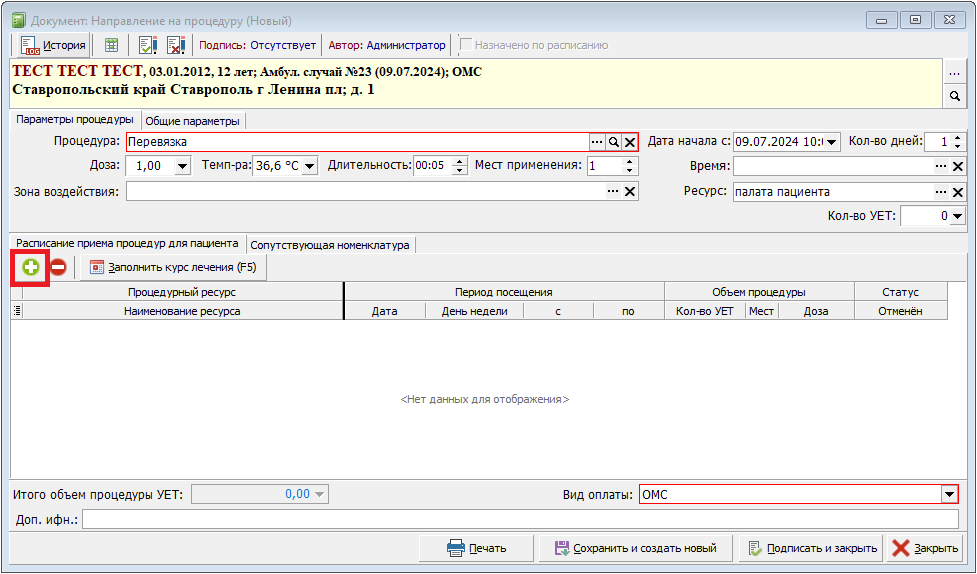 Рисунок 7 – Кнопка записи на процедуру
- Записать с помощью кнопки «Подбор дней» (если данная настройка в учреждении является активной) (рисунок 8).
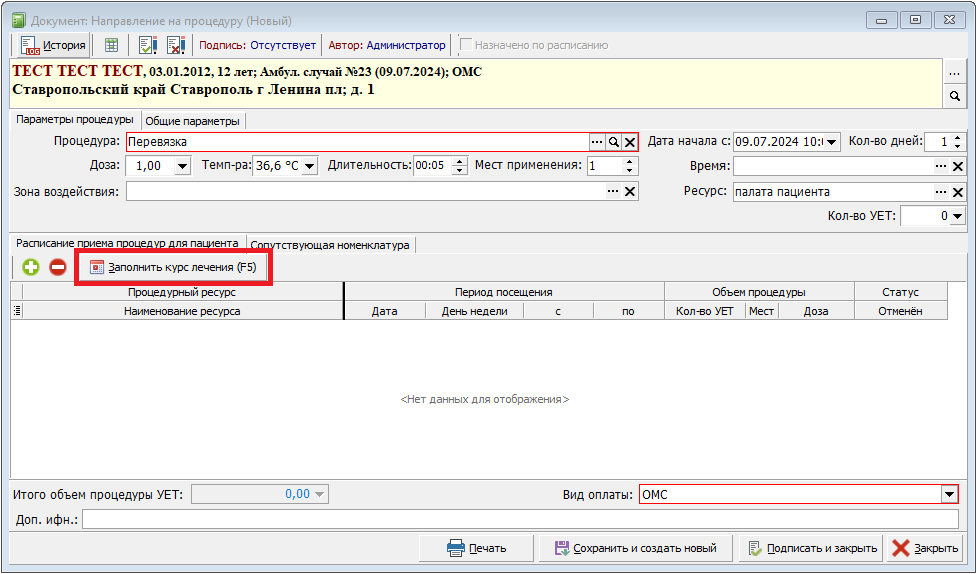 Рисунок 8 – Расположение кнопки «Заполнить курс лечения»
При нажатии на эту кнопку откроется окно «Лимиты услуг». В данном окне нужно выбрать доступный кабинет и день приема пациента (рисунок 9).
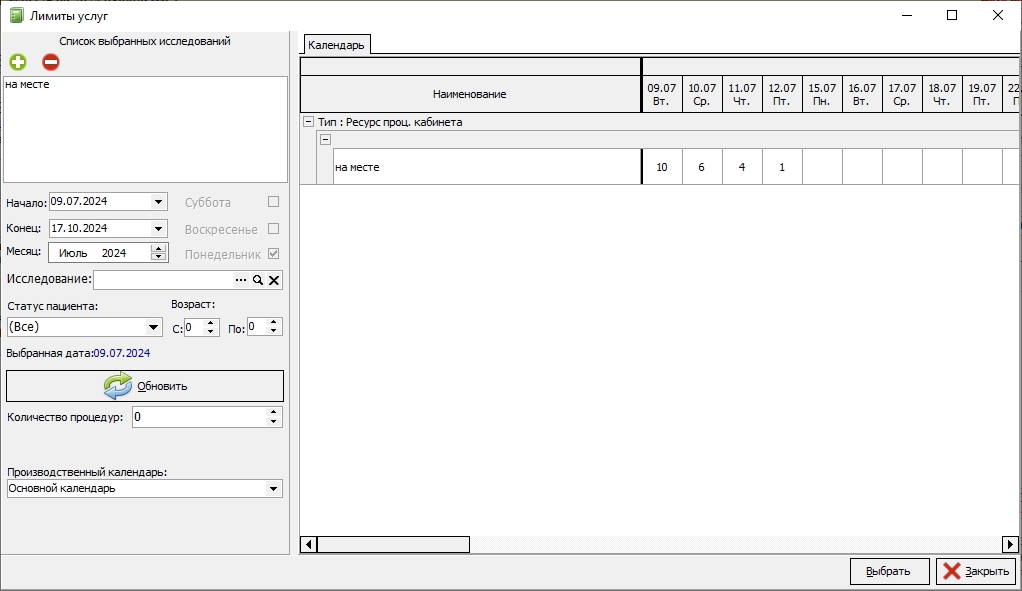 Рисунок 9 – Окна лимитов услуг
Необходимо один раз нажать на выбранное число напротив того кабинета, в который направлен пациент, а затем нажать на кнопку «Выбрать».
Кнопка удаления стирает выбранную строку (Рисунок 10).
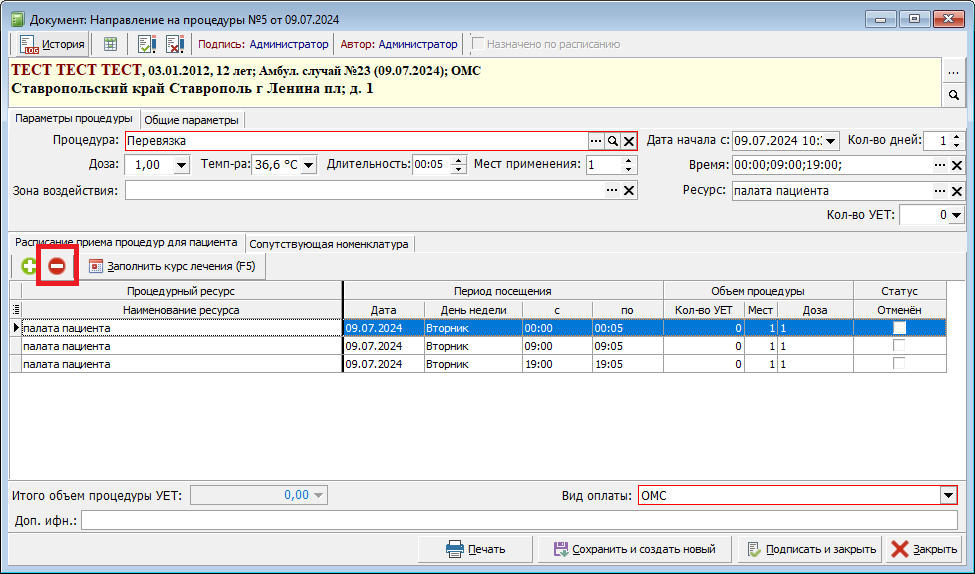 Рисунок 10 – Кнопка удаления записи на процедуру
После оформления направления, необходимо нажать на кнопку «Подписать и закрыть».
После оформления направления, список процедур появится либо в модуле АПП (рисунок 11), либо в стационарной карте (рисунок 12), в зависимости от того где и как производилось направление.
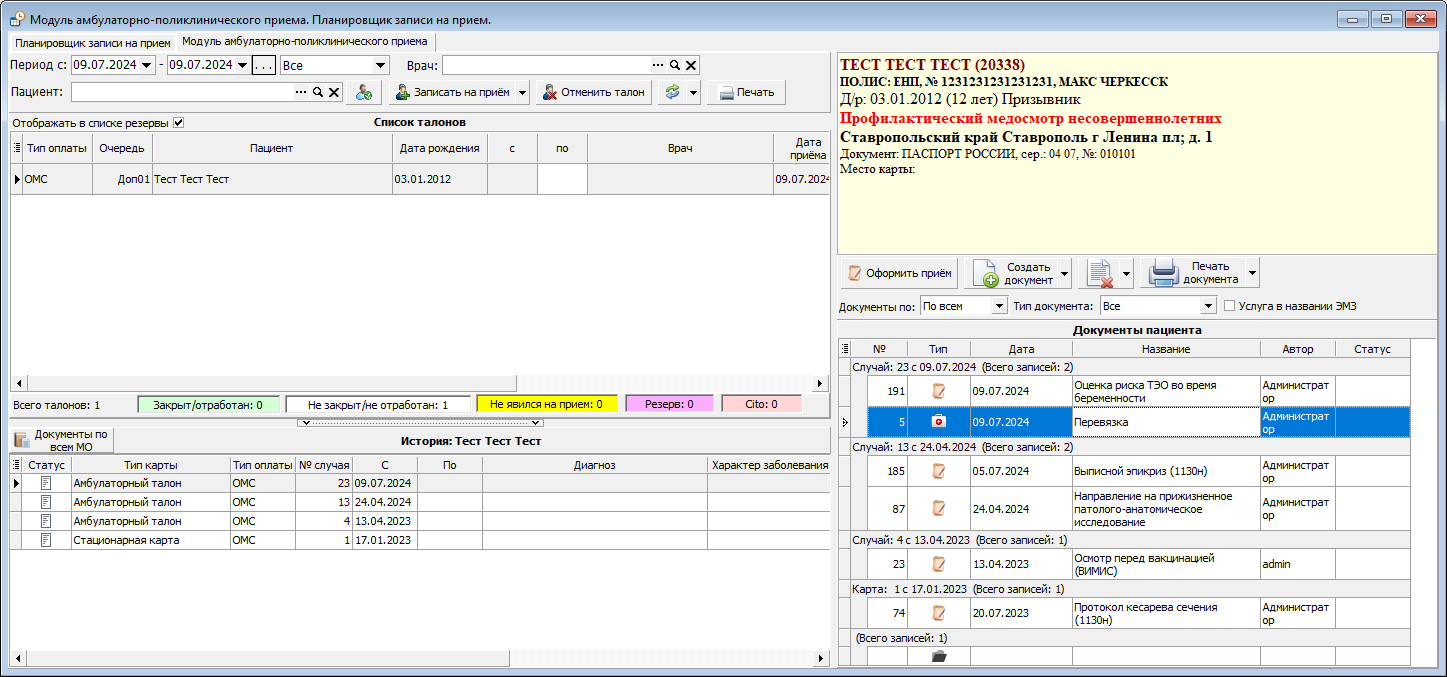 Рисунок 11 – Отображение назначенных процедур пациенту в рамках амбулатории
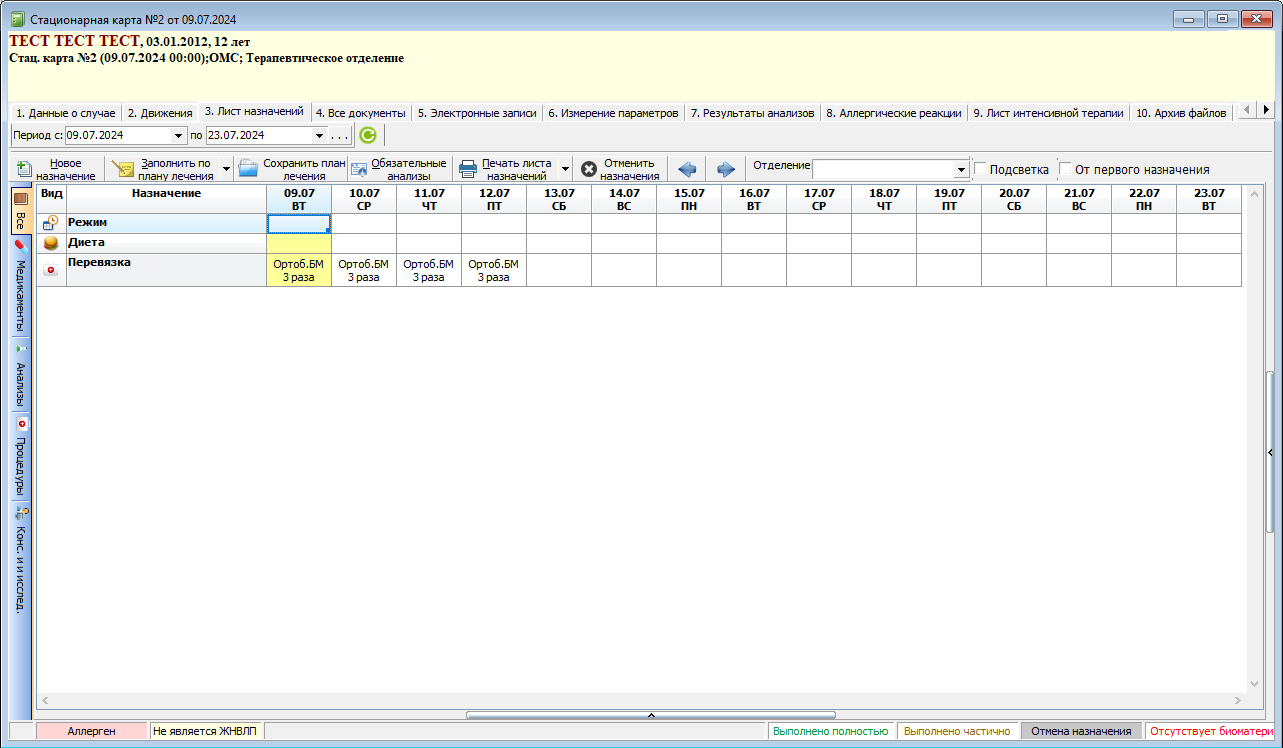 Рисунок 12 – Отображение назначенных процедур в рамках стационарной карты