# Направление на консультацию специалиста
##### **Назначение консультаций и исследований в рамках стационара**
В зависимости от настроек ЛПУ существует два варианта назначения консультаций в стационаре:
- **По произвольному расписанию.** Для того чтобы создать талон – направление на консультация, ЭКГ, УЗИ, рентген и прочие инструментальные исследования, необходимо в стационарной карте перейти на вкладку «3. Лист назначений». Нажать на кнопку «Новое назначение» и выбрать пункт «Консультации, инструментальные исследования». (рисунок 1)
[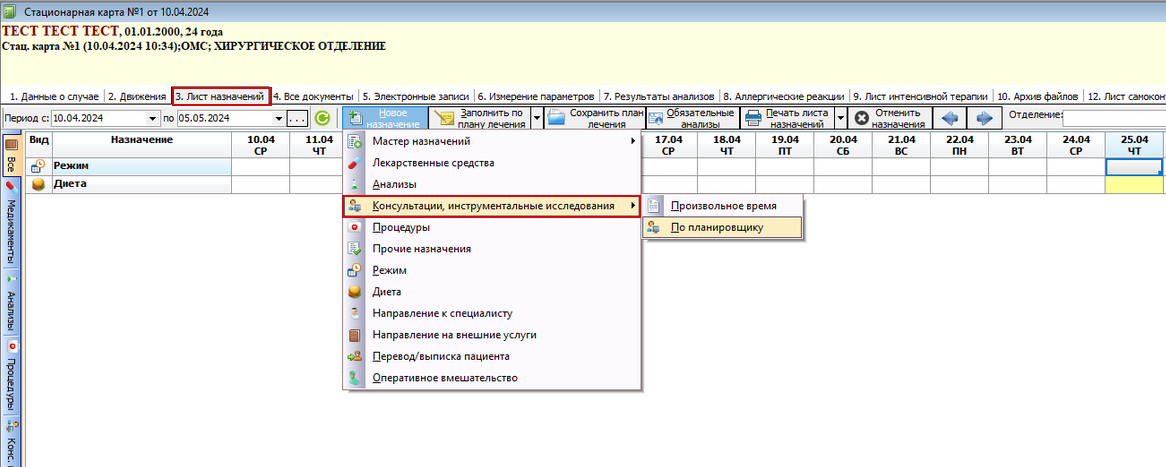](https://docs.medicine-it.ru/uploads/images/gallery/2024-04/R0jimage.png)Рисунок 1 – Назначение консультации, инструментального исследования
Данная кнопка может быть представлена в 2-х режимах в зависимости от настроек: «Произвольное время» и «По планировщику».
- **«По планировщику».** При выборе данного пункта меню, откроется окно планировщика записи пациента на приём. В данном окне необходимо стереть поля «Специальность» и «Врач», д[альнейшая работа аналогична записи пациента на приём через планировщик](https://docs.medicine-it.ru/link/246#bkmrk-%D0%9F%D1%80%D0%B8-%D1%8D%D1%82%D0%BE%D0%BC-%D0%BE%D1%82%D0%BA%D1%80%D0%BE%D0%B5%D1%82%D1%81%D1%8F-%D0%BE). Для удобства, врач может воспользоваться полем «Поиск по услуги» и вбить нужную услугу. В результате откроет расписание врачей по соответствующему профилю. Выбираем из списка нужного врача (рисунок 2) и время приёма (рисунок 3).
[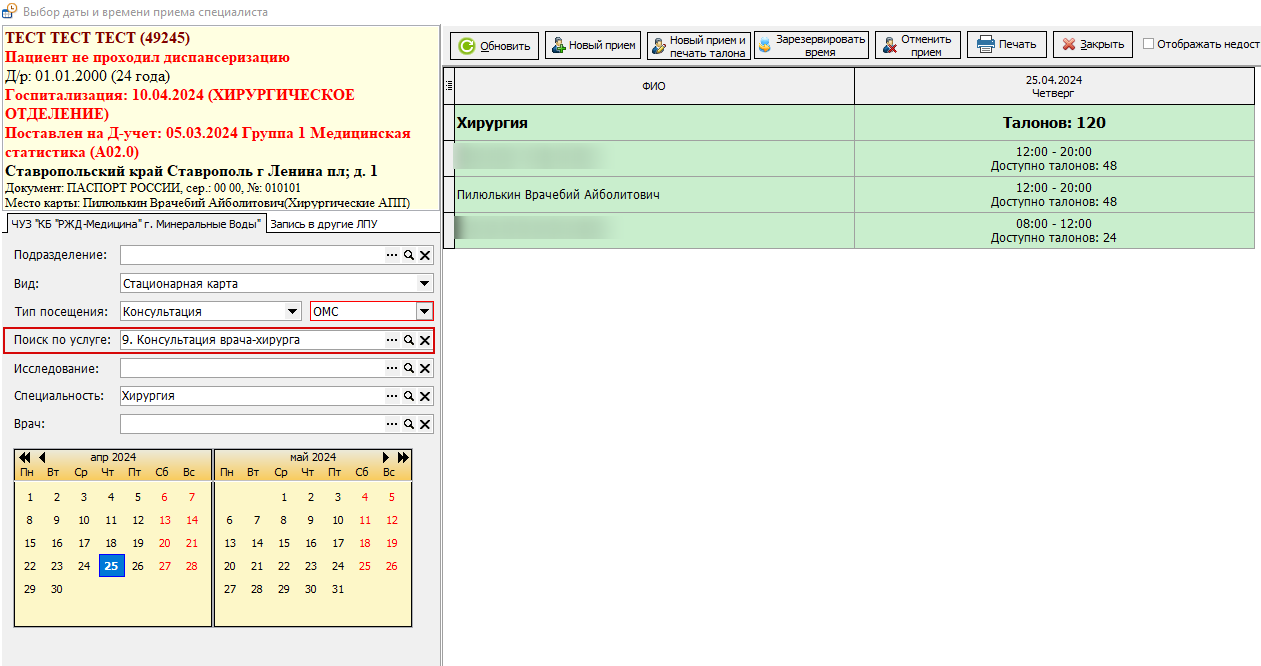](https://docs.medicine-it.ru/uploads/images/gallery/2024-04/peGimage.png)Рисунок 2 - Выбор даты приёма и врача
[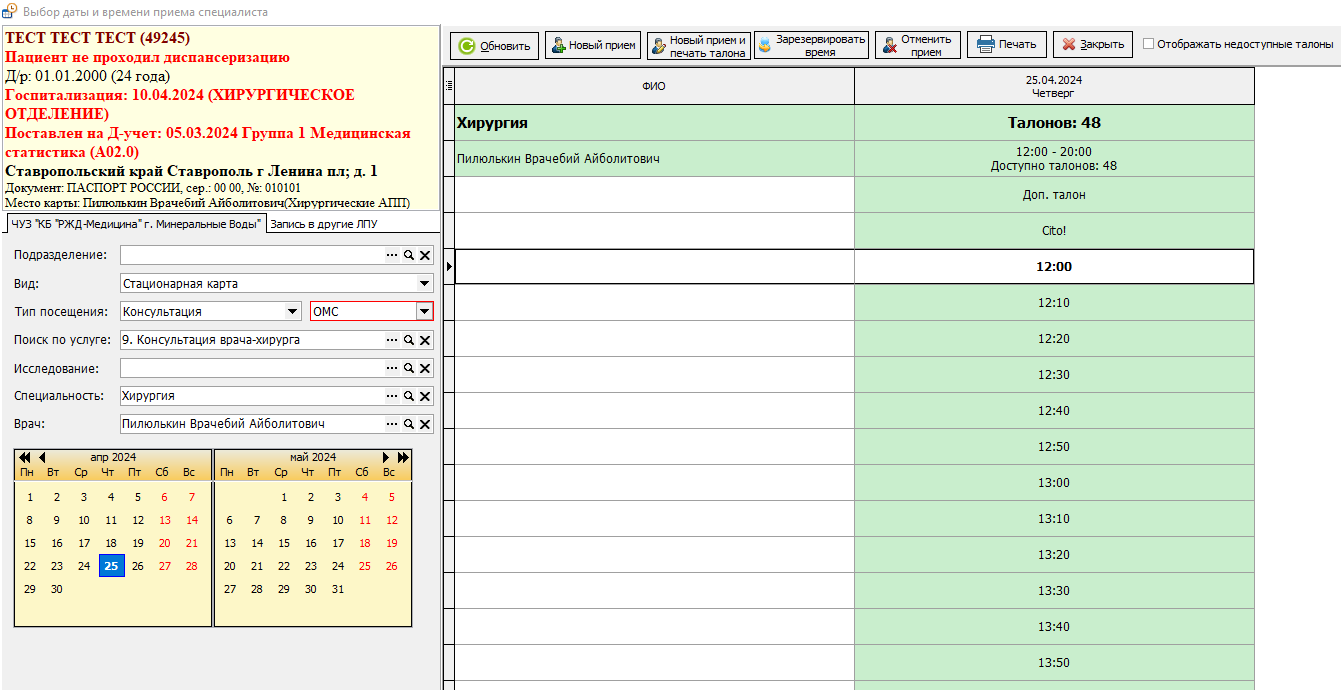](https://docs.medicine-it.ru/uploads/images/gallery/2024-04/GM8image.png)Рисунок 3 - Выбор времени приёма
В результате откроется окно с информацией о талоне на приём. При этом, услуга подтянется в него автоматически, в данном окне, необходимо нажать на кнопку «Подписать и закрыть» (рисунок 4).
[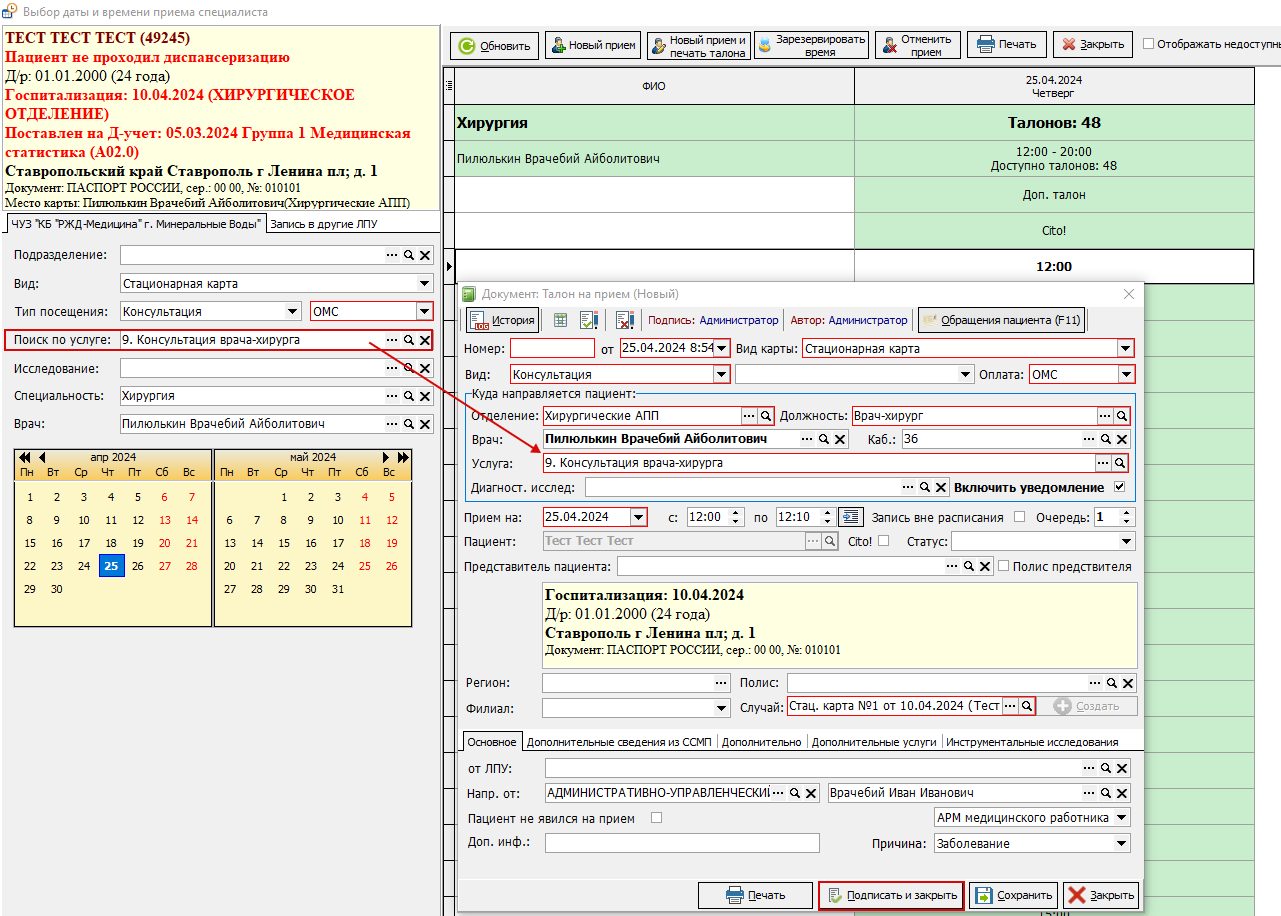](https://docs.medicine-it.ru/uploads/images/gallery/2024-04/1JGimage.png)Рисунок 4 - Создание талона на приём
- **«Произвольное время».** Если необходимо создать направление вне расписания или расписание на требуемого специалиста отсутствует, то следует воспользоваться данной кнопкой*.* При записи пациента на произвольное время откроется окно создания нового талона (рисунок 5). В окне необходимо указать услугу и дату, на которую создаётся направление, а также отделение и должность специалиста, к которому будет направлен пациент. Ряд полей в процессе заполнения будет заполняться автоматически. Если нужна запись к конкретному специалисту, то рекомендуется в поле «Врач» указать Ф.И.О. данного специалиста. По окончанию заполнения полей данного окна, необходимо нажать на кнопку «Подписать и закрыть».
[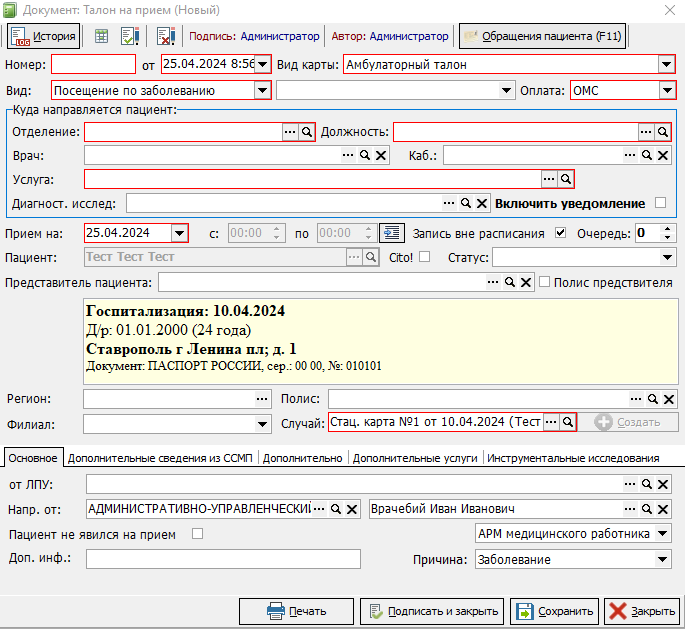](https://docs.medicine-it.ru/uploads/images/gallery/2024-04/rwSimage.png)Рисунок 5 – Окно талона на пациента
- **По расписанию и выбранной услуге.** Для того чтобы создать талон, в листе назначений, так же необходимо нажать на кнопку «Новое назначение», ноу данной кнопки будет отсутствовать подменю (рисунок 6).
[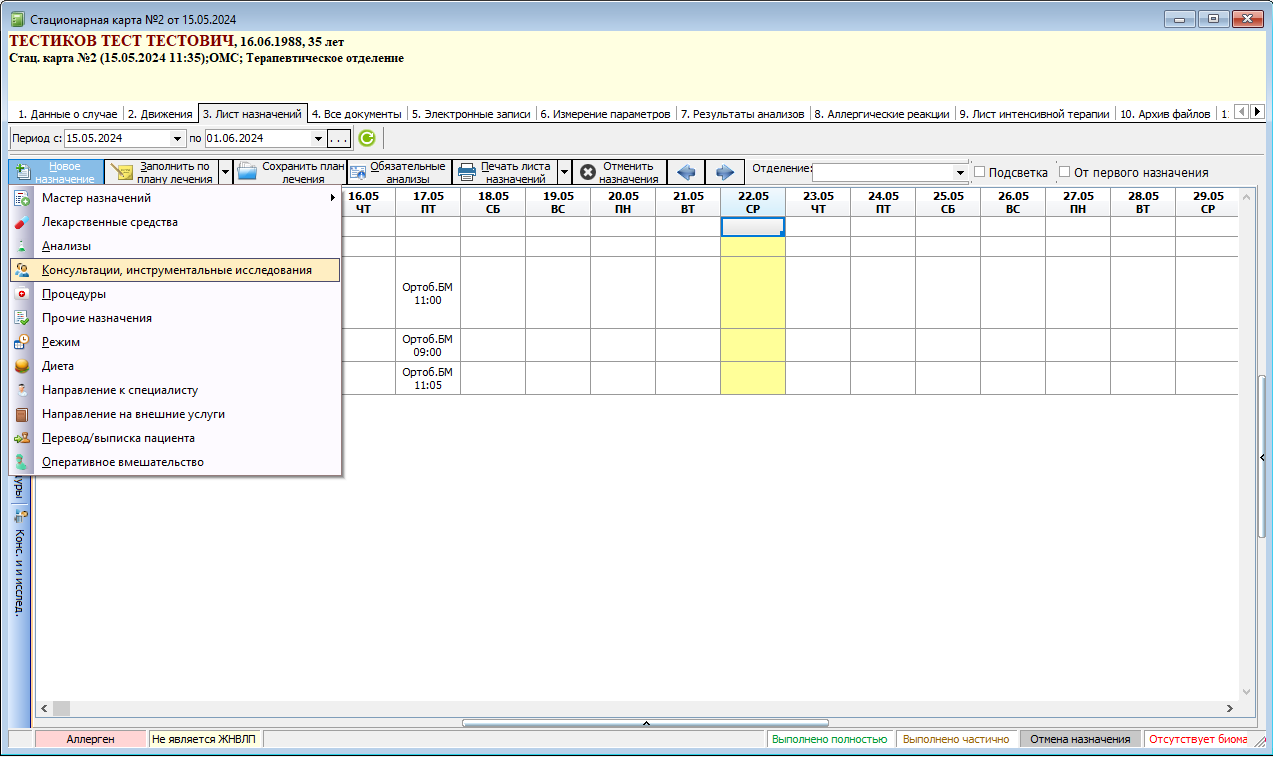](https://docs.medicine-it.ru/uploads/images/gallery/2024-05/yCoizobrazenie.png)Рисунок 6 - Новое назначение в режиме выбора по услуге и наличию расписания.
В результате откроется окно с выбором услуг (рисунок 7). В данном окне отображаются используемые в ЛПУ услуги, из которых и надо выбрать требуемую. Все услуги настраиваются сотрудниками ЛПУ, в ходе настройки, как правило, их распределяют по соответствующим группам.
[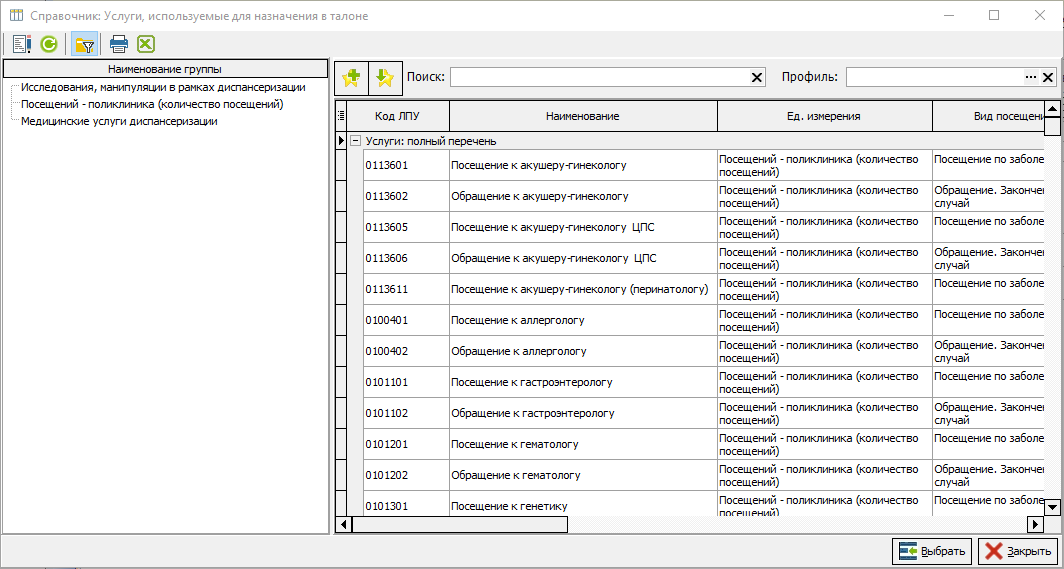](https://docs.medicine-it.ru/uploads/images/gallery/2024-05/YACizobrazenie.png)Рисунок 7 - Создание талона на консультацию из услуги
Если по выбранной услуге, у пациента имеется расписание, то откроется планировщик записи пациента на прием, если расписания нет, то откроется окно создания талона на приём. Процесс заполнение при этом будет аналогичен описанию выше.
Не зависимо от того каким образом, направление было создано, в листе назначений появится соответствующая отметка о назначении (рисунок 8) .
[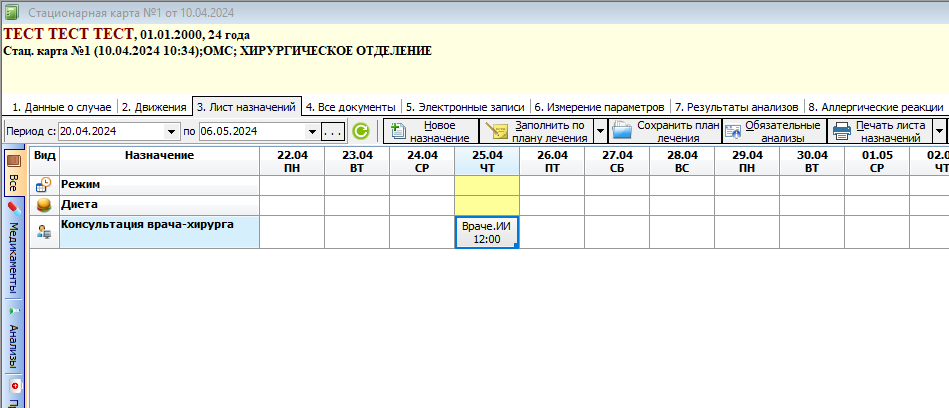](https://docs.medicine-it.ru/uploads/images/gallery/2024-04/oFXimage.png)Рисунок 8 - Отображение назначенной консультации в листе назначений
После того как пациент пройдёт осмотр в рамках выданного ему направления, с результатами данного прохождения можно будет ознакомиться на 5-й вкладке электронной карты в созданном специалистом документе.
##### **Назначение консультаций и исследований в рамках ****амбулаторно-поликлинического приема**
Для того чтобы создать талон на консультация, ЭКГ, УЗИ, рентген и прочие инструментальные исследования в рамках одного случая, необходимо в открытом осмотре перейти на вкладку «Лист назначений» нажать на кнопку «Создать направление (назначение)» → «Консультации, инструментальные исследования» → «По планировщику». Дальнейшее заполнение в зависимости от выбранного варианта, будет аналогично описанному выше. После успешного создания назначения, документ, отобразиться в табличной части осмотра, вкладки «Лист назначений» (рисунок 9).
[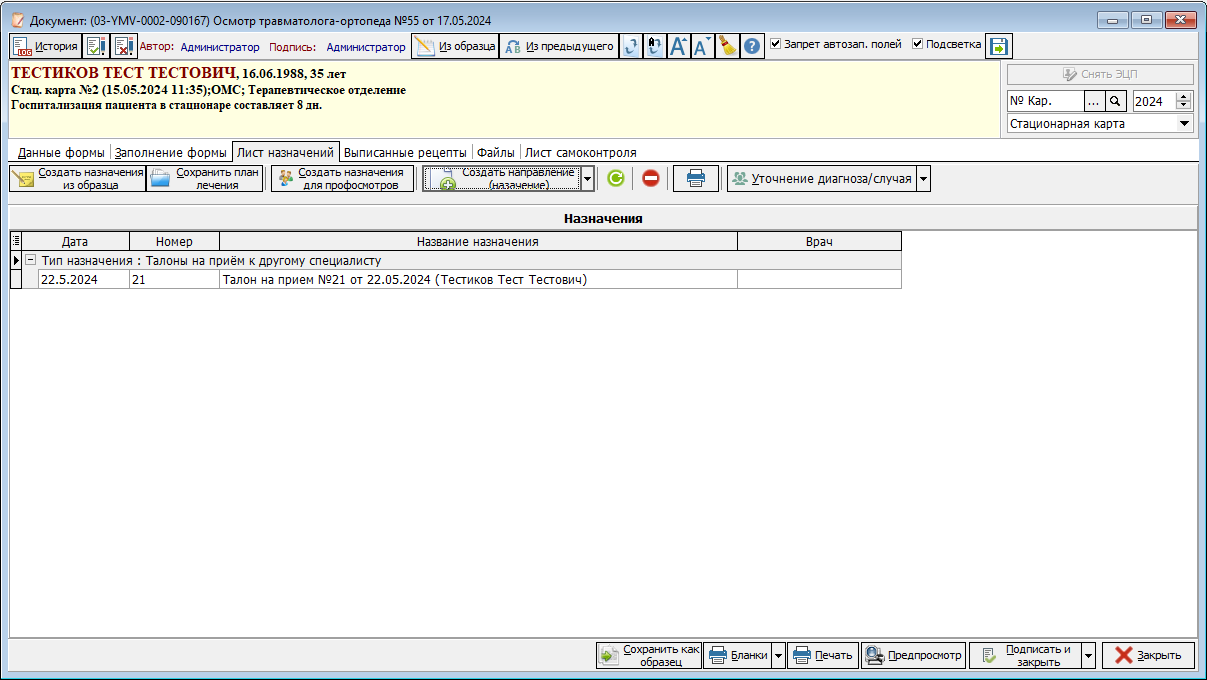](https://docs.medicine-it.ru/uploads/images/gallery/2024-05/a0Hizobrazenie.png)Рисунок 9 - Отображение талона в листе назначений
##### **Направление на консультацию, исследование в другое МО**
В случаи если необходимо оформить направление на консультацию или исследование в другое учреждение, то при работе в стационарной карте необходимо выбирать пункт «Направление к специалисту» а в осмотре выбирать пункт «Направление на консультацию».
В открывшемся окне, необходимо дозаполнить информацию, указать в какую МО направляется пациент, тип направления и заполнить все обязательные поля (рисунок 10). При необходимости после заполнения документа, его можно распечатать.
[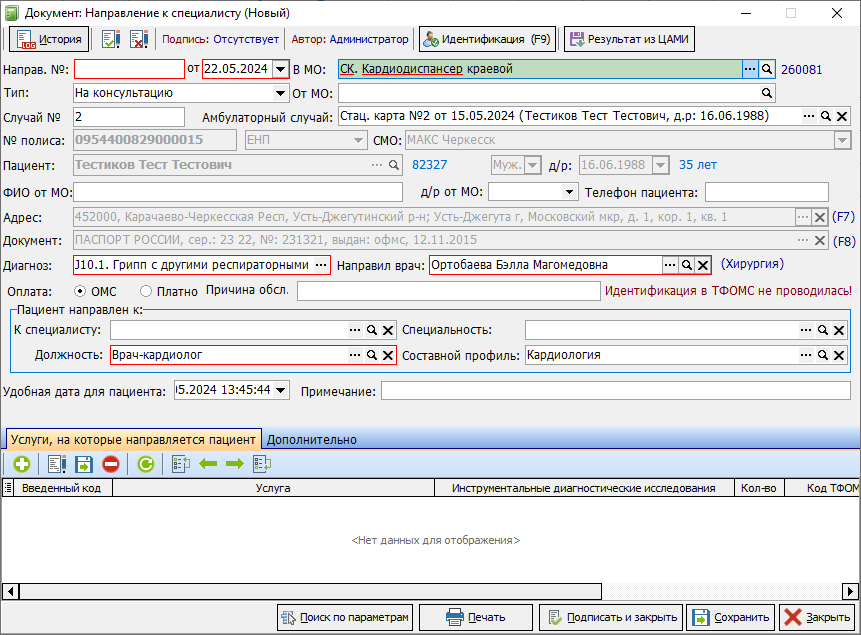](https://docs.medicine-it.ru/uploads/images/gallery/2024-05/6wqizobrazenie.png)Рисунок 10- пример заполнения направления к специалисту.