# Направление на консультацию, исследование в другое МО
##### Обмен направлениями между МО будет происходить с помощью документа "направления на консультацию".
#####
Если направляют к вам из другой МО, то направления будут отражаться в планировщике на вкладке "направления" (рисунок 1).
##### [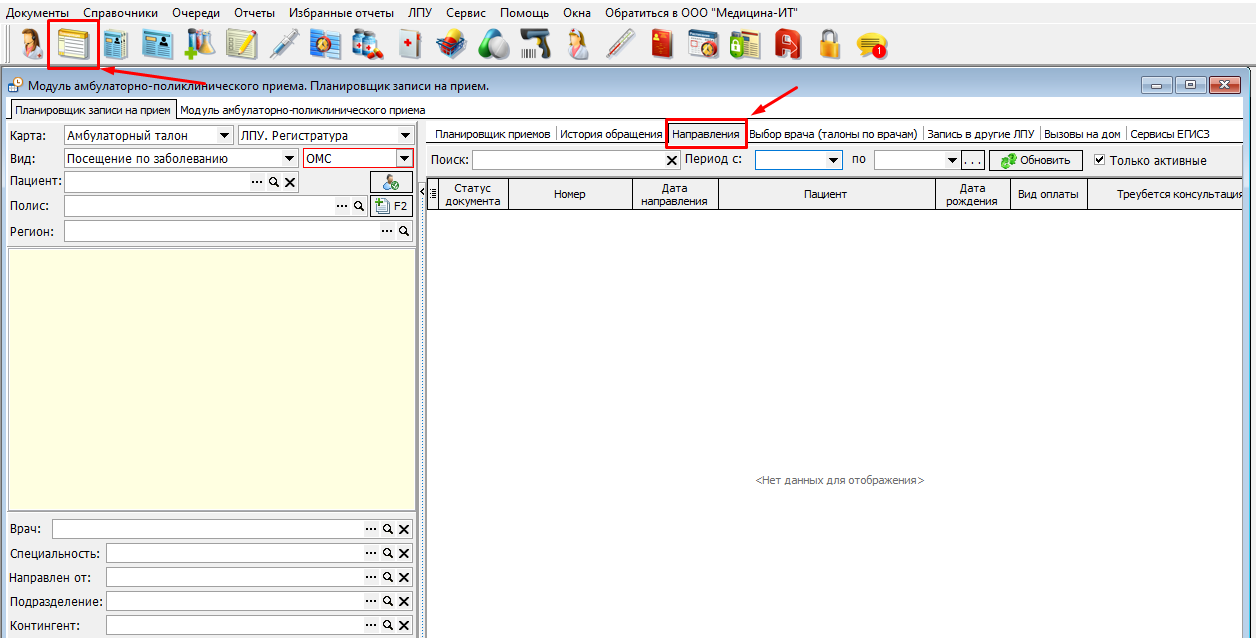](https://docs.medicine-it.ru/uploads/images/gallery/2024-11/Kjnimage.png)Рисунок 1.
##### Также все направления на консультацию отображаются в «Документы» → «Направления» → «Направления к специалисту» (рисунок 2).
##### [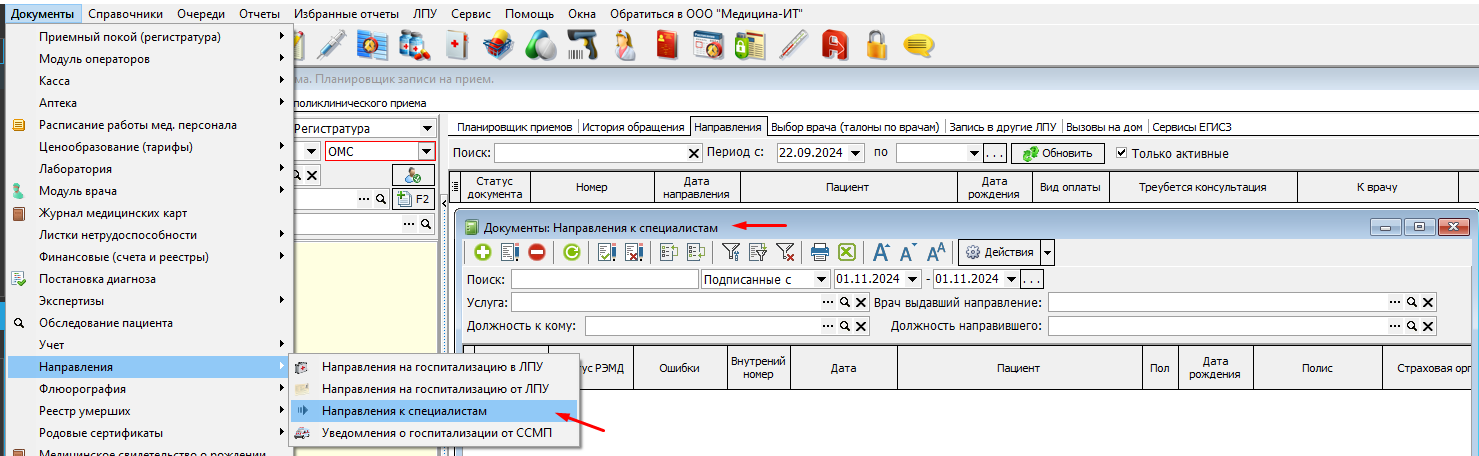](https://docs.medicine-it.ru/uploads/images/gallery/2024-11/5joimage.png)Рисунок 2.
##### Создание направления консультацию в другую МО доступно из журнала направлений к специалистам, а также для стационарной карты и амбулаторного случая:
##### **1. Добавить через зеленый плюс в журнале направления к специалистам** (рисунок 3)
[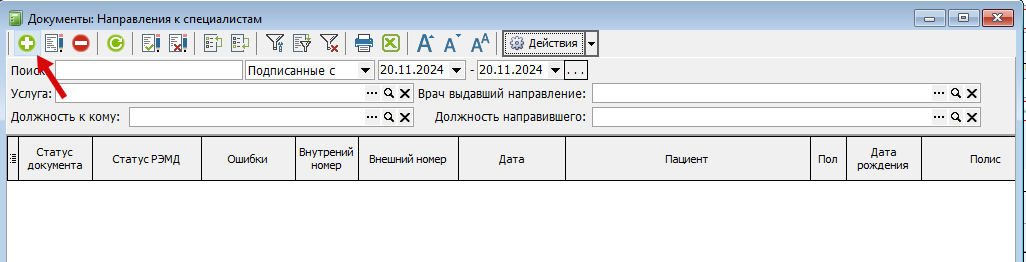](https://docs.medicine-it.ru/uploads/images/gallery/2024-11/lgYimage.png)Рисунок 3.
##### **2. Назначение консультаций и исследований в рамках стационара**
##### В случаи если необходимо оформить направление на консультацию или исследование в другое учреждение, то при работе в стационарной карте необходимо выбирать пункт «Направление к специалисту», а в осмотре выбирать пункт «Направление на консультацию» (рисунок 4).
[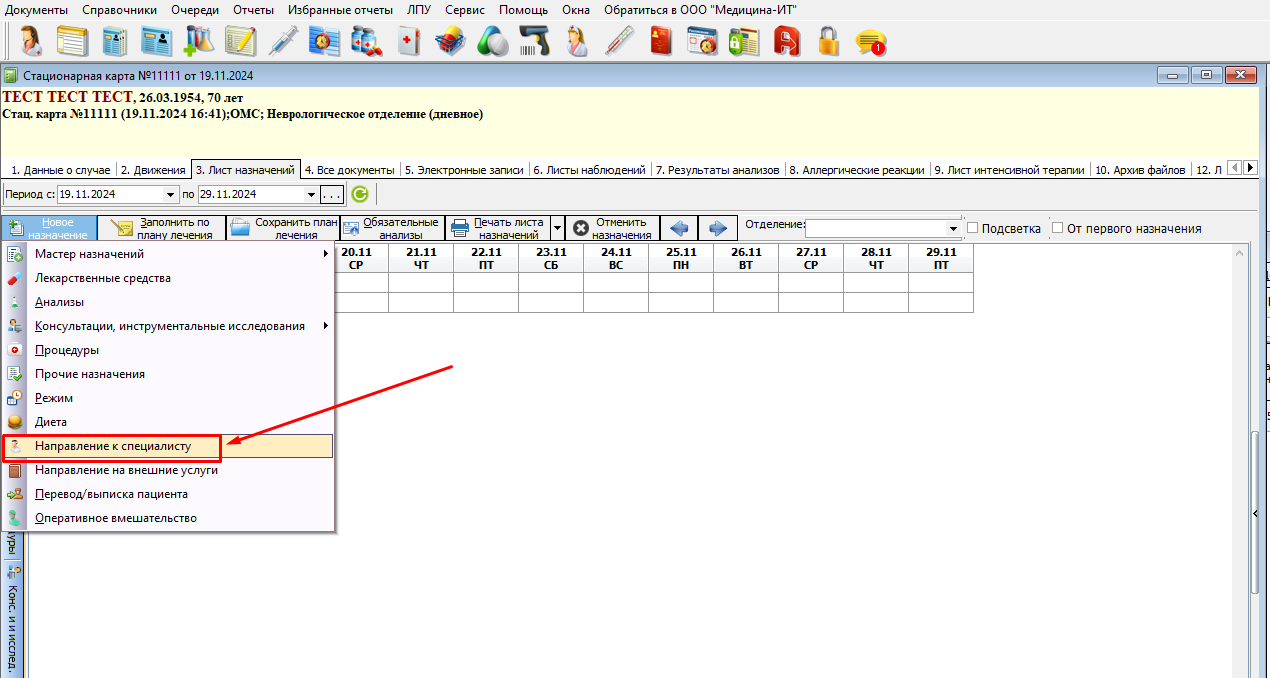](https://docs.medicine-it.ru/uploads/images/gallery/2024-11/4fuimage.png)Рисунок 4.
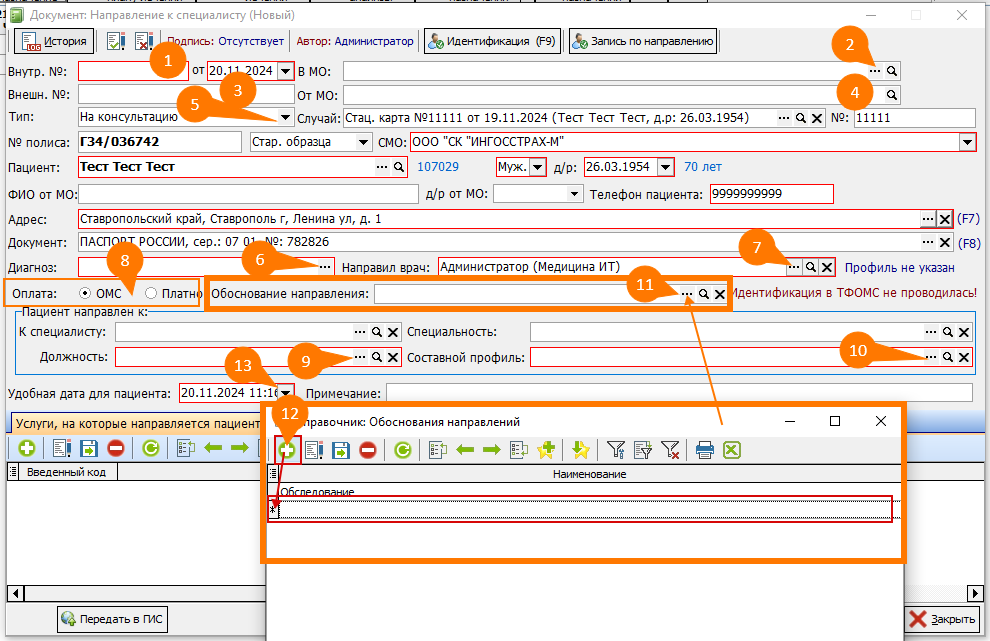
##### В открывшемся окне, данные по пациенту заполняются автоматически из случая, далее необходимо заполнить следующие поля:
##### **1.** "Внутр. №" - номер присваивается автоматически, внутренний номер МО
##### **2.** "В МО" - через меню «...» из справочника выбрать нужную МО
##### **3.** "Внешн. №" - номер направления в системе направлений
##### **4.** "От МО" - указать код вашей МО
##### **5.** "Тип" - указать из выпадающего списка нужный тип "На консультацию" или "На обследование"
##### **6.** "Диагноз" - указать диагноз из справочника через меню «...»
##### **7.** "Оплата" - указать тип оплаты направления "ОМС" или "Платно"
##### **8.** "Направил врач" - по умолчанию тянется врач который создает направление, но врача можно указать из справочника вашей МО через меню «...»
##### **9.** "Должность" - выбрать из справочника через меню «...» должность по которой направляется пациент
##### **10.** "Составной профиль" - выбрать из справочника через меню «...» составной профиль по которому направляется пациент
##### **11.** "Обоснование направления" - при необходимости можно указать "обоснование направления"
##### **12.** Для редактирования данного справочника необходимо открыть меню через «...», добавить новое обоснование через зеленый плюс и в новой строке внести наименование или можно открыть его по пути «Справочники» → «Модуль врача» → «Обоснования направлений».
##### При необходимости настроить доступ к таблице REF\_JUST\_DIRECT в настройках роли ([Ссылка на инструкцию по настройке ролей пользователя](https://docs.medicine-it.ru/books/nastroika-rolei-polzovatelei-dlia-dostupa-k-bd/page/spravocnik-roli-dostupa-polzovatelei-k-obieektam-bd))
##### **13.** "Удобная дата для пациента" - указать удобную дату для пациента, когда он сможет явиться на прием (рисунок 5).
[](https://docs.medicine-it.ru/uploads/images/gallery/2024-11/3WJimage.png)Рисунок 5.
##### Описание работы во вкладках
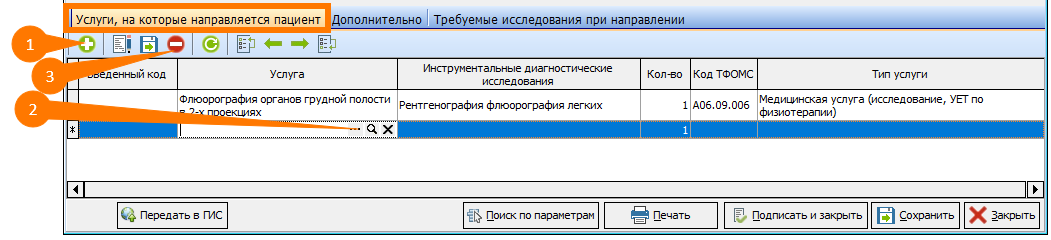
##### На вкладке **"Услуги, на который направляется пациент"** можно указать услуги (рисунок 6):
##### **1.** Через зеленый плюс добавить строку
##### **2.** Выбрать из справочника через меню «...» услугу, на которую будет направлен пациент
##### **3.** Кнопка удаления строки
##### [](https://docs.medicine-it.ru/uploads/images/gallery/2024-11/D4limage.png)Рисунок 6.
##### На вкладке **"Дополнительно"** можно указать следующие данные (рисунок 7):
##### **1.** "Согласовано специалистом/комиссией" - ставится галочка если положительный результат
##### **2.** "Дата и время выдачи направления на руки" - через выпадающий календарь выбрать дату выдачи
##### **3.** "Врач заведующий" - выбрать врача через меню «...»
##### **4.** "Аннулирован" - ставится галочка если его аннулировали, "Причина аннулирования" - если поставить галочку появится возможность через выпадающий список указать причину
##### **5.** "Отказ в приеме направления (специалистом/комиссией)" - данный пункт используется при направлениях внутри вашей МО. Если поставить галочку, то в поле "Врач отказавший" по умолчанию подтянется врач из пользователя.
##### **6.** "Выбор условия по ЦОАП" - данный пункт можно заполнить при необходимости в произвольной форме.
##### [](https://docs.medicine-it.ru/uploads/images/gallery/2024-11/hoyimage.png)Рисунок 7.
##### После того как направление будет заполнено нажать на кнопку "Передать в ГИС" и далее кнопку "Подписать и закрыть".
##### **3. "Выписать направление на консультацию" в модуле амбулаторно-поликлинического приема**
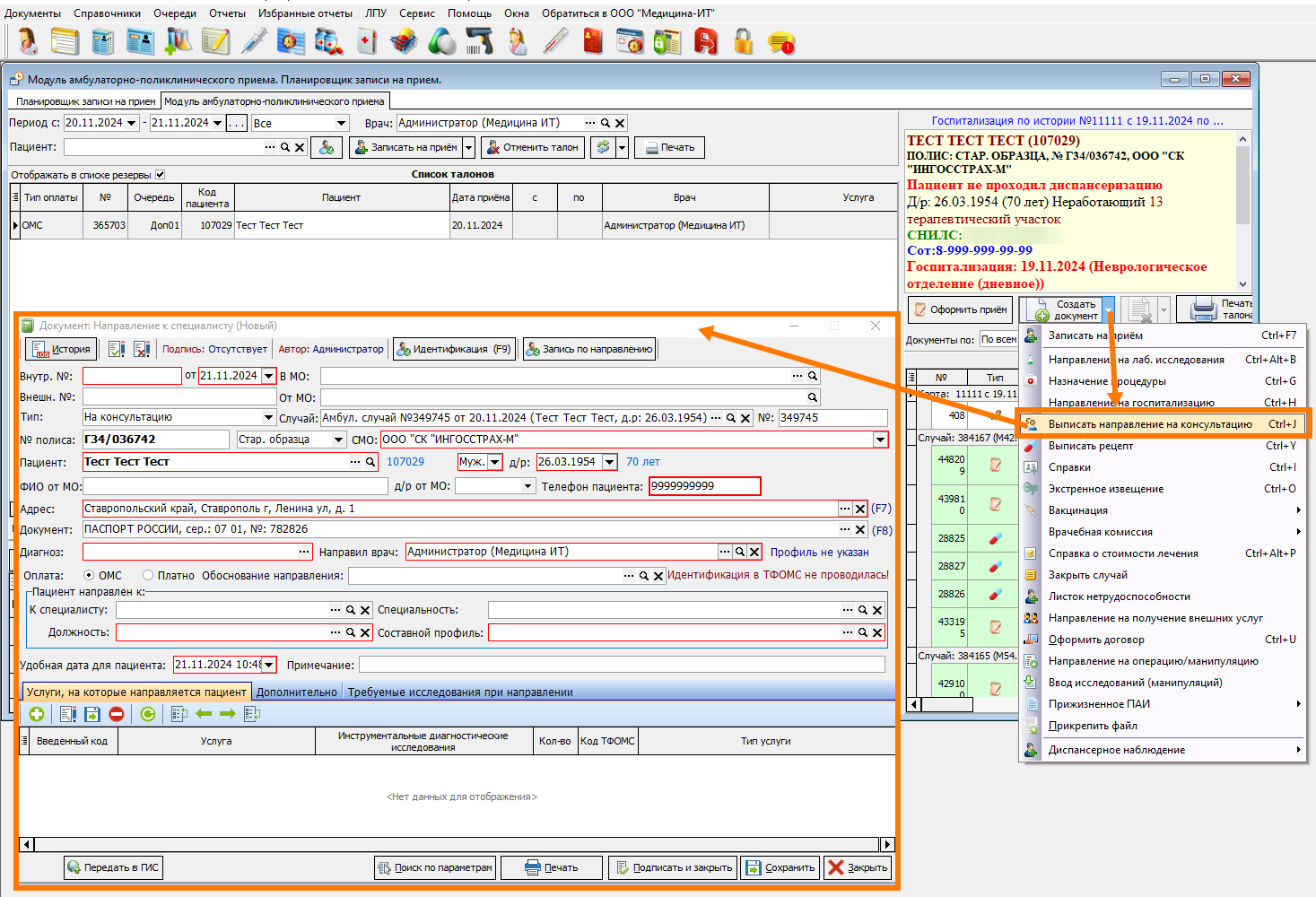
В рамках амбулаторного приема врач выдает направление на консультацию в другую МО в модуле амбулаторно-поликлинического приема. Для этого в меню "Создать документ" необходимо нажать пункт "Выписать направление на консультацию", предварительно выбрав нужный талон в левой части модуля (рисунок 8). После чего откроется новый документ направления, в котором необходимо заполнить обязательные поля, а также поля, связанные со спецификой направления.
##### [](https://docs.medicine-it.ru/uploads/images/gallery/2024-11/QQKimage.png)Рисунок 8.