# Документ "Оплата проведенного лечения"
Для того, чтобы сформировался документ данного типа в стационарной карте на вкладке "3.Лист назначений" врачом должны быть назначены пациенту препарат(ы) (рисунок 1).
[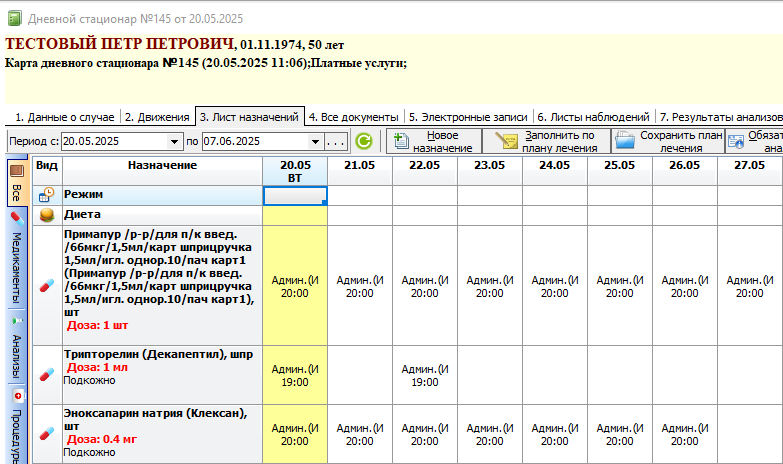](https://docs.medicine-it.ru/uploads/images/gallery/2025-05/tjP9.png)Рисунок 1 - Пример назначения медикаментов в карте пациента
Затем необходимо открыть раздел «Документы» → «Модуль врача» → «Оплата проведённого лечения» (рисунок 2).
[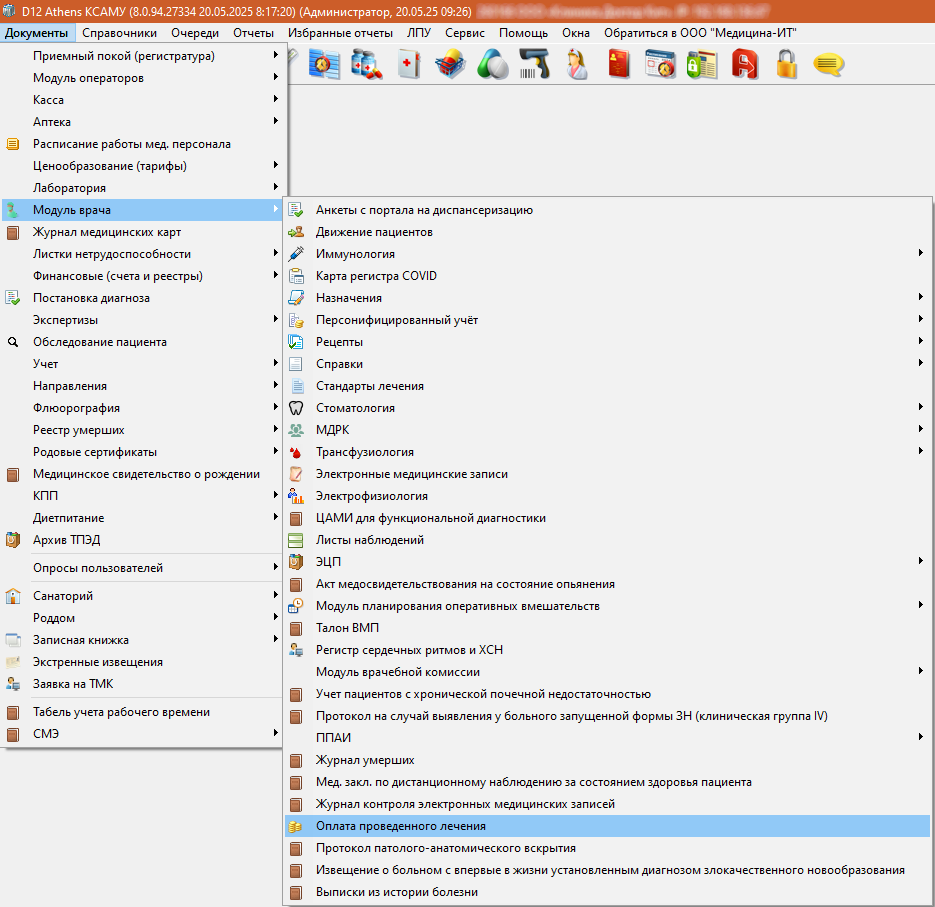](https://docs.medicine-it.ru/uploads/images/gallery/2025-05/Auz10.png)Рисунок 2 - Открытие пункта «Документы» → «Модуль врача» → «Оплата проведённого лечения»
Откроется окно "Документ: Оплата проведённого лечения", представляющий собой журнал ранее созданных документов (рисунок 3).
[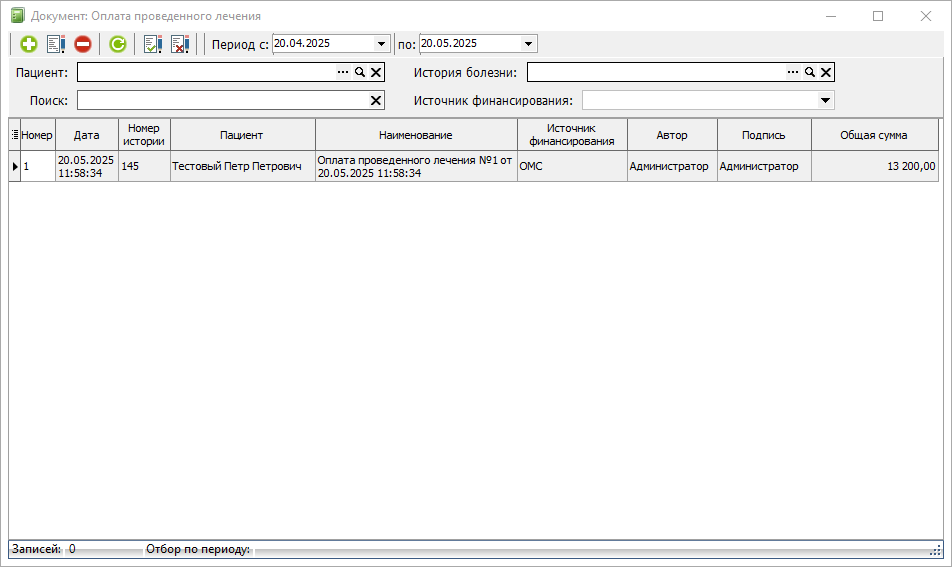](https://docs.medicine-it.ru/uploads/images/gallery/2025-05/TaQ11.png)Рисунок 3 - Пример отображения созданных ранее документов "Документ: Оплата проведённого лечения"
Чтобы создать новый документ, необходимо нажать на кнопку "Добавить новый элемент". В открывшемся окне выбрать нужную карту пациента (рисунок 4).
[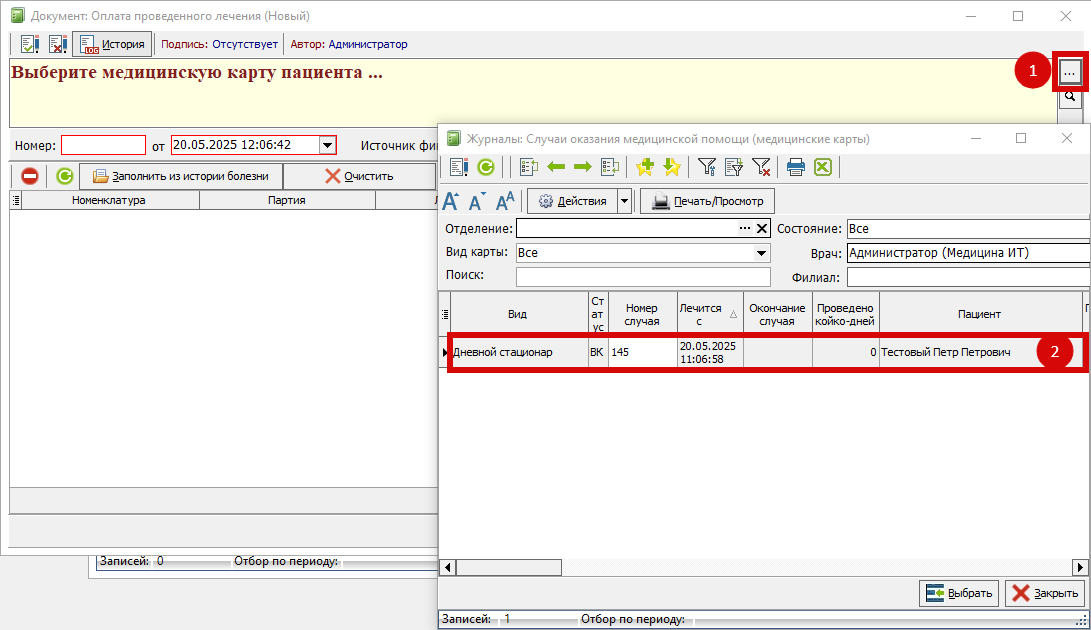](https://docs.medicine-it.ru/uploads/images/gallery/2025-05/3FN12.png)Рисунок 4 - Пример выбора карты пациента для оформления документа оплаты проведённого лечения
Поле "Номер:" можно заполнить вручную или он будет присвоен автоматически после сохранения документа.
После выбора карты необходимо указать источник финансирования в соответствующем поле.
"Услуга:" будет заполнено автоматически.
Затем следует нажать на кнопку "Заполнить из истории болезни", чтобы в табличную часть подтянулись все выполненные назначения по препаратам (рисунок 5).
[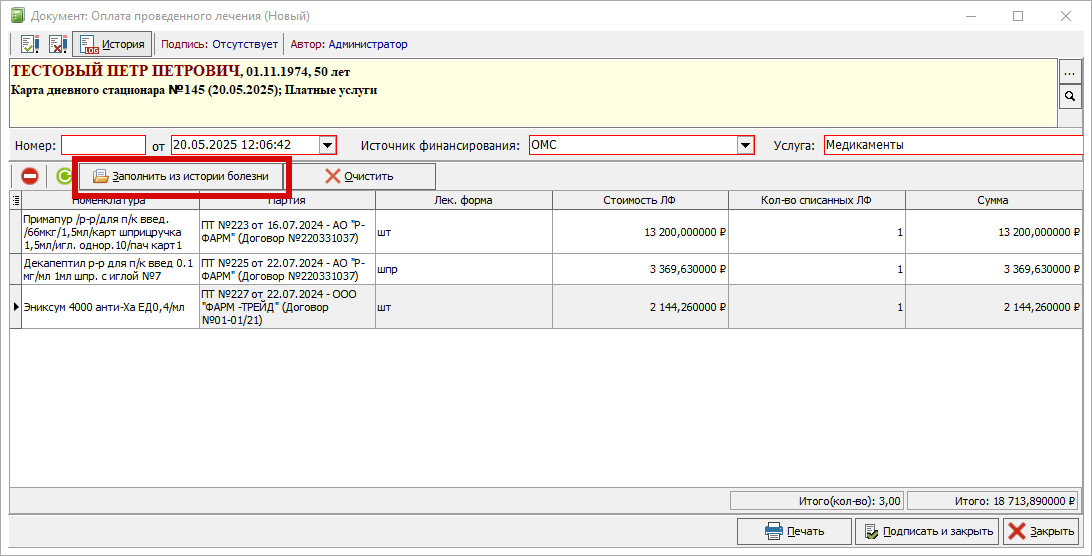](https://docs.medicine-it.ru/uploads/images/gallery/2025-05/ueM13.png)
Рисунок 5 - Расположение кнопки "Заполнить из истории болезни" и примерз заполненной табличной части
Если необходимо удалить один из препаратов, то это можно сделать с помощью кнопки "Удалить выделенный элемент".
После того как документ будет оформлен, следует его подписать и закрыть, нажав на соответствующую кнопку.
Документ не имеет печатной формы, то есть его нельзя распечатать, также он не подписывается электронной цифровой подписью - форма носит информативный характер и только собирает данные по проведённом платному лечению для дальнейшего оформления.