# ЦАМИ для функциональной диагностики

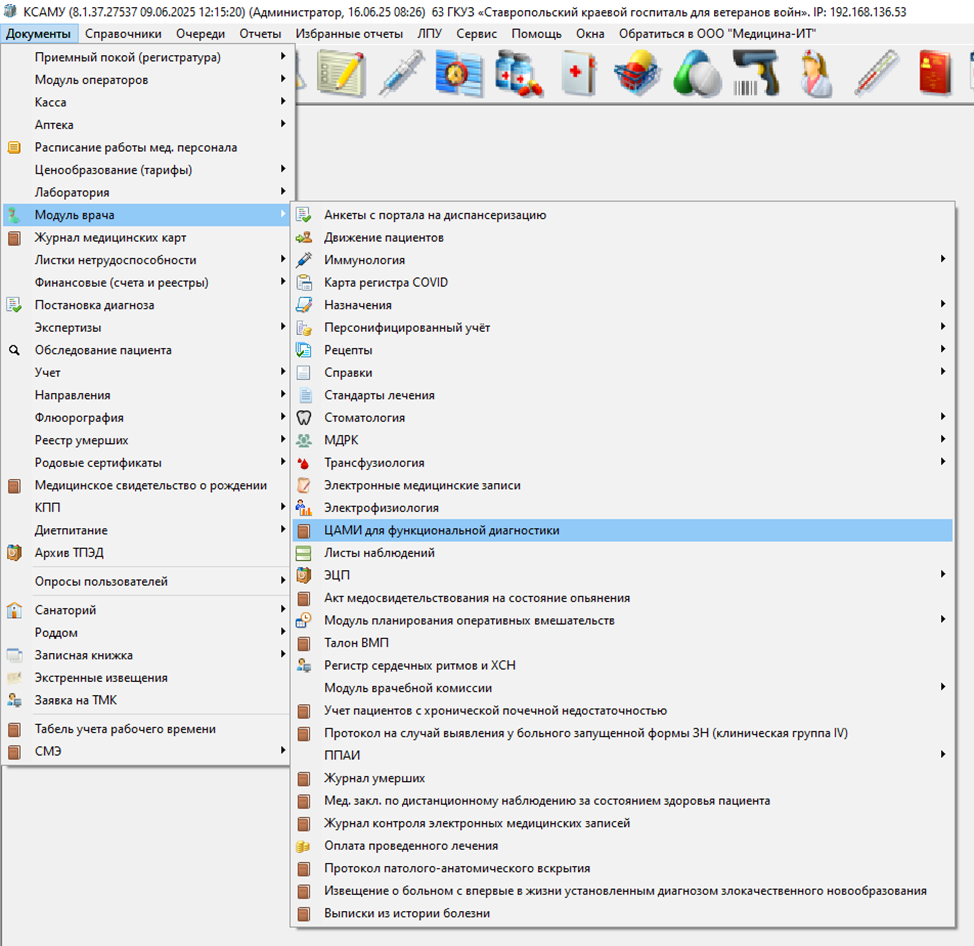
<span>Чтобы создать новый документ или посмотреть уже существующие, необходимо перейти в «Документы» - «Модуль врача»- «ЦАМИ для функциональной диагностики» (рисунок 1).</span>

![](https://docs.medicine-it.ru/uploads/images/gallery/2025-06/embedded-image-zbdcf5dr.png)

<div id="bkmrk-%D0%A0%D0%B8%D1%81%D1%83%D0%BD%D0%BE%D0%BA-1-%E2%80%93-%D0%9C%D0%B5%D1%81%D1%82%D0%BE%D0%BD%D0%B0%D1%85" style="text-align: center;"><span>Рисунок 1 – Местонахождение справочника</span></div><span></span>

<span></span>

![](https://docs.medicine-it.ru/uploads/images/gallery/2025-06/embedded-image-8phrzdl9.png)

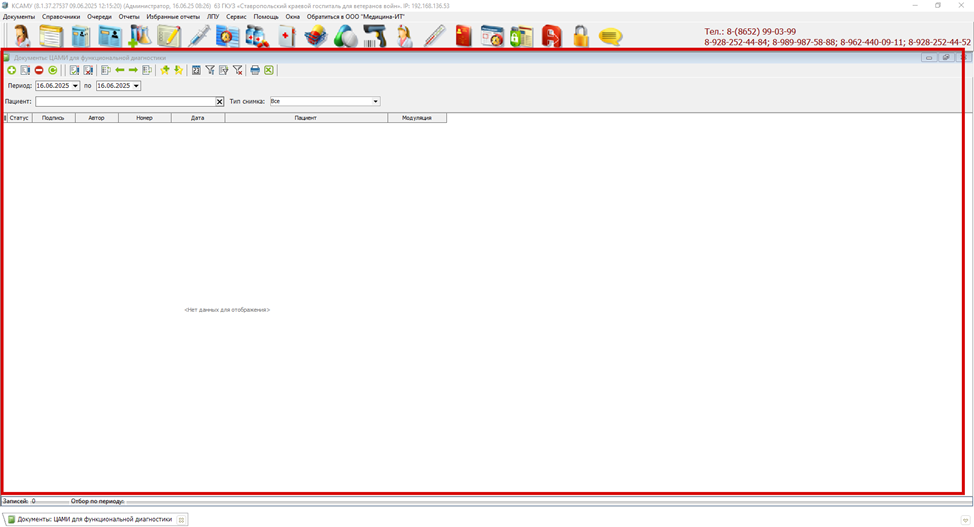
<div id="bkmrk-%D0%A0%D0%B8%D1%81%D1%83%D0%BD%D0%BE%D0%BA-2-%E2%80%93-%D0%96%D1%83%D1%80%D0%BD%D0%B0%D0%BB-%D0%B4" style="text-align: center;"><span>Рисунок 2 – Журнал документов ЦАМИ для функциональной диагностики»</span></div><span></span>

<span></span>

![](https://docs.medicine-it.ru/uploads/images/gallery/2025-06/embedded-image-9zlg5hbi.png)

<div id="bkmrk-%D0%A0%D0%B8%D1%81%D1%83%D0%BD%D0%BE%D0%BA-3-%E2%80%93-%C2%AB%D0%9E%D1%82%D0%B1%D0%BE%D1%80-%D0%B4" style="text-align: center;"><span>Рисунок 3 – «Отбор документов»</span></div><span> </span>

<span></span>

<span>Данный справочник оборудован фильтрами для подбора документов: (рисунок 2) </span>

<span>«Пациент». В данном поле необходимо указать Ф.И.О. пациента, по которому необходимо найти интересующие данные.</span>

<span>«Период». В данных полях следует указать диапазон дат, за который необходимо найти документ.</span>

<span>«Тип снимка». Данное поле позволяет отфильтровать документы по типам снимков (рисунок 3).</span><span></span><span>![](https://docs.medicine-it.ru/uploads/images/gallery/2025-06/embedded-image-w2o25glx.png)</span>
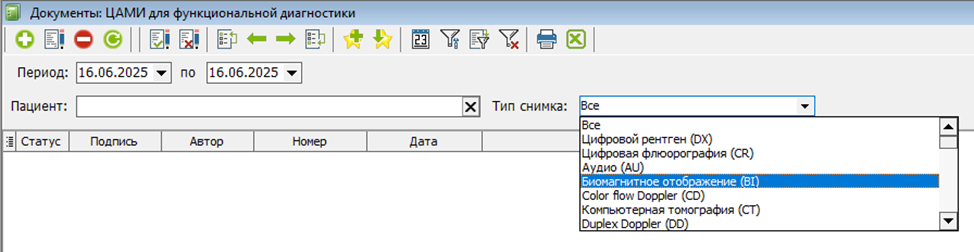
<div id="bkmrk-%D0%A0%D0%B8%D1%81%D1%83%D0%BD%D0%BE%D0%BA-4-%E2%80%93-%C2%AB%D0%A2%D0%B8%D0%BF-%D1%81%D0%BD%D0%B8" style="text-align: center;"><span>Рисунок 4 – «Тип снимка»</span></div><span></span>

<span></span>

<span>На верхней панели записей (рисунок 4) есть возможность:</span>

<span>1. Добавление новой записи</span>

<span>2. Редактирование выбранной записи</span>

<span>3. Удаление выбранной записи</span>

<span>4. Обновление журнала</span>

<span>5. Подписание записи</span>

<span>6. Отмена подписи</span>

<span>7. Перейти на первый элемент</span>

<span>8. Перейти на предыдущий элемент</span>

<span>9. Перейти на следующий элемент</span>

<span>10. Перейти на последний элемент</span>

<span>11. Запомнить текущий элемент</span>

<span>12. Перейти на сохраненную позицию</span>

<span>13. Отбор по периоду </span>

<span>14. Настроить отбор</span>

<span>15. Установить отбор по текущему значению</span>

<span>16. Отключить отбор</span>

<span>17. Вывести на печать список</span>

<span>18. Экспорт данных в формате </span><span>EX</span>

<span>![](https://docs.medicine-it.ru/uploads/images/gallery/2025-06/embedded-image-ktrawv0v.png)</span>

<div id="bkmrk-%D0%A0%D0%B8%D1%81%D1%83%D0%BD%D0%BE%D0%BA-5-%E2%80%93-%C2%AB%D0%9F%D0%B0%D0%BD%D0%B5%D0%BB%D1%8C-" style="text-align: center;"><span>Рисунок 5 – «Панель фильтров»</span></div><span></span>

<span></span>

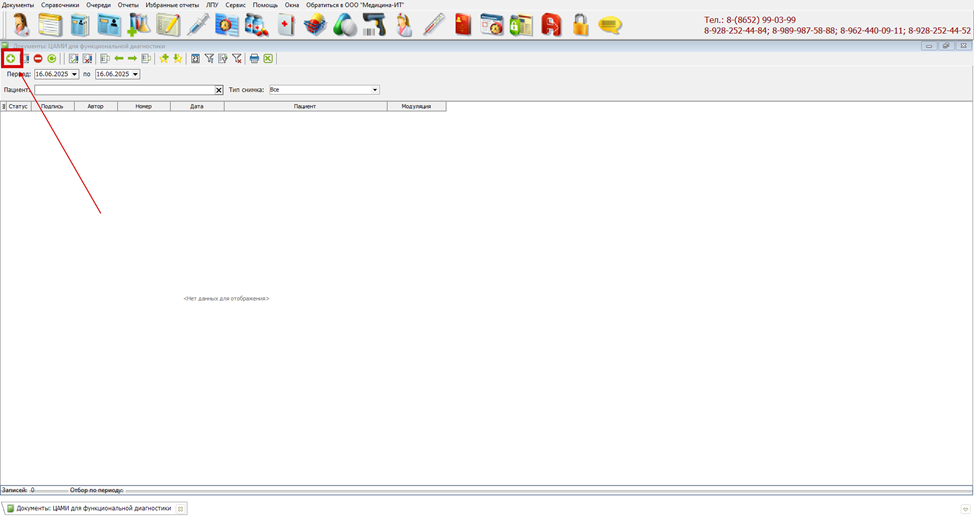
<span>Чтобы создать новую запись, необходимо нажать на зеленый плюс (рисунок 6).</span>

![](https://docs.medicine-it.ru/uploads/images/gallery/2025-06/embedded-image-cv2h4ngk.png)

<div id="bkmrk-%D0%A0%D0%B8%D1%81%D1%83%D0%BD%D0%BE%D0%BA-6-%E2%80%93-%D0%94%D0%BE%D0%B1%D0%B0%D0%B2%D0%BB%D0%B5%D0%BD" style="text-align: center;"><div style="text-align: center;"><span>Рисунок 6 – Добавление новой записи </span></div></div><span> </span>

<span></span>

<span>Наверху открывшегося документа есть возможность просмотреть историю</span>

![](https://docs.medicine-it.ru/uploads/images/gallery/2025-06/embedded-image-i0j0m9n3.png)

<div id="bkmrk-%D0%A0%D0%B8%D1%81%D1%83%D0%BD%D0%BE%D0%BA-7-%E2%80%93-%D0%9D%D0%BE%D0%B2%D0%B0%D1%8F-%D0%B7%D0%B0" style="text-align: center;"><div style="text-align: center;"><span>Рисунок 7 – Новая запись</span></div></div><span> </span>

<span></span>

<span>Графа «Номер» ставится автоматически или же вручную. В графу «От» подставляется текущая дата и время, но при надобности ее можно изменить. </span>

<span>Вкладка «Пациент» заполняется с помощью троеточия в конце (рисунок 8). Далее «ФИО» и «Дата рождения» заполнится автоматически. </span>

![](https://docs.medicine-it.ru/uploads/images/gallery/2025-06/embedded-image-laufsndk.png)

<div id="bkmrk-%D0%A0%D0%B8%D1%81%D1%83%D0%BD%D0%BE%D0%BA-8-%E2%80%93-%D0%97%D0%B0%D0%BF%D0%BE%D0%BB%D0%BD%D0%B5%D0%BD" style="text-align: center;"><div style="text-align: center;"><span>Рисунок 8 – Заполнение вкладки «Пациент»</span></div></div><span> </span>

<span></span>

<span>Вкладка «</span><span>DICOM</span><span> </span><span>снимки» занимается описанием снимков. </span>

![](https://docs.medicine-it.ru/uploads/images/gallery/2025-06/embedded-image-zjyvhkz5.png)

<div id="bkmrk-%D0%A0%D0%B8%D1%81%D1%83%D0%BD%D0%BE%D0%BA-9-%E2%80%93-%D0%97%D0%B0%D0%BF%D0%BE%D0%BB%D0%BD%D0%B5%D0%BD" style="text-align: center;"><div style="text-align: center;"><span>Рисунок 9 – Заполнение вкладки «Пациент»</span></div></div><span> </span>

<span></span>

<span>На второй вкладке имеются возможности совершить некоторые действия с помощью кнопок: «Воспроизвести», «Сохранить», «Фильтры», «Цвета».</span>

<span>Далее рассмотрим перечень кнопок, помогающим редактировать снимки (рисунок 10): </span>

<span>1. </span><span>Негатив</span>

<span>2. </span><span>Поворот против часовой</span>

<span>3. </span><span>Поворот по часовой</span>

<span>4. </span><span>Зеркально отразить</span>

<span>5. </span><span>Увеличить контраст</span>

<span>6. </span><span>Уменьшить контраст</span>

<span>7. </span><span>Увеличить яркость</span>

<span>8. </span><span>Увеличить размер</span>

<span>9. </span><span>Уменьшить размер</span>

<span>10.</span><span> На весь экран</span>

<span>11.</span><span> Уменьшить</span>

<span>12.</span><span> На весь экран</span>

<span>13.</span><span> Оптимизировать</span>

<span>14.</span><span> Автоматически осветлить</span>

<span>15.</span><span> Автоматическая корректировка</span>

<span>16.</span><span> Удалить все</span>

![](https://docs.medicine-it.ru/uploads/images/gallery/2025-06/embedded-image-tehetpn1.png)

<div id="bkmrk-%D0%A0%D0%B8%D1%81%D1%83%D0%BD%D0%BE%D0%BA-10-%E2%80%93-%C2%AB%D0%98%D0%BD%D1%81%D1%82%D1%80%D1%83" style="text-align: center;"><span>Рисунок 10 – «Инструменты для работы со снимком»</span></div><span> </span>

<span></span>

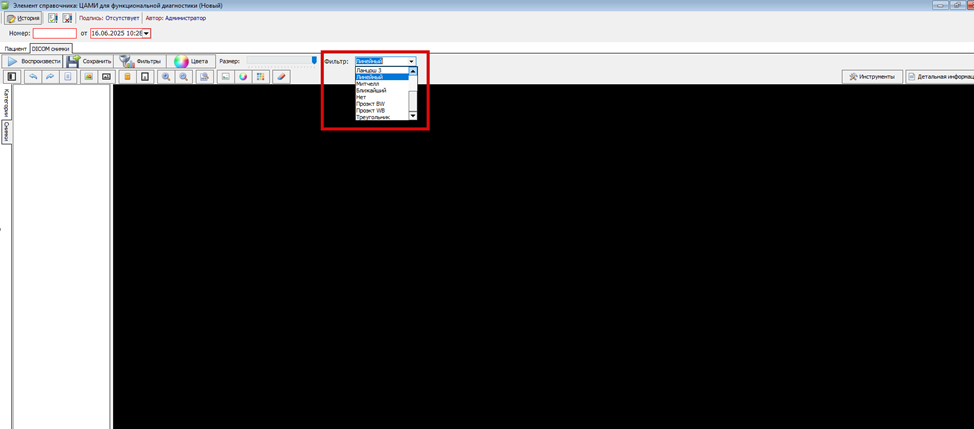
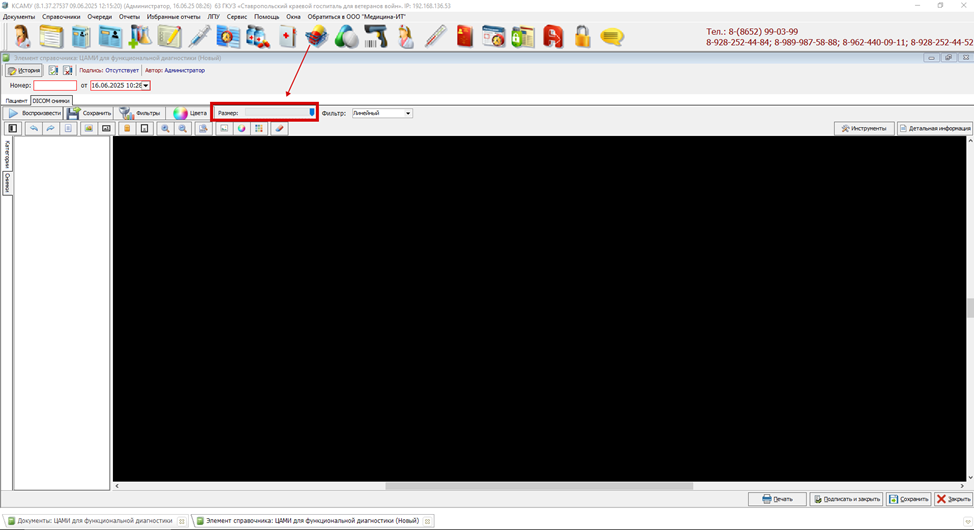
<span>Также имеется возможность редактирования размера окна (рисунок 11) и выбора фильтра, реализованного в виде списка (рисунок 12). </span>
![](https://docs.medicine-it.ru/uploads/images/gallery/2025-06/embedded-image-057evbwc.png)

<div id="bkmrk-%D0%A0%D0%B8%D1%81%D1%83%D0%BD%D0%BE%D0%BA-11-%E2%80%93-%C2%AB%D0%A0%D0%B0%D0%B7%D0%BC%D0%B5%D1%80" style="text-align: center;"><div style="text-align: center;">Рисунок 11 – «Размер»<span></span></div></div>![](https://docs.medicine-it.ru/uploads/images/gallery/2025-06/embedded-image-deg421hg.png)

<div id="bkmrk-%D0%A0%D0%B8%D1%81%D1%83%D0%BD%D0%BE%D0%BA-12-%E2%80%93-%C2%AB%D0%A4%D0%B8%D0%BB%D1%8C%D1%82%D1%80" style="text-align: center;"><div style="text-align: center;">Рисунок 12 – «Фильтр»</div></div><div id="bkmrk--26" style="text-align: center;">  
</div><div id="bkmrk--27" style="text-align: center;"></div>При окончании работы есть возможность распечатать, подписать и закрыть, сохранить и закрыть документ (рисунок 13).

![](https://docs.medicine-it.ru/uploads/images/gallery/2025-06/embedded-image-xcmjqcyh.png)

<div id="bkmrk-%D0%A0%D0%B8%D1%81%D1%83%D0%BD%D0%BE%D0%BA-13--%C2%AB%D0%A0%D0%B0%D0%B1%D0%BE%D1%82%D0%B0-" style="text-align: center;">Рисунок 13- «Работа с документом»</div>