# Акт медосвидетельствования на состояние опьянения
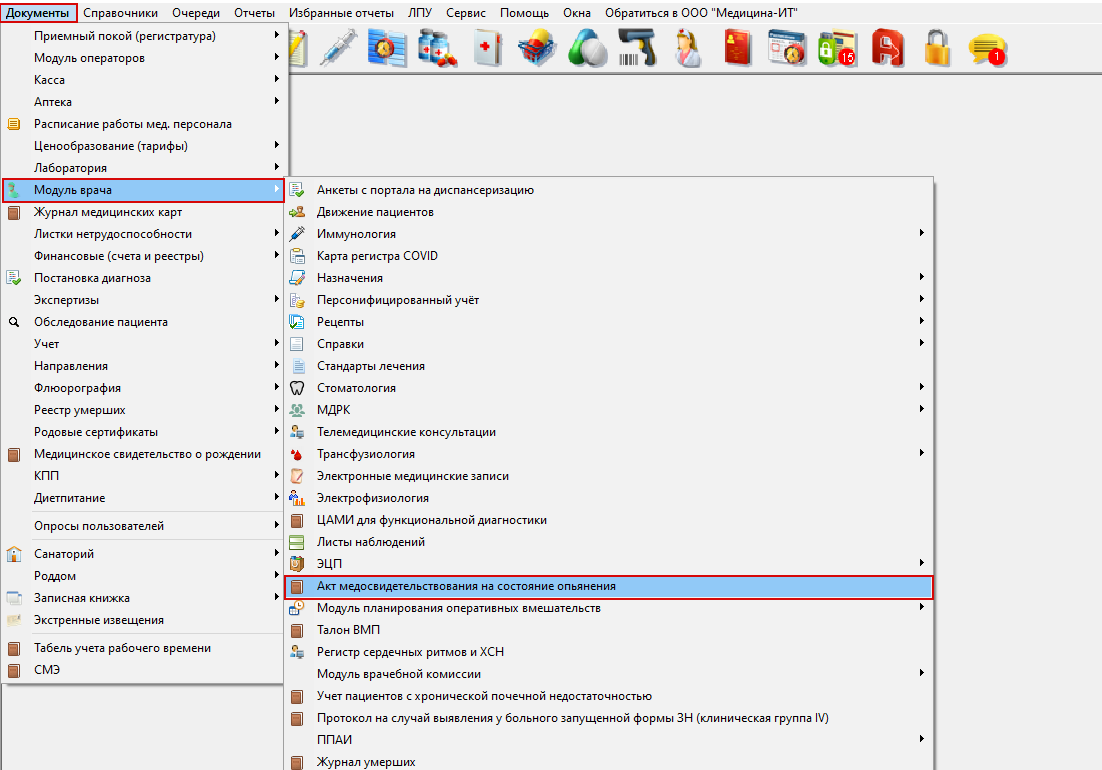
Акт медосвидетельствования на состояние опьянения находится в журнале, который вызывается с помощью пункта меню: «Документы» → «Модуль врача» → «Акт медосвидетельствования на состояние опьянения» (рисунок 1);
[](https://docs.medicine-it.ru/uploads/images/gallery/2025-04/iAXimage.png)
Рисунок 1- Местонахождения документа
Создать документы можно следующим способом:
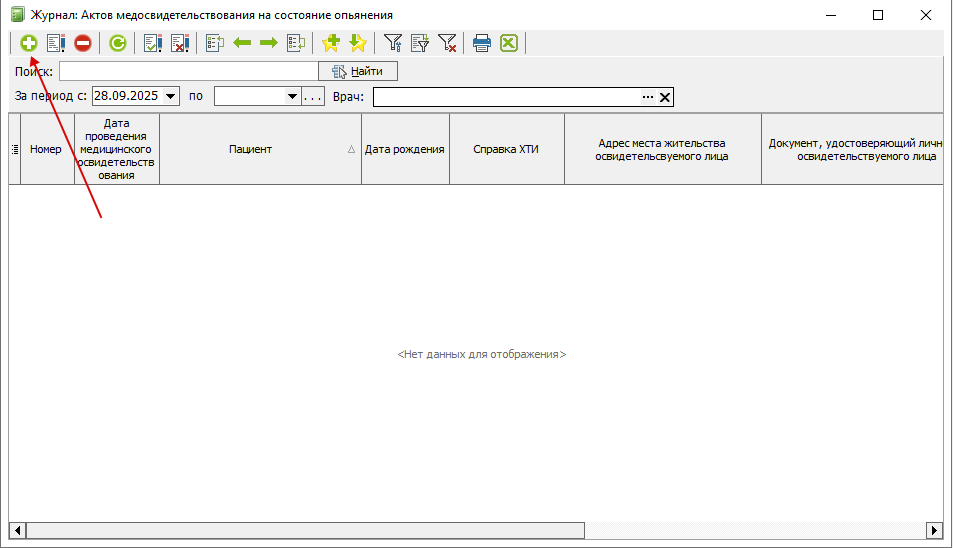
- нажать на кнопку в виде зеленого плюса (рисунок 2);
[](https://docs.medicine-it.ru/uploads/images/gallery/2025-10/60pimage.png)
Рисунок 2 – Кнопка добавления записи
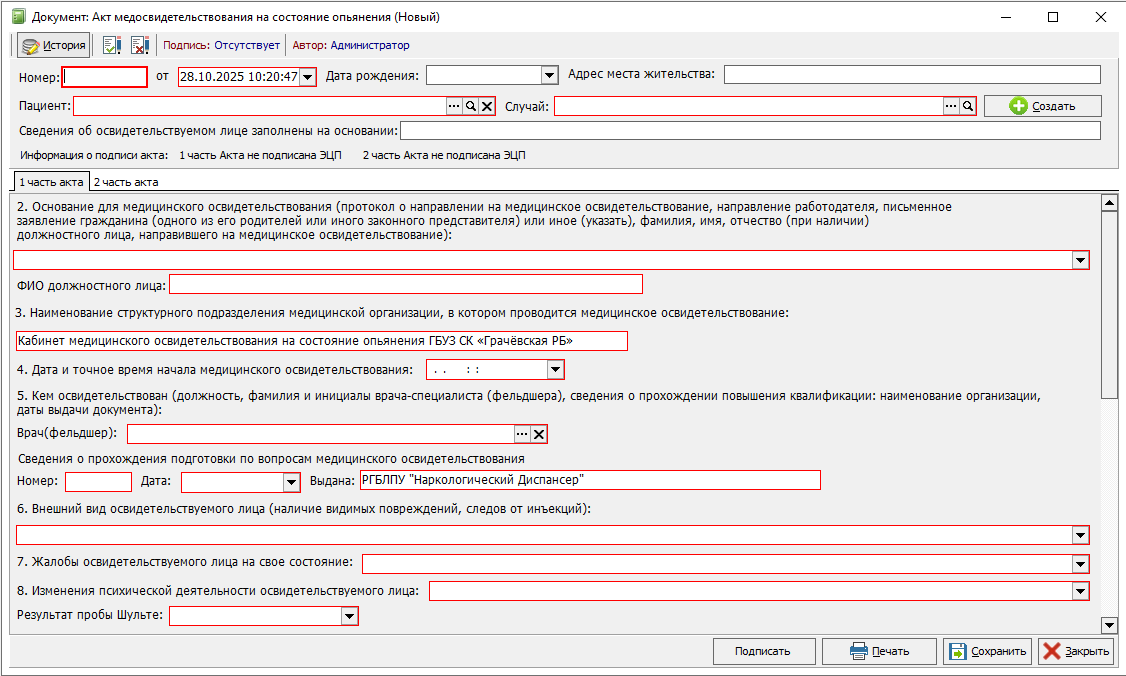
Далее откроется форма для заполнения акта медосвидетельствования (рисунок 3);
Поля в 1 части акта, выделенные красной рамкой, являются обязательными для заполнения.
[](https://docs.medicine-it.ru/uploads/images/gallery/2025-10/Y7Nimage.png)
Рисунок 3 - Новый документ «Акт медосвидетельствования»
Форма состоит из двух вкладок: первая - «1 часть акта», вторая – «2 часть акта». Особенности заполнения этих вкладок описаны ниже.
Особенности заполнения полей на вкладке «1 часть акта».
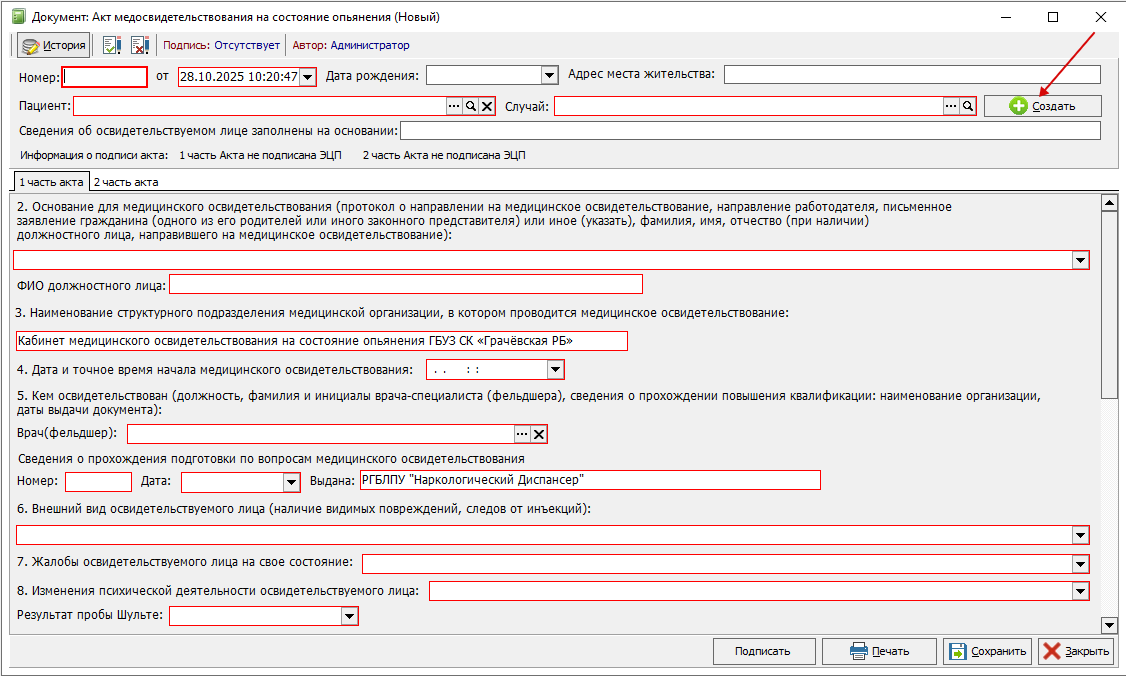
Номер присваивается автоматически после сохранения документа, но при необходимости его можно указать вручную. Время в документе автоматически подставляется текущее, но при необходимости его можно изменить. В поле пациент при нажатии троеточия из справочника «Пациенты», добавляем пациента. Автоматически при выборе пациента подтягивается информация о нем в полях: «дата рождения», «адрес места жительства». Также можно найти пациента по номеру случая, либо создать его. Программа автоматически создаст случай и подставит его (рисунок 4);
[](https://docs.medicine-it.ru/uploads/images/gallery/2025-10/vGZimage.png)
Рисунок 4 - Создание случая из документа
Заполнение полей документа:
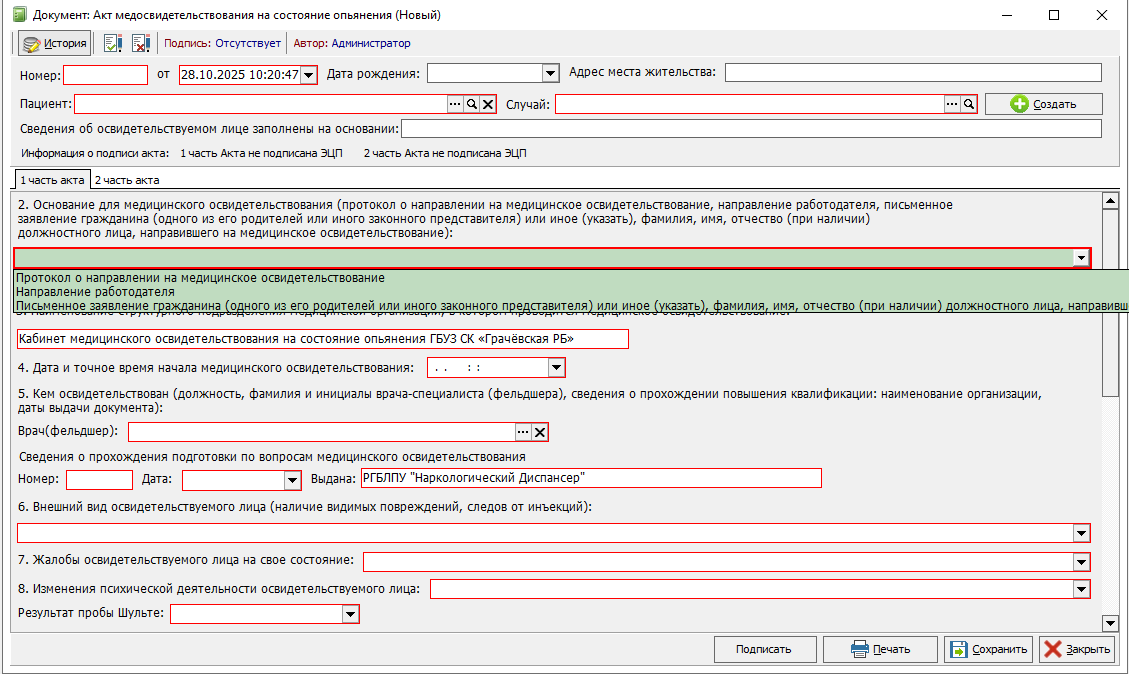
Некоторые поля имеют список заполнения. Также в полях со списком, можно указать данные вручную (рисунок 5);
[](https://docs.medicine-it.ru/uploads/images/gallery/2025-10/aSgimage.png)
Рисунок 5 - Заполнение полей со списком
Вручную указывается должностное лицо, наименование МО в которой проводится медосвидетельствование, далее программа будет во всех новых документах автоматически подставлять организацию, которую заполнили в предыдущем документ. Дата и время представляют собой календарь с возможностью выбора даты и времени.
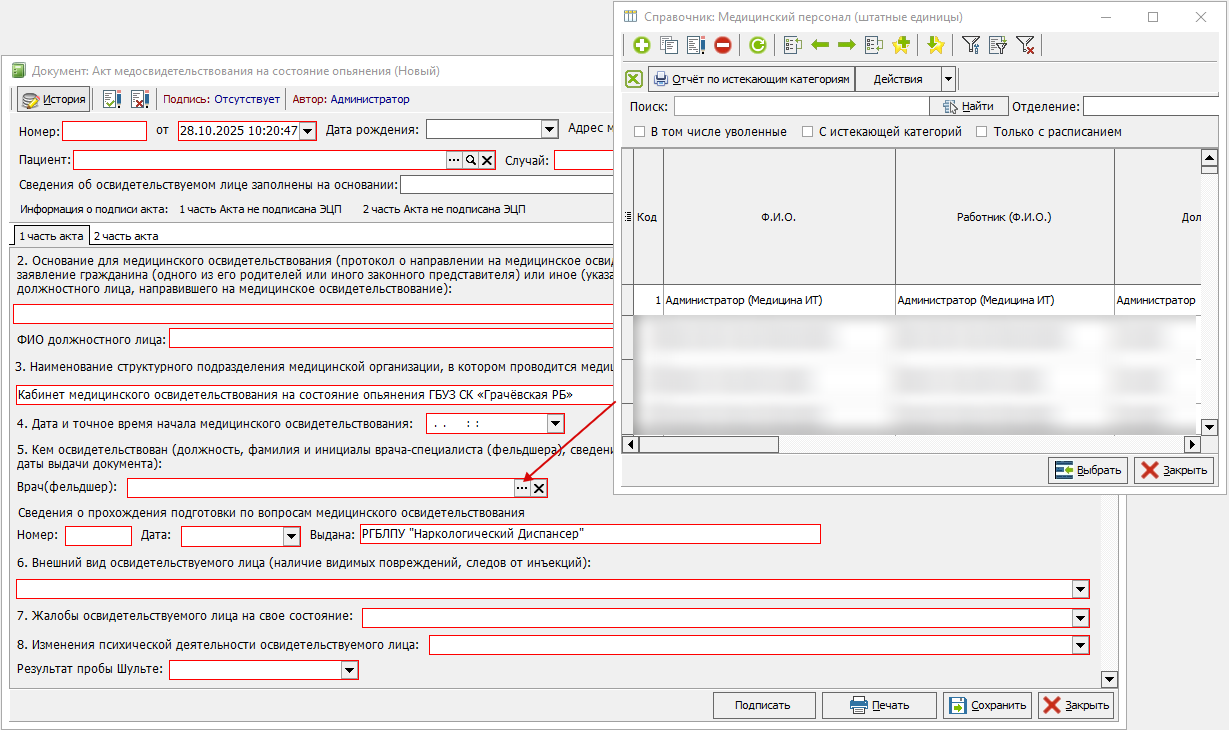
Врач, проводивший медосвидетельствование указывается из справочника «Медицинский персонал» (рисунок 6);
Сведения о прохождении подготовки по вопросам медицинского освидетельствования указываются вручную: номер, дата и кем выдано.
[](https://docs.medicine-it.ru/uploads/images/gallery/2025-10/alGimage.png)
Рисунок 6 - Справочник «Медицинский персонал»
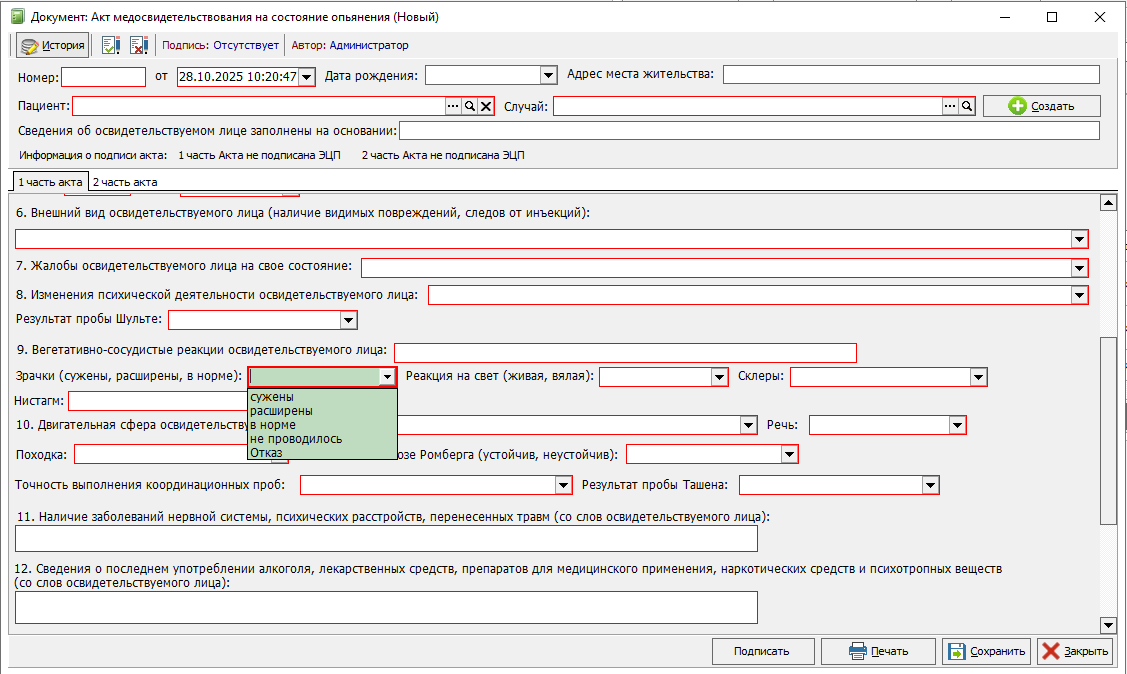
Раздел внешний вид освидетельствуемого имеет поля со списком значений, при необходимости информацию можно написать вручную (рисунок 7);
[](https://docs.medicine-it.ru/uploads/images/gallery/2025-10/ezUimage.png)
Рисунок 7 – Поля со списком
После заполнения всех обязательных полей, подписываем 1 часть акта ЭЦП (Электронная Цифровая Подпись), также имеется функционал снятия подписи. Вместо кнопки «Подписать» появится кнопка «Снять подпись» (рисунок 8)
[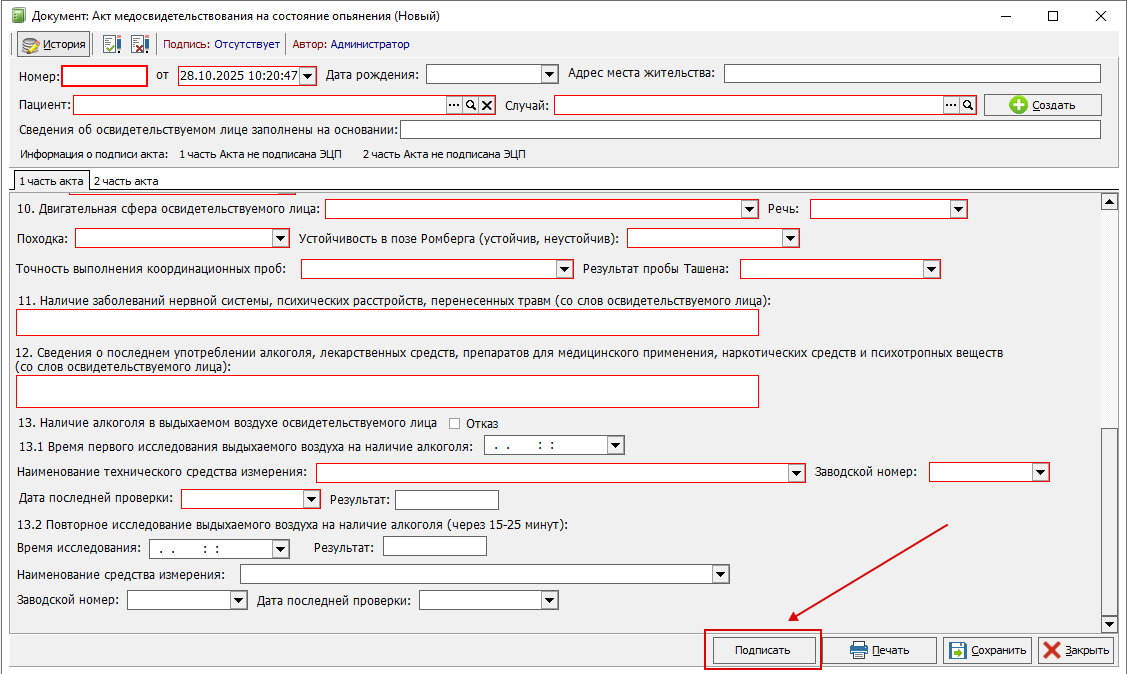Рисунок 8 - Подпись 1 части акта ](https://docs.medicine-it.ru/uploads/images/gallery/2025-10/HB5image.png)
2 часть акта «Результаты химико-токсикологических исследований биологических объектов»
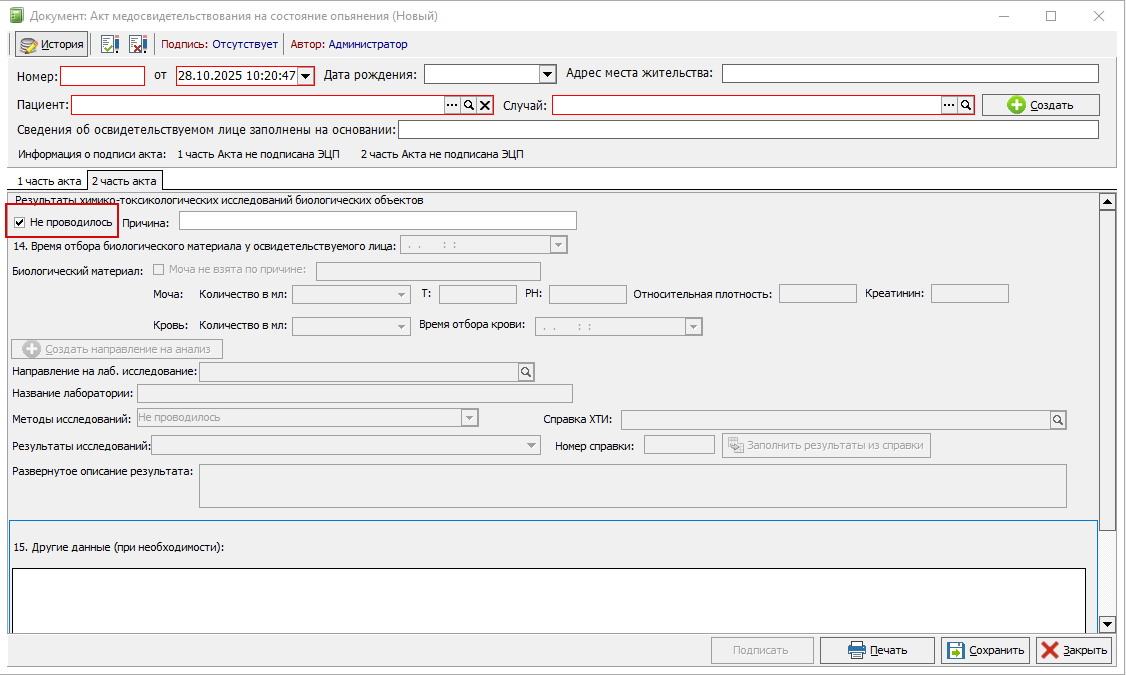
Если исследования не было, нужно указать галочкой «не проводилось» и разблокируется поле "Причина", остальные поля для заполнения результатов исследования будут заблокированы (рисунок 9);
Остается одно обязательное поле для заполнения «Дата и точное время окончания медицинского освидетельствования», указывается врач и подписывается документ.
[](https://docs.medicine-it.ru/uploads/images/gallery/2025-10/4cfimage.png)
Рисунок 9 – Исследование "не проводилось"
Если исследование проводилось, то 1 часть документы мы заполняем точно также и подписываем ее. Переходим и заполняем 2 часть акта:
Пункт 14. Время отбора биологического материала, заполняем дату и параметры биологического объекта.
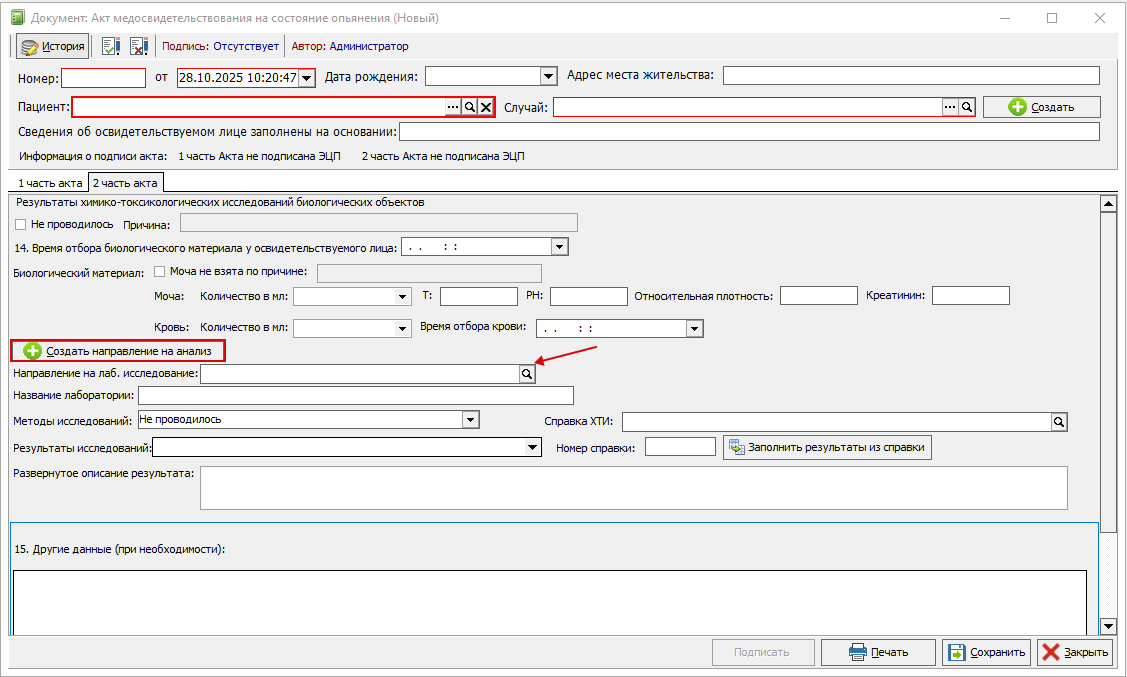
Направления на лабораторные исследования выбирается через лупу, если направление отсутствует его нужно создать через кнопку с зеленым плюсом «Создать направление на анализ» (рисунок 10);
[](https://docs.medicine-it.ru/uploads/images/gallery/2025-10/JMCimage.png)
Рисунок 10 – Направление на лабораторное исследование
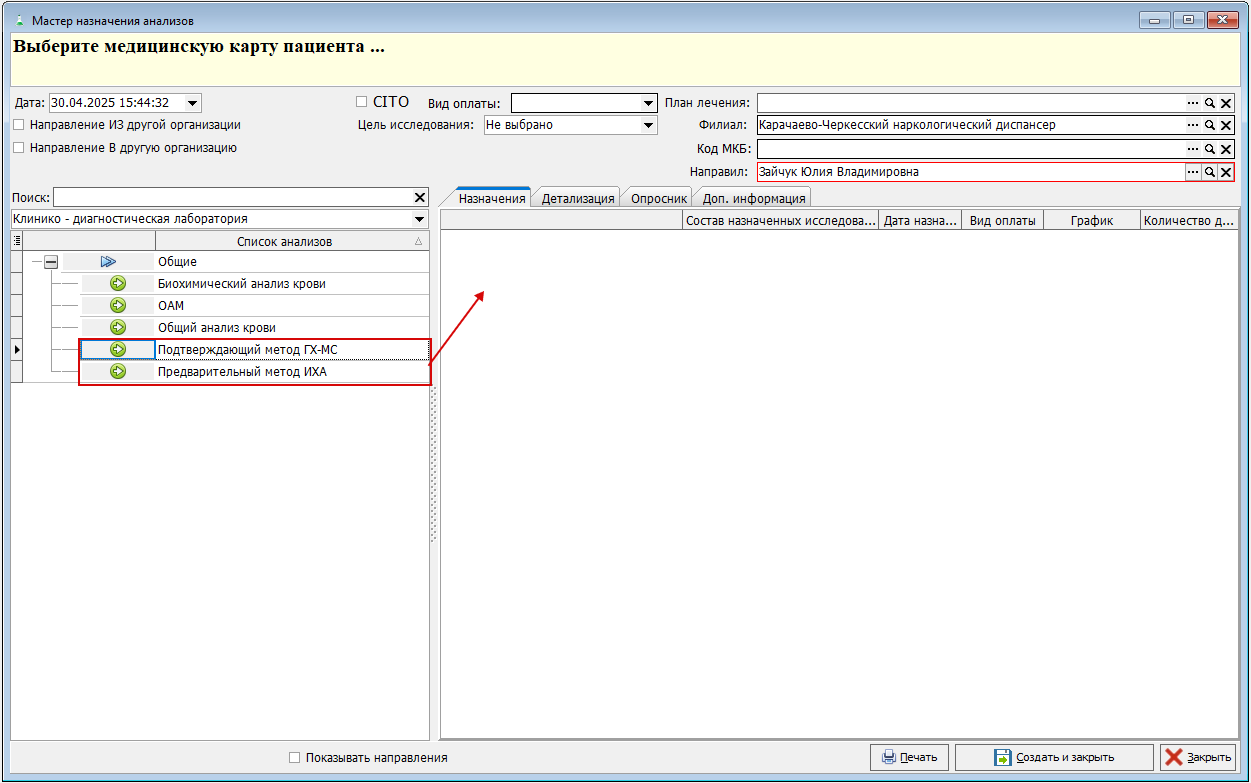
При создании направления открывается мастер назначений анализов, в котором нужно выбрать исследования «Подтверждающий метод ГХ-МС» или «Предварительный метод ИХА». Также можно выбрать 2 направления на исследования. [Работа в «Мастере назначения анализов» ](https://docs.medicine-it.ru/link/467#bkmrk-page-title)(рисунок 11);
[](https://docs.medicine-it.ru/uploads/images/gallery/2025-04/88Iimage.png)
Рисунок 11 – Мастер назначения анализов
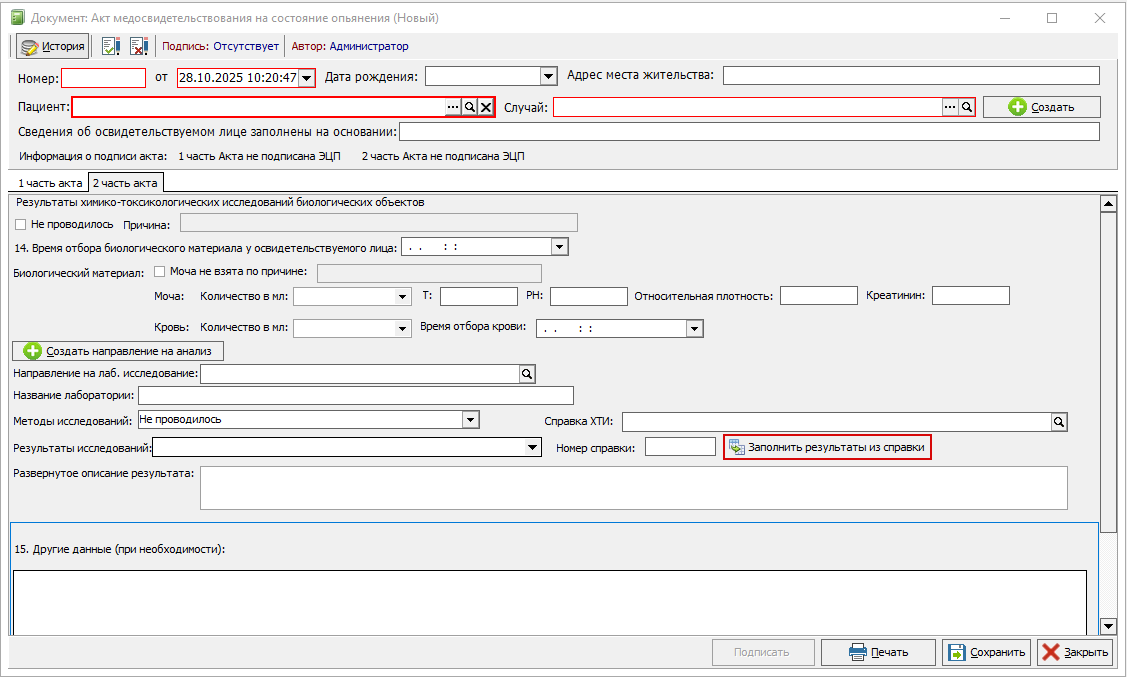
Результаты анализов можно заполнить вручную, либо использовать автозаполнение из [«Справки ХТИ»](https://docs.medicine-it.ru/link/434#bkmrk-page-title) (Рисунок 12);
[](https://docs.medicine-it.ru/uploads/images/gallery/2025-10/7ssimage.png)
Рисунок 12 – Заполнение из справки
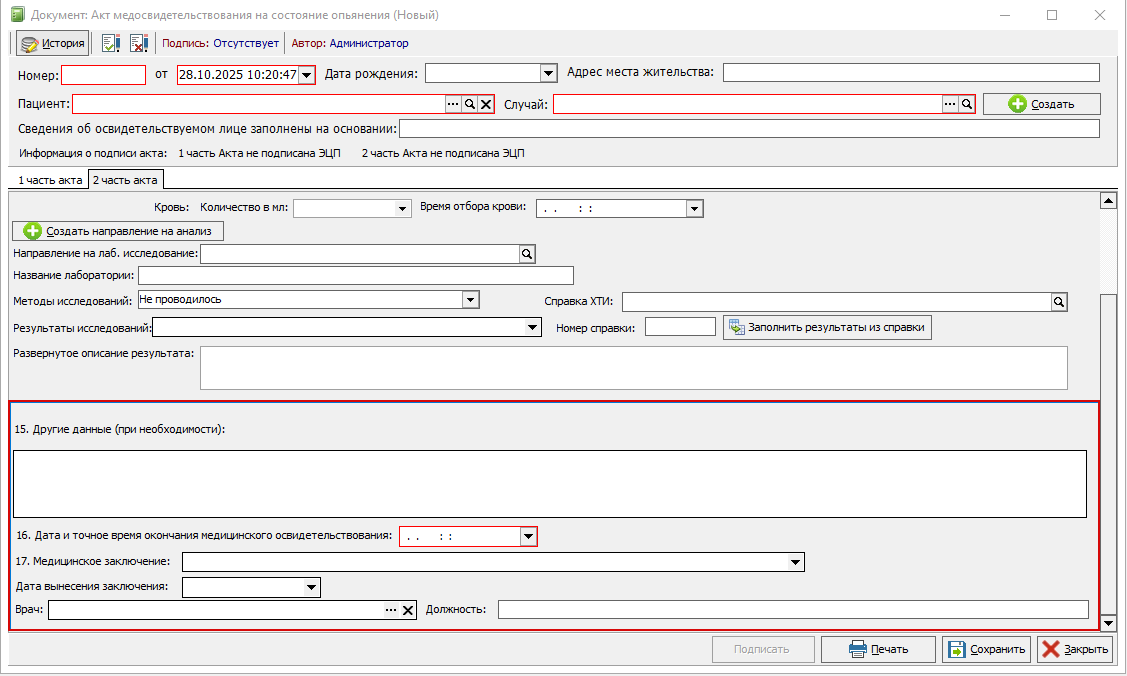
Далее заполняются другие данные осмотра, медицинское заключение и дата заключения при необходимости, пункт 16 является обязательным для заполнения, а также поле врач, проводивший 2 часть акта (рисунок 13);
[](https://docs.medicine-it.ru/uploads/images/gallery/2025-10/hX2image.png)
Рисунок 13 – Заполнение 2 части акта
Данный документ может иметь одну или две подписи, так как есть возможность заполнения акта двумя врачами. 1 врач заполняет первую часть акта, 2 врач заполняет вторую часть акта, если медосвидетельствование проводит 1 врач, он указывается дважды. В поле «Врач» указывается тот врач, который будет подписывать часть акта.
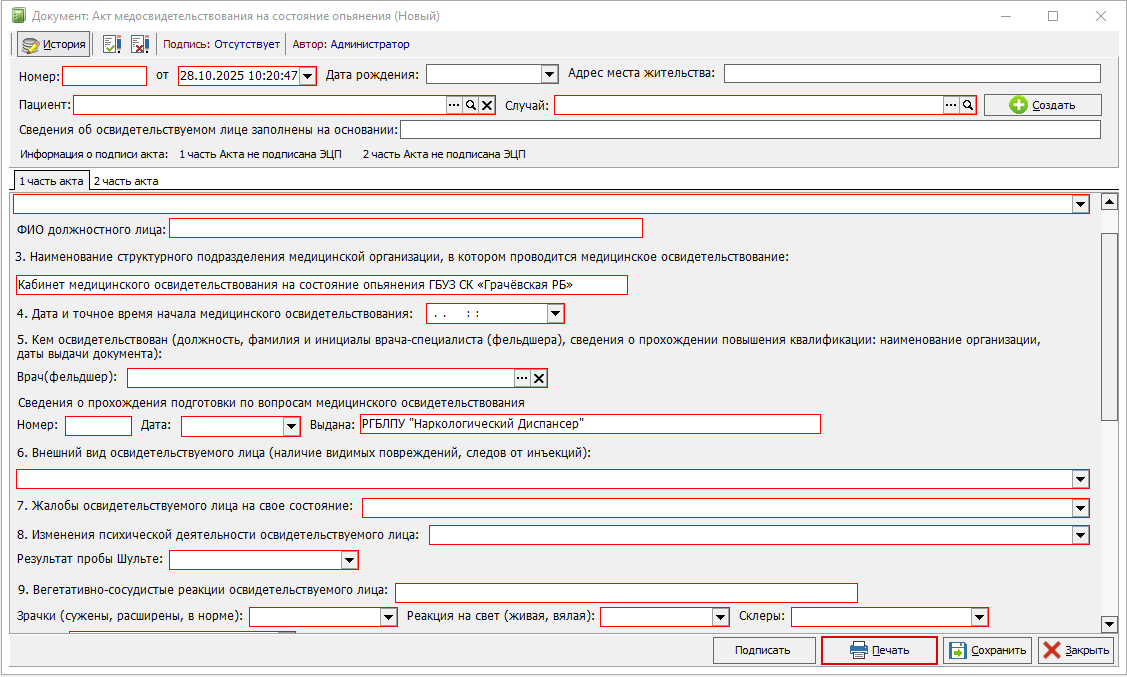
Есть функционал печати документа и "Справки ХТИ" (рисунок 14);
[](https://docs.medicine-it.ru/uploads/images/gallery/2025-10/lyhimage.png)
Рисунок 14 - Печать документа и справки.