# 1. СЭМД 288 «Карта проведения анестезиологического пособия»
СЭМД «Карта проведения анестезиологического пособия» (OID 288) формируется на базе одноименного документа. Карту можно создать из нескольких мест программы:
- из журнала карт проведения анестезиологического пособия. Он расположен по пути: «Документы» → «Модуль врача» → «Журнал карт проведения анестезиологического пособия» (рисунок 1). В данном журнале находятся все карты проведения анестезиологического пособия (рисунок 2). Для создания новой карты необходимо нажать на кнопку «+»;
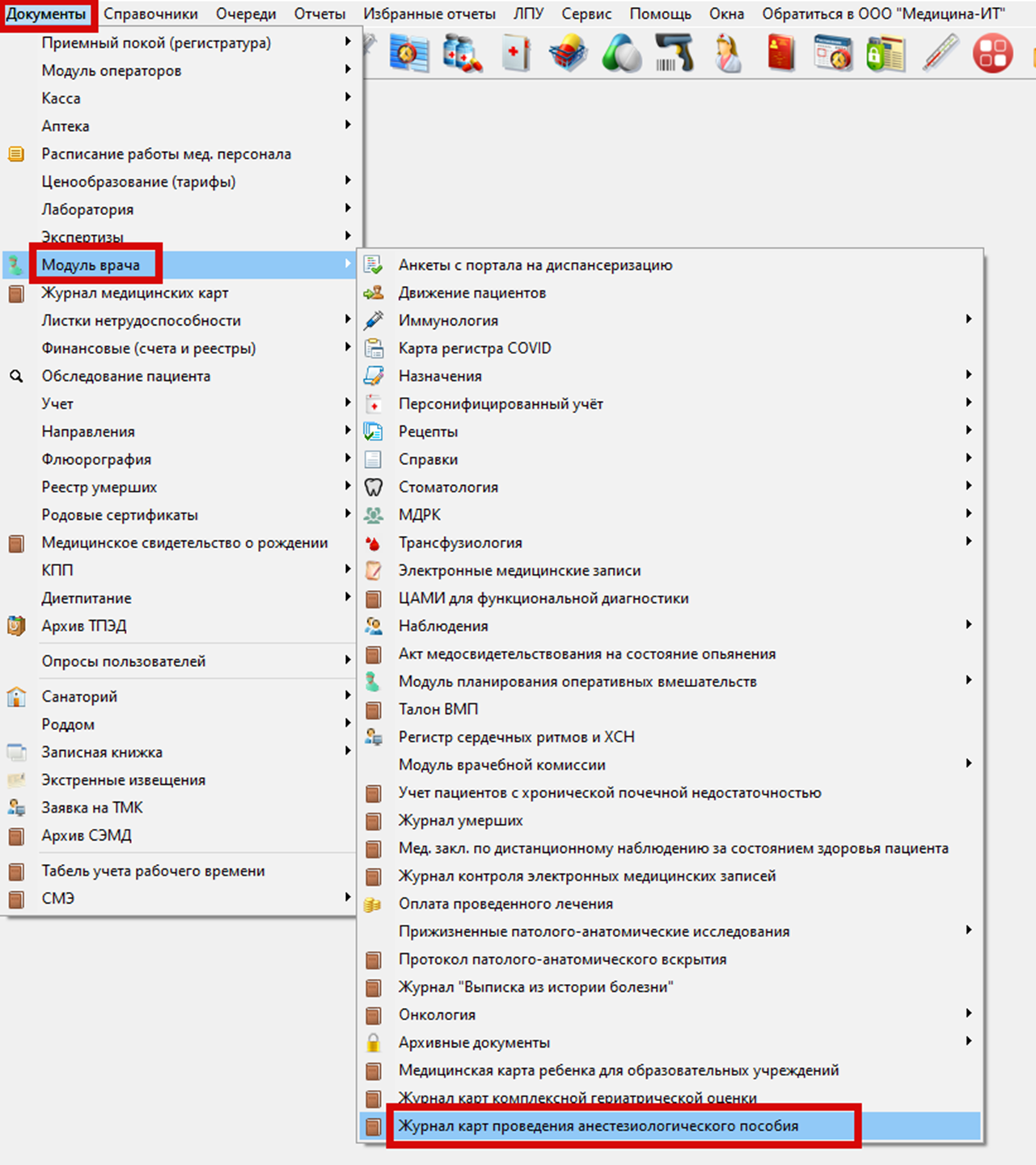
Рисунок 1 – Пункт меню для открытия журнала карт проведения анестезиологического пособия
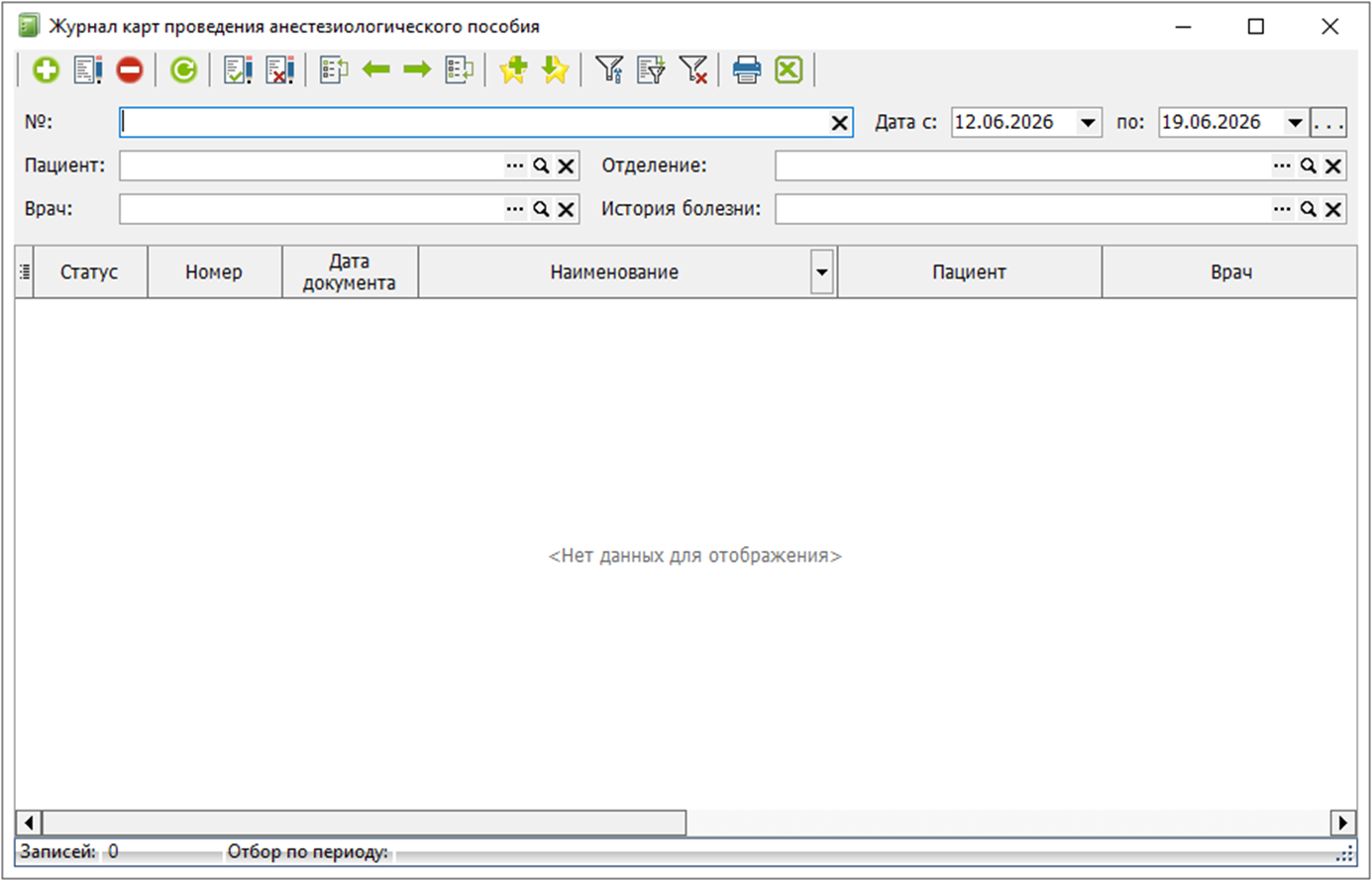
Рисунок 2 – Журнал карт проведения анестезиологического пособия
- из листа интенсивной терапии электронной медицинской карты (рисунок 3).
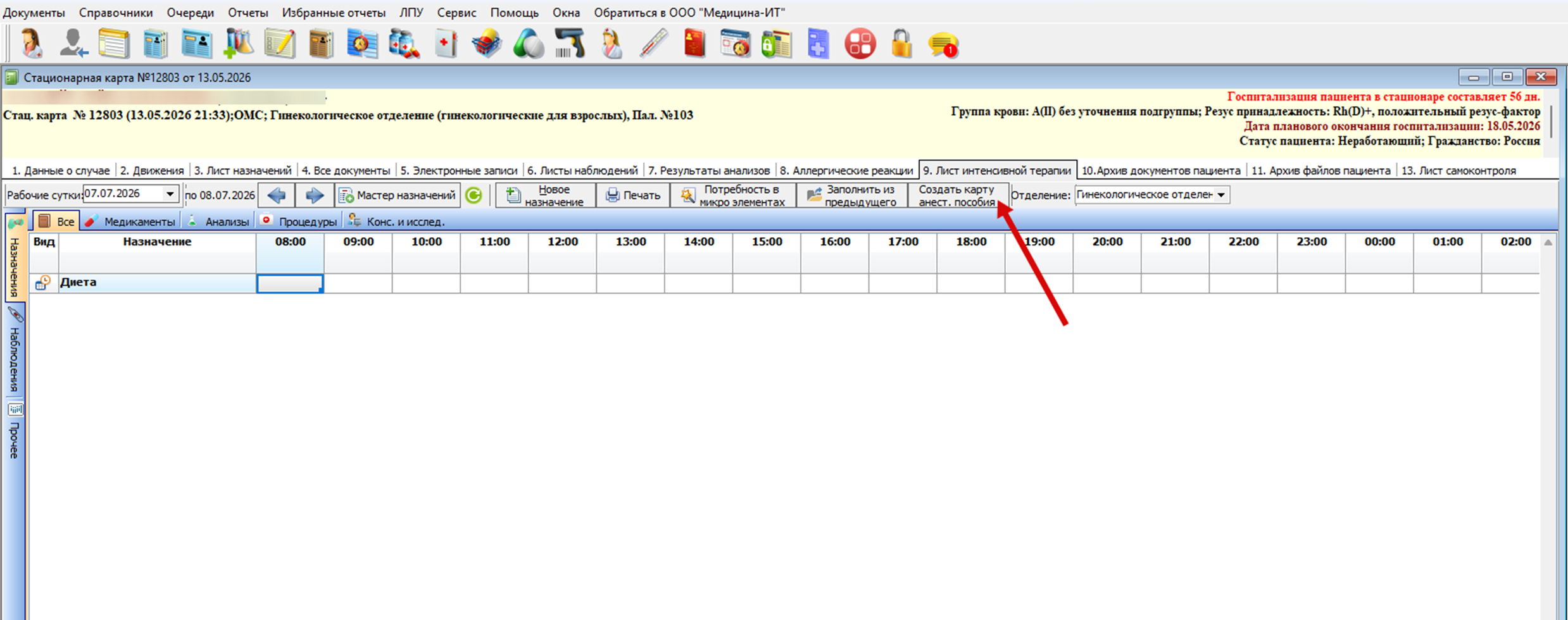
Рисунок 3 – Кнопка для создания карты проведения анестезиологического пособия
На рисунке 4 изображен новый документ карты проведения анестезиологического пособия, созданный из журнала.
В начале заполнения необходимо в поле «№ Кар.» указать номер истории болезни, в рамках которой оформляется документ (при создании карты из листа интенсивной терапии ЭМК, номер истории подставляется автоматически, заполнять его вручную не нужно).
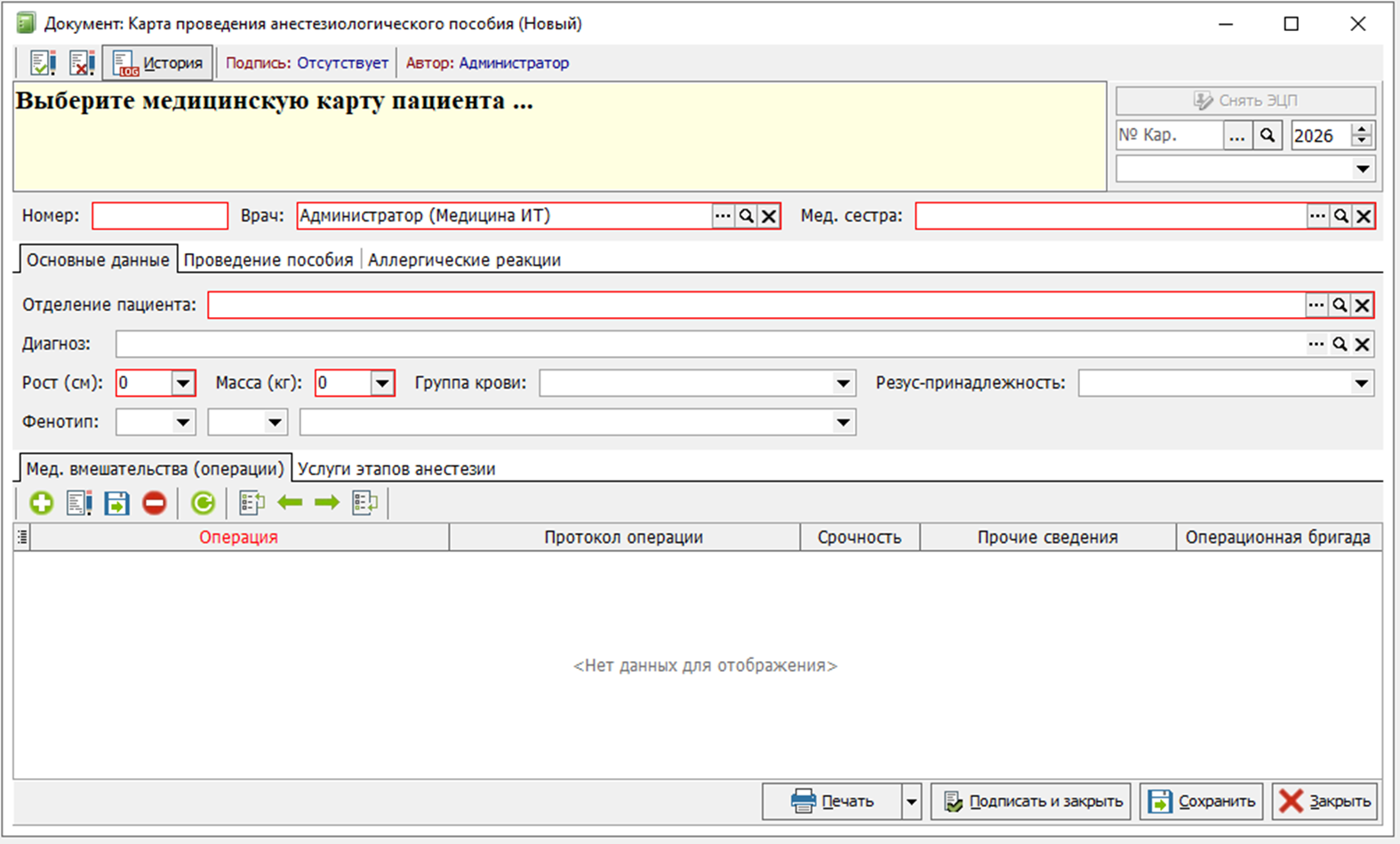
Рисунок 4 – Новая карта проведения анестезиологического пособия
Поля на вкладке «Основные данные» автоматически заполняются данными пациента: отделение, рост, масса, группа крови, резус-принадлежность, фенотип. Данные берутся из документа регистрации случая, если информация в нем отсутствует, то из карточки пациента (рисунок 5).
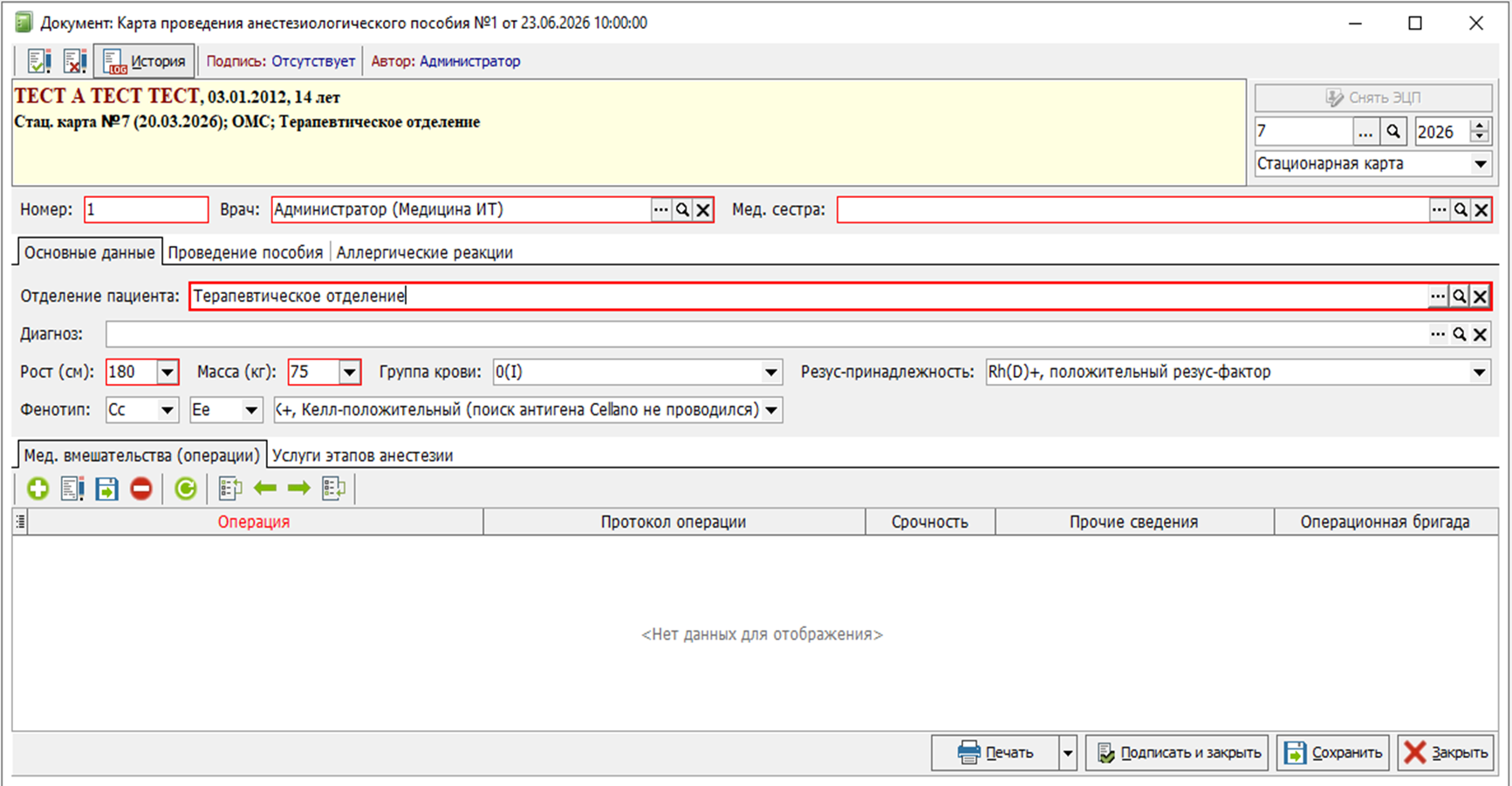
Рисунок 5 – Частичное заполнение данными
Поле «Мед. сестра» заполнить с помощью выбора значения из справочника «Медицинский персонал» по нажатию на кнопку «троеточие».
В поле «Диагноз» указать значения из справочника «Классификатор заболеваний МКБ-10».
Далее необходимо заполнить табличную часть «Мед. вмешательства (операции)». С помощью кнопки «+» добавит новую строку. В колонке «Протокол операции» с помощью кнопки «троеточие» открыть журнал «Электронные медицинские записи», в котором двойным кликом левой клавишей мыши выбрать протокол оперативного вмешательства (рисунок 6).
Столбец «Операция» заполнить информацией об оказанных услугах из указанного протокола оперативного вмешательства. Далее заполнить поля «Наименование операции», «Срочность», «Прочие сведения» и указать состав операционной бригады (рисунок 7).
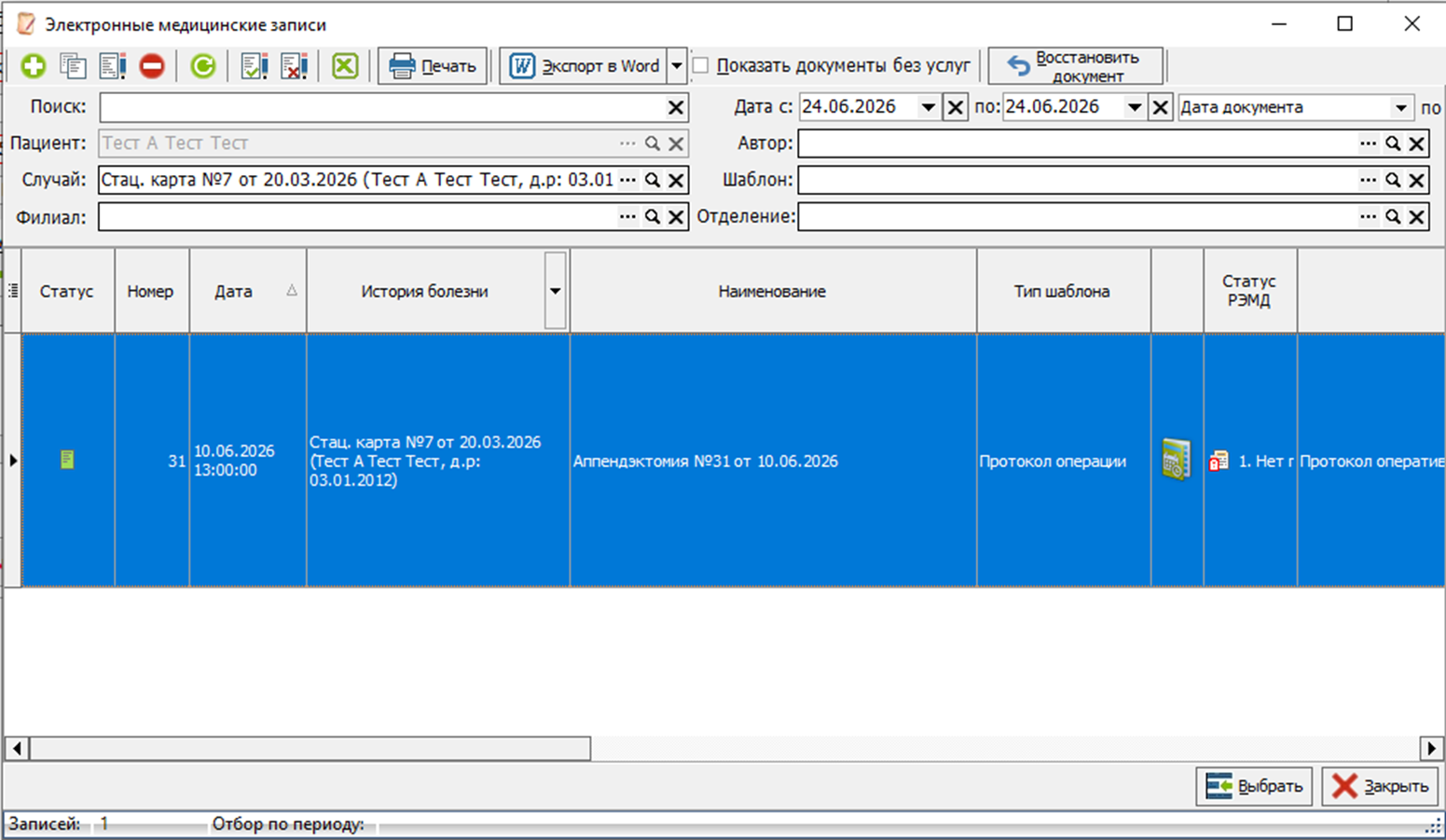
Рисунок 6 – Выбор протокола оперативного вмешательства
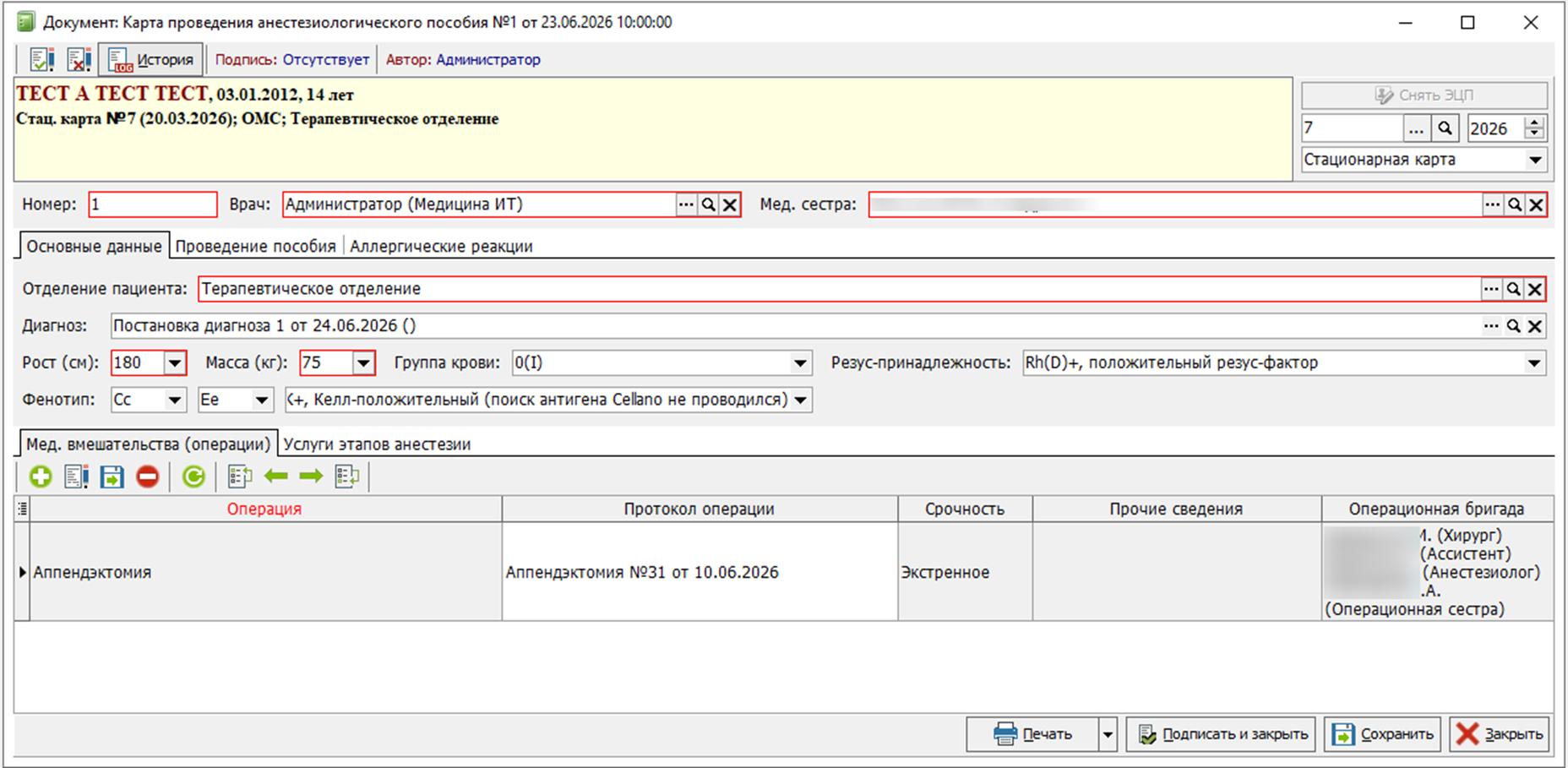
Рисунок 7 – Заполнение табличной части «Мед. вмешательства»
На вкладке «Проведения пособия» представлена информация о назначенных медикаментах, этапах пособия, этапах операции, витальных параметрах, гидробалансе и оборудовании (рисунок 8).
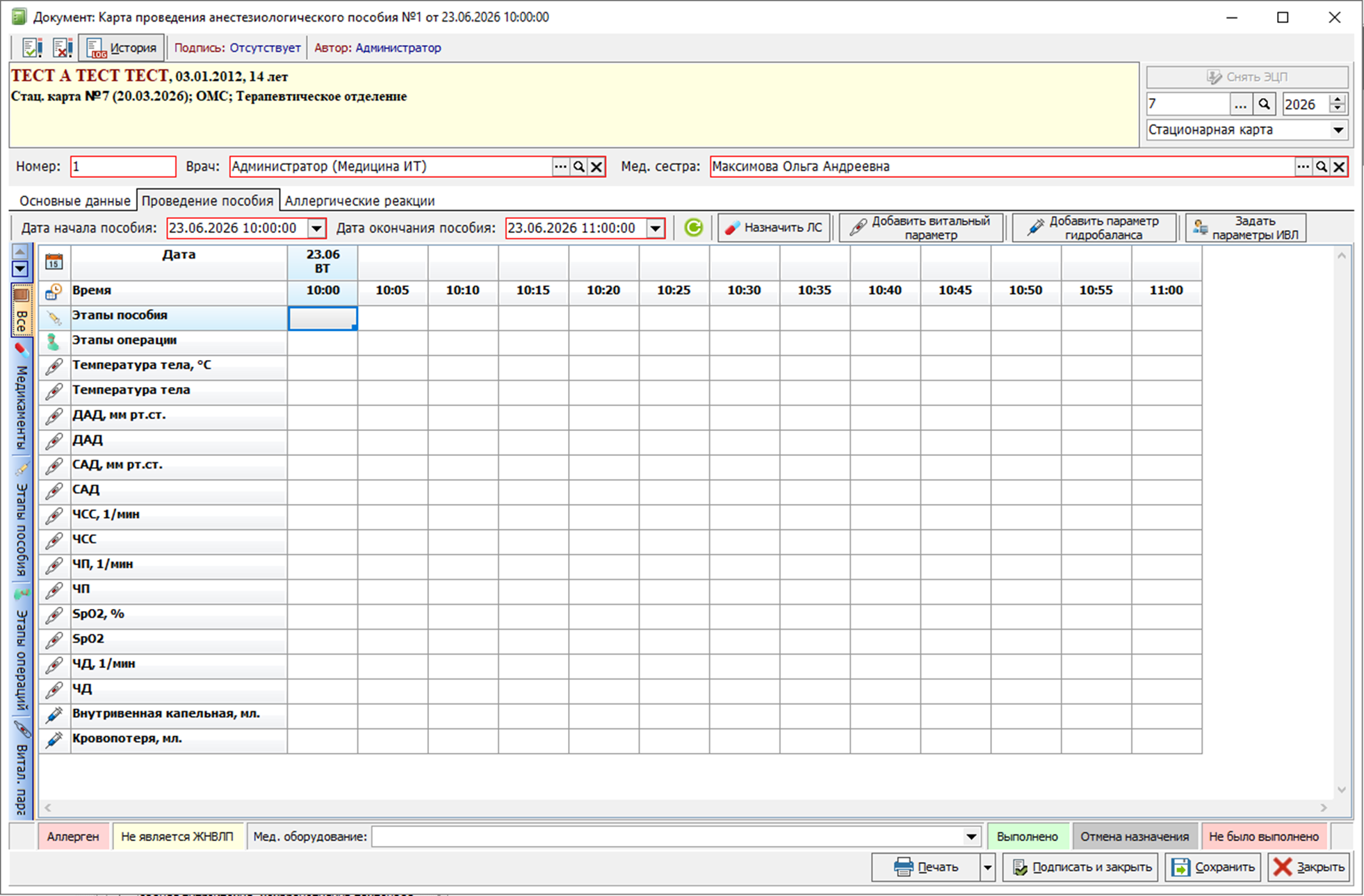
Рисунок 8 – Общий вид вкладки «Проведение пособия»
«Дата начала» и «Дата окончания» представляют собой выбор из календаря с указанием времени. Поля обязательны для заполнения.
Кнопка «Назначить ЛС» открывает окно для назначения лекарственных средств (рисунок 9).
Кнопка «Добавить витальный параметр» добавляет параметры «ЦВД» (центральное венозное давление) и ВЧД (внутричерепное давление).
Кнопка «Добавить параметр гидробаланса» позволяет добавить значение из справочника «Параметры гидробаланса» (рисунок 10).
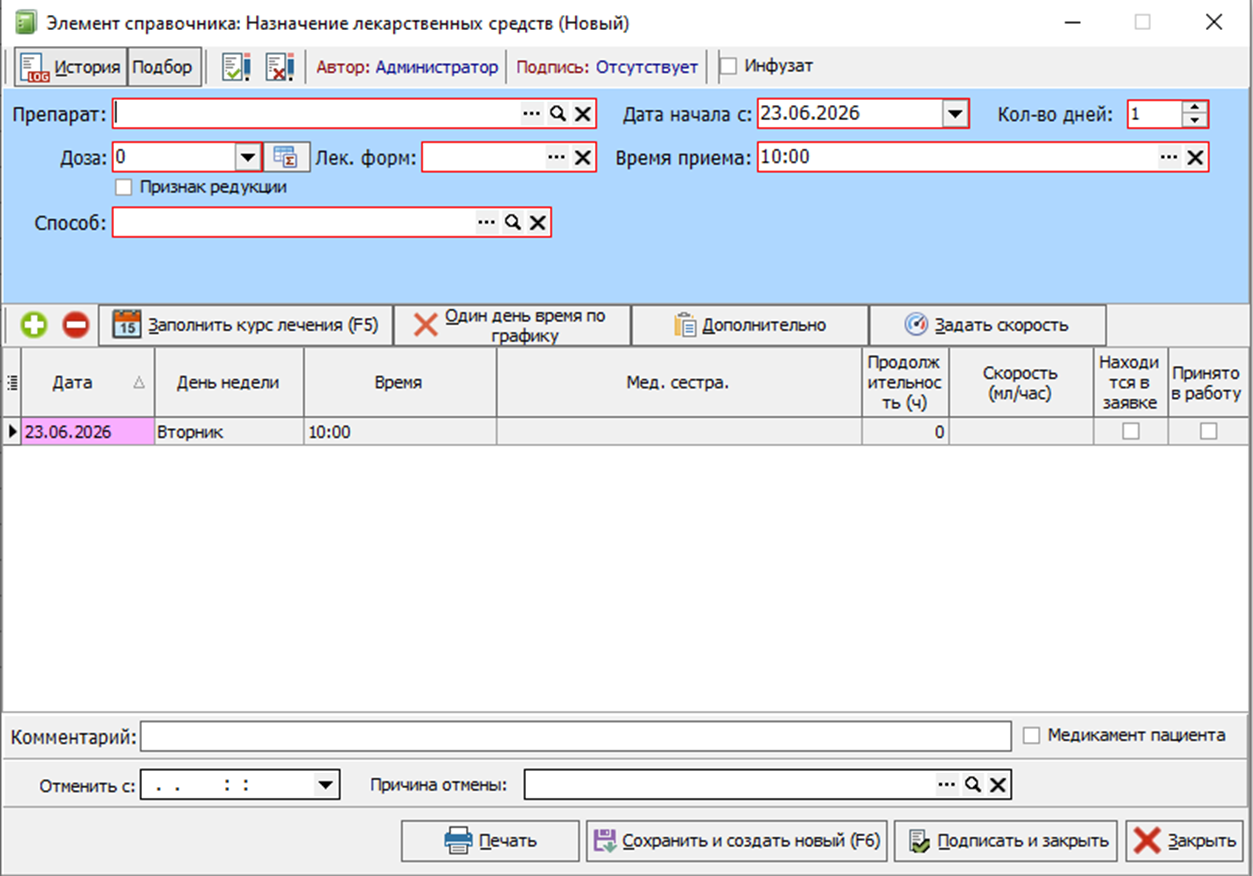
Рисунок 9 – Назначение лекарственного средства
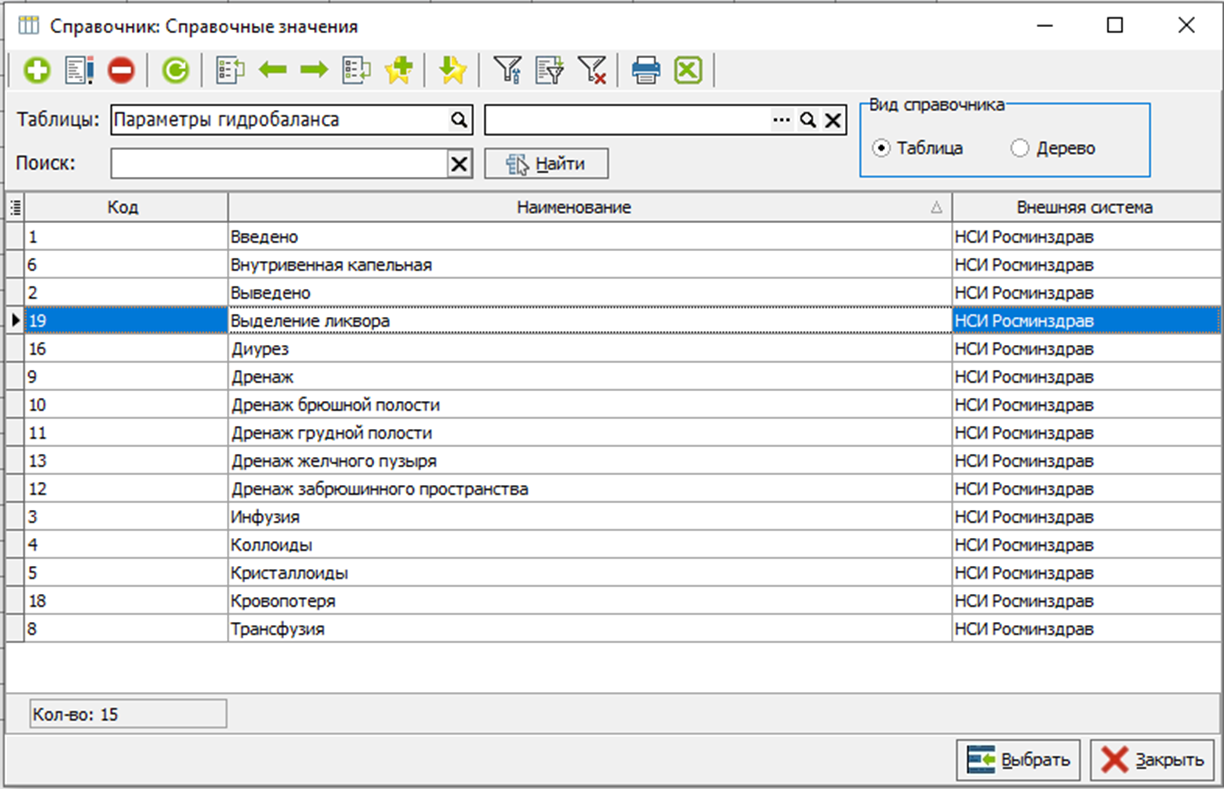
Рисунок 10 – Справочник «Параметры гидробаланса»
Кнопка «Задать параметры ИВЛ» открывает окно, где необходимо указать используемое оборудование при проведении анестезиологического пособия (рисунок 11).
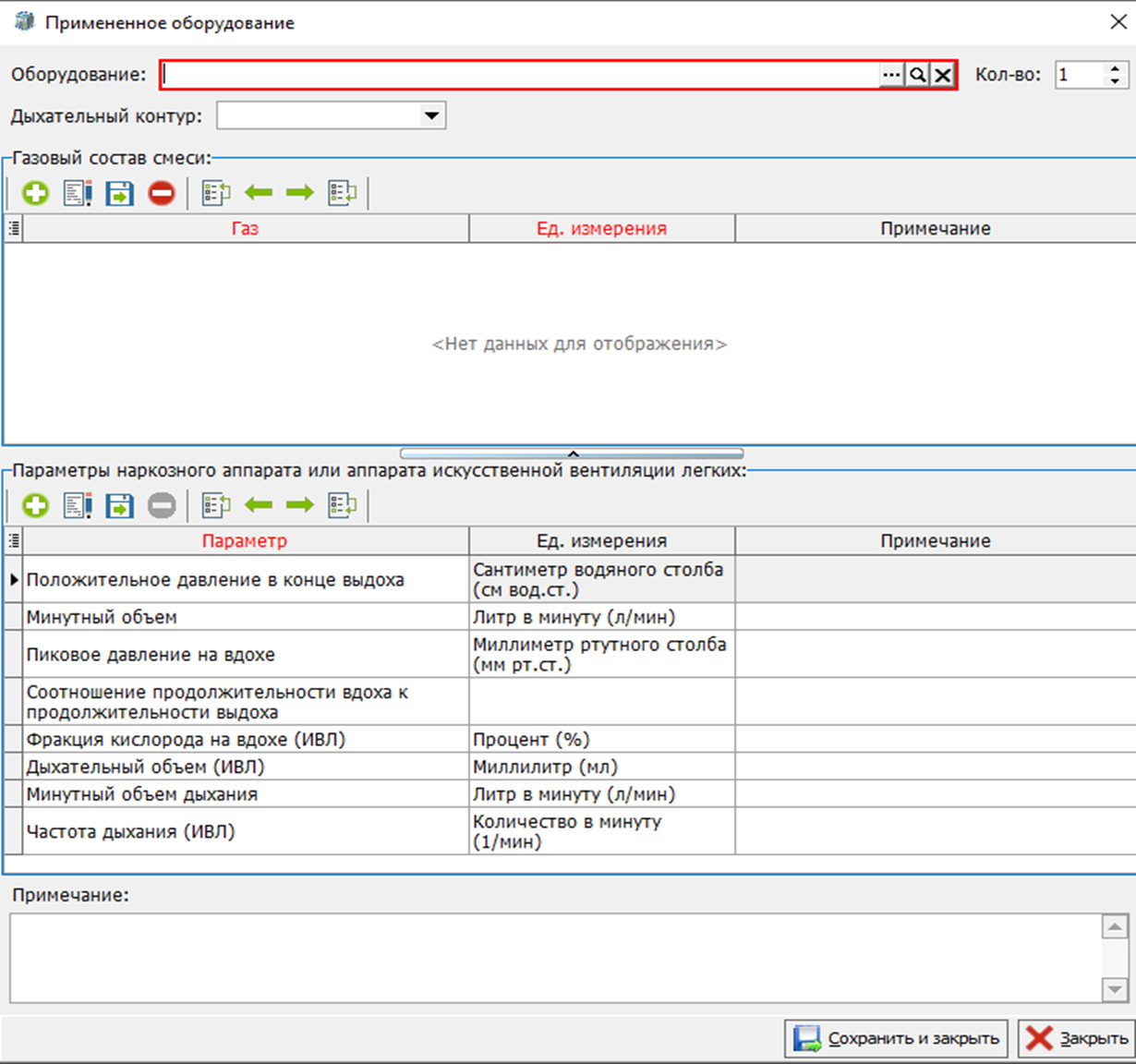
Рисунок 11 – Примененное оборудование
Выбор наркозного аппарата происходит из справочника «Оборудование медицинской организации» (рисунок 12), если список отображается пустым, то необходимо очистить фильтрацию по отделению.
Далее, при необходимости, заполнить поля «Количество» и «Дыхательный контур», который имеет следующие значения: «Закрытый», «Полузакрытый», «Открытый» и «Полуоткрытый».
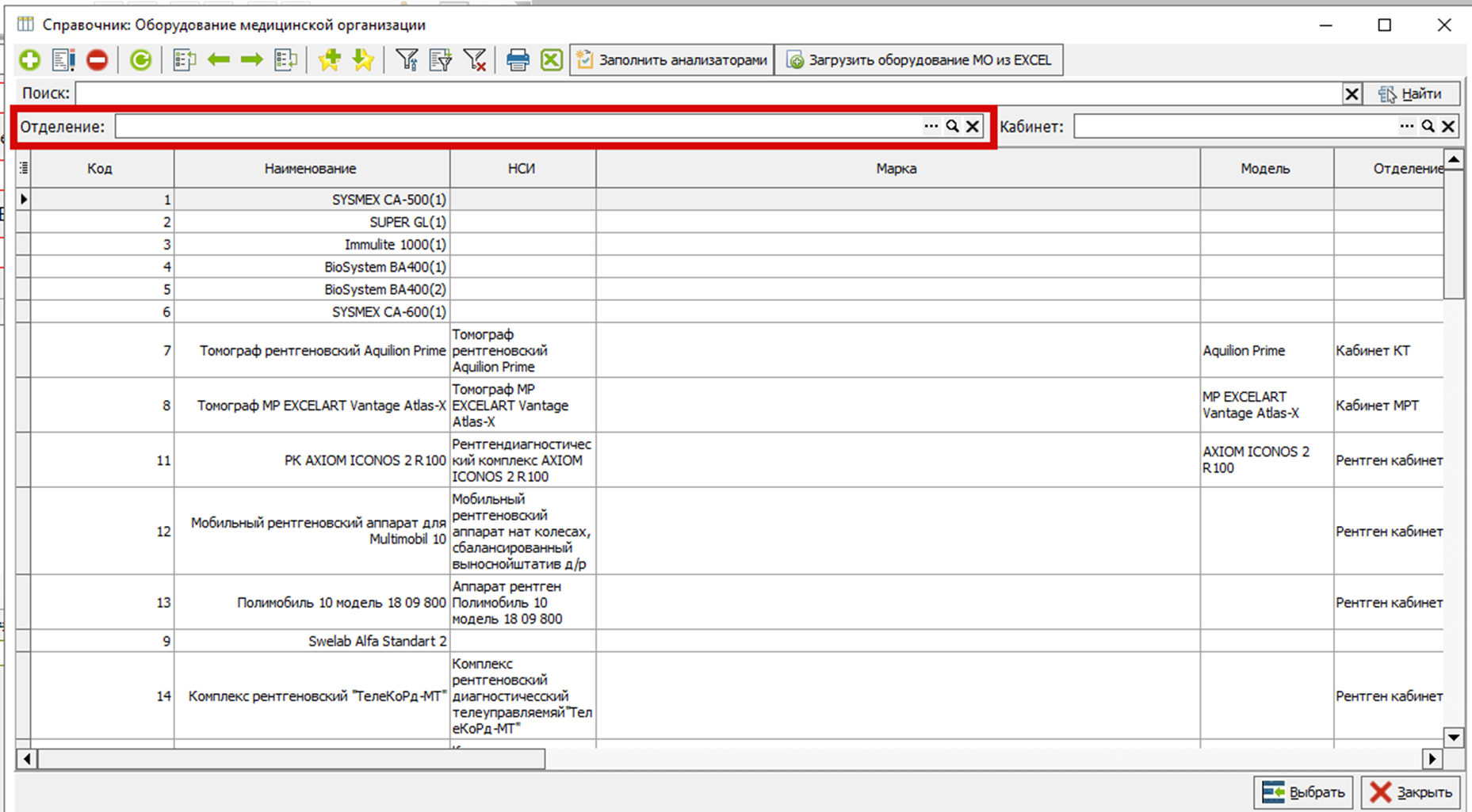
Рисунок 12 – Выбор из справочника «Оборудование медицинской организации»
Далее можно заполнить табличную часть «Газовый состав смеси». Добавление происходит по кнопке «+». В столбце «Газ» выбирается значение из справочника «Компоненты газовой смеси для ингаляционной анестезии» (рисунок 13), в столбце «Единицы измерения» одно из значений: «л/мин», «мл/мин», «об.%» или пустое значение. Столбец «Примечание» является необязательным для заполнения.
Ниже находится табличная часть «Параметры наркозного аппарата или аппарата искусственной вентиляции легких». В неё уже предустановлены значения и единицы измерения. При необходимости добавления дополнительных параметров, нужно нажать на кнопку «+» и выбрать их из справочника «Параметры наркозного аппарата и аппарата искусственной вентиляции легких» (рисунок 14).
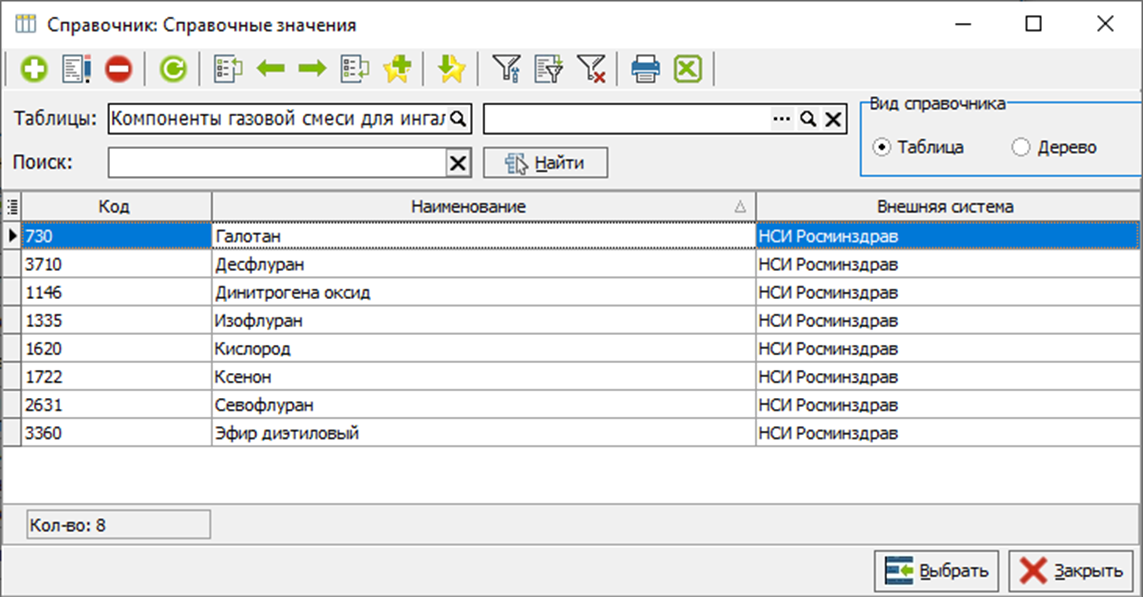
Рисунок 13 – Справочник «Компоненты газовой смеси для ингаляционной анестезии»
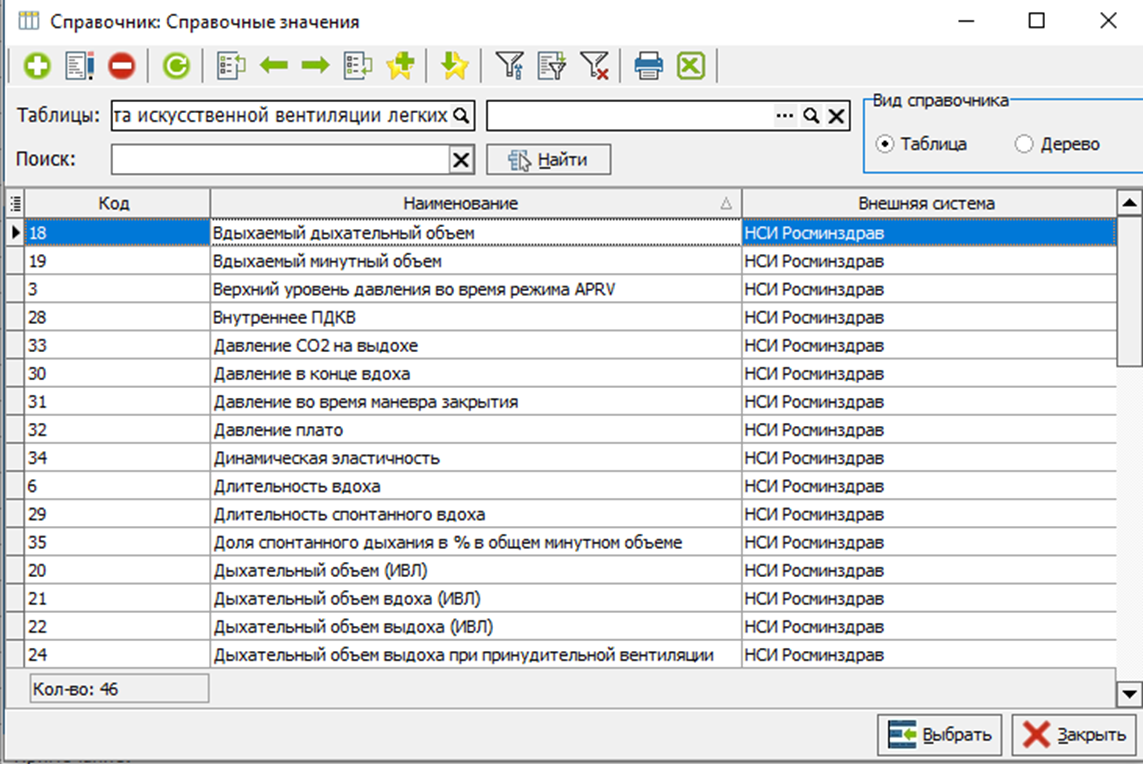
Рисунок 14 – Справочник «Параметры наркозного аппарата и аппарата искусственной вентиляции легких»
Табличная часть проведения пособия (рисунок 15) заполнить в зависимости от типа вносимых данных путем выбора значений из справочников либо вручную с клавиатуры.
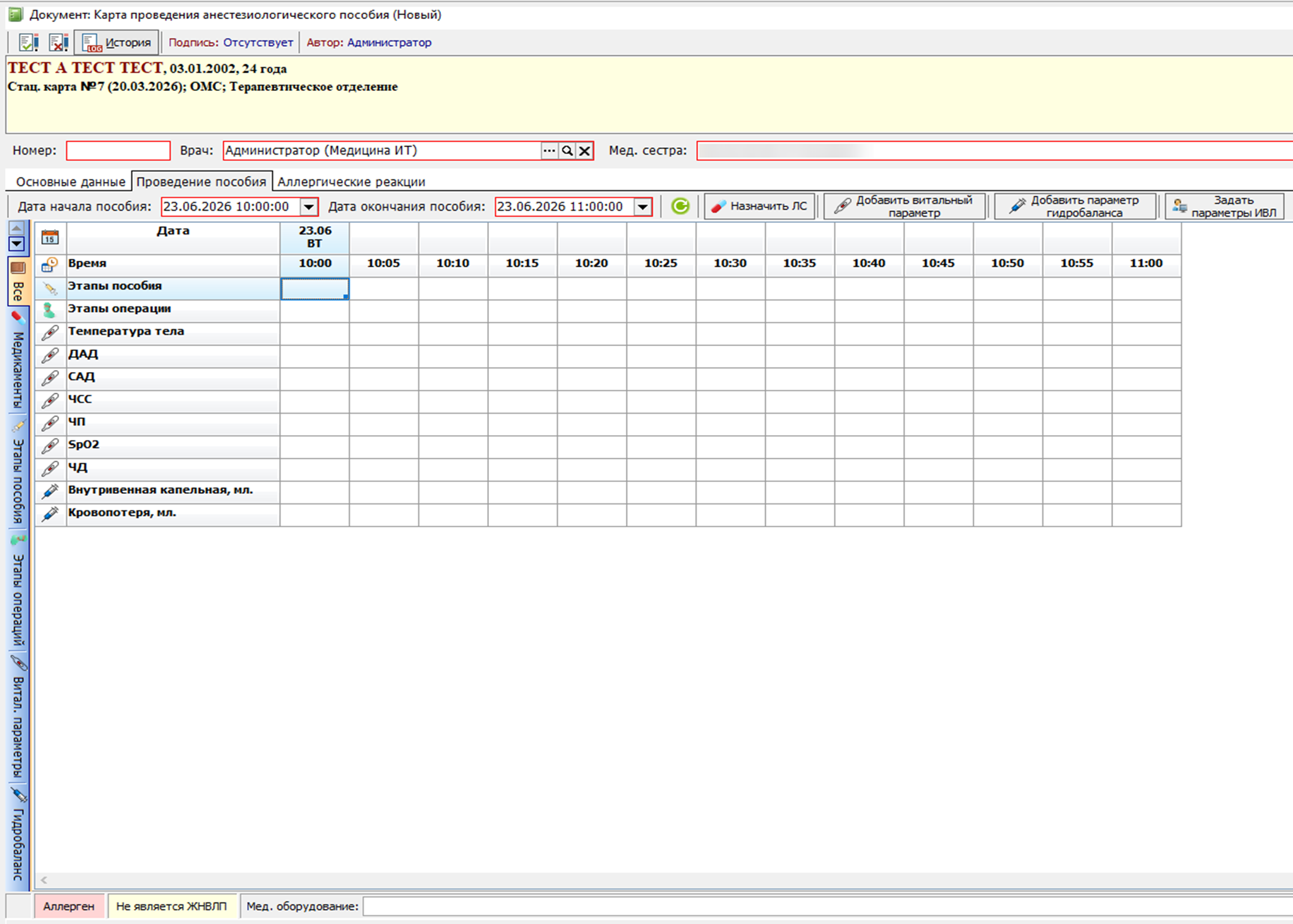
Рисунок 15 – Табличная часть проведения анестезиологического пособия
Далее описаны особенности заполнения основной табличной части проведения пособия.
Для ввода этапов пособия необходимо дважды щелкнуть ЛКМ в ячейку «Этапы пособия» и выбрать соответствующий пункт. Для удобства в верхней части окна есть строка для поиска (рисунок 16).
Для ввода этапов операции необходимо дважды щелкнуть ЛКМ в ячейку «Этапы операции» и выбрать номер этапа и его название. Для удобства в верхней части окна есть строка для поиска (рисунок 17).
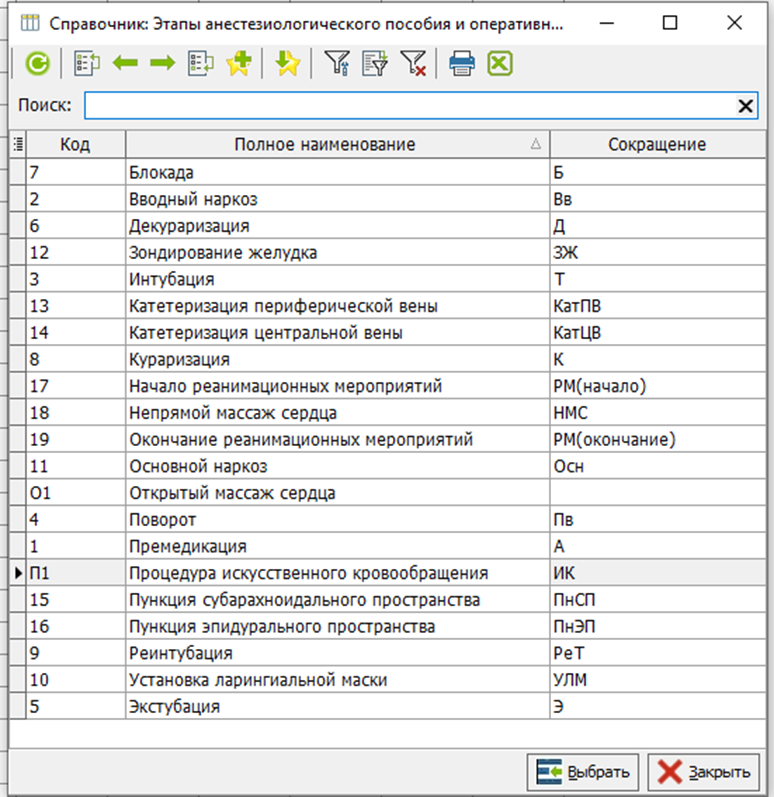
Рисунок 16 – Справочник этапов анестезиологического пособия и оперативного вмешательства
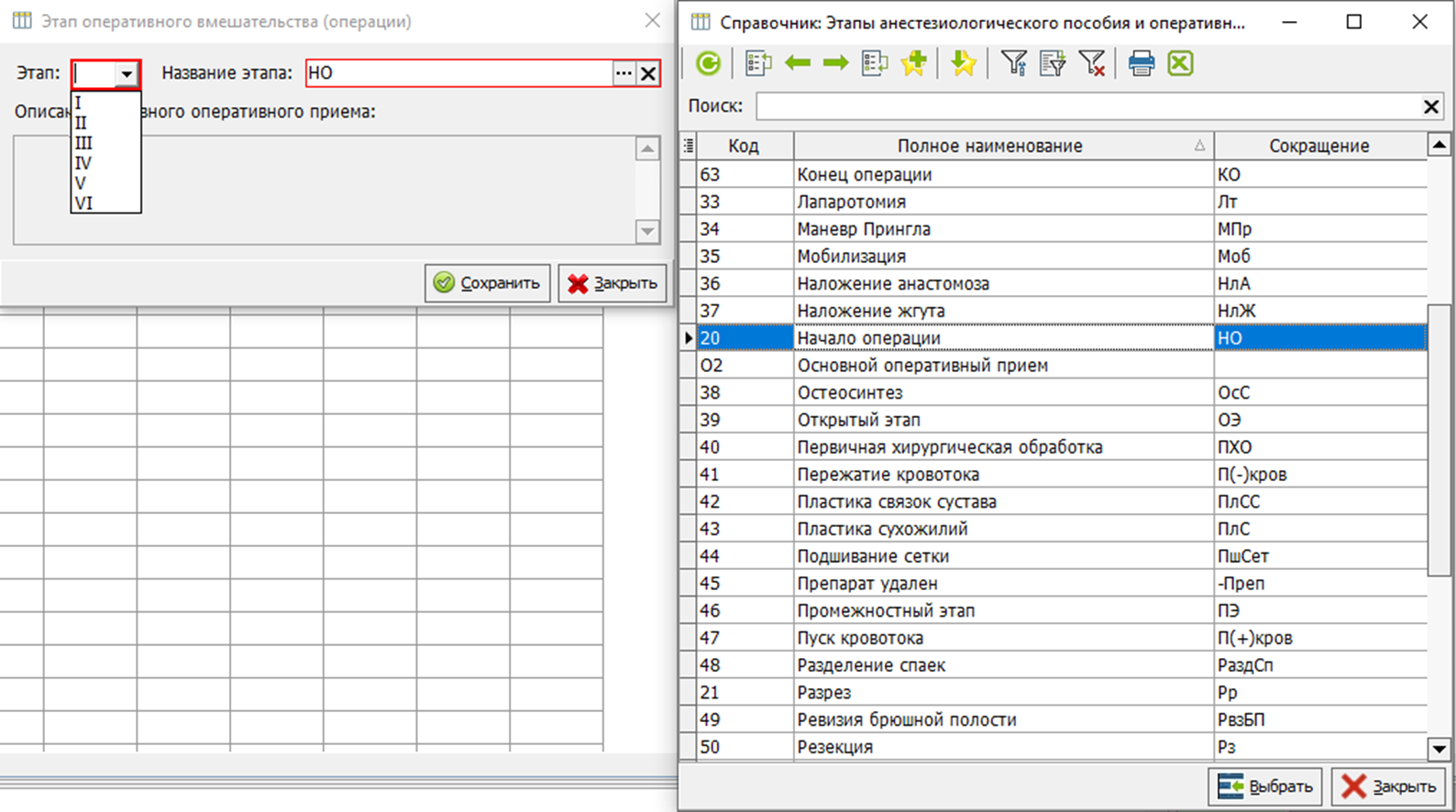
Рисунок 17 – Выбор номера этапа и его названия
Витальные параметры проставляются вручную по двойному щелчку ЛКМ в соответствующую ячейку.
По щелчку ПКМ на ячейке доступно контекстное меню (рисунок 18). Контекстное меню также доступно для строки мед. оборудование (рисунок 19).
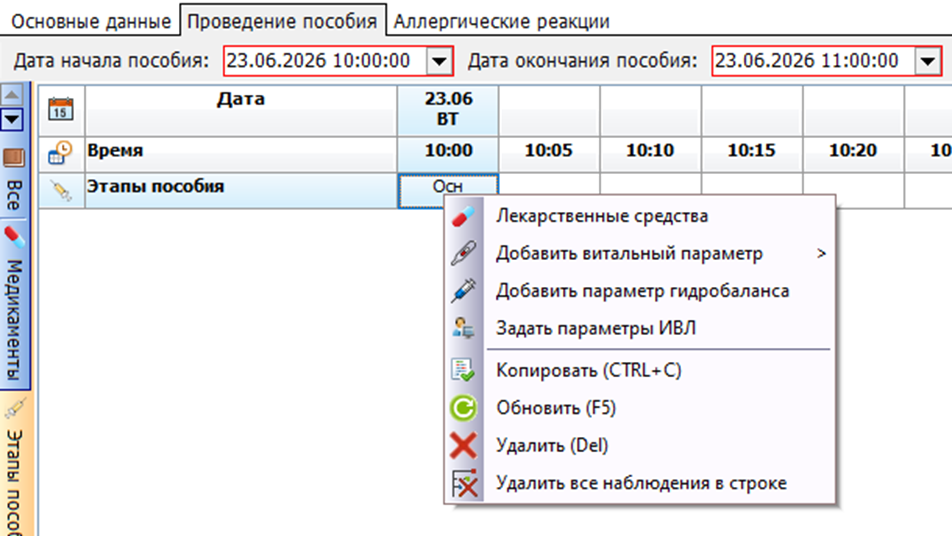
Рисунок 18 – Вызов контекстного меню

Рисунок 19 – Контекстное меню для оборудования
На вкладке «Аллергические реакции» необходимо добавить информацию об аллергене, реакции и её типе, а также дате начала проявления. Для создания записи нужно нажать на кнопку «+», выбрать из справочника «Аллергены». Если необходимого нет, то добавить по кнопке «+».
После того как карта проведения анестезиологического пособия будет заполнена, ее можно распечатать с помощью кнопки «Печать». В результате будет сформирована печатная форма (рисунок 20). При нажатии на кнопку «Подписать и закрыть» карта сохраняется и происходит формирование и подписание СЭМД «Карта проведения анестезиологического пособия» (OID 288).
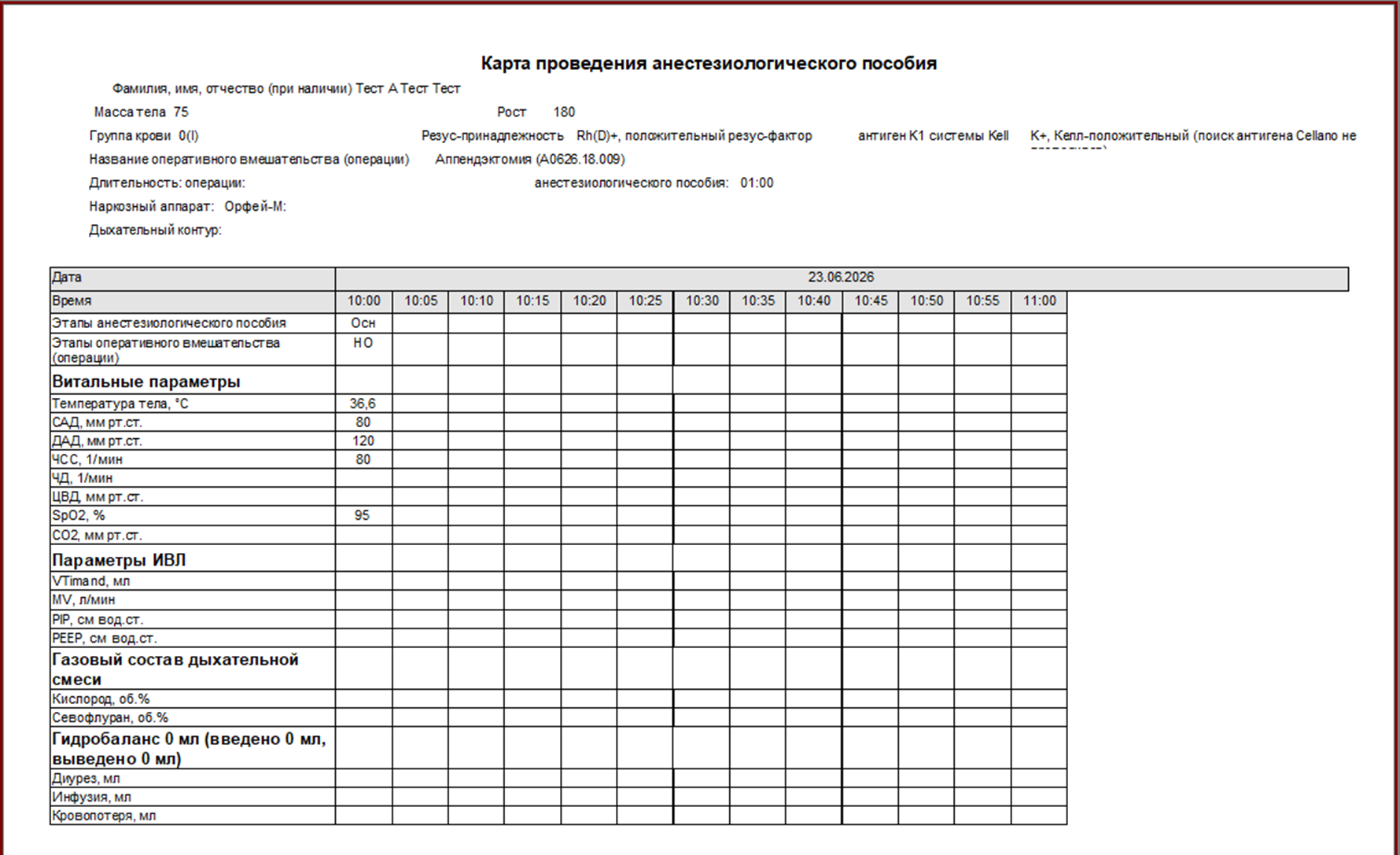
Рисунок 20 – Печатная форма карты проведения анестезиологического пособия