# Документы и направления ЭМК
# Направления на консультации и исследования
# Направление на лаб. исследования
Направление на исследование возможно создать из нескольких областей программы:
- В рамках **амбулаторно-поликлинического приёма**, через [модуль АПП](file:///D:/%D0%A0%D0%B0%D0%B1%D0%BE%D1%82%D0%B0/%D0%9A%D0%BE%D0%BD%D1%82%D0%B5%D0%BA%D1%81%D1%82%D0%BD%D0%B0%D1%8F%20%D1%81%D0%BF%D1%80%D0%B0%D0%B2%D0%BA%D0%B0/v5.1/Help/doc_1.2.htm), необходимо нажатие на клавишу «Создать документ», и выбрать из выпадающего списка пункт «Направления на лаб. исследования» (рисунок 1):
[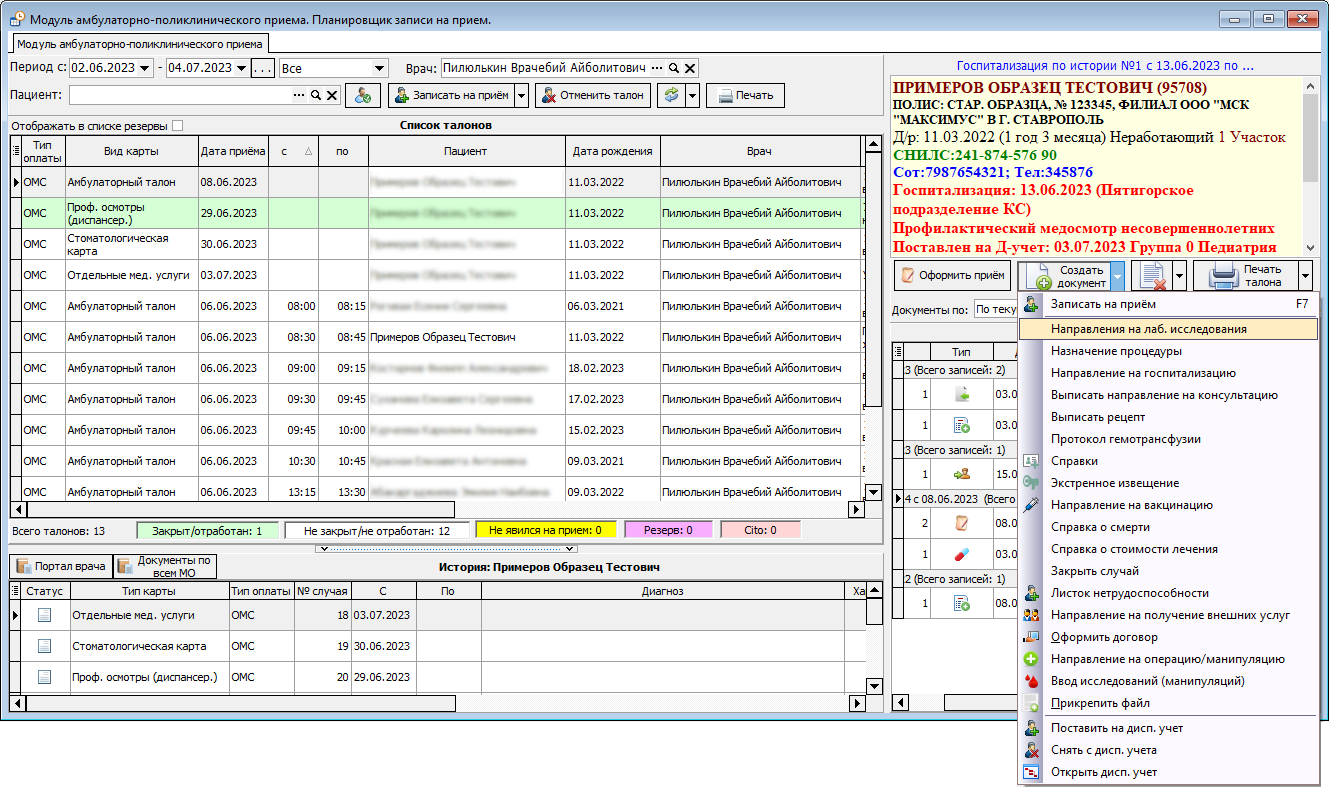](https://docs.medicine-it.ru/uploads/images/gallery/2024-03/ana-1.png)Рисунок 1 – Направление на исследования из модуля АПП
- В **стационарной карте** из вкладки «3. Лист назначения». Необходимо нажать на кнопку «Новое назначение» и выбрать из списка пункт «Анализы» (рисунок 2).
[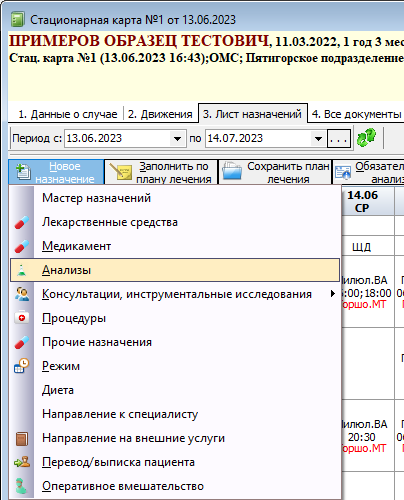](https://docs.medicine-it.ru/uploads/images/gallery/2024-03/ana-2.png)Рисунок 2 - Направление на исследования из стационарной карты
- В стационарной карте, также на вкладке «3. Лист назначения», через кнопку **«Обязательные анализы»**. Подобное назначение можно будет сделать только при условии, что в справочнике обязательных назначений настроен план лечения, включающий в себя необходимый анализ.
Для настройки справочника необходимо перейти в пункт меню: «Справочники» → «Модуль врача» → «Назначения» → «Обязательные назначения». В открывшемся окне необходимо создать новую запись и заполнить поля «Отделение пользователя» и «План назначения» (рисунок 3).
[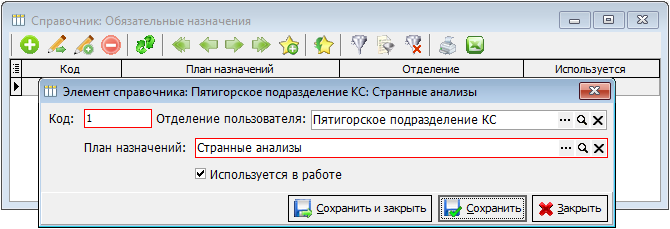](https://docs.medicine-it.ru/uploads/images/gallery/2024-03/ana-3.png)Рисунок 3 – Настройка справочника «Обязательные назначения»
В выбранном «Плане назначений» должны быть настроены требуемые анализы, для того чтобы это проверить, после того как поле «План назначений» было заполнено, нажать на кнопку с лупой. В результате откроется план назначений, в котором необходимо перейти на вкладку «Исследования». На данной вкладке и необходимо проверить наличие нужных анализов (рисунок 4).
[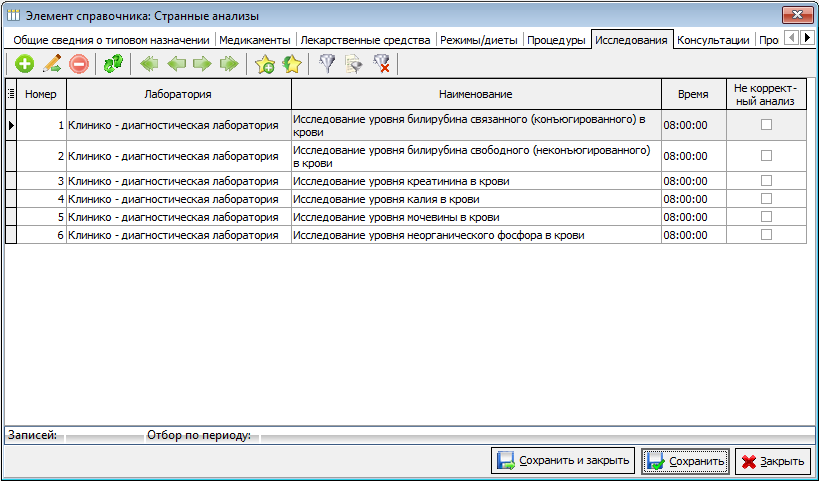](https://docs.medicine-it.ru/uploads/images/gallery/2024-03/ana-4.png)Рисунок 4 – Настройка справочника «План назначений»
При нажатии кнопки «Обязательные анализы», программа уточнит, точно ли нужно назначить обязательные анализы данному пациенту (рисунок 5).
[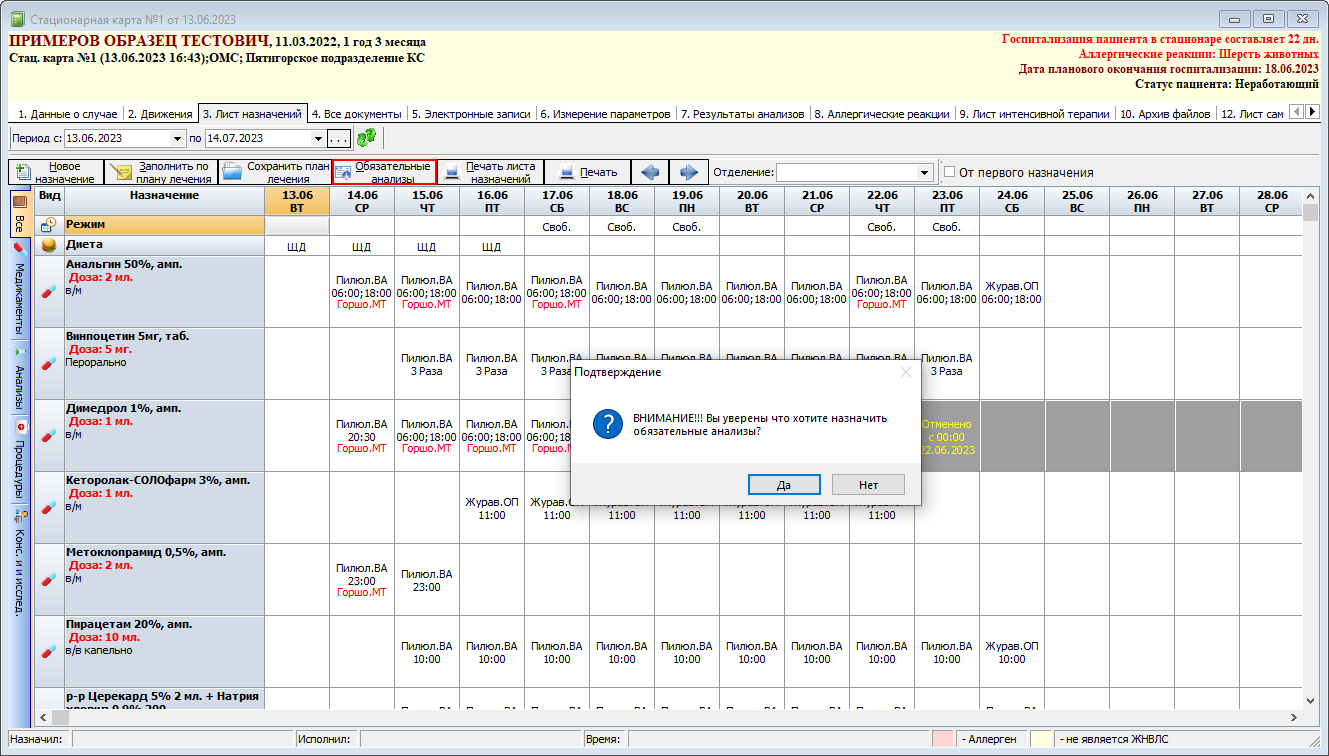](https://docs.medicine-it.ru/uploads/images/gallery/2024-03/ana-5.png)Рисунок 5 - Направление на исследования через кнопку «Обязательные анализы»
Если ответ будет утвердительным, то откроется мастер назначений, в котором уже будет заполнено поле «план лечения» и выбраны анализы, настроенные в данном плане лечения.
- При оформлении осмотра, на **вкладке «Лист назначения»** необходимо нажать на кнопку «Создать направление (назначение)» и в выпадающем списке выбрать пункт «Направления на лабораторные исследования» (рисунок 6).
[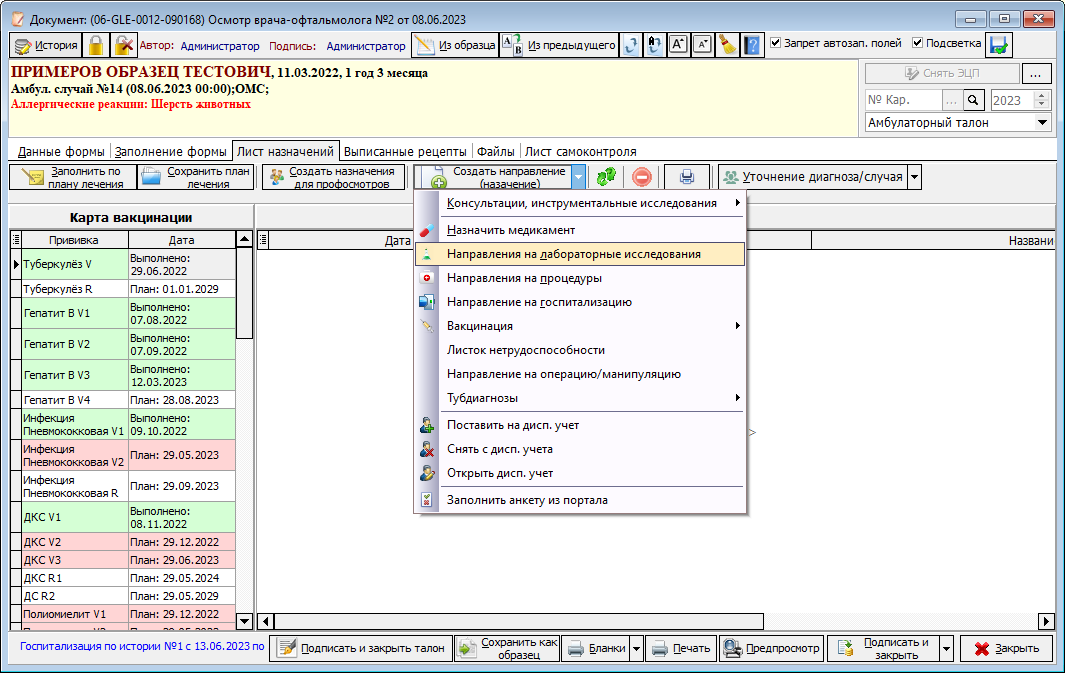](https://docs.medicine-it.ru/uploads/images/gallery/2024-03/ana-7.png)Рисунок 6 - Направление на исследования из осмотра на пациента
- При **регистрации медицинской карты** пациента («Документы» → «Приемный покой (регистратура)» → «Регистрация случаев»). Необходимо переключиться на вкладку «Обследование пациента» (рисунок 7). Затем нажать на кнопку «Назначить анализы».
[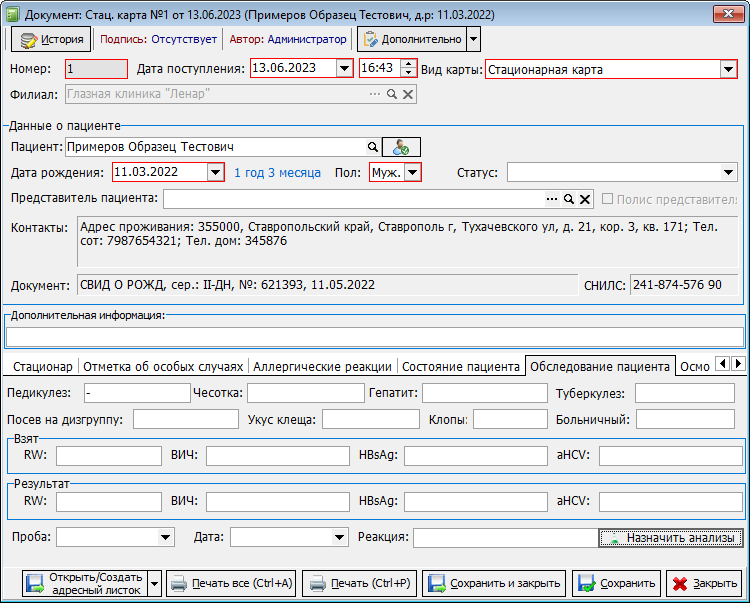](https://docs.medicine-it.ru/uploads/images/gallery/2024-03/ana-8.png)Рисунок 7 – Создание направления на анализы, при регистрации медицинской карты
После того как было инициировано назначение анализов любым из вышеописанных вариантов, откроется окно [«Мастера назначения исследований»](https://docs.medicine-it.ru/books/polzovatelskaia-instrukciia-lis/page/master-naznaceniia-analizov).
При необходимости направление можно распечатать, нажав на кнопку «Печать», в результате чего документ откроется в режиме предпросмотра (рисунок 8).
[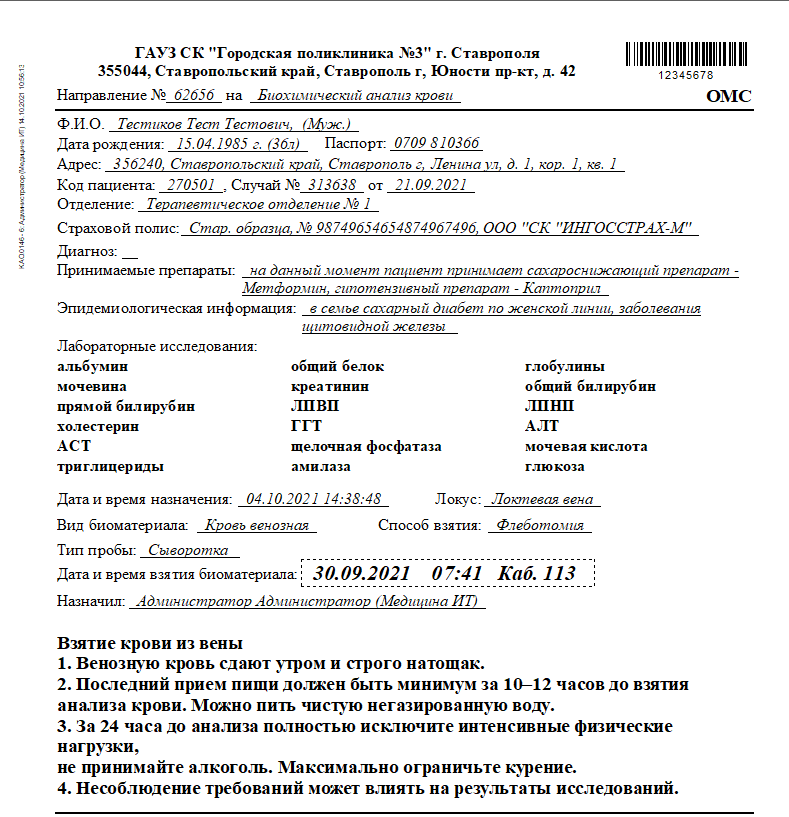](https://docs.medicine-it.ru/uploads/images/gallery/2024-03/ana-20.png)Рисунок 8 – Пример печати направления на анализы
Если всё указано верно, то необходимо нажать на кнопку «Печать» в левом верхнем углу.
После оформления направления, список анализов появится либо в модуле АПП (рисунок 9), либо в стационарной карте (рисунок 10), в зависимости от того, где и как производилось направление.
[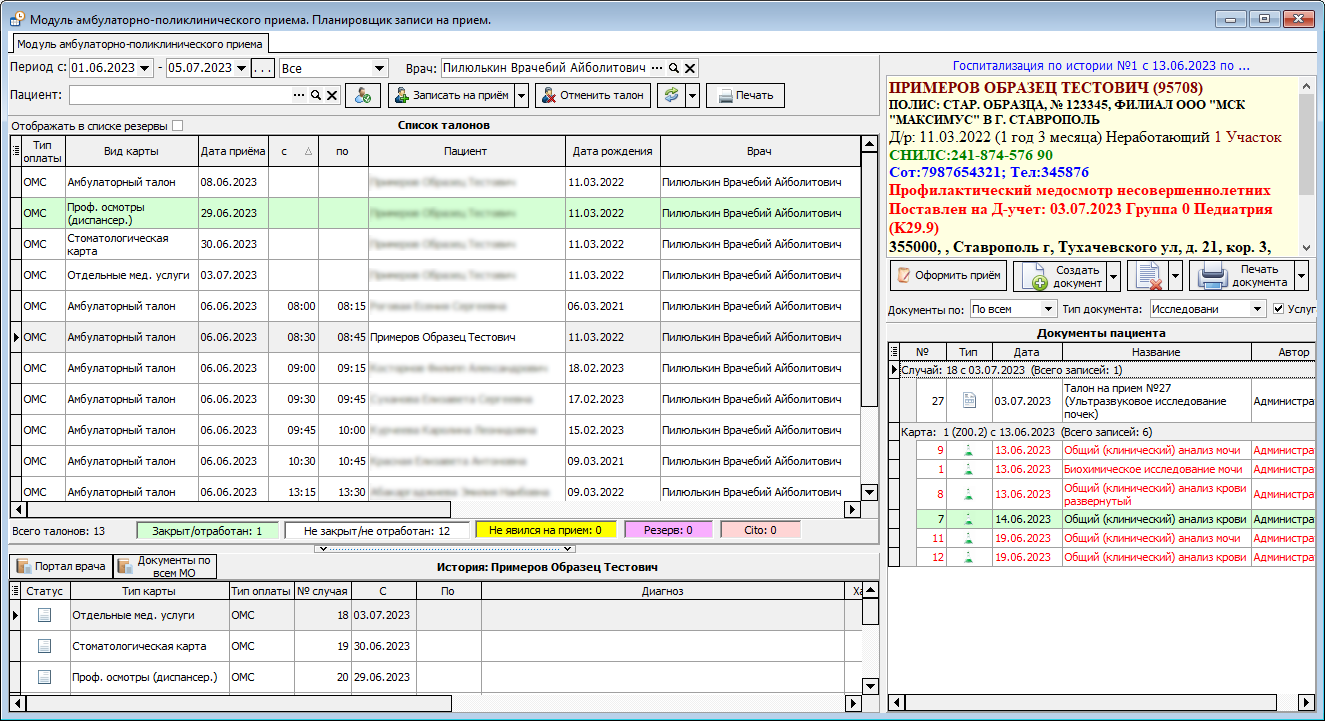](https://docs.medicine-it.ru/uploads/images/gallery/2024-03/ana-21.png)Рисунок 9 – Отображение назначенных анализов пациенту в рамках амбулатории
[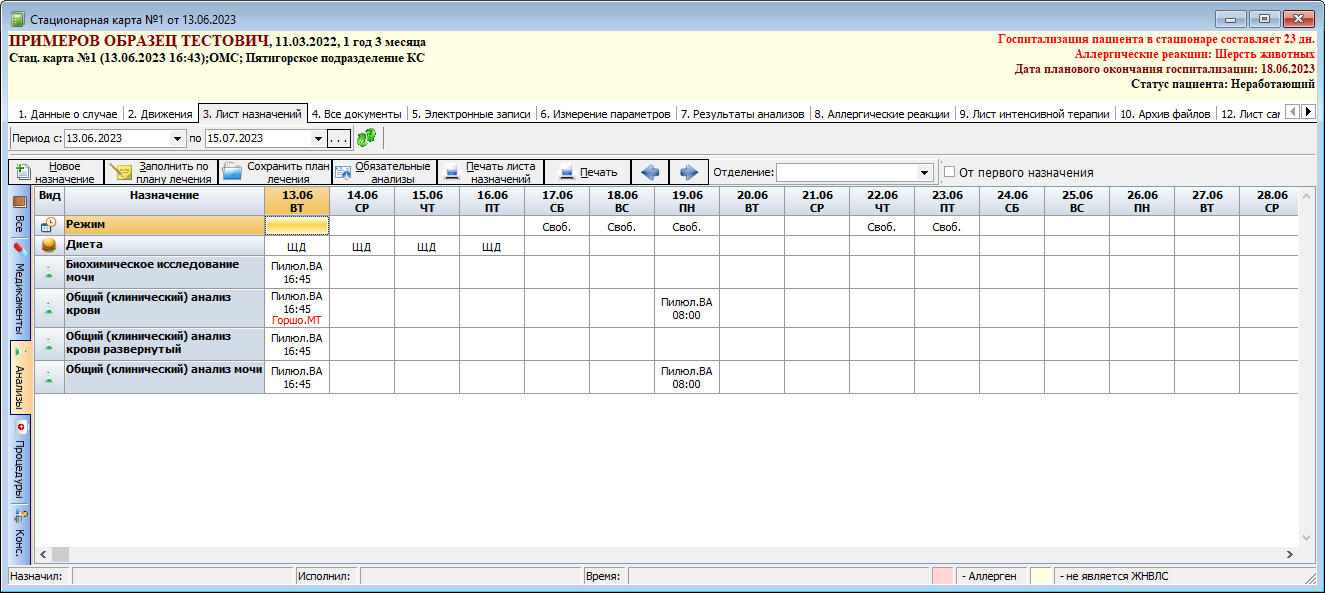](https://docs.medicine-it.ru/uploads/images/gallery/2024-03/ana-22.png)Рисунок 10 – Отображение назначенных анализов в рамках стационарной карты
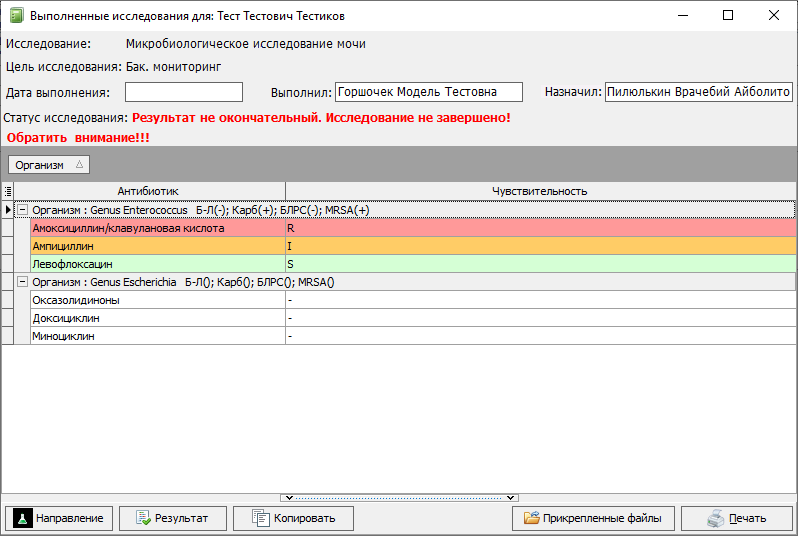
Чтобы просмотреть **результаты анализов в модуле амбулаторно-поликлинического приёма**, необходимо двойным щелчком левой кнопки мыши нажать на строку с анализом. Откроется окно предпросмотра результатов, в котором можно, с помощью соответствующих кнопок, открыть направление или результат. Окно предпросмотра будет выглядеть по-разному, для каждого вида исследования: клинического (рисунок 11), цитологического (рисунок 12), бактериологического (рисунок 13).
[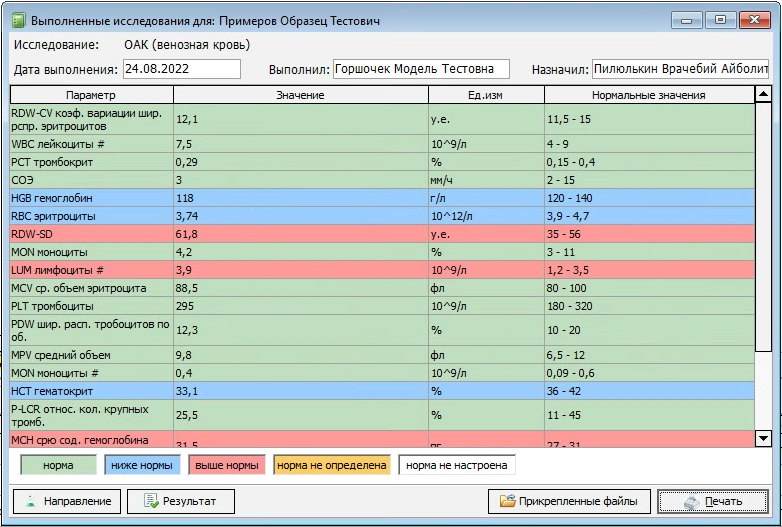](https://docs.medicine-it.ru/uploads/images/gallery/2024-03/ana-23.png)Рисунок 11 – Окно с результатами клинико-диагностической лаборатории
[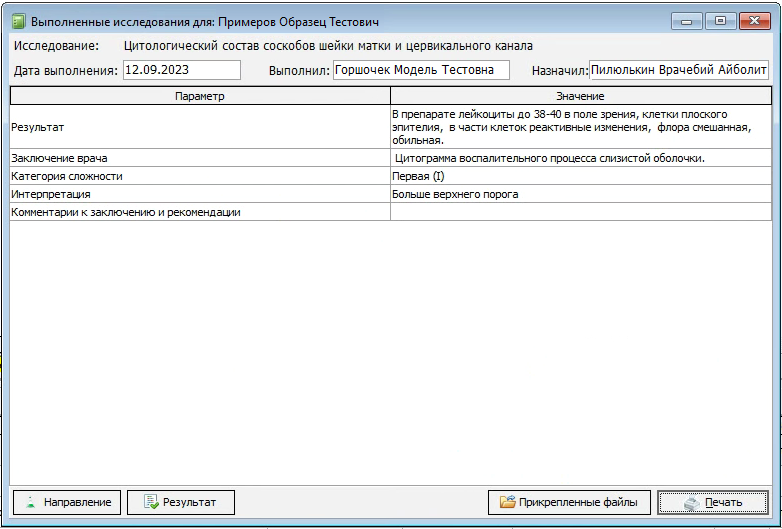](https://docs.medicine-it.ru/uploads/images/gallery/2024-03/ana-24.png)Рисунок 12 – Окно с результатами цитологического исследования
[](https://docs.medicine-it.ru/uploads/images/gallery/2025-12/oFuizobrazenie.png)
Рисунок 13 – Окно с результатами бактериологического исследования
Для удобства все назначенные анализы в модуле АПП будут иметь различные вариации расцветок:
- Если строка с анализом белая, а наименование чёрное – результаты ещё не готовы.
- Если строка белая, а текст красный – анализ не выполнен и уже просрочен.
- Если строчка выделена зелёным цветом и наименование анализа чёрное – результаты готовы.
- Если строка зелёная, а название анализа красное – анализ выполнен, но его результаты уже просрочены.
- Если строка выделена оранжевым и наименование анализа чёрное – не поступил биологический материал.
При наведении курсора мыши на строку с наименованием анализа появляется всплывающая строка с подсказкой значения того или иного выделения цветом.
Распечатать результат анализа можно, нажав в правом нижнем углу на кнопку «Печать». При работе в стационаре, результаты анализов как правило настраиваются на автоматический перенос данных в осмотр, обычно в Выписку.
В **стационарной карте с результатами** анализов можно ознакомиться во вкладках «7. Результаты анализов» и «3. Лист назначений». В листе назначений механизм отображения результата будет аналогичен модулю АПП, а на вкладке «7. Результаты анализов» выводятся сводные данные (рисунок 14).
[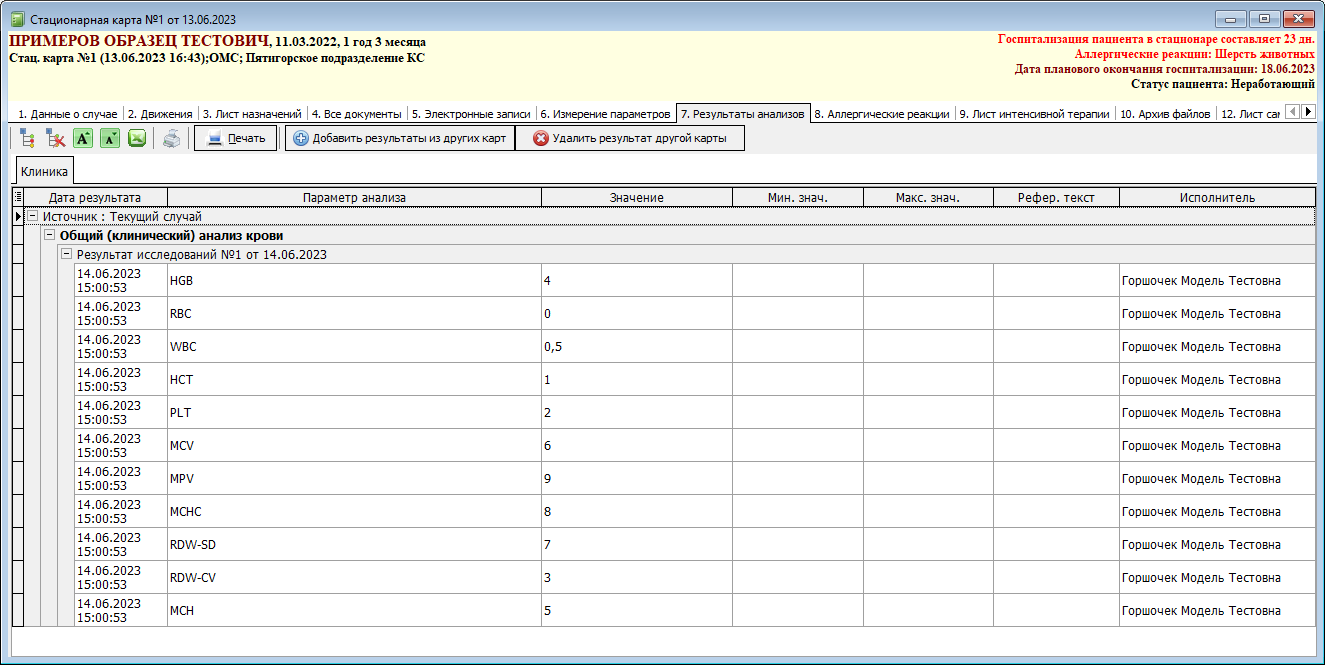](https://docs.medicine-it.ru/uploads/images/gallery/2024-03/ana-27.png)Рисунок 14 – Отображение выполненных анализов в рамках стационарной карты
Внести корректировки в назначенный анализ можно, но до тех пор, пока он не выполнен лабораторией. Для амбулатории и стационара действия не отличаются. Для этого двойным щелчком левой кнопки мыши необходимо открыть назначение. В открывшемся окне следует убрать или добавить галочки напротив тех параметров, данные по которым необходимо скорректировать. Затем нажать «Подписать и закрыть».
Удалить направление на анализы можно также, до тех пор, пока лаборатория его не выполнит и не внесёт данные в программу.
При определённых настройках, которые осуществляет системный администратор медицинского учреждения, может появляться окно-оповещение о выполненном анализе (рисунок 15). Данное окошко появляется в правом нижнем экране монитора и только у того пользователя, который оформил направление на анализы для пациента.
[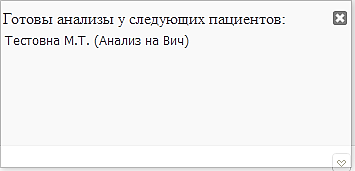](https://docs.medicine-it.ru/uploads/images/gallery/2024-03/ana-28.png)Рисунок 15 – Пример окна-оповещения о готовности результатов анализов
Информацию об иные особенностях по настройке и работе в модуле лаборатории можно найти [тут](https://docs.medicine-it.ru/books/polzovatelskaia-instrukciia-lis/chapter/rabota-v-lis).
# Направление на консультацию специалиста
##### **Назначение консультаций и исследований в рамках стационара**
В зависимости от настроек ЛПУ существует два варианта назначения консультаций в стационаре:
- **По произвольному расписанию.** Для того чтобы создать талон – направление на консультация, ЭКГ, УЗИ, рентген и прочие инструментальные исследования, необходимо в стационарной карте перейти на вкладку «3. Лист назначений». Нажать на кнопку «Новое назначение» и выбрать пункт «Консультации, инструментальные исследования». (рисунок 1)
[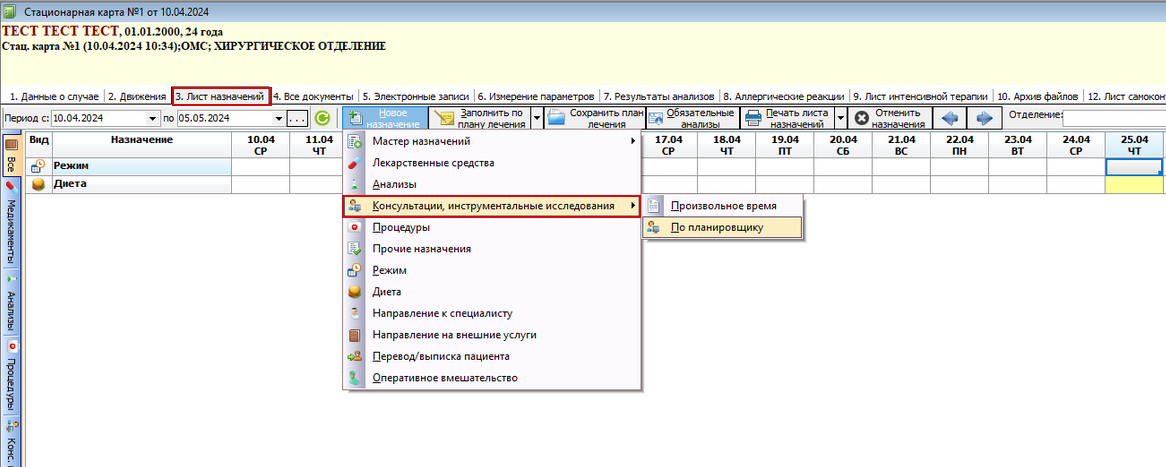](https://docs.medicine-it.ru/uploads/images/gallery/2024-04/R0jimage.png)Рисунок 1 – Назначение консультации, инструментального исследования
Данная кнопка может быть представлена в 2-х режимах в зависимости от настроек: «Произвольное время» и «По планировщику».
- **«По планировщику».** При выборе данного пункта меню, откроется окно планировщика записи пациента на приём. В данном окне необходимо стереть поля «Специальность» и «Врач», д[альнейшая работа аналогична записи пациента на приём через планировщик](https://docs.medicine-it.ru/link/246#bkmrk-%D0%9F%D1%80%D0%B8-%D1%8D%D1%82%D0%BE%D0%BC-%D0%BE%D1%82%D0%BA%D1%80%D0%BE%D0%B5%D1%82%D1%81%D1%8F-%D0%BE). Для удобства, врач может воспользоваться полем «Поиск по услуги» и вбить нужную услугу. В результате откроет расписание врачей по соответствующему профилю. Выбираем из списка нужного врача (рисунок 2) и время приёма (рисунок 3).
[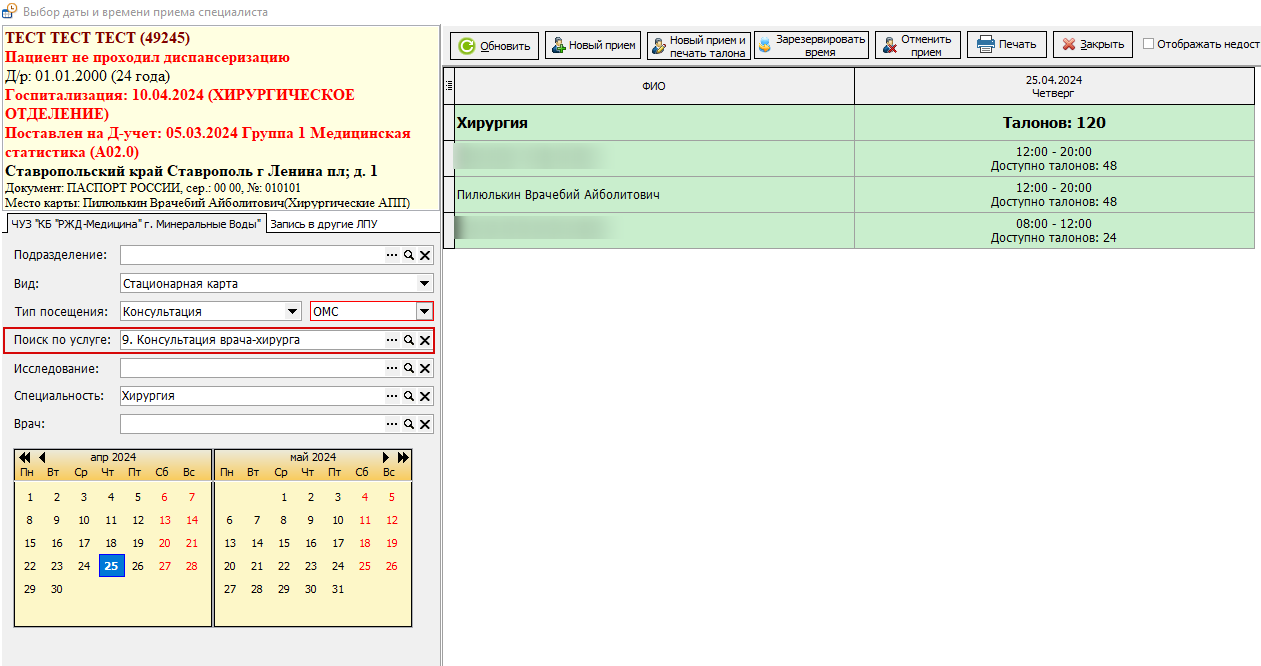](https://docs.medicine-it.ru/uploads/images/gallery/2024-04/peGimage.png)Рисунок 2 - Выбор даты приёма и врача
[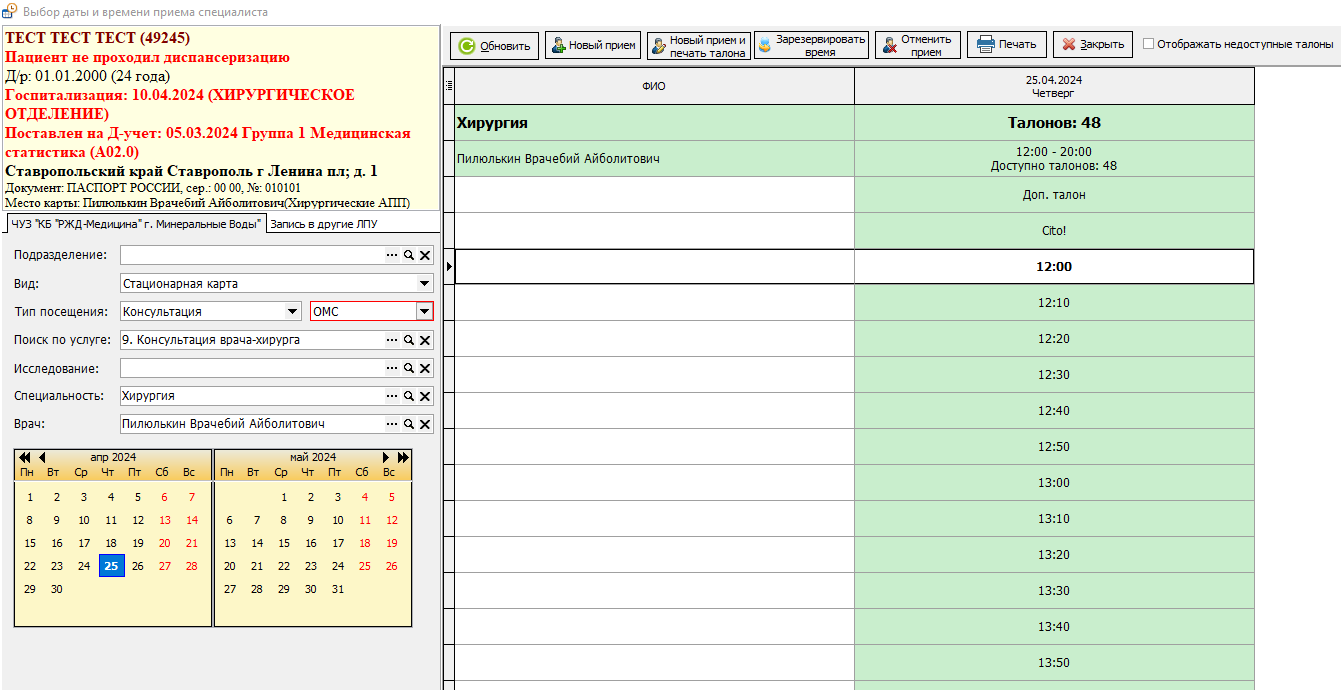](https://docs.medicine-it.ru/uploads/images/gallery/2024-04/GM8image.png)Рисунок 3 - Выбор времени приёма
В результате откроется окно с информацией о талоне на приём. При этом, услуга подтянется в него автоматически, в данном окне, необходимо нажать на кнопку «Подписать и закрыть» (рисунок 4).
[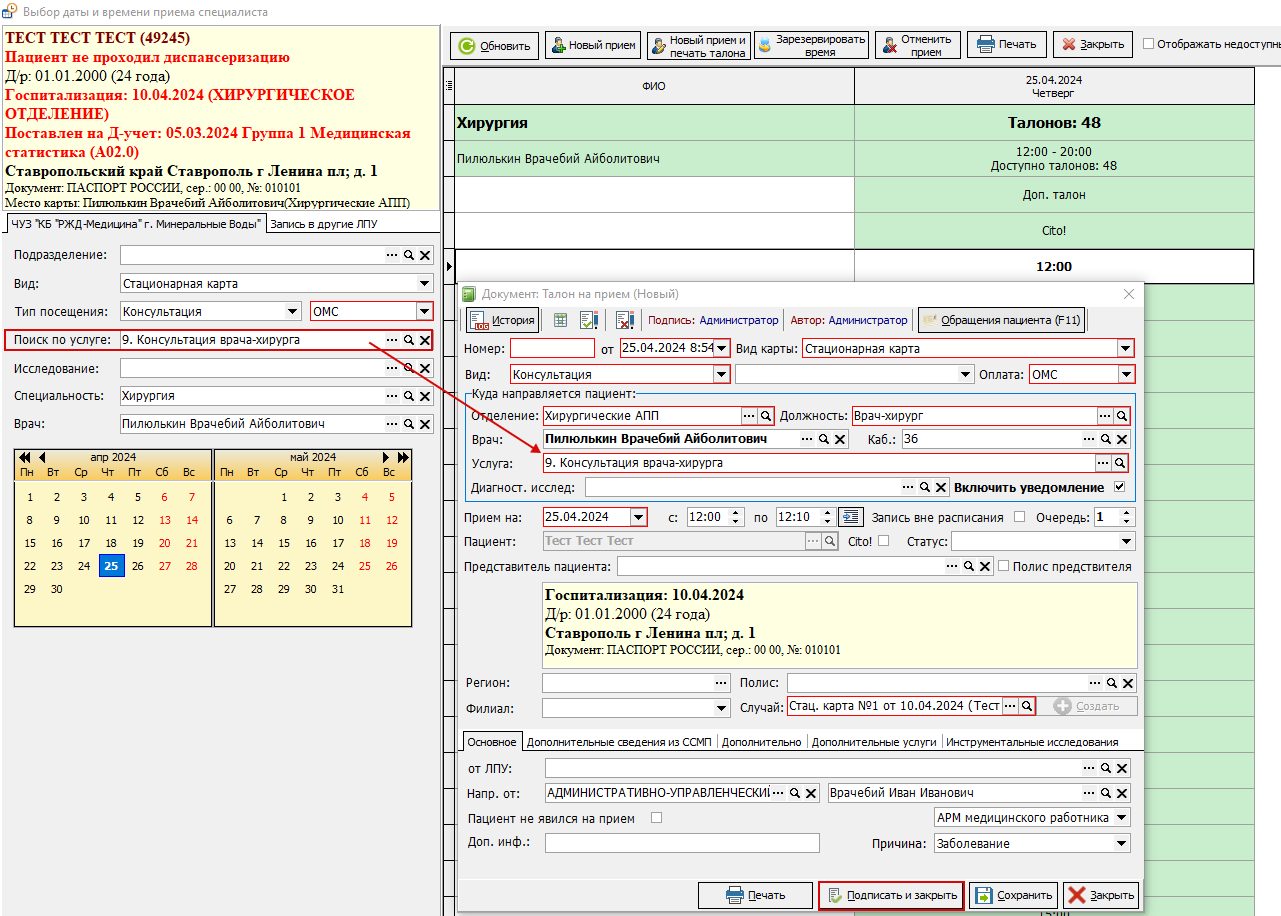](https://docs.medicine-it.ru/uploads/images/gallery/2024-04/1JGimage.png)Рисунок 4 - Создание талона на приём
- **«Произвольное время».** Если необходимо создать направление вне расписания или расписание на требуемого специалиста отсутствует, то следует воспользоваться данной кнопкой*.* При записи пациента на произвольное время откроется окно создания нового талона (рисунок 5). В окне необходимо указать услугу и дату, на которую создаётся направление, а также отделение и должность специалиста, к которому будет направлен пациент. Ряд полей в процессе заполнения будет заполняться автоматически. Если нужна запись к конкретному специалисту, то рекомендуется в поле «Врач» указать Ф.И.О. данного специалиста. По окончанию заполнения полей данного окна, необходимо нажать на кнопку «Подписать и закрыть».
[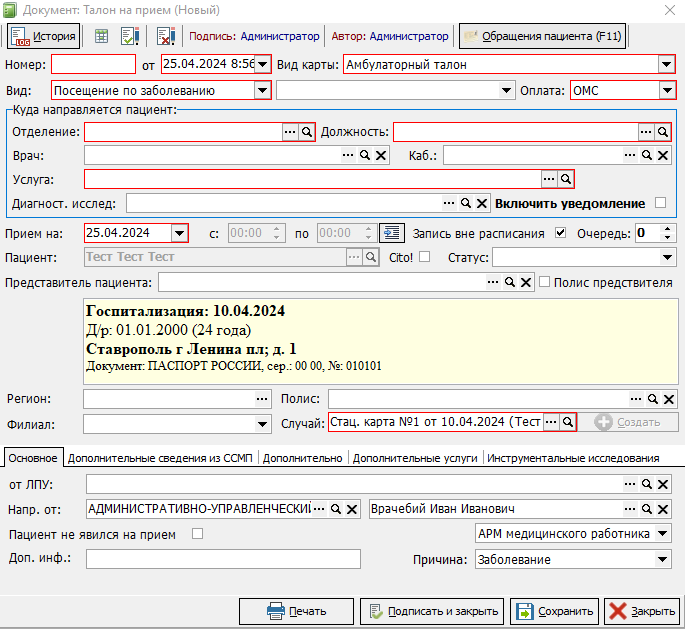](https://docs.medicine-it.ru/uploads/images/gallery/2024-04/rwSimage.png)Рисунок 5 – Окно талона на пациента
- **По расписанию и выбранной услуге.** Для того чтобы создать талон, в листе назначений, так же необходимо нажать на кнопку «Новое назначение», ноу данной кнопки будет отсутствовать подменю (рисунок 6).
[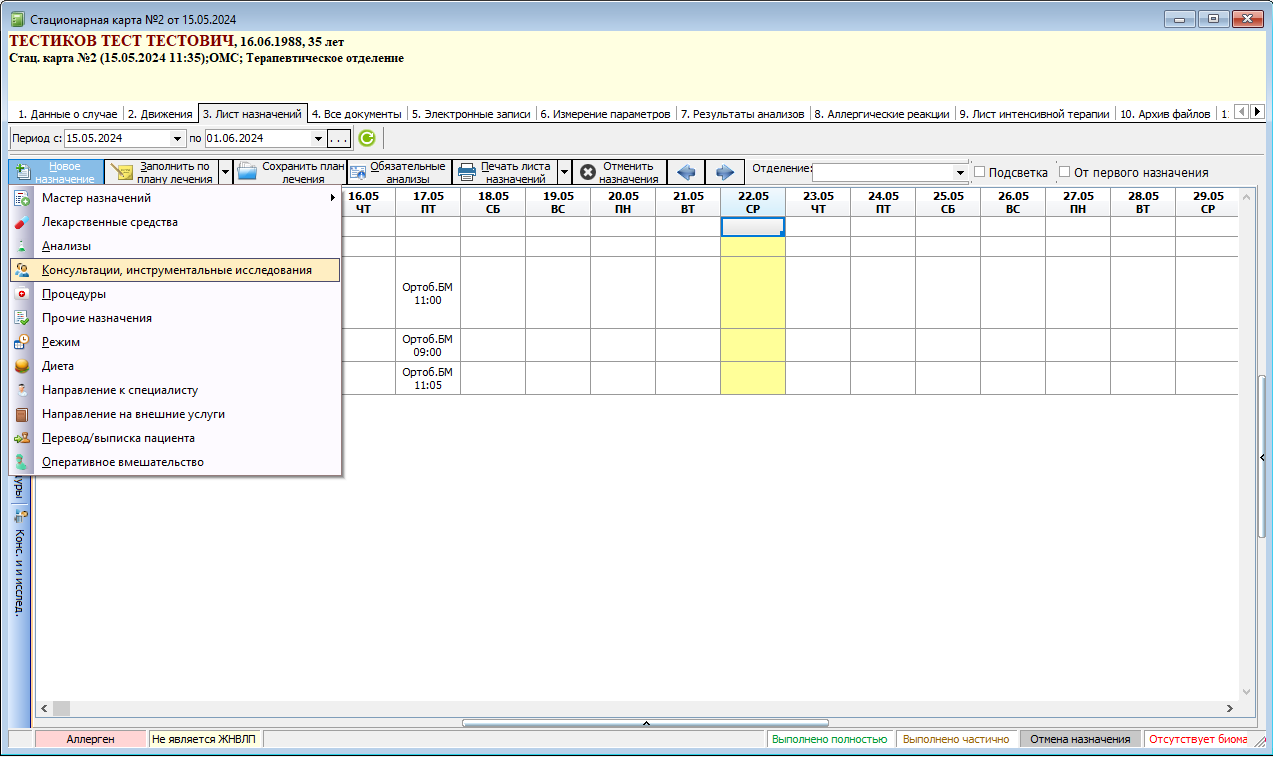](https://docs.medicine-it.ru/uploads/images/gallery/2024-05/yCoizobrazenie.png)Рисунок 6 - Новое назначение в режиме выбора по услуге и наличию расписания.
В результате откроется окно с выбором услуг (рисунок 7). В данном окне отображаются используемые в ЛПУ услуги, из которых и надо выбрать требуемую. Все услуги настраиваются сотрудниками ЛПУ, в ходе настройки, как правило, их распределяют по соответствующим группам.
[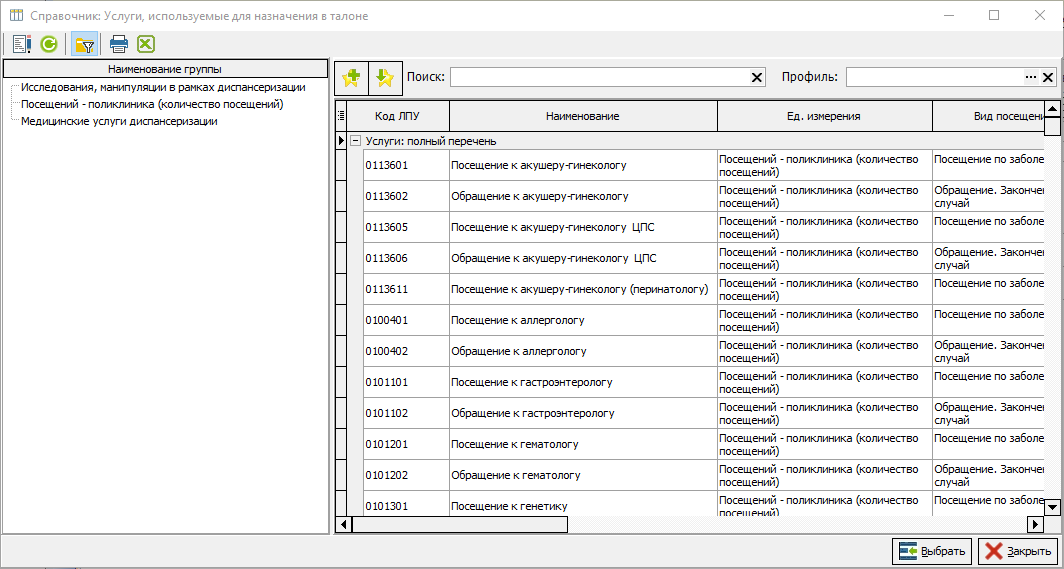](https://docs.medicine-it.ru/uploads/images/gallery/2024-05/YACizobrazenie.png)Рисунок 7 - Создание талона на консультацию из услуги
Если по выбранной услуге, у пациента имеется расписание, то откроется планировщик записи пациента на прием, если расписания нет, то откроется окно создания талона на приём. Процесс заполнение при этом будет аналогичен описанию выше.
Не зависимо от того каким образом, направление было создано, в листе назначений появится соответствующая отметка о назначении (рисунок 8) .
[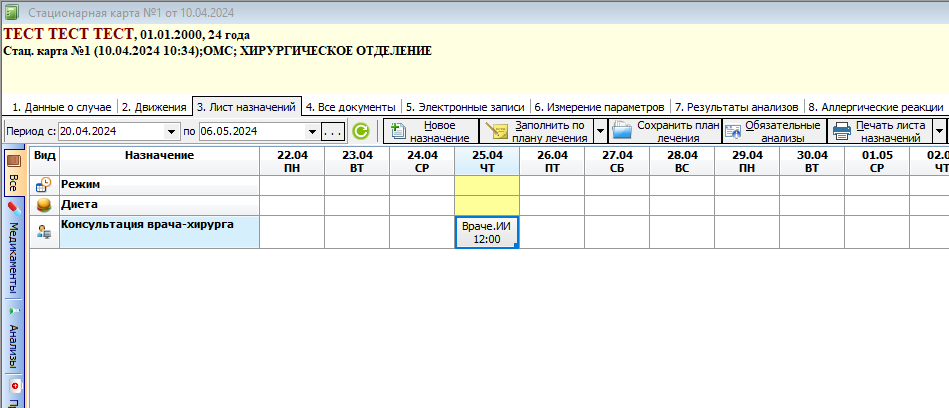](https://docs.medicine-it.ru/uploads/images/gallery/2024-04/oFXimage.png)Рисунок 8 - Отображение назначенной консультации в листе назначений
После того как пациент пройдёт осмотр в рамках выданного ему направления, с результатами данного прохождения можно будет ознакомиться на 5-й вкладке электронной карты в созданном специалистом документе.
##### **Назначение консультаций и исследований в рамках ****амбулаторно-поликлинического приема**
Для того чтобы создать талон на консультация, ЭКГ, УЗИ, рентген и прочие инструментальные исследования в рамках одного случая, необходимо в открытом осмотре перейти на вкладку «Лист назначений» нажать на кнопку «Создать направление (назначение)» → «Консультации, инструментальные исследования» → «По планировщику». Дальнейшее заполнение в зависимости от выбранного варианта, будет аналогично описанному выше. После успешного создания назначения, документ, отобразиться в табличной части осмотра, вкладки «Лист назначений» (рисунок 9).
[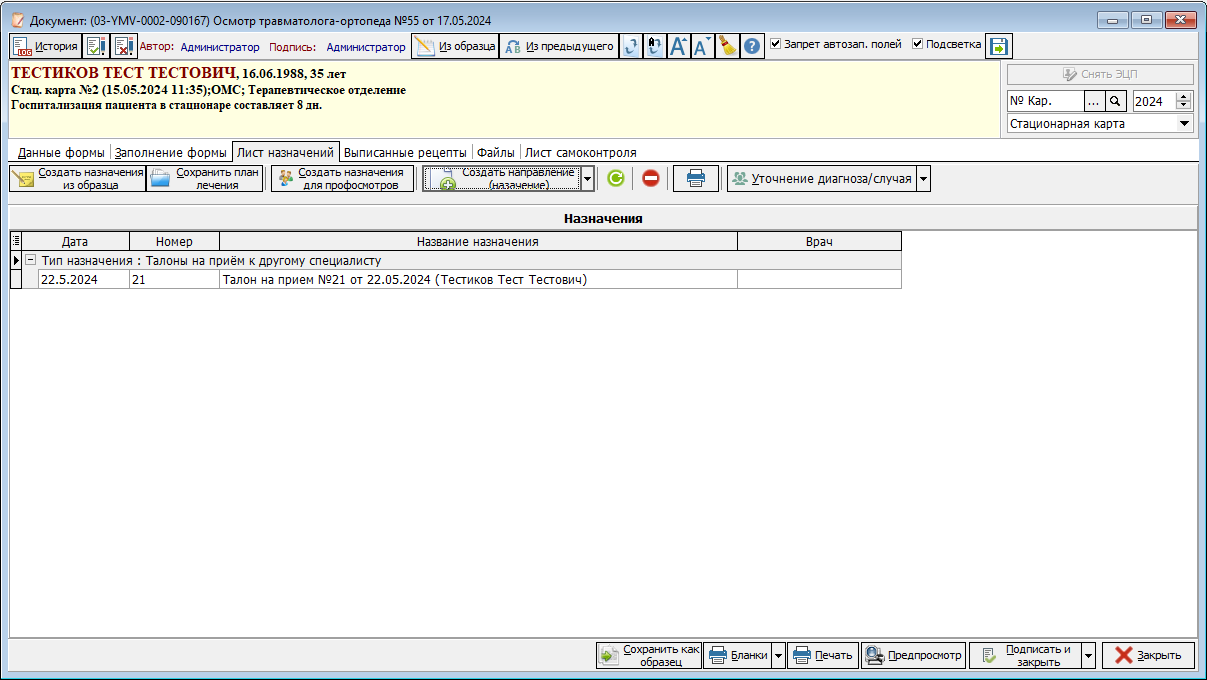](https://docs.medicine-it.ru/uploads/images/gallery/2024-05/a0Hizobrazenie.png)Рисунок 9 - Отображение талона в листе назначений
##### **Направление на консультацию, исследование в другое МО**
В случаи если необходимо оформить направление на консультацию или исследование в другое учреждение, то при работе в стационарной карте необходимо выбирать пункт «Направление к специалисту» а в осмотре выбирать пункт «Направление на консультацию».
В открывшемся окне, необходимо дозаполнить информацию, указать в какую МО направляется пациент, тип направления и заполнить все обязательные поля (рисунок 10). При необходимости после заполнения документа, его можно распечатать.
[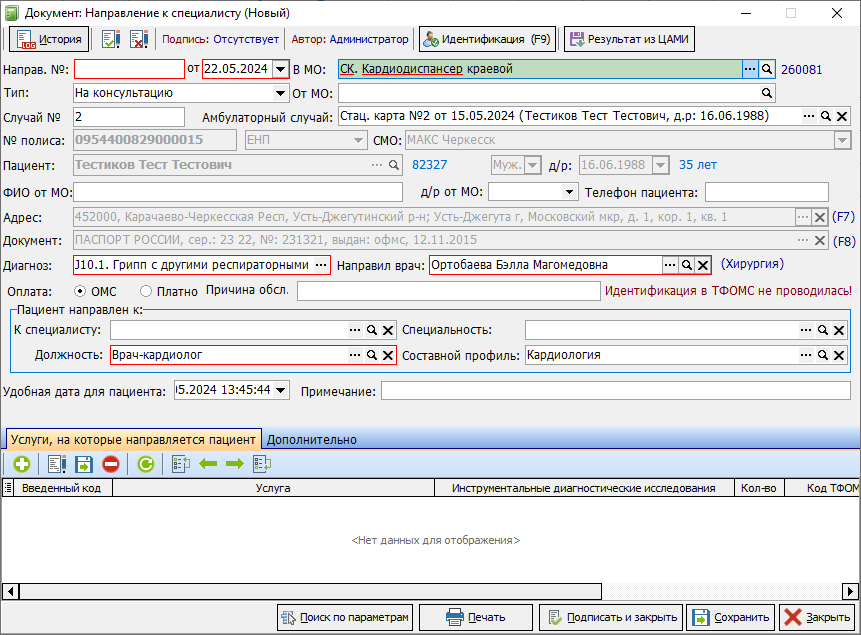](https://docs.medicine-it.ru/uploads/images/gallery/2024-05/6wqizobrazenie.png)Рисунок 10- пример заполнения направления к специалисту.
# Направление на консультацию, исследование в другое МО
##### Обмен направлениями между МО будет происходить с помощью документа "направления на консультацию".
#####
Если направляют к вам из другой МО, то направления будут отражаться в планировщике на вкладке "направления" (рисунок 1).
##### [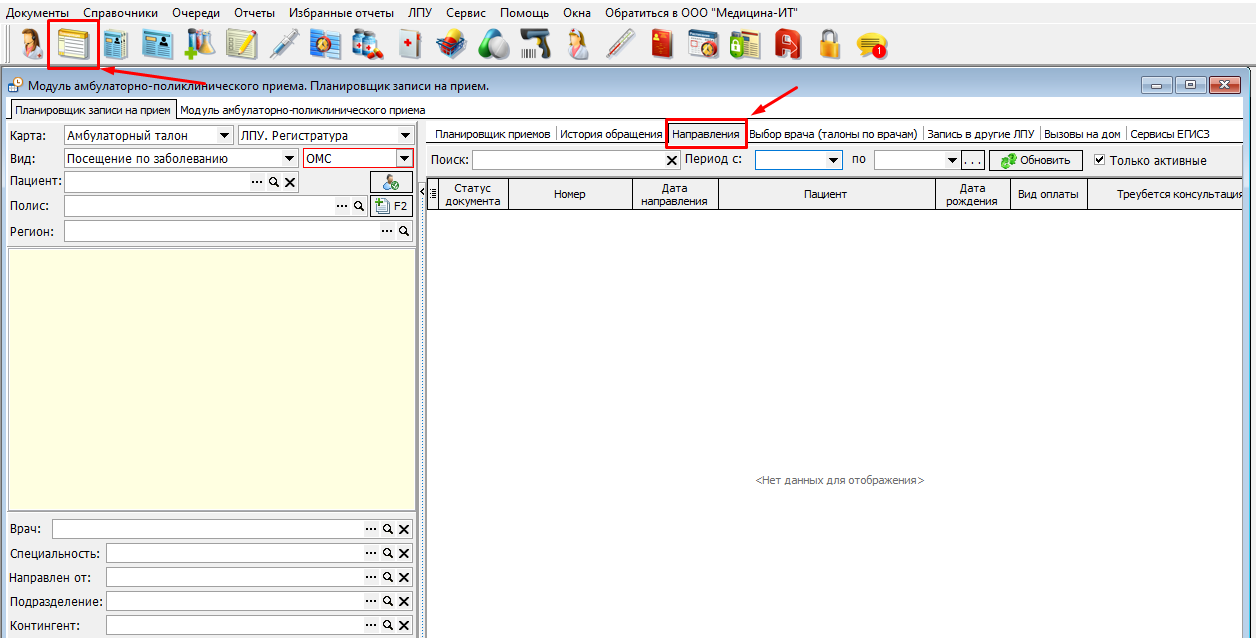](https://docs.medicine-it.ru/uploads/images/gallery/2024-11/Kjnimage.png)Рисунок 1.
##### Также все направления на консультацию отображаются в «Документы» → «Направления» → «Направления к специалисту» (рисунок 2).
##### [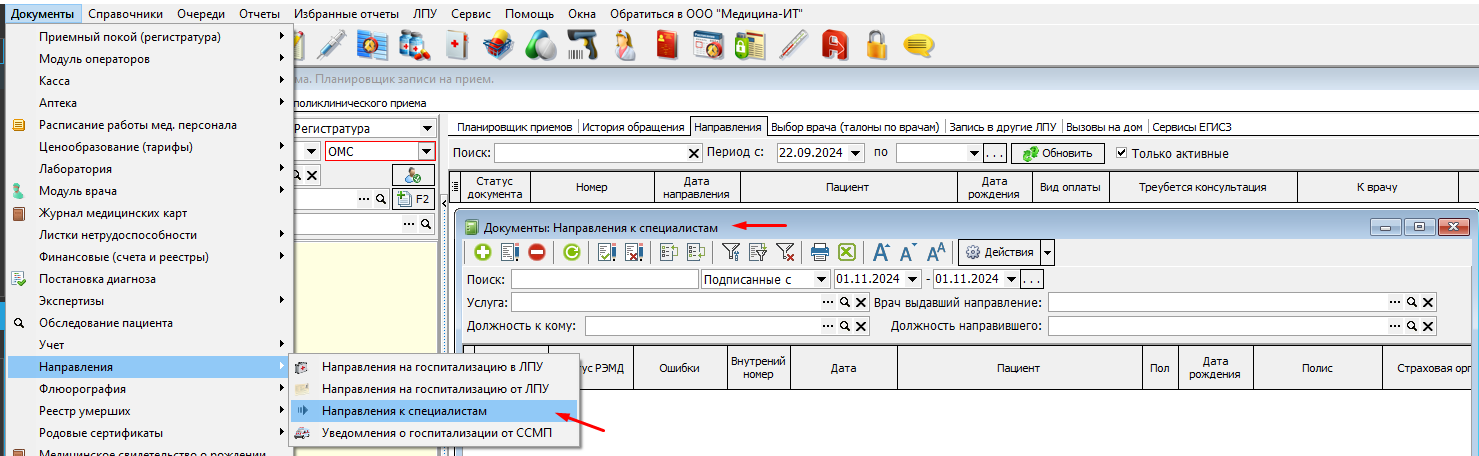](https://docs.medicine-it.ru/uploads/images/gallery/2024-11/5joimage.png)Рисунок 2.
##### Создание направления консультацию в другую МО доступно из журнала направлений к специалистам, а также для стационарной карты и амбулаторного случая:
##### **1. Добавить через зеленый плюс в журнале направления к специалистам** (рисунок 3)
[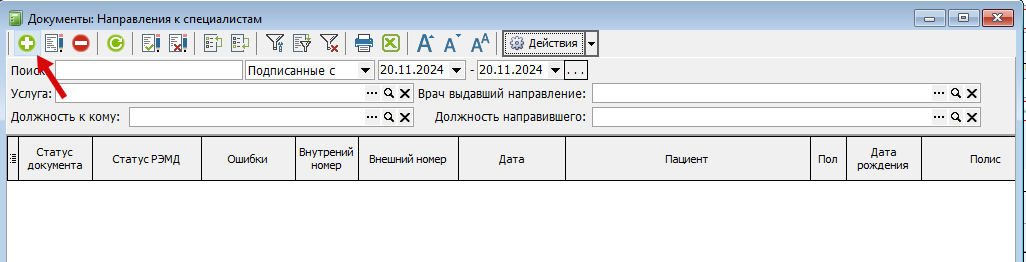](https://docs.medicine-it.ru/uploads/images/gallery/2024-11/lgYimage.png)Рисунок 3.
##### **2. Назначение консультаций и исследований в рамках стационара**
##### В случаи если необходимо оформить направление на консультацию или исследование в другое учреждение, то при работе в стационарной карте необходимо выбирать пункт «Направление к специалисту», а в осмотре выбирать пункт «Направление на консультацию» (рисунок 4).
[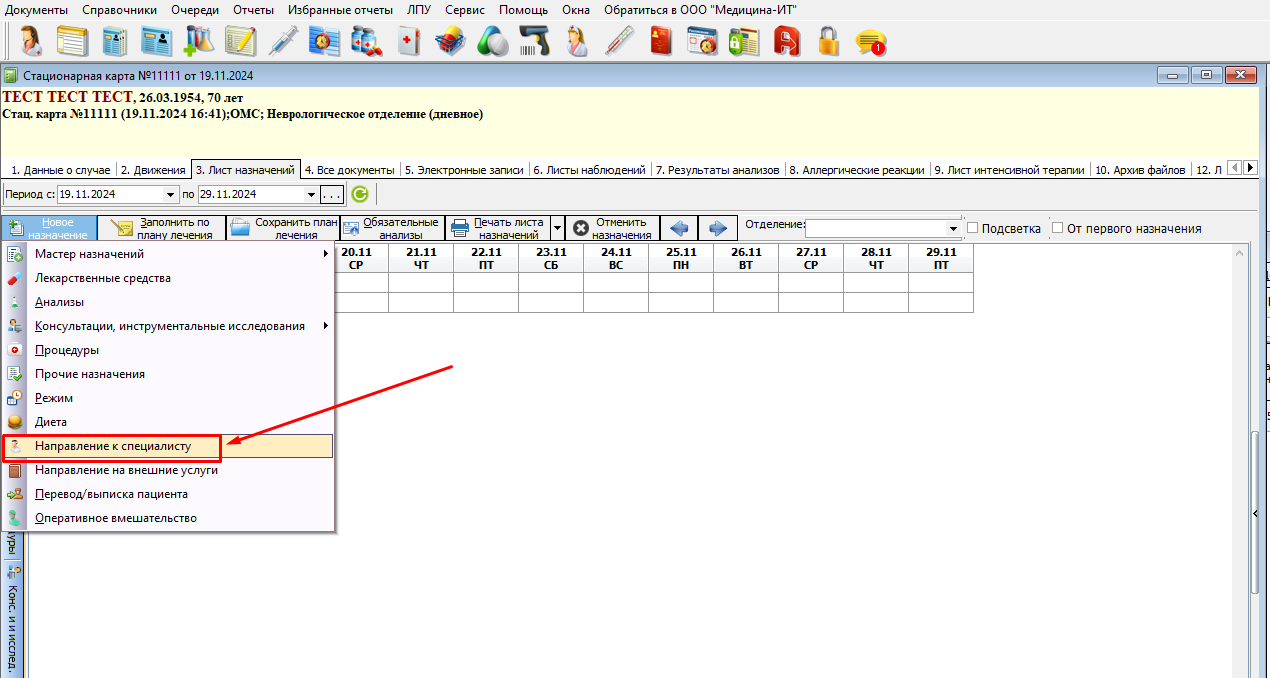](https://docs.medicine-it.ru/uploads/images/gallery/2024-11/4fuimage.png)Рисунок 4.
##### В открывшемся окне, данные по пациенту заполняются автоматически из случая, далее необходимо заполнить следующие поля:
##### **1.** "Внутр. №" - номер присваивается автоматически, внутренний номер МО
##### **2.** "В МО" - через меню «...» из справочника выбрать нужную МО
##### **3.** "Внешн. №" - номер направления в системе направлений
##### **4.** "От МО" - указать код вашей МО
##### **5.** "Тип" - указать из выпадающего списка нужный тип "На консультацию" или "На обследование"
##### **6.** "Диагноз" - указать диагноз из справочника через меню «...»
##### **7.** "Оплата" - указать тип оплаты направления "ОМС" или "Платно"
##### **8.** "Направил врач" - по умолчанию тянется врач который создает направление, но врача можно указать из справочника вашей МО через меню «...»
##### **9.** "Должность" - выбрать из справочника через меню «...» должность по которой направляется пациент
##### **10.** "Составной профиль" - выбрать из справочника через меню «...» составной профиль по которому направляется пациент
##### **11.** "Обоснование направления" - при необходимости можно указать "обоснование направления"
##### **12.** Для редактирования данного справочника необходимо открыть меню через «...», добавить новое обоснование через зеленый плюс и в новой строке внести наименование или можно открыть его по пути «Справочники» → «Модуль врача» → «Обоснования направлений».
##### При необходимости настроить доступ к таблице REF\_JUST\_DIRECT в настройках роли ([Ссылка на инструкцию по настройке ролей пользователя](https://docs.medicine-it.ru/books/nastroika-rolei-polzovatelei-dlia-dostupa-k-bd/page/spravocnik-roli-dostupa-polzovatelei-k-obieektam-bd))
##### **13.** "Удобная дата для пациента" - указать удобную дату для пациента, когда он сможет явиться на прием (рисунок 5).
[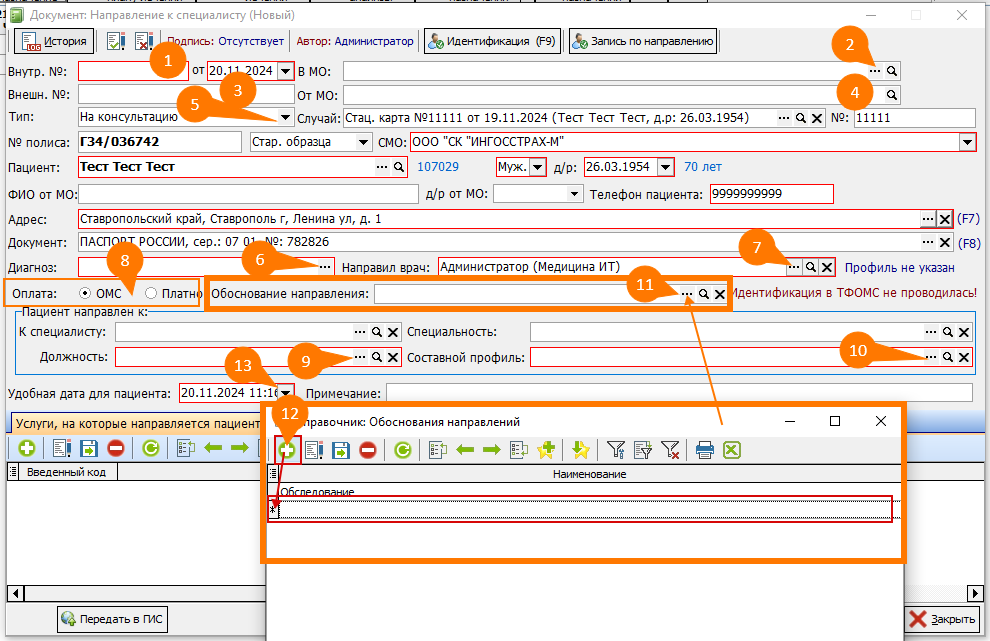](https://docs.medicine-it.ru/uploads/images/gallery/2024-11/3WJimage.png)Рисунок 5.
##### Описание работы во вкладках
##### На вкладке **"Услуги, на который направляется пациент"** можно указать услуги (рисунок 6):
##### **1.** Через зеленый плюс добавить строку
##### **2.** Выбрать из справочника через меню «...» услугу, на которую будет направлен пациент
##### **3.** Кнопка удаления строки
##### [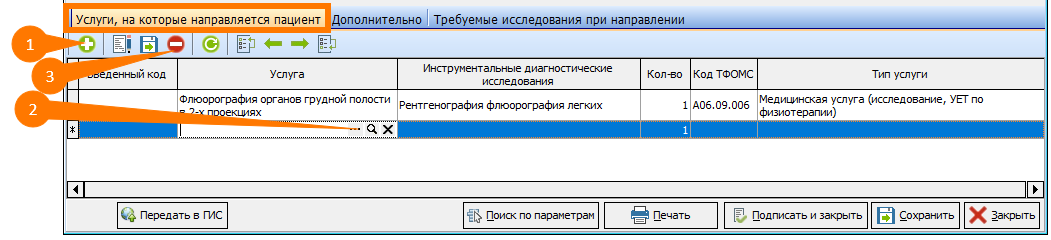](https://docs.medicine-it.ru/uploads/images/gallery/2024-11/D4limage.png)Рисунок 6.
##### На вкладке **"Дополнительно"** можно указать следующие данные (рисунок 7):
##### **1.** "Согласовано специалистом/комиссией" - ставится галочка если положительный результат
##### **2.** "Дата и время выдачи направления на руки" - через выпадающий календарь выбрать дату выдачи
##### **3.** "Врач заведующий" - выбрать врача через меню «...»
##### **4.** "Аннулирован" - ставится галочка если его аннулировали, "Причина аннулирования" - если поставить галочку появится возможность через выпадающий список указать причину
##### **5.** "Отказ в приеме направления (специалистом/комиссией)" - данный пункт используется при направлениях внутри вашей МО. Если поставить галочку, то в поле "Врач отказавший" по умолчанию подтянется врач из пользователя.
##### **6.** "Выбор условия по ЦОАП" - данный пункт можно заполнить при необходимости в произвольной форме.
##### [](https://docs.medicine-it.ru/uploads/images/gallery/2024-11/hoyimage.png)Рисунок 7.
##### После того как направление будет заполнено нажать на кнопку "Передать в ГИС" и далее кнопку "Подписать и закрыть".
##### **3. "Выписать направление на консультацию" в модуле амбулаторно-поликлинического приема**
В рамках амбулаторного приема врач выдает направление на консультацию в другую МО в модуле амбулаторно-поликлинического приема. Для этого в меню "Создать документ" необходимо нажать пункт "Выписать направление на консультацию", предварительно выбрав нужный талон в левой части модуля (рисунок 8). После чего откроется новый документ направления, в котором необходимо заполнить обязательные поля, а также поля, связанные со спецификой направления.
##### [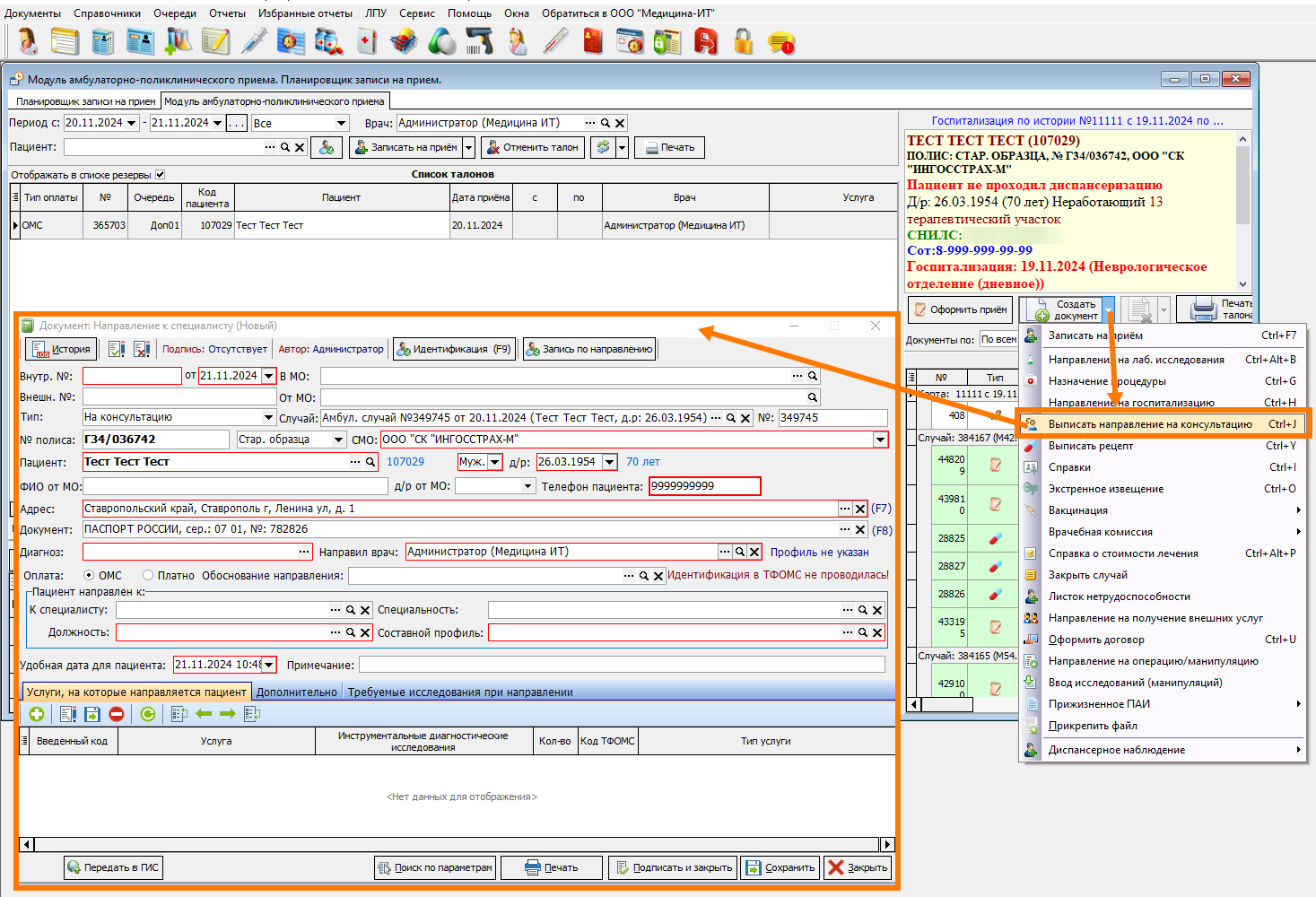](https://docs.medicine-it.ru/uploads/images/gallery/2024-11/QQKimage.png)Рисунок 8.
# Процедуры
# Направление на процедуры
##### **Создание направлений на процедуры**
Назначение на процедуры возможно создать из разных областей программы.
- В [модуле АПП](file:///D:/%D0%A0%D0%B0%D0%B1%D0%BE%D1%82%D0%B0/%D0%9A%D0%BE%D0%BD%D1%82%D0%B5%D0%BA%D1%81%D1%82%D0%BD%D0%B0%D1%8F%20%D1%81%D0%BF%D1%80%D0%B0%D0%B2%D0%BA%D0%B0/v5.1/Help/doc_1.2.htm) при нажатии на клавишу «Создать документ» появится выпадающий список, из которого необходимо выбрать пункт «Назначение процедуры» (рисунок 1):
[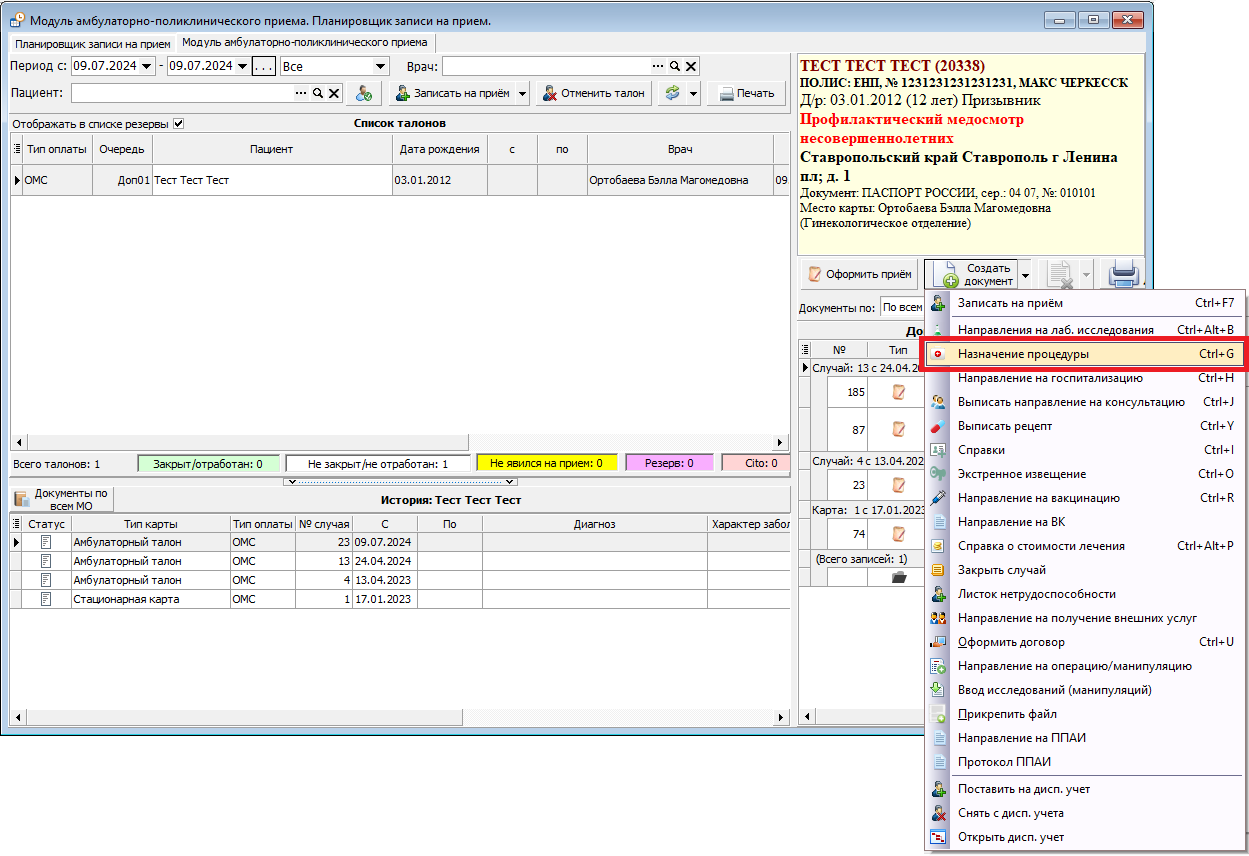](https://docs.medicine-it.ru/uploads/images/gallery/2024-07/ayYizobrazenie.png)Рисунок 1 – Назначение процедуры из модуля АПП
- В стационарной карте из вкладки «3. [Лист назначения](file:///D:/%D0%A0%D0%B0%D0%B1%D0%BE%D1%82%D0%B0/%D0%9A%D0%BE%D0%BD%D1%82%D0%B5%D0%BA%D1%81%D1%82%D0%BD%D0%B0%D1%8F%20%D1%81%D0%BF%D1%80%D0%B0%D0%B2%D0%BA%D0%B0/v5.1/Help/doc_2.2.htm)». Необходимо нажать на кнопку «Новое назначение» и выбрать из списка пункт «Процедуры» (рисунок 2).
[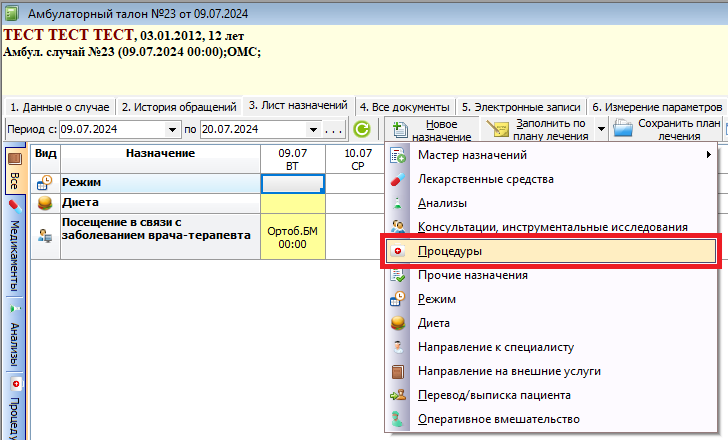](https://docs.medicine-it.ru/uploads/images/gallery/2024-07/VpZizobrazenie.png)Рисунок 2 – Назначение процедуры в стационарной карте
- При оформлении осмотра, на вкладке «Лист назначения» необходимо нажать на кнопку «Создать направление (назначение)» и в выпадающем списке выбрать пункт «Направления на процедуры» (рисунок 3).
[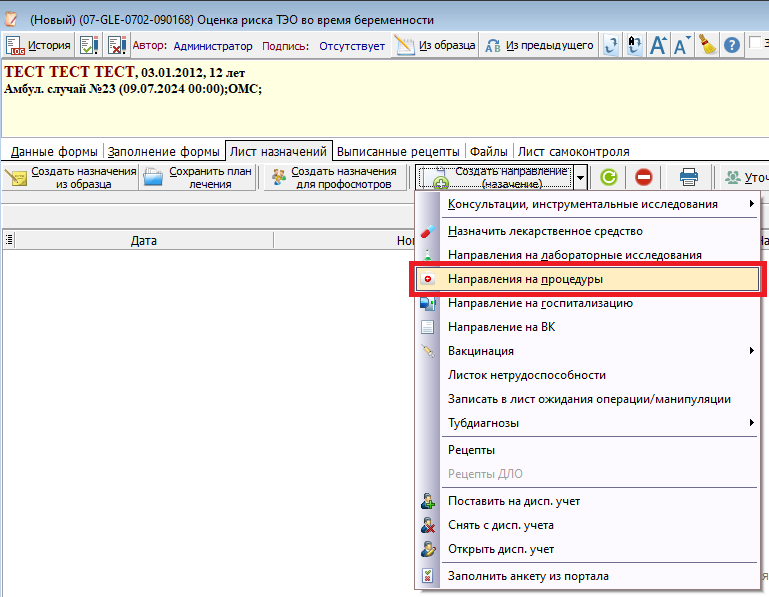](https://docs.medicine-it.ru/uploads/images/gallery/2024-07/9OOizobrazenie.png)Рисунок 3 - Направление на процедуры из осмотра на пациента
##### **Оформление назначения на процедуру**
После того как было инициировано назначение процедуры, любым из выше описанных вариантов, откроется окно «Направление на процедуру» (рисунок 4).
[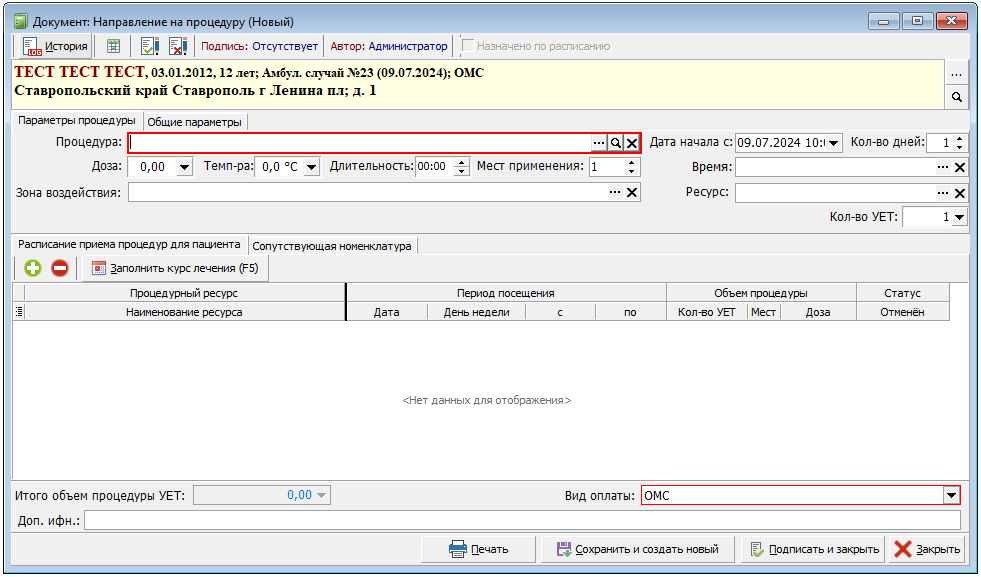](https://docs.medicine-it.ru/uploads/images/gallery/2024-07/wetizobrazenie.png)Рисунок 4 – Окно создания документа «Направление на процедуру»
Чтобы указать процедуру нужно нажать на кнопку с тремя точками в поле «Процедура:». В открывшемся окне найти нужную процедуру в списке, или воспользоваться поисковой строкой вверху окна (рисунок 5). К примеру, необходимо назначить «Перевязка».
[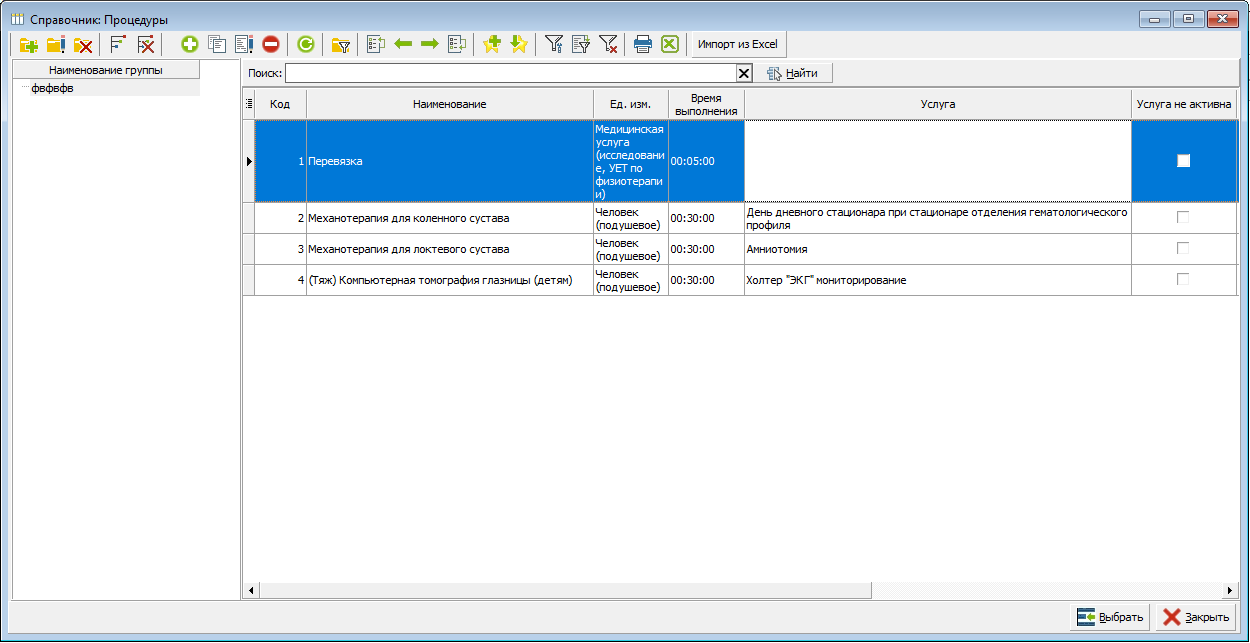](https://docs.medicine-it.ru/uploads/images/gallery/2024-07/ruIizobrazenie.png)Рисунок 5 – Пример назначения пациенту процедуры: «Перевязка»
В поле «Время:» следует нажать на "..." . Откроется окошко «Выберете время» (рисунок 6). В данном нажатием левой кнопки мыши необходимо выбрать время проведения процедур: один или несколько вариантов. Нажать на кнопку «Выбрать».
[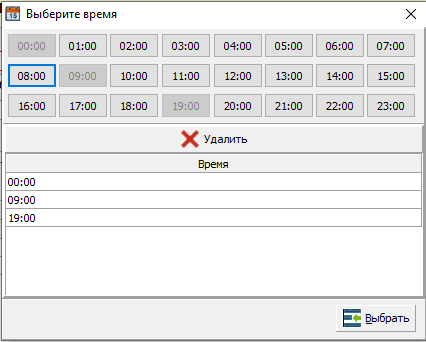](https://docs.medicine-it.ru/uploads/images/gallery/2024-07/Qzfizobrazenie.png)Рисунок 6 – Выбор времени проведения процедуры
При выборе процедуры часть полей заполняются автоматически. Оставшиеся поля заполняются при необходимости. Существует несколько вариантов записи на процедуру:
- Запись с помощью кнопки добавления (рисунок 7). После нажатия автоматически будет подставлен первый день по заданным параметрам.
[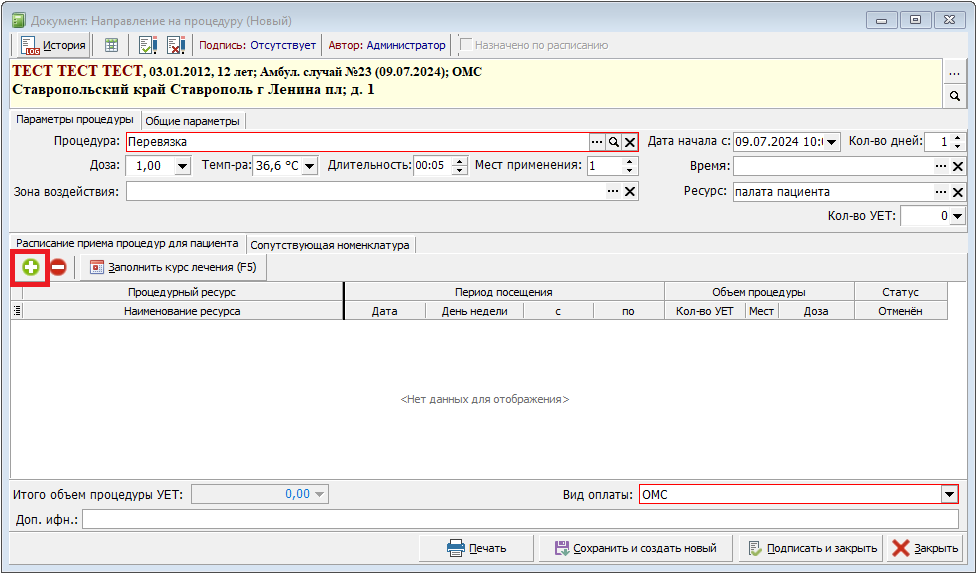](https://docs.medicine-it.ru/uploads/images/gallery/2024-07/B6tizobrazenie.png)Рисунок 7 – Кнопка записи на процедуру
- Записать с помощью кнопки «Подбор дней» (если данная настройка в учреждении является активной) (рисунок 8).
[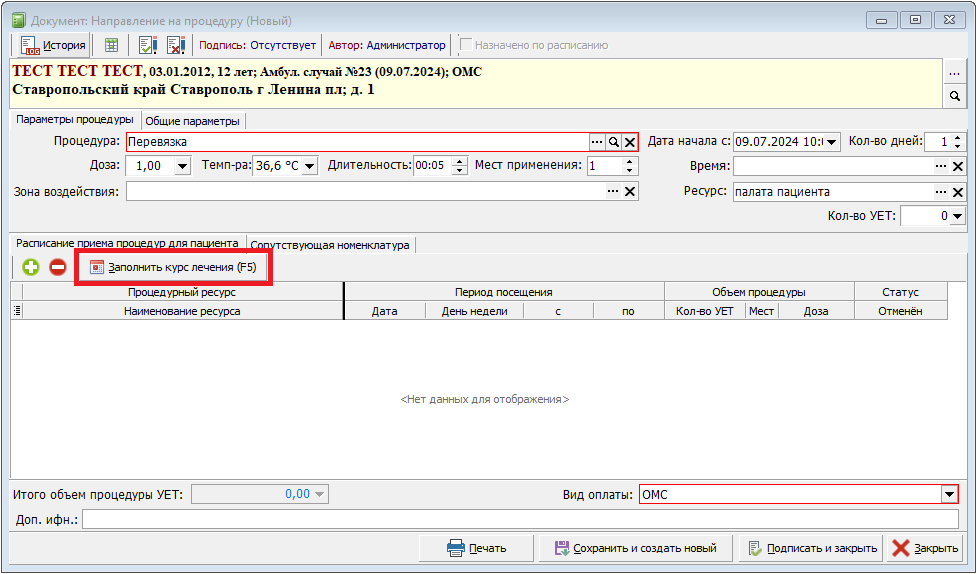](https://docs.medicine-it.ru/uploads/images/gallery/2024-07/Fsvizobrazenie.png) Рисунок 8 – Расположение кнопки «Заполнить курс лечения»
При нажатии на эту кнопку откроется окно «Лимиты услуг». В данном окне нужно выбрать доступный кабинет и день приема пациента (рисунок 9).
[](https://docs.medicine-it.ru/uploads/images/gallery/2024-07/VeQizobrazenie.png)Рисунок 9 – Окна лимитов услуг
Необходимо один раз нажать на выбранное число напротив того кабинета, в который направлен пациент, а затем нажать на кнопку «Выбрать».
Кнопка удаления стирает выбранную строку (Рисунок 10).
[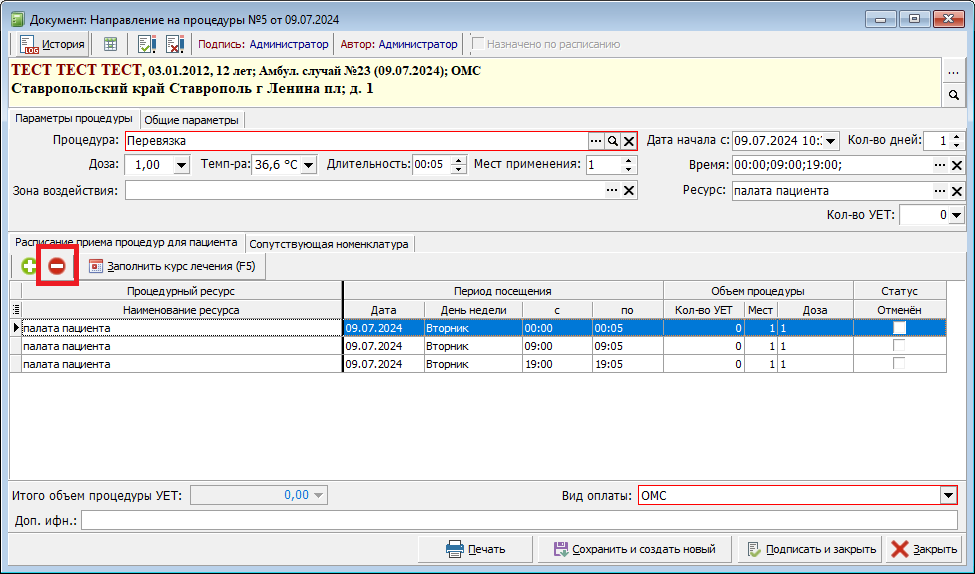](https://docs.medicine-it.ru/uploads/images/gallery/2024-07/ZtGizobrazenie.png)Рисунок 10 – Кнопка удаления записи на процедуру
После оформления направления, необходимо нажать на кнопку «Подписать и закрыть».
После оформления направления, список процедур появится либо в модуле АПП (рисунок 11), либо в стационарной карте (рисунок 12), в зависимости от того где и как производилось направление.
[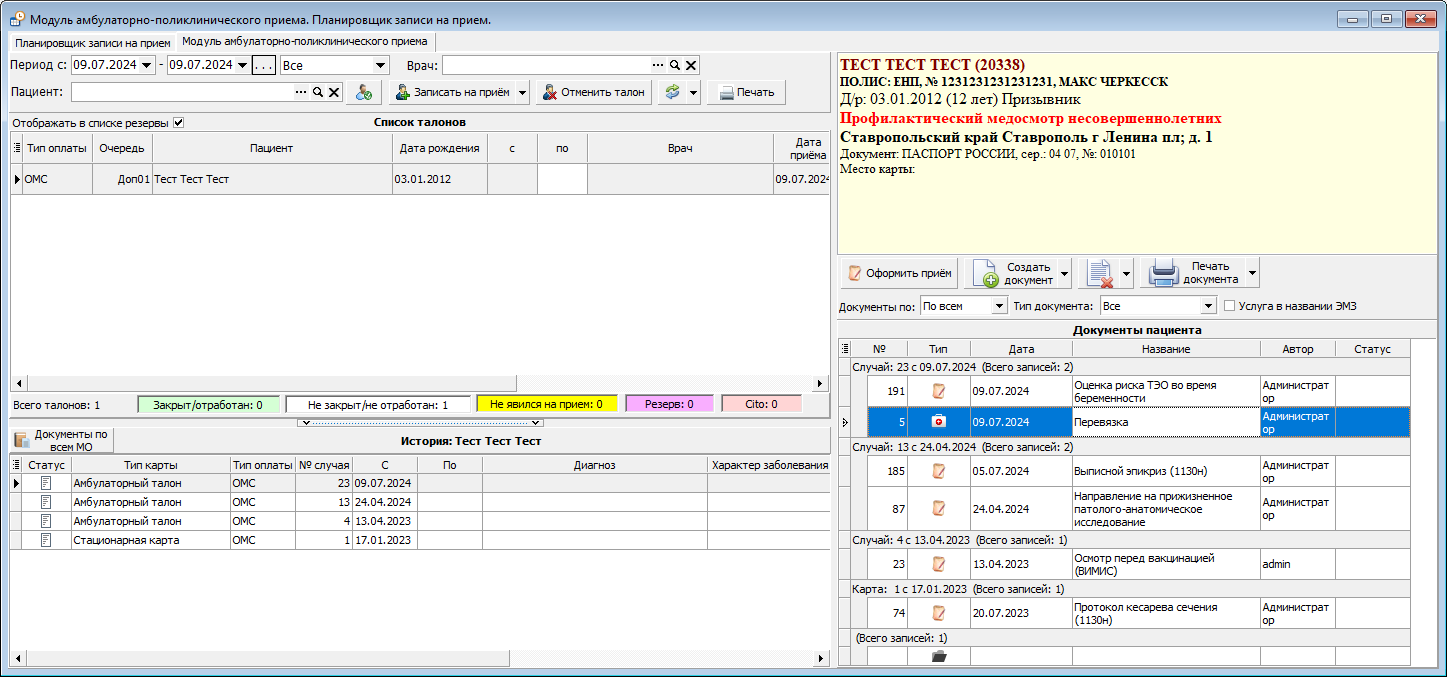](https://docs.medicine-it.ru/uploads/images/gallery/2024-07/2yTizobrazenie.png)Рисунок 11 – Отображение назначенных процедур пациенту в рамках амбулатории
[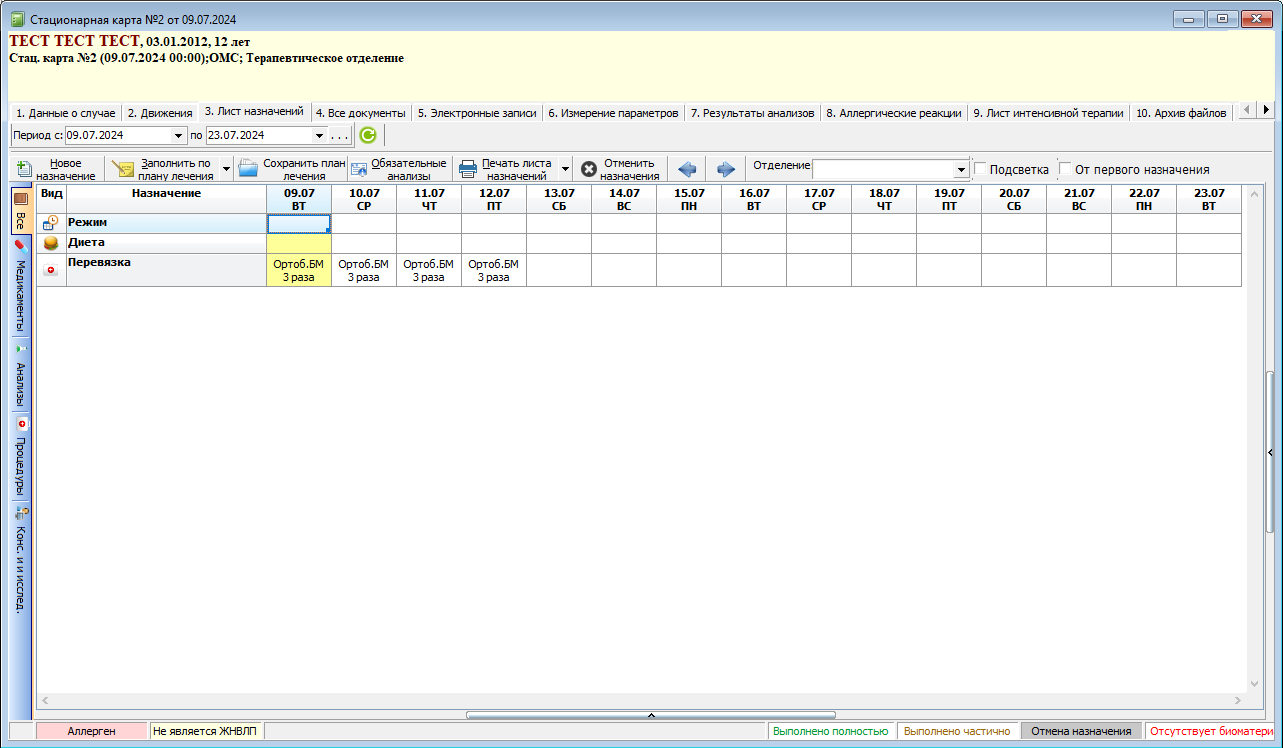](https://docs.medicine-it.ru/uploads/images/gallery/2024-07/uO6izobrazenie.png)Рисунок 12 – Отображение назначенных процедур в рамках стационарной карты
# Журнал "Расписание процедурных кабинетов".
Для просмотра журнала «Расписание процедурных кабинетов» необходимо перейти в пункт меню «Документы» → «Модуль врача» → «Назначения» → «Процедуры» → «Расписание процедурных кабинетов» (рисунок 1)
[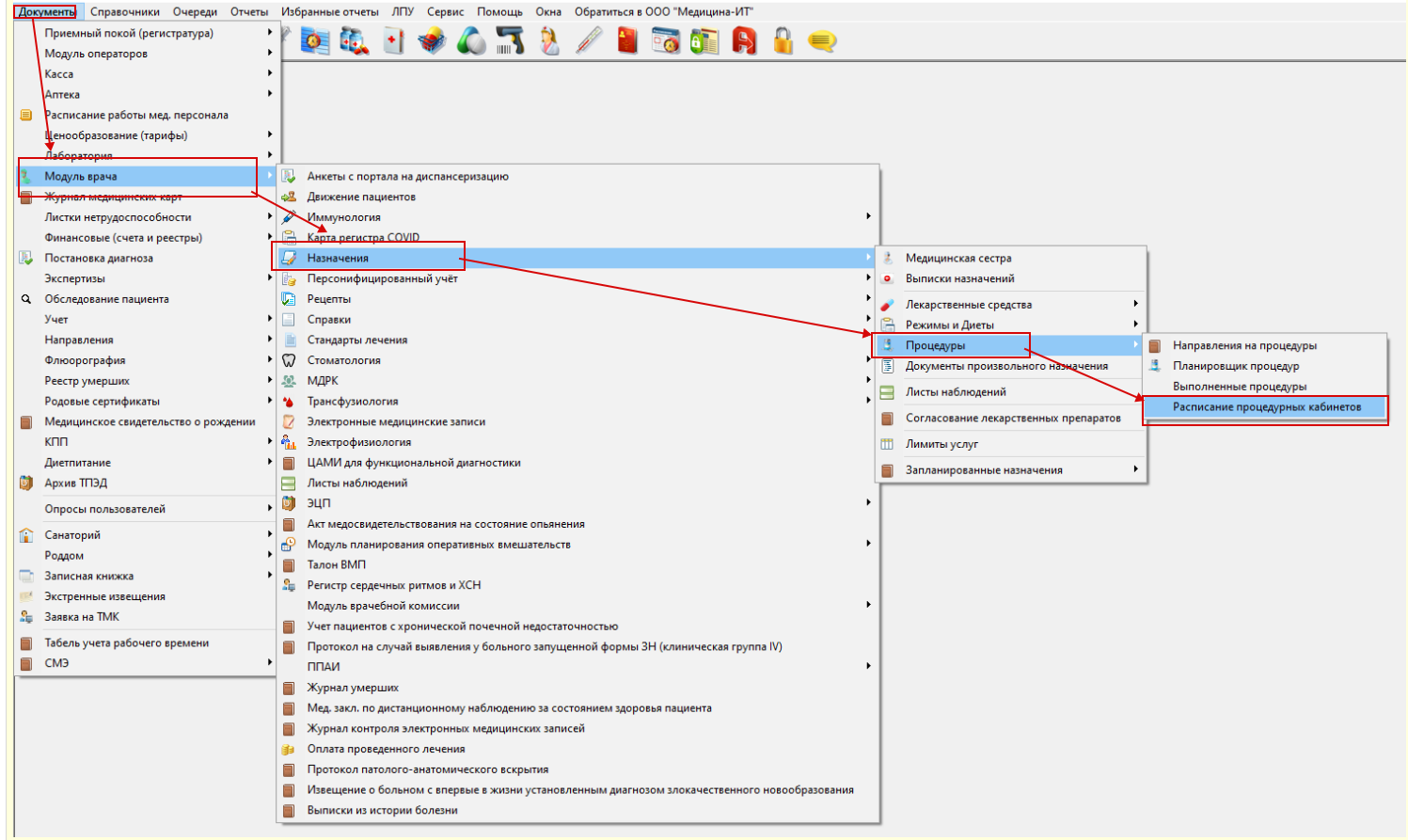](https://docs.medicine-it.ru/uploads/images/gallery/2025-06/1rkimage.png)Рисунок 1 -Путь к журналу "Расписание процедурных кабинетов"
В окне журнала открывается табличная часть с графиками работы процедурных документов, в столбцах отображается номер документа, дата создания. кабинет,дата расписания. (рисунок 2)
[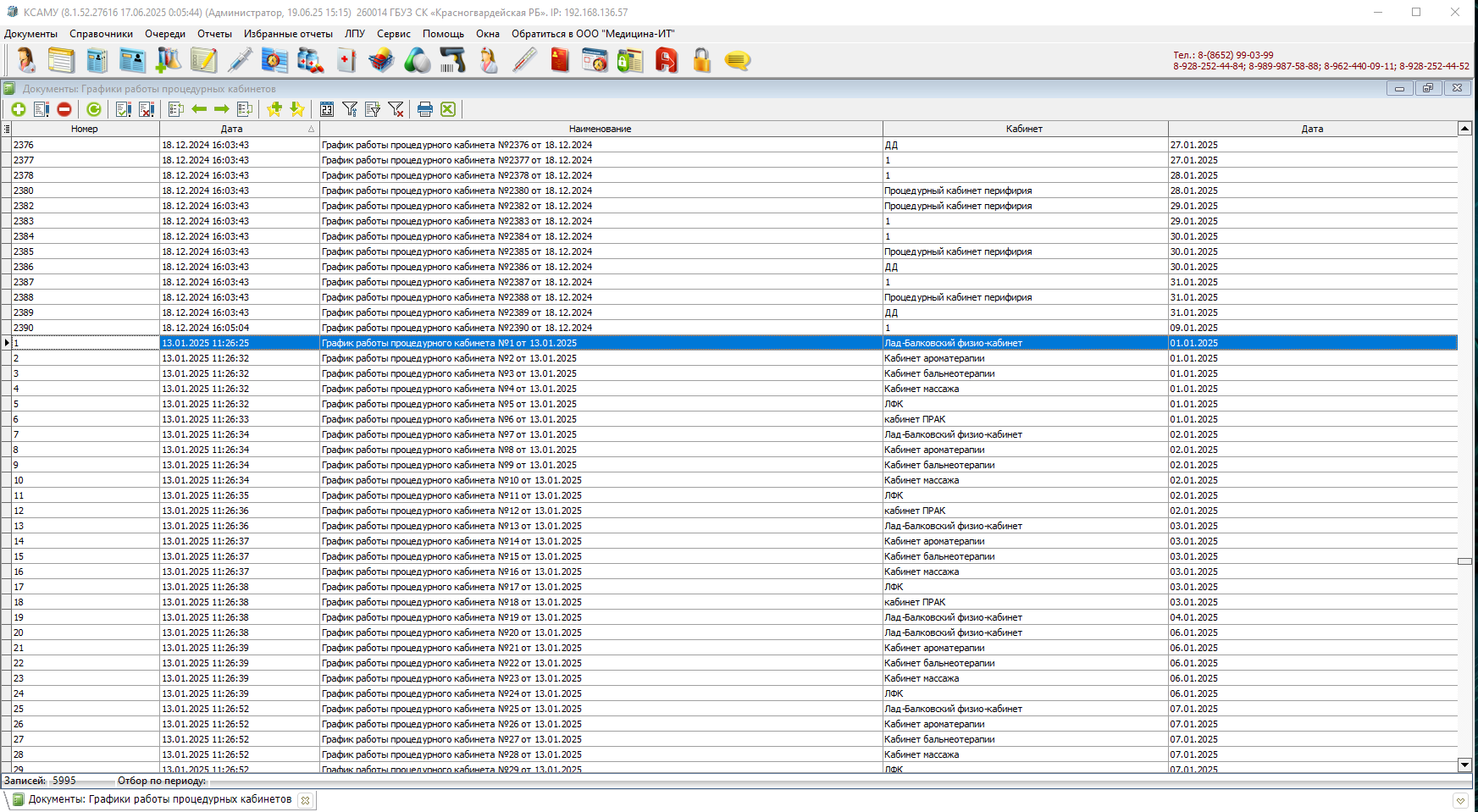](https://docs.medicine-it.ru/uploads/images/gallery/2025-06/bcRimage.png)Рисунок 2 -Журнал "Расписание процедурных кабинетов"
При двойном клике левой кнопкой мыши на строку с документом "График работы процедурного кабинета",отдельно открывается документ с графиком определенного кабинета с полной информацией о расписании. (рисунок3)
[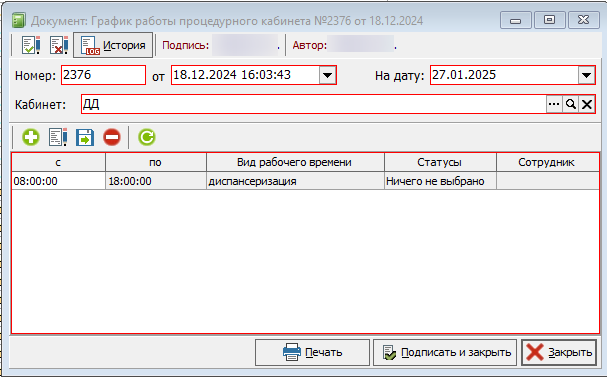](https://docs.medicine-it.ru/uploads/images/gallery/2025-06/Qsjimage.png)Рисунок 3-График работы процедурного кабинета.
С подробной инструкцией по настройке процедур и графика работы процедурных кабинетов можно ознакомится [тут](https://docs.medicine-it.ru/books/polzovatelskaia-instrukciia-lis/page/nastroika-procedur-i-grafika-raboty-procedurnyx-kabinetov).
# Журнал выполненных процедур
**Журнал выполненных процедур**
Для просмотра журнала выполненных процедур необходимо перейти в пункт меню «Документы» → «Модуль врача» → «Назначения» → «Процедуры»→«Выполненные процедуры» (рисунок 1)
[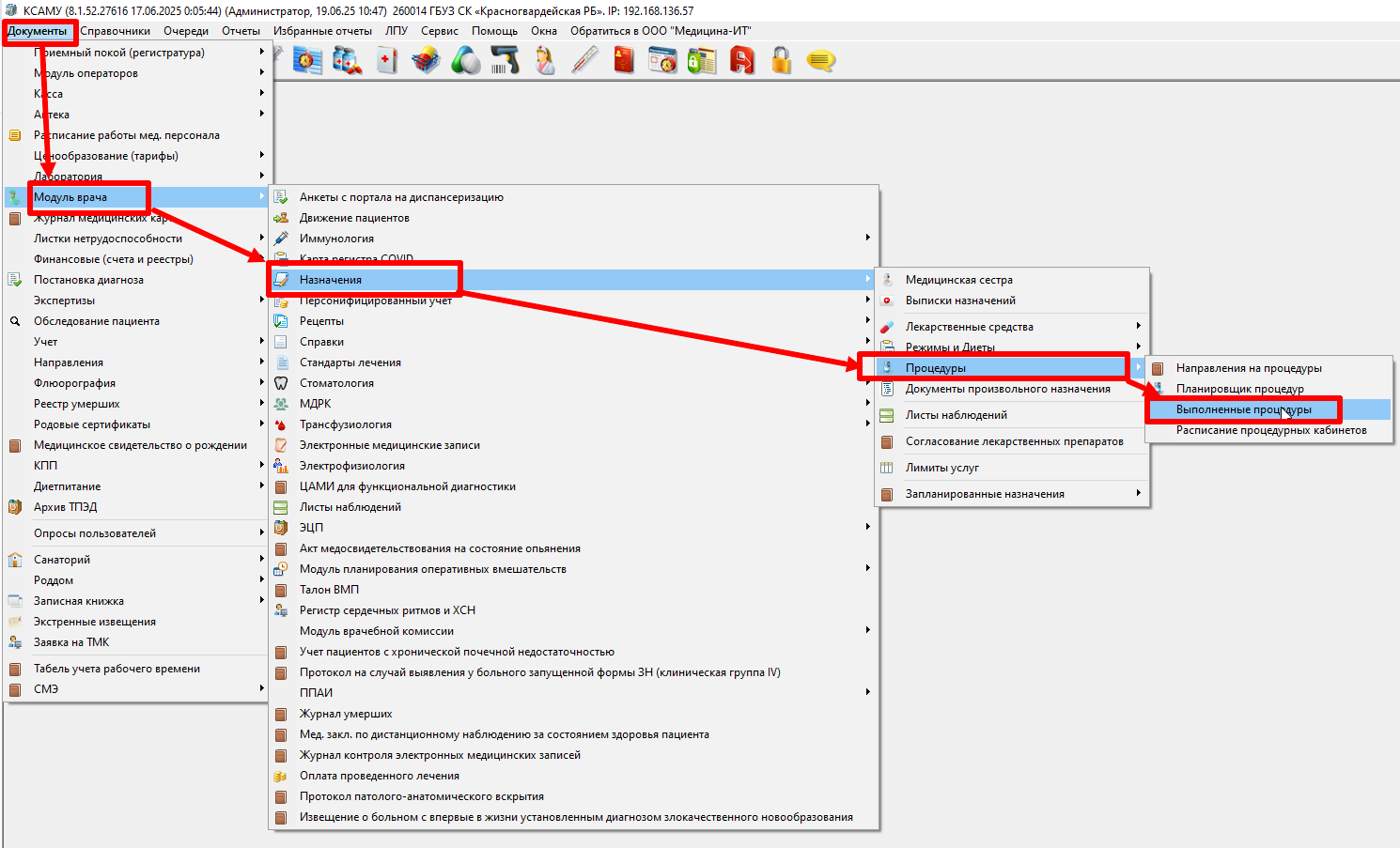](https://docs.medicine-it.ru/uploads/images/gallery/2025-06/hIqimage.png)Рисунок 1- Путь к журналу "Выполненные процедуры"
В окне журнала выполненных процедур открывается таблица. Над таблицей находятся фильтры отбора по дате документа, отделению, филиалу и виду оплаты. В табличной части отображаются документы выполнения и списки пациентов, которым были выполнены процедуры. Светло-желтым фоном отмечены строки с документами выполнения, в данных строках через кнопку +/- открывается выпадающий список с Ф.И.О пациентов, наименование процедуры временем выполнения и так далее. (рисунок 2)
[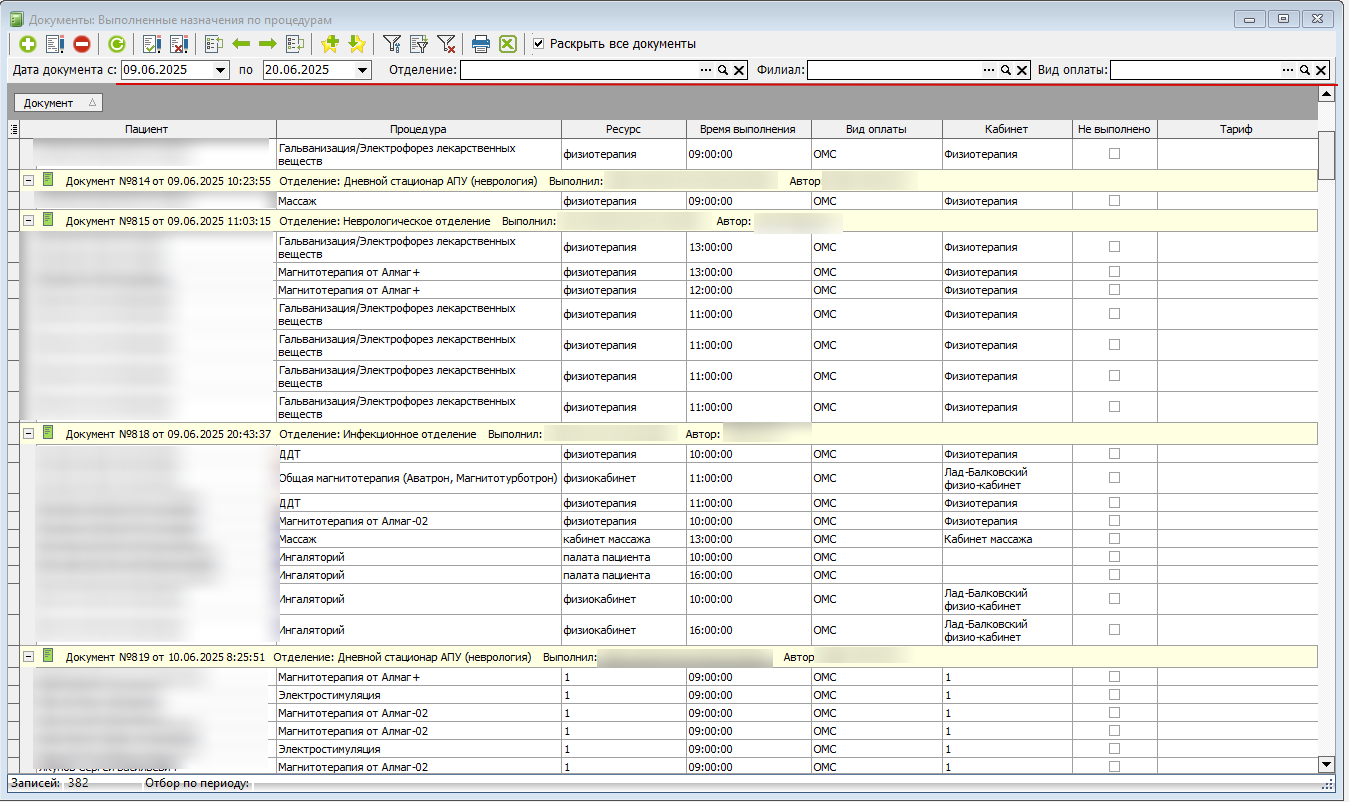](https://docs.medicine-it.ru/uploads/images/gallery/2025-06/ozUimage.png)Рисунок 2-Журнал выполненных процедур.
Двойным кликом левой кнопки мыши по строке с документом выполнения процедур (светло-желтая строка) открывается документ в отдельном окне с полной информацией по выполненным процедурам (рисунок 3)
[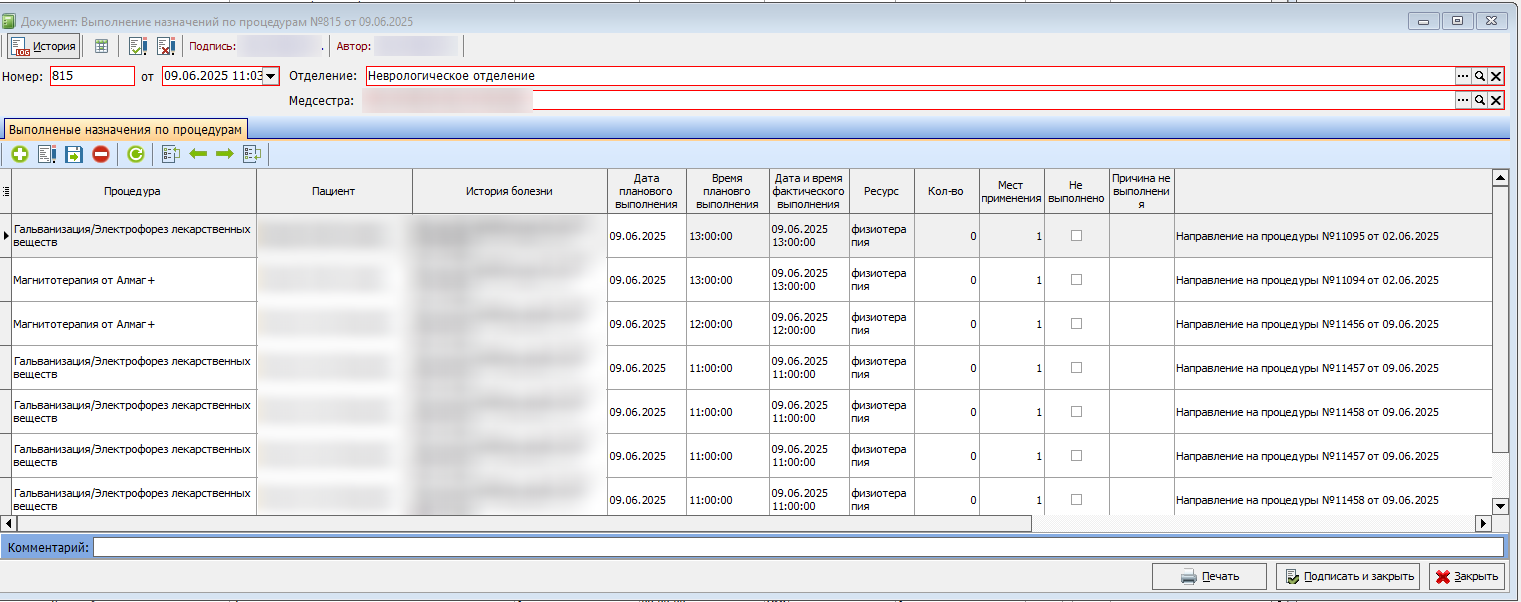](https://docs.medicine-it.ru/uploads/images/gallery/2025-06/pOaimage.png)Рисунок 3 -Документ:Выполнение назначений по процедурам
# Документы произвольного назначения
Документы произвольного назначения создается в случаях когда необходимо сделать назначение, которое невозможно было описать другими документами. Принцип назначения такого документа максимально схож с принципом назначения [режима или диеты](https://docs.medicine-it.ru/link/396#bkmrk-%D0%9D%D0%90%D0%97%D0%9D%D0%90%D0%A7%D0%95%D0%9D%D0%98%D0%95-%D0%A0%D0%95%D0%96%D0%98%D0%9C%D0%90%2F%D0%94%D0%98). При этом поле «Назначение» заполняется из справочника произвольных назначений. Сам справочник заполняется в произвольной форме и не имеет каких-либо регламентных критериев. В отличии от других документов, при создании данного назначения, время назначения не выбирает, а подставляется текущее (рисунок 1).
[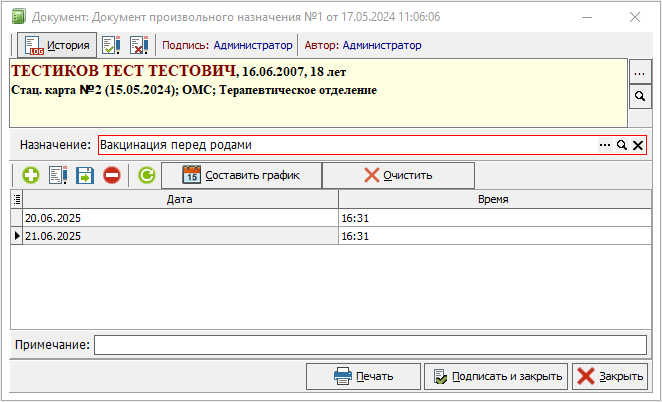](https://docs.medicine-it.ru/uploads/images/gallery/2025-06/rYEizobrazenie.png)Рисунок 1 - Пример заполнения документа произвольного назначения
Для просмотра журнала «Документы произвольных назначений» необходимо перейти в пункт меню «Документы» → «Модуль врача» → «Назначения» → «Документы произвольного назначения» (рисунок 2)
[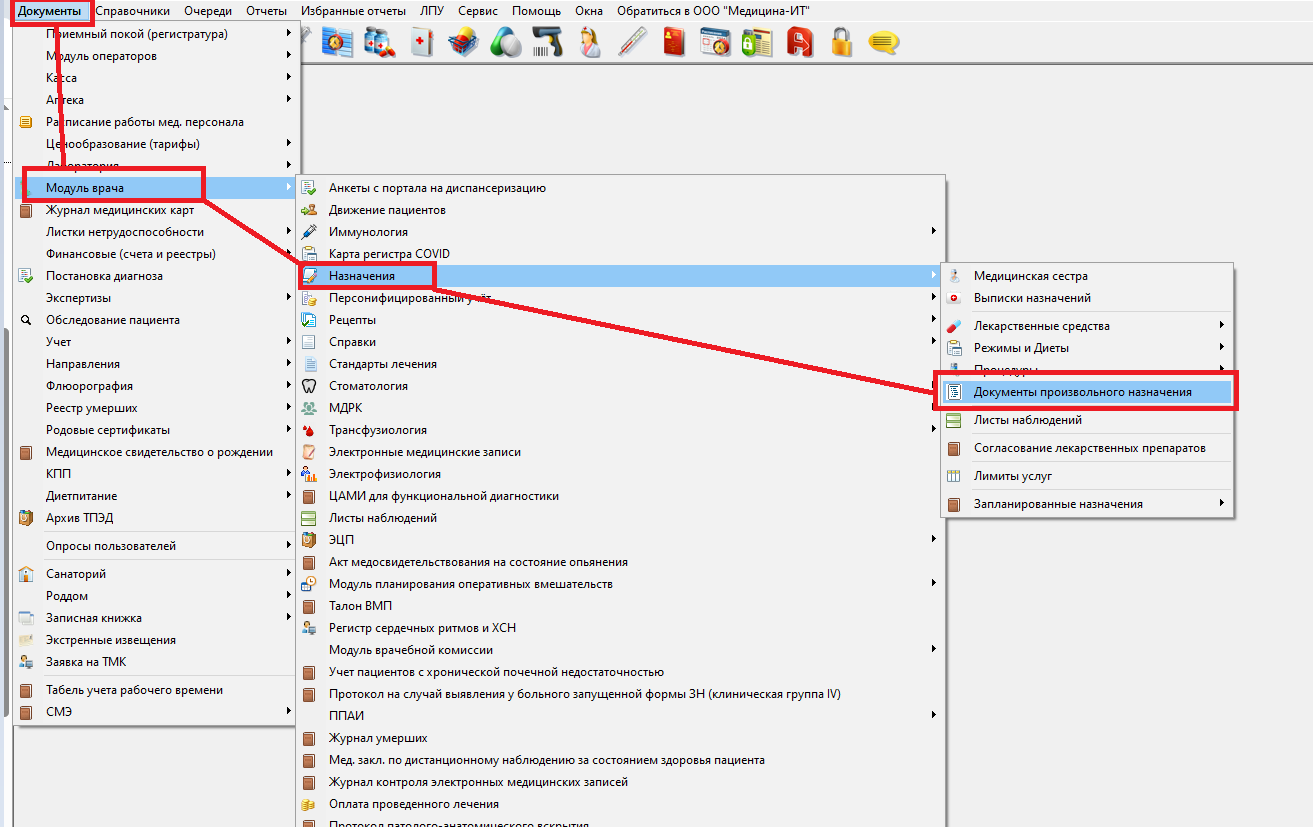](https://docs.medicine-it.ru/uploads/images/gallery/2025-06/KLEimage.png)Рисунок 2 - Путь к журналу "Документы произвольного назначения"
В окне журнала открывается табличная часть с информацией о пациенте, истории болезни датой выполнения, автором и так далее (рисунок 3)
[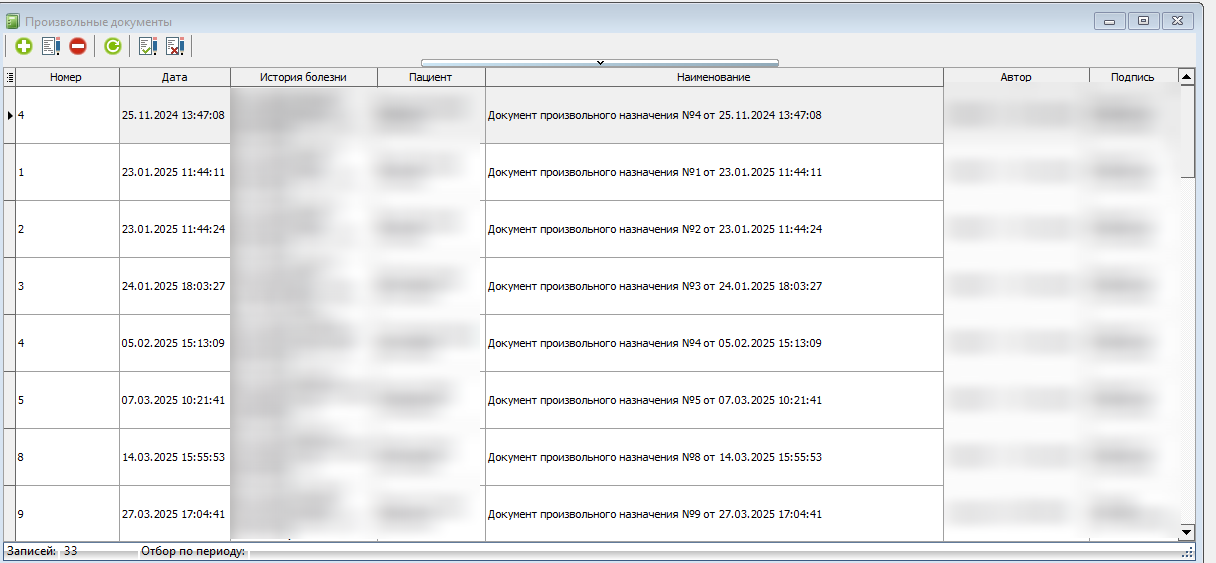](https://docs.medicine-it.ru/uploads/images/gallery/2025-06/TqXimage.png)Рисунок 3 - Журнал документов произвольного назначения
Двойным кликом левой кнопкой мыши по строке с документом, открывается отдельное окно с полной информацией о назначении (рисунок 4).
[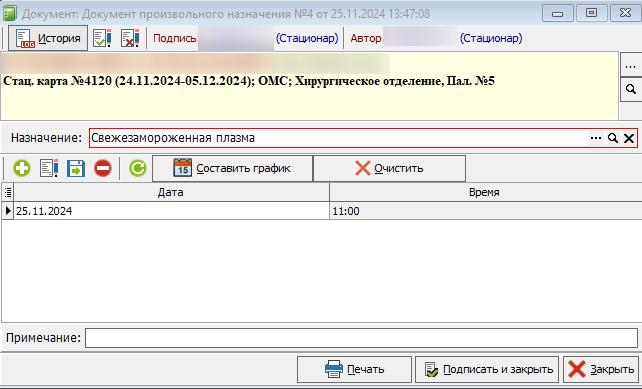](https://docs.medicine-it.ru/uploads/images/gallery/2025-06/uVnimage.png)Рисунок 4 - Документ произвольного назначения.
# Оформление рецептурных бланков
# Настройка рецептурных бланков ДЛО
До оформления льготных рецептов, ответственное лицо или системный администратор может ввести номера бланков. Для этого необходимо перейти в пункт меню «Документы» → «Модуль врача» → «Рецепты» → «Рецепты ДЛО». В открывшемся журнале необходимо нажать на кнопку «Настройки» (рисунок 1).
[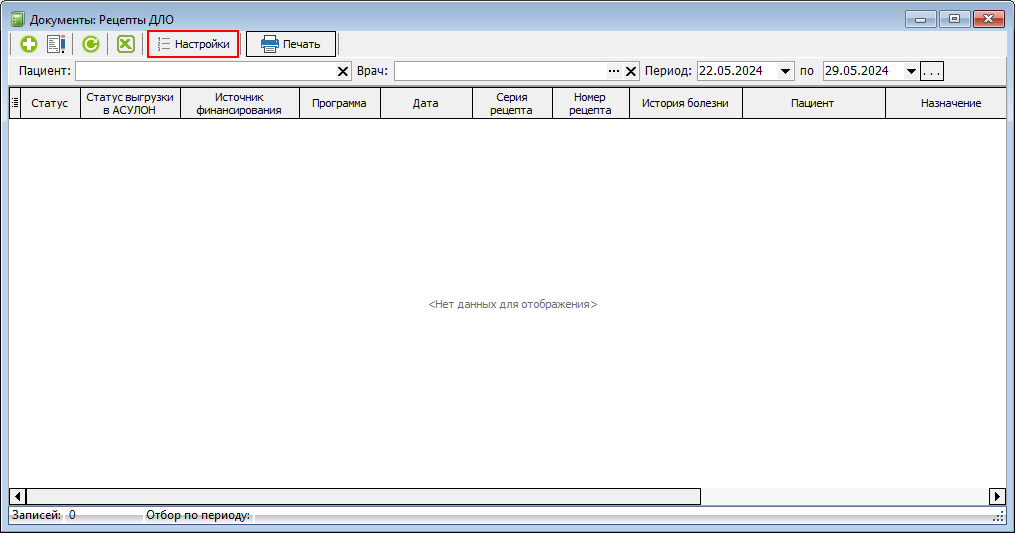](https://docs.medicine-it.ru/uploads/images/gallery/2024-05/dCvizobrazenie.png)Рисунок 1 – Настройка бланков рецептов
В открывшемся окне необходимо нажать на кнопку добавления и максимально заполнить в созданной строке все значения (Рисунок 2). После того как значения внесены, документ сохраняется по средствам соответствующей кнопки [](https://docs.medicine-it.ru/uploads/images/gallery/2024-05/rtVizobrazenie.png), а само окно закрывается.
[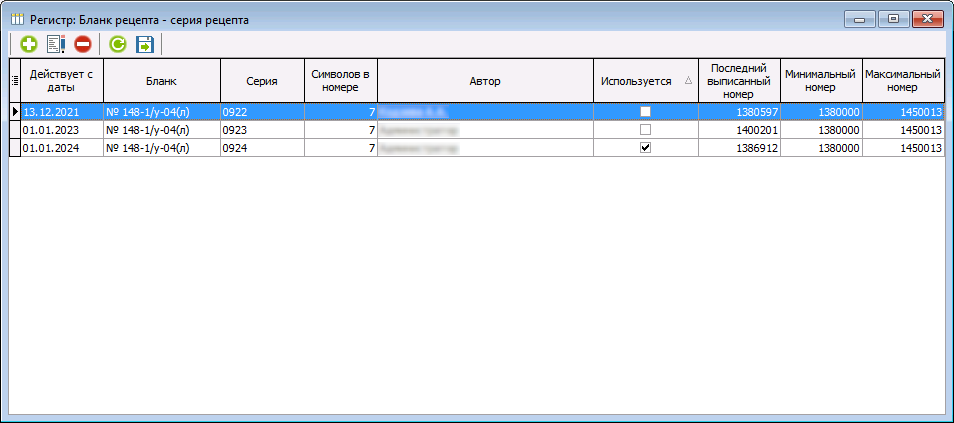](https://docs.medicine-it.ru/uploads/images/gallery/2024-05/3Emizobrazenie.png)Рисунок 2 – Добавление информации о новой серии, вида бланка, нумерации и т.д.
# Создание рецептурного бланка ДЛО
Помимо обычных рецептурных бланков, в программе можно создавать льготные рецепты. На текущий момент выписка подобных рецептов осуществляется через интеграцию с системой «АСУЛОН» (на текущий момент работает только для региона 09).
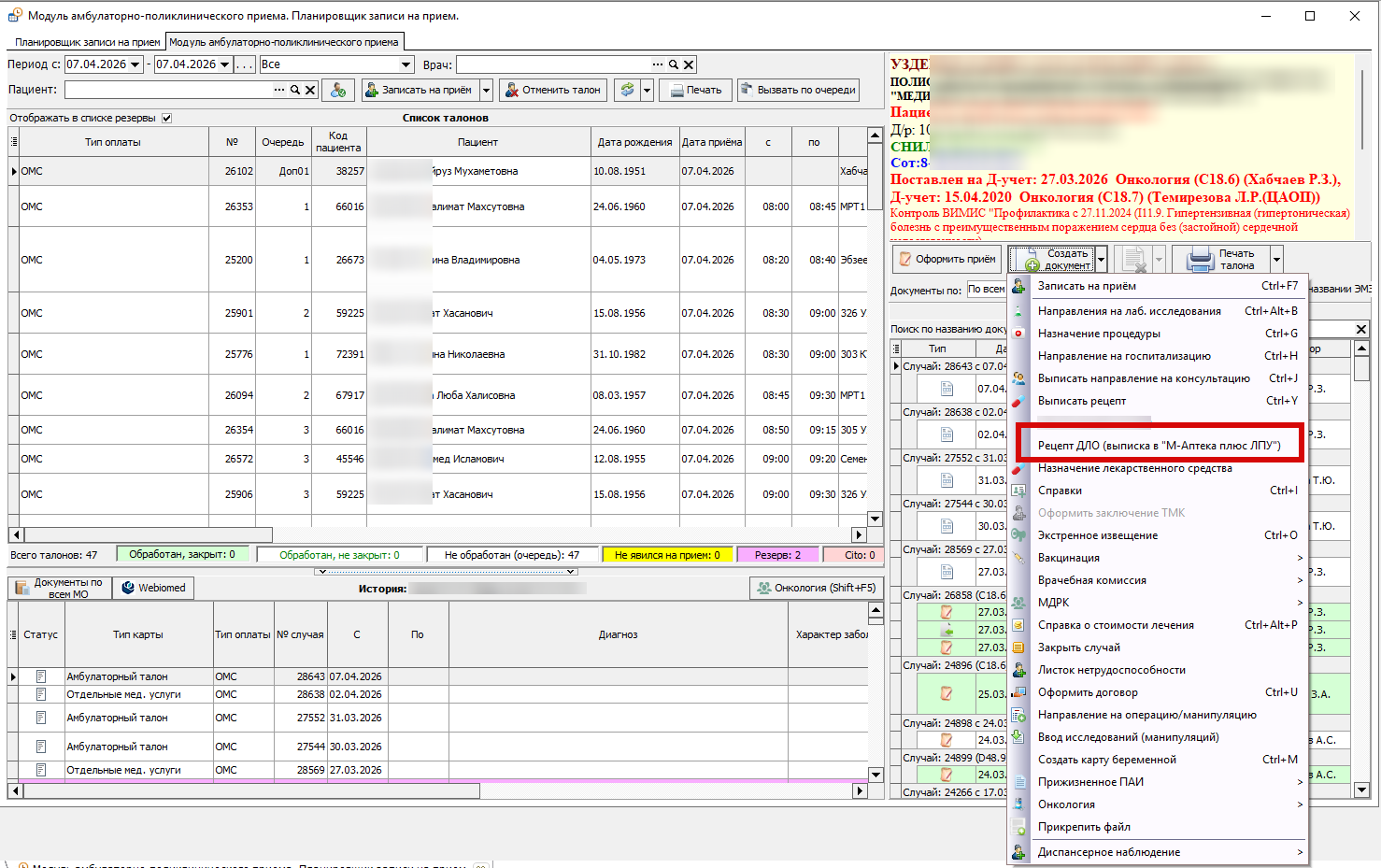
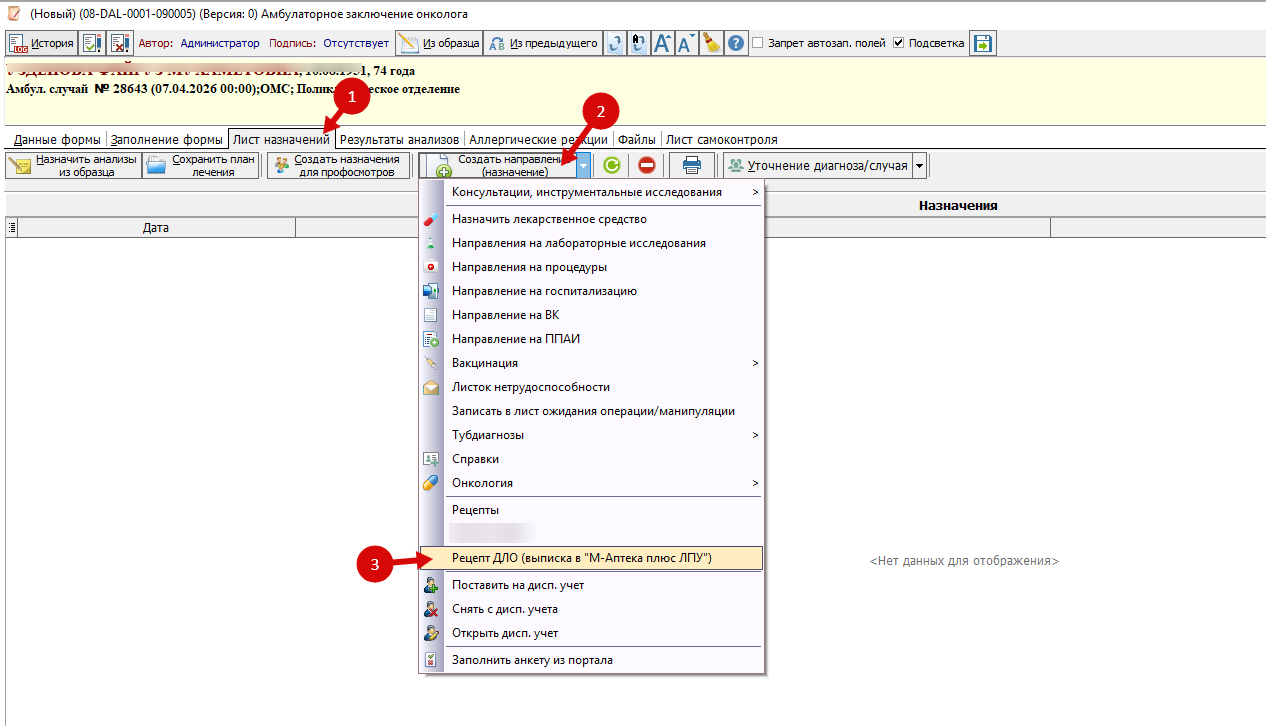
Оформление рецептурного бланка ДЛО осуществляется в программной среде "М-Аптека плюс ЛПУ", для этого в модуле АПП и на вкладке листа назначений электронного осмотра предусмотрены соответствующие пункты меню (рисунок 1, 2), после выбора которых происходит переход в программную среду "М-Аптека плюс ЛПУ" для дальнейшего оформления льготного рецепта.
[](https://docs.medicine-it.ru/uploads/images/gallery/2026-04/RLeimage.png)
Рисунок 1 – Оформление ДЛО рецепта из модуля АПП
[](https://docs.medicine-it.ru/uploads/images/gallery/2026-04/Iudimage.png)
Рисунок 2 – Оформление ДЛО рецепта из документа осмотра
# Настройка рецептурных бланков
До оформления рецептов, ответственное лицо или системный администратор может ввести номера бланков. Для этого необходимо перейти в пункт меню «Документы» → «Модуль врача» → «Рецепты» → «Рецепты». Дальнеший действия при настройке [идентичны настройкам Рецептов ДЛО](https://docs.medicine-it.ru/books/dokumenty-i-napravleniia-emk/page/nastroika-recepturnyx-blankov-dlo).
# Создание рецептурного бланка
В программе реализована возможность по формированию рецептурных бланков с последующей [выгрузкой их в СЭМД](https://portal.egisz.rosminzdrav.ru/materials/3823).
Оформить рецептурный бланк можно перейдя в пункт меню «Документы» → «Модуль врача» → «Рецепты» → «Рецепты». В результате откроется журнал выданных рецептов (рисунок 1). Для добавления нового документа, необходимо воспользоваться кнопкой добавления, для просмотра или распечатки существующего рецепта, его необходимо найти и выбрать в списке.
[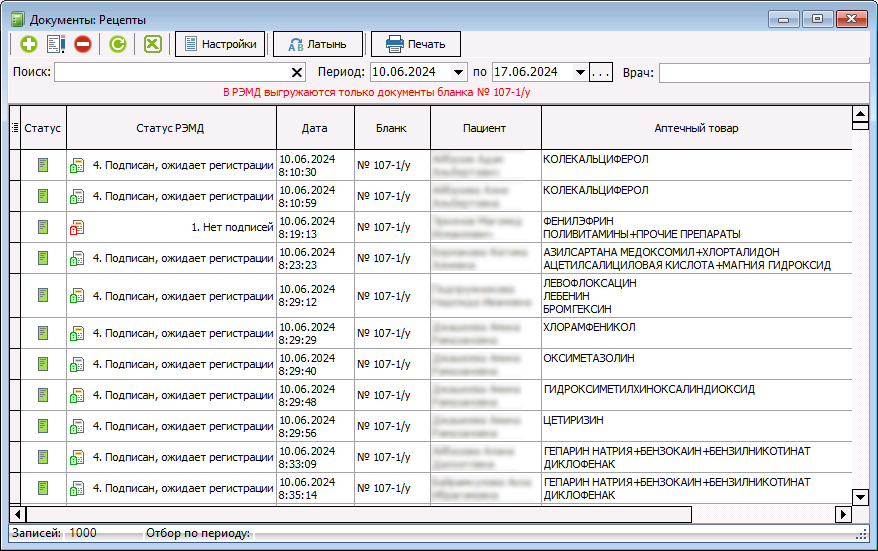](https://docs.medicine-it.ru/uploads/images/gallery/2024-06/QMmizobrazenie.png)Рисунок 1 - Журнал рецептурных бланков
Так же добавить рецептурный бланк можно либо в модуле АПП, либо из осмотра оформляемого на пациента.
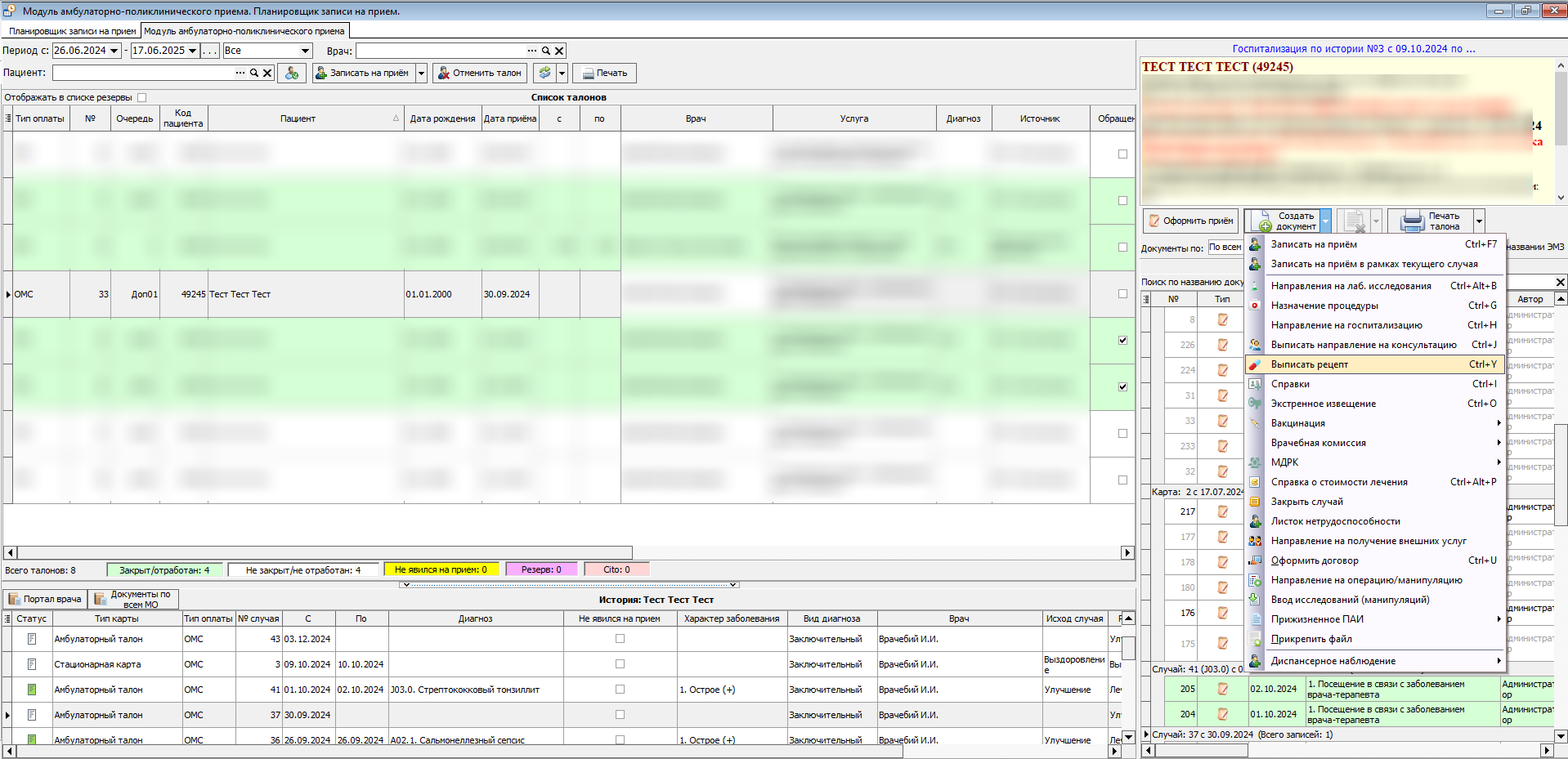
Для оформления рецептурного бланка из АПП необходимо нажать на кнопку «Создать документ» и выбрать требуемый пункт меню из открывшегося списка назначений (рисунок 2).
[](https://docs.medicine-it.ru/uploads/images/gallery/2025-06/e6Rimage.png)
Рисунок 2 - Выписка рецепта из модуля АПП
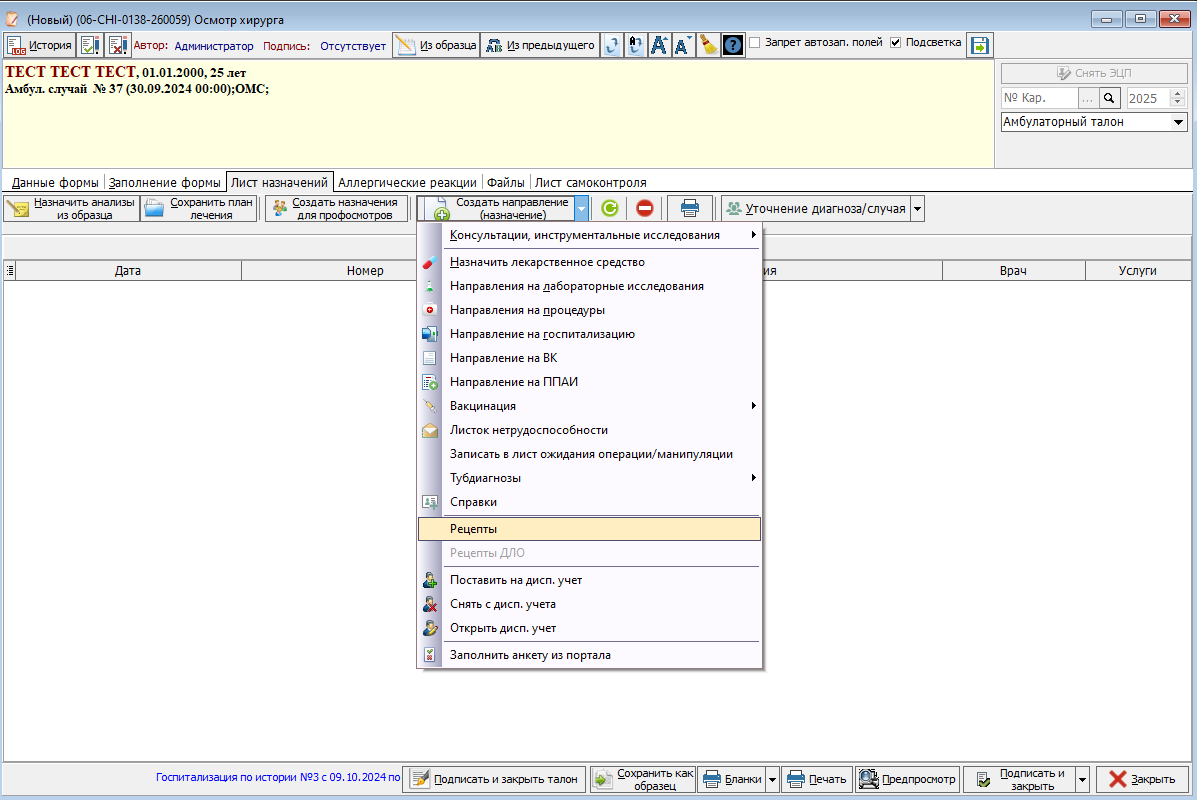
Для оформления рецептурного бланка из осмотра, необходимо перейти на вкладку «Лист назначений» и выбрать соответствующий пункт меню нажав на кнопку «Создать направление (назначение)» (рисунок 3).
[](https://docs.medicine-it.ru/uploads/images/gallery/2025-06/yRJimage.png)
Рисунок 3 – Оформление рецепта из документа осмотра
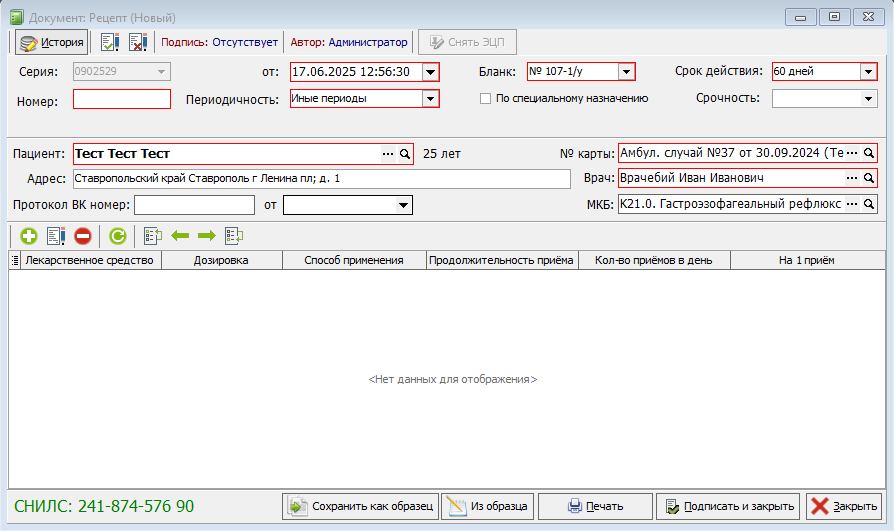
Независимо от места создания документа, откроется окно, в котором максимально полно необходимо заполнить все поля (рисунок 4).
[](https://docs.medicine-it.ru/uploads/images/gallery/2025-06/hADimage.png)
Рисунок 4 – Документ «Рецепт»
Серия берется из настроек бланков, которые предварительно необходимо сделать ответственному лицу, либо системному администратору.
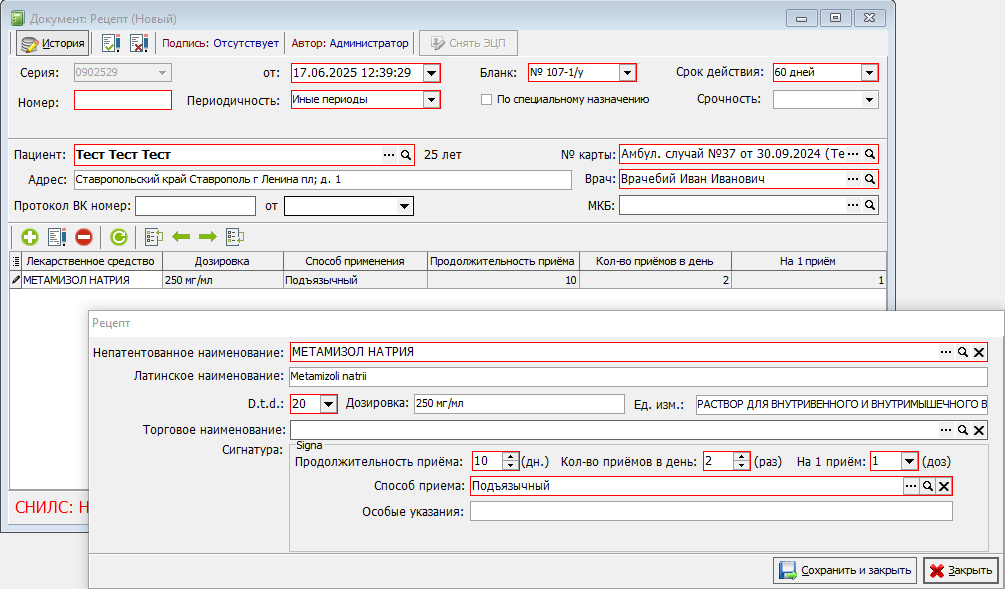
Список назначенных препаратов заполняется внизу формы в табличной части через кнопку добавления. При добавлении препарата откроется дополнительное окно, в котором необходимо описать условия приёма пациентом препарата (рисунок 5). Для удобства заполнения в поле «Непатентованное наименование» можно найти препарат как по его торговому наименованию, так и по МНН.
[](https://docs.medicine-it.ru/uploads/images/gallery/2025-06/y5Wimage.png)
Рисунок 5 – Заполнение данных о препарате в документе «Рецепт»
Количество выписанных пациенту лекарств программой не ограничено. Чтобы выдать пациенту бланк рецепта, следует нажать на кнопку «Печать» и, выбрав вид бланка, распечатать готовый документ.
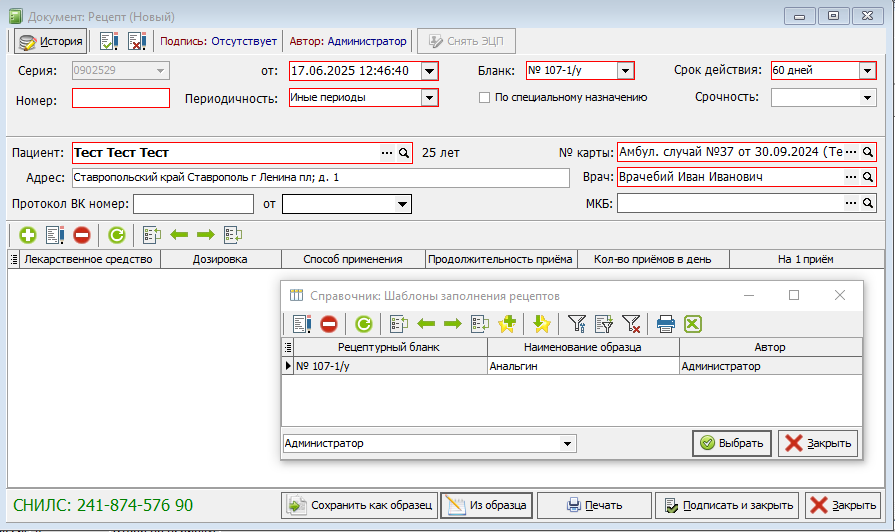
Если предполагается что этот рецепт будет выдаваться позже и для других пациентов, то данные можно сохранить в виде образца, нажав на кнопку «Сохранить как образец». В открывшемся окошке необходимо дать название образца, по которому его можно будет идентифицировать в дальнейшем.
Для заполнения рецептурного бланка из образца, необходимо так же создать новую запись и нажать на кнопку «Из образца». В открывшемся окне необходимо выбрать сохраненный ранее образец (рисунок 6).
[](https://docs.medicine-it.ru/uploads/images/gallery/2025-06/H5yimage.png)
Рисунок 6 – Применение образца рецептурного бланка
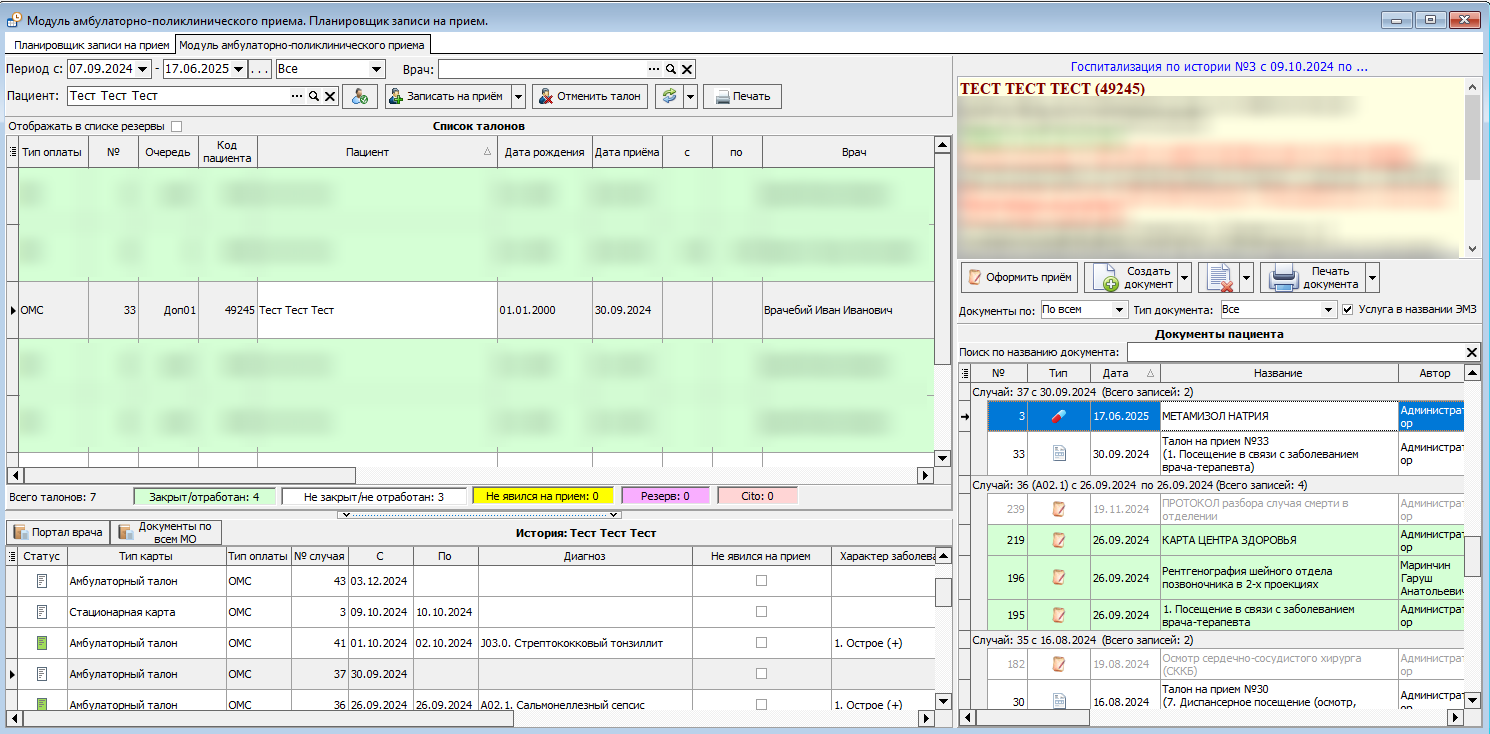
После того как рецептурный бланк был сформирован и распечатан, данный документ обязательно необходимо сохранить, воспользовавшись кнопкой «Подписать и закрыть». При подписании документа формируются СЭМД. Сохраненный рецептурный бланк отобразиться в том месте, откуда был создан, в последствии его так же можно открыть (рисунок 7).
[](https://docs.medicine-it.ru/uploads/images/gallery/2025-06/di4image.png)
Рисунок 7 – Созданный рецептурный бланк в модуле АПП
# Оформление справок
# Основные принципы работы с модулем справок
##### **Создание документа справки**
Справки можно вызвать из различных мест:
- Модуль «АПП» - после выбора пациента нажать на кнопку «Создать документ» и выбрать пункт меню «Справки» (рисунок 1).
[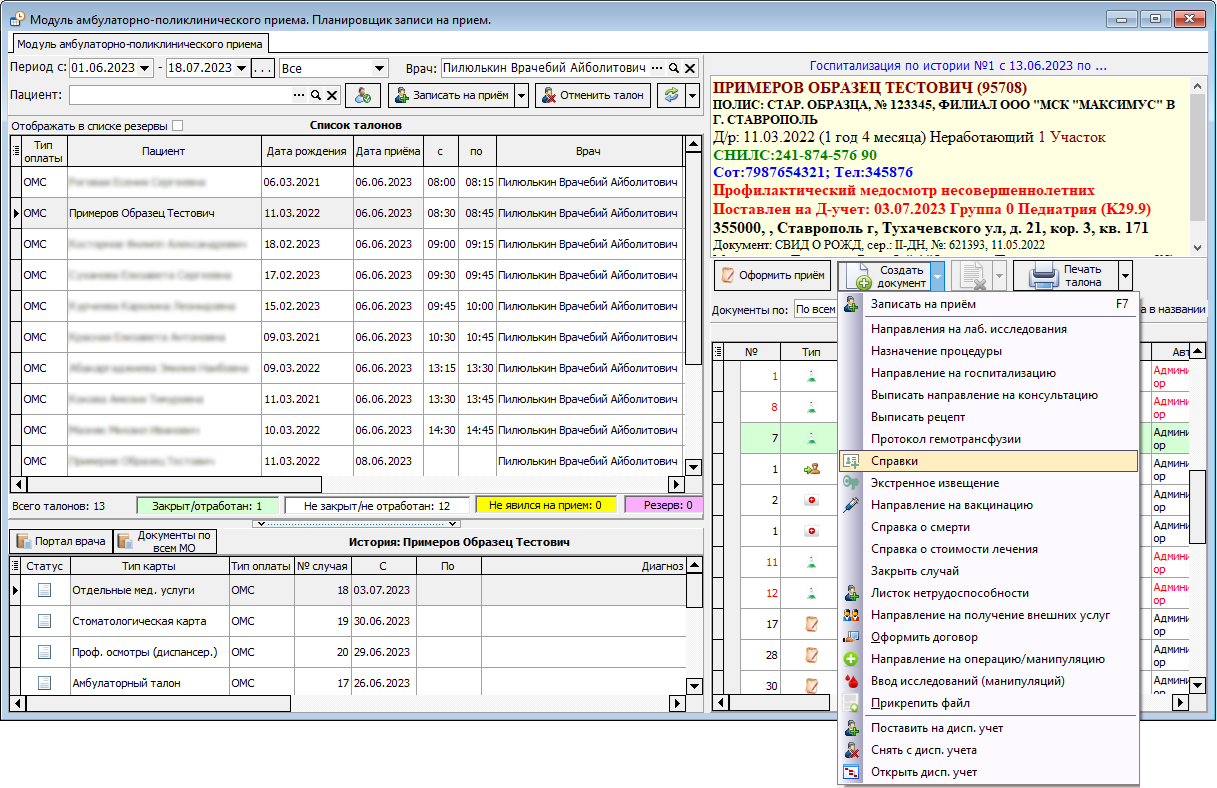](https://docs.medicine-it.ru/uploads/images/gallery/2024-04/izobrazenie.png)Рисунок 1 – Вызов справки из АПП
- Из стационарной карты - находясь на вкладке «5. Электронные записи» нажать на кнопку «Созд. док.» и выбрать соответствующий пункт меню (рисунок 2).
[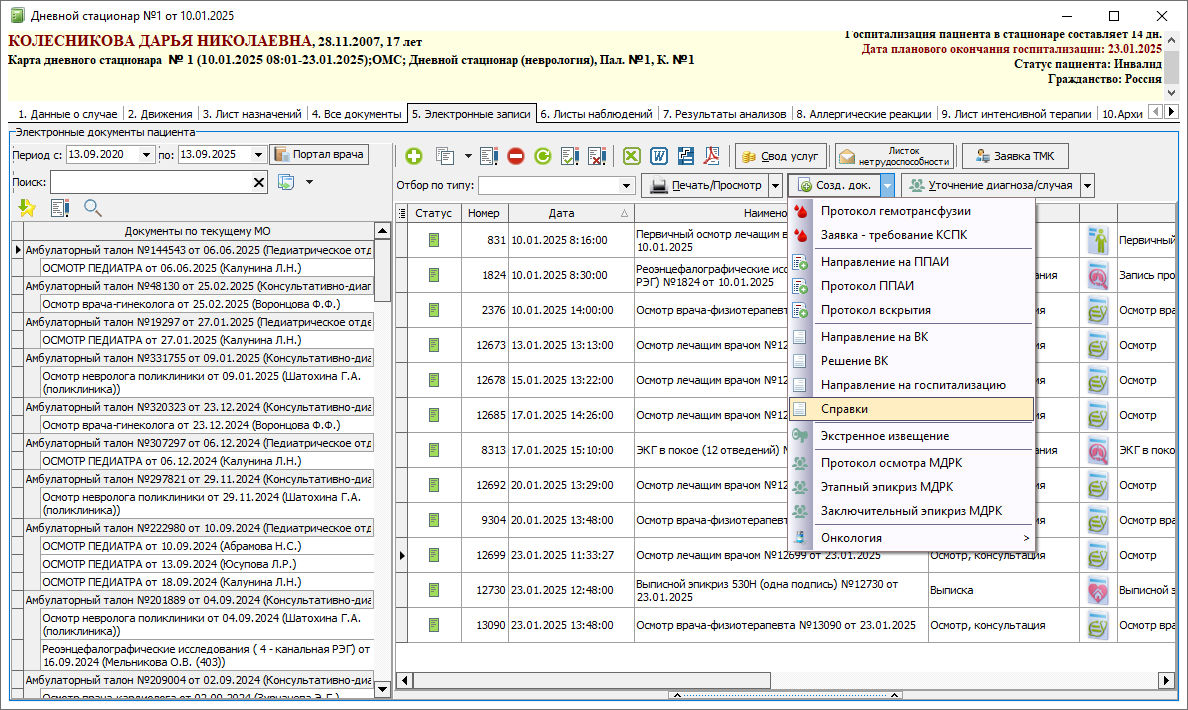](https://docs.medicine-it.ru/uploads/images/gallery/2025-09/bbTizobrazenie.png)Рисунок 2 – Вызов справки из стационарной карты
- Из документа осмотра - необходимо перейти на вкладку «Лист назначений», нажать на кнопку «Создать направление (назначение)» и выбрать соответствующий пункт меню (рисунок 3).
[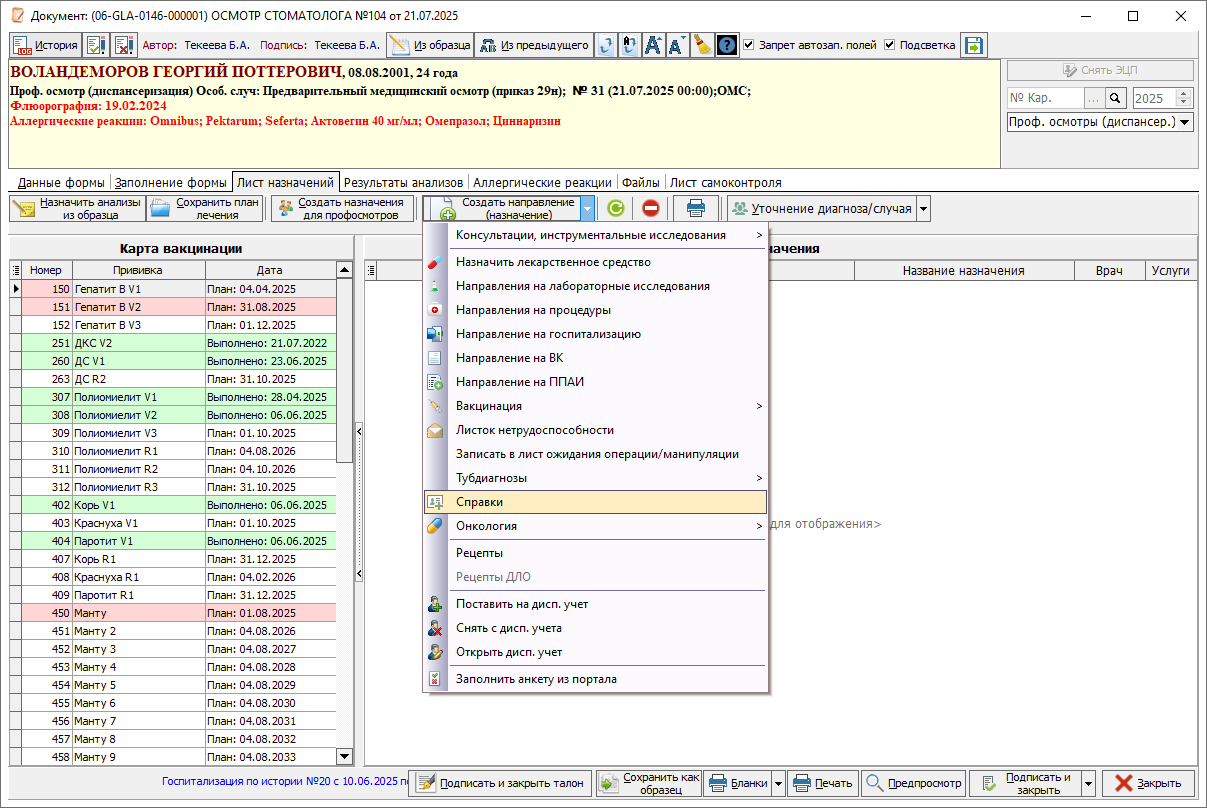](https://docs.medicine-it.ru/uploads/images/gallery/2025-09/Hcwizobrazenie.png)Рисунок 3 – Вызов справки из документа осмотра
- Из пункта меню: «Документы» → «Модуль врача» → «Справки»
В открывшемся окне необходимо выбрать тип справки заполнив поле «Тип справки:». Если документ создаётся из меню, то при оформлении необходимо выбрать пациента, на которого оформляется данная справка. При необходимости любую доступную справку так же можно сделать избранной, для этого её необходимо найти и выбрать из списка, а после в нижнем левом углу, нажать на кнопку в виде звездочки. Все избранные справки отображаются вверху окна и строго в том порядке, в котором были сделаны избранными (рисунок 4), таким образом упрощается поиск справки.
[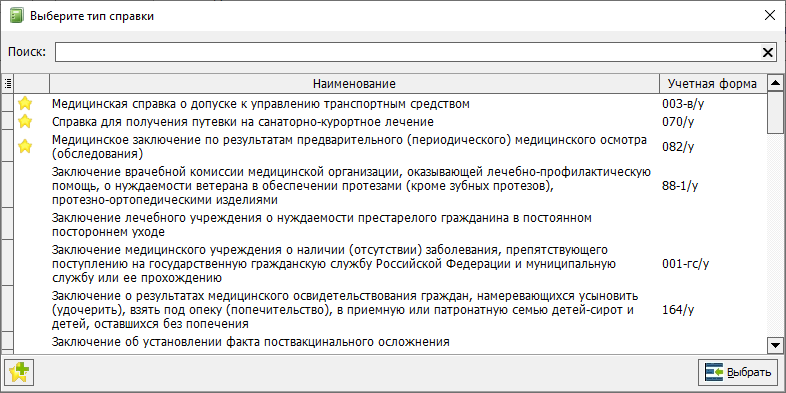](https://docs.medicine-it.ru/uploads/images/gallery/2025-09/8Koizobrazenie.png)Рисунок 4 - Окно выбора типа справки.
##### **Настройка справок под нужды МО.**
Для удобства работы, каждая МО может настроить список используемых справок. Для этого необходимо настроить соответствующий справочник перейдя в пункт меню «Справочники» → «Справки» → «Виды выдаваемых справок» (рисунок 5). Напротив справки которой будут пользоваться в МО необходимо оставить галочку «Используется», для остальных видов справок данную галочку нужно снять. Список видов справок регламентирован и редактируется/дополняется только сотрудниками Медицина-ИТ. Помимо галочки «Используется», каждая МО может дополнительно настроить какие из справок можно формировать и выдавать строго после проведения Врачебной Комиссии, для этого, напротив подобных справок необходимо выставить галочку «Используется для ВК». В настроенных подобным образом справках, появиться отдельное поле «Врачебная комиссия» которое необходимо будет заполнить документом Решения. Справки оформленные без указания Решения ВК с данной настройкой подписываться не будут.
[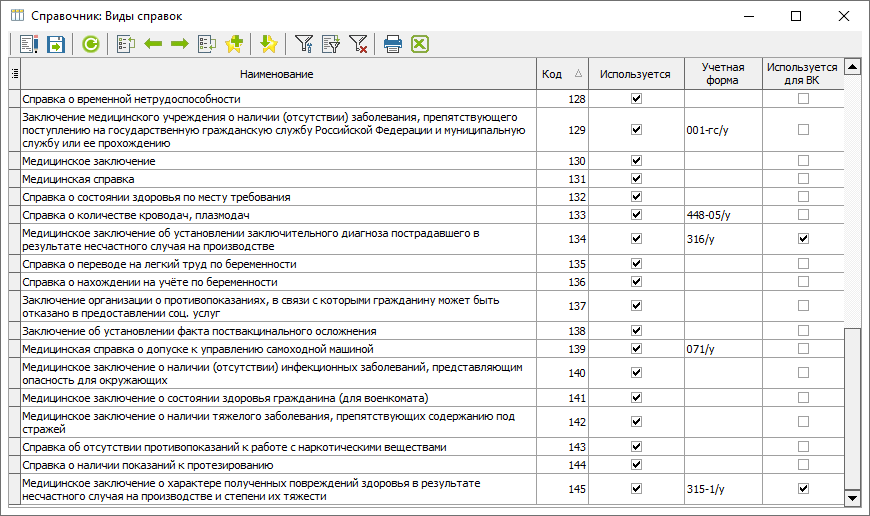](https://docs.medicine-it.ru/uploads/images/gallery/2024-04/VHbizobrazenie.png)Рисунок 5 – Настройка используемых видов справок в справочнике «Виды выдаваемых справок»
##### **Перечень справок**
Указанные виды справок используются преимущественно для формирования СЭМДа. Но при наличии регламента, в перечень справок могут быть добавлены и иные виды документов, которые никуда не будут передавать данные. Под каждый вид справки либо создается отдельный уникальный документ со своим набором полей (таблица 1), либо справка может быть сделана на базе общей-родительской справки (таблица 2).
##### **Регистр избранных справок**
Для удобства работы, в программе ведется Регистр избранных справок пациентов по:
- Медицинское заключение об отсутствии медицинских противопоказаний к владению оружием
- Медицинская справка о допуске к управлению транспортным средством
- Уведомление о выявлении противопоказаний или аннулировании медицинских заключений к владению оружием
Для того чтобы с ним ознакомиться необходимо перейти в соответствующий пункт меню «Справочники» → «Модуль врача» → «Справки» → «Регистр избранных справок». По умолчанию отобразиться список действующих выданных справок/заключений/уведомлений (рисунок 6). При необходимости так же можно просмотреть и документы срок действия которых истек, для этого необходимо выставить галочку "Отобразить не действующие" (рисунок 7).
[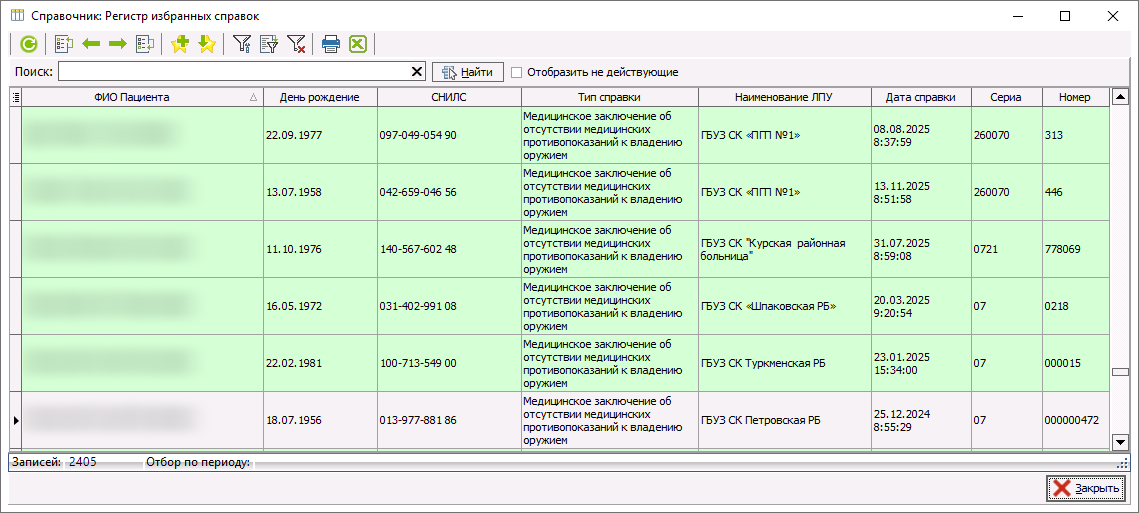](https://docs.medicine-it.ru/uploads/images/gallery/2025-12/4P7izobrazenie.png)Рисунок 6 - Действующие справки регистра избранных справок
[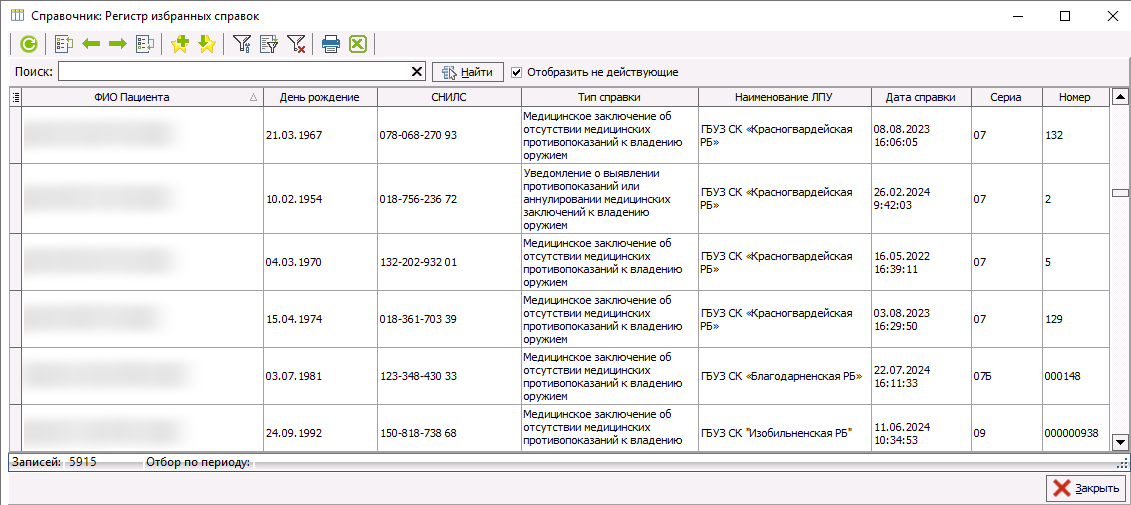](https://docs.medicine-it.ru/uploads/images/gallery/2025-12/gYvizobrazenie.png)Рисунок 7 - Справки с истекшим сроком действия регистра избранных справок
##### **Общий порядок заполнения уникальных справки**
Все виды справок были логически структурированы и во избежании ошибок, при их заполнении рекомендуется заполнение сверху вниз и слева на право. В случаи если при заполнении, какие-либо из обязательных полей будут пропущены, при подписании документа, сообщения об ошибках могут выходить в случайном порядке и приводить к путанице при проверке и заполнения недостающих данных. Для удобства работы, так же имеется механизм позволяющий сохранить документ справки, даже если она не полностью заполнена. При нажатии на кнопку "Сохранить", программа выведет список обязательных не заполненных полей (рисунок 8). При нажатии на кнопку "Да" - документ будет сохранен и отобразиться в АПП, в любой момент его можно будет до заполнить.
[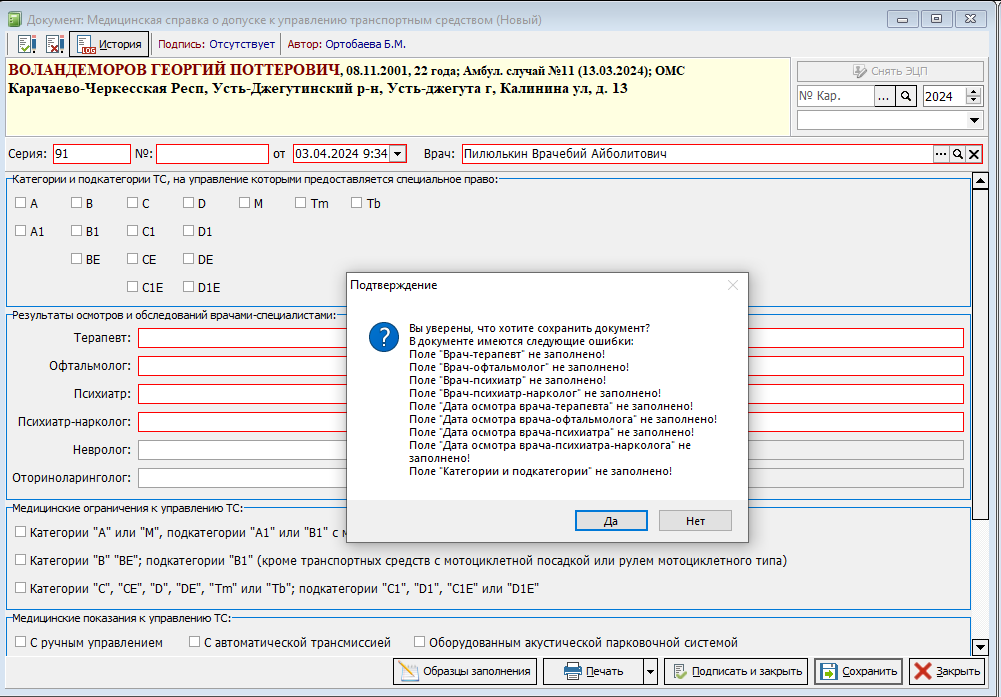](https://docs.medicine-it.ru/uploads/images/gallery/2024-04/ToWizobrazenie.png)Рисунок 8 – Сохранение документа, у которого не все обязательные поля заполнены.
Документы которые были только сохранены, в АПП отображаются на белом фоне и с красной надписью (рисунок 9).
[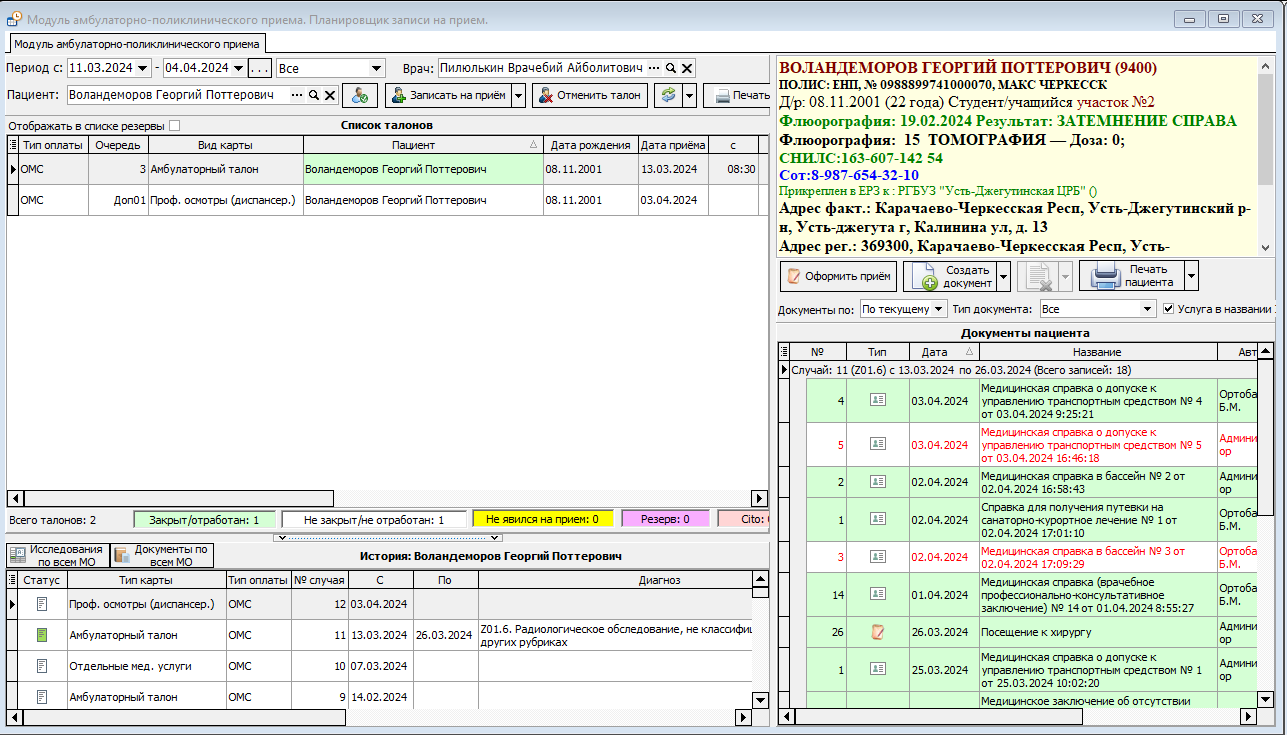](https://docs.medicine-it.ru/uploads/images/gallery/2024-04/VjEizobrazenie.png)Рисунок 9 – Отображение сохраненных справок в АПП.
Все сохраненные таким образом документы, не подписываются, а без подписи на документ не формируется СЭМД и данные никуда не выгружаются. При попытке подписать документ, так же будет произведена проверка на заполнение обязательных полей и в случаи если что-то не будет заполнено, программа не поставит подпись (рисунок 10).
[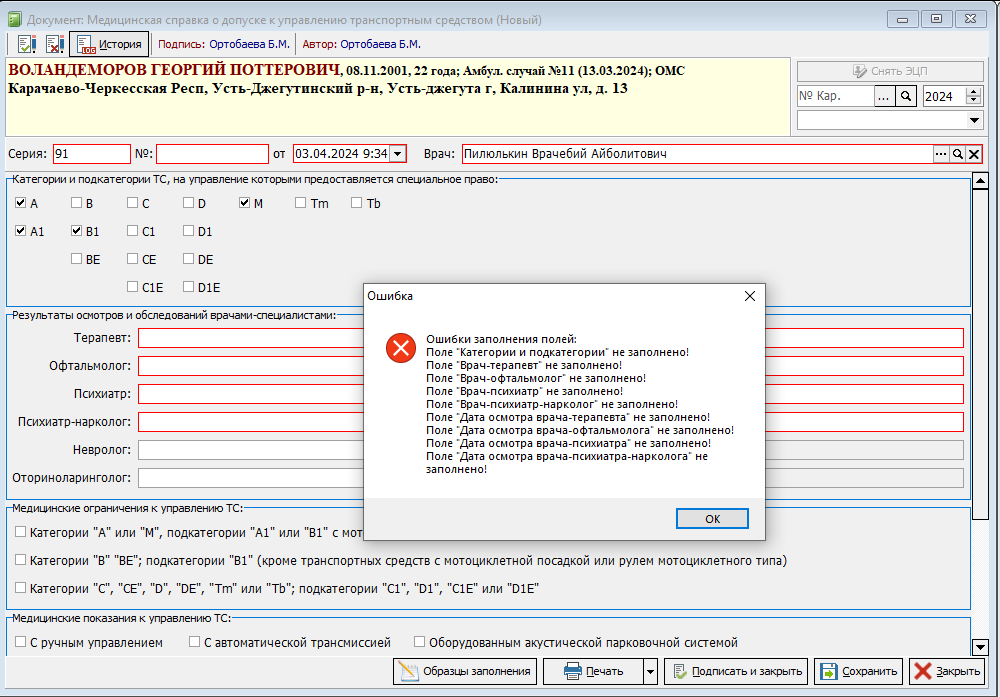](https://docs.medicine-it.ru/uploads/images/gallery/2024-04/lzFizobrazenie.png)Рисунок 10 – Ошибка подписания документа, если не все обязательные поля заполнены
Если документ был корректно заполнен, то для удобства его можно одновременно и подписать и распечатать, для этого в пункте меню "Печать", необходимо выбрать кнопку "Подписать и печать" (рисунок 11).
[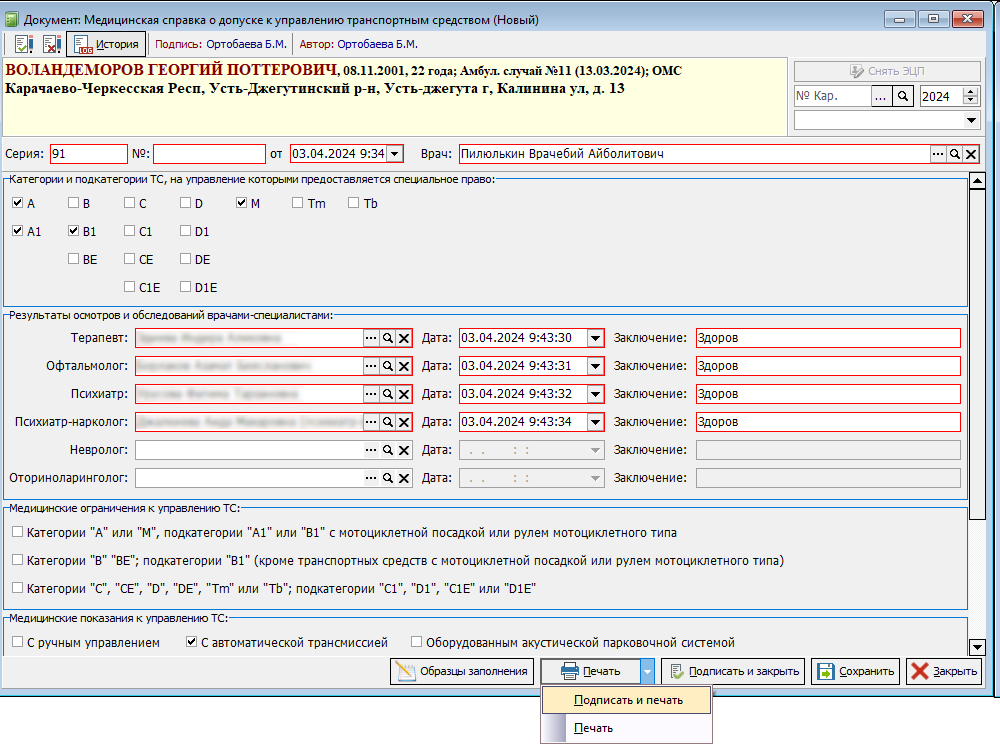](https://docs.medicine-it.ru/uploads/images/gallery/2024-04/D7bizobrazenie.png)Рисунок 11 – Подпись и печать документа (в случаи если надо получить сразу с визуализацией ЭЦП)
Для некоторых видов справок реализован механизм заполнения данных из образца (рисунок 12), в то же время если справка представляет собой набор уникальных полей, то для неё сохранение образца не будет предусмотрено (рисунок 13), так как при заполнении документа, все заполняемые данные будут уникальны и маловероятно что будут повторятся. О том предусмотрен ли для выбранной справки функционал образцов или нет, можно определить по форме выбора типа справки или по самой справке, при наличии или отсутствии у неё соответствующих кнопок. Даже если в справке предусмотрен функционал работы с образцами, сами образцы не содержат в себе абсолютно всех полей справки, а запоминают только данные типизированных полей.
[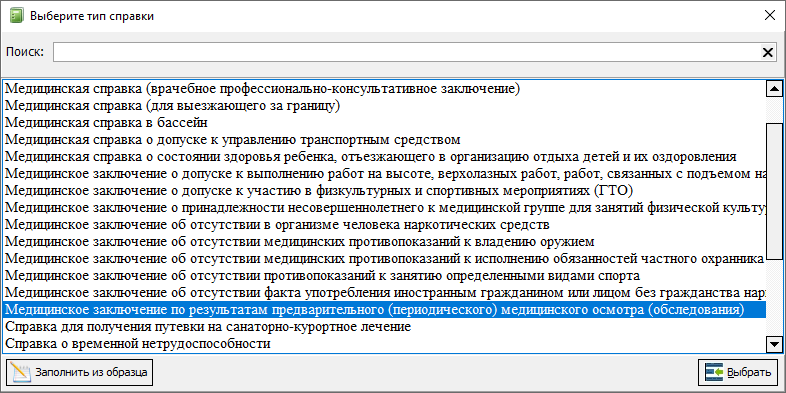](https://docs.medicine-it.ru/uploads/images/gallery/2024-04/ZDjimage.png)Рисунок 12 – Вид справки с образцами
| [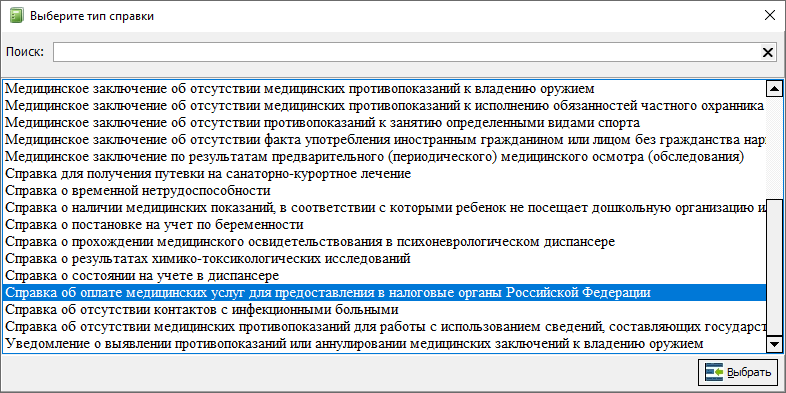](https://docs.medicine-it.ru/uploads/images/gallery/2024-04/F7wimage.png)Рисунок 13 – Вид справки без образцов
|
Помимо функционала заполнения документа из образцов, для ряд справок которые будут периодически заполняться на одних и тех же пациентов, для удобства предусмотрен функционал, заполнения документа из предыдущего (рисунок 14).
[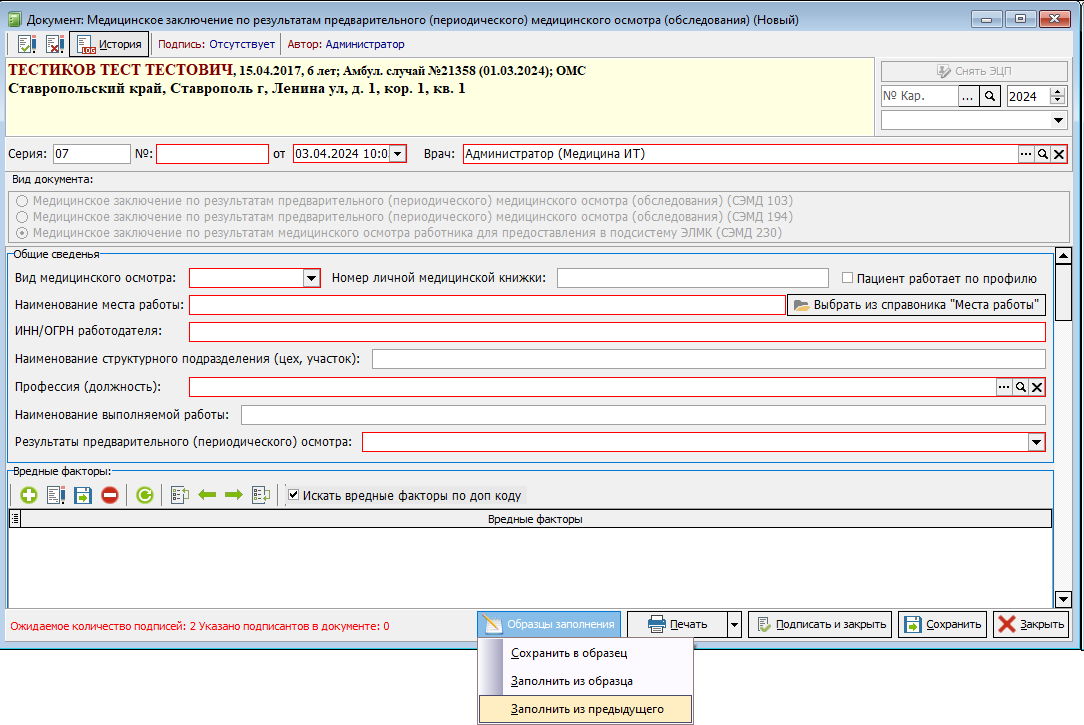](https://docs.medicine-it.ru/uploads/images/gallery/2024-04/zklimage.png)Рисунок 14 – Заполнение справки из предыдущей ранее созданной
При этом если на выбранного пациента ранее было заведено несколько документов, то программа предложит выбрать из какого из них необходимо произвести заполнение (рисунок 15). Если же на пациента ранее не создавались справки, то программа выдаст соответствующее сообщение (рисунок 16).
[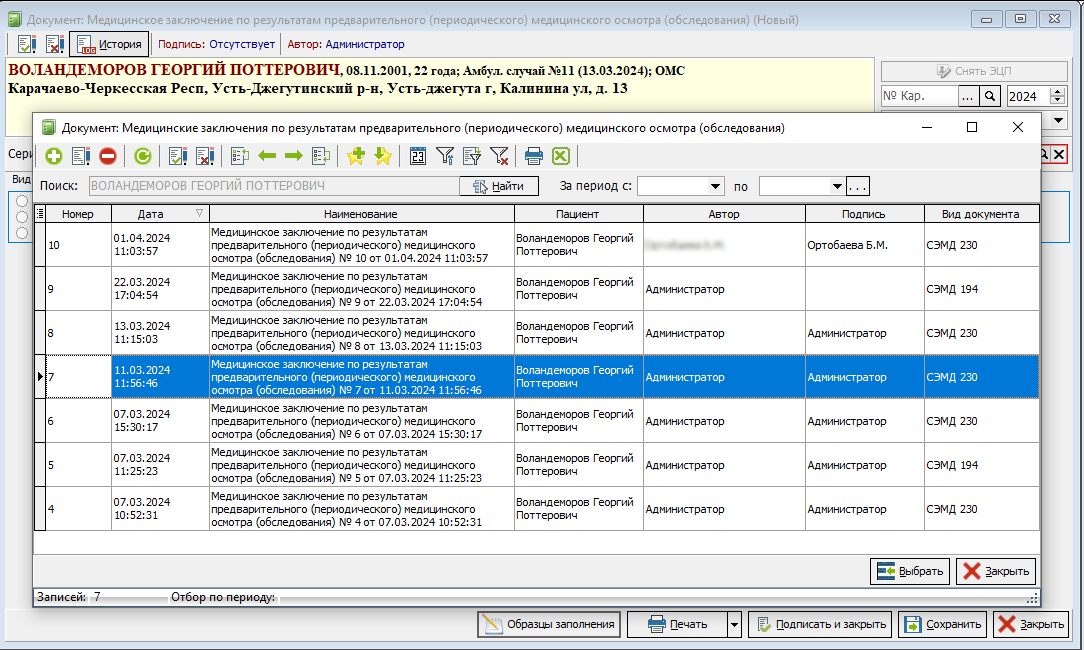](https://docs.medicine-it.ru/uploads/images/gallery/2024-04/GfZizobrazenie.png)Рисунок 15 – Окно выбора справки, из которой необходимо заполнить текущий документ
[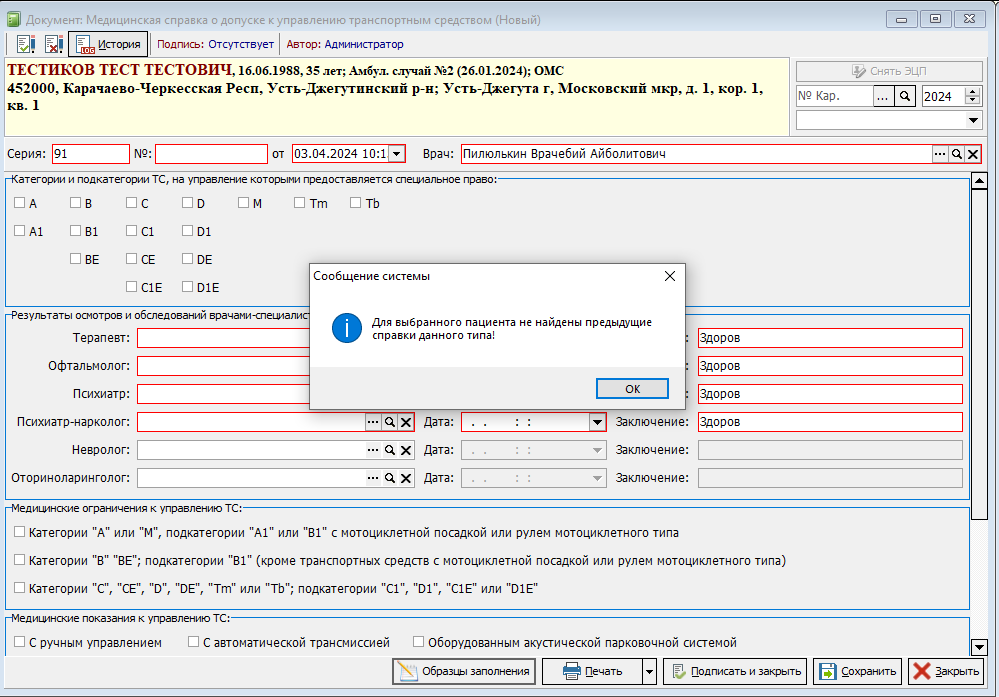](https://docs.medicine-it.ru/uploads/images/gallery/2024-04/0yHizobrazenie.png)Рисунок 16 – Сообщении о невозможности заполнения документа из предыдущего
| **Наименование справки**
| **OID РЭМД**
| **Учётная форма** |
| [Заключение врачебной комиссии медицинской организации, оказывающей лечебно-профилактическую помощь, о нуждаемости ветерана в обеспечении протезами (кроме зубных протезов), протезно-ортопедическими изделиями](https://docs.medicine-it.ru/books/dokumenty-i-napravleniia-emk/page/zakliucenie-vracebnoi-komissii-med-organizacii-okazyvaiushhei-lecebno-profilakticeskuiu-pomoshh-o-nuzdaemosti-veterana-v-obespecenii-protezami-krome-zubnyx-protezov-protezno-ortopediceskimi) | 144
| 88-1/у |
| [Заключение лечебного учреждения о нуждаемости престарелого гражданина в постоянном постороннем уходе](https://docs.medicine-it.ru/books/dokumenty-i-napravleniia-emk/page/zakliucenie-lecebnogo-ucrezdeniia-o-nuzdaemosti-prestarelogo-grazdanina-v-postoiannom-postoronnem-uxode) | 143; 240
|
|
| [Заключение медицинского учреждения о наличии отсутствии заболевания, препятствующего поступлению на государственную гражданскую службу Российской Федерации и муниципальную службу или ее прохождению](https://docs.medicine-it.ru/books/dokumenty-i-napravleniia-emk/page/zakliucenie-med-ucrezdeniia-o-nalicii-otsutstvii-zabolevaniia-prepiatstvuiushhego-postupleniiu-na-gosudarstvennuiu-grazdanskuiu-sluzbu-rf-i-municipalnuiu-sluzbu-ili-ee-proxozdeniiu) | 188
| 001-ГС/у;
086-1/у;
500
|
| [Заключение о результатах медицинского освидетельствования граждан, намеревающихся усыновить (удочерить), взять под опеку (попечительство), в приемную или патронатную семью детей-сирот и детей, оставшихся без попечения](https://docs.medicine-it.ru/books/dokumenty-i-napravleniia-emk/page/zakliucenie-o-rezultatax-med-osvidetelstvovaniia-grazdan-namerevaiushhixsia-usynovit-udocerit-vziat-pod-opeku-popecitelstvo-detei-sirot-i-detei-ostavsixsia-bez-popeceniia) | 156; 250
| 164/у |
| [Заключение об установлении факта поствакцинального осложнения](https://docs.medicine-it.ru/books/dokumenty-i-napravleniia-emk/page/zakliucenie-ob-ustanovlenii-fakta-postvakcinalnogo-oslozneniia) | 142; 232 |
|
| [Заключение организации о противопоказаниях, в связи с которыми гражданину может быть отказано в предоставлении соц. услуг](https://docs.medicine-it.ru/books/dokumenty-i-napravleniia-emk/page/zakliucenie-organizacii-o-protivopokazaniiax-v-sviazi-s-kotorymi-grazdaninu-mozet-byt-otkazano-v-predostavlenii-soc-uslug) |
|
|
| [Медицинская справка](https://docs.medicine-it.ru/books/dokumenty-i-napravleniia-emk/page/medicinskaia-spravka) | 203
|
|
| [Медицинская справка (врачебное профессионально-консультативное заключение)](https://docs.medicine-it.ru/books/dokumenty-i-napravleniia-emk/page/medicinskaia-spravka-vracebnoe-professionalno-konsultativnoe-zakliucenie) | 50; 166;
196
| 086/у |
| [Медицинская справка (для выезжающего за границу)](https://docs.medicine-it.ru/books/dokumenty-i-napravleniia-emk/page/medicinskaia-spravka-dlia-vyezzaiushhego-za-granicu) | 153; 247 |
|
| [Медицинская справка в бассейн](https://docs.medicine-it.ru/books/dokumenty-i-napravleniia-emk/page/medicinskaia-spravka-v-bassein) | 150
|
|
| [Медицинская справка о допуске к управлению самоходной машиной](https://docs.medicine-it.ru/books/dokumenty-i-napravleniia-emk/page/medicinskaia-spravka-o-dopuske-k-upravleniiu-samoxodnoi-masinoi) |
| 071/у |
| [Медицинская справка о допуске к управлению транспортным средством](https://docs.medicine-it.ru/books/dokumenty-i-napravleniia-emk/page/medicinskaia-spravka-o-dopuske-k-upravleniiu-transportnym-sredstvom) | 4; 171
| 003-в/у |
| [Медицинская справка о состоянии здоровья ребенка, отъезжающего в организацию отдыха детей и их оздоровления](https://docs.medicine-it.ru/books/dokumenty-i-napravleniia-emk/page/medicinskaia-spravka-o-sostoianii-zdorovia-rebenka-otieezzaiushhego-v-organizaciiu-otdyxa-detei-i-ix-ozdorovleniia) | 87; 175; 248 | 079/у |
| [Медицинское заключение](https://docs.medicine-it.ru/books/dokumenty-i-napravleniia-emk/page/medicinskoe-zakliucenie) | 204
|
|
| [Медицинское заключение о допуске к выполнению работ на высоте, верхолазных работ, работ, связанных с подъемом на высоту, а также по обслуживанию подъемных сооружений](https://docs.medicine-it.ru/books/dokumenty-i-napravleniia-emk/page/medicinskoe-zakliucenie-o-dopuske-k-vypolneniiu-rabot-na-vysote-verxolaznyx-rabot-rabot-sviazannyx-s-podieemom-na-vysotu-a-takze-po-obsluzivaniiu-podieemnyx-sooruzenii) | 101; 197 |
|
| [Медицинское заключение о допуске к участию в физкультурных и спортивных мероприятиях (ГТО)](https://docs.medicine-it.ru/books/dokumenty-i-napravleniia-emk/page/medicinskoe-zakliucenie-o-dopuske-k-ucastiiu-v-fizkulturnyx-i-sportivnyx-meropriiatiiax-gto) | 266 | 1144н |
| [Медицинское заключение о наличии (отсутствии) инфекционных заболеваний, представляющим опасность для окружающих](https://docs.medicine-it.ru/books/dokumenty-i-napravleniia-emk/page/medicinskoe-zakliucenie-o-nalicii-otsutstvii-infekcionnyx-zabolevanii-predstavliaiushhim-opasnost-dlia-okruzaiushhix) |
|
|
| [Медицинское заключение о наличии тяжелого заболевания, препятствующих содержанию под стражей](https://docs.medicine-it.ru/books/dokumenty-i-napravleniia-emk/page/medicinskoe-zakliucenie-o-nalicii-tiazelogo-zabolevaniia-prepiatstvuiushhix-soderzaniiu-pod-strazei) |
|
|
| [Медицинское заключение о принадлежности несовершеннолетнего к медицинской группе для занятий физической культурой](https://docs.medicine-it.ru/books/dokumenty-i-napravleniia-emk/page/medicinskoe-zakliucenie-o-prinadleznosti-nesoversennoletnego-k-medicinskoi-gruppe-dlia-zaniatii-fiziceskoi-kulturoi) | 149
| 1346н |
| [Медицинское заключение о состоянии здоровья гражданина (для военкомата)](https://docs.medicine-it.ru/books/dokumenty-i-napravleniia-emk/page/medicinskoe-zakliucenie-o-sostoianii-zdorovia-grazdanina-dlia-voenkomata) |
|
|
| [Медицинское заключение о характере полученных повреждений здоровья в результате несчастного случая на производстве и степени их тяжести](https://docs.medicine-it.ru/books/dokumenty-i-napravleniia-emk/page/medicinskoe-zakliucenie-o-xaraktere-polucennyx-povrezdenii-zdorovia-v-rezultate-nescastnogo-slucaia-na-proizvodstve-i-stepeni-ix-tiazesti) |
| 315-1/у |
| [Медицинское заключение об отсутствии в организме человека наркотических средств](https://docs.medicine-it.ru/books/dokumenty-i-napravleniia-emk/page/medicinskoe-zakliucenie-ob-otsutstvii-v-organizme-celoveka-narkoticeskix-sredstv) | 64
| 003-о/у |
| [Медицинское заключение об отсутствии медицинских противопоказаний к владению оружием](https://docs.medicine-it.ru/books/dokumenty-i-napravleniia-emk/page/medicinskoe-zakliucenie-ob-otsutstvii-medicinskix-protivopokazanii-k-vladeniiu-oruziem) | 63
| 002-о/у |
| [Медицинское заключение об отсутствии медицинских противопоказаний к исполнению обязанностей частного охранника](https://docs.medicine-it.ru/books/dokumenty-i-napravleniia-emk/page/medicinskoe-zakliucenie-ob-otsutstvii-medicinskix-protivopokazanii-k-ispolneniiu-obiazannostei-castnogo-oxrannika) | 204 | 002-ЧО/у |
| [Медицинское заключение об отсутствии противопоказаний к занятию определенными видами спорта](https://docs.medicine-it.ru/books/dokumenty-i-napravleniia-emk/page/medicinskoe-zakliucenie-ob-otsutstvii-protivopokazanii-k-zaniatiiu-opredelennymi-vidami-sporta) | 82; 152
| 083/5-89 |
| [Медицинское заключение об отсутствии факта употребления иностранным гражданином или лицом без гражданства наркотических средств](https://docs.medicine-it.ru/books/dokumenty-i-napravleniia-emk/page/medicinskoe-zakliucenie-ob-otsutstvii-fakta-upotrebleniia-inostrannym-grazdaninom-ili-licom-bez-grazdanstva-narkoticeskix-sredstv) |
| 001-ИЗ |
| [Медицинское заключение по результатам предварительного (периодического) медицинского осмотра (обследования)](https://docs.medicine-it.ru/books/dokumenty-i-napravleniia-emk/page/medicinskoe-zakliucenie-po-rezultatam-predvaritelnogo-periodiceskogo-medicinskogo-osmotra-obsledovaniia) | 103; 194; 230
|
|
| [Справка для получения путевки на санаторно-курортное лечение](https://docs.medicine-it.ru/books/dokumenty-i-napravleniia-emk/page/spravka-dlia-poluceniia-putevki-na-sanatorno-kurortnoe-lecenie) | 151
| 070/у |
| [Справка о временной нетрудоспособности учащегося](https://docs.medicine-it.ru/books/dokumenty-i-napravleniia-emk/page/spravka-o-vremennoi-netrudosposobnosti-ucashhegosia) | 81; 253 | 095/у |
| [Справка о временной нетрудоспособности](https://docs.medicine-it.ru/books/dokumenty-i-napravleniia-emk/page/spravka-o-vremennoi-netrudosposobnosti) |
|
|
| Справка о выполнении медицинской организацией программы экстракорпорального оплодотворения и (или) переноса криоконсервированных эмбрионов в рамках территориальной программы обязательного медицинского страхования |
|
|
| [Справка о заключительном диагнозе пострадавшего от несчастного случая на производстве](https://docs.medicine-it.ru/books/dokumenty-i-napravleniia-emk/page/spravka-o-zakliucitelnom-diagnoze-postradavsego-ot-nescastnogo-slucaia-na-proizvodstve) |
| 316-1/у |
| Справка о количестве донаций донорской крови и ее компонентов |
| 448/у |
| [Справка о количестве кроводач, плазмодач](https://docs.medicine-it.ru/books/dokumenty-i-napravleniia-emk/page/spravka-o-kolicestve-krovodac-plazmodac) | 192
| 448-05/у |
| [Справка о наличии медицинских показаний, в соответствии с которыми ребенок не посещает дошкольную организацию или организацию, осуществляющую образовательную деятельность по основным общеобразовательным программам, в период учебного процесса](https://docs.medicine-it.ru/books/dokumenty-i-napravleniia-emk/page/spravka-o-nalicii-med-pokazanii-po-kotorymi-rebenok-ne-poseshhaet-dso-po-osnovnym-obshheobrazovatelnym-programmam-v-period-ucebnogo-processa) | 145; 231
|
|
| [Справка о нахождении на учёте по беременности](https://docs.medicine-it.ru/books/dokumenty-i-napravleniia-emk/page/spravka-o-naxozdenii-na-ucete-po-beremennosti) |
|
|
| [Справка о переводе на легкий труд по беременности](https://docs.medicine-it.ru/books/dokumenty-i-napravleniia-emk/page/spravka-o-perevode-na-legkii-trud-po-beremennosti) |
|
|
| [Справка о наличии показаний к протезированию](https://docs.medicine-it.ru/books/dokumenty-i-napravleniia-emk/page/spravka-o-nalicii-pokazanii-k-protezirovaniiu) |
|
|
| [Справка о постановке на учет по беременности](https://docs.medicine-it.ru/books/dokumenty-i-napravleniia-emk/page/spravka-o-postanovke-na-ucet-po-beremennosti) | 106; 216 |
|
| [Справка о прохождении медицинского освидетельствования в психоневрологическом диспансере](https://docs.medicine-it.ru/books/dokumenty-i-napravleniia-emk/page/spravka-o-proxozdenii-medicinskogo-osvidetelstvovaniia-v-psixonevrologiceskom-dispansere) | 79; 213 |
|
| [Справка о результатах химико-токсикологических исследований](https://docs.medicine-it.ru/books/dokumenty-i-napravleniia-emk/page/spravka-o-rezultatax-ximiko-toksikologiceskix-issledovanii) | 70; 139 | 454/у-06 |
| [Справка о состоянии на учете в диспансере](https://docs.medicine-it.ru/books/dokumenty-i-napravleniia-emk/page/spravka-o-sostoianii-na-ucete-v-dispansere) | 73; 252 |
|
| Справка об иммунизации донора |
| 408/у |
| [Справка об оплате медицинских услуг для предоставления в налоговые органы Российской Федерации](https://docs.medicine-it.ru/books/dokumenty-i-napravleniia-emk/page/spravka-ob-oplate-medicinskix-uslug-dlia-predostavleniia-v-nalogovye-organy-rossiiskoi-federacii) | 100; 193 | EA-7-11/824@ |
| Справка об отказе в направлении на медико-социальную экспертизу |
|
|
| [Справка об отсутствии контактов с инфекционными больными](https://docs.medicine-it.ru/books/dokumenty-i-napravleniia-emk/page/spravka-ob-otsutstvii-kontaktov-s-infekcionnymi-bolnymi) | 80; 154; 251 |
|
| [Справка об отсутствии медицинских противопоказаний для работы с использованием сведений, составляющих государственную тайну](https://docs.medicine-it.ru/books/dokumenty-i-napravleniia-emk/page/spravka-ob-otsutstvii-medicinskix-protivopokazanii-dlia-raboty-s-ispolzovaniem-svedenii-sostavliaiushhix-gosudarstvennuiu-tainu) | 155; 249 | 989н |
| Справка об отсутствии противопоказаний к работе с наркотическими веществами |
|
|
| [Уведомление о выявлении противопоказаний или аннулировании медицинских заключений к владению оружием](https://docs.medicine-it.ru/books/dokumenty-i-napravleniia-emk/page/uvedomlenie-o-vyiavlenii-protivopokazanii-ili-annulirovanii-medicinskix-zakliucenii-k-vladeniiu-oruziem) | 116
|
|
Таблица 1 – Список уникальных справок
##### **Общий порядок заполнения зависимых справок**
Общая логика заполнения таких справок аналогична заполнению уникальных справок, но в отличии от последних вместо уникального документа откроется документ родитель с предустановленными для выбранного вида справки значениями (рисунок 17).
[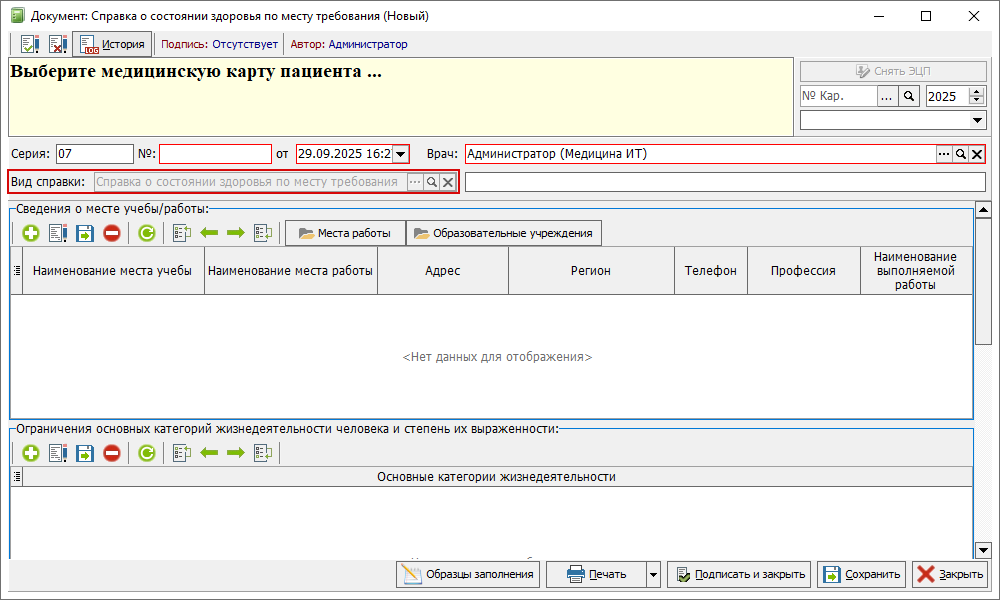](https://docs.medicine-it.ru/uploads/images/gallery/2025-09/FqJizobrazenie.png)Рисунок 17 – Справка сформированная на базе документа "Медицинская справка"
В таких справках все имеющиеся поля, зачастую не являются обязательными и заполняются по мере необходимости, а сами поля имеют обобщающих характер. При печати подобных справок, всегда будет формироваться 2 варианта печатных форма, отдельно универсальная форма и отдельно специализированная под конкретный вид документа (рисунок 18).
[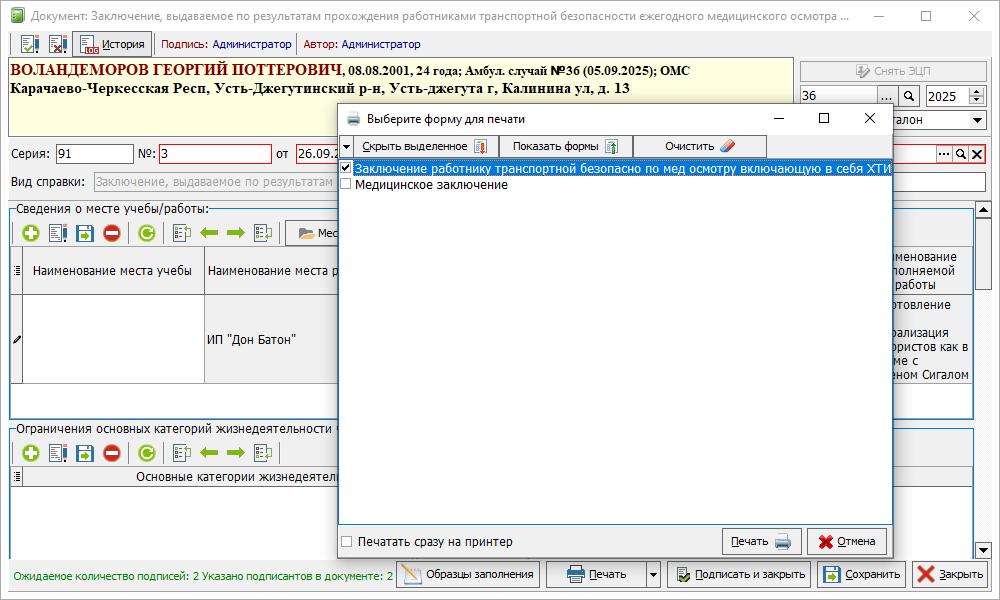](https://docs.medicine-it.ru/uploads/images/gallery/2025-09/6ADizobrazenie.png)Рисунок 18 – Формирование специализированной печатной формы по выбранному виду справки
| **Наименование справки**
| **Справка-родитель** | **Учётная форма** |
| [Справка о выполнении медицинской организацией программы экстракорпорального оплодотворения и (или) переноса криоконсервированных эмбрионов в рамках территориальной программы обязательного медицинского страхования](https://normativ.kontur.ru/document?moduleId=1&documentId=373901&ysclid=mg54x4jgnb301737517#h2767) | Медицинская справка | 803Н |
| [Справка о доставке биологических объектов на химико-токсикологические исследования](https://normativ.kontur.ru/document?moduleId=1&documentId=90152&ysclid=mg54upfxqz423571238#h527) | Медицинская справка | 451/у-06 |
| [Справка о количестве донаций донорской крови и ее компонентов](https://normativ.kontur.ru/document?moduleId=1100&documentId=14983&ysclid=mg54t12two751607572) | Медицинская справка | 448/у |
| [Справка о состоянии здоровья по месту требования](https://docs.medicine-it.ru/books/dokumenty-i-napravleniia-emk/page/spravka-o-sostoianii-zdorovia-po-mestu-trebovaniia) | Медицинская справка |
|
| [Справка об изменении пола](http://publication.pravo.gov.ru/Document/View/0001201801220016?ysclid=mf6gbgben0254453516&index=1) | Медицинская справка | 087/у |
| [Справка об иммунизации донора](https://normativ.kontur.ru/document?moduleId=1100&documentId=14983&ysclid=mg54izjh4m806859169) | Медицинская справка | 408/у |
| Справка об отказе в направлении на медико-социальную экспертизу | Медицинская справка |
|
| [Справка об отсутствии у работников, которые в соответствии со своими трудовыми обязанностями должны иметь доступ к наркотическим средствам, психотропным веществам, внесенным в список I и таблицу I списка IV перечня наркотических средств, психотропных веществ и их прекурсоров, подлежащих контролю в Российской Федерации, прекурсорам или культивируемым наркосодержащим растениям, заболеваний наркоманией, токсикоманией, хроническим алкоголизмом](https://normativ.kontur.ru/document?moduleId=1100&documentId=31018&ysclid=mf6etkvngy204483580)
| Медицинская справка | 303Н |
| [Заключение о состоянии здоровья ребенка-сироты, ребенка, оставшегося без попечения родителей, помещаемого под надзор в организацию для детей-сирот и детей, оставшихся без попечения родителей](https://normativ.kontur.ru/document?moduleId=1&documentId=261302&ysclid=mf6keak64h89492642) | Медицинское заключение |
|
| Заключение по результатам расчета индивидуального риска | Медицинское заключение |
|
| [Заключение, выдаваемое по результатам прохождения работниками ведомственной охраны ежегодного медицинского осмотра, предусмотренного статьей 6 Федерального закона от 14 апреля 1999 г. № 77-ФЗ "О ведомственной охране", включающего в себя химико-токсикологические исследования наличия в организме человека наркотических средств, психотропных веществ и их метаболитов](https://normativ.kontur.ru/document?moduleId=1&documentId=338426&ysclid=mg55n7ayb7913556528#h138) | Медицинское заключение |
|
| [Заключение, выдаваемое по результатам прохождения работниками транспортной безопасности ежегодного медицинского осмотра, предусмотренного статьей 12.3 Федерального закона от 9 февраля 2007 г. № 16-ФЗ «О транспортной безопасности», включающего в себя химико-токсикологические исследования наличия в организме человека наркотических средств, психотропных веществ и их метаболитов](http://narco23.ru/specialistu/normativnaya_baza/prikazi/39n.pdf) | Медицинское заключение |
|
| [Медицинское заключение на ребенка, оформляющегося на усыновление (удочерение)](http://sirota-spb.ksp.gov.spb.ru/YURIST/46_160%D1%84%D0%BE%D1%80%D0%BC%D0%B0.pdf) | Медицинское заключение | 160/у |
| [Медицинское заключение на ребенка, передаваемого на воспитание в семью, по результатам независимого медицинского освидетельствования](https://normativ.kontur.ru/document?moduleId=1&documentId=17845&ysclid=mg55gcil9l92205794) | Медицинское заключение | 162/у |
| [Медицинское заключение о наличии (отсутствии) медицинских противопоказаний для выдачи разрешения на выполнение определенных видов деятельности в области использования атомной энергии](https://normativ.kontur.ru/document?moduleId=1100&documentId=10688&ysclid=mf6i6pwu5q95349458%20-%20'%D0%9C%D0%B5%D0%B4%D0%B8%D1%86%D0%B8%D0%BD%D1%81%D0%BA%D0%BE%D0%B5%20%D0%B7%D0%B0%D0%BA%D0%BB%D1%8E%D1%87%D0%B5%D0%BD%D0%B8%D0%B5%20%D0%BD%D0%B0%20%D1%80%D0%B5%D0%B1%D0%B5%D0%BD%D0%BA%D0%B0,%20%D0%BF%D0%B5%D1%80%D0%B5%D0%B4%D0%B0%D0%B2%D0%B0%D0%B5%D0%BC%D0%BE%D0%B3%D0%BE%20%D0%BD%D0%B0%20%D0%B2%D0%BE%D1%81%D0%BF%D0%B8%D1%82%D0%B0%D0%BD%D0%B8%D0%B5%20%D0%B2%20%D1%81%D0%B5%D0%BC%D1%8C%D1%8E,%20%D0%BF%D0%BE%20%D1%80%D0%B5%D0%B7%D1%83%D0%BB%D1%8C%D1%82%D0%B0%D1%82%D0%B0%D0%BC%20%D0%BD%D0%B5%D0%B7%D0%B0%D0%B2) | Медицинское заключение | 749Н |
| [Медицинское заключение о пригодности или непригодности к выполнению отдельных видов работ](https://normativ.kontur.ru/document?moduleId=1&documentId=493287&ysclid=mf6i46qfix955315463#h123) | Медицинское заключение |
|
| Медицинское заключение об отсутствии медицинских противопоказаний к исполнению обязанностей частного охранника | Медицинское заключение |
|
| [Медицинское заключение об отсутствии медицинских противопоказаний к работе на судне](https://normativ.kontur.ru/document?moduleId=1100&documentId=36355&ysclid=mf6htvbysj702602064) | Медицинское заключение |
|
| Медицинское заключение по направлению на прохождение психиатрического освидетельствования | Медицинское заключение |
|
| [Медицинское заключение о состоянии здоровья гражданина, проходящего альтернативную гражданскую службу](https://normativ.kontur.ru/document?moduleId=1&documentId=289150&ysclid=mf6hvzcm7185663339) | Медицинское заключение о состоянии здоровья гражданина |
|
Таблица 2 – Список зависимых справок
# «Заключение врачебной комиссии мед. организации, оказывающей лечебно-профилактическую помощь, о нуждаемости ветерана в обеспечении протезами (кроме зубных протезов), протезно-ортопедическими»
Данный вид справки формируется на основе [руководства по реализации СЭМД](https://portal.egisz.rosminzdrav.ru/materials/4277) и [приказа Минздравсоцразвития РФ от 31.07.2008 №370Н](https://normativ.kontur.ru/document?moduleId=1&documentId=124355&ysclid=lye4gv571h327451857). Для формирования данного вида справки необходимо заполнить табличную часть с описанием сведений о протезах, и заполнить данные о документе удостоверяющем право на получение набора социальных услуг. Остальные поля для формирования СЭМД не являются обязательными, но для формирования корректной печатной формы, их так же желательно заполнить. Поле для данного документа заполняется по умолчанию, единственным доступным вариантом справочника. Если для пациента отсутствуют показания для протезирования, то данный вид документа - не оформляется.
##### Список исспользуемых справочников НСИ:
| **Поле документа** | **Справочник**
**(ссылка на НСИ)** |
| Льготная категория гражданина | 1.2.643.5.1.13.13.99.2.541 |
| Протез | 1.2.643.5.1.13.13.11.1079 |
| Заключение | 1.2.643.5.1.13.13.99.2.725 |
*(Если видео не работает - попробуйте открыть страницу в др. браузере)*
# «Заключение лечебного учреждения о нуждаемости престарелого гражданина в постоянном постороннем уходе»
Данный вид справки формируется на основе [руководства по реализации СЭМД](https://portal.egisz.rosminzdrav.ru/materials/4571). Для формирования данного вида справки достаточно заполнить состав комиссии, остальные поля заполняются по мере необходимости. Поле «Заключение» по умолчанию будет иметь единственно допустимое значение. В случаи если данное заключение не соответствует действительности, то и оформлять данный документ на пациента – нет необходимости. При необходимости данное заключение так же можно распечатать и выдать пациенту.
| **Поле документа** | **Справочник**
**(ссылка на НСИ)** |
| Основные категории жизнедеятельности человека | 1.2.643.5.1.13.13.11.1057 |
| Степень выраженности ограничений категорий жизнедеятельности человека | 1.2.643.5.1.13.13.11.1054 |
| Заключение | 1.2.643.5.1.13.13.99.2.725 |
*
(Если видео не работает - попробуйте открыть страницу в др. браузере)*
# «Заключение мед. учреждения о наличии отсутствии заболевания, препятствующего поступлению на государственную гражданскую службу РФ и муниципальную службу или ее прохождению»
Данный вид справки формируется на основе [руководства по реализации СЭМД](https://portal.egisz.rosminzdrav.ru/materials/4361) и [приказа Минздрава РФ от 14.04.2025 №201Н](https://normativ.kontur.ru/document?moduleId=1&documentId=501238&ysclid=mqhqqhdq3r807452868#h187). Для корректно формирования справки необходимо заполнить все обязательные поля:
- «Гос.орган, орган муниципального образования» - данное поле заполняется информацией о том куда подается справка, для удобства работы, данную информацию можно взять из справочника "Мест работы".
- «Адрес» и «Регион» - В данных полях указывается адрес и регион органа, куда подается справка. Если прошлое поле, с наименованием органа было заполнено из справочника "Мест работы" и в данном справочнике имеется информация об адресе, то данные поля заполнятся автоматически.
- «Заключение» - данное поле заполняется одним из наиболее подходящих вариантов.
- «Комиссия» - для успешного формирования СЭМД, данный документ должен иметь минимум одну подпись с ролью "Председатель". Остальные подписанты настраиваются индивидуально в зависимости от пожелания ЛПУ. Для корректного формирования печатной формы, желательно настроить комиссию на 2х подписантов: с ролью "Член комиссии" и с ролью "Председатель". ЭЦП члена комиссии подставиться в графу с врачом, а ЭЦП Председателя, подставиться в графу руководителя МО.
После того как документ был сформирован, его необходимо подписать.
*
(Если видео не работает - попробуйте открыть страницу в др. браузере)*
# «Заключение о результатах мед. освидетельствования граждан, намеревающихся усыновить (удочерить), взять под опеку (попечительство), детей-сирот и детей, оставшихся без попечения»
Данный вид справки формируется на основе [руководства по реализации СЭМД](https://portal.egisz.rosminzdrav.ru/materials/4709) и [приказа Минздрава РФ от 24.04.2025 №254н](http://publication.pravo.gov.ru/document/0001202505300028?ysclid=mqhqz6boa0436863913&index=1). Для формирования данного вида справки необходимо заполнить все поля. При необходимости данное заключение так же можно распечатать и выдать пациенту.
*
(Если видео не работает - попробуйте открыть страницу в др. браузере)*
# Заключение об установлении факта поствакцинального осложнения
Данный вид справки формируется на основе [руководства по реализации СЭМД.](https://portal.egisz.rosminzdrav.ru/materials/4559) Заключение формируется только при условии наличия у пациента осложнений после вакцинации. Для формирования данного вида справки необходимо заполнить табличную часть с описанием введенных препаратов, указывается дата вакцинации и наименование вакцины. Так же необходимо описать само осложнение, либо выбрав подходящее значение из справочника, либо описав его в произвольной форме. Одновременное заполнение информации и из справочника и в произвольной форме не допускается. Поле с заключением для данного документа заполняется по умолчанию, единственным доступным вариантом справочника (рисунок 1). В конце необходимо заполнить данные о комиссии подписывающей заключение, В обязательном порядке должна присутствовать подпись "Председателя" .
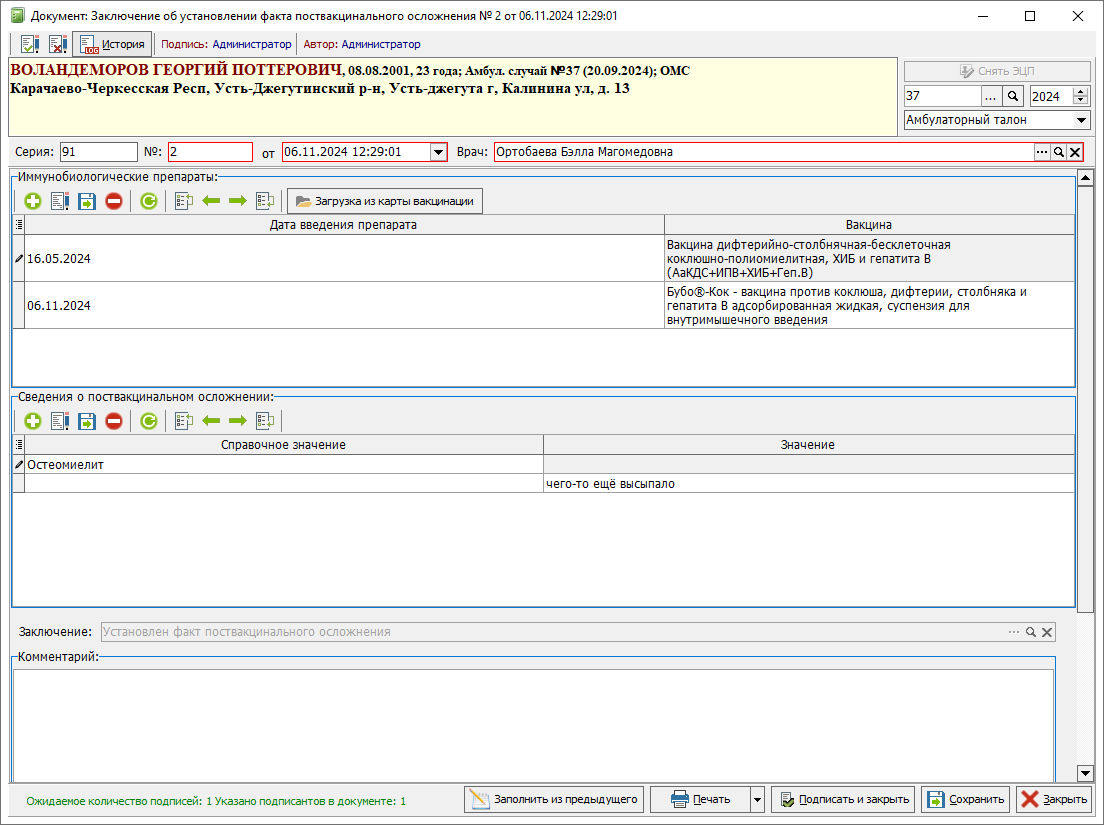Рисунок 1 - Пример заполнения заключения
| **Поле документа** | **Справочник**
**(ссылка на НСИ)** |
| Поствакцинальные осложнения | 1.2.643.5.1.13.13.99.2.960 |
| Иммунобиологические лекарственные препараты | 1.2.643.5.1.13.13.11.1078 |
| Заключение
| 1.2.643.5.1.13.13.99.2.725 |
*
(Если видео не работает - попробуйте открыть страницу в др. браузере)*
*
(Если видео не работает - попробуйте открыть страницу в др. браузере)*
# Медицинская справка
Данный вид справки формируется на основе [руководства по реализации СЭМД](https://portal.egisz.rosminzdrav.ru/materials/4463). Для формирования данного вида справки достаточно заполнить либо поле «Заключение» либо поле «Врачебное описание заключения».
По умолчанию поле «Заключение» будет заблокировано, до тех пор покак не будет заполнено поле «Вид справки». В зависимости от того что было выбрано в поле с видом справки, поле заключение подберет подходщие варианты заключений:
- В случаи если для выбранного вида справки допускается единственное значение, поле «Заключение» автоматически подставит этот вариант, а само поле останется заблокированным (рисунок 1). Если заключение, которое подставилось автоматически не соответсвует действительности, то оформлять данный документ на выбранный вид справки - нельзя.
[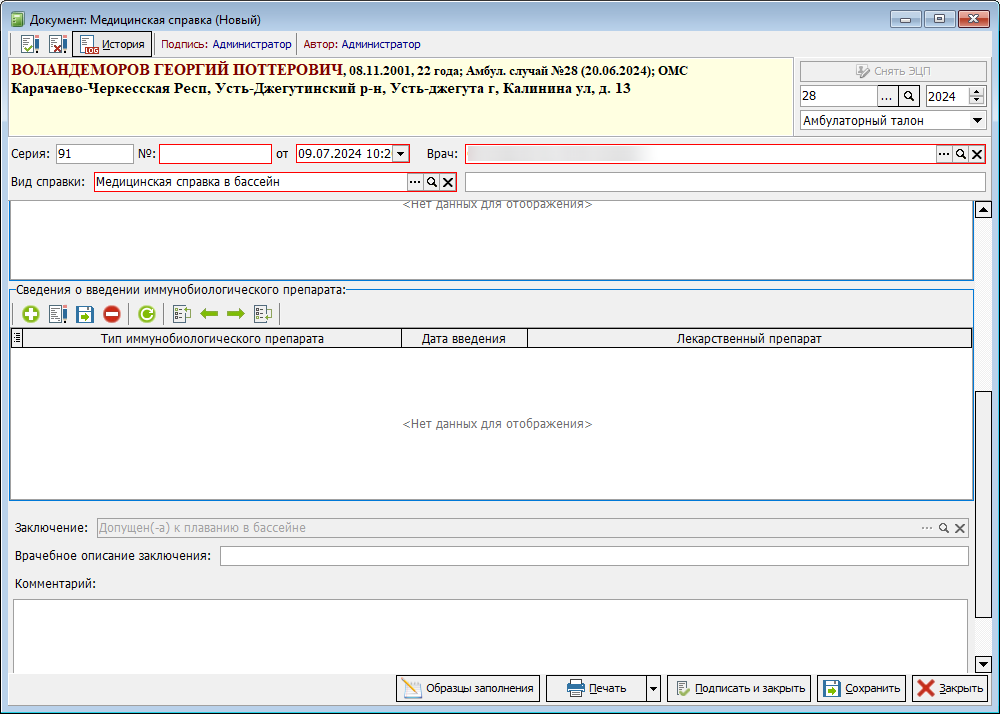](https://docs.medicine-it.ru/uploads/images/gallery/2024-07/Md0izobrazenie.png)Рисунок 1 - Пример автоматического заполнения поля «Заключение», от выбранного вида справки.
- В случаи если для выбранного вида справки допускаются определенные виды заключений, то данное поле можно будет заполнить только из представленных вариантов (рисунок 2).
[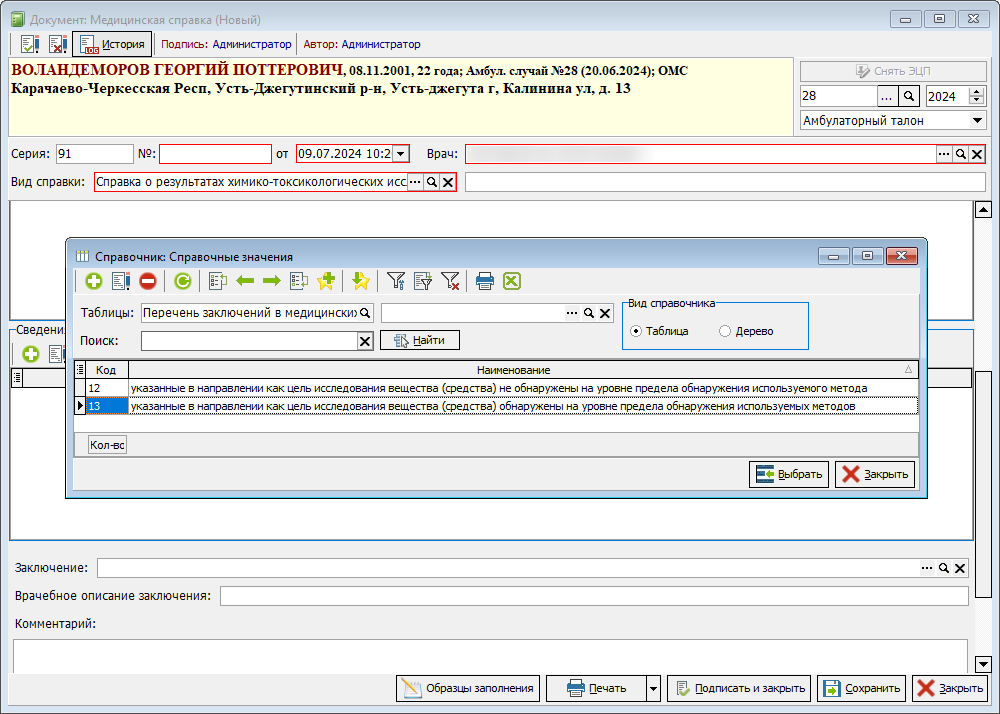](https://docs.medicine-it.ru/uploads/images/gallery/2024-07/FtEizobrazenie.png)Рисунок 2 - Пример заполнения поля «Заключение», из подходящих для данного вида справки значений.
- В случаи если для выбранного вида справки, виды заключений не определены со стороны росминздрава, то данное поле заполняется наиболее подходящим по смыслу вариантом (рисунок 3).
[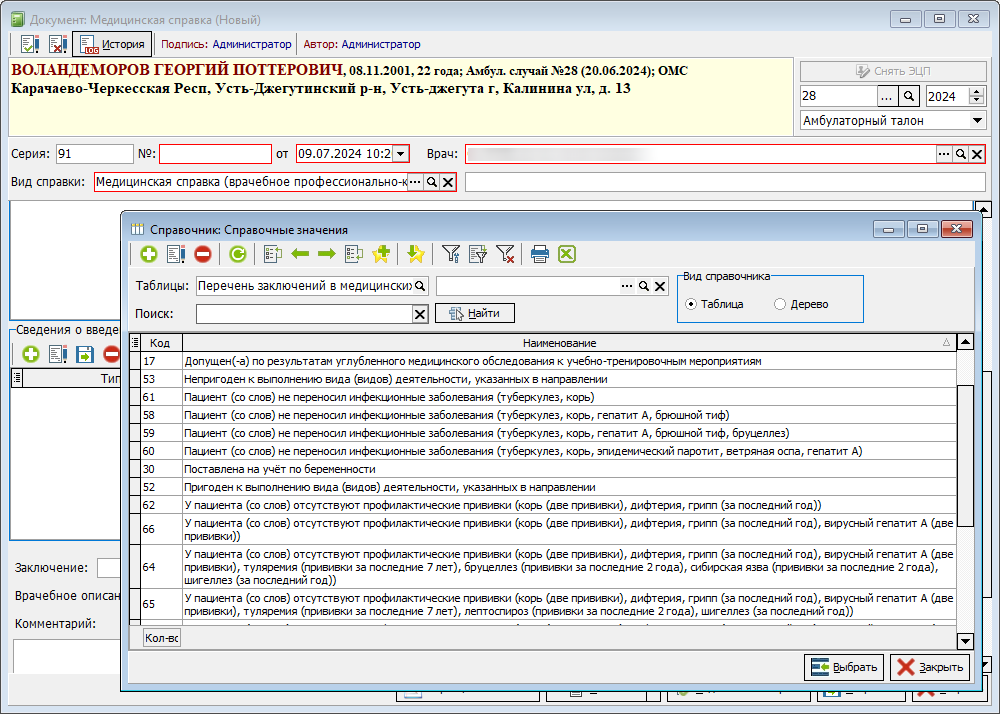](https://docs.medicine-it.ru/uploads/images/gallery/2024-07/pZdizobrazenie.png)Рисунок 3 - Пример заполнения поля «Заключение», если для выбранного вида справки не определены значения
Остальные поля для формирования документа не являются обязательными и заполняются по мере необходимости в зависимости от выбранного вида справки.
##### Список исспользуемых справочников НСИ:
| **Поле документа** | **Справочник**
**(ссылка на НСИ)** |
| Профессия | 1.2.643.5.1.13.13.99.2.855 |
| Тип иммунобиологического препарата | 1.2.643.5.1.13.13.99.2.848 |
| Лекарственный препарат | 1.2.643.5.1.13.13.11.1078 |
| Заключение
| 1.2.643.5.1.13.13.99.2.725 |
*(Если видео не работает - попробуйте открыть страницу в др. браузере)*
# «Медицинская справка (врачебное профессионально-консультативное заключение)»
##### **Примечание к оформлению справки:**
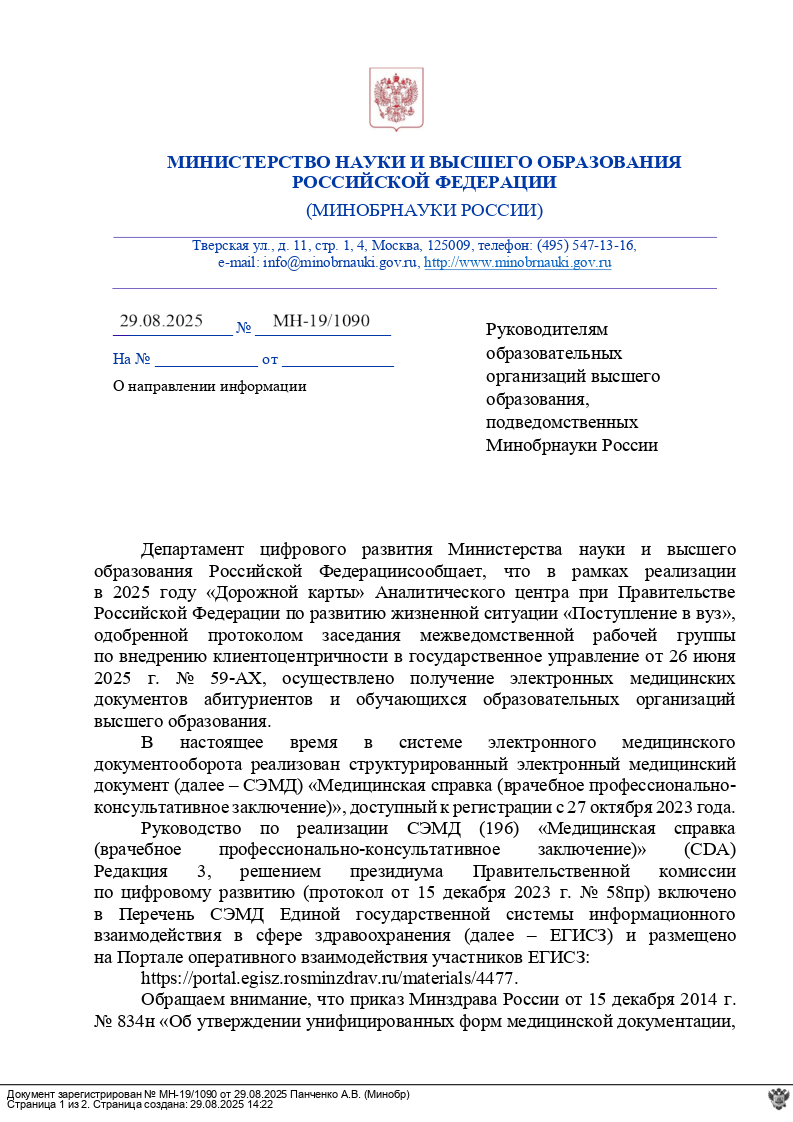
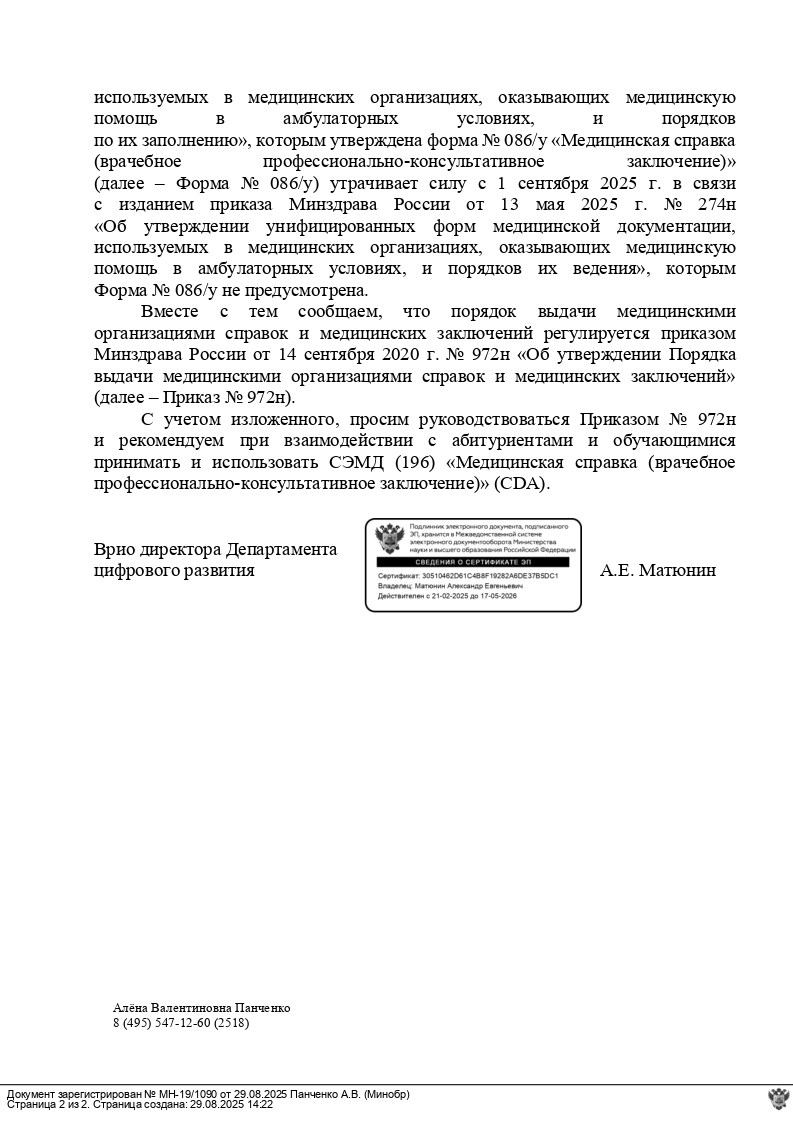
С 01 сентября 2025 г. вступил в силу приказ Минздрава России от 13 мая 2025 г. № 274н «Об утверждении унифицированных форм медицинской документации, используемых в медицинских организациях, оказывающих медицинскую помощь в амбулаторных условиях, и порядков их ведения», отменяющий действие приказа от 15 декабря 2014 г. N 834н. Форма № 086/у в нём не предусмотрена. В связи с этим, а также согласно письму Минобрнауки России от 29.08.2025 № МН-19/1090 с 01.09.2025 г. (рисунок 1), вузам рекомендовано принимать документ основанный на данном СЭМДе.
| [](https://docs.medicine-it.ru/uploads/images/gallery/2026-06/r4gimage1.png)
| [](https://docs.medicine-it.ru/uploads/images/gallery/2026-06/image2.png)
|
Рисунок 1 - Письму Минобрнауки России от 29.08.2025 № МН-19/1090
##### **Порядок и особенности заполнения справки**
Данный вид справки формируется на основе [руководства по реализации СЭМД](https://portal.egisz.rosminzdrav.ru/materials/4477). Для корректно формирования справки необходимо заполнить все обязательные поля. Для данной справки заполняется либо информация о месте работы, либо о месте учёбы, при необходимости оба поля допускается оставить пустыми. Для удобства заполнения можно воспользоваться либо кнопками на соответствующие справочники «Места работы» и «Образовательные учреждения». При заполнении данных из справочника, сопутствующие поля заполняться автоматически, при условии что они указаны в справочной информации. Помимо справочника данные поля можно заполнить вручную. При ручном заполнении, поля с описанием адреса, телефона, ОГРН и региона отобразятся станут активными, либо при нажатии на клавишу «Enter», либо при смене фокуса на другое поле.
Далее следует заполнить табличные части:
- Консультации врачей-специалистов. Можно заполнить либо по кнопке выбрав ранее оформленный на пациента осмотр, либо заполнить в ручную. В случаи если консультация была оказана в ткущем МО, заполняется колонка "Врач текущей ЛПУ", если заполнение производиться в ручную по данным сделанным в другой МО, то вместо данной колонки следует заполнить колонки: "Фамилия", "Имя", "Отчество". При заполнении данной табличной части для успешного формирования справки в обязательном порядке должна присутствовать информация о консультации: Врача терапевта/педиатра, Врача-хирурга, Врача-невролога, Врача-оториноларинголога, Врача-офтальмолога. Остальные специалисты не обязательны и заполняются на усмотрении автора документа.
- Результаты лабораторных исследований. Заполняются либо аналогичным образом по кнопке, в случаи ручного заполнения, особенно для данных исследований сделанных из др МО, необходимо заполнить все колонки табличной части.
- Результаты исследований. Для данной справки допускаются только определенные виды исследований (таблица 1).
| **Уникальный идентификатор** | **Полное наименование** |
| 7000441 | Магнитно-резонансная томография груди |
| 7003320 | Рентгенография флюорография легких |
| 7006018 | Однофотонная эмиссионная компьютерная томография легких |
| 7006026 | Однофотонная эмиссионная компьютерная томография, совмещенная с компьютерной томографией легких |
| 7006034 | Однофотонная эмиссионная компьютерная томография, совмещенная с компьютерной томографией легких с контрастированием |
| 7000441 | Магнитно-резонансная томография груди |
| 7006018 | Однофотонная эмиссионная компьютерная томография легких |
| 7002892 | Рентгенография грудной клетки |
| 7003304 | Рентгенография грудной клетки линейная томография |
Таблица 1 - Разрешённые значения из справочника НСИ "Федеральный справочник инструментальных диагностических исследований"
Блок данных о заключении, либо заполняется установкой галочки «Годен без ограничений», либо если галочка не стоит, то в поле под ней, описывается итоговое заключение, с описанием ограничений и противопоказаний.
# «Медицинская справка (для выезжающего за границу)»
Данный вид справки формируется на основе [руководства по реализации СЭМД](https://portal.egisz.rosminzdrav.ru/materials/4335) и [приказа Минздрава СССР от 04.10.80 №1030](https://normativ.kontur.ru/document?moduleId=1&documentId=148794&ysclid=lvdni240om929392567). Для корректно формирования справки необходимо заполнить поле «Страна». Для корректного отображения печатной формы рекомендуется так же заполнить и срок на который выезжает пациент. Для этого либо заполняются текстовое поле, где в произвольной форме заноситься информация, либо заполняются поля с датами, при этом если 2я дата не известна, (либо не известна дата возвращения, либо дата отправления) то допускается указать только одну из дат. Данные поля являются взаимоисключающими, как только будут заполнено например текстовое поле периода, поля с датами станет не активным. Для данной справки допускается единственный вариант заключения. Если пациент не соответствует данному заключению, то данная справка ему не выдается.
*
(Если видео не работает - попробуйте открыть страницу в др. браузере)*
# «Медицинская справка в бассейн»
Данный вид справки формируется на основе [руководства по реализации СЭМД](https://portal.egisz.rosminzdrav.ru/materials/4991) и СанПиН 2.1.2.1188-03. В справке в обязательном порядке заполняются даты действия документа и указываются определенные, [настроенные анализы](https://docs.medicine-it.ru/books/polzovatelskaia-instrukciia-lis/page/spravki-emk). Если анализ проводился в текущем ЛПУ, то заполнить его можно только из оформленного в программе документа. Если анализ делался в другом учреждении, то данные о их результатах заполняются вручную. Для этого в табличной части необходимо добавить строку и заполнить все поля, кроме "Лаб. исследование", при этом во избежании ошибок заполнять необходимо слева на права, начиная с поля "ЛПУ".
*
(Если видео не работает - попробуйте открыть страницу в др. браузере)*
# Медицинская справка о допуске к управлению самоходной машиной
Данный вид справки формируется на основе [приказа Министерства здравоохранения Российской Федерации от 09.06.2022 № 395н](http://publication.pravo.gov.ru/Document/View/0001202206210025?ysclid=mqhrw7db3t604268633) и [постановления Правительства РФ от 12.07.99 № 796](https://normativ.kontur.ru/document?moduleId=1&documentId=477943&ysclid=mb8xvv5l15723117426). Для корректно формирования справки необходимо выбрать категорию транспортного средства и данные о заключении специалистов и результаты исследований. Для удобства при выборе специалистов, программа автоматически будет отображать только подходящие варианты, если же нужного специалиста в справке не появилось, то скорее всего необходимо перепроверить настройки его должности. Заключения по медицинским ограничениям и показаниям, программа так же автоматически заполнит в зависимости от заполнения соответствующих блоков справки. В конце оформления, необходимо заполнить и итоговое заключение в графе "Медицинские противопоказания".
*
(Если видео не работает - попробуйте открыть страницу в др. браузере)*
# «Медицинская справка о допуске к управлению транспортным средством»
Данный вид справки формируется на основе [руководства по реализации СЭМД](https://portal.egisz.rosminzdrav.ru/materials/4109) и [приказа Минздрава РФ от 24.11.2021 № 1092Н](https://normativ.kontur.ru/document?moduleId=1&documentId=408412&ysclid=m0v1gjyz9o752636930#h135). Для корректно формирования справки необходимо выбрать категории транспортных средств и данные о заключении специалистов. При этом подкатегории будут заполняться автоматически согласно [федеральному закону от 10.12.95 № 196-ФЗ](https://normativ.kontur.ru/document?moduleId=1&documentId=399406#h594) (рисунок 1).
[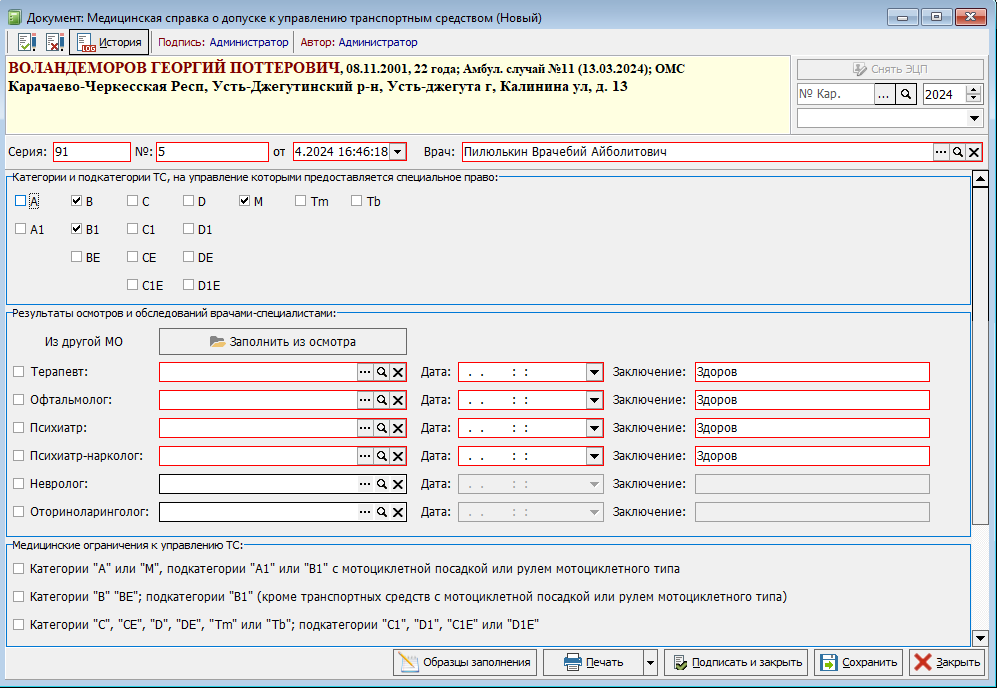](https://docs.medicine-it.ru/uploads/images/gallery/2024-04/dlxizobrazenie.png)Рисунок 1 - Пример автоматического заполнения подкатегорий, при выборе категории "В"
При этом, прохождение Терапевта, Офтальмолога, Психиатра и Психиатр-Нарколога будут обязательными для любой категории транспортного срелства, а осмотр Невролога и Оториноларинголога, для всех категорий кроме "А"; "В" и "М". Для удобства при выборе специалистов, программа автоматически будет отображать только подходящие варианты, если же нужного специалиста в справке не появилось, то скорее всего необходимо перепроверить настройки его должности. Заключения по медицинским ограничениям и показаниям, программа так же автоматически заполнит в зависимости от заполнения соответствующих блоков справки. В конце оформления, необходимо заполнить и итоговое заключение в графе "Медицинские противопоказания".
*
(Если видео не работает - попробуйте открыть страницу в др. браузере)*
# «Медицинская справка о состоянии здоровья ребенка, отъезжающего в организацию отдыха детей и их оздоровления»
Данный вид справки формируется на основе [руководства по реализации СЭМД](https://portal.egisz.rosminzdrav.ru/materials/4719) и [приказа Минздрава РФ от 13.05.2025 №274Н](https://normativ.kontur.ru/document?moduleId=1&documentId=500917&ysclid=mff2sg7hae106300414#h1718). Для корректно формирования справки необходимо заполнить все обязательные поля. Проверяются данные о месте учебы, для удобства эти данные можно загружать из справочника образовательных учреждений. Так же обязательными являются поле «Медицинская группа для занятия физической культурой» и табличная часть «Диагнозы». остальные поля для формирования СЭМДа не являются обязательными, но для корректного формирования печатной формы, рекомендуется их так же заполнять.
*
(Если видео не работает - попробуйте открыть страницу в др. браузере)*
# Медицинское заключение
Данный вид справки формируется на основе [руководства по реализации СЭМД](https://portal.egisz.rosminzdrav.ru/materials/4483). Для формирования данного вида справки достаточно заполнить либо поле «Заключение» либо поле «Врачебное описание заключения».
По умолчанию поле «Заключение» будет заблокировано, до тех пор покак не будет заполнено поле «Вид справки». В зависимости от того что было выбрано в поле с видом справки, поле заключение подберет подходщие варианты заключений:
- В случаи если для выбранного вида справки допускается единственное значение, поле «Заключение» автоматически подставит этот вариант, а само поле останется заблокированным (рисунок 1). Если заключение, которое подставилось автоматически не соответсвует действительности, то оформлять данный документ на выбранный вид справки - нельзя.
[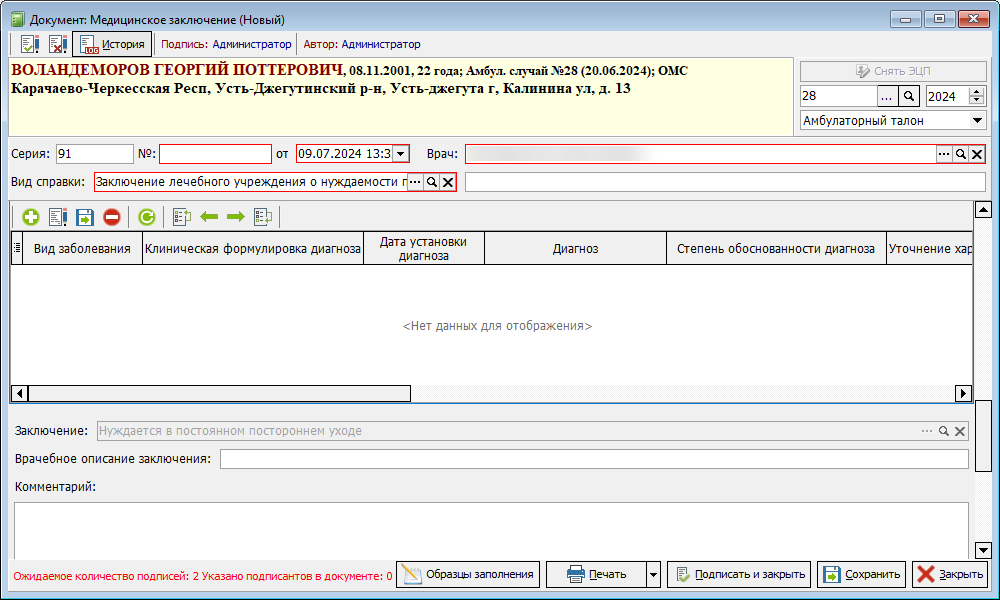](https://docs.medicine-it.ru/uploads/images/gallery/2024-07/snmizobrazenie.png)
Рисунок 1 - Пример автоматического заполнения поля «Заключение», от выбранного вида справки.
- В случаи если для выбранного вида справки допускаются определенные виды заключений, то данное поле можно будет заполнить только из представленных вариантов (рисунок 2).
[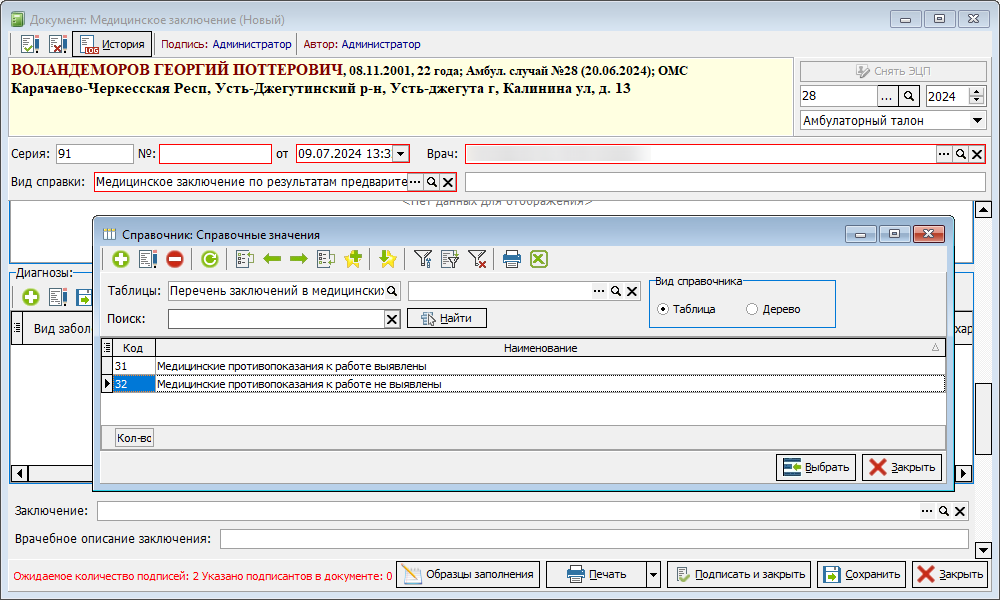](https://docs.medicine-it.ru/uploads/images/gallery/2024-07/TnUizobrazenie.png)
Рисунок 2 - Пример заполнения поля «Заключение», из подходящих для данного вида справки значений.
- В случаи если для выбранного вида справки, виды заключений не определены со стороны росминздрава, то данное поле заполняется наиболее подходящим по смыслу вариантом (рисунок 3).
[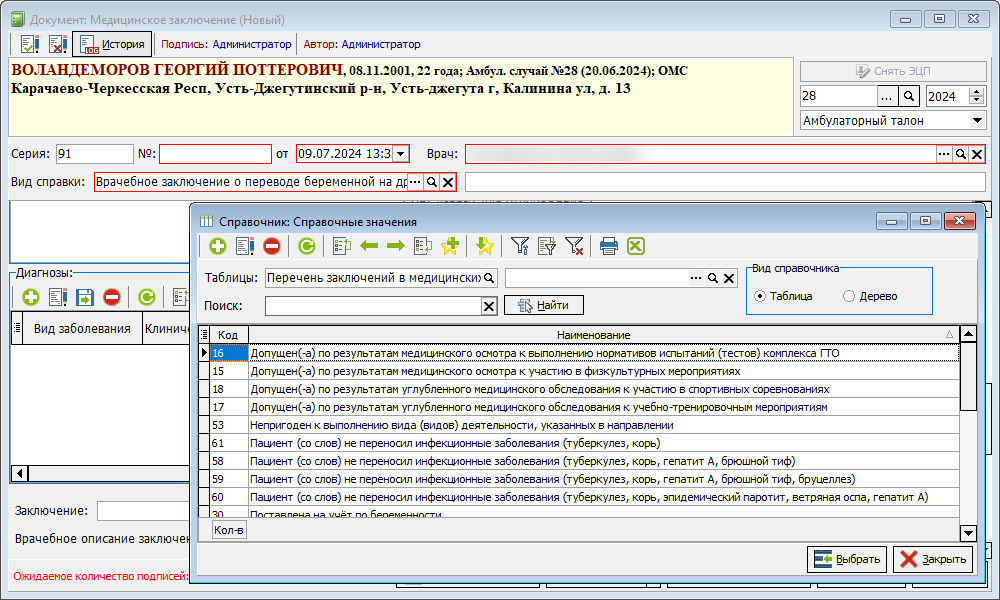](https://docs.medicine-it.ru/uploads/images/gallery/2024-07/5bIizobrazenie.png)
Рисунок 3 - Пример заполнения поля «Заключение», если для выбранного вида справки не определены значения
Остальные поля для формирования документа не являются обязательными и заполняются по мере необходимости в зависимости от выбранного вида справки.
*
(Если видео не работает - попробуйте открыть страницу в др. браузере)*
# «Медицинское заключение о допуске к выполнению работ на высоте, верхолазных работ, работ, связанных с подъемом на высоту, а также по обслуживанию подъемных сооружений»
Данный вид справки формируется на основе [руководства по реализации СЭМД](https://portal.egisz.rosminzdrav.ru/materials/4451). Для корректно формирования справки необходимо заполнить все обязательные поля.
*
(Если видео не работает - попробуйте открыть страницу в др. браузере)*
# «Медицинское заключение о допуске к участию в физкультурных и спортивных мероприятиях (ГТО)»
Данный вид справки формируется на основе [руководства по реализации СЭМД](https://portal.egisz.rosminzdrav.ru/materials/4743) и [приказа Минздрава РФ от 23.10.2020 №1144Н](https://normativ.kontur.ru/document?moduleId=1&documentId=467644&ysclid=lyfw2nagb0526418820). Для корректно формирования справки необходимо заполнить все обязательные поля. Остальные поля заполняются на усмотрение ЛПУ в зависимости от ситуации. Для формирования более корректной информации в печатной форме, так же рекомендуется указать к каким мероприятиям комиссия дала допуск. А в случаи наличия у пациента ограничений, так же желательно их описать в соответствующем поле.
*
(Если видео не работает - попробуйте открыть страницу в др. браузере)*
# Медицинское заключение о наличии (отсутствии) инфекционных заболеваний, представляющим опасность для окружающих
Данный вид справки формируется на основе [приказ Минздрава РФ от 19.11.2021 № 1079Н](https://normativ.kontur.ru/document?moduleId=1&documentId=415747&ysclid=mb8zigvrmz291216788#h119), [Федерального закон от 10.06.2026 № 162-ФЗ](https://normativ.kontur.ru/document?moduleId=1&documentId=506537) и СЭМДов [340](https://portal.egisz.rosminzdrav.ru/materials/5284), [341](https://portal.egisz.rosminzdrav.ru/materials/5283), [342](https://portal.egisz.rosminzdrav.ru/materials/5286). Для корректно формирования справки необходимо заполнить обязательные поля:
- Страна постоянного (преимущественного) проживания
- Врач-фтизиатр
- Врач-дерматовенеролог
- Врач- инфекционист
- Поля с датами осмотра указанных выше врачей
- Поля с заключениями указанных выше врачей
Остальные поля не являются обязательными, но для корректного формирования печатной формы, рекомендуется их заполнение. В случаи если в МО нет кого-либо из указанных обязательных специалистов, то для заполнения справки ставиться галочка "Из другой МО" в таком случаи поле с выбором специалиста заполняется в произвольной форме, а не из справочника специалистов МО. Заключение для данной справки всегда проставляется автоматически.
Если все специалисты указали в заключении ***"Выявлено отсутствие у иностранного гражданина или лица без гражданства инфекционных заболеваний, представляющих опасность для окружающих, и заболевания, вызываемого вирусом иммунодефицита человека (ВИЧ-инфекции)"*** то итоговое заключение будет ***"Не выявлено"*** (рисунок 1). При этом сформируется СЭМД №340.
[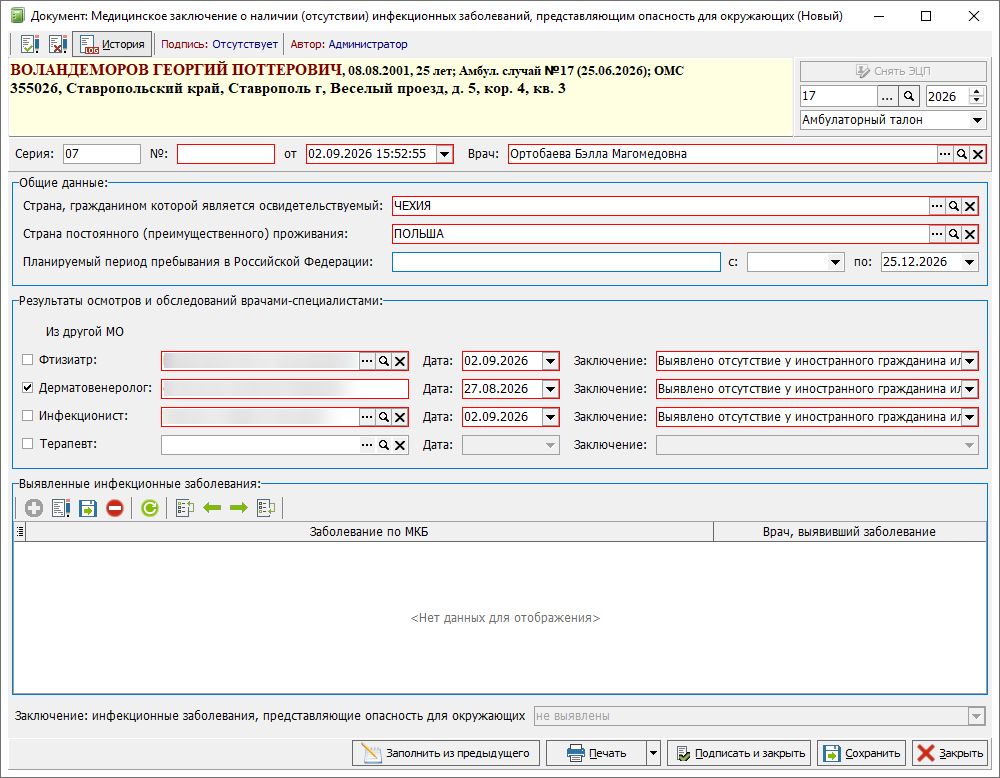](https://docs.medicine-it.ru/uploads/images/gallery/2026-09/izobrazenie.png)Рисунок 1 - Пример оформленной справки где инфекционные заболевания "не выявлены"
Если хотя бы один из специалистов указали в заключении "***Выявлено наличие у иностранного гражданина или лица без гражданства инфекционных заболеваний, представляющих опасность для окружающих, и заболевания, вызываемого вирусом иммунодефицита человека (ВИЧ-инфекции)"*** то итоговое заключение будет ***"Не выявлено"***. При этом разблокируется табличная часть выявленных инфекционных заболеваниях, куда следует указать обнаруженную инфекцию, а так же какими из специалистов она была выявлена (рисунок 2). При этом сформируется СЭМД №341 и №342.
[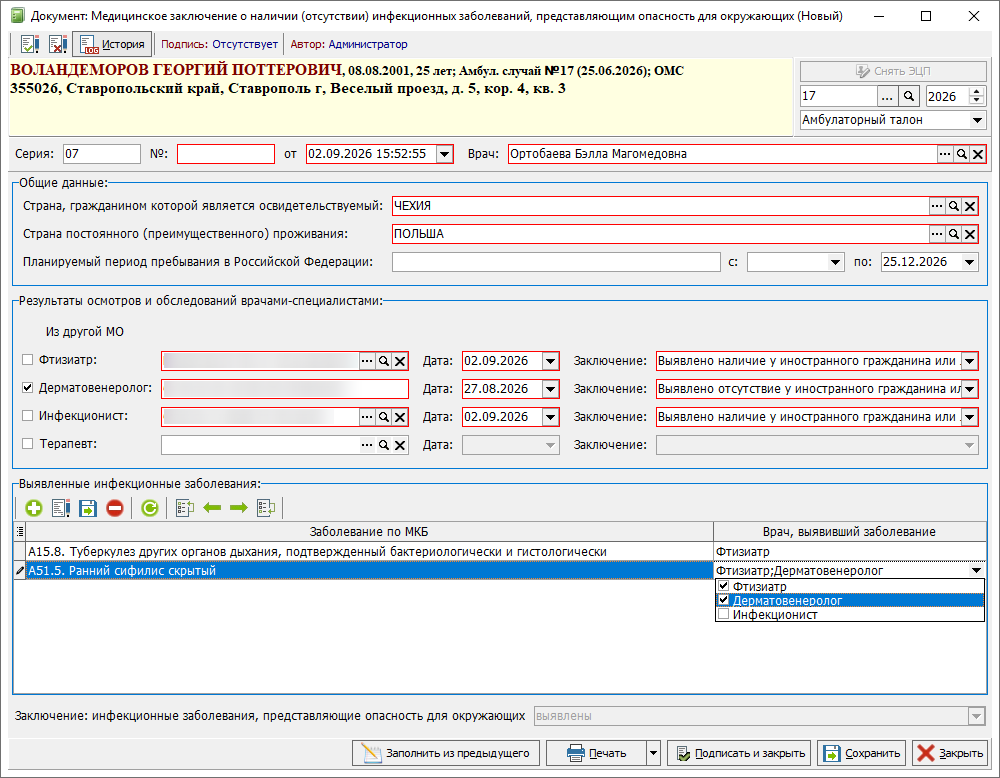](https://docs.medicine-it.ru/uploads/images/gallery/2026-09/RxIizobrazenie.png)Рисунок 2 - Пример оформленной справки где инфекционные заболевания "выявлено"
*
(Если видео не работает - попробуйте открыть страницу в др. браузере)*
# Медицинское заключение о наличии тяжелого заболевания, препятствующих содержанию под стражей
Данный вид справки формируется на основе [постановления Правительства РФ от 14.01.2011 № 3](https://normativ.kontur.ru/document?moduleId=1&documentId=204097&ysclid=mb900cnjc37658213#h104). Для корректно формирования справки достаточно заполнить заключение и данные о составе комиссии. Остальные поля не являются обязательными, но для формирования печатной формы, желательно их заполнить (рисунок 1).
[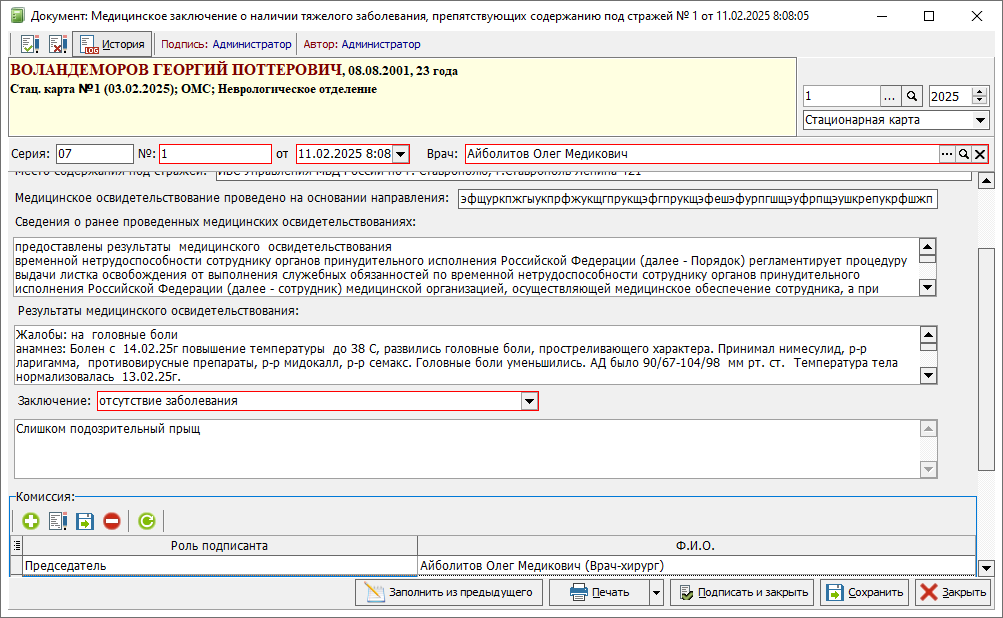](https://docs.medicine-it.ru/uploads/images/gallery/2025-05/v9uizobrazenie.png)Рисунок 1 - Пример заполнения заключения
*
(Если видео не работает - попробуйте открыть страницу в др. браузере)*
# «Медицинское заключение о принадлежности несовершеннолетнего к медицинской группе для занятий физической культурой»
Данный вид справки формируется на основе [руководства по реализации СЭМД](https://portal.egisz.rosminzdrav.ru/materials/4994) и [приказа Минздрава РФ от 14.04.2025 №211н](https://normativ.kontur.ru/document?moduleId=1&documentId=500364#h798). Для корректно формирования справки необходимо заполнить все обязательные поля.
*
(Если видео не работает - попробуйте открыть страницу в др. браузере)*
# Медицинское заключение о состоянии здоровья гражданина (для военкомата)
Данный вид справки формируется на основе [приказа Министра обороны РФ от 16.09.2015 № 533](https://normativ.kontur.ru/document?moduleId=1&documentId=322327&ysclid=mb912gisly659730355#h179). Для корректно формирования справки необходимо заполнить обязательные поля. Для удобства заполнения в нижней части документа располагается кнопка "Заполнить из", при нажатии на которую откроется дополнительное меню (рисунок 1).
[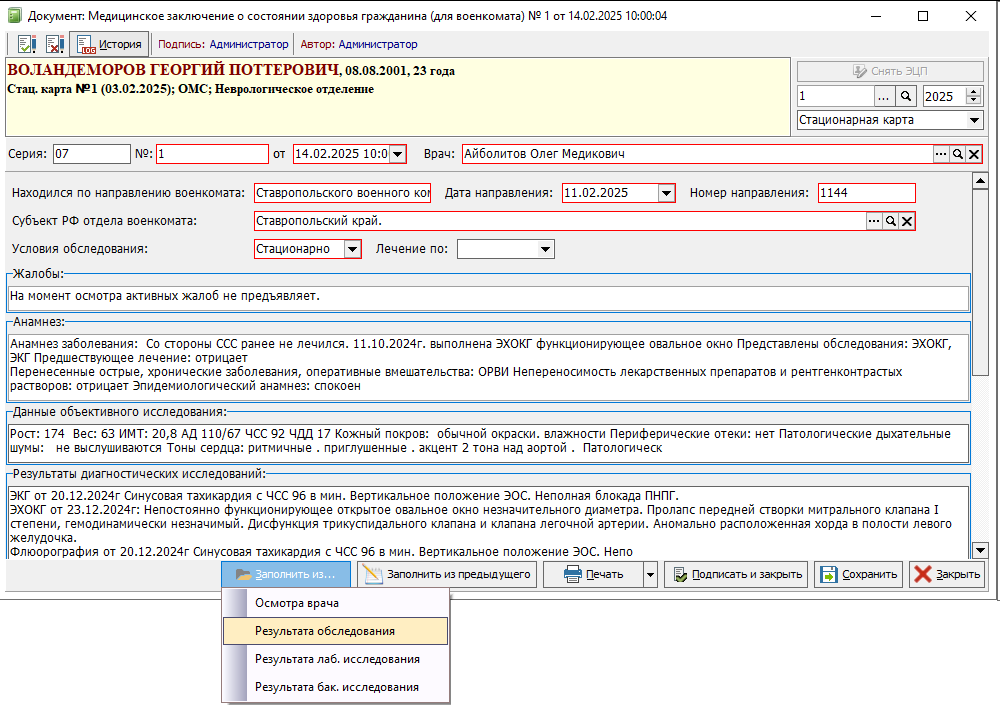](https://docs.medicine-it.ru/uploads/images/gallery/2025-05/iiLizobrazenie.png)Рисунок 1 - Пример заполнения заключения
При выборе любого пункта меню, откроется дополнительное окно, в котором если зажать клавишу "Ctrl" на клавиатуре можно выбрать несколько вариантов документов (рисунок 2).
[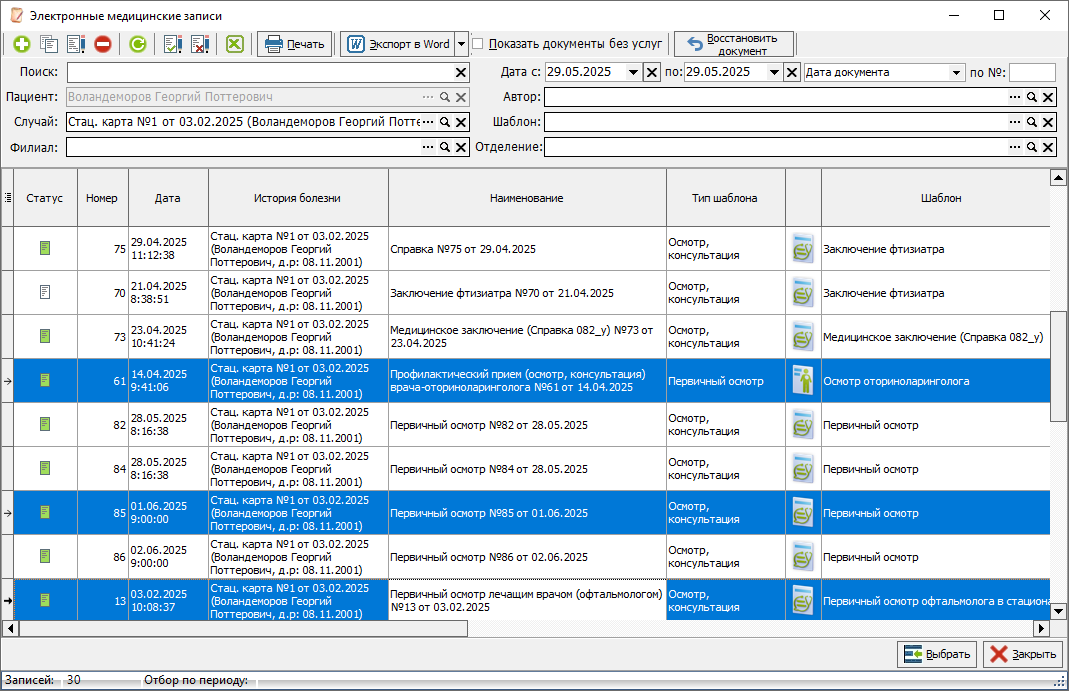](https://docs.medicine-it.ru/uploads/images/gallery/2025-05/hLDizobrazenie.png)
Рисунок 2 - Пример заполнения заключения
*
(Если видео не работает - попробуйте открыть страницу в др. браузере)*
*
(Если видео не работает - попробуйте открыть страницу в др. браузере)*
# «Медицинское заключение об отсутствии медицинских противопоказаний к владению оружием»
Данный вид справки формируется на основе [руководства по реализации СЭМД](https://portal.egisz.rosminzdrav.ru/materials/3827), [приказа Минздрава РФ от 30.06.2016 №441Н](https://normativ.kontur.ru/document?moduleId=1&documentId=284387&ysclid=lyeeuiauzh830420634) и [приказа Минздрава РФ от 6.11.2021 №1104Н](https://normativ.kontur.ru/document?moduleId=1100&documentId=25671&ysclid=lyfmolk9p6391626391). Для корректно формирования справки необходимо заполнить данные о документе на основании которого выдвется данная справка. Согласно выше указанному приказу, для оформления справки необходимо провести осмотр различных специалистов и провести различные исследования.
Для удобства заполнения, если в ЛПУ заполняется соответствующие документы, то можно воспользоваться кнопками «Справка об отсутствии наркотиков» или «Выбрать осмотр врача». При нажатии откроется журнал соответствующего документа, в котором можно выбрать за указанный период нужную запись. В случаи если добавляются данные из осмотра, то данные поля «Заключение» заполнятся из самого осмотра по регистровому имени 'conclusion' если такие данные отсутствуют или документ не настроен, то подтянется типовая запись 'отсутствие медицинских противопоказаний'. Схожим образом программа заполняет и данные для других видов документа.
В рамках формирования СЭМД, справку так же можно оформить ина основании других видов документов. Для того чтобы отобразить данный список, необходимо поставить галочку «Отображать все виды документов». Для вида документа с кодом 79 'Медицинская справка (заключение)' дополнительно предусмотрена колонка «Осмотр врача». Если выбранный по кнопке осмотр оформлял специалист имеющий аналогичную должнстью НСИ, то поле заполниться автоматически, в противном случаи его необходимо будет заполнить вручную.
В случаи если пациент предоставляет документ подходящий для данной справки но сделанный в другом учреждении, то такие данные заносятся в справку вручную в виде новой записи. Итоговое «Заключение» для данной справки вседа заполненняется автоматически единственным доступным, для данного документа вариантом. В случаи если пациент не соответствует данному заключению, то данная справка не оформляется.
Согласно руководству для формирования СЭМДа, справку можно оформить указав минимум один документ на основании которого данная справка выдалась, что идет в разрез с текущим приказом, по этому, в программе так же сделана дополнительная проверка. В случаи если при оформлении справки не были указанны данные результатов наркотического обследования или в колонка с данными о специалистов, нет хотя бы одной записи каждого вида, то при подписании появиться предупреждающее сообщение (рисунок 1).
[](https://docs.medicine-it.ru/uploads/images/gallery/2024-07/gf7izobrazenie.png)Рисунок 1 - Пример заполнния справки, в которой нет осмотра Врача-психиатра
При нажатии на кнопку «Да» программа останется без изменений, давая возможность дозаполнить информацию, при нажатии на копку «Нет», если все данные необходимые для формирования СЭМД заполнены, документ будет сформирован.
*
(Если видео не работает - попробуйте открыть страницу в др. браузере)*
# «Медицинское заключение об отсутствии медицинских противопоказаний к исполнению обязанностей частного охранника»
Данный вид справки формируется на базе справки [«Медицинское заключение»](https://docs.medicine-it.ru/books/dokumenty-i-napravleniia-emk/page/medicinskoe-zakliucenie). После того как при создании будет выбран данный тип справки (рисунок 1) откроется окно справки «Медицинское заключение» в котором уже будет заполнено поле справки «Вид справки».
[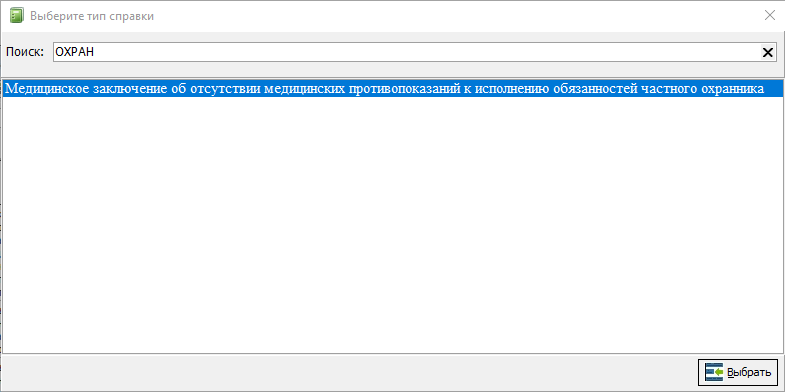](https://docs.medicine-it.ru/uploads/images/gallery/2024-07/3uBizobrazenie.png)Рисунок 1 - Создание справки выбранного типа
Данная справка не предполагает заполнение поля «Заключение», так как в НСИ справочнике не будет подходящего варианта заключения, вместо этого необходимо заполнить поле «Врачебное описание заключения» (рисунок 2).
[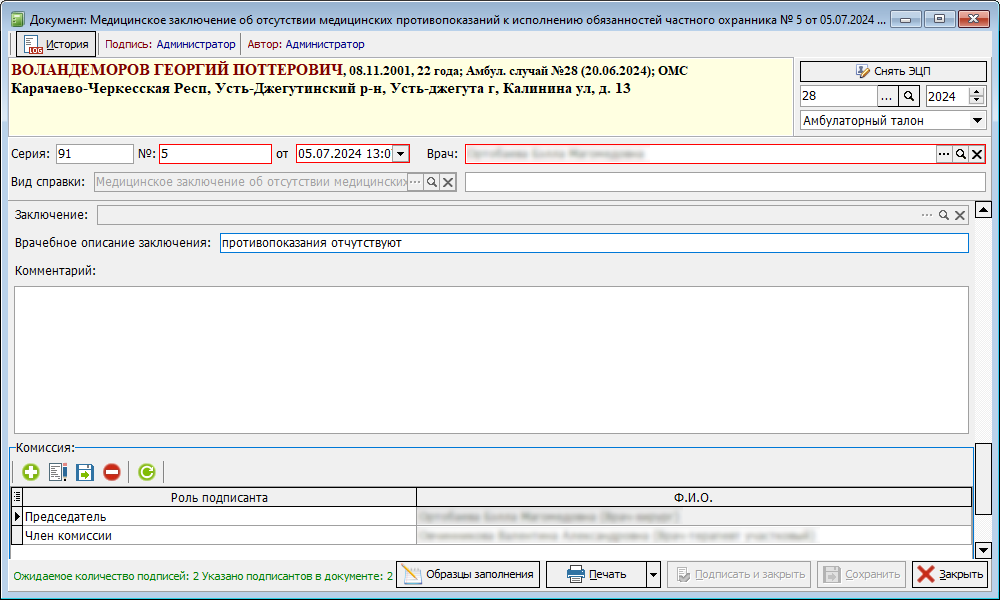](https://docs.medicine-it.ru/uploads/images/gallery/2024-07/K2gizobrazenie.png)Рисунок 2 - Пример заполнения справки
Остальные поля для формирования данной справки не заполняются, так как они не нужны для печатной формы, а сам документ не формирует СЭМД. При нажатии на кнопку «Печать» для данной справки отобразиться отдельная печатная форма (рисунок 3).
[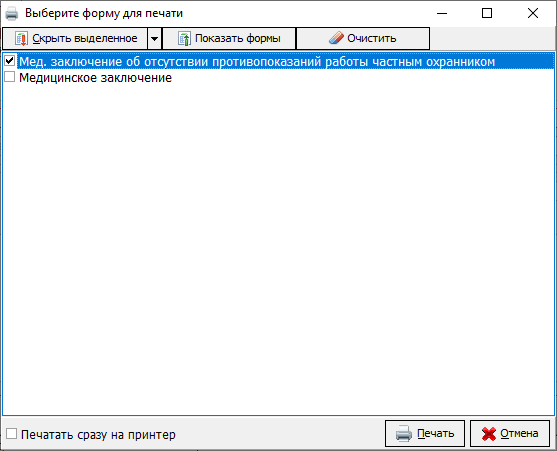](https://docs.medicine-it.ru/uploads/images/gallery/2024-07/WaIizobrazenie.png)Рисунок 3 - Печатная форма справки
*
(Если видео не работает - попробуйте открыть страницу в др. браузере)*
# «Медицинское заключение об отсутствии противопоказаний к занятию определенными видами спорта»
Данный вид справки формируется на основе [руководства по реализации СЭМД](https://portal.egisz.rosminzdrav.ru/materials/4993). Для корректного формирования справки, необходимо указать период её окончания и заключение. [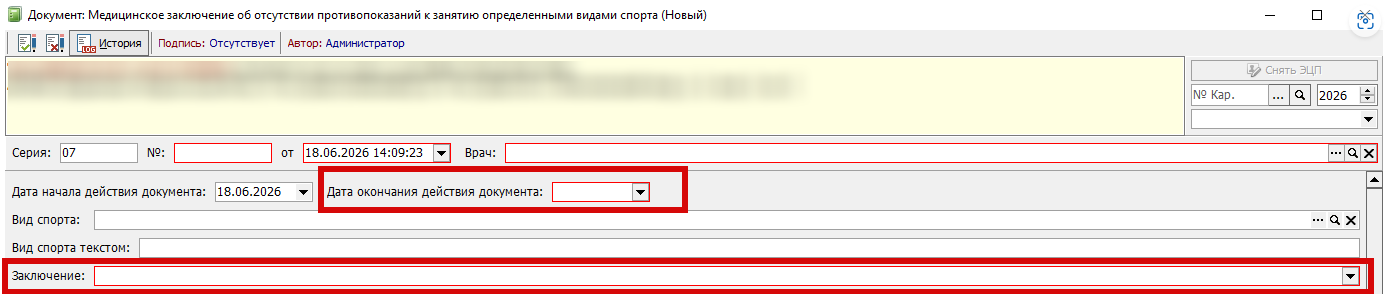](https://docs.medicine-it.ru/uploads/images/gallery/2026-06/NRyimage.png)
Поля "ЭКГ" не яляется обязательным, но добавлено, по просьбе большинства ЛПУ работающих с данной справкой, а так же на основании многократного упоминания в приказе для различных приложений. Для удобства при заполнении справки, в случаи если необходимо внести данные ЭКГ из существующего осмотра, можно воспользоваться кнопкой "Выбрать результаты обследования".[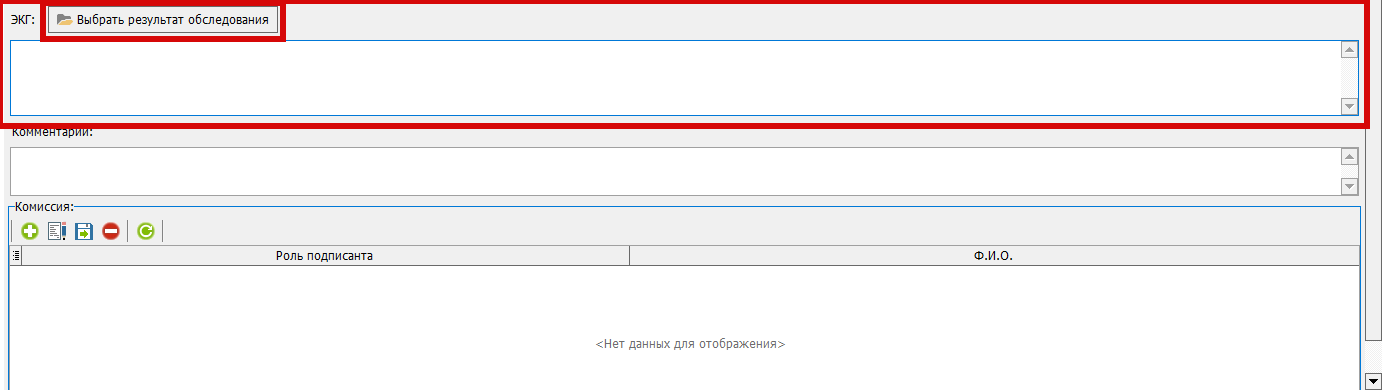](https://docs.medicine-it.ru/uploads/images/gallery/2026-06/zECimage.png)
После выбора конкретного документа программа перенесет данные его заключения в справку. Перенос данных осуществляется только для документов с типом «Результат исследования» при этом переносятся только данные настроенного поля (Поле должно иметь регистровое имя "conclusion").
[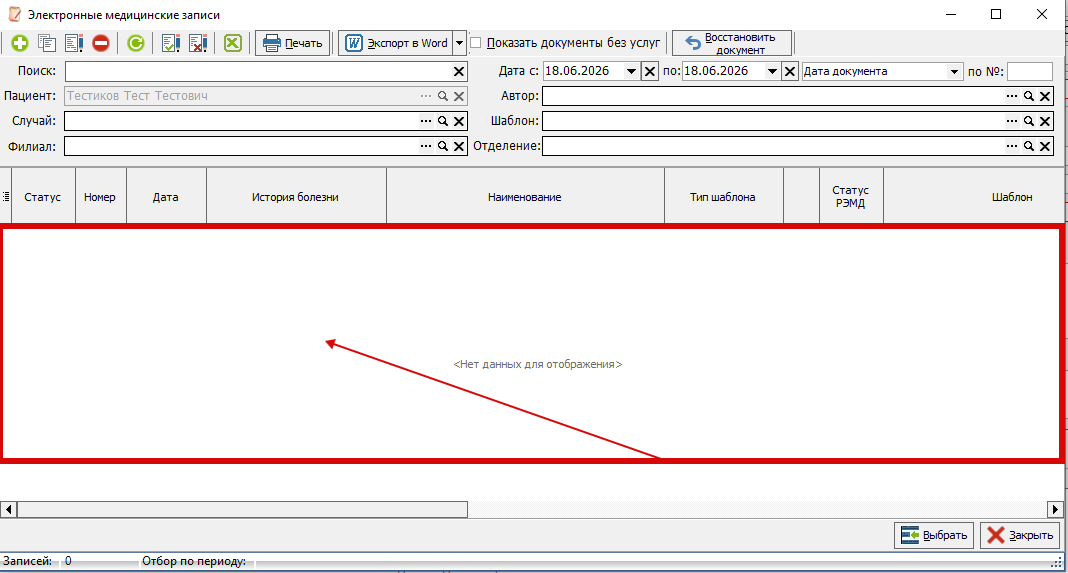](https://docs.medicine-it.ru/uploads/images/gallery/2026-06/cbeimage.png)
Дальше в поле "Комиссия" остаётся указать одного подписанта, обычно это тот, кто и формировал её. Для данного документа хватит и одного подписанта. После заполнения всех обязательных полей, нужно подписать документ, для формирования СЭМДа[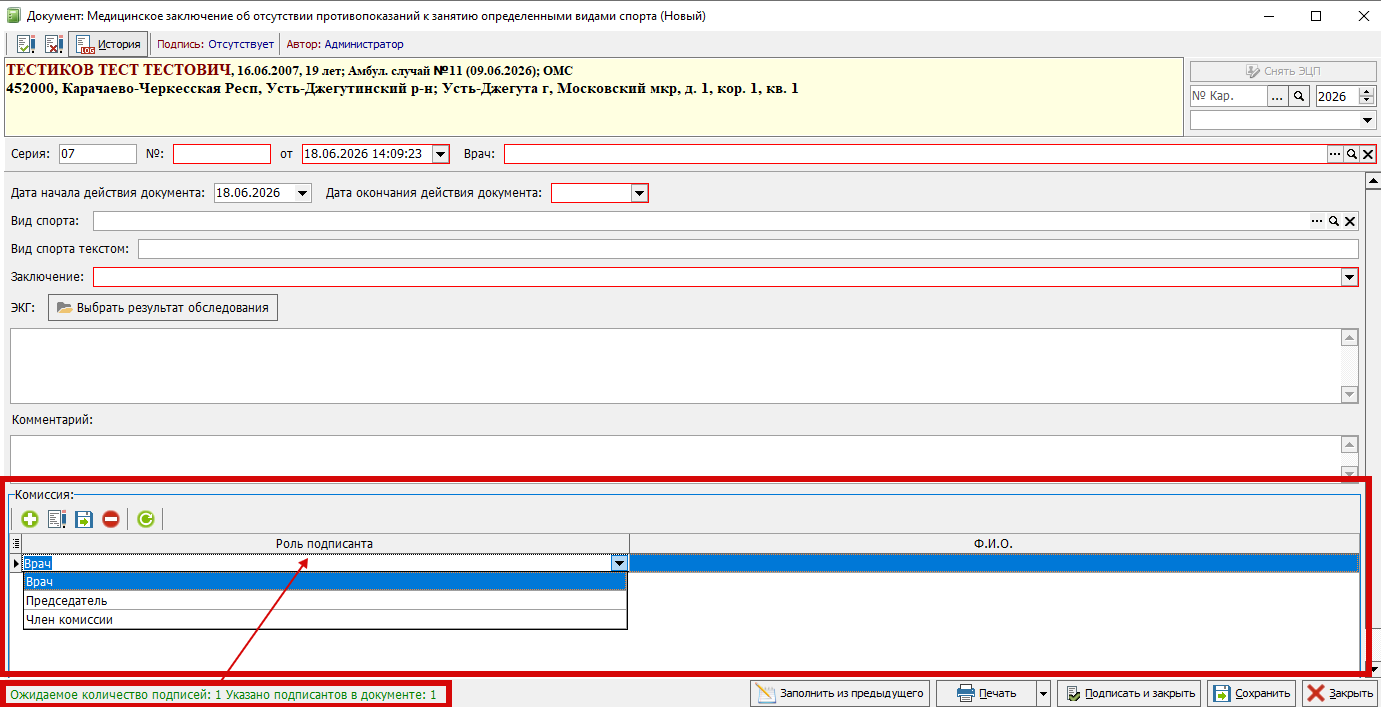](https://docs.medicine-it.ru/uploads/images/gallery/2026-06/5fvimage.png)
*
(Если видео не работает - попробуйте открыть страницу в др. браузере)*
# «Медицинское заключение об отсутствии факта употребления иностранным гражданином или лицом без гражданства наркотических средств»
#### **Медицинское заключение о наличии (отсутствии) факта употребления иностранным гражданином или лицом без гражданства наркотических средств**
Данный вид справки формируется на основе [приказа Минздрава РФ от 19.11.2021 №1079Н](https://normativ.kontur.ru/document?moduleId=1&documentId=415747&ysclid=lyfedoz42457157061) и СЭМДов [343](https://portal.egisz.rosminzdrav.ru/materials/5285), [344](https://portal.egisz.rosminzdrav.ru/materials/5282). Для корректно формирования справки необходимо заполнить поля о стране проживания, планируемом периоде пребывания в РФ и итоговом заключение (рисунок 1).
[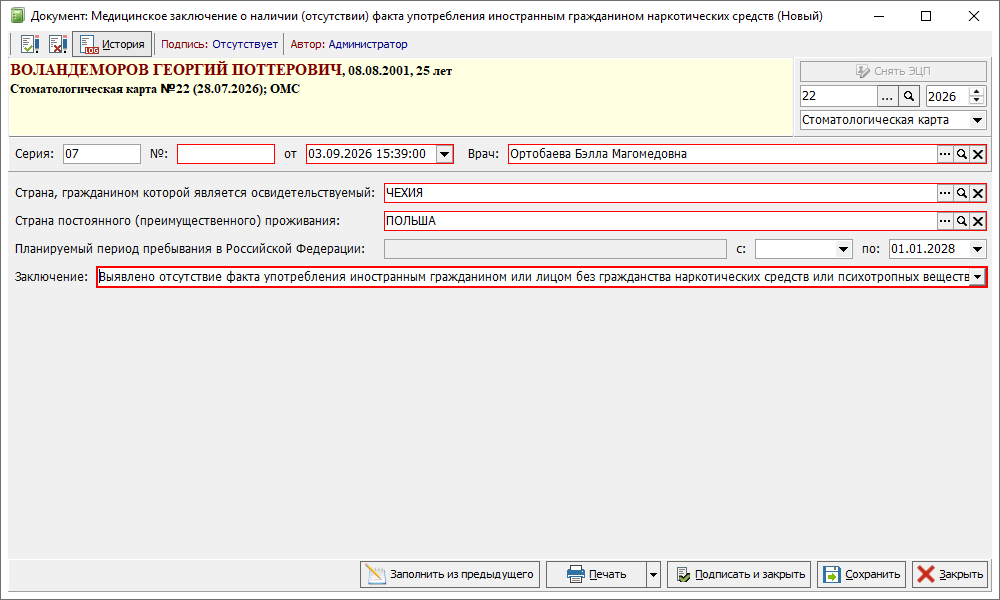](https://docs.medicine-it.ru/uploads/images/gallery/2026-09/xJxizobrazenie.png) Рисунок 1 - Пример заполнения справки
*
(Если видео не работает - попробуйте открыть страницу в др. браузере)*
# «Медицинское заключение по результатам предварительного (периодического) медицинского осмотра (обследования)»
Для данного документа на текущий момент предусмотрено 2 вида справки, каждый из которых формируется на основании своего приказа и СЭМДа:
##### **СЭМД 306 (Приказ №29Н) - Медицинское заключение по результатам предварительного (периодического) медицинского осмотра (обследования)**
Данный вид справки формируется на основе [руководства по реализации СЭМД](https://portal.egisz.rosminzdrav.ru/materials/5011) и [приказа Минздрава РФ от 28.01.2021 № 29Н](https://normativ.kontur.ru/document?moduleId=1&documentId=481586). Для корректного оформления справки, необходимо заполнить обязательные поля:
- "Наименование места работы" - допускается заполнение в произвольной форме, но для удобства рекомендуется заполнять нажав на соответствующую кнопку напротив поля и выбрав справочные значения.
- "Профессия (должность) текстом:" - поле заполняется в произвольной форме. Для удобства заполнения все варианты которые ранее заполнялись в данном поле, можно повторно вызвать если нажать на поле двойным кликом мыши по полю и выбрав нужный вариант из открывшегося окна с последними записями (рисунок 1). Поле можно не заполнять если было заполнено поле "Профессия (должность):"
[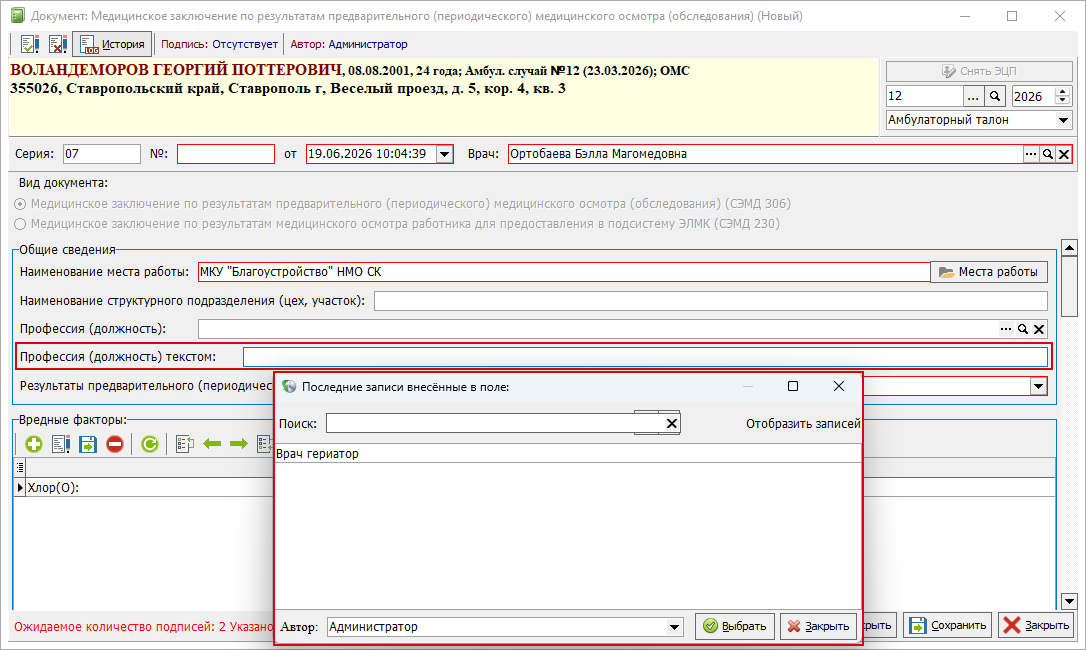](https://docs.medicine-it.ru/uploads/images/gallery/2026-06/dtsizobrazenie.png)Рисунок 1 - Заполнение поля "Профессия (должность) текстом" из последних записей
- "Профессия (должность):" поле заполняется из НСИ справочника (1.2.643.5.1.13.13.99.2.855). Для успешного формирования СЭМДа, необходимо либо заполнить данное поле, либо если подходящего варианта нет, то заполнить поле "Профессия (должность) текстом:".
- "Результаты предварительного (периодического) осмотра:" - выбирается вариант итогового заключения по документу.
- "Вредные факторы" - в табличной части необходимо заполнить хотя бы одну запись. Если в поле с заключением стоит вариант о том что выявлены противопоказания, то в табличной части вредных факторов необходимо проставить признак "Выявлено противопоказание", напротив того фактора при работе с которым выявлено противопоказание.
- "Группа здоровья" - выбирается соответствующая группа здоровья пациента.
- "Комиссия" - число подписантов настраивается [в справочнике "Выгрузка (РЭМД, ВИМИС)"](https://docs.medicine-it.ru/link/276#bkmrk-%C2%A02.%C2%A0%D0%98%D0%B7-%D1%81%D0%BF%D1%80%D0%B0%D0%B2%D0%BE%D1%87%D0%BD%D0%B8%D0%BA%D0%B0-%C2%AB).
Остальные поля не являются обязательными, заполняются на усмотрение специалиста и нужны для внутренних нужд МО.
##### **СЭМД 230 (Приказ № 90Н) - Медицинское заключение по результатам медицинского осмотра работника для предоставления в подсистему ЭЛМК**
Данный вид справки формируется на основе [руководства по реализации СЭМД](https://portal.egisz.rosminzdrav.ru/materials/4565) и [приказа Минздрава РФ от 18.02.2022 № 90Н](https://normativ.kontur.ru/document?moduleId=1&documentId=501259). Для корректного оформления справки, необходимо и заполнить те же поля что и для СЭМД 306 и дополнительные данные:
- "Вид медицинского осмотра" - выбирается подходящий по ситуации вариант.
- "ИНН/ОГРН работодателя" - если поле "Наименование места работы" было заполнено через кнопку "Выбрать из справочника 'Места работы'" и в справочнике мест работ, имеется соответствующая информация, то поле заполниться автоматически.
- "Вредные факторы" - в отличии от заполнения табличной части для СЭМД 306, для СЭМД 230 табличная часть заполняется только одной записью, по НСИ справочнику (1.2.643.5.1.13.13.11.1060). Из факторов можно выбрать только записи с кодами 23, 24, 25 или 26 всех, остальные факторы для данной справки не до допускаются. При этом галочка "Выявлено противопоказание" для данного документа не проставляется.
- "Сведения о перенесенных инфекционных заболеваниях" - заполняется либо соответствующее поле (рисунок 2), либо табличная часть под этим полем. При заполнении поля, указываются инфекции которые со слов пациент, он не переносил. При заполнении табличной части, указывается обратная информация, чем и когда болел, при этом список диагнозов будет ограничен, в зависимости от выбранного ранее фактора риска.
- "Сведения о проф. прививках" - заполняется либо соответствующее поле, либо табличная часть под этим полем (рисунок 2). При заполнении поля, указываются профилактические прививки которые со слов пациента, отсутствуют. При заполнении табличной части, указывается обратная информация, когда и какую прививку пациент совершал и какой вид прививки был (Вакцинация или Ревакцинация).
[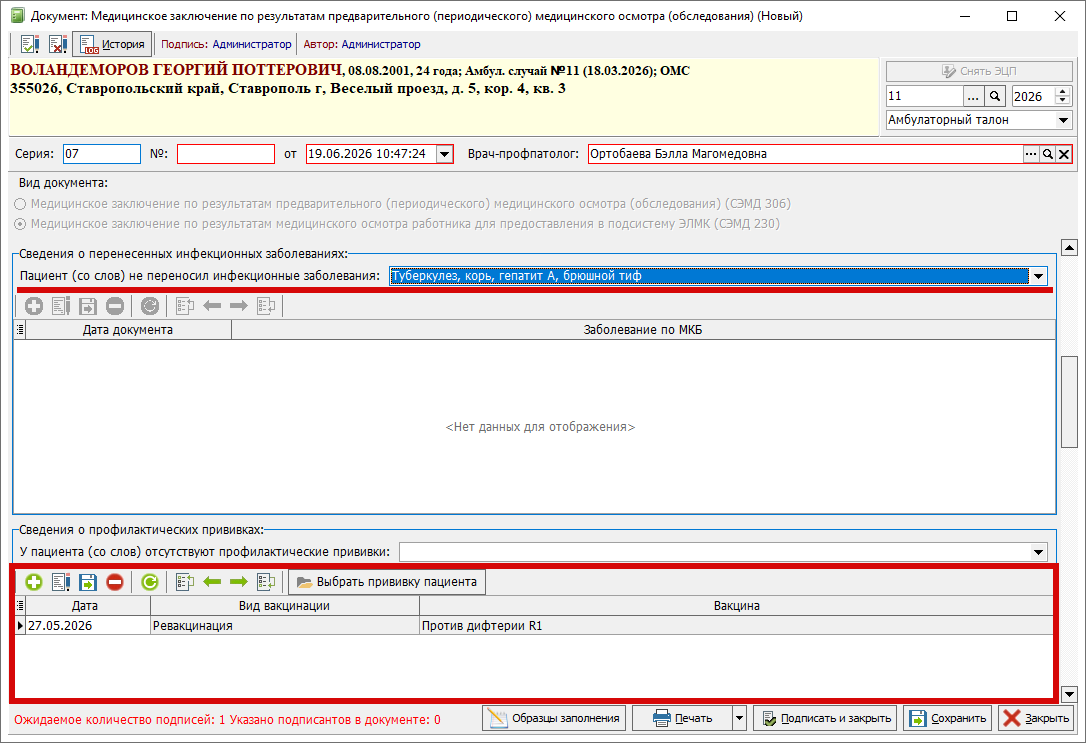](https://docs.medicine-it.ru/uploads/images/gallery/2026-06/Qy8izobrazenie.png)Рисунок 2 - Пример заполнения данных об инфекционных заболеваниях и проф. прививках
- "Дата проведения очередного периодического медицинского осмотра" - поле заполняется автоматически от текущей даты документы и не нуждается в корректировке. В случаи если заключение оформляется задним числом, данное поле необходимо скорректировать. Для поля необходимо указать дату очередного проведения ровно через год от указанной даты документа.
- "Результаты лабораторных исследований" - заполняются в виде табличной части. Если исследования сделаны в ЛПУ, то данные об их результатах можно заполнить только из документа оформленного в программе. Для автоматического заполнения данных рекомендуется использовать кнопки "Выбрать результаты исследований" или "Выбрать результаты бак. исследований". При этом поля с датой, названием документа, номером и значениями результата будут не редактируемыми. Если эти поля окажутся пустым, значит выбранный анализ в программе оформлен не корректно и его необходимо переделать лаборантам ЛПУ.
Если анализ выполнялся в другом ЛПУ, то табличная часть заполняется вручную, пропуская колонку "Лаб. исследование". Для этого необходимо начать заполнение с колонки "ЛПУ", при нажатии на неё программа выдаст уточняющий вопрос (рисунок 3). При выборе стороннего ЛПУ подойдут только те записи у которых есть значение "УИД МЗ РФ", так как эти учреждения считаются одобренными минздравом для выгрузки данных. Остальные поля заполняются вручную по данным предоставленным пациентом.
[](https://docs.medicine-it.ru/uploads/images/gallery/2024-04/7qMizobrazenie.png)Рисунок 3 - Окно подтверждения выбора текущего ЛПУ
Для заполнения таблицы так же обязательна, колонка "Профиль исследования" (1.2.643.5.1.13.13.11.1437) и зависит от выбранного выше фактора риска. Максимальное в данную справку можно добавить только 6 видов анализов, которые как раз фильтруются по профилю исследования. В случаи если при выборе результата анализа "Профиль исследования" не загрузился автоматически, его необходимо заполнить самостоятельно. Для того чтобы не приходилось заполнять колонку с профилями исследований каждый раз, [анализы должны быть соответственно настроены](https://docs.medicine-it.ru/books/polzovatelskaia-instrukciia-lis/page/spravki-emk).
- "Результаты осмотров врачей-специалистов" - заполняются в виде табличной части. Если осмотр сделан в ЛПУ, то для автоматического заполнения данных рекомендуется использовать кнопку "Выбрать осмотр специалиста". При этом заполнится большая часть полей.
Если осмотр выполнялся в другой ЛПУ, то табличная часть заполняется вручную, пропуская колонку "Врач текущей ЛПУ". Для этого необходимо начать заполнение с колонки "ЛПУ", при нажатии на неё программа выдаст уточняющий вопрос (рисунок 1). При выборе стороннего ЛПУ подойдут только те записи у которых есть значение "УИД МЗ РФ", так как эти учреждения считаются одобренными минздравом для выгрузки данных. Остальные поля заполняются вручную по данным предоставленным пациентом. Остальные поля заполняются вручную по данным предоставленным пациентом. При заполнении данного блока, в обязательном порядке должны присутствовать: "Врач-терапевт", "Врач-оториноларинголог", "Врач-дерматовенеролог" и "Врач-стоматолог". Специалисты отображаемые при ручном заполнении, проверяются по указанным у них должностям. Выбранные должности должны быть сопоставлены со справочником НСИ и иметь коды: 24; 53; 100 и 109 (рисунок 4). Другие специалисты для данного заключения не указываются.
[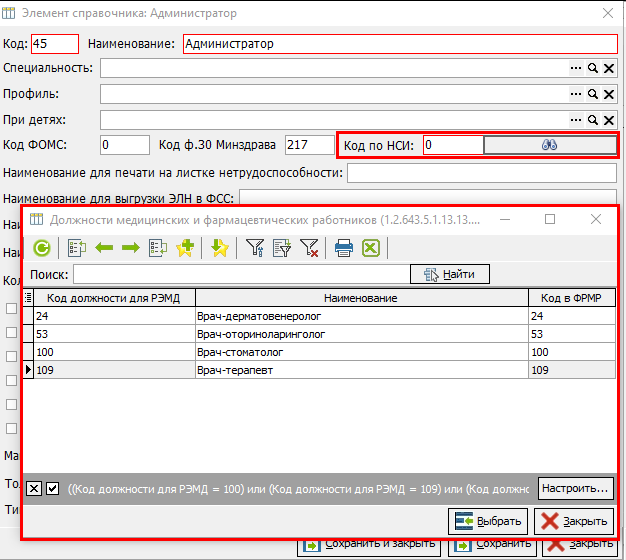](https://docs.medicine-it.ru/uploads/images/gallery/2024-04/Vlpizobrazenie.png)Рисунок 4 - Пример настройки должности специалистов для справки
- "Результаты инструментальных исследований" - заполняются в виде табличной части. Если осмотр сделан в ЛПУ, то для автоматического заполнения данных рекомендуется использовать кнопку "Выбрать результаты обследования". При этом заполнится большая часть полей.
Если осмотр выполнялся в другой ЛПУ, то табличная часть заполняется вручную. Для этого необходимо начать заполнение с колонки "ЛПУ", при нажатии на неё программа выдаст уточняющий вопрос (рисунок 1). При выборе стороннего ЛПУ подойдут только те записи у которых есть значение "УИД МЗ РФ", так как эти учреждения считаются одобренными минздравом для выгрузки данных. Остальные поля заполняются вручную по данным предоставленным пациентом. Остальные поля заполняются вручную по данным предоставленным пациентом.
При заполнении указывается информацию только об одном исследовании. При этом список исследований ограничен, в справке можно заполнить информацию для исследований у которых колонка "Инструментальное диагностическое исследование" будет иметь значения с кодами: 7001894, 7002892, 7003288 и 7003320.
##### **Частные критерии оформления**
В случаи если на пациента необходимо оформить мед. заключение по фактору риска с кодами 23, 24, 25 или 26, а так же если данное заключение передается в подсистему ЭЛМК, то оформляется СЭМД 230. Во всех остальных случаях, оформляется СЭМД 306.
Данные о месте работы/работодателе, вредным фактором и ещё ряду полей автоматически заполняются из справочника пациентов (рисунок 5) если на соответствующей вкладке о месте работы имеются заполненные данные. При оформлении СЭМД 230, из справочника пациента подтянется только один фактор риска, имеющий меньшую нумерацию и только из факторов имеющих код 23, 24, 25 или 26.
[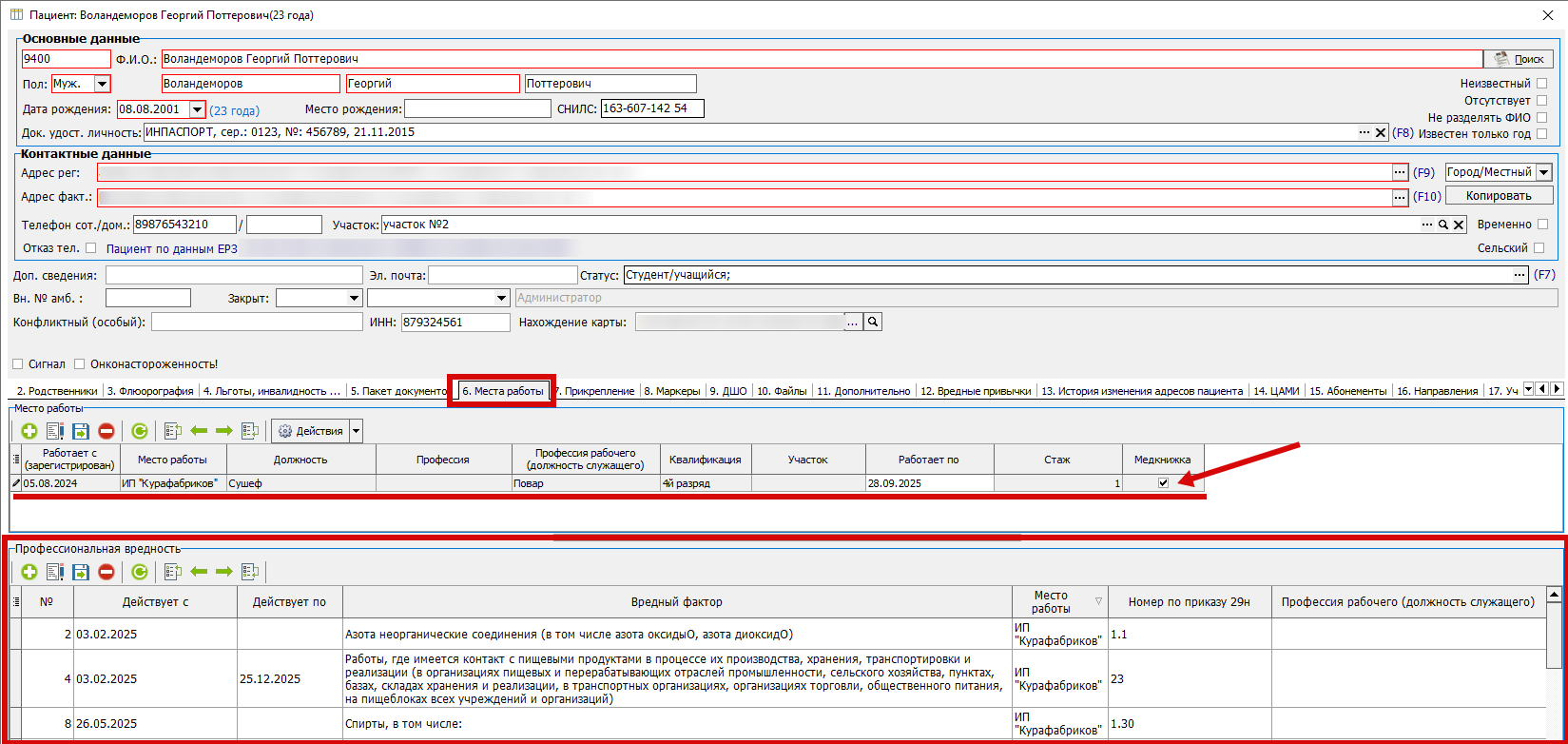](https://docs.medicine-it.ru/uploads/images/gallery/2025-07/QTNizobrazenie.png)Рисунок 5 - Пример справочной информации о месте работы пациента
Для удобства заполнения данных по лабораторным обследованиям, осмотрам врачей и инструментальных исследования, в данных заключениях имеется кнопка "Загрузить из другого ЛПУ". В случаи если в др ЛПУ на пациента уже делалась какая-либо документация и она была выгружена, то при нажатии на кнопку, программа найдет данные и предоставит возможность подтянуть их значения в справку (рисунок 6). В случаи если таких данных на пациента нет, или они не были выгружены, программа выведет сообщение (рисунок 7).
[](https://docs.medicine-it.ru/uploads/images/gallery/2025-07/fTRizobrazenie.png)Рисунок 6 - Пример загрузки осмотров пациента из другого ЛПУ
[](https://docs.medicine-it.ru/uploads/images/gallery/2025-07/2aRizobrazenie.png)Рисунок 7 - Пример невозможности загрузки данных лабораторных исследований из других ЛПУ
При сохранении СЭМД 306, программа будет проверять наличие в документе некоторых осмотров, либо исследований и в случаи их отсутствия выводить предупреждение (рисунок 8).
[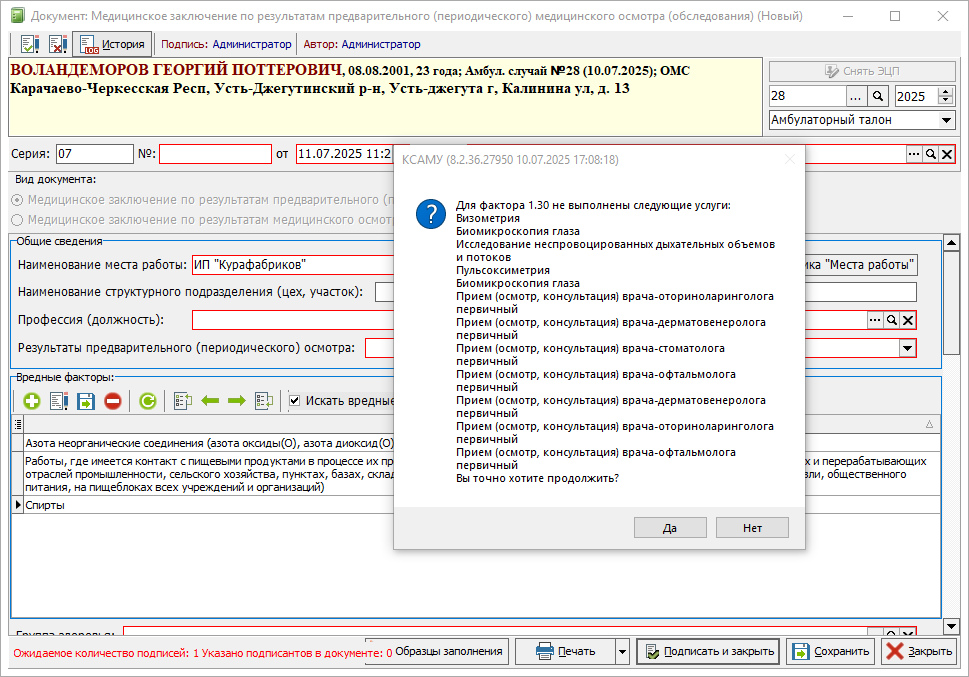](https://docs.medicine-it.ru/uploads/images/gallery/2025-07/7X7izobrazenie.png)Рисунок 8 - Пример проверки соответствия заполнения заключения с приказом 29Н
Данную проверку можно игнорировать, сделано по просьбе ряда ЛПУ и нужна в качестве подсказки для врача. При этому справочник с требуемыми услугами, может быть не полный, и каждая ЛПУ настраивает его самостоятельно на своё усмотрение. Справочник можно открыть через пункты меню «Справочники» → «Медицинские осмотры» → «Профилактические услуги при вредных факторах».
По распоряжению Министерства Здравоохранения, данный СЭМД 230 принимается в печатной форме до 1го сентября 2025г, после данной даты (или до особого распоряжения Министерства здравоохранения) данный СЭМД будет приниматься только в электроном виде.
Оба СЭМДа в идеале обязаны оформлять врачи-профпатологи, для СЭМД 230, данное условие является обязательным (проверка осуществляется по полю "Врач-профпатолог"), для СЭМД 306, данная проверка отсутствует. Для упрощения заполнения документа, обычно этого специалиста указывают и в табличной части "Комиссии"
При оформлении СЭМД 306 формируется печатная форма описанная в [руководстве по реализации СЭМД.](https://portal.egisz.rosminzdrav.ru/materials/3985) Регламентная печатная форма в [приказе Минздрава РФ от 28.01.2021 № 29Н](https://normativ.kontur.ru/document?moduleId=1&documentId=416520&ysclid=lukts5swym213412250) на текущий момент не существует. По этому для данной формы, при необходимости могут быть разработаны различного вида формы, под нужды конкретных ЛПУ.
# «Справка для получения путевки на санаторно-курортное лечение»
Данный вид справки формируется на основе [руководства по реализации СЭМД](https://portal.egisz.rosminzdrav.ru/materials/5277) и [приказа Минздрава РФ от 13.05.2025 № 274Н](https://normativ.kontur.ru/document?moduleId=1&documentId=500917&ysclid=mff2sg7hae106300414#h1712). Согласно п 6.3. Приложения 6 данного приказа, множество полей справки заполняются только при наличии у пациента соответствующей льготы, а так же в случаи наличия инвалидности.
Особенности заполнения полей:
- Решение врачебной комиссии - поле может быть как обязательным так и нет, в зависимости от настроек и внутренних распоряжений руководства МО. В случаи если поле обязательное, то необходимо заполнить его из предварительно составленного Решения Врачебной комиссии по данному пациенту, С оформлением Решений ВК можно ознакомиться [тут.](https://docs.medicine-it.ru/books/dokumenty-i-napravleniia-emk/page/resenie-vracebnoi-komissii)
- Меры соц защиты - если пациент пациент имеет какие-либо меры соц.защиты, то выбирается наиболее подходящий вариант из справочника. В случаи наличия у пациента нескольких подобных мер, то выбирается любая из наиболее подходящей категории.
- Серия/Номер/Дата выдачи - в блоке мер. соц защиты заполняются, только при наличии у пациента данных мер. В полях необходимо указать данные о соответствующем документе. (P.S. Не путать с паспортом или иным документом удостоверяющем личность!)
- Климат и климатические факторы в месте проживания заполняются только при условии что у пациента заполнены меры соц, защиты, в противном случаи для данной справки они не учитываются.
- Пациент проживает на территории, вблизи границы др субъекта РФ - заполняется опционально на усмотрение специалиста.
- Пациент нуждается в сопровождение - заполняется только на:
- Пациента с 1й группой инвалидности.
- Дети-инвалиды
Проверка на инвалидность происходит по справочнику пациента, т.е. инвалидность должна быть указана именно в справочнике пациента, в самой справке эта информация не указывается. Для удобства работы имеющийся Группа инвалидности выводиться в виде текстовой подсказки напротив данных о льготе пациента.
- Обоснование сопровождения/ Сопровождающий/ Кем является сопровождающий - заполняются только при условии что стоит признак о необходимости сопровождения и являются обязательными для заполнения полей. Обоснование сопровождение и кем является сопровождающий - выбирается одним из подходящих вариантов. Сопровождающий в виду ряда обязательных полей заполняется строго из справочника пациентов (не допускается в произвольной форме)
- Ближайший субъект РФ - обязательное поле, на печати выводиться в виде кода по ОКАТО, а не региона, как было в боле ранних версиях справки.
- Профиль санаторно-курортной организации / Программа финансирования - обязательные поля, заполняются наиболее подходящим вариантом.
- Номер предыдущей заявки в СУПП /Требуется оформление Талона №2 - не являются обязательными и заполняются по ситуации.
- Диагнозы - заполняются на усмотрение врача, в обязательном порядке должен быть указан диагноз заболевания для лечения которого человек направляется в санаторно-курортную организацию
- Предпочтительное место лечения - обязательно для заполнения любое из этих полей. можно как выбрать данные из справочника организаций, так и указать данные в произвольной форме. В случаи если заполнены оба поля на печати отобразиться только наименование из справочника.
- Рекомендуемый сезон лечения - обязательно заполнение хотя бы одного сезона
В виду технических особенностей справки первый участник комиссии всегда считается "Лечащим врачом", второй подписант (при наличии настройки) считается либо заведующим, либо Председателем ВК (будет подставляться в зависимости от наличия или отсутствия льготы.)
*
(Если видео не работает - попробуйте открыть страницу в др. браузере)*
# «Справка о временной нетрудоспособности учащегося»
Данный вид справки формируется на основе [руководства по реализации СЭМД](https://portal.egisz.rosminzdrav.ru/materials/4703) и [приказа Минздрава СССР от 04.10.80 №1030](https://normativ.kontur.ru/document?moduleId=1&documentId=64136&ysclid=lv6fnhgg9q651221827). Для корректно формирования справки необходимо заполнить обязательные поля. Для удобства работы данные об учебном заведении (наименование и тип) можно заполнить из справочника ДШО. Даты для описания периода освобождения заполняются по логике заполнения [листков о нетрудоспособности](https://normativ.kontur.ru/document?moduleId=1&documentId=439467&ysclid=lv6f1egg8p120879503). При этом программа проверяет чтобы выбранные даты не имели пересечений и шли строго друг за другом.
*
(Если видео не работает - попробуйте открыть страницу в др. браузере)*
# «Справка о временной нетрудоспособности»
Данный вид справки не является регламентным выполняет нужды ЛПУ в рамках их внутренних приказов и из него не формируется никакой из СЭМДов. Документ сделан на базе «Справка о временной нетрудоспособности учащегося», но рассчитан исключительно на взрослых. Поля и справочники для заполнения данных о месте учебы заменены на соответствующие данные о месте работы. Для удобства дополнительно выведено не редактируемое поле с указанием представителя пациента. Данные берутся из случая и в случаи если они заполнены, данная справка оформляется на представителя пациента.
Для данной справки так же дополнительно добавлено поле «Вид справки» служащее триггером по которому из данной формы можно будет оформить различные вариации данной справки (рисунок 1).
[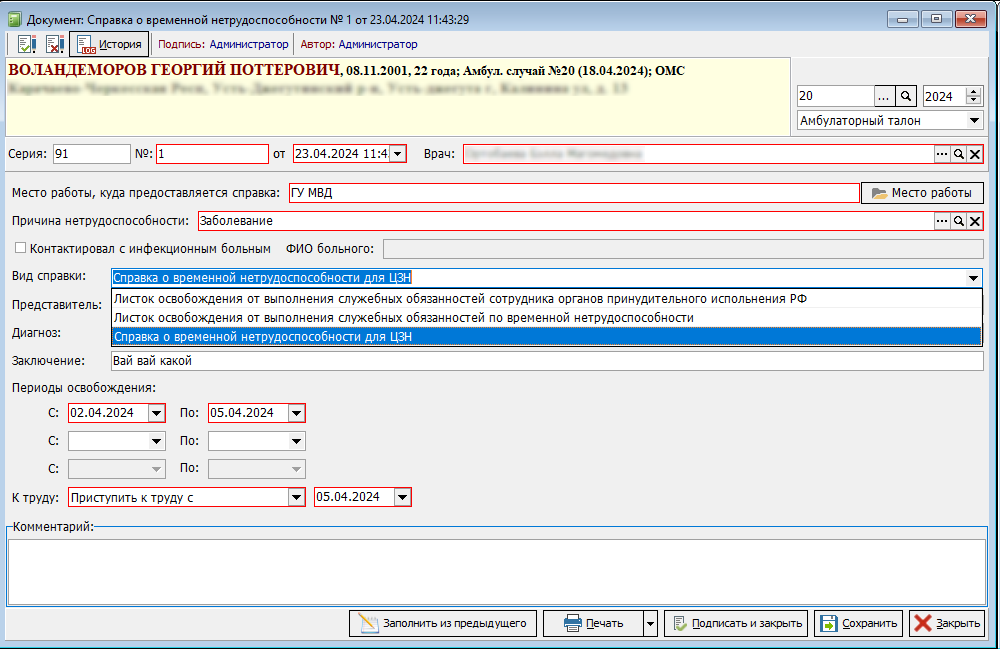](https://docs.medicine-it.ru/uploads/images/gallery/2024-04/FCmizobrazenie.png)Рисунок 1 - Пример заполнения справки для конкретного вида документа
Список "Видов справки" для данного документа каждая ЛПУ настраивает индивидуально для себя. Для этого необходимо перейти: «Справочники» → «Произвольные таблицы» → «Справочник пользовательских значений». В открывшемся окне, необходимо найти запись с кодом «spNetrud» и нажав на неё п.к.м выбрать пункт «Открыть значения справочника» (рисунок 2).
[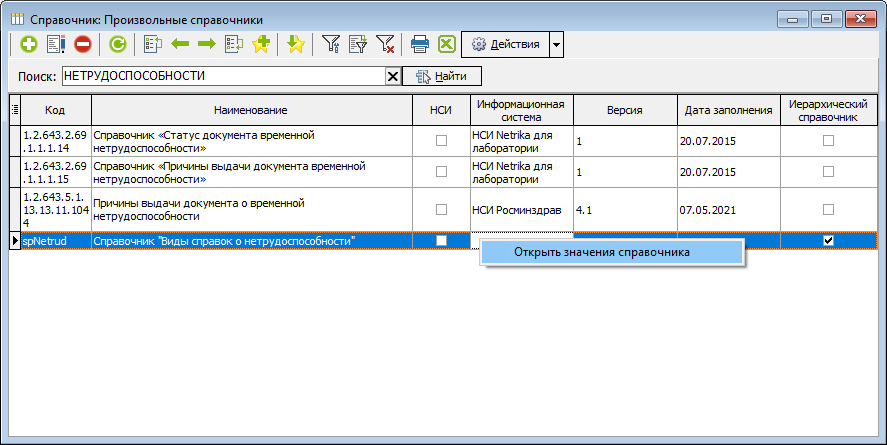](https://docs.medicine-it.ru/uploads/images/gallery/2024-04/JTjizobrazenie.png)Рисунок 2 - Открытие справочника пользовательских значений.
В случаи если справочник с кодом «spNetrud» будет отсутствовать, то необходимо образиться в техническую поддержку Медицина-ИТ. Если запись имеется, то перейдя в окно со справочными значениями, необходимо заполнить те виды документов, которые будут необходимы в работе с данной справкой.
При заполнении, справочной информации, в обязательном порядке, заполняется поля (рисунок 3):
- «Таблица» - необходимо выбрать ту же таблицу с кодом «spNetrud», из которой был открыт данный справочник
- «Код» - по данному коду в дальнейшем будет вызываться тот или иной вид печатной формы. Конкретный код необходимо согласовать со специалистами Медицина-ИТ которые займутся разработкой требуемой формы. Это необходимо сделать для того, чтобы печатные формы разных ЛПУ не пересекались и специалистам в итоге было удобно работать с документом справки.
- «Наименование» - в данное поле указывается наименование вида справки, от того как оно будет тут описано, зависит то что будет выбираться в соответствующем поле самой справки.
- «Код региона» - данное поле обязательно в рамках формата оформления других документов. необходимо указать регион в котором будет оформляться справка.
[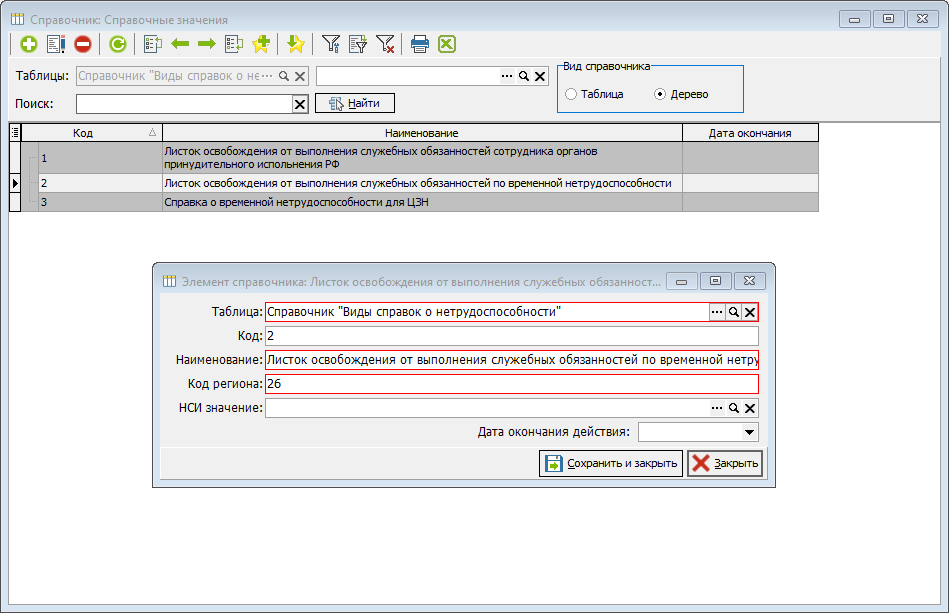](https://docs.medicine-it.ru/uploads/images/gallery/2024-04/Lanizobrazenie.png)Рисунок 3 - Пример заполнения справочной информации для видов справки по нетрудоспособности
*
(Если видео не работает - попробуйте открыть страницу в др. браузере)*
[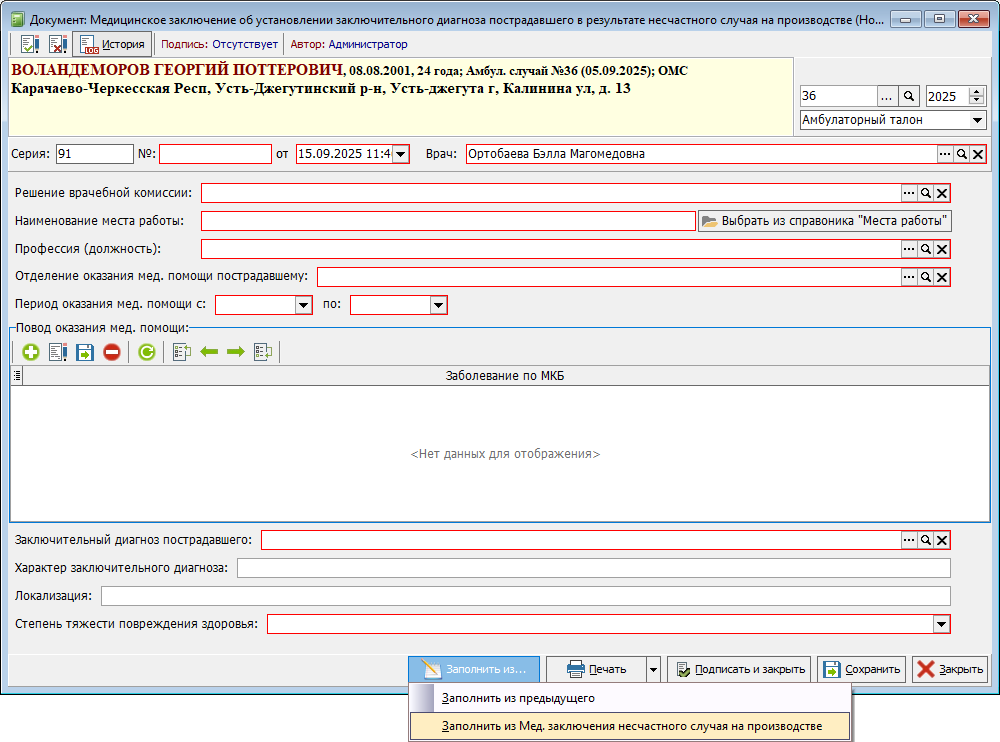](https://docs.medicine-it.ru/uploads/images/gallery/2025-09/Bqbizobrazenie.png)Рисунок 1 - Заполнение справки из другого документа
| **Важно! **В случаи [если данная справка была настроена на оформление в рамках врачебной комиссии](https://docs.medicine-it.ru/link/410#bkmrk-%D0%94%D0%BB%D1%8F-%D1%83%D0%B4%D0%BE%D0%B1%D1%81%D1%82%D0%B2%D0%B0-%D1%80%D0%B0%D0%B1%D0%BE%D1%82%D1%8B%2C), то обязательно для заполнение появившееся поле "Решение врачебной комиссии". Подписать справку без данного заполненного поля будет невозможно.
|
*
(Если видео не работает - попробуйте открыть страницу в др. браузере)*
# Справка о количестве кроводач, плазмодач
Данный вид справки формируется на основе [руководства по реализации СЭМД](https://portal.egisz.rosminzdrav.ru/materials/4367) и [приказа Министерства здравоохранения Российской Федерации от 27.10.2020 № 1157н](http://publication.pravo.gov.ru/Document/View/0001202012030010?ysclid=mtl553c8705097755). Для корректно формирования справки необходимо заполнить информацию:
- Дата начала кроводач (плазмодач)
- Дата окончания кроводач (плазмодач)
- Кол-во кроводач
- Кол-во кроводач безвозмездно
- Кол-во плазмодач
- Кол-во плазмодач безвозмездно
- Кол-во донаций клеток крови (тромбоцитов, эритроцитов, гранулоцитов)
- Кол-во донаций клеток крови (тромбоцитов, эритроцитов, гранулоцитов) безвозмездно
Для корректного формирования печатной формы, рекомендуется заполнить все поля данной справки.
*
(Если видео не работает - попробуйте открыть страницу в др. браузере)*
# «Справка о наличии мед. показаний, по которыми ребенок не посещает ДШО, по основным общеобразовательным программам, в период учебного процесса»
Данный вид справки формируется на основе [руководства по реализации СЭМД](https://portal.egisz.rosminzdrav.ru/materials/4553). Для формирования данного вида справки проверяется наличие заключения, но так как данное поле имеет единственный возможный вариант, то программа автоматически его подставляет. Данные документ оформляется только при условии, что у пациента имеются показания не посещать ДШО в период учебного процесса, в противном случаи справка не выдается. Таким образом, для формирования СЭМД, достаточно сохранить сам документ. Но для корректного формирования печатной формы, по мере возможности, все же рекомендуется заполнить все поля данной справки.
*
(Если видео не работает - попробуйте открыть страницу в др. браузере)*
# Справка о нахождении на учёте по беременности
Данный вид справки не является регламентным выполняет нужды ЛПУ в рамках их внутренних приказов и из него не формируется никакой из СЭМДов. Документ сделан на базе «Справка о постановке на учет по беременности».
*
(Если видео не работает - попробуйте открыть страницу в др. браузере)*
# Справка о переводе на легкий труд по беременности
Данный вид справки не является регламентным выполняет нужды ЛПУ в рамках их внутренних приказов и из него не формируется никакой из СЭМДов. Документ сделан на базе «Справка о постановке на учет по беременности».
*
(Если видео не работает - попробуйте открыть страницу в др. браузере)*
# «Справка о постановке на учет по беременности»
Данный вид справки формируется на основе [руководства по реализации СЭМД](https://portal.egisz.rosminzdrav.ru/materials/4521). После создания документа, её достаточно подписать, но для корректно формирования печатной формы, рекомендуется заполнить все поля справки. Для удобства работы данную справку можно формировать из карт беременности, нажав на соответствующую кнопку «Создать справку» (рисунок 1).
[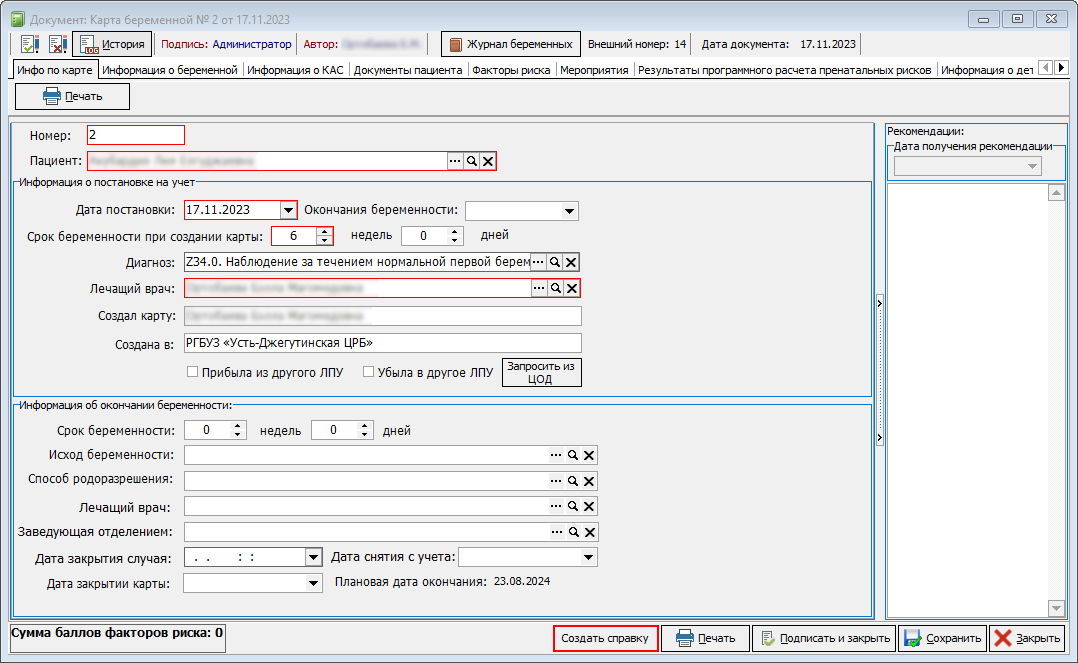](https://docs.medicine-it.ru/uploads/images/gallery/2024-07/nyUizobrazenie.png)Рисунок 1 - Создание справки из карты беременной
При этом если справка на данную пациентку уже создавалась ранее, то при нажатии на кнопку, откроется существующая справка.
*
(Если видео не работает - попробуйте открыть страницу в др. браузере)*
# «Справка о прохождении медицинского освидетельствования в психоневрологическом диспансере»
Данный вид справки формируется на основе [руководства по реализации СЭМД](https://portal.egisz.rosminzdrav.ru/materials/4489). Для корректно формирования справки необходимо заполнить все обязательные поля.
*
(Если видео не работает - попробуйте открыть страницу в др. браузере)*
# «Справка о результатах химико-токсикологических исследований»
Данный вид справки формируется только на основе [руководства по реализации СЭМД.](https://portal.egisz.rosminzdrav.ru/materials/4433) Так как актуального действующего приказа описывающего печатную форму и порядок её заполнения нет, то на основании [Приказ Министерства здравоохранения Российской Федерации от 14 сентября 2020 г. №972н "Об утверждении Порядка выдачи медицинскими организациями справок и медицинских заключений"](https://normativ.kontur.ru/document?moduleId=1&documentId=416663&rangeId=6681942) справка выдается в произвольном виде. На основании того что прошлый вариант данной справки устраивал почти все МО, бланк справки похож и будет заполняться на основании [приказа Минздравсоцразвития РФ от 27.01.2006 № 40](https://normativ.kontur.ru/document?moduleId=1&documentId=90152&ysclid=lyscla5mbp721017308#h547). Справка заполняется только в учреждении где данные исследования проводились и только из результатов исследований заполненных в программе.
##### **Обязательные настройки**
Для корректного формирования СЭМДа и справки, в МО необходимо:
- Настроить биоматериал (**НСИ 1.2.643.5.1.13.13.11.1081**). Настройка осуществляется на вкладке "Биоматериал", сама запись обязательно должна быть сопоставлена с НСИ (рисунок 1). [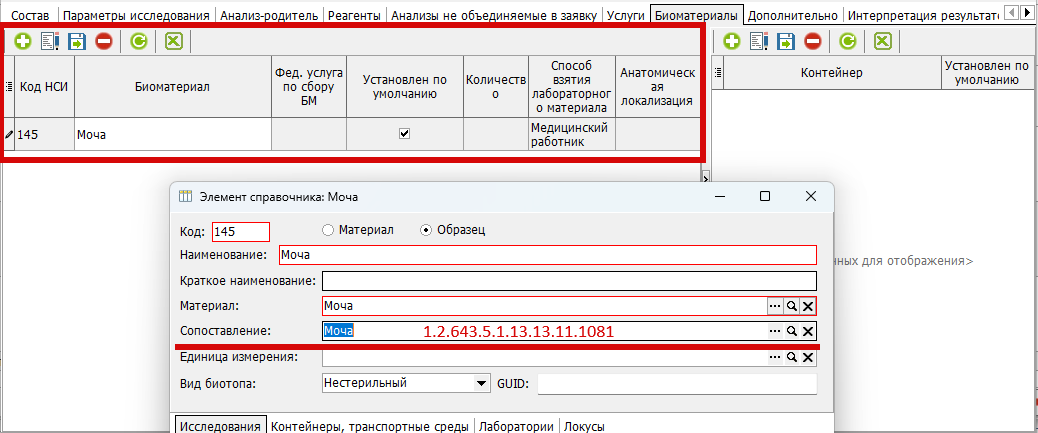](https://docs.medicine-it.ru/uploads/images/gallery/2026-05/izobrazenie.png)Рисунок 1 - Настройка и сопоставление биоматериала анализа
- Настроить методы исследований (**НСИ 1.2.643.5.1.13.13.99.2.743**). Сами методы настраиваются в отдельном справочнике через пункт меню «Справочники» → «Лаборатория» → «Исследования» → «Способы выполнения лабораторных исследований». Данный справочник должен быть сопоставлен с указанным выше НСИ (рисунок 2). [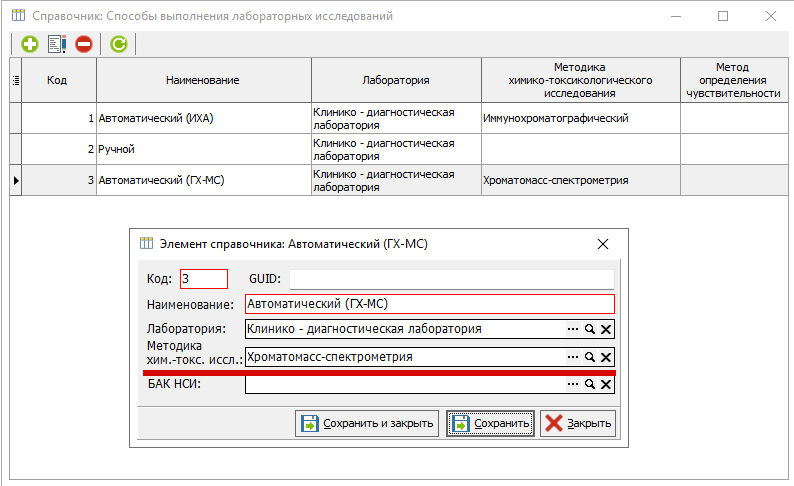](https://docs.medicine-it.ru/uploads/images/gallery/2026-05/dXHizobrazenie.png)Рисунок 2 - Сопоставление способов исследования с методами
Кроме данной настройки, все параметры, так же должны быть настроены на требуемый способ исследования. Данная настройка производиться на вкладке "ФСЛИ" в соответствующей колонке (рисунок 3). [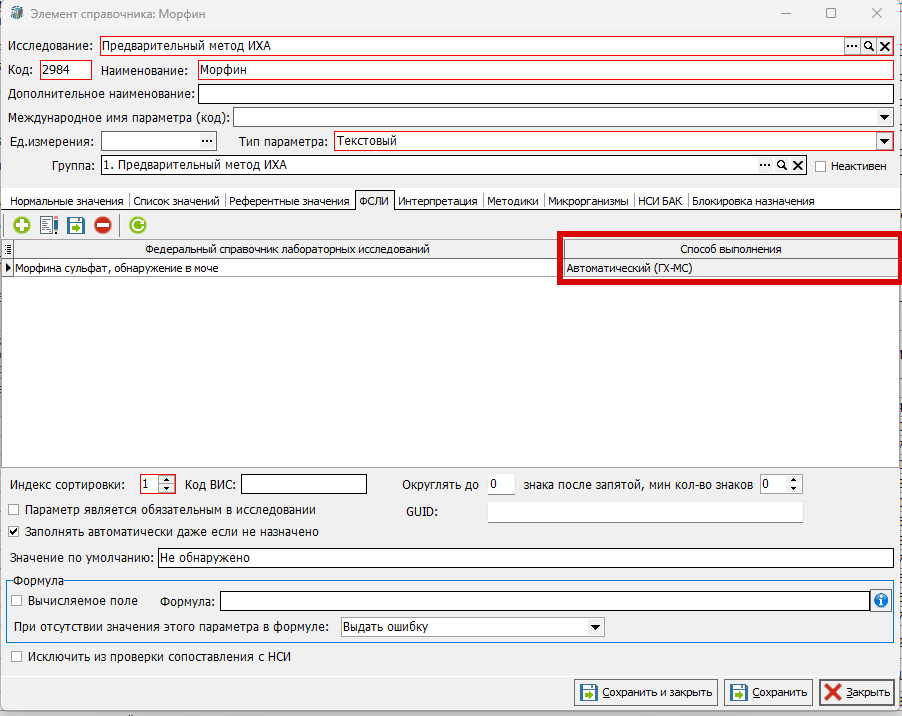](https://docs.medicine-it.ru/uploads/images/gallery/2026-05/IeHizobrazenie.png)Рисунок 3 - Настройка способа выполнения параметра исследования
- Настроить параметры исследования (**НСИ 1.2.643.5.1.13.13.11.1080**). Каждый из параметров должен быть настроен на вкладке "ФСЛИ" и в рамках параметра должны быть прописаны способы их исследования (рисунок 4). [](https://docs.medicine-it.ru/uploads/images/gallery/2026-05/OZVizobrazenie.png)Рисунок 4 - Настройка параметров анализа
- Настроить интерпретации значений исследования (**НСИ 1.2.643.5.1.13.13.99.2.257**). Для каждого параметра исследования, необходимо настроить интерпретации полученных результатов. Существует две модели настройки:
- Настройки норм полученных значений. В параметре анализа на вкладке "Нормальные значения" задаются минимальные и максимальные значения норм (рисунок 5). [](https://docs.medicine-it.ru/uploads/images/gallery/2026-05/vsMizobrazenie.png)Рисунок 5 - Пример настройки норм для параметра исследования
Следом на вкладке "Интерпретация", задаются интерпретации полученных значений (рисунок 6). Все интерпретации заполняются строго по справочнику НСИ. [
](https://docs.medicine-it.ru/uploads/images/gallery/2026-05/o7Aizobrazenie.png)Рисунок 6 - Пример настройки интерпретации к полученным значениям
В зависимости от итогового результата исследования интерпретация подставляется автоматически согласно настроек:
\***- "Выше нормы"*** - Значения исследования превысила максимальное значение норм. (Условно вещество обнаружено и будет отражено в справке)
\***- "Норма"*** - Значения исследования попала в диапазон между максимальным и минимальным значением норм. (Условно вещество обнаружено но его количество не считается критичным - такие данные в справку не попадут)
\***- "Ниже нормы"*** - Значения исследования ниже минимального значения норм. (Условно ничего не обнаружено, в справку не будет отражено)
- Настроить интерпретацию списковыми значениями. Для этого заполняется вкладка "Список значений" (рисунок 7). Если значение исследования будет заполняться из данного списка, то в справку попадут параметры значения которых не входят в пределы нормы (настраивается для каждого значения индивидуально) [](https://docs.medicine-it.ru/uploads/images/gallery/2026-05/dK3izobrazenie.png)Рисунок 7 - Настройка интерпретации значений в виде списка
Оптимальным решением данной настройки будет реализация обоих методов. Так как в текущей версии справки присутствует графа "Концентрация веществ", то желательно использовать именно 1й вариант настройки, но в случаи настройки и 2го метода, заполнять свод с результатами исследований можно будет обоими вариантами.
##### **Заполнение справки**
Для заполнения справки необходимо выбрать результат исследования. Для справки допускается только выбор одного результата исследование, если на пациента оформлено несколько результатов и их необходимо отразить в справке, то на каждое из них оформляется отдельная справка. После выбора результата исследования, заключение и все значения исследований подтягиваются и заполняются автоматически.
Для удобства восприятия, если в анализе имеются значения параметров, интерпретируемые как не попадающие в пределы или выше нормы, то одного такого исследования достаточно чтобы считать что указанные в направлении вещества были обнаружены. А в табличной части с отображением результатов исследования такой параметр будет окрашен в красный цвет (рисунок 8).
[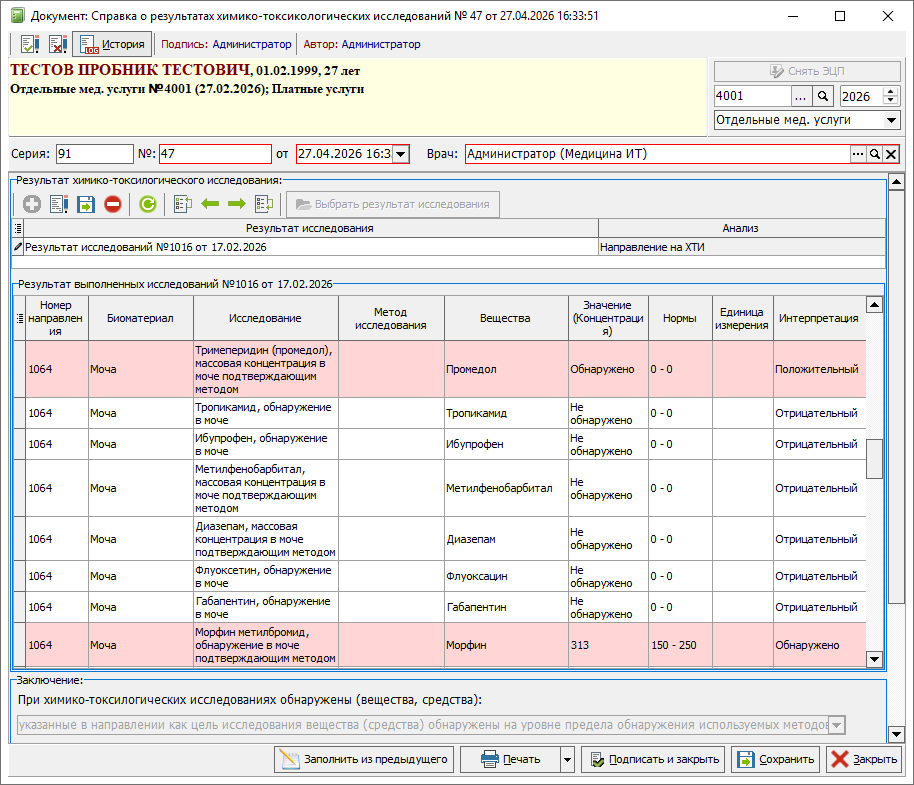](https://docs.medicine-it.ru/uploads/images/gallery/2026-05/vYuizobrazenie.png)Рисунок 8 - Пример результата исследования с обнаруженными веществами
Редактирование значений исследований или заключения в самой справке, не допускается. Результат исследований должен быть создан строго на основании направления пациента на исследование. Данные о самом направлении так же передаются в СЭМД.
##### **Особенности заполнения печатной формы справки**
Текущий бланк печатной формы, заполняется по сл. критерию:
- Данные о дате и номере "Химико-токсикологического исследования" заполняются из документа результата исследования, и описывают когда именно было проведено исследование.
- Данные о дате и номере направления, заполняются из соответствующего документа направления на исследование с указанием отделения специалиста выдавшего данное направление и описывают когда пациент был направлен на исследование.
- Отдельно заполняется дата и номер самой справки.
- В программе существует возможность массового создания справок из свода лабораторных исследований. [Механизм работы описан в соответствующем разделе инструкции.](https://docs.medicine-it.ru/books/polzovatelskaia-instrukciia-lis/page/formirovanie-spravki-xti-iz-svoda-rezultatov-laboratornyx-issledovanii)
- Код биологического объекта - представляет собой код/номер пробирки. поле не обязательное и заполняется на усмотрение специалиста. В случаи если справка/и создаются из свода лабораторных исследований. то находясь в самом своде, на вкладке "Обработка данных", достаточно выбрать пациент и перейти на подвкладку "Преаналитика", на которой можно задать в индивидуальном порядке номера пробирок каждого из пациентов (рисунок 9).
[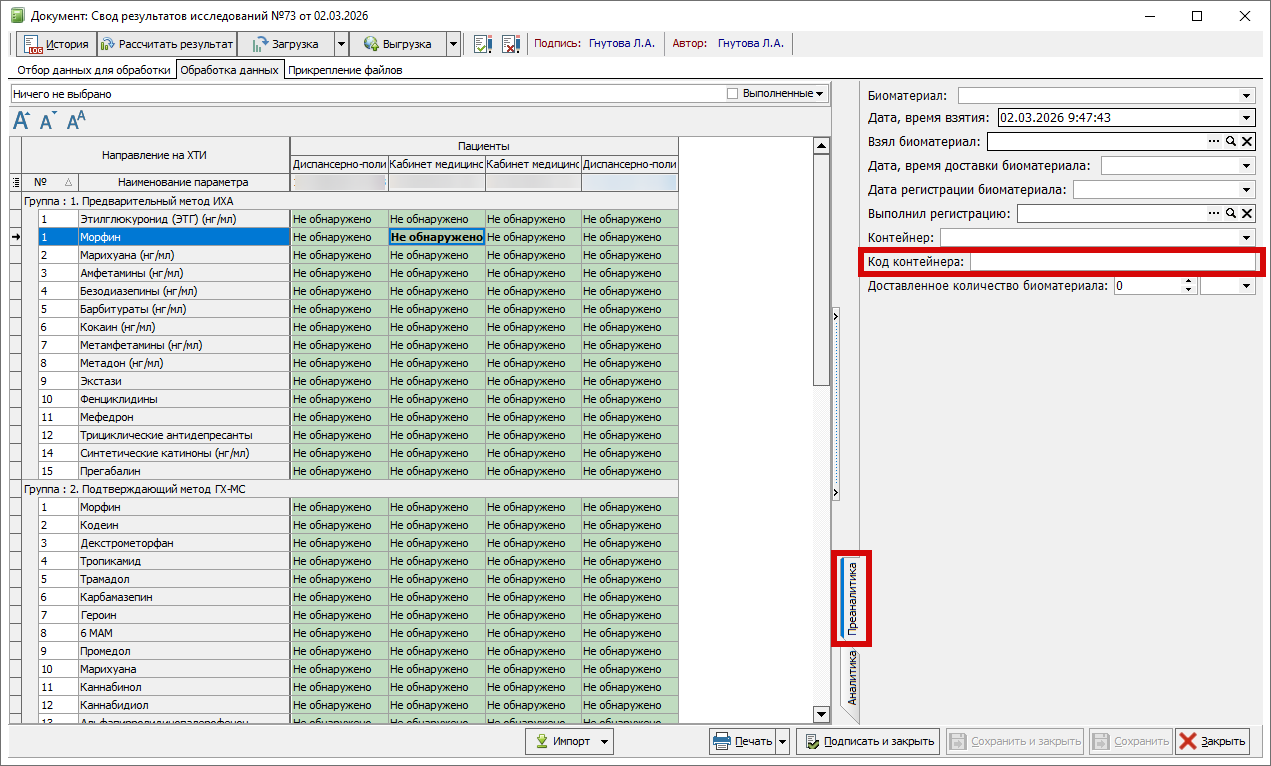](https://docs.medicine-it.ru/uploads/images/gallery/2026-05/xaBizobrazenie.png)Рисунок 9 - Заполнения кода биологического материала/номер пробирки в своде
- Методы подтверждения заполняются автоматически и делятся на две категории: предварительные и подтверждающие. Распределения на ту или иную категорию, осуществляется согласно устаревшему [приказу Минздравсоцразвития РФ от 27.01.2006 № 40](https://normativ.kontur.ru/document?moduleId=1&documentId=90152&rangeId=6682056).
- В графе об обнаруженных веществах отображаются наименования параметров по справочнику НСИ (1.2.643.5.1.13.13.11.1080) значения которых не попадают в пределы или выше нормы.
- В графе концентрация веществ, отображаются только те вещества, которые были отображены в графе "об обнаруженных веществах" и имеющие настроенные нормы минимальных и максимальных значений. При выводе информации помимо параметра, так же отображается значение концентрации обнаруженного вещества и ед. измерения (если были настроены (НСИ 1.2.643.5.1.13.13.11.1358)
*
(Если видео не работает - попробуйте открыть страницу в др. браузере)*
# Справка о состоянии здоровья по месту требования
Данный вид справки формируется на базе документ «Медицинская справка» и на основе [руководства по реализации СЭМД](https://portal.egisz.rosminzdrav.ru/materials/4463). После того как при создании буедт выбран данный тип справки (риснуок 1) откроется окно справки «Медицинская справка» в которой уже будет заполнено поле справки «Вид справки».
[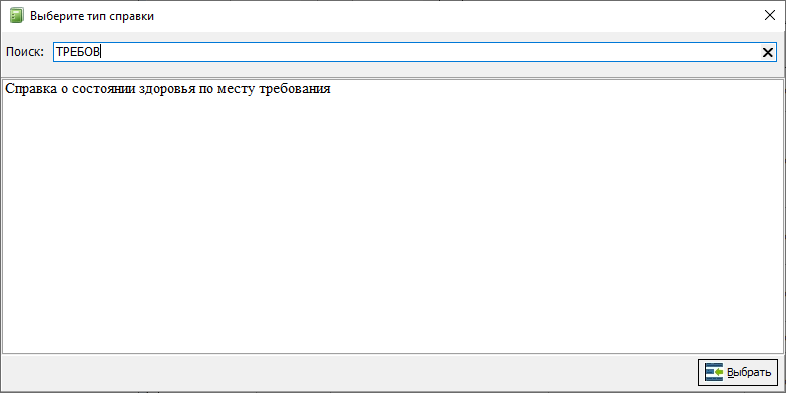](https://docs.medicine-it.ru/uploads/images/gallery/2024-07/6ryizobrazenie.png)Рисунок 1 - Создание справки выбранного типа
Для данной справки необходимо либо заполнить поле «Заключение», выбрать наиболее подходящий вариант из НСИ справочника, либо заполнить поле «Врачебное описание заключения». Заполнение остальных полей справки на усмотрении врача, и на формирование самой никак не влияют.
*
(Если видео не работает - попробуйте открыть страницу в др. браузере)*
# «Справка о состоянии на учете в диспансере»
Данный вид справки формируется на основе [руководства по реализации СЭМД](https://portal.egisz.rosminzdrav.ru/materials/4701). Для корректно формирования справки необходимо заполнить все обязательные поля.
*
(Если видео не работает - попробуйте открыть страницу в др. браузере)*
# «Справка об оплате медицинских услуг для предоставления в налоговые органы Российской Федерации»
Данный вид справки формируется на основе [руководства по реализации СЭМД](https://portal.egisz.rosminzdrav.ru/materials/4377) и [приказа ФНС РФ от 08.11.2023 № ЕА-7-11/824@](https://normativ.kontur.ru/document?moduleId=1&documentId=461114). Почти все поля данной справки являются обязательными для заполнения. При этом согласно руководству по реализации СЭМД, на каждый из типов услуг, и «Медицинская услуга» и «Дорогостоящее лечение» при необходимости оформляется своя отдельная справка в которой при помощи радиокнопки определяется тип услуги для формирования СЭМД.
Справку можно создать более привычным методом, через [модуль АПП или пункт меню «Документы»](https://docs.medicine-it.ru/books/dokumenty-i-napravleniia-emk/page/osnovnye-principy-raboty-s-modulem-spravok), а так же из документа «Заказ на оплату» модуля Кассы. Для этого необходимо нажать на кнопку «Дополнительно» и в открывшемся списке меню, выбирается кнопка «Справка в налоговую» (рисунок 1).
[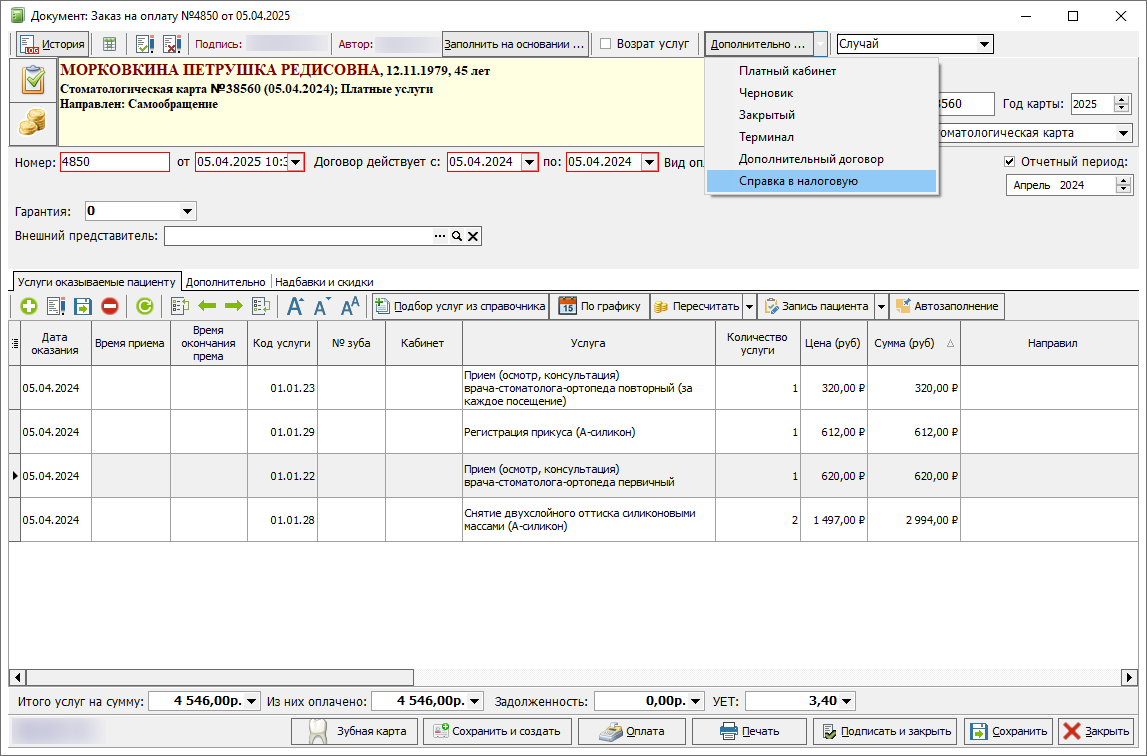](https://docs.medicine-it.ru/uploads/images/gallery/2025-06/izobrazenie.png)Рисунок 1 - Вызов справки из документа заказа на оплату
В открывшемся окне справки, необходимо перепроверить и до заполнить данные справки:
- "Период формирования" - в данные поля по умолчанию подставляются период с первого по последний день текущего года. От того какой период будет выставлен в данных полях, программа будет формировать справку по посещениям данного пациента.
- "Филиал" - по умолчанию подставляются данные филиала, указанные в документе заказа на оплату. Поле отвечает за формирование справки в рамках выбранного филиала.
- "Номер корректировки" - поле отвечает за отображение на печатной форме номера корректирующей справки. В случаи создания аннулирующей справки указывается номер корректировки "999". Поле не предусмотрено для автоматического заполнения.
- "Услуга оказана налогоплательщику" - данная галочка ставиться при условии что услуги оказывались пациенту на которого и оформляется справка. В случаи если справка оформляется не для пациента, а например его родственника, то данную галочку следует игнорировать, а вместо неё, ниже в полях справки заполняется информация о том на кого она формируется.
- "ИНН" - согласно пунктов 22.2 и 29.2 В случаи заполнения ИНН (в карточке пациента или соответствующем поле справке) поля "Код вида документа", "Серия и номер", "Дата выдачи" раздела "Сведения о документе, удостоверяющем личность" не заполняются. Сами поля с ИНН являются не обязательными.
- "Стоимость медицинских услуг (код 1)" - радиокнопка ставиться на против поля, в случаи необходимости формирования СЭМД. Поле автоматически заполняется со вкладке «Услуги», как сумма стоимости всех заказов на оплату.
- Вкладка «Услуги» - по умолчанию заполняется из заказов на платное лечение созданных за выбранный на вкладке «Основные данные» период формирования. На вкладке отображена основная информация, об услугах, их стоимости, типах оплаты и номерах заказа из которых они были сформированы (рисунок 2). Если какая-либо услуга, не должна учитываться в выдаваемой справке, то находясь на данной вкладке, её необходимо найти и удалить. Так же воспользовавшись кнопкой добавления и выбрав требуемый заказа, в справку можно добавить все содержащиеся в нем услуги.
[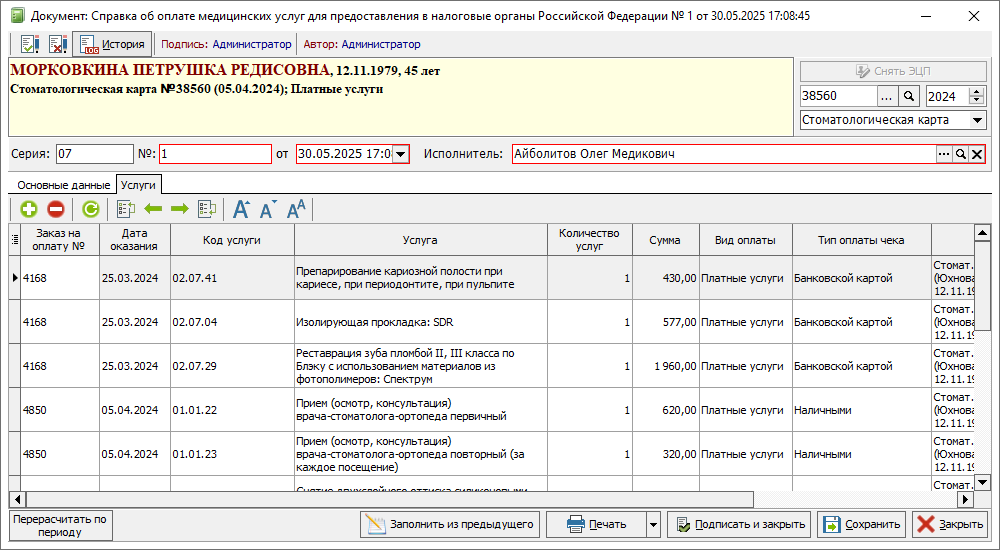](https://docs.medicine-it.ru/uploads/images/gallery/2025-06/eu7izobrazenie.png)Рисунок 2 - Пример заполнения данных вкладки «Услуги»
- "Стоимость дорогостоящих услуг" - поле заполняется исключительно в ручном режиме, а при необходимости формирования СЭМД, напротив поля ставиться радиокнопка. При этому поле со стоимостью медицинских услуг так же необходимо скорректировать и пересчитать вручную (рисунок 3).
[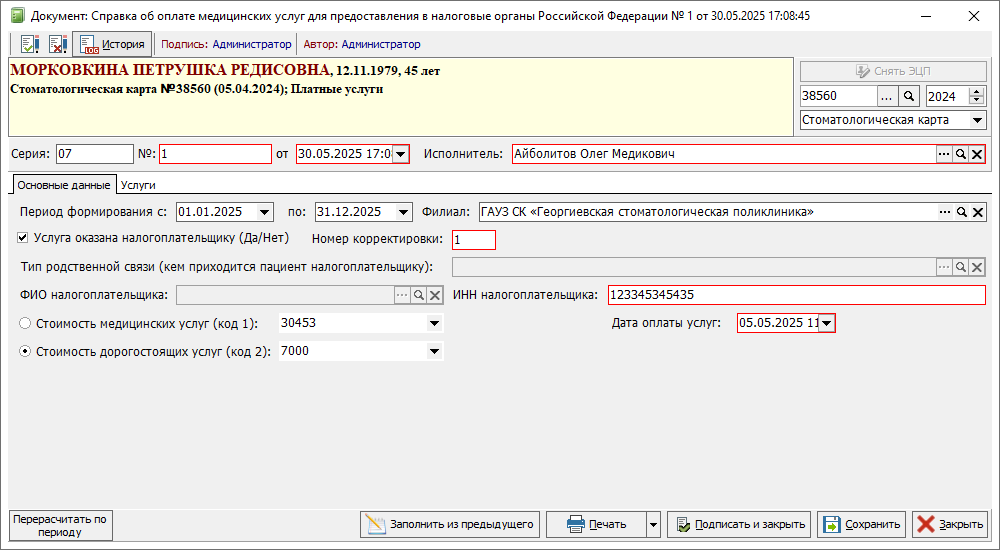](https://docs.medicine-it.ru/uploads/images/gallery/2025-06/n7Bizobrazenie.png)Рисунок 3 - Пример заполнения справки с разными видами услуг
В случаи если во время пересчета необходимо сбросить значение стоимости мед. услуг до начального значения, то необходимо воспользоваться кнопкой «Перерасчет по периоду» в нижней левой части окна справки. При этом программа автоматически вернет и исходные данные на вкладке «Услуги».
- "Дата оплаты услуги" - указывается соответствующая дата
*
(Если видео не работает - попробуйте открыть страницу в др. браузере)*
# «Справка об отсутствии контактов с инфекционными больными»
Данный вид справки формируется на основе [руководств по реализации СЭМД](https://portal.egisz.rosminzdrav.ru/materials/4705). По умолчанию для данной справки отсутствует обязательные поля. В теории допускается выбрать пациента, сформировать документ и не заполняя никаких полей его сохранить. Но для более корректного отображения справки, рекомендуется заполнить данные о месте работы или учебы, в зависимости от того куда будет подаваться справка. При заполнении этих данных, можно выбрать как готовые варианты из справочников ДШО или Места работы, в которых будут прописаны, адреса, телефоны и т.д., так и заполнить самостоятельно вручную. При заполнении данных о месте учебы/работы ряд полей станет обязательным.
Для данной справки отсутствует регламент печатной формы, поэтому он реализован на основании наиболее используемых данных видов данной справки, выдаваемых в различных ЛПУ РФ.
*
(Если видео не работает - попробуйте открыть страницу в др. браузере)*
# «Справка об отсутствии медицинских противопоказаний для работы с использованием сведений, составляющих государственную тайну»
Данный вид справки формируется на основе [руководства по реализации СЭМД](https://portal.egisz.rosminzdrav.ru/materials/4707) и [приказа Минздравсоцразвития РФ от 26.08.2011 №989Н](https://normativ.kontur.ru/document?moduleId=1&documentId=188299&ysclid=lyfumg71ca1173750). Для корректно формирования справки необходимо заполнить информацию о дате проведения осмотра пациента специалистами, и кем проведен осмотр. Поле «Заключение» для данной справки заполняется автоматически, если осмотр пациент не соответствует данному варианту заключения, то данная справка не оформляется.
Так же для регистрации СЭМДа, данный документ должен быть настроен минимум на 3 подписи, из которых в обязательном порядке будут указаны роли:
- Председатель
- Главный врач
- Врач
При необходимости и на усмотрении ЛПУ, можно настроить подпись данного документа и на большее число подписантов, а помимо указанных ролей, так же использовать роль "Член комиссии".
*
(Если видео не работает - попробуйте открыть страницу в др. браузере)*
# «Уведомление о выявлении противопоказаний или аннулировании медицинских заключений к владению оружием»
Данный вид справки формируется на основе [руководства по реализации СЭМД](https://portal.egisz.rosminzdrav.ru/materials/4049). Для корректно формирования справки необходимо указать документы подлежащие аннулированию. Данные заполняются в соответствующей табличной части, в случаи если пациент имеет несколько подобных справок под различные виды оружия, то в табличной части можно так же указать все требуемые варианты.
Если необходимо аннулировать документ выданный пациенту в другой МО, то такой документ можно автоматически загрузить из ЦОД. Для этого необходимо нажать на кнопку "Загрузить из другого ЛПУ" и после успешной обработки данных, если по выбранному пациенту имеется информация, программа выдаст соответствующее сообщение (рисунок 1).
[](https://docs.medicine-it.ru/uploads/images/gallery/2025-12/zViizobrazenie.png)Рисунок 1 - Пример успешной загрузки мед. заключения из другой МО
Дополнительно со списком пациентов на которых выбранные справки были оформлены в других МО можно ознакомиться в [регистре избранных справок](https://docs.medicine-it.ru/link/410#bkmrk-%D0%A0%D0%B5%D0%B3%D0%B8%D1%81%D1%82%D1%80-%D0%B8%D0%B7%D0%B1%D1%80%D0%B0%D0%BD%D0%BD%D1%8B%D1%85-%D1%81%D0%BF). Для корректного формирования печатной формы данного документа, так же рекомендуется указать причину аннулирования выбранных справок.
*
(Если видео не работает - попробуйте открыть страницу в др. браузере)*
# Медицинское заключение о характере полученных повреждений здоровья в результате несчастного случая на производстве и степени их тяжести
Данный вид справки формируется на основе [приказа Министерства здравоохранения РФ от 11.04.2025 №196н](https://normativ.kontur.ru/document?moduleId=1&documentId=494967&ysclid=mfkoau6o13342993934#h6). Для корректно формирования справки необходимо заполнить почти все поля. При оформлении документа поле "Дата и время поступления пострадавшего" заполняется автоматически датой создания случая. Для удобства работы, документ можно дополнительно заполнить из документа "Медицинское заключение об установлении заключительного диагноза пострадавшего в результате несчастного случая на производстве". Для этого необходимо нажать на кнопку "Заполнить из" и выбрать соответствующий пункт меню (рисунок 1).
[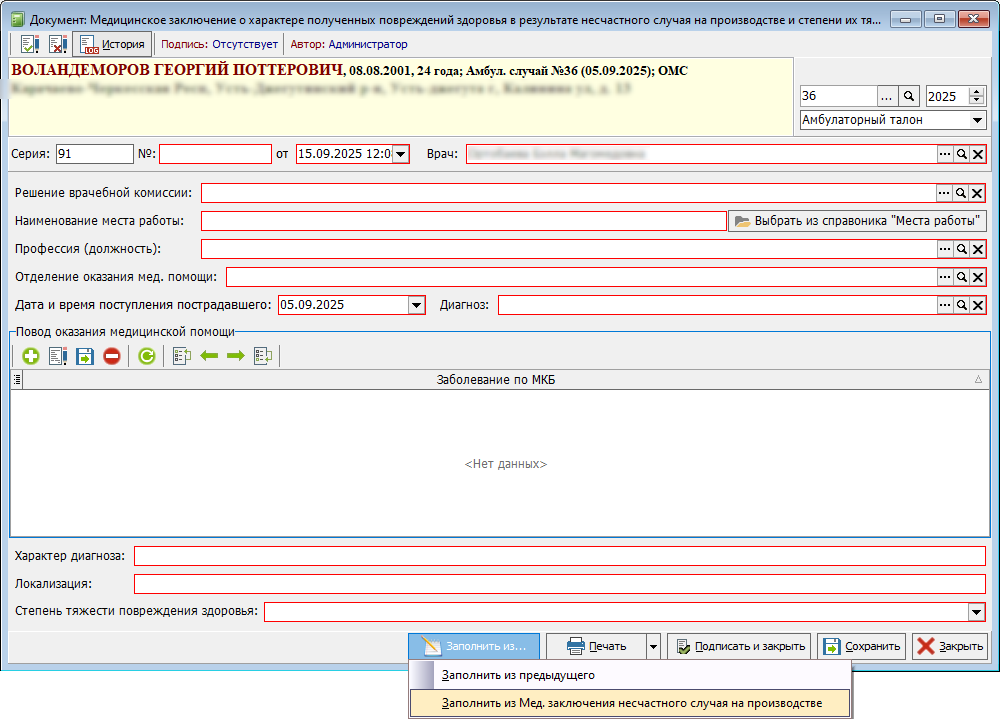](https://docs.medicine-it.ru/uploads/images/gallery/2025-09/gUMizobrazenie.png)
Рисунок 1 - Заполнение справки из другого документа
| **Важно!** В случаи [если данная справка была настроена на оформление в рамках врачебной комиссии](https://docs.medicine-it.ru/link/410#bkmrk-%D0%94%D0%BB%D1%8F-%D1%83%D0%B4%D0%BE%D0%B1%D1%81%D1%82%D0%B2%D0%B0-%D1%80%D0%B0%D0%B1%D0%BE%D1%82%D1%8B%2C), то обязательно для заполнение появившееся поле "Решение врачебной комиссии". Подписать справку без данного заполненного поля будет невозможно.
|
*(Если видео не работает - попробуйте открыть страницу в др. браузере)*
# Справка о наличии показаний к протезированию
Данный вид справки формируется на основе [руководства по реализации СЭМД](https://portal.egisz.rosminzdrav.ru/materials/4741). Для формирования данного вида справки необходимо заполнить табличную часть с описанием сведений о протезах, и заполнить данные о документе удостоверяющем право на получение набора социальных услуг. Остальные поля для формирования СЭМД не являются обязательными, но для формирования корректной печатной формы, их так же желательно заполнить. Поле для данного документа заполняется по умолчанию, единственным доступным вариантом справочника. Если для пациента отсутствуют показания для протезирования, то данный вид документа - не оформляется. Данная справка очень похожа по своей структуре с ["Заключение ВК о нуждаемости ветерана в протезе"](https://docs.medicine-it.ru/books/dokumenty-i-napravleniia-emk/page/zakliucenie-vracebnoi-komissii-med-organizacii-okazyvaiushhei-lecebno-profilakticeskuiu-pomoshh-o-nuzdaemosti-veterana-v-obespecenii-protezami-krome-zubnyx-protezov-protezno-ortopediceskimi), но в отличии от неё данные о протезах формируются по другому НСИ справочнику, а сам документ подписывается автором документа.
##### Список исспользуемых справочников НСИ:
| **Поле документа** | **Справочник**
**(ссылка на НСИ)** |
| Льготная категория гражданина | 1.2.643.5.1.13.13.99.2.541 |
| Протез | 1.2.643.5.1.13.13.99.2.1157 |
| Заключение | 1.2.643.5.1.13.13.99.2.725 |
*(Если видео не работает - попробуйте открыть страницу в др. браузере)*
# Направление на госпитализацию
# Направление на госпитализацию в модуле АПП
Один из способов создать документ "Направление на госпитализацию" находится в модуле АПП (рисунок 1).
Рисунок 1 – Иконка модуль АПП.
При нажатии на иконку открывается вкладка с планировщиков приема и модулем АПП, переходим в АПП (рисунок 2).
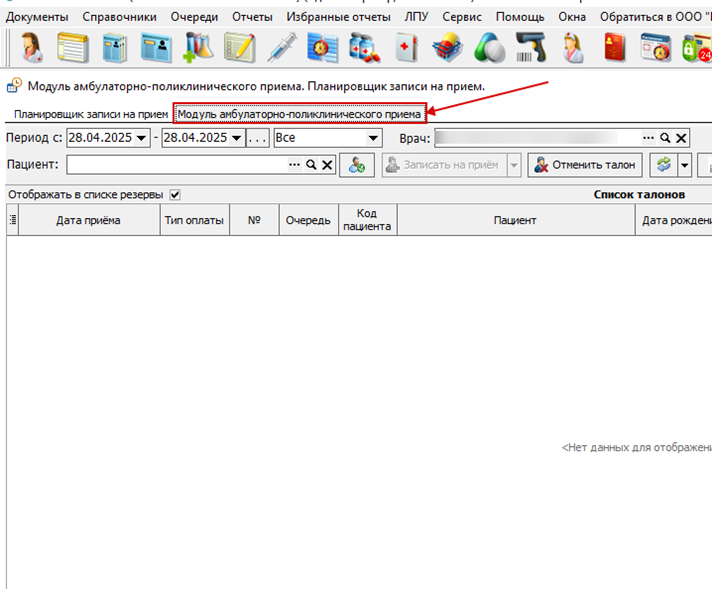Рисунок 2 - Модуль АПП.
Выбираем пациента, двойным нажатием на талон открываем его и нажимаем на кнопку «Создать документ» -> «Направление на госпитализацию» (рисунок 3).
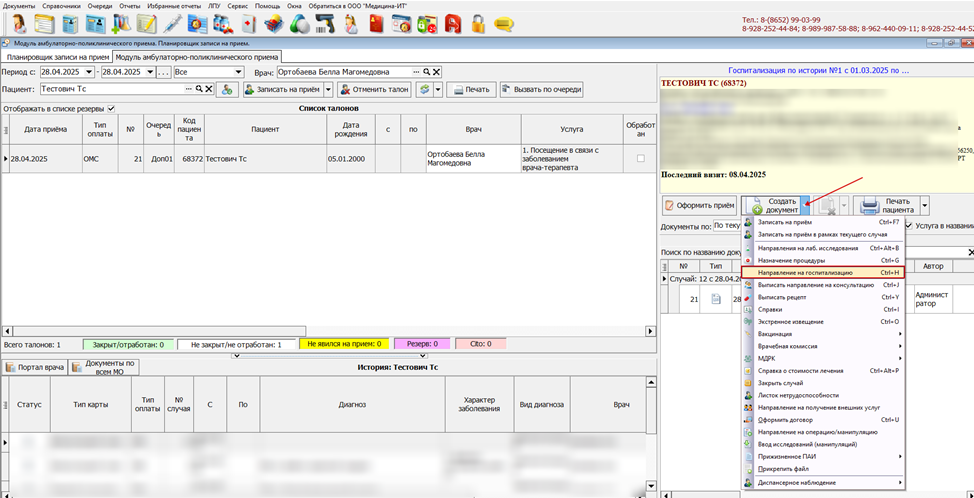Рисунок 3 – Создание документа «Направление на госпитализацию».
Ознакомится с заполнением данного документа можно в инструкции [по ссылке](https://docs.medicine-it.ru/link/407#bkmrk-%D0%A0%D0%B8%D1%81%D1%83%D0%BD%D0%BE%D0%BA-7.).
# Направление на госпитализацию в модуле ЭМК
Способ создания документа «Направление на госпитализацию» через модуль ЭМК.
Заходим в карту пациента, есть два способа как открыть карту:
1. «Документы» -> «Журнал медицинских карт» и выбираем нужную карту (рисунок 1).
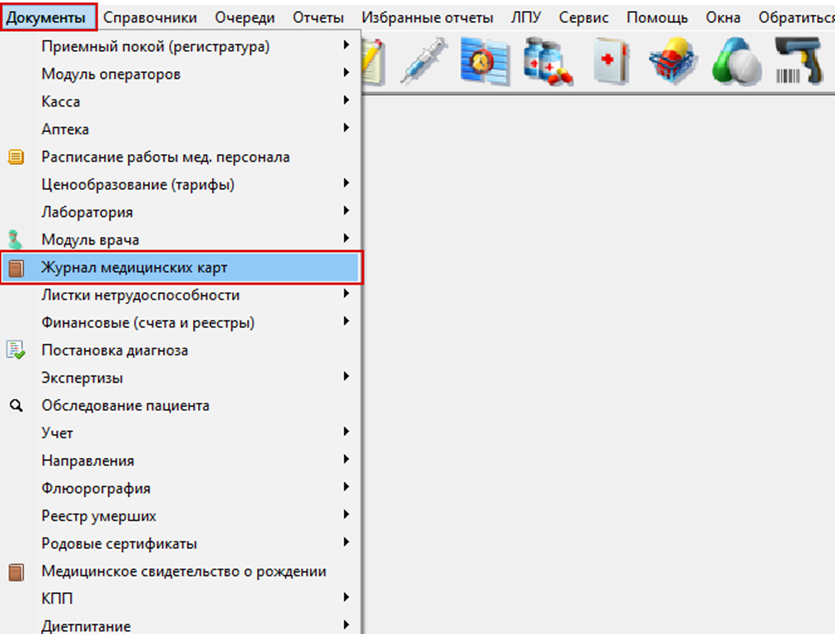Рисунок 1 – Открытие карты из журнала карт.
2. Нажимаем на красную иконку «Открыть карту» и вводим номер карты или ФИО пациента (рисунок 2).
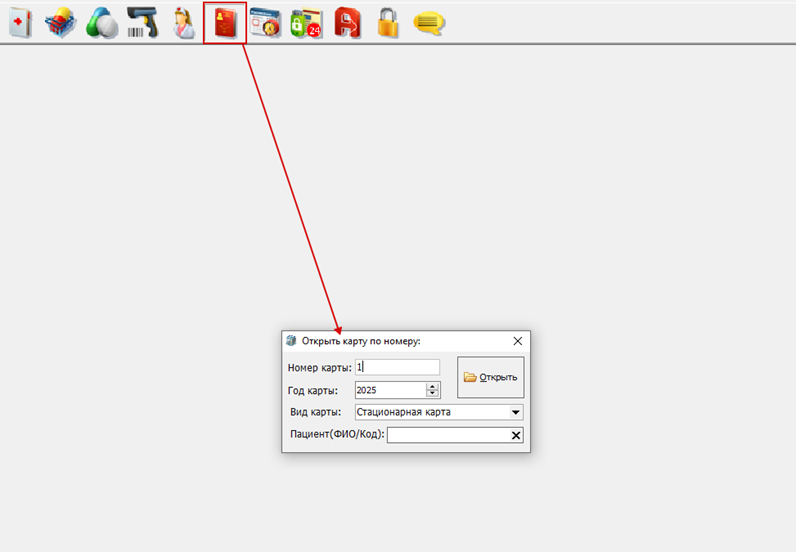Рисунок 2 – Открытие карты.
После открытия карты (рисунок 3):
1. Нажимаем на кнопку «Создать документ»
2. Далее «Направление на госпитализацию»
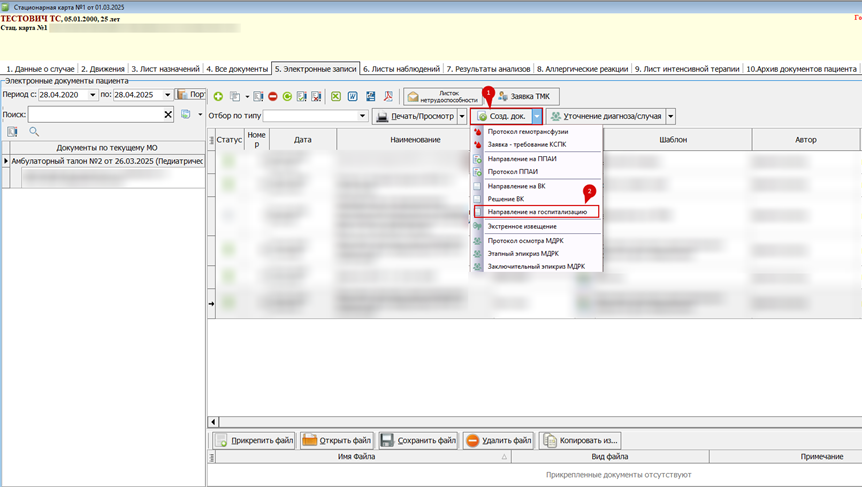Рисунок 3 -Создание документа.
Ознакомится с заполнением документа можно [по ссылке](https://docs.medicine-it.ru/link/407#bkmrk-%D0%92-%D0%BF%D0%BE%D1%8F%D0%B2%D0%B8%D0%B2%D1%88%D0%B5%D0%BC%D1%81%D1%8F-%D0%BE%D0%BA%D0%BD%D0%B5-%D1%81).
# Оформление документов на Д-учёт
Д-учет или диспансерный учет - это профилактическое обследование людей с хроническими заболеваниями, высоким сердечно-сосудистым риском и другими заболеваниями или находящихся на реабилитации после тяжёлой болезни. Оно периодически проводится для профилактики осложнений и обострений заболеваний или медицинской реабилитации.
##### **Постановка на Д-учёт**
На Д-учёт возможно поставить пациента из различных мест программы:
- Из пункта меню: «Документы» → «Учёт» → «Постановка на Д-учёт». В открывшемся журнале можно нажать на кнопку добавления и заполнить документ или же можно выбрать ранее созданную запись для просмотра. Подробнее можно прочитать здесь: ["Журнал постановки на Д-учёт"](https://docs.medicine-it.ru/link/607#bkmrk-%D0%9F%D0%BE%D1%81%D1%82%D0%B0%D0%BD%D0%BE%D0%B2%D0%BA%D0%B0-%D0%BD%D0%B0-%D0%94-%D1%83%D1%87%D1%91%D1%82).
- Из модуля АПП (рисунок 1).
[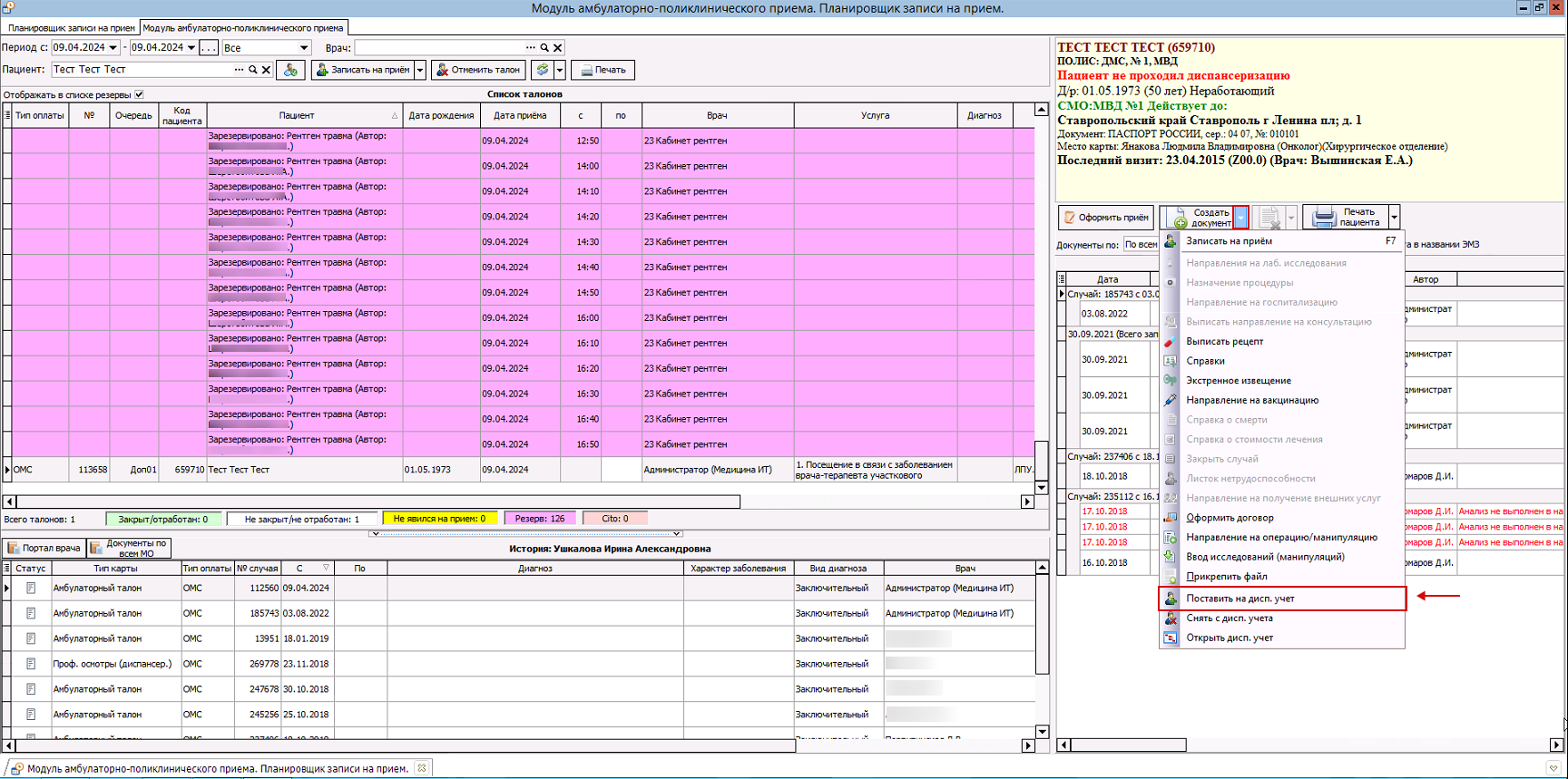](https://docs.medicine-it.ru/uploads/images/gallery/2024-04/joPimage.png)Рисунок 1 – Постановка на Д-учет из модуля АПП
- Из осмотра при условии, что врач подписывает и закрывает талон (рисунок 2) и в окне закрытия талона для поля «Диспансерный учет:» выбран вариант «2. Взят».
[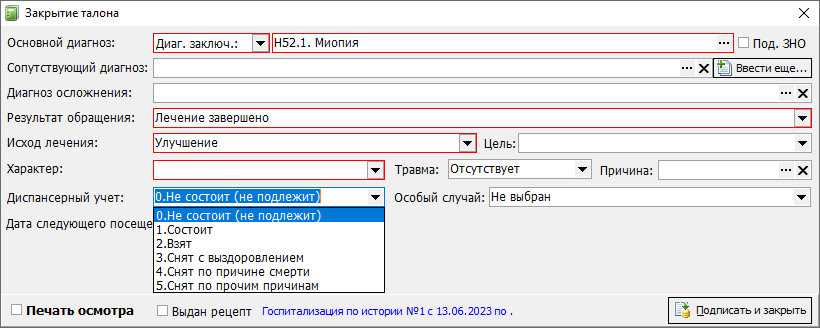](https://docs.medicine-it.ru/uploads/images/gallery/2024-04/7pbimage.png)Рисунок 2 – Постановка на Д-учет при закрытии талона
| **Важно! **В зависимости от того стоит ли в ЛПУ настройка «Открывать документы Д-учета при постановке/снятии из модуля врача» или нет, документ либо автоматически добавится в случай, либо откроется в отдельном окне для дальнейшего заполнения.
|
Не зависимо от того, откуда была осуществлена постановка на Д-учет, откроется окно, в котором необходимо заполнить все обязательные поля (диагноз, пациента (если не указано), диспансерная группа, периодичность диспансерного наблюдения и дата планового наблюдения). Остальные поля заполняются при необходимости (рисунок 3).
[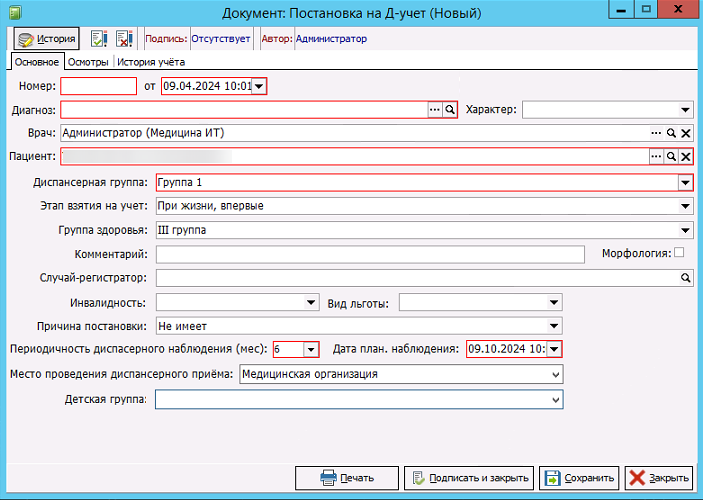](https://docs.medicine-it.ru/uploads/images/gallery/2024-04/IXUimage.png)Рисунок 3 - Пример заполнения документа «Постановка на Д-учёт»
Заполнив все требуемые поля, следует нажать на кнопку «Подписать и закрыть». После того как пациент был поставлен на Д-учет в информационных окнах о пациенте будет дополнительно отображаться информация о том, что с определённым диагнозом он состоит на диспансерном учёте (рисунок 4). А сам документ так же можно найти в области всех документов на пациента.
[](https://docs.medicine-it.ru/uploads/images/gallery/2024-04/Inmimage.png)Рисунок 4 – Пример отображения записи о постановке пациента на Д-учёт
После постановки пациента на диспансерный учёт, его приём в рамках ведения диспансерного наблюдения оформляется как «Диспансерное наблюдение». Отметку об этом можно сделать в амбулаторном талоне в поле «Вид приёма:» (рисунок 5).
[](https://docs.medicine-it.ru/uploads/images/gallery/2024-04/YQ2image.png)Рисунок 5 – Пример оформления амбулаторного талона для диспансерного наблюдения
Также при оформлении самого осмотра выбрать аналогичный вид приёма (рисунок 6).
[](https://docs.medicine-it.ru/uploads/images/gallery/2024-04/T2Himage.png)Рисунок 6 – Пример выбора вида приёма для диспансерного наблюдения
##### **Снятие с Д-учёта**
Пациента, состоящего на Д-учёте возможно снять с данного учёта из различных мест программы:
- Из пункта меню: «Документы» → «Учёт» → «Снятие с Д-учёта». Подробнее можно прочитать здесь: ["Журнал снятия с Д-учёта"](https://docs.medicine-it.ru/link/608#bkmrk-%D0%9F%D0%BE%D1%81%D1%82%D0%B0%D0%BD%D0%BE%D0%B2%D0%BA%D0%B0-%D0%BD%D0%B0-%D0%94-%D1%83%D1%87%D1%91%D1%82).
- Из модуля АПП (рисунок 7).
[](https://docs.medicine-it.ru/uploads/images/gallery/2024-04/Bblimage.png)Рисунок 7 – Снятие пациента с Д-учета из модуля АПП
- Из осмотра при условии, что врач подписывает и закрывает талон и в окне закрытия талона для поля «Диспансерный учет:» выбран один из вариантов «Снят».
| **Важно! **Для того чтобы снять пациента с Д-учета, при закрытии талона, поле «Основной диагноз» должно быть заполнено тем же диагнозом, который был указан при постановке на Д-учёт.
|
Не зависимо от того, откуда осуществляется снятие пациента с Д-учет, откроется окно, в котором необходимо заполнить обязательные поля: «Документ Д-учёта» и «Причина снятия». В поле «Документ Д-учёта» указывается ранее созданный документ постановки на Д-учёт из соответствующего журнала. Остальные поля заполняются при необходимости (рисунок 8). Заполнив все требуемые поля, следует нажать на кнопку «Подписать и закрыть».
[](https://docs.medicine-it.ru/uploads/images/gallery/2024-04/uEHimage.png)Рисунок 8 – Пример оформления документа снятия с диспансерного учёта
# Прижизненные Патолого-Анатомические Исследования (ППАИ)
# Оформление направления на ППАИ
В «КСАМУ» реализована возможность по формированию 222 СЭМД «Направление на прижизненное патолого-анатомическое исследование биопсийного (операционного) материала».
СЭМД формируется в момент подписания документа.
Правила проведения прижизненных патолого-анатомических исследований регламентируются [Приказом №207н.](https://ivo.garant.ru/#/document/412089346/paragraph/1:0)
Оформить направление можно несколькими способами:
- в модуле АПП, двойным щелчком ЛКМ выбрать талон на пациента, нажать кнопку «Создать документ», выбрать пункт меню «Направление на ППАИ» (рисунок 1);
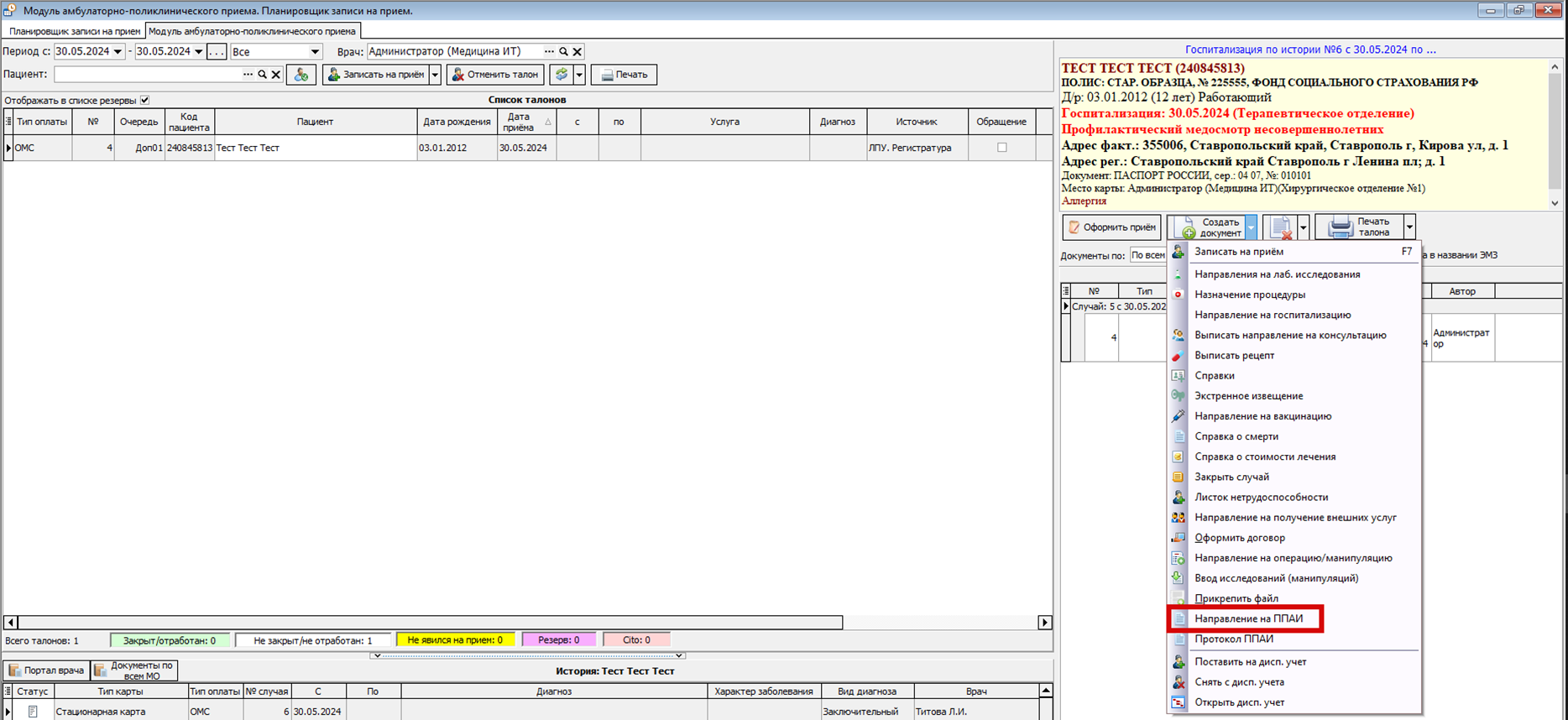
Рисунок 1 – Создание направления из модуля АПП
- в стационарной карте на вкладке «5. Электронные записи» нажать на кнопку «Создать документ» и выбрать пункт меню «Направление на ППАИ» (рисунок 2);
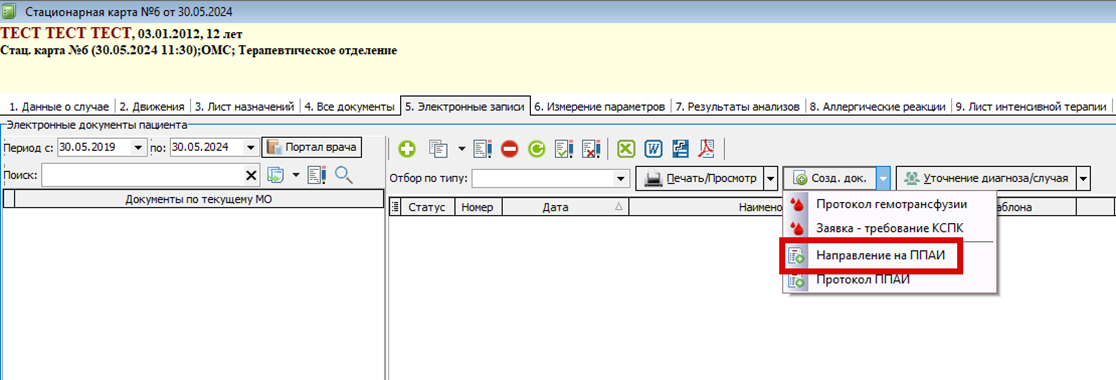
Рисунок 2 – Создание направления из стационарной карты
- из журнала направлений на ППАИ, по пути «Документы» - «Модуль врача» - «ППАИ» - «Журнал направлений на ППАИ» - «+» (рисунок 3).
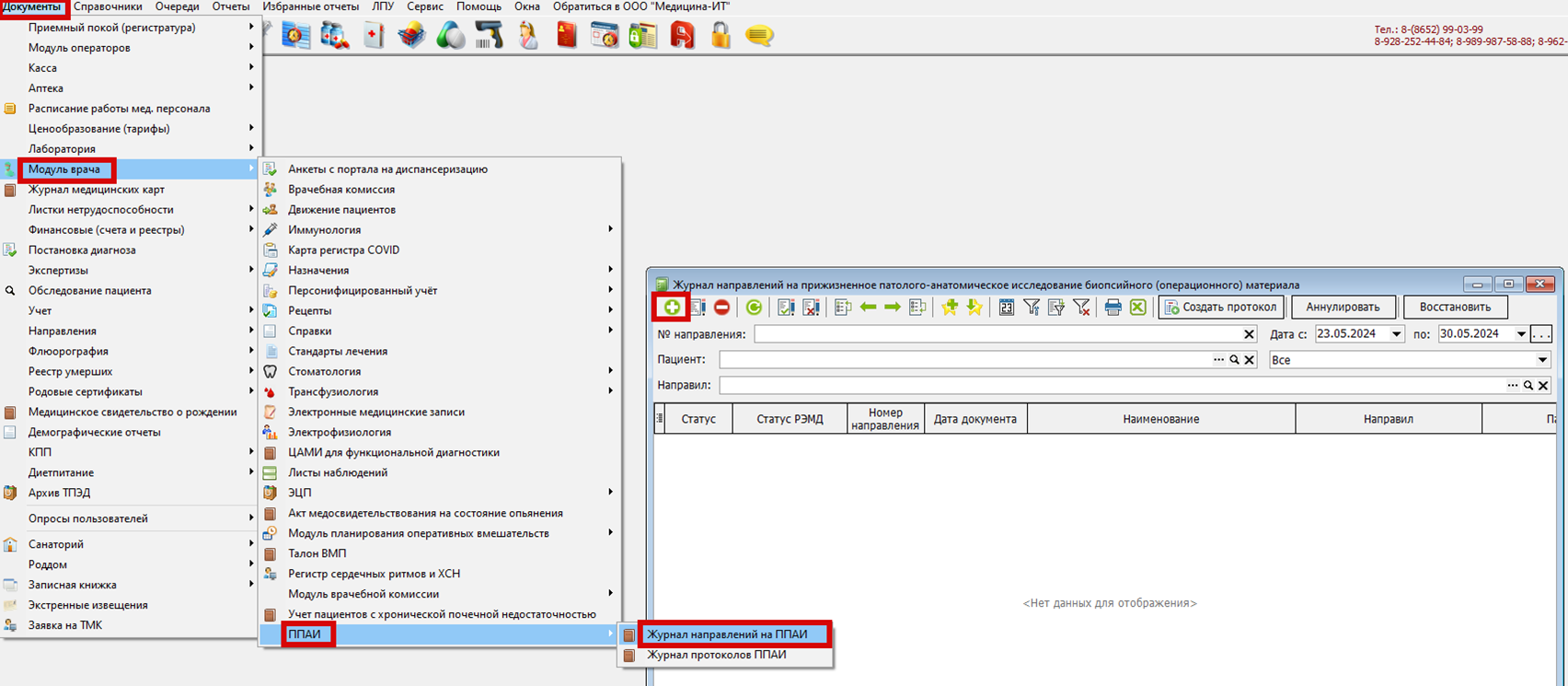
Рисунок 3 – Создание направления из журнала направлений
В открывшимся окне на вкладке «Основные данные» «История болезни» заполнится автоматически. «Диагноз» и «Клиническая формулировка диагноза» заполнятся из случая (любой осмотр специалиста для амбулаторного случая; «Первичный осмотр» по Приказу 530Н и «Карта пациентки и первичный осмотр» по Приказу 1130Н для стационарного случая) (рисунок 4). Необходимо максимально полно заполнить поля формы.
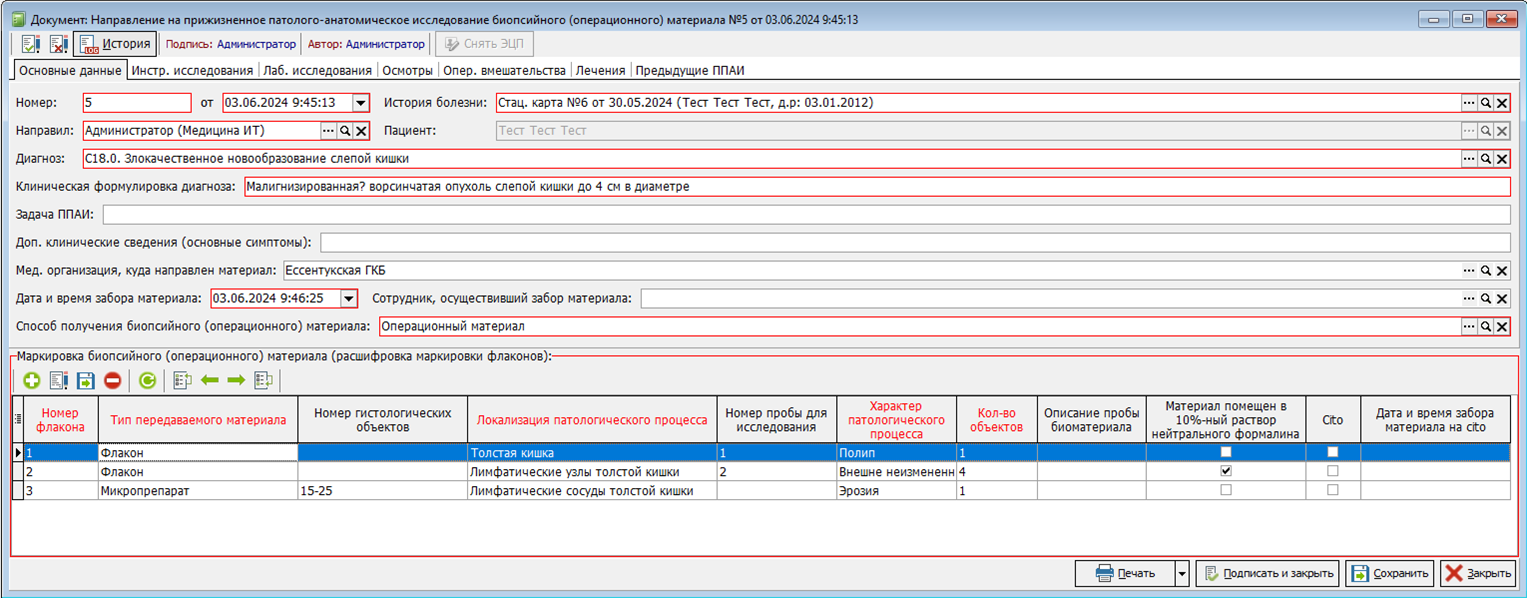
Рисунок 4 – Вкладка «Основные данные»
Добавление строк в таблицу «Маркировка биопсийного (операционного) материала» происходит путем нажатия на «+». Где «Номер флакона» – номер по порядку, а «Тип передаваемого материала», «Локализация патологического процесса», «Характер патологического процесса» выбираются из соответствующих справочников. Столбцы, выделенные красным цветом, обязательны для заполнения.
ВАЖНО! При выборе типа передаваемого материала «Флакон», номер гистологических объектов необязателен и недоступен для ввода, а номер пробы для исследования обязателен. Если выбран тип передаваемого материала «Микропрепарат», то наоборот, номер гистологических объектов – обязателен, а номер пробы – нет.
Сохранение таблицы происходит по нажатию на дискету.
Заполнение вкладки «Инструментальные исследования» может происходить двумя способами: 1. Ручной ввод по нажатию на «+», для ввода обследований, которые происходили вне ЛПУ (рисунок 5); 2. Выбор уже оформленных результатов, по кнопке «Выбрать результат обследования/исследования» (рисунок 6).
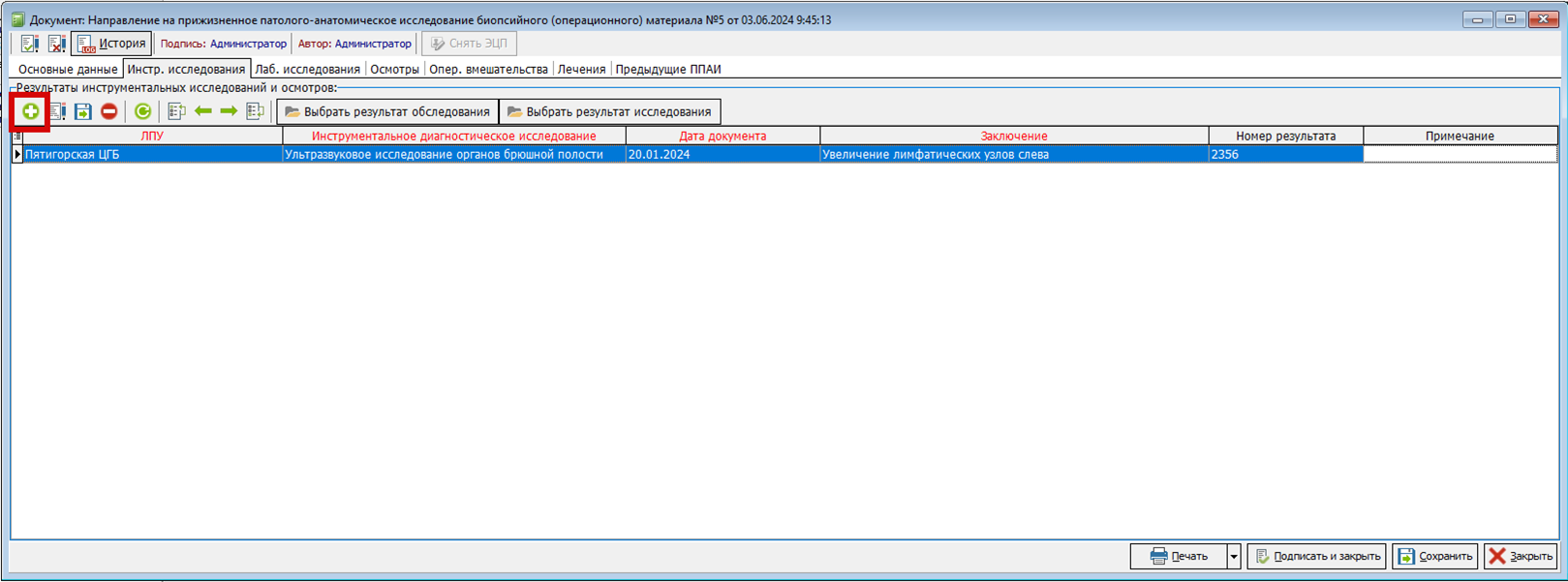
Рисунок 5 – Ручной ввод результатов обследования/исследования
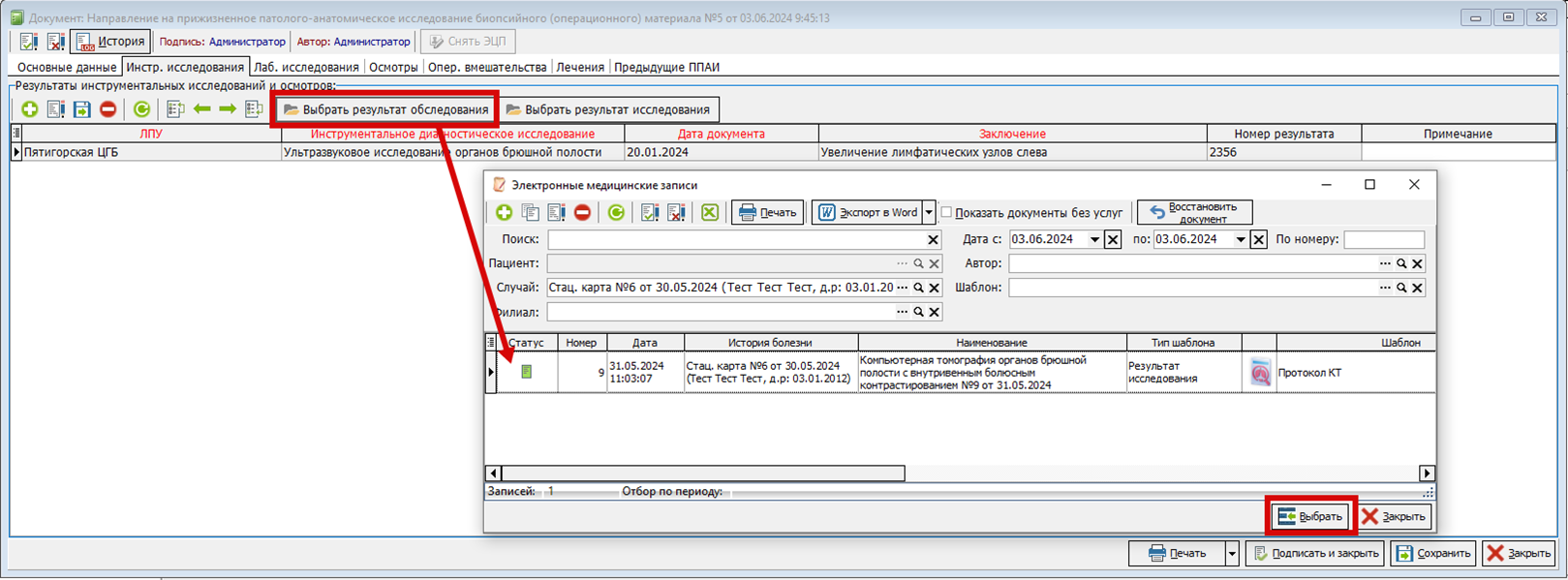
Рисунок 6 – Выбор из ранее введенных результатов
Аналогичным способом заполняются остальные вкладки направления. Направление подписывается ЭЦП.
Печатная форма направления представлена на рисунке 7 и соответствует [Приложению №2 к Приказу №207н](https://ivo.garant.ru/#/document/412089346/paragraph/459:0).
[](https://docs.medicine-it.ru/uploads/images/gallery/2025-11/UHOimage.png)
Рисунок 7 – Печатная форма направления
Удаление направлений происходит через журнал направлений, который находится по пути «Документы» - «Модуль врача» - «ППАИ» - «Журнал направлений на ППАИ» (рисунок 8).
**ВАЖНО! Документ зарегистрированный в РЭМД удалить нельзя!**
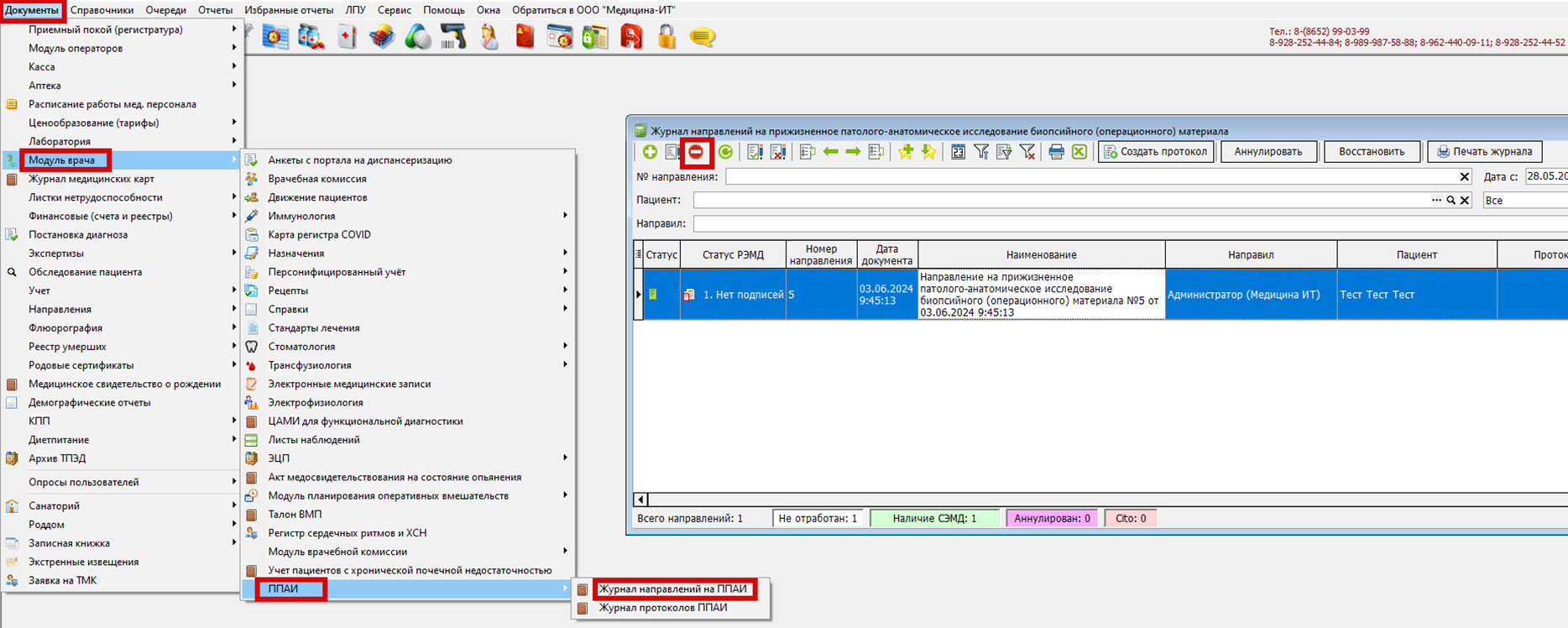
Рисунок 8 – Удаление направления на ППАИ из журнала
**Уведомление о готовности протокола ППАИ**
Для того, чтобы пользователю пришло уведомление о готовности протокола ППАИ, должно быть выполнено несколько условий:
1. У пользователя должна быть включена галочка "Включить всплывающие подсказки" (Рисунок 9).
Рисунок 9 - Галочка «Включить вспыхивающие подсказки»
2\. Протокол ППАИ должен быть подписан ЭЦП.
# Протокол прижизненного патолого-анатомического исследования (ППАИ)
В «КСАМУ» реализована возможность по формированию 214 СЭМД «Протокол прижизненного патолого-анатомического исследования биопсийного (операционного) материала».
СЭМД формируется в момент подписания документа электронно-цифровой подписью (ЭЦП).
Правила проведения прижизненных патолого-анатомических исследований регламентируются [Приказом №207н.](https://ivo.garant.ru/#/document/412089346/paragraph/1:0)
Оформить протокол можно несколькими способами:
- в модуле АПП, двойным щелчком ЛКМ выбрать талон на пациента, нажать кнопку «Создать документ», выбрать пункт меню «Протокол ППАИ» (рисунок 1);
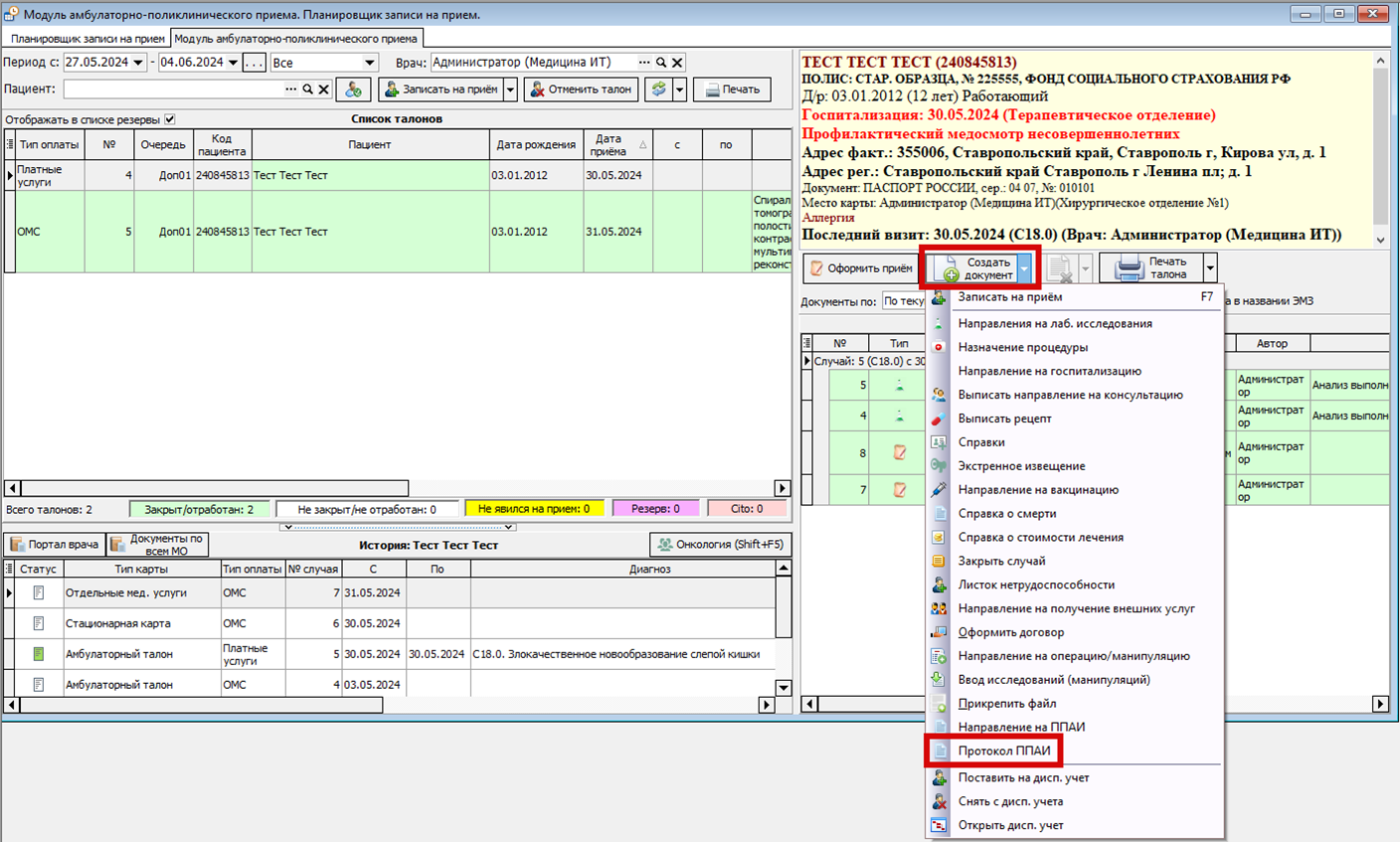
Рисунок 1 – Создание протокола из модуля АПП
- в стационарной карте на вкладке «5. Электронные записи» нажать на кнопку «Создать документ» и выбрать пункт меню «Протокол ППАИ» (рисунок 2);
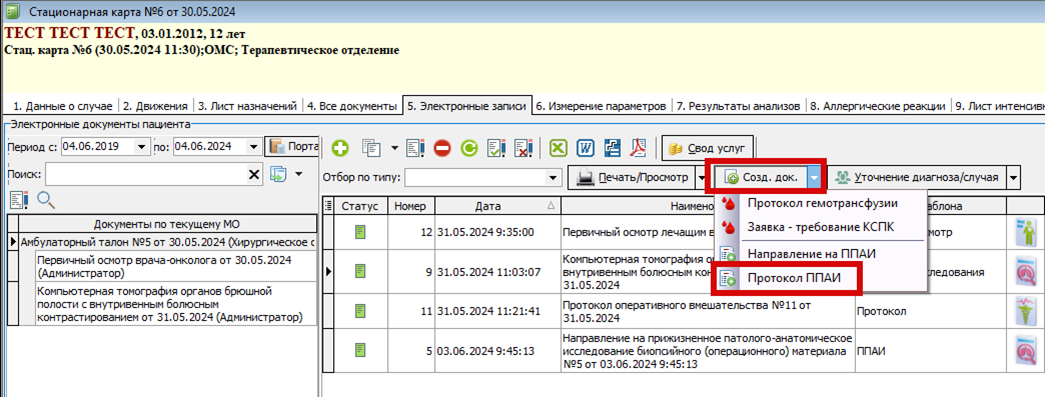
Рисунок 2 – Создание протокола ППАИ из стационарной карты
- из журнала протоколов ППАИ, по пути «Документы» - «Модуль врача» - «ППАИ» - «Журнал протоколов ППАИ» - «+» (рисунок 3).
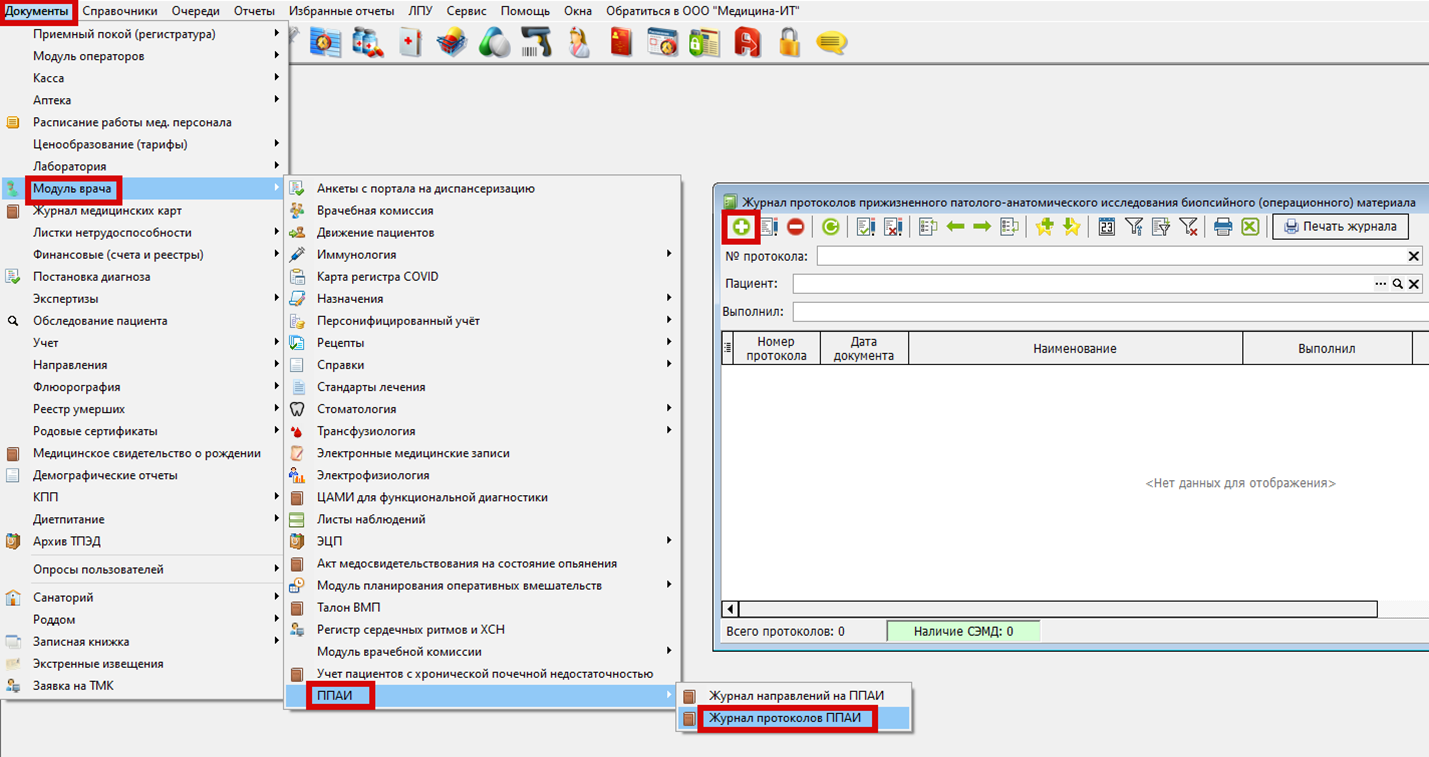
Рисунок 3 – Создание протокола из журнала протоколов ППАИ
- из журнала направлений на ППАИ, по пути «Документы» - «Модуль врача» - «ППАИ» - «Журнал направлений на ППАИ», выделить направление и нажать на кнопку «Создать протокол» (рисунок 4).
Рисунок 4 – Создание протокола ППАИ из журнала направлений
Независимо от того, каким способом будет открыт документ, появится окно оформления документа (рисунок 5).
[](https://docs.medicine-it.ru/uploads/images/gallery/2025-04/4animage.png)
Рисунок 5 – Оформление протокола ППАИ
Если оформление протокола происходит из журнала направлений, то такие данные как история болезни, номер и дата направления, диагноз направления, а также доставленные материалы заполнятся автоматически.
Если оформление происходит из АПП или из стационарной карты, то его надо выбрать из журнала путем нажатия на «…» в соответствующей строке (рисунок 6). Данные также подтянутся автоматически.
[](https://docs.medicine-it.ru/uploads/images/gallery/2025-04/wVPimage.png)
Рисунок 6 – Выбор направления из журнала направлений
##### **Вкладка «Основные данные»**
На вкладке «Основные данные» часть информации подтянется из направления, а такие данные как дата и время поступления/регистрации материала/проведения вырезки надо заполнить вручную (рисунок 7).
[](https://docs.medicine-it.ru/uploads/images/gallery/2025-04/o7ximage.png)
Рисунок 7 – Вкладка «Основные данные»
##### **Вкладка «Доставленные материалы»**
Начиная с вкладки «Доставленные материалы», можно увеличить или уменьшить шрифт отображаемого текста. Для это есть соответствующие кнопки в верхней части окна (рисунок 8).
Рисунок 8 - Кнопки уменьшения и увеличения шрифта
А также, для удобства, можно переставить столбцы местами. Для этого надо удерживая столбец левой кнопкой мыши, перетащить его на другую позицию. На рисунке 9 показано перемещение столбца «Макроскопическое описание» в позицию между «Локализация патологического процесса» и «Номер пробы для исследования».
Рисунок 9 - Перемещение столбцов табличной части
Вкладка «Доставленные материалы» разбита на блоки. Так блок «Сведения о материалах (флаконах), доставленных для исследования» заполнится автоматически из направления. В нем необходимо заполнить «Макроскопическое описание».
Блоки «Вырезанные объекты, взятые в проводку» заполняются вручную, после нажатия на

«Назначенная окраска вырезанного объекта» заполняется вручную. Для вырезанных объектов можно назначить несколько окрасок, путем добавления новой строки в соответствующий блок (рисунок 10). В первую назначенную окраску "Гематоксилин-эозин" подставляется по умолчанию. Удалить можно, нажав на
[](https://docs.medicine-it.ru/uploads/images/gallery/2025-04/O1Pimage.png)
Во всех блоках столбцы, с заголовками выделенные красным цветом, обязательны для заполнения.
[](https://docs.medicine-it.ru/uploads/images/gallery/2025-04/B51image.png)
Рисунок 10 – Заполнение блока вырезанных объектов и назначение окрасок к нему
##### **Вкладка «Результаты»**
На вкладке «Результаты» вносятся результаты по итогам проведенного исследования (рисунок 11).
[](https://docs.medicine-it.ru/uploads/images/gallery/2025-04/MxNimage.png)
Рисунок 11 – Заполнение вкладки «Результаты»
Поля для записи микроскопического описания и заключения могут быть расширены, если тянуть ползунок между ними.
Запись в поле «Комментарий к заключению и рекомендации» будет отображаться как в стационарной карте (рисунок 12) так и в модуле АПП (рисунок 13).
Рисунок 12 - Отображение комментария в стационарной карте
Рисунок 13 - Отображение комментария в модуле АПП
##### **Вкладка «Услуги»**
На вкладке «Услуги» путем нажатия на «+» добавляются услуги из справочника ЛПУ (рисунок 14).
[](https://docs.medicine-it.ru/uploads/images/gallery/2025-04/6Zzimage.png)
Рисунок 14 – Добавление услуг
##### **Вкладка «Файлы»**
Данная вкладка предназначена для работы с документами. Кнопка «Прикрепить файл» добавляет любой документ, находящийся на компьютере пользователя, «Открыть документ» - открывает уже прикрепленный документ, «Сохранить файл» - сохраняет прикрепленный документ на компьютер пользователя, «Удалить файл» - удаляет прикрепленный документ, «Сканировать» - дает возможность отсканировать документ (при условии, что подключенный принтер также является сканером), после сканирования документ сохраняется на компьютер пользователя и доступен для прикрепления (рисунок 15).
[](https://docs.medicine-it.ru/uploads/images/gallery/2025-04/p27image.png)
Рисунок 15 – Вкладка «Файлы»
После заполнения всех необходимых вкладок, можно нажать «Печать», документ распечатается без ЭЦП; «Подписать и печать», документ распечатается с ЭЦП; «Подписать и закрыть», документ подпишется ЭЦП и закроется; «Сохранить», документ сохранится в статусе черновика (рисунок 16).
[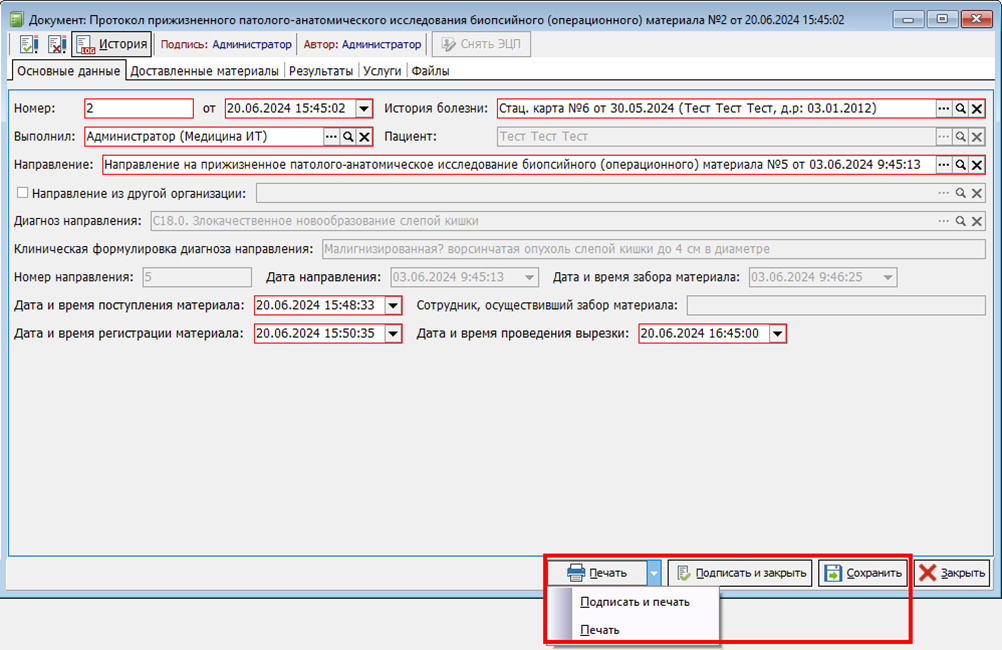](https://docs.medicine-it.ru/uploads/images/gallery/2024-07/mawimage.png)
Рисунок 16 – Варианты печати и сохранения документа
Печатная форма протокола представлена на рисунке 17 и соответствует [Приложению №3 к Приказу №207н](https://ivo.garant.ru/#/document/412089346/paragraph/525:0).
В пункт 20 печатной формы (В проводку взято объектов) выводится сумма вырезанных объектов, а не кусочков, на которые нарезаны объекты.
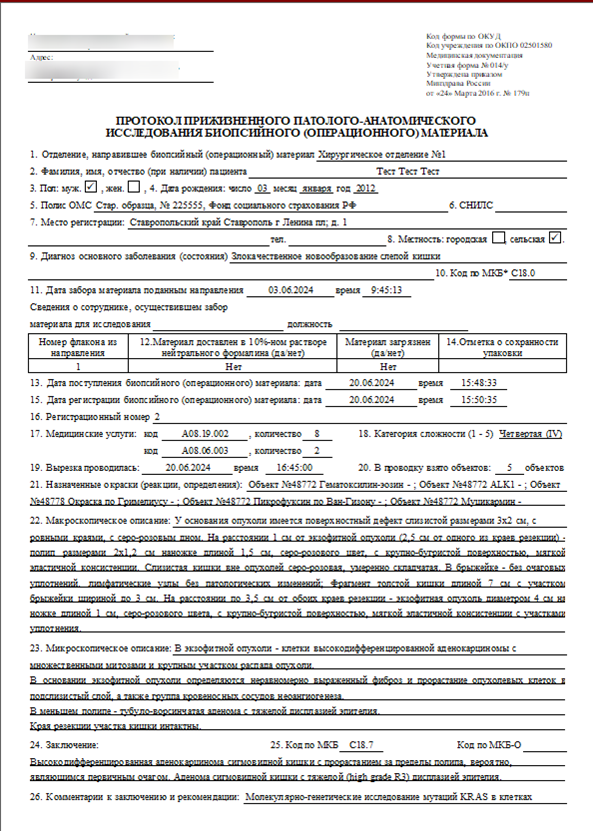Рисунок 17 – Печатная форма протокола ППАИ
# Протокол патолого-анатомического вскрытия
Протоколы вскрытия формируется на основе руководств по реализации СЭМД [242](https://portal.egisz.rosminzdrav.ru/materials/4587) и [243](https://portal.egisz.rosminzdrav.ru/materials/4589) в момент подписания документа электронной подписью. Для того чтобы создать данный документ необходимо перейти по следующему пути: «Документы» → «Модуль врача» → «Протокол патолого-анатомического вскрытия». В открывшемся журнале создать новую запись по средствам кнопки добавления. После чего необходимо выбрать вид вскрытия «Вскрытие» или «Вскрытие плода, мертво или новорожденного».
##### **Протокол патолого-анатомического вскрытия**
Для удобства заполнения документ разбит на вкладки, каждую из которых следует заполнить. Количество вкладок и наименование полей, будет зависеть от того какой вид вскрытия был выбран ранее.
Вкладки можно заполнить как вручную, так и используя механизмы загрузки данных из других документов или ранее сохраненных образцов. Если пациенту ранее оформлялась какая-либо документация, то рекомендуется воспользоваться кнопкой «Заполнить из». При нажатии на неё откроется список допустимых документов, из которых можно загрузить информацию (рисунок 1).
[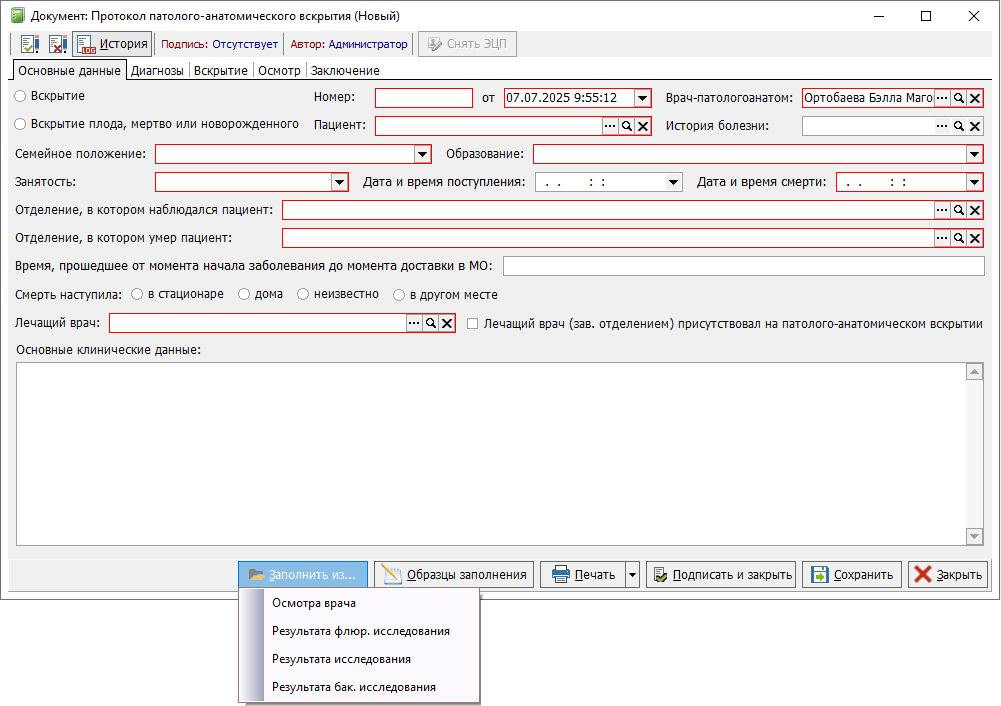](https://docs.medicine-it.ru/uploads/images/gallery/2025-07/p7Tizobrazenie.png)Рисунок 1 – Заполнение протокола из других документов
При выборе конкретного документа откроется соответствующий журнал, отфильтрованный по пациенту и случаю. Если требуемый документ оформлялся в рамках другого случая, то для его отображения данное поле рекомендуется очистить. После выбора требуемого документа программа автоматически заполнит требуемые поля в документе на соответствующих вкладках.
Из осмотров переносятся данные полей, имеющие регистровые имена: "anamnesis\_morbi", "anamnesis\_vitae", "complaints\_on\_admission", "general\_condition\_at\_discharge", "general\_condition\_upon\_admission", "objective\_status", "objective\_status\_at\_discharge", "objective\_status\_upon\_admission", "obstoyatelstva\_smerti", "conclusion", "SEMD\_DS\_OSN", "SEMD\_DS\_DOP", "SEMD\_DS\_DOP\_TXT", "SEMD\_DS\_OSL", "SEMD\_DS\_OSL\_TXT", "sindromy\_umiraniya", "TEXT\_PROTOKOL", "diagnoses", "profile\_department", "department\_of\_death".
При использовании функционала заполнения данных из образцов будут заполнены только типовые поля, ранее заполненные и сохраненные в выбранном образце. Ряд полей, относящихся к индивидуальным данным пациента, не сохраняется и не заполняется из образца с целью исключения ошибок заполнения.
Особенности заполнения вкладок документа:
- Вкладка «Основные данные». На данной вкладке заполняется основная информация о документе: Ф.И.О. врача-патологоанатома, пациенте, отделениях, датах поступления и смерти, а также о прижизненных исследованиях и состояниях пациента.
- Вкладка «Диагнозы»: заполняется информацией о медицинских свидетельствах о смерти, если такие документы были оформлены ранее, и диагнозами. В протоколе должны присутствовать следующие степени обоснованности диагноза:
- Предварительный патологоанатомический диагноз
- Заключительный патологоанатомический диагноз
- Заключительный клинический диагноз
В каждой из выбранных степеней обоснованности диагнозов должен присутствовать хотя бы один тип заболевания «Основное заболевание». Остальные типы заболевания заполняются по мере необходимости.
- Вкладка «Вскрытие». На данной вкладке описываются взятые материалы для исследования и результаты этих исследований. Если описанный материал был взят для гистологического исследования заполняется таблица «Сведения о материалах (флаконах), доставленных для исследования:». Так же для корректного формирования печатной формы, в подобном случае желательно заполнять колонку «Доп. исследования».
- Вкладка «Осмотр». На данной вкладке описывается информация об осмотре различных областей тела. Каждая из областей разбита на отдельные подвкладки и имеет уникальный набор полей. Для удобства редактирования документа, в случае если он был заполнен из образца, предусмотрен механизм заполнения из последних записей. Для этого необходимо дважды нажать на выбранное поле левой клавишей мыши. Откроется окно с отображением последних записей, которые можно применить к текущему описанию (рисунок 2).
[](https://docs.medicine-it.ru/uploads/images/gallery/2025-04/jaeizobrazenie.png)Рисунок 2 – Пример заполнения поля из последних записей
Для корректного формирования документа практически все поля подвкладок являются обязательными для заполнения. Если какие-либо из обязательных полей не были заполнены, то при сохранении документа появится окошко с указанием на незаполненные поля (рисунок 3).
[](https://docs.medicine-it.ru/uploads/images/gallery/2025-04/cA3izobrazenie.png)Рисунок 3 – Пример отображения списка не заполненных обязательных полей
- Вкладка «Заключение». На данной вкладке описываются итоговые диагнозы и заключения, к которым пришел специалист по итогу вскрытия.
##### **Протокол патолого-анатомического вскрытия плода, мертворожденного или новорожденного**
Для данного вида вскрытия заполнение идентично заполнению «Протокол патолого-анатомического вскрытия». При этому у документа отобразиться дополнительные поля и дополнительная вкладка «Данные о беременности». В случаи если смерть произошла в ЛПУ, желательно заполнить поле «История родов:». В этой ситуации ряд полей и данных будут перенесены автоматически из ранее оформленного документа. Для заполнения поля «Место смерти», необходимо выбрать один из вариантов селектора «Смерть наступила»:
- «В стационаре» - при выборе данного пункта, в поле «Место смерти» подтянется адрес ЛПУ.
- «Дома» - при выборе данного пункта, в поле «Место смерти» подтянется фактический адрес пациента.
- «Неизвестно» - при выборе данного пункта, в поле «Место смерти» подтянется базовая часть адрес: регион. районе, город или населенный пункт.
- «В другом месте» - при выборе данного пункта, в поле «Место смерти» будут тянутся адрес пользователя [по умолчанию](https://docs.medicine-it.ru/link/591#bkmrk-2%29-%D0%9F%D0%BE%D0%B7%D0%B2%D0%BE%D0%BB%D1%8F%D0%B5%D1%82-%D0%BF%D1%80%D0%BE%D0%BF%D0%B8%D1%81%D0%B0). При необходимости данное поле необходимо отредактировать через кнопку с тремя точками, заполнив соответствующие поля по КЛАДР (рисунок 4).
[](https://docs.medicine-it.ru/uploads/images/gallery/2025-07/grEizobrazenie.png)Рисунок 4 - Заполнение «Место смерти» в случаи если смерть наступила в другом месте
После заполнения всех вкладок для формирования печатной формы необходимо нажать на кнопку «Печать» и выбрать соответствующую форму. При этом в зависимости от того какой был выбран вид вскрытия, для печати будет доступна соответствующая печатная форма, либо "013/у" либо "013-1/у". Сам документ по итогу необходимо подписать, нажав на кнопку «Подписать и закрыть». Если документ был заполнен правильно то на его основе формируется СЭМД, информацию о котором можно посмотреть в «Архиве электронных медицинских документов».
# Гемотрансфузии
# Оформление заявки-требования на компоненты крови
##### **Настройка пользователей
**
Для начала работы врача-трансфузиолога нужно настроить программу для данного пользователя. Обратите внимание на панель, находящуюся вверху страницы. Там, щелкните на вкладку «Сервис», далее «Администрирование», затем «Пользователи»
[](https://docs.medicine-it.ru/uploads/images/gallery/2024-03/lQeizobrazenie.png)Рисунок 1 – Открытие справочника «Пользователи системы»
Откроется окно справочника «Пользователи системы», выберите нужного пользователя двойным кликом.
В нем перейдите во вкладку «Врач». Далее, внизу откройте «Настройки доступа» (рисунок 2).
[](https://docs.medicine-it.ru/uploads/images/gallery/2024-03/avbizobrazenie.png)Рисунок 2 - Окно элемента справочника
В данном окне укажите галочкой: «Врач выдает гемокон (трансфузиология)». После завершения, нажмите на «Сохранить и закрыть»
##### **Выдача документа направления врачом-специалистом.
**
Для начала нужго открыть медицинскую карту. Это можно сделать двумя способами:
1. Открыть историю болезни по номеру с помощью кнопки, которая находится на панели быстрого доступа (рисунок 3)[](https://docs.medicine-it.ru/uploads/images/gallery/2024-03/e4uizobrazenie.png)Рисунок 3 – Панель быстрого доступа
В открывшемся окне ввести номер истории болезни - нажать на кнопку «Открыть», или нажать на клавиатуре кнопку «Enter» (рисунок 4).
[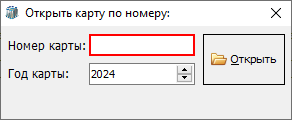](https://docs.medicine-it.ru/uploads/images/gallery/2024-03/CWcizobrazenie.png)Рисунок 4 – Окно открытия карты по её номеру
Если номер истории совпадет с другой картой, то появится окно (рисунок 5) с картами, имеющими такой же номер.
[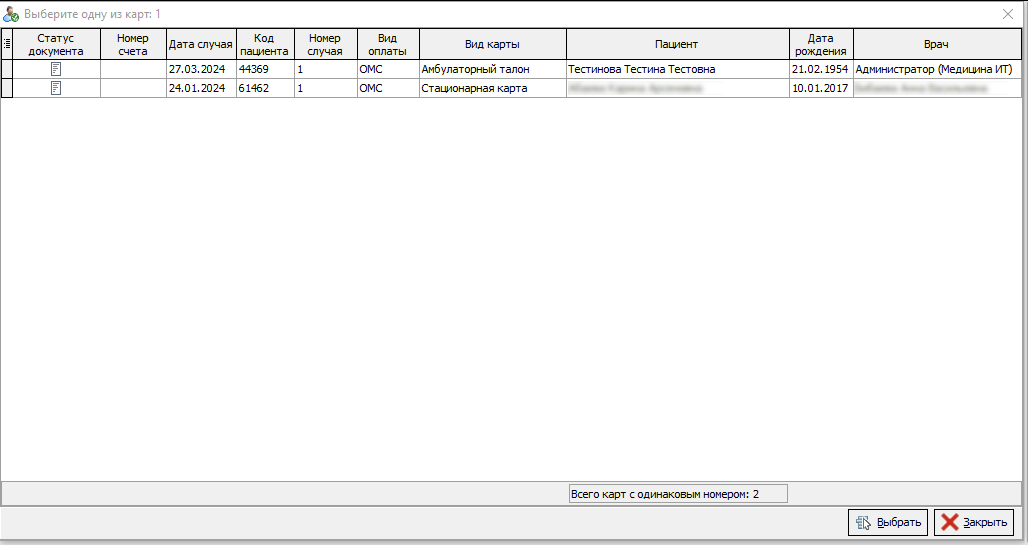](https://docs.medicine-it.ru/uploads/images/gallery/2024-03/CLFizobrazenie.png)Рисунок 5 – Окно выбора карты, при условии совпадения их номеров
2. Необходимо зайти в «Документы» → «Журнал медицинских карт». Откроется окно поиска истории (рисунок 6).
[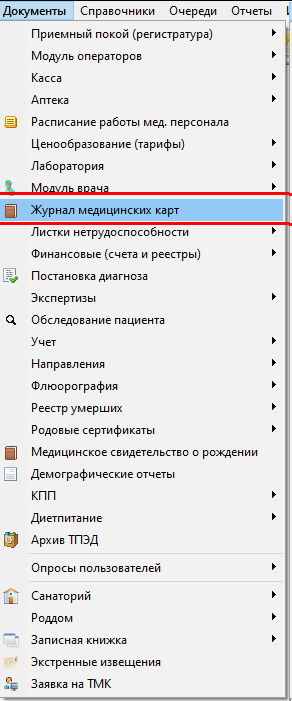](https://docs.medicine-it.ru/uploads/images/gallery/2024-03/pz5izobrazenie.png)Рисунок 6 – Открытие карты через «Журнал медицинских карт»
В зависимости от настроек пользователя, автоматически применяются различные фильтры поиска (рисунок 7). Автоматически заполняются поля «Отделение:» и «Врач:» данными пользователя. При необходимости данные можно удалить или внести другие.
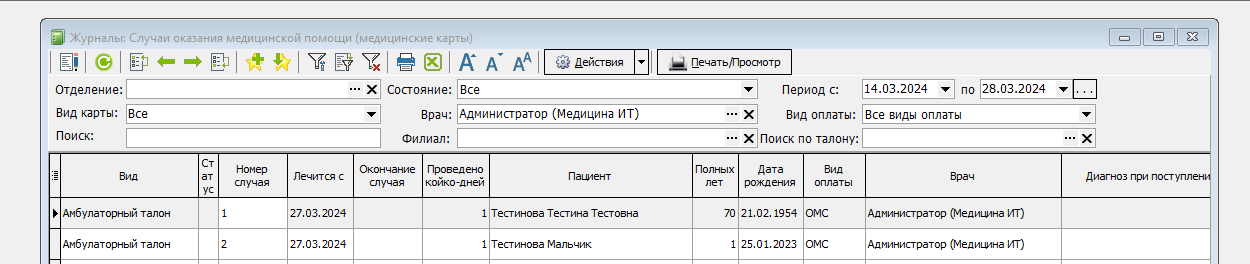Рисунок 7 – Фильтры поиска карты пациента
Если в строке «Отделение:» указано отделение, то сформируется список карт пациентов, находящихся только в этом отделении. При необходимости посмотреть историю уже выписанного пациента, в строке «Состояние» нужно выбрать «Выписанные из ЛПУ за период» или «Побывавшие в отделении за период» и указать период (рисунок 7)
В строке «Поиск» можно найти пациента по номеру истории или Ф.И.О. пациента, которые необходимо вносить полностью. После того как нужная история найдена, нужно открыть её двойным щелчком. Открывается вкладка «Электронные записи». Необходимо нажать на кнопку "Создать документ"и выбрать "Заявка-требование КСПК" (рисунок 8).
[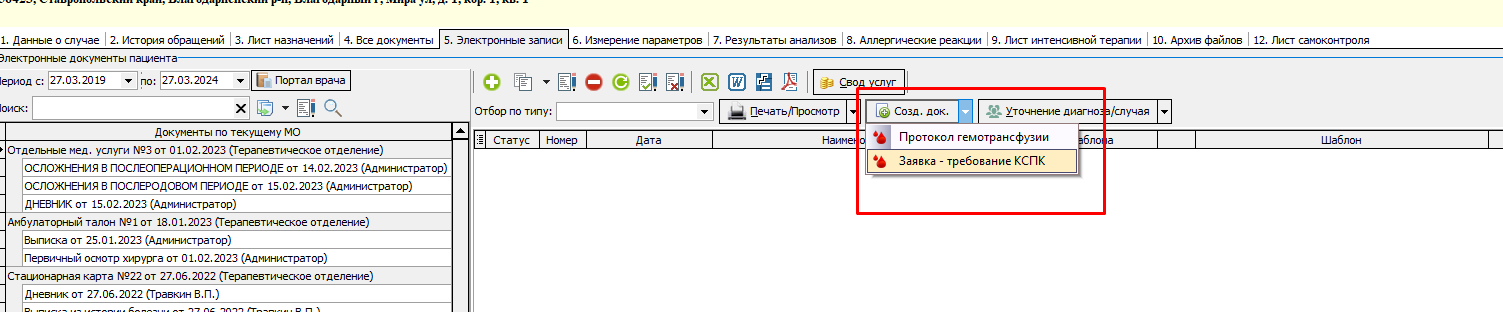](https://docs.medicine-it.ru/uploads/images/gallery/2024-03/ULOizobrazenie.png)Рисунок 8 – Оформление документа «Заявка - требование КСПК»
При выборе данного документа откроется окно Заявки-требования КСПК (рисунок 9).
[](https://docs.medicine-it.ru/uploads/images/gallery/2024-03/ObPizobrazenie.png)Рисунок 9 – Документ «заявка-требование КСПК»
В данном документе необходимо заполнить обязательные поля: «Отделение», «Группа крови», «Резус-фактор», «Фенотип», а также табличную часть, указав требуемые компоненты крови. При заполнении табличной части компонентов крови, если информация была указана ранее, то и в табличной части эти данные будут отображаться автоматически. Если данная заявка является срочной, то напротив поля «Резус фактор» проставляется галочка «Cito!». Заполнение других полей является не обязательным, но желательным. После того как документ был заполнен (рисунок 10), врач, создающий заявку должен нажать на кнопку «Сохранить и закрыть».
[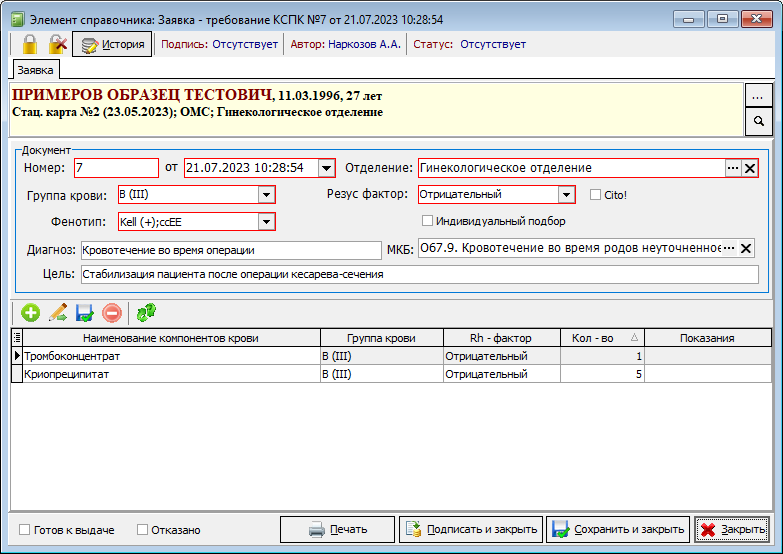](https://docs.medicine-it.ru/uploads/images/gallery/2024-03/Eyqizobrazenie.png)Рисунок 10 – Пример заполненного документ «Заявка-требование КСПК»
После оформления данный документ отобразится в электронной карте пациента (рисунок 11).
[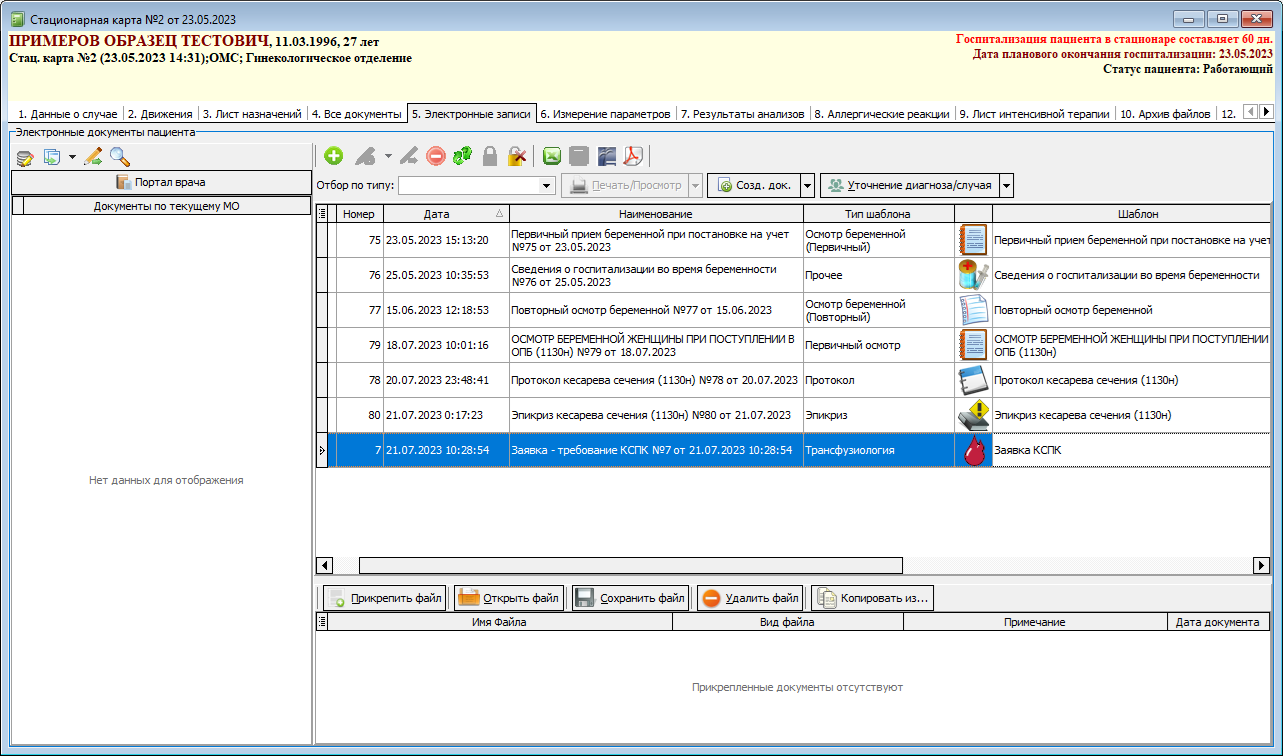](https://docs.medicine-it.ru/uploads/images/gallery/2024-03/udnizobrazenie.png)Рисунок 11 – Заявка-требование КСПК в электронной карте пациента
##### **Оформление заявки-требования трансфузиологом**
После того как заявка-требование была создана, её необходимо подтвердить врачом-трансфузиологом. Для удобства работы у данного пользователя можно включить настройку «Включить всплывающие подсказки» для своевременного отображения оповещений о поступлении заявок-требований (рисунок 12)
[](https://docs.medicine-it.ru/uploads/images/gallery/2024-03/uLDizobrazenie.png)Рисунок 12 – Оповещение о созданном документе «заявка-требование КСПК»
Если появилось подобное оповещение, врач-трансфузиолог может дважды нажать на оповещение, в результате чего откроется ранее сохраненный врачом-специалистом документ.
Если врач-трансфузиолог не использует механизм оповещений, то сохраненные заявки можно найти в журнале требований. Для этого необходимо перейти в пункт меню: «Документы» - «Модуль врача» - «Трансфузиология» - **«**Журнал требований**»**. В открывшемся окне отобразятся все созданные ранее записи (рисунок 13). В данном журнале так же можно добавить новую запись, воспользовавшись кнопками добавления и выбрав пациента из имеющихся карт, не заходя в них.
[](https://docs.medicine-it.ru/uploads/images/gallery/2024-03/Jhzizobrazenie.png)Рисунок 13 – Журнал требований КСПК
При открытии готового документа из журнала или через оповещение, врачу-трансфузиологу необходимо проверить созданную врачом запись. Если по данной заявке необходимо отказать, то следует поставить галочку «Отказано», которая находится внизу панели и подписать документ (рисунок 14).
[](https://docs.medicine-it.ru/uploads/images/gallery/2024-03/3hpizobrazenie.png)Рисунок 15 – на заявку-требование
Если отказ не требуется, то необходимо нажать только на кнопку «Подписать и закрыть». В момент, когда компоненты крови будут готовы к выдаче, врач-трансфузиолог должен открыть документ заявки-требования и поставить галочку «Готов к выдаче» и подписать документ. В этой ситуации аналогичное оповещение придёт врачу, разместившему заявку на компоненты крови. При необходимости врач-трансфузиолог так же может распечатать заявку-требование, нажав на кнопку «Печать» и выбрав нужный вид формы (рисунок 15).
[](https://docs.medicine-it.ru/uploads/images/gallery/2024-03/wYeizobrazenie.png)Рисунок 15 – Пример печатной формы заявки-требования КСПК
# Оформление протокола гемотрансфузии
Протоколы гемотрансфузии находятся в журнале, который вызывается с помощью пункта меню: «Документы» → «Модуль врача» → «Трансфузиология» → «Протокол Гемотрансфузии» (рисунок 1).
[](https://docs.medicine-it.ru/uploads/images/gallery/2024-12/ujTimage.png)Рисунок 1 – Местонахождение протокола гемотрансфузии
Также документ оформляется в карте пациента. Добавить новый протокол в карту можно несколькими способами:
- нажать на кнопку в виде зеленого плюса в журнале трансфузиологии (рисунок 2);
[](https://docs.medicine-it.ru/uploads/images/gallery/2024-12/JRvimage.png)Рисунок 2 — Кнопка добавления записи
- в карте пациента на вкладке «Электронные записи» нажать кнопку «Создать документ» (рисунок 3);
[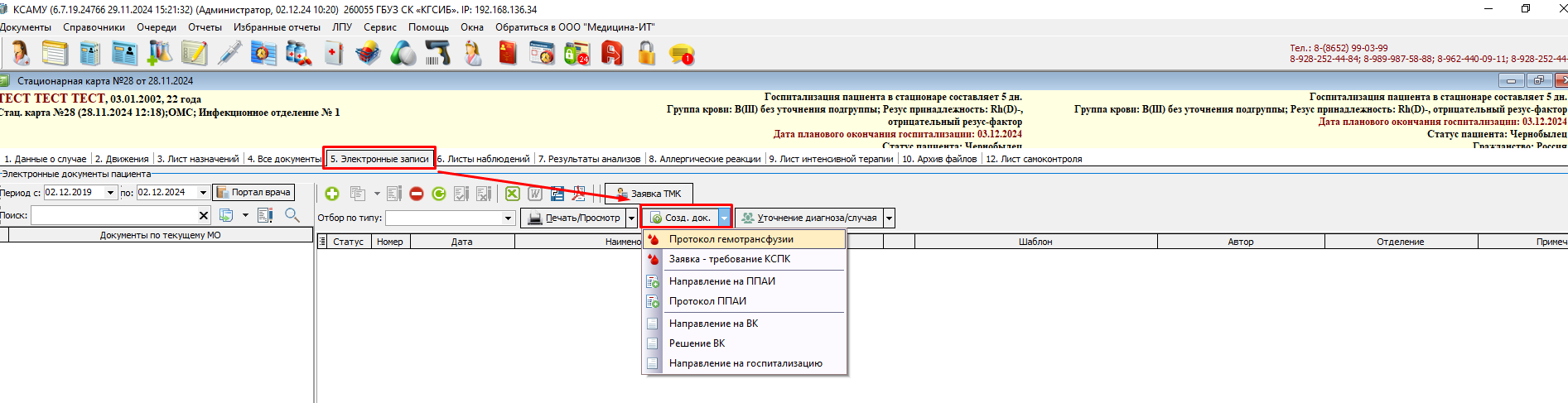](https://docs.medicine-it.ru/uploads/images/gallery/2024-12/Fv3image.png)Рисунок 3 — Создание новой электронной записи в карте пациента
Далее откроется форма для заполнения протокола гемотрансфузии на вкладке «Сведения о трансфузии» (рисунок 4). Поля на форме, выделенные красной рамкой, являются обязательными для заполнения.
[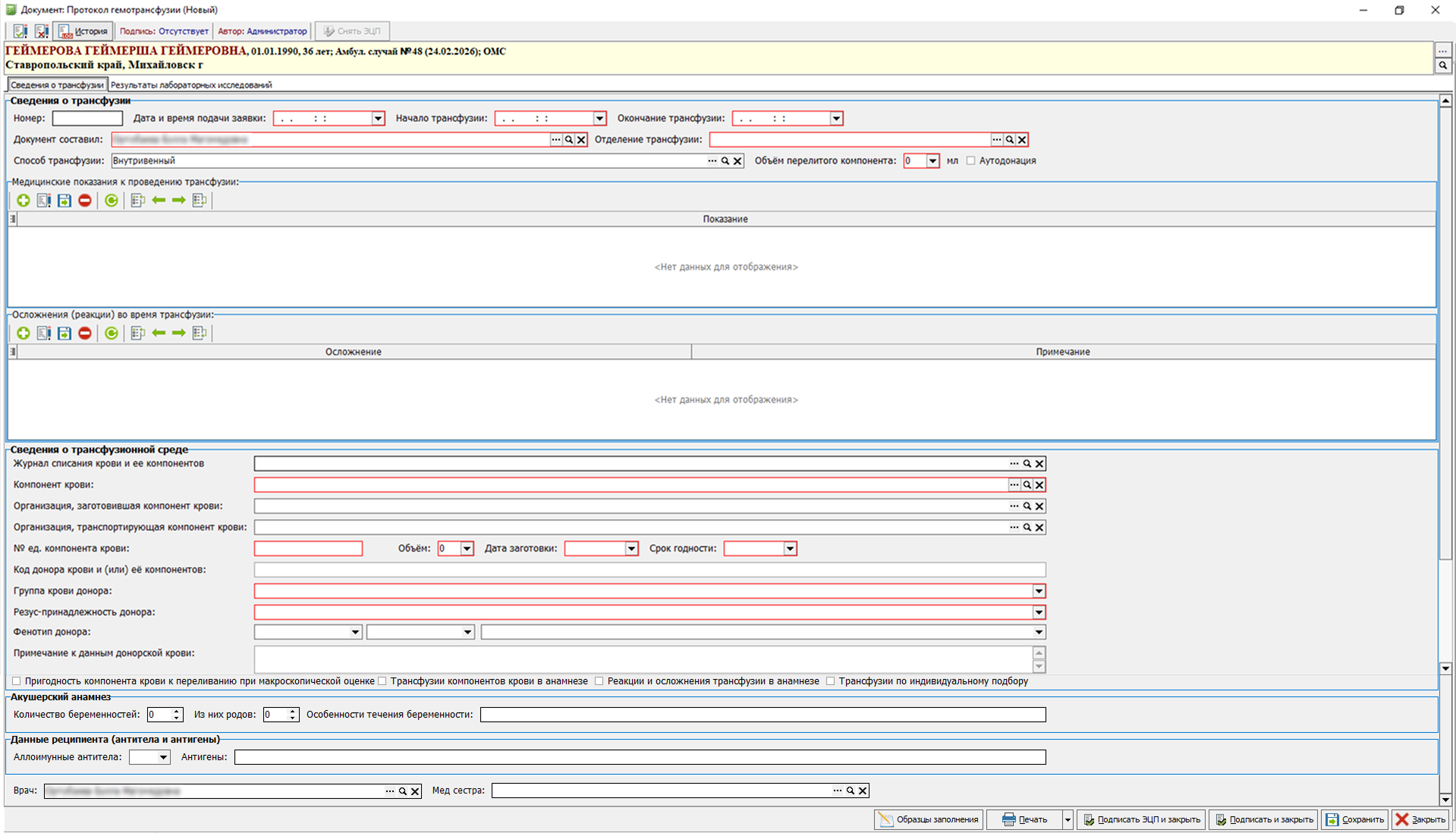](https://docs.medicine-it.ru/uploads/images/gallery/2026-06/1-1.png)
Рисунок 4 — Новый документ «Протокол гемотрансфузии»
Форма состоит из двух вкладок: «Сведения о трансфузии», и «Результаты лабораторных исследований».
**Особенности заполнения полей на вкладке «Сведения о трансфузии».**
Номер присваивается автоматически после сохранения документа, но при необходимости его можно указать вручную. Время начала и время окончания трансфузии представляют собой календари с возможностью выбора даты и времени. В поле «Документ составил» подставится фамилия текущего пользователя. Поле «Отделение трансфузии» подтягивается автоматически из настроек пользователя.
Поле «Способ трансфузии» представляет собой справочник для выбора значения. Если окно со справочником открывается пустым, то необходимо его заполнить, нажав на кнопку «Загрузить из НСИ» (рисунок 5). Далее указывается объём перелитого компонента в миллилитрах. При необходимости, проставляется галочка «Аутодонация».
[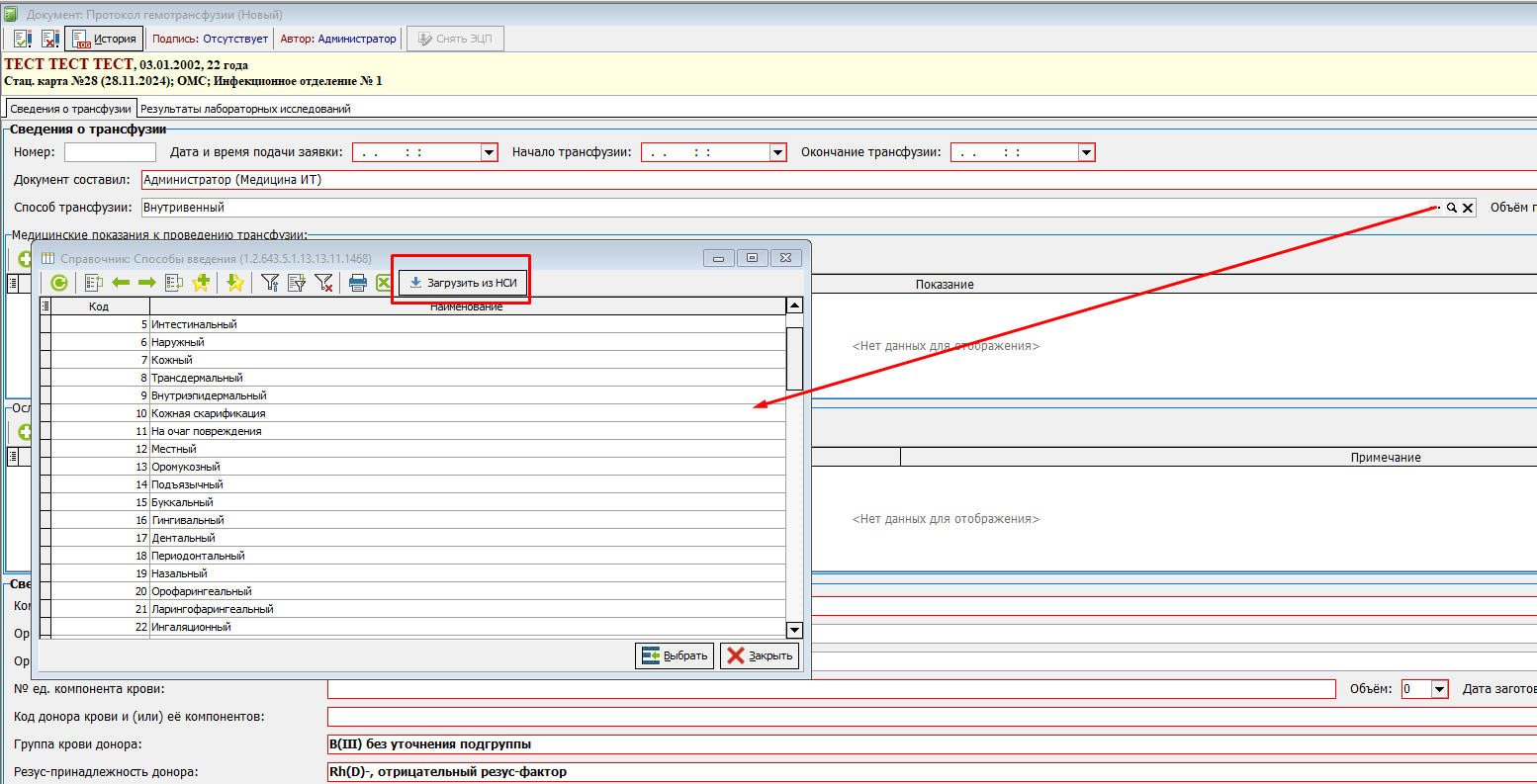](https://docs.medicine-it.ru/uploads/images/gallery/2024-12/engimage.png)Рисунок 5 — Справочник «Способ трансфузии»
Таблицы «Медицинские показания к проведению трансфузии» и «Осложнения (реакции) во время трансфузии» заполняются нажатием на зеленый плюс. После нажатия данных кнопок в таблицах добавляются новые строки.(рисунок 6).
[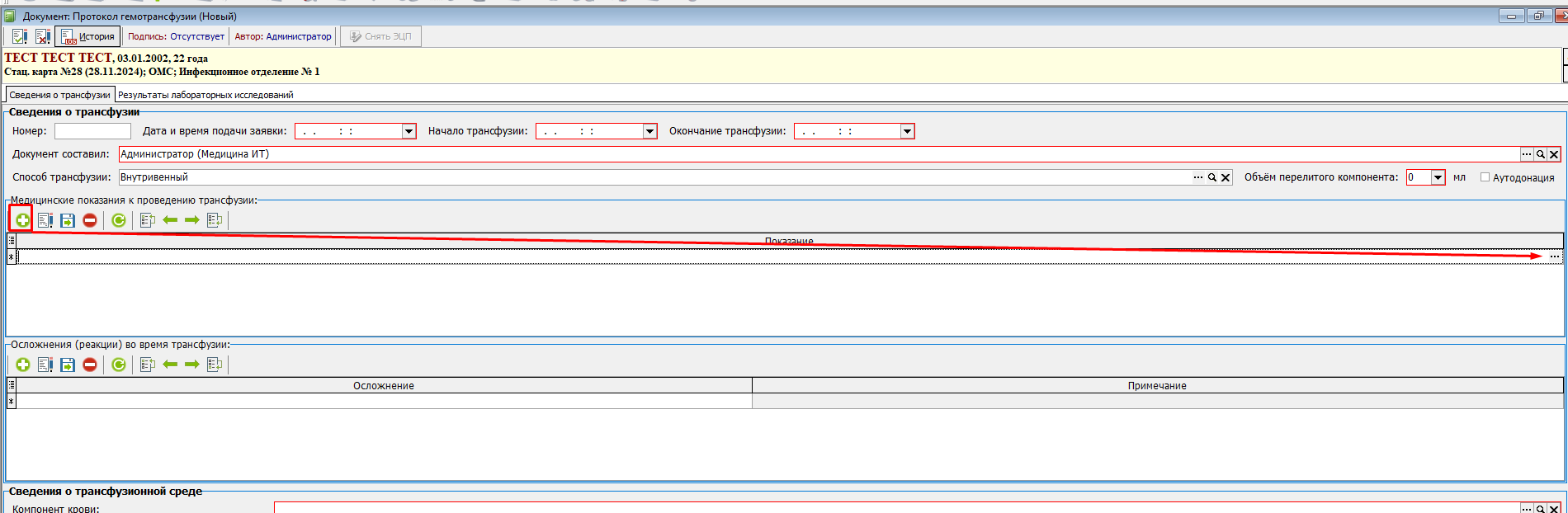](https://docs.medicine-it.ru/uploads/images/gallery/2024-12/fKdimage.png)Рисунок 6 — Заполнения таблиц «Медицинские показания к проведению трансфузии» и «Осложнения (реакции) во время трансфузии»
Эти строки заполняются из справочника, который открывается по кнопке в виде троеточия в конце строки. Если окно со справочником открывается пустым, то необходимо его заполнить, нажав на кнопку «Загрузить из НСИ» (рисунок 7).
[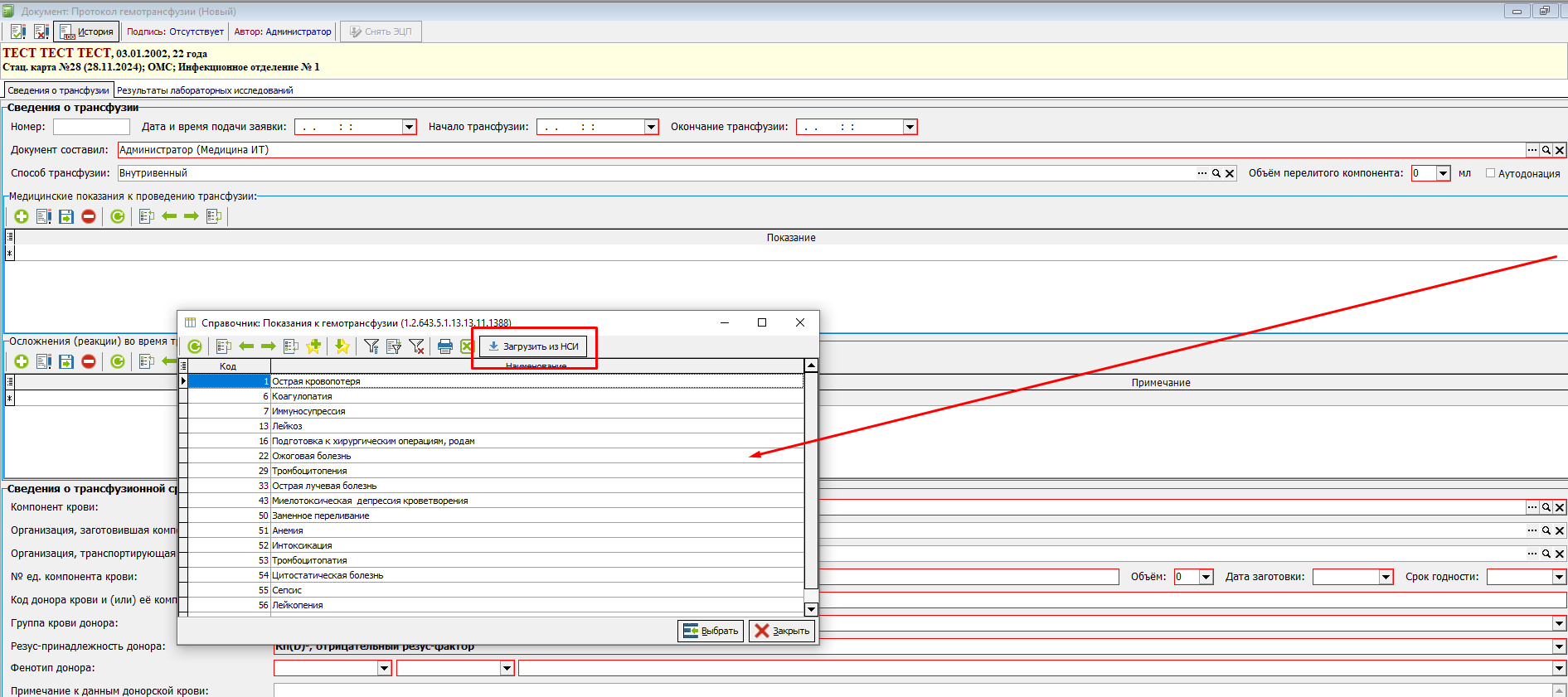](https://docs.medicine-it.ru/uploads/images/gallery/2024-12/Ckvimage.png)Рисунок 7 — Открытие справочника
Элемент таблица позволяет добавлять несколько строк с разными значениями из справочника. В таблице «Осложнения (реакции) во время трансфузии столбец «Осложнения» заполняется аналогичным образом, а столбец «Примечание» является текстовым и заполняется вручную.
Далее заполняется блок «Сведения о трансфузионной среде»
При нажатии натри точки открывается «Журнал списания крови и ее компонентов», из уже имеющихся в списке, необходимо выбрать подходящий. (рисунок 8)
[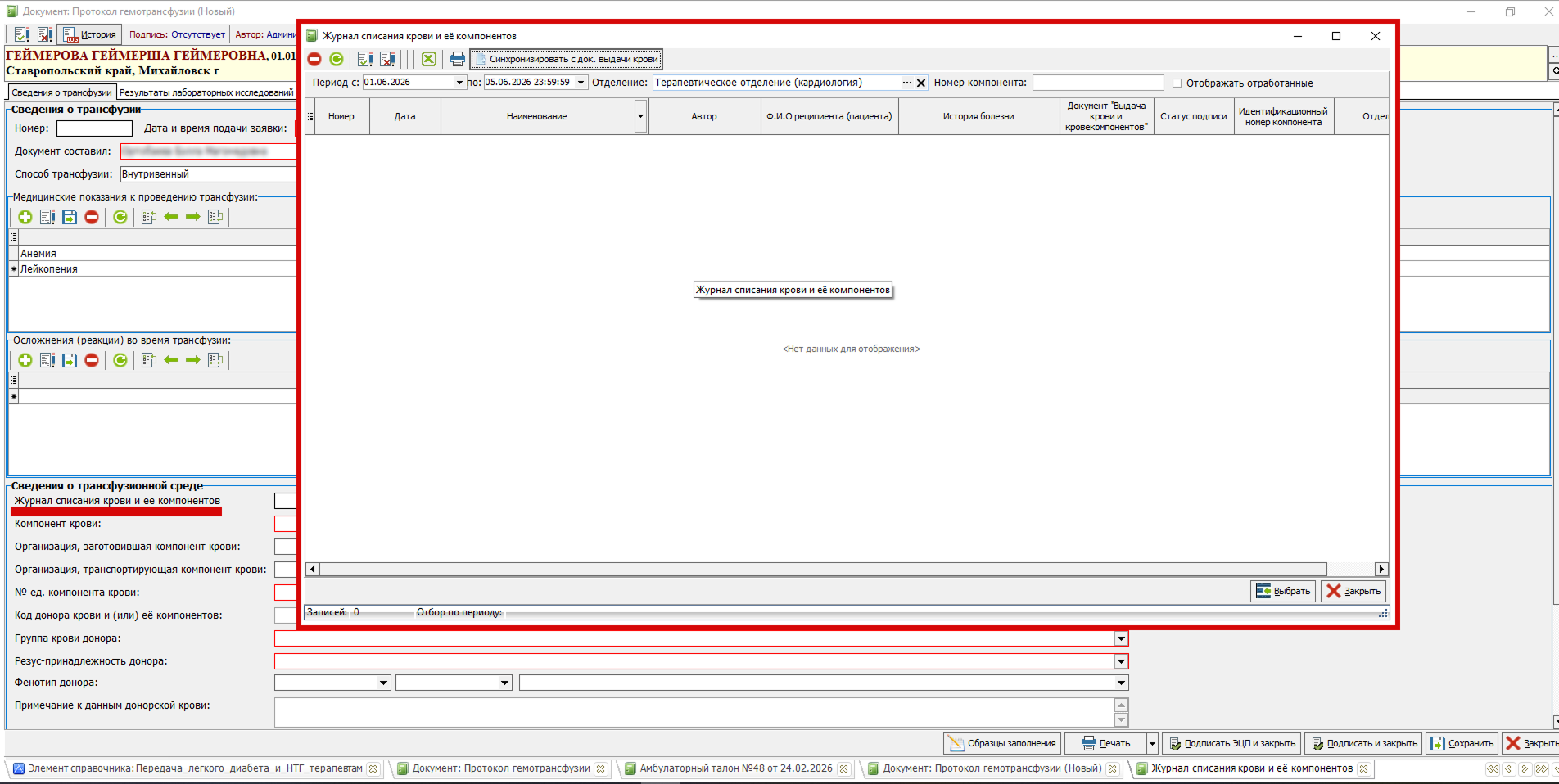](https://docs.medicine-it.ru/uploads/images/gallery/2026-06/X1q2.png)
Рисунок 8 — Журнал списания крови и ее компонентов
Наименование компонента крови нужно выбрать из справочника «Компоненты крови» (рисунок 9).
[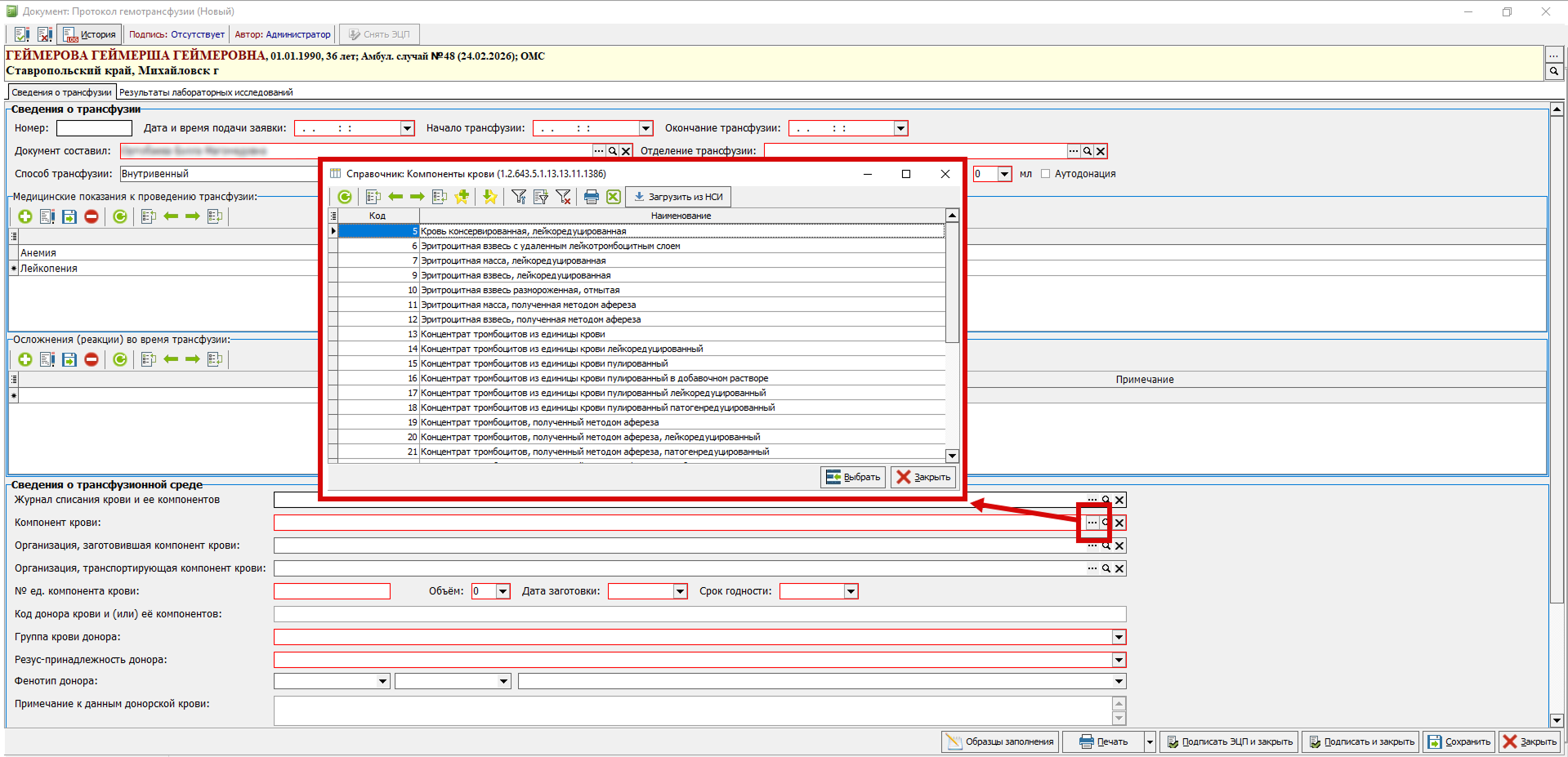](https://docs.medicine-it.ru/uploads/images/gallery/2026-06/mzh3.png)
Рисунок 9 — Справочник «Компоненты крови»
Наименование медицинских организаций заготовивших и транспортирующих компонент выбираются из справочника «Реестр медицинских организаций» (рисунок 10)
[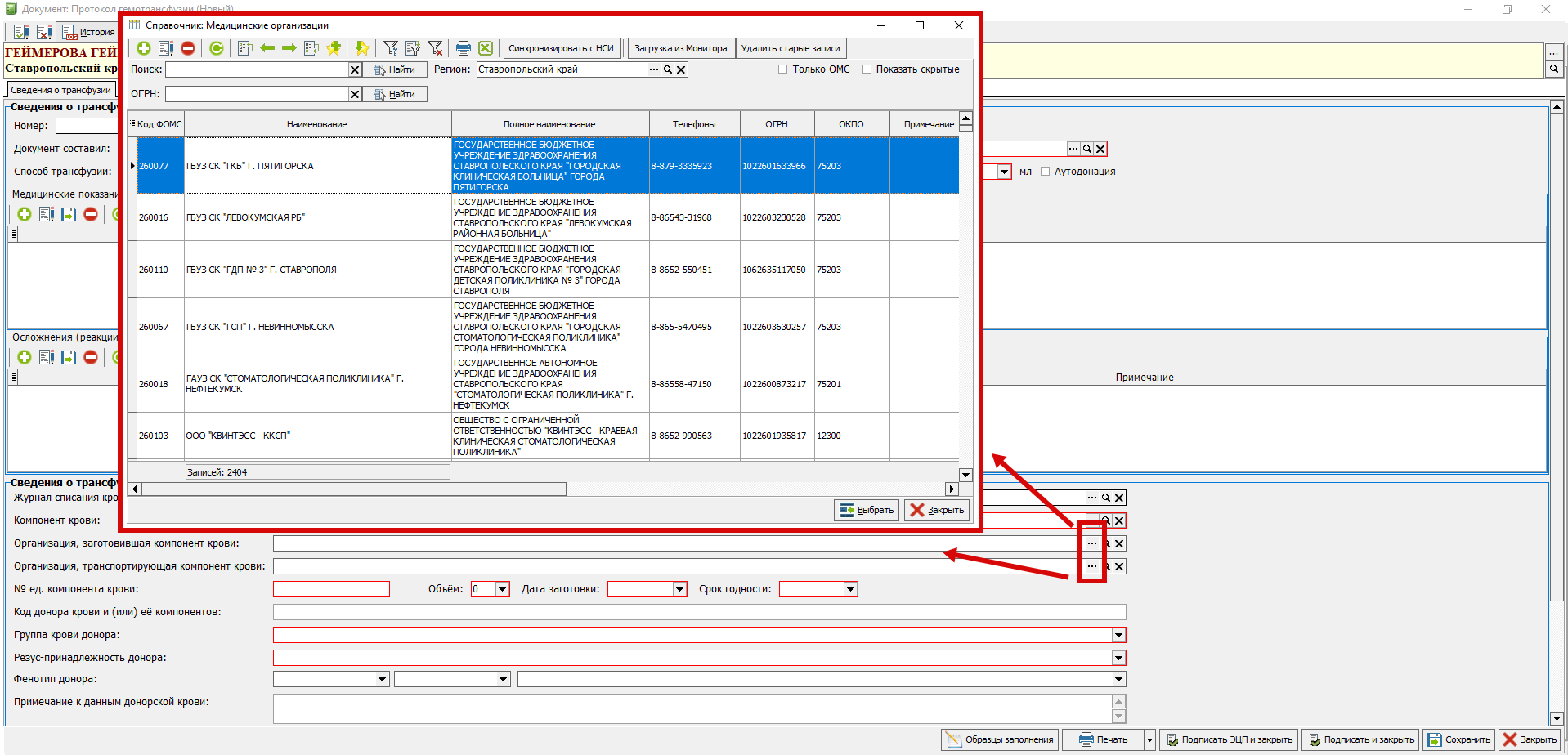](https://docs.medicine-it.ru/uploads/images/gallery/2026-06/GhCimage.png)
Рисунок 10 — Реестр медицинских организаций
Далее заполняются номер ед. компонента крови и объем. Дата заготовки и срок годности представляют собой встроенный календарь. Код донора крови переписывается с контейнера. Далее необходимо заполнить данные о группе крови, резус-принадлежности и фенотипе донора, значения выбираются из справочника групп крови. (рисунок 11).
[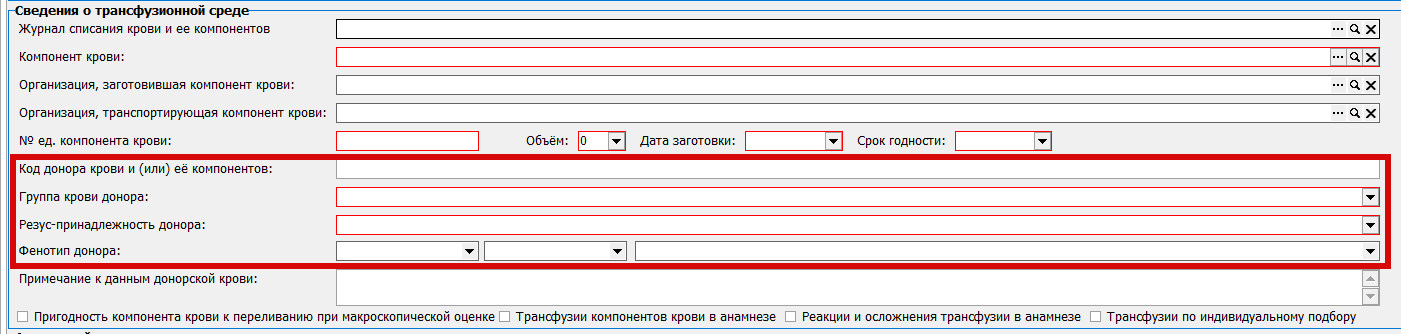](https://docs.medicine-it.ru/uploads/images/gallery/2026-06/ewGimage.png)
Рисунок 11 — Сведения о трансфузионной среде
Если макроскопическая оценка показала, что компонент пригоден для переливания, то проставляется соответствующий признак. Также по необходимости проставляются признаки следующим показателям: Трансфузии компонентов крови в анамнезе, реакции и осложнения трансфузии в анамнезе, трансфузии по индивидуальному подбору.
Также заполняется акушерский анамнез, данные реципиента. Поля врач и медицинская сестра заполняются из справочника медицинского персонала, путем нажатия на троеточие в конце строки. (рисунок 12)
[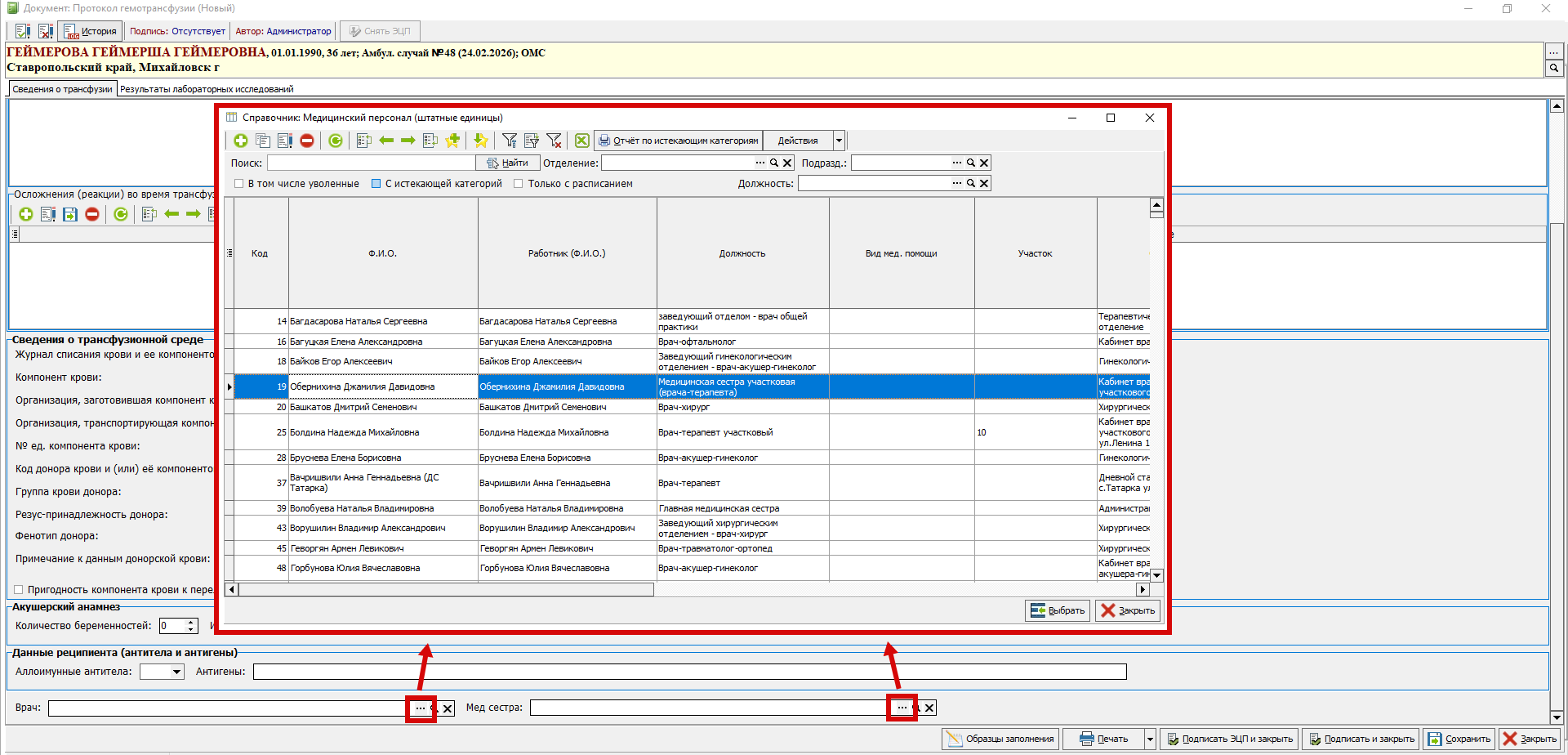](https://docs.medicine-it.ru/uploads/images/gallery/2026-06/gRsimage.png)
Рисунок 12 — Справочник медицинского персонала
**Особенности заполнения полей на вкладке «Результаты лабораторных исследований».**
На 13 рисунке представлена вкладка результатов лабораторных исследований документа гемотрансфузии. Здесь необходимо заполнить информацию об иммуногематологическом и общем анализам крови реципиента и донора, а также заполнить данные о наблюдении за некоторыми показателями пациента в динамике (систолическое и диастолическое давление, частота сердечных сокращений, температура тела, диурез, цвет мочи).
[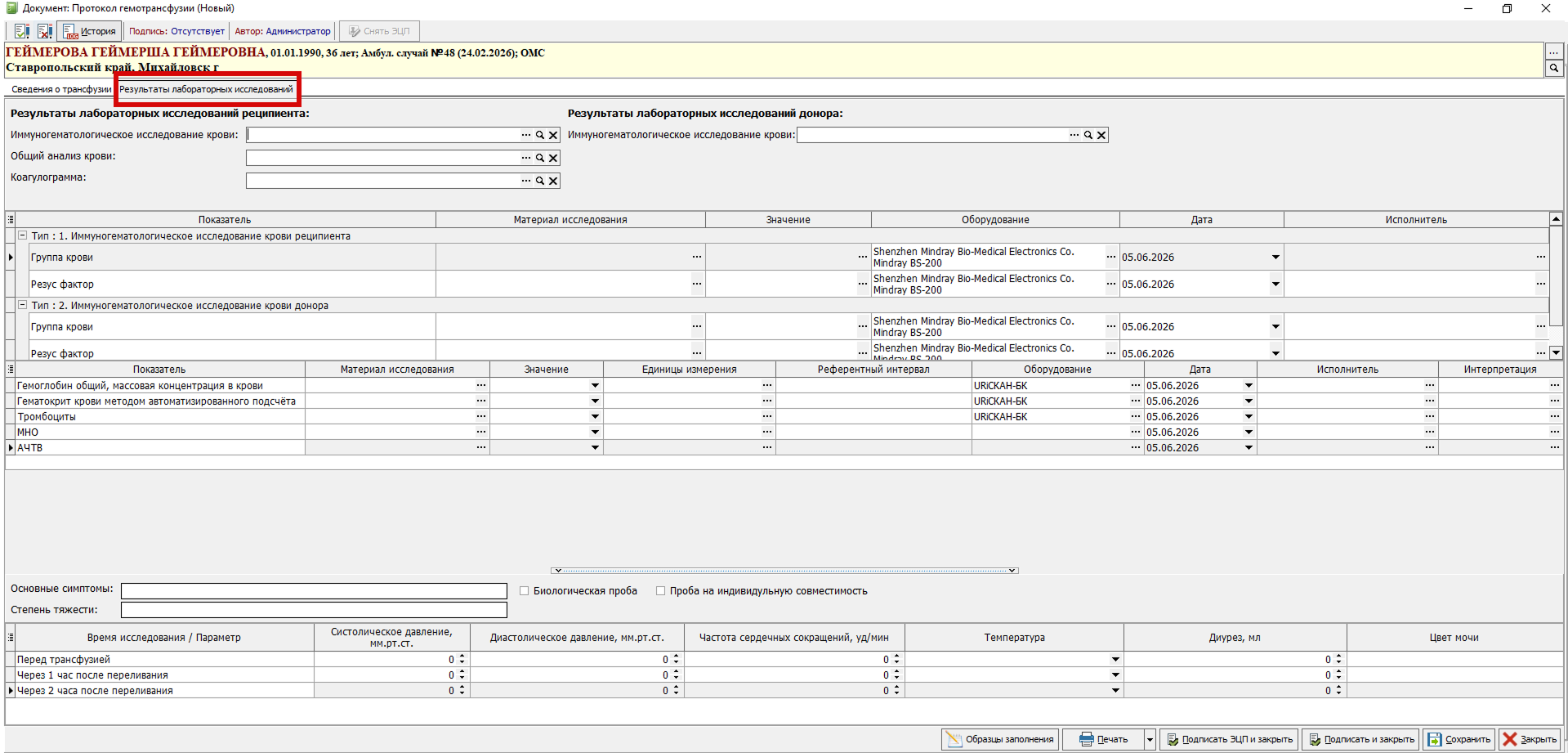](https://docs.medicine-it.ru/uploads/images/gallery/2026-06/4.png)
Рисунок 13 — Вкладка «Результаты лабораторных исследований»
Если в справочнике пациента, на вкладке «11. Дополнительно», внесены данные о группе крови, резус-факторе, то информация автоматически подтягивается в соответствующие поля «Документа «Протокол гемотрансфузии». (рисунок 14)
[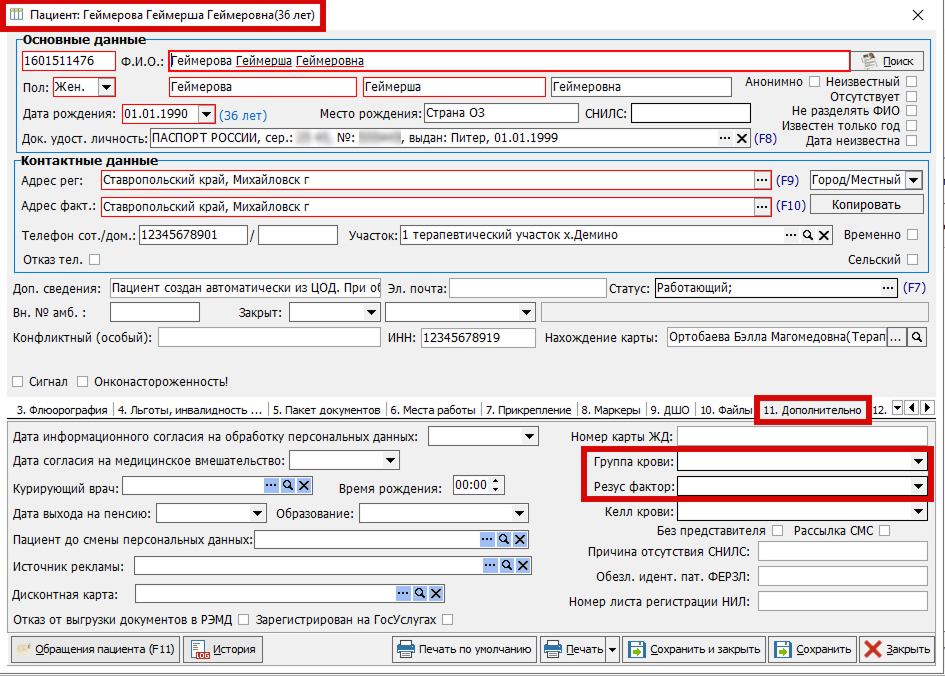](https://docs.medicine-it.ru/uploads/images/gallery/2026-06/5.png)
Рисунок 14 — Справочник пациента, вкладке «11. Дополнительно»
Также, если в параметрах ЛПУ на вкладке «Протокол гемотрансфузии» заполнены поля «Автоподстановка оборудования», то оборудование подтянется в протокол из параметров ЛПУ. (рисунок 15)
[](https://docs.medicine-it.ru/uploads/images/gallery/2024-12/lPPimage.png)Рисунок 15 — Автоподстановка оборудования в протокол гемотрансфузии
Если пациенту выполнены такие исследования как Иммуногематологическое исследование крови, Общий анализ крови, Коагулограмма, то данные будут переносится из этих исследований. Значения результатов анализов подставятся в том случае, если в настройках параметров лабораторных исследований указано сопоставление с ФСЛИ (Федеральный Справочник Лабораторных Исследований). (Таблица 1)
| **Код ФСЛИ** | **Параметр протокола** |
| 1038611 | Группы крови |
| 1038629 | Группы крови |
| 1038637 | Резус-фактор |
| 1038645 | Резус-фактор |
| 1000074 | МНО |
| 1000082 | МНО |
| 1191857 | МНО |
| 1000017 | АЧТВ |
| 1000025 | АЧТВ |
| 1000033 | АЧТВ |
| 1017359 | HCT (Гематокрит) |
| 1017367 | HCT (Гематокрит) |
| 1017862 | PLT (Тромбоциты) |
| 1017870 | PLT (Тромбоциты) |
| 1149988 | HGB (Гемоглобин) |
| 1168863 | HGB (Гемоглобин) |
| 1192236 | HGB (Гемоглобин) |
Таблица 1 — Перечень допустимых кодов ФСЛИ для параметров, используемых в протоколе
В каждом параметре нет необходимости указывать все возможное коды ФСЛИ, код указывается в соответствии с методикой выполнения исследования конкретной лабораторией. Так же для значений групп крови и резус фактора должно быть настроено соответствие с НСИ, как это указано [в инструкции](https://docs.medicine-it.ru/books/polzovatelskaia-instrukciia-lis/page/nastroika-avtomaticeskogo-zapolneniia-gruppy-krovi-rezus-faktora-i-kell-krovi).
Далее ,если была произведена проба на индивидуальную совместимость, либо биологическая проба, проставляются признаки в соответствующих полях. (рисунок 16)
[](https://docs.medicine-it.ru/uploads/images/gallery/2024-12/fyrimage.png)Рисунок 16 — Пробы на индивидуальную совместимость
Внизу формы располагается таблица для указания биологических показателей пациента перед трансфузией и в динамике после выполнения ему трансфузии. (рисунок 17)
[](https://docs.medicine-it.ru/uploads/images/gallery/2024-12/wDOimage.png)Рисунок 17 — Биологические показатели пациента
В программе можно сохранить образцы заполнения протоколов, в дальнейшем использовать данные образцы при оформление новых документов. Также есть возможность заполнения протокола из предыдущего документа. (рисунок18)
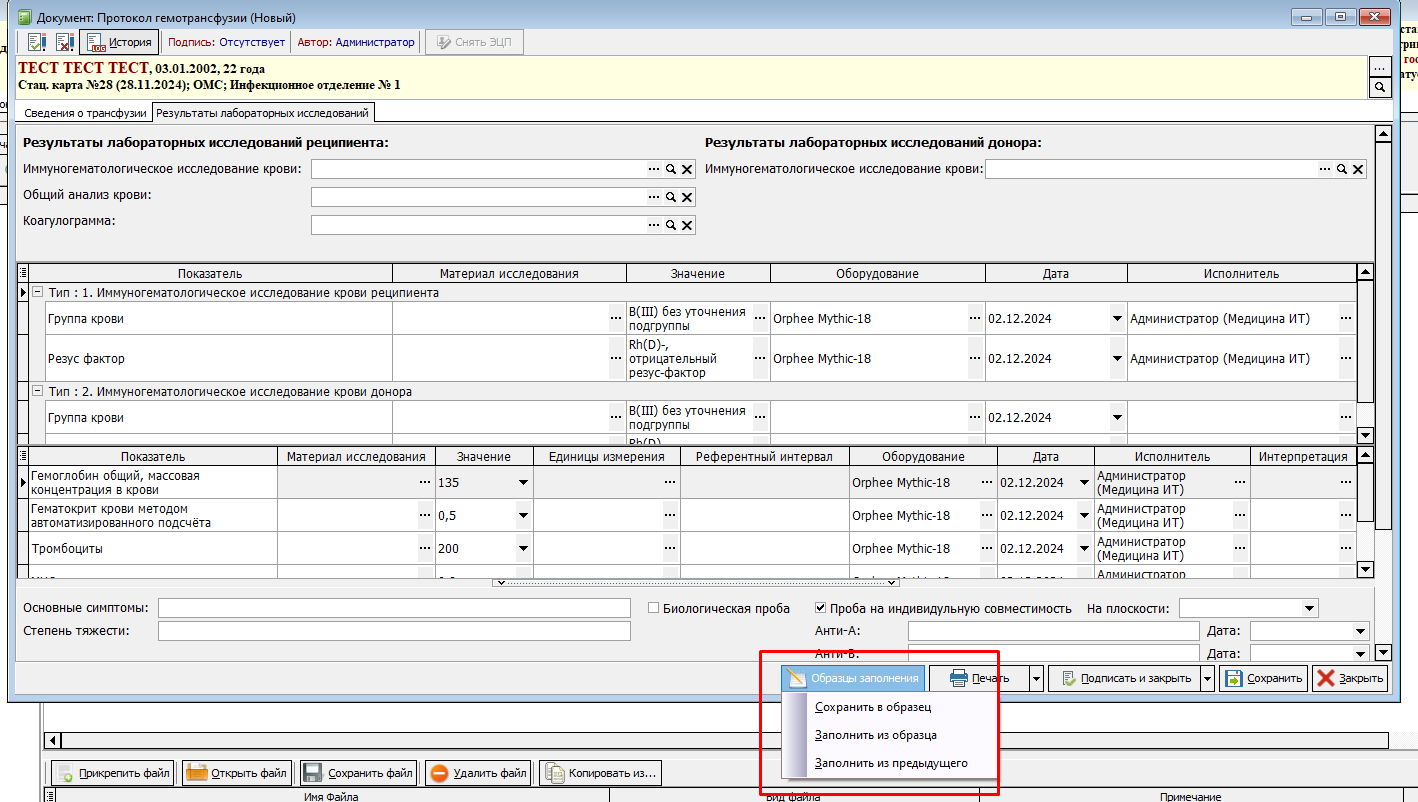 Рисунок 18 — Кнопка образцы заполнения
После того, как документ будет заполнен, его можно распечатать (кнопка «Печать»). Для того чтобы подписать документ гемотрансфузии электронной цифровой подписью, нужно нажать кнопку «Подписать и закрыть», если на АРМ пользователя выполнены все настройки, то подпись произойдет автоматически
# Врачебная комиссия
# Настройка справочников для работы с Врачебной Комиссией
##### **Настройка "Подкомиссии врачебной комиссии"**
Для оформления любого документа Врачебной Комиссии (далее ВК), необходимо заполнение справочника "Подкомиссии врачебной комиссии". Для этого необходимо перейти в пункт меню «Справочники» → «Модуль врача» → «Врачебная комиссия» → «Подкомиссии врачебной комиссии». В открывшемся журнале будет отображаться списки комиссий под различные цели ВК. Для создания новой подкомиссии необходимо нажать на кнопку добавления. В открывшемся окно необходимо заполнить данные (рисунок 1), в обязательны для заполнения, будут поля:
- "Наименование (под)комиссии" - поле заполняется в произвольной форме и описывает в понятном для специалистов виде для чего будет использоваться данная подкомиссия.
- "Состав (подкомиссии)" - В данной табличной части, заполняется состав который автоматически будет подставляться в документы ВК. Согласно [Приказ Минздрава РФ от 10.04.2025 № 180Н](https://normativ.kontur.ru/document?moduleId=1&documentId=494874&rangeId=6627917) любая подкомиссия должна состоять минимум из 3х специалистов. При создании новой записи данная табличная часть будет заполнена строками с ролями по умолчанию, далее желательно указать работников, под выбранные роли или скорректировать состав комиссии.
| **Важно!** Заполнение работников является желательным, но не обязательным. Данная настройка необходима для упрощения процесса работы, так как автоматически будет подставлять состав комиссий. Даже если в документах ВК будут подтянуты работники не участвующие в текущей подкомиссии, их можно будет изменить на актуальных, что по времени выйдет гораздо быстрее, чем заполнять всех работников подкомиссии с самого начала. |
[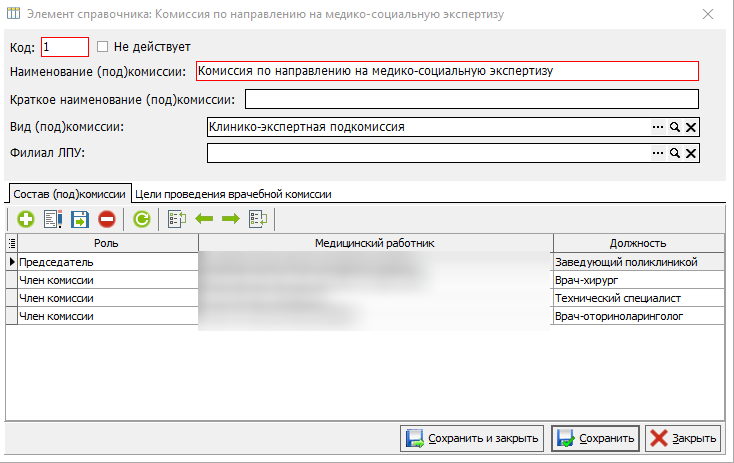](https://docs.medicine-it.ru/uploads/images/gallery/2026-03/TR9image.png)
Рисунок 1.Рисунок 1 - Пример заполнения справочника «Подкомиссии врачебной комиссии»
При заполнении состава комиссии, можно выбирать только тех работников, которые в настройках пользователя будут иметь соответствующие признаки (рисунок 2).
[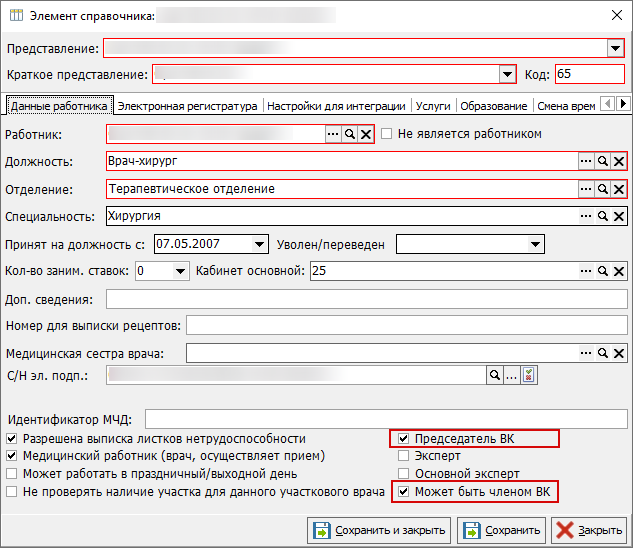](https://docs.medicine-it.ru/uploads/images/gallery/2025-09/gzFizobrazenie.png)Рисунок 2.Рисунок 2 - Пример настройки пользователя, для работы с ВК
Остальные поля справочника и табличная часть целей проведения ВК - не является обязательной, но для удобства работы с документами ВК, рекомендуется заполнить эти данные.
##### **Настройка "Вопросы, обсуждаемые на ВК"**
Данный справочник нужен для упрощения процесса оформления документов ВК. В нем описываются наиболее часто обсуждаемые вопросы, решения и обоснования, для документа Решения ВК. Для заполнения справочника, необходимо перейти в пункт меню «Справочники» → «Модуль врача» → «Врачебная комиссия» → «Вопросы, обсуждаемые на ВК». В открывшемся окно необходимо заполнить данные (рисунок 3) для дальнейшего применения к документам Решения ВК.
[](https://docs.medicine-it.ru/uploads/images/gallery/2025-09/fwCizobrazenie.png)Рисунок 3.Рисунок 3 - Пример заполнения справочника «Вопросы, обсуждаемые на ВК»
Для справочника отсутствуют обязательные поля, таким образом, можно как описывать отдельные состояния для заполнения (Например только наиболее встречаемые, обсуждаемые вопросы, или описание типовых решений), так и полностью описывать все блоки данных с привязкой их к выбранной цели проведения ВК. В случаи если цель проведения ВК была заполнена, то значения можно будет применять только для Решений ВК имеющих аналогичную цель.
##### **Настройка «Автонумерация решений ВК»**
В данном справочнике проставляется нумерация для врачебных подкомиссий. Для этого необходимо перейти в пункт меню «Справочники» -> «Модуль врача» -> «Врачебная комиссия» -> «Автонумерация решений ВК». Для каждой подкомиссии указывается дата, с которой начнет действовать нумерация и подкомиссия. Так же можно указать постфикс, который будет добавляться в конце номера (при необходимости) (рисунок 4).
[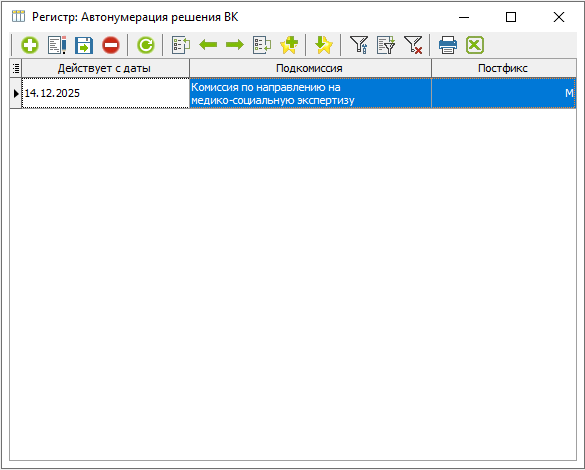](https://docs.medicine-it.ru/uploads/images/gallery/2025-12/XuZimage.png)
Рисунок 4.
Рисунок 3 - Пример заполнения справочника «Автонумерация решения ВК»
При выборе данной подкомиссии программа будет автоматически заполнять номер протокола следующим порядковым номером (рисунок 5).
[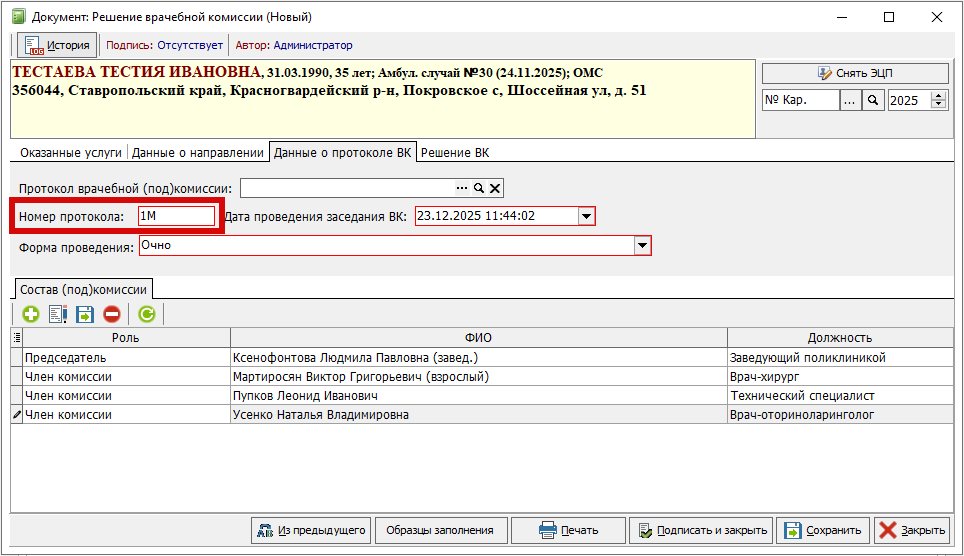Рисунок 5.](https://docs.medicine-it.ru/uploads/images/gallery/2025-12/7Ieimage.png)
Рисунок 5- Пример автоматического заполнения поля "Номер протокола"
С 01.01 нумерацию начинается заново
# Направление на Врачебную Комиссию
Направление на Врачебную Комиссию (далее ВК), можно осуществить из нескольких мест:
- Из модуля АПП - необходимо выбрать талон на пациента и нажать кнопку «Создать документ». В представленном списке документов, выбрать пункт меню «Врачебная комиссия» и соответствующий документ (рисунок 1);
[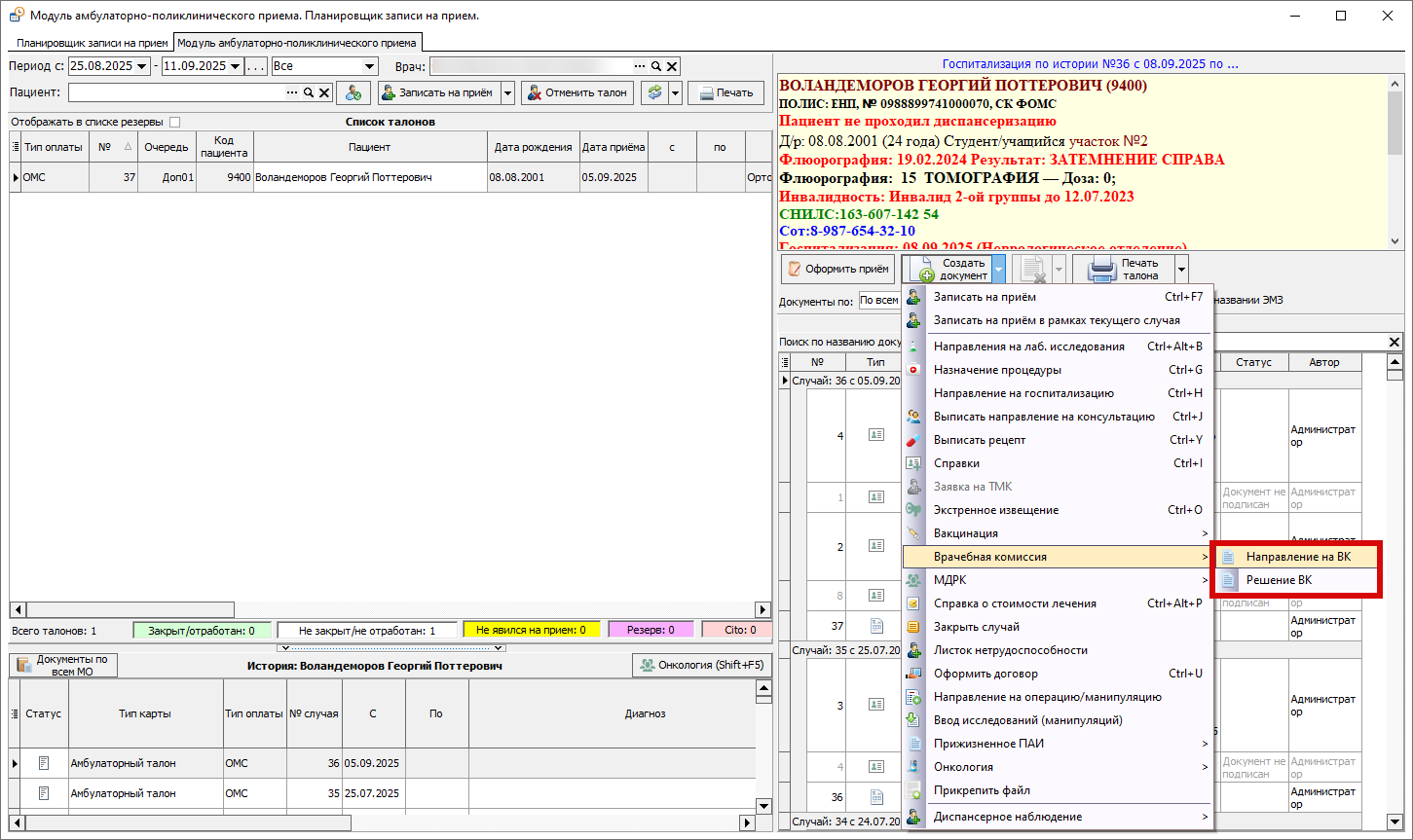](https://docs.medicine-it.ru/uploads/images/gallery/2025-09/S5Nizobrazenie.png)Рисунок 1 - Создание документа врачебной комиссии из модуля АПП
- Из вкладки "5. Электронные записи" стационарной карты - необходимо нажать на кнопку «Создать документ» и выбрать соответствующий документ (рисунок 2);
[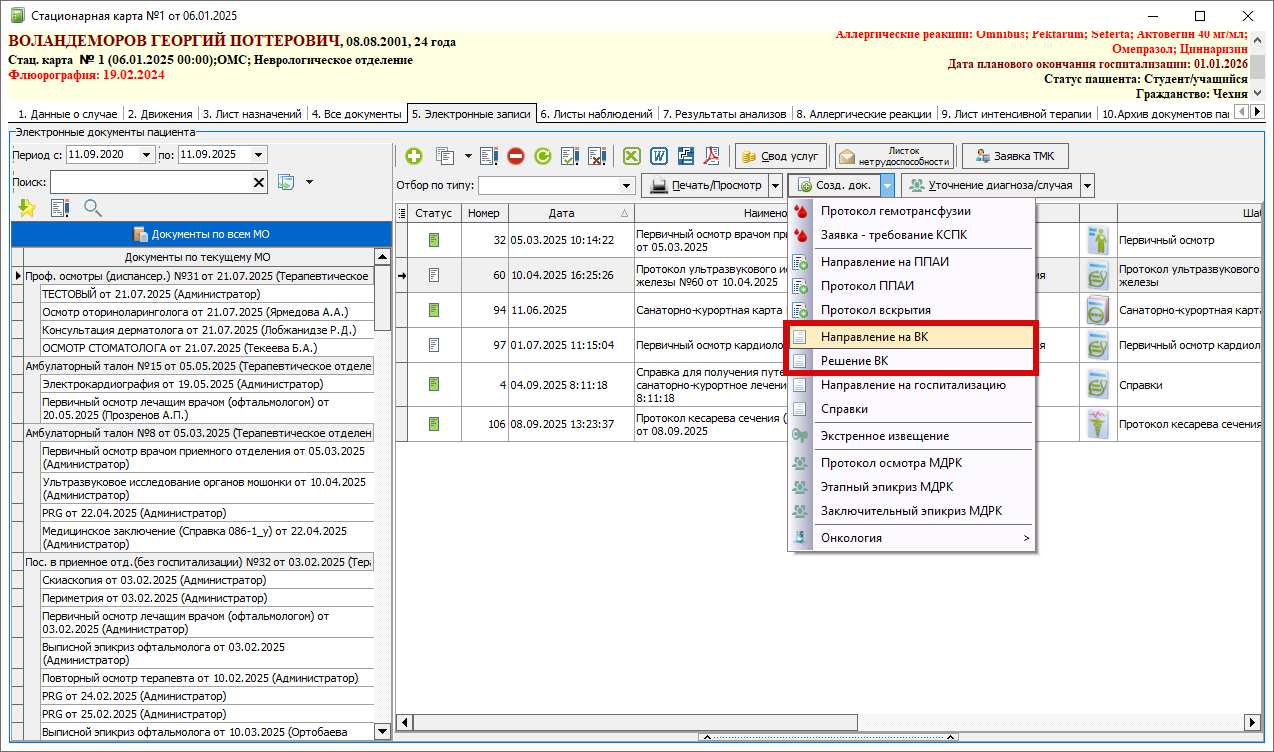](https://docs.medicine-it.ru/uploads/images/gallery/2025-09/PBrizobrazenie.png)Рисунок 2 - Создание документа врачебной комиссии из стационарной карты
- Из пункта меняю - необходимо перейти в пункт меню «Документы» → «Модуль врача»→ «Модуль врачебной комиссии» (рисунок 3) и выбрать соответствующий документ.
[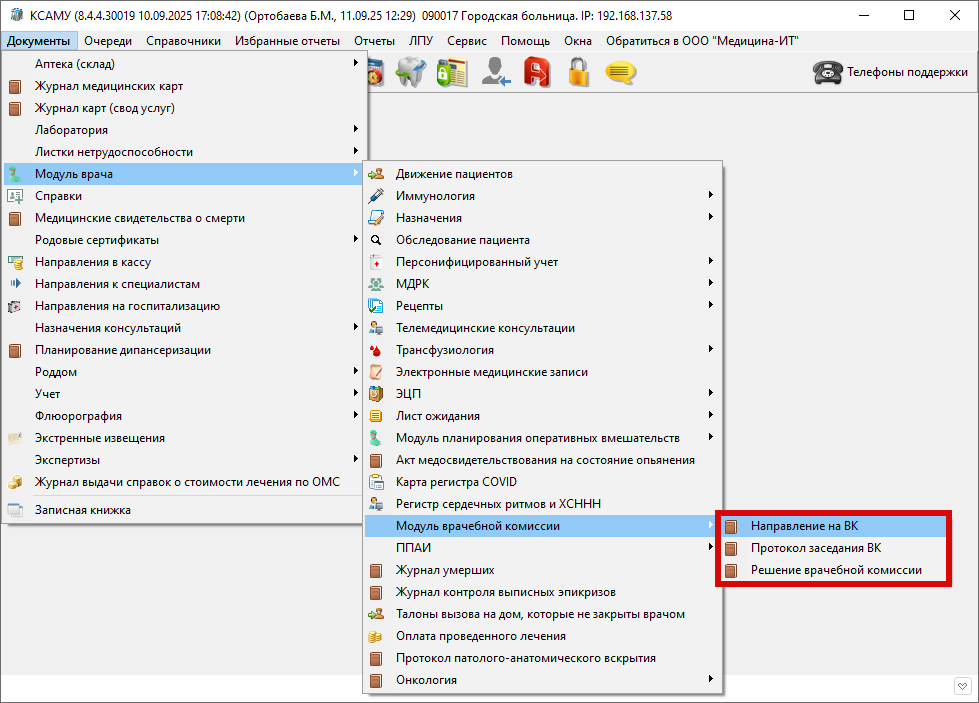](https://docs.medicine-it.ru/uploads/images/gallery/2025-09/pXZizobrazenie.png)Рисунок 3 - Создание документа врачебной комиссии из пунктов меню
После создания документа направления на ВК, необходимо заполнить обязательные поля:
- Цель направления на ВК - заполняется наиболее подходящий вариант из НСИ справочника. В случаи если перед этим заполнено поле с (под)комиссией, в [настройках](https://docs.medicine-it.ru/link/981#bkmrk-%D0%9D%D0%B0%D1%81%D1%82%D1%80%D0%BE%D0%B9%D0%BA%D0%B0-%22%D0%9F%D0%BE%D0%B4%D0%BA%D0%BE%D0%BC%D0%B8%D1%81%D1%81) конкретные выбраны варианты целей проведения ВК, то значения данного поля ограничивается до целей указанных в (под)комиссии. В случаи если в данном поле был выбран вариант "Экспертиза временной нетрудоспособности", рядом со вкладкой "Диагнозы", появиться дополнительная вкладка для заполнения информации (рисунок 4).
[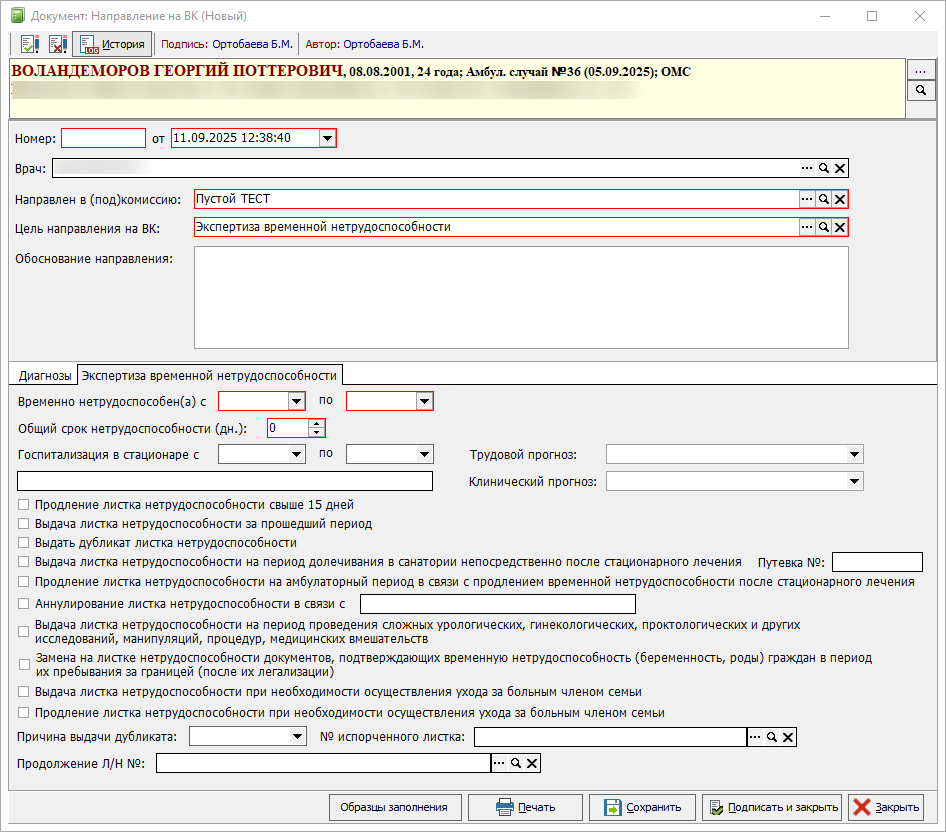](https://docs.medicine-it.ru/uploads/images/gallery/2025-09/mhbizobrazenie.png)Рисунок 4 - Дополнительная вкладка документа Направления на ВК
- Направлен в (под)комиссию - заполняется значением из справочника "Подкомиссии врачебной комиссии". В случаи если перед этим заполнено поле с целью направления на ВК, то в поле отобразятся только те (под)комиссии в [настройках](https://docs.medicine-it.ru/link/981#bkmrk-%D0%9D%D0%B0%D1%81%D1%82%D1%80%D0%BE%D0%B9%D0%BA%D0%B0-%22%D0%9F%D0%BE%D0%B4%D0%BA%D0%BE%D0%BC%D0%B8%D1%81%D1%81) конкретные указана аналогичная целей проведения ВК.
- Дата начала временной нетрудоспособности - поля является ситуативным и обязательно к заполнению только при условии, что как цель направления на ВК был выбран вариант "Экспертиза временной нетрудоспособности". В иных ситуациях, поле не заполняется.
- Дата окончания временной нетрудоспособности - поля является ситуативным и обязательно к заполнению только при условии, что как цель направления на ВК был выбран вариант "Экспертиза временной нетрудоспособности". В иных ситуациях, поле не заполняется.
- Общий срок нетрудоспособности - поля является ситуативным и обязательно к заполнению только при условии, что как цель направления на ВК был выбран вариант "Экспертиза временной нетрудоспособности". В иных ситуациях, поле не заполняется.
- Диагнозы - представляет собой вкладку с описанием диагнозов, для успешного формирования документа, должен быть указан хотя бы 1н диагноз (рисунок 5).
[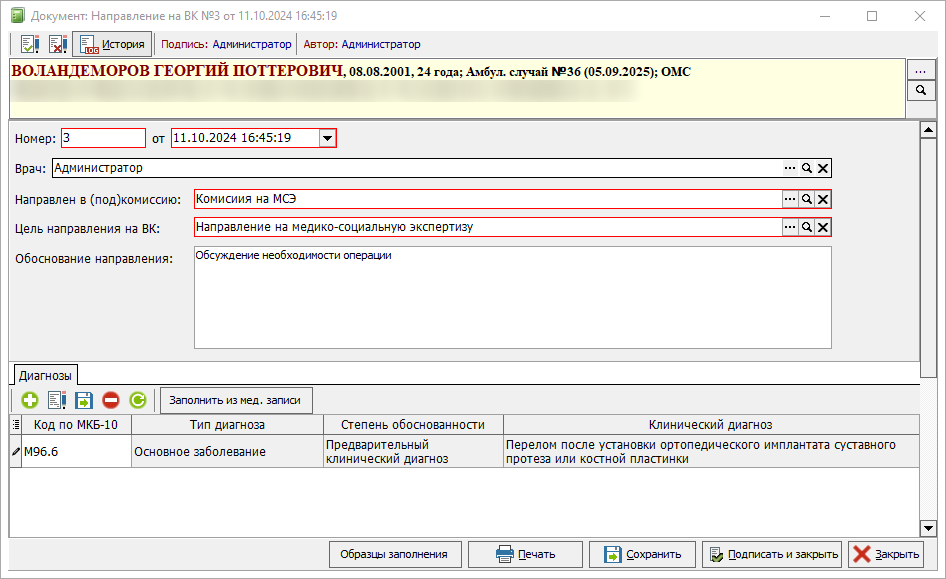](https://docs.medicine-it.ru/uploads/images/gallery/2025-09/O0bizobrazenie.png)Рисунок 5 - Пример заполнения документа Направления на ВК
# Протокол заседания Врачебной Комиссии
Документ "Протокол заседания Врачебной Комиссии" не является обязательным к заполнению в рамках модуля Врачебной комиссии и заполняется на усмотрения МО. В этой ситуации достаточно заполнения документов: "Направление на Врачебную Комиссию" и "Решение Врачебной Комиссии".
Оформить протокол на Врачебную Комиссию (далее ВК), можно либо [из пункта меняю описанного в инструкции о Направлении на ВК](https://docs.medicine-it.ru/link/978#bkmrk-%D0%98%D0%B7-%D0%BC%D0%BE%D0%B4%D1%83%D0%BB%D1%8F-%D0%90%D0%9F%D0%9F---%D0%BD%D0%B5%D0%BE%D0%B1), либо из документа "Решение ВК", нажав на соответствующее поле. После создания нового документа, необходимо заполнить его поля. Для данного протокола, все поля и таблицы, кроме поля "Номер протокола" (будет заполнен автоматически) являются обязательными.
После заполнения поля "Подкомиссия врачебной комиссии" таблица состава комиссии будет заполнена автоматически теми работниками, которые были настроены для выбранной под комиссии [в соответствующем справочнике](https://docs.medicine-it.ru/link/981#bkmrk-%D0%9D%D0%B0%D1%81%D1%82%D1%80%D0%BE%D0%B9%D0%BA%D0%B0-%22%D0%9F%D0%BE%D0%B4%D0%BA%D0%BE%D0%BC%D0%B8%D1%81%D1%81).
| **Рекомендация! **Не следует заполнять состав комиссии, если поле "Подкомиссия врачебной комиссии" не было заполнено. В противном случаи программ все равно потребует заполнить данное поле, а при его заполнении, подменит состав комиссии на тот который был настроен для выбранной записи. Правильно будет вначале заполнить указанное поле, а уже после, если состав комиссии нужно отредактировать или дополнить - проводить соответствующие действия с таблицей.
|
Табличная часть "перечня вопросов (направления на ВК)" оформляется из журнала направления на ВК (рисунок 1). При этом по выбранному направления на ВК, как может уже быть решение, так может и отсутствовать.
[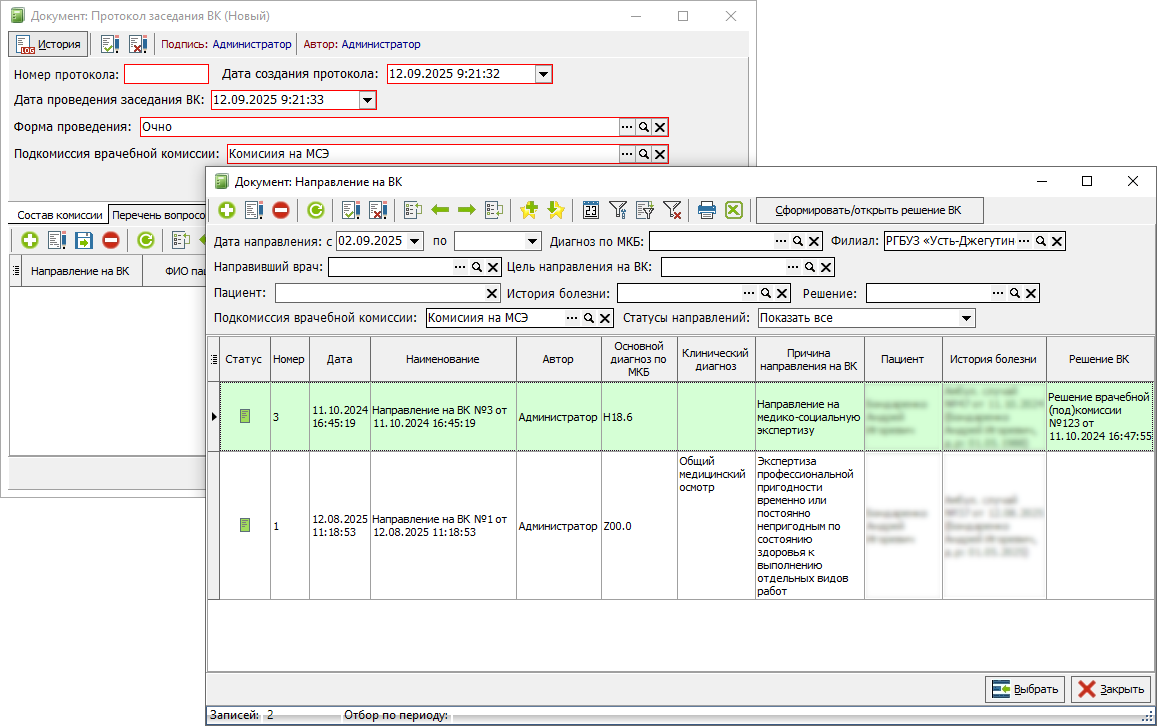](https://docs.medicine-it.ru/uploads/images/gallery/2025-09/thWizobrazenie.png)Рисунок 1 - Пример заполнения таблицы "перечня вопросов (направления на ВК)"
В случаи если у перечня вопросов решение отсутствует, то нажав пр. кл. мыши на выбранную запись, можно нажать на соответствующую кнопку "Сформировать решение ВК" и после подтверждения действий, создать [новый документ "Решение ВК"](https://docs.medicine-it.ru/books/dokumenty-i-napravleniia-emk/page/resenie-vracebnoi-komissii) (рисунок 2). После заполнения документа, его необходимо подписать и закрыть.
[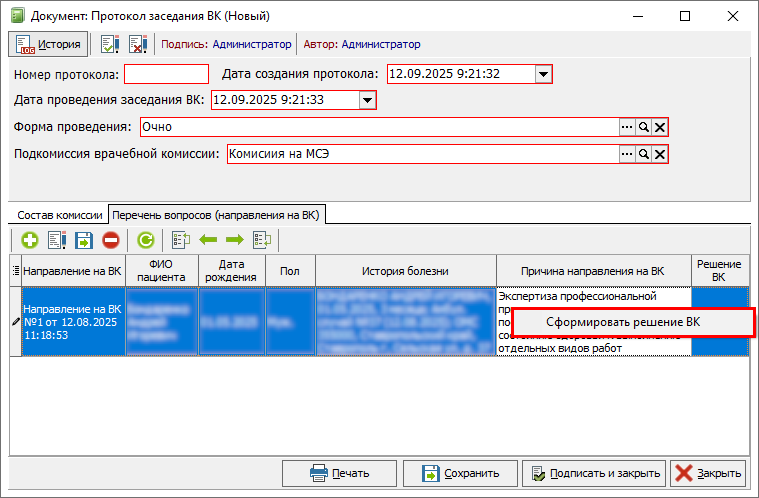](https://docs.medicine-it.ru/uploads/images/gallery/2025-09/Zzvizobrazenie.png)Рисунок 2 - Пример создания документа "Решение ВК" из протокола заседания ВК
# Решение Врачебной Комиссии
Направление на Врачебную Комиссию (далее ВК), можно оформить из нескольких мест:
- Из [пунктов меняю описанных в инструкции о Направлении на ВК](https://docs.medicine-it.ru/link/978#bkmrk-%D0%98%D0%B7-%D0%BC%D0%BE%D0%B4%D1%83%D0%BB%D1%8F-%D0%90%D0%9F%D0%9F---%D0%BD%D0%B5%D0%BE%D0%B1).
- Из [документа "Протокол заседания Врачебной Комиссии"](https://docs.medicine-it.ru/link/979#bkmrk-%D0%92-%D1%81%D0%BB%D1%83%D1%87%D0%B0%D0%B8-%D0%B5%D1%81%D0%BB%D0%B8-%D1%83-%D0%BF%D0%B5%D1%80%D0%B5).
- Из журнала "Направление на Врачебную Комиссию" - в данном журнале необходимо выбрать направление, по которому необходимо сформировать документ решение и нажать на кнопку "Сформировать/открыть решение ВК" (рисунок 1). Если в рамках выбранного направления уже существует решение ВК, то программа откроет данный документ на редактирование.
[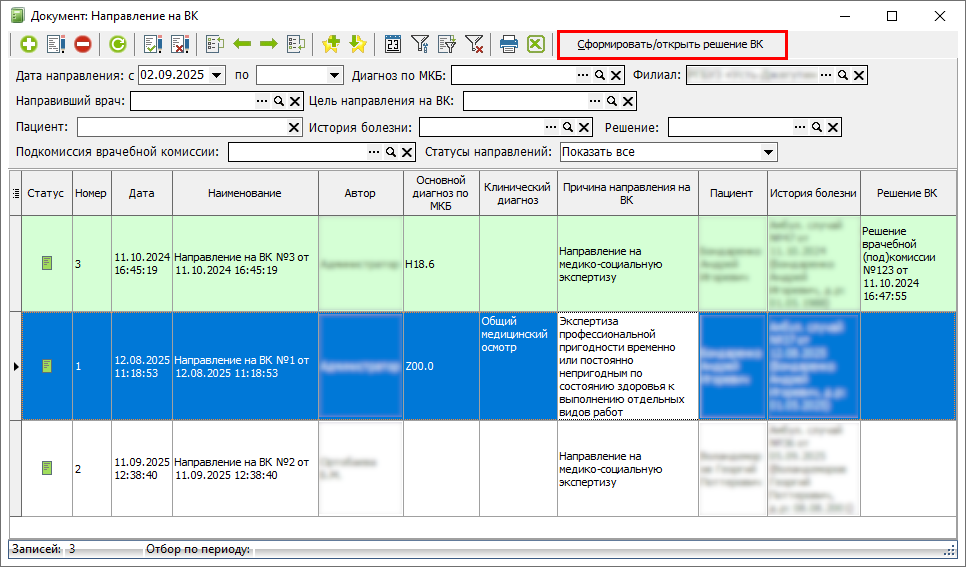](https://docs.medicine-it.ru/uploads/images/gallery/2025-09/zN2izobrazenie.png)Рисунок 1 - Формирование открытие решения ВК из журнала направлений на ВК
После создания документа направления на ВК, необходимо заполнить обязательные поля:
- "Перечень обсуждаемых вопросов" - поле находиться на вкладке "Решение ВК" и заполняется в произвольной форме. Для удобства заполнения, можно воспользоваться кнопкой "Вопросы, решения, обоснования" и выбрать один из заготовленных вариантов заполнения [справочника](https://docs.medicine-it.ru/link/981#bkmrk-%D0%9D%D0%B0%D1%81%D1%82%D1%80%D0%BE%D0%B9%D0%BA%D0%B0-%22%D0%92%D0%BE%D0%BF%D1%80%D0%BE%D1%81%D1%8B%2C-).
- "Решение врачебной (под)комиссии" - поле находиться на вкладке "Решение ВК" и заполняется в произвольной форме. Для удобства заполнения, можно воспользоваться кнопкой "Вопросы, решения, обоснования" и выбрать один из заготовленных вариантов заполнения [справочника](https://docs.medicine-it.ru/link/981#bkmrk-%D0%9D%D0%B0%D1%81%D1%82%D1%80%D0%BE%D0%B9%D0%BA%D0%B0-%22%D0%92%D0%BE%D0%BF%D1%80%D0%BE%D1%81%D1%8B%2C-).
- "Обоснование решения" - поле находиться на вкладке "Решение ВК" и заполняется в произвольной форме. Для удобства заполнения, можно воспользоваться кнопкой "Вопросы, решения, обоснования" и выбрать один из заготовленных вариантов заполнения [справочника](https://docs.medicine-it.ru/link/981#bkmrk-%D0%9D%D0%B0%D1%81%D1%82%D1%80%D0%BE%D0%B9%D0%BA%D0%B0-%22%D0%92%D0%BE%D0%BF%D1%80%D0%BE%D1%81%D1%8B%2C-).
- "Врачебная (под)комиссия" - поле находиться на вкладке "Данные о направлении" и заполняется из настроенного справочника. После заполнения поля, автоматически заполняется таблица "состава (под)комиссии"теми работниками, которые были настроены [для выбранной под комиссии](https://docs.medicine-it.ru/link/981#bkmrk-%D0%9D%D0%B0%D1%81%D1%82%D1%80%D0%BE%D0%B9%D0%BA%D0%B0-%22%D0%9F%D0%BE%D0%B4%D0%BA%D0%BE%D0%BC%D0%B8%D1%81%D1%81).
| **Рекомендация! **Не следует заполнять состав комиссии, если поле "Подкомиссия врачебной комиссии" не было заполнено. В противном случае программа все равно потребует заполнить данное поле, а при его заполнении, подменит состав комиссии на тот который был настроен для выбранной записи. Правильно будет вначале заполнить указанное поле, а уже после, если состав комиссии нужно отредактировать или дополнить - проводить соответствующие действия с таблицей.
|
- "Диагнозы" - таблица находиться на вкладке "Данные о направлении", заполняется в основном справочной информацией. Для удобства работы диагнозы можно подтянуть из осмотров оформленных на пациента. Для этого необходимо нажать на кнопку "Заполнить из мед. записи" и в открывшемся журнале воспользовавшись фильтрами, выбрать нужный документ (рисунок 2). В случаи если выбранный документ настроен и содержит требуемую информацию, табличная часть заполниться автоматически.
[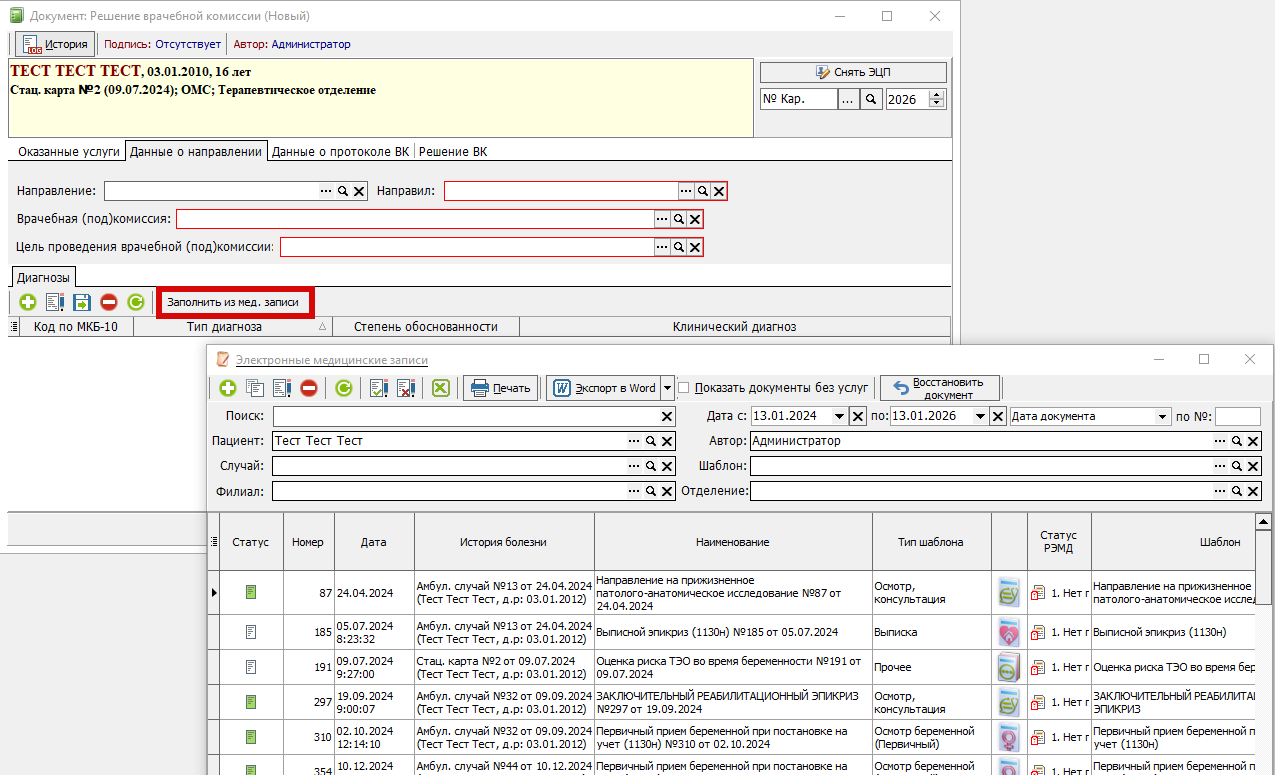](https://docs.medicine-it.ru/uploads/images/gallery/2026-01/F10image.png)Рисунок 2 - Пример заполнение "Решение ВК" из осмотров
- "Дата начала временной нетрудоспособности" - поле является ситуативным и обязательно к заполнению только при условии, что в поле "Цель проведения ВК" был выбран вариант "Экспертиза временной нетрудоспособности". В этой ситуации на вкладке "Решение ВК" отображается дополнительный набор полей среди которых и нужно заполнить данное поле (рисунок 3). В иных ситуациях, поле не заполняется.
[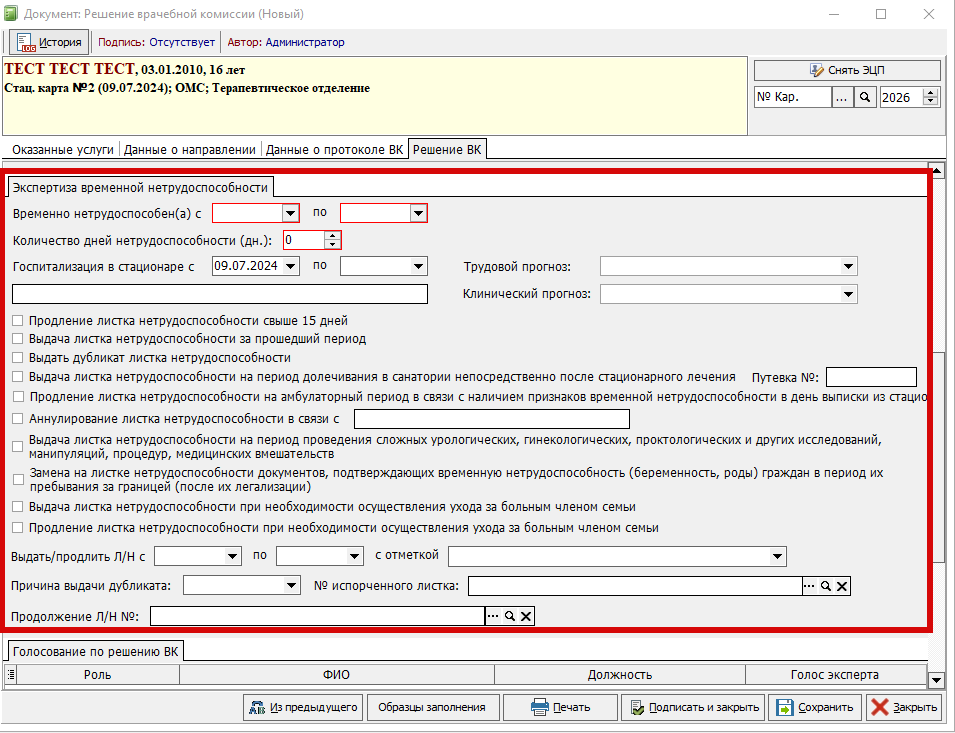](https://docs.medicine-it.ru/uploads/images/gallery/2026-01/49Qimage.png)Рисунок 3 - Дополнительный набор полей, если цель проведения ВК выбрана по коду "13"
- "Дата конца временной нетрудоспособности" - формат и порядок заполнения поля аналогичен "Дата начала временной нетрудоспособности".
- "Общий срок нетрудоспособности" - формат и порядок заполнения поля аналогичен "Дата начала временной нетрудоспособности".
- "Код наименования ВМП" - поле является ситуативным и обязательно к заполнению только при условии, что в поле "Цель проведения ВК" был выбран вариант "Отбор пациентов на оказание высокотехнологичной медицинской помощи". В этой ситуации на вкладке "Решение ВК" отображается дополнительный набор полей среди которых и нужно заполнить данное поле (рисунок 4). В иных ситуациях, поле не заполняется.
[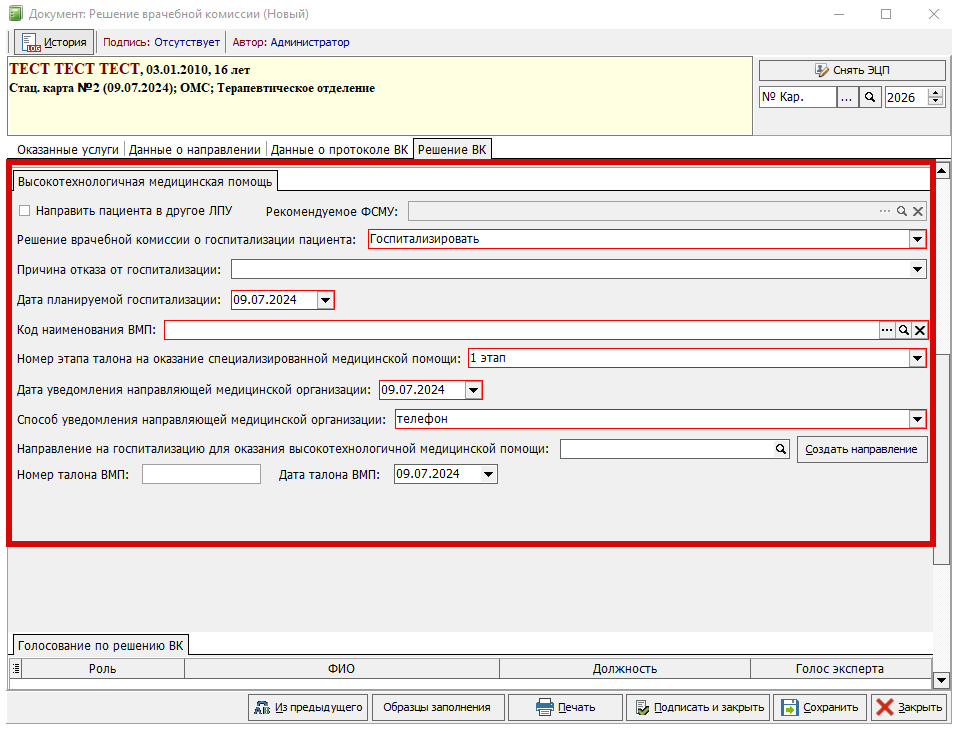](https://docs.medicine-it.ru/uploads/images/gallery/2026-01/V1eimage.png)Рисунок 4 - Дополнительный набор полей, если цель проведения ВК выбрана по коду "21"
- "Код наименования СМП" - поле является ситуативным и обязательно к заполнению только при условии, что в поле "Цель проведения ВК" был выбран вариант "Отбор пациентов на оказание специализированной медицинской помощи". В этой ситуации на вкладке "Решение ВК" отображается дополнительный набор полей среди которых и нужно заполнить данное поле (рисунок 5). В иных ситуациях, поле не заполняется.
[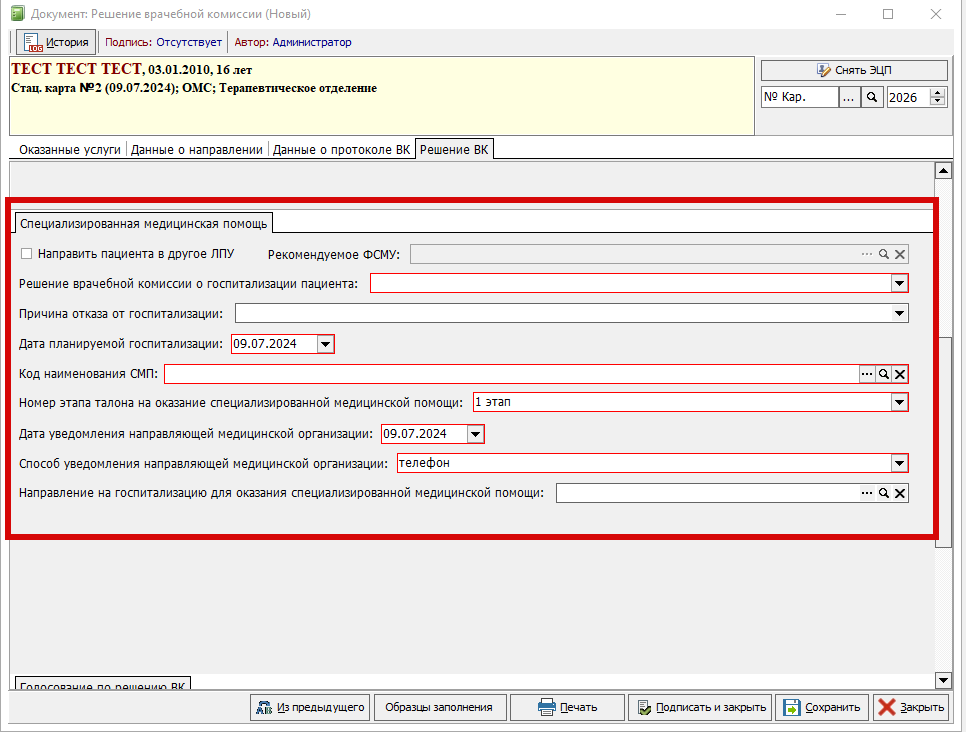](https://docs.medicine-it.ru/uploads/images/gallery/2026-01/nPaimage.png)Рисунок 5 - Дополнительный набор полей, если цель проведения ВК выбрана по коду "28"
Все остальные поля заполняются на усмотрение специалистов МО. При это они так же могут отображаются только при соблюдении определенных условий. В случаи если в поле "Цель проведения ВК" был выбран вариант "Назначение и применение лекарственных препаратов, в том числе не входящих в соответствующий стандарт медицинской помощи или не предусмотренных соответствующей клинической рекомендацией", на вкладке "Решение ВК" отобразится подобный дополнительный набор полей (рисунок 6).
[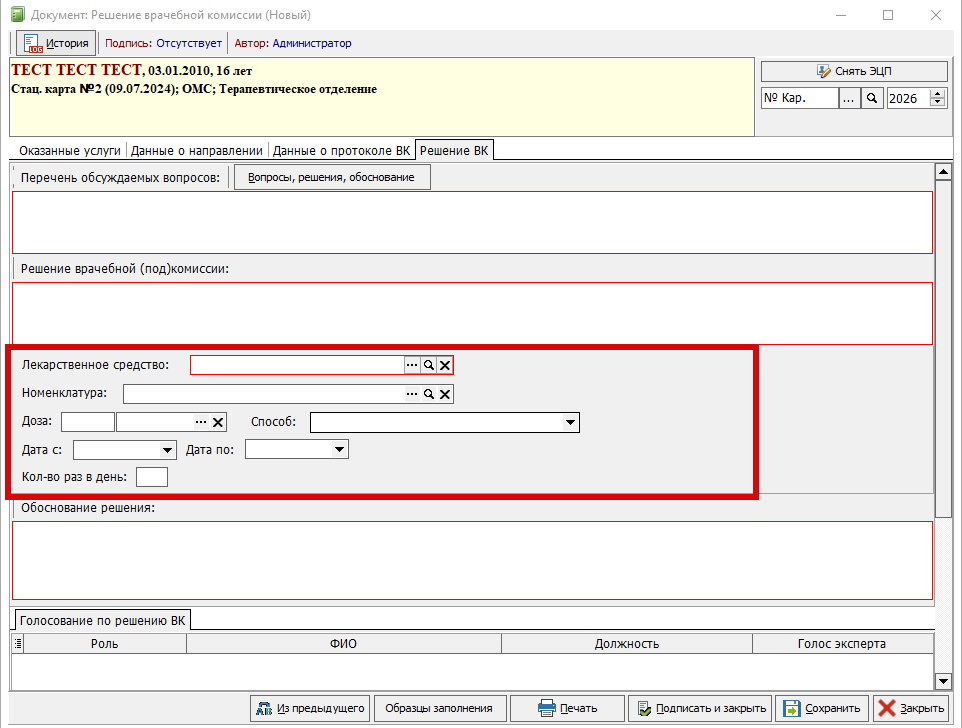](https://docs.medicine-it.ru/uploads/images/gallery/2026-01/8bPimage.png)Рисунок 6 - Дополнительный набор полей, если цель проведения ВК выбрана по коду "15"
Документ "Решения ВК" как правило оформляет Секретарь, после заполнения документа, проводиться голосование экспертов по принятию решения. С этой целью секретарь заполняет в таблице "Голосования по решению ВК" данные о голосовании. Данная таблица голосования всегда формируется из табличной части "Состав (под)комиссии" и по умолчанию заполняется голосами с вариантом "За". По окончанию оформления, документ необходимо подписать нажав на кнопку "Подписать ЭЦП и закрыть". Откроется окно формирования и подписания электронных документов. (Рисунок 7)
[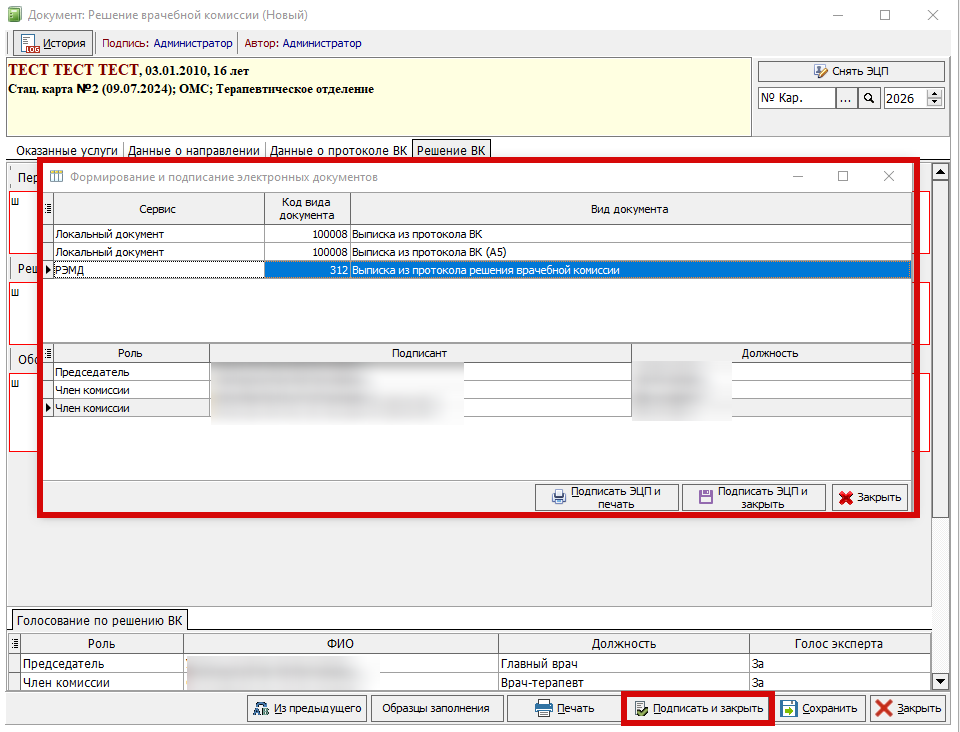](https://docs.medicine-it.ru/uploads/images/gallery/2026-01/4BZimage.png) Рисунок 7 - Формирования и подписания электронных документов
Далее все члены комиссии подписывают документ через архив электронных документов с ЭЦП (Рисунок 8). Последним подписывает председатель.
[](https://docs.medicine-it.ru/uploads/images/gallery/2026-01/EPgimage.png) Рисунок 8 - подписание документа через архив электронных документов с ЭЦП
# Документы МДРК (мультидисциплинарной реабилитационной команды)
Документы МДРК можно открыть несколькими способами:
1. **Из модуля АПП**. Для этого следует выбрать талон пациента, нажать на кнопку "Создать документ" и выбрать нужный раздел (рисунок 1):
[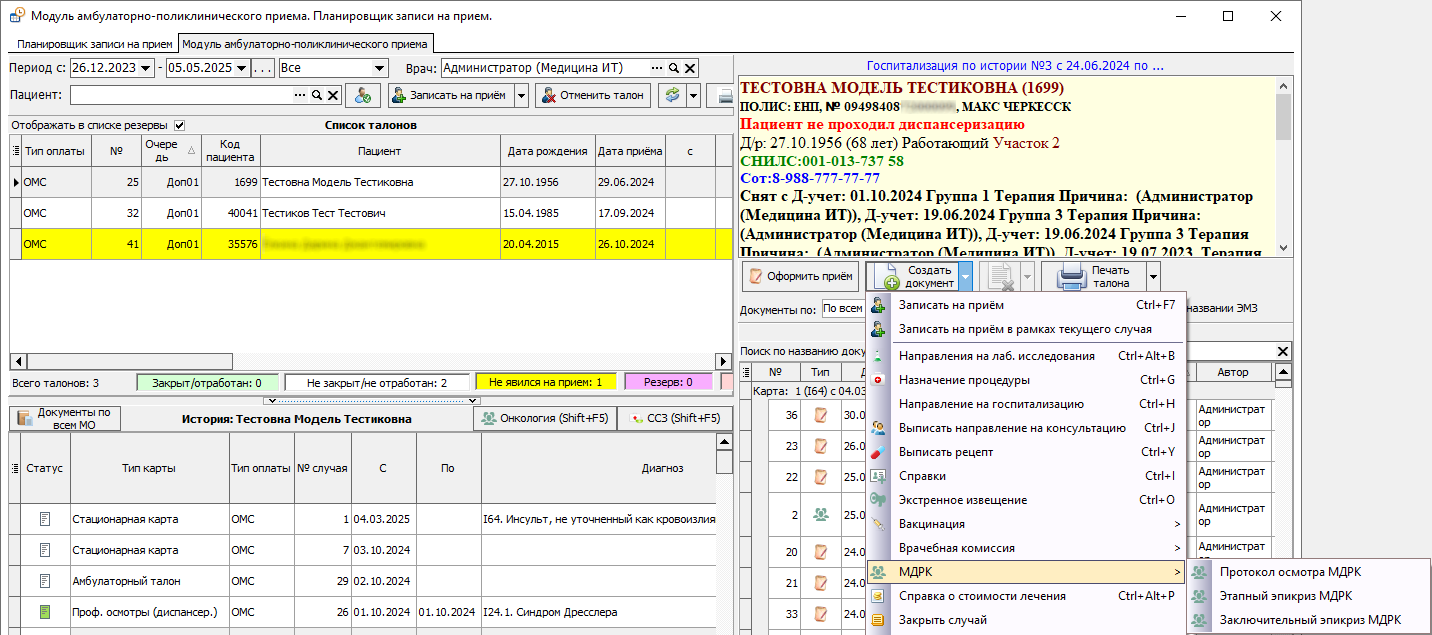](https://docs.medicine-it.ru/uploads/images/gallery/2025-05/1.png)Рисунок 1 - Открытие раздела МДРК в модуле амбулаторно-поликлинического приёма
2. **В стационарной карте** пациента необходимо нажать на кнопку "Созд. док." и выбрать один из документов: протокол, этапный эпикриз или заключительный эпикриз (рисунок 2).
[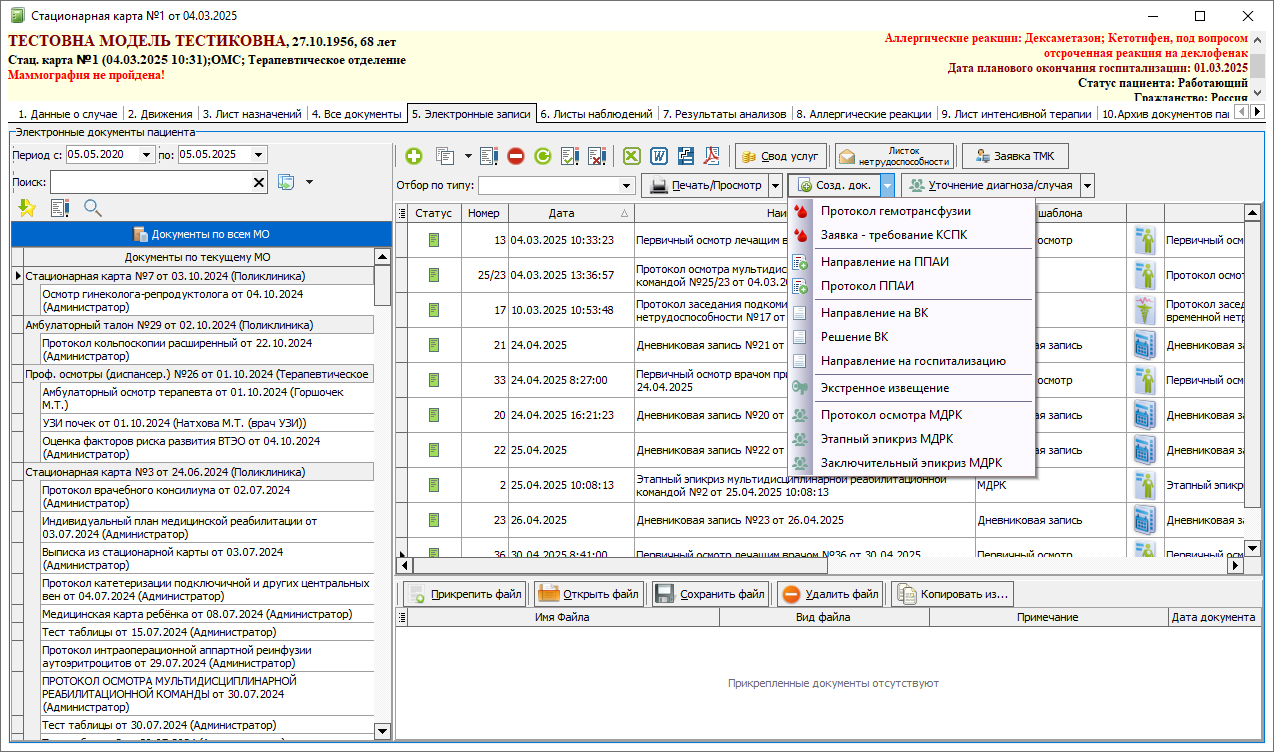](https://docs.medicine-it.ru/uploads/images/gallery/2025-05/2.png)Рисунок 2 - Открытие раздела МДРК в стационарной карте
3. **Из журнала документов МДРК**. Необходимо открыть «Документы» → «Модуль врача» → «МДРК» и выбрать или общий журнал или конкретный документ (рисунок 3).
[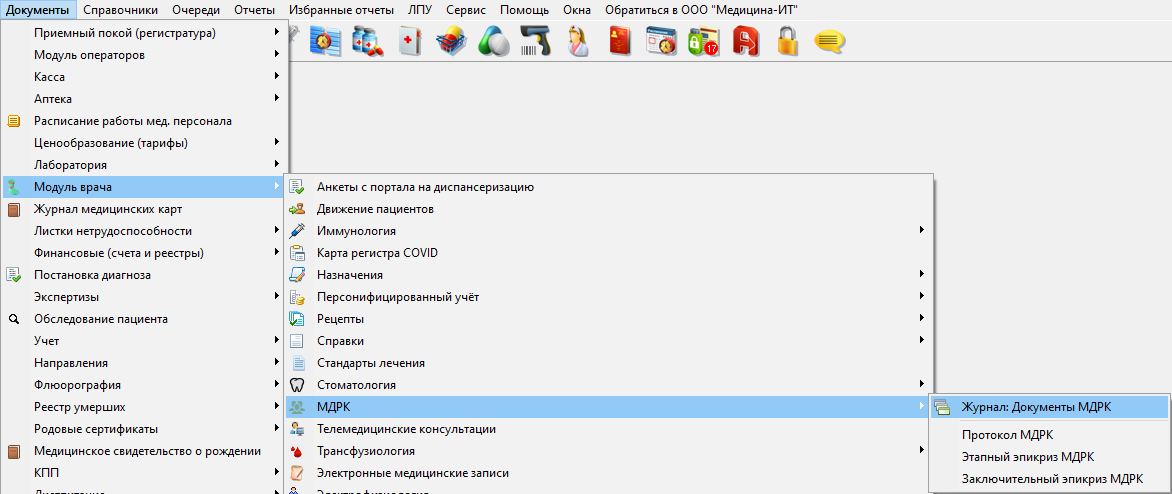](https://docs.medicine-it.ru/uploads/images/gallery/2025-05/EoL3.png)Рисунок 3 - Открытие журнала документов МДРК
Независимо от того какой путь был выбран, откроется окно нового документа (рисунок 4).
[](https://docs.medicine-it.ru/uploads/images/gallery/2025-05/3Pc4.png)Рисунок 4 - Внешний вид документа "Протокол осмотра МДРК" вкладка "Основные данные"
**Вкладку "Основные данные"** можно заполнить двумя способами: или вручную или из Первичного осмотра (Приказ №530Н) (или другого осмотра, где поля Анамнез жизни и Анамнез заболевания являются обязательными), нажав на кнопку "Заполнить из осмотра". Откроется окно выбора осмотра. Напротив нужного осмотра(-ов) необходимо поставить галочку и нажать на кнопку "Ок" (рисунок 5).
[](https://docs.medicine-it.ru/uploads/images/gallery/2025-05/3.png)Рисунок 5 - Заполнение вкладки "Основные данные" из осмотра
Если вкладка "Основные данные" была заполнена из "Первичного осмотра (530Н)", то **вкладка "Диагнозы"** заполнится автоматически также из осмотра. Если необходимо добавить диагнозы, то это можно сделать вручную: нажать на кнопку "Добавить новый элемент". В появившейся строке заполнить все столбцы необходимыми данными. Обязательными для заполнения являются столбцы "Тип заболевания" и "Код по МКБ-10", остальные ячейки заполняются при необходимости (рисунок 6).
[](https://docs.medicine-it.ru/uploads/images/gallery/2025-05/6.png)Рисунок 6 - Пример заполнения вкладки "Диагнозы"
Если некоторые из необязательных столбцов не будут заполняться из-за специфики работы медицинского учреждения, то их можно скрыть: нажать на кнопку перед заголовком "Тип заболевания" и убрать галочки для лишних столбцов (рисунок 7).
[](https://docs.medicine-it.ru/uploads/images/gallery/2025-05/7.png)Рисунок 7 - Настройка табличной части вкладки "Диагнозы"
**Вкладка "Реабилитационный диагноз"** представлена основной таблицей и двумя дополнительными (в Этапной эпикризе и Заключительном три дополнительных таблицы). После указания даты в поле "Дата установления реабилитационного диагноза", следует заполнить таблицу, находящуюся слева. После нажатия на кнопку "Добавить новый элемент" появится строка. В столбце "Категория МКФ" необходимо открыть "Справочник: МКФ" (рисунок 8).
[](https://docs.medicine-it.ru/uploads/images/gallery/2025-05/8.png)Рисунок 8 - Окно "Справочник: МКФ"
В данном справочнике необходимо найти категорию либо воспользовавшись строкой "Поиск:" либо развернув дерево значений до нужного пункта (рисунок 9).
[](https://docs.medicine-it.ru/uploads/images/gallery/2025-05/9.png)Рисунок 9 - Пример поиска категории "Репаративные функции кожи"
Если выбираются категории "Функции организма" и "Факторы окружающей среды", то оценка заполняется в основной таблице.
При заполнении категории "Активность и участие" становится активна дополнительная таблица, соответствующая столбцу, который заполняет пользователь. Если заполняется ячейка "Оценка по МКФ в начале курса", то необходимо заполнить в таблице справа "Оценка по МКФ в начале курса". Допускается указание только определителя реализации и определителя потенциальной способности без посторонней помощи. Остальные столбцы заполняются при необходимости (рисунок 10).
[](https://docs.medicine-it.ru/uploads/images/gallery/2025-05/10.png)Рисунок 10 - Пример заполнения категории "Активность и участие"
При заполнении категории "Структуры организма" становится активна дополнительная таблица, соответствующая столбцу, который заполняет пользователь. Если заполняется ячейка "Оценка по МКФ в начале курса", то необходимо заполнить в таблице справа "Оценка по МКФ в начале курса" столбцы выраженность нарушения, характер нарушения и локализация нарушения (рисунок 11).
[](https://docs.medicine-it.ru/uploads/images/gallery/2025-05/11.png)Рисунок 11 - Пример заполнения категории "Структуры организма"
**Вкладка "Сведения о реабилитации"** условно может быть разделена на две области: информация о реабилитации и оценка состояния пациента.
В первую область необходимо вносить информацию о этапе реабилитации, длительности курса, реабилитационном прогнозе и потенциале, цели реабилитации на курсе и краткосрочной цели, а также задачах (рисунок 12).
[](https://docs.medicine-it.ru/uploads/images/gallery/2025-05/12.png)Рисунок 12 - Пример заполнения первой области вкладки "Сведения о реабилитации"
Вторая область заполняется следующим образом. В таблице "Объективизированная оценка состояния пациента по шкалам:" необходимо добавить новую строку, нажав на кнопку "Добавить новый элемент".
Столбец "Дата и время расчёта шкалы" является обязательным для заполнения.
Затем в столбце "Шкала по справочнику" необходимо выбрать нужную шкалу.
Если шкалы в справочнике нет, то её наименование вносится в соседний столбец "Шкала".
В столбце "Результат расчёта" указывается информация об оценке по шкале состояния пациента (рисунок 13).
[](https://docs.medicine-it.ru/uploads/images/gallery/2025-05/dsM13.png)Рисунок 13 - Пример заполнения таблицы "Объективизированная оценка состояния пациента по шкалам:"
Таблицы "Факторы, ограничивающие проведение реабилитационных мероприятий:" и "Факторы риска проведения реабилитационных мероприятий:" заполняются похожим образом. Необходимо добавить новую строку, нажав на кнопку "Добавить новый элемент". В столбце "Фактор" выбрать из справочника один из факторов. Если в справочнике нет нужного значения, то информация вносится вручную в столбце "Иное" (рисунок 14).
[](https://docs.medicine-it.ru/uploads/images/gallery/2025-05/14.png)Рисунок 14 - Пример заполнения второй области вкладки "Сведения о реабилитации"
**Вкладка "Осмотры МДРК"** представляет собой таблицу, которую заполняют члены мультидисциплинарной команды. Необходимо нажать на кнопку "Добавить новый элемент", затем в столбце "Ф.И.О." следует выбрать врача, который будет заполнять заключение. Информация столбец "Должность" подтянется автоматически. В столбце "Дата осмотра" заполняется дата и время осмотра, но он является не обязательным. В столбец "Заключение" вносится информация о осмотре пациента (рисунок 15).
[](https://docs.medicine-it.ru/uploads/images/gallery/2025-05/15.png)Рисунок 15 - Пример заполнения вкладки "Осмотры МДРК"
**Вкладка "План реабилитации"** включает в себя информацию о процедурах, которые планируются пациенту. На данную вкладку процедуры переносятся из листа назначений, если были назначены.
Чтобы заполнить таблицу вручную следует нажать на кнопку "Добавить новый элемент". В столбце "Наименование реабилитационной процедуры" необходимо выбрать процедуру из "Справочник: Процедуры". Если в данном справочнике нет нужной процедуры, то её необходимо добавить самостоятельно.
Затем указывается цель проведения процедуры в столбце "Цель проведения", а также количество назначаемых процедур, их продолжительность и кратность в соответствующих столбцах.
В столбце "Исполнитель" необходимо указать фамилию, имя и отчество того, кто будет выполнять пациенту процедуру. Достаточно в ячейку начать вводить данные, нажать на кнопку "Enter" на клавиатуре и информация подставится (рисунок 16).
[](https://docs.medicine-it.ru/uploads/images/gallery/2025-05/16.png)Рисунок 16 - Пример заполнения вкладки "План реабилитации"
**Вкладка "Лечение"** включает в себя информацию о назначенных режиме, питании и медикаментах. Если в листе назначений заполнены режим, диета и назначены лекарственные средства, в том числе капельницы, то информация автоматически подтянется.
Если в листе назначений не указаны данные, то вкладка заполняется вручную. Режим и питание необходимо выбрать из справочника. Если нужных данных нет, то в справочник их можно добавить вручную.
Поле "Медикаментозное лечение:" заполняется в свободной форме.
Блок "Оперативные вмешательства:" является не обязательным, но если добавить пустую строку в таблицу, то обязательно следует продолжить заполнение.
При нажатии на кнопку "Выбрать оперативное вмешательство" откроется журнал "Электронные медицинские записи", в котором следует выбрать протокол операции по приказу 530Н (рисунок 17).
[](https://docs.medicine-it.ru/uploads/images/gallery/2025-05/17.png)Рисунок 17 - Журнал "Электронные медицинские записи" и выбор протокола оперативного вмешательства
Информацию об оперативных вмешательствах можно вносить вручную. Необходимо нажать на кнопку "Добавить новый элемент", затем в ячейке "Оперативное вмешательство" открыть "Справочник: Номенклатура услуг" и выбрать нужную услугу (рисунок 18).
[](https://docs.medicine-it.ru/uploads/images/gallery/2025-05/18.png)Рисунок 18 - Пример заполнения вкладки "Лечение"
**Вкладка "Исследования"** заполняется при необходимости.
Таблицу "Результаты инструментальных исследований и осмотров:" можно заполнить вручную как предыдущие таблицы, так и перенести данные из протоколов инструментальных исследований.
При автоматическом заполнении необходимо нажать на кнопку "Выбрать из протоколов исследований" или "Выбрать из результатов флюорографии". Откроется журнал "Электронные медицинские записи", в котором следует выбрать протокол инструментального исследования (рисунок 19).
[](https://docs.medicine-it.ru/uploads/images/gallery/2025-05/19.png)Рисунок 19 - Пример отображения протокола инструментального исследования в журнале "Электронные медицинские записи"
Таблица "Данные лабораторных исследований:" заполняется также вручную или при нажатии на кнопку "Выбрать результат исследования" или "Выбрать результат бак.исследования" при условии, что в программе были созданы направления на анализы и лаборатория внесла результаты.
Если в списке в журнале "Документы: Результаты исследований" нет нужного анализа, то его можно внести вручную в таблицу (рисунок 20).
[](https://docs.medicine-it.ru/uploads/images/gallery/2025-05/nzB20.png)Рисунок 20 - Пример отображения результата анализа в журнале "Документы: Результаты исследований"
Данная вкладка является не обязательной, но если в одну из таблиц была добавлена строка, то столбцы, выделенные красным необходимо заполнить (рисунок 21).
[](https://docs.medicine-it.ru/uploads/images/gallery/2025-05/21.png)Рисунок 21 - Пример заполнения вкладки "Исследования"
**Вкладка "Услуги"** также является не обязательной для заполнения, так как все оказанные пациенту услуги указываются в своде при закрытии случая. Чтобы внести услугу, необходимо нажать на кнопку "Добавить новый элемент". В появившейся строке в ячейке "Услуга" из журнала "Справочник: Номенклатура услуг" выбрать оказанную пациенту услугу. Затем необходимо указать дату оказания. Столбец "Примечание" является необязательным (рисунок 22).
[](https://docs.medicine-it.ru/uploads/images/gallery/2025-05/22.png)Рисунок 22 - Пример заполнения вкладки "Услуги"
**Вкладка "Файлы"** позволяет прикрепить любые документы к осмотру пациента. Для прикрепления файла необходимо нажать на кнопку "Прикрепить файл".
Для того, чтобы ознакомиться с прикреплённым ранее документом необходимо нажать на кнопку "Открыть файл" (рисунок 23).
[](https://docs.medicine-it.ru/uploads/images/gallery/2025-05/23.png)Рисунок 23 - Пример заполнения вкладки "Файлы"
После окончания работы с документом необходимо нажать на кнопку "Сохранить" или "Подписать и закрыть". Если в документе есть ошибки, то появится окно с указанием на те поля, которые не были заполнены (рисунок 24).
[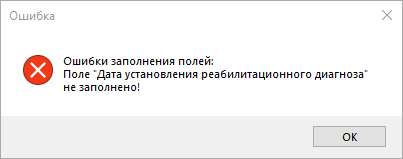](https://docs.medicine-it.ru/uploads/images/gallery/2025-05/24.png)Рисунок 24 - Пример сообщения о не заполненном поле
Если нужно распечатать документ, то следует нажать на кнопку "Печать" и выбрать форму (рисунок 25).
[](https://docs.medicine-it.ru/uploads/images/gallery/2025-05/25.png)Рисунок 25 - Форма для печати документа "Протокол осмотра мультидисциплинарной реабилитационной команды"
Если работа с документом будет продолжаться, то необходимо нажимать на кнопку "Сохранить", чтобы остальные члены команды могли внести информацию. При необходимости ЭЦП можно снять, нажав на соответствующую кнопку (рисунок 26).
[](https://docs.medicine-it.ru/uploads/images/gallery/2025-05/26-1.png)Рисунок 26 - Расположение кнопки "Снять ЭЦП"
После окончания работы с документом необходимо нажать на кнопку "Подписать и закрыть". Если у пользователя установлена и настроена ЭЦП, то документ будет подписан электронной подписью.
*(Если видео не работает - попробуйте открыть страницу в др. браузере)*
##### **ДОПОЛНИТЕЛЬНЫЙ ФУНКЦИОНАЛ**
Помимо дополнительных кнопок, позволяющих при заполнении документа переносить данные из других осмотров пациента, разработан следующий дополнительный функционал:
1\. **"Из предыдущего"**. При оформлении документа Этапный эпикриз МДРК или Заключительный эпикриз МДРК можно воспользоваться функционалом "Из предыдущего", что позволит заполнить документ их Протокола МДРК (рисунок 27).
[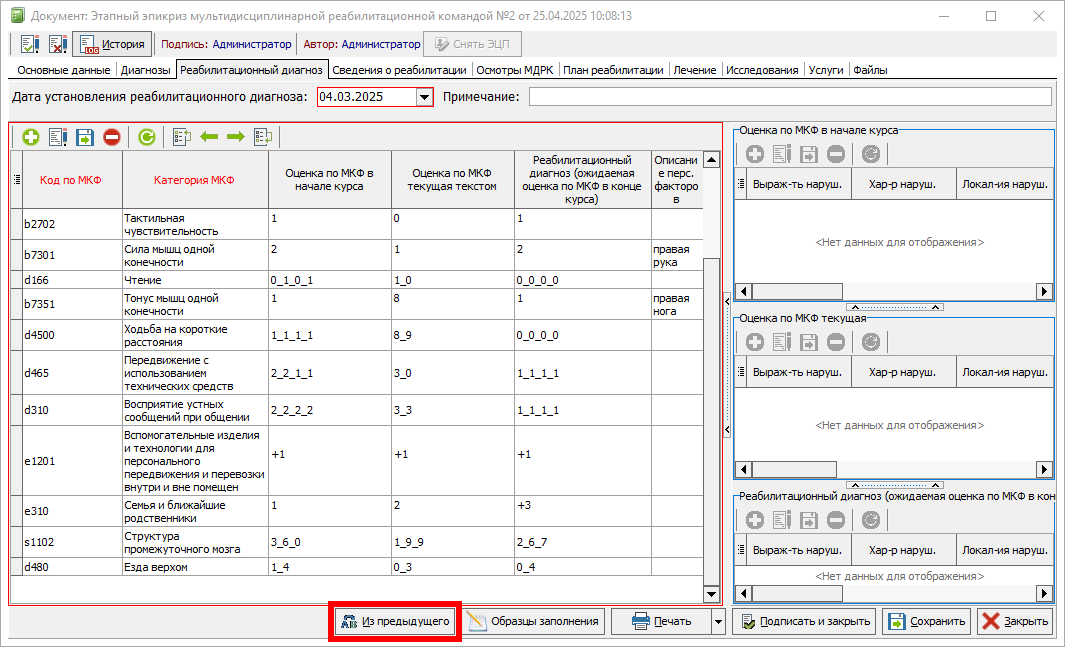](https://docs.medicine-it.ru/uploads/images/gallery/2025-05/uPO26.png)Рисунок 27 - Расположение кнопки "Из предыдущего"
Если предыдущих документов было несколько, то появится окно "Журнал: Документы МДРК" (рисунок 28). В журнале следует выбрать документ, из которого необходимо перенести данные.
[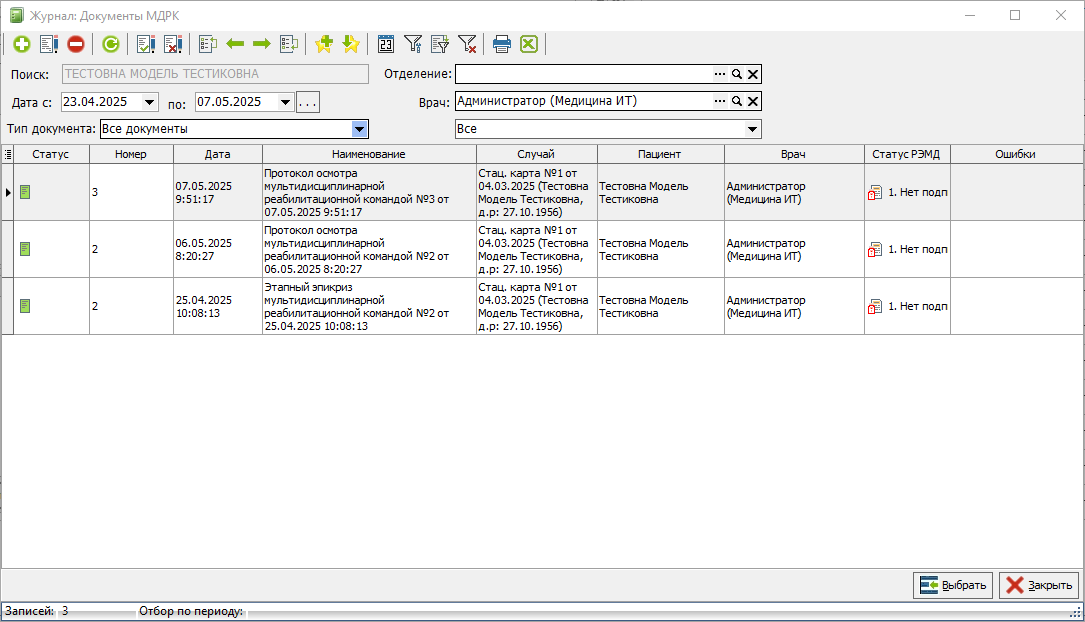](https://docs.medicine-it.ru/uploads/images/gallery/2025-05/27.png)Рисунок 28 - Окно "Журнал: Документы МДРК"
2\. **"Образцы заполнения"**. Данный функционал повторяет механизм использования образцов при работе с электронными документами. При сохранении образца есть некоторые ограничения: не сохраняются индивидуальные данные пациента, такие как анамнезы и данные, которые могут измениться (дата установления диагноза, динамика состояния при наблюдении комиссией МДРК, цели и прочее).
Для сохранения образца необходимо нажать на кнопку "Образцы заполнения" и выбрать функционал "Сохранить в образец" (рисунок 29).
[](https://docs.medicine-it.ru/uploads/images/gallery/2025-05/28.png)Рисунок 29 - Расположение кнопки "Образцы заполнения" и выбор варианта "Сохранить в образец"
Для заполнения из образца необходимо нажать на кнопку "Образцы заполнения" и выбрать функционал "Заполнить из образца". Откроется окно "Справочник: "Образцы заполнения этапного эпикриза МДРК":" (рисунок 30).
[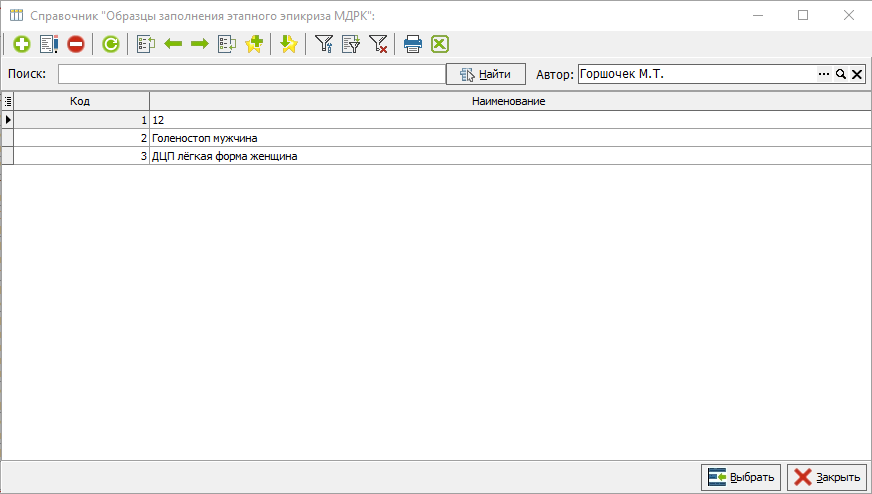](https://docs.medicine-it.ru/uploads/images/gallery/2025-05/lqq29.png)Рисунок 30 - Окно "Справочник: "Образцы заполнения этапного эпикриза МДРК":" и выбор образца
*
(Если видео не работает - попробуйте открыть страницу в др. браузере)*
*
(Если видео не работает - попробуйте открыть страницу в др. браузере)*
# Акты и Извещения
# Акт медосвидетельствования на состояние опьянения
Акт медосвидетельствования на состояние опьянения находится в журнале, который вызывается с помощью пункта меню: «Документы» → «Модуль врача» → «Акт медосвидетельствования на состояние опьянения» (рисунок 1);
[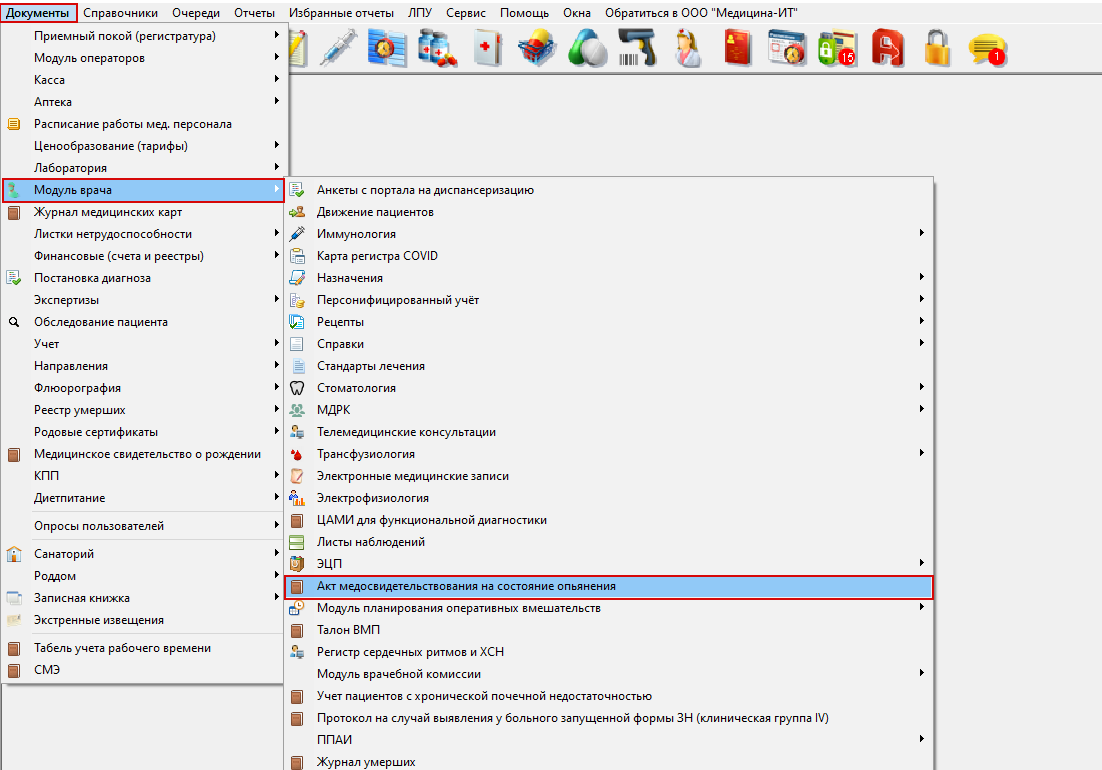](https://docs.medicine-it.ru/uploads/images/gallery/2025-04/iAXimage.png)
Рисунок 1- Местонахождения документа
Создать документы можно следующим способом:
- нажать на кнопку в виде зеленого плюса (рисунок 2);
[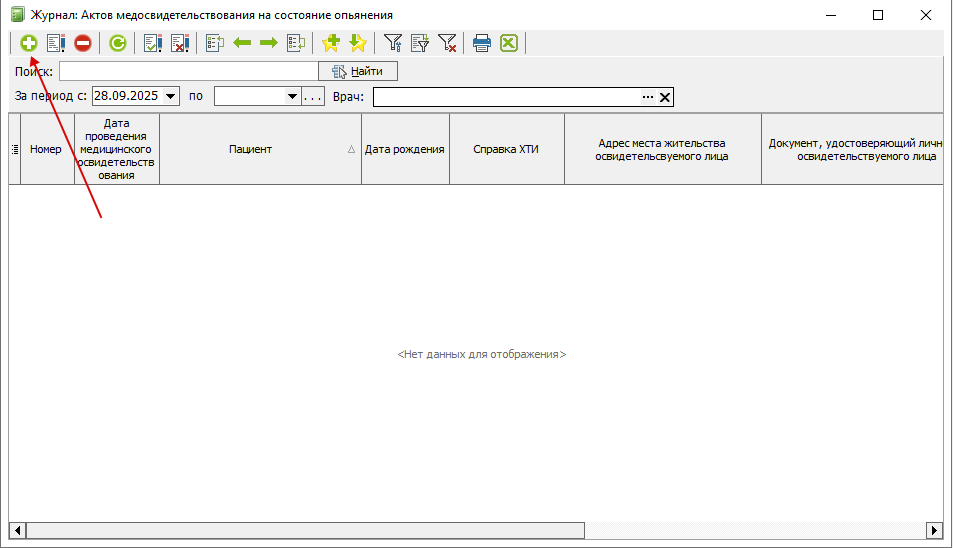](https://docs.medicine-it.ru/uploads/images/gallery/2025-10/60pimage.png)
Рисунок 2 – Кнопка добавления записи
Далее откроется форма для заполнения акта медосвидетельствования (рисунок 3);
Поля в 1 части акта, выделенные красной рамкой, являются обязательными для заполнения.
[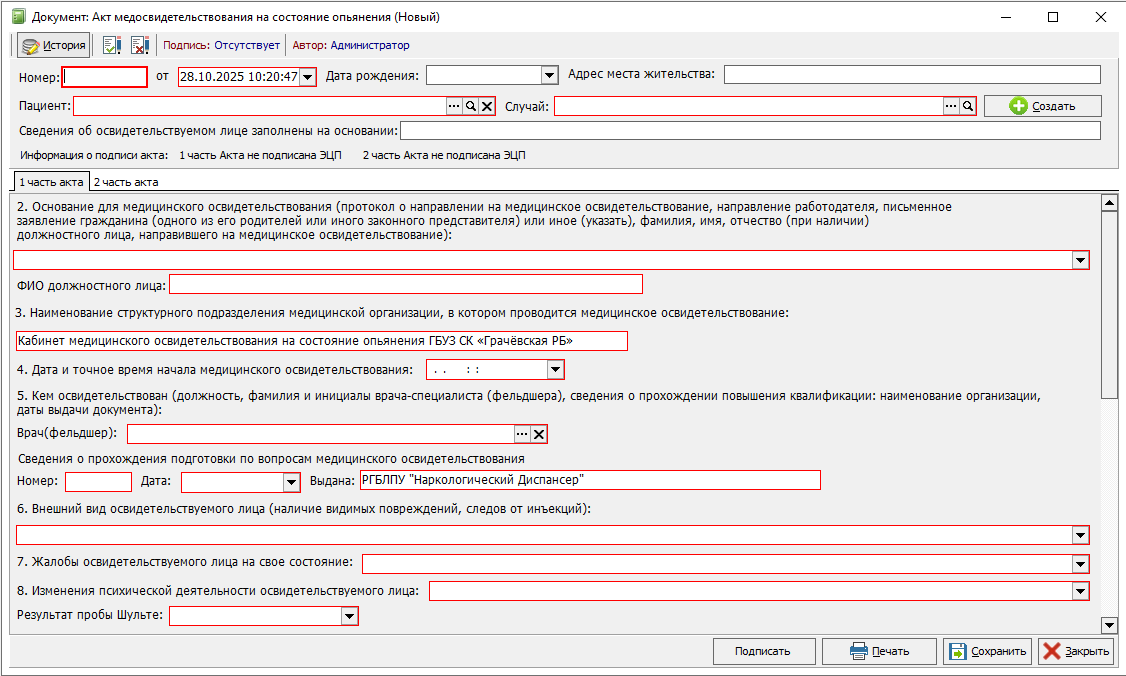](https://docs.medicine-it.ru/uploads/images/gallery/2025-10/Y7Nimage.png)
Рисунок 3 - Новый документ «Акт медосвидетельствования»
Форма состоит из двух вкладок: первая - «1 часть акта», вторая – «2 часть акта». Особенности заполнения этих вкладок описаны ниже.
Особенности заполнения полей на вкладке «1 часть акта».
Номер присваивается автоматически после сохранения документа, но при необходимости его можно указать вручную. Время в документе автоматически подставляется текущее, но при необходимости его можно изменить. В поле пациент при нажатии троеточия из справочника «Пациенты», добавляем пациента. Автоматически при выборе пациента подтягивается информация о нем в полях: «дата рождения», «адрес места жительства». Также можно найти пациента по номеру случая, либо создать его. Программа автоматически создаст случай и подставит его (рисунок 4);
[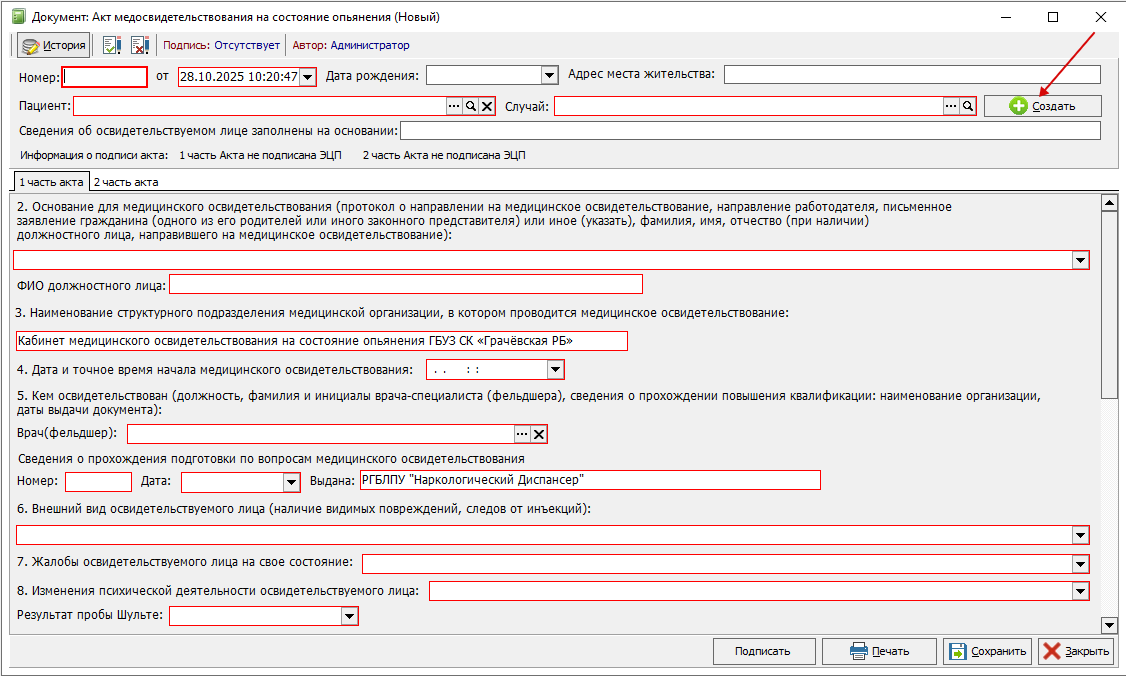](https://docs.medicine-it.ru/uploads/images/gallery/2025-10/vGZimage.png)
Рисунок 4 - Создание случая из документа
Заполнение полей документа:
Некоторые поля имеют список заполнения. Также в полях со списком, можно указать данные вручную (рисунок 5);
[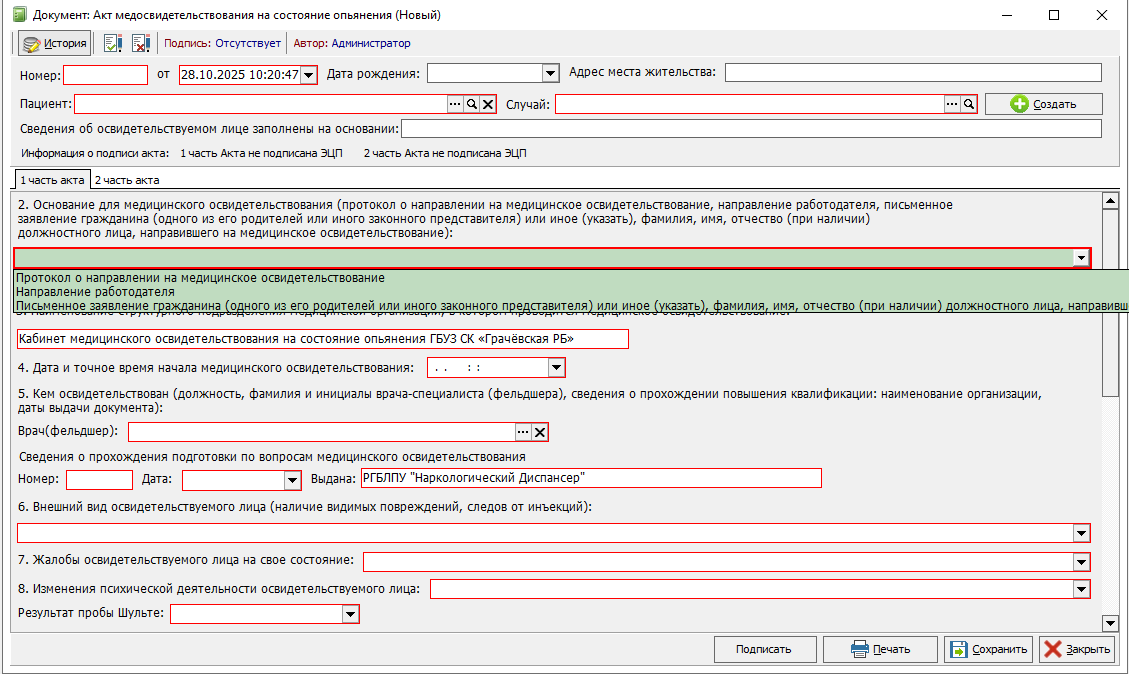](https://docs.medicine-it.ru/uploads/images/gallery/2025-10/aSgimage.png)
Рисунок 5 - Заполнение полей со списком
Вручную указывается должностное лицо, наименование МО в которой проводится медосвидетельствование, далее программа будет во всех новых документах автоматически подставлять организацию, которую заполнили в предыдущем документ. Дата и время представляют собой календарь с возможностью выбора даты и времени.
Врач, проводивший медосвидетельствование указывается из справочника «Медицинский персонал» (рисунок 6);
Сведения о прохождении подготовки по вопросам медицинского освидетельствования указываются вручную: номер, дата и кем выдано.
[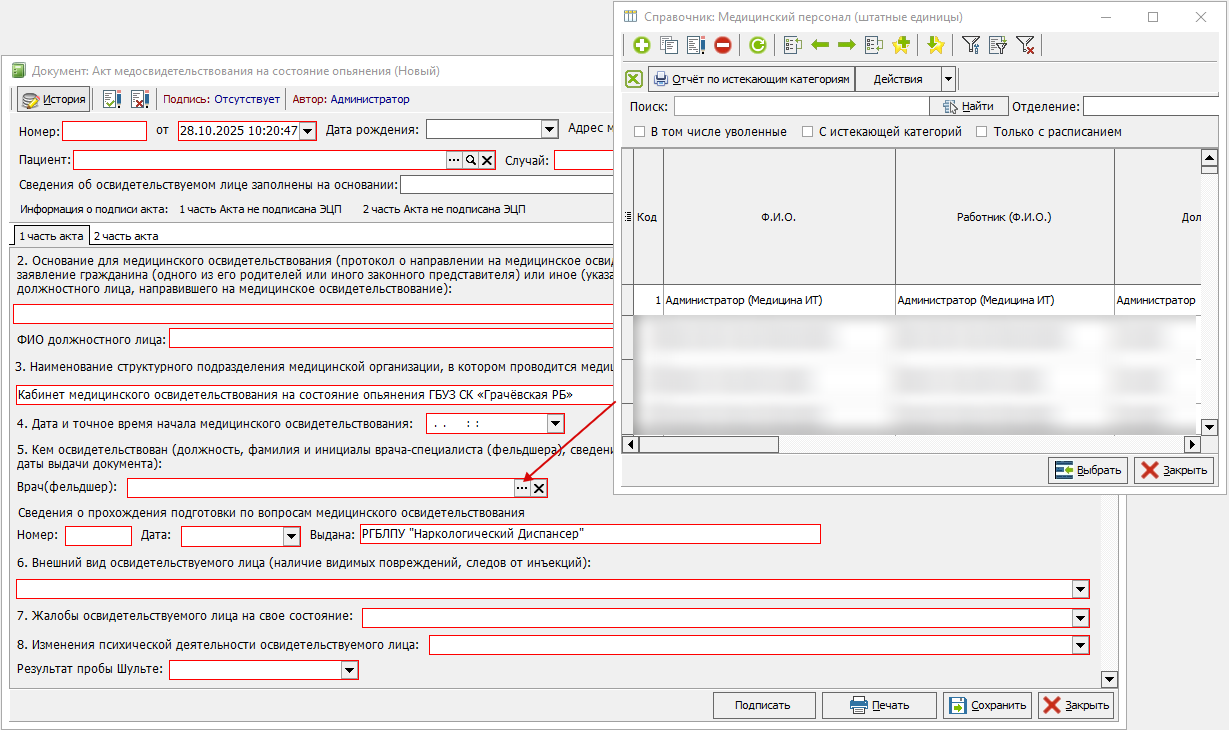](https://docs.medicine-it.ru/uploads/images/gallery/2025-10/alGimage.png)
Рисунок 6 - Справочник «Медицинский персонал»
Раздел внешний вид освидетельствуемого имеет поля со списком значений, при необходимости информацию можно написать вручную (рисунок 7);
[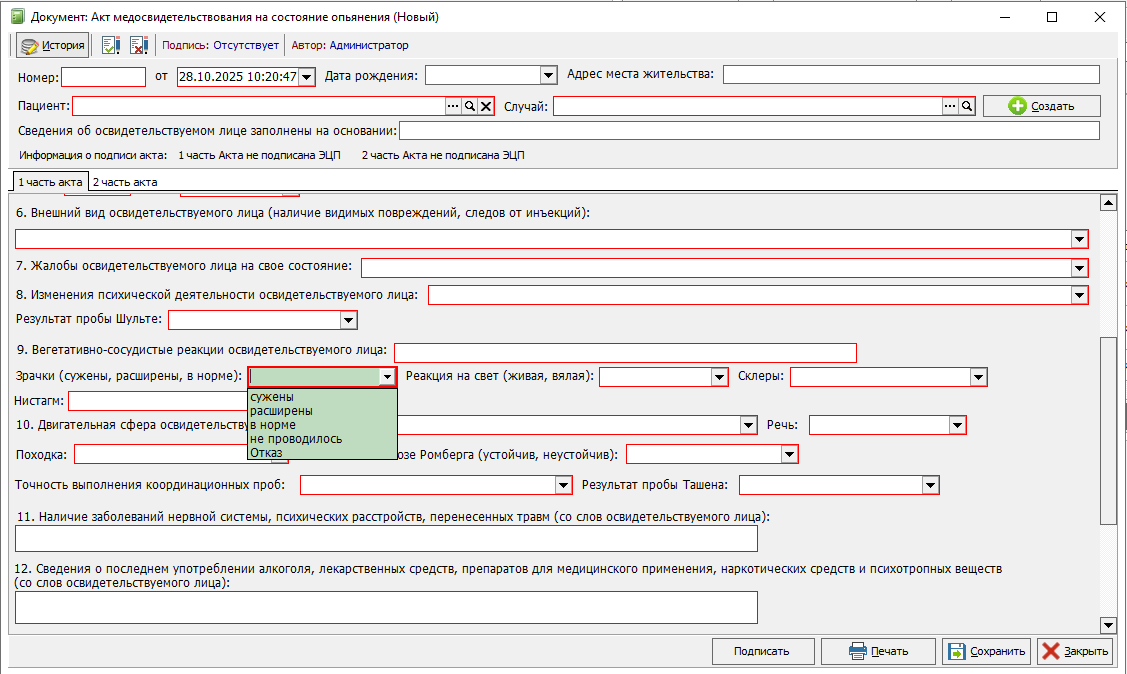](https://docs.medicine-it.ru/uploads/images/gallery/2025-10/ezUimage.png)
Рисунок 7 – Поля со списком
После заполнения всех обязательных полей, подписываем 1 часть акта ЭЦП (Электронная Цифровая Подпись), также имеется функционал снятия подписи. Вместо кнопки «Подписать» появится кнопка «Снять подпись» (рисунок 8)
[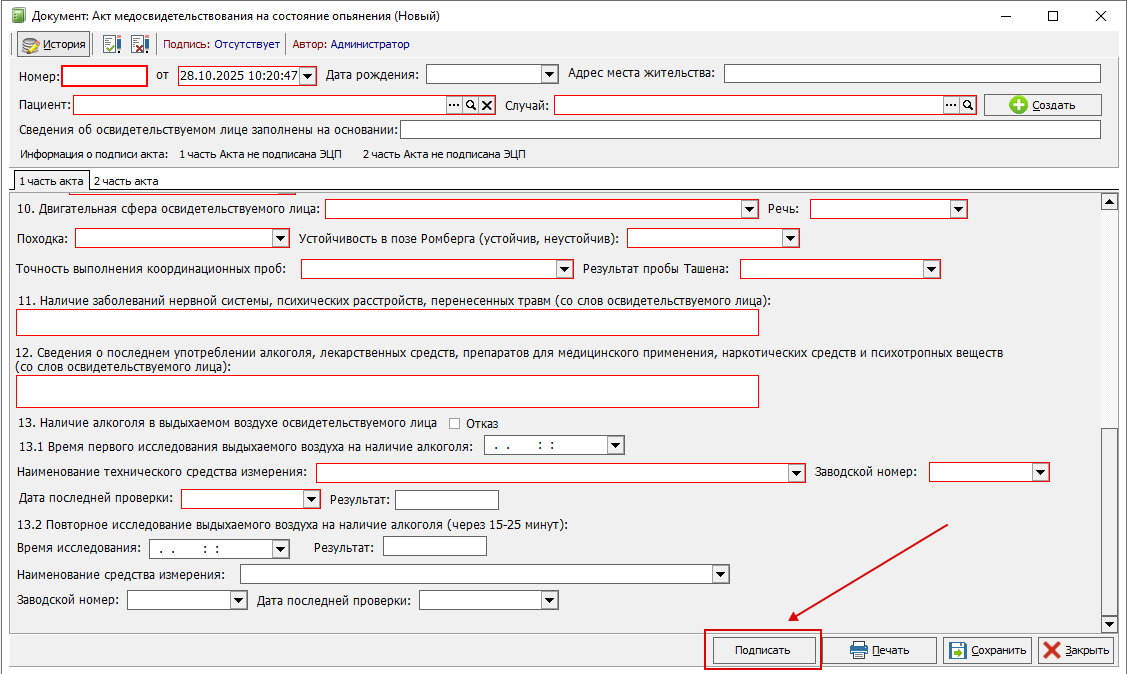Рисунок 8 - Подпись 1 части акта ](https://docs.medicine-it.ru/uploads/images/gallery/2025-10/HB5image.png)
2 часть акта «Результаты химико-токсикологических исследований биологических объектов»
Если исследования не было, нужно указать галочкой «не проводилось» и разблокируется поле "Причина", остальные поля для заполнения результатов исследования будут заблокированы (рисунок 9);
Остается одно обязательное поле для заполнения «Дата и точное время окончания медицинского освидетельствования», указывается врач и подписывается документ.
[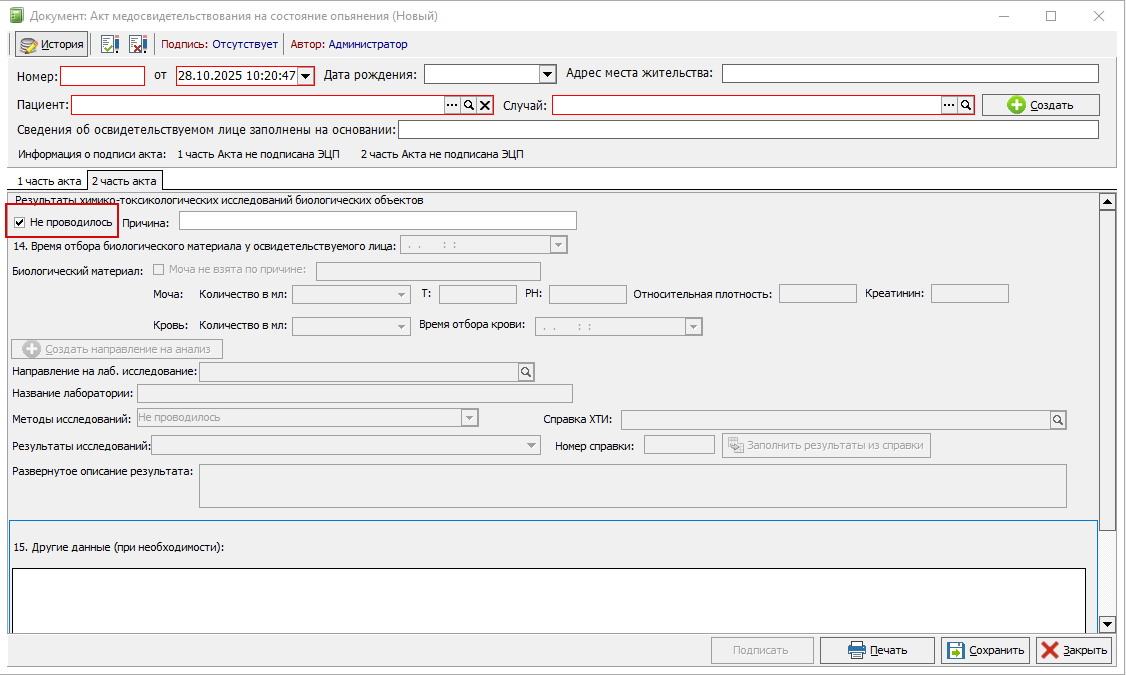](https://docs.medicine-it.ru/uploads/images/gallery/2025-10/4cfimage.png)
Рисунок 9 – Исследование "не проводилось"
Если исследование проводилось, то 1 часть документы мы заполняем точно также и подписываем ее. Переходим и заполняем 2 часть акта:
Пункт 14. Время отбора биологического материала, заполняем дату и параметры биологического объекта.
Направления на лабораторные исследования выбирается через лупу, если направление отсутствует его нужно создать через кнопку с зеленым плюсом «Создать направление на анализ» (рисунок 10);
[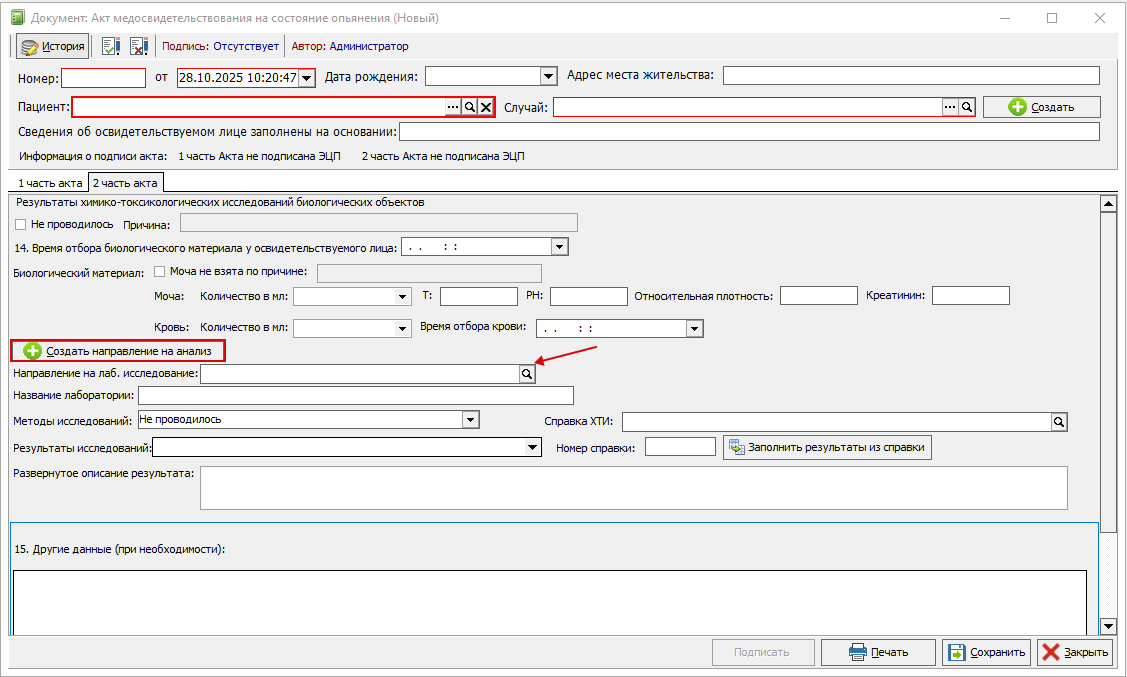](https://docs.medicine-it.ru/uploads/images/gallery/2025-10/JMCimage.png)
Рисунок 10 – Направление на лабораторное исследование
При создании направления открывается мастер назначений анализов, в котором нужно выбрать исследования «Подтверждающий метод ГХ-МС» или «Предварительный метод ИХА». Также можно выбрать 2 направления на исследования. [Работа в «Мастере назначения анализов» ](https://docs.medicine-it.ru/link/467#bkmrk-page-title)(рисунок 11);
[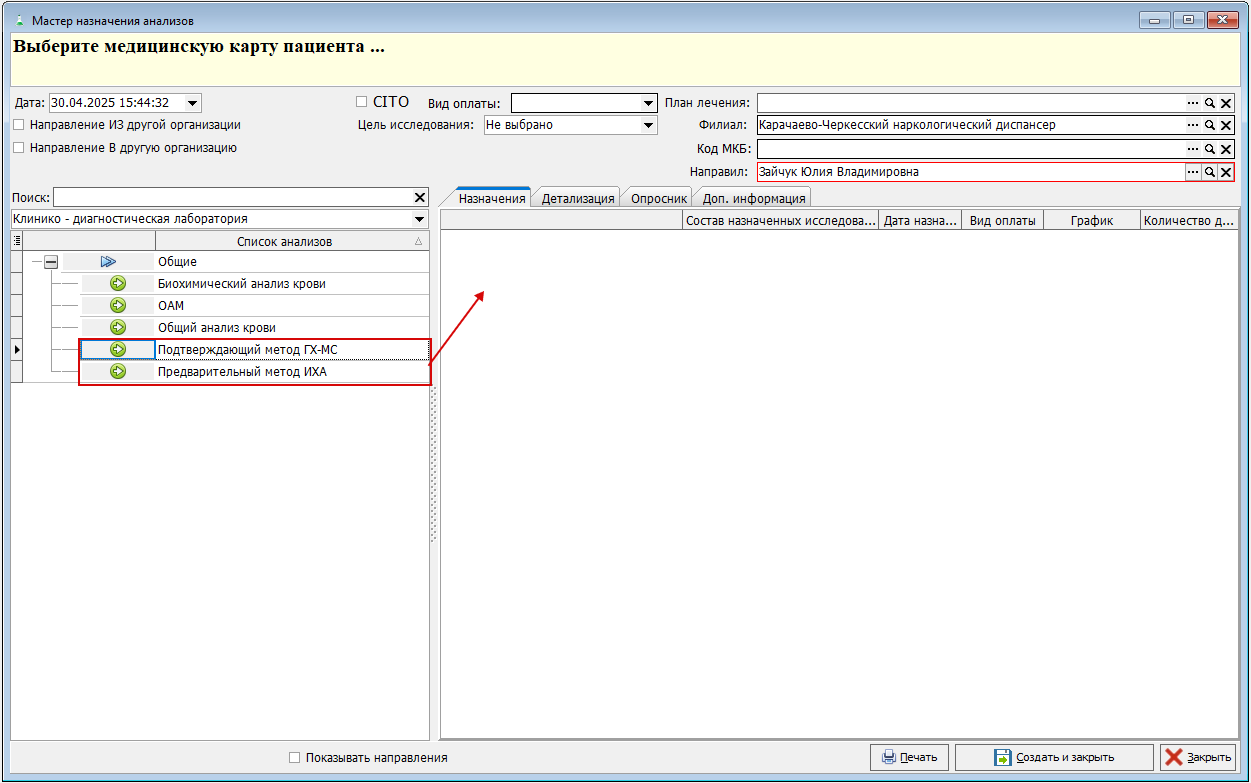](https://docs.medicine-it.ru/uploads/images/gallery/2025-04/88Iimage.png)
Рисунок 11 – Мастер назначения анализов
Результаты анализов можно заполнить вручную, либо использовать автозаполнение из [«Справки ХТИ»](https://docs.medicine-it.ru/link/434#bkmrk-page-title) (Рисунок 12);
[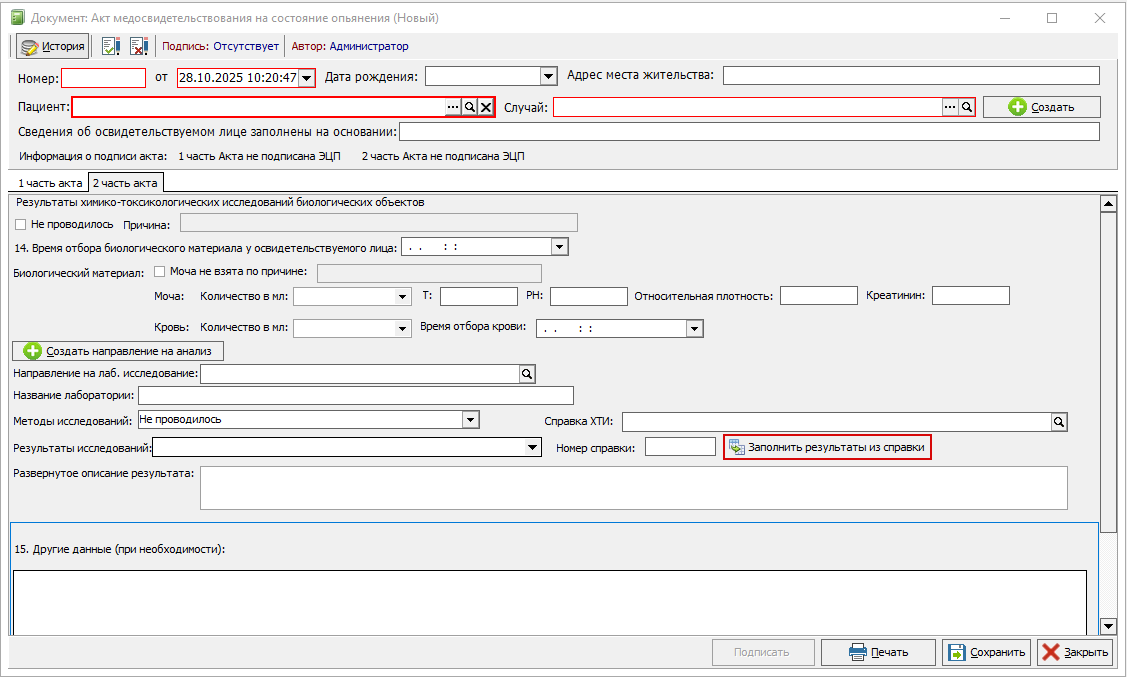](https://docs.medicine-it.ru/uploads/images/gallery/2025-10/7ssimage.png)
Рисунок 12 – Заполнение из справки
Далее заполняются другие данные осмотра, медицинское заключение и дата заключения при необходимости, пункт 16 является обязательным для заполнения, а также поле врач, проводивший 2 часть акта (рисунок 13);
[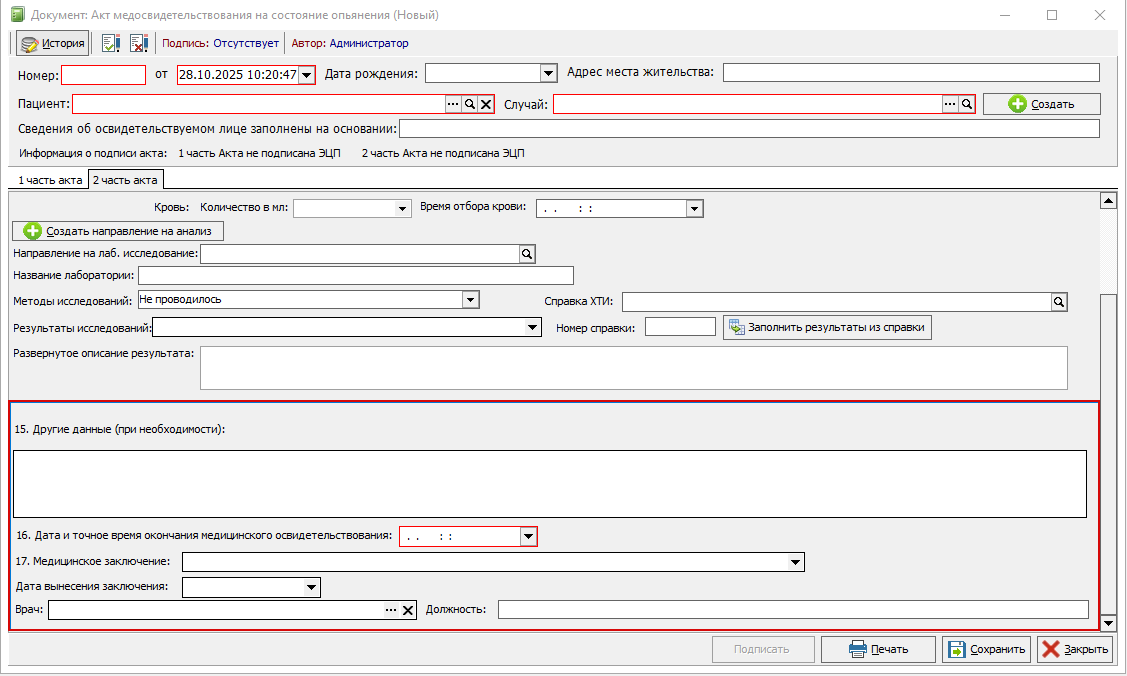](https://docs.medicine-it.ru/uploads/images/gallery/2025-10/hX2image.png)
Рисунок 13 – Заполнение 2 части акта
Данный документ может иметь одну или две подписи, так как есть возможность заполнения акта двумя врачами. 1 врач заполняет первую часть акта, 2 врач заполняет вторую часть акта, если медосвидетельствование проводит 1 врач, он указывается дважды. В поле «Врач» указывается тот врач, который будет подписывать часть акта.
Есть функционал печати документа и "Справки ХТИ" (рисунок 14);
[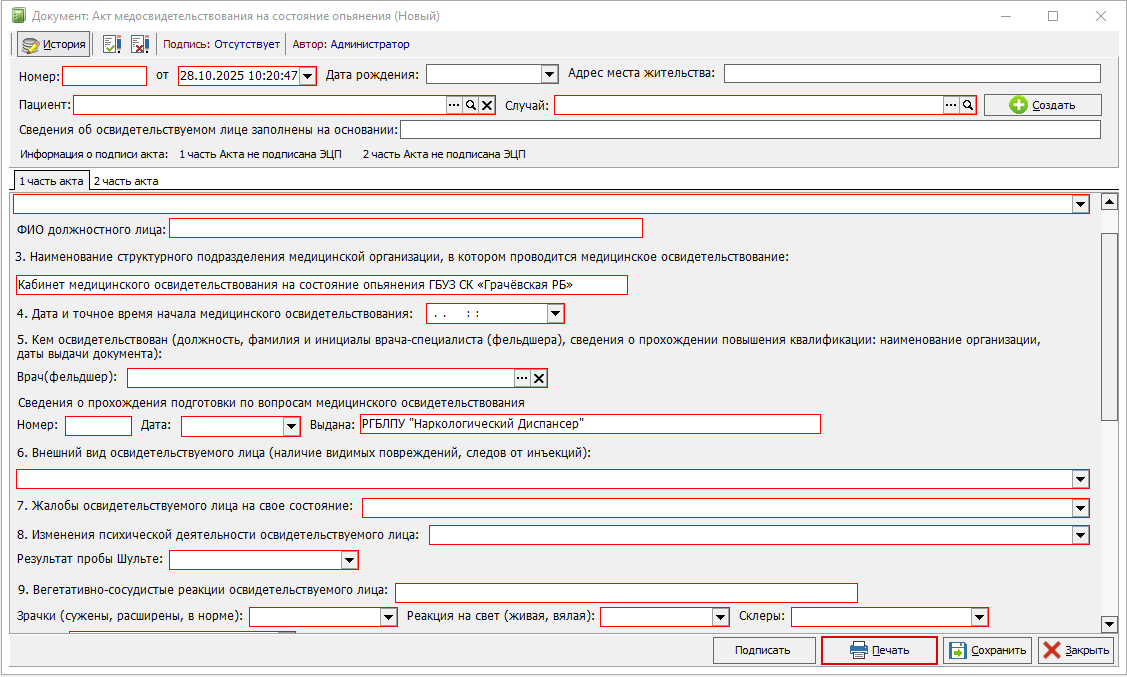](https://docs.medicine-it.ru/uploads/images/gallery/2025-10/lyhimage.png)
Рисунок 14 - Печать документа и справки.
# Экстренное извещение о случае острого отравления химической этиологии
В программе реализована возможность формирования 223 СЭМДа. Документ «Экстренное извещение о случае острого отравления химической этиологии» формы 058-1/у формируется на основе [руководства по реализации СЭМД](https://portal.egisz.rosminzdrav.ru/materials/4123).
Список диагнозов, при которых необходимо создать извещение: T36.0, T36.1, T36.3, T36.4, T36.5, T36.6, T36.7, T36.8, T37.0, T37.1, T37.2, T37.4, T37.5, T37.8, T38.0, T38.1, T38.3, T38.4, T38.5, T38.6, T38.8, T38.9, T39.0, T39.1, T39.2, T39.4, T39.8, T40.0, T40.1, T40.2, T40.3, T40.4, T40.5, T40.6, T40.7, T40.8, T40.9, T41.0, T41.1, T41.3, T42.0, T42.2, T42.3, T42.4, T42.6, T42.7, T42.8, T43, T43.0, T43.1, T43.2, T43.3, T43.4, T43.5, T43.8, T44.0, T44.1, T44.2, T44.3, T44.4, T44.5, T44.6, T44.7, T44.8, T44.9, T45.0, T45.1, T45.2, T45.2, T45.3, T45.4, T45.5, T45.8, T45.9, T46.0, T46.1, T46.2, T46.3, T46.4, T46.5, T46.6, T46.7, T47.0, T47.1, T47.4, T47.6, T47.8, T48.0, T48.1, T48.2, T48.3, T48.4, T48.5, T48.6, T49.0, T49.5, T49.6, T49.7, T49.8, T49.9, T50.1, T50.2, T50.3, T50.4, T50.6, T50.7, T50.9, T51.0, T51.1, T51.2, T51.3, T51.8, T51.9, T52, T52.0, T52.1, T52.2, T52.4, T52.8, T52.9, T53, T53.1, T53.2, T53.5, T54.0, T54.1, T54.2, T54.3, T54.4, Т54.9, T55, T56.0, T56.1, T56.2, T56.3, T56.4, T56.5, T56.6, T56.7, T56.8, T57.0, T57.1, T57.2, T57.3, T57.8, T57.9, T58, T59, T59.0, T59.2, T59.4, T59.5, T59.6, T59.8, T59.9, T60, T60.0, T60.1, T60.2, T60.3, T60.4, T60.5, T60.6, T60.8, T60.9, T61.0, T61.1, T61.2, T62.0, T62.1, T62.2, T62.4, T62.8, T63.0, T63.2, T63.3, T63.4, T63.6, T63.8, T63.9, T64, T65.0, T65.2, T65.3, T65.6, T65.8, T65.9.
СЭМД «Экстренное извещение о случае острого отравления химической этиологии» формируется в момент подписания документа извещения.
Создать экстренное извещение о случае острого отравления химической этиологии, можно двумя способами:
- Открыть пункты меню «Документы» → «Экстренные извещения» в открывшемся журнале ивещений, необходимо нажать на кнопку добавления.
- Через модуль амбулаторно-поликлинического приема, при нажатии на кнопку «Создать документ» выбрать пункт в поле «Экстренные извещения» (рисунок 1).
[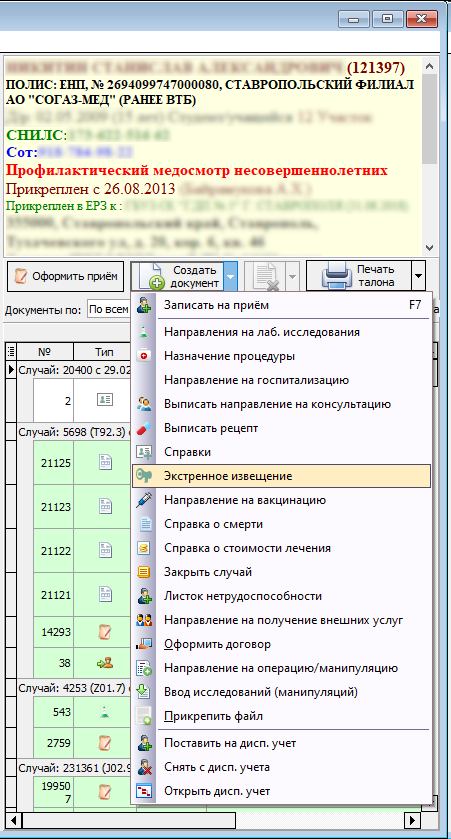](https://docs.medicine-it.ru/uploads/images/gallery/2024-05/vNHizobrazenie.png)Рисунок 1 – Создание извещения из модуля АПП
В открывшемся документе в поле «Тип извещения» необходимо выбрать вариант «Экстренное извещение о случае острого отравления химической этиологии» (рисунок 2).
[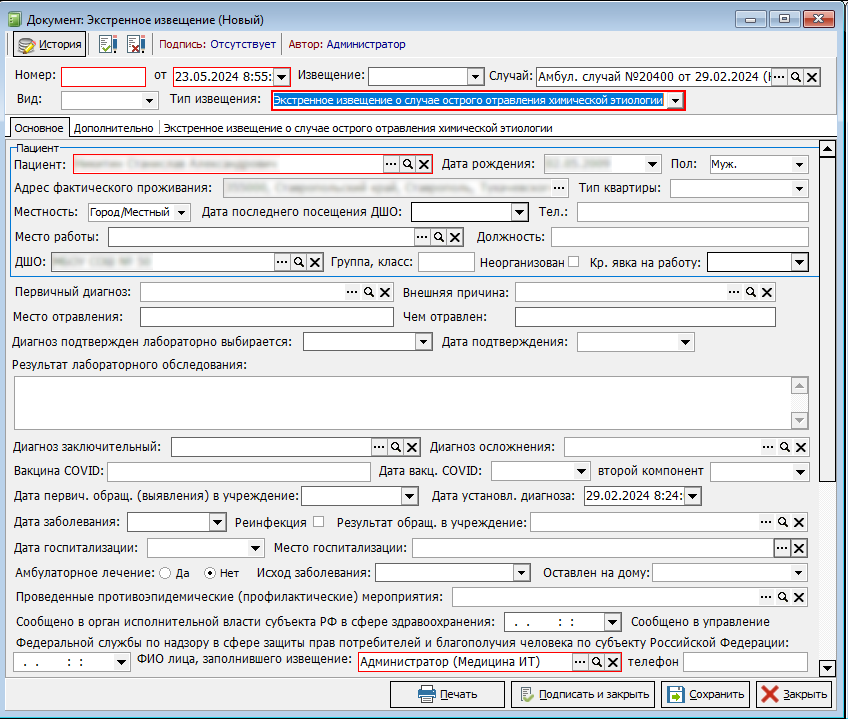](https://docs.medicine-it.ru/uploads/images/gallery/2024-05/G15izobrazenie.png)Рисунок 2 – Поле «Тип извещения» документа «Экстренное извещение»
На вкладке «Основное» обязательные для заполнения поля выделены красной рамкой. Если есть оформленный случай, то его можно выбрать в соответствующем поле, нажав на кнопку «…». При выборе случая, поле «Пациент» заполнится автоматически. Если случая нет, то пациента нужно указать вручную, путем выбора из справочника пациентов. Ф.И.О. лица, заполнившего извещение, заполнятся данными текущего пользователя. Остальные поля на вкладке «Основное» являются уточняющими и заполняются по мере необходимости.
На вкладке «Экстренное извещение о случае острого отравления химической этиологии» (рисунок 3) в полях указываются данные в соответствии со справочниками НСИ, путем нажатия на кнопку «…».
[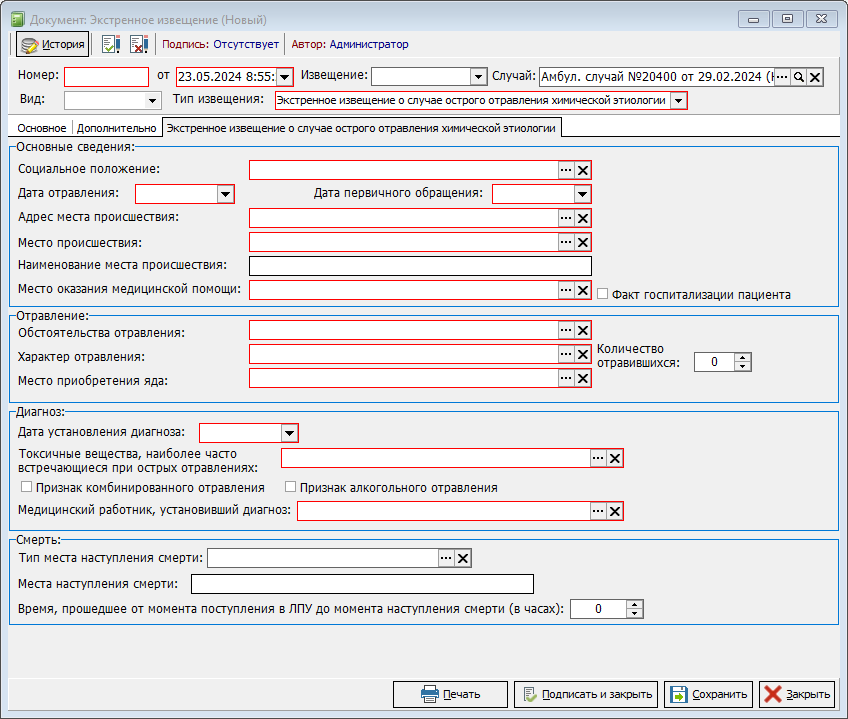](https://docs.medicine-it.ru/uploads/images/gallery/2024-05/81Yizobrazenie.png)Рисунок 3 – Вкладка «Экстренное извещение о случае острого отравления химической этиологии»
Например, справочник «Место происшествия» представлен на рисунке (рисунок 4).
[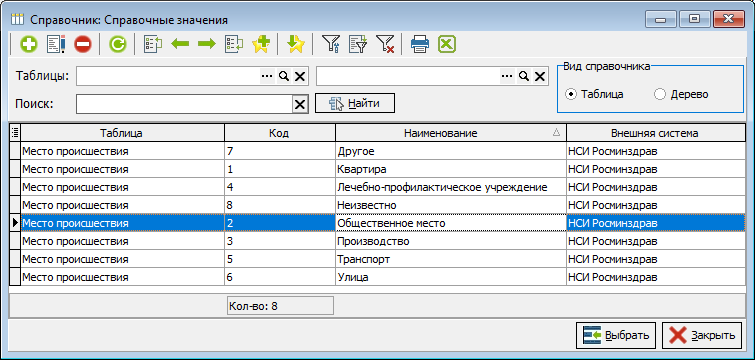](https://docs.medicine-it.ru/uploads/images/gallery/2024-05/PO2izobrazenie.png)Рисунок 4– Справочник «Место происшествия»
По окончанию заполнения формы, при необходимости её распечатать, можно восспользоваться кнопкной «Печать» в открывшемся окне необходимо выбрать подходщий бланк печатной формы, на котором отобразиться результат заполнения документа (рисунок 5).
[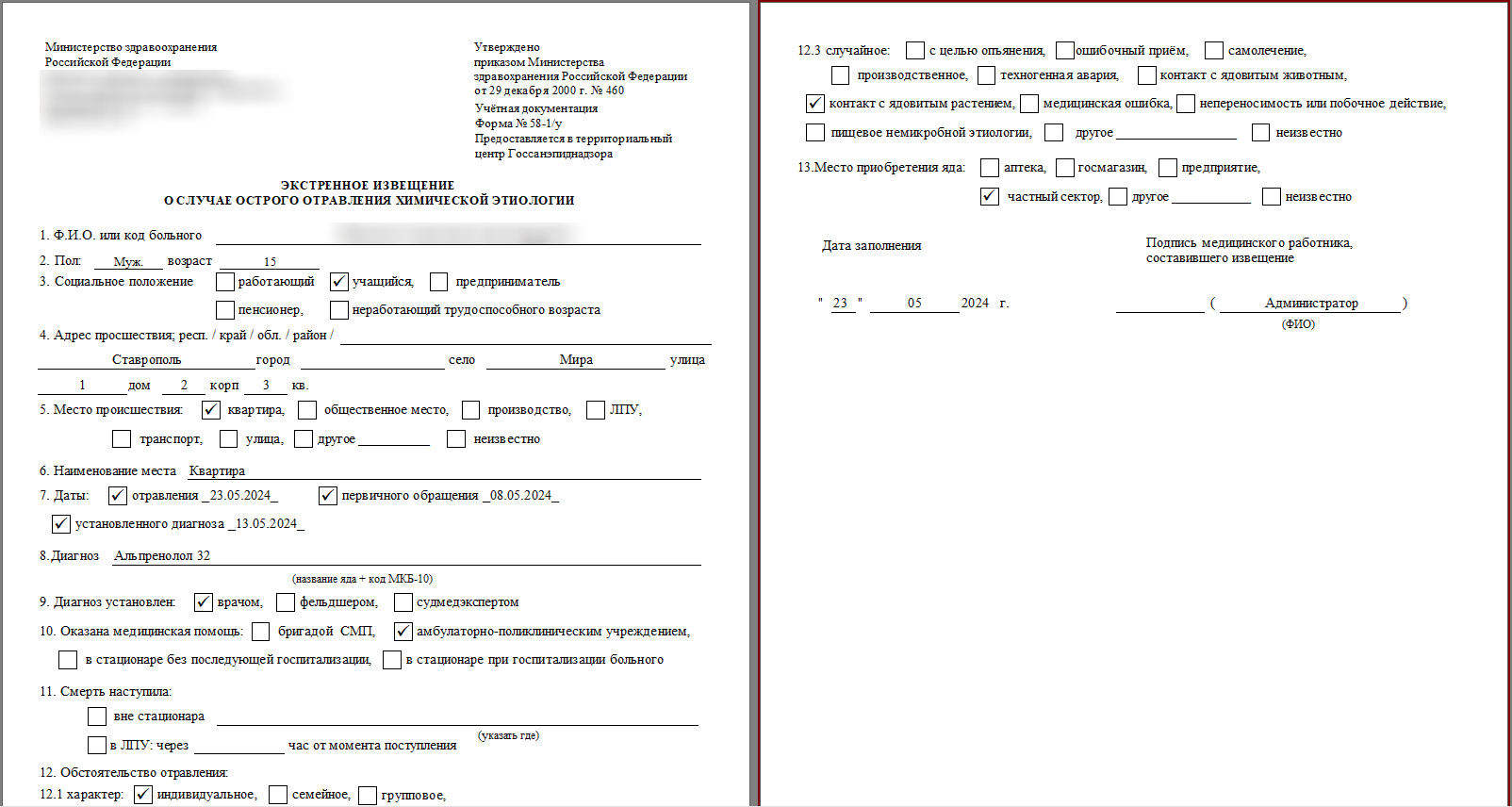](https://docs.medicine-it.ru/uploads/images/gallery/2024-05/xjHizobrazenie.png)Рисунок 5 – Печатная форма экстренного извещения
После печати документ экстренного извещения, необходимо нажать на кнопку «Подписать и закрыть», формирование и подпись СЭМД пройдет в фоновом режиме.
# Регистр сердечных ритмов и ХСН
Данная инструкция предназначена для пользователей модуля "Регистры сердечных ритмов и ХСН". Модуль позволяет специалистам не только фиксировать результаты исследований, но и накапливать данные для анализа динамики состояния пациента.
Следуйте представленным шагам, чтобы обеспечить корректное введение информации. В случае необходимости, вы всегда можете обратиться в службу поддержки для получения дополнительной помощи или разъяснений.
Регистр сердечных ритмов и ХСН можно найти в разделе «Документы», далее перейдите в «Модуль врача» (рисунок 1).
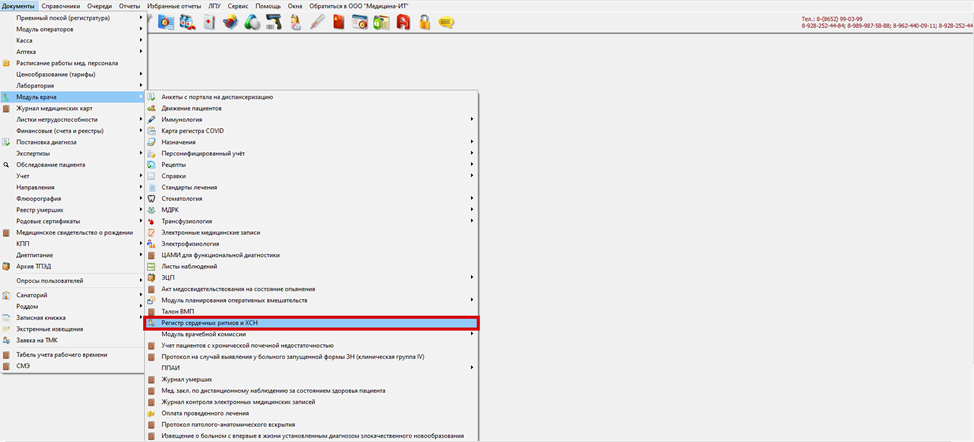
Рисунок 1 – Местонахождение регистра
Открывается журнал созданных записей, разделенный на две категории: те, кто состоит на учете, и те, кто направлен из других медицинских организаций (рисунок 2).
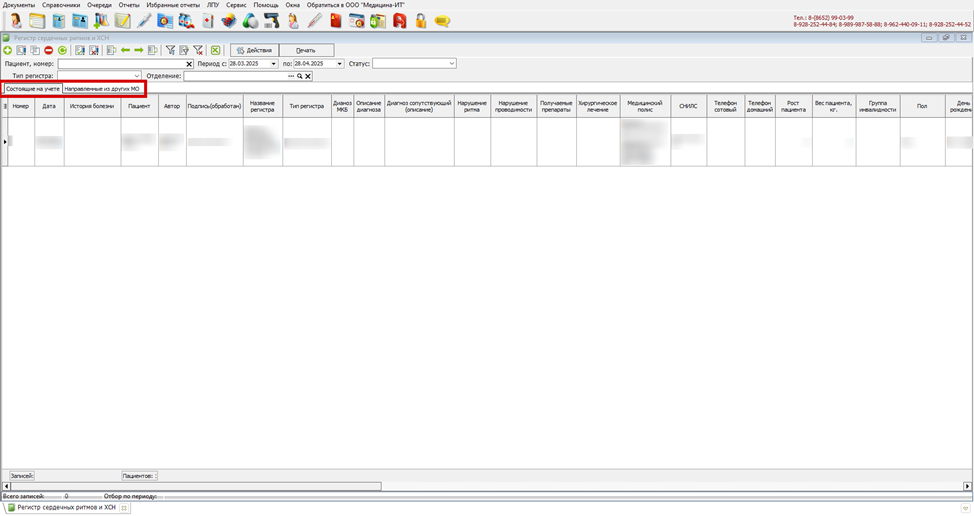
Рисунок 2 – Разделение журнала на две категории
Также имеется фильтрация записей по пациенту, периоду, статусу («не отправлен», «отправлен», «получено», «отработано»), типу регистра («ХСН», «высокого уровня ССЗ», «сердечных ритмов», «дисплипидемия»), отделению (рисунок 3).

Рисунок 3 – Фильтрация
На верхней панели записей (рисунок 4) есть возможность:
1. Добавление новой записи
2. Редактирование выбранной записи
3. Копирование выбранной записи
4. Удаление выбранной записи
5. Обновление журнала
6. Подписание записи
7. Отмена подписи
8. Перейти на первый элемент
9\. Перейти на предыдущий элемент
10\. Перейти на следующий элемент
11. Настроить отбор записей
12. Установить отбор оп текущему значению
13\. Перейти на последний элемент
14. Отключить отбор
15. Экспорт данных в EXCEL
16. Действия: загрузить из EXCEL, заполнить дату смерти у умерших
17. Вывод списка на печать

Рисунок 4 – Верхняя панель регистра
В журнале представлены две вкладки: "Состоящие на учете" и "Направленные из других МО" (рисунок 5).
[](https://docs.medicine-it.ru/uploads/images/gallery/2025-05/9myimage.png)
Рисунок 5 – Разделение журнала на вкладки: "Состоящие на учете" и "Направленные из других МО"
Начнем с рассмотрения второй вкладки — "направленные из других МО". Здесь автоматически будет отображен список всех направленных пациентов. Чтобы взять на учет пациента, необходимо открыть нужную запись и нажать на кнопку "Взять на учет".
[](https://docs.medicine-it.ru/uploads/images/gallery/2025-05/dwRimage.png)
Рисунок 6 – Кнопка "Взять на учет"
Вернемся к 1 вкладке: "состоящие на учете". Журнал состоит из нескольких колонн, их отображение вы можете контролировать с помощью галочек, указанных на рисунке №7.
Рисунок 7 – Отображение колонн
Для создания новой записи необходимо нажать на «зеленый плюс» в левом верхнем углу (рисунок 8).
Рисунок 8 – Кнопка добавления новой записи
В открывшемся окне необходимо выбрать из справочника медицинскую карту пациента, нажав на кнопку, изображенную на рисунке №9.
Рисунок 9 – Выбор пациента
После необходимо заполнить информацию в поля, обведенные красной линией, они являются обязательными. Обведенные серой линией – по желанию. Табличная часть заполняется с помощью кнопки в виде зеленого плюса (рисунок 10) и отметок в виде галочек либо произвольного текста (рисунок 11).
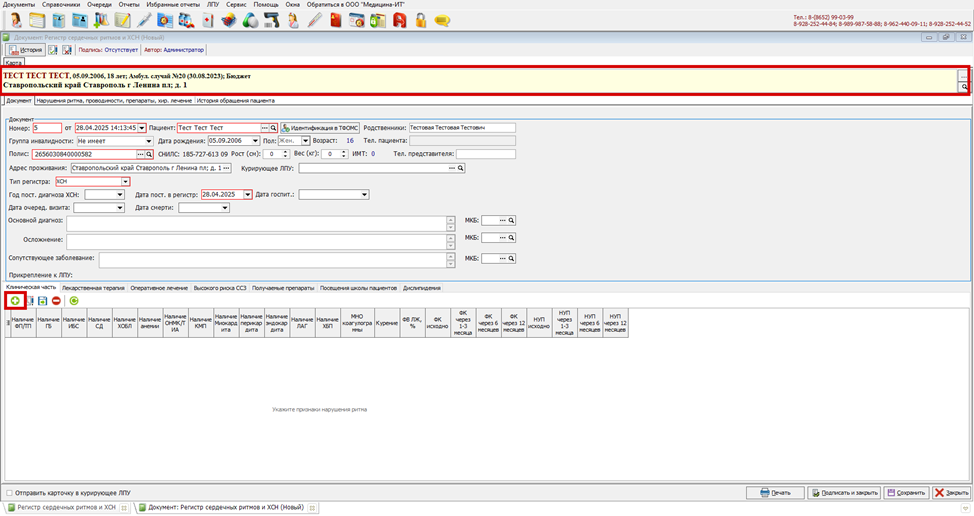
Рисунок 10 – Заполнение табличной части

Рисунок 11 – Заполнение информации
Помимо вкладки «клиническая часть», имеются и другие вкладки (рисунок 12). Все они имеют схожий формат заполнения, за исключением последней вкладки «дислипидемия», где информация вводится посредством списков (рисунок 13)

Рисунок 12 – Виды вкладок

Рисунок 13 – Заполнение вкладки «Дислипидемия»
При необходимости можно заполнить вкладку «нарушение ритма, проводимости, препараты, хир. лечение» (рисунок 14). Последующая вкладка содержит историю обращения пациента (рисунок 15).

Рисунок 14 – Вкладка «нарушение ритма, проводимости, препараты, хир. лечение»
Рисунок 15 – Вкладка «история обращения пациента»
В конце работы с документом, есть возможность отправить его карточку в курирующее ЛПУ, распечатать, подписать, сохранить как черновик и закрыть документ (рисунок 16).
Рисунок 16 – Расположение кнопок
# Медицинское заключение по дистанционному наблюдению за состоянием здоровья пациента
Данная инструкция предназначена для пользователей модуля "Медицинское заключение по дистанционному наблюдению за состоянием здоровья пациента". Модуль позволяет специалистам не только фиксировать результаты исследований, но и накапливать данные для анализа динамики состояния пациента.
Следуйте представленным шагам, чтобы обеспечить корректное введение информации. В случае необходимости, вы всегда можете обратиться в службу поддержки для получения дополнительной помощи или разъяснений.
«Мед. заключение по дистанционному наблюдению за состоянием здоровья пациента» можно найти в разделе «Документы», далее перейдите в «Модуль врача» (рисунок 1).
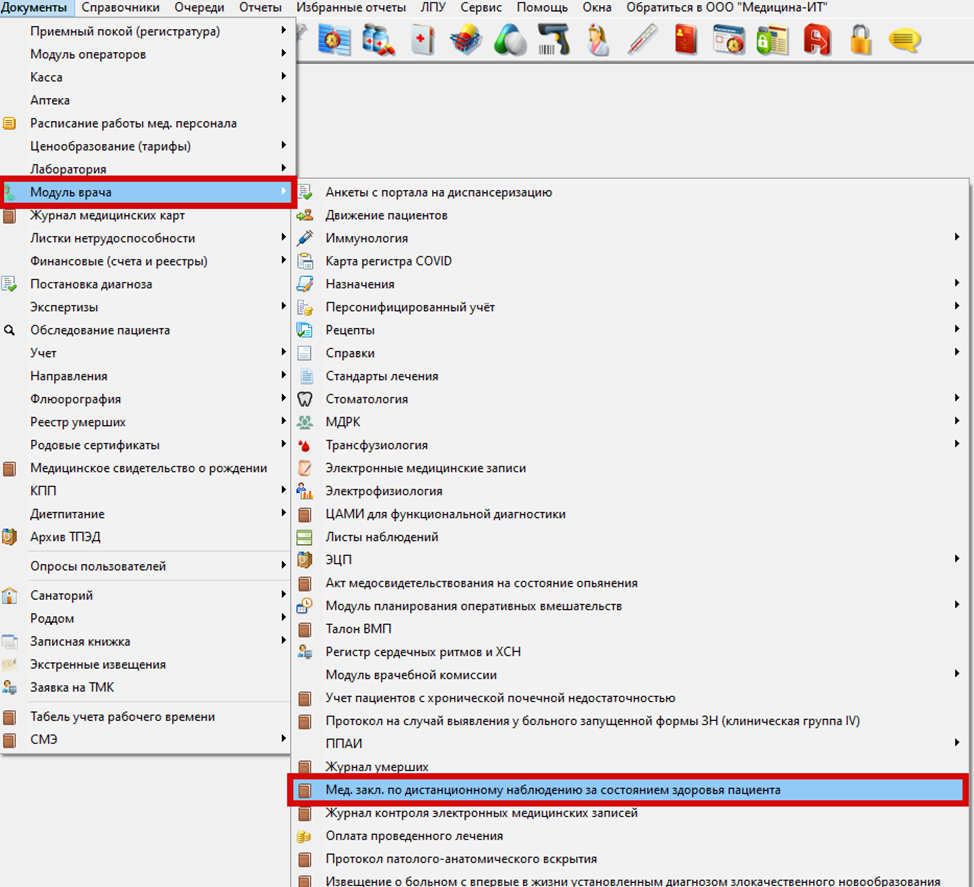
Рисунок 1 – Месторасположение модуля
Открывается журнал созданных записей, имеющий несколько фильтров: «№ документа», «пациент», «врач», «дата» (рисунок 2).

Рисунок 2 – Журнал документов
На верхней панели записей (рисунок 3) есть возможность:
1\. Добавление новой записи
2\. Редактирование выбранной записи
3\. Удаление выбранной записи
4\. Обновление журнала
5\. Подписание записи
6. Отмена подписи
7. Перейти на первый элемент
8. Перейти на предыдущий элемент
9. Перейти на следующий элемент
10. Перейти на последний элемент
11\. Запомнить текущий элемент
12\. Перейти на сохраненную позицию
13\. Настроить отбор
14\. Отключить отбор
15\. Установить отбор по текущему значению
16\. Экспорт данных в формате excel

Рисунок 3 – Фильтрация
Чтобы создать новую запись, необходимо нажать на кнопку «зеленый плюс» (рисунок 4).

Рисунок 4 – Создание новой записи
Откроется новая страница, разделенная на несколько вкладок (рисунок 5). Поля, обведенные красной линией – обязательны к заполнению.
Рассмотрим первую вкладку «Медицинские изделия». Изначально выберите пациента через справочник (рисунок 6)
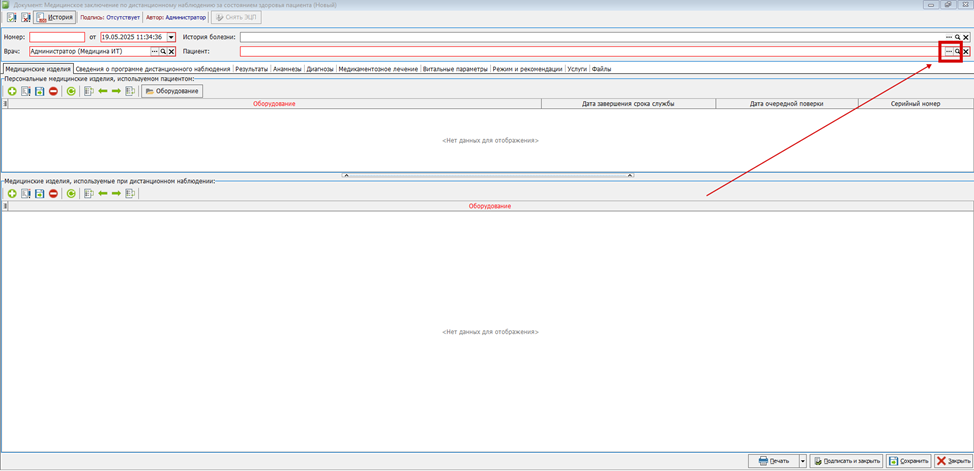
Рисунок 5 – Справочник «пациенты»
После выбора пациента, нужно заполнить необходимые таблицы, обведенные красной линией. Записи добавляются с помощью кнопки «зеленый плюс» (рисунок 6).

Рисунок 6 – Добавление новой строки
Если в конце строки есть троеточие (рисунок 7), заполнение осуществляется путем нажатия на него, что связано с использованием справочника фиксированных значений. Обязательные поля в первых двух вкладках имеют одинаковый формат заполнения.
На вкладке «Результаты» данные вводятся вручную (см. рисунок 8), в то время как для остальных четырех вкладок предусмотрена кнопка с троеточием (см. рисунок 7)
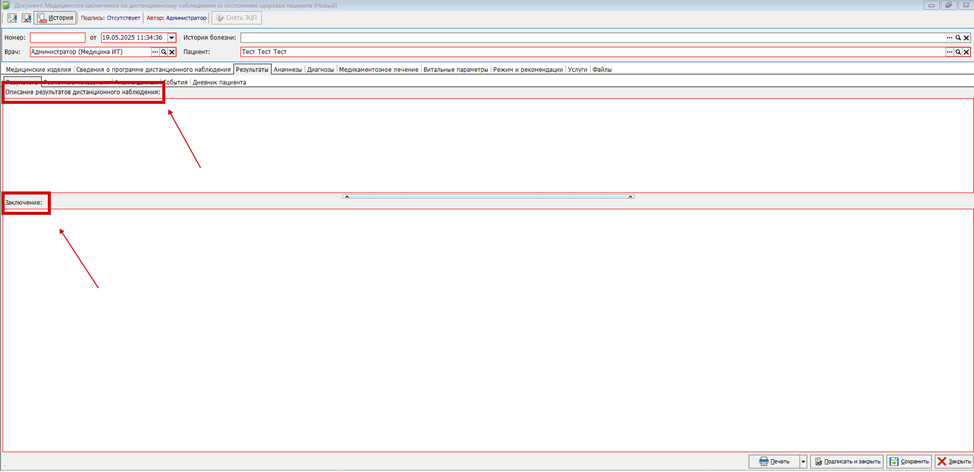
Рисунок 8 – Вкладка «результаты»
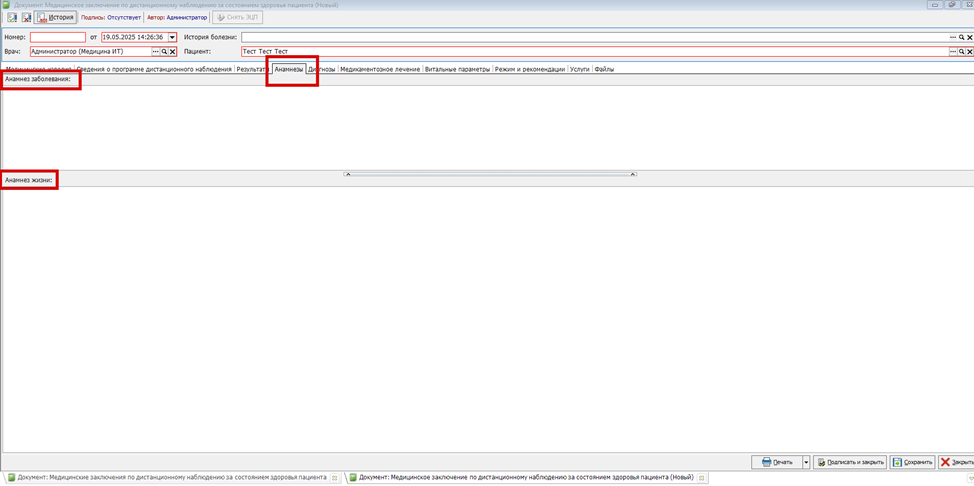
Рисунок 11 – «Медикаментозное лечение»
Рисунок 12 – «Витальные параметры»
Рисунок 13 – «Режим и рекомендации»
[](https://docs.medicine-it.ru/uploads/images/gallery/2025-06/emWizobrazenie.png)Рисунок 1 - Журнал пациентов с хронической почечной недостаточностью
Для создания новой записи необходимо нажать на кнопку добавления, в результате чего откроется документ состоящий из вкладок:
- **«Основное»**
В данном разделе вписываются основные данные на пациента (рисунок 2).
[](https://docs.medicine-it.ru/uploads/images/gallery/2025-06/ntZizobrazenie.png)Рисунок 2 - Вкладка «Основное»
- **«Прикрепление к МО для получения ЗПТ»**
В данном разделе описывается причина развития болезни и информация об прикреплении пациента к МО (рисунок 3).
[](https://docs.medicine-it.ru/uploads/images/gallery/2025-06/utZimage.png)Рисунок 3 - Вкладка «Прикрепление к МО для получения ЗПТ»
- **«Виды заместительной почечной терапии»**
В данном разделе указывается услуга, причина изменения вида ЗПТ и код услуги (рисунок 4).
[](https://docs.medicine-it.ru/uploads/images/gallery/2025-06/P55image.png)Рисунок 4 - Вкладка «Виды заместительной почечной терапии»
- **«Медицинские данные»** Заполняемые поля с медицинскими данными пациентами (рисунок 5).
[](https://docs.medicine-it.ru/uploads/images/gallery/2025-06/Uqzimage.png)Рисунок 5 - Вкладка «Медицинские данные»
- **«ОНЛС»** Вписываются данные о принятии на учёт, снятии и причины снятия с учёта (рисунок 6).
[](https://docs.medicine-it.ru/uploads/images/gallery/2025-06/qm9image.png)Рисунок 6 - Вкладка «ОНЛС»
После заполнения документа необходимо нажать кнопку «Подписать и закрыть».
# Документ "Оплата проведенного лечения"
Для того, чтобы сформировался документ данного типа в стационарной карте на вкладке "3.Лист назначений" врачом должны быть назначены пациенту препарат(ы) (рисунок 1).
[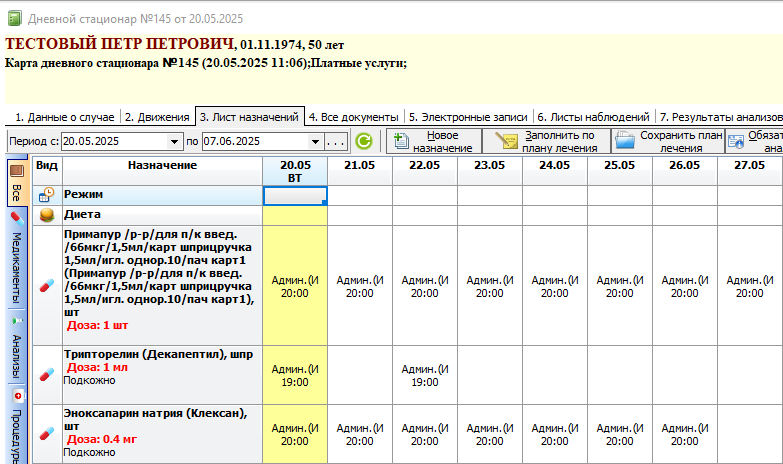](https://docs.medicine-it.ru/uploads/images/gallery/2025-05/tjP9.png)Рисунок 1 - Пример назначения медикаментов в карте пациента
Затем необходимо открыть раздел «Документы» → «Модуль врача» → «Оплата проведённого лечения» (рисунок 2).
[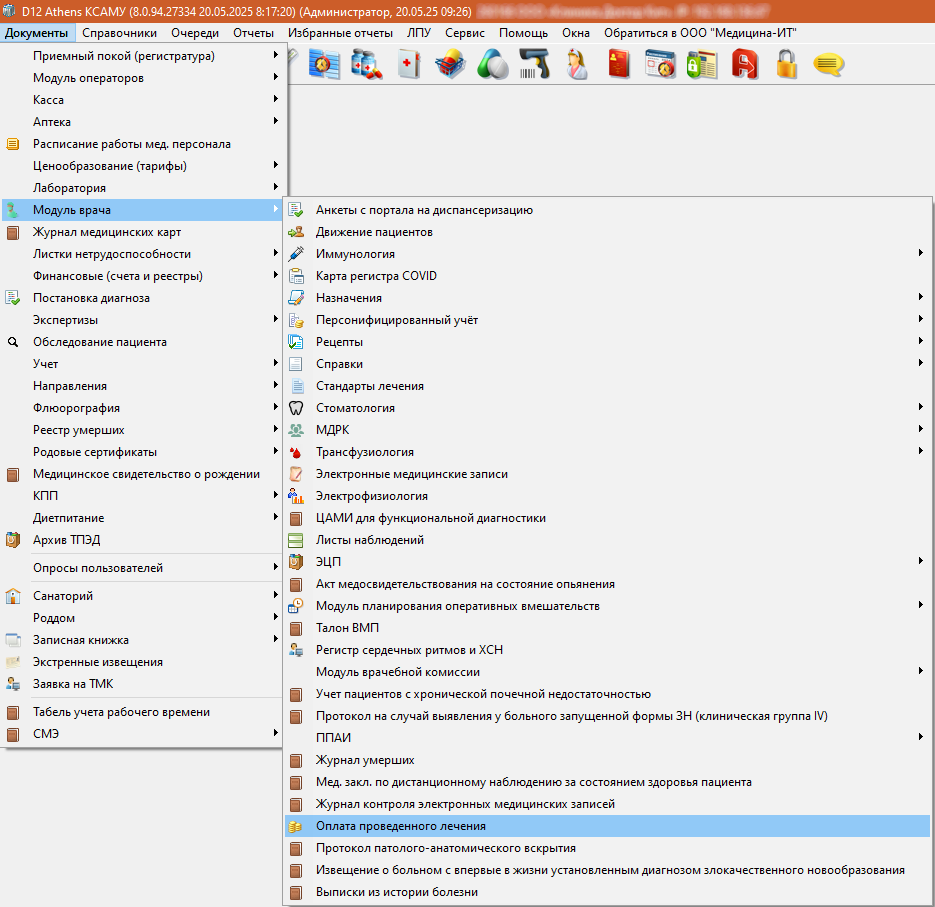](https://docs.medicine-it.ru/uploads/images/gallery/2025-05/Auz10.png)Рисунок 2 - Открытие пункта «Документы» → «Модуль врача» → «Оплата проведённого лечения»
Откроется окно "Документ: Оплата проведённого лечения", представляющий собой журнал ранее созданных документов (рисунок 3).
[](https://docs.medicine-it.ru/uploads/images/gallery/2025-05/TaQ11.png)Рисунок 3 - Пример отображения созданных ранее документов "Документ: Оплата проведённого лечения"
Чтобы создать новый документ, необходимо нажать на кнопку "Добавить новый элемент". В открывшемся окне выбрать нужную карту пациента (рисунок 4).
[](https://docs.medicine-it.ru/uploads/images/gallery/2025-05/3FN12.png)Рисунок 4 - Пример выбора карты пациента для оформления документа оплаты проведённого лечения
Поле "Номер:" можно заполнить вручную или он будет присвоен автоматически после сохранения документа.
После выбора карты необходимо указать источник финансирования в соответствующем поле.
"Услуга:" будет заполнено автоматически.
Затем следует нажать на кнопку "Заполнить из истории болезни", чтобы в табличную часть подтянулись все выполненные назначения по препаратам (рисунок 5).
[](https://docs.medicine-it.ru/uploads/images/gallery/2025-05/ueM13.png)
Рисунок 5 - Расположение кнопки "Заполнить из истории болезни" и примерз заполненной табличной части
Если необходимо удалить один из препаратов, то это можно сделать с помощью кнопки "Удалить выделенный элемент".
После того как документ будет оформлен, следует его подписать и закрыть, нажав на соответствующую кнопку.
Документ не имеет печатной формы, то есть его нельзя распечатать, также он не подписывается электронной цифровой подписью - форма носит информативный характер и только собирает данные по проведённом платному лечению для дальнейшего оформления.
# Талон ВМП
Следуйте представленным шагам, чтобы обеспечить корректное введение информации. В случае необходимости, вы всегда можете обратиться в службу поддержки для получения дополнительной помощи или разъяснений.
«Талон ВМП» можно найти в разделе «Документы», далее перейдите в «Модуль врача» (рисунок 1).
[](https://docs.medicine-it.ru/uploads/images/gallery/2025-06/kArimage.png)Рисунок 1 – Месторасположение модуля
Откроется журнал созданных записей (рисунок 2).
[](https://docs.medicine-it.ru/uploads/images/gallery/2025-06/Yi4image.png)Рисунок 2 – Журнал документов
На верхней панели записей (рисунок 3) есть следующие возможности работы с журналом:
1. Добавление новой записи
2. Редактирование выбранной записи
3. Удаление выбранной записи
4. Обновление журнала
5. Подписание записи
6. Отмена подписи
7. Перейти на первый элемент
8. Перейти на предыдущий элемент
9. Перейти на следующий элемент
10. Перейти на последний элемент
11. Запомнить текущую позицию
12. Перейти на сохраненную позицию
13. Отбор по периоду
14. Настроить отбор
15. Установить отбор по текущему значению
16. Отключить отбор
17. Вывести на печать список
18. Экспорт данных в формате excel
[](https://docs.medicine-it.ru/uploads/images/gallery/2025-06/GTyimage.png)Рисунок 3 – Фильтрация
Чтобы создать новую запись, необходимо нажать на кнопку «зеленый плюс» (рисунок 4)
[](https://docs.medicine-it.ru/uploads/images/gallery/2025-06/oviimage.png)Рисунок 4 – Создание новой записи
Автоматически окно откроется на 1 вкладке «Паспортная часть» (рисунок 5). Необходимо заполнить поля, обведенные красной линией, они являются обязательными. Некоторые из них реализованы в виде справочника, заполнение происходит через троеточие в правом углу поля (рисунок 6)
[](https://docs.medicine-it.ru/uploads/images/gallery/2025-06/rTfimage.png)Рисунок 5 – Элементы «Паспортная часть»
[](https://docs.medicine-it.ru/uploads/images/gallery/2025-06/EWBimage.png)Рисунок 6 – Элементы «Справочники»
Заполнение табличной части происходит через «зеленый плюс». С помощью кнопок рядом есть возможность редактировать уже существующие записи, удалять их и т.д. (рисунок 7)
[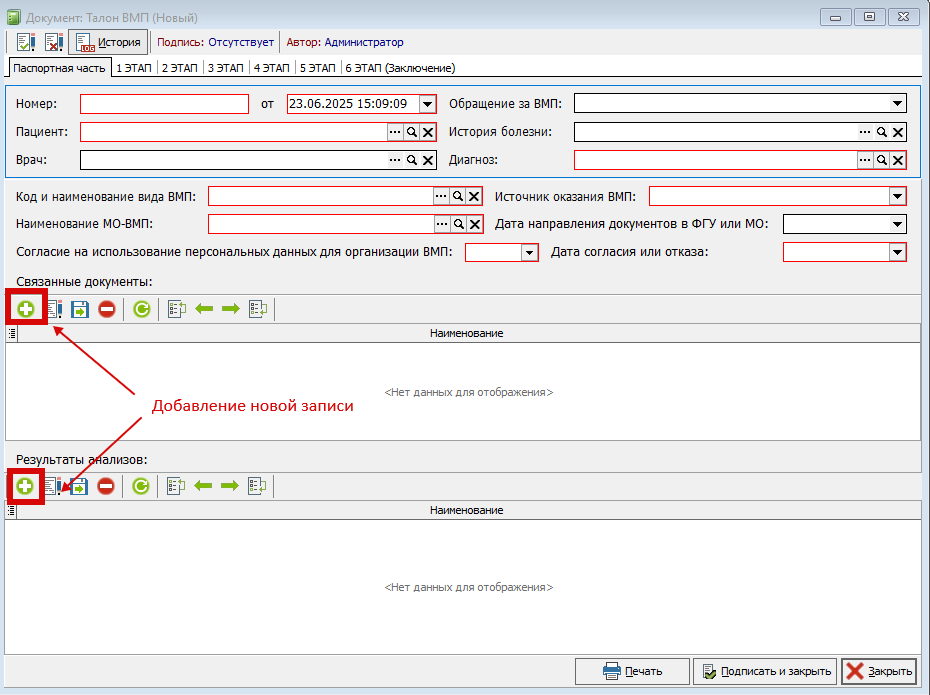](https://docs.medicine-it.ru/uploads/images/gallery/2025-06/08Kimage.png)Рисунок 7 – Добавление новой записи в табличной части
В документах также есть записи, заполняемые с помощью фиксированных значений в виде списка (рисунок 8)
[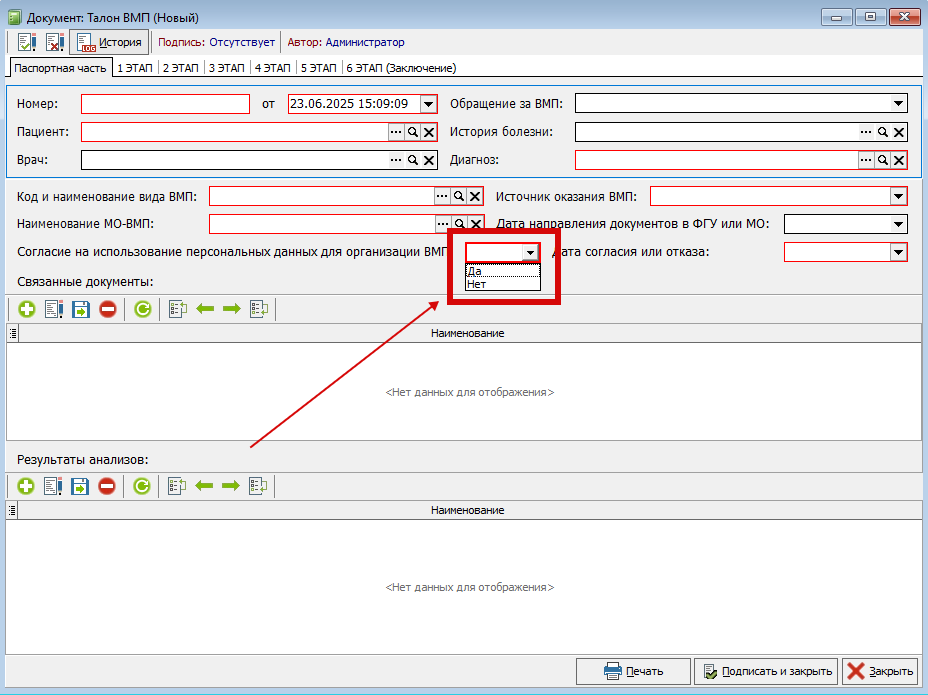](https://docs.medicine-it.ru/uploads/images/gallery/2025-06/yUtimage.png)Рисунок 8 – Заполнение элемента «Список»
Документ состоит из нескольких вкладок, переключаться между ними можно с помощью нажатия на нужную (рисунок 9) Все поля заполняются по аналогии с первой вкладкой.
[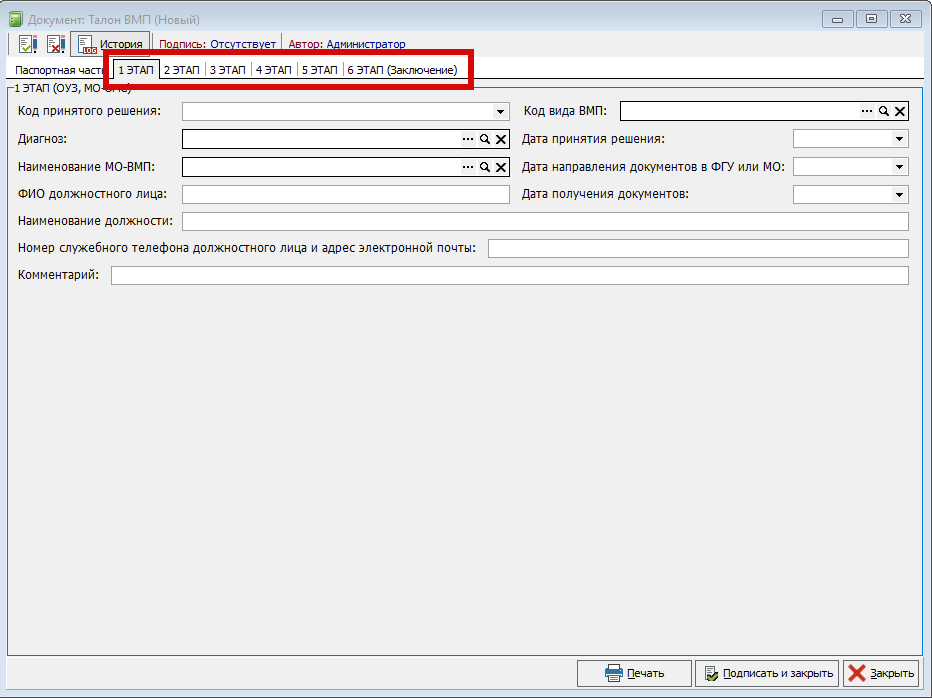](https://docs.medicine-it.ru/uploads/images/gallery/2025-06/By0image.png)Рисунок 9 – Заполнение элемента «Список»
По окончании работы с документом необходимо обратиться к кнопке «Подписать и закрыть». Если необходимо, можно распечатать с помощью кнопки «Печать» (рисунок 10) После этого запись попадет в журнал «Талоны ВМП».
[](https://docs.medicine-it.ru/uploads/images/gallery/2025-06/8Ooimage.png)Рисунок 10 – Окончание работы с документом
# Электронные медицинские записи
# Электронные медицинские записи
Открывается: Слева сверху «Документы», «Модуль врача», «Электронные медицинские записи».
[](https://docs.medicine-it.ru/uploads/images/gallery/2025-06/cNQimage.png)
Перед нами открывается окошко, проще говоря «Справочник», где находятся все подписанные, не подписанные и удалённые документы. Так же отсюда можно создать документ, через зелёный плюс слева сверху.
[](https://docs.medicine-it.ru/uploads/images/gallery/2025-06/7Abimage.png)
1.«Поиск» осуществляется по коду или наименованию документа.
2. «Пациент» осуществляется поиск по Ф.И.О в поле или при нажатии троеточия откроется вкладка, для подробного поиска
3. «Случай» Поиск через троеточие
4. «Филиал» Можно заполнить в поле не полное наименование филиала и если вариантов несколько, снизу отобразится список. Так же можно произвести поиск через троеточие
5. «Дата с и по» Поиск документов за определённый промежуток
6. «Автор» По умолчанию будет стоять тот, под кем осуществлён вход в КСАМУ, так же через троеточие можно выбрать любых доступных авторов и тем самым отсортировать документ по автору.
7. «Шаблон» Можно заполнить поле кратким наименованием шаблона и отобразится список с похожими названиями или нажав на троеточие выйдет окно идентичное, как при выборе шаблона для осмотра.
8. «Отделение» в поле ввести названия отделения, либо выбрать через троеточие.
9. Поиск по номеру документа.
10. «Восстановление документа» удалённый документ в списке будет выделен красным цветом, нужно выделить данный документ, потом на «Восстановить документ»
[](https://docs.medicine-it.ru/uploads/images/gallery/2025-06/Eulimage.png)
Выделяем документ помеченный красным цветом, он должен выделиться синим и следом на кнопку «Восстановить документ»
[](https://docs.medicine-it.ru/uploads/images/gallery/2025-06/BkHimage.png)
# Оформление протокола инструментально-диагностического исследования
Оформлению протокола диагностического исследования соответствует [алгоритму оформления осмотра](https://docs.medicine-it.ru/books/rabota-v-ambulatorii/chapter/oformlenie-osmotra). Как только откроется окно «Справочник: Шаблоны форм» (рисунок 1), необходимо выбрать советующий протокол исследования.
[](https://docs.medicine-it.ru/uploads/images/gallery/2024-04/gQ6izobrazenie.png)Рисунок 1 – Окно «Справочник: Шаблоны форм»
Обязательным условием при оформлении протокола инструментального исследования, является указание в нем услуги и диагностического исследования. Эти данные вносятся в табличную часть выполненных услуг пациенту на вкладке «Данные формы» электронного медицинского документа (рисунок 2).
[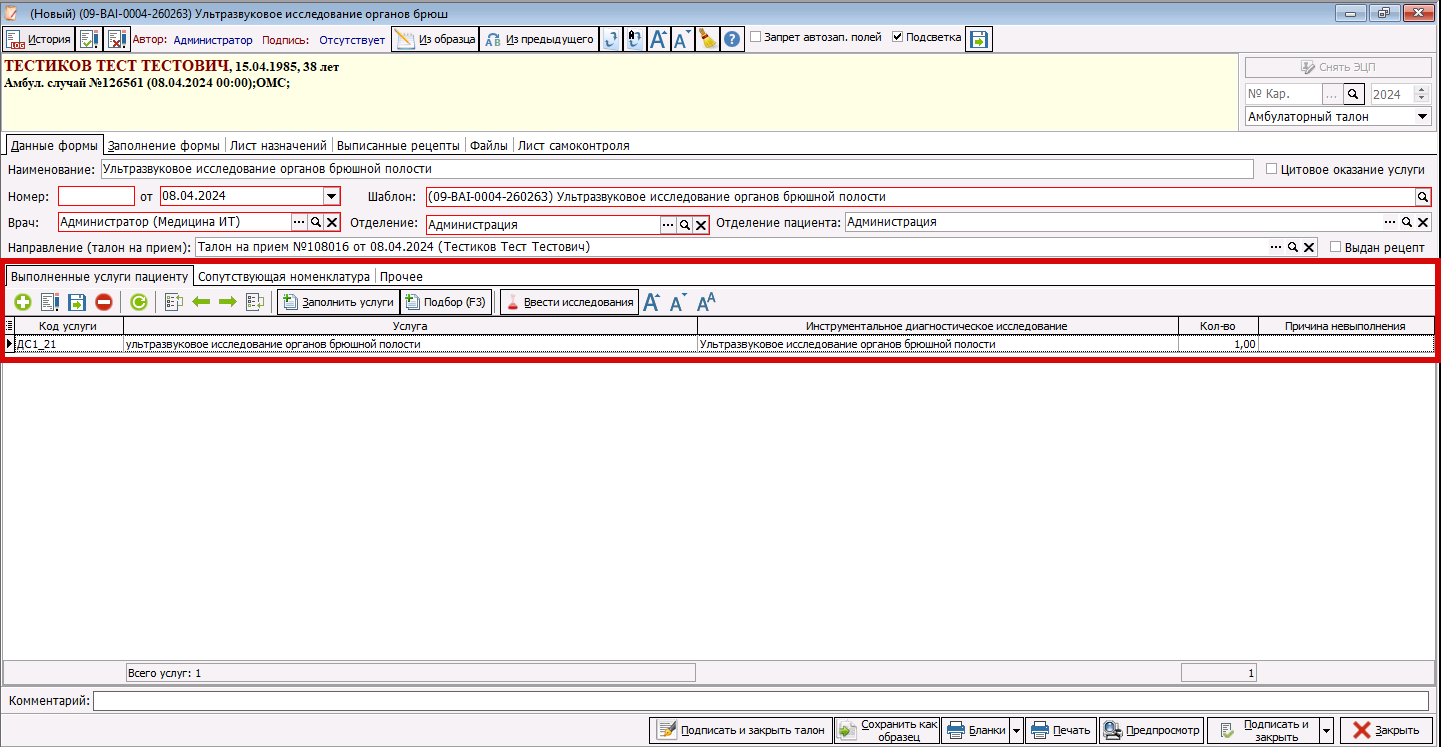](https://docs.medicine-it.ru/uploads/images/gallery/2024-04/lS2image.png)Рисунок 2 – Выполненные услуги пациенту
При оформлении протокола инструментального исследования из модуля амбулаторно-поликлинического приема, данные об услуге и диагностическом исследовании переносятся в него автоматически из талона (рисунок 3).
[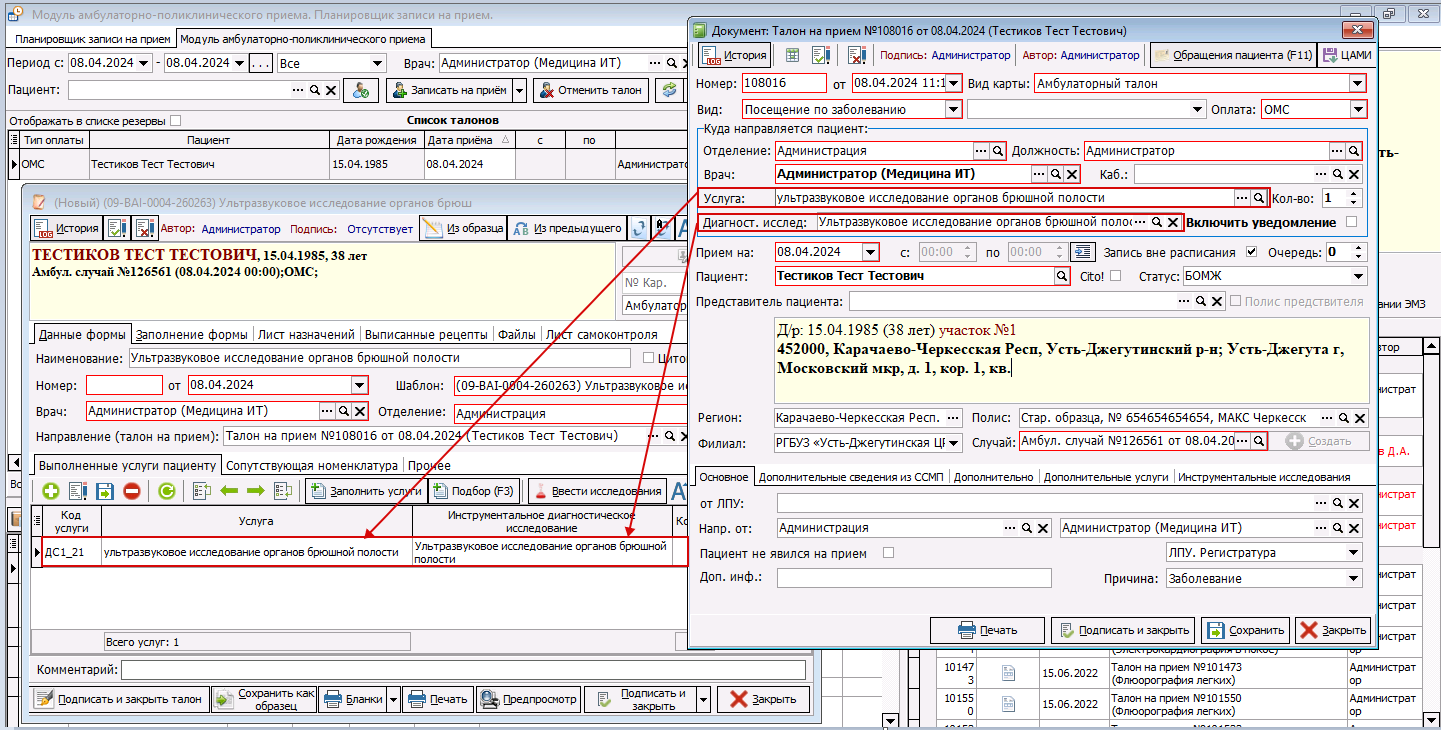](https://docs.medicine-it.ru/uploads/images/gallery/2024-04/z03image.png)Рисунок 3 – Взаимосвязь талона и протокола инструментально диагностического исследования
Возможны ситуации, когда услуга и диагностическое исследование не переносятся в протокол автоматически:
1. Если в талоне отсутствуют данные об услуге;
2. Если оформление протокола осуществляется не из модуля амбулаторно-поликлинического приема;
3. Если не настроены услуги справочника «Номенклатура услуг».
В таких случаях при сохранении протокола инструментального исследования появляется ошибка (рисунок 4).
[](https://docs.medicine-it.ru/uploads/images/gallery/2024-04/Af4izobrazenie.png)Рисунок 4 – Текст ошибки при отсутствии услуги в заполняемом протоколе инструментального исследования
В таких случаях услугу и диагностическое исследование необходимо указать вручную. Для первых двух ситуаций необходимо переключиться на вкладку «Данные формы» (рисунок 2) и в блоке «Выполненные услуги пациенту» с помощью кнопки добавления [](https://docs.medicine-it.ru/uploads/images/gallery/2024-04/Q5dizobrazenie.png) внести данные об услуге и диагностическом исследовании.
В третьей ситуации, нужно предварительно провести настройку услуг ЛПУ: указать у них код МЗ (рисунок 5).
[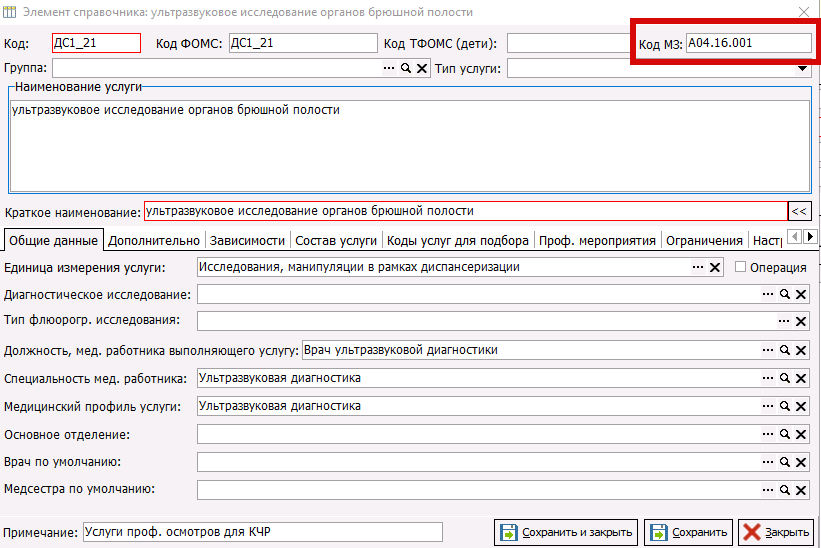](https://docs.medicine-it.ru/uploads/images/gallery/2024-04/nK6image.png)Рисунок 5 – Поле «Код МЗ» в услуге инструментально-диагностического исследования
# Оформление документов по вакцинации
В рамках выгрузки данных в систему ВИМИС «Профилактика» пациенту в амбулаторных условиях необходимо оформить определенного вида документацию.
##### **Оформление Вакцинации без использования модуля иммунопрофилактики**
При оформлении на пациента амбулаторного талона необходимо указать в поле талона «Вид» - «Профосмотр» (рисунок 1).
[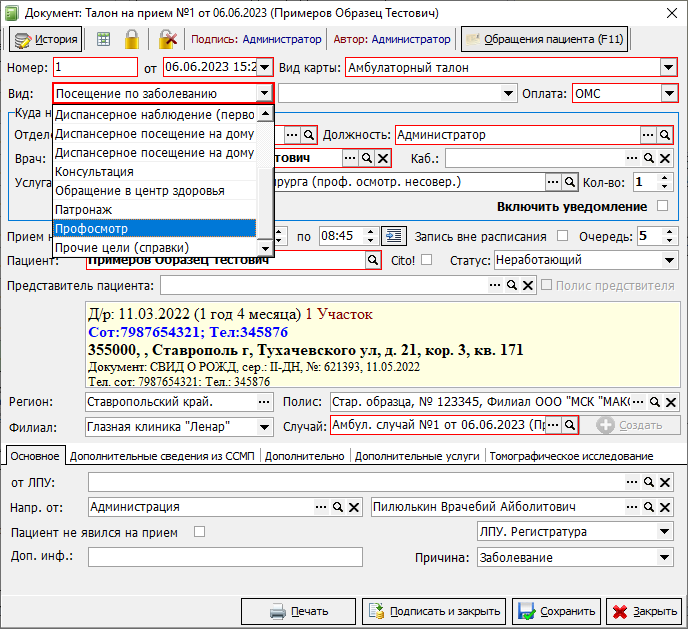](https://docs.medicine-it.ru/uploads/images/gallery/2024-03/Fhrizobrazenie.png)Рисунок 1 – Оформление талона на пациента
В рамках данного талона на пациента заводится специализированный осмотр «Вакцинация - Манипуляция», который необходимо максимально полно заполнить. В зависимости от организации внутри ЛПУ и настроек программы с данным документом может работать как врач, так и медицинская сестра.
Для передачи данных о вакцинации **если пациента вакцинируют** достаточно заполнить все обязательные поля:
- поля с витальными параметрами (температура тела, частота сердечных сокращений и т.д.);
- кратность процедуры или манипуляции (поле обязательно из-за того, что Вакцинация является частным случаем манипуляции, для которой это поле обязательно);
- наличие осложнений (их необходимо подробно заполняются последующие поля описывающие сами осложнения).
Следующие поля являются обязательными для заполнения:
- «Этап схемы иммунизации» (в поле указывается инфекция, от чего производилась вакцинация);
- «Дата проведения вакцинации»;
- «Препарат» (в поле указывается вводимая вакцина);
- «Серия и номер препарата»;
- «Дозировка»;
- «Путь и место введения препарата».
| **Важно! **Несмотря на отсутствие настройки обязательности заполнения выше перечисленных полей, если в них не указать информацию, то документ не будет выгружен в ВИМИС. Поле **«**Сторона введения» необходимо заполнить для тех вакцин, которые применяются не перорально.
|
**Если пациента не вакцинируют**, то в поле «Допуск к вакцинации» необходимо выбрать любой подходящий по ситуации вариант кроме «Допущен». При этом если были выбраны варианты с медицинскими отводами, то необходимо будет заполнить дополнительные поля о самом медицинском отводе.
##### **Наиболее распространенные диагнозы при закрытии случая «Вакцинации»**
В процессе закрытия талона по вакцинации чаще всего могут применяться диагнозы:
- Группы U11 – описывают необходимость иммунизации против COVID-19
- Группы Z23 – описывают необходимость иммунизации против бактериальной болезни
- Группы Z24 – описывают необходимость иммунизации против определенной вирусной болезни
- Группы Z25 – описывают необходимость иммунизации против других вирусных болезней
- Группы Z26 – описывают необходимость иммунизации против других инфекционных болезней
- Группы Z27 – описывают необходимость иммунизации против комбинаций инфекционных болезней
- Группы Z28 – описывают то, что иммунизация не была проведена
##### **Оформление Вакцинации с использованием модуля иммунопрофилактики**
Если в ЛПУ используется модуль иммунопрофилактики процесс оформления несколько изменяется и упрощается. На пациента так же необходимо оформить описанный выше талон и осмотр. При оформлении осмотра, врачу достаточно заполнить осмотр до начала раздела «Медицинская процедура или манипуляция». Из обязательных полей при этом будут те, на которые укажет программа, а также поле «Этап схемы иммунизации (направляется)». В данное поле необходимо указать инфекцию, от которой будет вакцинироваться пациент. Для удобства определения данной инфекции врач может перейти на вкладку «Лист назначений» (рисунок 2).
[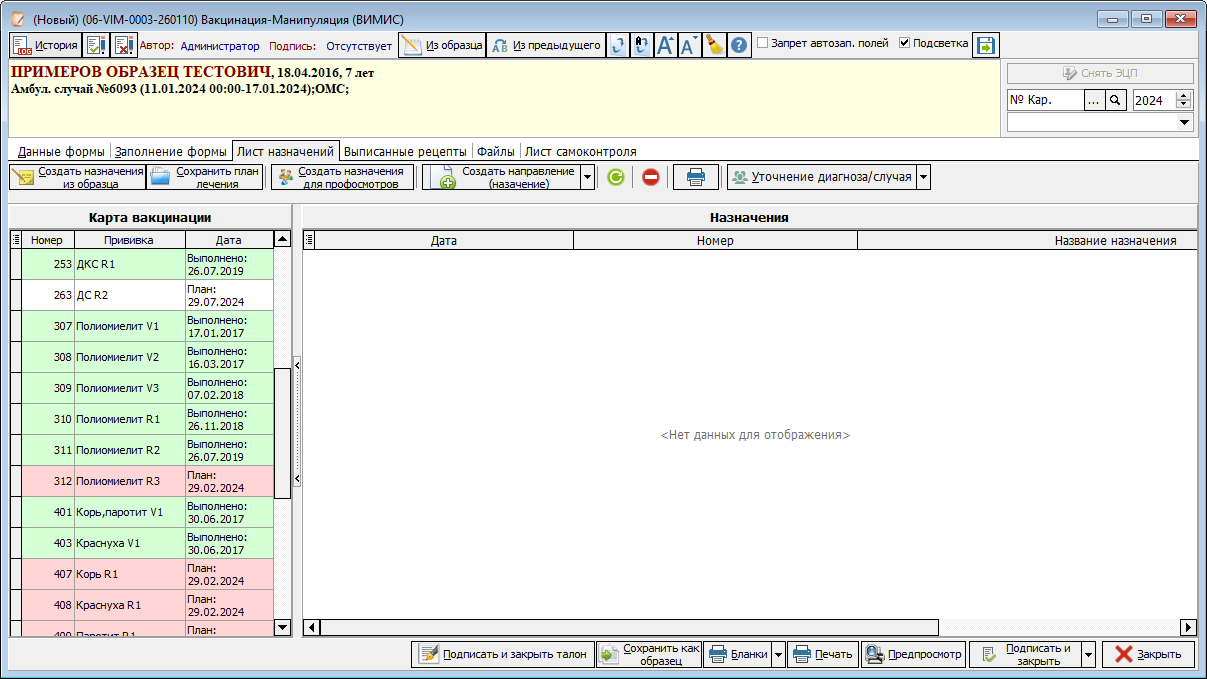](https://docs.medicine-it.ru/uploads/images/gallery/2024-03/45yizobrazenie.png)Рисунок 2 – Отображение информации из карты вакцинации в осмотре на вкладке «Лист назначений»
Если на пациента была заведена карта иммунопрофилактики в соответствующем модуле, то в левой части вкладки отобразиться копия данных из этой карты. По данной информации можно ориентироваться какие прививки уже были выполнены, какие планируются и на какое число, а какие были просрочены по имеющемуся в ЛПУ плану вакцинации. Поле «Этап схемы иммунизации (направляется)» при этом будет удобно заполнять по коду прививки, которая указана в колонке «Номер». Дальнеёшее автоматическое заполнение документа будет производиться только по той прививке, которая там указана. Таким образом если в данное поле указать код «309», то программа в последствии будет искать и заполнять в осмотре все данные относящиеся к «Полиомиелит V3».
Для удобства отслеживания выполнения прививок, а так же для своевремнного оформления противопоказаний, находясь на этой же вкладке, врач должен оформить либо документ направления на вакцинацию, либо документ медицинского отвода на пациента, в зависимости от описания осмотра и состояния пациента. Для этого необходимо нажать на кнопку «Создать направление (назначение)» и перейти в пункт меню «Вакцинация» (рисунок 3).
[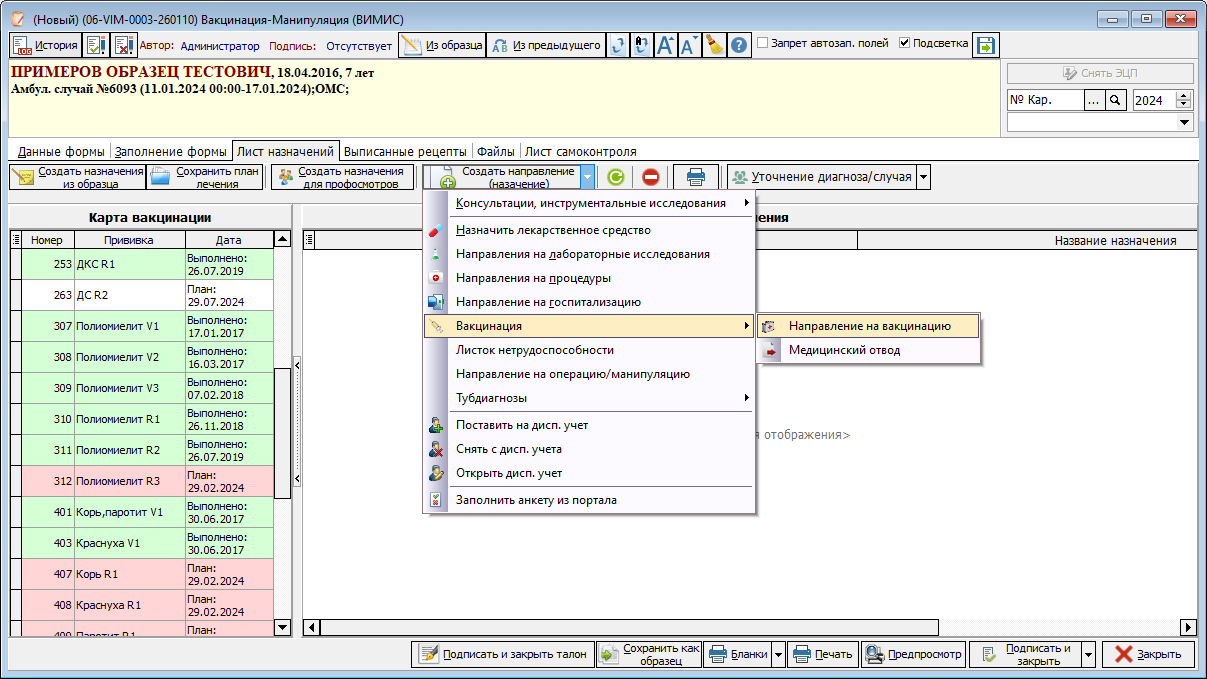](https://docs.medicine-it.ru/uploads/images/gallery/2024-03/4yYizobrazenie.png)Рисунок 3 – Оформление на пациента из осмотра документации связанной с вакцинацией
Если оформляется направление на вакцинацию, в открывшемся окне необходимо добавить те прививки (инфекции) на вакцинацию от которых выдается направление. Для удобства подбора в окне можно воспользоваться кнопкой «Сервис» для добавления всех просроченных прививок (рисунок 4).
[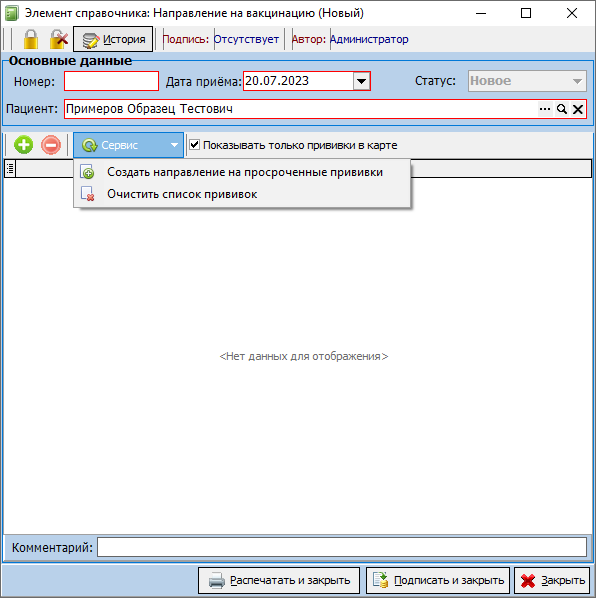](https://docs.medicine-it.ru/uploads/images/gallery/2024-03/86Uizobrazenie.png)Рисунок 4 – Пример оформления направления на вакцинацию по просроченным пациентом прививкам
Иначе необходимо воспользоваться кнопкой добавления и выбрать прививку из справочника. Прививки так же рекомендуется искать не по наименованию а по коду. Для докумета направления на вакцинацию или медицинского отвода, допускается указывать несколько прививок, даже если они не будут оформлены в рамках этого протокола.
| **Важно! **При добавлении прививки в документ направления, по умолчанию отображаются только те прививки, которые были не выполнены, находятся в карте вакцинации (рисунок 5) и были прописаны в планах вакцинации ЛПУ в рамках национального календаря вакцинации. Если нужно добавить направление на вакцинацию по эпидемиологическим показаниям, то для того чтобы увидеть требуемую прививку в списке, необходимо убрать галочку «Показывать только прививки в карте» (рисунок 6).
|
[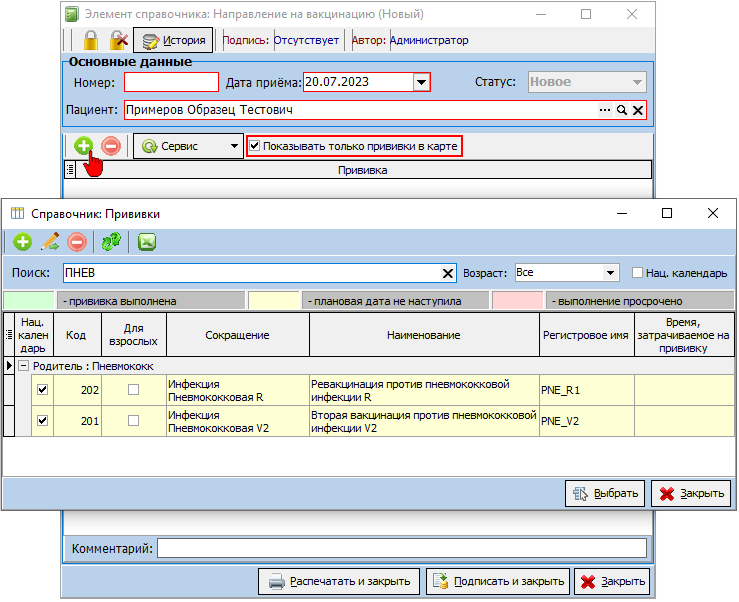](https://docs.medicine-it.ru/uploads/images/gallery/2024-03/bpfizobrazenie.png)Рисунок 5 – Отображение прививок для направления из карты вакцинации пациента
[](https://docs.medicine-it.ru/uploads/images/gallery/2024-03/F3Lizobrazenie.png)Рисунок 6 – Отображение всех прививок доступных для направления
При необходимости документ направления на вакцинацию можно распечатать, нажав на кнопку «Распечатать и закрыть». Если документ не нужно распечатывать, то его следует подписать, использовав соответствующую кнопку.
Если выдается медицинский отвод, то в открывшемся окне так же необходимо заполнить от каких прививок отвод будет выдан, до какого числа и по какой причине (рисунок 7). Программа не даст сохранить документ пока все обязательные поля не будут заполнены. Итоговый документ так же обязательно подписать и закрыть.
[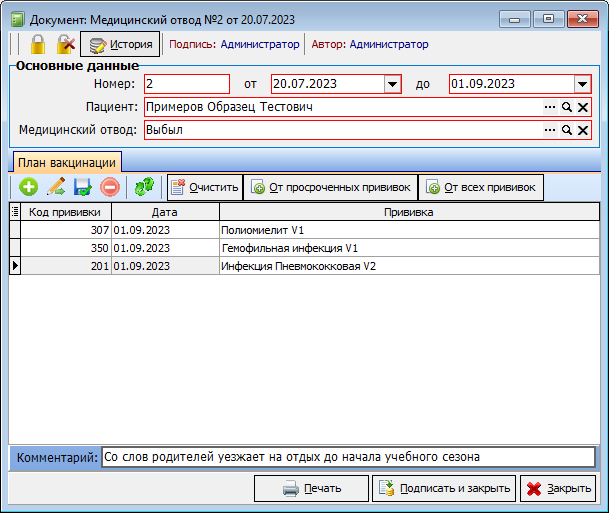](https://docs.medicine-it.ru/uploads/images/gallery/2024-03/5uYizobrazenie.png)Рисунок 7 – Пример оформления медицинского отвода на пациента
Созданные документы направления или медицинского отвода после их оформления отобразятся на вкладке «Лист назначений» (рисунок 8).
[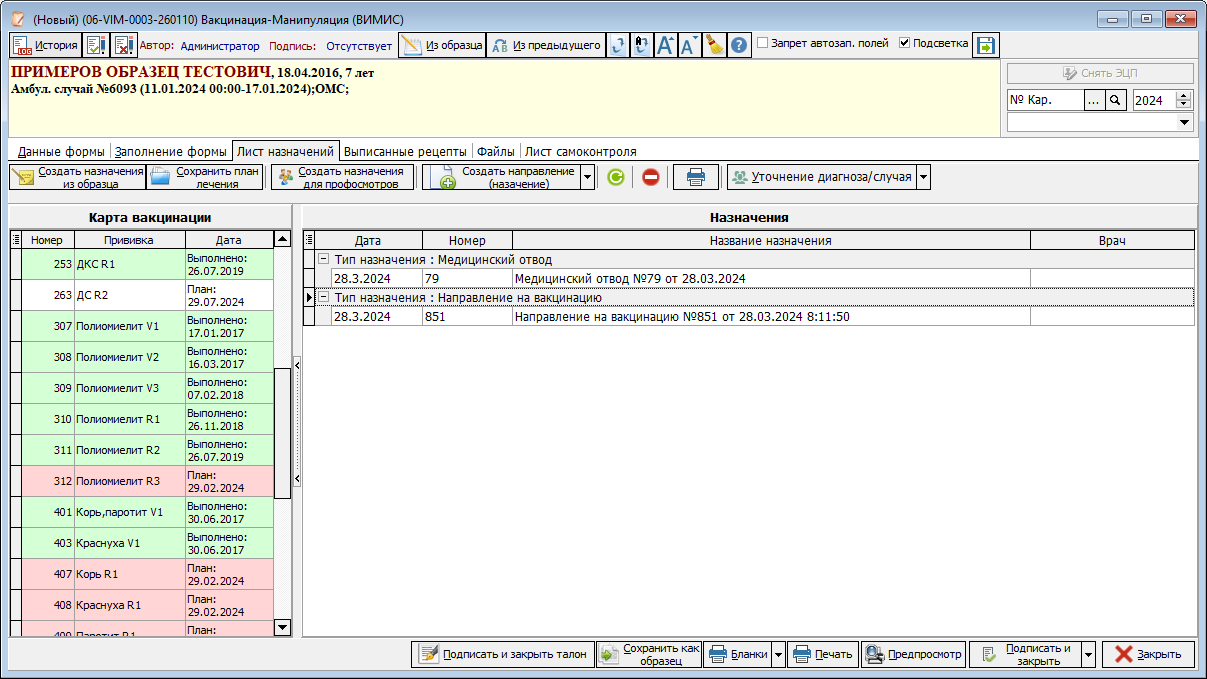](https://docs.medicine-it.ru/uploads/images/gallery/2024-03/esgizobrazenie.png)Рисунок 8 – Пример отображения документов вакцинации при оформлении осмотра пациента
После создания направления или мед отвода, документ необходимо подписать не закрывая талон. При этом так как часть полей не была заполненна из-за отсутствия данных, то появится окно с предложением заполнить обязательные поля (рисунок 9).
[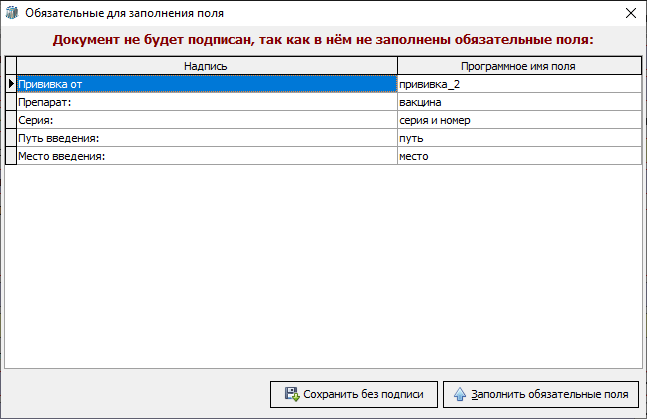](https://docs.medicine-it.ru/uploads/images/gallery/2024-03/D58izobrazenie.png)Рисунок 9 - Окно проверки на заполнение данных
В появившемся окне необходимо нажать на кнопку «Сохранить без подписи». Документ будет сохранен, но не будет подписан и на его основе не сформируется СЭМД (для выгрузки в мин. здрав) до тех пор пока не буду заполнены все данные. Врачу следует подождать пока в привочном кабинете не выполнят вакцинацию и не внесут данные в карту. Отследить это можно по документу направления на вакинцацию в модуле АПП. После того как данное направление станет зеленым (рисунок 10), врачу необходимо открыть осмотр повторно.
[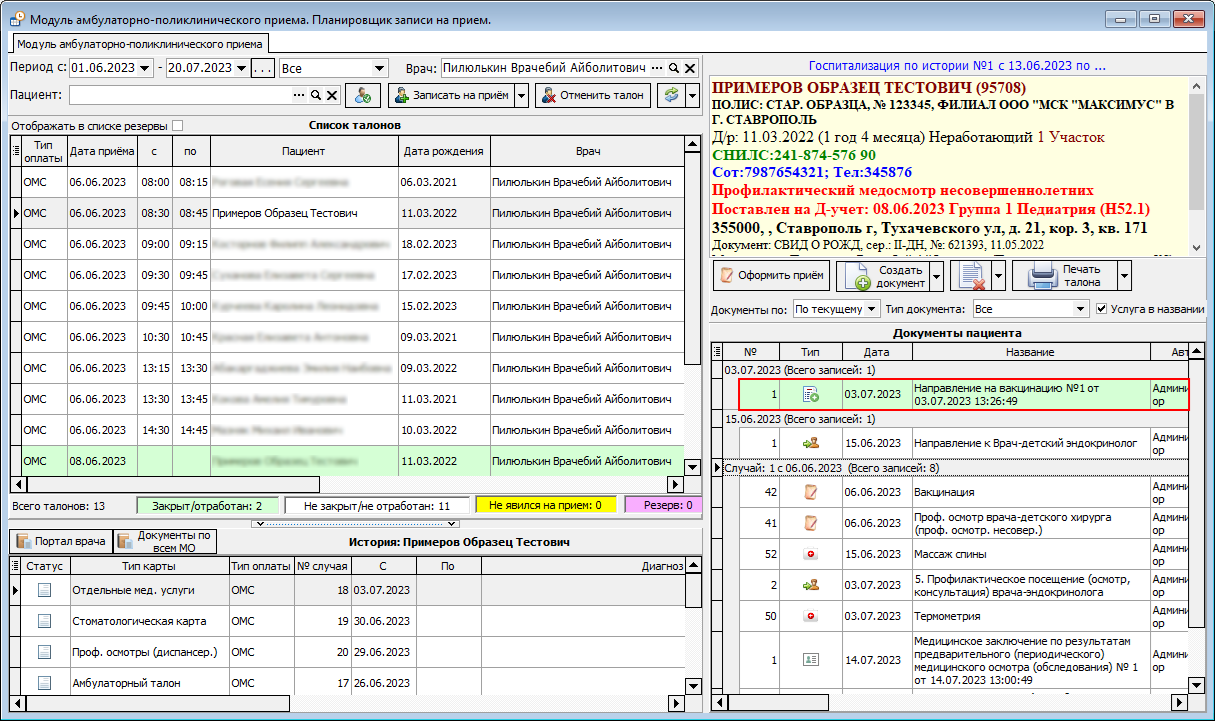](https://docs.medicine-it.ru/uploads/images/gallery/2024-03/KzZizobrazenie.png)Рисунок 10 – Пример отображения закрытого направления на вакцинацию в модуле АПП
При повторном открытии документа осмотра, нижняя часть документа заполнится автоматически из модуля иммунопрофилактики. Врачу необходимо проверить корректность данных и окончательно подписать осмотр закрыв талон. В случаи если окно с проверкой заполнения обязательных полей появится опять ([рисунок 9](https://docs.medicine-it.ru/uploads/images/gallery/2024-03/D58izobrazenie.png)) врачу необходимо заполнить недостающие данные.
| **Важно! **При закрытии осмотра с использованием модуля иммунопрофилактики обязательные поля будут теми же что и при закрытии осмотра без модуля. Если какие-либо из обязательных полей не заполнено, то итоговый документ сформируется с ошибкой.
|
Помимо направления пациента на вакцинацию из осмотра, это так же можно сделать и в модуле АПП, выбрав соответствующий пункт меню (рисунок 11). Дальнейшее заполнение документа будет аналогичным уже описанному.
[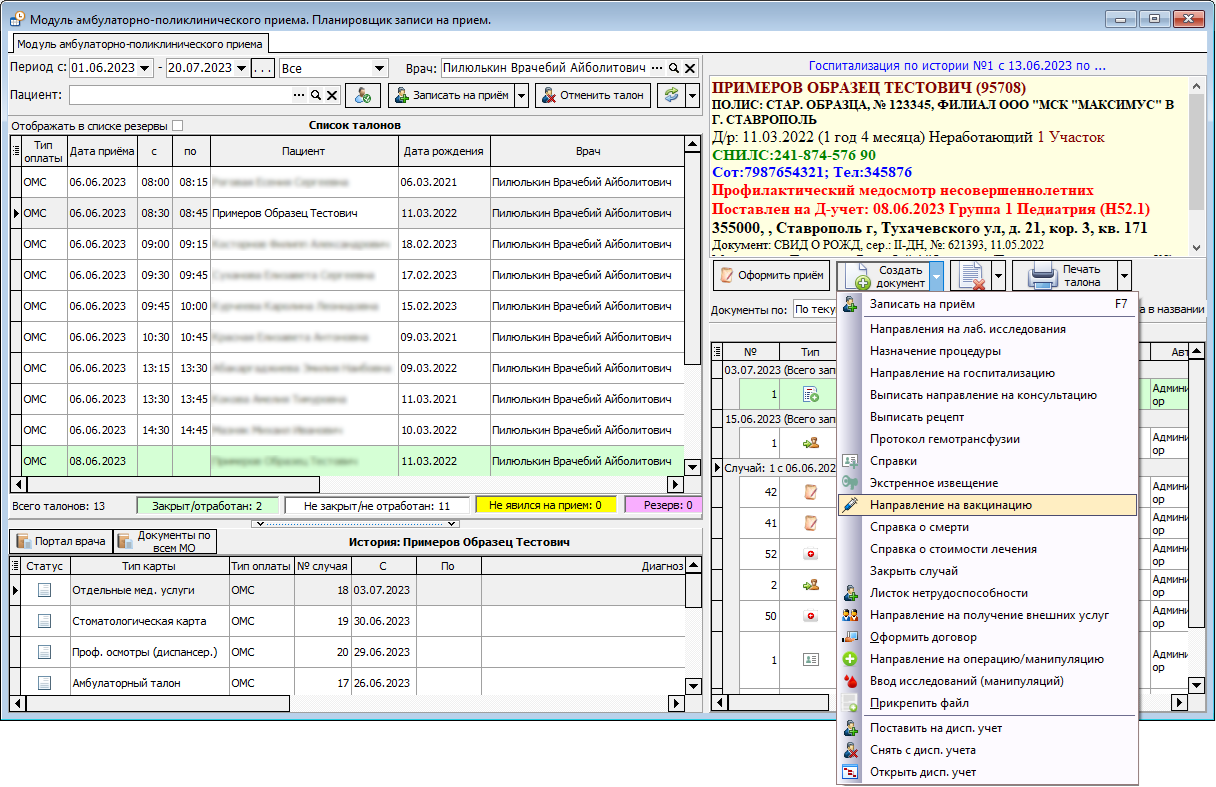](https://docs.medicine-it.ru/uploads/images/gallery/2024-03/S0eizobrazenie.png)Рисунок 11 – Направление пациента на вакцинацию из модуля АПП
Если в ЛПУ были сделаны соответствующие настройки и некоторым врачам даны права на внесение данных в карты вакцинации на прямую, в программе предусмотрена возможность открыть карту вакцинации из модуля АПП. Для этого необходимо нажать на пациента правой клавишей мыши и выбрать соответствующий пункт меню (рисунок 12).
[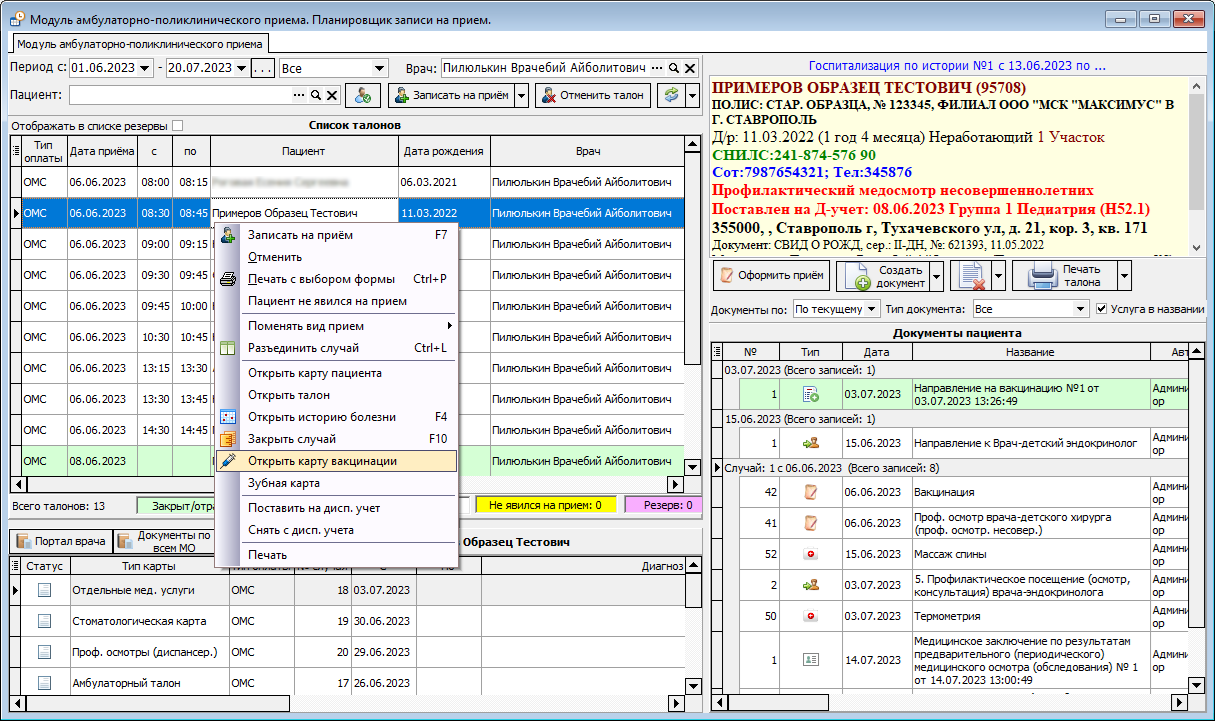](https://docs.medicine-it.ru/uploads/images/gallery/2024-03/S4cizobrazenie.png)Рисунок 12 – Открытие карты вакцинации пациента из модуля АПП
# ЦАМИ
# Регистр ЦАМИ
##### **Настройка автоматической передачи данных с флюорографа**
Для пересылки снимков и автоматической записи о прохождении флюорографии в базу данных, необходимо указать следующие настройки в аппарате (производится сотрудниками медицинской организации при согласовании с обслуживающим персоналом аппаратов):
**DICOM ID:** DVTK\_STR\_SCP
**Порт:** 105
**IP:** IP где установлен сервер КСАМУ
##### **Работа с регистром ЦАМИ**
В программе переданную информацию можно просмотреть в справочнике (рисунок 1) «Регистр ЦАМИ» (рисунок 2).
[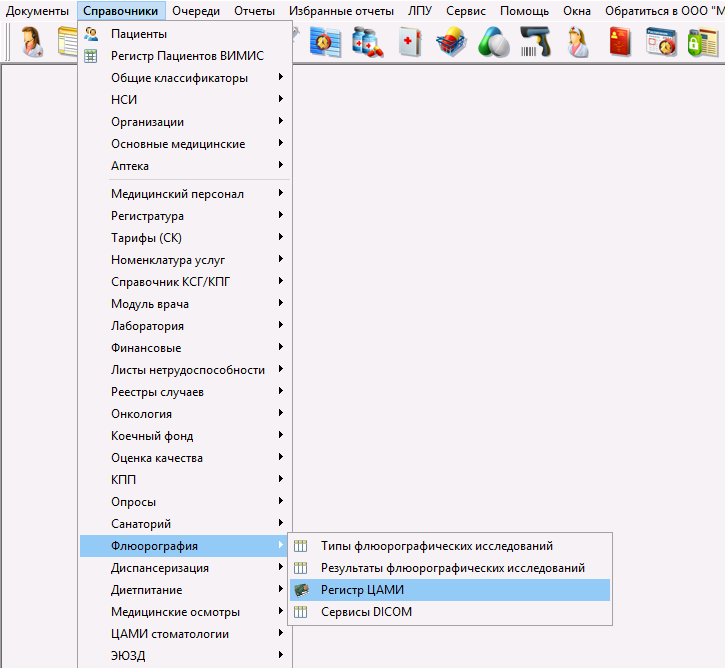](https://docs.medicine-it.ru/uploads/images/gallery/2024-04/srwimage.png)Рисунок 1 – Путь перехода к разделу «Регистр ЦАМИ»
[](https://docs.medicine-it.ru/uploads/images/gallery/2024-04/79Iimage.png)Рисунок 2 – Окно «Регистр: ЦАМИ»
На верхней панели окна «Регистр: ЦАМИ» расположены фильтры для поиска документов (рисунок 3).
[](https://docs.medicine-it.ru/uploads/images/gallery/2024-04/T7kimage.png)Рисунок 3 – Верхняя панель ««Регистр: ЦАМИ»»
- «Поиск (по пациенту)». В данном поле необходимо указать Ф.И.О. пациента, по которому необходимо найти интересующие данные.
- «Период». В данных полях следует указать диапазон дат, за который необходимо найти документ.
- «Тип снимка». Данное поле позволяет отфильтровать документы по типам снимков (рисунок 4).
[](https://docs.medicine-it.ru/uploads/images/gallery/2024-04/hLgimage.png)Рисунок 4 – «Тип снимка»
- «Результат исследования». Фильтр позволяет найти документы с конкретными результатами исследований (рисунок 5).
[](https://docs.medicine-it.ru/uploads/images/gallery/2024-04/FBXimage.png)Рисунок 5 – Справочник «Результаты флюорографических исследований»
- «Действия». По нажатию на данную кнопку можно выбрать одно из описанных действий для выбранных документов (рисунок 6).
[](https://docs.medicine-it.ru/uploads/images/gallery/2024-04/wsEimage.png)Рисунок 6 – Окно «Действия»
После применения фильтров для выбора требуемого исследования, необходимо нажать на него двойным кликом левой кнопки мыши. Откроется окно, внутри которого располагается снимок (рисунок 7).
[](https://docs.medicine-it.ru/uploads/images/gallery/2024-04/bEbimage.png)Рисунок 7 – Выбранный снимок пациента
В верху окна располагаются поля с данными о снимке. Данные поля заполняются автоматически с медицинского устройства.
На вкладке «Снимок» расположены функциональные кнопки для работы со снимком. Благодаря им возможно увеличивать, уменьшать, корректировать освещенность снимка и т.д. Функциональность каждой из кнопок отобразиться при наведении на кнопку курсора мыши.
Для дополнительной редакции изображения кнопка «Инструменты», содержащая в себе обработку изображения, масштаб окна, внесение заметок и т.д. (рисунок 8).
[](https://docs.medicine-it.ru/uploads/images/gallery/2024-04/vzgimage.png)Рисунок 8 – Местонахождение кнопки «Инструменты»
На вкладке «Все снимки пациента» отображается информация по другим снимкам выбранного пациента.
На вкладках «Подробное описание» и «Описание врача» по выбранному снимку можно внести дополнительную информацию, относящуюся к снимку (рисунок 9). Поле того как снимок будет отредактирован, необходимо нажать на кнопку «Сохранить и закрыть».
[](https://docs.medicine-it.ru/uploads/images/gallery/2024-04/mYuimage.png)Рисунок 9 – «Описание врача»
# ЦАМИ для функциональной диагностики
Чтобы создать новый документ или посмотреть уже существующие, необходимо перейти в «Документы» - «Модуль врача»- «ЦАМИ для функциональной диагностики» (рисунок 1).
Рисунок 1 – Местонахождение справочника
Рисунок 2 – Журнал документов ЦАМИ для функциональной диагностики»

Рисунок 3 – «Отбор документов»
Данный справочник оборудован фильтрами для подбора документов: (рисунок 2)
«Пациент». В данном поле необходимо указать Ф.И.О. пациента, по которому необходимо найти интересующие данные.
«Период». В данных полях следует указать диапазон дат, за который необходимо найти документ.
«Тип снимка». Данное поле позволяет отфильтровать документы по типам снимков (рисунок 3).
Рисунок 4 – «Тип снимка»
На верхней панели записей (рисунок 4) есть возможность:
1. Добавление новой записи
2. Редактирование выбранной записи
3. Удаление выбранной записи
4. Обновление журнала
5. Подписание записи
6. Отмена подписи
7. Перейти на первый элемент
8. Перейти на предыдущий элемент
9. Перейти на следующий элемент
10. Перейти на последний элемент
11. Запомнить текущий элемент
12. Перейти на сохраненную позицию
13. Отбор по периоду
14. Настроить отбор
15. Установить отбор по текущему значению
16. Отключить отбор
17. Вывести на печать список
18. Экспорт данных в формате EX

Рисунок 5 – «Панель фильтров»
Чтобы создать новую запись, необходимо нажать на зеленый плюс (рисунок 6).
Рисунок 6 – Добавление новой записи
Рисунок 8 – Заполнение вкладки «Пациент»
Рисунок 9 – Заполнение вкладки «Пациент»
Рисунок 10 – «Инструменты для работы со снимком»
Также имеется возможность редактирования размера окна (рисунок 11) и выбора фильтра, реализованного в виде списка (рисунок 12).
При окончании работы есть возможность распечатать, подписать и закрыть, сохранить и закрыть документ (рисунок 13).

Рисунок 13- «Работа с документом»
# Подпись документов ЭЦП
Чтобы пользователь мог подписывать документы электронной цифровой подписью, у него должны быть соответствующие настройки и активный сертификат подписи.
Если для документа предусмотрена одна электронная подпись, то пользователю достаточно по завершении работы с шаблоном нажать кнопку «Подписать и закрыть»/«Подписать и закрыть талон». В появившемся окошке нажать соответствующую кнопку «Подписать ЭЦП и закрыть» или «Подписать ЭЦП и печать». После подписания документа будет автоматически сформирован подписанный XML-файл формата CDA, необходимый для выгрузки в РЭМД (рисунок 1). В открывшемся окне «Формирование и подписание электронных документов» в верхней части окна будут перечислены все СЭМДы, которые сформируются после подписания.
[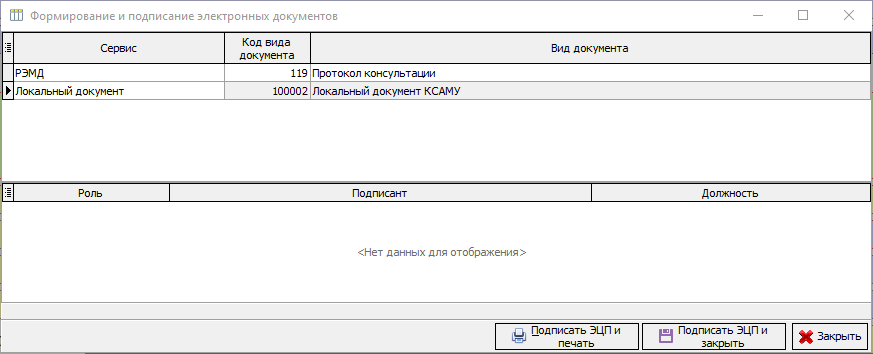](https://docs.medicine-it.ru/uploads/images/gallery/2024-03/7Bhecp-1.png)Рисунок 1 - Окно «Формирование и подписание электронных документов» и пример сформированных СЭМДов
Если документ необходимо подписать несколькими пользователями, то первый пользователь при завершении работы с медицинской записью нажимает кнопку «Подписать и закрыть». Появится окошко «Формирование и подписание электронных документов», в нижней части которого помимо первого подписанта будет столько пустых строк, сколько специалистов ещё должны подписать этот документ (рисунок 2).
[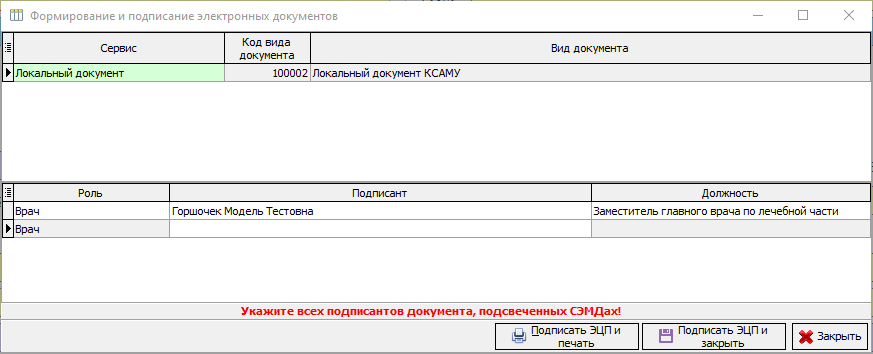](https://docs.medicine-it.ru/uploads/images/gallery/2024-03/vPUecp-2.png)Рисунок 2 – Окно «Формирование и подписание электронных документов» для выбора дополнительных подписантов
В ячейке «Подписант» можно нажать на появившуюся кнопку и из выпадающего списка выбрать специалиста или внести фамилию специалиста и на клавиатуре нажать клавишу «Enter» (рисунок 3).
[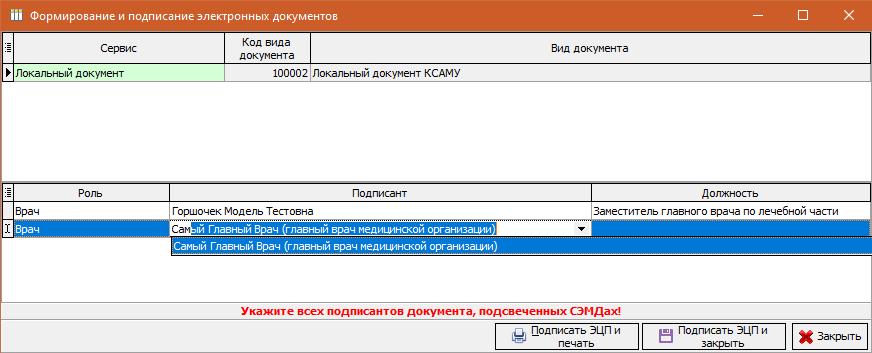](https://docs.medicine-it.ru/uploads/images/gallery/2024-03/CVSecp-3.png)Рисунок 3 - Выбор второго подписанта
Второй пользователь, чья подпись требуется, может открыть документы следующими способами:
1. Открыть «Сервис» → «Архив электронных медицинских документов».
2. Перейти «Документы» → «Модуль врача» → «ЭЦП» → «Архив электронных медицинских документов».
3. На верхней панели окна воспользоваться кнопкой «Архив электронных документов с ЭЦП» (рисунок 4). В красном кружочке на данной кнопке отображается количество документов, для которых требуется подпись пользователя.
[](https://docs.medicine-it.ru/uploads/images/gallery/2024-03/WwNecp-4.png)Рисунок 4 - Открытие «Архив электронных документов с ЭЦП» и расположение кнопки открытия архива
Любой из этих способов откроет окно «Архив электронных документов с ЭЦП» (рисунок 5).
[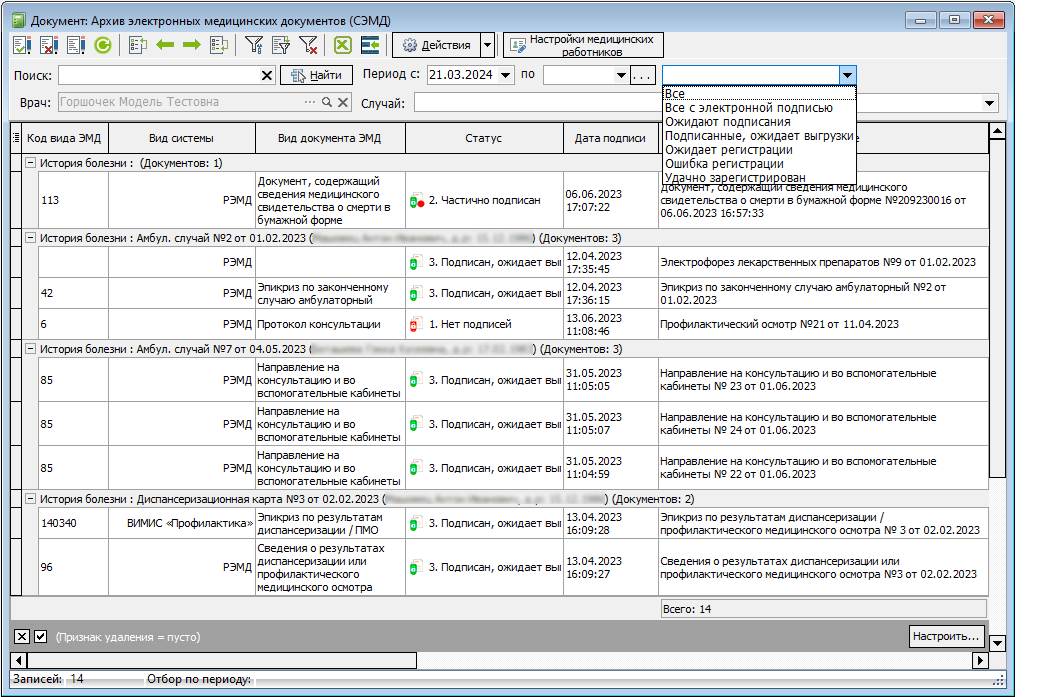](https://docs.medicine-it.ru/uploads/images/gallery/2024-03/Rgkecp-5.png)Рисунок 5 - «Архив электронных документов с ЭЦП» и расположение фильтра отображения документов
В данном окне по умолчанию отображаются все документы на имя пользователя, под чьей учётной записью совершён вход в программу. С помощью фильтра можно посмотреть определённые группы документов: «Ожидающие подписи», «Ошибка регистрации» и пр.
Двойным щелчком левой кнопки мыши необходимо открыть документ, который ожидает подписи второго подписанта. Откроется окно «Документ: Электронный документ с ЭЦП» (рисунок 6).
[](https://docs.medicine-it.ru/uploads/images/gallery/2024-03/ecp-6.png)Рисунок 6 – Окно «Документ: Электронный документ с ЭЦП»
В данном окне отображено в столбце «Подпись», что документ подписан одним пользователем. Второму пользователю необходимо нажать на кнопку «Подписать ЭЦП и закрыть». После этого будет автоматически сформирован подписанный ЭЦП XML-файл формата CDA, необходимый для выгрузки в РЭМД.
В последующем документы в окне «Архив электронных документов с ЭЦП» будет выглядеть следующим образом (рисунок 7).
[](https://docs.medicine-it.ru/uploads/images/gallery/2024-03/x6Lecp-7.png)Рисунок 7 – Отображение документов с ЭЦП в окне «Архив электронных документов с ЭЦП»
При большом количестве документов, требующих подписи пользователя, можно осуществить массовую подпись. В поле с статусом документа выбрать статус «Ожидают подписания». Документы будут отсортированы в соответствии со статусом. Затем нажать «Действия» → «Подписать отобранные документы». После этого все отобранные документы будут автоматически подписаны (рисунок 8).
[](https://docs.medicine-it.ru/uploads/images/gallery/2024-03/ecp-8.png)Рисунок 8 – Открытие пункта «Подписать отобранные документы»
В столбце «Статус» располагаются значки, обозначающие следующий статус документов.
[](https://docs.medicine-it.ru/uploads/images/gallery/2024-03/ecp-9.png) - для документа не настроена необходимость подписания.
[](https://docs.medicine-it.ru/uploads/images/gallery/2024-03/ecp-10.png) - на данный момент документ не подписан ни одной ЭЦП.
[](https://docs.medicine-it.ru/uploads/images/gallery/2024-03/ecp-11.png) - данный документ подписан не всеми подписантами или количество подписавших документ превышает количество настроенных.
[](https://docs.medicine-it.ru/uploads/images/gallery/2024-03/ecp-12.png) - документ подписан всеми необходимыми подписями, ожидает выгрузки на сервер медицинского учреждения. Как только документ будет подписан подписью МО, он сменит статус.
[](https://docs.medicine-it.ru/uploads/images/gallery/2024-03/ecp-13.png) - документ подписан всеми необходимыми подписями и ожидает регистрации.
[](https://docs.medicine-it.ru/uploads/images/gallery/2024-03/ecp-14.png) - имеются ошибки, из-за которых документ не может быть зарегистрирован. В столбце «Ошибка» будет указано какая именно ошибка содержится в документе.
[](https://docs.medicine-it.ru/uploads/images/gallery/2024-03/ecp-15.png) - документ прошёл успешную регистрацию.
[](https://docs.medicine-it.ru/uploads/images/gallery/2024-03/ecp-16.png) - документ не доставлен в ГИС СК «Нетрику».
[](https://docs.medicine-it.ru/uploads/images/gallery/2024-04/E5122.png) - подписанный локальный документ
Чтобы внести исправления в документ, необходимо снять все имеющиеся подписи, внести корректировки и подписать заново (рисунок 9). Для этого следует открыть документ из окна «Архив электронных документов с ЭЦП» двойным щелчком левой клавишей мыши. Если для документа предусмотрена только одна подпись, то достаточно нажать на кнопку «Снять подпись». Если подписантов несколько, то следует нажать на стрелочку и выбрать «Сбросить все подписи».
[](https://docs.medicine-it.ru/uploads/images/gallery/2024-03/ecp-17.png)Рисунок 9 – Расположение кнопки «Снять подпись»
В данном окне можно подробнее посмотреть информацию о степени выгрузки документа. Если документ успешно выгружен, то будут заполнены поля «ID РЭМД:», «Дата выгрузки:», «Дата регистрации:» и «Хранить до:» (рисунок 10).
[](https://docs.medicine-it.ru/uploads/images/gallery/2024-03/ecp-18.png)Рисунок 10 – Отображение успешно выгруженного документа в окне «Документ: Электронный документ с ЭЦП»
Если в документе обнаружены ошибки, то в поле «Ошибки регистрации документа:» будет текст с указанием ошибки (рисунок 11). При этом поля «ID РЭМД:», «Дата регистрации:» и «Хранить до:» будут не заполнены. Необходимо снять все подписи, исправить ошибку и переподписать документ.
[](https://docs.medicine-it.ru/uploads/images/gallery/2024-03/ecp-19.png)Рисунок 11 – Расположение текста с указанием на ошибку выгрузки документа
В поле «Предупреждения регистрации документа:» отображается текст ошибки, которая не мешает выгрузке или сообщение о успешной выгрузке. Если в данном поле описана ошибка, желательно, но не обязательно её исправить и не допускать при оформлении и подписании последующих документов (рисунок 12).
[](https://docs.medicine-it.ru/uploads/images/gallery/2024-03/ecp-20.png)Рисунок 12 - Расположение текста в поле «Предупреждения регистрации документа:»
# Работа с журналом контроля медицинских записей
Журнал расположен по пути «Документы» - «Модуль врача» - «Журнал контроля электронных медицинских записей» (Рисунок 1).
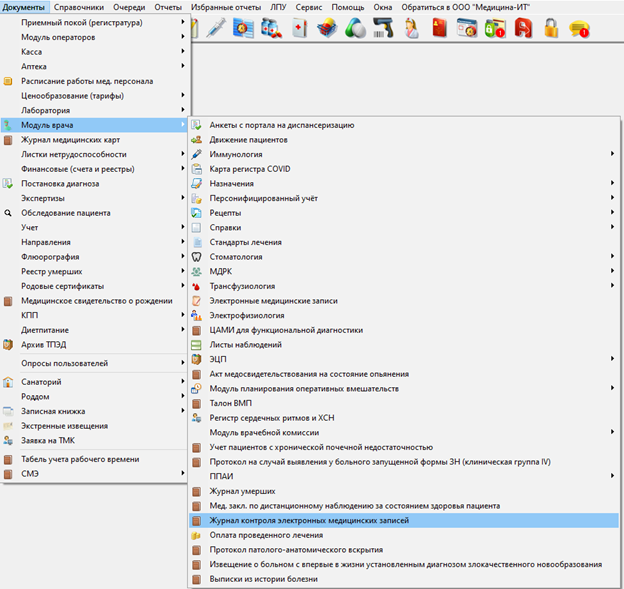Рисунок 1 – Расположение журнала
Журнал предназначен для контроля выписных эпикризов, заключительных осмотров, а также проведенных консилиумов (рисунок 2).
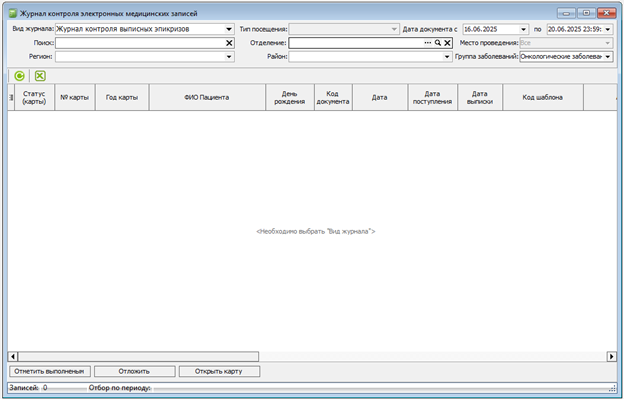
Рисунок 2 – Журнал
Журнал можно отфильтровать по виду документов (рисунок 3).
Рисунок 3 – Фильтр видов документов
При выборе «Журнал контроля выписных эпикризов» отобразятся все медицинские записи, в которых есть документы с типом «Выписка», «Посмертный эпикриз», «Выписной эпикриз (Беременной)».
Для вида «Журнал контроля заключительных осмотров» будут отображены все медицинские записи с типами посещения по заболеванию и диспансерного наблюдения. Дополнительный фильтр «по заболеванию» и «диспансерное наблюдение» отобразит только выбранный тип (рисунок 4).

Рисунок 4 – Дополнительные параметры для журнала заключительных осмотров
Для вида журнала «Контроль за проведенными консилиумами» будут отображены все медицинские записи, содержащие шаблон «Протокол консилиума врачей (онкологического)». Для данного журнала доступен дополнительный фильтр по месту проведения (рисунок 5).

Рисунок 5 – Фильтр по месту проведения для проведенных консилиумов
Независимо от того, какой из журналов выбран, всегда доступны фильтры по дате, региону, району и группе заболеваний (рисунок 6).

Рисунок 6 – Различные фильтры для журналов
Под фильтрами расположены кнопки «Обновить» и «Выгрузить в excel».


Отображение колонок в журнале можно настроить путем отметки/снятия отметки с наименования столбцов (рисунок 7).
Рисунок 7 – Настройка отображения столбцов
А также, для удобства, можно переставить столбцы местами. Для этого, удерживая столбец левой кнопкой мыши, перетащить его на другую позицию. На рисунке 8, для примера, показано перемещение столбца «Статус» в позицию между «Регион» и «Улица».
Рисунок 8 – Перемещение столбцов
Под табличной частью располагаются кнопки, предназначенные для работы с конкретной медицинской записью (рисунок 9).

Рисунок 9 – Кнопки обработки
Кнопка «Отметить выполненным» изменяется статус записи с «Не отработано» на «Отработано».
Кнопка «Отложить» скрывает запись из табличной части. Вернуть её в список можно путем нажатия на кнопку «Обновить».
Кнопка «Открыть карту» открывает историю болезни.
# Модуль планирования оперативных вмешательств
# Просмотр загруженности кабинетов
Данный справочник предназначен для ознакомления загруженности определенных кабинетов. Чтобы это сделать, необходимо перейти в «Документы» → «Модуль врача» → «Модуль планирования оперативных вмешательств» → «Просмотр загруженности кабинетов» (рисунок 1).
[](https://docs.medicine-it.ru/uploads/images/gallery/2026-03/MoXimage.png)Рисунок 1 – Расположение функционала
В открывшемся окне необходимо заполнить фильтры, на основании которых будет отображено расписание (рисунок 2).
[](https://docs.medicine-it.ru/uploads/images/gallery/2025-06/K5limage.png)Рисунок 2 – Фильтры на основании которых будет отображено расписание
После выбора фильтров необходимо подобрать нужную дату с помощью календарей внизу. Свободное время/«окно» подсвечено зеленым цветом, занятое - красным (рисунок 3)
[](https://docs.medicine-it.ru/uploads/images/gallery/2026-03/UJtimage.png)Рисунок 3 – Выбор дат для отображения загруженности кабинетов, пример отображения занятого слота.
Данный список можно распечатать с помощью кнопки «Печать». И закрыть окно с помощью кнопки «Закрыть» (рисунок 4).
[](https://docs.medicine-it.ru/uploads/images/gallery/2026-03/XGIimage.png)Рисунок 4 – Дополнительный функционал «Печать»/«Закрыть»
# Настройка расписания кабинетов для модуля планирования оперативных вмешательств.
Для работы через "Модуль планирования оперативных вмешательств" нужно настроить настроить расписание кабинетов (операционных). Для этого необходимо перейти в «Справочники» → «Модуль врача» → «Модуль планирования оперативных вмешательств» → «Справочник настройки расписания кабинетов» (рисунок 1).
[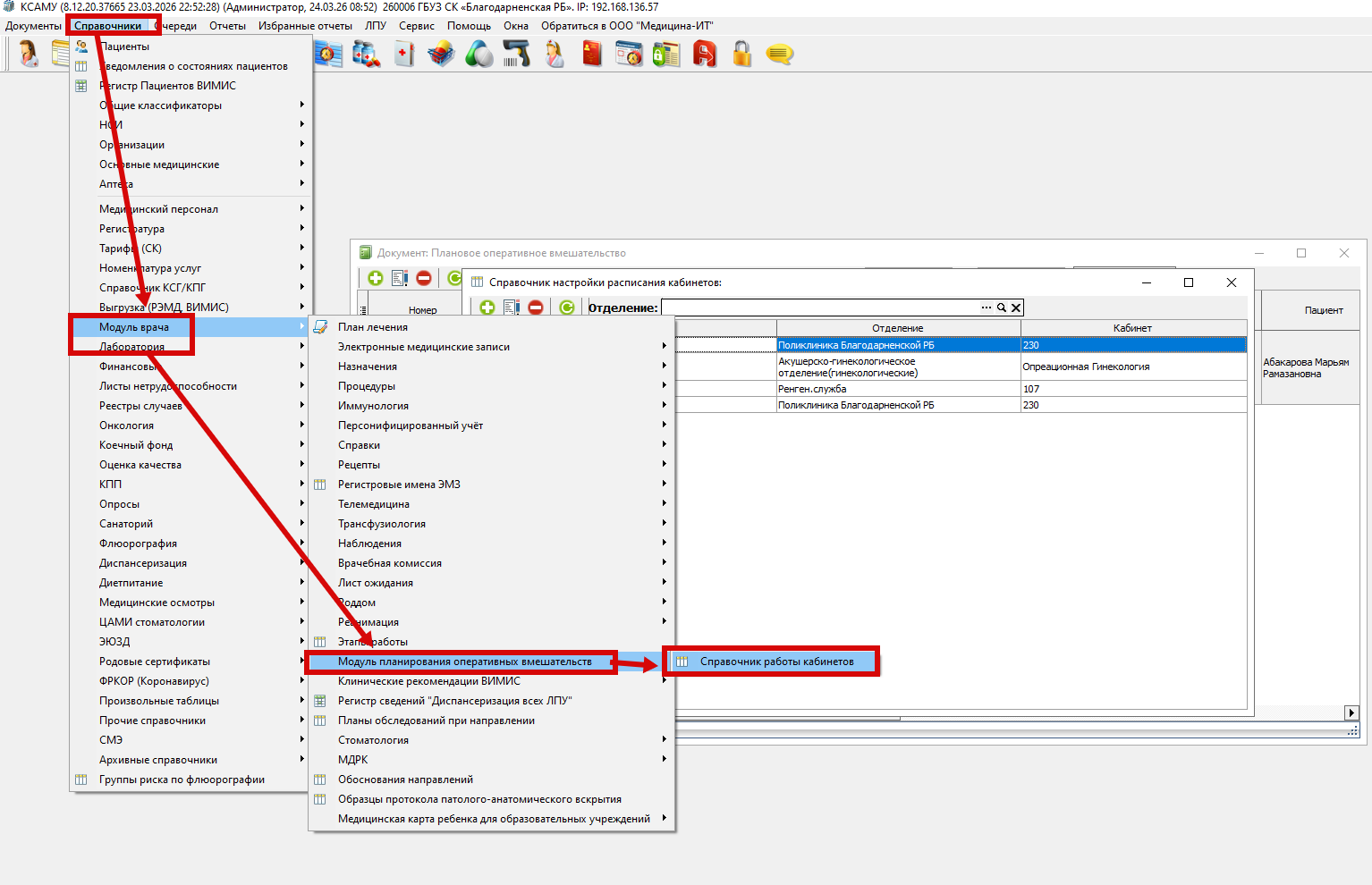](https://docs.medicine-it.ru/uploads/images/gallery/2026-03/EwPimage.png)Рисунок 1 - Путь к справочнику работы кабинетов.
В окне журнала открывается табличная часть, в которой построчно отображаются настроенные кабинеты. При двойном клике левой кнопкой мыши на строку с документом отдельно открывается документ с графиком определенного кабинета с полной информацией о расписании (рисунок 2).
[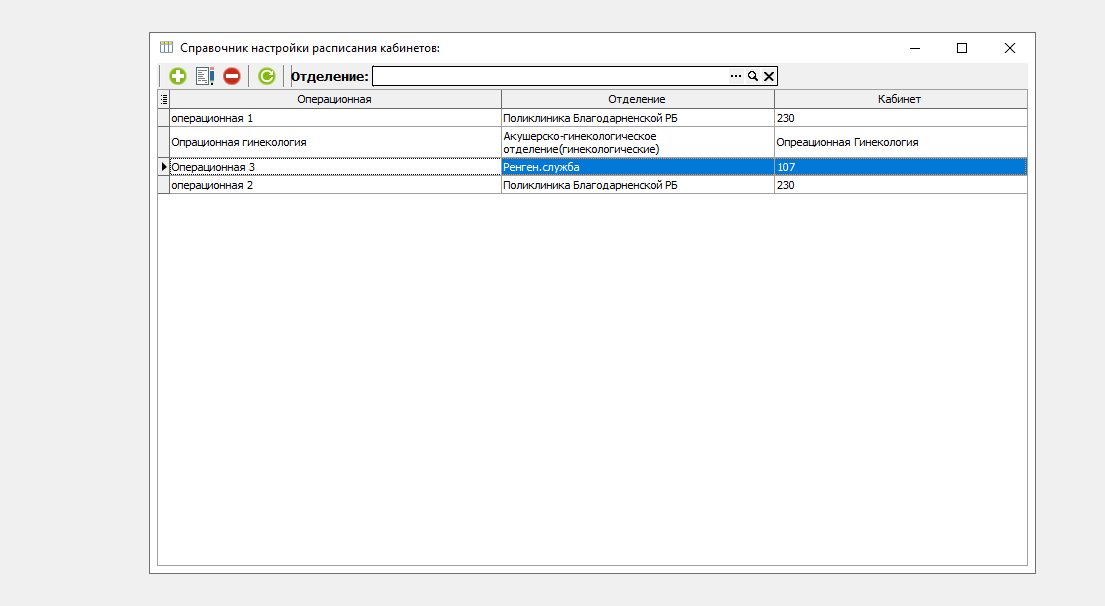](https://docs.medicine-it.ru/uploads/images/gallery/2026-03/BOjimage.png)Рисунок 2 - Открытие документа с графиком кабинета.
Для добавления нового графика для кабинета, в табличной части "Справочника настройки расписания кабинетов" необходимо нажать на зеленый плюс, откроется новый элемент справочника. необходимо заполнить поля наименование и кабинет. В табличной части элемента, с помощью зеленого плюса добавляем строки с расписанием кабинета . Указывая время работы, общее время приема, перерыв и день недели. Для сохранения и закрытия документа необходимо нажать кнопку "Сохранить и закрыть" (рисунок 3).
[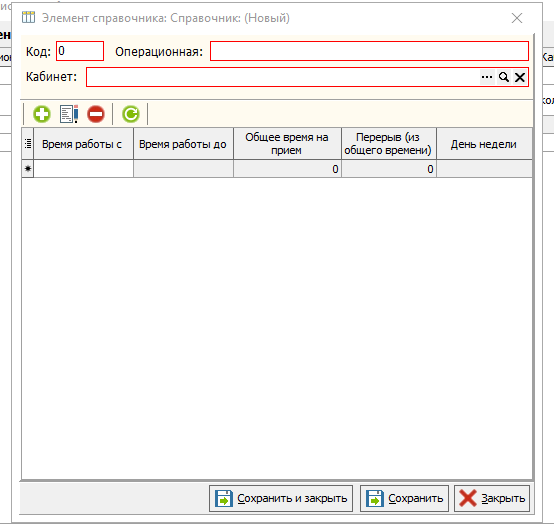](https://docs.medicine-it.ru/uploads/images/gallery/2026-03/91qimage.png)Рисунок 3 - Создание графика для кабинета.
# Планирование оперативных вмешательств.
Для создания нового планирования оперативного вмешательства необходимо зайти в карту пациента, перейти на вкладку "Лист назначений" и создать новое назначение, выбрав пункт "Оперативное вмешательство" (рисунок 1).
[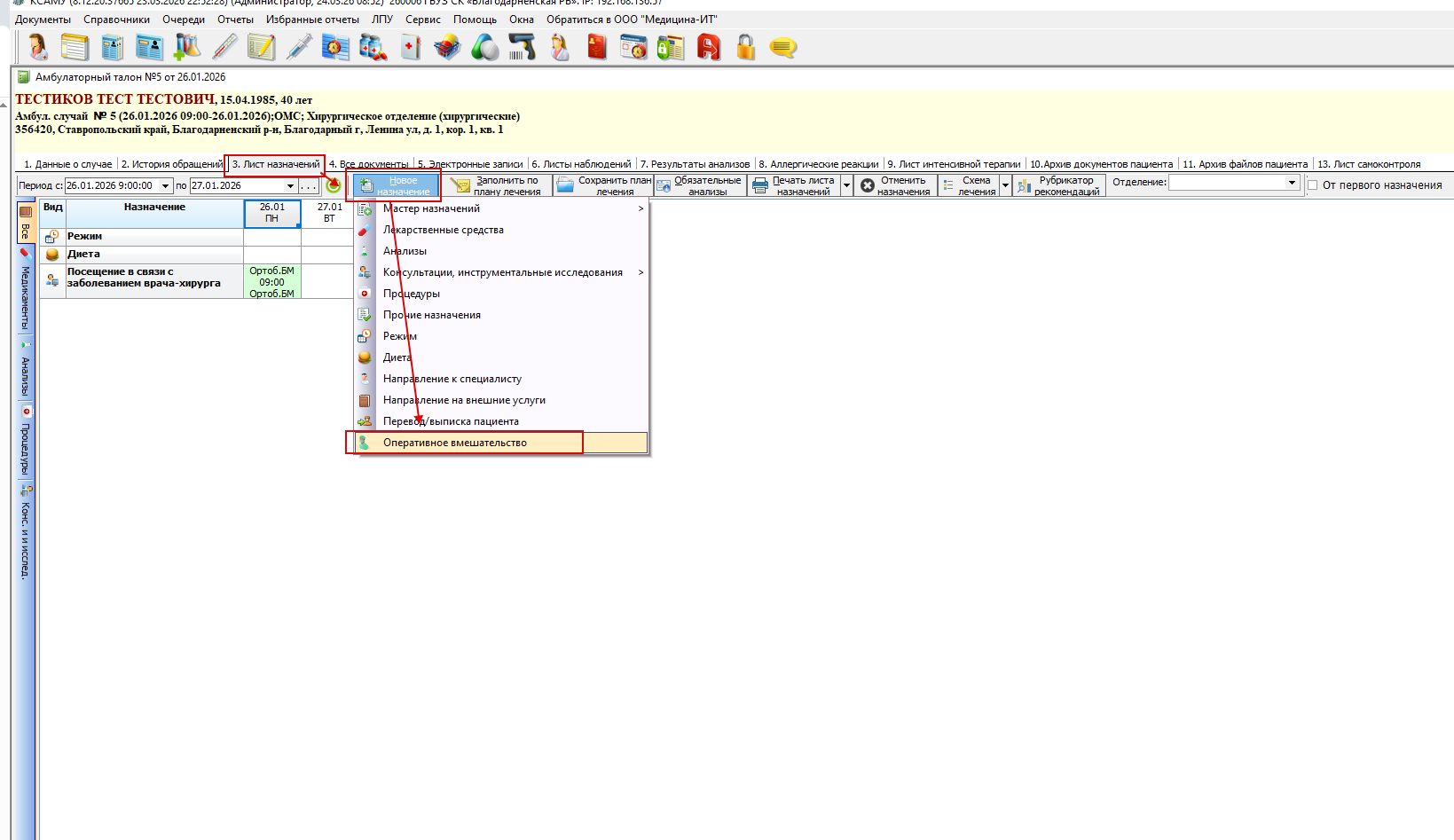](https://docs.medicine-it.ru/uploads/images/gallery/2026-03/Htaimage.png)Рисунок 1 - Создание планирования оперативного вмешательства.
В открытом документе заполняется раздел "Параметры документа". Автоматически подтягивается информация в строки "Случай", "Диагноз до оперативного вмешательства" и "Срочность". Остальные поля необходимо заполнить самостоятельно. Поля, выделенные красным цветом, обязательны к заполнению (рисунок 2).
[](https://docs.medicine-it.ru/uploads/images/gallery/2026-03/Ifoimage.png)Рисунок 2 - Пример заполнение параметров документа.
Далее подбирается дата и время оперативного вмешательства. Для этого необходимо нажать на кнопку "Подобрать из расписания". При нажатии на данную кнопку откроется окно "Выбор времени". В данном окне пользователь может воспользоваться фильтром график по отделению и операционной, также выбрать дату в календаре. После выбора слота времени и при нажатии на кнопку "Выбрать", происходит запись на данный слот времени (рисунок 3).
[](https://docs.medicine-it.ru/uploads/images/gallery/2026-03/WgSimage.png)Рисунок 3 - Выбор даты и времени планового оперативного вмешательства.
В табличной части документа нужно заполнить состав операционной бригады. Для этого через кнопку добавления создается новая строка, а через кнопку в виде "троеточия" выбирается роль медицинского работника и специалист. Сохраняется и закрывается документ через кнопку "Подписать и закрыть" (рисунок 4).
[](https://docs.medicine-it.ru/uploads/images/gallery/2026-03/2Jrimage.png)Рисунок 4 - Заполнение состава операционной бригады.
После того как документ был подписан, в "Лист назначений" отображается соответствующая запись (рисунок 5).
[](https://docs.medicine-it.ru/uploads/images/gallery/2026-03/bOUimage.png)Рисунок 5 - Отображение назначения оперативного вмешательства в листе назначений.
Для предварительного долгосрочного планирования даты и времени оперативного вмешательства - создается бронь на дату и время для проведения операции. Для этого пользователь открывает пункт меню «Документы» → «Модуль врача» → «Модуль планирования оперативных вмешательств» → «Документ планирования времени оперативных вмешательств» (рисунок 6).
[](https://docs.medicine-it.ru/uploads/images/gallery/2026-03/rQdimage.png)Рисунок 6 - Открытие документа планирования времени оперативных вмешательств.
В журнале документа планирования времени оперативных вмешательств, через зеленый плюс добавляется новый документ. В обязательном порядке указываются: пациент, планируемая хирургическая операция и длительность. Поле примечание заполняется на усмотрение пользователя. Документ сохраняется при нажатии на кнопку "Подписать и закрыть" (рисунок 7).
[](https://docs.medicine-it.ru/uploads/images/gallery/2026-03/x0uimage.png)Рисунок 7 - Создание документа планирования времени оперативного вмешательства.
При создании электронной медицинской карты, бронирование на планирование оперативного вмешательства автоматически подтянется в лист назначений. При двойном клике левой кнопки мыши программа предложит создать документ планирования из брони (рисунок 8).
[](https://docs.medicine-it.ru/uploads/images/gallery/2026-03/mVrimage.png)Рисунок 8 - Создания документа планирования из брони.
Также забронировать время на планирование оперативного вмешательства можно через ["Просмотр загруженности кабинетов" ](https://docs.medicine-it.ru/books/dokumenty-i-napravleniia-emk/page/prosmotr-zagruzennosti-kabinetov).
# Анкеты с портала на диспансеризацию
Для просмотра журнала «Анкеты с портала на диспансеризацию» необходимо перейти в пункт меню «Документы» → «Модуль врача» → «Анкеты с портала на диспансеризацию» (рисунок 1)
[](https://docs.medicine-it.ru/uploads/images/gallery/2025-06/iVFimage.png)Рисунок 1 - Путь к журналу «Анкеты с портала на диспансеризацию»
В окне журнала отображается список документов по распределению пациентов на диспансеризацию (рисунок 2).
[](https://docs.medicine-it.ru/uploads/images/gallery/2025-06/RsJimage.png)Рисунок 2 - Журнал "Распределение пациентов на диспансеризацию записанных с портала"
Для создания документа необходимо нажать кнопку добавления. В результате откроется окно с двумя табличными частями. В верхней табличной части отображается список заполоненных на портале анкет. Для записи на прием к врачу необходимо перенести анкеты в нижнюю табличную часть. Для это нужно нажать на зеленые стрелочки, которые находятся между таблицами. Одинарная стрелка переносит в нижнюю таблицу выбранную анкету. По двойной стрелке переносится весь список анкет. Также по данным стрелочкам документы возвращаются в верхнюю таблицу (рисунок 3).
[](https://docs.medicine-it.ru/uploads/images/gallery/2025-06/036image.png)Рисунок 3 - Перенос анкет для возможности формирования записи на прием
После того, как анкета будет перенесена в нижнюю таблицу, из списка выбирается необходимый пациент и по нажатию на кнопку «создать талон» формируется запись на прием и открывается талон. (рисунок 4)
[](https://docs.medicine-it.ru/uploads/images/gallery/2025-06/U49image.png)Рисунок 4 - Создание талона на прием.
# Лимиты услуг
# Лимиты услуг
Вкладка лимиты услуг находится в «Документы» → «Модуль врача» → «Назначения» → «Лимиты услуг» (рисунок 1).
[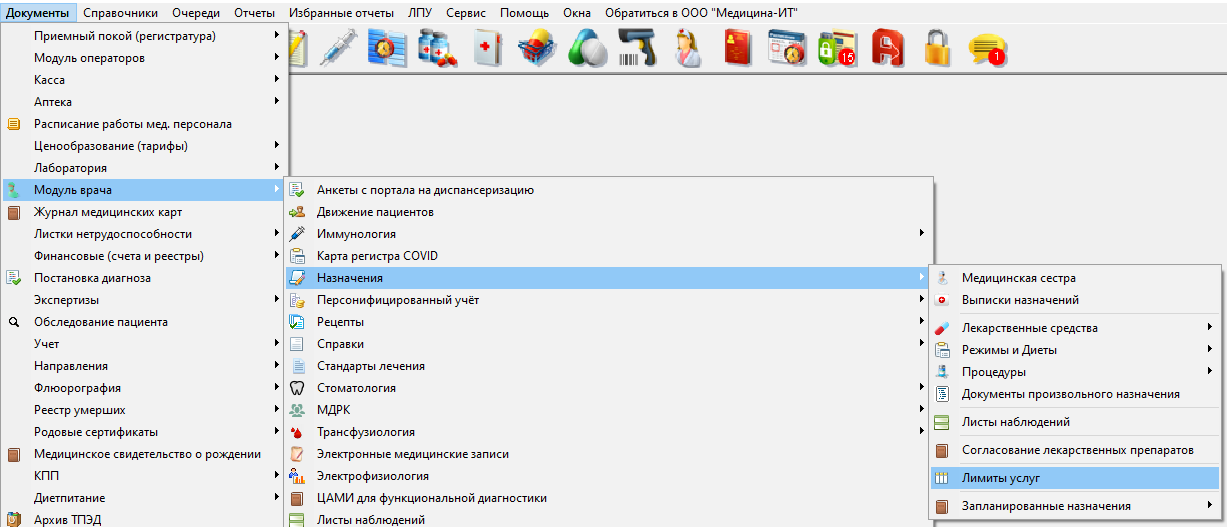](https://docs.medicine-it.ru/uploads/images/gallery/2025-06/jM9image.png)Рисунок 1 - Документ "Лимиты услуг"
Для начала работы с лимитами услуг, нужно настроить "[Ресурсы процедурных кабинетов](https://docs.medicine-it.ru/link/551#bkmrk-2.-%D0%9D%D0%B0%D1%81%D1%82%D1%80%D0%BE%D0%B9%D0%BA%D0%B0-%D1%80%D0%B5%D1%81%D1%83%D1%80%D1%81%D0%BE)"
После настройки процедурных кабинетов, мы видим табличную часть с нашими услугами кабинетов (рисунок 2).
[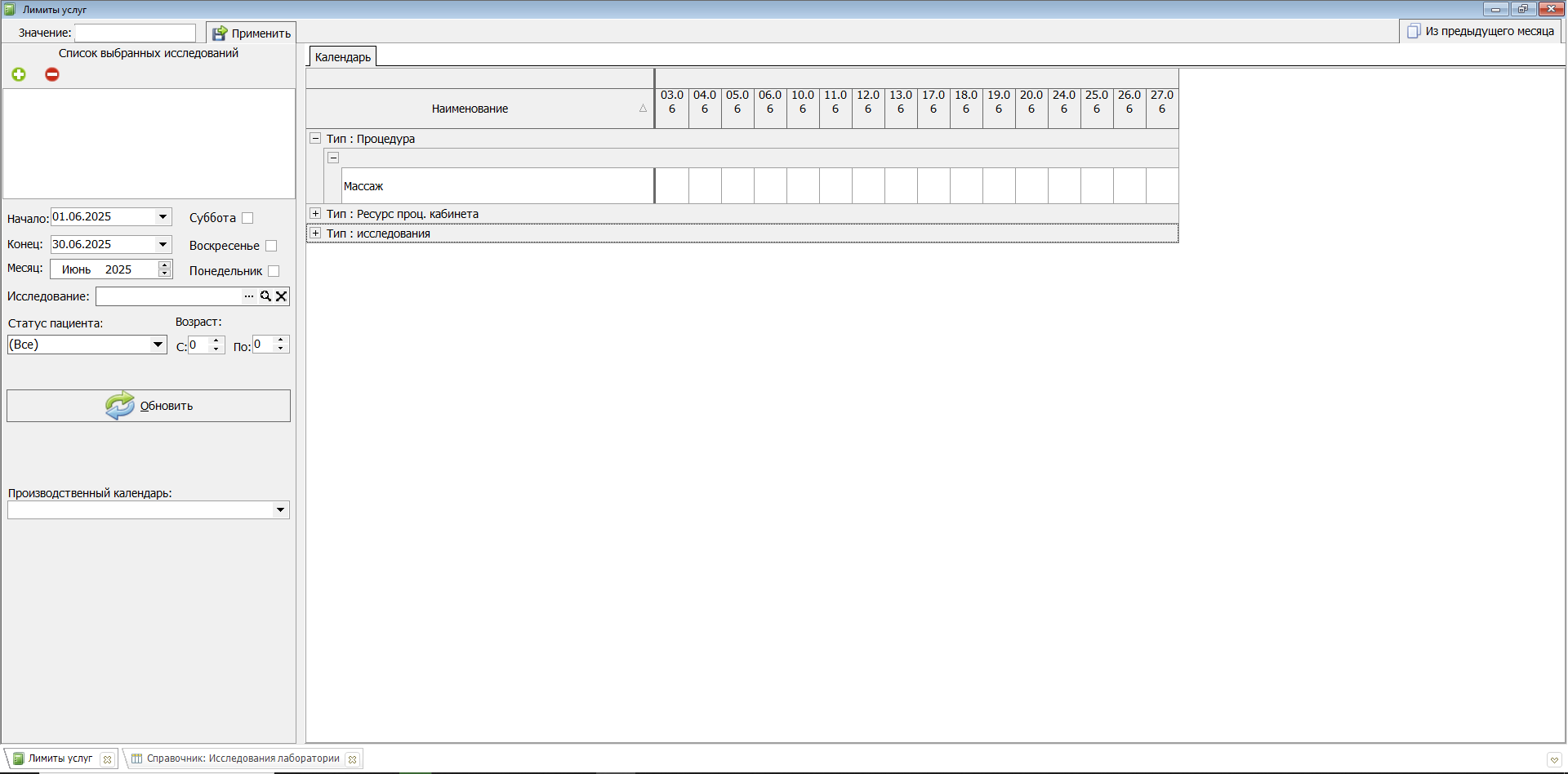](https://docs.medicine-it.ru/uploads/images/gallery/2025-06/i3wimage.png)Рисунок 2 - Заполнение документа
Данный документ используется для настройки лимита услуг используемых в листе назначения. То есть по определенной процедуре можно настроить кол-во ее назначений каждый день.
В левой части находятся параметры и фильтры документа.
1. Поле "Значение" - в данное поле вписывается число, в табличной части выбираются ячейки, в которые мы хотим внести данное число и нажимаем на кнопку "Применить" правее поля.
2. Поля "Начало и "Конец" - это даты, в которых будет устанавливаться лимит.
3. Выбор "Суббота, Воскресенье, Понедельник" - можно убрать или добавить данные дни недели в табличную часть лимитов.
4. Поле "Месяц" - в данном поле выбирается месяц, в которым устанавливаем лимиты. Также есть возможность заполнения из предыдущего месяца кнопкой "Из предыдущего месяца" в правом верхнем углу документа.
5. В полях "Статус пациента" и "Возраст" можно подставить ограничения на статус пациентов и их возраст, на которых будут действовать данные лимиты.
6. Кнопка "Обновить" используется для обновления всей формы при изменении параметров.
7. В поле "Производственный календарь", можно выбрать календарь, который использует в данной МО. Производственный календарь настраивается отдельно.
# Журнал "Выписка из истории болезни"
Журнал расположен по пути «Документы» - «Модуль врача» - «Выписка из истории болезни»
[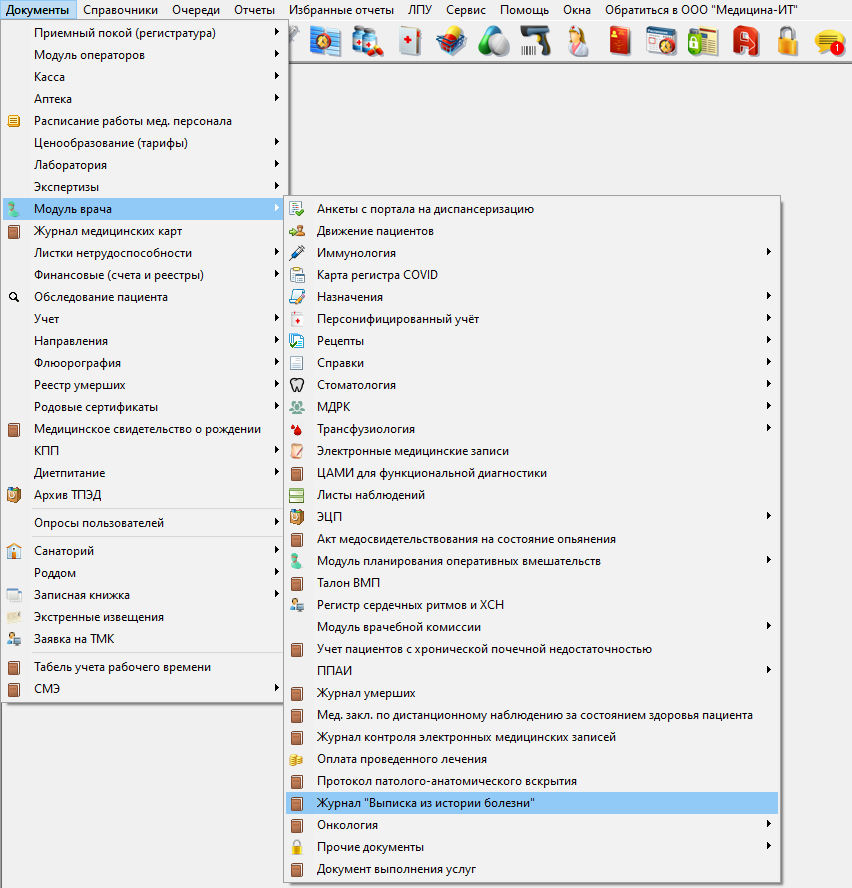](https://docs.medicine-it.ru/uploads/images/gallery/2025-07/CpZizobrazenie.png)Рисунок 1 – Расположение журнала
Данный журнал предназначен для формирования амбулаторных и стационарных выписок (рисунок 2).
[](https://docs.medicine-it.ru/uploads/images/gallery/2025-07/2zlizobrazenie.png)Рисунок 2 – Журнал
В журнале присутствует поле для поиска по номеру выписки с выбором периода. А так же фильтры по пациенту и врачу.
[](https://docs.medicine-it.ru/uploads/images/gallery/2025-07/LZ4izobrazenie.png)Рисунок 3 – Фильтр
Добавление новой выписки осуществляется с помощью нажатия "+" в журнале (Рисунок 4)
[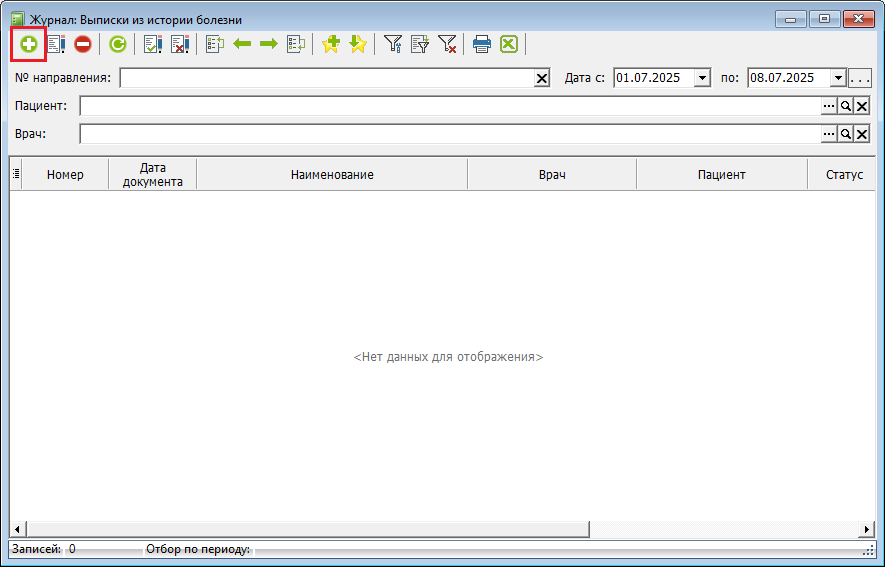](https://docs.medicine-it.ru/uploads/images/gallery/2025-07/UiNizobrazenie.png)Рисунок 4 – Добавление новой выписки
Обязательный выбор типа выписки. В зависимости от выбора изменяется количество обязательных (Рисунок 5).
[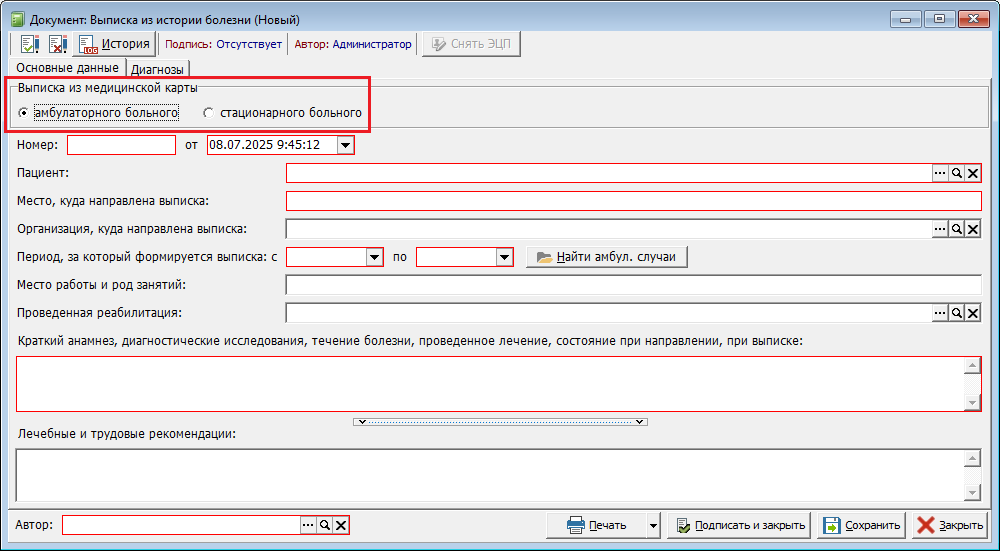](https://docs.medicine-it.ru/uploads/images/gallery/2025-07/pswizobrazenie.png)Рисунок 5 - Переключения вида выписки
Автоматическое заполнение для амбулаторной выписки осуществляется с помощью кнопки (Рисунок 6).
[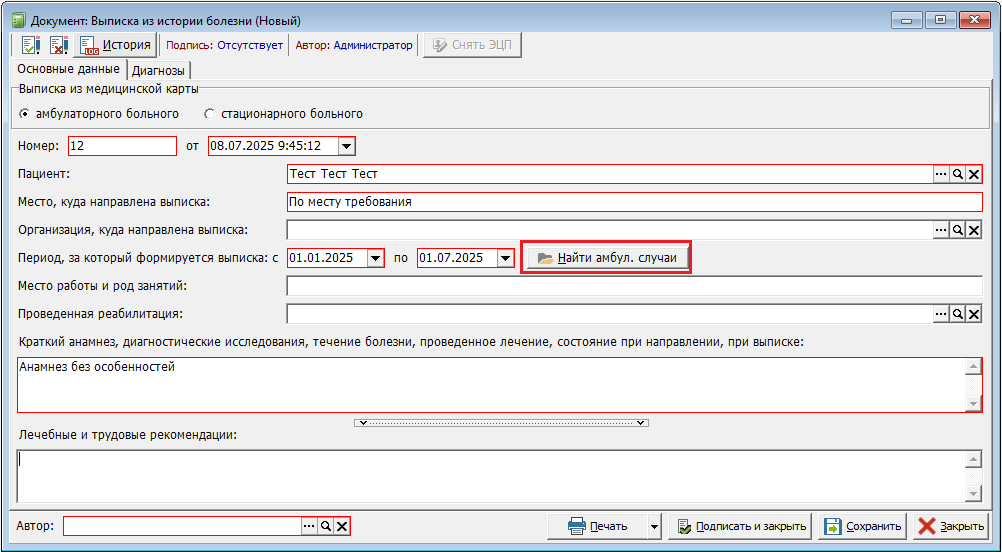](https://docs.medicine-it.ru/uploads/images/gallery/2025-07/qPZizobrazenie.png)
Рисунок 6 - Автоматическое заполнение амбулаторной выписки
Автоматическое заполнение выписки по стационарному случаю
[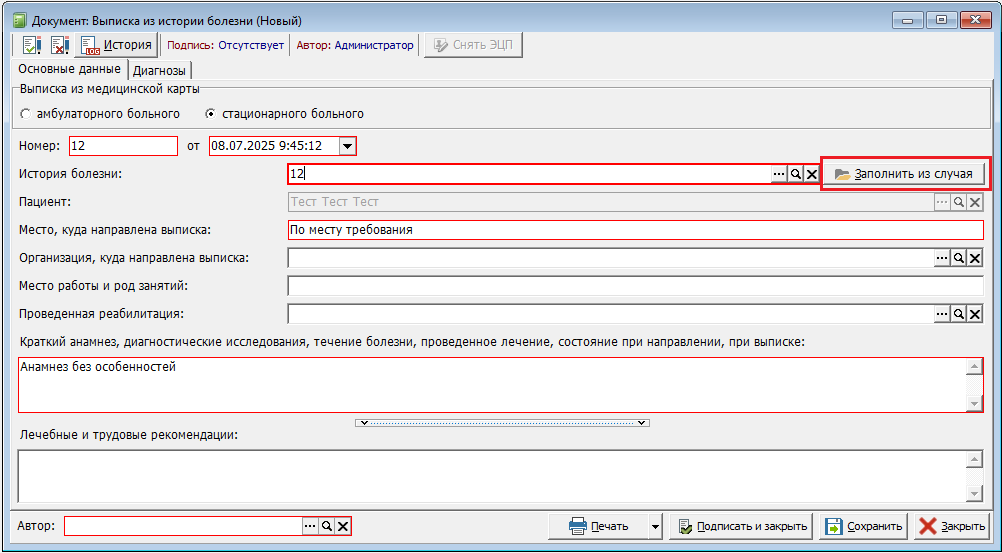](https://docs.medicine-it.ru/uploads/images/gallery/2025-07/90Zizobrazenie.png)Рисунок 7 - Автоматическое заполнение стационарной выписки
После заполнения документа, его можно распечатать нажать на кнопку "Печать" и подписать ЭЦП.
Подписание документа электронной цифровой подписью сформируется СЭМД 195 "Выписка из истории болезни"
# Протокол на случай выявления у больного запущенной формы злокачественного новообразования
Протокол на случай выявления у больного запущенной формы злокачественного новообразования формируется на основе руководства по реализации СЭМД 211 и в момент подписания документа электронной подписью. Для того чтобы создать данный документ необходимо перейти по следующему пути: «Документы» → «Модуль врача» → «Онкология» → «Протокол на случай выявления у больного запущенной формы злокачественного новообразования» (рисунок 1).
[](https://docs.medicine-it.ru/uploads/images/gallery/2025-08/CsNizobrazenie.png)Рисунок 1 - Путь к журналу Протоколов на случай выявления у больного запущенной формы злокачественного новообразования
Далее происходит открытие журнала с протоколами на случай выявления ЗН. В нем есть возможность использовать фильтры при поиске нужных протоколов (рисунок 2).
[](https://docs.medicine-it.ru/uploads/images/gallery/2025-08/DWjizobrazenie.png)Рисунок 2 - Окно журнала "Протоколов на случай выявления у больного запущенной формы злокачественного новообразования"
При оформлении нового протокола на выявление ЗН в первую очередь необходимо выбрать карту пациента нажатием на троеточие в верхнем правом углу протокола (рисунок 3).
[](https://docs.medicine-it.ru/uploads/images/gallery/2025-08/I7timage.png)Рисунок 3 - Выбор карты пациента
Далее заполняется протокол. Поля выделенные красным цветом - обязательны для заполнения. Если врачу неизвестны причины поздней диагностики, этапы обращения к врачам и данные клинического разбора, то протокол отправляется для проведения конференции в ЛПУ по месту жительства и наблюдения пациента. Отправка происходит путем проставления галочки "Отправить протокол для проведения конференции по клиническому разбору настоящего случая" и нажатием на черный треугольник кнопки «Сохранить» → «Отправить для клинического разбора» (рисунок 4).
[](https://docs.medicine-it.ru/uploads/images/gallery/2025-08/8IVimage.png)Рисунок 4 - Отправка протокола для клинического разбора
Если врачу известна вся информация по данному случаю, врач заполняет все обязательные поля. При полной готовности протокола к отправке в онкологический диспансер территориального уровня нажимается на черный треугольник кнопки"Сохранить" - выбирается кнопка "Подписать и закрыть". Если нажать кнопку "Сохранить" то документ сохраняется в программе со статусом "Черновик", отправка в ЦОД в данном случае не происходит (рисунок 5).
[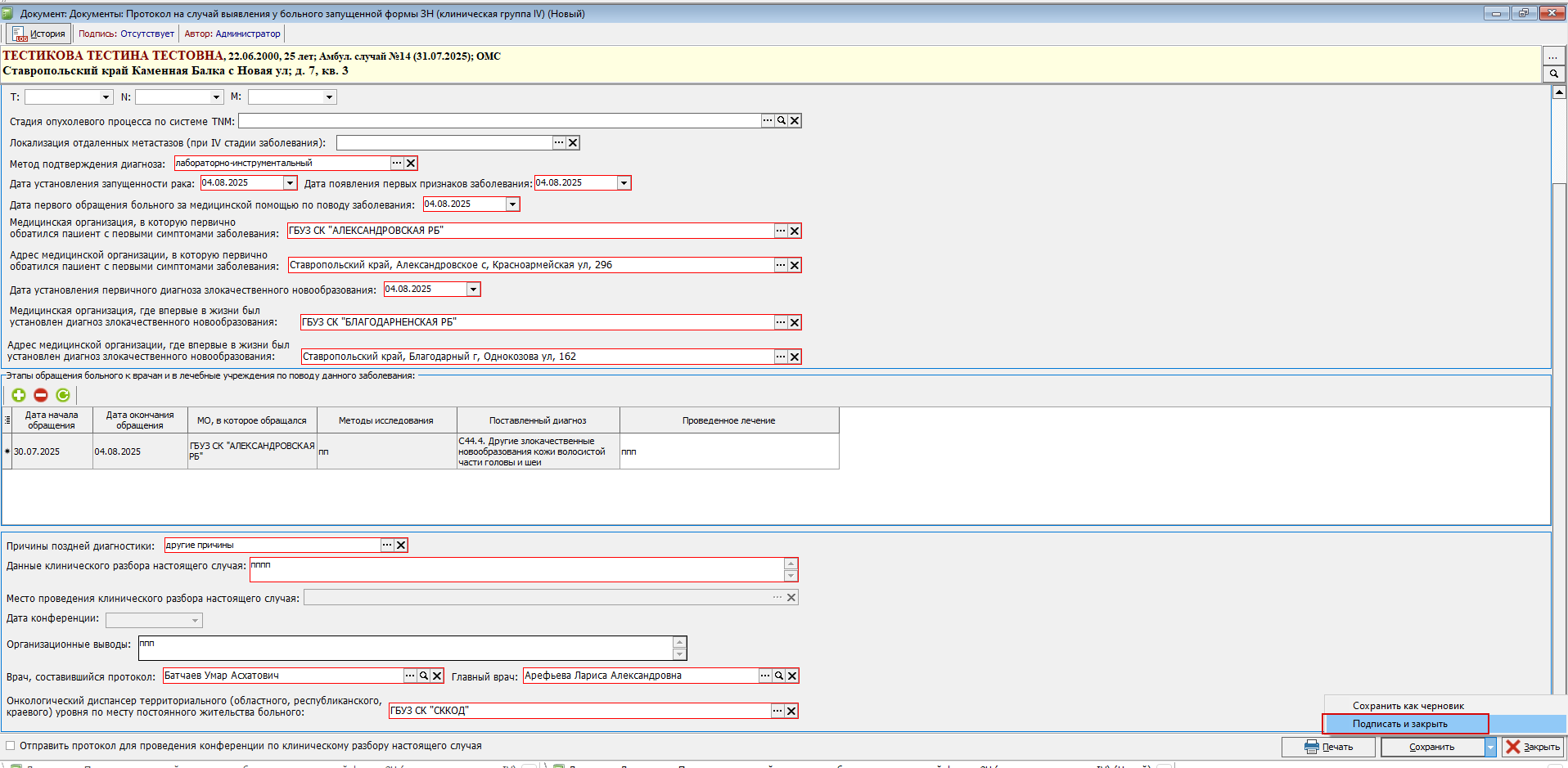](https://docs.medicine-it.ru/uploads/images/gallery/2025-08/QpMimage.png)Рисунок 5 - Подпись протокола
# Протокол эндоскопического исследования верхних отделов желудочно-кишечного тракта
Данный документ можно найти в модуле "Документы" - "Модуль врача" (см. рис. 1)
[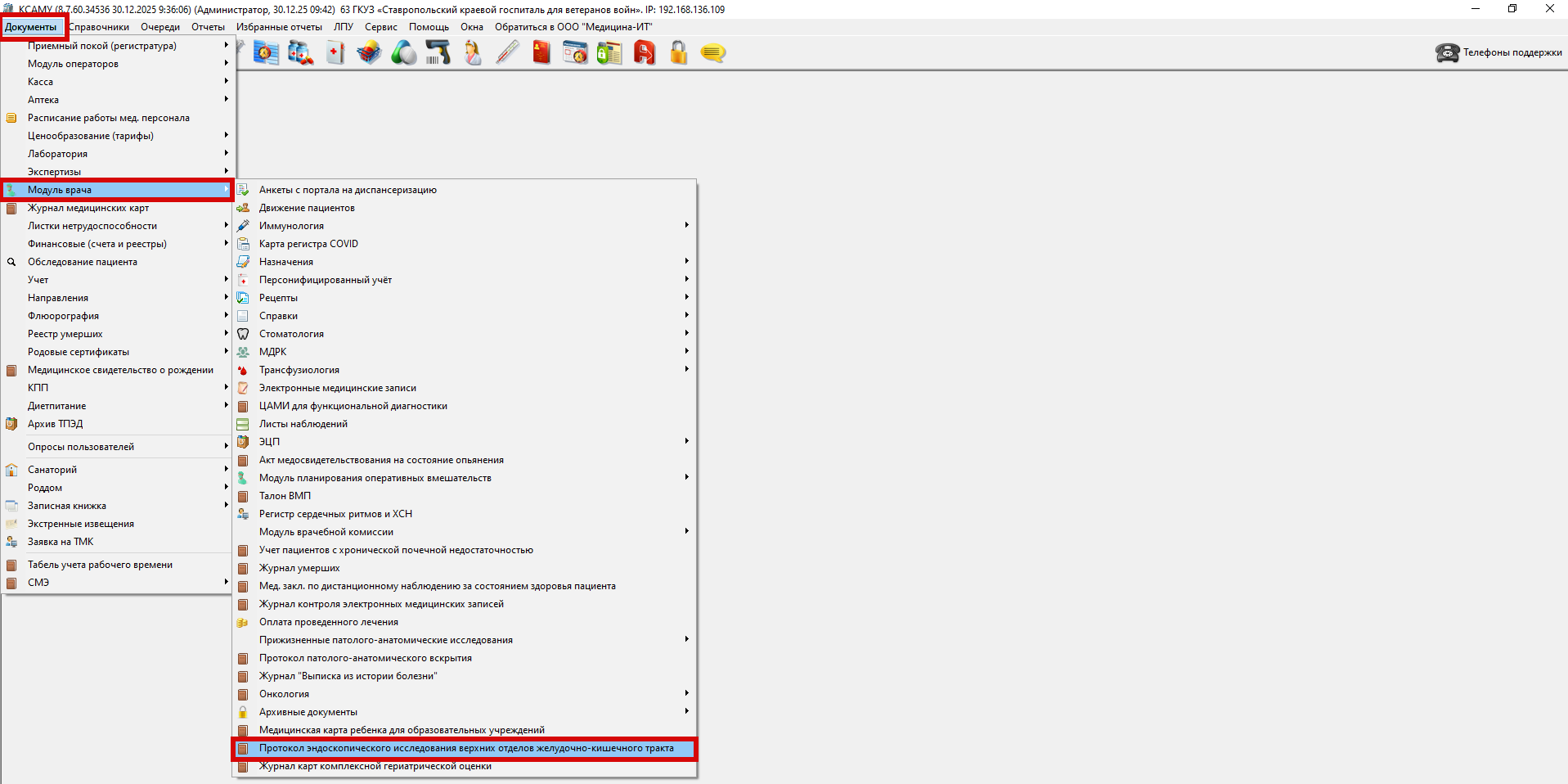](https://docs.medicine-it.ru/uploads/images/gallery/2025-12/tf5image.png)
Рисунок 1 - Расположение модуля
Откроется журнал созданных записей, которые можно удалить/отредактировать.
Добавить документ можно посредством кнопки "Зеленый плюс" (см. рис. 2)
[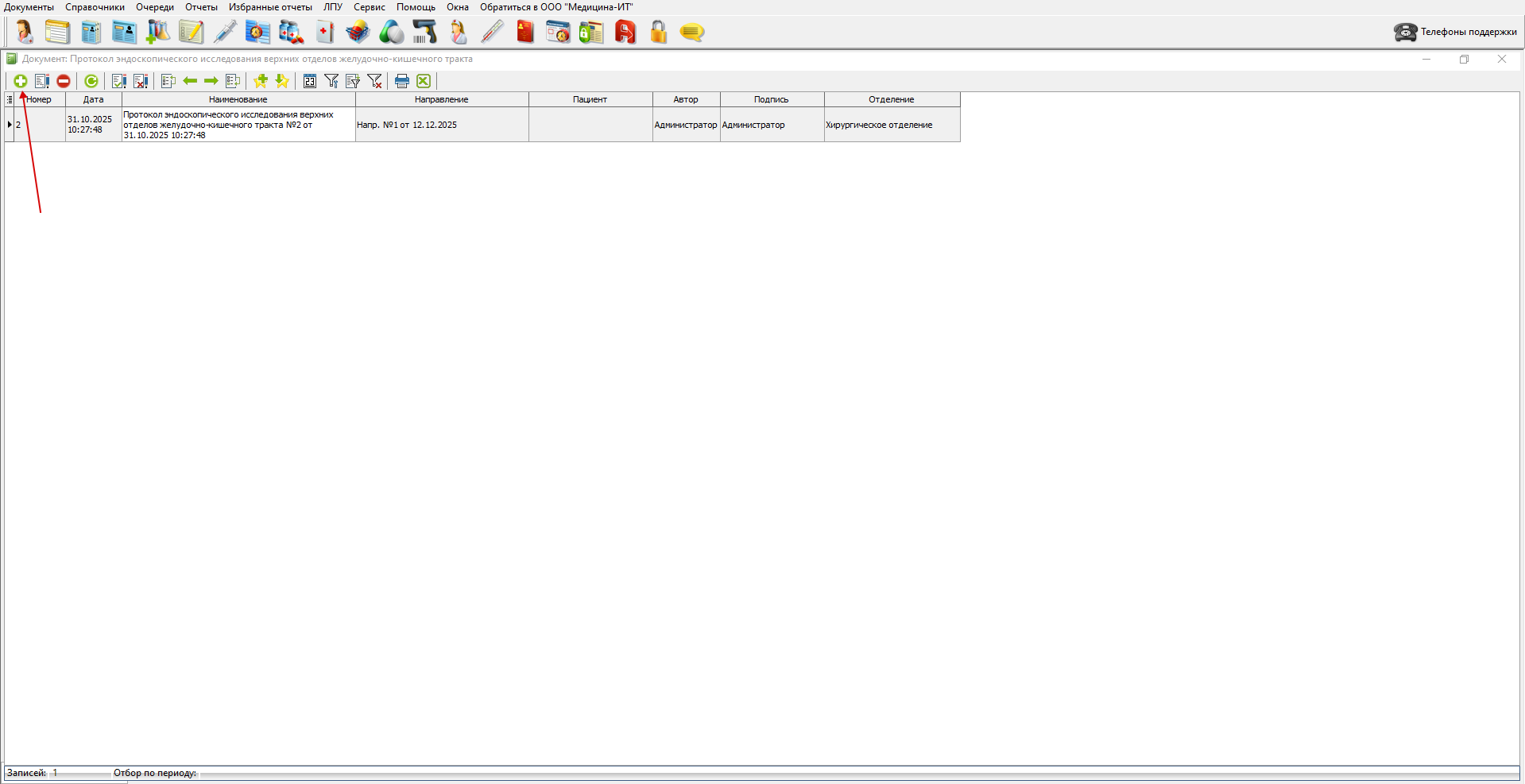](https://docs.medicine-it.ru/uploads/images/gallery/2025-12/k8Fimage.png)
Рисунок 2 - Создание новой записи
Изначально необходимо выбрать карту пациента (см. рис. 3)
[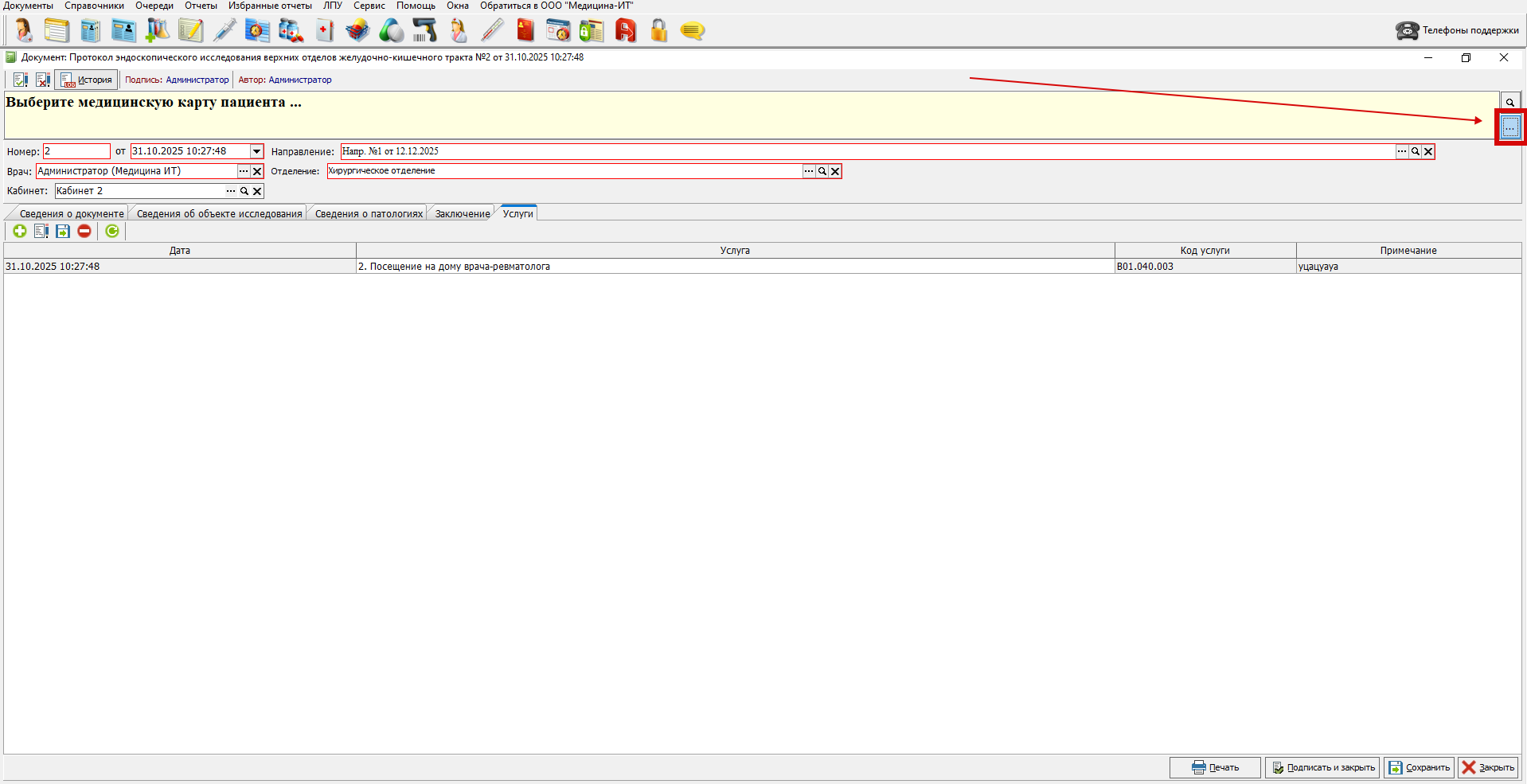](https://docs.medicine-it.ru/uploads/images/gallery/2025-12/v3Mimage.png)
Рисунок 3 - Выбор пациента
Заполняем документ, ориентируясь на вкладки (см. рис. 4)
Поля, обведенные красной линией - обязательны к заполнению.
[](https://docs.medicine-it.ru/uploads/images/gallery/2025-12/lFUimage.png)
Рисунок 4 - Вкладки документа "Протокол эндоскопического исследования верхних отделов желудочно-кишечного тракта"
Добавление новой записи в табличной части происходит через кнопку в виде зеленого плюса (см. рис. 5)
[](https://docs.medicine-it.ru/uploads/images/gallery/2025-12/uA7image.png)
Рисунок 5 - Заполнение табличной части
Таким же образом заполняем оставшиеся вкладки (см. рис. 6)
[](https://docs.medicine-it.ru/uploads/images/gallery/2025-12/KQnimage.png)
Рисунок 6 - Заполнение вкладки "Сведения об объекте исследования"
[](https://docs.medicine-it.ru/uploads/images/gallery/2025-12/uX8image.png)
Рисунок 7 - Заполнение вкладки "Сведения о патологиях"
[](https://docs.medicine-it.ru/uploads/images/gallery/2025-12/9jfimage.png)
Рисунок 8 - Заполнение вкладки "Заключение"
[](https://docs.medicine-it.ru/uploads/images/gallery/2025-12/Yx9image.png)
Рисунок 9 - Заполнение вкладки "Услуги"
Файл можно прикрепить через панель "Сопроводительные документы" (см. рис 10)
Также имеется возможность открыть, сохранить и удалить прикрепленный файл.
[](https://docs.medicine-it.ru/uploads/images/gallery/2025-12/Rs2image.png)
Рисунок 10 - Прикрепление файлов
# План радиологического/радиотерапевтического лечения
В «КСАМУ» реализована возможность по формированию 271 СЭМД «План радиологического/ радиотерапевтического лечения».
СЭМД формируется в момент подписания документа электронно-цифровой подписью (ЭЦП).
Оформить план можно из журнала, по пути «Документы» - «Модуль врача» - «Онкология» - «План радиологического/ радиотерапевтического лечения» - «+»
Документ содержит:
Панель с кнопками подписания и снятия подписи, кнопкой истории действий с документом. блок информации об авторе и подписанте документа (Рисунок 1)
[ ](https://docs.medicine-it.ru/uploads/images/gallery/2026-06/55Yimage.png)
Рисунок 1- Заполнение шапки документа
Ниже расположена область с информацией по случаю, в рамках которого оформляется план. Не предназначено для редактирования.
Далее расположены поля, обязательные для заполнения (с красной рамкой) (Рисунок 2):
Номер плана лечения - заполняется автоматически с возможностью ручного редактирования
Дата формирования документа - заполняется автоматически с возможностью ручного редактирования
Врач - поле с ссылкой на справочник медицинского персонала. Заполняется автоматически текущим пользователем с возможностью ручного редактирования.
Отделение - поле с ссылкой на справочник "Отделы медицинской организации". Заполняется автоматически отделением текущего пользователя с возможностью ручного редактирования.
[](https://docs.medicine-it.ru/uploads/images/gallery/2026-06/JgEimage.png)
Рисунок 2- Заполнение шапки документа
Ниже расположен блок с вкладками, содержащими табличные части. Столбцы, названия которых, выделены красным, обязательны к заполнению:
Вкладка "Диагноз" - МКБ-10 и Тип заболевания (Рисунок 3)
[](https://docs.medicine-it.ru/uploads/images/gallery/2026-06/bjhimage.png)
Рисунок 3- Заполнение вкладки "Диагноз"
Вкладка "Сведения об объекте исследования" - Область облучения, Подведенная СОД и Итого (считается автоматически, как сумма Подведенной СОД и СОД подведенной ранее. (Рисунок 4)
[](https://docs.medicine-it.ru/uploads/images/gallery/2026-06/sCximage.png)
Рисунок 4 - Заполнение вкладки "Сведения об объекте исследования"
Вкладка "План лечения" содержит обязательное поле о цели проведения терапии и три дополнительные вкладки. Обязательные поля содержатся только в плане лучевой терапии - это способ облучения, режим проведения терапии, метод визуального контроля и радиомодификатор. (Рисунок 5)
[](https://docs.medicine-it.ru/uploads/images/gallery/2026-06/4lsimage.png)
Рисунок 5 - Заполнение вкладки "План лечения"
Следующая вкладка - объективная оценка состояния пациента с обязательными полями: дата и время расчёта, тип клинической шкалы или опросника. (Рисунок 6)
[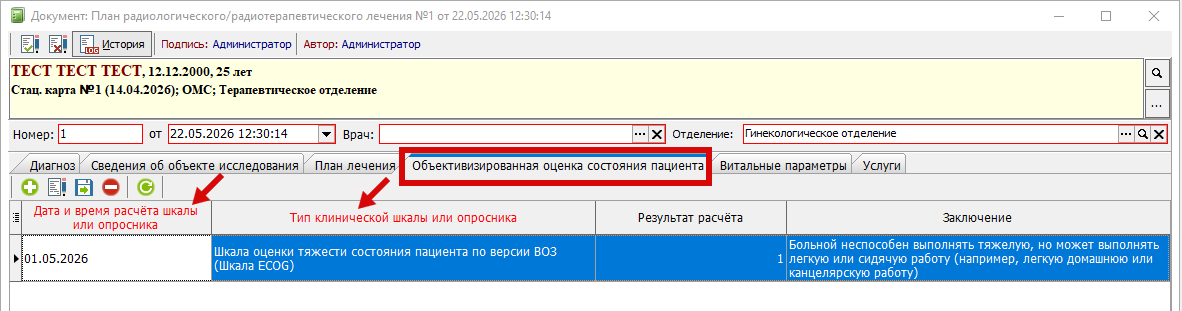](https://docs.medicine-it.ru/uploads/images/gallery/2026-06/Ex4image.png)
Рисунок 6 - Рисунок 5 - Заполнение вкладки "Объективная оценка состояния пациента"
Далее - вкладка "Витальные параметры". Обязательны к заполнению витальный параметр и дата измерения (Рисунок 6)
[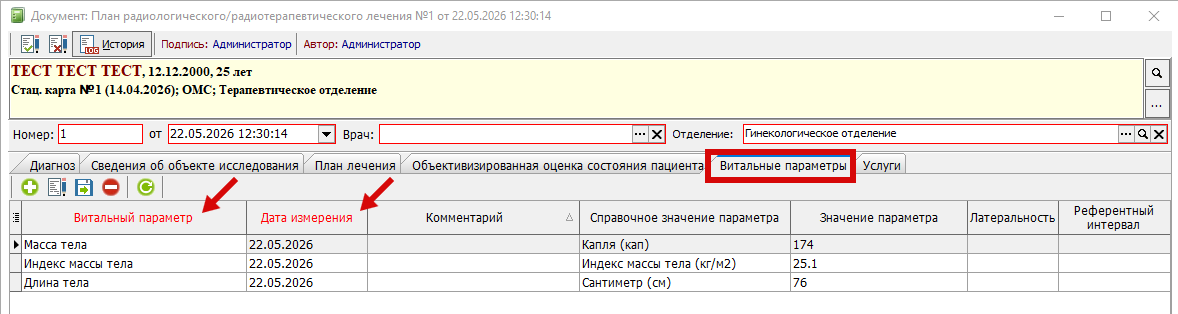](https://docs.medicine-it.ru/uploads/images/gallery/2026-06/V8zimage.png)
Рисунок 6 - Заполнение вкладки "Витальные параметры"
И последняя вкладка - "Услуги". Заполняется услугами, оказываемыми в рамках формируемого плана. Обязательно указывается дата оказания услуги и сами услуги путём подбора из номенклатуры услуг МО. Рисунок 7
[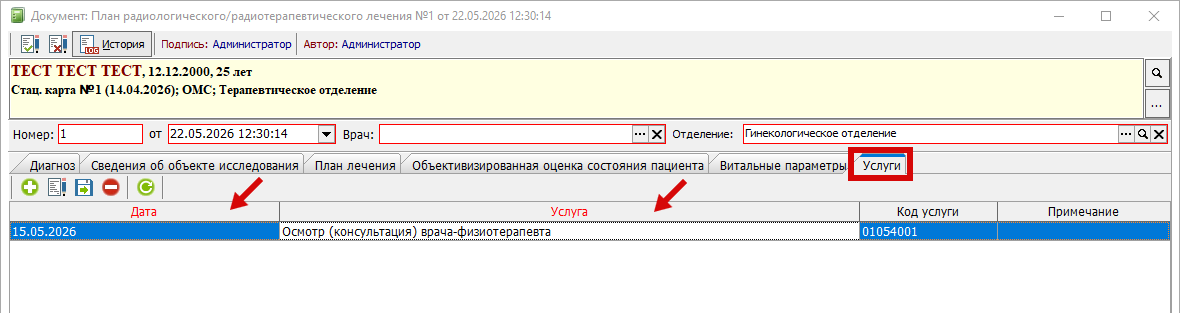](https://docs.medicine-it.ru/uploads/images/gallery/2026-06/oCmimage.png)
Рисунок 7 - Заполнение вкладки "Услуги"
Каждая вкладка содержит стандартную панель управления табличными частями: кнопки добавления строки, редактирования, сохранения, удаления и обновления информации. (Рисунок 8)
[](https://docs.medicine-it.ru/uploads/images/gallery/2026-06/Snrimage.png)
Рисунок 8 - Панель управления табличными частями.
В самом низу документа расположено текстовое поле для рекомендаций. Необязательное, при необходимости заполняется в произвольной форме. (Рисунок 9)
[](https://docs.medicine-it.ru/uploads/images/gallery/2026-06/rLRimage.png)
Рисунок 9 - Заполнение поля "Рекомендации"
Документ содержит стандартный набор кнопок для печати документа, подписания, сохранения и закрытия. (Рисунок 10)
При нажатии "Подписать и закрыть" документ автоматически подписывается ЭЦП
[](https://docs.medicine-it.ru/uploads/images/gallery/2026-06/b6Mimage.png)
Рисунок 10 - кнопки подписание, печать, сохранение документа.
Печатная форма протокола представлена на рисунке 11
[](https://docs.medicine-it.ru/uploads/images/gallery/2026-06/TZeimage.png)
Рисунке 11 - Печатная форма документа
# Талон дополнений к контрольной карте диспансерного наблюдения больного злокачественным новообразованием
В «КСАМУ» реализована возможность по формированию 317 СЭМД "Талон дополнений к контрольной карте диспансерного наблюдения больного злокачественным новообразованием
СЭМД формируется в момент подписания документа электронно-цифровой подписью (ЭЦП).
Талон дополнений к контрольной карте диспансерного наблюдения больного злокачественным новообразованием, можно оформить из нескольких мест:
- Из модуля АПП - необходимо выбрать талон на пациента и нажать кнопку «Создать документ». В представленном списке документов, выбрать пункт меню «Онкология» и соответствующий документ (рисунок 1);
[](https://docs.medicine-it.ru/uploads/images/gallery/2026-07/JX1image.png)
Рисунок 1- Создание документа "Талон дополнений к контрольной карте диспансерного наблюдения больного злокачественным новообразованием" из АПП
- Из вкладки "5. Электронные записи" стационарной карты - необходимо нажать на кнопку «Создать документ» и выбрать соответствующий документ (рисунок 2);
[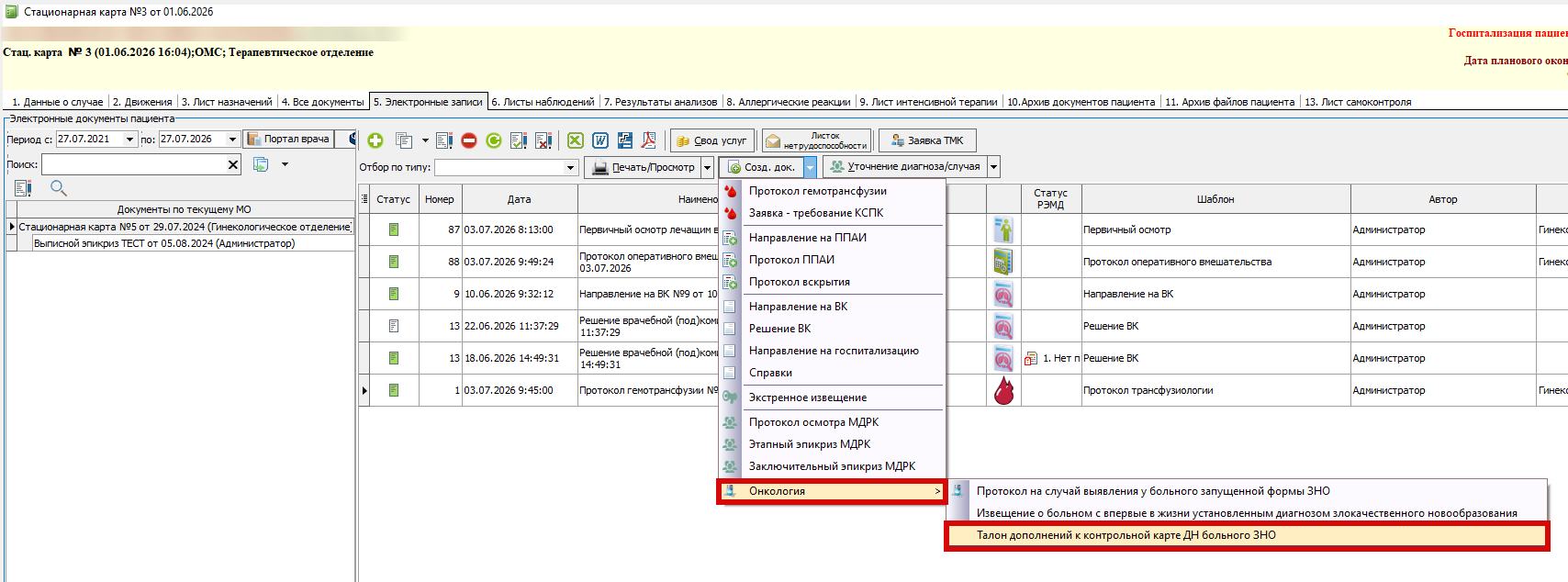](https://docs.medicine-it.ru/uploads/images/gallery/2026-07/QW5image.png)
Рисунок 2 - Создание талона из стационарной карты
- Из пункта меню - «Документы» → «Модуль врача»→ «Онкология»→ «Талон дополнений к контрольной карте ДН больного ЗНО» (рисунок 3) и выбрать соответствующий документ.
[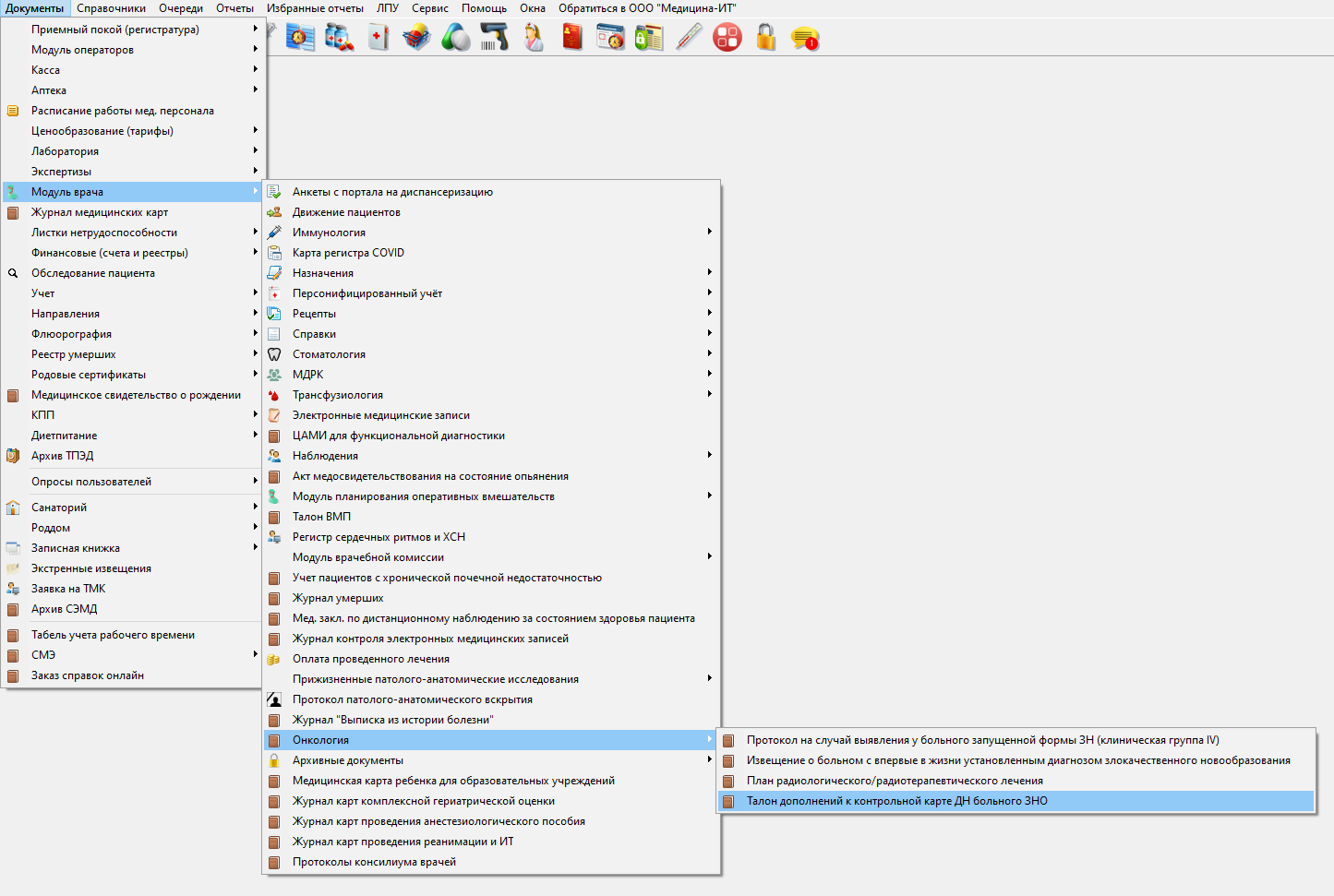 ](https://docs.medicine-it.ru/uploads/images/gallery/2026-07/TBeimage.png)
Рисунок 3 - Создание документа из пункта меню
При оформлении нового талона дополнений к контрольной карте ДН больного ЗНО из журнала, в первую очередь необходимо выбрать карту пациента нажатием на троеточие в верхнем правом углу протокола (рисунок 4).
[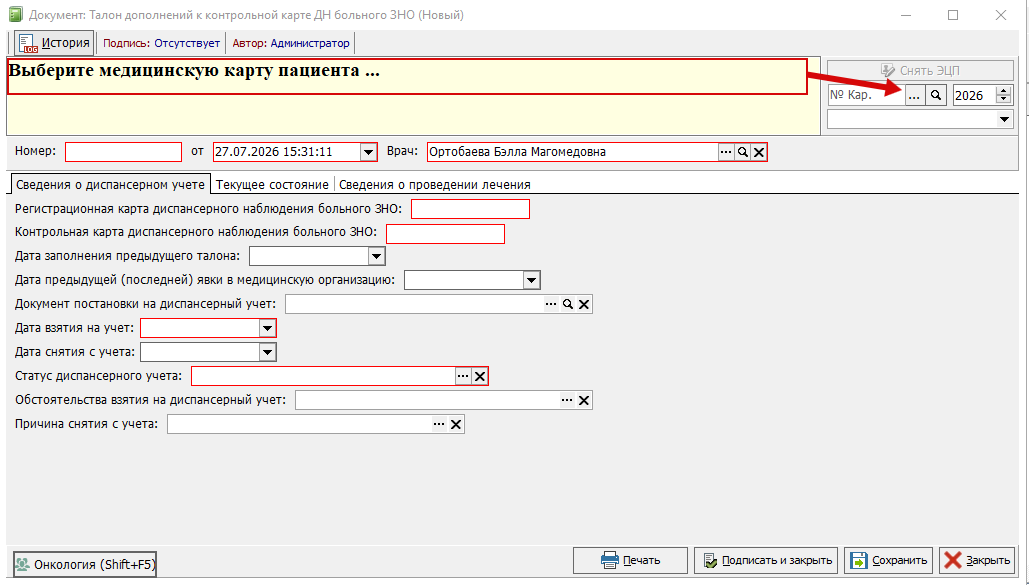](https://docs.medicine-it.ru/uploads/images/gallery/2026-07/AH8image.png)
Рисунок 4 - Выбор карты пациента
Далее расположены поля, обязательные для заполнения (с красной рамкой) (рисунок 5):
Номер плана лечения - заполняется автоматически с возможностью ручного редактирования
Дата формирования документа - заполняется автоматически с возможностью ручного редактирования
Врач - поле с ссылкой на справочник медицинского персонала. Заполняется автоматически текущим пользователем с возможностью ручного редактирования.
[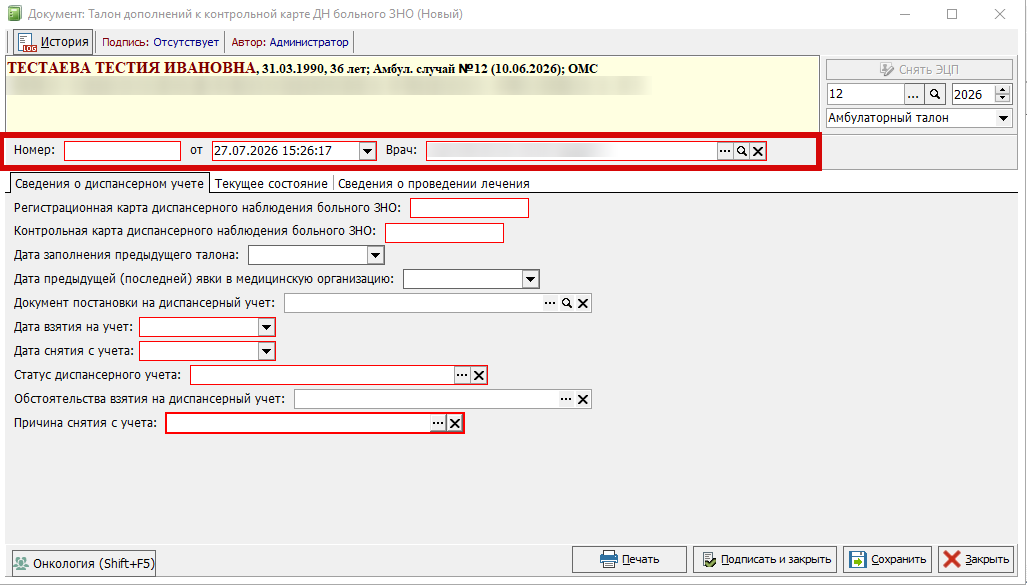](https://docs.medicine-it.ru/uploads/images/gallery/2026-07/0Tyimage.png)
Рисунок 5 - Заполнение шапки документа
Ниже расположен блок с вкладками содержащими поля для заполнения. Поля выделенные красным цветом- обязательны для заполнения
Вкладка "Сведения о диспансерном учете"
Обязательно заполняется либо поле "Регистрационная карта диспансерного наблюдения больного ЗНО", либо "Контрольная карта диспансерного наблюдения больного ЗНО". Поля "Дата взятия на учет" и "Статус диспансерного учета" обязательны для заполнения. Поля "Дата снятия с учета" и "Причина снятия с учета" становятся активны и обязательными для заполнения только при условии, если в поле "Статус диспансерного учета" был выбран вариант "Снят". Все остальные поля заполняются на усмотрение специалистов МО. (рисунок 6)
[](https://docs.medicine-it.ru/uploads/images/gallery/2026-07/TWjimage.png)
Рисунок 6- Заполнение вкладки "Сведения о диспансерном учете"
Вкладка "Текущее состояние"
Содержит набор полей по текущему состоянию, тактике и планируемой датой явки. Поля не являются обязательными для заполнения и заполняются на усмотрение специалистов МО. (рисунок 7)
[](https://docs.medicine-it.ru/uploads/images/gallery/2026-07/jpUimage.png)
Рисунок 7 - Вкладка "Текущее состояние"
Вкладка "Сведения о проведении лечения"
Обязательные для заполнения поле "Сведения о поздних осложнениях лечения" и табличная часть "Сведения о лечение". "Цель проведенного лечения" и таблица "Сведения о проведении реабилитационных мероприятиях" заполняются на усмотрение специалистов МО. (Рисунок 8)
[](https://docs.medicine-it.ru/uploads/images/gallery/2026-07/Smuimage.png)
Рисунок 8 - Вкладка "Сведения о проведении лечения"
Вкладка "Смерть"
Данная вкладка появляется при условии , что в поле "Причина снятия с учета" (вкладка "Сведения о диспансерном учете") был выбран один из вариантов: "умер от другого заболевания", "умер от осложнений лечения", "умер от причин, связанных с основным заболеванием" . Обязательные для заполнения поля выделенные красной рамкой. (рисунок 9)
Распечатать документ можно по кнопке "Печать"
[](https://docs.medicine-it.ru/uploads/images/gallery/2026-07/rcCimage.png)
Рисунок 9 - Вкладка "Смерть"
# Карта проведения анестезиологического пособия
# 1. СЭМД 288 «Карта проведения анестезиологического пособия»
В программе реализована возможность по формированию СЭМД 288 «Карта проведения анестезиологического пособия».
СЭМД формируется автоматически при подписании документа.
**ВАЖНО! Для успешной регистрации в РЭМД данного вида СЭМД, в программе должен быть включен [модуль персонифицированного учета](https://docs.medicine-it.ru/books/modul-personificirovannogo-uceta "модуль персонифицированного учета")!**
Карта оформляется из журнала карт проведения анестезиологического пособия, расположенного по пути «Документы» – «Модуль врача» – «Журнал карт проведения анестезиологического пособия» (Рисунок 1).
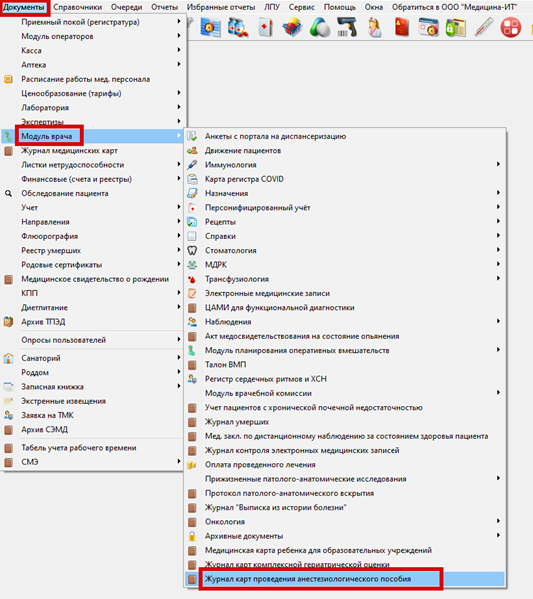Рисунок 1 – Расположение журнала карт
В журнале карт проведения анестезиологического пособия будут отображены все созданные на пациентов карты (Рисунок 2).
[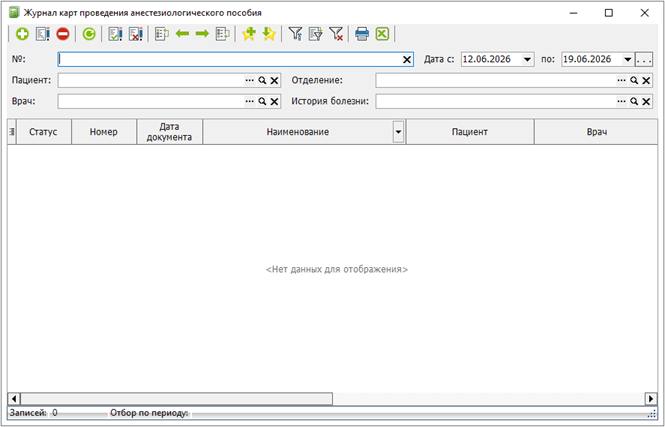](https://docs.medicine-it.ru/uploads/images/gallery/2026-08/v3Jimage.png)
Рисунок 2 – Журнал карт проведения анестезиологического пособия
В данном журнале можно отфильтровать записи по номеру, пациенту, врачу, отделению или истории болезни. Фильтр по дате по умолчанию установлен на неделю назад от текущей даты. При необходимости даты изменяются путем выбора даты из календаря.
Для создания новой карты необходимо нажать на «+» (Рисунок 3).
[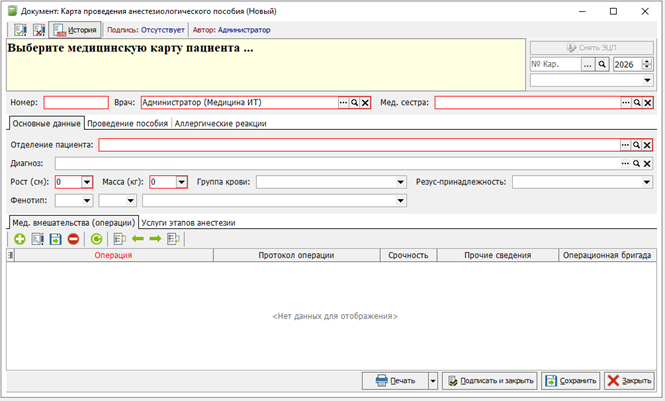](https://docs.medicine-it.ru/uploads/images/gallery/2026-08/kpVimage.png)
Рисунок 3 – Новая карта проведения анестезиологического пособия
**Вкладка «Основные данные»**
Далее в верхнем правом углу ввести номер карты и нажать Enter либо на жать на «...» и выбрать карту из журнала (Рисунок 4).
[](https://docs.medicine-it.ru/uploads/images/gallery/2026-08/Aqzimage.png)
Рисунок 4 – Ввод номера карты
После ввода номера карты, происходит частичное заполнение данными пациента: отделение, рост, масса, группа крови, резус-принадлежность, фенотип. Данные берутся из регистрации случая, если информация отсутствует, то из карточки пациента (Рисунок 5).
[](https://docs.medicine-it.ru/uploads/images/gallery/2026-08/Hphimage.png)
Рисунок 5 – Частичное заполнение данными
Далее выбирается медицинская сестра из справочника «Медицинский персонал».
Поле «Диагноз» выбирается из справочника «Классификатор заболеваний МКБ-10».
Далее идет заполнение вкладки «Мед.вмешательства (операции)». Новая запись добавляется по нажатию на кнопку «+». В колонке «Протокол операций» нажать на «...». Откроется журнал «Электронные медицинские записи», в котором уже стоят фильтры по номеру случая и типу документов «Протокол операции» (Рисунок 6). Двойным кликом выбрать протокол оперативного вмешательства.
[](https://docs.medicine-it.ru/uploads/images/gallery/2026-08/7Seimage.png)
Рисунок 6 – Выбор протокола оперативного вмешательства
Столбец «Операция» заполняется информацией об оказанных услугах из протокола оперативного вмешательства, далее идет наименование операции, срочность, поле для ввода «Прочие сведения» и состав операционной бригады (Рисунок 7).
[](https://docs.medicine-it.ru/uploads/images/gallery/2026-08/uQ5image.png)
Рисунок 7 – Заполнение данными из протокола оперативного вмешательства
**Вкладка «Проведения пособия»**
На вкладке представлена информация о назначенных медикаментах, этапах пособия, этапах операции, витальных параметрах, гидробалансе и оборудовании (Рисунок 8).
[](https://docs.medicine-it.ru/uploads/images/gallery/2026-08/mCQimage.png)
Рисунок 8 – Общий вид вкладки «Проведение пособия»
«Дата начала» и «Дата окончания» представляют собой выбор из календаря с указанием времени. Поля обязательны для заполнения.
Кнопка «Назначить ЛС» открывает окно назначения лекарственных средств (Рисунок 9).
[](https://docs.medicine-it.ru/uploads/images/gallery/2026-08/0GEimage.png)
Рисунок 9 – Назначение лекарственного средства
Кнопка «Добавить витальный параметр» добавляет параметры «ЦВД» (Центральное венозное давление) и ВЧД (Внутричерепное давление).
Кнопка «Добавить параметр гидробаланса» позволяет добавить значение из справочника «Параметры гидробаланса» (Рисунок 10).
[](https://docs.medicine-it.ru/uploads/images/gallery/2026-08/LVpimage.png)
Рисунок 10 – Выбор параметров гидробаланса
Кнопка «Задать параметры ИВЛ» открывает окно, где необходимо указать примененное оборудование (Рисунок 11).
[](https://docs.medicine-it.ru/uploads/images/gallery/2026-08/kUXimage.png)
Рисунок 11 – Примененное оборудование
Выбор оборудования происходит из справочника «Оборудование медицинской организации» (Рисунок 12). Если список отображается пустым, то необходимо убрать фильтрацию по отделению.
[](https://docs.medicine-it.ru/uploads/images/gallery/2026-08/jYcimage.png)
Рисунок 12 – Выбор из справочника «Оборудование медицинской организации»
Далее, при необходимости, указываются «Количество» и «Дыхательный контур», который имеет следующие значения: «Закрытый», «Полузакрытый», «Открытый» и «Полуоткрытый».
Далее заполняется «Газовый состав смеси». Добавление происходит по кнопке «+». В столбце «Газ» выбирается значение из справочника «Компоненты газовой смеси для ингаляционной анестезии» (Рисунок 13), в столбце «Единицы измерения» одно из значений: «л/мин», «мл/мин», «об.%» или пустое значение. Столбец «Примечание» является необязательным для заполнения.
[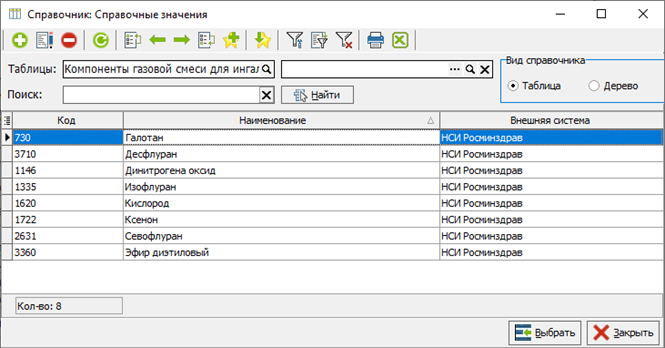](https://docs.medicine-it.ru/uploads/images/gallery/2026-08/AQkimage.png)
Рисунок 13 – Справочник «Компоненты газовой смеси для ингаляционной анестезии»
Ниже находятся «Параметры наркозного аппарата или аппарата искусственной вентиляции легких». В табличной части уже предустановлены значения и единицы измерения. При необходимости добавления дополнительного параметра, нажать на «+» и выбрать из справочника «Параметры наркозного аппарата и аппарата искусственной вентиляции легких» (Рисунок 14).
[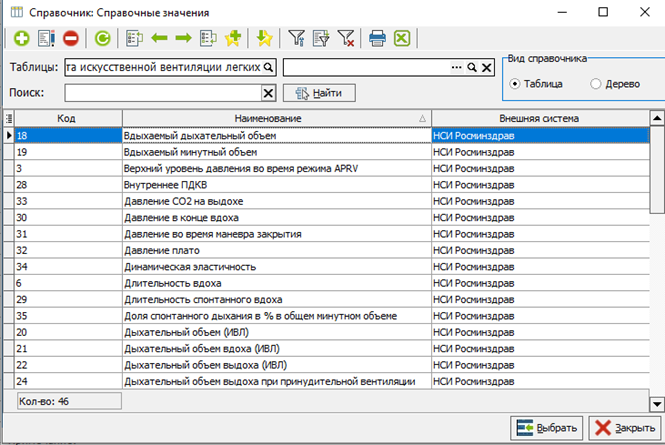](https://docs.medicine-it.ru/uploads/images/gallery/2026-08/Q1Dimage.png)
Рисунок 14 – Выбор из справочника «Параметры наркозного аппарата и аппарата искусственной вентиляции легких»
Табличная часть проведения пособия представлена на рисунке 15. По умолчанию отображаются все вкладки. Для отображения определенных вкладок можно щелкнуть по названию и на мониторе отобразится только одна. Значения выбираются из справочников или заполняются вручную.
[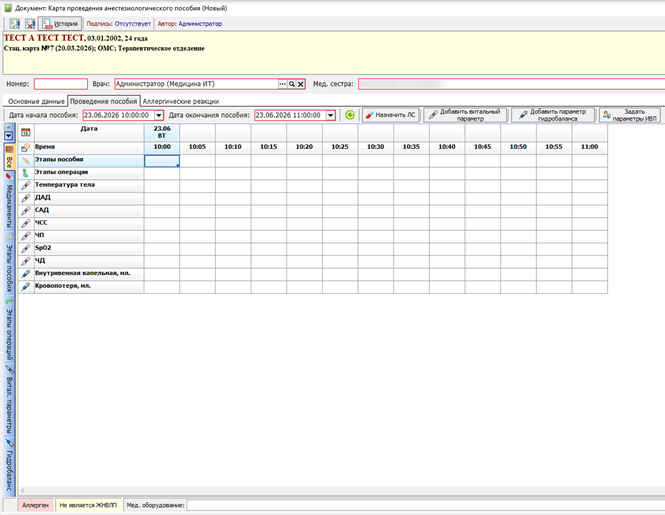](https://docs.medicine-it.ru/uploads/images/gallery/2026-08/goiimage.png)
Рисунок 15 – Отображение всех вкладок в проведенном пособии
Для ввода этапов пособия необходимо дважды щелкнуть ЛКМ в ячейку «Этапы пособия» и выбрать соответствующий пункт. Для удобства в верхней части окна есть строка для поиска (Рисунок 16).
[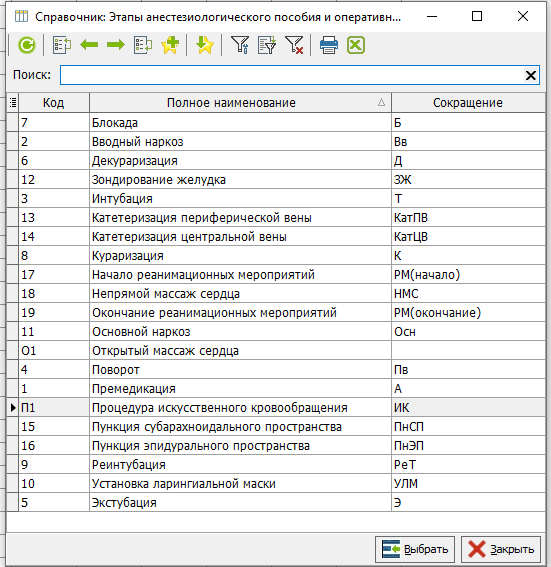](https://docs.medicine-it.ru/uploads/images/gallery/2026-08/z8Pimage.png)
Рисунок 16 – Справочник этапов анестезиологического пособия и оперативного вмешательства
Для ввода этапов операции необходимо дважды щелкнуть ЛКМ в ячейку «Этапы операции» и выбрать номер этапа и его название. Для удобства в верхней части окна есть строка для поиска (Рисунок 17).
[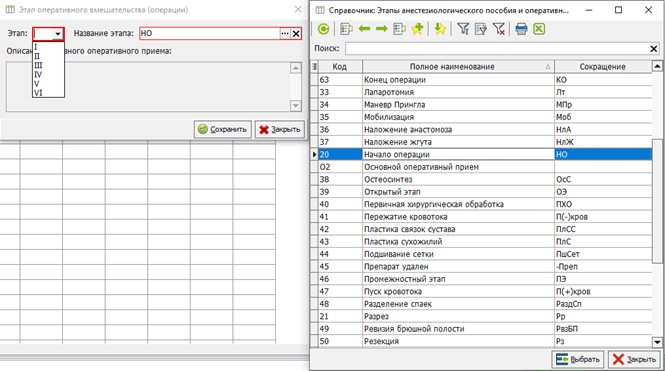](https://docs.medicine-it.ru/uploads/images/gallery/2026-08/3f0image.png)
Рисунок 17 – Выбор номера этапа и его названия
Витальные параметры проставляются вручную по двойному щелчку ЛКМ в соответствующую ячейку.
По щелчку ПКМ на ячейке доступно контекстное меню (Рисунок 18).
[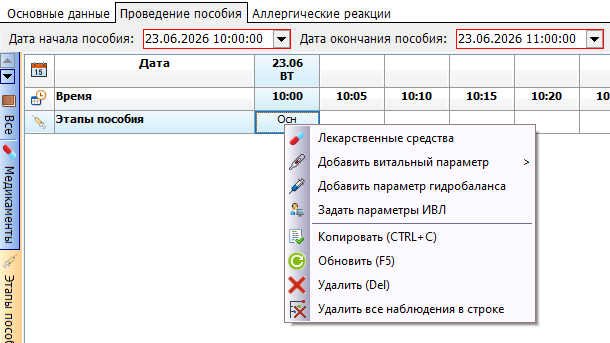](https://docs.medicine-it.ru/uploads/images/gallery/2026-08/89fimage.png)
Рисунок 18 – Вызов контекстного меню
Контекстное меню также доступно для строки мед.оборудование (Рисунок 19).
[](https://docs.medicine-it.ru/uploads/images/gallery/2026-08/7Gyimage.png)
Рисунок 19 – Контекстное меню для оборудования
**Вкладка «Аллергические реакции»**
Во вкладку «Аллергические реакции» вносится информация об аллергене, типе реакции, самой реакции и дате начала проявления. Для создания записи нажать на «+» (Рисунок 20).
[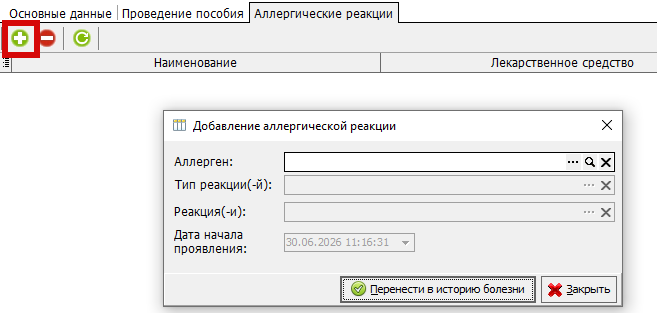](https://docs.medicine-it.ru/uploads/images/gallery/2026-08/xJTimage.png)
Рисунок 20 – Создание записи об аллергической реакции
Выбрать из справочника «Аллергены» (Рисунок 21). Если необходимого нет, то добавить по кнопке «+».
[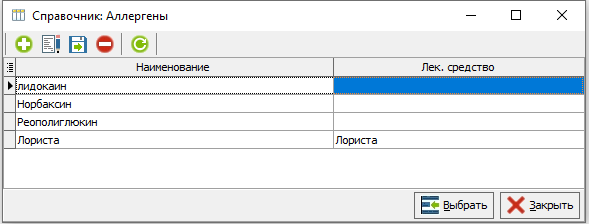](https://docs.medicine-it.ru/uploads/images/gallery/2026-08/5p6image.png)
Рисунок 21 – Справочник «Аллергены»
Далее выбирается тип реакции из справочника «Тип патологической реакции для сбора аллергоанамнеза» (Рисунок 22).
[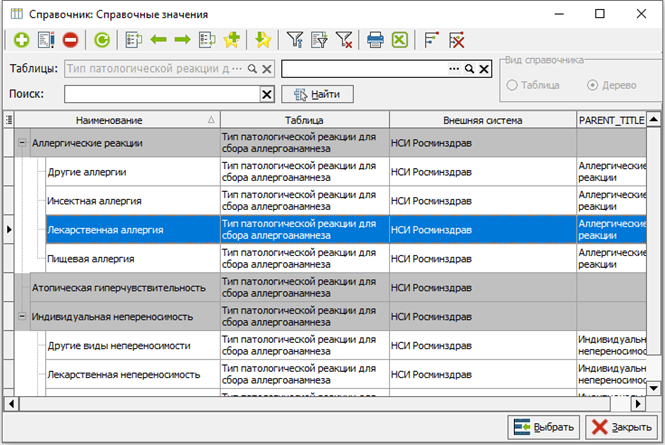](https://docs.medicine-it.ru/uploads/images/gallery/2026-08/iDyimage.png)
Рисунок 22 – Справочник «Тип патологической реакции для сбора аллергоанамнеза»
Далее выбирается реакция из справочника «Основные клинические проявления патологических реакций для сбора аллергоанамнеза» (Рисунок 23).
[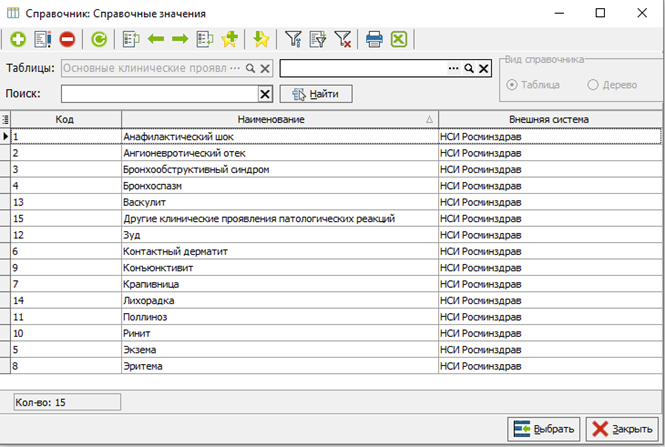](https://docs.medicine-it.ru/uploads/images/gallery/2026-08/Lygimage.png)
Рисунок 23 – Справочник «Основные клинические проявления патологических реакций для сбора аллергоанамнеза»
После этого проставляется дата начала проявления, путем выбора даты из календаря (Рисунок 24).
[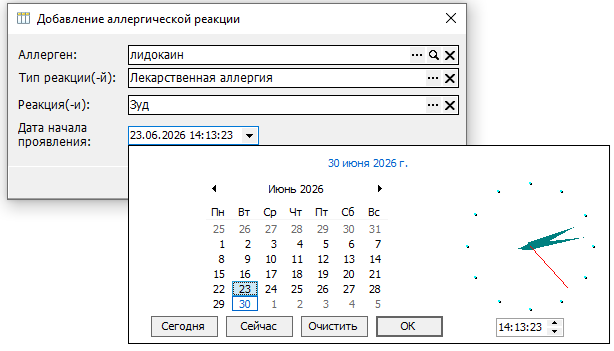](https://docs.medicine-it.ru/uploads/images/gallery/2026-08/XnVimage.png)
Рисунок 24 – Выбор даты начала проявления
После указания даты нажать на кнопку «Перенести в историю болезни». Данные отобразятся на вкладке. Количество строк не ограниченно.
Печатная форма представлена на рисунке 25.
[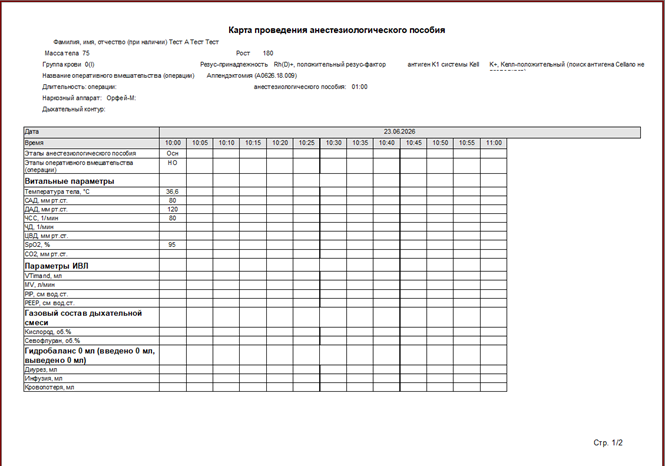](https://docs.medicine-it.ru/uploads/images/gallery/2026-08/BMXimage.png)
Рисунок 25 – Печатная форма карты проведения анестезиологического пособия
Обратите внимание, если пособие будет длительным по времени, то при печати оно разобьётся на несколько листов (Рисунок 26).
[](https://docs.medicine-it.ru/uploads/images/gallery/2026-08/QGhimage.png)
Рисунок 26 – Разбивка карты проведения анестезиологического пособия
# Протокол консилиума врачей (CDA 307)
##### В «КСАМУ» реализована возможность по формированию 307 СЭМД «Протокол консилиума врачей»
##### СЭМД формируется в момент подписания документа электронно-цифровой подписью (ЭЦП).
##### Оформить протокол можно несколькими способами:
##### в модуле АПП, двойным щелчком ЛКМ выбрать талон на пациента, нажать кнопку «Создать документ», выбрать пункт меню «Протокол консилиума врачей» (рисунок 1);
#####
##### Рисунок 1 – Создание протокола из модуля АПП
##### в стационарной карте на вкладке «5. Электронные записи» нажать на кнопку «Создать документ» и выбрать пункт меню «Протокол консилиума врачей» (рисунок 2);
#####
##### Рисунок 2 – Создание протокола консилиума врачей из стационарной карты
##### из журнала «Протоколы консилиума врачей», по пути «Документы» - «Модуль врача» - «Протоколы консилиума врачей» «+» (рисунок 3).
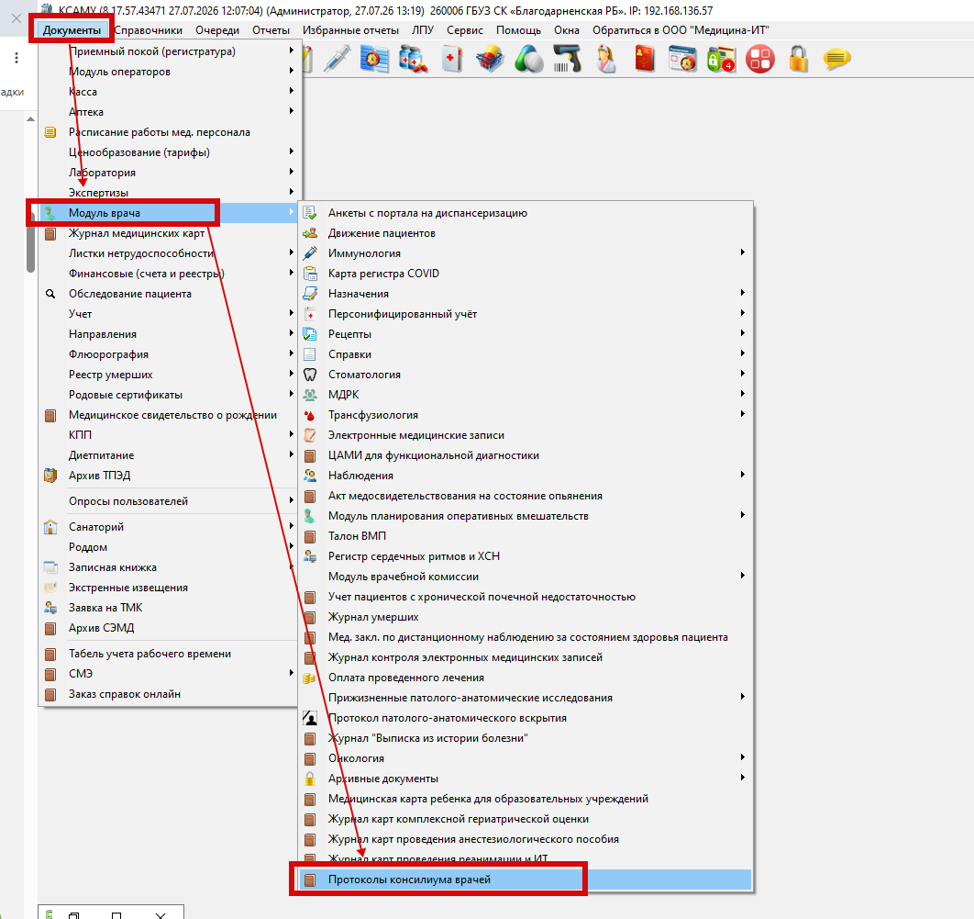
##### Рисунок 3 – Создание протокола из журнала протоколов консилума врачей
##### Независимо от того, каким способом будет открыт документ, появится окно оформления документа (рисунок 4).
##### 
##### Рисунок 4 – Оформление «Протокола консилиума врачей»
##### Если оформление происходит из АПП или из стационарной карты, тономер медицинской картыФИО пациента и другие данные автоматически подтянутся в желтое окно протокола.
##### ***Во всех вкладках, поля выделенные красной рамкой и столбцы, с заголовками выделенные красным цветом, обязательны для заполнения***!!!
##### **Вкладка «Оказанные услуги»**
##### На вкладке «Оказанные услуги» путем нажатия на «+» добавляется строка для ввода услуги,Если известен код услуги или ее точное наименование то услугу можно добавить вручную.Либо, при нажатие на «…»в строке открыть справочник «Номенклатура услуг» и заполнить строку из справочника ЛПУ (рисунок 5)
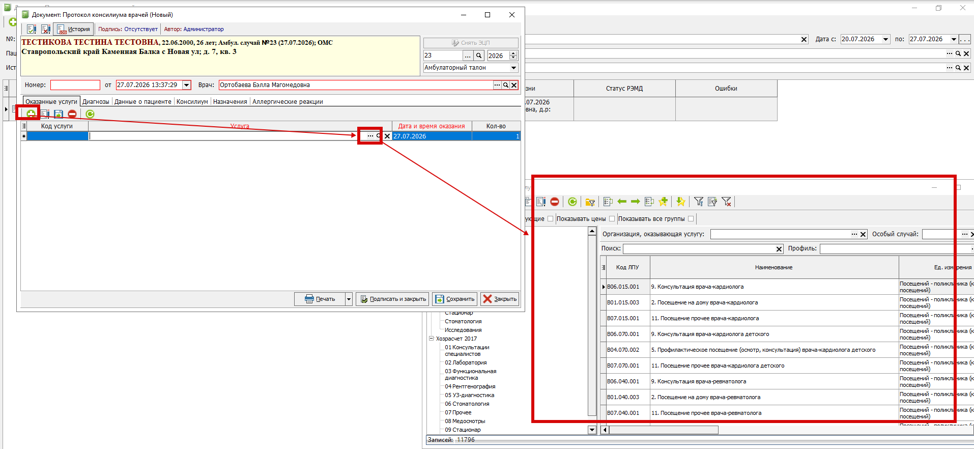
##### Рисунок 5-Добавление услуг
##### **Вкладка «Диагнозы»**
##### Вкладку «Диагнозы» можно заполнить двумя способами.
##### Первый способ вручную, нажатием на зеленый плюс добавить строку в табличную часть вкладки. Каждый стобец заполнить отдельно нажатием на на строку в каждом столбце (рисунок 6)
##### 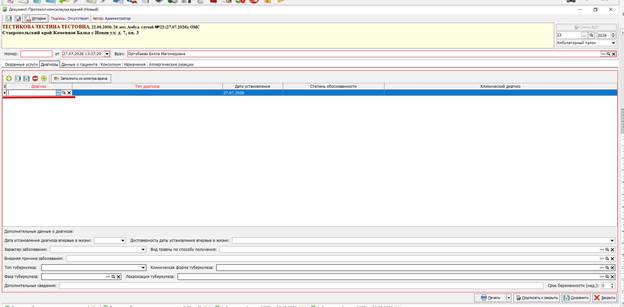
##### Рисунок 6- Заполнение табличной части вкладки «Диагнозы»
##### Второй способ: Заполнение происходит по нажатию кнопки «Заполнить из осмотра врача». После нажатия данной кнопки открывается окно со списком электронных документов пациента. Пользователь должен выбрать нужный документ. (рисунок 7)
##### 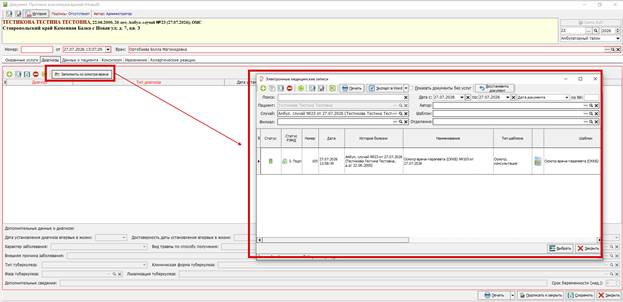
##### Рисунок 7- Заполнение вкладки диагноз по кнопке «Заполнить из осмотра врача.
##### Поля расположенные внизу таблицы заполняются руками при любом способе заполнения.
##### **Вкладка «Данные о пациенте»**
##### Если вкладку «Диагнозы», заполнять по кнопке «Заполнить из осмотра врача», то
##### на вкладке «Данные о пациенте» автоматически заполняются поля «Анамнез жизни»,»Анамнез заболевания»,»Степень тяжести состояния пациента», «Состояние пациента на момент проведения консилиума врачей». Табличная часть «Витальные параметры» пользователь заполняет руками путем добавление строк кнопкой зеленый плюс. (рисунок 8)
##### 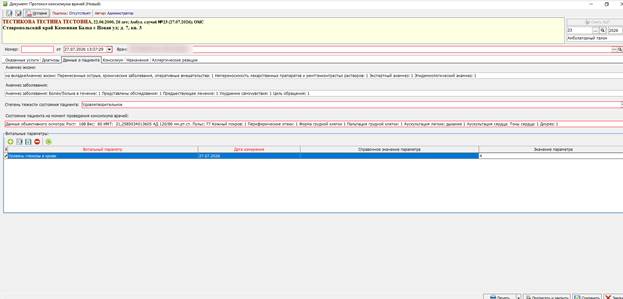
##### Рисунок 8 – Вкладка «Данные о пациенте»
##### **Вкладка «Консилиум»**
##### На вкладке «Консилиум» вносятся результаты проведеного консилиума.Поля «Тип консилиума», «Форма проведения», «Примененная медицинская технология», «Цель» заполняются только предоставленными справочными значениями и заполняются только путем нажатия на черный треугольник или троеточие, которые находятся в конце каждой строки. Остальные поля на данной вкладке заполняются вручуню. Также руками заполняется таблица «Состав консилиума» (рисунок 9)
##### 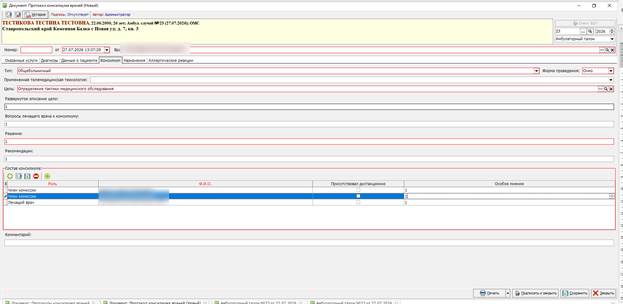
##### Рисунок 9 -Заполнение вкладки «Консилиум»
##### **Вкладка «Назначения»**
##### Данная вкладка является обязательной к заполнению при цели консилиума «Назначение незарегистрированного в Российской Федерации лекарственного препарата» (код 31). При остальных целях консилиума данная вкладка не является обязательной к заполнению. (рисунок 10)
##### 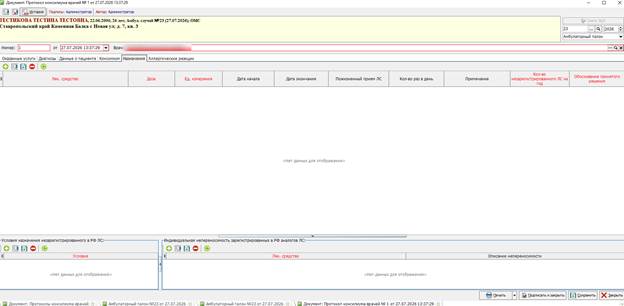
##### Рисунок 10- Вкладка «Назначения»
##### **Вкладка «Аллергические реакции»**
##### Данная вкладка не является обязательной. Если в карту пациента внечсены данные об аллергических реакциях, то данная информация автоматически подтягивается на данную вкладку. (рисунок 11)
##### 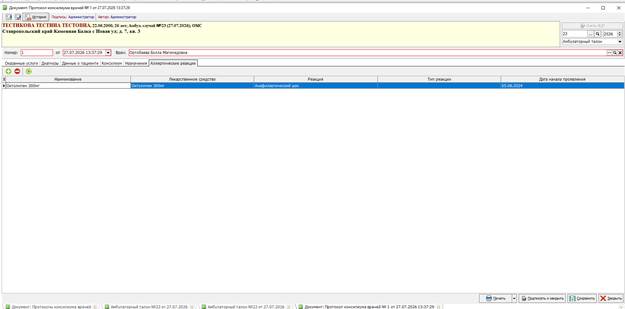
##### Рисунок 11 -Вкладка «Аллергические реакции»
#####
##### После заполнения всех необходимых вкладок, можно нажать «Печать», документ распечатается без ЭЦП; «Подписать и печать», документ распечатается с ЭЦП; «Подписать и закрыть», документ подпишется ЭЦП и закроется; «Сохранить», документ сохранится в статусе черновика (рисунок 12).
##### 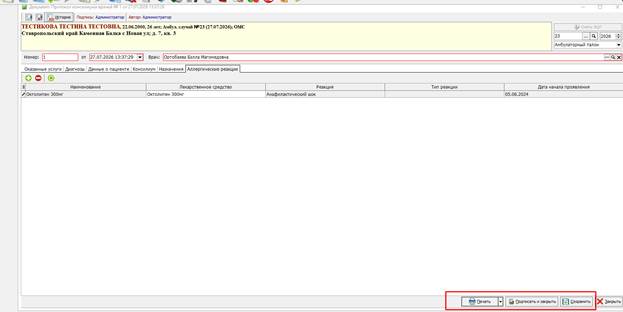
##### Рисунок 12-Варианты сохранения и подписания документа.
#####
##### Печатная форма протокола представлена на рисунке 13.
#####
##### Рисунок 13-Печатная форма «Протокола консилиума врачей»
# Карта проведения реанимации и интенсивной терапии
# 1. СЭМД 277 «Карта проведения реанимации и интенсивной терапии»
В программе реализована возможность по формированию СЭМД 277 «Карта проведения реанимации и интенсивной терапии».
СЭМД формируется автоматически при подписании документа.
Карта оформляется из журнала карт проведения реанимации и интенсивной терапии, расположенного по пути «Документы» – «Модуль врача» – «Журнал карт проведения реанимации и интенсивной терапии» (Рисунок 1).
[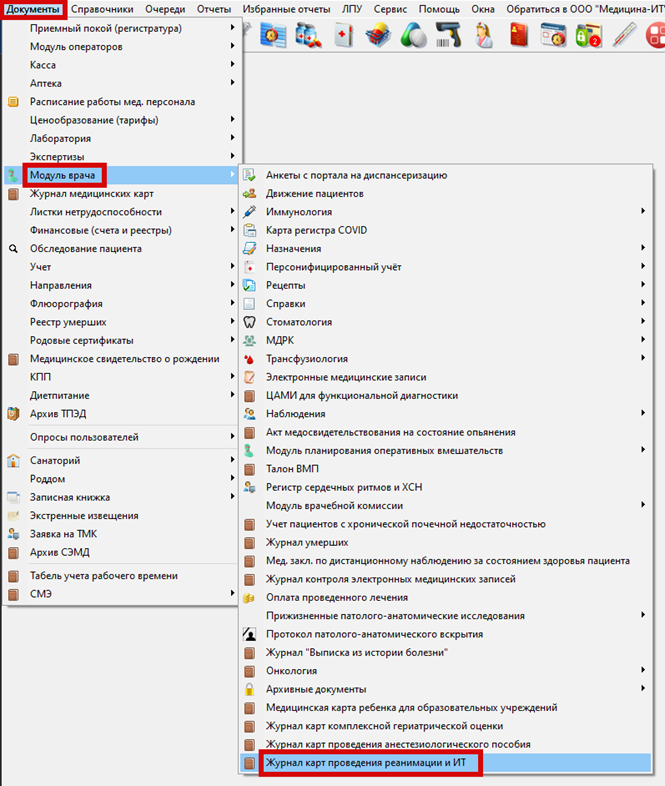](https://docs.medicine-it.ru/uploads/images/gallery/2026-08/oDDimage.png)
Рисунок 1 – Расположение журнала карт
В журнале карт будут отображены все созданные на пациентов карты (Рисунок 2).
Рисунок 2 – Журнал карт проведения реанимации и интенсивной терапии
В данном журнале можно отфильтровать записи по номеру, пациенту, врачу, отделению или истории болезни. Фильтр по дате по умолчанию установлен на неделю назад от текущей даты. При необходимости даты изменяются путем выбора даты из календаря.
Для создания новой карты необходимо нажать на «+» (Рисунок 3).
[](https://docs.medicine-it.ru/uploads/images/gallery/2026-08/fsyimage.png)
Рисунок 3 – Создание новой карты
**Вкладка «Основные данные»**
Далее в верхнем правом углу ввести номер карты и нажать Enter либо на жать на «...» и выбрать карту из журнала (Рисунок 4).
[](https://docs.medicine-it.ru/uploads/images/gallery/2026-08/zlyimage.png)
Рисунок 4 – Ввод номера карты
После ввода номера карты, происходит частичное заполнение данными пациента: отделение, рост, масса, группа крови, резус-принадлежность, фенотип. Данные берутся из регистрации случая, если информация отсутствует, то из карточки пациента (Рисунок 5).
[](https://docs.medicine-it.ru/uploads/images/gallery/2026-08/33ximage.png)
Рисунок 5 – Частичное заполнение данными
Далее выбирается медицинская сестра из справочника «Медицинский персонал».
Поле «Дополнительная информация» является полем для ввода.
Ниже располагается таблица «Диагнозы». Добавление строки происходит по нажатию на кнопку «+».
В столбце «Вид заболевания» выбирается значение из справочника «Виды нозологических единиц диагноза» (Рисунок 6). Столбец является обязательным для заполнения.
[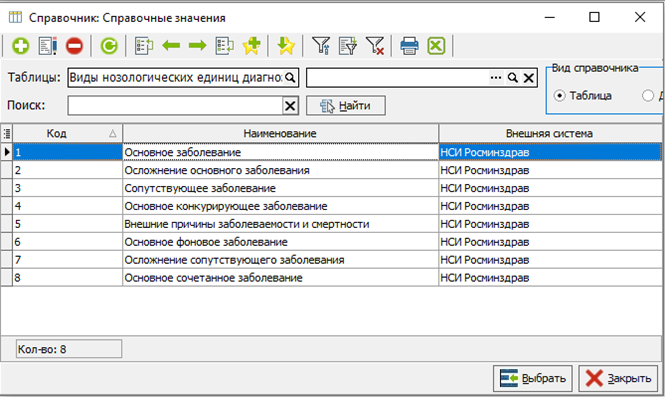](https://docs.medicine-it.ru/uploads/images/gallery/2026-08/dheimage.png)
Рисунок 6 – Виды нозологических единиц диагноза
Столбец «Диагноз» заполняется из справочника «Классификатор заболеваний МКБ-10» (Рисунок 7). Столбец обязателен для заполнения.
[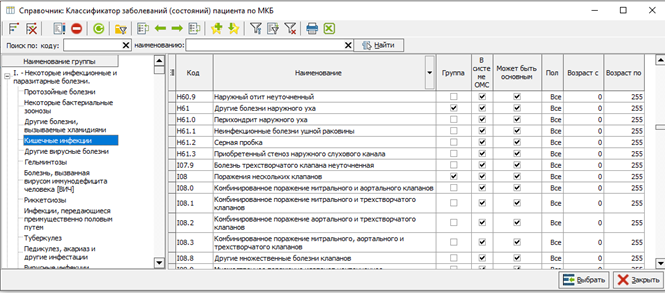](https://docs.medicine-it.ru/uploads/images/gallery/2026-08/8JJimage.png)
Рисунок 7 – Классификатор заболеваний МКБ-10
Дата установки диагноза выбирается из календаря.
В столбец «Клиническая формулировка» вносится развернутый диагноз.
В столбце «Степень обоснованности» выбирается одно значение из списка: «Предварительный клинический диагноз», «Этапный клинический диагноз», «Заключительный клинический диагноз».
«Характер заболевания» выбирается из списка: «Впервые в жизни установленное хроническое», «Острое», «Ранее установленное хроническое».
«Внешняя причина» заполняется из «Классификатор заболеваний МКБ-10».
«Вид травмы по способу получения» заполняется из соответствующего справочника (Рисунок 8).
[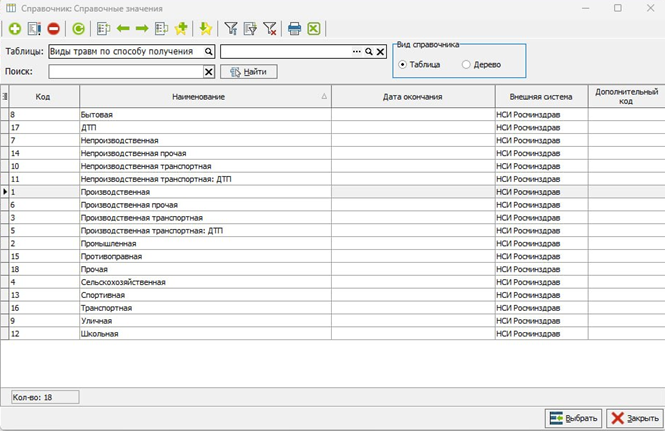](https://docs.medicine-it.ru/uploads/images/gallery/2026-08/L9bimage.png)
Рисунок 8 – Справочник «Вид травмы по способу получения»
Для столбца «Дата установления диагноза впервые в жизни» выбирается из календаря.
«Достоверность подтверждения даты установления диагноза впервые в жизни» выбирается одним значением из списка: «В бумажной форме», «В электронной форме», «На основании медицинской документации», «Со слов законного (уполномоченного) представителя», «Со слов пациента».
Срок беременности указывается в неделях.
В поле «Дополнительные сведения» при необходимости вносится уточняющая информация.
**Вкладка «Проведение реанимации и ИТ»**
На вкладке представлена информация о назначенных медикаментах, витальных параметрах, гидробалансе, оборудовании и шкалах или опросниках (Рисунок 9).
[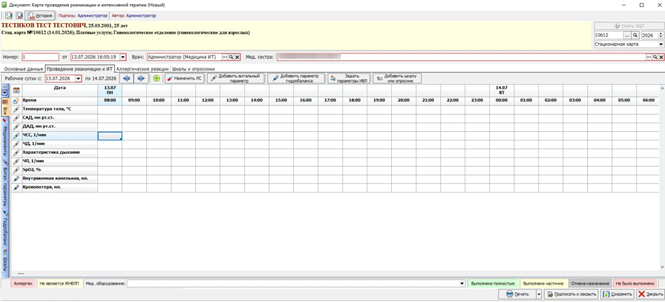](https://docs.medicine-it.ru/uploads/images/gallery/2026-08/D1Simage.png)
Рисунок 9 – Вкладка «Проведение реанимации и ИТ»
«Рабочие сутки с:» представляют собой выбор из календаря с указанием времени. Поле обязательно для заполнения.
Кнопка «Назначить ЛС» открывает окно назначения лекарственных средств (Рисунок 10).
[](https://docs.medicine-it.ru/uploads/images/gallery/2026-08/g8kimage.png)
Рисунок 10 – Назначение лекарственного средства
Кнопка «Добавить витальный параметр» добавляет параметры «ЦВД» (Центральное венозное давление) и ВЧД (Внутричерепное давление).
Кнопка «Добавить параметр гидробаланса» позволяет добавить значение из справочника «Параметры гидробаланса» (Рисунок 11).
[](https://docs.medicine-it.ru/uploads/images/gallery/2026-08/2DPimage.png)
Рисунок 11 – Выбор параметров гидробаланса
Кнопка «Задать параметры ИВЛ» открывает окно, где необходимо указать примененное оборудование (Рисунок 12).
[](https://docs.medicine-it.ru/uploads/images/gallery/2026-08/u2Ximage.png)
Рисунок 12 – Примененное оборудование
Выбор оборудования происходит из справочника «Оборудование медицинской организации» (Рисунок 13). Если список отображается пустым, то необходимо убрать фильтрацию по отделению.
[](https://docs.medicine-it.ru/uploads/images/gallery/2026-08/rBeimage.png)
Рисунок 13 – Выбор из справочника «Оборудование медицинской организации»
Далее, при необходимости, указываются «Количество» и «Дыхательный контур», который имеет следующие значения: «Закрытый», «Полузакрытый», «Открытый» и «Полуоткрытый».
Далее заполняется «Газовый состав смеси». Добавление происходит по кнопке «+». В столбце «Газ» выбирается значение из справочника «Компоненты газовой смеси для ингаляционной анестезии» (Рисунок 14), в столбце «Единицы измерения» одно из значений: «л/мин», «мл/мин», «об.%» или пустое значение. Столбец «Примечание» является необязательным для заполнения.
[](https://docs.medicine-it.ru/uploads/images/gallery/2026-08/H5Qimage.png)
Рисунок 14 – Справочник «Компоненты газовой смеси для ингаляционной анестезии»
Ниже находятся «Параметры наркозного аппарата или аппарата искусственной вентиляции легких». В табличной части уже предустановлены значения и единицы измерения. При необходимости добавления дополнительного параметра, нажать на «+» и выбрать из справочника «Параметры наркозного аппарата и аппарата искусственной вентиляции легких» (Рисунок 15).
[](https://docs.medicine-it.ru/uploads/images/gallery/2026-08/yJrimage.png)
Рисунок 15 – Выбор из справочника «Параметры наркозного аппарата и аппарата искусственной вентиляции легких»
Кнопка «Добавить шкалу или опросник» открывает справочник «Перечень клинических шкал и опросников» (Рисунок 16). После выбора шкалы, программа автоматически перейдет на вкладку «Шкалы и опросники».
[](https://docs.medicine-it.ru/uploads/images/gallery/2026-08/N00image.png)
Рисунок 16 – Справочник «Перечень клинических шкал и опросников»
Табличная часть карты реанимации и ИТ представлена на рисунке 17.
[](https://docs.medicine-it.ru/uploads/images/gallery/2026-08/RGBimage.png)
Рисунок 17 – Отображение всех вкладок в проведенном пособии
Значения выбираются из справочников или заполняются вручную.
Витальные параметры проставляются вручную по двойному щелчку ЛКМ в соответствующую ячейку.
По щелчку ПКМ на ячейке доступно контекстное меню (Рисунок 18).
[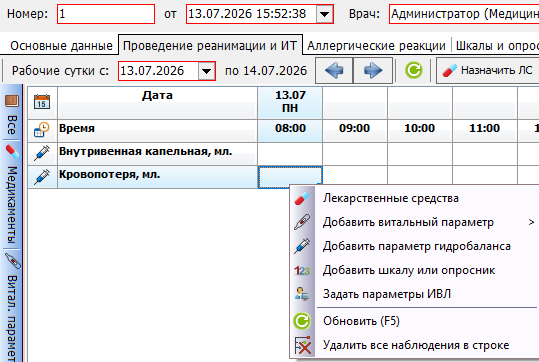](https://docs.medicine-it.ru/uploads/images/gallery/2026-08/jLZimage.png)
Рисунок 18 – Вызов контекстного меню
Контекстное меню также доступно для строки мед.оборудование (Рисунок 19).
[](https://docs.medicine-it.ru/uploads/images/gallery/2026-08/Hlsimage.png)
Рисунок 19 – Контекстное меню для оборудования
**Вкладка «Аллергические реакции»**
Во вкладку «Аллергические реакции» вносится информация об аллергене, типе реакции, самой реакции и дате начала проявления. Для создания записи нажать на «+» (Рисунок 20).
[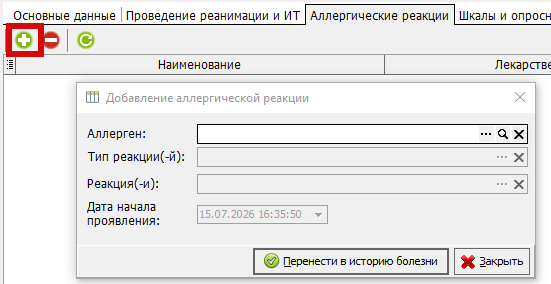](https://docs.medicine-it.ru/uploads/images/gallery/2026-08/ndkimage.png)
Рисунок 20 – Создание записи об аллергической реакции
Выбрать из справочника «Аллергены» (Рисунок 21). Если необходимого нет, то добавить по кнопке «+».
[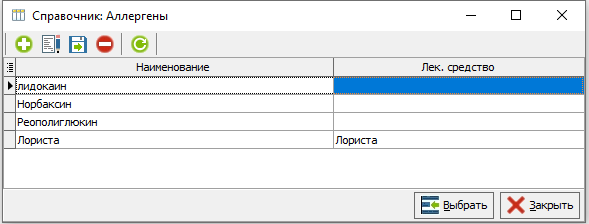](https://docs.medicine-it.ru/uploads/images/gallery/2026-08/Bx6image.png)
Рисунок 21 – Справочник «Аллергены»
Далее выбирается тип реакции из справочника «Тип патологической реакции для сбора аллергоанамнеза» (Рисунок 22).
[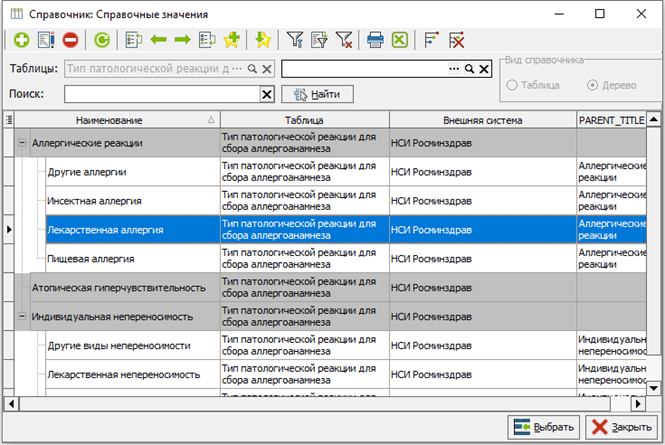](https://docs.medicine-it.ru/uploads/images/gallery/2026-08/TSkimage.png)
Рисунок 22 – Справочник «Тип патологической реакции для сбора аллергоанамнеза»
Далее выбирается реакция из справочника «Основные клинические проявления патологических реакций для сбора аллергоанамнеза» (Рисунок 23).
[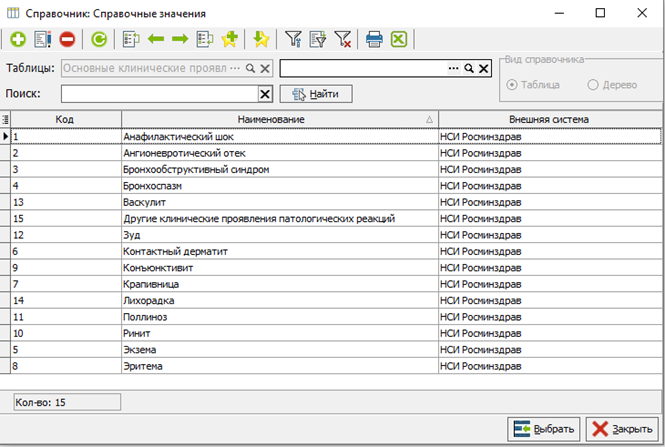](https://docs.medicine-it.ru/uploads/images/gallery/2026-08/EzCimage.png)
Рисунок 23 – Справочник «Основные клинические проявления патологических реакций для сбора аллергоанамнеза»
После этого проставляется дата начала проявления, путем выбора даты из календаря (Рисунок 24).
[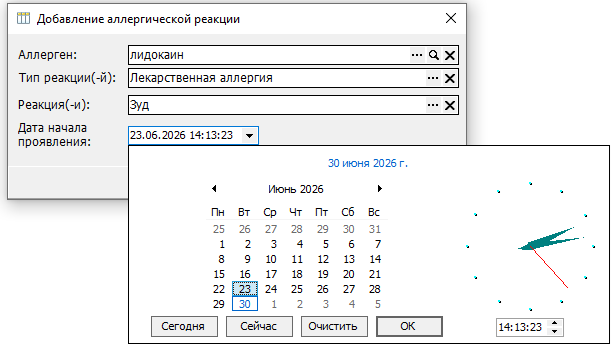](https://docs.medicine-it.ru/uploads/images/gallery/2026-08/ibAimage.png)
Рисунок 24 – Выбор даты начала проявления
После указания даты нажать на кнопку «Перенести в историю болезни». Данные отобразятся на вкладке. Количество строк не ограниченно.
**Вкладка «Шкалы и опросники»**
На данной вкладке отображаются ранее выбранные шкалы и опросники. Также возможно добавление новых через кнопку «+». Общий вид вкладки представлен на рисунке 25.
[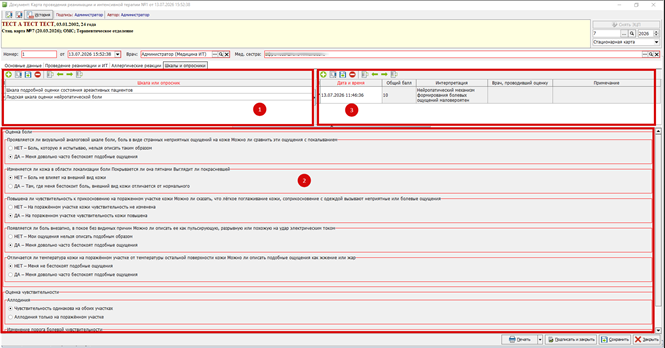](https://docs.medicine-it.ru/uploads/images/gallery/2026-08/0B1image.png)
Рисунок 25 – Вкладка «Шкалы и опросники»
Визуально вкладка разделена на 3 зоны.
В первой отображены названия выбранных шкал, во второй пункты, которые содержит шкала, в третьей – дата и время заполнения, общий бал (если такой имеется), интерпретация в зависимости от количества баллов, врач, проводивший оценку и поле для ввода примечания.
После заполнения карты, ее необходимо подписать.
Можно распечатать данную карту по кнопке «Печать».