# Процедуры
# Направление на процедуры
##### **Создание направлений на процедуры**
Назначение на процедуры возможно создать из разных областей программы.
- В [модуле АПП](file:///D:/%D0%A0%D0%B0%D0%B1%D0%BE%D1%82%D0%B0/%D0%9A%D0%BE%D0%BD%D1%82%D0%B5%D0%BA%D1%81%D1%82%D0%BD%D0%B0%D1%8F%20%D1%81%D0%BF%D1%80%D0%B0%D0%B2%D0%BA%D0%B0/v5.1/Help/doc_1.2.htm) при нажатии на клавишу «Создать документ» появится выпадающий список, из которого необходимо выбрать пункт «Назначение процедуры» (рисунок 1):
[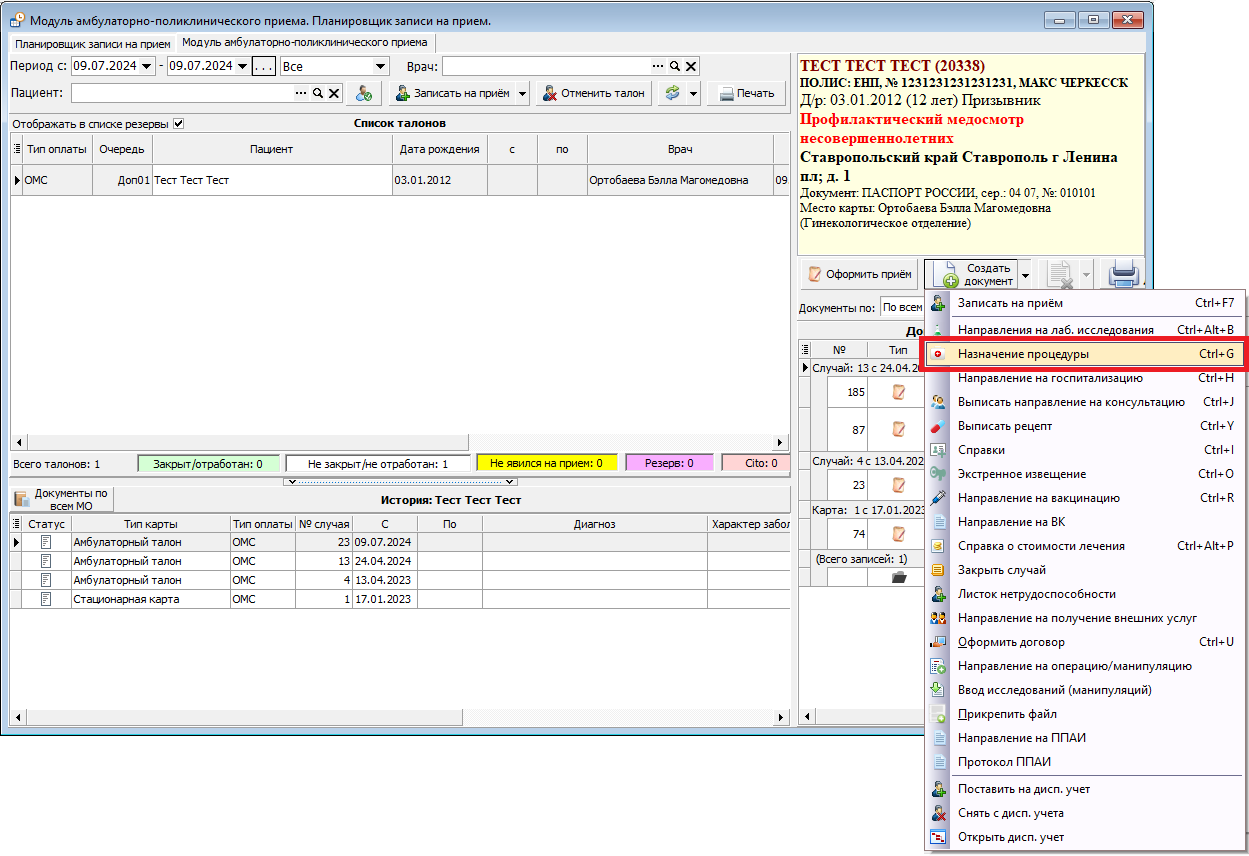](https://docs.medicine-it.ru/uploads/images/gallery/2024-07/ayYizobrazenie.png)Рисунок 1 – Назначение процедуры из модуля АПП
- В стационарной карте из вкладки «3. [Лист назначения](file:///D:/%D0%A0%D0%B0%D0%B1%D0%BE%D1%82%D0%B0/%D0%9A%D0%BE%D0%BD%D1%82%D0%B5%D0%BA%D1%81%D1%82%D0%BD%D0%B0%D1%8F%20%D1%81%D0%BF%D1%80%D0%B0%D0%B2%D0%BA%D0%B0/v5.1/Help/doc_2.2.htm)». Необходимо нажать на кнопку «Новое назначение» и выбрать из списка пункт «Процедуры» (рисунок 2).
[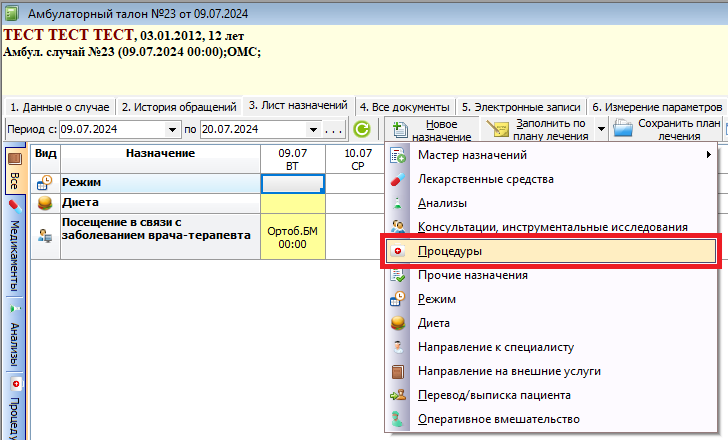](https://docs.medicine-it.ru/uploads/images/gallery/2024-07/VpZizobrazenie.png)Рисунок 2 – Назначение процедуры в стационарной карте
- При оформлении осмотра, на вкладке «Лист назначения» необходимо нажать на кнопку «Создать направление (назначение)» и в выпадающем списке выбрать пункт «Направления на процедуры» (рисунок 3).
[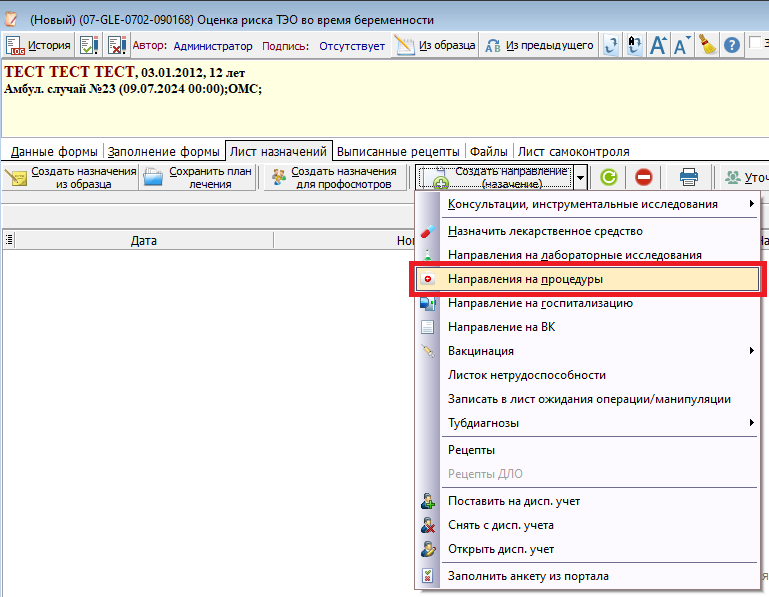](https://docs.medicine-it.ru/uploads/images/gallery/2024-07/9OOizobrazenie.png)Рисунок 3 - Направление на процедуры из осмотра на пациента
##### **Оформление назначения на процедуру**
После того как было инициировано назначение процедуры, любым из выше описанных вариантов, откроется окно «Направление на процедуру» (рисунок 4).
[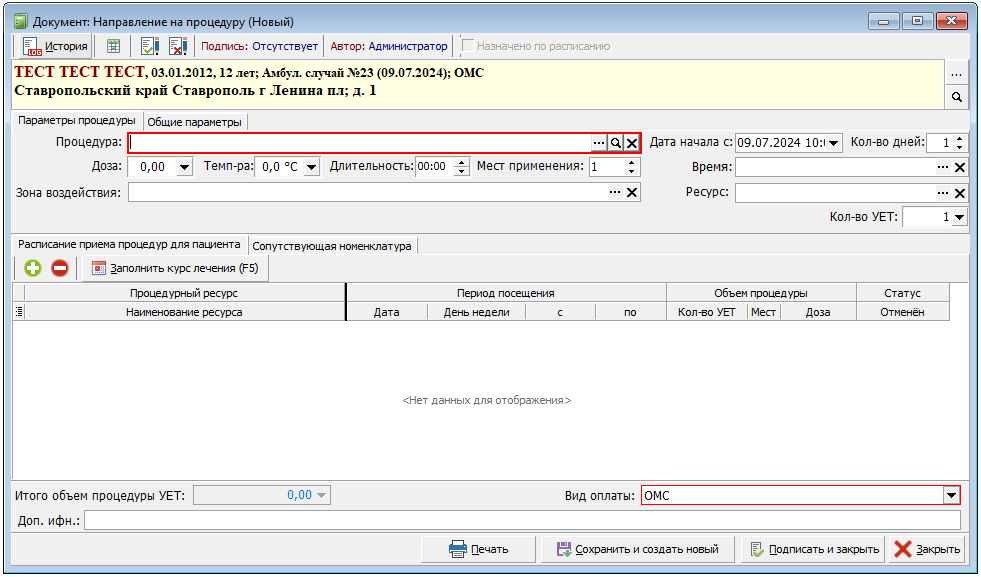](https://docs.medicine-it.ru/uploads/images/gallery/2024-07/wetizobrazenie.png)Рисунок 4 – Окно создания документа «Направление на процедуру»
Чтобы указать процедуру нужно нажать на кнопку с тремя точками в поле «Процедура:». В открывшемся окне найти нужную процедуру в списке, или воспользоваться поисковой строкой вверху окна (рисунок 5). К примеру, необходимо назначить «Перевязка».
[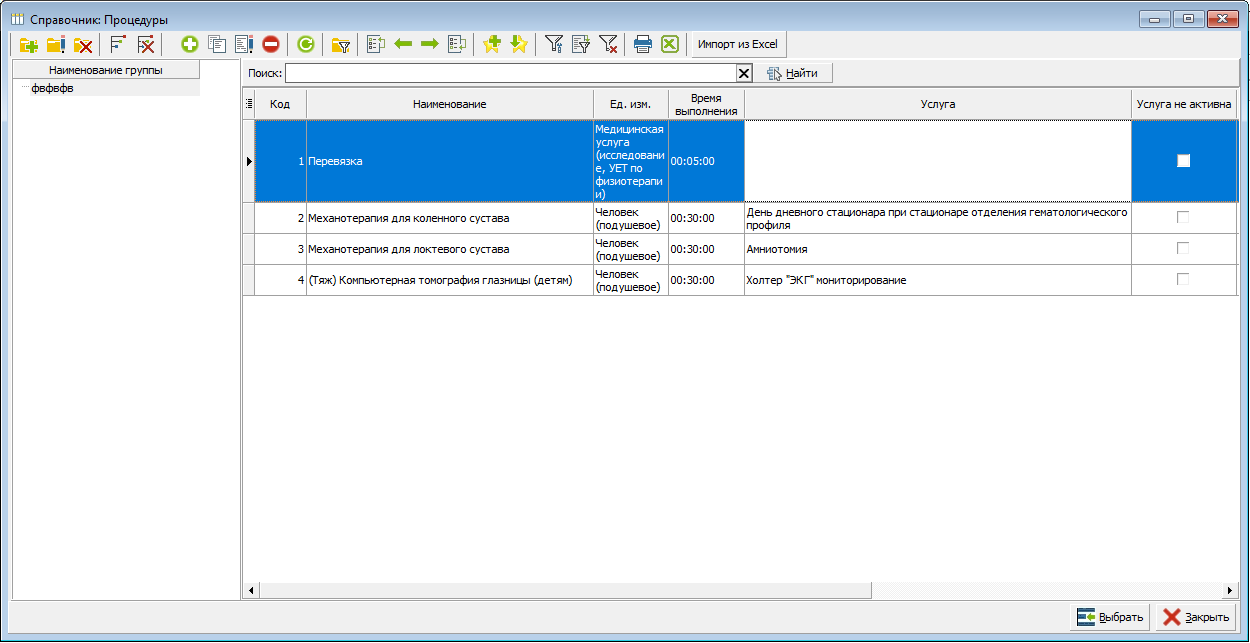](https://docs.medicine-it.ru/uploads/images/gallery/2024-07/ruIizobrazenie.png)Рисунок 5 – Пример назначения пациенту процедуры: «Перевязка»
В поле «Время:» следует нажать на "..." . Откроется окошко «Выберете время» (рисунок 6). В данном нажатием левой кнопки мыши необходимо выбрать время проведения процедур: один или несколько вариантов. Нажать на кнопку «Выбрать».
[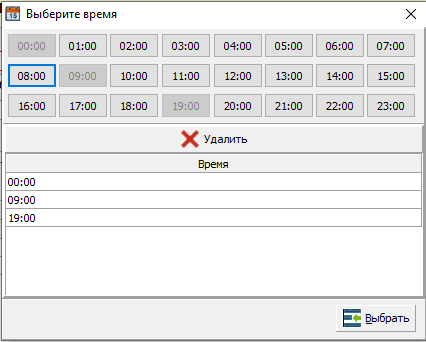](https://docs.medicine-it.ru/uploads/images/gallery/2024-07/Qzfizobrazenie.png)Рисунок 6 – Выбор времени проведения процедуры
При выборе процедуры часть полей заполняются автоматически. Оставшиеся поля заполняются при необходимости. Существует несколько вариантов записи на процедуру:
- Запись с помощью кнопки добавления (рисунок 7). После нажатия автоматически будет подставлен первый день по заданным параметрам.
[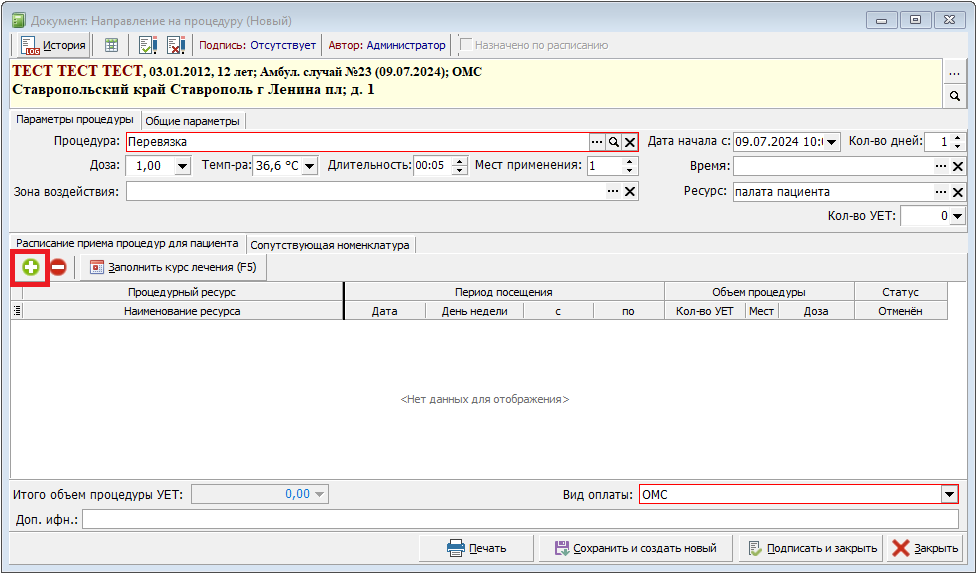](https://docs.medicine-it.ru/uploads/images/gallery/2024-07/B6tizobrazenie.png)Рисунок 7 – Кнопка записи на процедуру
- Записать с помощью кнопки «Подбор дней» (если данная настройка в учреждении является активной) (рисунок 8).
[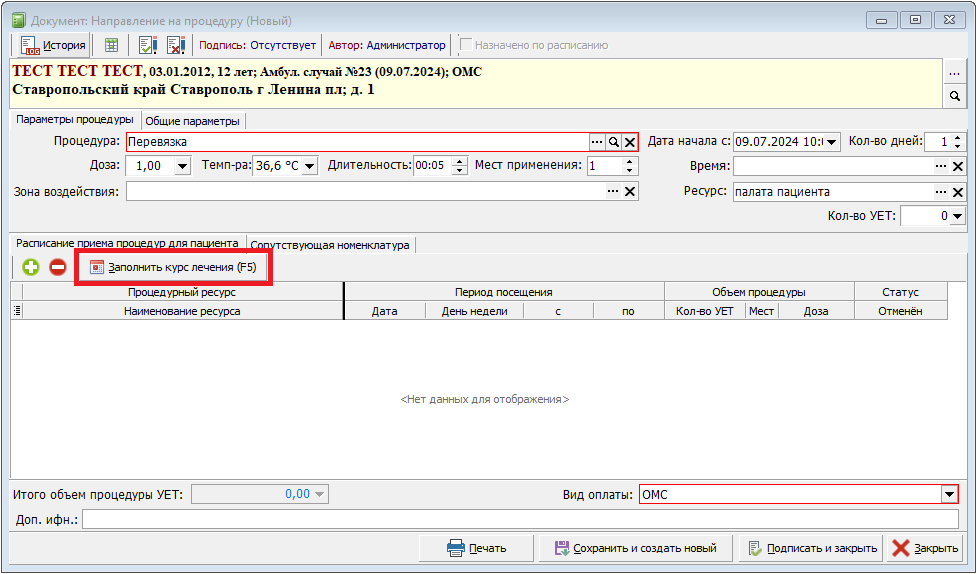](https://docs.medicine-it.ru/uploads/images/gallery/2024-07/Fsvizobrazenie.png) Рисунок 8 – Расположение кнопки «Заполнить курс лечения»
При нажатии на эту кнопку откроется окно «Лимиты услуг». В данном окне нужно выбрать доступный кабинет и день приема пациента (рисунок 9).
[](https://docs.medicine-it.ru/uploads/images/gallery/2024-07/VeQizobrazenie.png)Рисунок 9 – Окна лимитов услуг
Необходимо один раз нажать на выбранное число напротив того кабинета, в который направлен пациент, а затем нажать на кнопку «Выбрать».
Кнопка удаления стирает выбранную строку (Рисунок 10).
[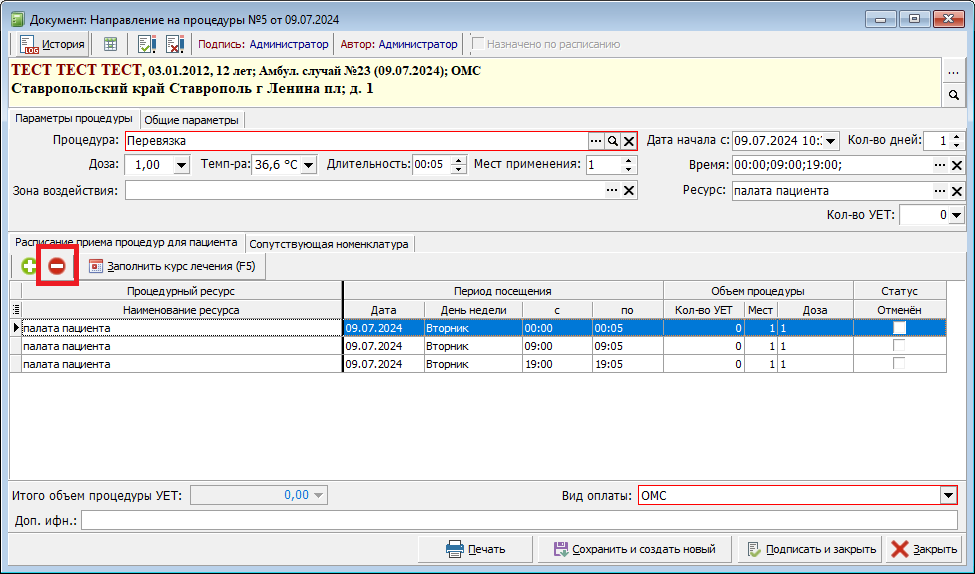](https://docs.medicine-it.ru/uploads/images/gallery/2024-07/ZtGizobrazenie.png)Рисунок 10 – Кнопка удаления записи на процедуру
После оформления направления, необходимо нажать на кнопку «Подписать и закрыть».
После оформления направления, список процедур появится либо в модуле АПП (рисунок 11), либо в стационарной карте (рисунок 12), в зависимости от того где и как производилось направление.
[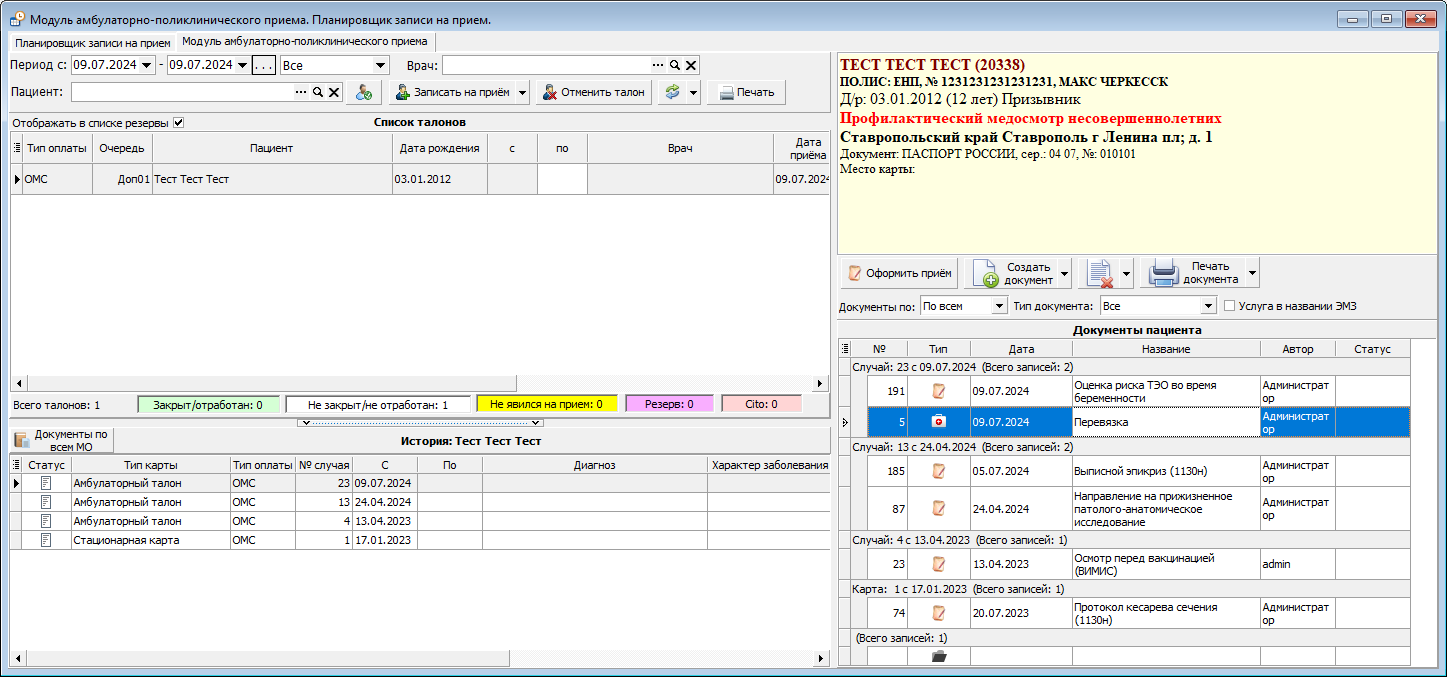](https://docs.medicine-it.ru/uploads/images/gallery/2024-07/2yTizobrazenie.png)Рисунок 11 – Отображение назначенных процедур пациенту в рамках амбулатории
[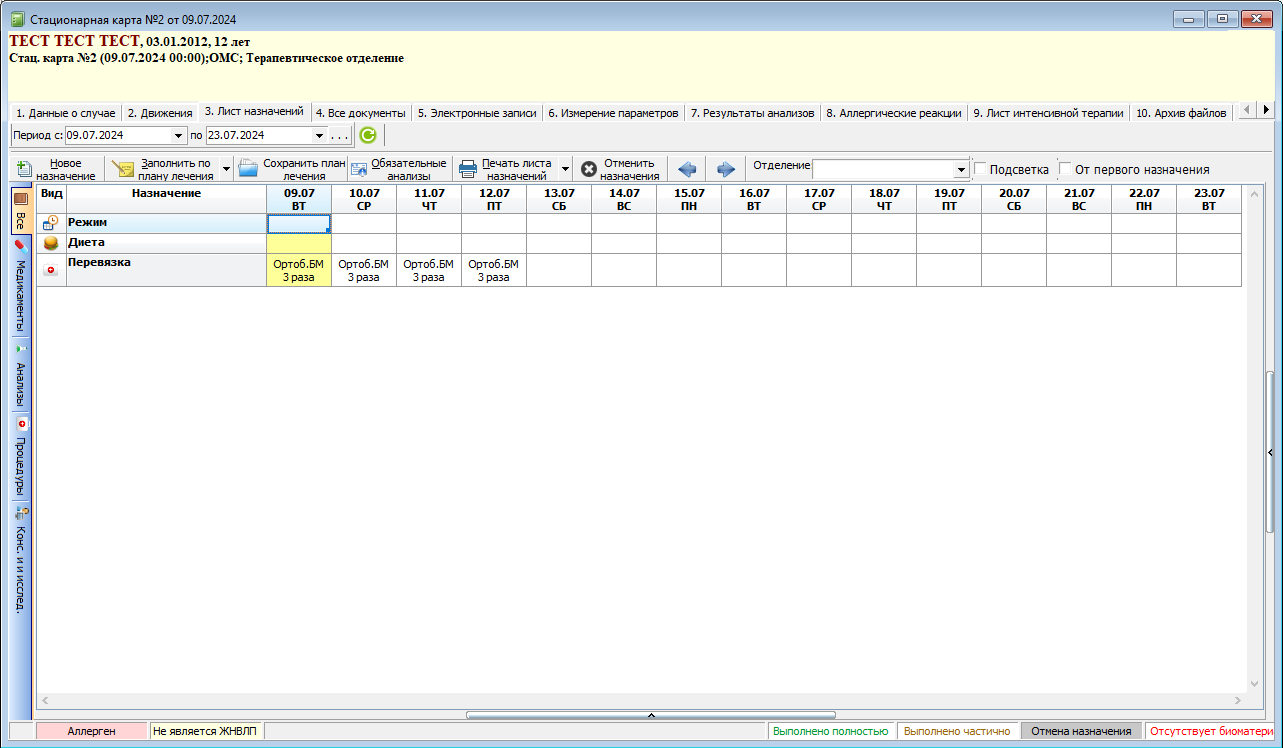](https://docs.medicine-it.ru/uploads/images/gallery/2024-07/uO6izobrazenie.png)Рисунок 12 – Отображение назначенных процедур в рамках стационарной карты
# Журнал "Расписание процедурных кабинетов".
Для просмотра журнала «Расписание процедурных кабинетов» необходимо перейти в пункт меню «Документы» → «Модуль врача» → «Назначения» → «Процедуры» → «Расписание процедурных кабинетов» (рисунок 1)
[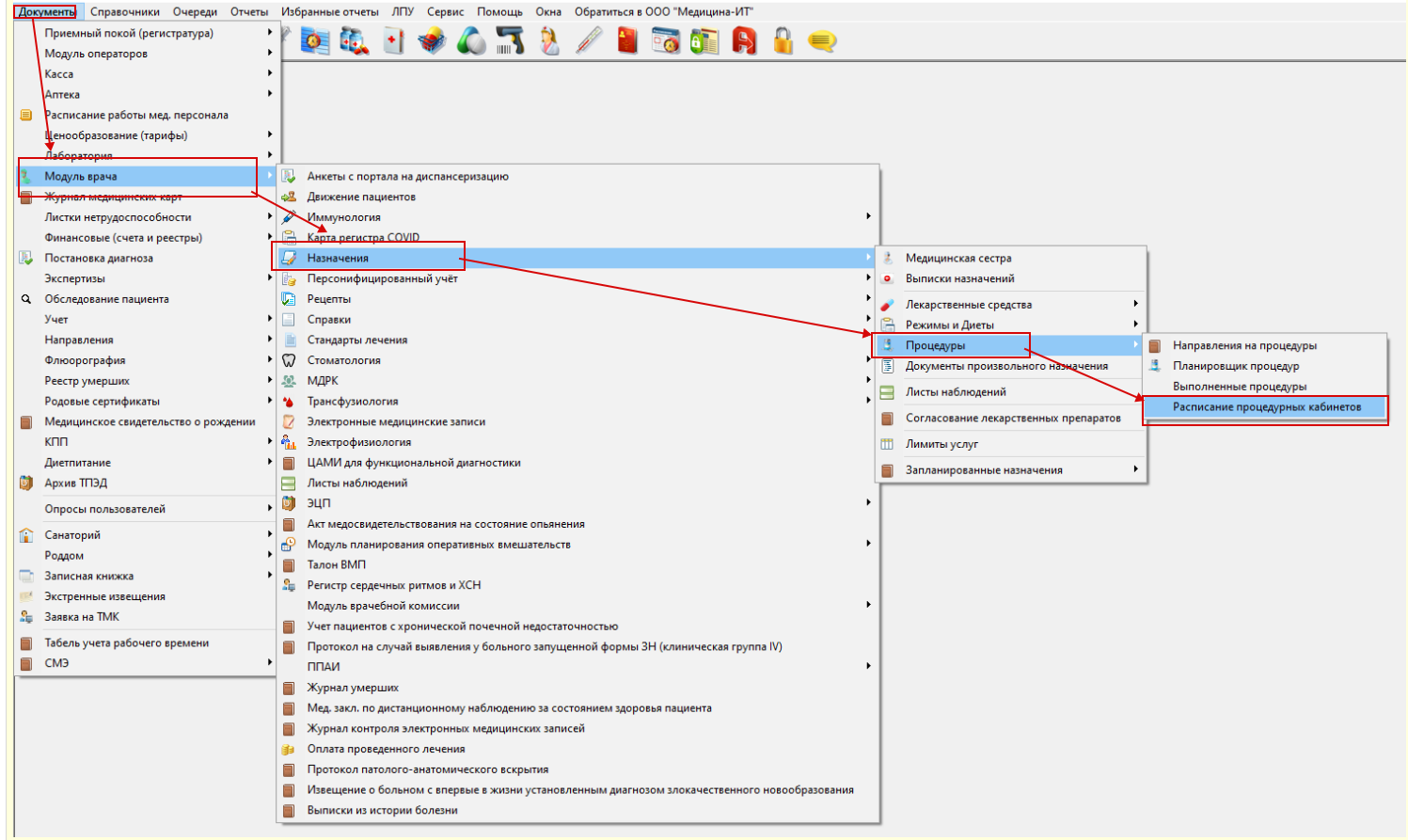](https://docs.medicine-it.ru/uploads/images/gallery/2025-06/1rkimage.png)Рисунок 1 -Путь к журналу "Расписание процедурных кабинетов"
В окне журнала открывается табличная часть с графиками работы процедурных документов, в столбцах отображается номер документа, дата создания. кабинет,дата расписания. (рисунок 2)
[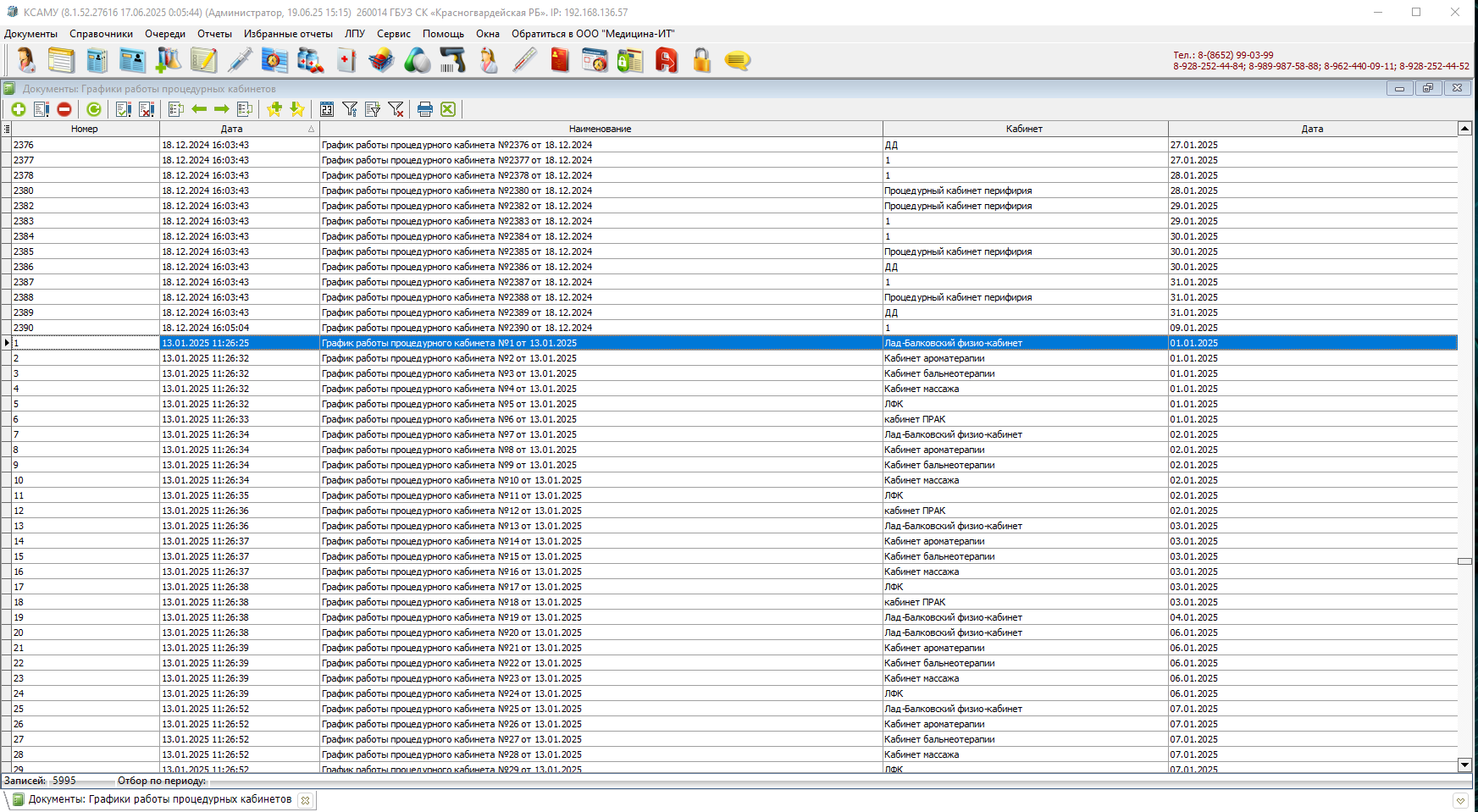](https://docs.medicine-it.ru/uploads/images/gallery/2025-06/bcRimage.png)Рисунок 2 -Журнал "Расписание процедурных кабинетов"
При двойном клике левой кнопкой мыши на строку с документом "График работы процедурного кабинета",отдельно открывается документ с графиком определенного кабинета с полной информацией о расписании. (рисунок3)
[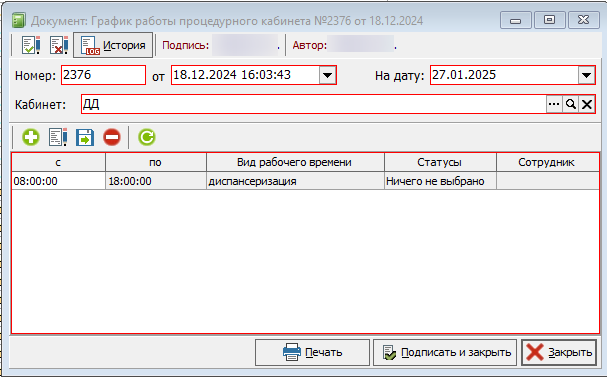](https://docs.medicine-it.ru/uploads/images/gallery/2025-06/Qsjimage.png)Рисунок 3-График работы процедурного кабинета.
С подробной инструкцией по настройке процедур и графика работы процедурных кабинетов можно ознакомится [тут](https://docs.medicine-it.ru/books/polzovatelskaia-instrukciia-lis/page/nastroika-procedur-i-grafika-raboty-procedurnyx-kabinetov).
# Журнал выполненных процедур
**Журнал выполненных процедур**
Для просмотра журнала выполненных процедур необходимо перейти в пункт меню «Документы» → «Модуль врача» → «Назначения» → «Процедуры»→«Выполненные процедуры» (рисунок 1)
[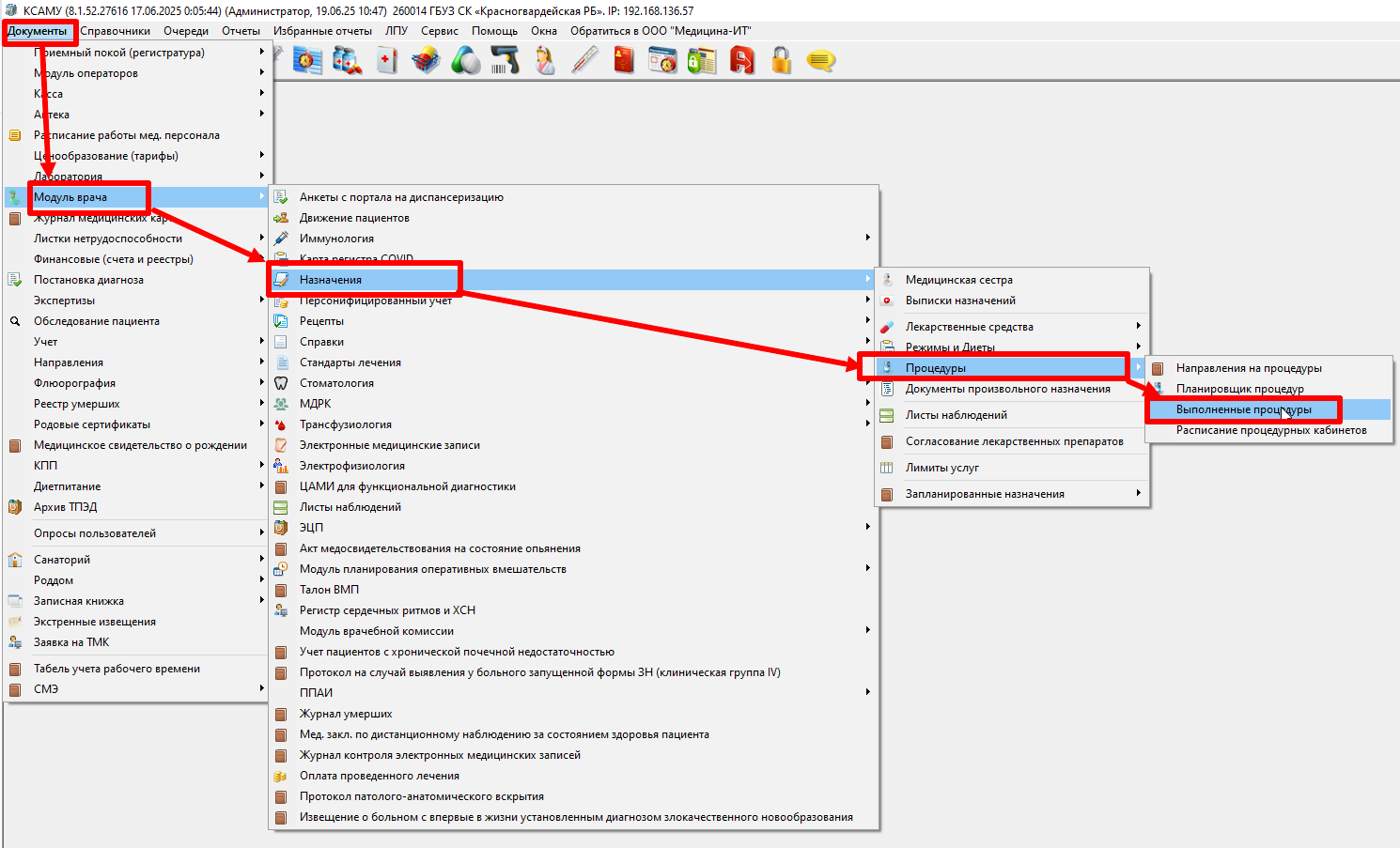](https://docs.medicine-it.ru/uploads/images/gallery/2025-06/hIqimage.png)Рисунок 1- Путь к журналу "Выполненные процедуры"
В окне журнала выполненных процедур открывается таблица. Над таблицей находятся фильтры отбора по дате документа, отделению, филиалу и виду оплаты. В табличной части отображаются документы выполнения и списки пациентов, которым были выполнены процедуры. Светло-желтым фоном отмечены строки с документами выполнения, в данных строках через кнопку +/- открывается выпадающий список с Ф.И.О пациентов, наименование процедуры временем выполнения и так далее. (рисунок 2)
[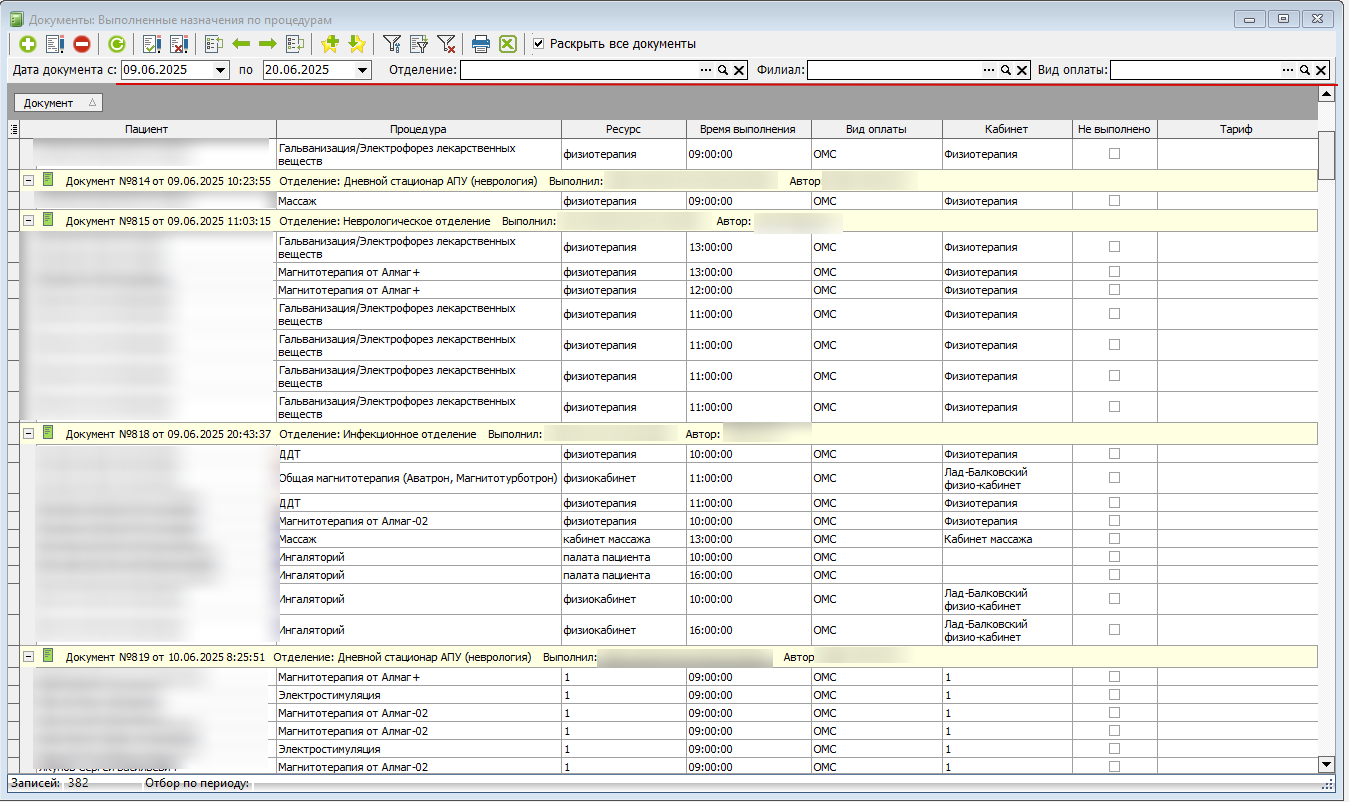](https://docs.medicine-it.ru/uploads/images/gallery/2025-06/ozUimage.png)Рисунок 2-Журнал выполненных процедур.
Двойным кликом левой кнопки мыши по строке с документом выполнения процедур (светло-желтая строка) открывается документ в отдельном окне с полной информацией по выполненным процедурам (рисунок 3)
[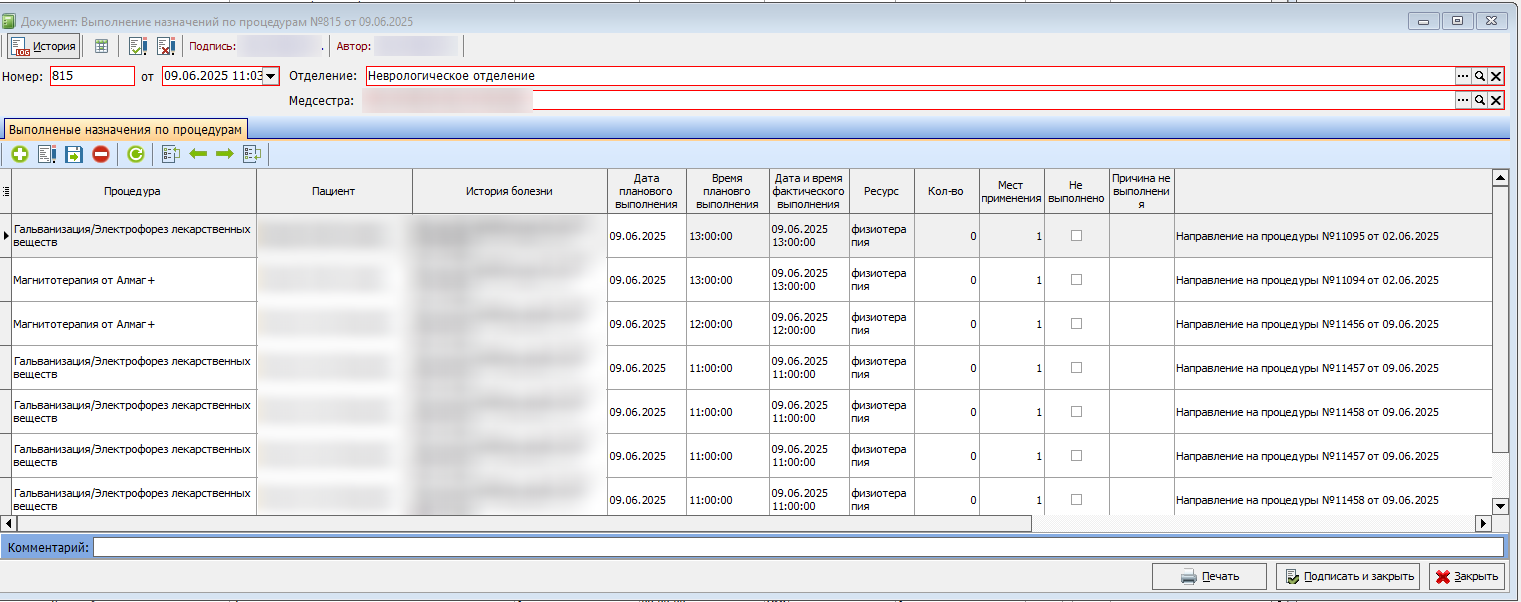](https://docs.medicine-it.ru/uploads/images/gallery/2025-06/pOaimage.png)Рисунок 3 -Документ:Выполнение назначений по процедурам