# Прижизненные Патолого-Анатомические Исследования (ППАИ)
# Оформление направления на ППАИ
В «КСАМУ» реализована возможность по формированию 222 СЭМД «Направление на прижизненное патолого-анатомическое исследование биопсийного (операционного) материала».
СЭМД формируется в момент подписания документа.
Правила проведения прижизненных патолого-анатомических исследований регламентируются [Приказом №207н.](https://ivo.garant.ru/#/document/412089346/paragraph/1:0)
Оформить направление можно несколькими способами:
- в модуле АПП, двойным щелчком ЛКМ выбрать талон на пациента, нажать кнопку «Создать документ», выбрать пункт меню «Направление на ППАИ» (рисунок 1);
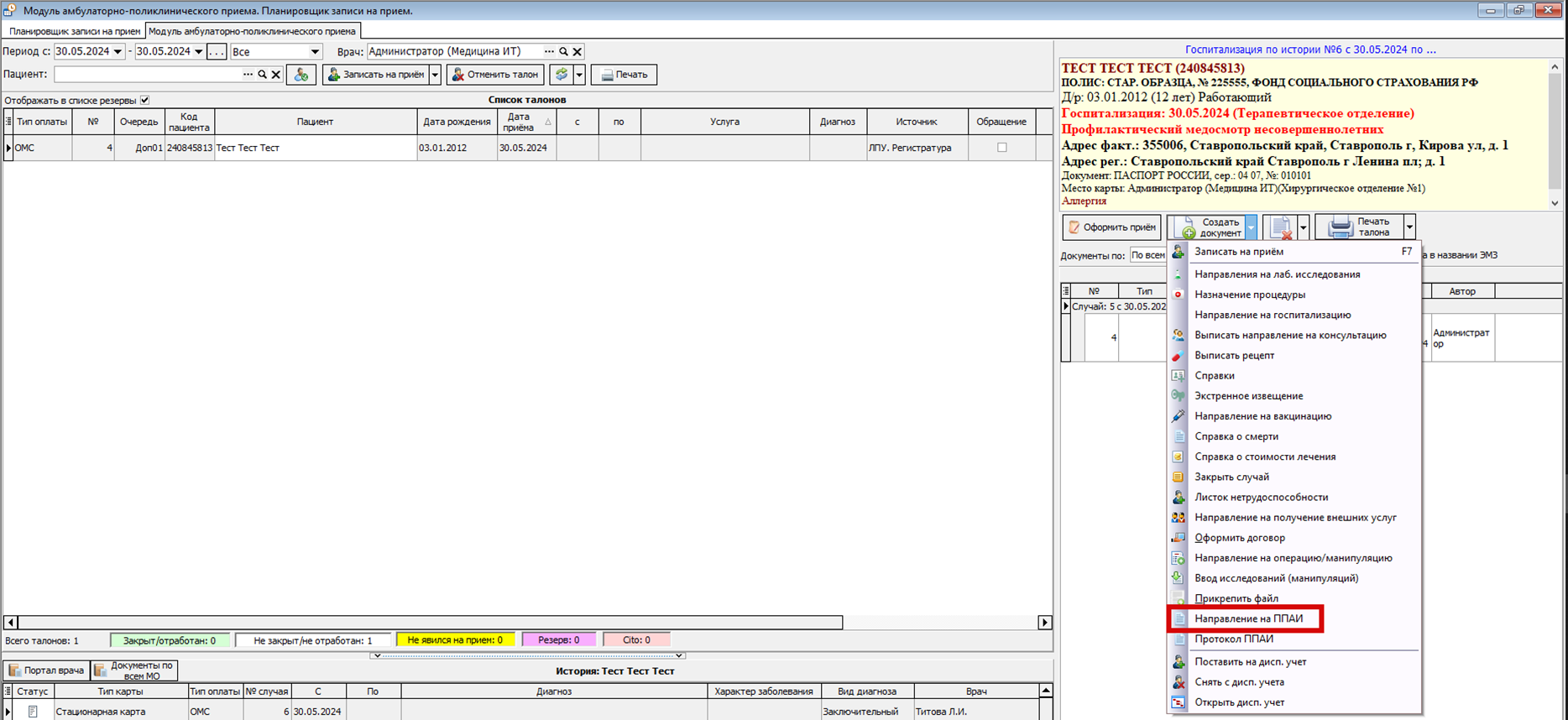
Рисунок 1 – Создание направления из модуля АПП
- в стационарной карте на вкладке «5. Электронные записи» нажать на кнопку «Создать документ» и выбрать пункт меню «Направление на ППАИ» (рисунок 2);
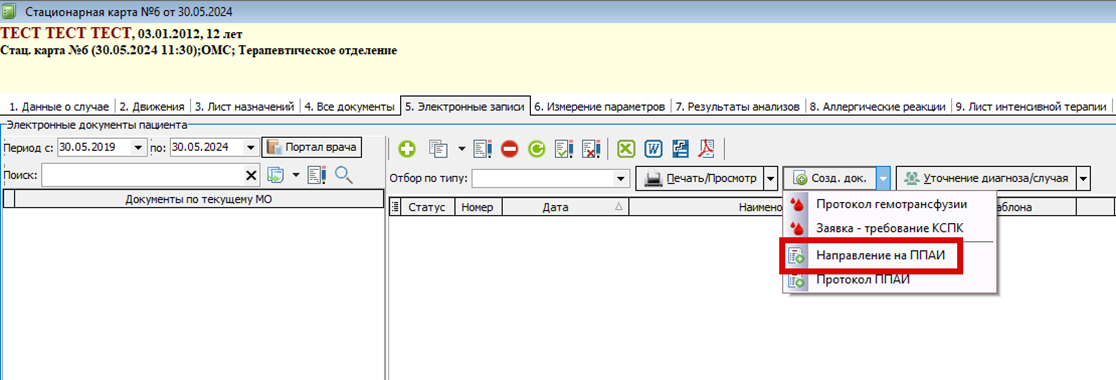
Рисунок 2 – Создание направления из стационарной карты
- из журнала направлений на ППАИ, по пути «Документы» - «Модуль врача» - «ППАИ» - «Журнал направлений на ППАИ» - «+» (рисунок 3).
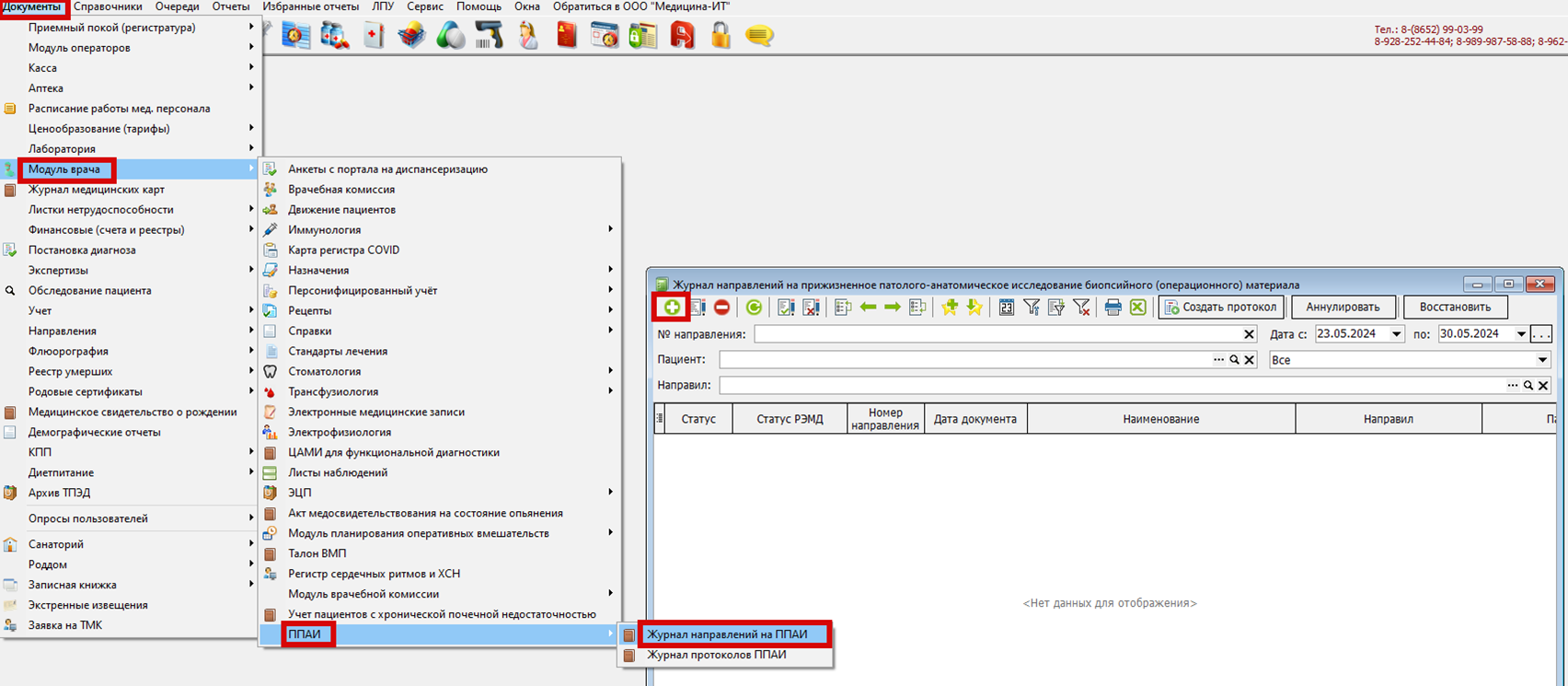
Рисунок 3 – Создание направления из журнала направлений
В открывшимся окне на вкладке «Основные данные» «История болезни» заполнится автоматически. «Диагноз» и «Клиническая формулировка диагноза» заполнятся из случая (любой осмотр специалиста для амбулаторного случая; «Первичный осмотр» по Приказу 530Н и «Карта пациентки и первичный осмотр» по Приказу 1130Н для стационарного случая) (рисунок 4). Необходимо максимально полно заполнить поля формы.
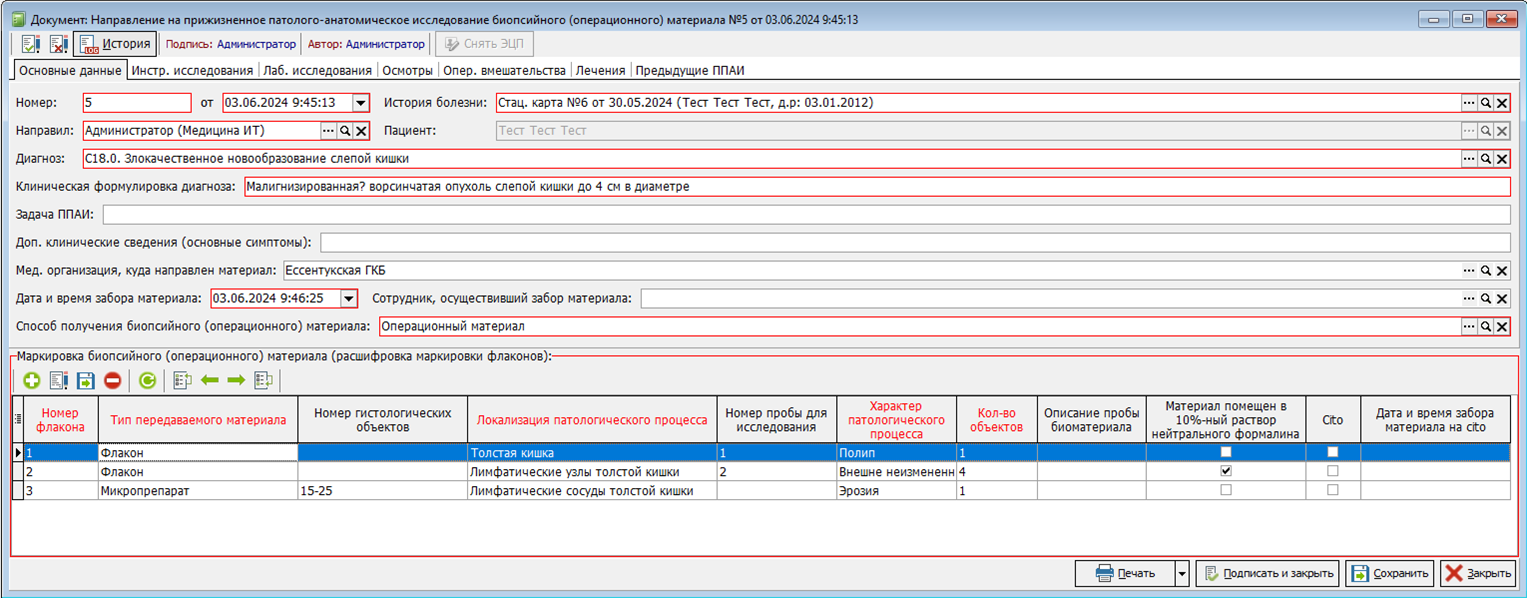
Рисунок 4 – Вкладка «Основные данные»
Добавление строк в таблицу «Маркировка биопсийного (операционного) материала» происходит путем нажатия на «+». Где «Номер флакона» – номер по порядку, а «Тип передаваемого материала», «Локализация патологического процесса», «Характер патологического процесса» выбираются из соответствующих справочников. Столбцы, выделенные красным цветом, обязательны для заполнения.
ВАЖНО! При выборе типа передаваемого материала «Флакон», номер гистологических объектов необязателен и недоступен для ввода, а номер пробы для исследования обязателен. Если выбран тип передаваемого материала «Микропрепарат», то наоборот, номер гистологических объектов – обязателен, а номер пробы – нет.
Сохранение таблицы происходит по нажатию на дискету.
Заполнение вкладки «Инструментальные исследования» может происходить двумя способами: 1. Ручной ввод по нажатию на «+», для ввода обследований, которые происходили вне ЛПУ (рисунок 5); 2. Выбор уже оформленных результатов, по кнопке «Выбрать результат обследования/исследования» (рисунок 6).
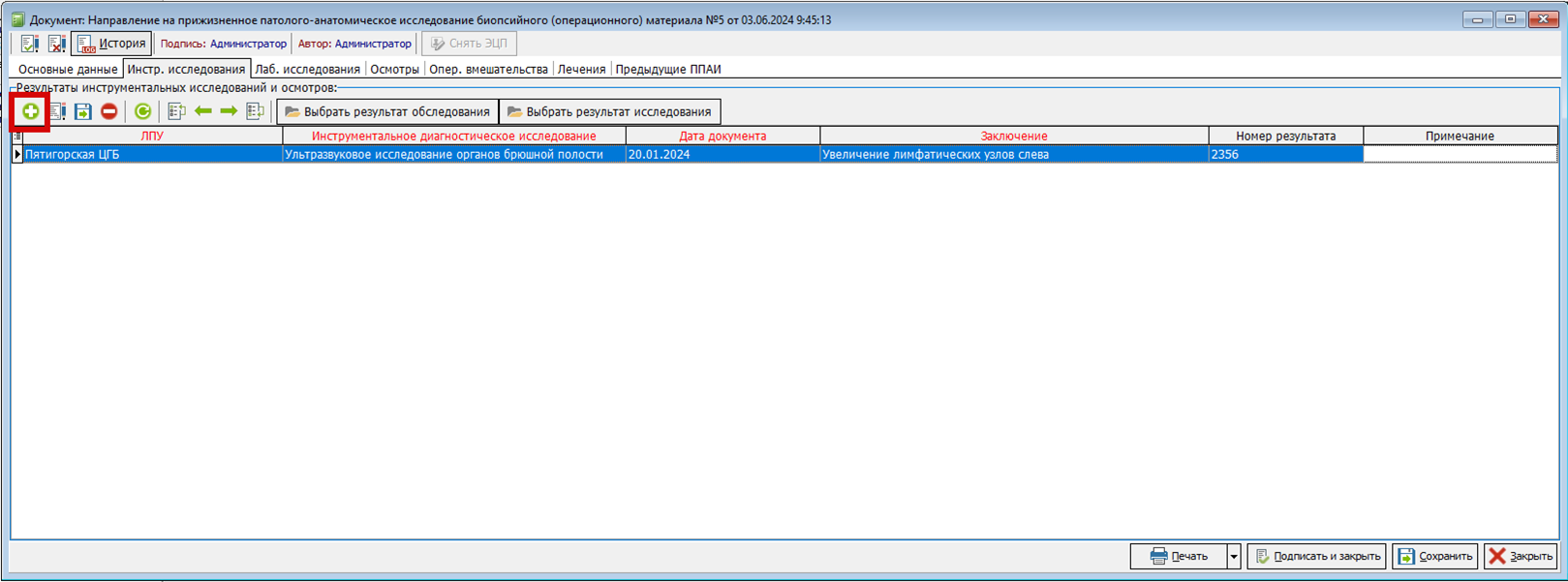
Рисунок 5 – Ручной ввод результатов обследования/исследования
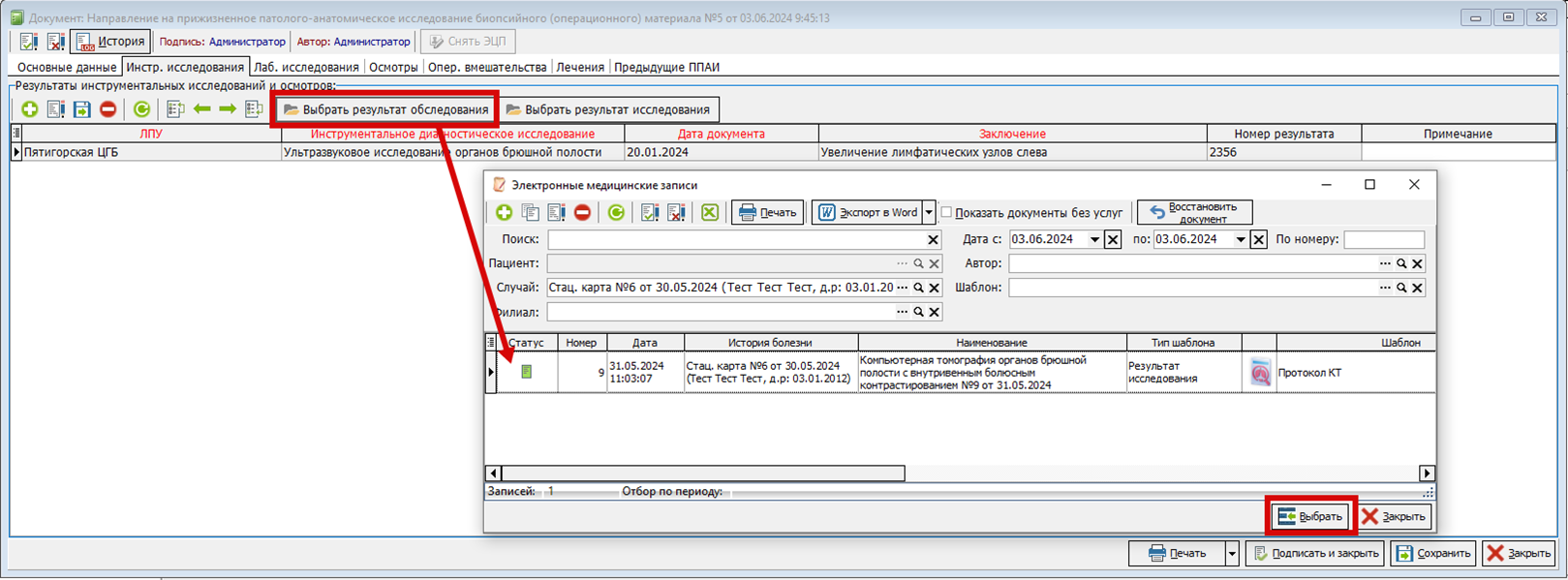
Рисунок 6 – Выбор из ранее введенных результатов
Аналогичным способом заполняются остальные вкладки направления. Направление подписывается ЭЦП.
Печатная форма направления представлена на рисунке 7 и соответствует [Приложению №2 к Приказу №207н](https://ivo.garant.ru/#/document/412089346/paragraph/459:0).
[](https://docs.medicine-it.ru/uploads/images/gallery/2025-11/UHOimage.png)
Рисунок 7 – Печатная форма направления
Удаление направлений происходит через журнал направлений, который находится по пути «Документы» - «Модуль врача» - «ППАИ» - «Журнал направлений на ППАИ» (рисунок 8).
**ВАЖНО! Документ зарегистрированный в РЭМД удалить нельзя!**
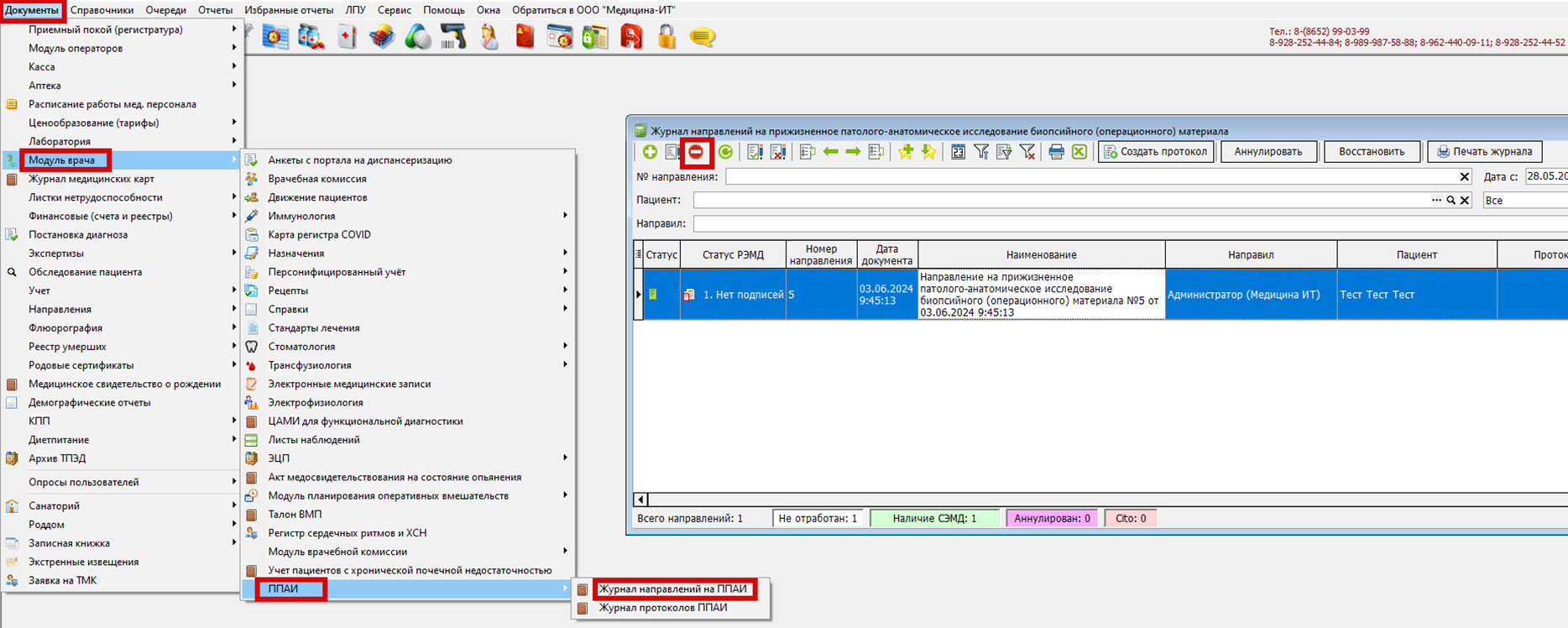
Рисунок 8 – Удаление направления на ППАИ из журнала
**Уведомление о готовности протокола ППАИ**
Для того, чтобы пользователю пришло уведомление о готовности протокола ППАИ, должно быть выполнено несколько условий:
1. У пользователя должна быть включена галочка "Включить всплывающие подсказки" (Рисунок 9).
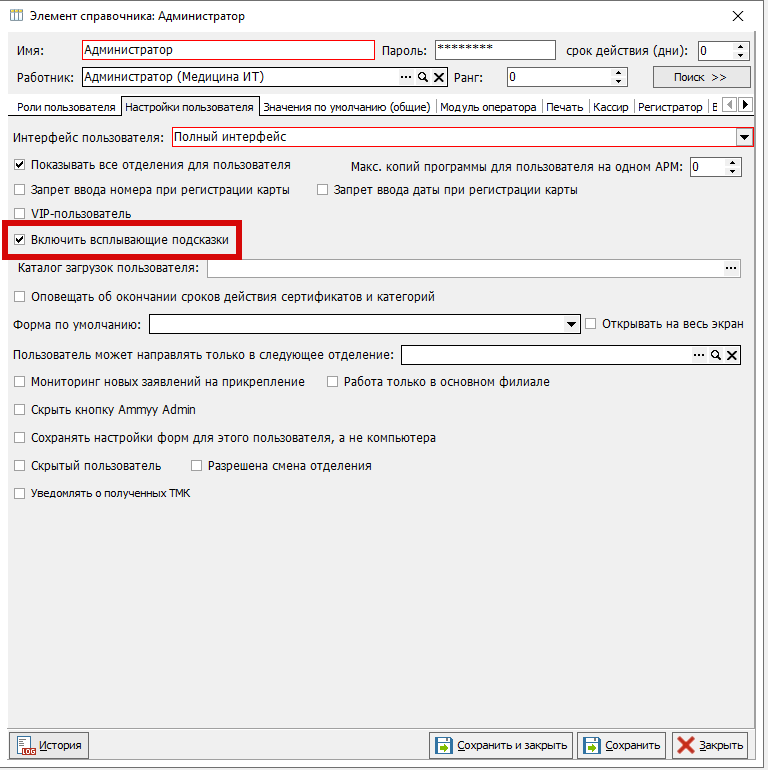Рисунок 9 - Галочка «Включить вспыхивающие подсказки»
2\. Протокол ППАИ должен быть подписан ЭЦП.
# Протокол прижизненного патолого-анатомического исследования (ППАИ)
В «КСАМУ» реализована возможность по формированию 214 СЭМД «Протокол прижизненного патолого-анатомического исследования биопсийного (операционного) материала».
СЭМД формируется в момент подписания документа электронно-цифровой подписью (ЭЦП).
Правила проведения прижизненных патолого-анатомических исследований регламентируются [Приказом №207н.](https://ivo.garant.ru/#/document/412089346/paragraph/1:0)
Оформить протокол можно несколькими способами:
- в модуле АПП, двойным щелчком ЛКМ выбрать талон на пациента, нажать кнопку «Создать документ», выбрать пункт меню «Протокол ППАИ» (рисунок 1);
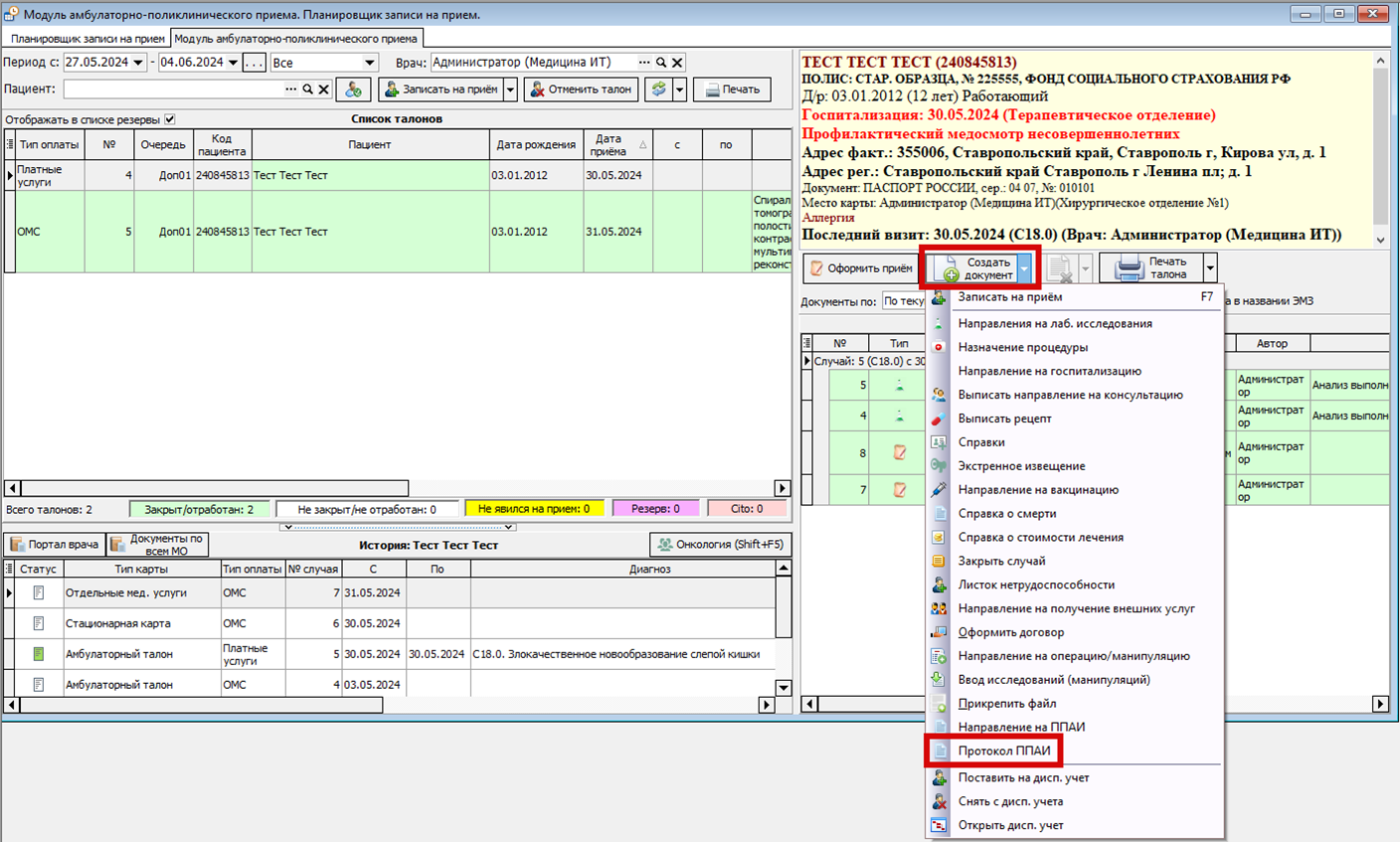
Рисунок 1 – Создание протокола из модуля АПП
- в стационарной карте на вкладке «5. Электронные записи» нажать на кнопку «Создать документ» и выбрать пункт меню «Протокол ППАИ» (рисунок 2);
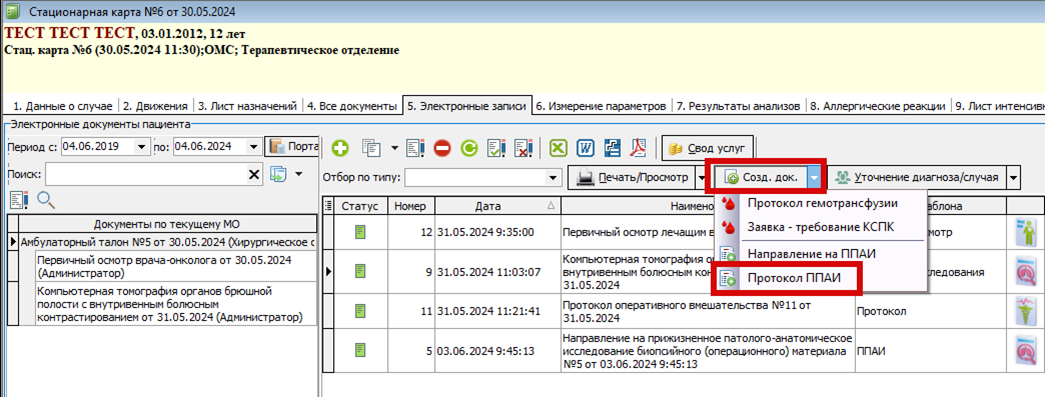
Рисунок 2 – Создание протокола ППАИ из стационарной карты
- из журнала протоколов ППАИ, по пути «Документы» - «Модуль врача» - «ППАИ» - «Журнал протоколов ППАИ» - «+» (рисунок 3).
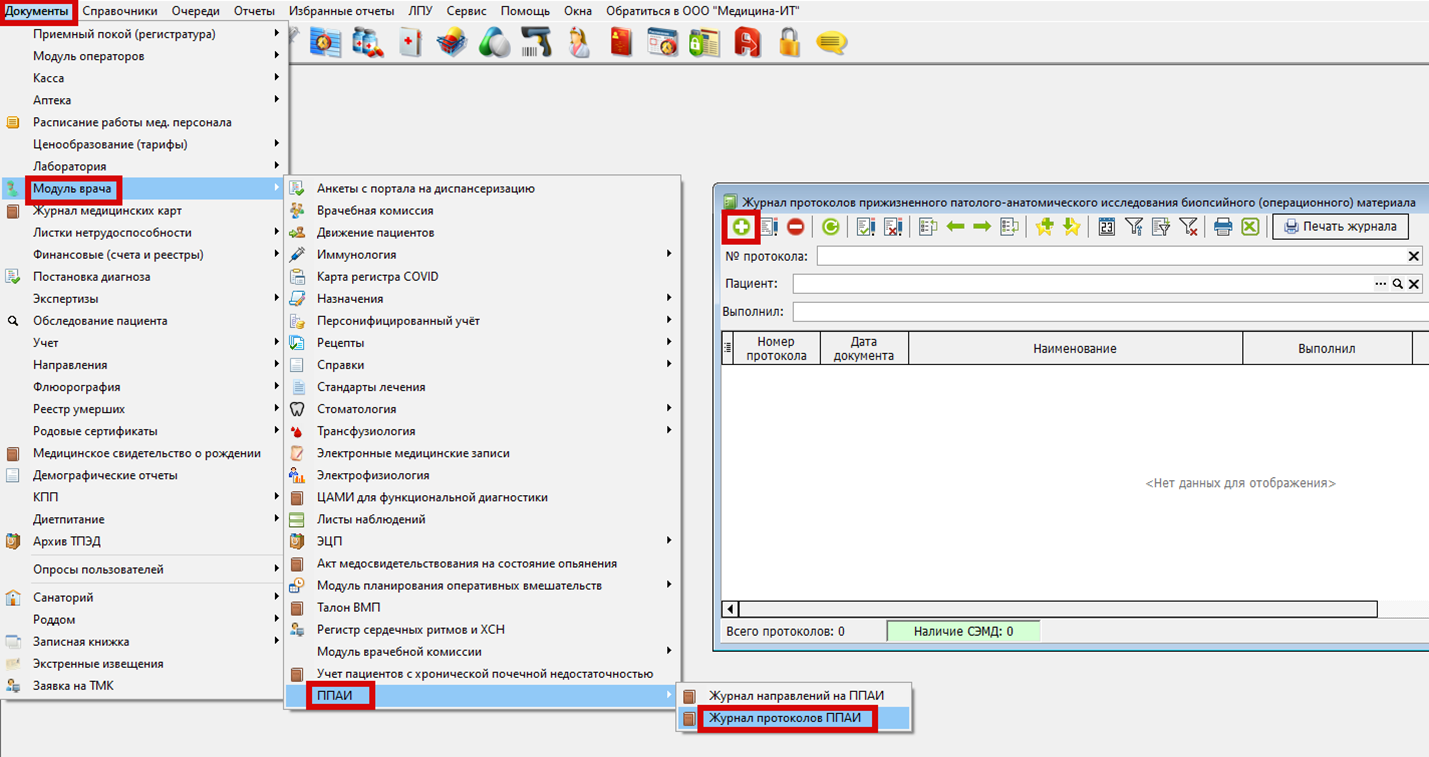
Рисунок 3 – Создание протокола из журнала протоколов ППАИ
- из журнала направлений на ППАИ, по пути «Документы» - «Модуль врача» - «ППАИ» - «Журнал направлений на ППАИ», выделить направление и нажать на кнопку «Создать протокол» (рисунок 4).
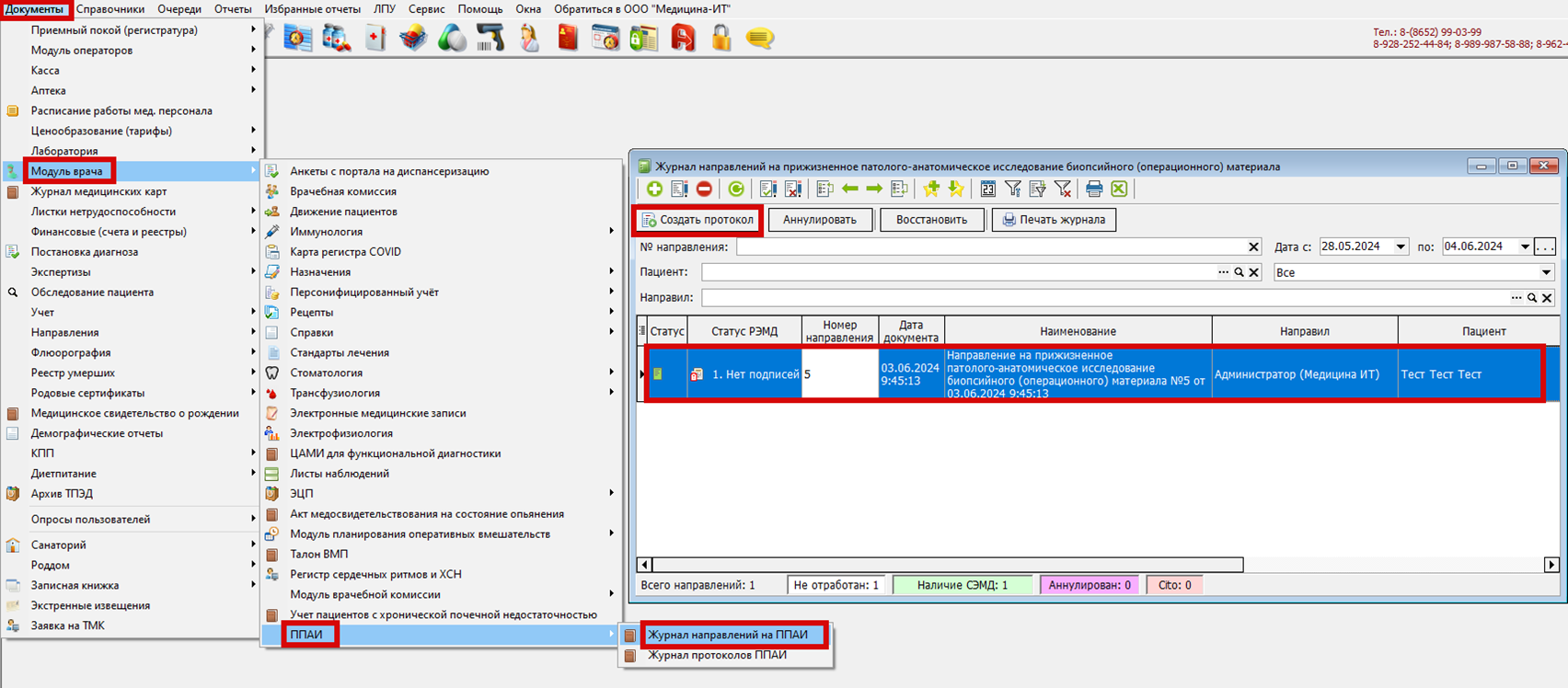
Рисунок 4 – Создание протокола ППАИ из журнала направлений
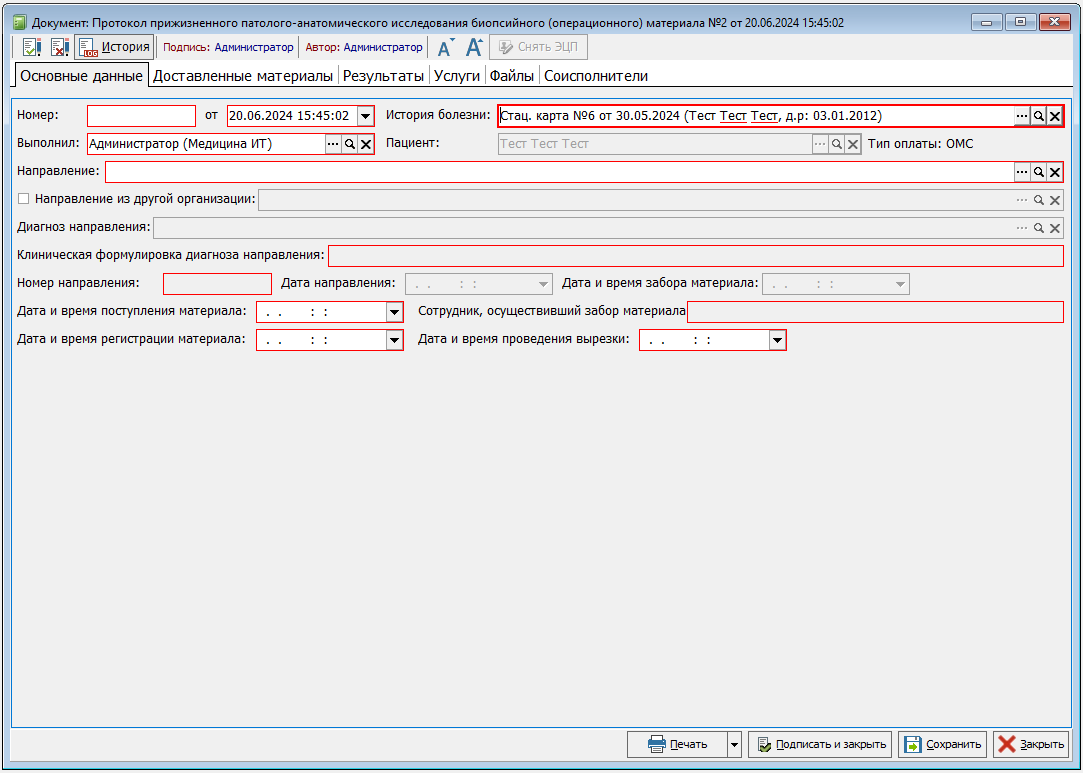
Независимо от того, каким способом будет открыт документ, появится окно оформления документа (рисунок 5).
[](https://docs.medicine-it.ru/uploads/images/gallery/2025-04/4animage.png)
Рисунок 5 – Оформление протокола ППАИ
Если оформление протокола происходит из журнала направлений, то такие данные как история болезни, номер и дата направления, диагноз направления, а также доставленные материалы заполнятся автоматически.
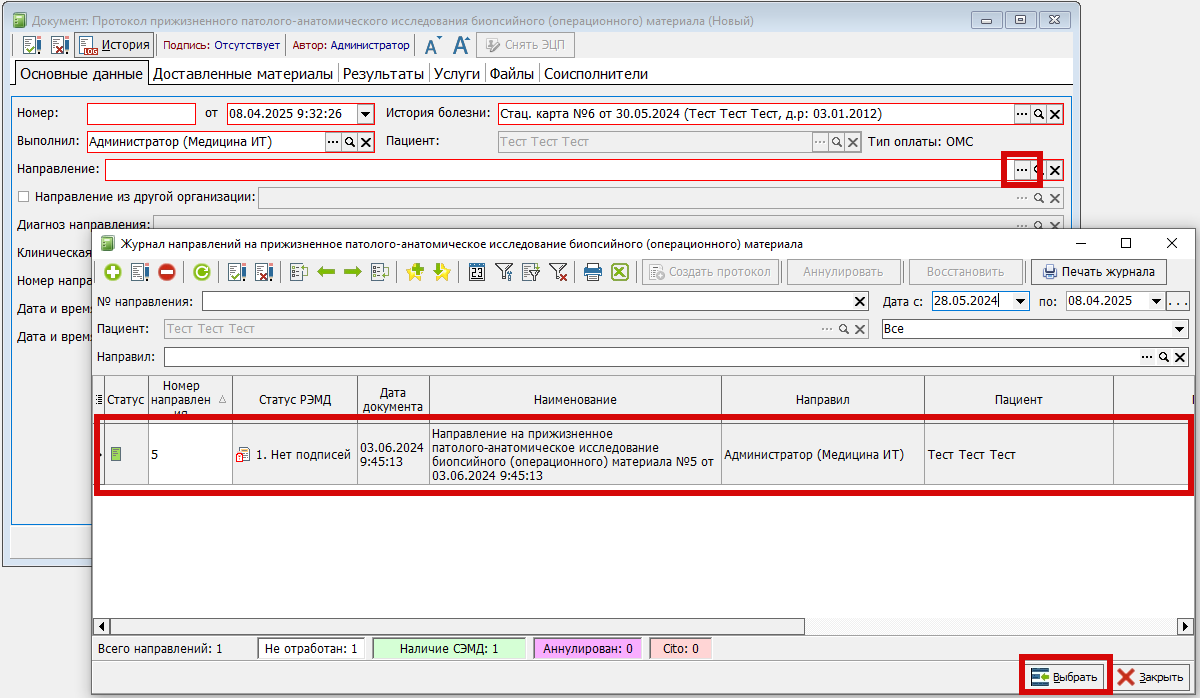
Если оформление происходит из АПП или из стационарной карты, то его надо выбрать из журнала путем нажатия на «…» в соответствующей строке (рисунок 6). Данные также подтянутся автоматически.
[](https://docs.medicine-it.ru/uploads/images/gallery/2025-04/wVPimage.png)
Рисунок 6 – Выбор направления из журнала направлений
##### **Вкладка «Основные данные»**
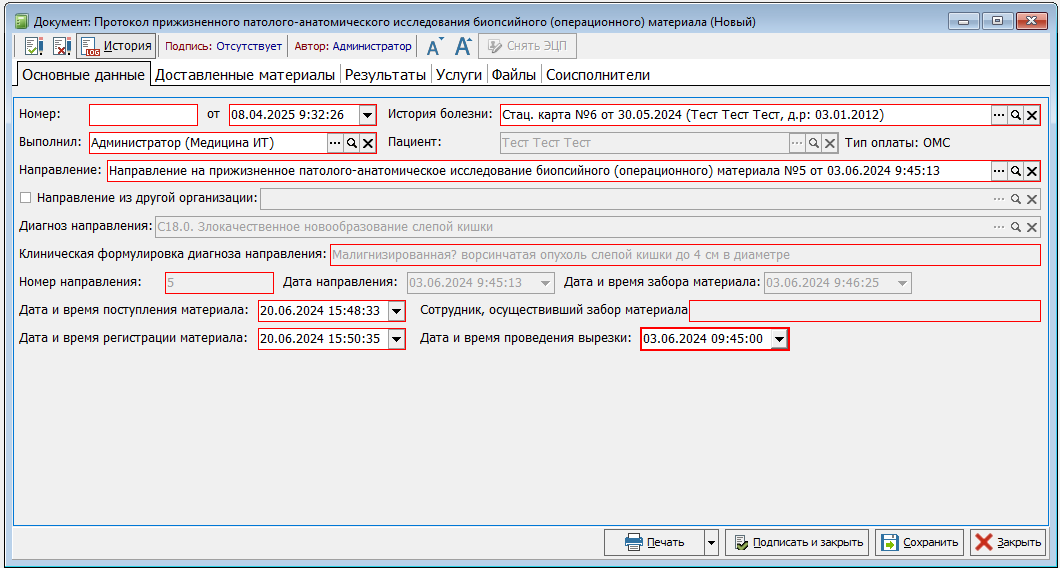
На вкладке «Основные данные» часть информации подтянется из направления, а такие данные как дата и время поступления/регистрации материала/проведения вырезки надо заполнить вручную (рисунок 7).
[](https://docs.medicine-it.ru/uploads/images/gallery/2025-04/o7ximage.png)
Рисунок 7 – Вкладка «Основные данные»
##### **Вкладка «Доставленные материалы»**
Начиная с вкладки «Доставленные материалы», можно увеличить или уменьшить шрифт отображаемого текста. Для это есть соответствующие кнопки в верхней части окна (рисунок 8).
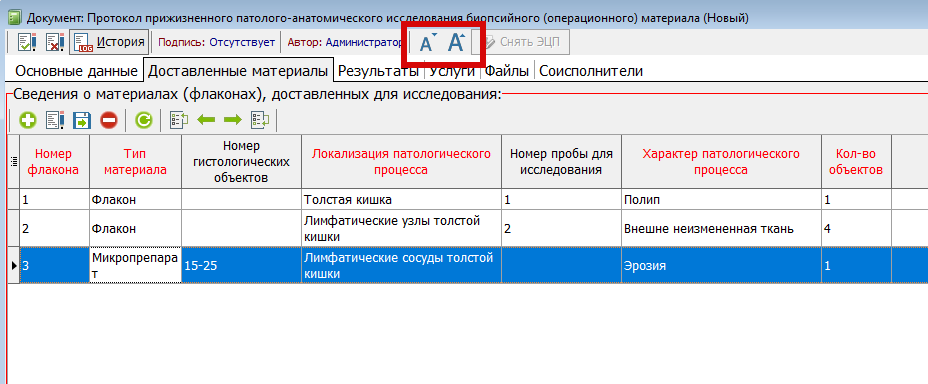
Рисунок 8 - Кнопки уменьшения и увеличения шрифта
А также, для удобства, можно переставить столбцы местами. Для этого надо удерживая столбец левой кнопкой мыши, перетащить его на другую позицию. На рисунке 9 показано перемещение столбца «Макроскопическое описание» в позицию между «Локализация патологического процесса» и «Номер пробы для исследования».
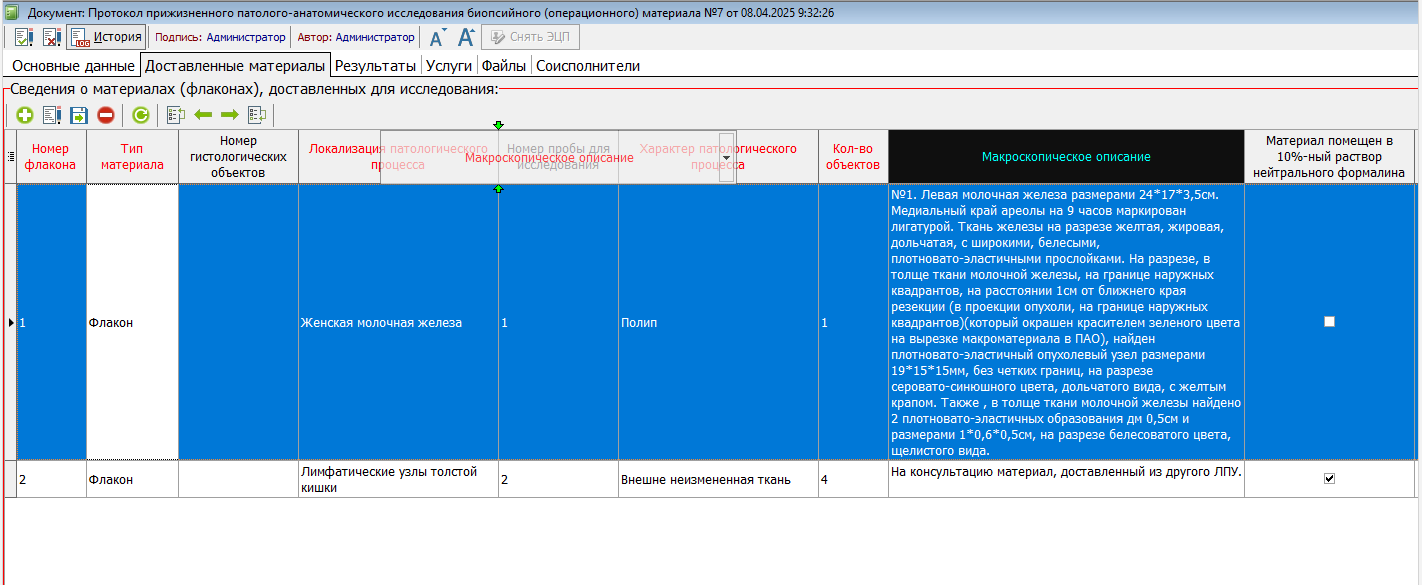Рисунок 9 - Перемещение столбцов табличной части
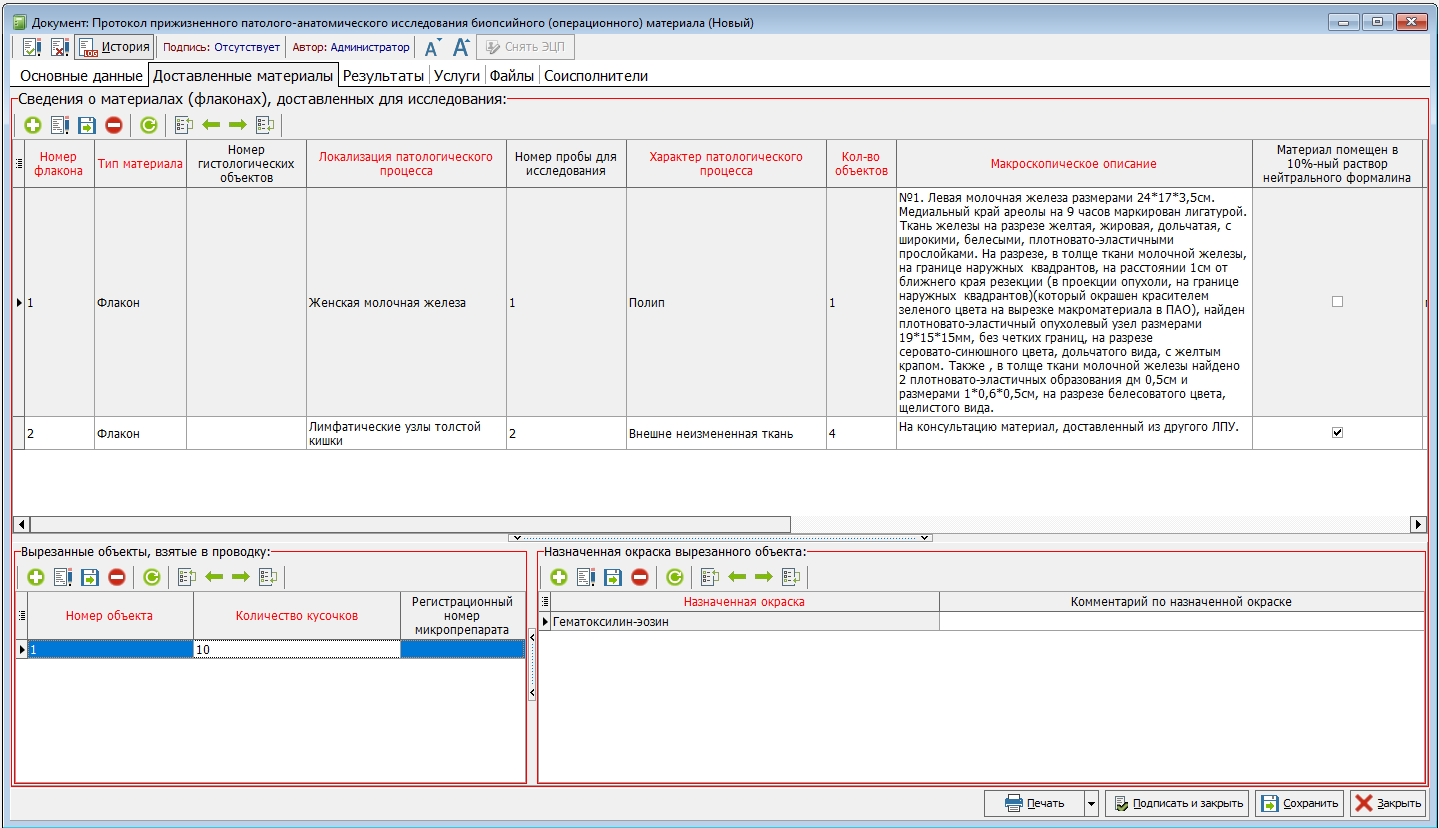
Вкладка «Доставленные материалы» разбита на блоки. Так блок «Сведения о материалах (флаконах), доставленных для исследования» заполнится автоматически из направления. В нем необходимо заполнить «Макроскопическое описание».
Блоки «Вырезанные объекты, взятые в проводку» заполняются вручную, после нажатия на

«Назначенная окраска вырезанного объекта» заполняется вручную. Для вырезанных объектов можно назначить несколько окрасок, путем добавления новой строки в соответствующий блок (рисунок 10). В первую назначенную окраску "Гематоксилин-эозин" подставляется по умолчанию. Удалить можно, нажав на
[](https://docs.medicine-it.ru/uploads/images/gallery/2025-04/O1Pimage.png)
Во всех блоках столбцы, с заголовками выделенные красным цветом, обязательны для заполнения.
[](https://docs.medicine-it.ru/uploads/images/gallery/2025-04/B51image.png)
Рисунок 10 – Заполнение блока вырезанных объектов и назначение окрасок к нему
##### **Вкладка «Результаты»**
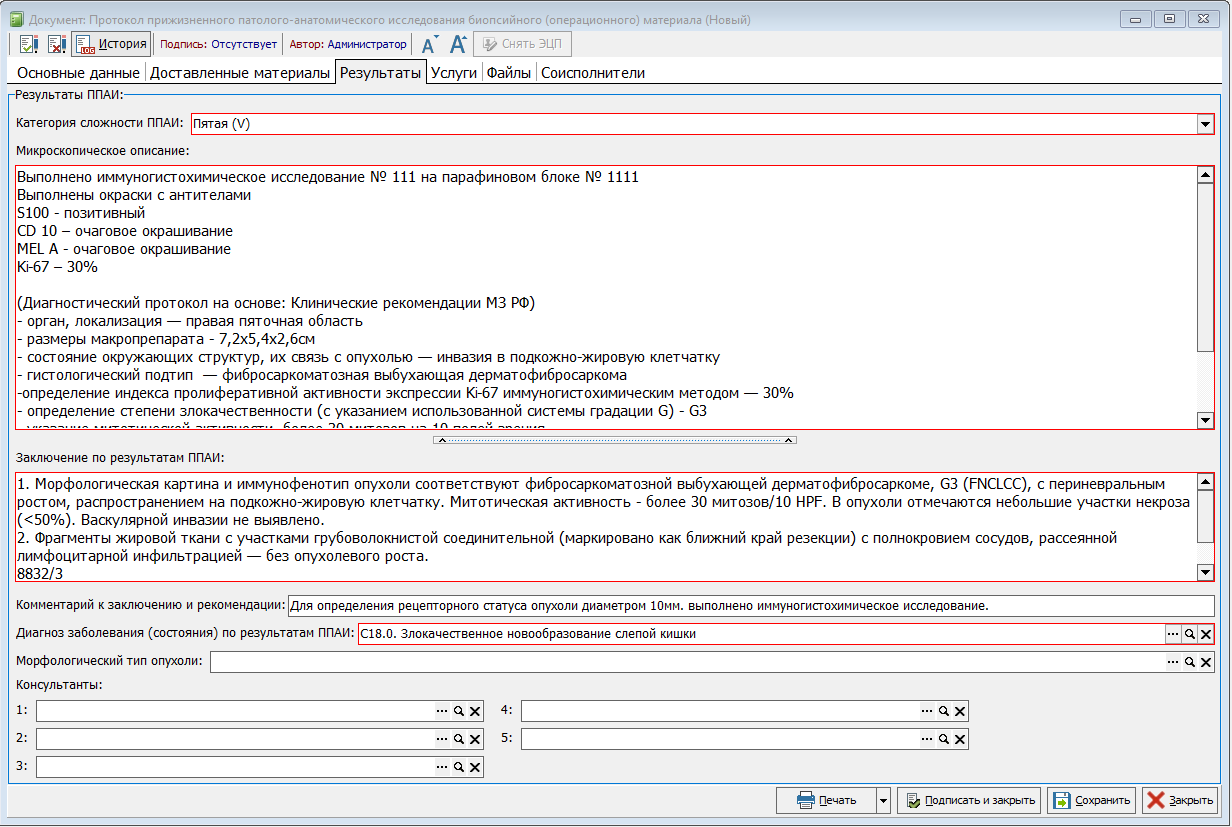
На вкладке «Результаты» вносятся результаты по итогам проведенного исследования (рисунок 11).
[](https://docs.medicine-it.ru/uploads/images/gallery/2025-04/MxNimage.png)
Рисунок 11 – Заполнение вкладки «Результаты»
Поля для записи микроскопического описания и заключения могут быть расширены, если тянуть ползунок между ними.
Запись в поле «Комментарий к заключению и рекомендации» будет отображаться как в стационарной карте (рисунок 12) так и в модуле АПП (рисунок 13).
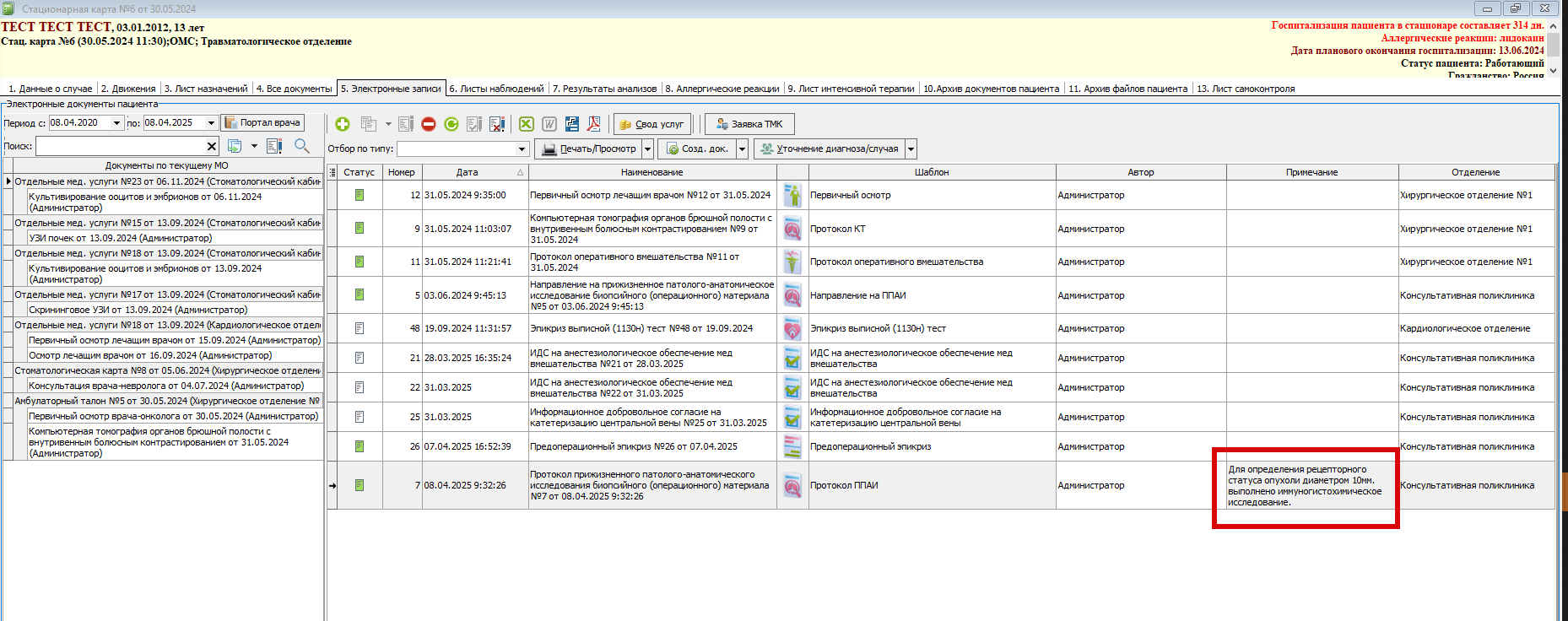Рисунок 12 - Отображение комментария в стационарной карте
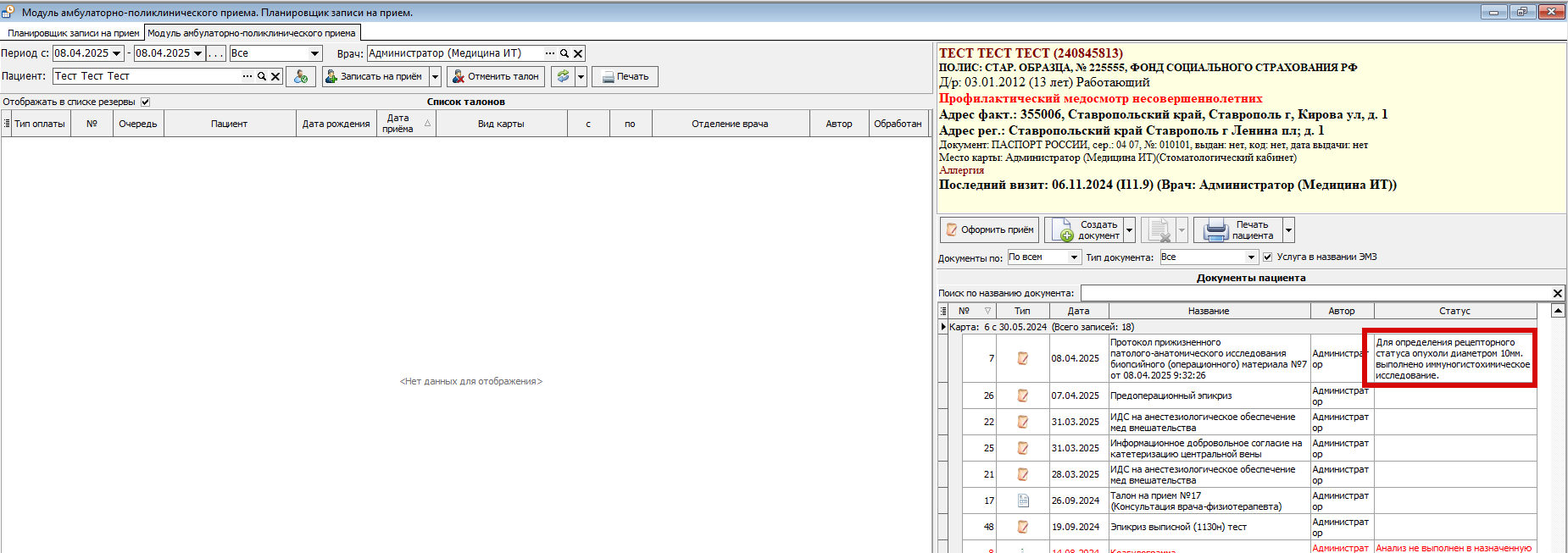
Рисунок 13 - Отображение комментария в модуле АПП
##### **Вкладка «Услуги»**
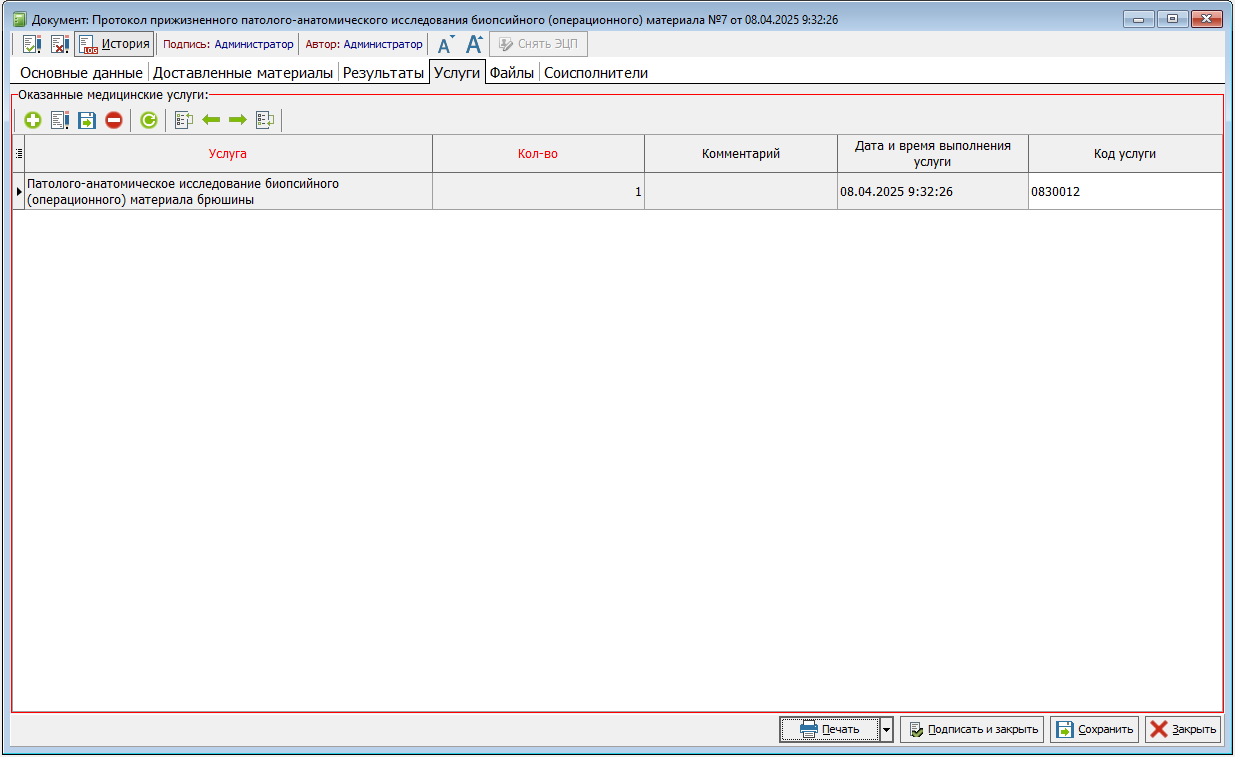
На вкладке «Услуги» путем нажатия на «+» добавляются услуги из справочника ЛПУ (рисунок 14).
[](https://docs.medicine-it.ru/uploads/images/gallery/2025-04/6Zzimage.png)
Рисунок 14 – Добавление услуг
##### **Вкладка «Файлы»**
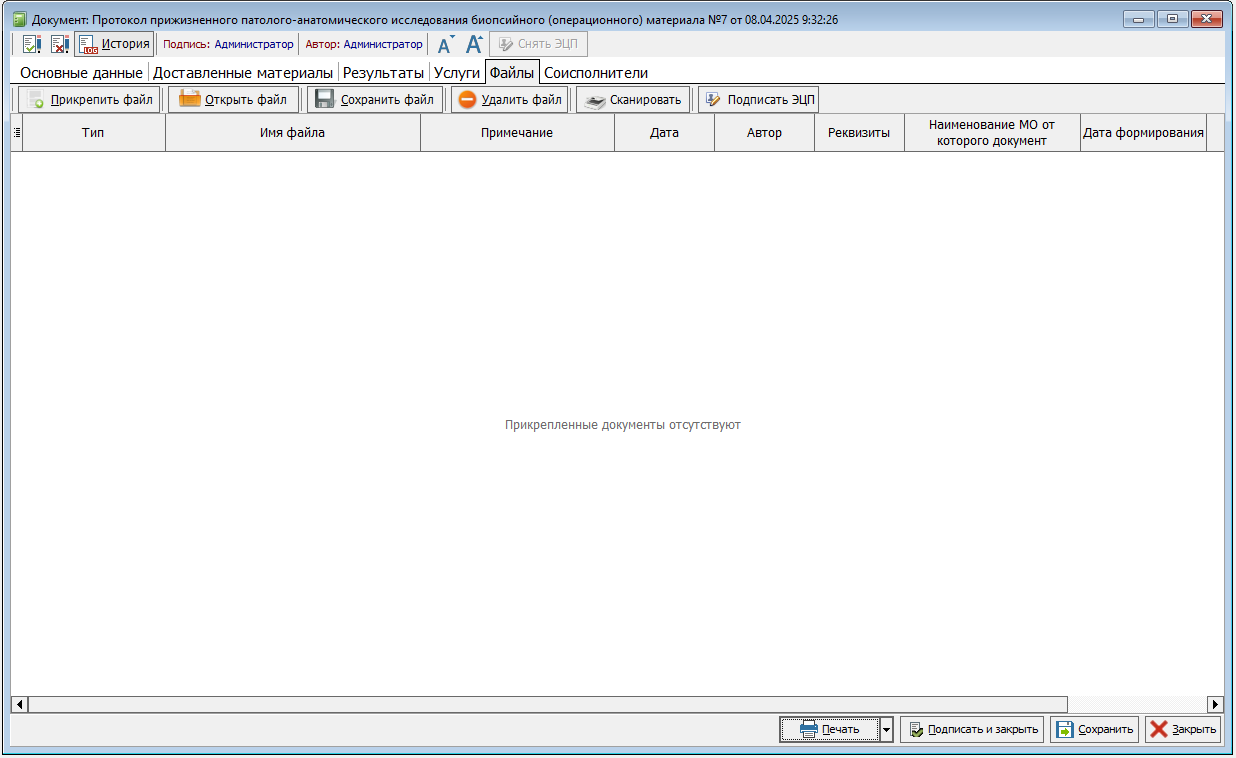
Данная вкладка предназначена для работы с документами. Кнопка «Прикрепить файл» добавляет любой документ, находящийся на компьютере пользователя, «Открыть документ» - открывает уже прикрепленный документ, «Сохранить файл» - сохраняет прикрепленный документ на компьютер пользователя, «Удалить файл» - удаляет прикрепленный документ, «Сканировать» - дает возможность отсканировать документ (при условии, что подключенный принтер также является сканером), после сканирования документ сохраняется на компьютер пользователя и доступен для прикрепления (рисунок 15).
[](https://docs.medicine-it.ru/uploads/images/gallery/2025-04/p27image.png)
Рисунок 15 – Вкладка «Файлы»
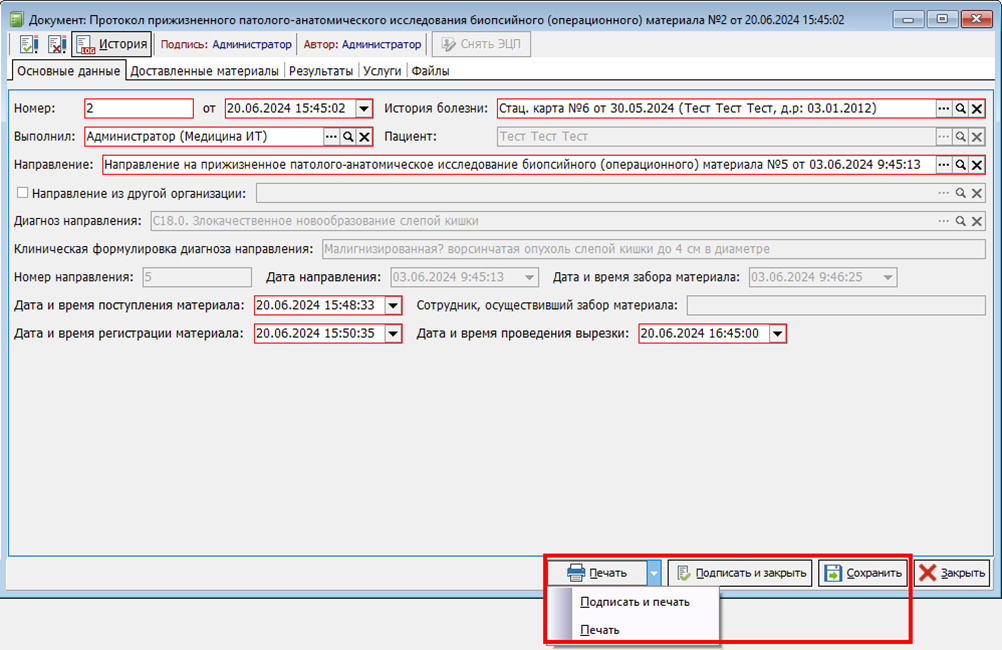
После заполнения всех необходимых вкладок, можно нажать «Печать», документ распечатается без ЭЦП; «Подписать и печать», документ распечатается с ЭЦП; «Подписать и закрыть», документ подпишется ЭЦП и закроется; «Сохранить», документ сохранится в статусе черновика (рисунок 16).
[](https://docs.medicine-it.ru/uploads/images/gallery/2024-07/mawimage.png)
Рисунок 16 – Варианты печати и сохранения документа
Печатная форма протокола представлена на рисунке 17 и соответствует [Приложению №3 к Приказу №207н](https://ivo.garant.ru/#/document/412089346/paragraph/525:0).
В пункт 20 печатной формы (В проводку взято объектов) выводится сумма вырезанных объектов, а не кусочков, на которые нарезаны объекты.
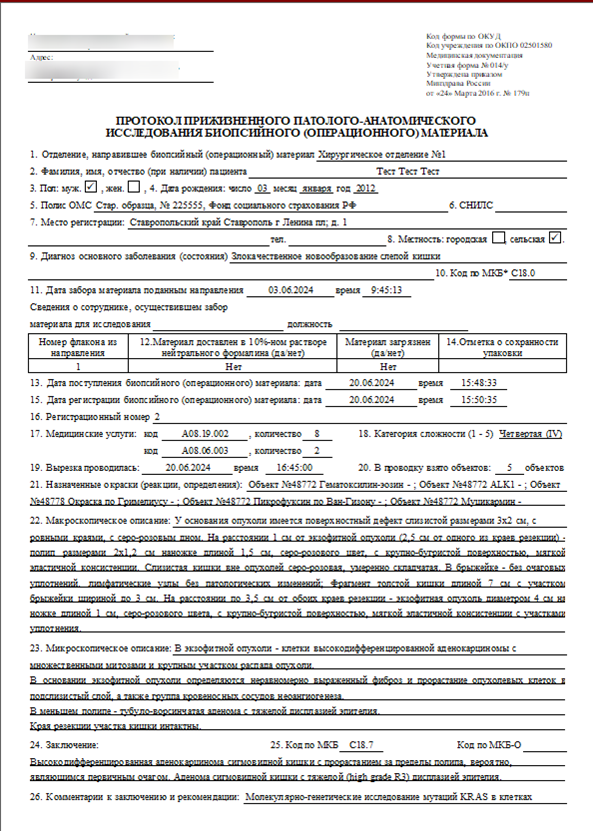Рисунок 17 – Печатная форма протокола ППАИ