Оформление рецептурных бланков
- Настройка рецептурных бланков ДЛО
- Создание рецептурного бланка ДЛО
- Настройка рецептурных бланков
- Создание рецептурного бланка
Настройка рецептурных бланков ДЛО
До оформления льготных рецептов, ответственное лицо или системный администратор может ввести номера бланков. Для этого необходимо перейти в пункт меню «Документы» → «Модуль врача» → «Рецепты» → «Рецепты ДЛО». В открывшемся журнале необходимо нажать на кнопку «Настройки» (рисунок 1).
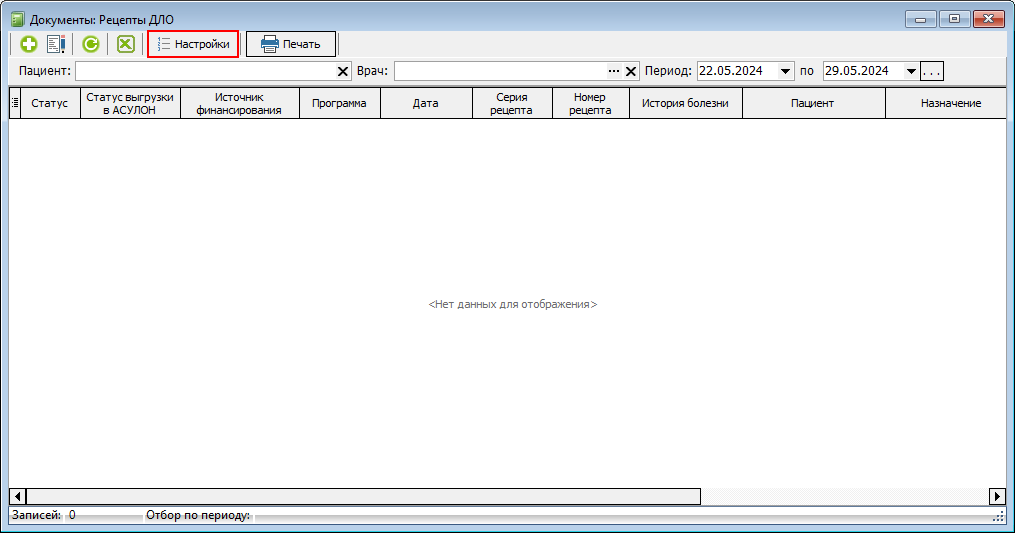 Рисунок 1 – Настройка бланков рецептов
В открывшемся окне необходимо нажать на кнопку добавления и максимально заполнить в созданной строке все значения (Рисунок 2). После того как значения внесены, документ сохраняется по средствам соответствующей кнопки  , а само окно закрывается.
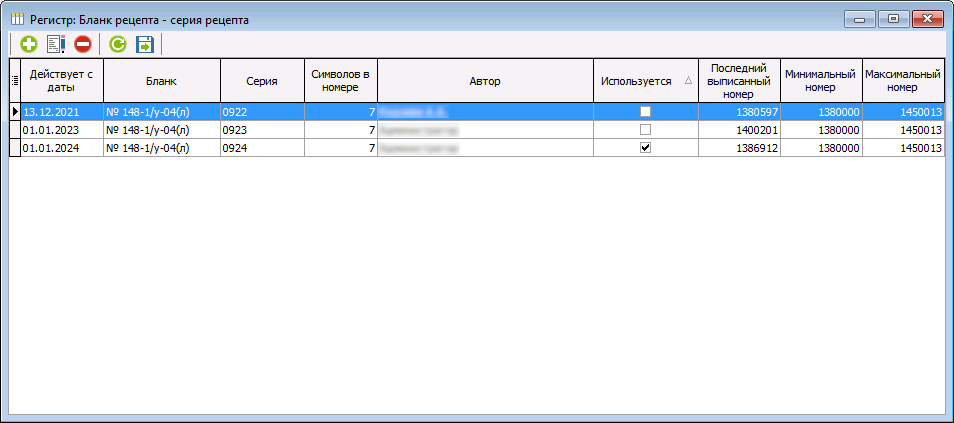 Рисунок 2 – Добавление информации о новой серии, вида бланка, нумерации и т.д.
Создание рецептурного бланка ДЛО
Помимо обычных рецептурных бланков, в программе можно создавать льготные рецепты. На текущий момент выписка подобных рецептов осуществляется через интеграцию с системой «АСУЛОН» (на текущий момент работает только для региона 09).
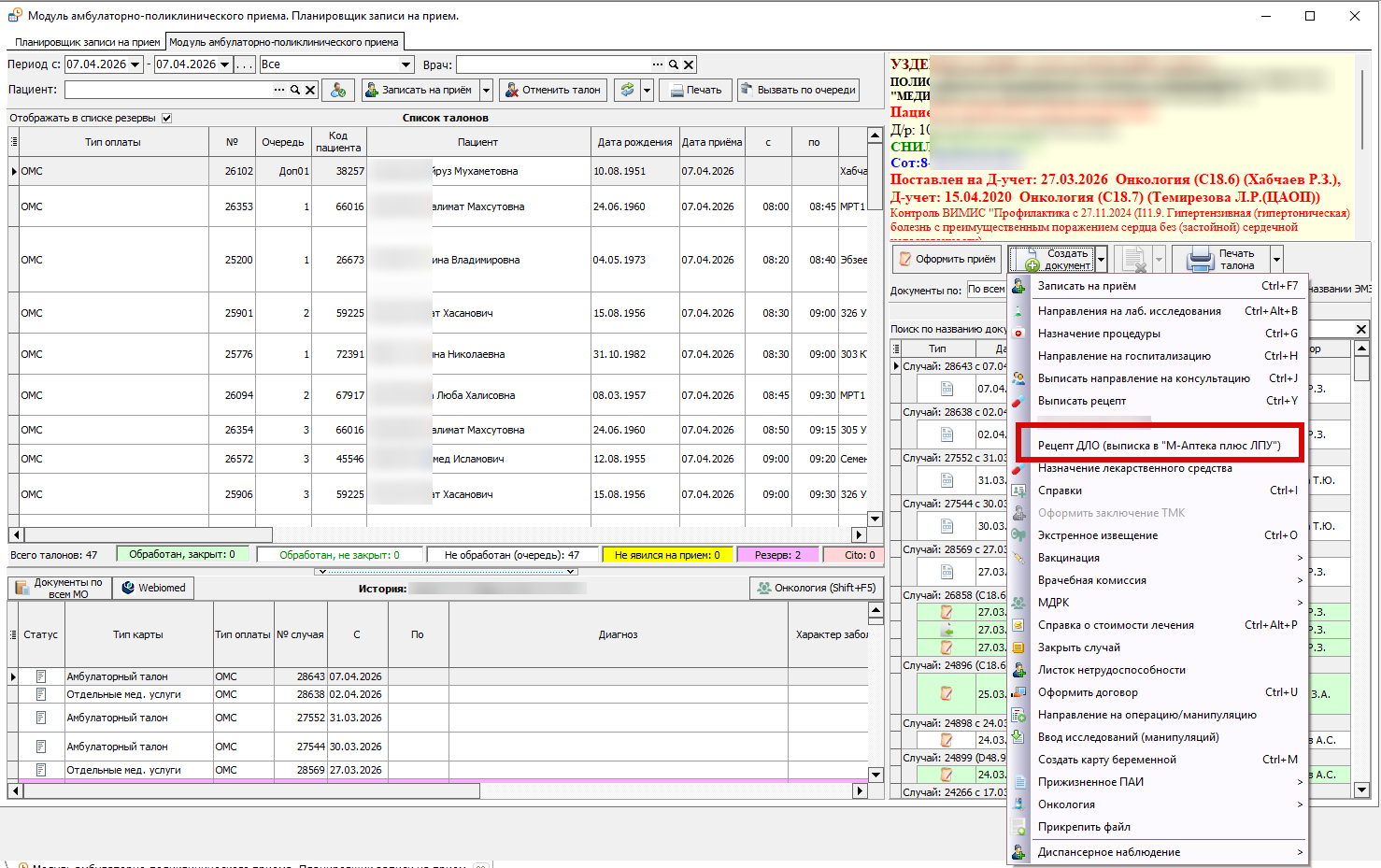
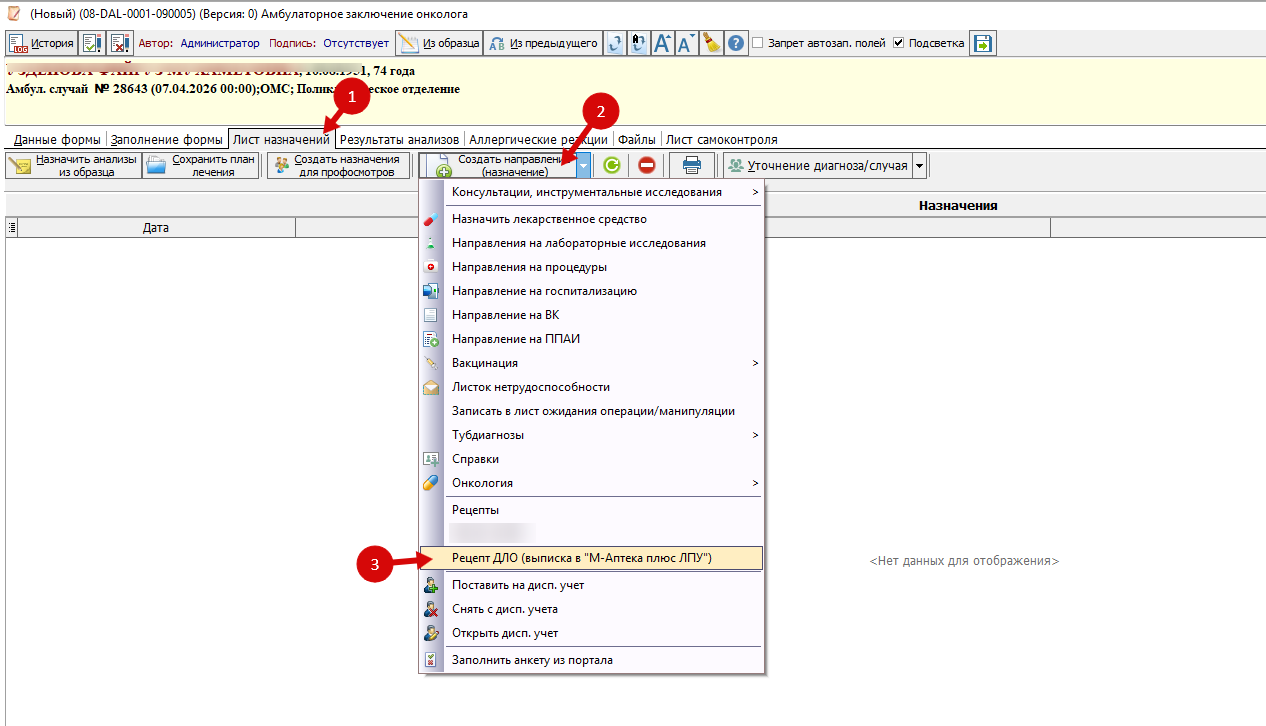
Оформление рецептурного бланка ДЛО осуществляется в программной среде "М-Аптека плюс ЛПУ", для этого в модуле АПП и на вкладке листа назначений электронного осмотра предусмотрены соответствующие пункты меню (рисунок 1, 2), после выбора которых происходит переход в программную среду "М-Аптека плюс ЛПУ" для дальнейшего оформления льготного рецепта.
Настройка рецептурных бланков
До оформления рецептов, ответственное лицо или системный администратор может ввести номера бланков. Для этого необходимо перейти в пункт меню «Документы» → «Модуль врача» → «Рецепты» → «Рецепты». Дальнеший действия при настройке идентичны настройкам Рецептов ДЛО.
Создание рецептурного бланка
В программе реализована возможность по формированию рецептурных бланков с последующей выгрузкой их в СЭМД.
Оформить рецептурный бланк можно перейдя в пункт меню «Документы» → «Модуль врача» → «Рецепты» → «Рецепты». В результате откроется журнал выданных рецептов (рисунок 1). Для добавления нового документа, необходимо воспользоваться кнопкой добавления, для просмотра или распечатки существующего рецепта, его необходимо найти и выбрать в списке.
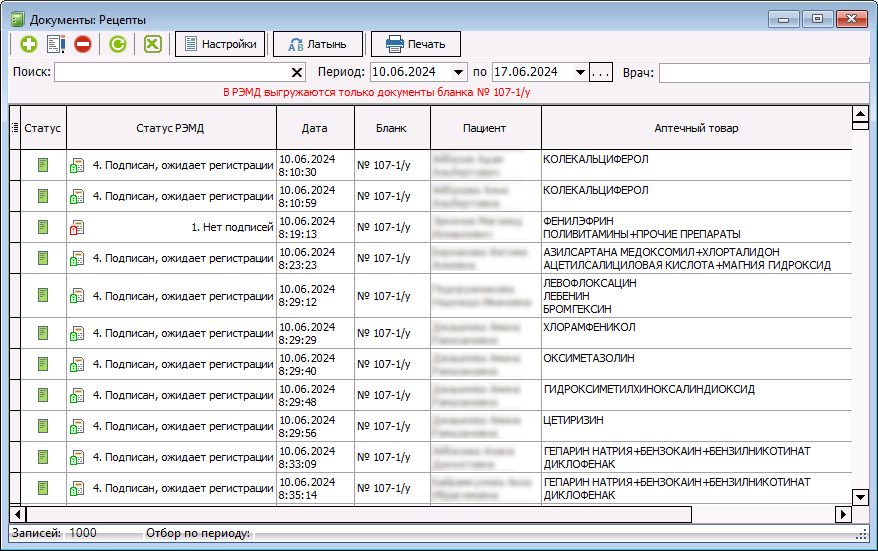 Рисунок 1 - Журнал рецептурных бланков
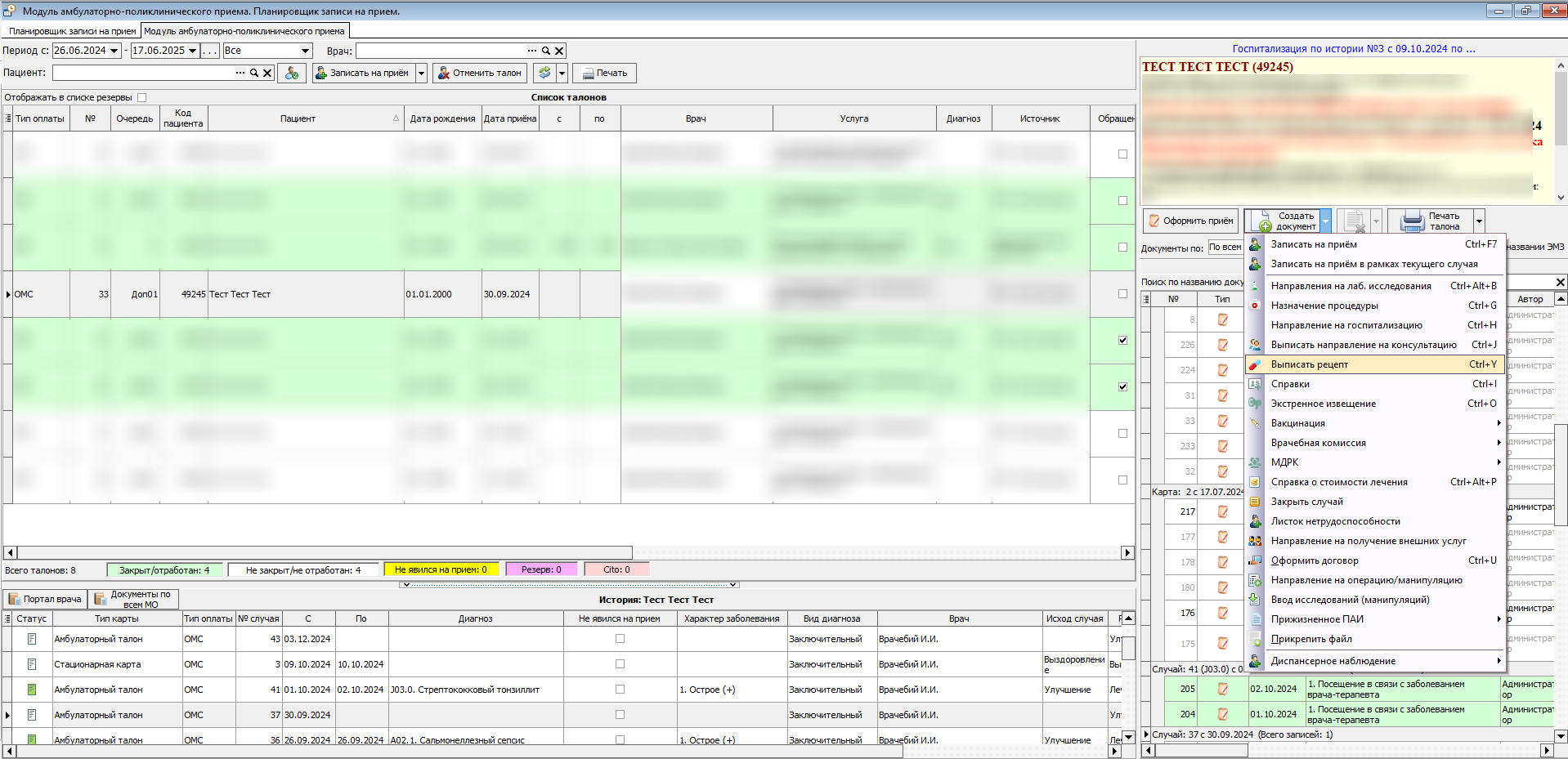
Так же добавить рецептурный бланк можно либо в модуле АПП, либо из осмотра оформляемого на пациента.
Для оформления рецептурного бланка из АПП необходимо нажать на кнопку «Создать документ» и выбрать требуемый пункт меню из открывшегося списка назначений (рисунок 2).
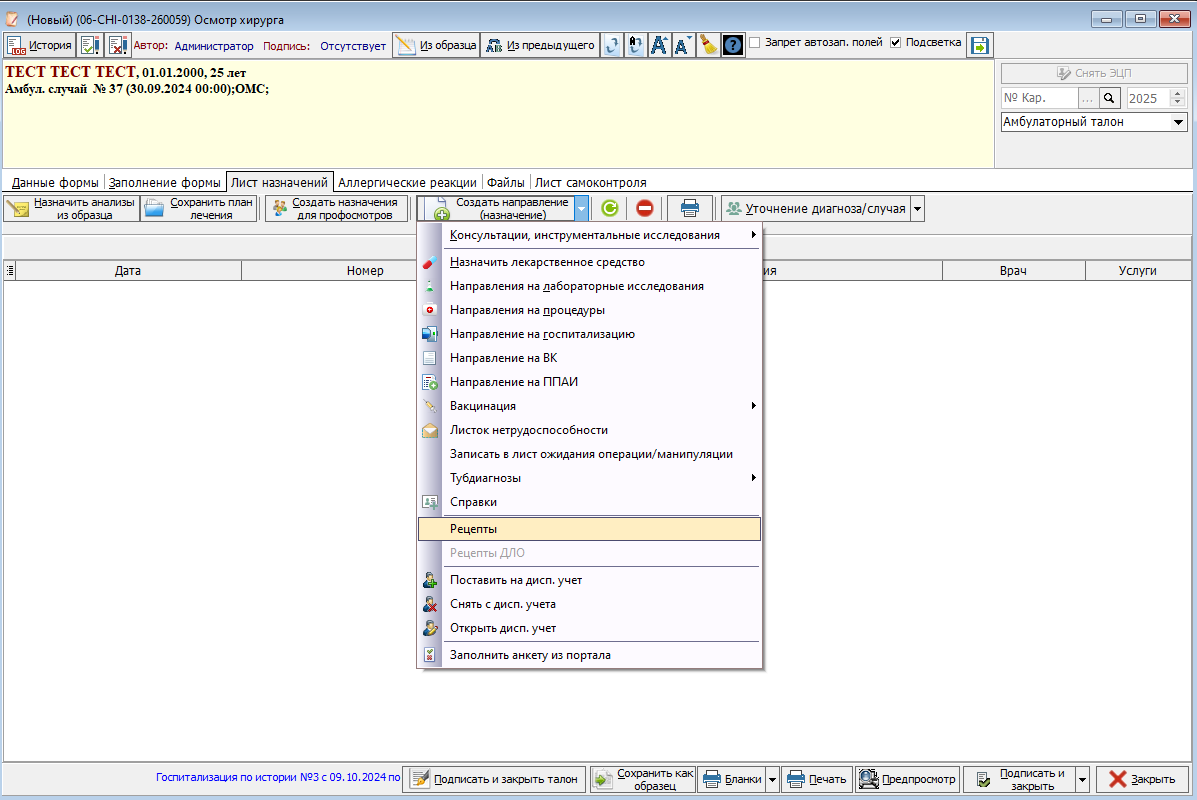
Для оформления рецептурного бланка из осмотра, необходимо перейти на вкладку «Лист назначений» и выбрать соответствующий пункт меню нажав на кнопку «Создать направление (назначение)» (рисунок 3).
Независимо от места создания документа, откроется окно, в котором максимально полно необходимо заполнить все поля (рисунок 4).
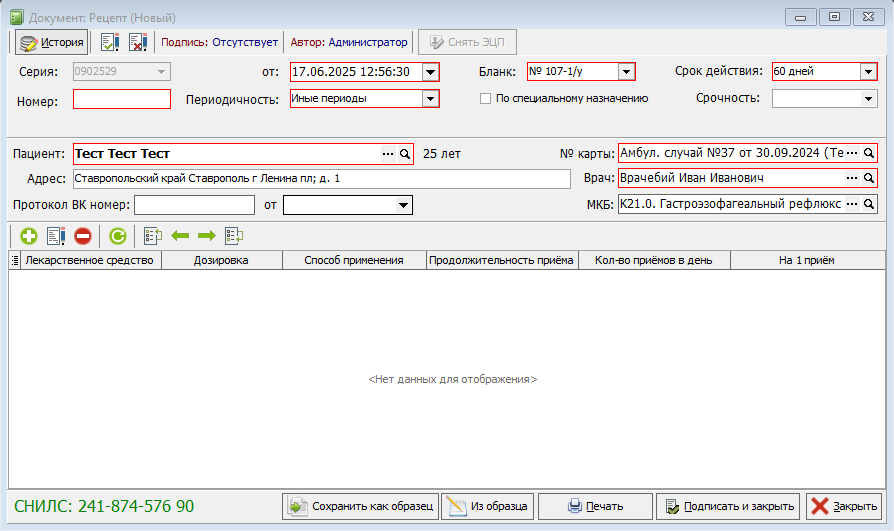
Серия берется из настроек бланков, которые предварительно необходимо сделать ответственному лицу, либо системному администратору.
Список назначенных препаратов заполняется внизу формы в табличной части через кнопку добавления. При добавлении препарата откроется дополнительное окно, в котором необходимо описать условия приёма пациентом препарата (рисунок 5). Для удобства заполнения в поле «Непатентованное наименование» можно найти препарат как по его торговому наименованию, так и по МНН.
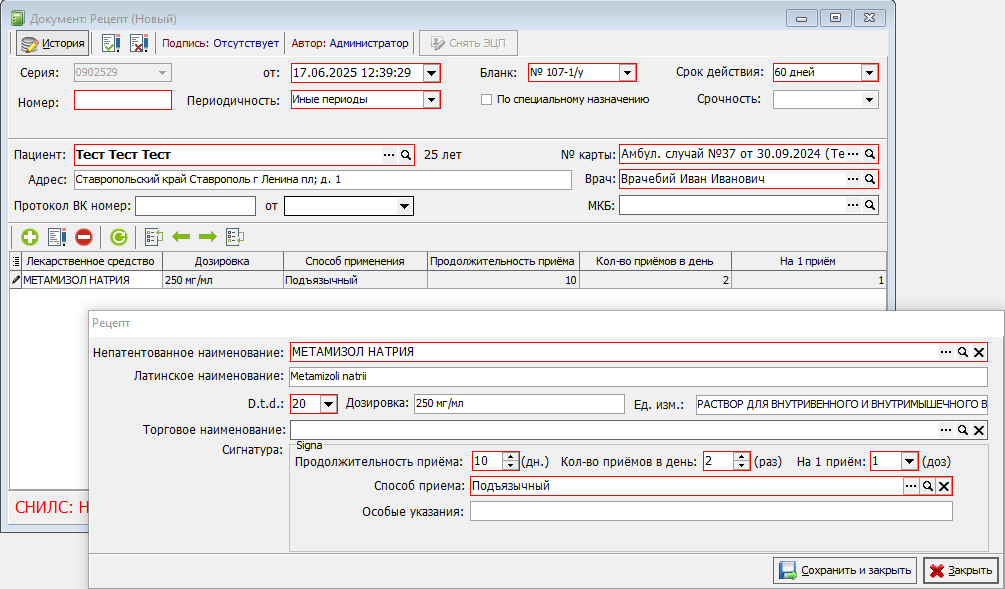
Количество выписанных пациенту лекарств программой не ограничено. Чтобы выдать пациенту бланк рецепта, следует нажать на кнопку «Печать» и, выбрав вид бланка, распечатать готовый документ.
Если предполагается что этот рецепт будет выдаваться позже и для других пациентов, то данные можно сохранить в виде образца, нажав на кнопку «Сохранить как образец». В открывшемся окошке необходимо дать название образца, по которому его можно будет идентифицировать в дальнейшем.
Для заполнения рецептурного бланка из образца, необходимо так же создать новую запись и нажать на кнопку «Из образца». В открывшемся окне необходимо выбрать сохраненный ранее образец (рисунок 6).
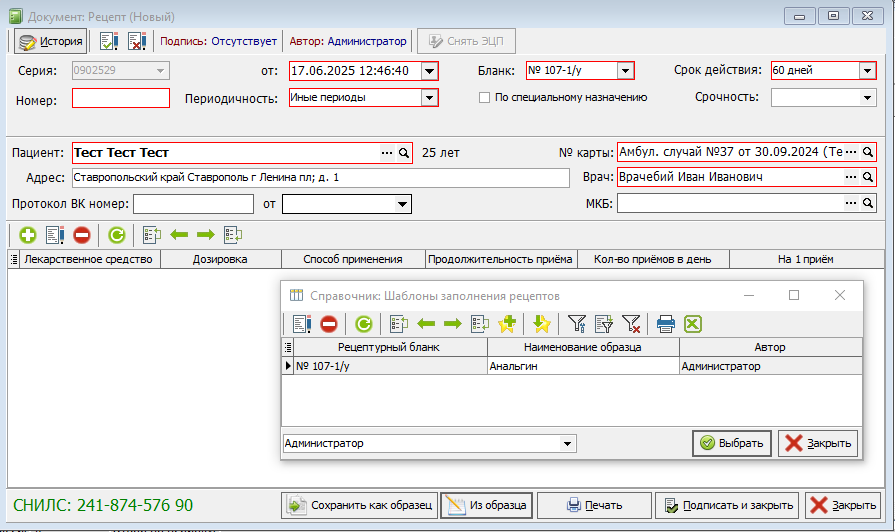
После того как рецептурный бланк был сформирован и распечатан, данный документ обязательно необходимо сохранить, воспользовавшись кнопкой «Подписать и закрыть». При подписании документа формируются СЭМД. Сохраненный рецептурный бланк отобразиться в том месте, откуда был создан, в последствии его так же можно открыть (рисунок 7).