# Направление на госпитализацию


# Направление на госпитализацию в модуле АПП

Один из способов создать документ "Направление на госпитализацию" находится в модуле АПП (рисунок 1).
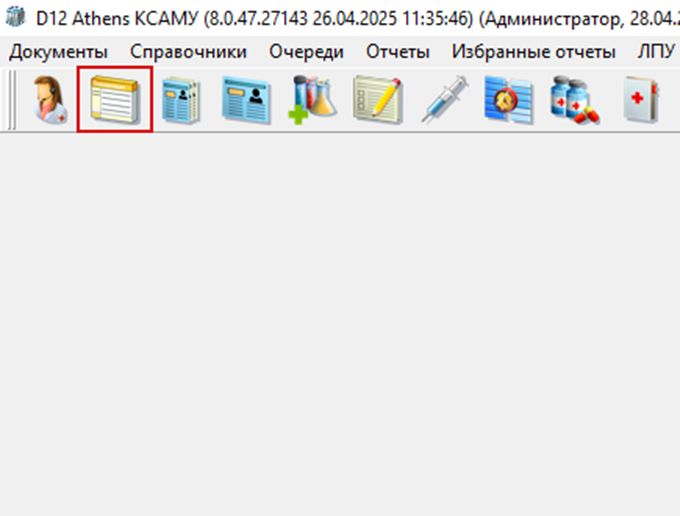
<div id="bkmrk-%D0%A0%D0%B8%D1%81%D1%83%D0%BD%D0%BE%D0%BA-1-%C2%A0%E2%80%93-%C2%A0%D0%98%D0%BA%D0%BE%D0%BD%D0%BA%D0%B0" style="text-align: center;">![](https://docs.medicine-it.ru/uploads/images/gallery/2025-04/embedded-image-xv0k0rha.png)Рисунок 1 <span> </span>– <span> </span>Иконка модуль АПП.</div>При нажатии на иконку открывается вкладка с планировщиков приема и модулем АПП, переходим в АПП (рисунок 2).
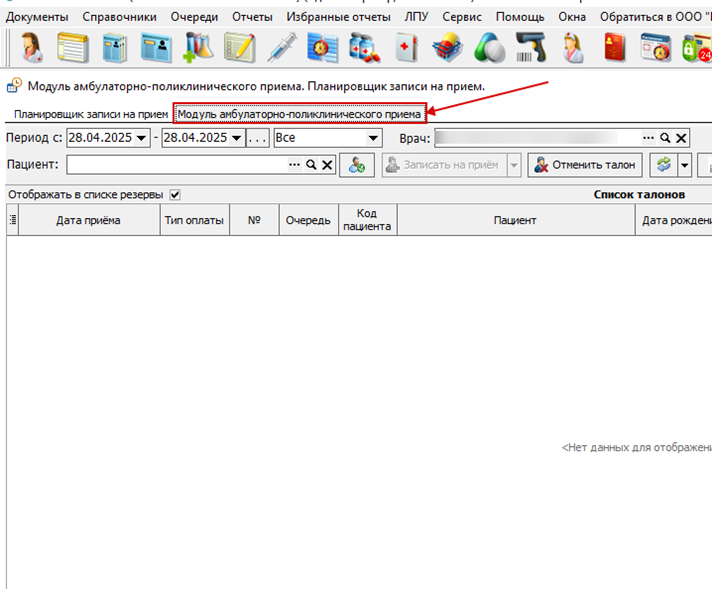
<div id="bkmrk-%D0%A0%D0%B8%D1%81%D1%83%D0%BD%D0%BE%D0%BA-2---%D0%9C%D0%BE%D0%B4%D1%83%D0%BB%D1%8C-%D0%90" style="text-align: center;">![](https://docs.medicine-it.ru/uploads/images/gallery/2025-04/embedded-image-opzotydi.png)Рисунок 2 - Модуль АПП.</div> Выбираем пациента, двойным нажатием на талон открываем его и нажимаем на кнопку «Создать документ» -&gt; «Направление на госпитализацию» (рисунок 3).
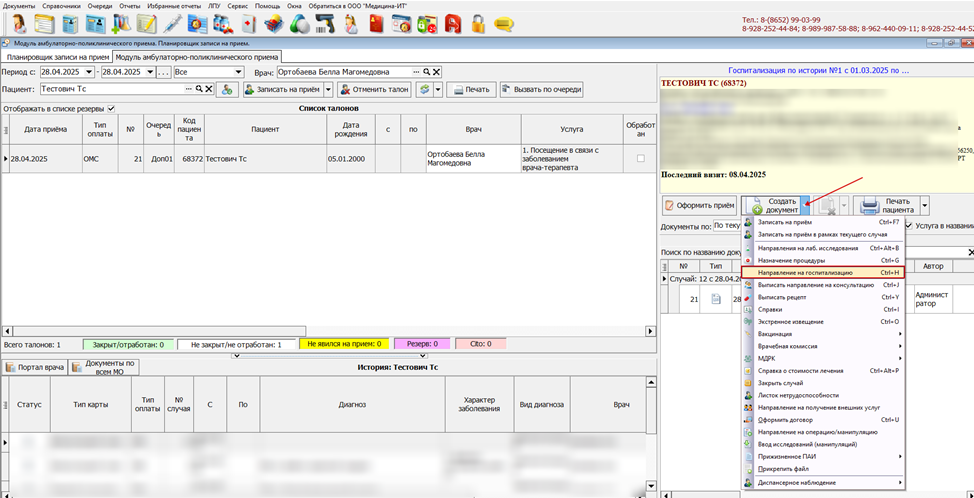
<div id="bkmrk-%D0%A0%D0%B8%D1%81%D1%83%D0%BD%D0%BE%D0%BA-3-%E2%80%93-%D0%A1%D0%BE%D0%B7%D0%B4%D0%B0%D0%BD%D0%B8%D0%B5" style="text-align: center;">![](https://docs.medicine-it.ru/uploads/images/gallery/2025-04/embedded-image-ysak94hw.png)Рисунок 3 – Создание документа «Направление на госпитализацию».</div>Ознакомится с заполнением данного документа можно в инструкции <span>[по ссылке](https://docs.medicine-it.ru/link/407#bkmrk-%D0%A0%D0%B8%D1%81%D1%83%D0%BD%D0%BE%D0%BA-7.)</span><span>.</span>

# Направление на госпитализацию в модуле ЭМК

Способ создания документа «Направление на госпитализацию» через модуль ЭМК.

Заходим в карту пациента, есть два способа как открыть карту:

1. <span> </span>«Документы» -&gt; «Журнал медицинских карт» и выбираем нужную карту (рисунок 1).
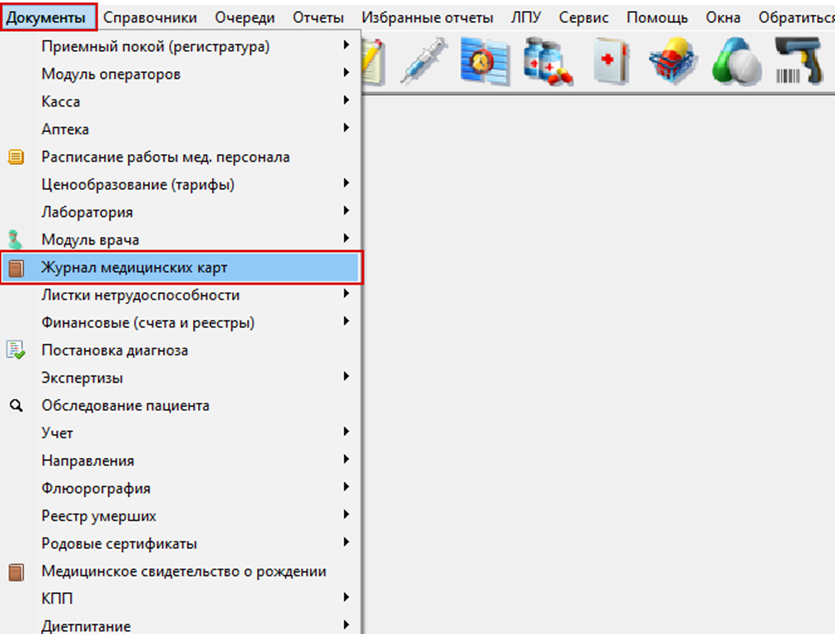
<div id="bkmrk-%D0%A0%D0%B8%D1%81%D1%83%D0%BD%D0%BE%D0%BA-1-%E2%80%93-%D0%9E%D1%82%D0%BA%D1%80%D1%8B%D1%82%D0%B8%D0%B5" style="text-align: center;">![](https://docs.medicine-it.ru/uploads/images/gallery/2025-04/embedded-image-weubtpya.png)Рисунок 1 – Открытие карты из журнала карт.</div><span>2</span><span>. </span><span> </span>Нажимаем на красную иконку «Открыть карту» и вводим номер карты или ФИО пациента (рисунок 2).
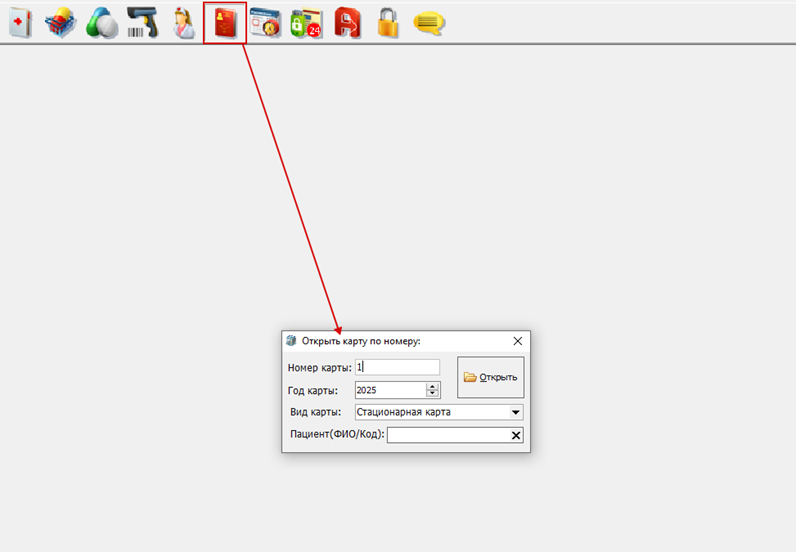
<div id="bkmrk-%D0%A0%D0%B8%D1%81%D1%83%D0%BD%D0%BE%D0%BA-2-%E2%80%93-%D0%9E%D1%82%D0%BA%D1%80%D1%8B%D1%82%D0%B8%D0%B5" style="text-align: center;">![](https://docs.medicine-it.ru/uploads/images/gallery/2025-04/embedded-image-q8l7pi7z.png)Рисунок 2 – Открытие карты.</div>После открытия карты (рисунок 3):

<span><span>1. </span> </span>Нажимаем на кнопку «Создать документ»

<span><span>2. </span> </span>Далее «Направление на госпитализацию»

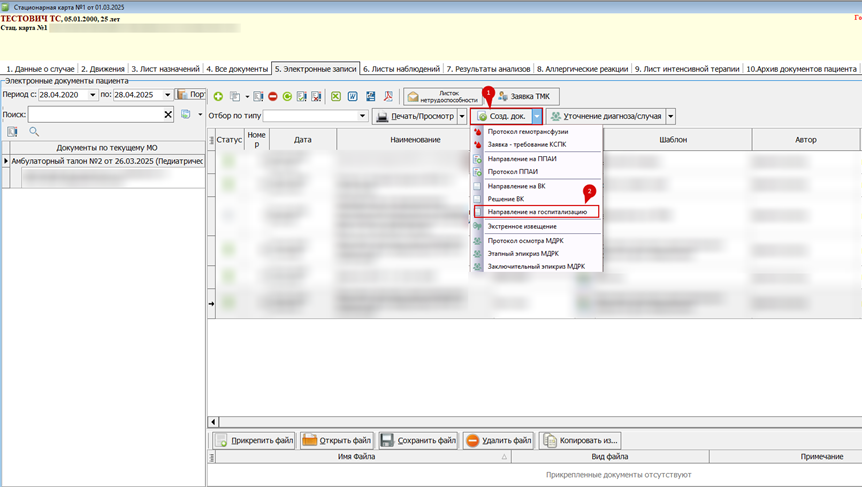
<div id="bkmrk-%D0%A0%D0%B8%D1%81%D1%83%D0%BD%D0%BE%D0%BA-3--%D0%A1%D0%BE%D0%B7%D0%B4%D0%B0%D0%BD%D0%B8%D0%B5-" style="text-align: center;">![](https://docs.medicine-it.ru/uploads/images/gallery/2025-04/embedded-image-sjbrva4d.png)Рисунок 3 -Создание документа.</div>Ознакомится с заполнением документа можно [<span>по ссылке</span>](https://docs.medicine-it.ru/link/407#bkmrk-%D0%92-%D0%BF%D0%BE%D1%8F%D0%B2%D0%B8%D0%B2%D1%88%D0%B5%D0%BC%D1%81%D1%8F-%D0%BE%D0%BA%D0%BD%D0%B5-%D1%81).