Модуль планирования оперативных вмешательств
- Просмотр загруженности кабинетов
- Настройка расписания кабинетов для модуля планирования оперативных вмешательств.
- Планирование оперативных вмешательств.
Просмотр загруженности кабинетов
Данный справочник предназначен для ознакомления загруженности определенных кабинетов. Чтобы это сделать, необходимо перейти в «Документы» → «Модуль врача» → «Модуль планирования оперативных вмешательств» → «Просмотр загруженности кабинетов» (рисунок 1).
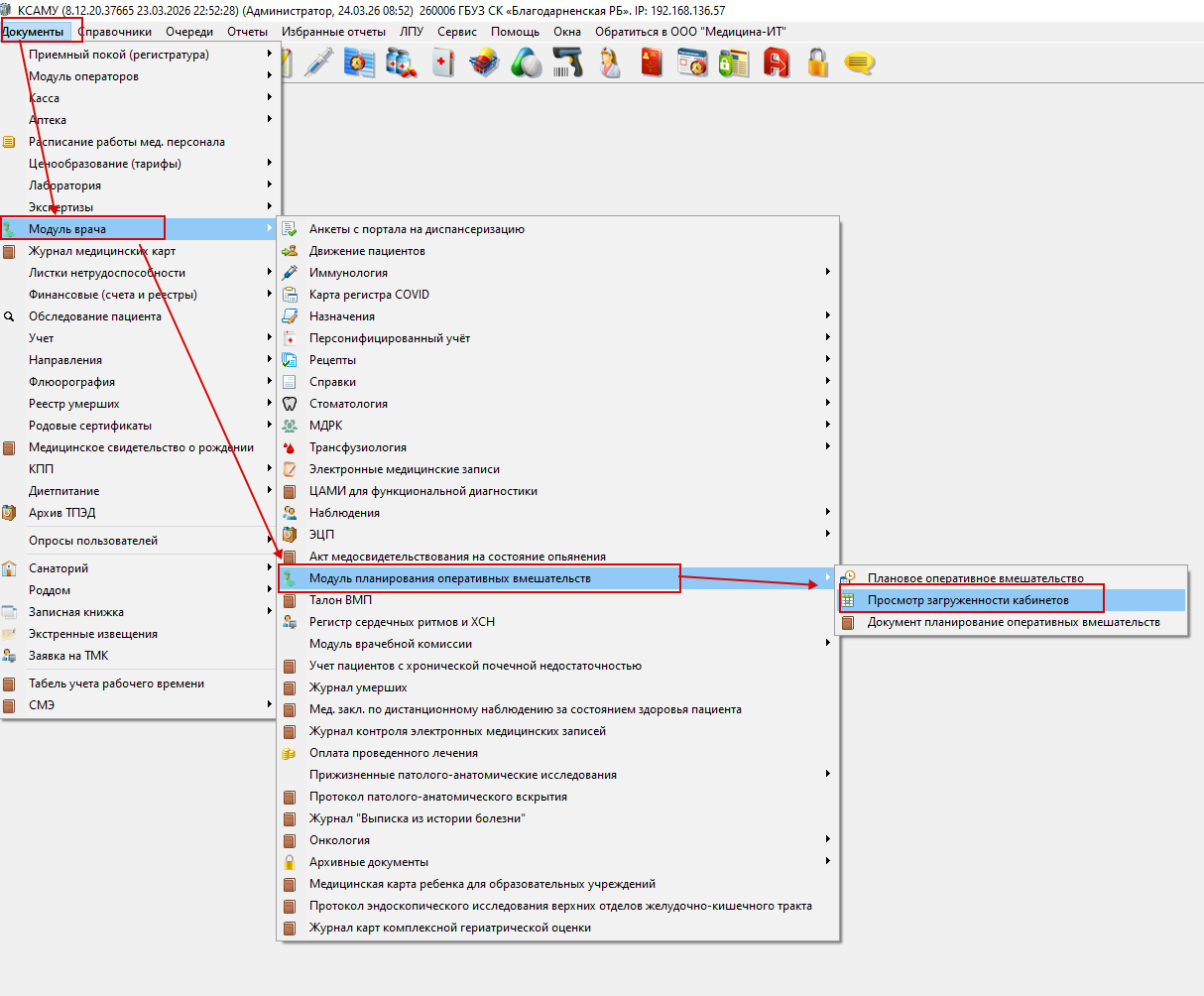 Рисунок 1 – Расположение функционала
В открывшемся окне необходимо заполнить фильтры, на основании которых будет отображено расписание (рисунок 2).
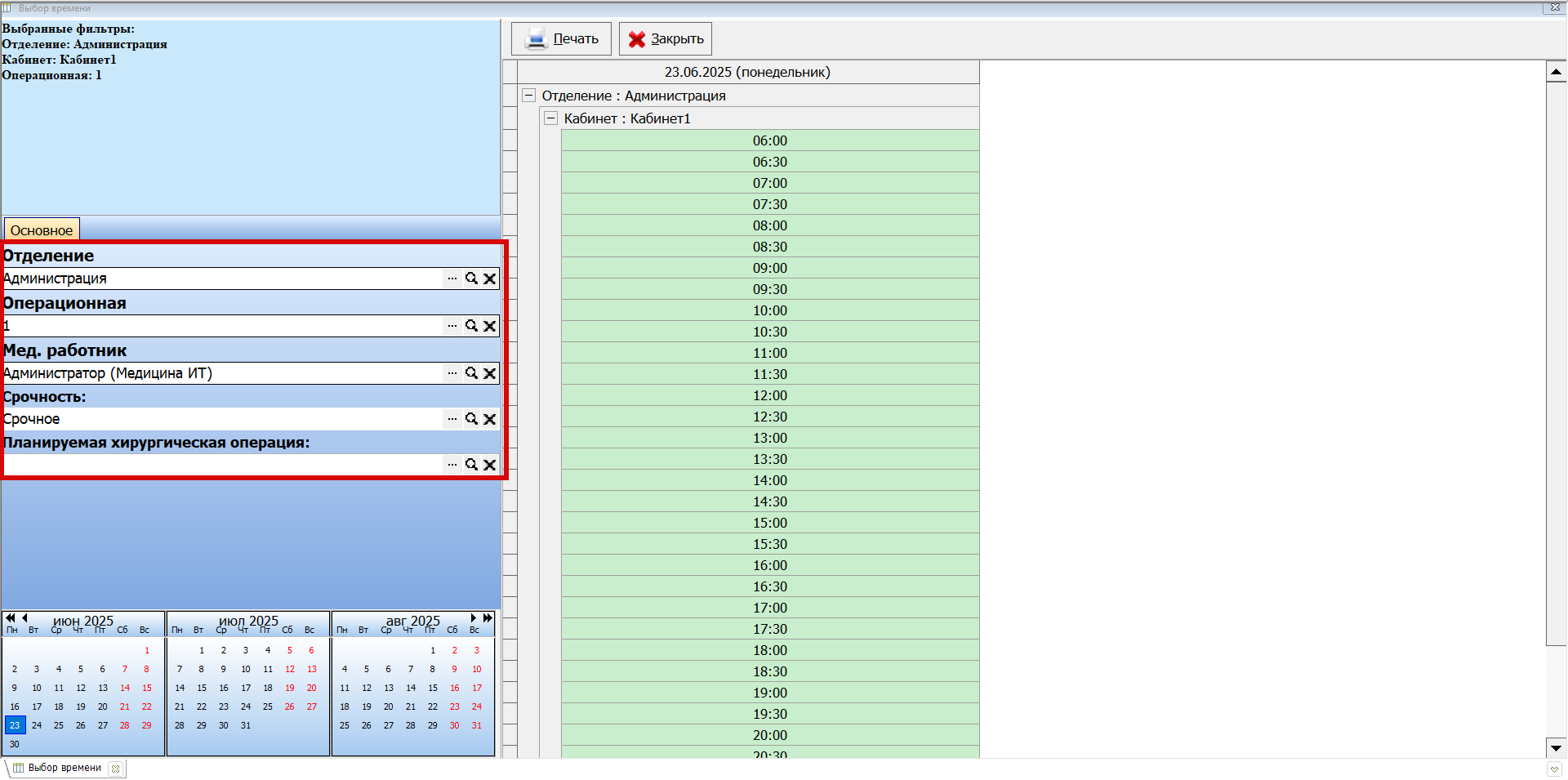 Рисунок 2 – Фильтры на основании которых будет отображено расписание
После выбора фильтров необходимо подобрать нужную дату с помощью календарей внизу. Свободное время/«окно» подсвечено зеленым цветом, занятое - красным (рисунок 3)
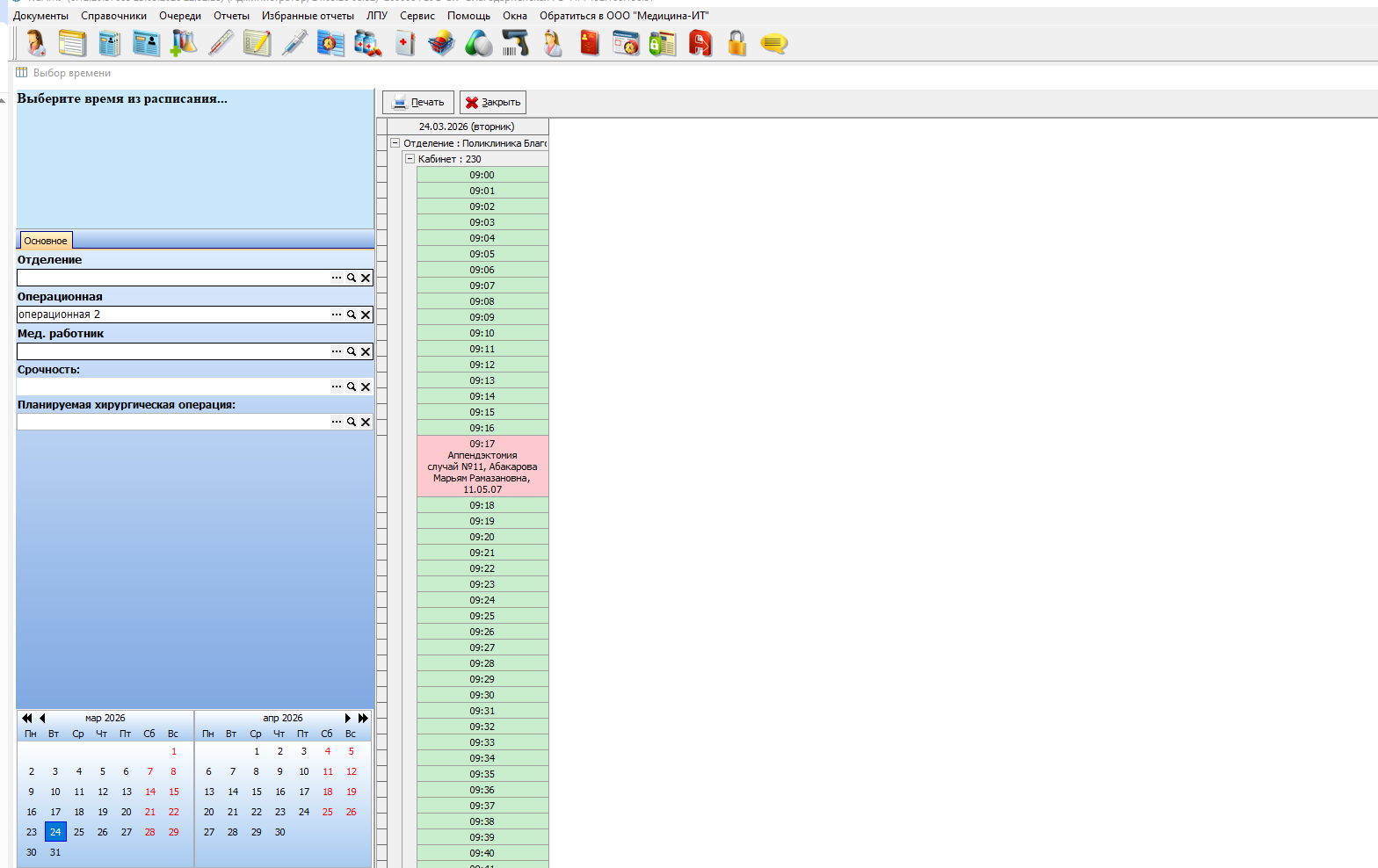 Рисунок 3 – Выбор дат для отображения загруженности кабинетов, пример отображения занятого слота.
Данный список можно распечатать с помощью кнопки «Печать». И закрыть окно с помощью кнопки «Закрыть» (рисунок 4).
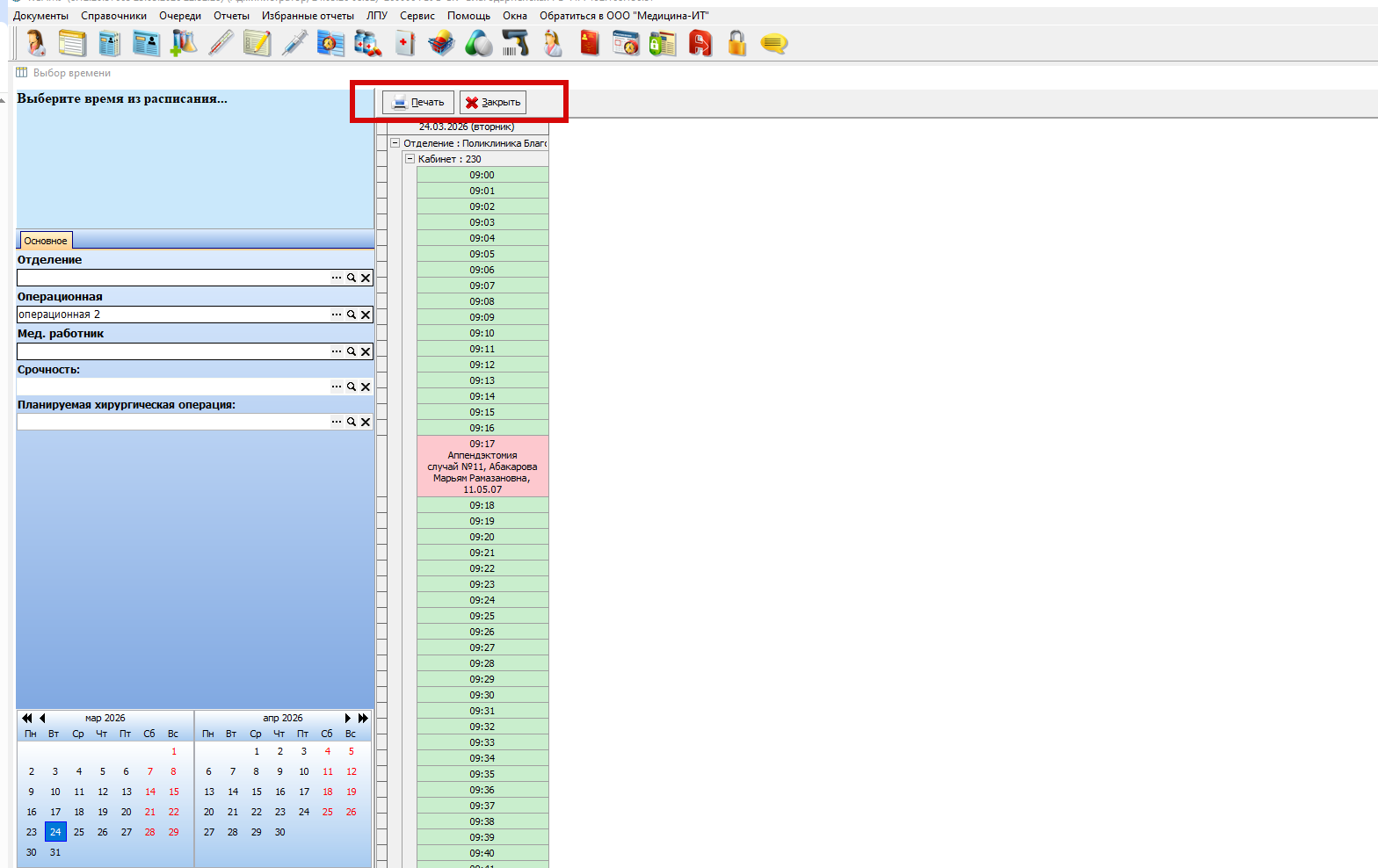 Рисунок 4 – Дополнительный функционал «Печать»/«Закрыть»
Настройка расписания кабинетов для модуля планирования оперативных вмешательств.
Для работы через "Модуль планирования оперативных вмешательств" нужно настроить настроить расписание кабинетов (операционных). Для этого необходимо перейти в «Справочники» → «Модуль врача» → «Модуль планирования оперативных вмешательств» → «Справочник настройки расписания кабинетов» (рисунок 1).
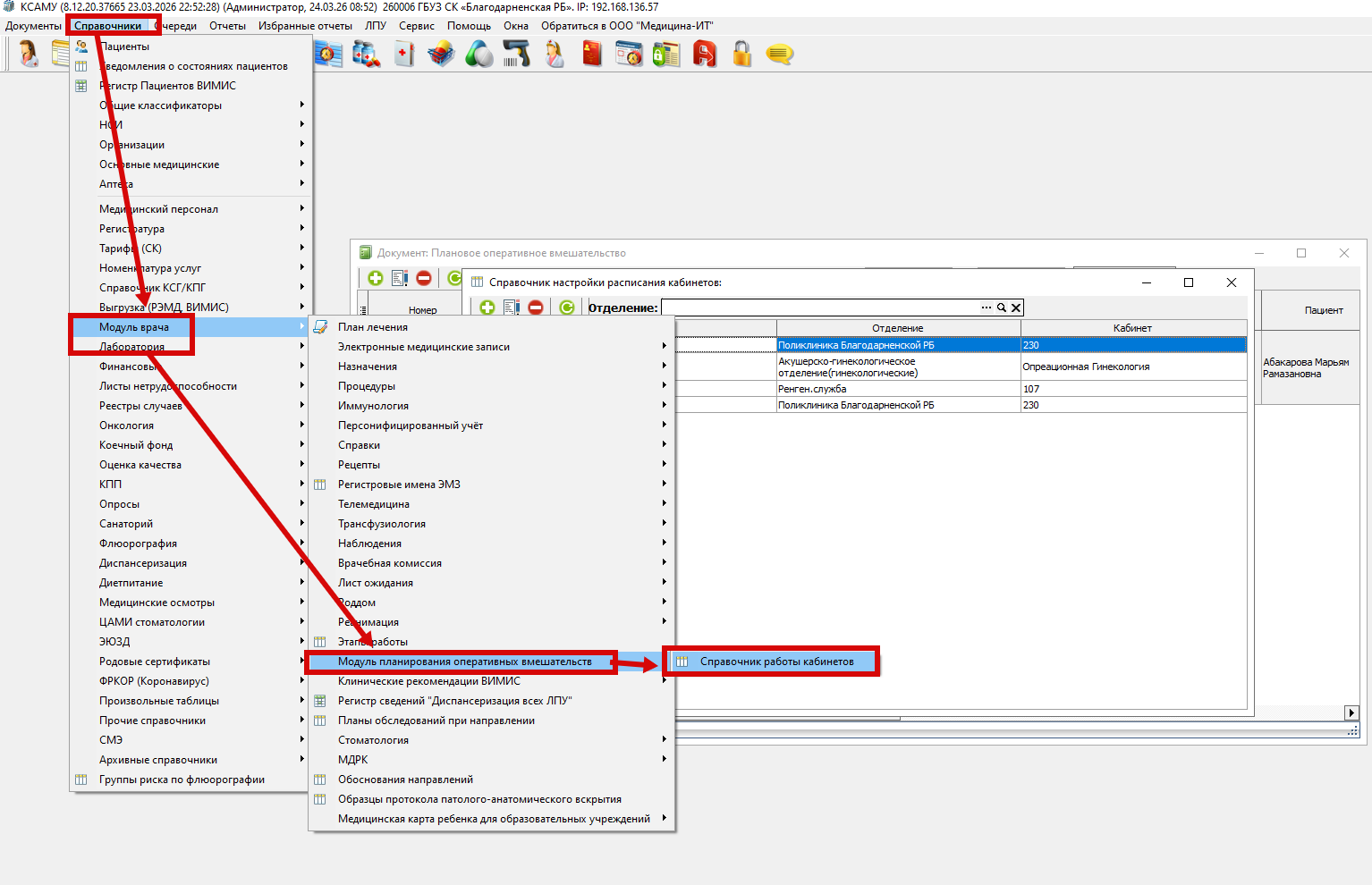 Рисунок 1 - Путь к справочнику работы кабинетов.
В окне журнала открывается табличная часть, в которой построчно отображаются настроенные кабинеты. При двойном клике левой кнопкой мыши на строку с документом отдельно открывается документ с графиком определенного кабинета с полной информацией о расписании (рисунок 2).
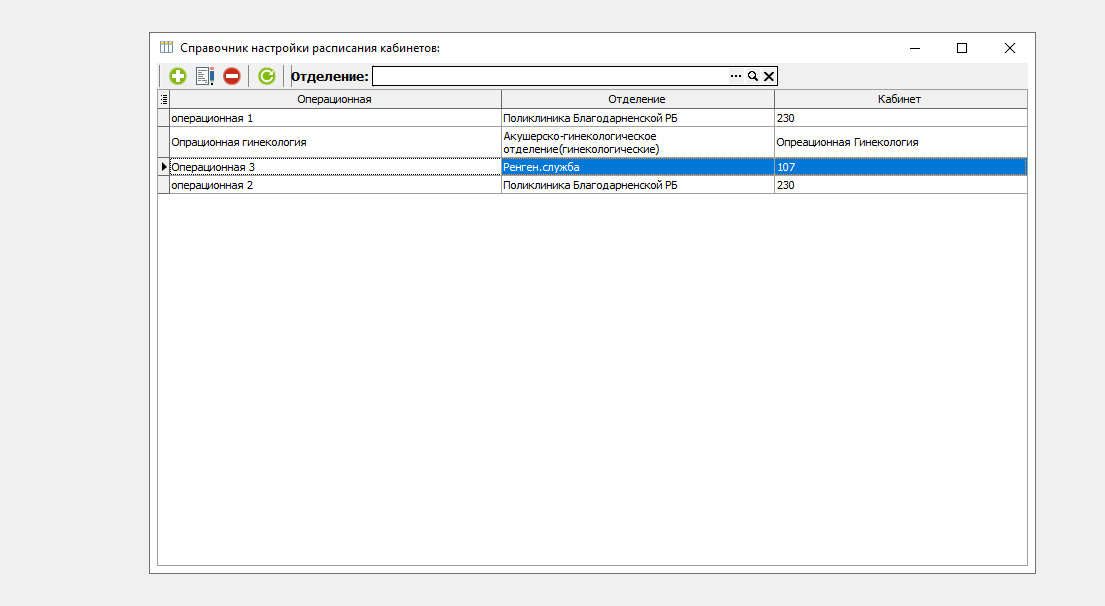 Рисунок 2 - Открытие документа с графиком кабинета.
Для добавления нового графика для кабинета, в табличной части "Справочника настройки расписания кабинетов" необходимо нажать на зеленый плюс, откроется новый элемент справочника. необходимо заполнить поля наименование и кабинет. В табличной части элемента, с помощью зеленого плюса добавляем строки с расписанием кабинета . Указывая время работы, общее время приема, перерыв и день недели. Для сохранения и закрытия документа необходимо нажать кнопку "Сохранить и закрыть" (рисунок 3).
 Рисунок 3 - Создание графика для кабинета.
Планирование оперативных вмешательств.
Для создания нового планирования оперативного вмешательства необходимо зайти в карту пациента, перейти на вкладку "Лист назначений" и создать новое назначение, выбрав пункт "Оперативное вмешательство" (рисунок 1).
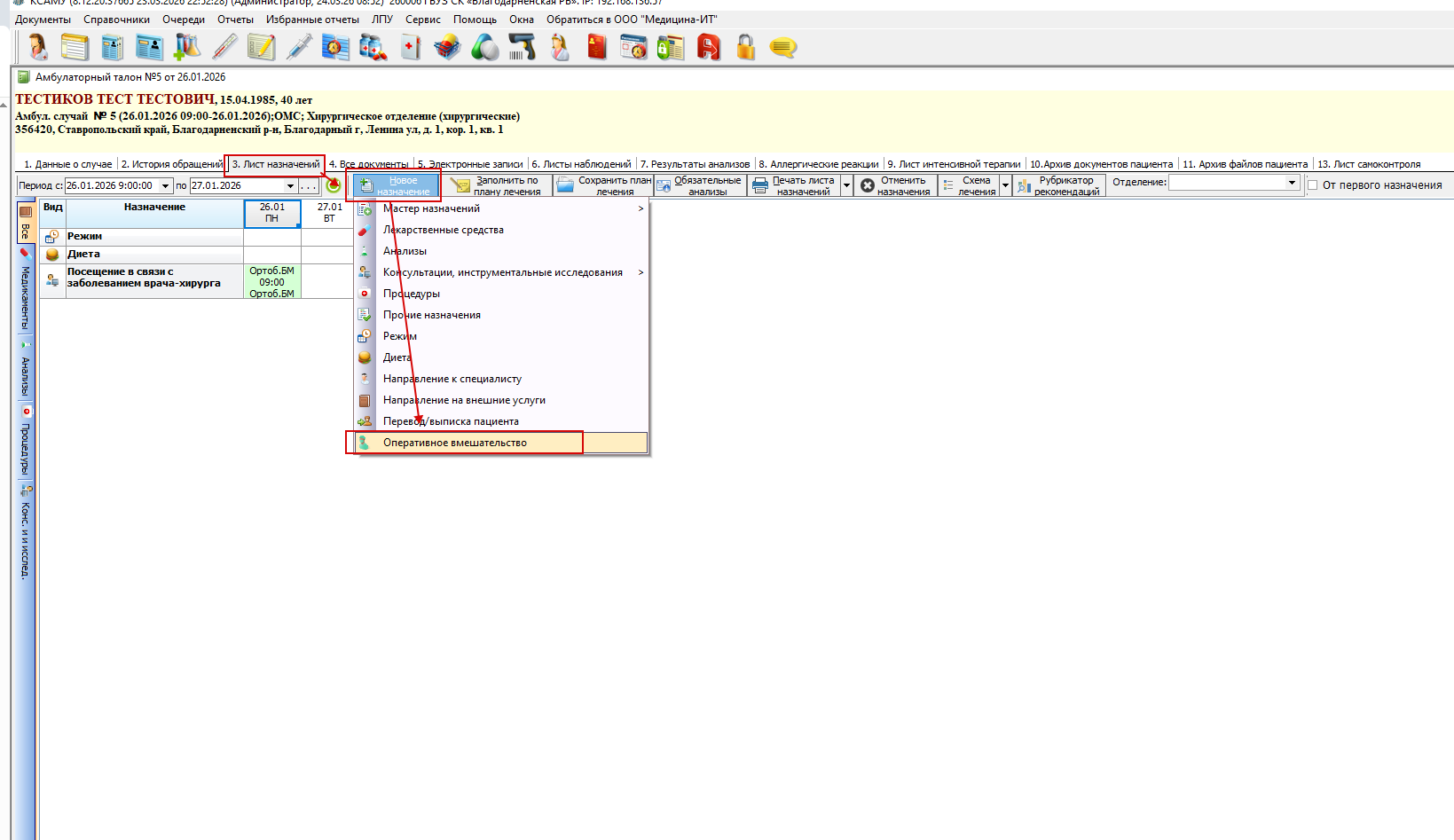 Рисунок 1 - Создание планирования оперативного вмешательства.
В открытом документе заполняется раздел "Параметры документа". Автоматически подтягивается информация в строки "Случай", "Диагноз до оперативного вмешательства" и "Срочность". Остальные поля необходимо заполнить самостоятельно. Поля, выделенные красным цветом, обязательны к заполнению (рисунок 2).
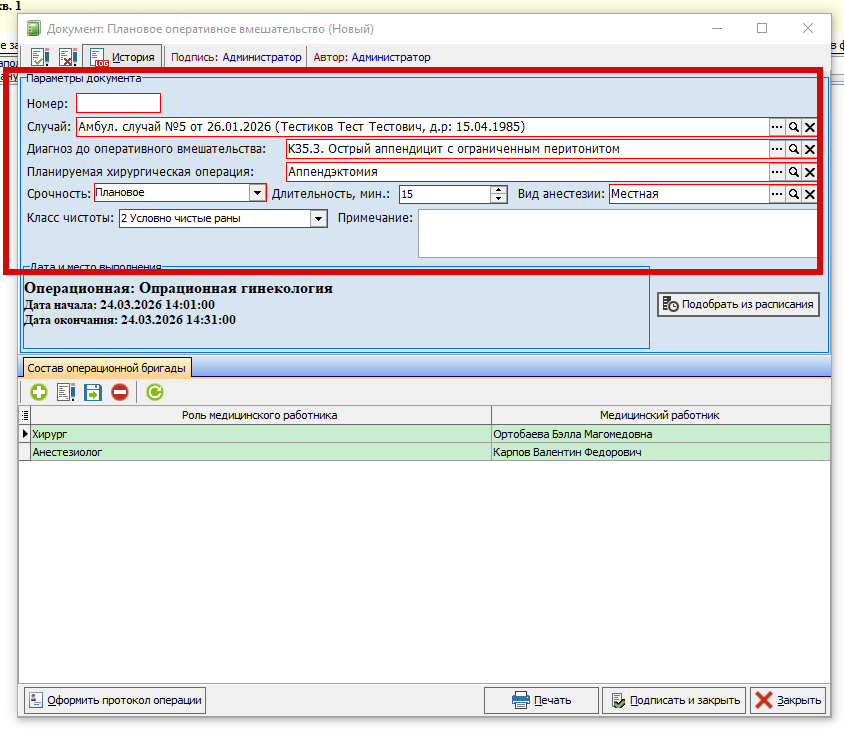 Рисунок 2 - Пример заполнение параметров документа.
Далее подбирается дата и время оперативного вмешательства. Для этого необходимо нажать на кнопку "Подобрать из расписания". При нажатии на данную кнопку откроется окно "Выбор времени". В данном окне пользователь может воспользоваться фильтром график по отделению и операционной, также выбрать дату в календаре. После выбора слота времени и при нажатии на кнопку "Выбрать", происходит запись на данный слот времени (рисунок 3).
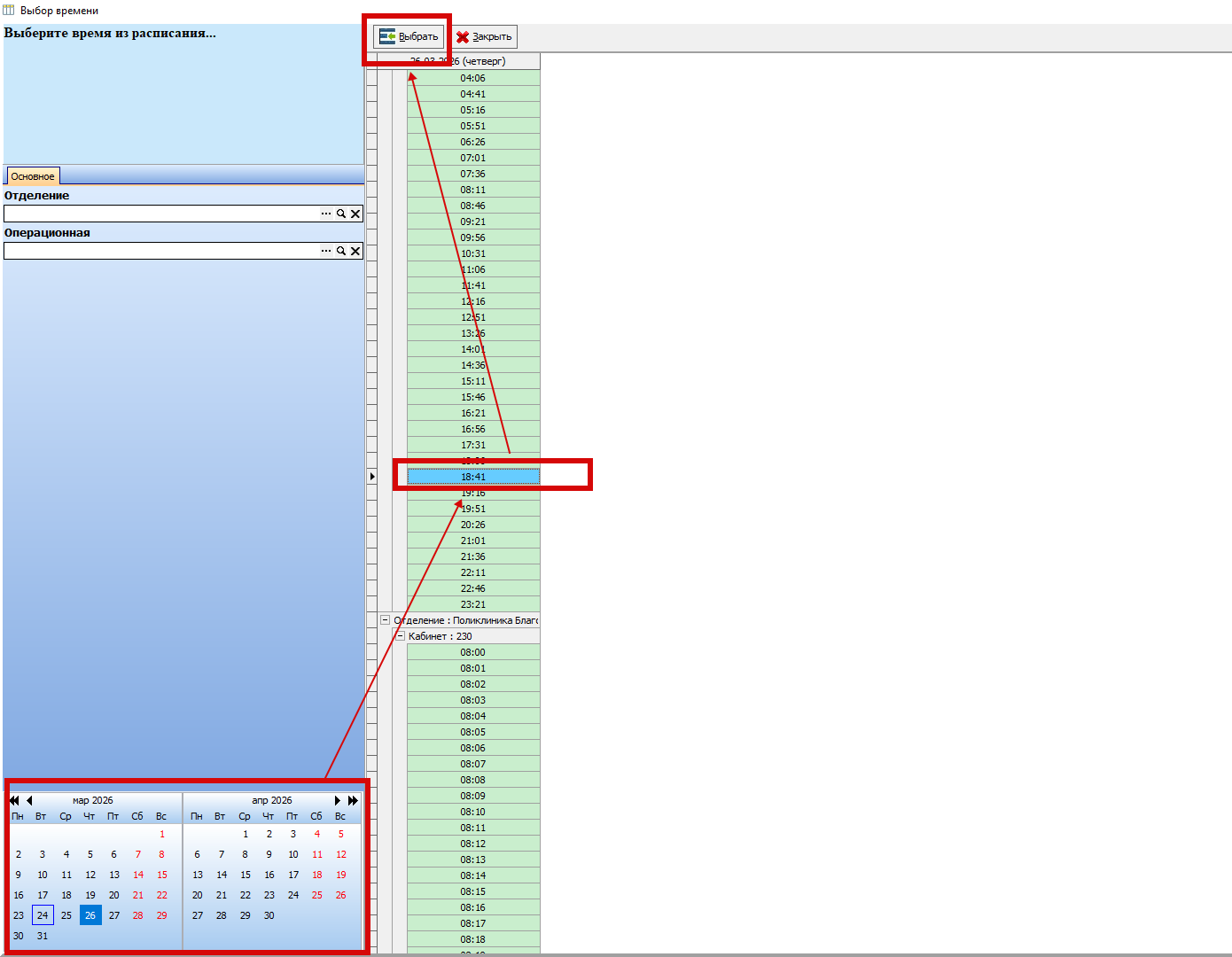 Рисунок 3 - Выбор даты и времени планового оперативного вмешательства.
В табличной части документа нужно заполнить состав операционной бригады. Для этого через кнопку добавления создается новая строка, а через кнопку в виде "троеточия" выбирается роль медицинского работника и специалист. Сохраняется и закрывается документ через кнопку "Подписать и закрыть" (рисунок 4).
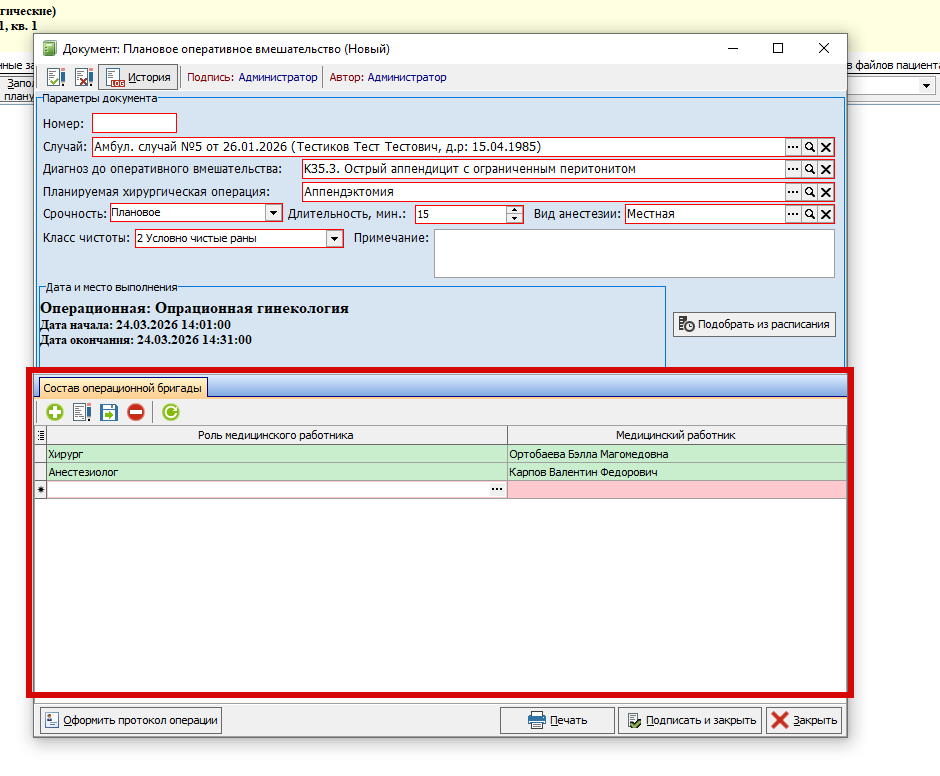 Рисунок 4 - Заполнение состава операционной бригады.
После того как документ был подписан, в "Лист назначений" отображается соответствующая запись (рисунок 5).
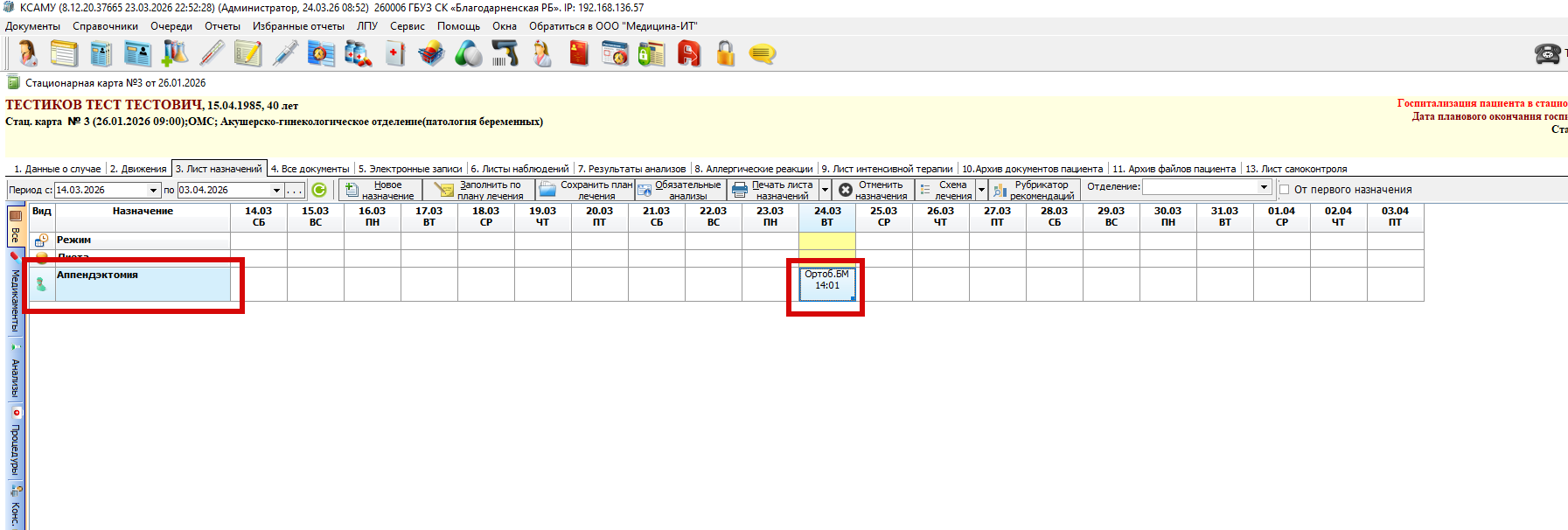 Рисунок 5 - Отображение назначения оперативного вмешательства в листе назначений.
Для предварительного долгосрочного планирования даты и времени оперативного вмешательства - создается бронь на дату и время для проведения операции. Для этого пользователь открывает пункт меню «Документы» → «Модуль врача» → «Модуль планирования оперативных вмешательств» → «Документ планирования времени оперативных вмешательств» (рисунок 6).
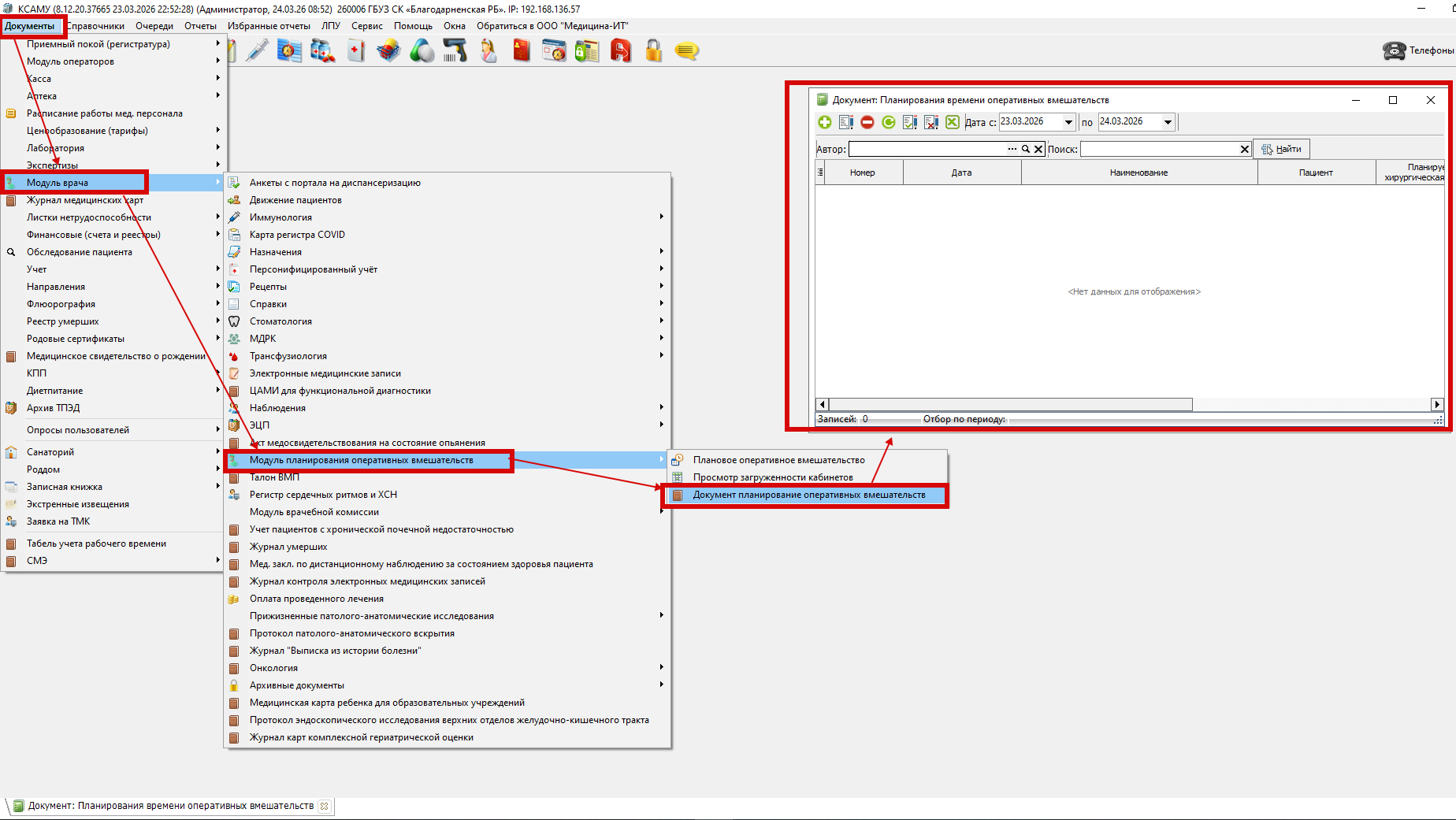 Рисунок 6 - Открытие документа планирования времени оперативных вмешательств.
В журнале документа планирования времени оперативных вмешательств, через зеленый плюс добавляется новый документ. В обязательном порядке указываются: пациент, планируемая хирургическая операция и длительность. Поле примечание заполняется на усмотрение пользователя. Документ сохраняется при нажатии на кнопку "Подписать и закрыть" (рисунок 7).
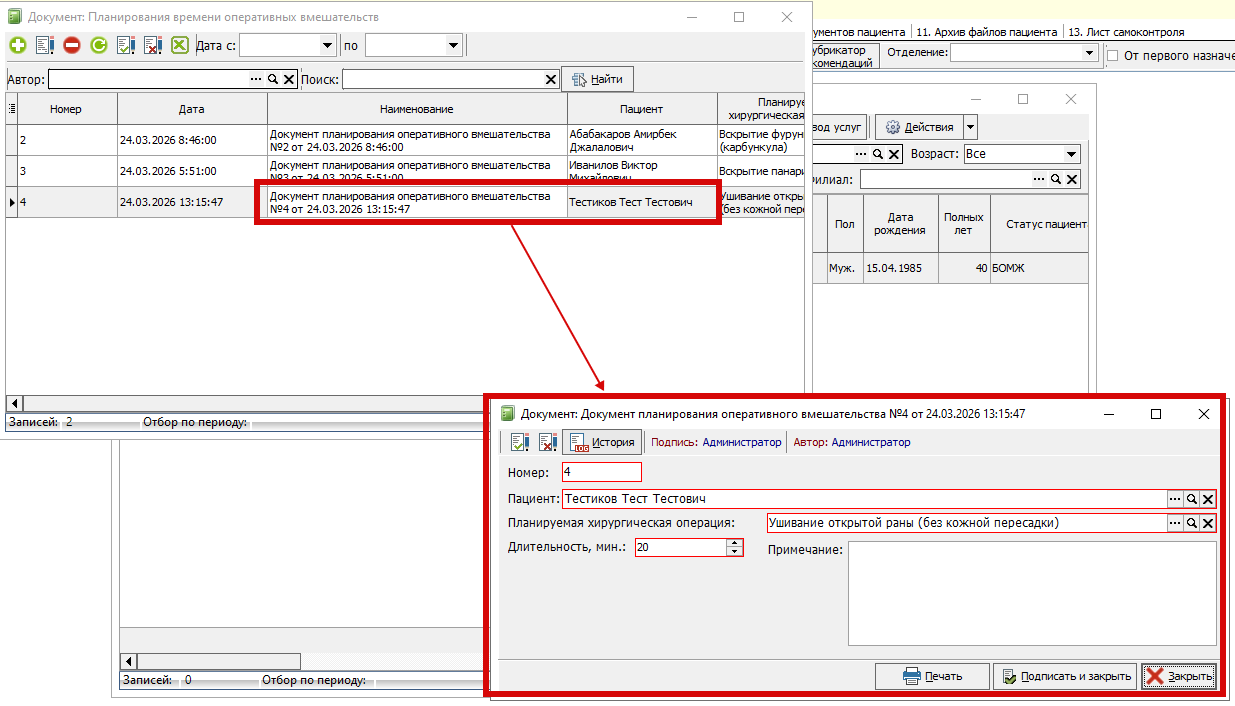 Рисунок 7 - Создание документа планирования времени оперативного вмешательства.
При создании электронной медицинской карты, бронирование на планирование оперативного вмешательства автоматически подтянется в лист назначений. При двойном клике левой кнопки мыши программа предложит создать документ планирования из брони (рисунок 8).
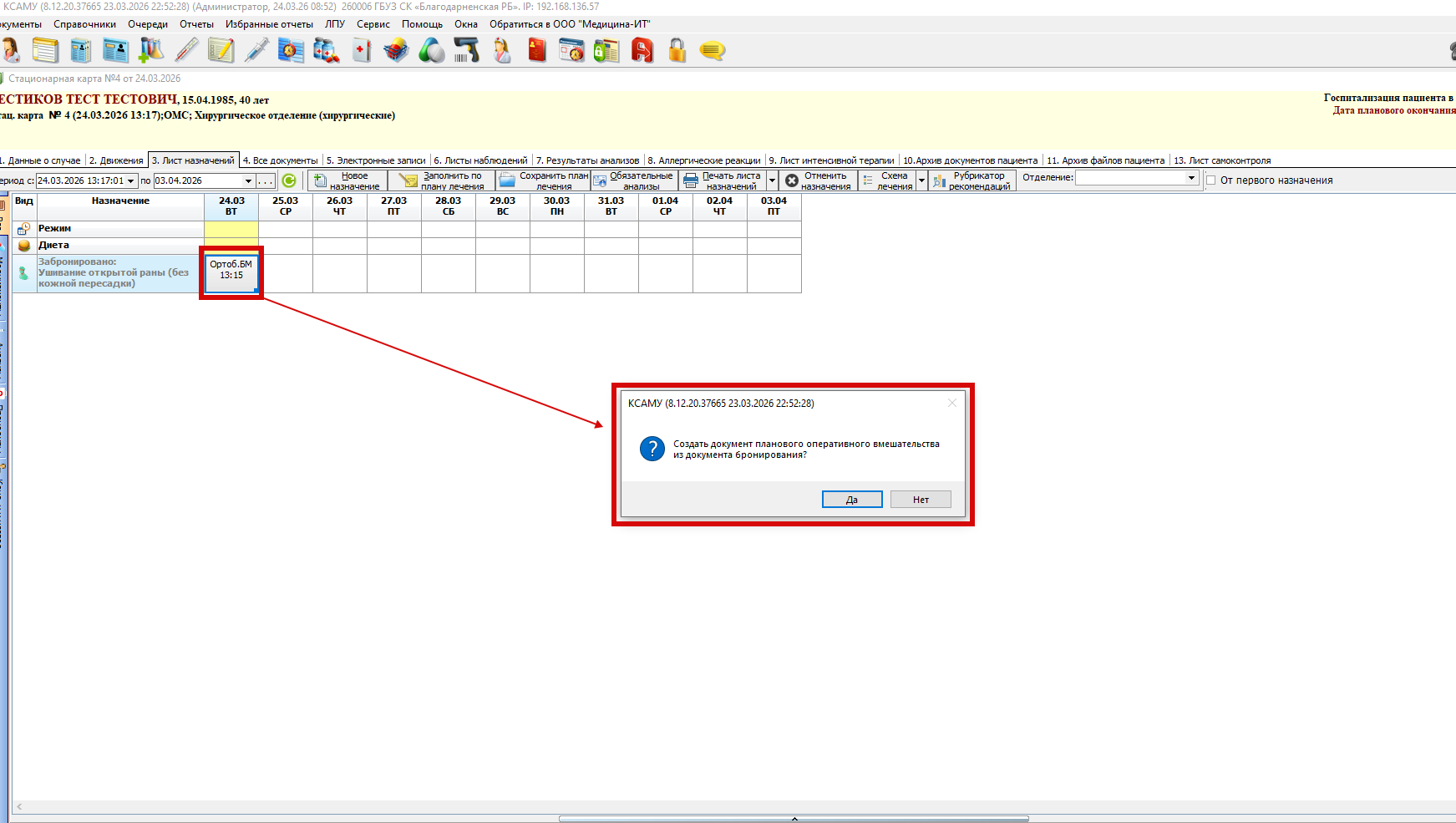 Рисунок 8 - Создания документа планирования из брони.
Также забронировать время на планирование оперативного вмешательства можно через "Просмотр загруженности кабинетов" .