# Электронные медицинские записи
# Электронные медицинские записи
Открывается: Слева сверху «Документы», «Модуль врача», «Электронные медицинские записи».
[](https://docs.medicine-it.ru/uploads/images/gallery/2025-06/cNQimage.png)
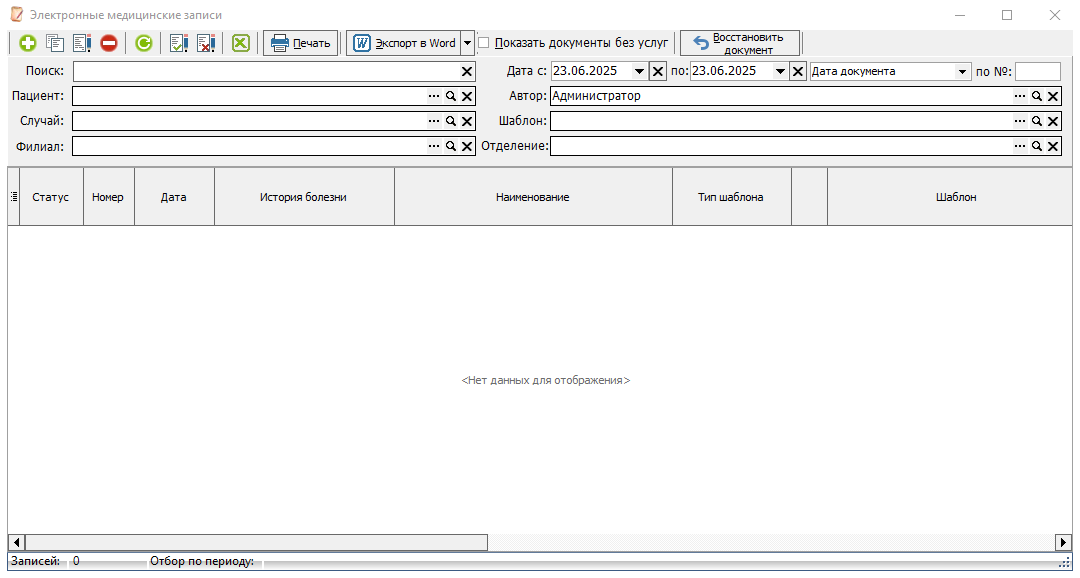
Перед нами открывается окошко, проще говоря «Справочник», где находятся все подписанные, не подписанные и удалённые документы. Так же отсюда можно создать документ, через зелёный плюс слева сверху.
[](https://docs.medicine-it.ru/uploads/images/gallery/2025-06/7Abimage.png)
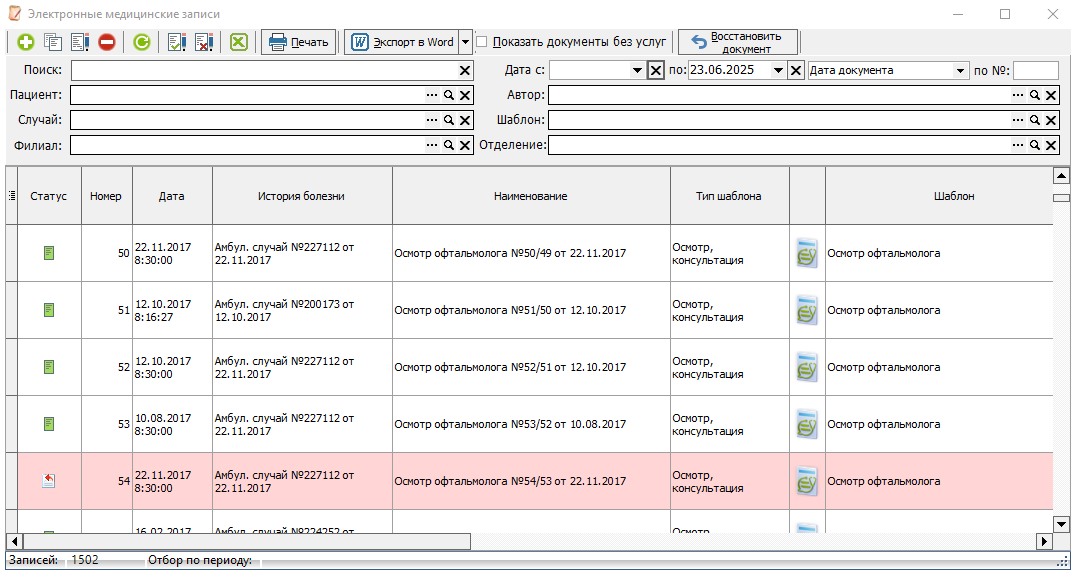
1.«Поиск» осуществляется по коду или наименованию документа.
2. «Пациент» осуществляется поиск по Ф.И.О в поле или при нажатии троеточия откроется вкладка, для подробного поиска
3. «Случай» Поиск через троеточие
4. «Филиал» Можно заполнить в поле не полное наименование филиала и если вариантов несколько, снизу отобразится список. Так же можно произвести поиск через троеточие
5. «Дата с и по» Поиск документов за определённый промежуток
6. «Автор» По умолчанию будет стоять тот, под кем осуществлён вход в КСАМУ, так же через троеточие можно выбрать любых доступных авторов и тем самым отсортировать документ по автору.
7. «Шаблон» Можно заполнить поле кратким наименованием шаблона и отобразится список с похожими названиями или нажав на троеточие выйдет окно идентичное, как при выборе шаблона для осмотра.
8. «Отделение» в поле ввести названия отделения, либо выбрать через троеточие.
9. Поиск по номеру документа.
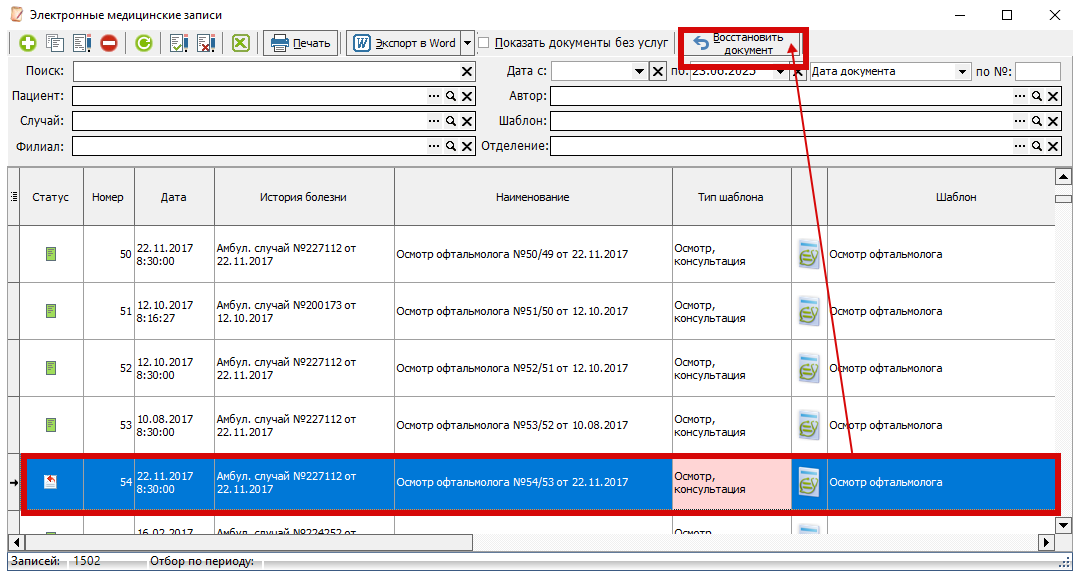
10. «Восстановление документа» удалённый документ в списке будет выделен красным цветом, нужно выделить данный документ, потом на «Восстановить документ»
[](https://docs.medicine-it.ru/uploads/images/gallery/2025-06/Eulimage.png)
Выделяем документ помеченный красным цветом, он должен выделиться синим и следом на кнопку «Восстановить документ»
[](https://docs.medicine-it.ru/uploads/images/gallery/2025-06/BkHimage.png)
# Оформление протокола инструментально-диагностического исследования
Оформлению протокола диагностического исследования соответствует [алгоритму оформления осмотра](https://docs.medicine-it.ru/books/rabota-v-ambulatorii/chapter/oformlenie-osmotra). Как только откроется окно «Справочник: Шаблоны форм» (рисунок 1), необходимо выбрать советующий протокол исследования.
[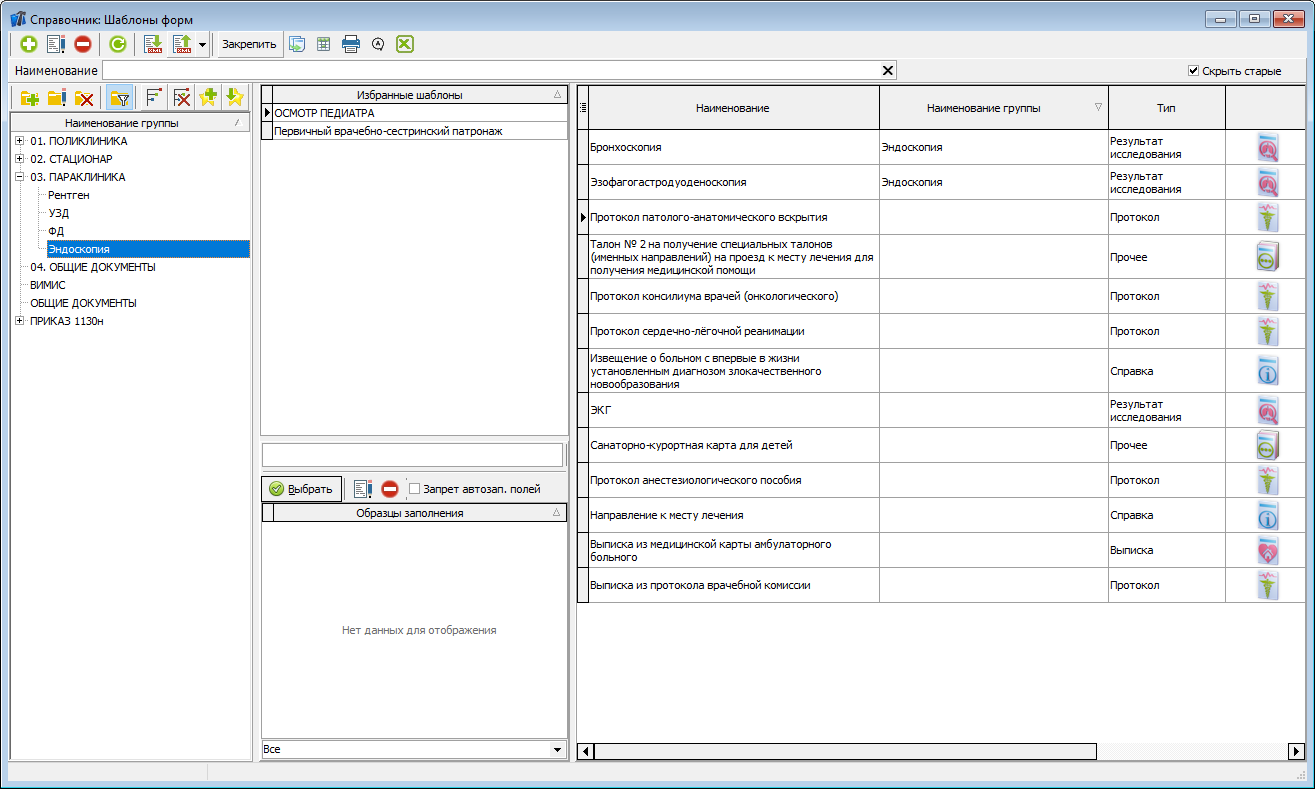](https://docs.medicine-it.ru/uploads/images/gallery/2024-04/gQ6izobrazenie.png)Рисунок 1 – Окно «Справочник: Шаблоны форм»
Обязательным условием при оформлении протокола инструментального исследования, является указание в нем услуги и диагностического исследования. Эти данные вносятся в табличную часть выполненных услуг пациенту на вкладке «Данные формы» электронного медицинского документа (рисунок 2).
[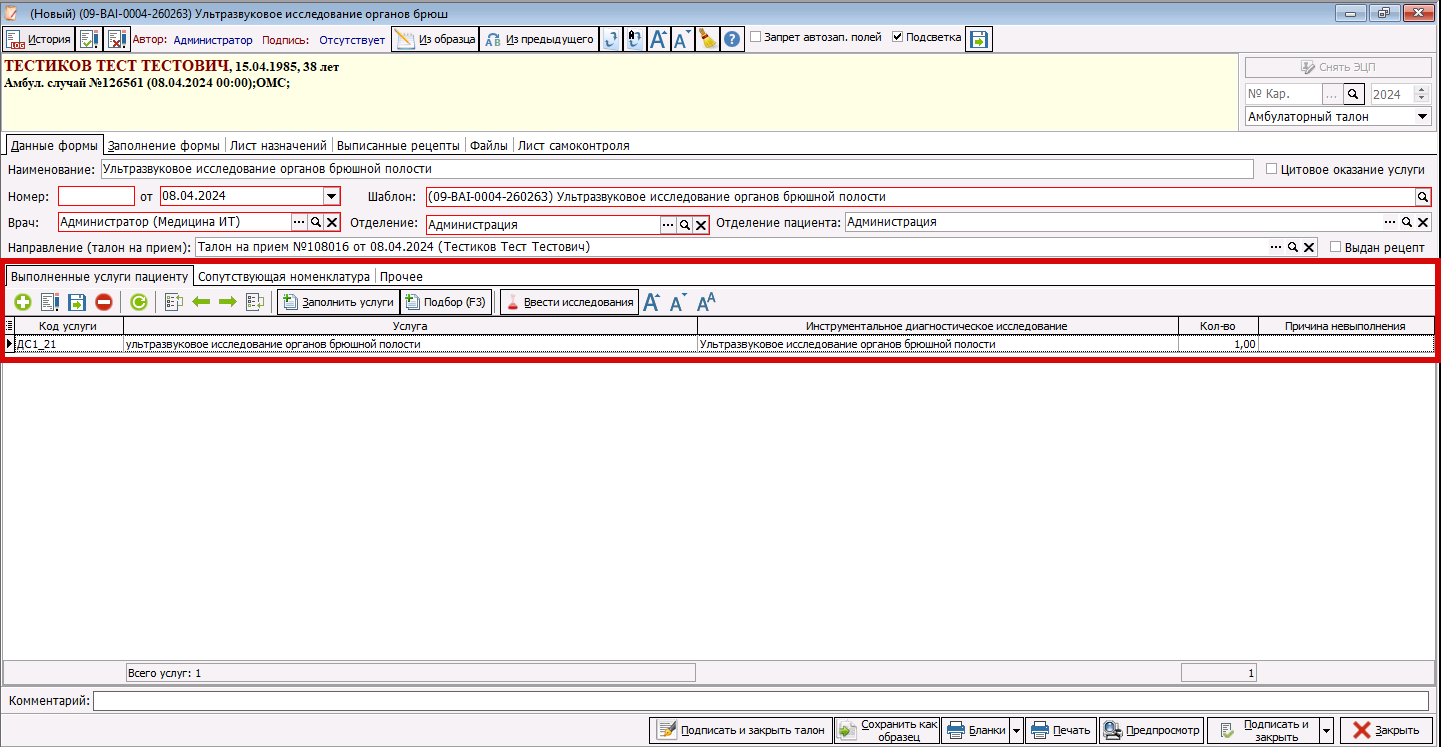](https://docs.medicine-it.ru/uploads/images/gallery/2024-04/lS2image.png)Рисунок 2 – Выполненные услуги пациенту
При оформлении протокола инструментального исследования из модуля амбулаторно-поликлинического приема, данные об услуге и диагностическом исследовании переносятся в него автоматически из талона (рисунок 3).
[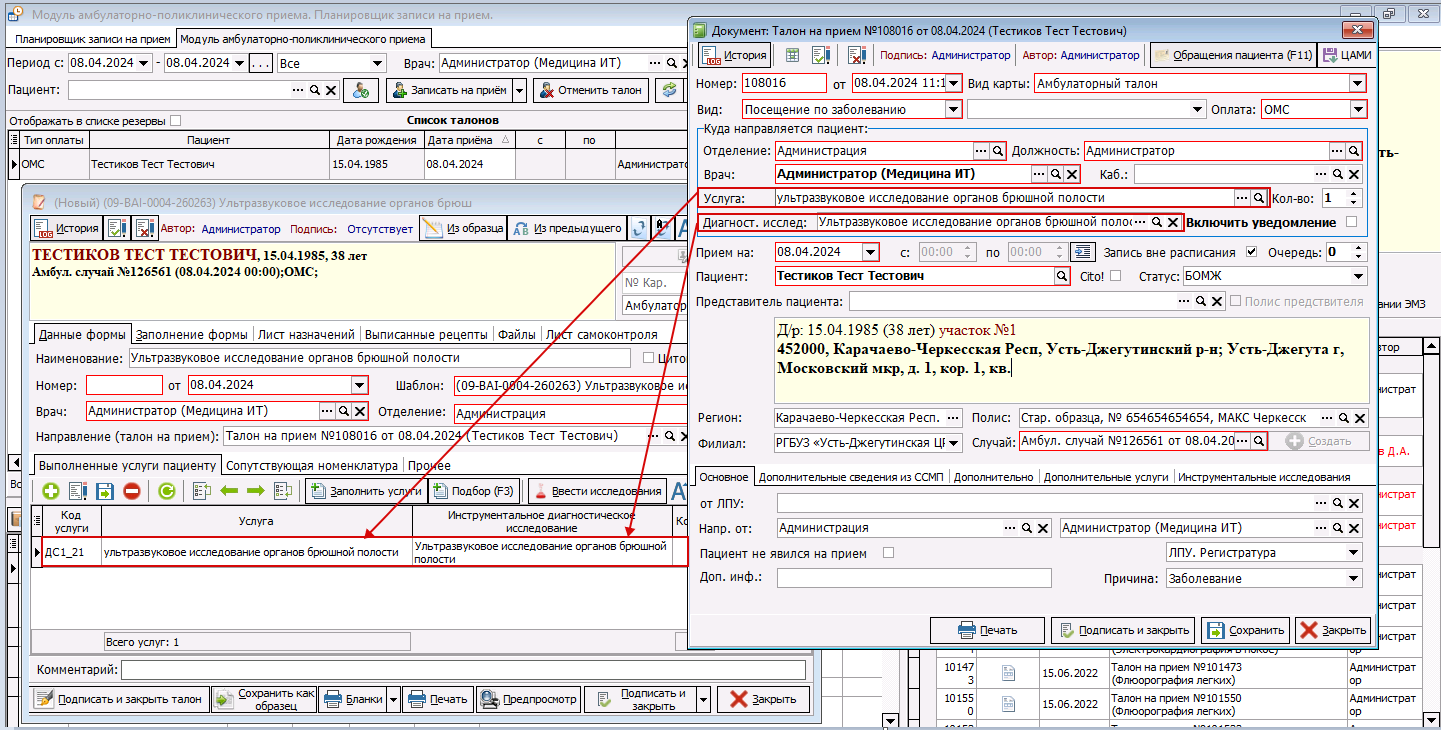](https://docs.medicine-it.ru/uploads/images/gallery/2024-04/z03image.png)Рисунок 3 – Взаимосвязь талона и протокола инструментально диагностического исследования
Возможны ситуации, когда услуга и диагностическое исследование не переносятся в протокол автоматически:
1. Если в талоне отсутствуют данные об услуге;
2. Если оформление протокола осуществляется не из модуля амбулаторно-поликлинического приема;
3. Если не настроены услуги справочника «Номенклатура услуг».
В таких случаях при сохранении протокола инструментального исследования появляется ошибка (рисунок 4).
[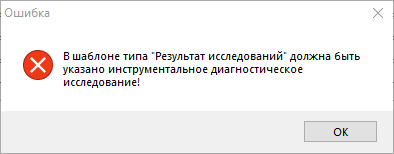](https://docs.medicine-it.ru/uploads/images/gallery/2024-04/Af4izobrazenie.png)Рисунок 4 – Текст ошибки при отсутствии услуги в заполняемом протоколе инструментального исследования
В таких случаях услугу и диагностическое исследование необходимо указать вручную. Для первых двух ситуаций необходимо переключиться на вкладку «Данные формы» (рисунок 2) и в блоке «Выполненные услуги пациенту» с помощью кнопки добавления [](https://docs.medicine-it.ru/uploads/images/gallery/2024-04/Q5dizobrazenie.png) внести данные об услуге и диагностическом исследовании.
В третьей ситуации, нужно предварительно провести настройку услуг ЛПУ: указать у них код МЗ (рисунок 5).
[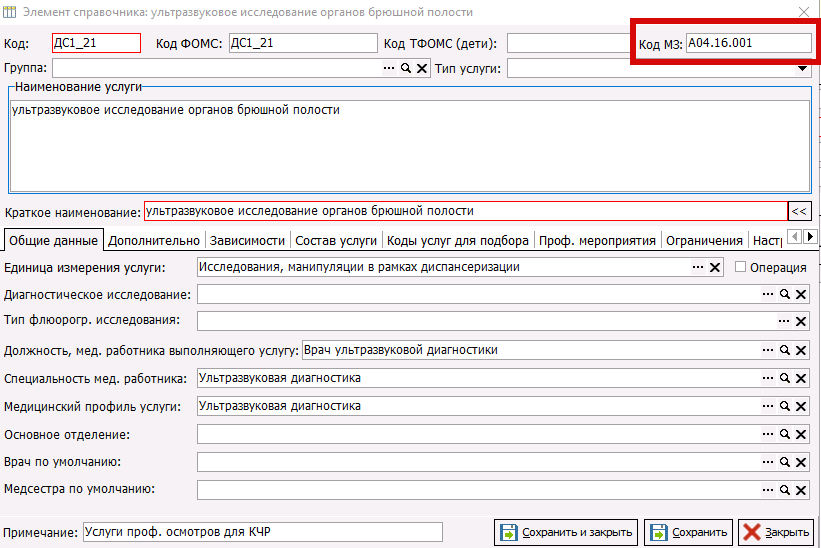](https://docs.medicine-it.ru/uploads/images/gallery/2024-04/nK6image.png)Рисунок 5 – Поле «Код МЗ» в услуге инструментально-диагностического исследования
# Оформление документов по вакцинации
В рамках выгрузки данных в систему ВИМИС «Профилактика» пациенту в амбулаторных условиях необходимо оформить определенного вида документацию.
##### **Оформление Вакцинации без использования модуля иммунопрофилактики**
При оформлении на пациента амбулаторного талона необходимо указать в поле талона «Вид» - «Профосмотр» (рисунок 1).
[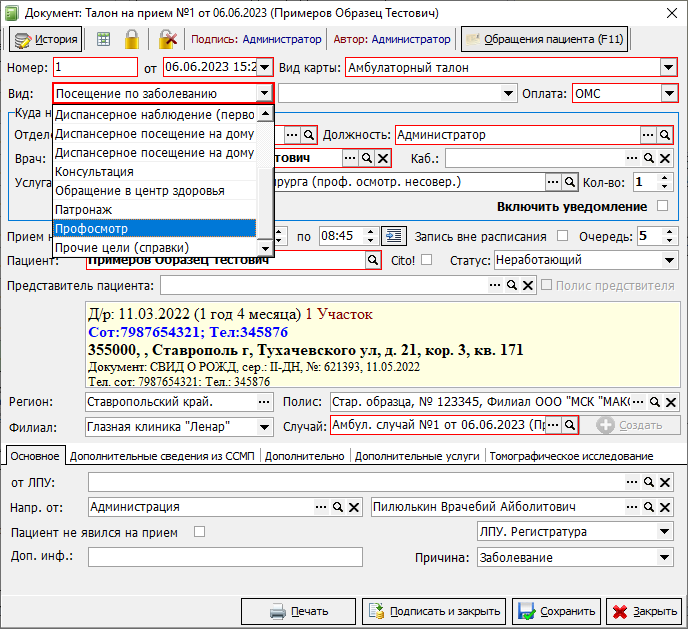](https://docs.medicine-it.ru/uploads/images/gallery/2024-03/Fhrizobrazenie.png)Рисунок 1 – Оформление талона на пациента
В рамках данного талона на пациента заводится специализированный осмотр «Вакцинация - Манипуляция», который необходимо максимально полно заполнить. В зависимости от организации внутри ЛПУ и настроек программы с данным документом может работать как врач, так и медицинская сестра.
Для передачи данных о вакцинации **если пациента вакцинируют** достаточно заполнить все обязательные поля:
- поля с витальными параметрами (температура тела, частота сердечных сокращений и т.д.);
- кратность процедуры или манипуляции (поле обязательно из-за того, что Вакцинация является частным случаем манипуляции, для которой это поле обязательно);
- наличие осложнений (их необходимо подробно заполняются последующие поля описывающие сами осложнения).
Следующие поля являются обязательными для заполнения:
- «Этап схемы иммунизации» (в поле указывается инфекция, от чего производилась вакцинация);
- «Дата проведения вакцинации»;
- «Препарат» (в поле указывается вводимая вакцина);
- «Серия и номер препарата»;
- «Дозировка»;
- «Путь и место введения препарата».
| **Важно! **Несмотря на отсутствие настройки обязательности заполнения выше перечисленных полей, если в них не указать информацию, то документ не будет выгружен в ВИМИС. Поле **«**Сторона введения» необходимо заполнить для тех вакцин, которые применяются не перорально.
|
**Если пациента не вакцинируют**, то в поле «Допуск к вакцинации» необходимо выбрать любой подходящий по ситуации вариант кроме «Допущен». При этом если были выбраны варианты с медицинскими отводами, то необходимо будет заполнить дополнительные поля о самом медицинском отводе.
##### **Наиболее распространенные диагнозы при закрытии случая «Вакцинации»**
В процессе закрытия талона по вакцинации чаще всего могут применяться диагнозы:
- Группы U11 – описывают необходимость иммунизации против COVID-19
- Группы Z23 – описывают необходимость иммунизации против бактериальной болезни
- Группы Z24 – описывают необходимость иммунизации против определенной вирусной болезни
- Группы Z25 – описывают необходимость иммунизации против других вирусных болезней
- Группы Z26 – описывают необходимость иммунизации против других инфекционных болезней
- Группы Z27 – описывают необходимость иммунизации против комбинаций инфекционных болезней
- Группы Z28 – описывают то, что иммунизация не была проведена
##### **Оформление Вакцинации с использованием модуля иммунопрофилактики**
Если в ЛПУ используется модуль иммунопрофилактики процесс оформления несколько изменяется и упрощается. На пациента так же необходимо оформить описанный выше талон и осмотр. При оформлении осмотра, врачу достаточно заполнить осмотр до начала раздела «Медицинская процедура или манипуляция». Из обязательных полей при этом будут те, на которые укажет программа, а также поле «Этап схемы иммунизации (направляется)». В данное поле необходимо указать инфекцию, от которой будет вакцинироваться пациент. Для удобства определения данной инфекции врач может перейти на вкладку «Лист назначений» (рисунок 2).
[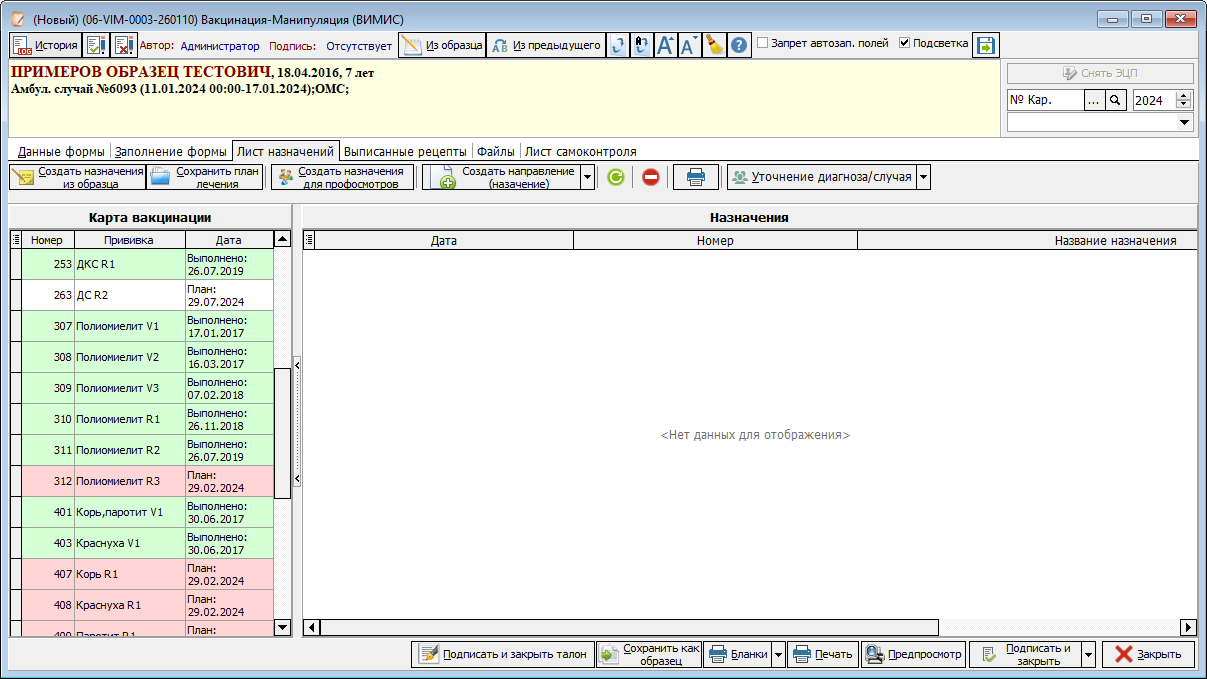](https://docs.medicine-it.ru/uploads/images/gallery/2024-03/45yizobrazenie.png)Рисунок 2 – Отображение информации из карты вакцинации в осмотре на вкладке «Лист назначений»
Если на пациента была заведена карта иммунопрофилактики в соответствующем модуле, то в левой части вкладки отобразиться копия данных из этой карты. По данной информации можно ориентироваться какие прививки уже были выполнены, какие планируются и на какое число, а какие были просрочены по имеющемуся в ЛПУ плану вакцинации. Поле «Этап схемы иммунизации (направляется)» при этом будет удобно заполнять по коду прививки, которая указана в колонке «Номер». Дальнеёшее автоматическое заполнение документа будет производиться только по той прививке, которая там указана. Таким образом если в данное поле указать код «309», то программа в последствии будет искать и заполнять в осмотре все данные относящиеся к «Полиомиелит V3».
Для удобства отслеживания выполнения прививок, а так же для своевремнного оформления противопоказаний, находясь на этой же вкладке, врач должен оформить либо документ направления на вакцинацию, либо документ медицинского отвода на пациента, в зависимости от описания осмотра и состояния пациента. Для этого необходимо нажать на кнопку «Создать направление (назначение)» и перейти в пункт меню «Вакцинация» (рисунок 3).
[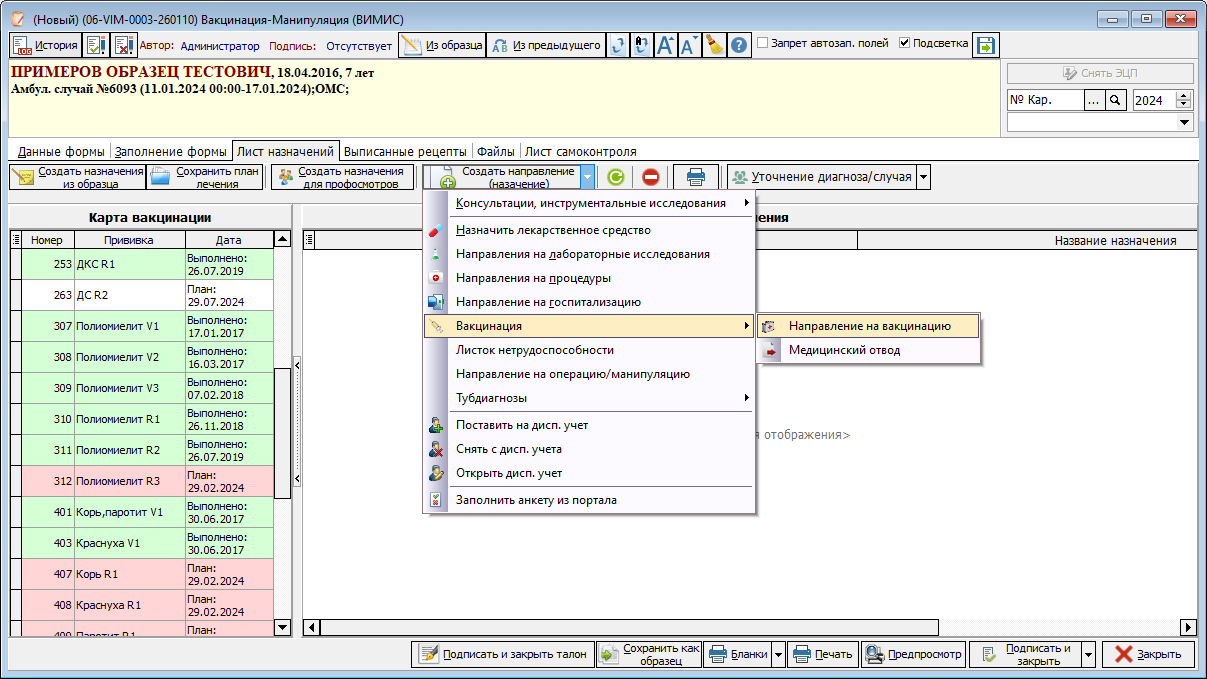](https://docs.medicine-it.ru/uploads/images/gallery/2024-03/4yYizobrazenie.png)Рисунок 3 – Оформление на пациента из осмотра документации связанной с вакцинацией
Если оформляется направление на вакцинацию, в открывшемся окне необходимо добавить те прививки (инфекции) на вакцинацию от которых выдается направление. Для удобства подбора в окне можно воспользоваться кнопкой «Сервис» для добавления всех просроченных прививок (рисунок 4).
[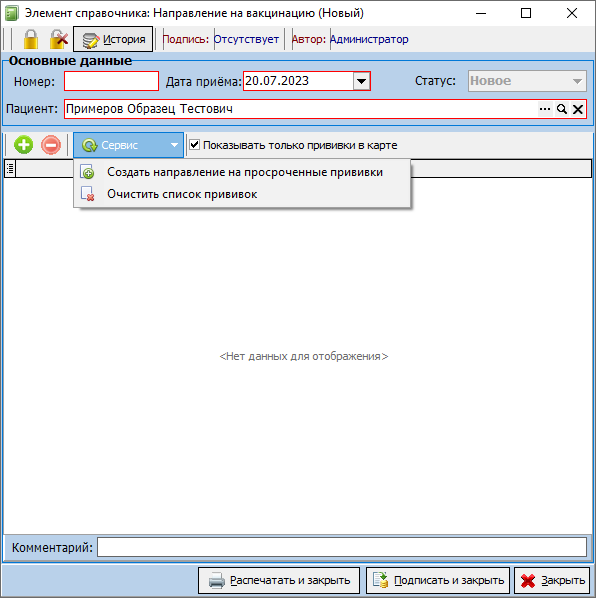](https://docs.medicine-it.ru/uploads/images/gallery/2024-03/86Uizobrazenie.png)Рисунок 4 – Пример оформления направления на вакцинацию по просроченным пациентом прививкам
Иначе необходимо воспользоваться кнопкой добавления и выбрать прививку из справочника. Прививки так же рекомендуется искать не по наименованию а по коду. Для докумета направления на вакцинацию или медицинского отвода, допускается указывать несколько прививок, даже если они не будут оформлены в рамках этого протокола.
| **Важно! **При добавлении прививки в документ направления, по умолчанию отображаются только те прививки, которые были не выполнены, находятся в карте вакцинации (рисунок 5) и были прописаны в планах вакцинации ЛПУ в рамках национального календаря вакцинации. Если нужно добавить направление на вакцинацию по эпидемиологическим показаниям, то для того чтобы увидеть требуемую прививку в списке, необходимо убрать галочку «Показывать только прививки в карте» (рисунок 6).
|
[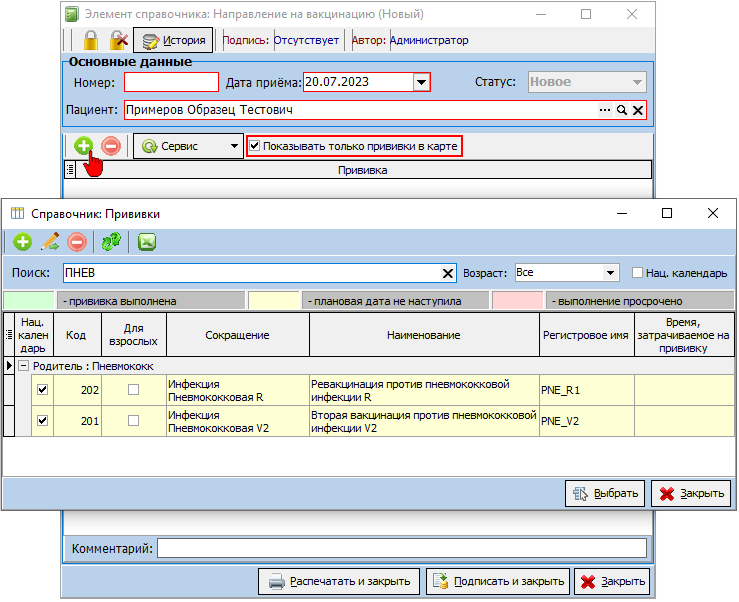](https://docs.medicine-it.ru/uploads/images/gallery/2024-03/bpfizobrazenie.png)Рисунок 5 – Отображение прививок для направления из карты вакцинации пациента
[](https://docs.medicine-it.ru/uploads/images/gallery/2024-03/F3Lizobrazenie.png)Рисунок 6 – Отображение всех прививок доступных для направления
При необходимости документ направления на вакцинацию можно распечатать, нажав на кнопку «Распечатать и закрыть». Если документ не нужно распечатывать, то его следует подписать, использовав соответствующую кнопку.
Если выдается медицинский отвод, то в открывшемся окне так же необходимо заполнить от каких прививок отвод будет выдан, до какого числа и по какой причине (рисунок 7). Программа не даст сохранить документ пока все обязательные поля не будут заполнены. Итоговый документ так же обязательно подписать и закрыть.
[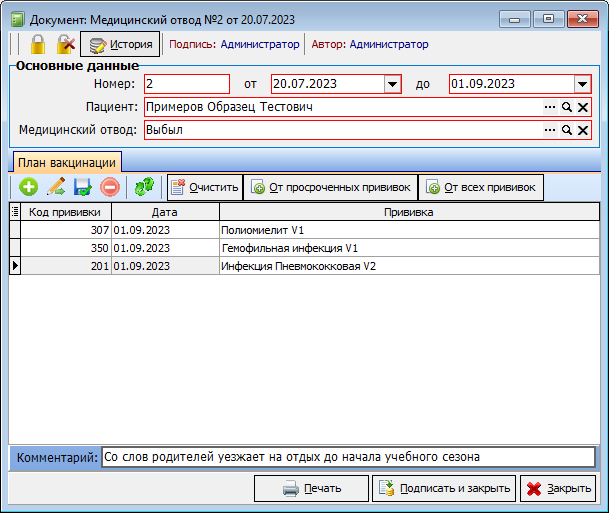](https://docs.medicine-it.ru/uploads/images/gallery/2024-03/5uYizobrazenie.png)Рисунок 7 – Пример оформления медицинского отвода на пациента
Созданные документы направления или медицинского отвода после их оформления отобразятся на вкладке «Лист назначений» (рисунок 8).
[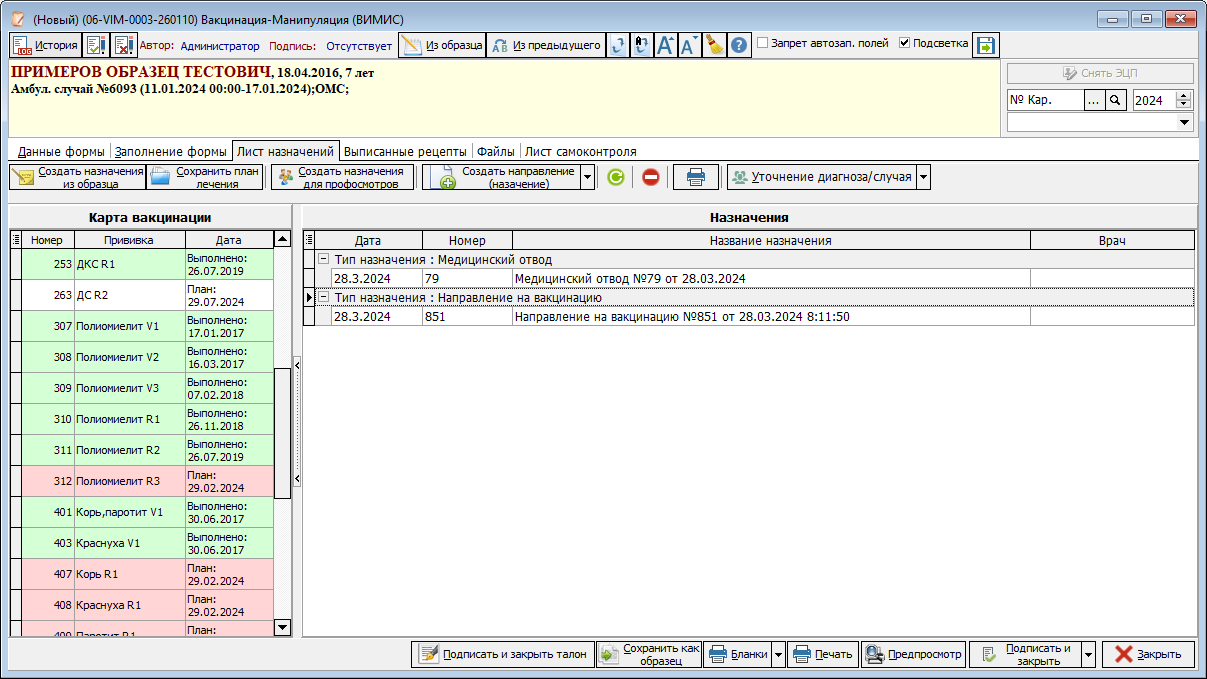](https://docs.medicine-it.ru/uploads/images/gallery/2024-03/esgizobrazenie.png)Рисунок 8 – Пример отображения документов вакцинации при оформлении осмотра пациента
После создания направления или мед отвода, документ необходимо подписать не закрывая талон. При этом так как часть полей не была заполненна из-за отсутствия данных, то появится окно с предложением заполнить обязательные поля (рисунок 9).
[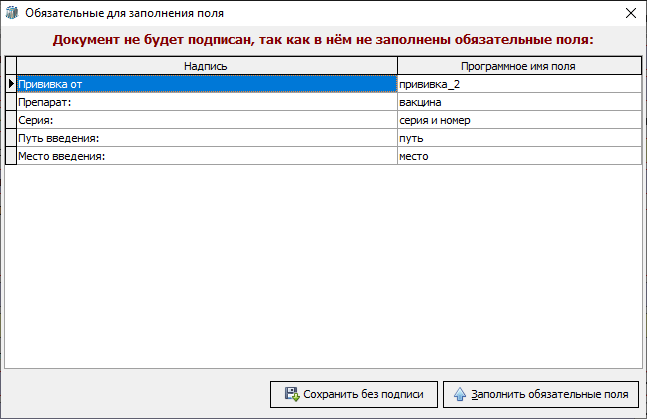](https://docs.medicine-it.ru/uploads/images/gallery/2024-03/D58izobrazenie.png)Рисунок 9 - Окно проверки на заполнение данных
В появившемся окне необходимо нажать на кнопку «Сохранить без подписи». Документ будет сохранен, но не будет подписан и на его основе не сформируется СЭМД (для выгрузки в мин. здрав) до тех пор пока не буду заполнены все данные. Врачу следует подождать пока в привочном кабинете не выполнят вакцинацию и не внесут данные в карту. Отследить это можно по документу направления на вакинцацию в модуле АПП. После того как данное направление станет зеленым (рисунок 10), врачу необходимо открыть осмотр повторно.
[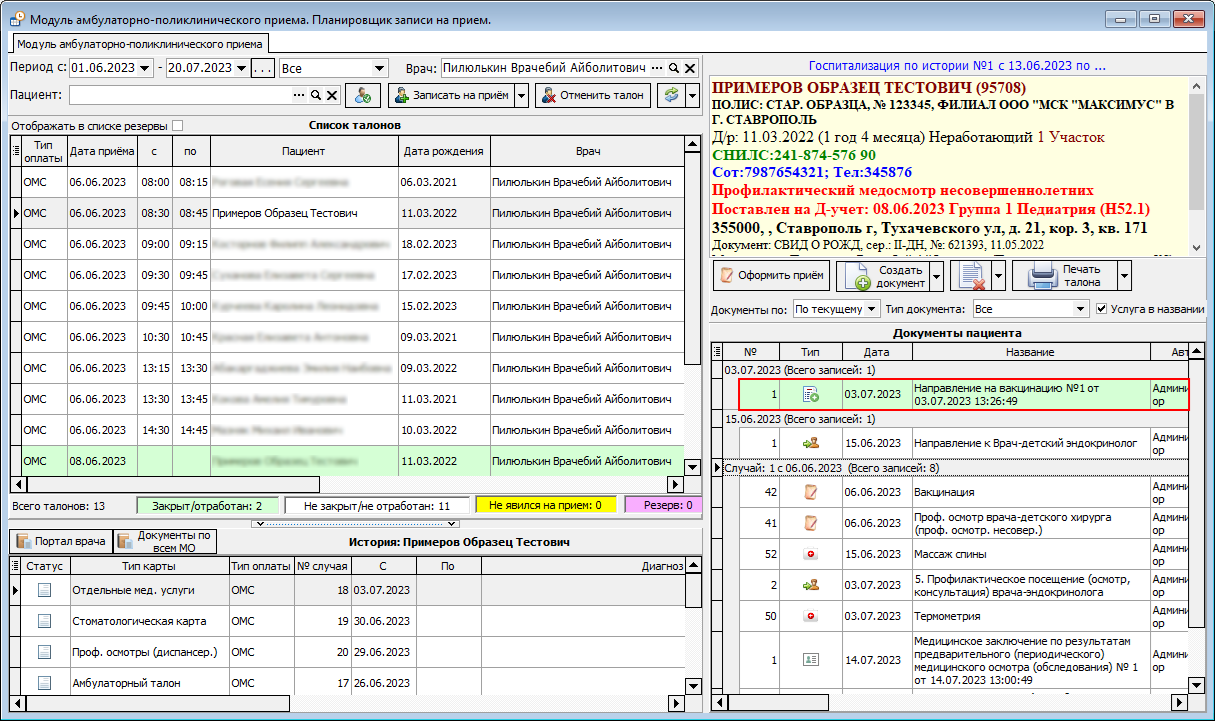](https://docs.medicine-it.ru/uploads/images/gallery/2024-03/KzZizobrazenie.png)Рисунок 10 – Пример отображения закрытого направления на вакцинацию в модуле АПП
При повторном открытии документа осмотра, нижняя часть документа заполнится автоматически из модуля иммунопрофилактики. Врачу необходимо проверить корректность данных и окончательно подписать осмотр закрыв талон. В случаи если окно с проверкой заполнения обязательных полей появится опять ([рисунок 9](https://docs.medicine-it.ru/uploads/images/gallery/2024-03/D58izobrazenie.png)) врачу необходимо заполнить недостающие данные.
| **Важно! **При закрытии осмотра с использованием модуля иммунопрофилактики обязательные поля будут теми же что и при закрытии осмотра без модуля. Если какие-либо из обязательных полей не заполнено, то итоговый документ сформируется с ошибкой.
|
Помимо направления пациента на вакцинацию из осмотра, это так же можно сделать и в модуле АПП, выбрав соответствующий пункт меню (рисунок 11). Дальнейшее заполнение документа будет аналогичным уже описанному.
[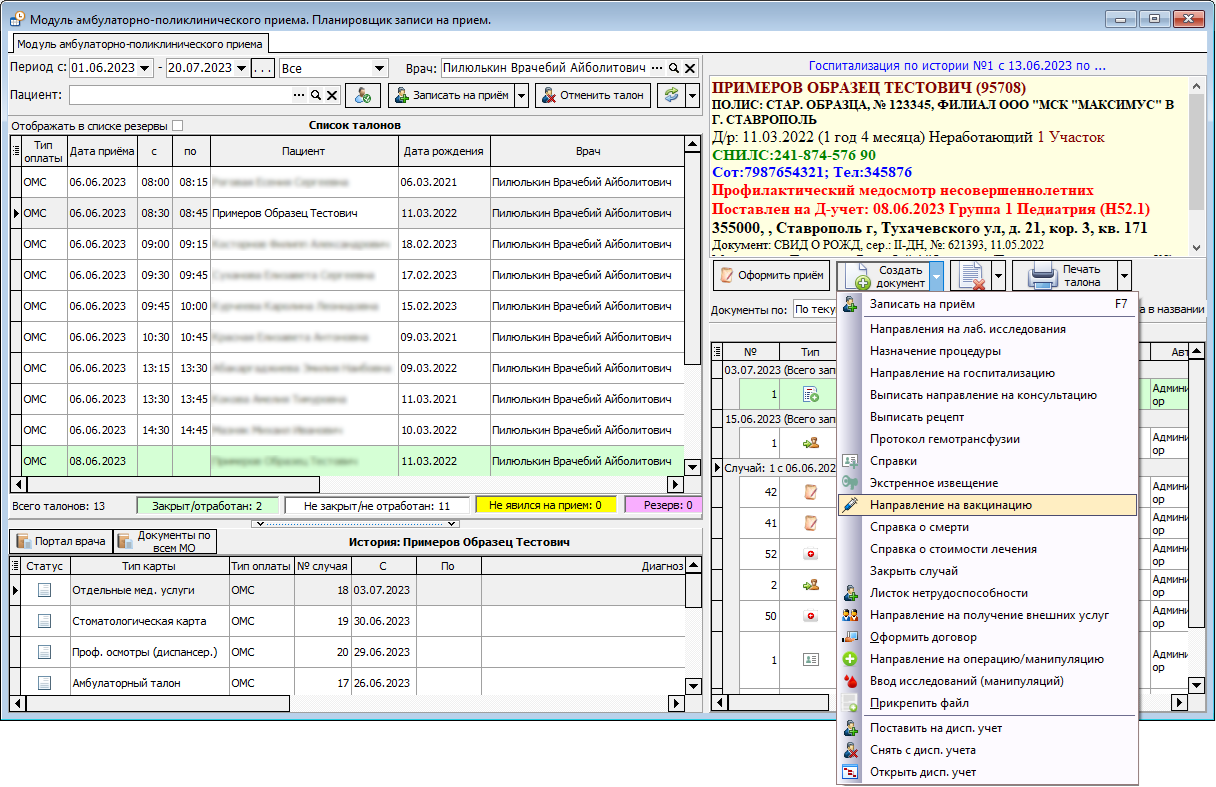](https://docs.medicine-it.ru/uploads/images/gallery/2024-03/S0eizobrazenie.png)Рисунок 11 – Направление пациента на вакцинацию из модуля АПП
Если в ЛПУ были сделаны соответствующие настройки и некоторым врачам даны права на внесение данных в карты вакцинации на прямую, в программе предусмотрена возможность открыть карту вакцинации из модуля АПП. Для этого необходимо нажать на пациента правой клавишей мыши и выбрать соответствующий пункт меню (рисунок 12).
[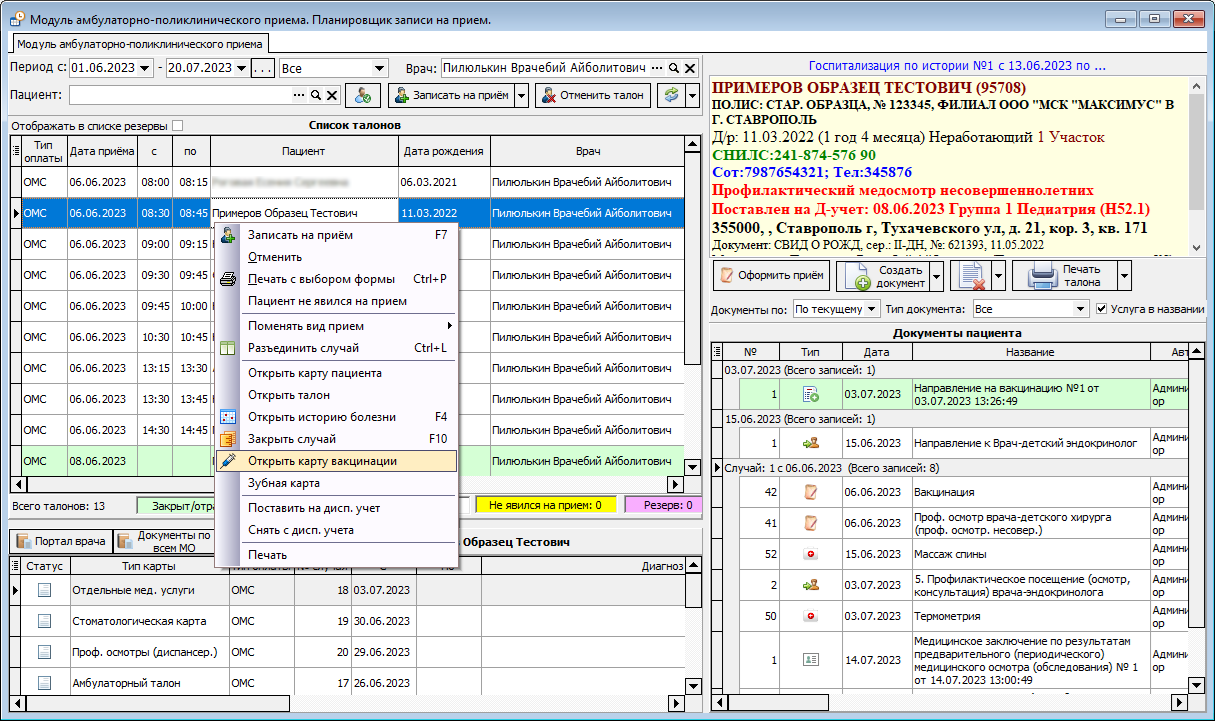](https://docs.medicine-it.ru/uploads/images/gallery/2024-03/S4cizobrazenie.png)Рисунок 12 – Открытие карты вакцинации пациента из модуля АПП