# 2. Направления на внешние медицинские услуги по договору с другой МО
Создание направления на внешние мед.услуги доступно в модуле амбулаторно-поликлинического приема, для этого необходимо выбрать талон в списке и нажать кнопку «Создать документ» (рисунок 1).
[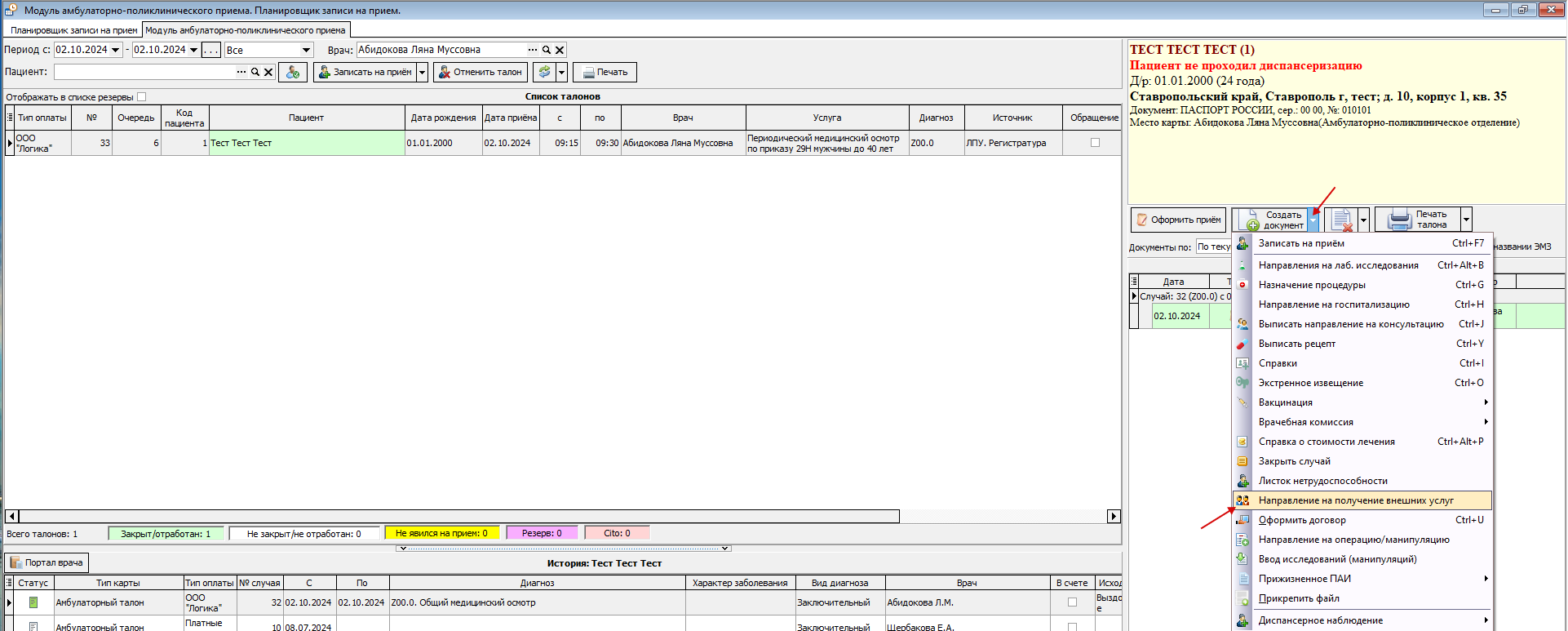](https://docs.medicine-it.ru/uploads/images/gallery/2024-10/6HQimage.png)Рисунок 1.
Далее будет открыто окно нового направления, в котором данные пациента будут заполнены автоматически (рисунок 2).
[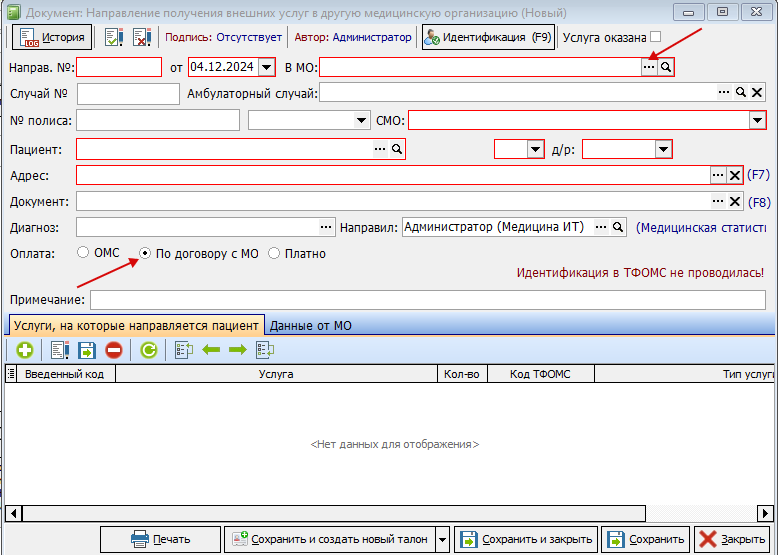](https://docs.medicine-it.ru/uploads/images/gallery/2024-12/kcsimage.png)Рисунок 2.
Необходимо в обязательном порядке заполнить, в какую медицинскую организацию направляется пациент, и, с которой заключён договор, а также указать вид оплаты "по договору с МО" и перечь необходимых услуг в табличной части, нажав на кнопку "+" (рисунок 3).
[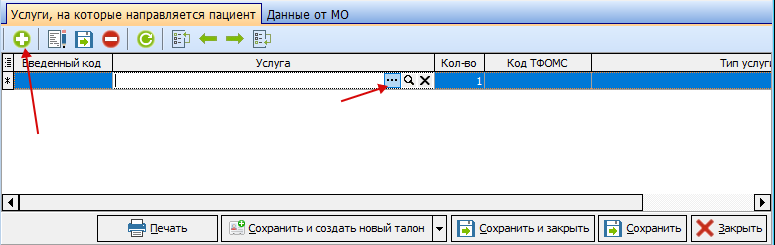](https://docs.medicine-it.ru/uploads/images/gallery/2024-10/xeximage.png)Рисунок 3.
Услуги доступны для выбора из справочника по нажатию на троеточие, при этом должна быть выбрана услуга с заполненным кодом ФОМС.
При необходимости направление можно распечатать на кнопку "печать". Для подписи направления требуется нажать кнопку "Сохранить и закрыть" (рисунок 4).
[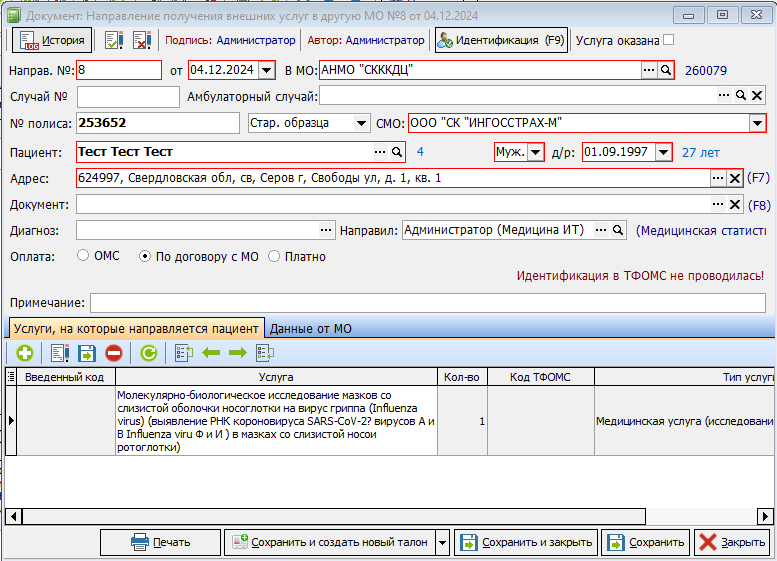](https://docs.medicine-it.ru/uploads/images/gallery/2024-12/nXZimage.png)Рисунок 4.
В момент сохранения будет проведен контроль по договору с данной МО по остатку количества указанных в направлении услуг и при нулевом остатке пользователь увидит ошибку. При контроле будет учитываться дата оказания услуги на период действия договора.
После сохранения направление на внешние мед.услуги будут отображаться в списке всех документов пациента (рисунок 5).
[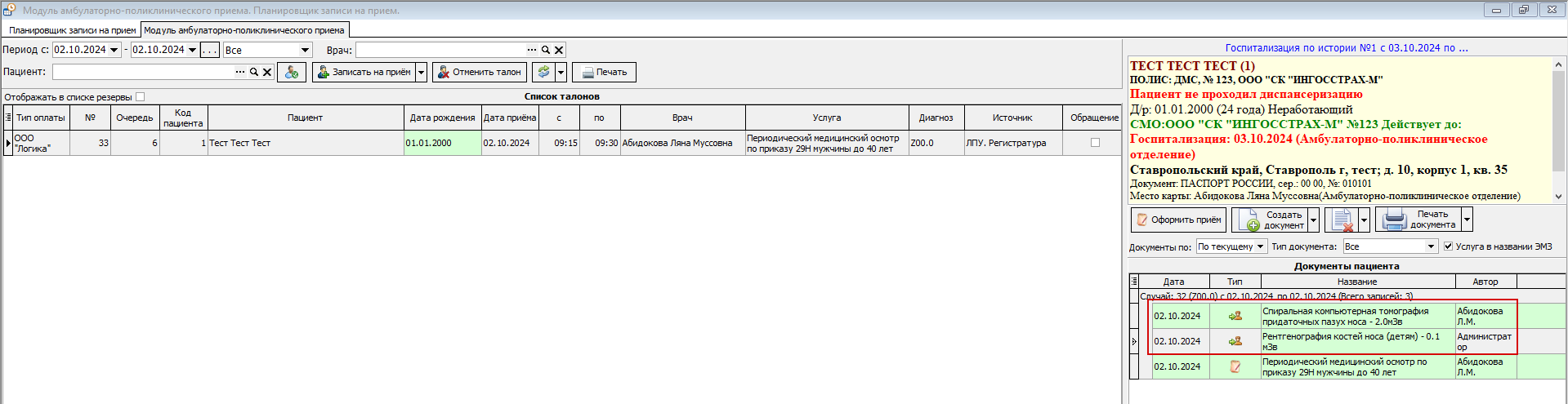](https://docs.medicine-it.ru/uploads/images/gallery/2024-10/puoimage.png)Рисунок 5.