# Создание «Пользователей системы»
Создание «**Пользователей системы**» доступен из меню программы «Сервис» → «Администрирование» → «Пользователи системы» (Рисунок 1).
[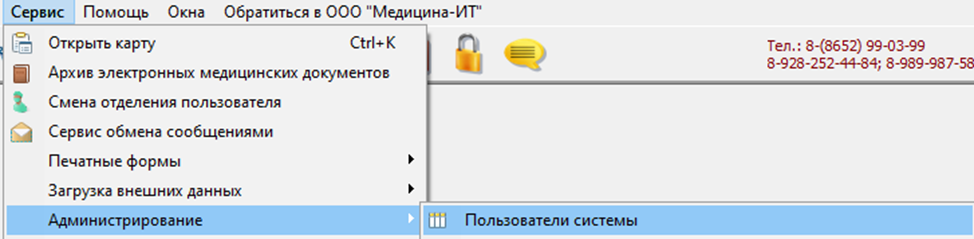](https://docs.medicine-it.ru/uploads/images/gallery/2024-04/mMkimage.png)Рисунок 1.
В открывшемся окне - **Справочник Пользователи системы,** для создания нового пользователя необходимо нажать кнопку «Добавить новый элемент» (Рисунок 2)
[](https://docs.medicine-it.ru/uploads/images/gallery/2024-04/PCnimage.png)Рисунок 2.
Далее в окне элемента справочника (пользователи системы) выбираем нужного ранее созданного работника из списка кнопкой (…) или используя поисковую строку. (Рисунок 3)
[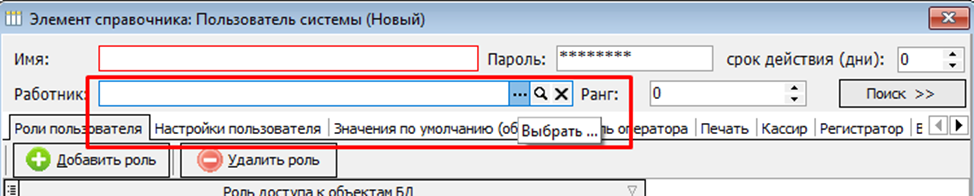](https://docs.medicine-it.ru/uploads/images/gallery/2024-04/15Gimage.png)Рисунок 3.
После выбора нужного работника Строка (Имя) заполнится автоматически и будет доступно для редактирования. Строка (пароль) доступна для редактирования. Администратор или уполномоченное лицо может, как присвоить пароль самостоятельно, так и затереть все символы и оставить поле не заполненным. При незаполненном поле (пароль) при первом входе пользователя в программу, выйдет окно предлагающее присвоить пароль самостоятельно. (Рисунки 4,5)
[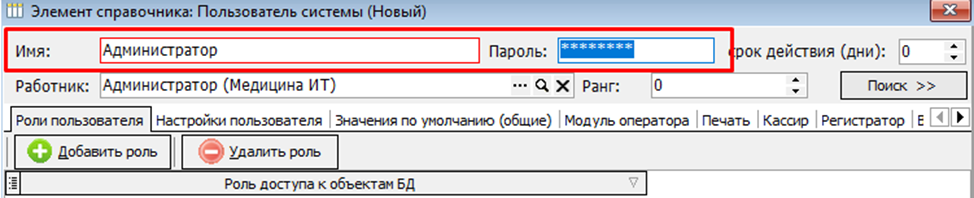](https://docs.medicine-it.ru/uploads/images/gallery/2024-04/eBfimage.png)Рисунок 4.
[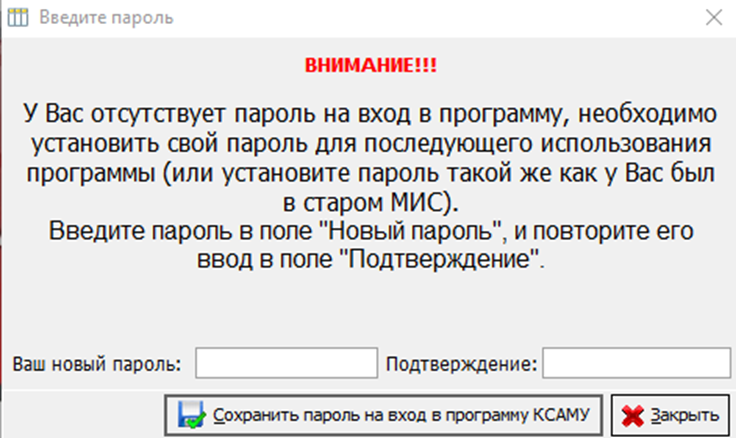](https://docs.medicine-it.ru/uploads/images/gallery/2024-04/w76image.png)Рисунок 5.
Далее необходимо выбрать вкладку «Роли пользователя» и добавить роль пользователя. (Рисунок 6)
[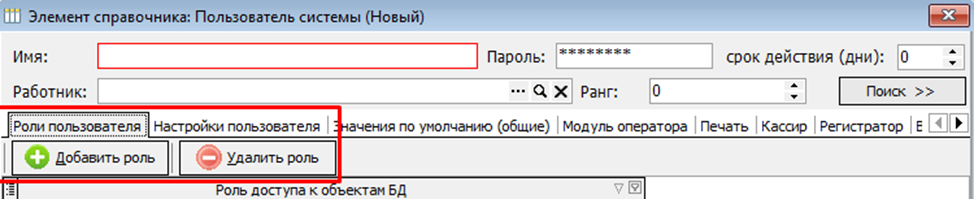](https://docs.medicine-it.ru/uploads/images/gallery/2024-04/uxvimage.png)Рисунок 6.
После в открывшемся справочнике «роли пользователей к объектам БД» необходимо выбрать из списка нужные роли и нажать кнопку «Выбрать».(Рисунок 7)
[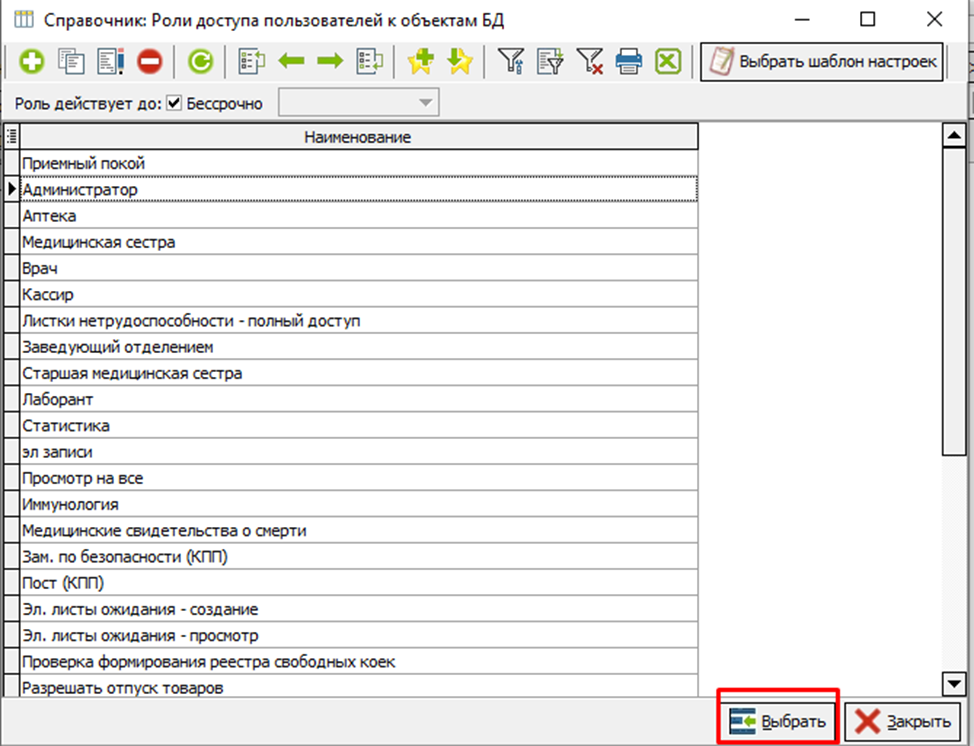](https://docs.medicine-it.ru/uploads/images/gallery/2024-04/r1Aimage.png)Рисунок 7.
Затем переходим на вкладку «Настройки пользователя». И выбираем интерфейс пользователя. (Рисунок 8)
[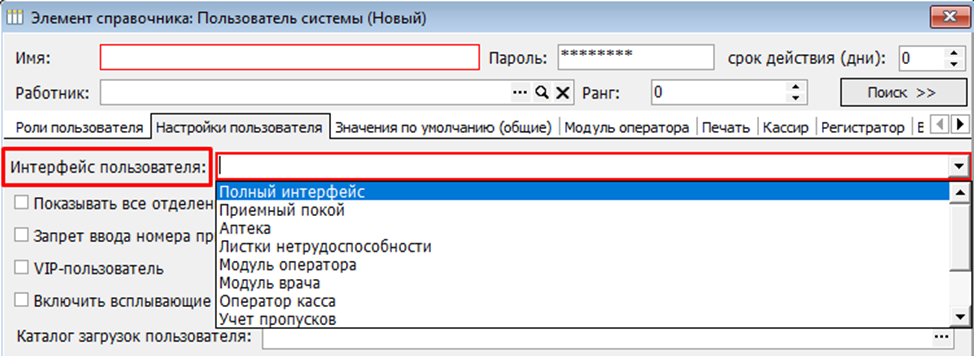](https://docs.medicine-it.ru/uploads/images/gallery/2024-04/6H8image.png)Рисунок 8.
При надобности проставляем настройки для пользователя доступные на вкладке «настройки пользователя» согласно профилю медицинского работника. (Рисунок 9)
[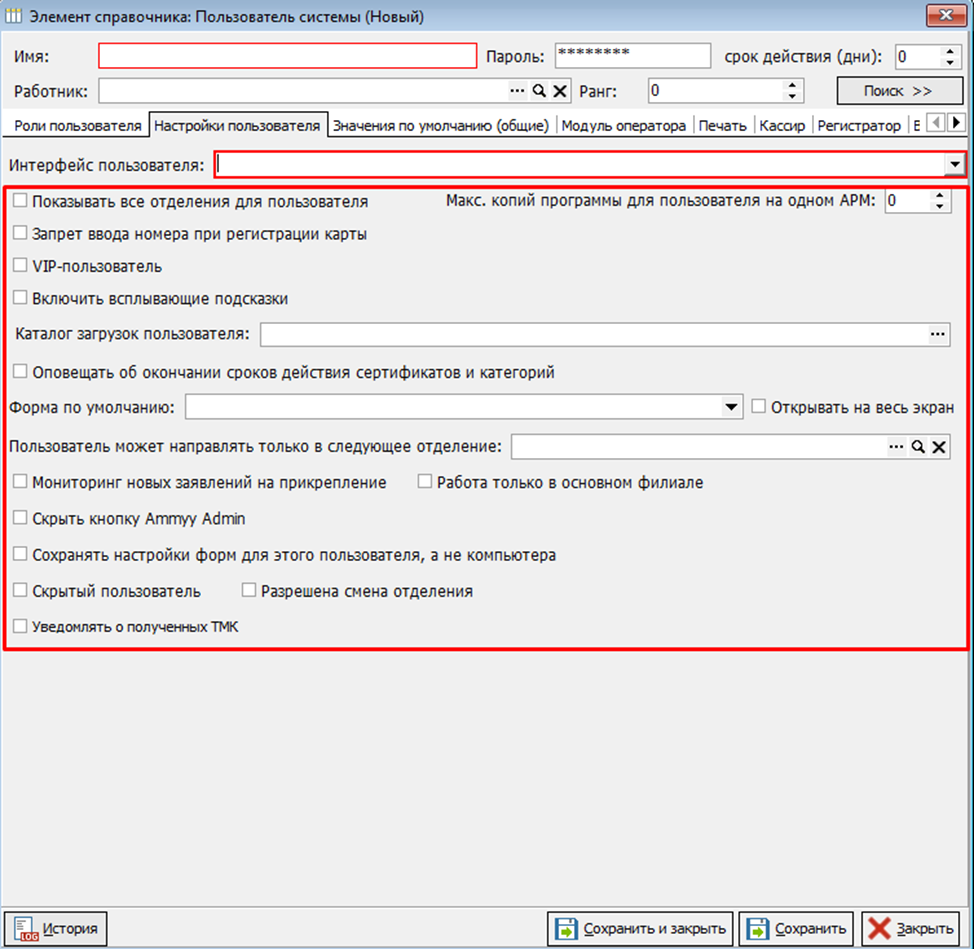](https://docs.medicine-it.ru/uploads/images/gallery/2024-04/BFPimage.png)Рисунок 9.
Далее производится настройка вкладки « Значения по умолчанию (общие)» Настройки проставляются согласно профилю медицинского работника. (Рисунок 10)
[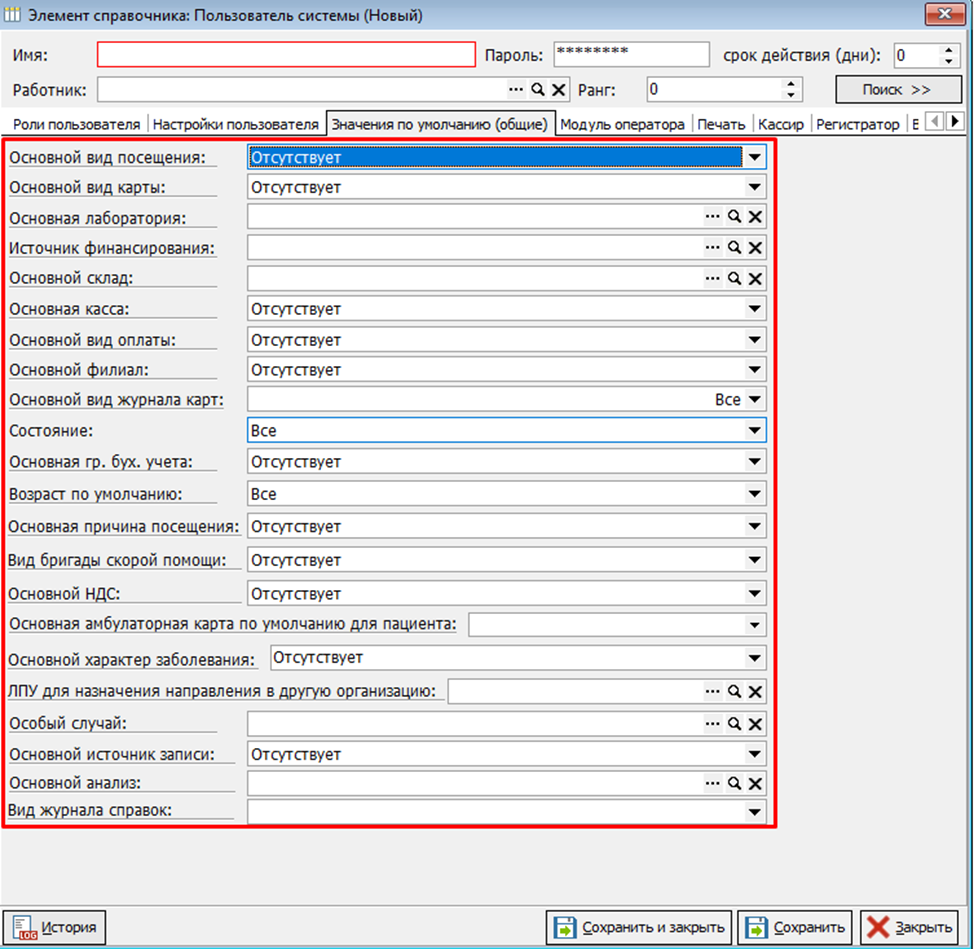](https://docs.medicine-it.ru/uploads/images/gallery/2024-04/z9Uimage.png)Рисунок 10.