Диспетчерская (скорая помощь)
В данном разделе предоставлена инструкция по работе диспетчерской.
Диспетчерская (скорая помощь)
Вызов скорой помощи оформляется в пункте меню «Документы» - «Приемный покой (регистратура)» - «Диспетчерская (скорая помощь)» (рисунок 1).

Рисунок 1.
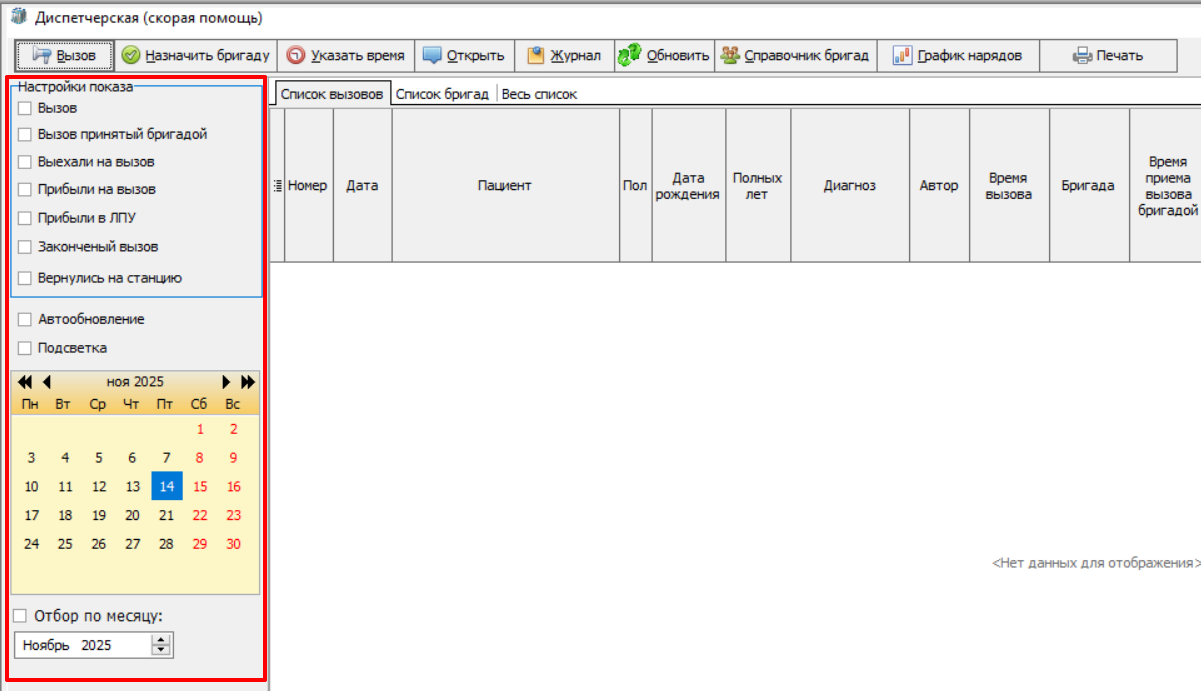
Откроется окно «Диспетчерской», где происходит основная работа (рисунок 2).
 Рисунок 2.
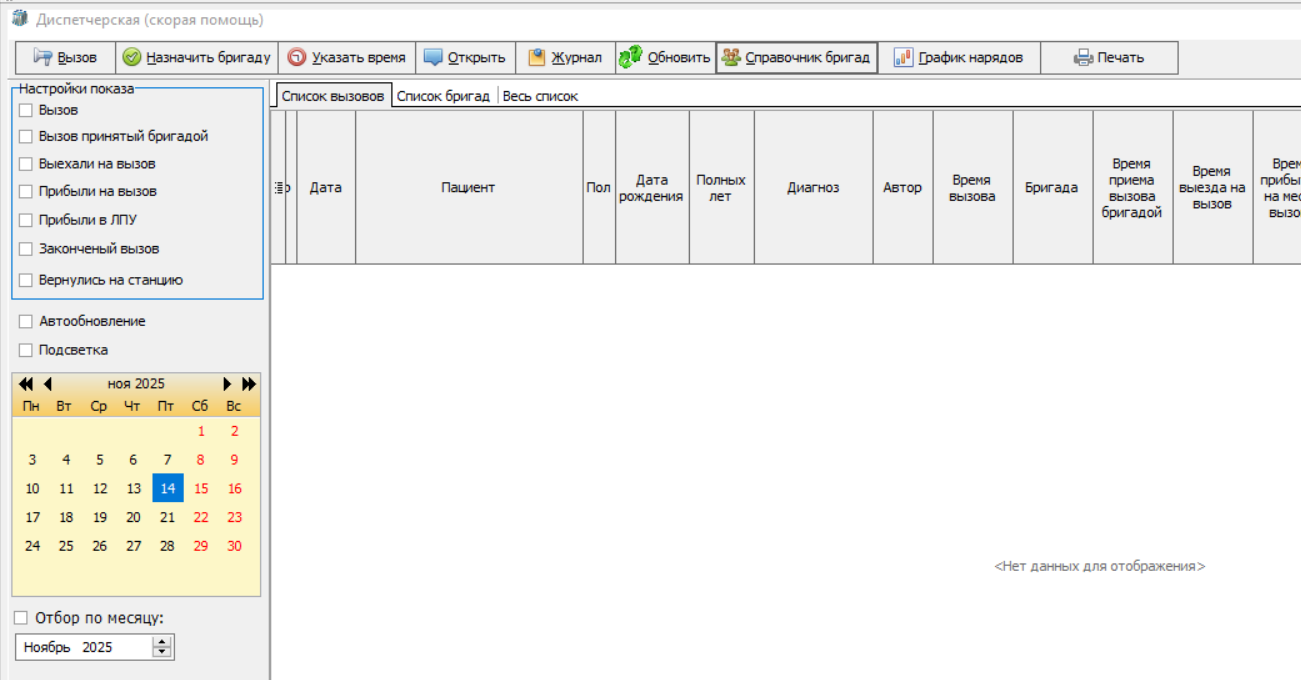
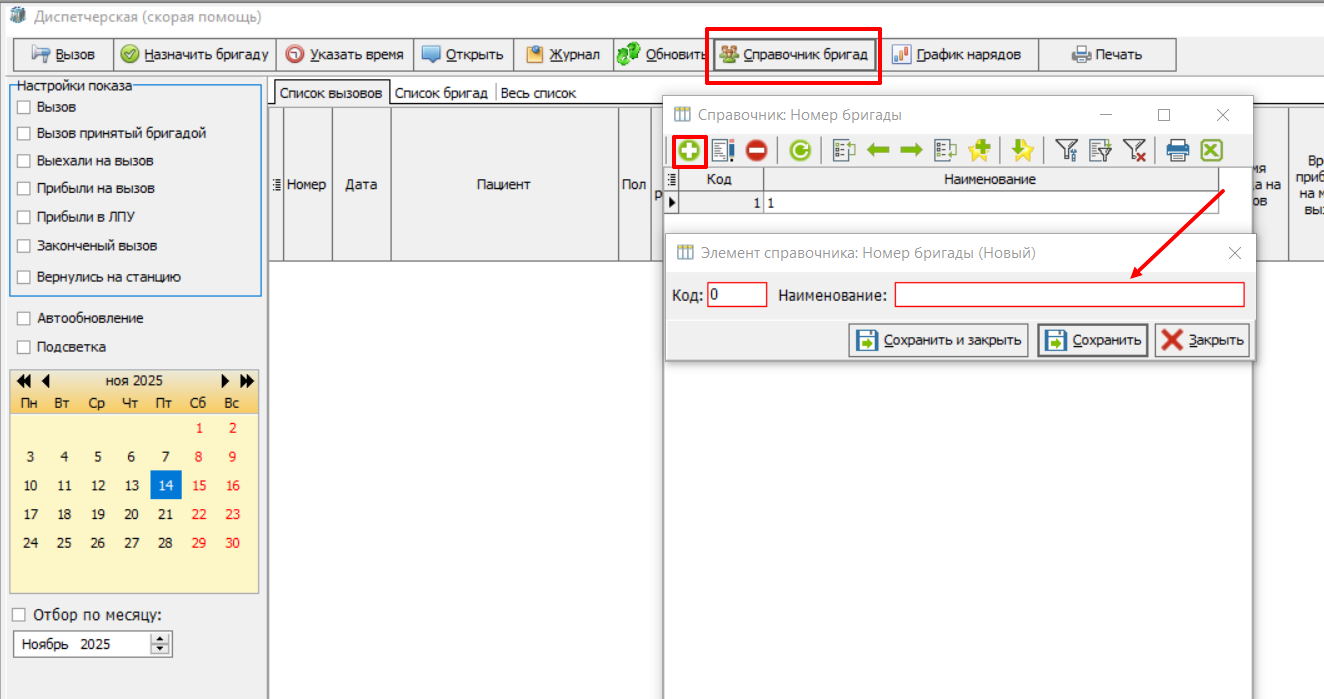
Для начала работы с «Диспетчерской», нужно сначала настроить «Справочник бригад» (рисунок 3). Бригада добавляется с помощью кнопки добавления нового элемента "+". Далее нужно ввести название и нажать кнопку "сохранить".
 Рисунок 3.
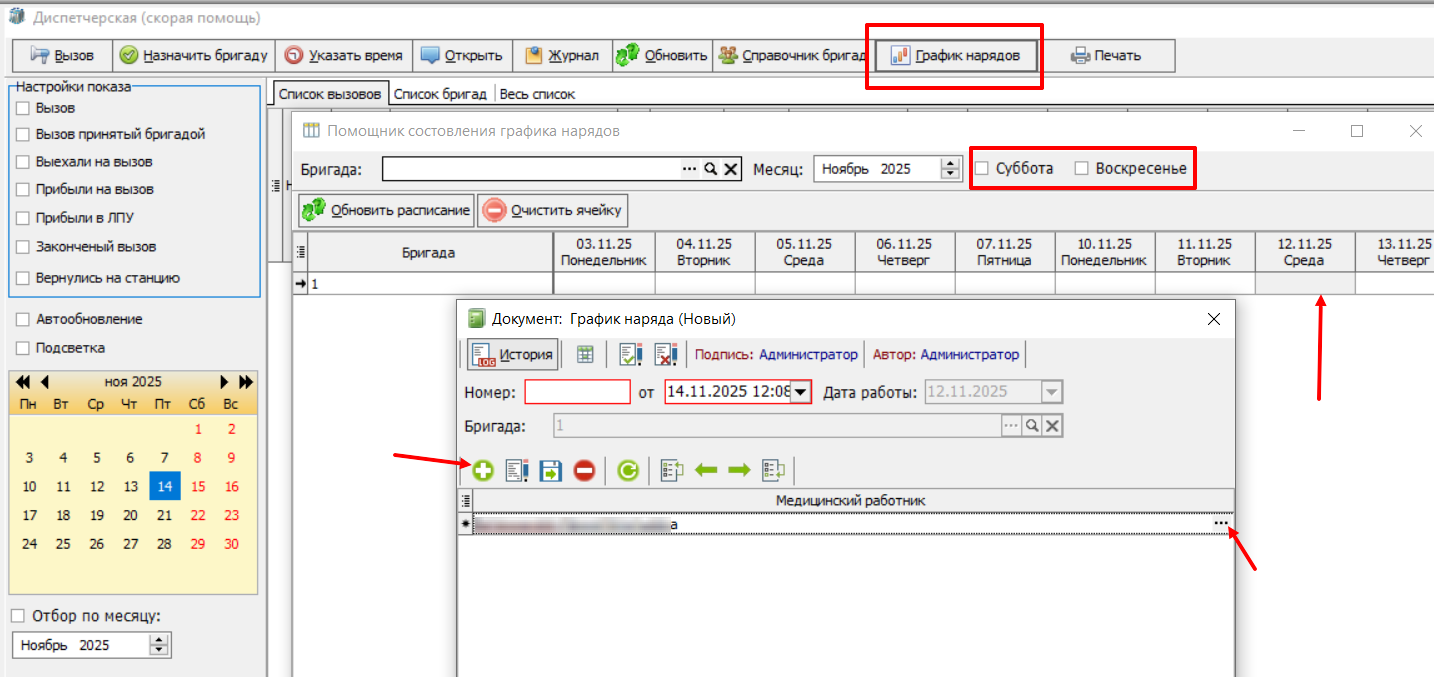
Затем необходимо настроить «График нарядов» (рисунок 4). Можно настроить отображение субботы и воскресенья, если сотрудники работают в выходные дни. Двойным кликом левой кнопки мыши по ячейке откроется окно для настройки наряда. С помощью кнопки добавления нового элемента "+" добавить строку и выбрать мед. персонал, который будет работать в составе бригады, через троеточие.
 Рисунок 4.
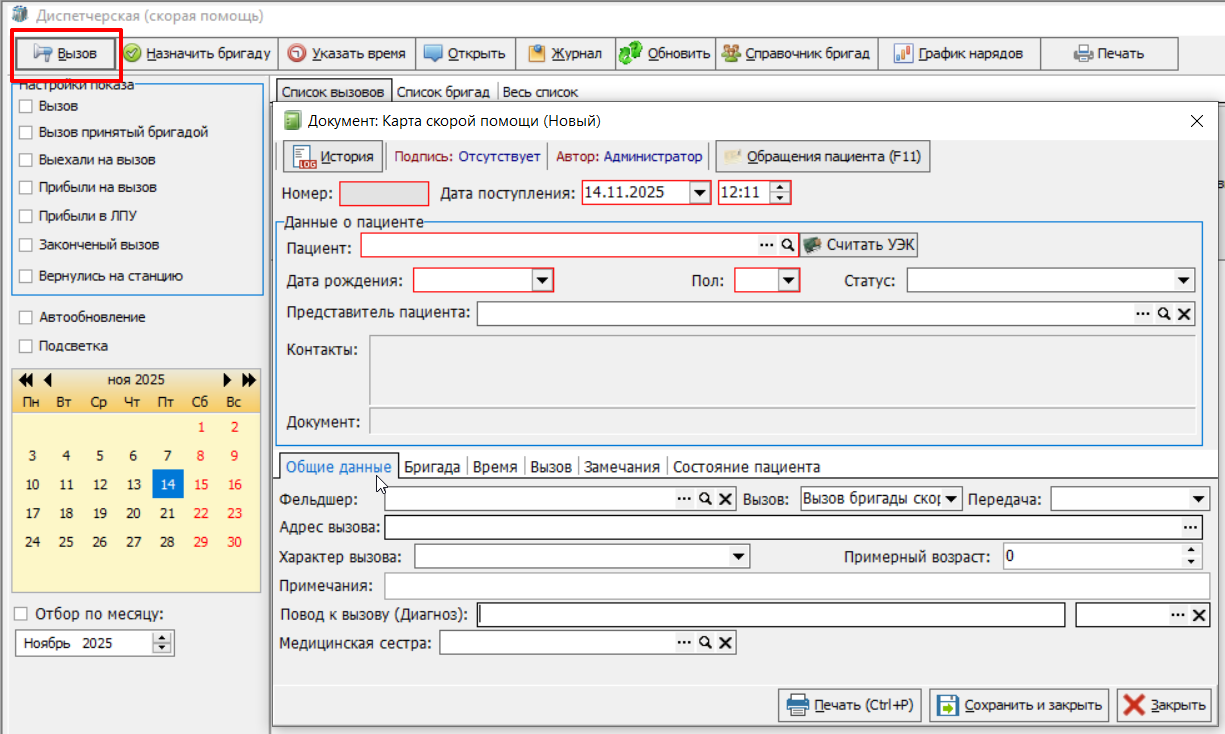
После настройки бригад и графика можно приступать к работе с вызовами. Вызов оформляется нажатием на кнопку «Вызов» (рисунок 5). В открывшемся окне "Карта скорой помощи" на первой вкладке нужно заполнить обязательные поля, которые подсвечены красным. Остальные поля заполняются по мере необходимости:
Фельдшер - выбрать из справочника мед. персонала нужного специалиста.
Вызов - из выпадающего списка выбрать вид помощи.
Передача - из выпадающего списка выбрать из справочника тип передачи.
Адрес вызова - нажать на троеточие и заполнить адрес, на который будет осуществляться выезд бригады скорой помощи.
Характер вызова - из выпадающего списка выбрать экстренно или неотложно.
Примерный возраст - цифрами указать возраст пациента.
Примечания - написать дополнительную информацию о пациенте.
Повод к вызову (Диагноз) - выбрать нужный диагноз.
Медицинская сестра - нажать на троеточие, откроется справочник мед. персонала откуда нужно выбрать медицинскую сестру.
 Рисунок 5.
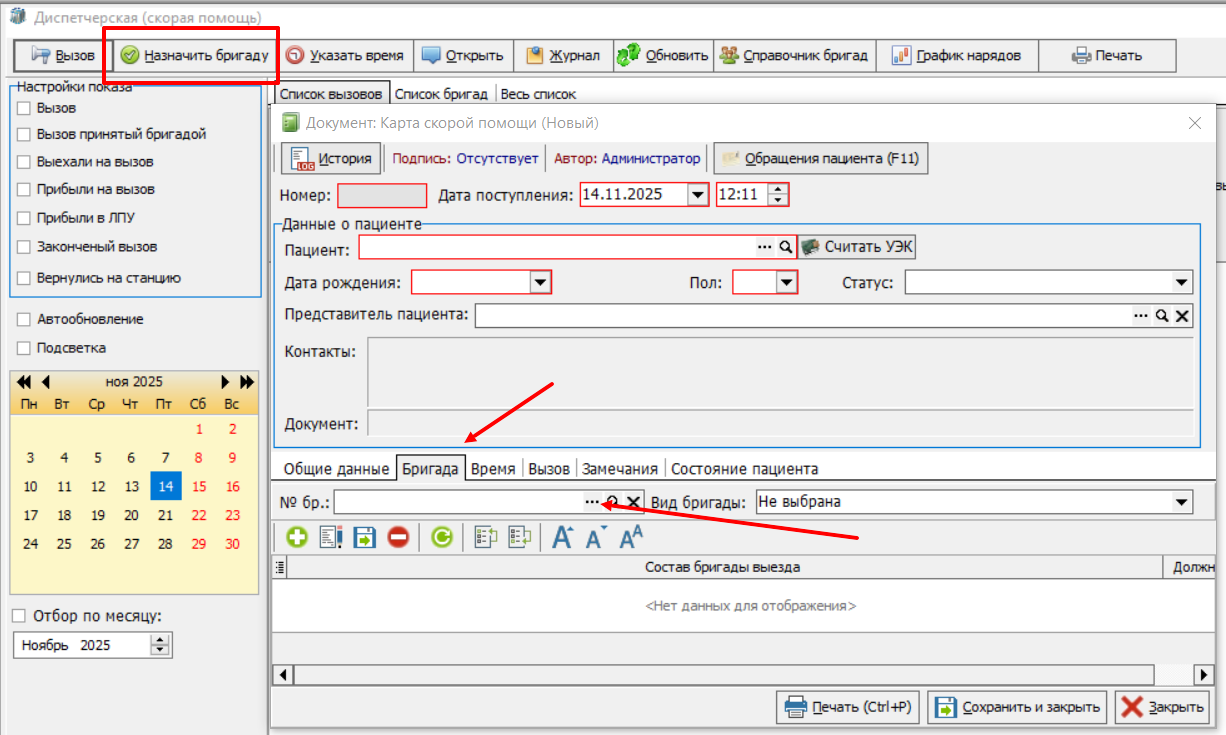
После заполнения общих данных можно назначить бригаду. Чтобы назначить бригаду, нужно нажать кнопку «Назначить бригаду». На открывшейся второй вкладке этой же карты, нужно выбрать номер бригады, рядом указать «Вид бригады» и ниже состав заполняется автоматически (Рисунок 6).
 Рисунок 6.
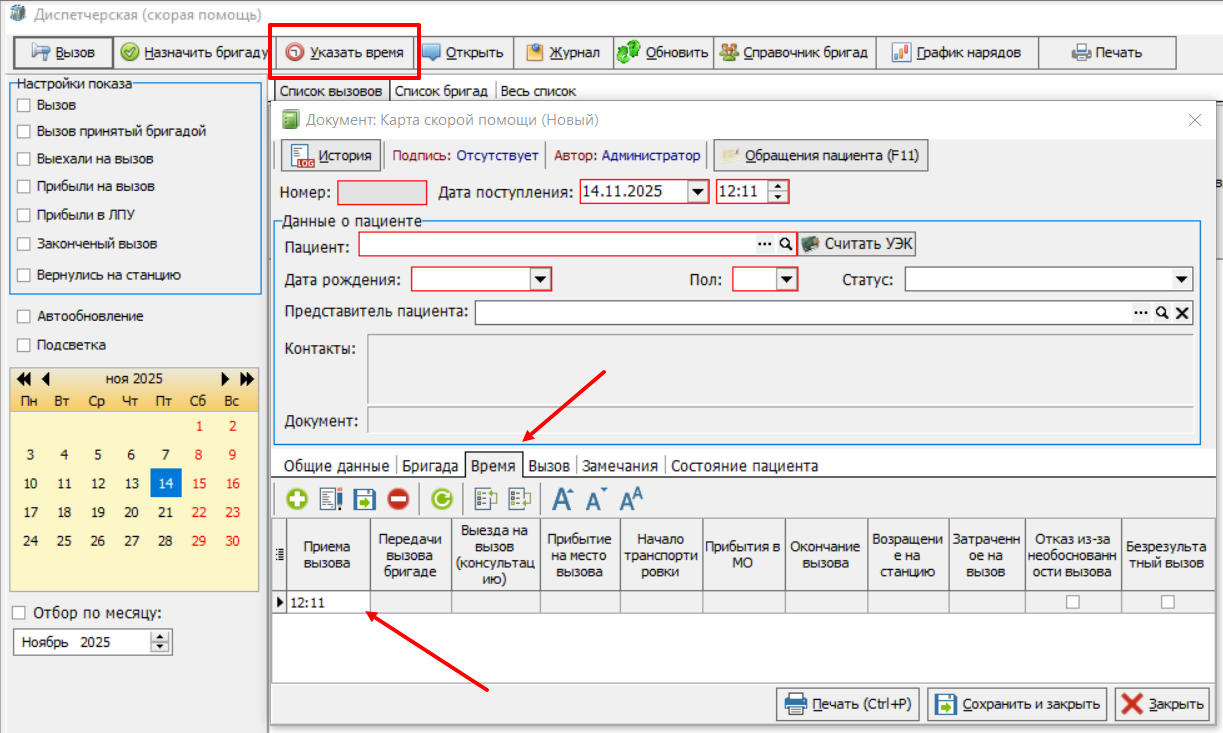
Кнопка «Указать время». Щелкнуть на нее, откроется карта на третьей вкладке. Нужно указать время передачи вызова бригаде, выезда на вызов, прибытие на место вызова и т.д. Указать время в соответствии с имеющимися данными (Рисунок 7).
 Рисунок 7.
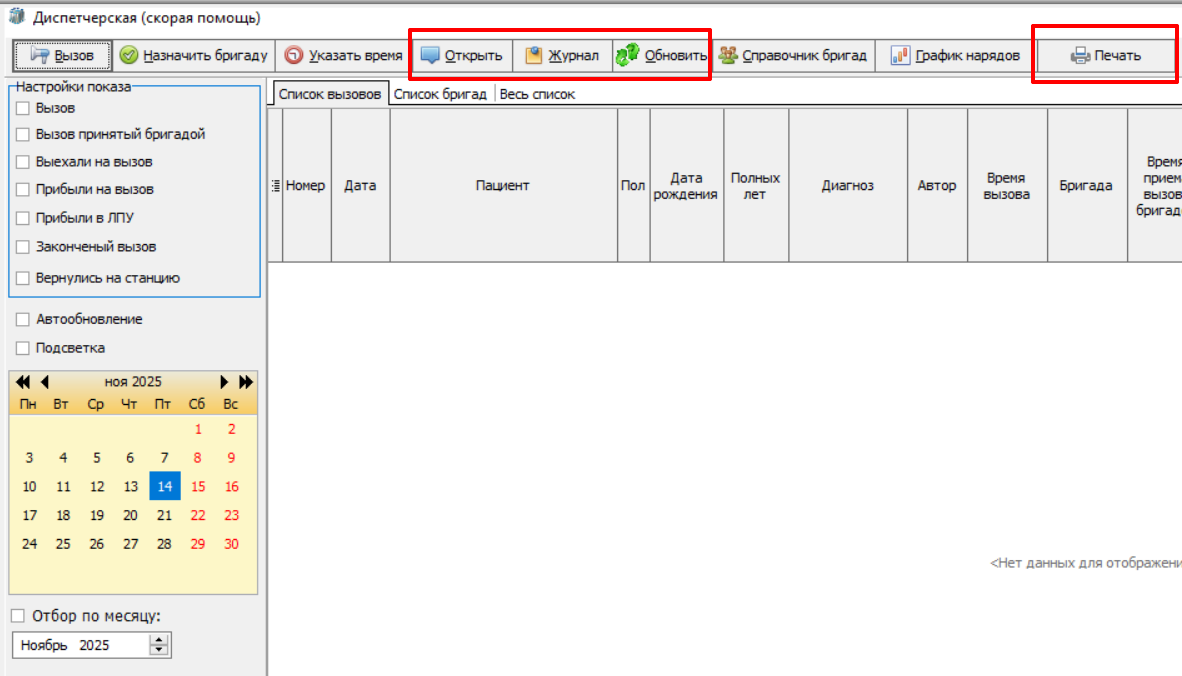
Далее идут следующие кнопки: «Открыть», «Журнал», «Обновить» и «Печать». (Рисунок 8).
Открыть - открывает карту вызова.
Журнал - открывает список карт (случаев).
Обновить - обновляет список вызовов.
Печать - печать карты вызова.
 Рисунок 8.
Рассмотрим подробнее вкладки документа.
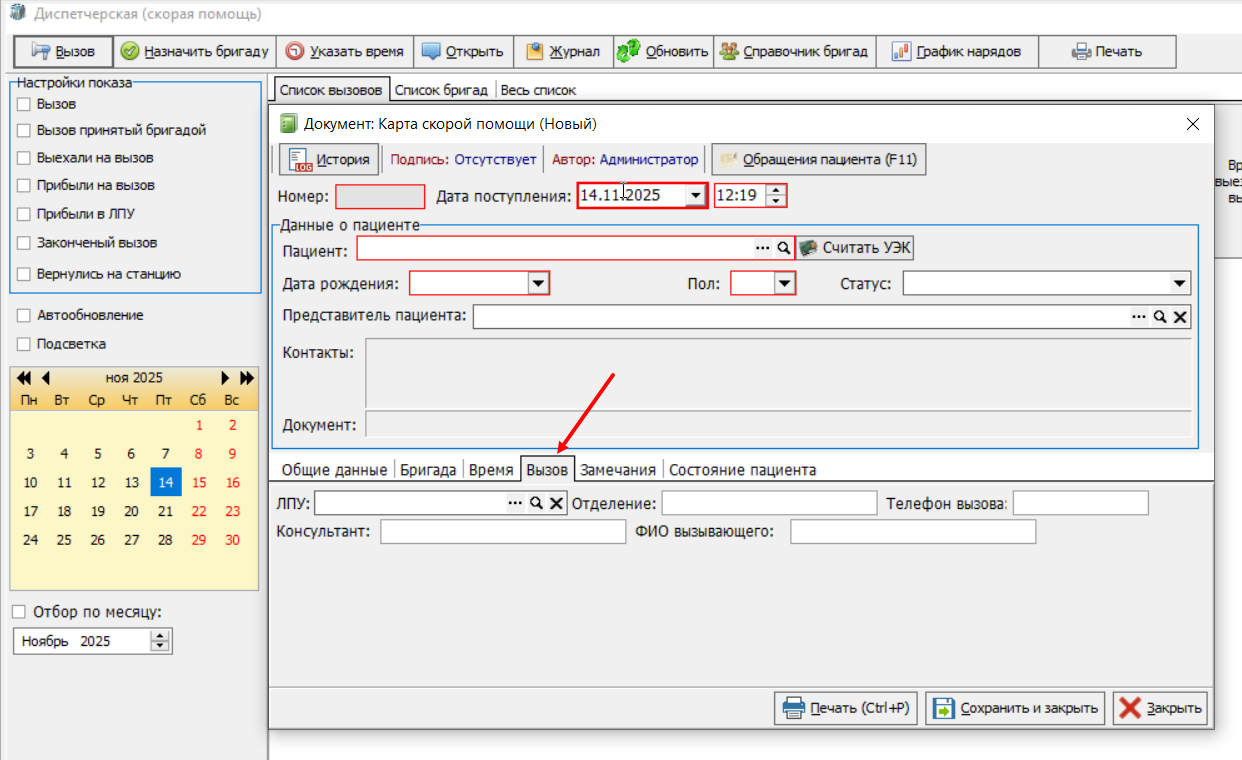
На вкладке «Вызов» можно добавить данные о вызове (Рисунок 9).
ЛПУ - можно указать ЛПУ в которое отправили пациента.
Отделение - можно указать отделение ЛПУ.
Телефон вызова - можно указать телефон с которого поступил вызов.
Консультант - можно указать ФИО консультанта.
ФИО вызывающего - можно указать ФИО от кого поступил вызов.
 Рисунок 9.
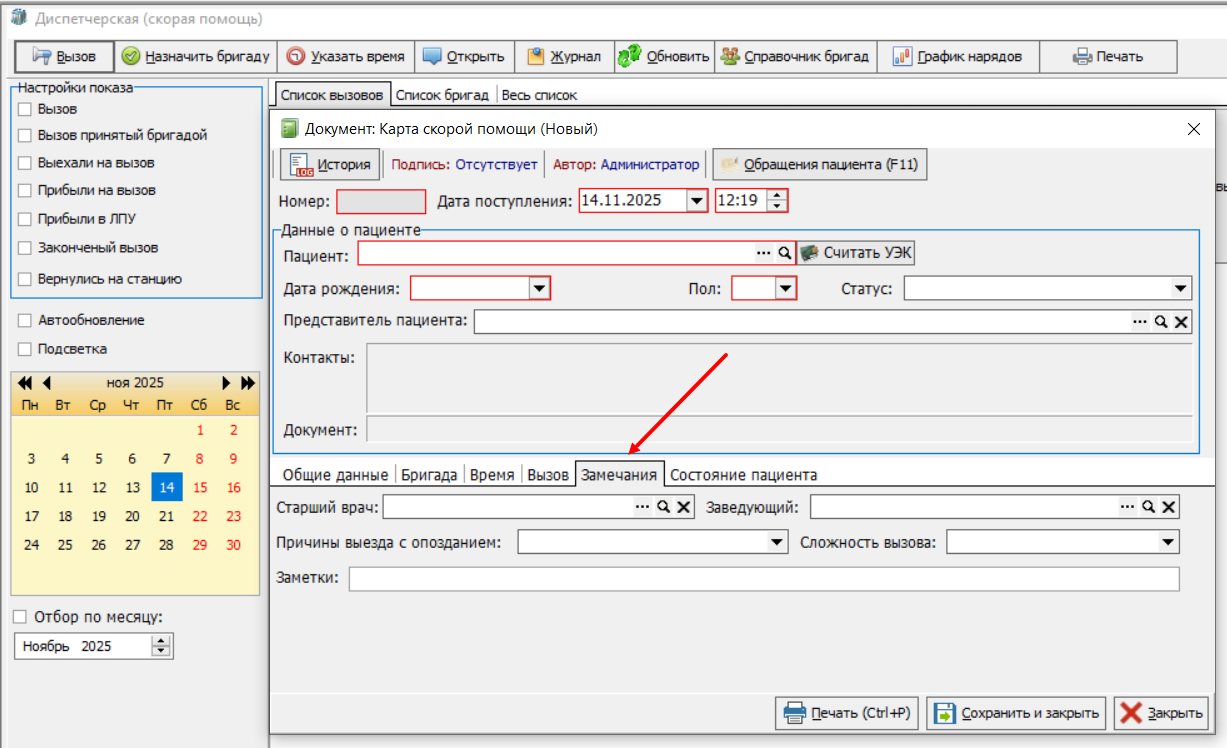
На вкладке «Замечания» можно указать дополнительную информацию о вызове (Рисунок 10).
Старший врач - можно указать старшего врача.
Заведующий - можно указать заведующего.
Причины выезда с опозданием - в выпадающем списке выбрать причину по которой выезд задержался.
Сложность вызова - в выпадающем списке выбрать сложность вызова.
Заметки - можно оставить любую заметку о вызове.
 Рисунок 10.
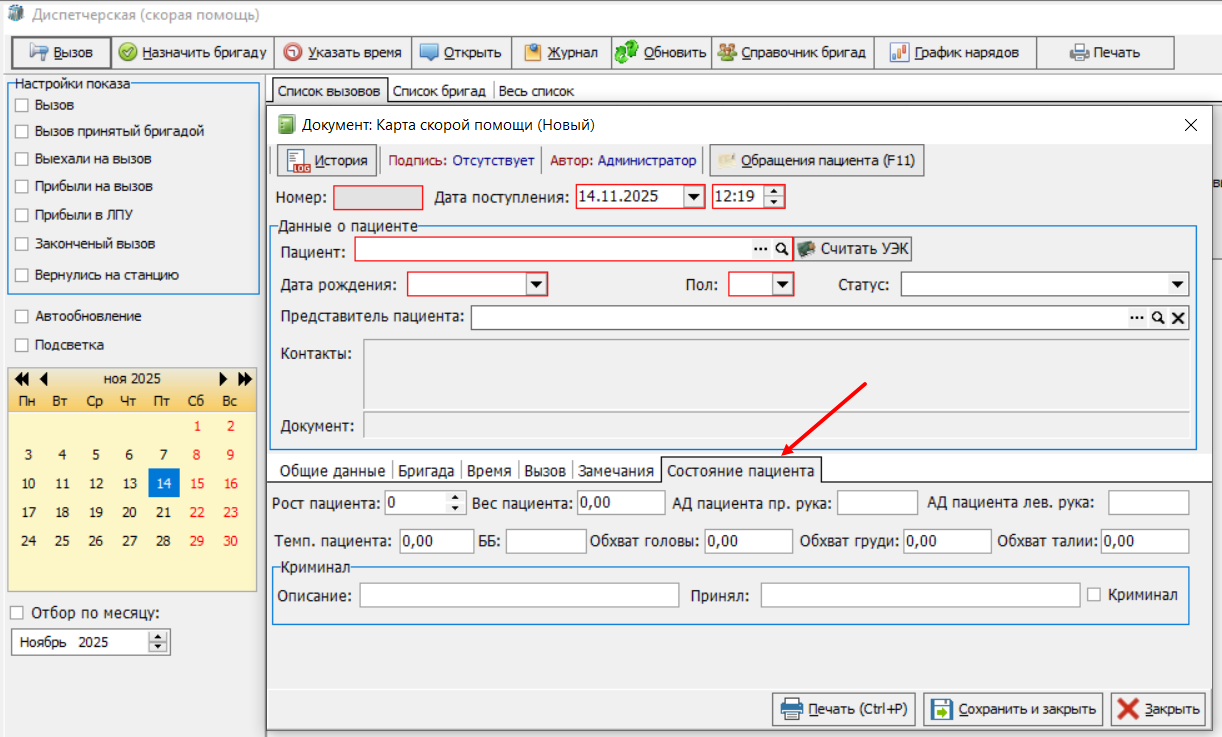
На вкладке «Состояние пациента» можно указать дополнительную информацию о самом пациенте (Рисунок 11).
Рост пациента - указать рост пациента.
Вес пациента - указать вес пациента.
АД пациента пр. рука - указать артериальное давление пациента измеренное на правой руке.
АД пациента лев. рука - указать артериальное давление пациента измеренное на левой руке.
Темп пациента - указать температуру пациента.
ББ - указать болезнь Боткина.
Обхват головы - указать обхват головы пациента в см.
Обхват груди - указать обхват груди пациента в см.
Обхват талии - указать обхват талии пациента в см.
Описание - указать, если случай имел криминальный характер.
Принял - указать кто принял решение о том, что случай был криминальным.
Так же можете поставить галочку, если вызов был связан с криминальной ситуацией.
 Рисунок 11.
Панель навигации
Панель навигации находится в колонке слева (Рисунок 12).
Настройки показа - фильтруется по указанному времени в карте вызова.
Авто-обновление - автоматически обновляет страницу вызовов.
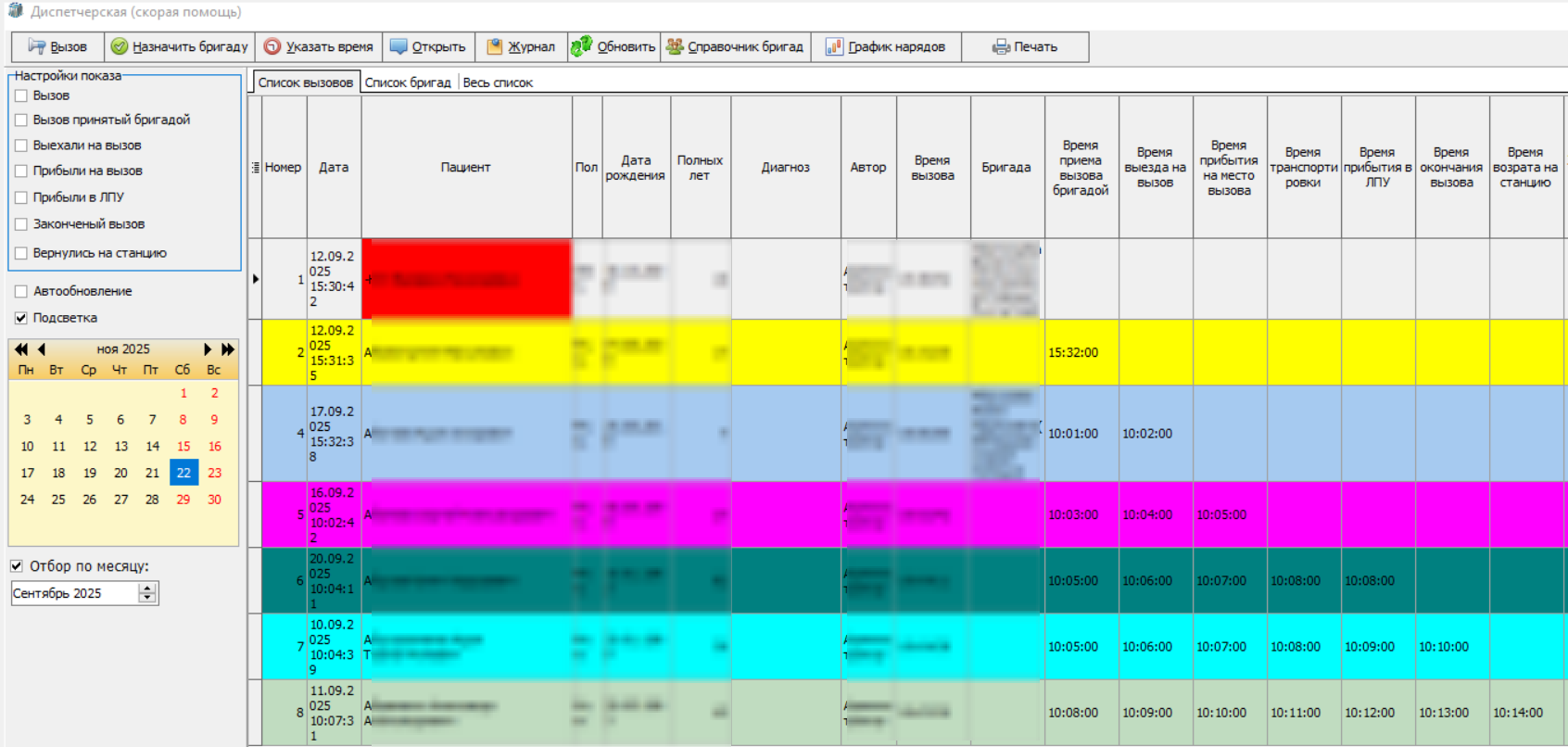
Подсветка - включает выделение цветом строк. Красный - новый вызов и требует обработки. Желтый - вызов передан бригаде. Голубой - выезд на консультацию. Розовый - бригада приехала на вызов. Изумрудный - бригада приехала в МО. Ярко-голубой - вызов завершен. Зеленый - бригада вернулась на станцию.