# Автоматический подбор услуг по видам оплаты
# Автоматический подбор услуг по видам оплаты
##### **1. Настройка услуг**
##### Сначала в номенклатуре услуг необходимо настроить услуги. Для этого нужно выбрать пункт меню «Документы» – «Номенклатура услуг» – «Номенклатура услуг» (рисунок 1).
##### [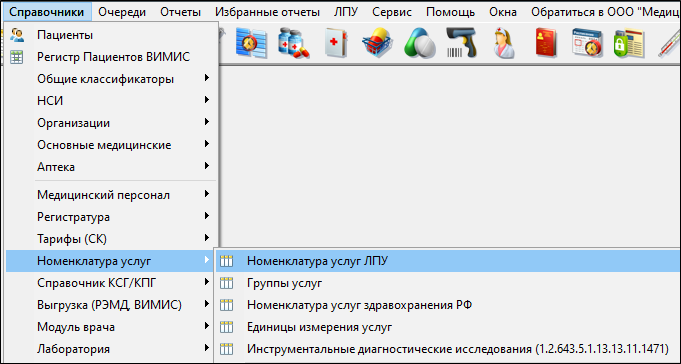](https://docs.medicine-it.ru/uploads/images/gallery/2024-03/P8t1.png)Рисунок 1.
##### В появившемся окне (рисунок 2) двойным нажатием левой кнопки мыши открыть нужную услугу.
##### [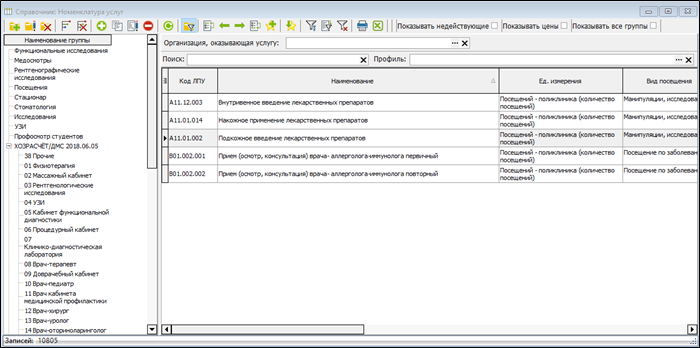](https://docs.medicine-it.ru/uploads/images/gallery/2024-03/7Zg2.png)Рисунок 2.
##### В открывшейся услуге на вкладке «Основные данные» (рисунок 3) необходимо заполнить поля:
##### - Единица измерения услуги;
##### - Должность мед. работника, выполняющего услугу;
##### - Специальность мед. работника;
##### - Медицинский профиль услуги. [](https://docs.medicine-it.ru/uploads/images/gallery/2024-03/nLc3.png)Рисунок 3.
##### На вкладке «Дополнительно» (рисунок 4) необходимо проставить «Вид посещения врача».
##### [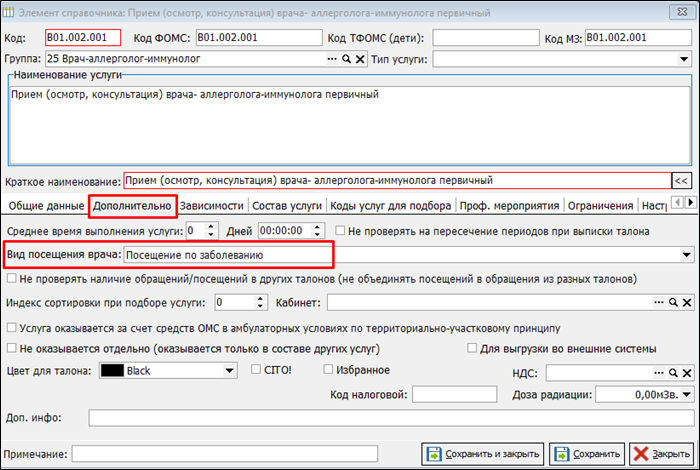](https://docs.medicine-it.ru/uploads/images/gallery/2024-03/ESE4.png)Рисунок 4.
##### ** **
##### ** **
##### **2. Заполнения регистра сведений «Услуги по посещениям специалистов»**
##### Далее для автоматического подбора услуги по умолчанию необходимо заполнить регистр сведений «Услуги по посещениям специалистов». Для этого нужно выбрать пункт меню «Документы» – ««Номенклатура услуг» – «Услуги по посещениям специалистов» (рисунок 5).
##### [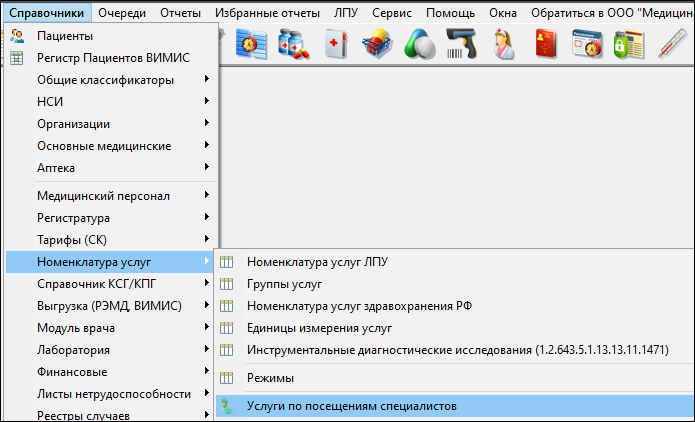](https://docs.medicine-it.ru/uploads/images/gallery/2024-03/FVn5.png)Рисунок 5.В открывшемся окне для добавления информации необходимо нажать на кнопку добавления нового элемента «+» (рисунок 6).
##### [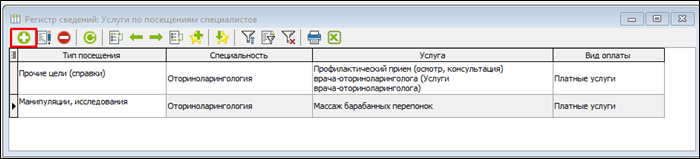](https://docs.medicine-it.ru/uploads/images/gallery/2024-03/xwx6.png)Рисунок 6.
##### После чего появится окно (рисунок 7), в котором необходимо заполнить следующие данные:
##### **- Вид посещения.** Здесь необходимо выбрать именно тот вид посещения, который был указан в услуге на вкладке «дополнительно» (рисунок 4).
##### **- Специальность.** Здесь необходимо выбрать именно ту специальность мед. работника, которая была указана в услуге на вкладке «основные данные» (рисунок 3).
##### **- Услуга.** Выбрать нужную услугу.
##### **- Вид оплаты.** Выбрать нужный вид оплаты.
##### [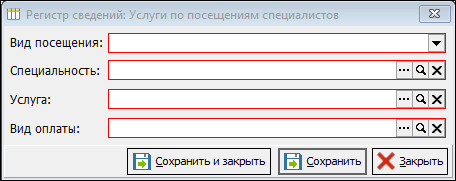](https://docs.medicine-it.ru/uploads/images/gallery/2024-03/pvb7.png)Рисунок 7.
##### После заполнения всех данных необходимо нажать кнопку «Сохранить» или «Сохранить и закрыть».
##### Для конкретной связки вид посещения/специальность/вид оплаты может быть задана только одна услуга.
##### **3. Запись на платные услуги**
##### Для создания талона по платным услугам необходимо зайти в планировщик записи на прием.
##### В открывшемся планировщике записи на прием необходимо выбрать нужный вид карты, вид посещения, вид оплаты и пациента (рисунок 8).
##### [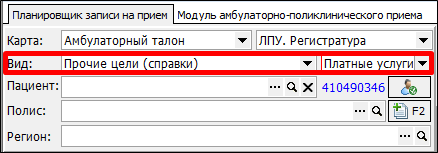](https://docs.medicine-it.ru/uploads/images/gallery/2024-03/eD78.png)Рисунок 8.
##### Далее запись происходит в штатном порядке: выбирается врач, дата и время. В создавшемся талончике (рисунок 9) проставляется услуга, которая настраивалась по умолчания для данного вида посещения и вида оплаты (рисунок 6).
##### [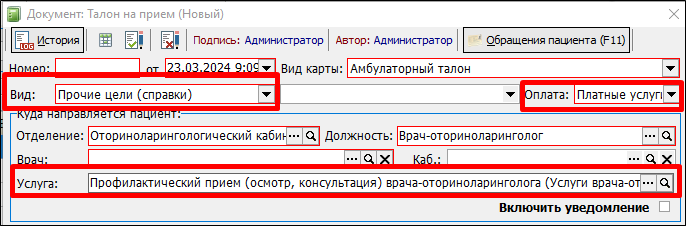](https://docs.medicine-it.ru/uploads/images/gallery/2024-03/0kT9.png)Рисунок 9.