# Настройка автоматической подгрузки файлов EASM и ZHM в Архив ТПЭД
Для открытия Архива ТПЭД необходимо перейти в меню Документы → Архив ТПЭД
Автоматическая подгрузка файлов файлов EASM и ZHM происходит по включенной настройке в Архиве ТПЭД (рисунок 1):
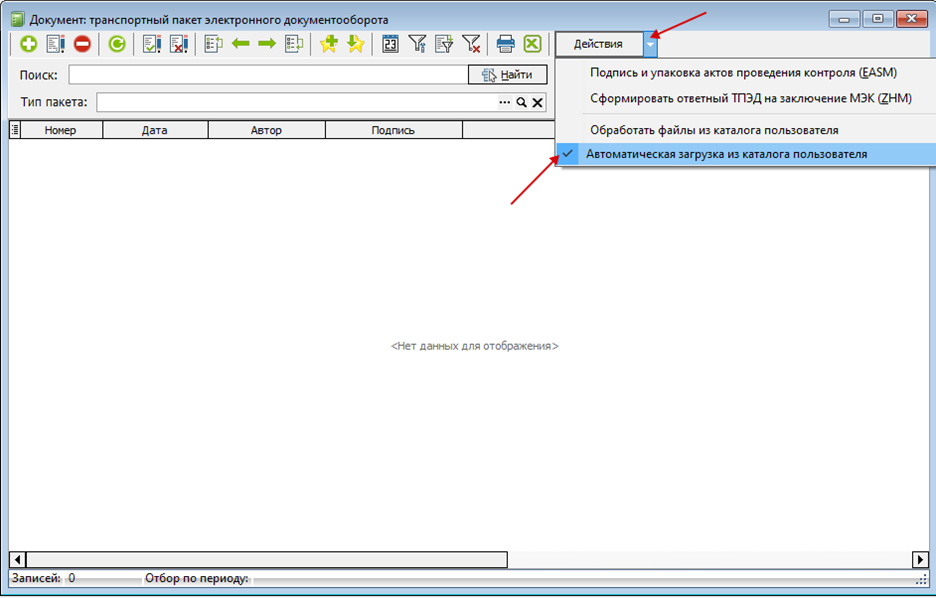
Рисунок 1.
Если данное окно открыто у пользователя, то файлы будут подгружаться по таймеру.
При этом у самого пользователя должен быть настроен путь к папке Vipnet и права доступа.
Настройка пользователя находится в меню Сервис → Администрирование → Пользователи системы, далее открыть нужного пользователя и перейти на вкладку «Настройки пользователя» (рисунок 2):
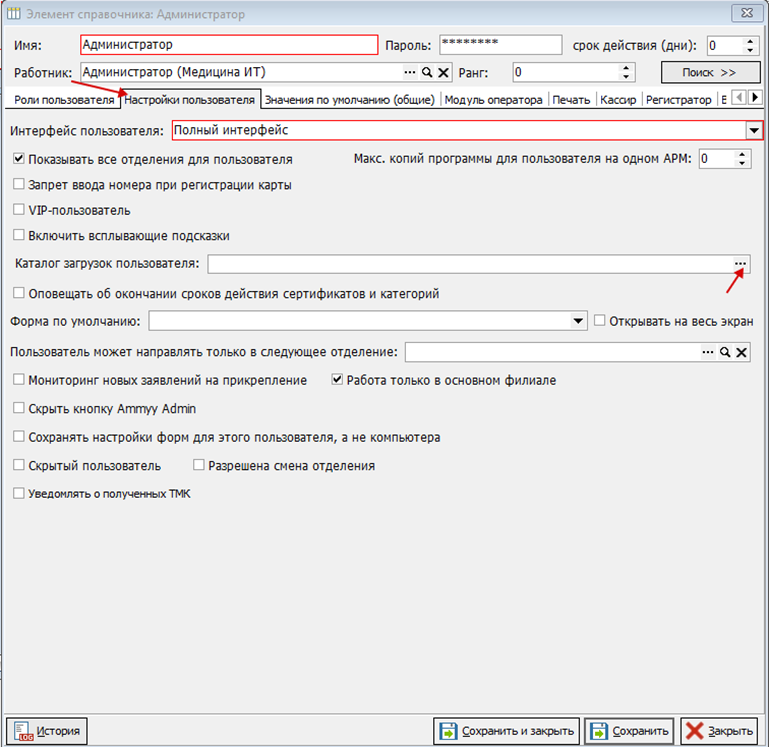
Рисунок 2.
##### Настройка ограничения доступа к документам Архива ТПЭД по ролям
В Меню ЛПУ → Параметры на вкладке «ЭЮЗД» включить настройку «Учитывать роли» (рисунок 3):
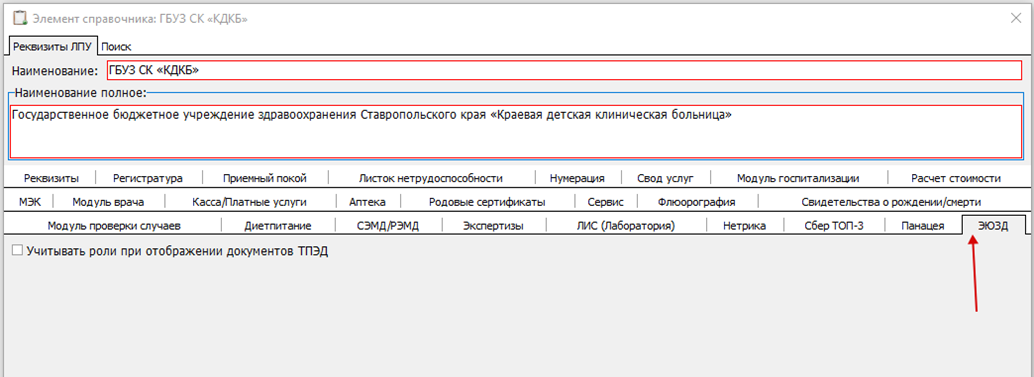
Рисунок 3.
Для добавления ролей необходимо перейти в меню Сервис → Администрирование → Роли доступа пользователей к объектам БД и на основе роли «Статистика» создать новые роли, например, «Экономист», «Эксперт» (скопировать, переименовать) (рисунок 4).
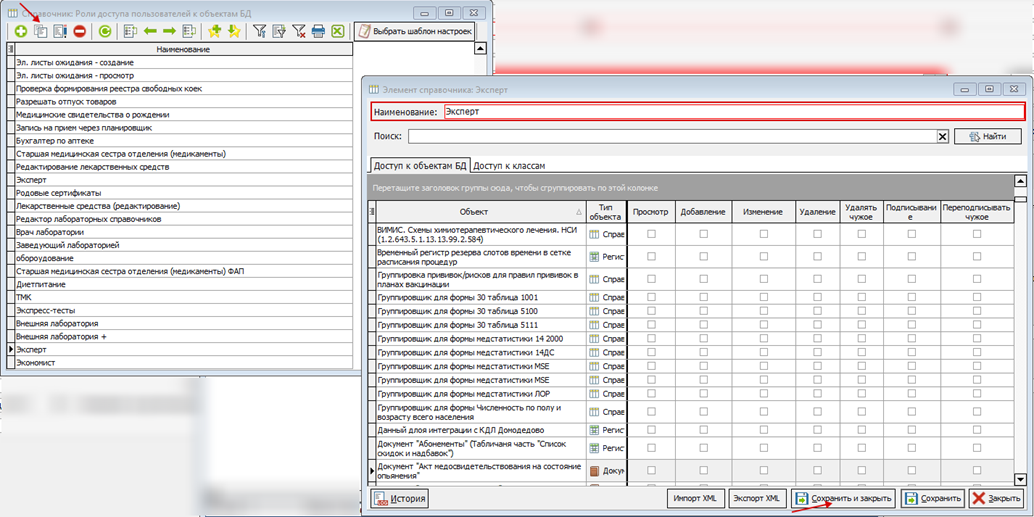
Рисунок 4.
Затем для каждого документа электронного документооборота необходимо настроить роль, для этого перейти в меню Справочники → ЭЮЗД → Типы ТПЭД (рисунок 5):
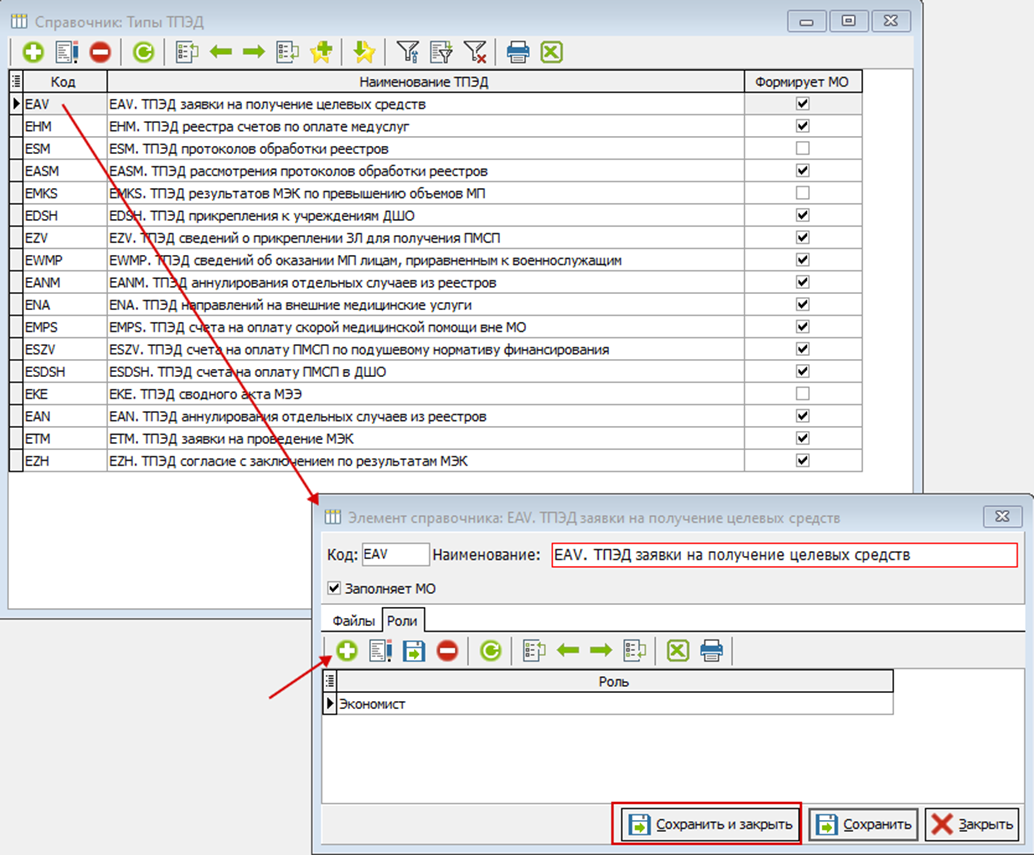
Рисунок 5.
Кроме того, соответствующие роли должны быть настроены у пользователей в меню Сервис → Администрирование → Пользователи системы на вкладки роли (рисунок 6):
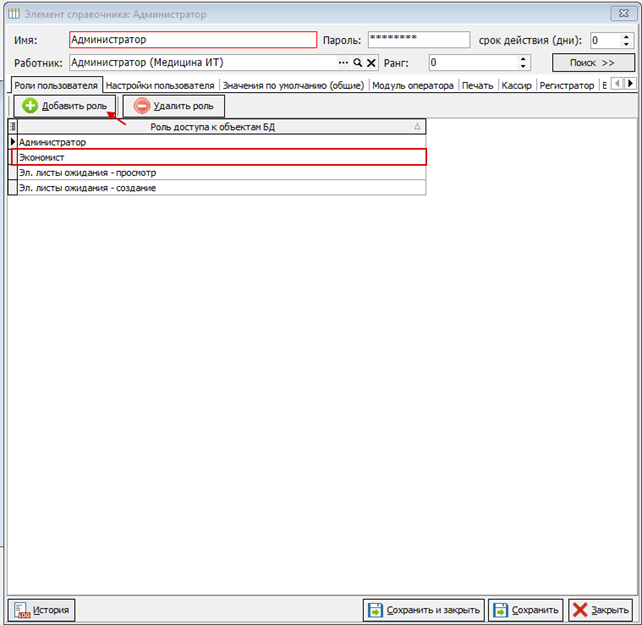
Рисунок 6.
##### Загрузка QS (Заявки на предоставление первичной медицинской документации) из каталога пользователя
Загрузка QS файлов осуществляется по нажатию пункта меню (рисунок 7):
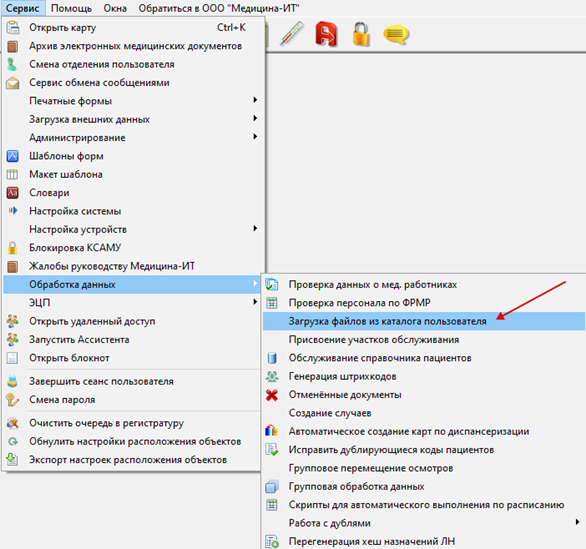
Рисунок 7.
Настройка каталога пользователя находится в меню Сервис → Администрирование → Пользователи системы, далее открыть нужного пользователя и перейти на вкладку «Настройки пользователя» (рисунок 8):
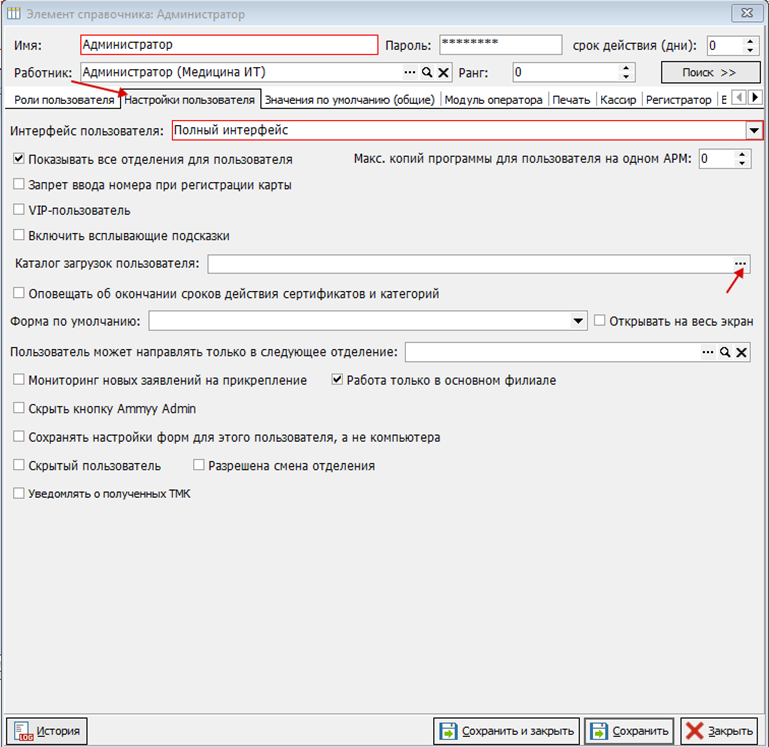
Рисунок 8.
Просмотр и обработка заявок QS осуществляется в меню Документы → Модуль операторов → Заявки на предоставление первичной медицинской документации (рисунок 9):
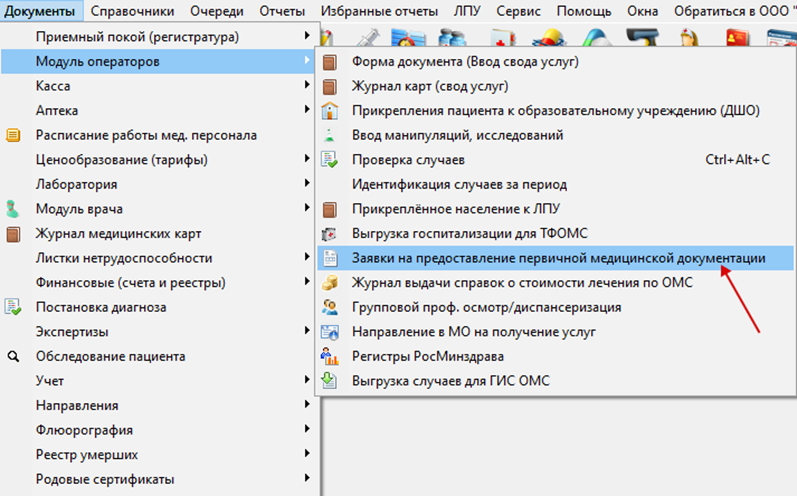
Рисунок 9.
Данный журнал будет отображать загруженные заявки за выбранный период и их статусы (рисунок 10):
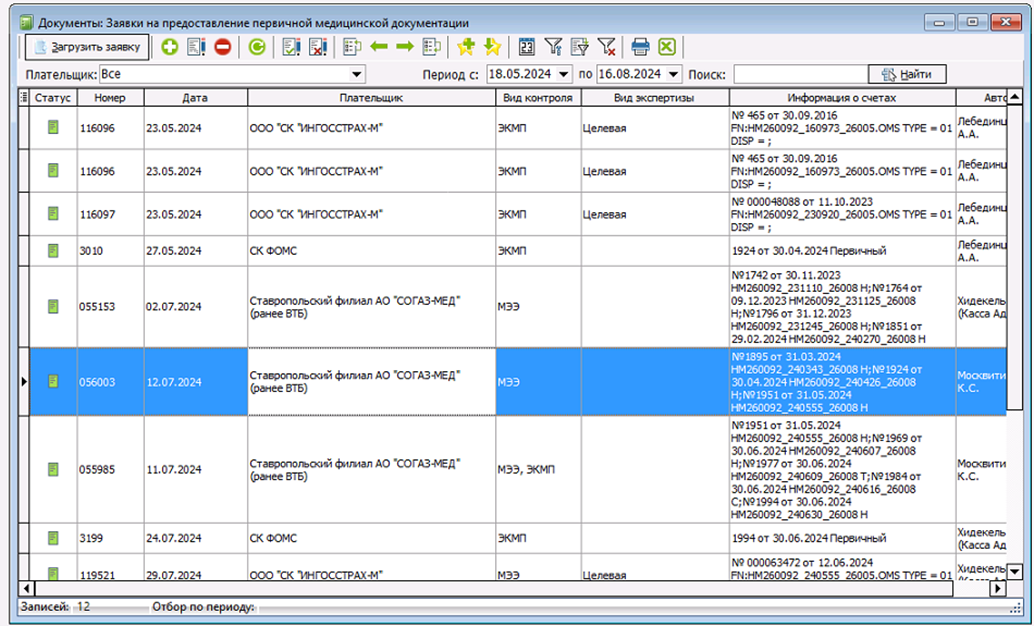
Рисунок 10.