Архив ТПЭД
Работа с транспортным пакетом электронного документооборота
- Работа с транспортным пакетом электронного документооборота
- Настройка автоматической подгрузки файлов EASM и ZHM в Архив ТПЭД
Работа с транспортным пакетом электронного документооборота
Для перехода в раздел в меню "Документы" нужно выбрать пункт "Архив ТПЭД". Рисунок 1.
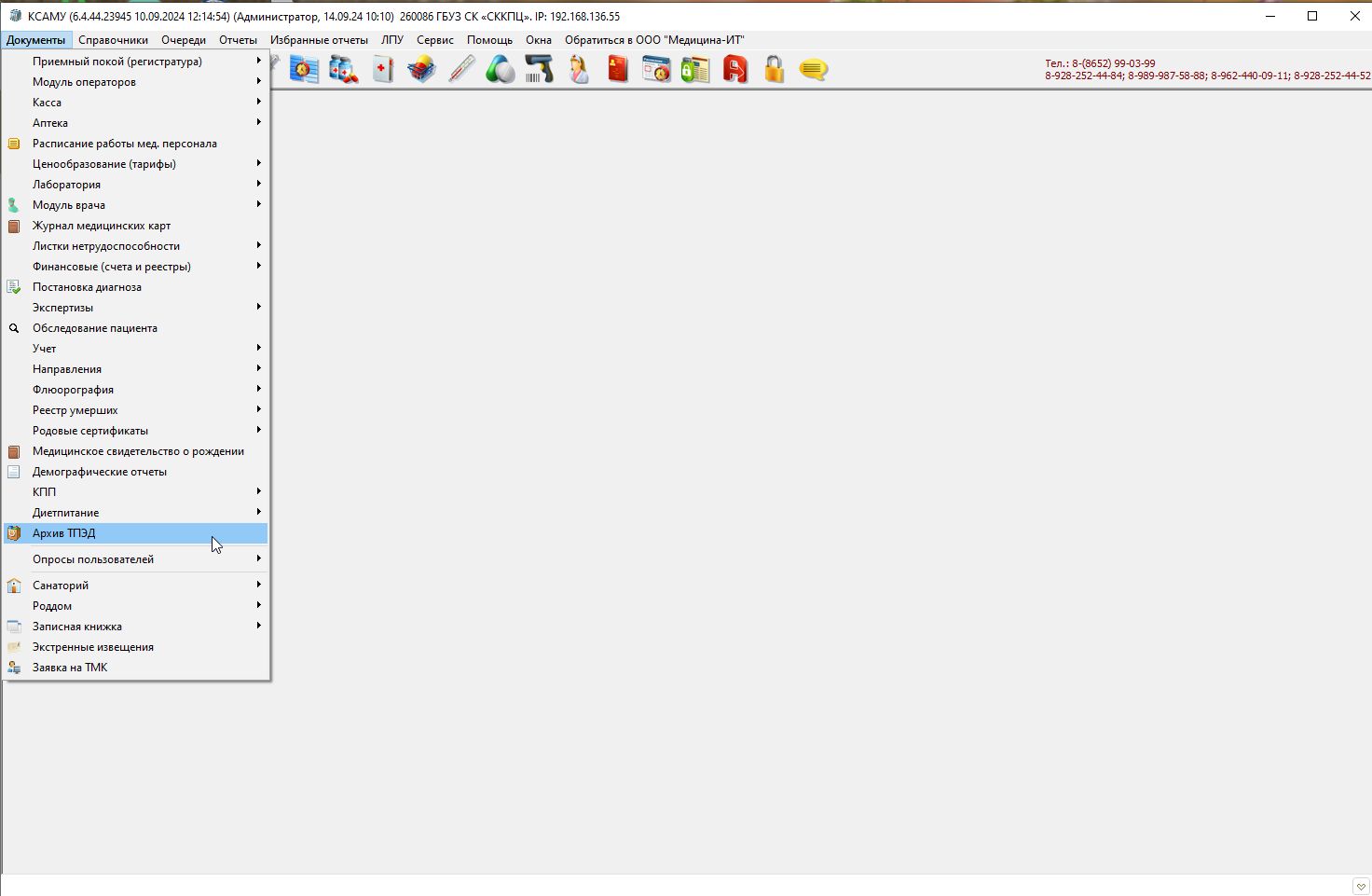 Рисунок 1.
После выбора данного пункта появится окно документа "Транспортный пакет электронного документооборота". Рисунок 2.
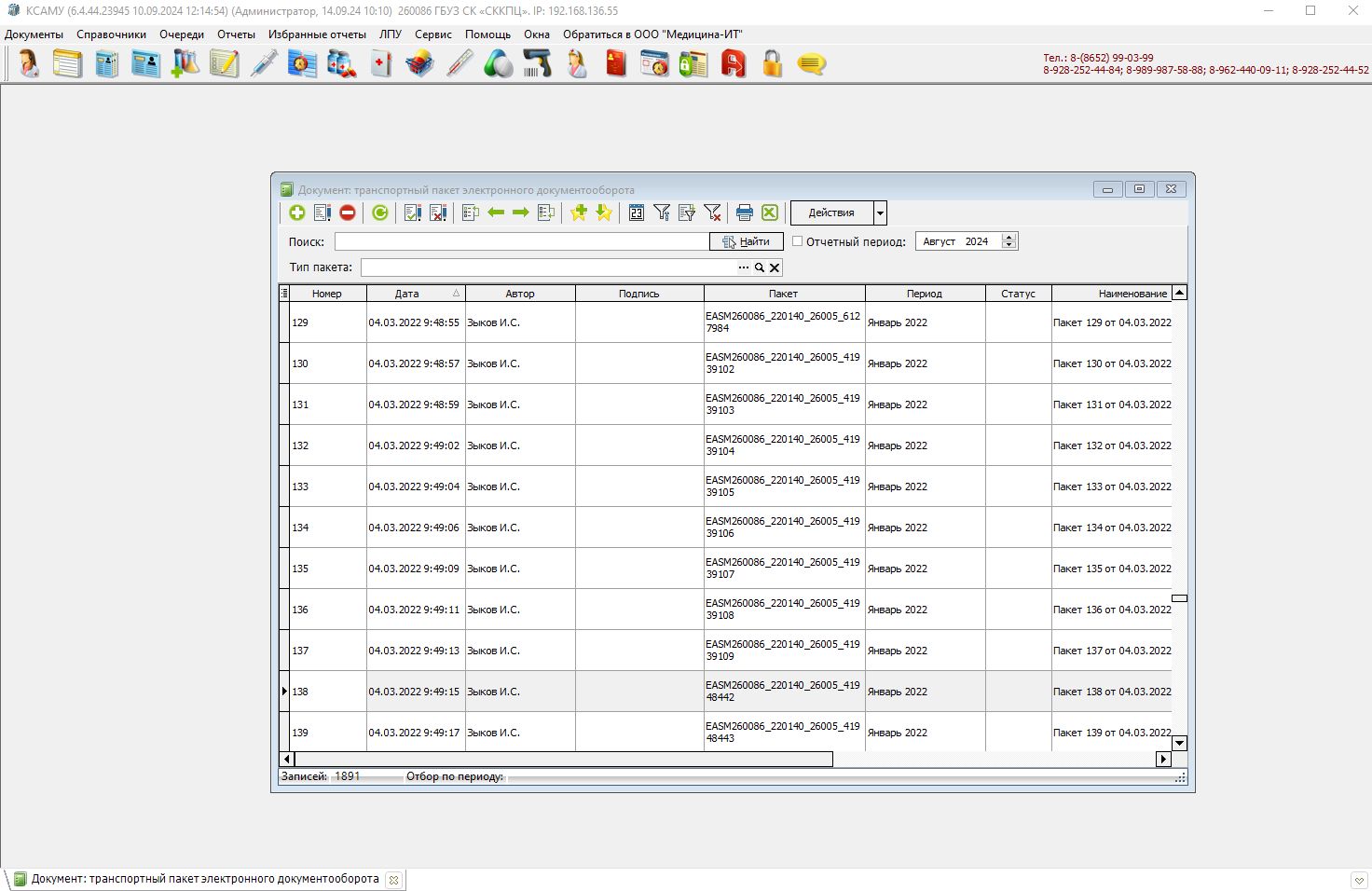 Рисунок 2.
Для добавления нового документа нужно нажать кнопку "+". Появится окно нового документа. рисунок 3.
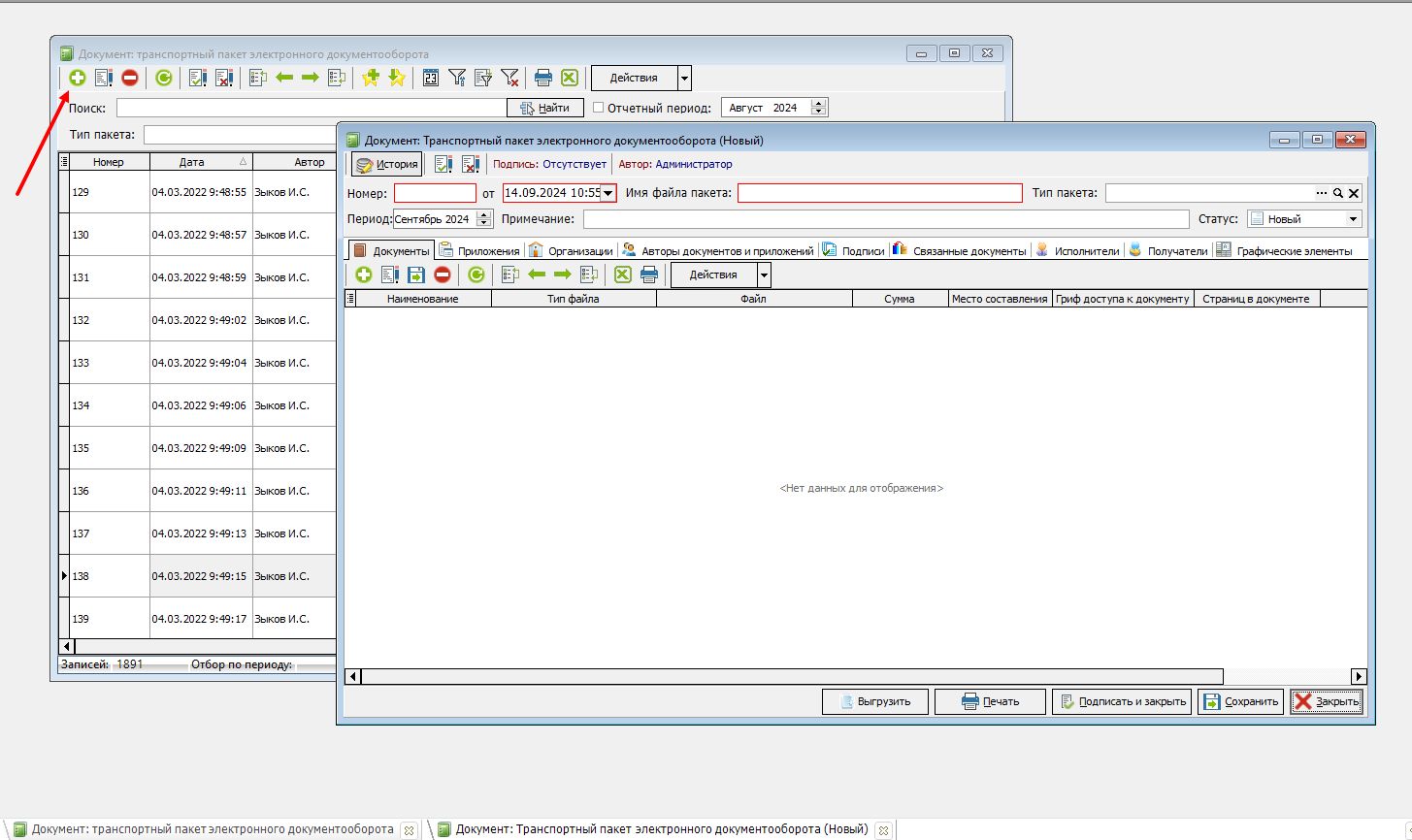 Рисунок 3.
Номер документа проставляется автоматически после его сохранения. дата по умолчанию отображается текущая. Период также указывается текущий. В случае необходимости, эти данные можно поменять вручную. Имя и тип пакет также заполнятся автоматически после сохранения, в зависимости от того, такой вид документа оформляется. Примечание можно заполнить вручную, если это потребуется. Статус также можно поменять вручную, но по умолчанию указывается "Новый". Рисунок 4.
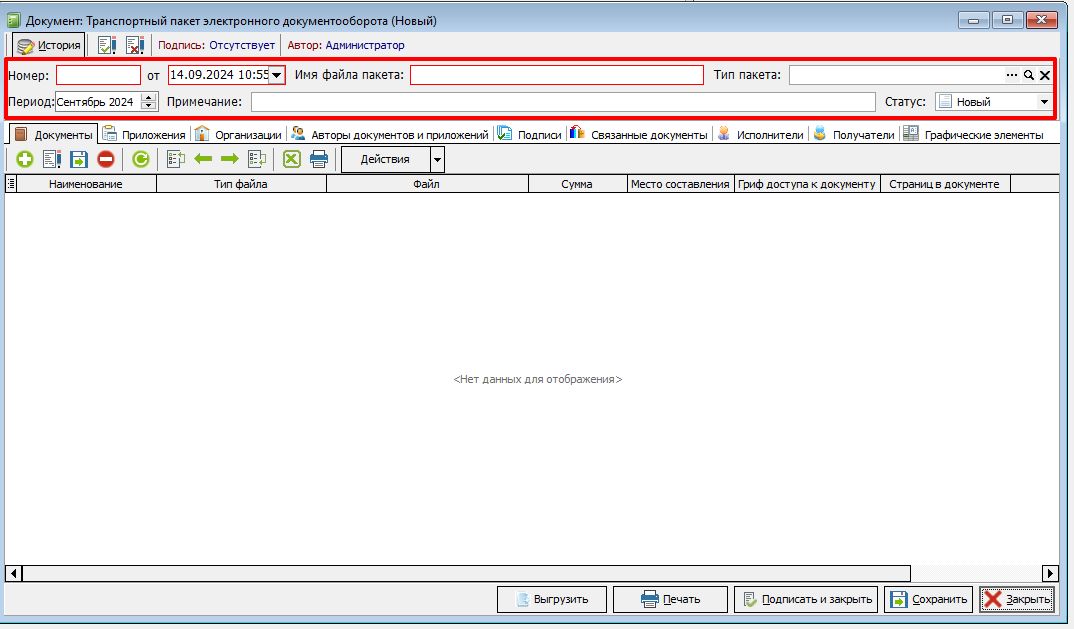 Рисунок 4.
Для начала формирования нового документа нужно нажать на кнопку "Действия" и выбрать файл, который нужно подписать. Рисунок 5.
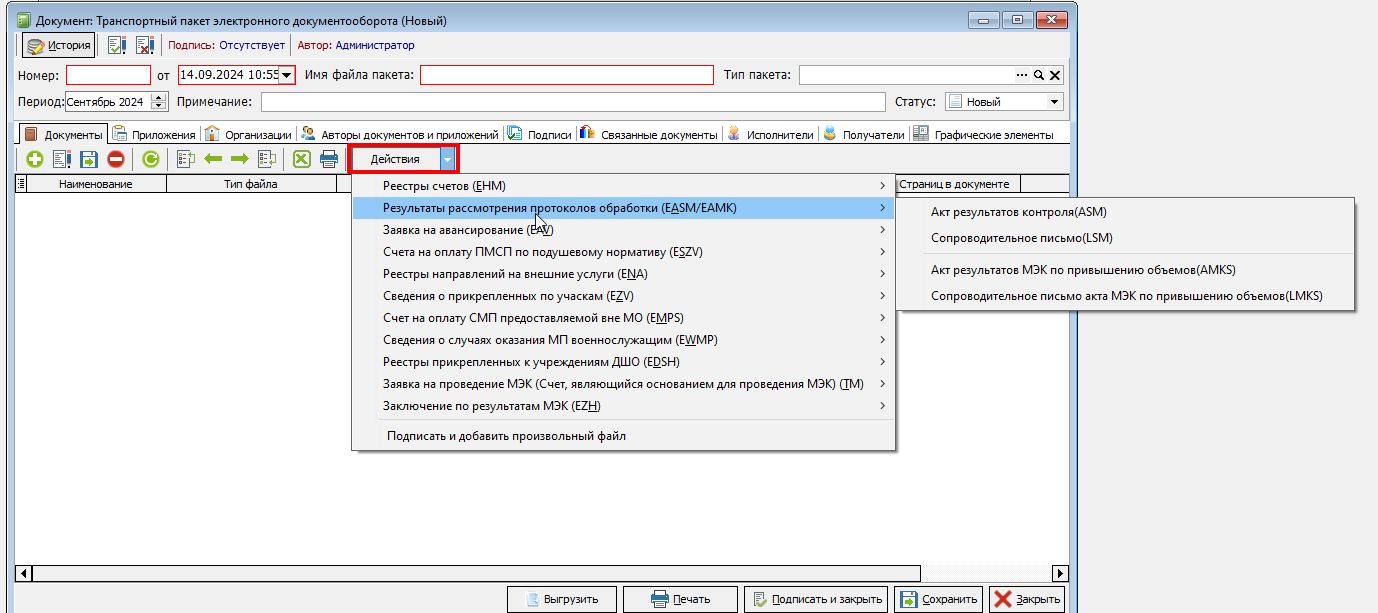 Рисунок 5.
Выбранный документ добавится и подпишется ЭЦП. Рисунок 6.
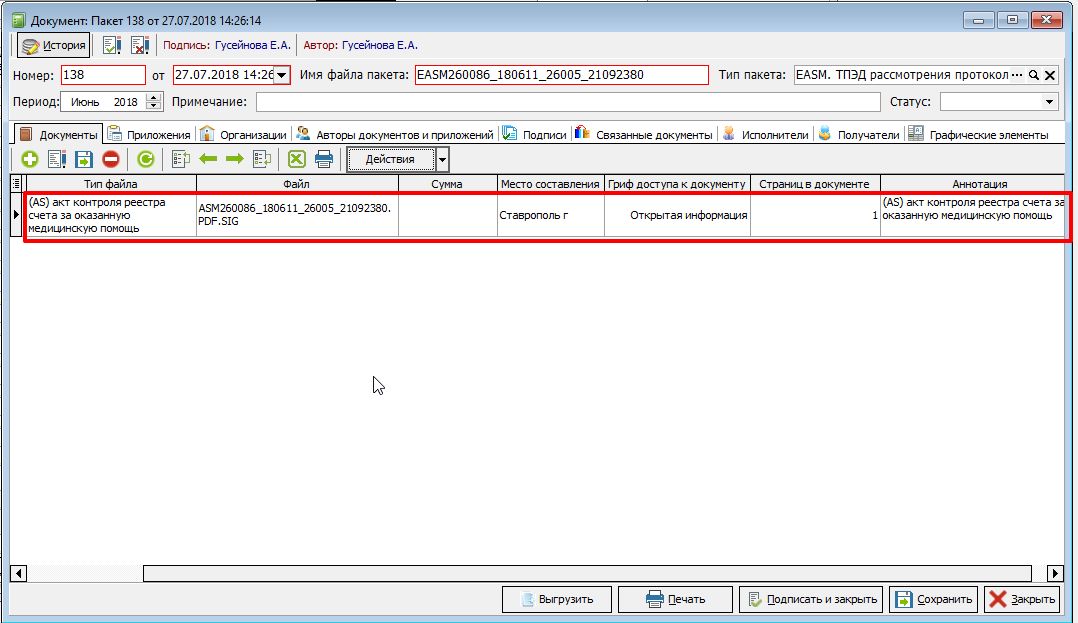 Рисунок 6.
На остальных вкладках данные подтянутся автоматически. Примеры на рисунках 7, 8, 9, 10.
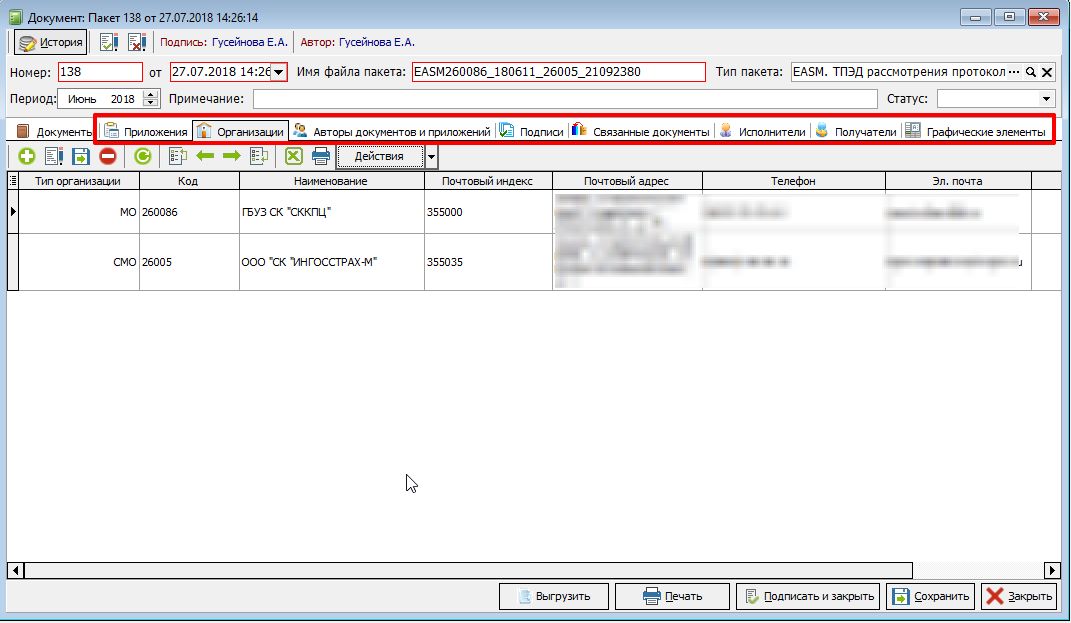 Рисунок 7.
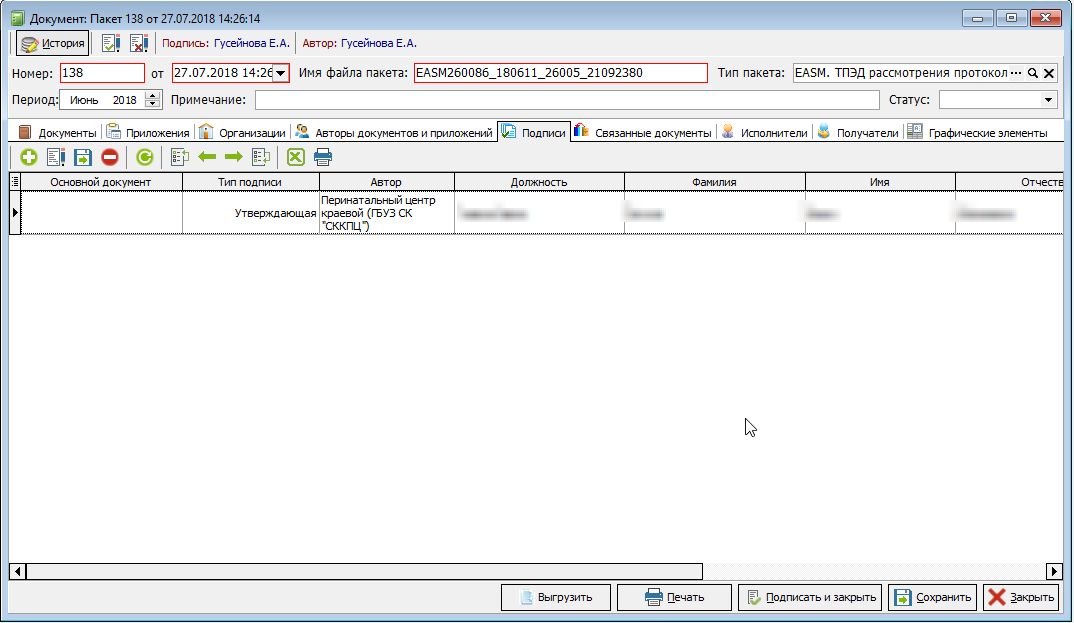 Рисунок 7.
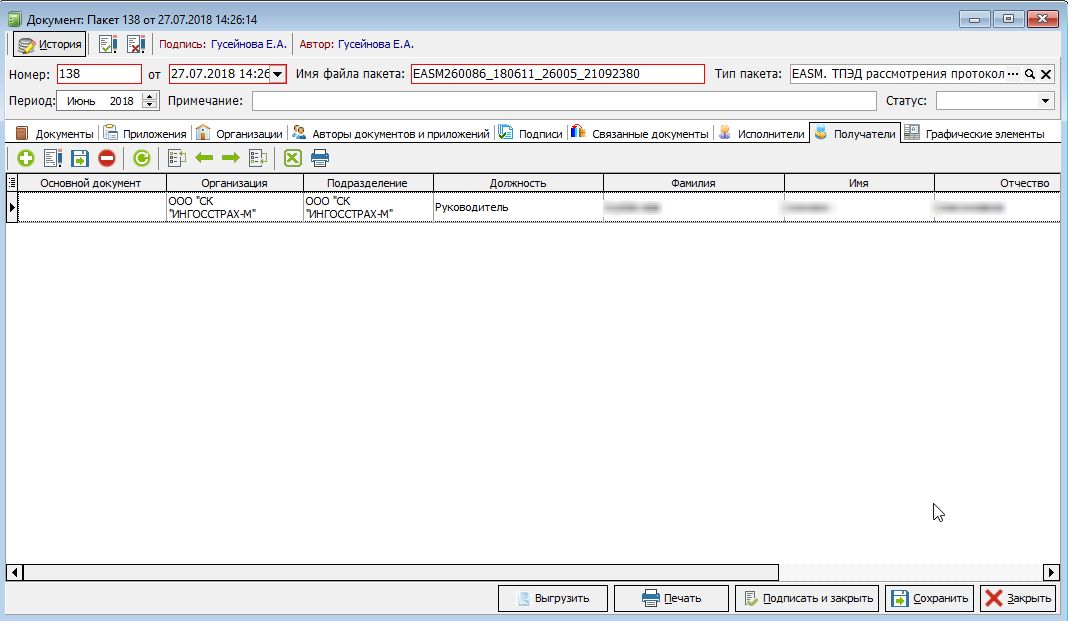 Рисунок 7.
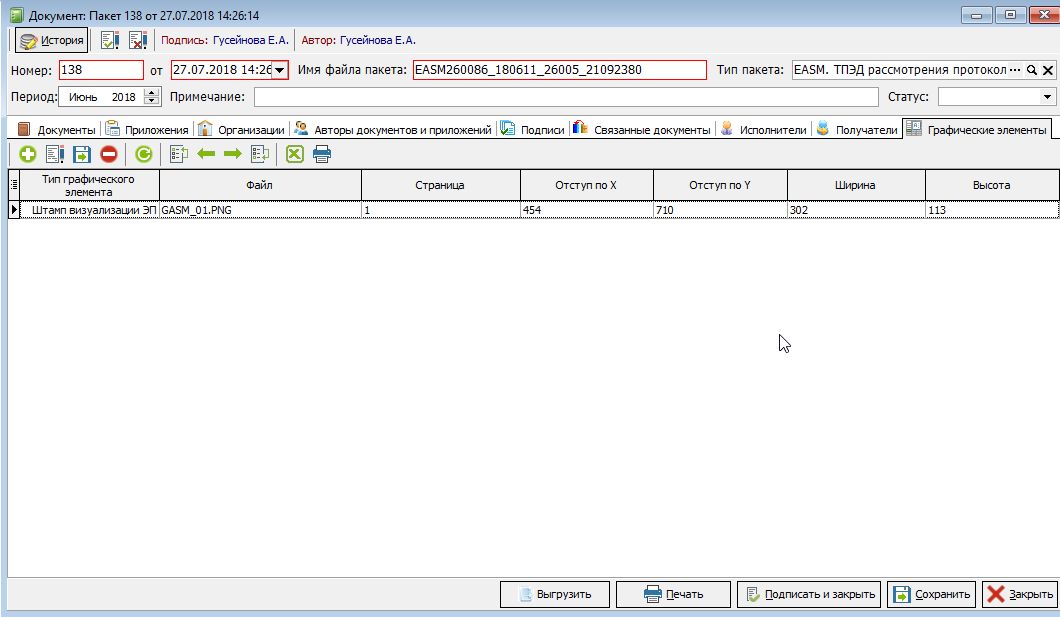 Рисунок 7.
Если к документу нужно прикрепить сопроводительное письмо, то нажав на соответствующий пункт (рисунок 11), откроется окно для выбора файла (рисунок 12).
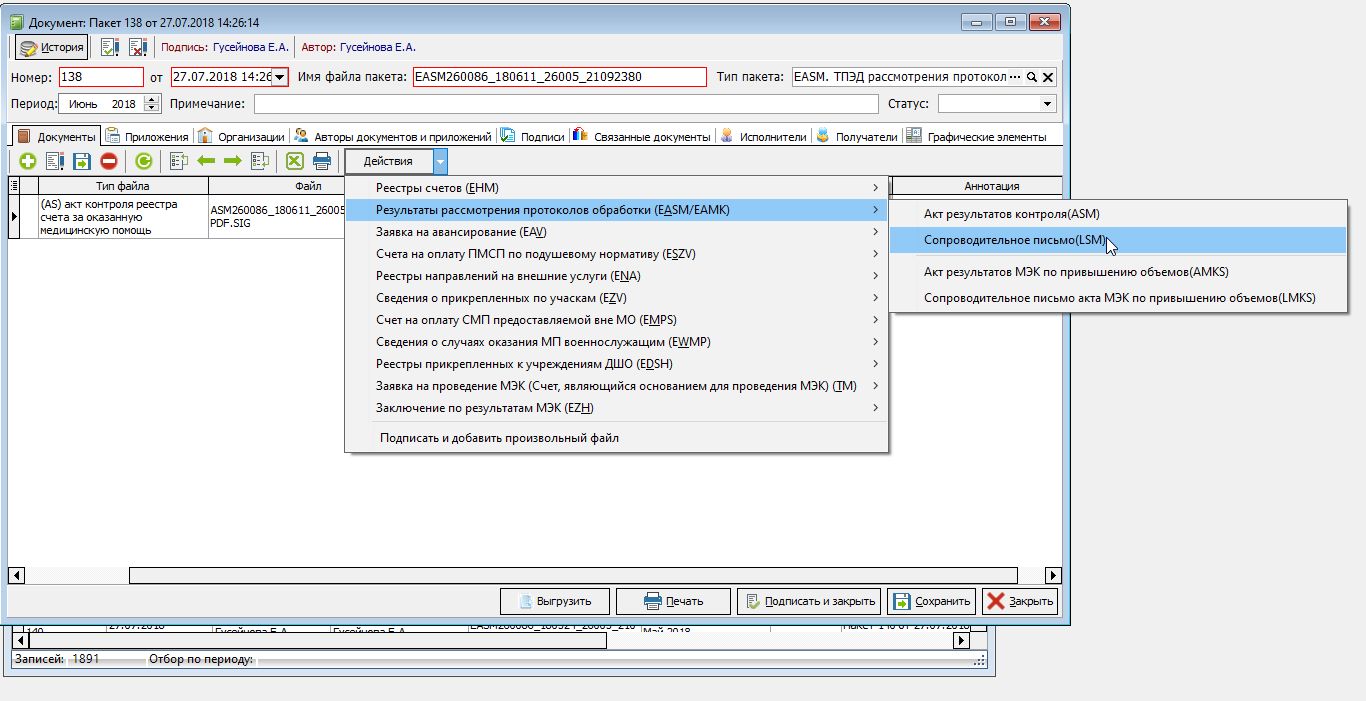 Рисунок 11.
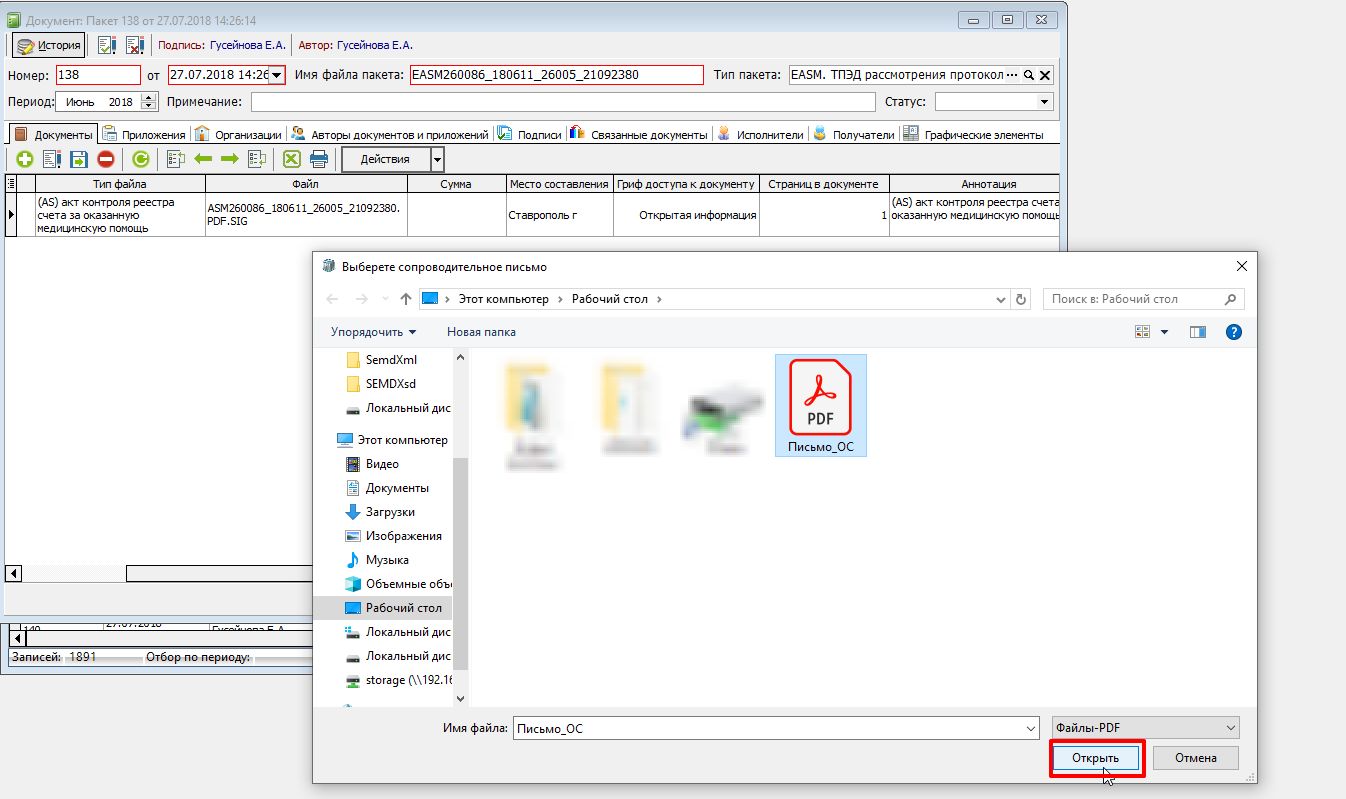 Рисунок 12.
После выбора файла откроется окно для визуализации ЭЦП. Здесь необходимо дважды щелкнуть мышью на последнем листе документа (1), выбрать электронную подпись (2), щелкнуть левой кнопкой мыши на свободном месте листа, где хотите разместить штамп визуализации подписи. Затем нажать на кнопку "Сохранить и закрыть" (3). Рисунок 13.
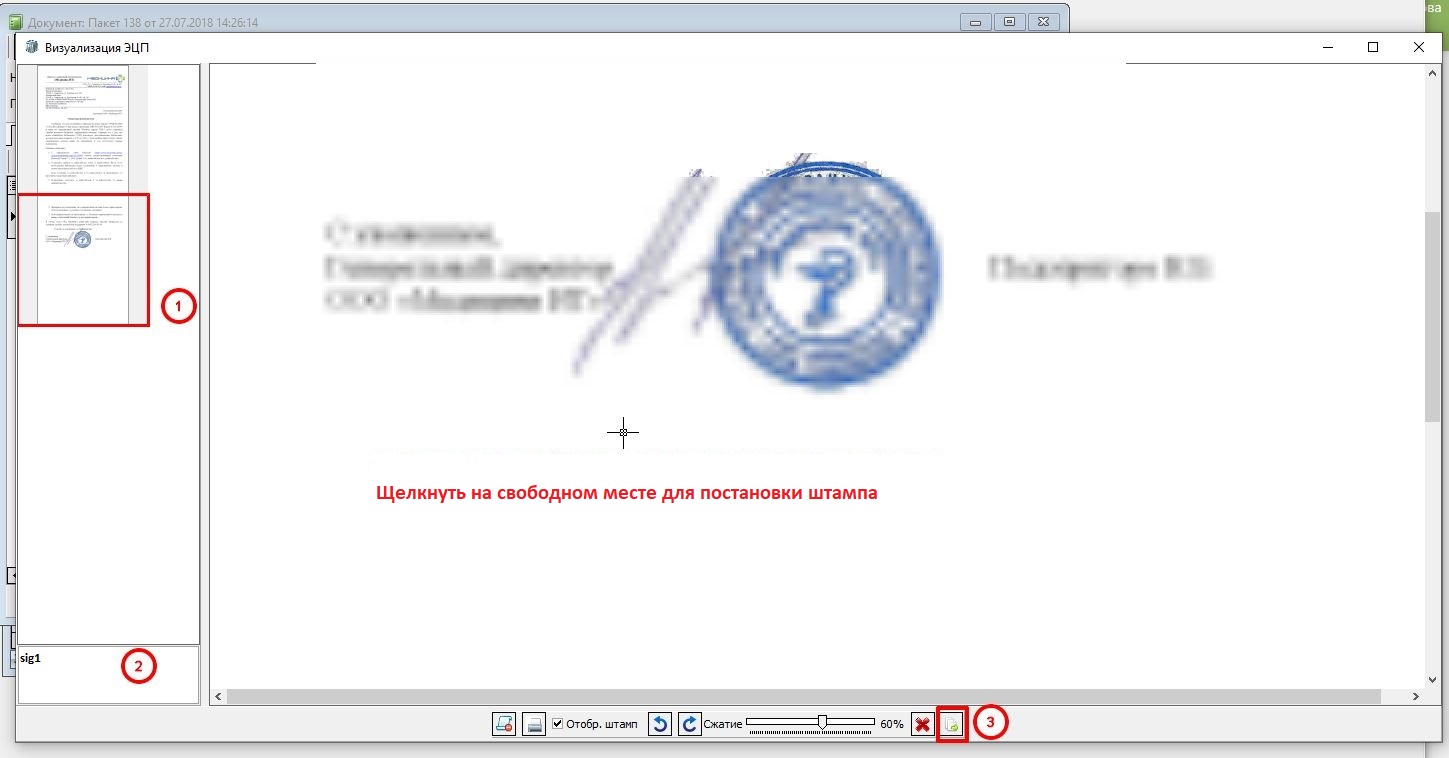 Рисунок 13.
Сопроводительное письмо прикрепится к документу. Рисунок 14.
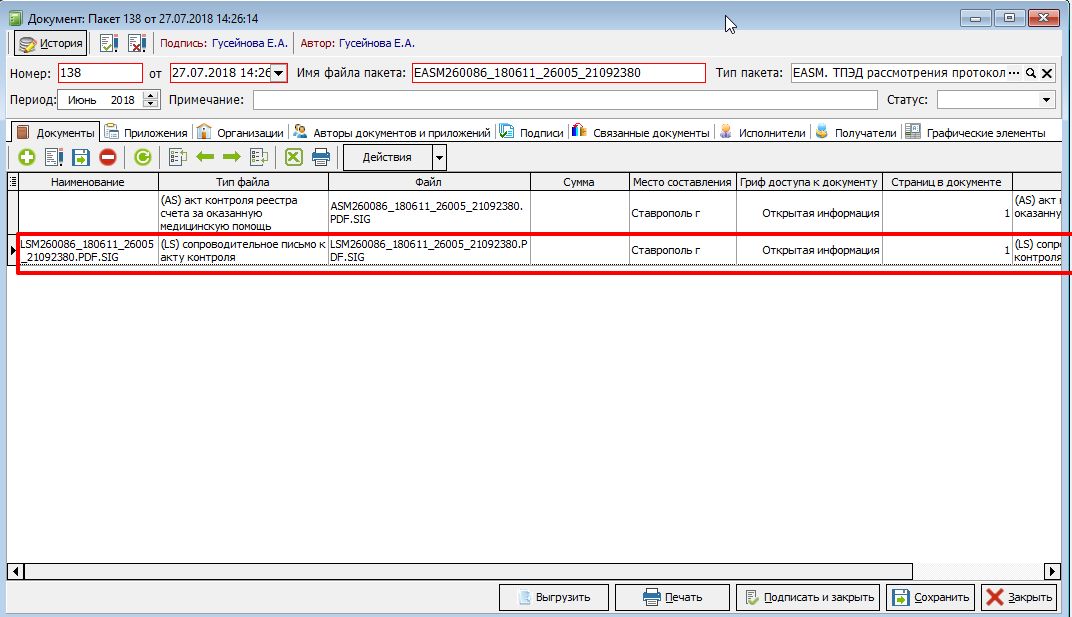 Рисунок 14.
Также, имеется возможность добавлять МЧД (машиночитаемую доверенность). Для этого в медицинском персонале необходимо указать данную информацию в поле "Идентификатор МЧД" (рисунок 15) и МЧД будет подтягиваться в соответствующее поле при оформлении документа в архиве ТПЭД (рисунок 16).
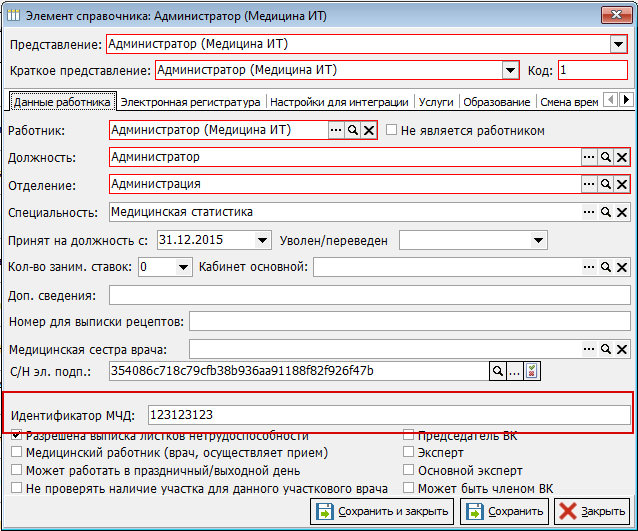 Рисунок 15.
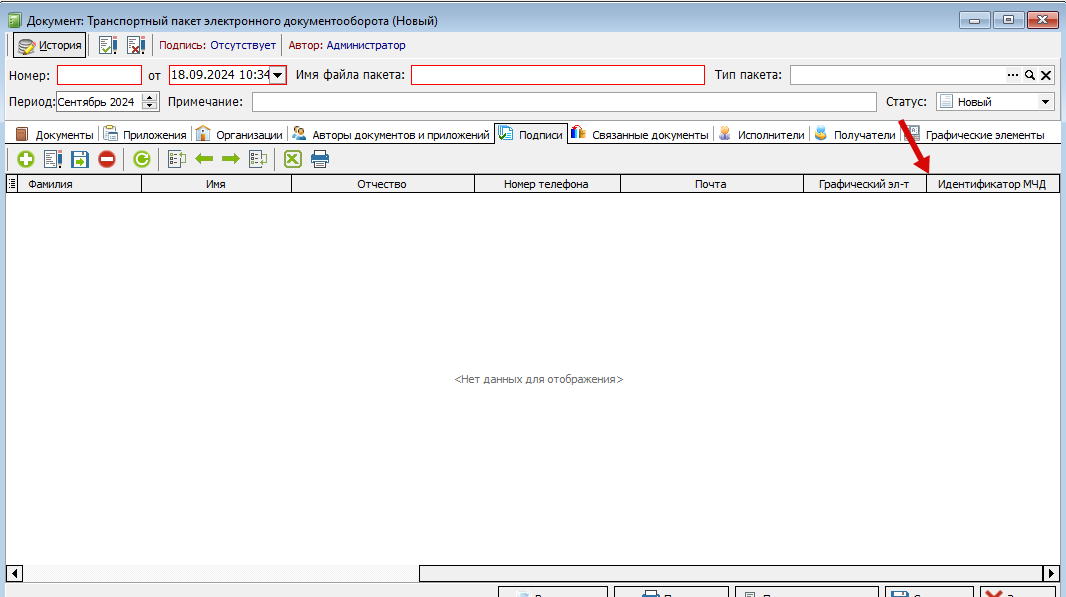 Рисунок 16.
По завершении работы с документом, необходимо нажать "Сохранить", затем "Выгрузить" и "Подписать и закрыть". Рисунок 17.
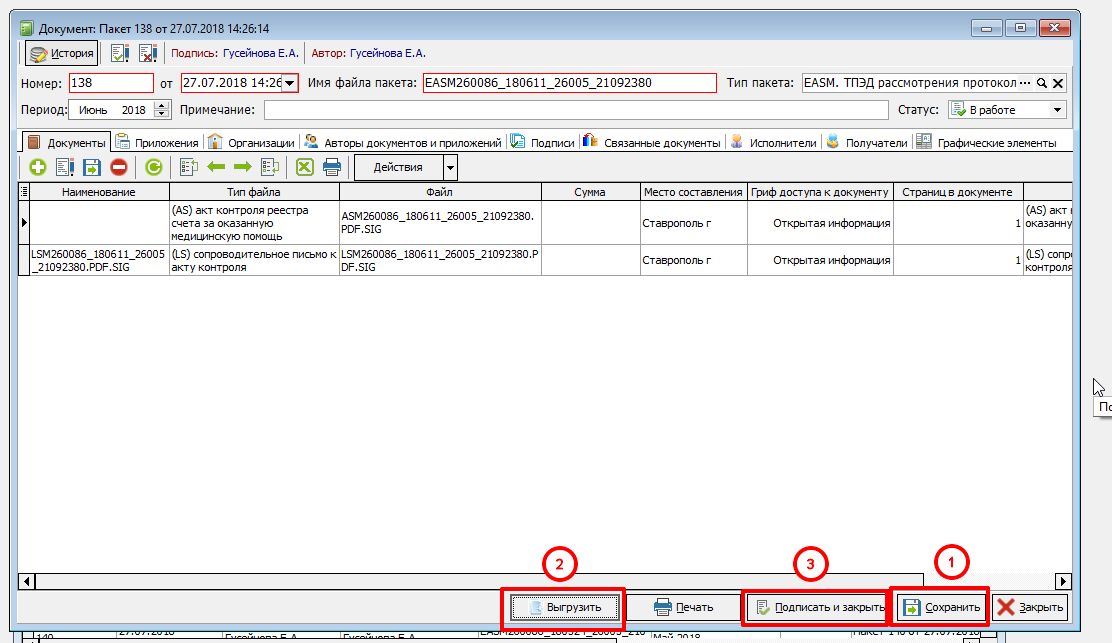 Рисунок 17.
Выгруженный документ, в данном случае, EASM260086_180611_26005_21092380 (рисунок 18), готов для отправки в страховую компанию.
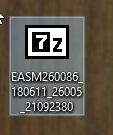 Рисунок 19.
Если же подписываемый документ не предусмотрен регламентом, то можно добавить его для подписи вручную. Для этого в открывшемся окне нового документа нужно нажать на "+", выбрать документ и заполнить обязательные поля на всех вкладках вручную. Рисунки 19, 20.
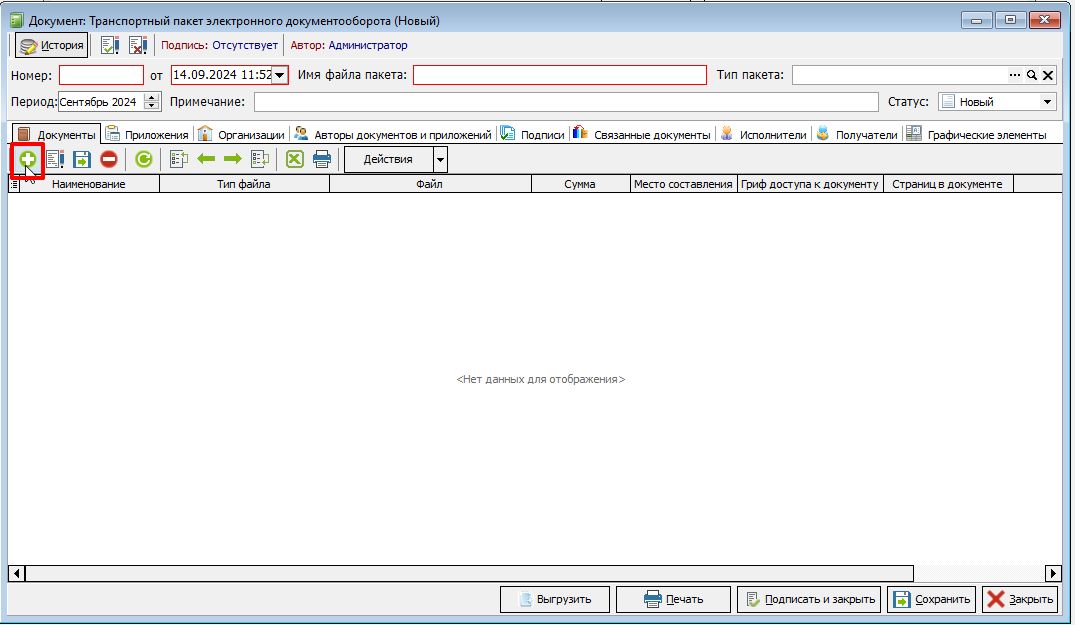 Рисунок 19.
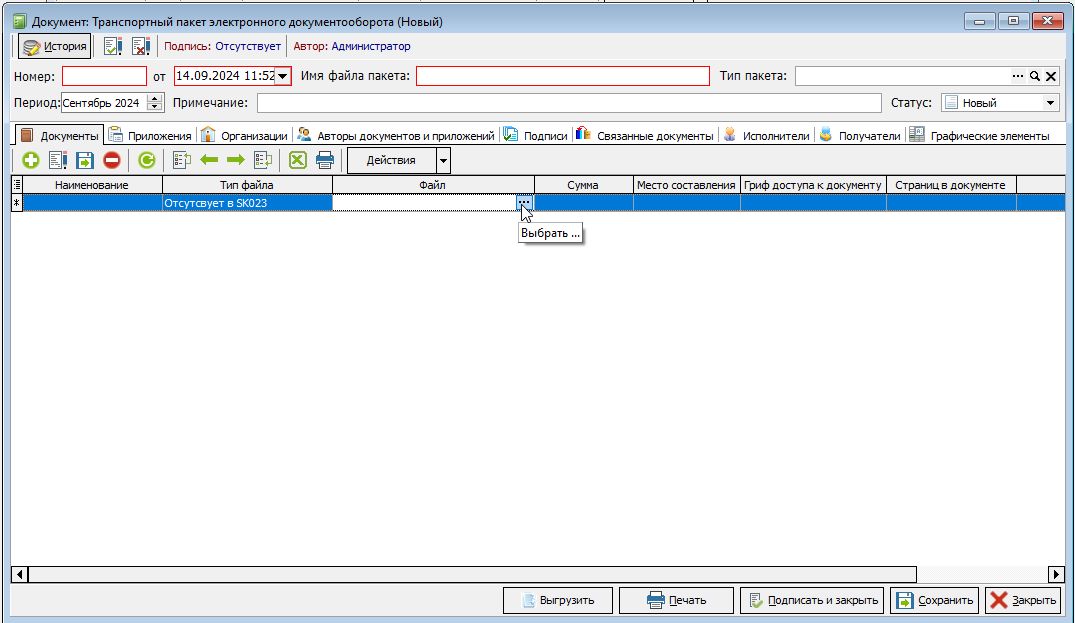 Рисунок 20.
С целью упрощения работы, наиболее часто обрабатываемые документы (EASM и ZHM) можно добавить, подписать и выгрузить отдельными пунктами меню, нажав на соответствующий пункт меню и выбрав документы. Документ сформируется автоматически, а в случае с EASM также автоматически выгрузится в папку. Рисунок 21.
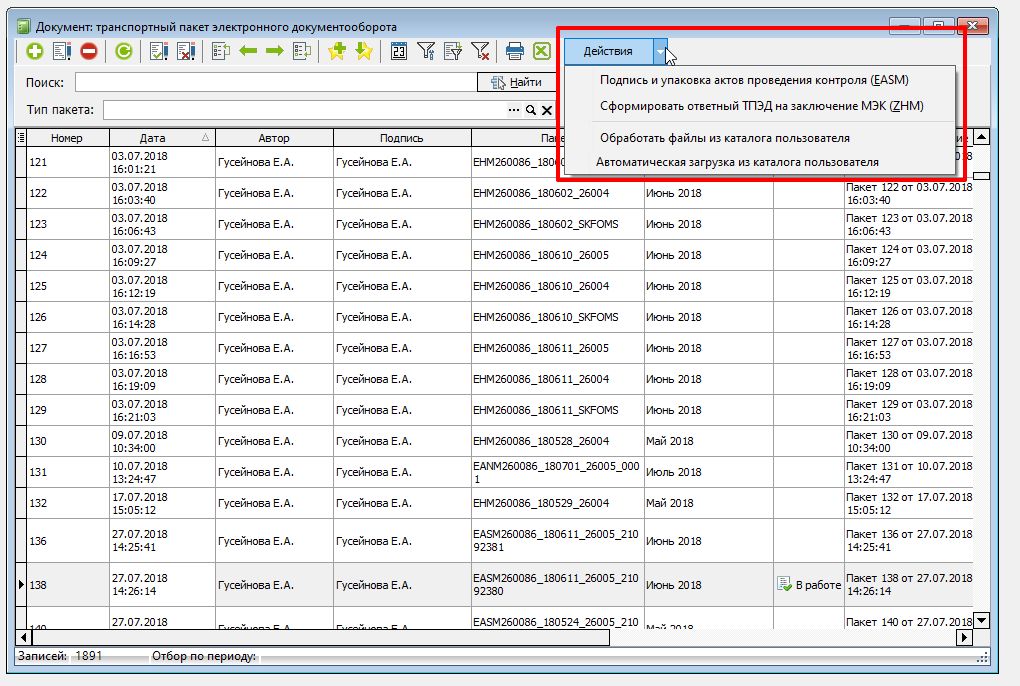 Рисунок 21.
Настройка автоматической подгрузки файлов EASM и ZHM в Архив ТПЭД
Для открытия Архива ТПЭД необходимо перейти в меню Документы → Архив ТПЭД
Автоматическая подгрузка файлов файлов EASM и ZHM происходит по включенной настройке в Архиве ТПЭД (рисунок 1):

Рисунок 1.
Если данное окно открыто у пользователя, то файлы будут подгружаться по таймеру.
При этом у самого пользователя должен быть настроен путь к папке Vipnet и права доступа.
Настройка пользователя находится в меню Сервис → Администрирование → Пользователи системы, далее открыть нужного пользователя и перейти на вкладку «Настройки пользователя» (рисунок 2):

Рисунок 2.
Настройка ограничения доступа к документам Архива ТПЭД по ролям
В Меню ЛПУ → Параметры на вкладке «ЭЮЗД» включить настройку «Учитывать роли» (рисунок 3):

Рисунок 3.
Для добавления ролей необходимо перейти в меню Сервис → Администрирование → Роли доступа пользователей к объектам БД и на основе роли «Статистика» создать новые роли, например, «Экономист», «Эксперт» (скопировать, переименовать) (рисунок 4).

Рисунок 4.
Затем для каждого документа электронного документооборота необходимо настроить роль, для этого перейти в меню Справочники → ЭЮЗД → Типы ТПЭД (рисунок 5):

Рисунок 5.
Кроме того, соответствующие роли должны быть настроены у пользователей в меню Сервис → Администрирование → Пользователи системы на вкладки роли (рисунок 6):

Рисунок 6.
Загрузка QS (Заявки на предоставление первичной медицинской документации) из каталога пользователя
Загрузка QS файлов осуществляется по нажатию пункта меню (рисунок 7):

Рисунок 7.
Настройка каталога пользователя находится в меню Сервис → Администрирование → Пользователи системы, далее открыть нужного пользователя и перейти на вкладку «Настройки пользователя» (рисунок 8):
Рисунок 8.
Просмотр и обработка заявок QS осуществляется в меню Документы → Модуль операторов → Заявки на предоставление первичной медицинской документации (рисунок 9):

Рисунок 9.
Данный журнал будет отображать загруженные заявки за выбранный период и их статусы (рисунок 10):

Рисунок 10.