# Оформление листков прибытия через журнал выдачи адресных листков
##### Для создания адресного листка необходимо выбрать пункт меню «Документы» → «Приемный покой (регистратура)» → «Журнал выдачи адресных листков» (рисунок 1).
##### [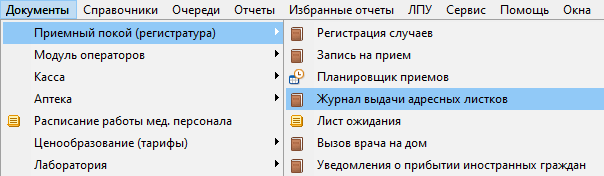](https://docs.medicine-it.ru/uploads/images/gallery/2024-10/1.png)Рисунок 1.
##### В открывшемся окне (рисунок 2) с помощь кнопки добавления нового элемента «+» создать новый адресный листок (рисунок 3).
##### [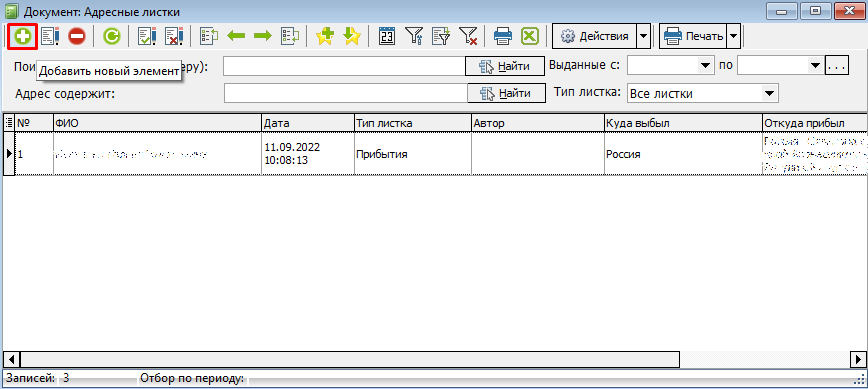](https://docs.medicine-it.ru/uploads/images/gallery/2024-10/2-2.png)Рисунок 2.
##### [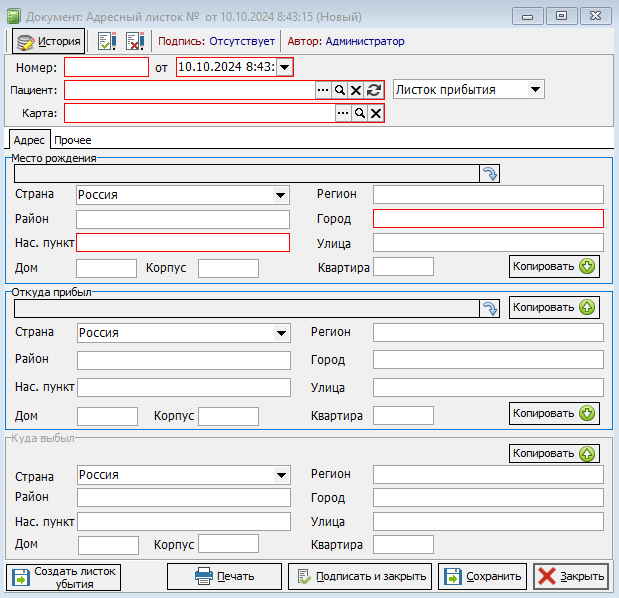](https://docs.medicine-it.ru/uploads/images/gallery/2024-10/3.png)Рисунок 3.
##### В окне для заполнения адресного листка необходимо заполнить следующие данные:
##### - **Номер**. Как правило, номер проставляется автоматически при сохранении документа. Если в лечебном учреждении нумерация ведется по внутреннему регламенту и имеет специфический вид, то нужную информацию можно ввести вручную.
##### - **Дата и время создания** - проставляется автоматически текущая дата. При необходимости можно проставить нужную дату вручную.
##### - **Вид адресного листка. **Автоматически проставляется вид "листок прибытия". Если в данном поле пусто, то нужно проставить нужный вариант из выпадающего списка (рисунок 4).
##### [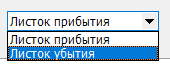](https://docs.medicine-it.ru/uploads/images/gallery/2024-10/4.png)Рисунок 4.
##### - **Пациент. **После выбора пациента поля «Карта» и блок «Откуда прибыл» заполняются автоматически на основании указанных в карте пациента данных. Если данные требуется отредактировать, то необходимо в поле «пациент» нажать кнопку с изображением лупы (рисунок 5). После этого откроется окно с данными пациента (рисунок 6), в котором уже непосредственно вносятся корректировки. Для сохранения новой информации нужно нажать кнопку «сохранить и закрыть». Далее, для обновления информации в адресном листке, необходимо нажать на кнопку с изображением двух стрелок (рисунок 7).
##### [](https://docs.medicine-it.ru/uploads/images/gallery/2024-10/5.png)Рисунок 5.
##### [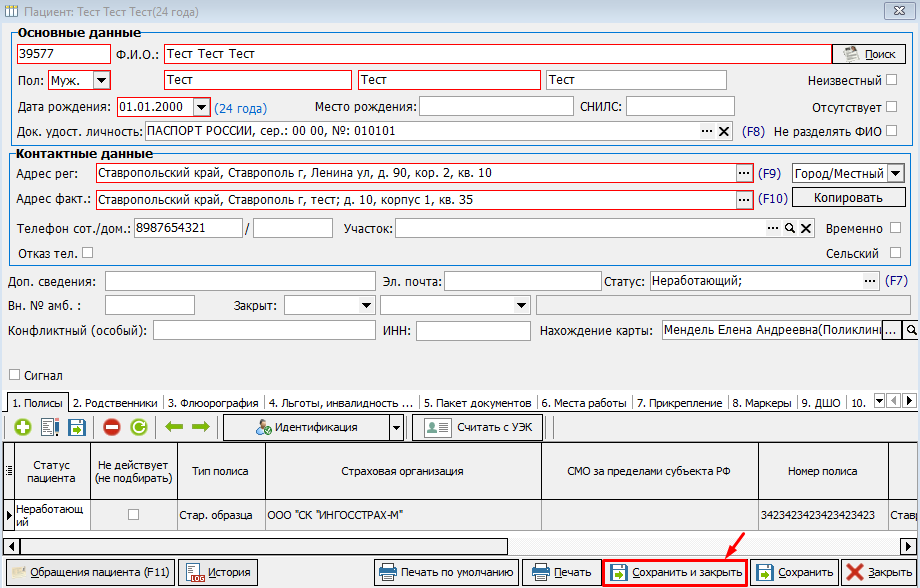](https://docs.medicine-it.ru/uploads/images/gallery/2024-10/6.png)Рисунок 6.
##### [](https://docs.medicine-it.ru/uploads/images/gallery/2024-10/7.png)Рисунок 7.
##### - **Блок "Место рождения". **В данном блоке обязательным для заполнения является поле "Город", остальные данные вносятся по мере необходимости. При совпадении адреса в блоках "Место рождения" и " Откуда прибыл", данные можно скопировать при помощи соответствующей кнопки (рисунок 8).
##### [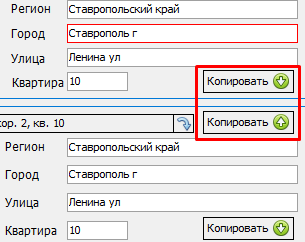](https://docs.medicine-it.ru/uploads/images/gallery/2024-10/8.png)Рисунок 8.
##### **Блок "Куда выбыл" для листков прибытия не заполняется и является неактивным для ввода информации.**
##### Если у пациента менялись персональные данные, то эта информация вносится на вкладке "Прочее" (рисунок 9).
##### [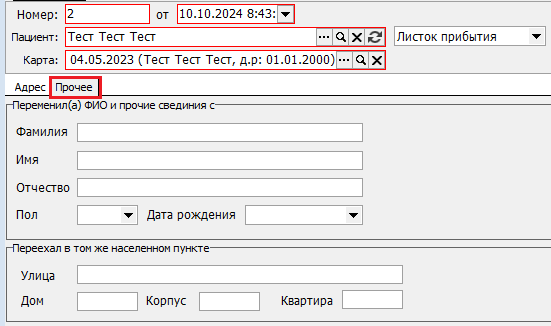](https://docs.medicine-it.ru/uploads/images/gallery/2024-10/12.png)Рисунок 9.
##### После заполнения всей информации адресный листок необходимо сохранить (рисунок 10).
##### [](https://docs.medicine-it.ru/uploads/images/gallery/2024-10/9.png)Рисунок 10.
##### Для печати адресного листка необходимо нажать кнопку печать (рисунок 11) и далее выбрать из списка нужную печатную форму (рисунок 12).
##### [](https://docs.medicine-it.ru/uploads/images/gallery/2024-10/10.png)Рисунок 11.
##### [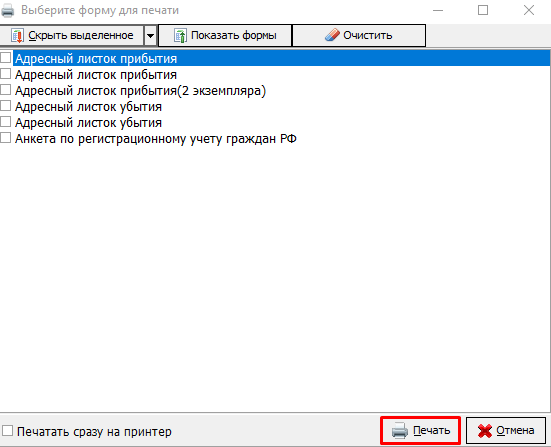](https://docs.medicine-it.ru/uploads/images/gallery/2024-10/11.png)Рисунок 12.