Свойства элементов - Автозначения и запросы
Для большинства элементов можно настроить автоматическое заполнение данных не относящихся напрямую к осмотру для этого используя параметр "АвтоЗначение". При нажатии на него, открывается окно с выбором предустановленных вариантов значений (рисунок 1).
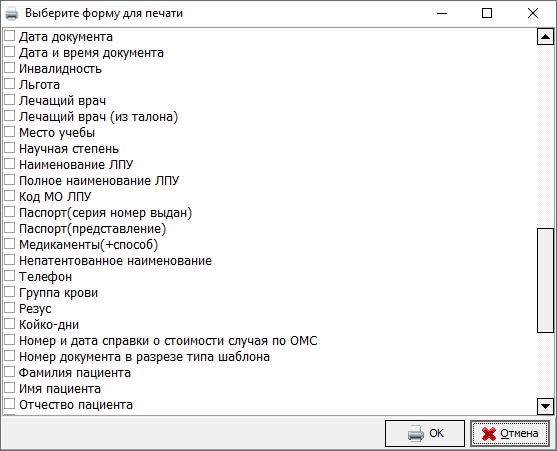 Рисунок 1 – Пример готовых вариантов для заполнения поля
Из данного списка можно выбрать только один вариант. Если вариантов выбрано несколько, то поле будет заполнено вариантом, находящимся вверху данного списка и не имеющим пустого значения.
Помимо стандартного набора предустановленных вариантов, возможно выводить и иные наборы данных. Для этого используется встроенный редактор SQL запросов по нажатию на кнопку  . Для любых учетных записей не относящихся к МИТ, в редакторе запросов можно использовать только предустановленные запросы. Для добавления нового запроса, необходимо добавить новую запись, в открывшемся редакторе, заполнить поле "SQL Заготовка" подходящим по смыслу вариантом (рисунок 2) и нажать на кнопку "Применить".
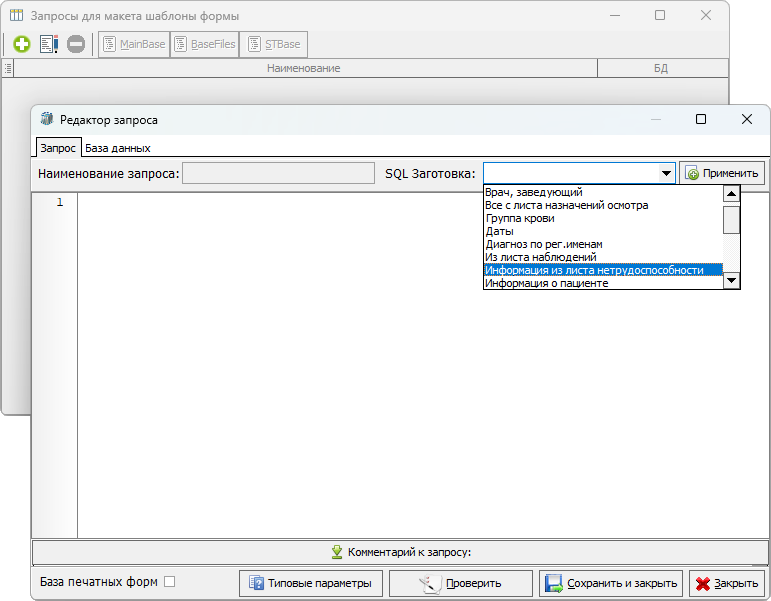 Рисунок 2 - Пример применения SQL запроса из заготовки
В результате поле заполниться SQL запросом, вносить изменения в подставленный запрос будет невозможно. В случаи если необходимо узнать какие данные будет выводить запрос, то следует нажать на кнопку "Комментарий к запросу" в котором будут подписаны наименования переменных и значения которые они будут выводить (рисунок 3).
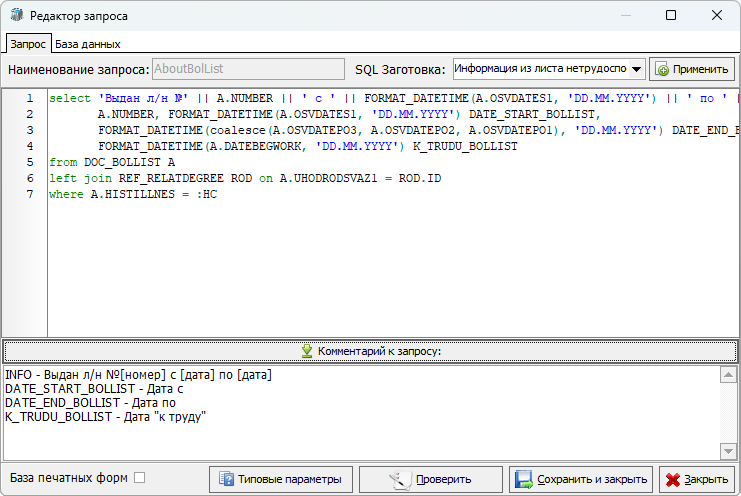 Рисунок 3 - Комментарий к примененному SQL запросу
|
Важно! В случаи если среди заготовок отсутствует подходящий вариант запроса или его следует видоизменить, то следует обращаться в ТП Медицина-ИТ. |
В редких случаях, если необходимо заполнять данные из базы печатных форм, при применении запроса, ставиться галочка "База печатных форм". Список документов и из которых можно настроить перенос данных в осмотр, можно найти на вкладке "База данных" используя поисковую строку. При выборе таблиц справа отобразятся доступные для неё поля (рисунок 4).
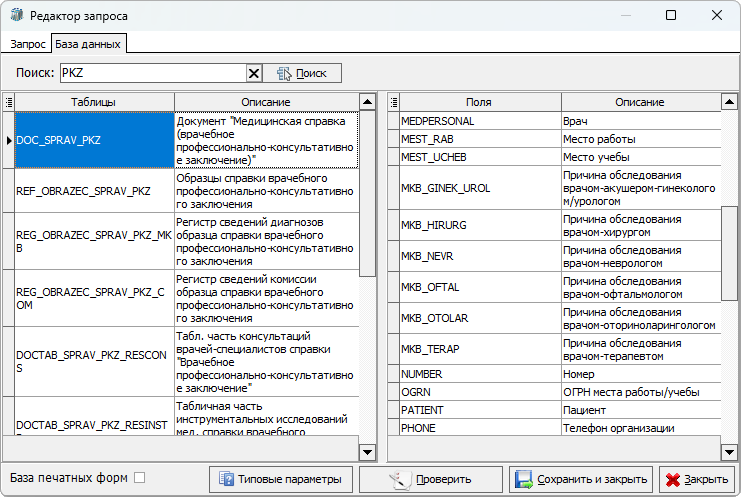 Рисунок 4 - Справочник объектов из которых можно настроить перенос данных в осмотр.
После того как SQL запрос будет прописан, что бы настроить заполнение полей осмотра, необходимо нажать на параметр "АвтоЗначение". Требуемые поля отобразятся в самом низу и перед именем поля (которое было указано в комментариях к запросу) будет типовое наименование запроса (рисунок 5).
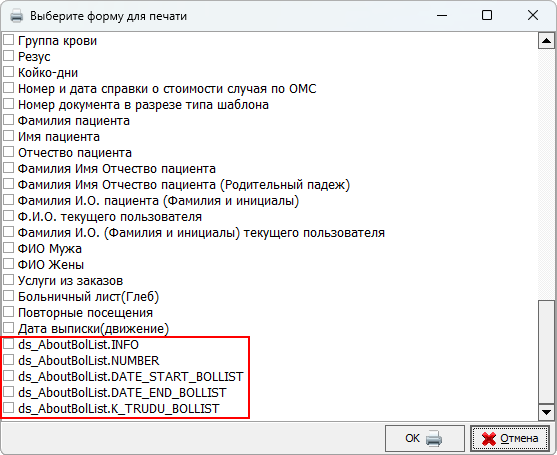 Рисунок 5 – Пример своего варианта заполнения поля с применением SQL