Прочий функционал редактора шаблонов
В редакторе так же есть дополнительные настройки и кнопки для манипуляций с редактируемым шаблоном.
Импорт шаблона
 - нажав на данную кнопку откроется окно проводника, в котором необходимо выбрать импортируемый шаблон. Для импорта используются только файлы в формате XML. После того как нужный файл выбран, программа подменит все содержимое документа, на то, что содержалось в импортируемом файле. При этом программа так же подменяет и наименование, и код шаблона.
|
Внимание!
|
Экспорт шаблона
 - нажав на данную кнопку откроется окно проводника, в котором необходимо выбрать место для сохранения шаблона. При экспорте шаблоны сохраняются в формате XML. Есть несколько возможных вариантов выгрузки:
— при нажатии на кнопку будет выгружен отдельно сам шаблон и папка с названием по имени шаблона, в которую будут помещены также XML-файлы – образцы по данному шаблону;
— "без образцов" – выгрузка только шаблона;
— "с образцами" – шаблон + образцы по шаблону.
|
Полезная информация! При помощи функционалов импорта и экспорта шаблонов, можно безопасно редактировать требуемые шаблоны. Перед началом изменений. шаблон рекомендуется экспортировать как оригинал и хранить в качестве резервной копии. Если в процессе редактирования что-то пойдет не так или шаблон окажется испорчен, то воспользовавшись функционалом импорта, всегда можно будет восстановить документ из данной копии. |
Функционал создания шаблона из другого шаблона
Если ранее уже был разработан шаблон, в котором есть все требуемые и настроенные поля, то их можно скопировать в создаваемый шаблон. Для этого необходимо в дереве объектов выбрать какое-либо поле, выше/ниже которого будут добавлены скопированные элементы и нажать на соответствующую кнопку  . При этом область макета шаблона будет заменена на две новые области, с отображением данных справочника шаблонов и с отображением дерева объектов другого шаблона (рисунок 1).
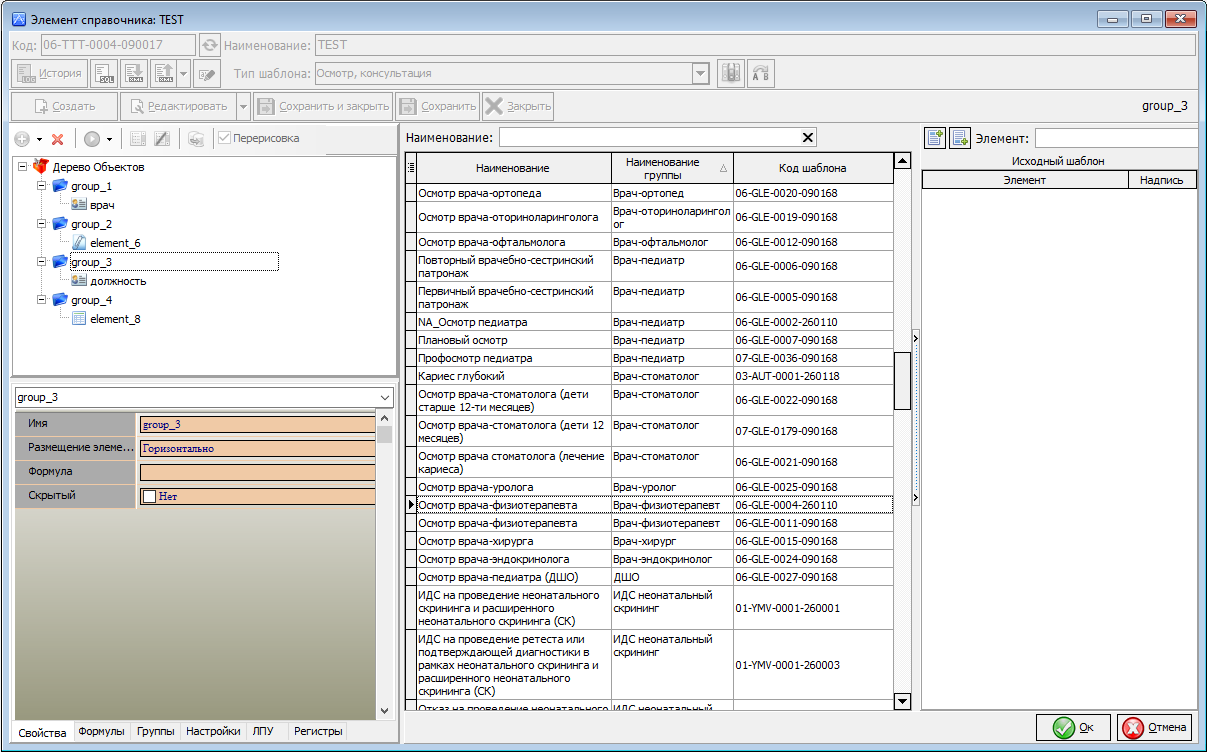 Рисунок 1 - Режим заполнения шаблона из других шаблонов
В открывшейся области с отображением списка шаблонов, необходимо выбрать запись, из которого необходимо будет скопировать элементы. После того как шаблон будет выбран, в правой области отобразится дерево объектов выбранного шаблона (рисунок 2).
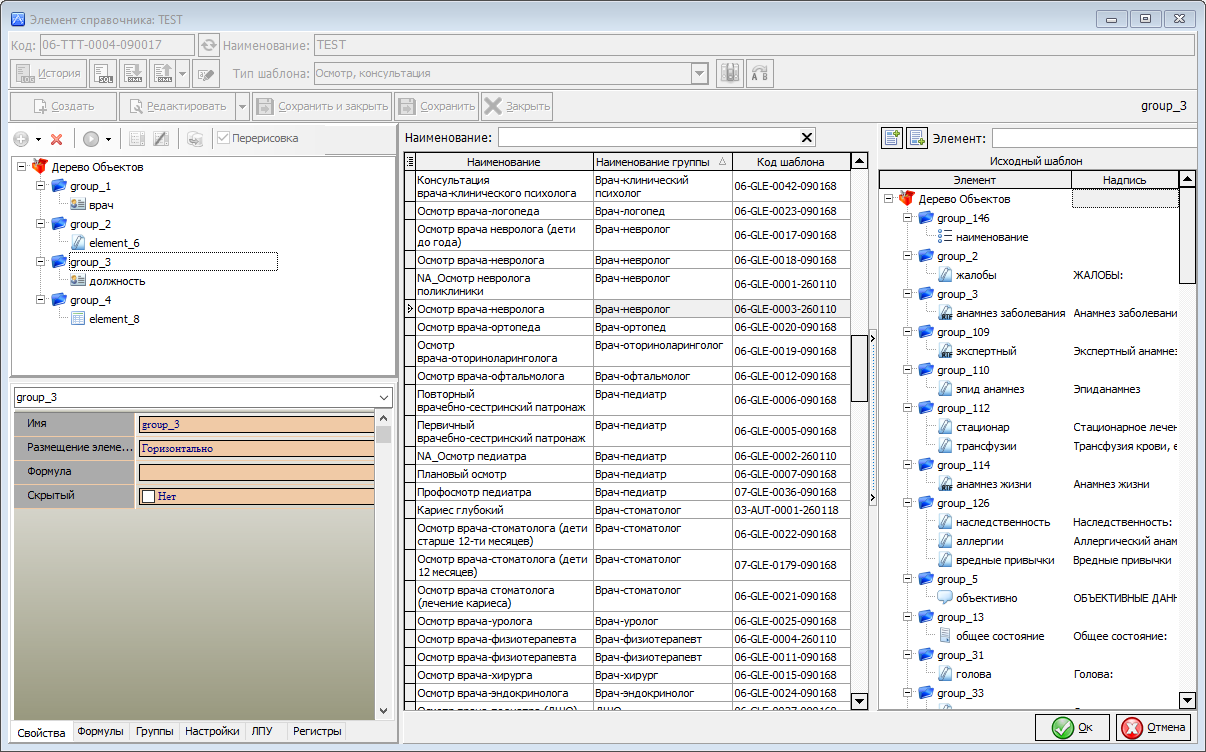 Рисунок 2 - Режим заполнения шаблона из других шаблонов
В области с деревом объектов необходимо выбрать тот объект который хотим скопировать. Если будет выбран конкретный элемент, то скопирован будет только выбранный элемент. Если выбрана группа, то при копировании будет перенесена и группа и содержащиеся в неё элементы. Аналогичным образом отработает при выборе всего дерева объектов - будут скопированы все содержащиеся в нем группы и элементы. При этом Дерево объектов и группы для программы будут иметь одинаковую значимость.
Для удобства работы, в дереве объектов копируемого шаблона, все элементы не только подписаны, но и напротив каждого из них в колонке «Надпись» отображается надпись заданная для выбранного элемента. А над самим деревом объектов, расположена панель поиска элементов по имени. Указав в данном поле примерное название поля и нажав кнопку ввода, программа автоматически изменит фокусировку на искомый элемент (рисунок 3). При повторном нажатии на кнопку ввода, программа будет искать следующий элемент содержащий в своем названии заданное словосочетание. Если элементы с искомым значениям закончатся, программа начнет поиск с самого начала.
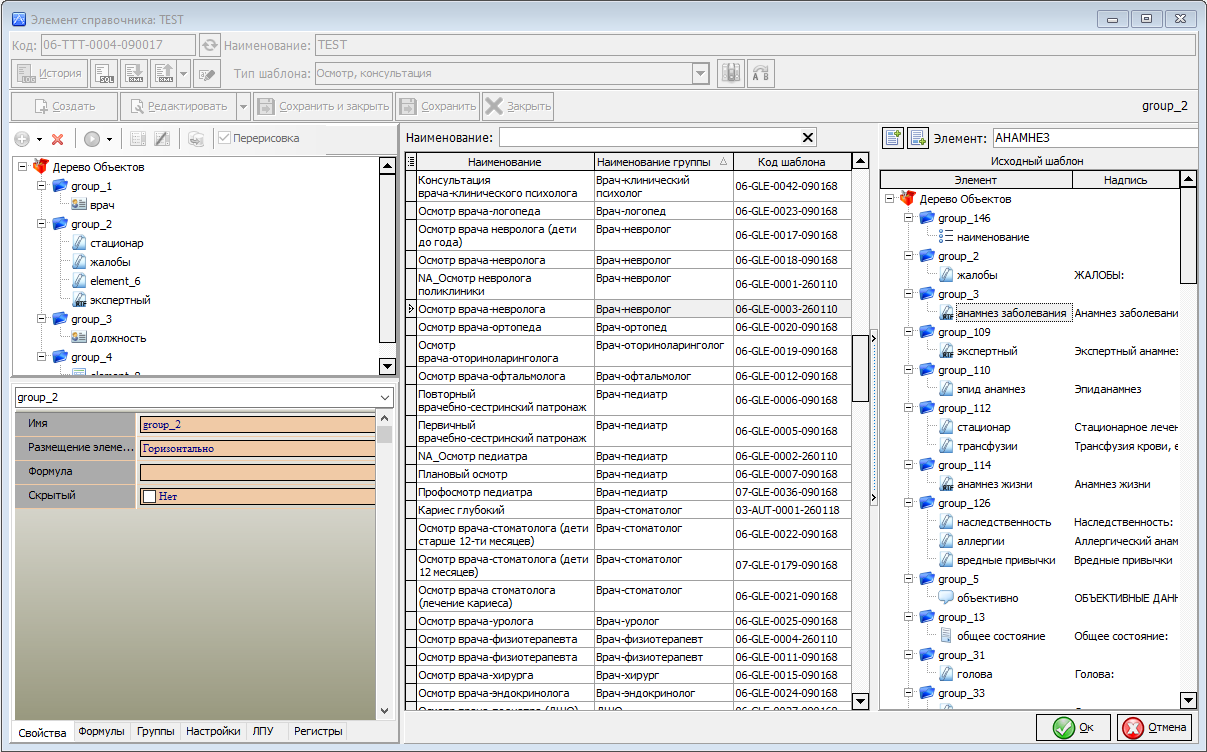 Рисунок 3 - Режим заполнения шаблона из других шаблонов
Для копирования выбранного элемента необходимо воспользоваться кнопками:
 Если необходимо скопировать выбранный элемент перед выбранным элементом нового шаблона.
 Если необходимо скопировать выбранный элемент после выбранного элемента нового шаблона.
Допускается копирование только равнозначных элементов, например поле или список из выбранного шаблона, можно скопировать перед/после другого поля нового шаблона. Копирование разноуровневых элементов не допускается, например нельзя скопировать поле перед/после группы, как и нельзя скопировать группу перед/после например форматируемого текста или дробного числа.
В данном режиме можно копировать сколь угодно элементов и групп переключаясь между деревьями объектов старого и нового шаблона. Так же допускается копирование из нескольких шаблонов, например можно скопировать поле с жалобами из «Осмотра кардиолога», затем выбрать «Осмотр невролога» из него перенести поля с описанием анамнезов, а следом выбрать шаблон «Осмотр Хирурга» и забрать из него поля для диагноза. После того как все требуемые поля скопированы, необходимо в нижнем правом углу нажать на кнопку «Ок». Все манипуляции производимые до нажатия данной кнопки считаются наброском и в конечном результате могут не воплотиться в действительность, после нажатия на кнопку «Ок», все изменения, вступают в силу и функционал копирует по запрограммированной схеме все те элементы и группы которые были выбраны в сам шаблон. В редких случаях, если возникают опасения что в новый документ могут скопироваться какие-либо ошибочные поля, то на последнем этапе вместо кнопки «Ок» иногда имеет смысл нажать на кнопку «Отмена». Если изменения в шаблоне посредством описанного механизма были внесены, то по окончании данной настройки, шаблон может быть отредактирован или донастроен в обычном режиме по усмотрению специалиста, в любом случае, в самом конце, отредактированный документ необходимо сохранить.
Галочка «Перерисовка»
По умолчанию программа автоматически перерисовывает видимую часть макета формы при добавлении или изменении любого из элементов. Отключение данной галочки применяется для увеличения быстродействия системы при редактировании большого объема элементов. Для этого необходимо сначала отключить данную настройку (рисунок 4), затем производить требуемую работу с шаблоном. По окончании редактирования галочку следует включить для отображения итоговой версии шаблона. Сама же галочка по умолчанию всегда включена.
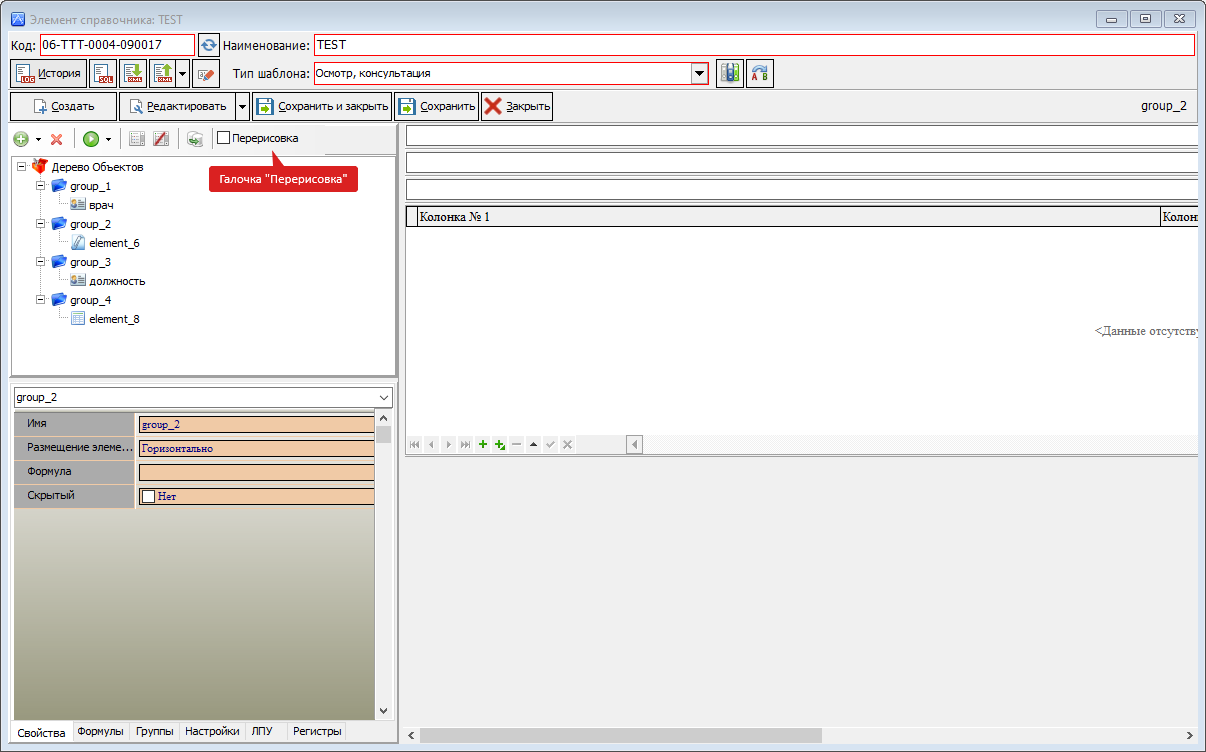 Рисунок 4 – Галочка «Перерисовка»
Кнопка тестирования шаблона
 Данная кнопка используется для запуска шаблона в тестовом режиме, где можно со стороны пользователя проверить работоспособность тех или иных полей шаблона, различные настройки и вычисления. Кнопка имеет расширенный режим «Заполнить значениями» (рисунок 5). При запуске шаблона на тест в данном режиме все поля дополнительно заполняются произвольными значениями. Однако, если в шаблоне применялась таблица, то в данном тестовом режиме, значения таблицы всегда будут отображаться в виде трех дублирующихся строк.
 Рисунок 5 – Заполнение полей тестовыми значениями в режиме тестирования
Вкладка – Группы
На данной вкладке можно настроить отображение данного шаблона в тех или иных группах: в одной или нескольких, не копируя при этом сам шаблон. Для этого на данной вкладке необходимо нажать на кнопку добавления и в открывшемся окне «Групп шаблонов» выбрать требуемые. Для удобства удерживая клавишу «Ctrl» можно сразу выбрать несколько групп (рисунок 6)
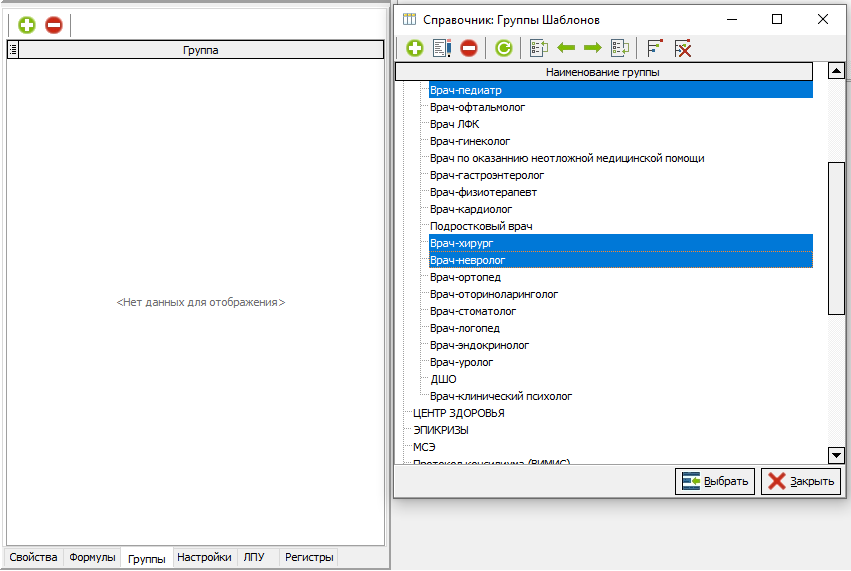 Рисунок 6 – Настройка отображения шаблона в нескольких группах
Вкладка – Настройки
На данной вкладке используются различные внутренние настройки шаблона (рисунок 7):
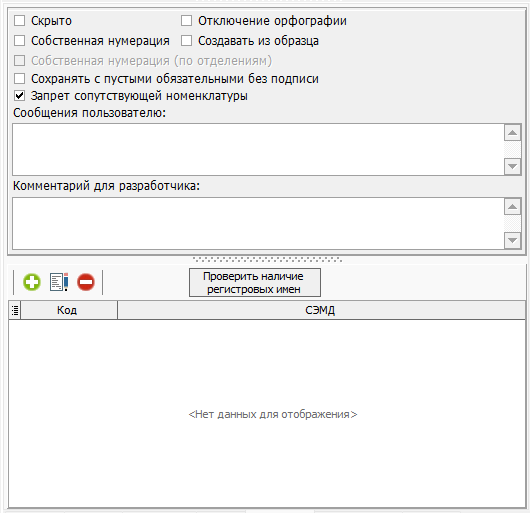 Рисунок 7 – Настройка отображения шаблона в нескольких
- Скрыто - данная галочка делает весь шаблон скрытым. Врач не сможет им больше воспользоваться или скопировать его из другого документа. Но при этом у врача есть возможность открывать созданные ранее документы из данного осмотра.
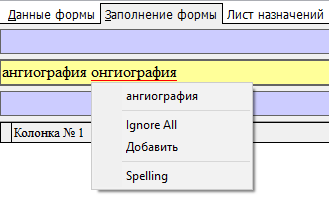
- Откл.орфографии - данная галочка отключает проверку орфографии в текстовых полях. в виде подсказки. По умолчанию при неправильном написании какого-либо слова, программа подчеркивает это слово а при нажатии на слово правой кл. мыши предлагает заменить на правильный по её версии вариант. Например если написать «Ангиография» и «Онгиография», то последнее будет явно написано с ошибкой (рисунок 8). В то же время даже при правильном написании данного слова программа не в состоянии распознать правильный вариант и так же учитывает вариант, как написанный с ошибкой, например «Эзофагогастродуоденоскопия». Если для конкретного врача эта настройка принципиальна, то нажав на данную галочку проверка орфографии будет отключена для всего шаблона.
 Рисунок 8 – Пример работы проверки орфографии в работе шаблона
- Собственная нумерация - По умолчанию, любой созданный шаблон имеет нумерацию, которая берется по последнему созданному документу +1. Данная настройка позволяет вести для шаблона собственную нумерацию. При этом сам механизм нумерации остается аналогичным, но в рамках шаблона (рисунок 9). Данная настройка актуальна для различных протоколов операций и им подобным документам, где номер документа может быть принципиален.
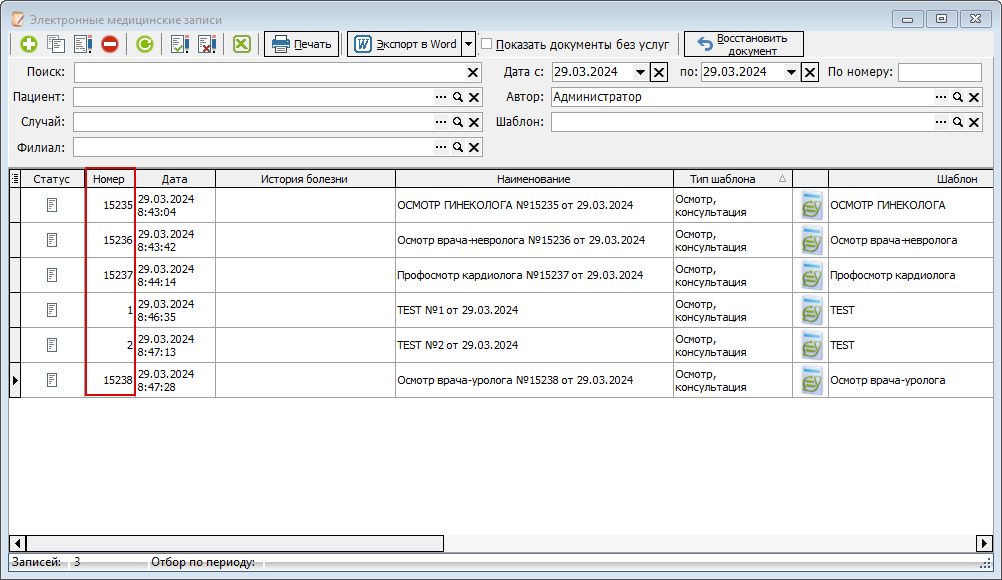 Рисунок 9 – Пример работы нумерации и параметра «Собственная нумерация» для документов
- Собственная нумерация (по отделениям) - Настройка работает в связке с настройкой "Собственная нумерация" и только при её включении. Помимо уникальной нумерации по документу, настройка включается доп. критерий нумерации в разрезе отделения. Таким образом уникальный номер (Например протокола операции), будет не только для выбранного и настроенного шаблона, но у разных отделений использующих его.
- Сохранять с пустыми обязательными без подписи - В обычной работе с шаблоном, если сделать какое-либо из полей обязательным, программа не даст сохранить документ до тех пор пока данное поле не будет заполнено. При этом при попытке сохранения такого документа появится соответствующее окно (рисунок 10). Данная настройка позволяет сохранять шаблон, игнорируя в нем любые проверки заполнения обязательных полей, но при этом документ не будет подписываться и формировать СЭМД до тех пор пока все обязательные поля не будут заполнены.
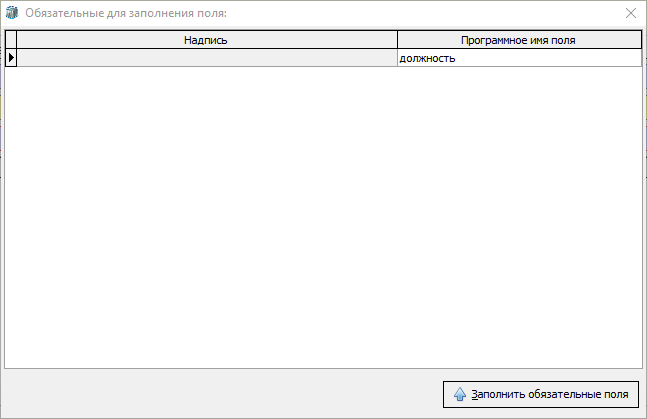 Рисунок 10 – Пример проверки заполнения обязательных полей
- Запрет сопутствующей номенклатуры - Данная настройка блокирует заполнение любой сопутствующей номенклатуры в документе (как в ручном режиме, так и автоматически по настроенным услугам). При переходе на вкладку "Сопутствующая номенклатура" программа с данной настройкой выведет соответствующее сообщение (рисунок 11), а сама панель будет неактивна.
 Рисунок 11 – Сообщение о запрете на заполнение сопутствующей номенклатуры в осмотре
 - Создавать из образца - настройка разрешает создавать осмотр только из заранее подготовленного образца. Сами осмотры при этом будут выделены желтым цветом в справочнике шаблонов (рисунок 12). Как правило настройка применяется для стоматологических осмотров. В них обычно указывается несколько различных услуг, а сам набор услуг в зависимости от заболевания условно фиксирован, настройка позволяет исключить человеческий фактор при оформлении документа, так как минимальный набор услуг уже будет прописан в образце и даже если врач что-то забудет заполнить, ошибки не появится.
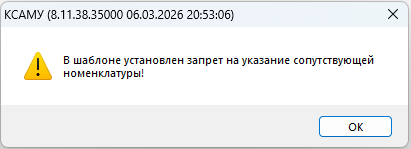
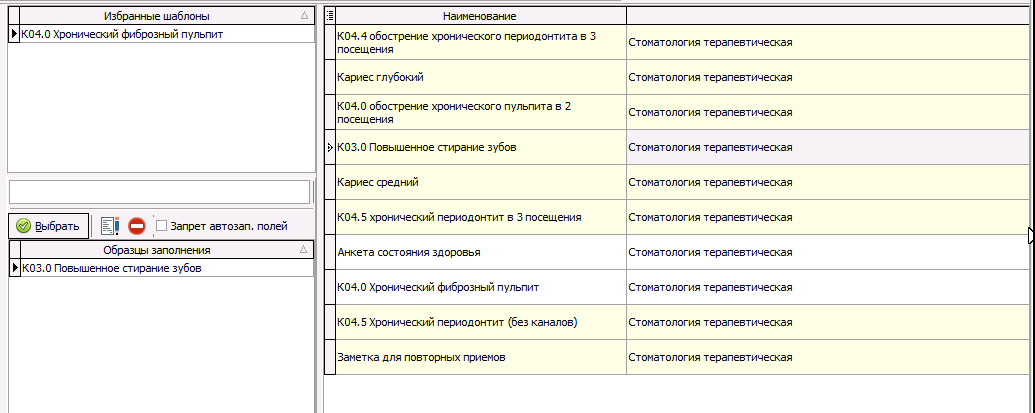 Рисунок 12 – Пример отображение шаблонов настроенных параметром «Создавать из образца»
- Табличная часть СЭМДов - в данной таблице формируется список всех видов СЭМДов, которые должны формироваться из данного документа. Для добавления СЭМДа, необходимо нажать на кнопку добавления, в открывшемся справочнике РЭМД, необходимо найти и выбрать требуемый документ. Для удобства, можно сразу выбрать несколько документов из списка, удерживая кнопку «Ctrl». Так же возможно настроить данные СЭМДы и через отдельный справочник.
- Кнопка «Проверить наличие регистровых имен» - если в табличной части СЭМДов были выбраны записи по которым надо выгружать данные, то нажав на данную кнопку программа перепроверит и выведет список обязательных (рисунок 13) и не обязательных (рисунок 14) регистровых имен, которые нужны будут для корректно выгрузки указанного СЭМДа.
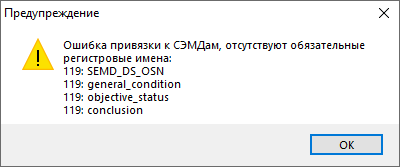 Рисунок 13 – Предупреждение об отсутствии обязательных регистровых имен для 119 СЭМДа Рисунок 13 – Предупреждение об отсутствии обязательных регистровых имен для 119 СЭМДа |
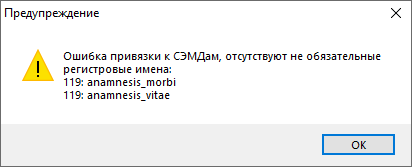 Рисунок 14 – Предупреждение об отсутствии не обязательных регистровых имен для 119 СЭМДа Рисунок 14 – Предупреждение об отсутствии не обязательных регистровых имен для 119 СЭМДа |
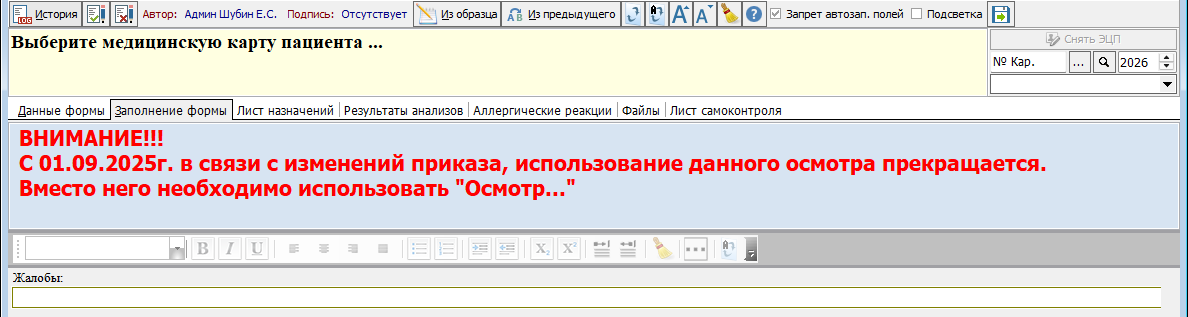
- Сообщение пользователю - В данном поле заполняется информация которая будет дополнительно выводиться при использовании осмотра (рисунок 15). Отображаемая информация выводиться всегда заданным размером и цветом вверху, над полями осмотра.
 Рисунок 15 - Пример служебного сообщения для пользователя использующего осмотр
 - Комментарий для разработчика - служебное поле отображаемое только для учетной записи "Администратор" (уч. запись сотрудников МИТ). Используемый для различных пометок по работе шаблона (например для описания особенностей заполнения документа, или для указания номеров задач в рамках которого осмотр был переделан).
Вкладки «Синхронизация»
Вкладка отображаемое только для учетной записи "Администратор" (уч. запись сотрудников МИТ). На данных вкладках отображает список МО для которых настроена синхронизация шаблона (рисунок 16).
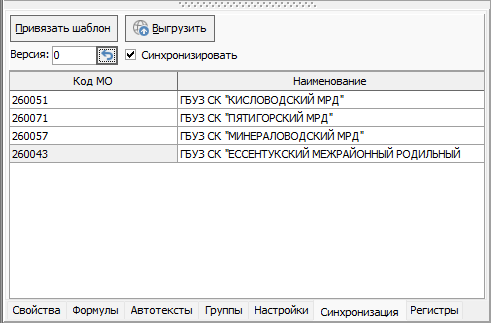 Рисунок 16 - Пример настройки синхронизации осмотра с МО
Для редактирования списка МО, используется кнопка «Привязать шаблон». После того как список составлен, обновление происходит при нажатии на кнопку «Выгрузить». При этом в появившемся окне описывается список изменений внесенных в выгружаемый осмотр. Функционал необходим для централизованного обновления типовых осмотров, в случаи каких-либо его изменения. В случаи если клиент хочет внести изменения противоречащие приказу или иные уникальные изменения в типовом осмотре не отвечающими интересам др МО, то под его ответственность, на данной вкладке снимается галочка "Синхронизировать", осмотр становиться локальным документом МО и поддерживается силами сотрудников МО.
Вкладка «Формулы»
На данных вкладках отображается информация о том, для какого элемента, какая формула прописана (рисунок 17). При нажатии в данной области на интересующий элемент/формулу программа изменит фокус на выбранный элемент и откроет вкладку «Свойства».
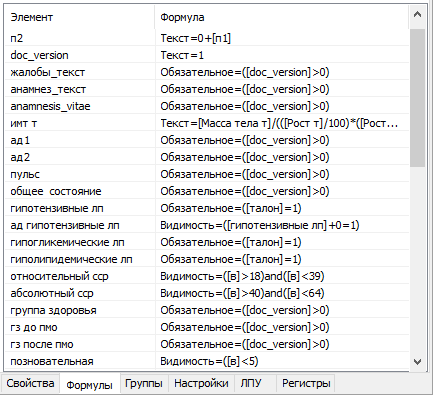 Рисунок 17 – Пример настройки формул в шаблоне
Вкладки «Регистры»
На данных вкладках отображается информация о том, для какого элемента, какое регистровое имя прописано (рисунок 18). При нажатии в данной области на интересующий элемент/регистру программа изменяет фокус на выбранный элемент и открывает вкладку «Свойства».
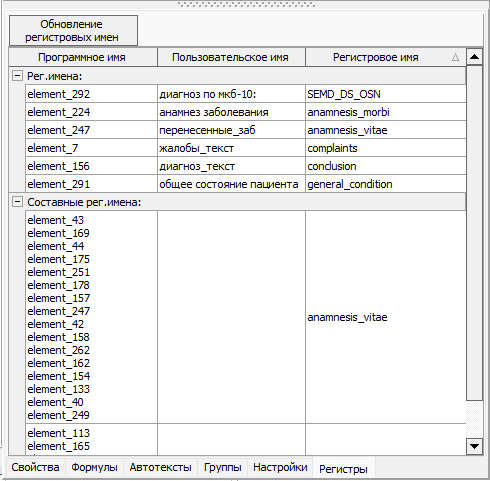 Рисунок 18 – Пример настройки формул в шаблоне
В случае, если осмотр был доработан например под требования СЭМДа - дополнен новыми рег. именами, то чтобы новые доработки так же работали и на старых документах, необходимо по ним обновить информацию. Для этого после настройки регистровых имен, следует нажать на кнопку "Обновление регистровых имен" и подождать выполнение запущенного процесса.