# Основные элементы печатной формы
Все элементы для ПФ находятся в левой группе напротив дерева объектов. Основными из них являются:
[](https://docs.medicine-it.ru/uploads/images/gallery/2024-04/GMTimage.png) – группы элементов (Данные 1 уровня), применять «Данные» других уровней для ПФ шаблонов не желательно, так как они используются для более сложной отчетности (рисунок 1).
[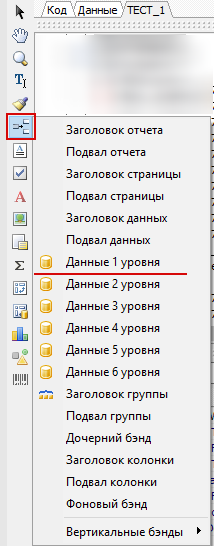](https://docs.medicine-it.ru/uploads/images/gallery/2024-04/g5nimage.png)Рисунок 1 – Группы элементов ПФ
В данных группах располагаются описанные ниже элементы, но для того, чтобы эти элементы отображались, саму группу необходимо настроить. Для этого нужно нажать на неё два раза левой клавишей мыши, в результате откроется окно настроек данных (рисунок 2):
[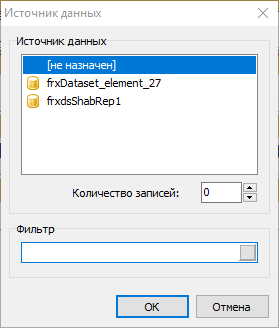](https://docs.medicine-it.ru/uploads/images/gallery/2024-04/BzTimage.png)Рисунок 2 – Окно данных для MasterDate
Если для группы используются данные из запроса, то в списке источников данных нужно выбрать требуемый запрос.
Если нужны просто данные из редактора шаблона, то необходимо изменить параметр «Количество записей» с «0» на «1». Можно указать и другое значение, но в этом случае на печать будет выведено столько копий данных, сколько было указано в поле.
Если в редакторе шаблона был добавлен элемент «Таблица» то, в ПФ программа создаст специализированный набор элементов для отображения данной таблицы (рисунок 3).
[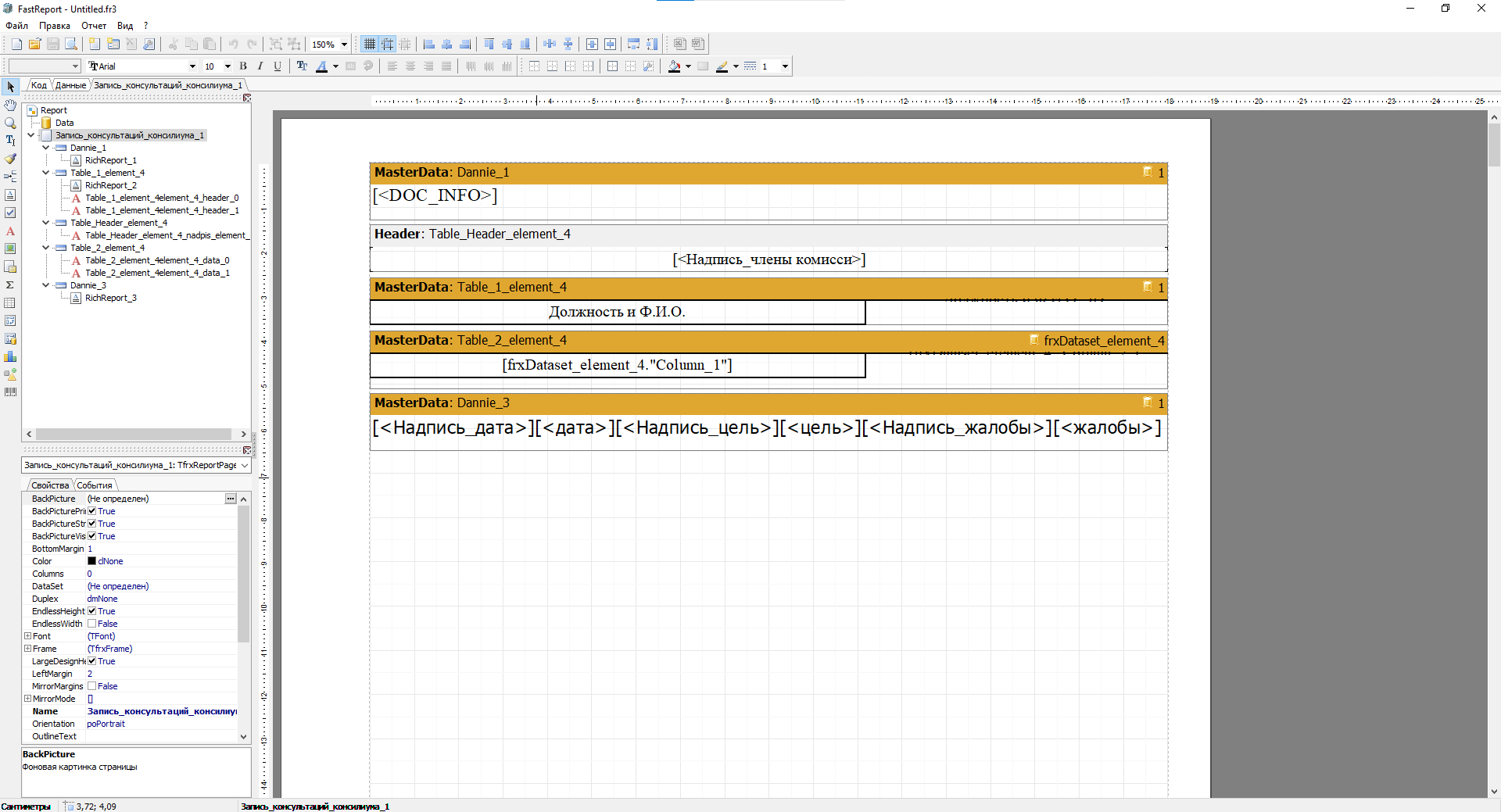](https://docs.medicine-it.ru/uploads/images/gallery/2024-04/dW6image.png)Рисунок 3 – Макет печатной формы с выводом таблицы
Не зависимо от того как ранее были выровнены колонки в редакторе шаблона для таблицы в ПФ так же необходимо настроить поля, но в отличии от редактора шаблона, тут нет ограничений по символам, а используя дополнительные элементы можно привести печатную форму к регламентному виду. Автоматически созданные служебные колонки можно удалить (рисунок 4).
[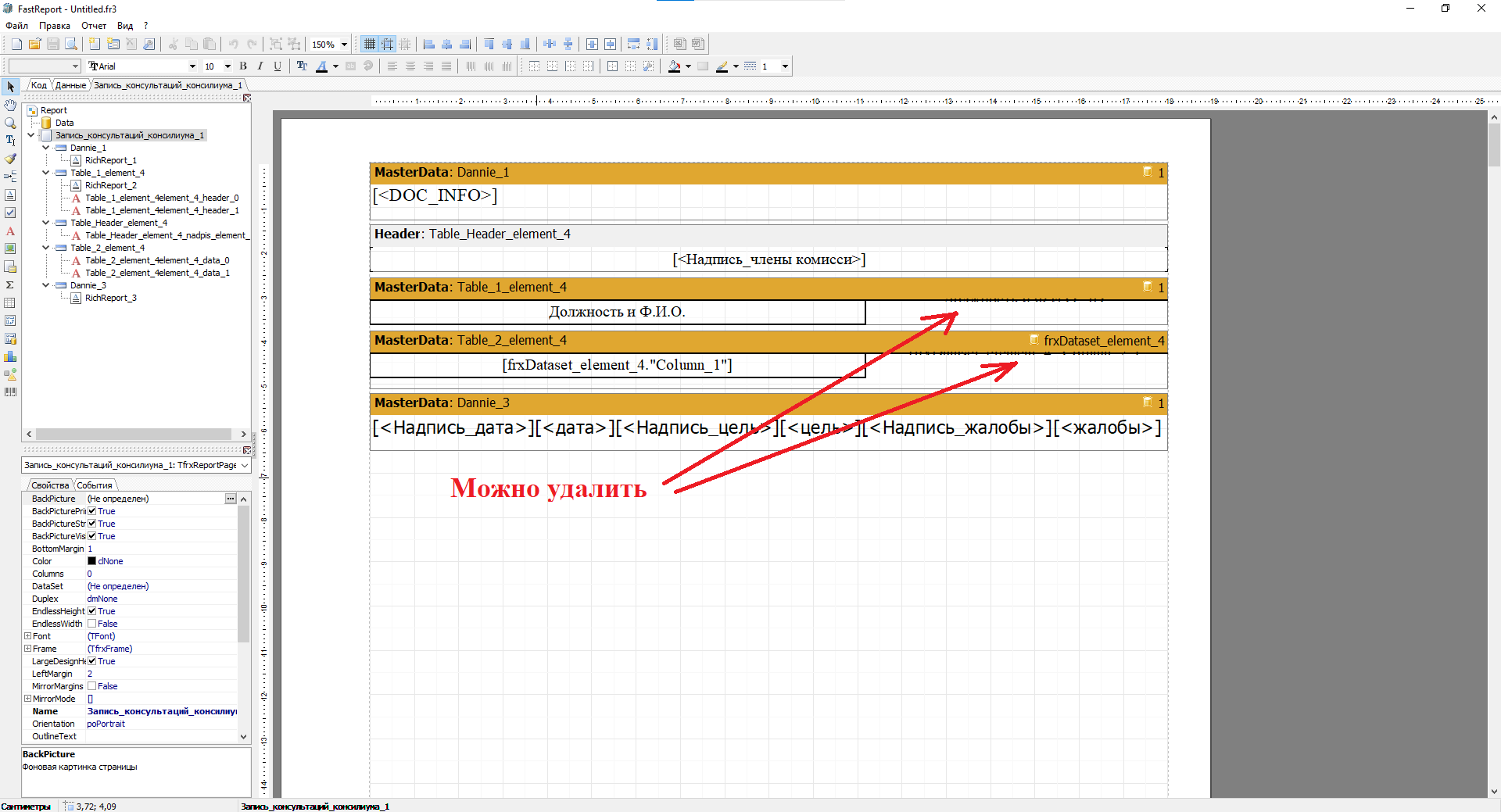](https://docs.medicine-it.ru/uploads/images/gallery/2024-04/os4image.png)Рисунок 4 – Служебные колонки
В ПФ сформированных для вывода таблицы последняя MasterData с её содержимым в виду особенностей кода, всегда будет иметь иной размер и шрифт, поэтому для приведения их к единому стилю, так же необходима редакция.
Если в шаблоне использовался элемент «Результаты анализов», то при формировании печатной формы будет создан специализированный макет (рисунок 5).
[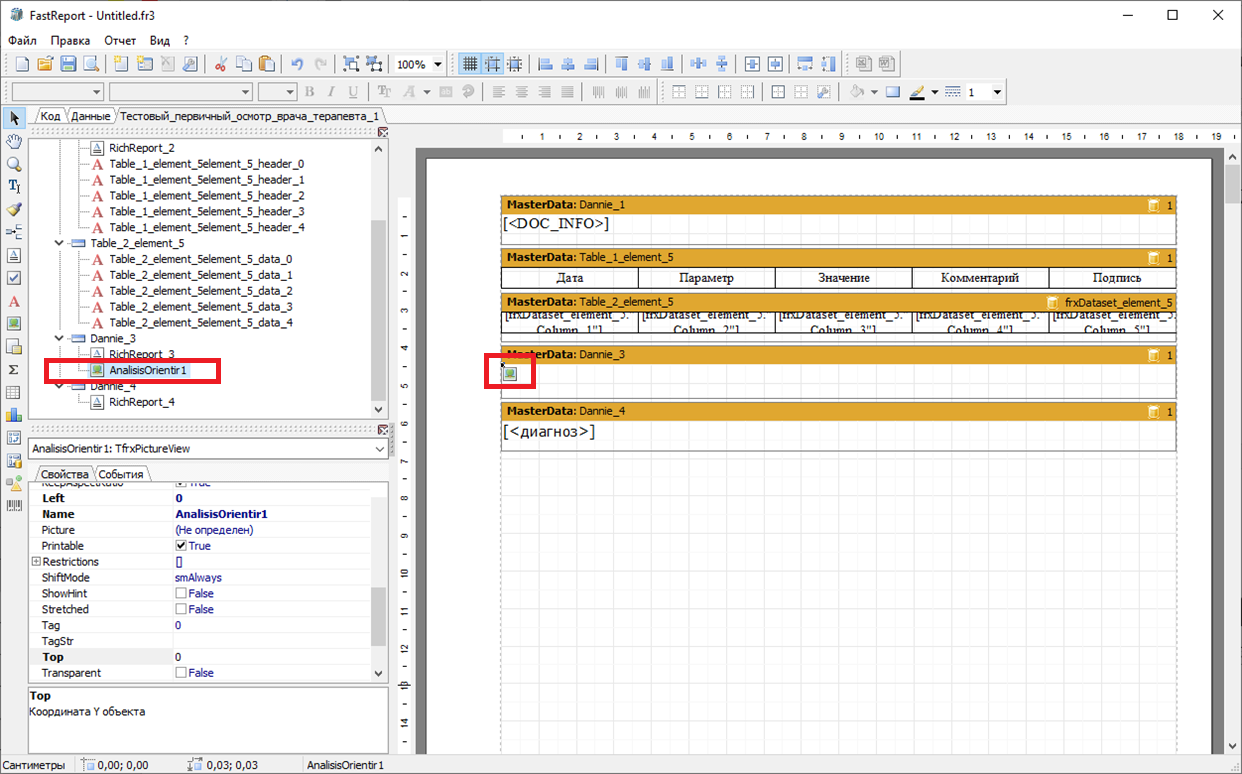](https://docs.medicine-it.ru/uploads/images/gallery/2024-04/zU6image.png)Рисунок 5 – Макет ПФ для отображения результатов анализов
Элемент «AnalisisOrientir1» также запрещено удалять и переименовывать. Если шаблон не большой, данный элемент отрабатывает без ошибок. Если данный элемент используется в громоздком регламентном документе, то рекомендуется переделать структуру вывода результатов исследований под специализированный формат (будет описан ниже).
Элементы, используемые в ПФ:
[](https://docs.medicine-it.ru/uploads/images/gallery/2024-04/gN5image.png) – элемент «Rich1». В данном элементе задаются переменные, которые будут отображены. По умолчанию новый элемент называется «Rich», но для того, чтобы он работал корректно, его имя необходимо заменять на «RichReport\_№» с указанием цифры.
| **Внимание!** Если цифры не будут располагаться по порядку, то выбивающийся элемент будет работать как «Rich» или «Memo». Например, если в ПФ есть элементы с именами: ‘RichReport\_1’, ‘RichReport\_2’ и ‘RichReport\_4’, то данные из элемента ‘RichReport\_4’ могут отобразиться не корректно, так как пропущен элемент с именем ‘RichReport\_3’.
|
##### **Редактирование переменных в элементах**
Для того чтобы открыть редактор переменных, необходимо нажать на элемент два раза левой кнопкой мыши (рисунок 6).
[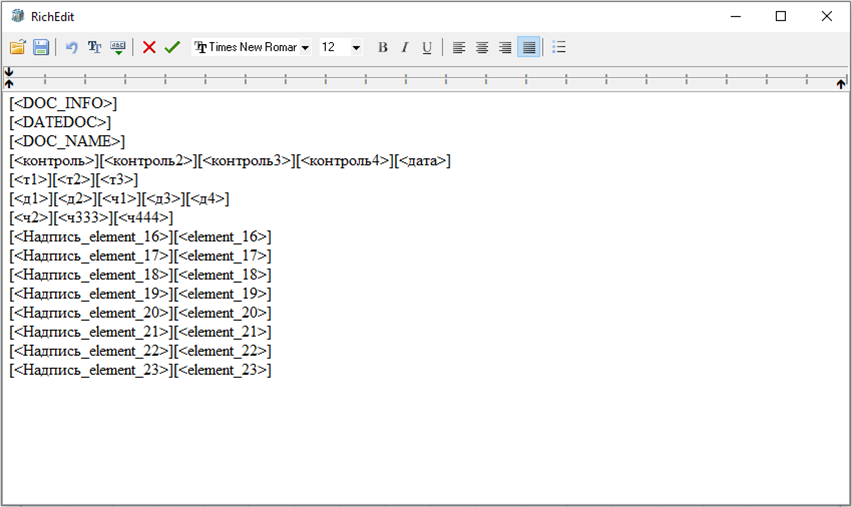](https://docs.medicine-it.ru/uploads/images/gallery/2024-04/Xk0image.png)Рисунок 6 – Редактор элемент Rich
Все переменные по умолчанию заключены в служебные скобки \[<>\]. В программе допускается использование переменные без треуголных скобок <>, но в этом случаи выводимый документ будет очищать форматирование. Например если врач в выводимом поле сделает часть текста жирным, но в печатной форме элемент заключен только в квадратные скобки, то на печати документ выйдет в виде обычного текста.
Если необходимо отобразить надпись элемента из редактора шаблона, то переменную следует ввести в следующем виде: \[<Надпись\_>\] и после нижнего подчеркивания указать имя элемента из редактора шаблона. По умолчанию элементы редактора шаблона при создании ПФ уже будут прописаны в автоматически созданных элементах. Если в редакторе добавляется новый элемент, то его так же нужно добавить и в ПФ.
Порядок отображения полей в редакторе шаблона и на ПФ могут отличаться.
В программе заложены служебные переменные, например:
- \[<DOC\_INFO>\] - отображает информацию Ф.И.О. пациента и номер карты.
- \[<DATEDOC>\] - отображает дату и время документа.
- \[<DOC\_NAME>\] - отображает название документа.
Для того чтобы вызвать служебные переменные, вшапке окна редактора, необходимо нажать на кнопку «Вставить выражение» [](https://docs.medicine-it.ru/uploads/images/gallery/2024-04/6Hxizobrazenie.png) В открывшемся окне, необходимо перейти на вкладке «Переменные» (рисунок 7).
[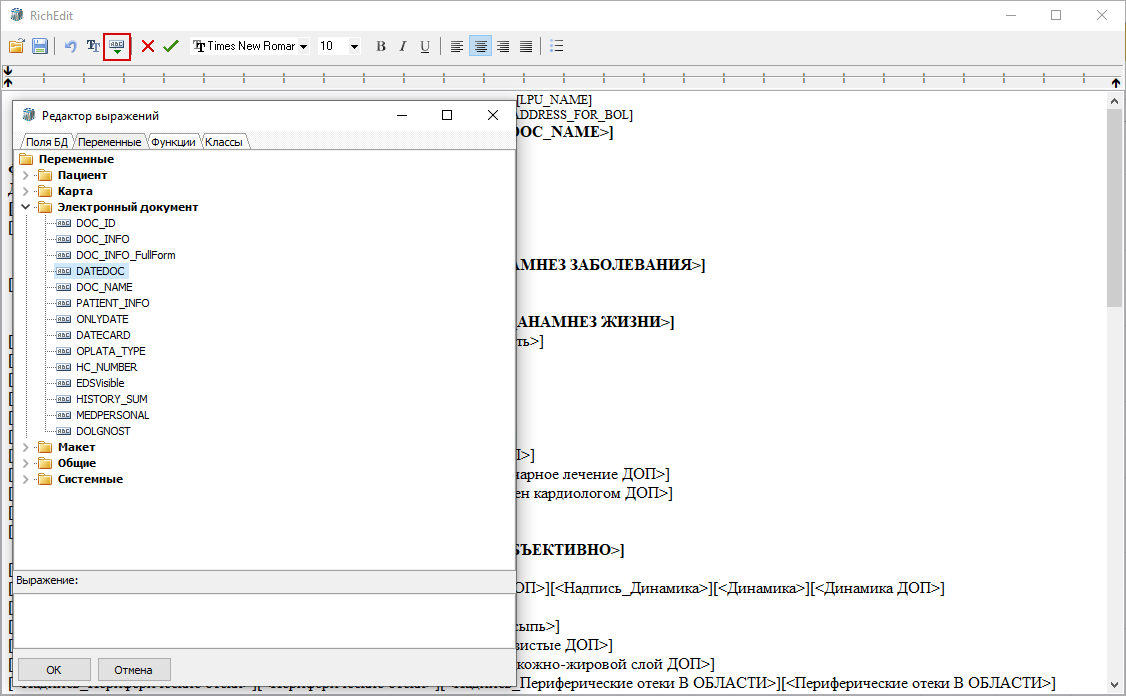](https://docs.medicine-it.ru/uploads/images/gallery/2024-04/4Jcizobrazenie.png)Рисунок 7 - Список служебных переменных в окне редактора выражений.
Для удобства работы переменные разделены на категории:
- Пациент - Служеные переменные отображающие наиболее исспользуемую информацию о пациенте (Ф.И.О., пол, возраст, адреса проживания и т.д.) использование переменных данной группы позволяет выводить нужную информацию при печати документа, без добавления аналогичного поля в осмотр.
- Карта - Служебные имена отображающие данные по карте пациента (Номер карты пациента, ФИО врача и т.д.).
- Электронный документ - Служебные имена отображающие данные по текущему осмотру (Дата документа, название документа и т.д).
- Макет - Служебные имена отображающие данные полей из которых состоит осмотр. Тут отображаются все элементы добавленные в осмотр на этапе разработки макета.
- Общие - Служебные имена отображающие данные об ЛПУ (Наименование, Адреса, ОГРН, ИНН ЛПУ и т.д. )
- Системные - Служебные имена отображающие узкоспицефические данные, например для автоматической нумерации страниц.
Помимо вкладки «Переменные», в редакторе выражений есть ещё три вкладки:
- «Поля БД» - На данной вкладке отображаются данные которые были получены в результате написания для шаблона SQL-запроса. Запросы отображаются не в виде данного им наименования, а в виде кода frxdsShabRep в конце которого ставиться порядковый номер запроса (рисунок 8). Имена полей, которые при этом выведет запрос остаются такими же как и в самом SQL-запросе.
[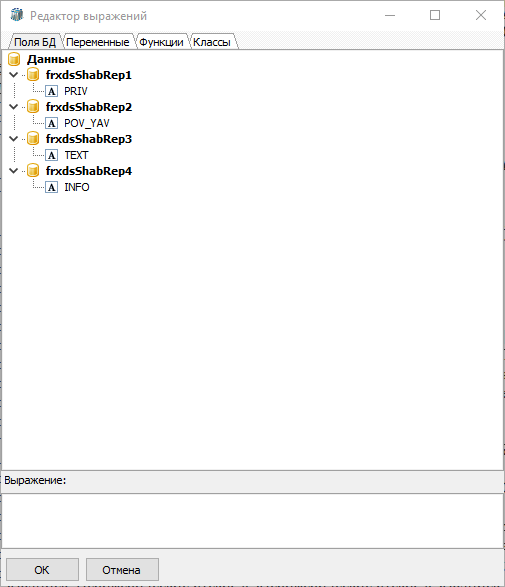](https://docs.medicine-it.ru/uploads/images/gallery/2024-04/0wyizobrazenie.png)Рисунок 8 - Переменные полученные из SQL-запроса прописанного в осмотре
| **Важно!** Для исспользования данных воозможностей программы, необходимы знания языка запросов SQL, понимание что та или иная переменная выведет, а также знание структуры базы данных. При отсутствии данных знаний пользоваться данным функционалом не рекомендуется. По любым вопросам связанным с исспользование данной вкладки, следует обращаться в ТП Медицина-ИТ.
|
- «Функции» - На данной вкладке отображаентся набор команд, которые производят обработку над имеющимися данными и возвращают полученный после произведенных манипуляций результат. Для удобства исспользования, функции так же разделены на соответствующие группы (рисунок 9).
[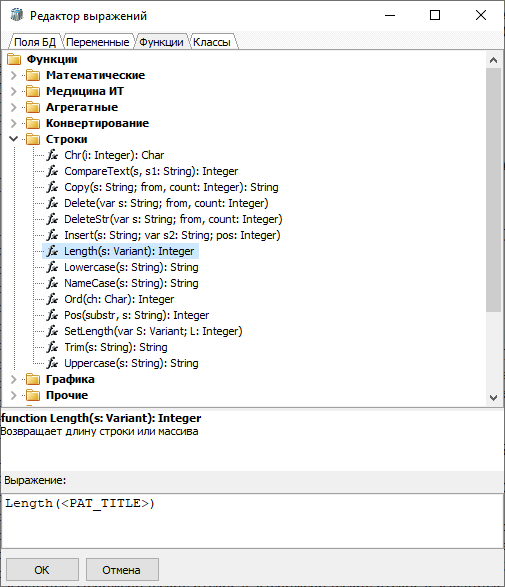](https://docs.medicine-it.ru/uploads/images/gallery/2024-04/4W2izobrazenie.png)Рисунок 9 - Пример исспользования функции в редакторе выражений
При исспользовании функции, под большинством из них дано описание и требуемый синтаксис. Для примера приведена функция Lenght() высчитывающая длину заданной в ней переменной. В качестве переменной была исспользована служебная переменная <PAT\_TITLE> которая выводит Ф.И.О. пациента. Результатом исспользования данной функции будет число укзаывающее из скольки символов состоит Ф.И.О. пациента.
| **Важно!** Функции как правило исспользуются для более сложных документов требующих различные расчеты и вычисления. Исспользование данного функционала без должного опыта не рекомендуется и может привести к критическим ошибкам. По любым вопросам связанным с исспользование данной вкладки, следует обращаться в ТП Медицина-ИТ.
|
- «Классы» - На данной вкладке расположена информация описывающая различные объекты, свойства и возможжности исспользуемые в программе. В обычно практике иссползование данной вкладки не целесообразно.
| **Внимание!** Во избежании критических ошибок исспользование функционала данной вкладке - запрещяется!
|
Кроме того, в шапке окна редактирования переменных располагается набор функциональных кнопок для выравнивания текста, изменения размера и шрифта отображаемых данных.
Для элемента «RichReport» используется дополнительный функционал. Если поле в электронном документе пользователем не заполнено, то элемент «RichReport» пропустит данное поле и подтянет на его место данные из следующего заполненного. Так же для данного элемента работают все настройки, введённые в редактор шаблона для того или иного поля («Печать точки зависит от», «Печать запятой зависит от», формулы, форматирования и т.д.).
[](https://docs.medicine-it.ru/uploads/images/gallery/2024-04/I1cimage.png) – элемент «Memo». Данный элемент используется для отображения статичных данных. На него не действуют формулы, форматирование, заложенное для переменных в редакторе шаблона. Например, если в данном элементе прописать надпись элемента, то она всегда будет отображаться на печати, даже если пользователь не заполнит данное поле.
[](https://docs.medicine-it.ru/uploads/images/gallery/2024-04/1xMimage.png) – элемент «Вложенный отчет». Данный элемент используется для создания отдельной дополнительной страницы (отчета), внутри документа. Таким образом, вначале выполняется часть, описанная внутри «Вложенного отчета», а потом результат выводится в заранее отведенное для него место.
##### **Структура оформления для работы «Результаты исследования»:**
Для корректного отображения результатов анализов в заданном месте, необходимо:
1\) Создать Данные 1-го уровня и установить количество записей равное «1»;
2\) Добавить в Данные 1-го уровня элемент «Вложенный отчет».
3\) Переместить MasterData на то место, где необходимо выводить результаты анализа (например, выводить данные перед таблицей) (рисунок 10).
[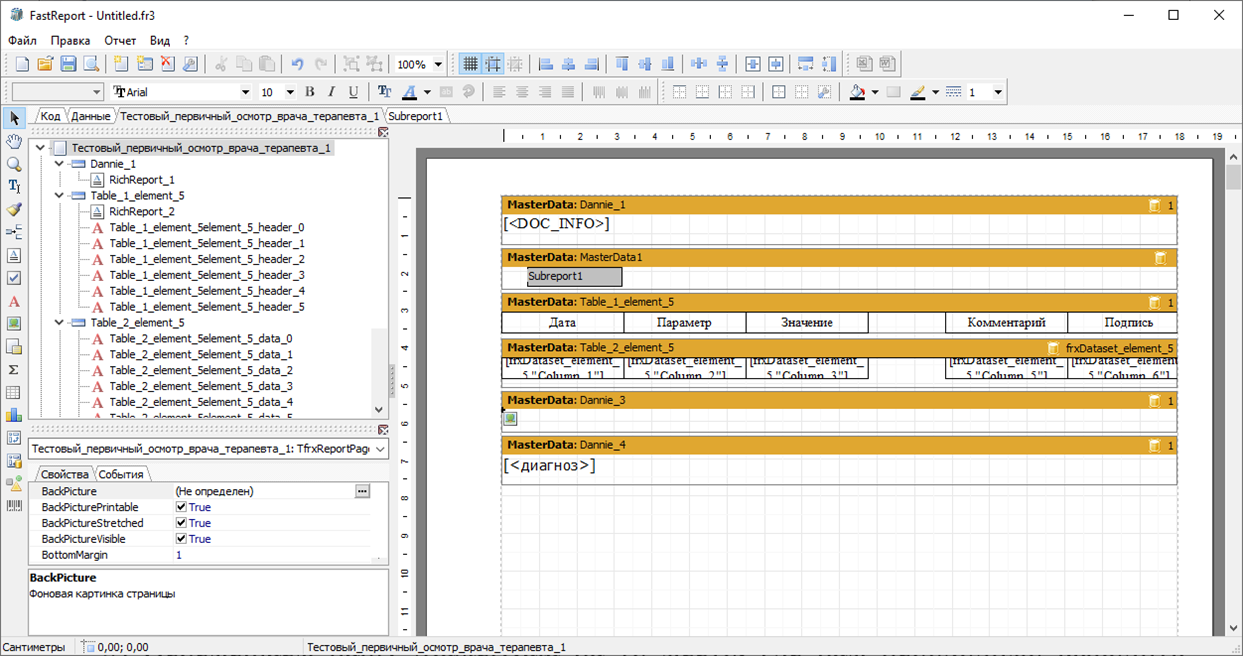](https://docs.medicine-it.ru/uploads/images/gallery/2024-04/10nimage.png)Рисунок 10 – Добавление в макет ПФ структуры для вывода результатов анализов
4\) При добавлении «Вложенного отчета», автоматически будет создана страница «Subreport№». Необходимо перейти на эту страницу и создать новую MasterData с параметром «Количество записей» равное «1» (рисунок 11).
[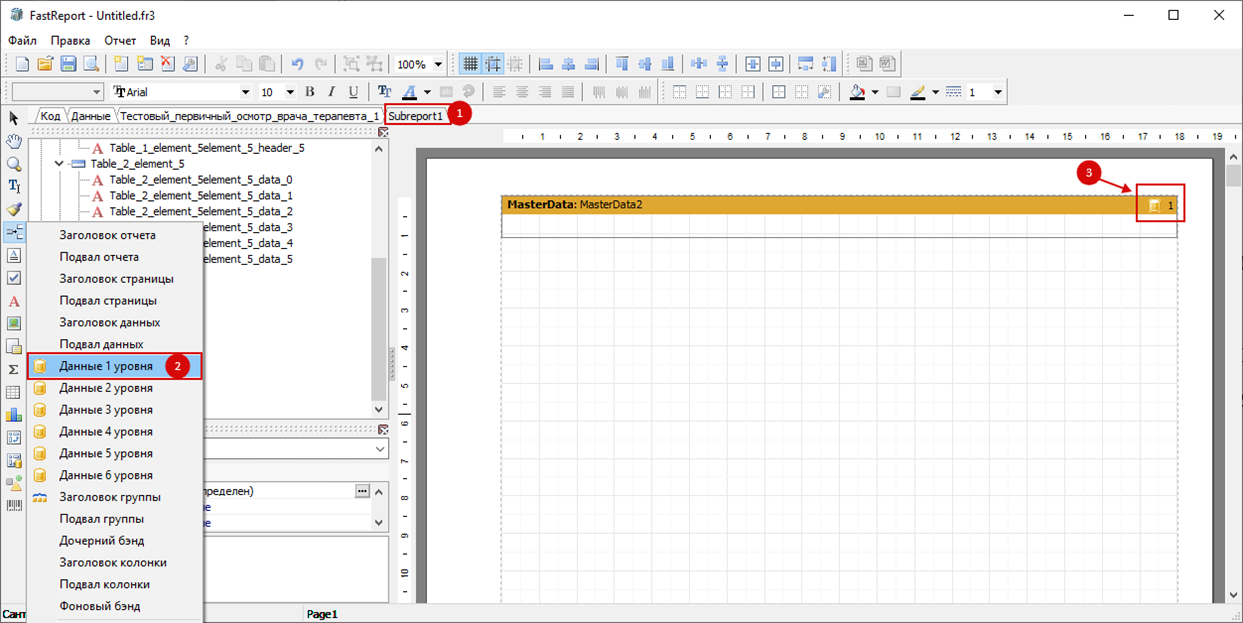](https://docs.medicine-it.ru/uploads/images/gallery/2024-04/9Climage.png)Рисунок 11 – Добавление и редактирование страницы Subreport
5\) Вырезать в дереве объектов элемент «AnalisisOrientir1» и вставить его в новую MasterData на странице Subreport (рисунок 12).
[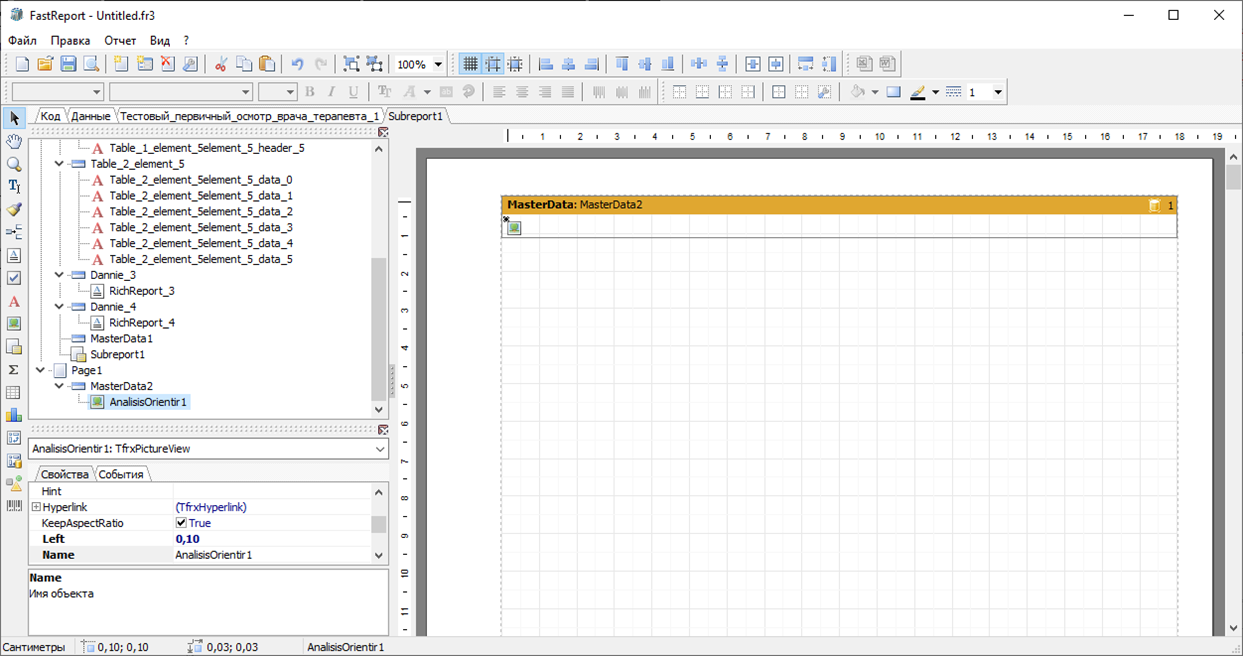](https://docs.medicine-it.ru/uploads/images/gallery/2024-04/dz5image.png)Рисунок 12 – Итоговый вид страницы Subreport
6\) Выровнять все элементы, чтобы на печати данные выводились аккуратно и без излишних пропусков. В нашем примере:
Для MasterData1 и MasterData2 ставим признак **Stretched=true**.
У элемента AnalisisOrientir1 меняем параметры **Align=baClient**.
Для элемента Subreport1 меняем **Align=baClient**.
Таким образом, если на пациента будут готовы результаты анализов, они корректно отобразятся в заданном месте (перед таблицей) и самостоятельно растянут требуемые элементы, в которых они находятся до нужной высоты и ширины. Если же таких результатов не будет, то так как у элементов все размеры и настройки равны «0», то и на печати не будет пробелов.
##### **Создание новой страницы в ПФ**
Если документ состоит из нескольких отдельных листов, то и в ПФ можно разграничить их, создав новые страницы. Для этого вверху на панели страниц документа, необходимо нажать правой кнопкой мыши и выбрать из списка пункт «Новая страница» (рисунок 13).
[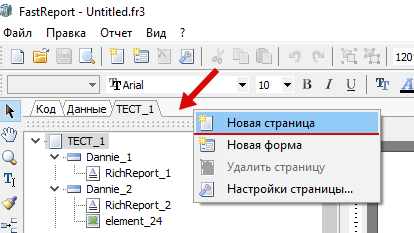](https://docs.medicine-it.ru/uploads/images/gallery/2024-04/5Mkimage.png) Рисунок 13 – Создание новой страницы
Если необходимо изменить формат, размер, ориентацию страниц, то так же на панели страниц, следует вызвать меню, но выбирать пункт «Настройки страницы». В открывшемся окне можно задать все требуемые данные (рисунок 14).
[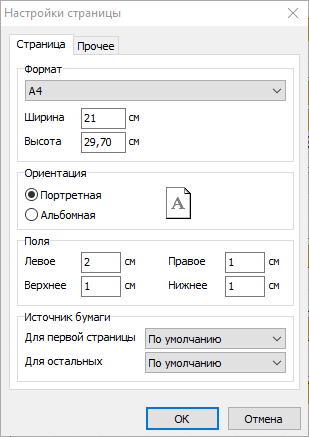](https://docs.medicine-it.ru/uploads/images/gallery/2024-04/RBeimage.png)Рисунок 14 – Параметры страницы
После всех манипуляций, необходимо отдельно сохранить ПФ и пересохранить сам шаблон в редакторе шаблона. Макет ПФ новой страницы, оформляется также, как и макет основного листа ПФ.