# Настройка справочника процедур
Для настройки справочника процедур необходимо открыть «Справочники» - «Модуль врача» - «Процедуры» ®«Список процедур» (рисунок 1)
[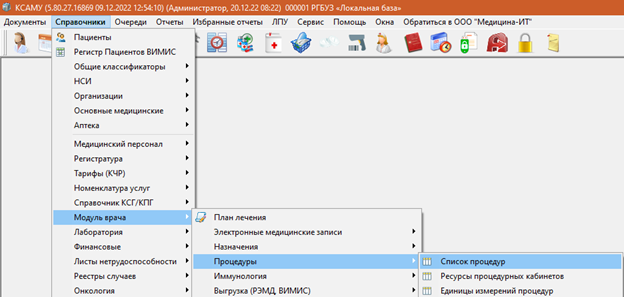](https://docs.medicine-it.ru/uploads/images/gallery/2024-12/BNHizobrazenie.png)Рисунок 1 – Открытие пункта меню «Список процедур»
Откроется окно «Справочник: Процедуры» (рисунок 2).
[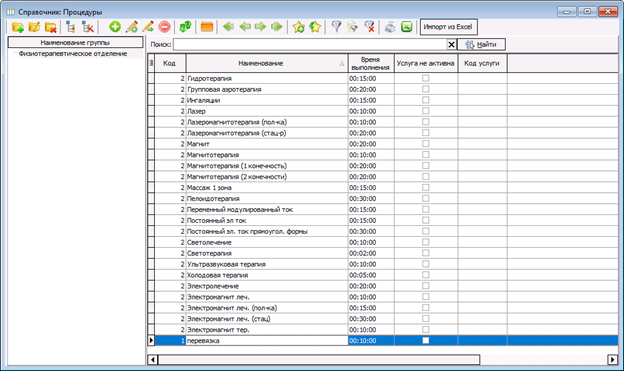](https://docs.medicine-it.ru/uploads/images/gallery/2024-12/DlZizobrazenie.png)Рисунок 2 – Окно «Справочник: Процедуры»
Чтобы добавить новую процедуру, необходимо нажать на кнопку «Добавить новый элемент» (рисунок 3).
[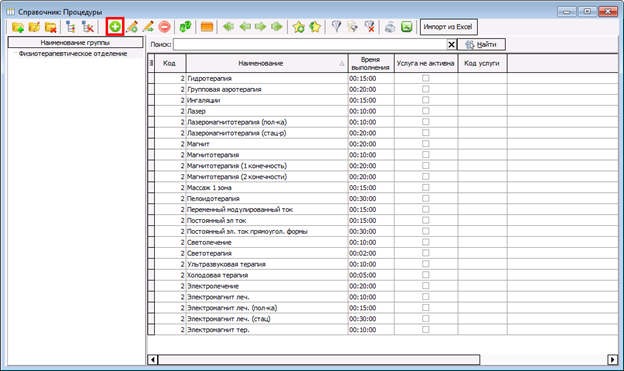](https://docs.medicine-it.ru/uploads/images/gallery/2024-12/9P2izobrazenie.png) Рисунок 3 - Расположение кнопки «Добавить новый элемент» в окне «Справочник: Процедуры»
В открывшемся окне «Элемент справочника: Процедура (Новый)» необходимо заполнить поля (рисунок 4). Обязательные для заполнения поля здесь выделены красным цветом.
[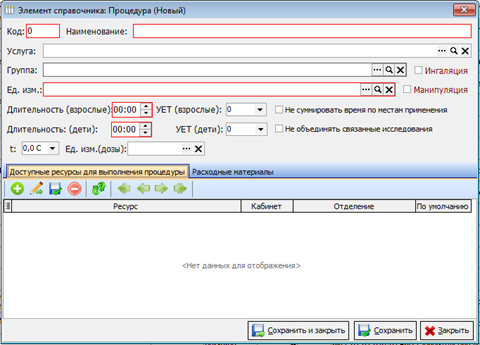](https://docs.medicine-it.ru/uploads/images/gallery/2024-12/yBdizobrazenie.png)Рисунок 4 – Окно «Элемент справочника: Процедура (Новый)»
Все поля, выделенные красным цветом, являются обязательными для заполнения.
- **Код** – заполнится автоматически при сохранении документа, присвоив порядковый номер записи, или можно в данное поле внести любое значение.
- **Наименование** – указывается наименование процедуры.
- **Услуга **– указывается услуга, к которой относится процедура, для этого следует нажать на , в открывшемся справочнике выбрать услугу.
- **Группа** – здесь можно указать группу в которой будет находиться процедура, чтобы ее было легче найти в справочнике процедур.
- **Ед.изм.:** – из справочника необходимо выбрать единицу измерения для данной процедуры (обычно это «Медицинская услуга (исследование, УЕТ по физиотерапии)»).
- **Длительность (взрослые)** - указывается длительность проведения процедуры для взрослых в формате «часы : минуты».
- **Длительность (дети)** – указывается время длительности процедуры для детей в формате «часы : минуты».
- **УЕТ (взрослые)** – количество условных единиц терапии для взрослых (поле не обязательно к заполнению).
- **УЕТ (дети)** – количество условных единиц терапии для детей (поле не обязательно к заполнению).
- **t:** - здесь можно указать температуру по умолчанию для выполнения процедуры (поле не обязательно к заполнению).
- **Ед. изм. (дозы) **– указывается единица измерения дозировки процедуры (поле не обязательно к заполнению).
Затем следует заполнить вкладки в нижней части окна:
- **«Доступные ресурсы для выполнения процедуры»** здесь нужно указать все ресурсы, необходимые для выполнения настраиваемой процедуры. Для добавления ресурса следует нажать на кнопку «Добавить новый элемент». В появившейся строке открыть справочник, нажав на , и выбрать ресурс из списка (рисунок 5).
[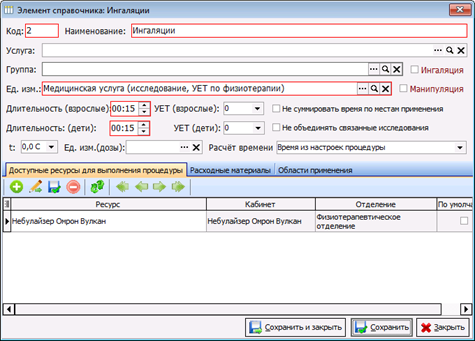](https://docs.medicine-it.ru/uploads/images/gallery/2024-12/GVwizobrazenie.png)Рисунок 5 – Пример заполнения окна «Элемент справочника: Ингаляции» и вкладки «Доступные ресурсы для выполнения процедуры»
- **«Расходные материалы».** Здесь указывается информация о расходных материалах, используемых при проведении процедуры. Данная вкладка не обязательна к заполнению.
**«Области применения»** можно указать все области, для которых будет применяться данная процедура. Данная вкладка не обязательна к заполнению.
В ряде ситуаций, может возникнуть необходимость привязки лабораторные анализы к процедуре, для этого необходимо произвести [настройку анализа](https://docs.medicine-it.ru/books/polzovatelskaia-instrukciia-lis/page/nastroika-procedur-i-grafika-raboty-procedurnyx-kabinetov). Для примера такие настройки делаются для взятия крови, чтобы при их выборе открывался планировщик процедур.