# Настройка листов наблюдения
##### **Параметры наблюдения**
Для добавления и корректировки параметров наблюдения необходимо перейти в пункт меню «Справочники» → «Модуль врача» → «Наблюдения» → «Параметры наблюдения». Информация о единичном параметре состоит из четырех, заполняемых вручную, столбцов:
- **Код** — уникальный код параметра по которому программа сможет его идентифицировать. Для предотвращения ошибок в будущем настоятельно рекомендуется давать код параметру на английском языке.
- **Наименование** — имя параметра, по которому пользователь сможет его идентифицировать в дальнейшем. Во избежании путаницы в работе с параметрами, рекомендуется давать им уникальные наименования.
- **Тип параметра** — выбор типа поля, в зависимости от которого программа будет придерживаться той или иной логики работы. Доступны следующие варианты типов параметров:
- **Целое число** — заполнение поля только целыми числами.
- **Дробное число **— заполнение поля как дробными, так и целыми числами.
- **Текст **— заполнение поля любыми символами (целыми, дробными числами, текстом, спец.символами).
- **Логическое** — данный параметр в работе представляет собой галочку, для подтверждения/не подтверждения параметра.
- **Дата** — заполнение поля датой. При клике на поле происходит автоподставление текущей даты. При необходимости указания иной даты, вводить числовые значения через точку (13.02.2023)
- **Время** — заполнение поля временем. Вводить числовые значения без пробела и иных знаков препинания.
- **Ввод по маске** — заполнение данных по маске (предустановленные допустимые значения при введении каждого следующего символа). Если в маске необходимо отразить текстовый символ, тогда в настройках маски указывается "A", если необходимо отобразить числовой символ — "0". В отдельном поле выбирается символ разделитель, его также необходимо прописать и в самой маске (рисунок 1).
[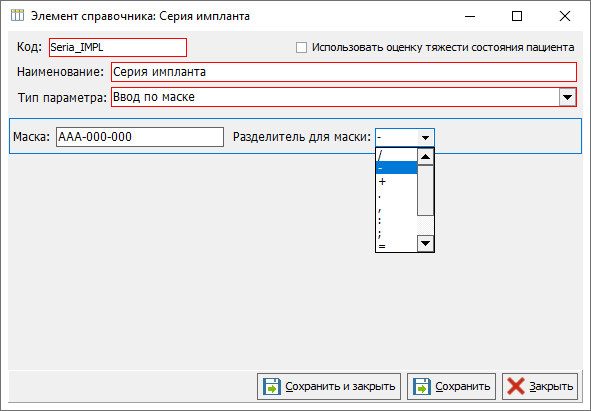](https://docs.medicine-it.ru/uploads/images/gallery/2025-07/UrOizobrazenie.png)Рисунок 1 - Пример настройки параметра с типом заполнением по маске
- **Расчетный **— поле позволяет произвести расчет по другим параметрам. Все требуемые расчеты описываются в поле "Значения" и заполняются в формате формулы с использованием кодов других параметров. В работе представляет собой заполнение данных по маске (рисунок 2). Данный тип параметра работает только с числовыми данными. Для того чтобы данный параметр отработал, лист наблюдения должен в обязательном порядке содержать в себе все параметры которые используются в расчетах. Расчет осуществляется только по данным заполненных параметров.
[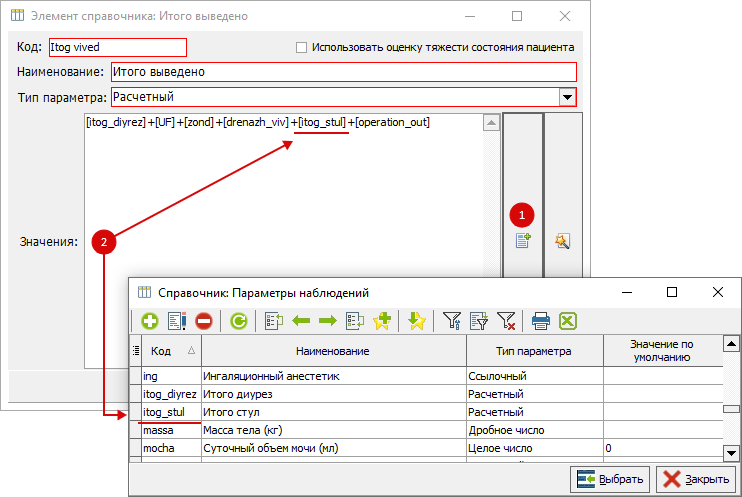](https://docs.medicine-it.ru/uploads/images/gallery/2025-07/0c5izobrazenie.png)Рисунок 2 - Пример настройки параметра с расчетным типом
- **Списковый **— представляет собой список из значений, введенных в поле “Значение”. Каждая новая строка является отдельным вариантом этого списка.
- **Ссылочный **— данный параметр в работе представляет собой ссылку на другой документ. На текущий момент, отсылка идет на лекарственные препараты. При настройке параметра, есть возможность прописать значения по умолчанию по передаваемым данным (рисунок 3).
[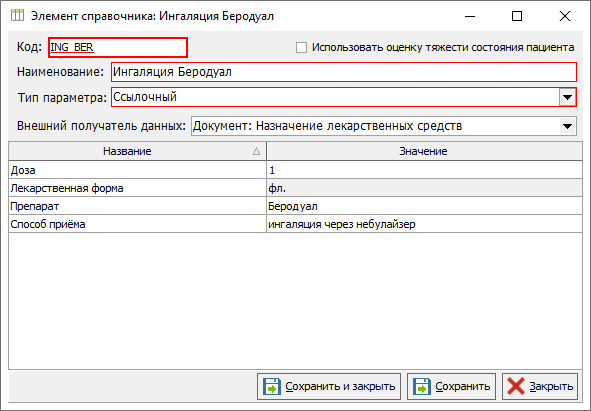](https://docs.medicine-it.ru/uploads/images/gallery/2025-07/yFNizobrazenie.png)Рисунок 3 - Пример настройки параметра с ссылочным типом
- **Температура по маске **— данный параметр в работе представляет собой аналог типа параметра "Ввод по маске", но, в отличие от последний, не требует настройки маски. При заполнении параметра с данным типом, вводимые данные автоматически будут настроены под формат температуры.
- **Справочное значение **— при выборе данного типа параметра из выпадающего списка поля “Справочник” необходимо выбрать требующийся раздел (“Консистенция гипофиза”) (рисунок 4).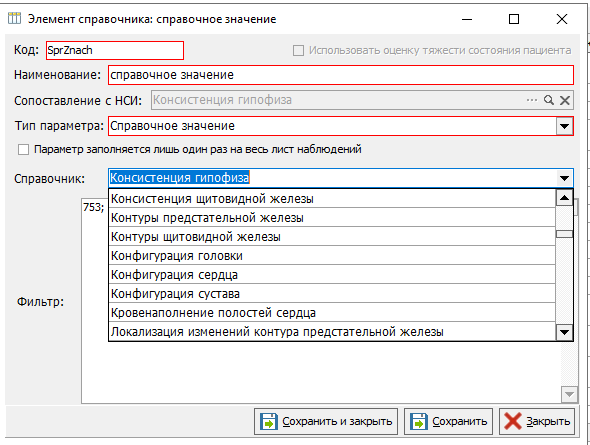
Рисунок 4 - Выбор раздела справочника
При выборе раздела, поле “Фильтр” автоматически заполнится цифровыми значениями (кодом) (рисунок 5),
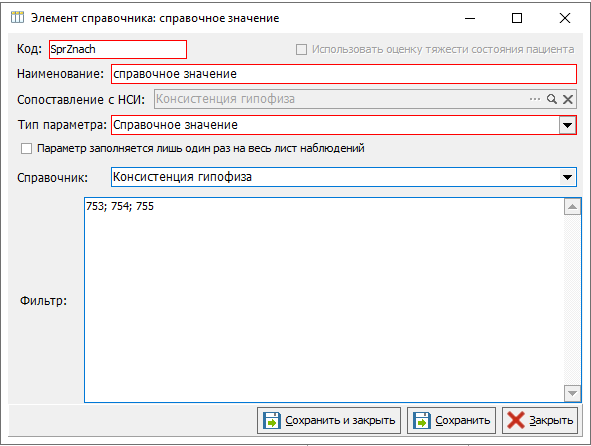
Рисунок 5 - Заполнение кодовыми значениями справочного раздела
которые при выводе в листах наблюдений будут преобразованы в текстовые значения (рисунок 6).
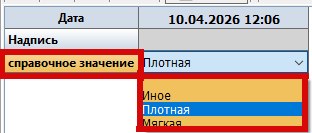
Рисунок 6 - Отображение информации в Листе назначений
- **Надпись **— возможно использовать в качестве разделительной полосы (например, для разделения данных матери и ребенка) (рисунок 7), в таком случае “Значение по умолчанию” можно оставить незаполненным. 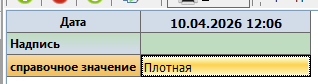
Риунок 7 - Отображение Надписи без текста
При заполненном поле “Значение по умолчанию”, в листе наблюдений будет выводиться текст не подлежащий корректировке непосредственно из самого листа (рисунок 8). Также есть возможность назначить цвет для поля из предложенных вариантов. 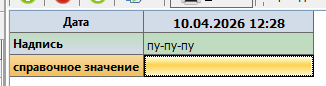
Рисунок 8 - Отображение Надписи с заполненным "Значениеим по умолчанию"
- **Значение по умолчанию** — в поле указывается вариант значения, который отобразиться по умолчанию при заполнении параметра.
- **Использовать оценку тяжести состояния пациента **— данная галочка открывает дополнительные настройки для указания норм параметра. Настройка выводит 4 поля с описанием минимальных и максимальных значений для нормального и экстремального состояния пациента (рисунок 9). В случае заполнения параметра, выходящего за эти нормы, ячейка в листе наблюдения будет подкрашена красным цветом, чтобы специалист обратил на параметры пациента внимание.
[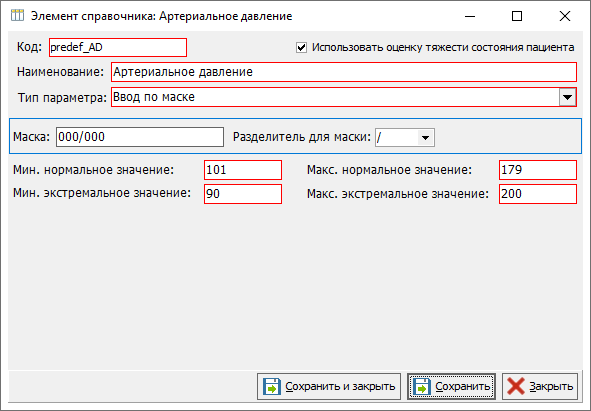](https://docs.medicine-it.ru/uploads/images/gallery/2025-07/zbUizobrazenie.png)Рисунок 9 - Пример настройки параметра с ссылочным типом
*
(Если видео не работает - попробуйте открыть страницу в др. браузере)*
##### **Листы наблюдения**
Для того чтобы лист наблюдений применялся по умолчанию, необходимо произвести следующие настройки: «ЛПУ» → «Структура ЛПУ» → «Отделения ЛПУ (подразделения)» и выбрать нужное отделение. Листы наблюдения настраиваются только для стационарных карт, по этому и выбранное отделение должно относиться к стационару. На вкладке "Стационар" производится привязка к листам наблюдения в полях "Лист Температурный/Интенсивной терапии" и "Лист Гидробаланса" (рисунок 10).
[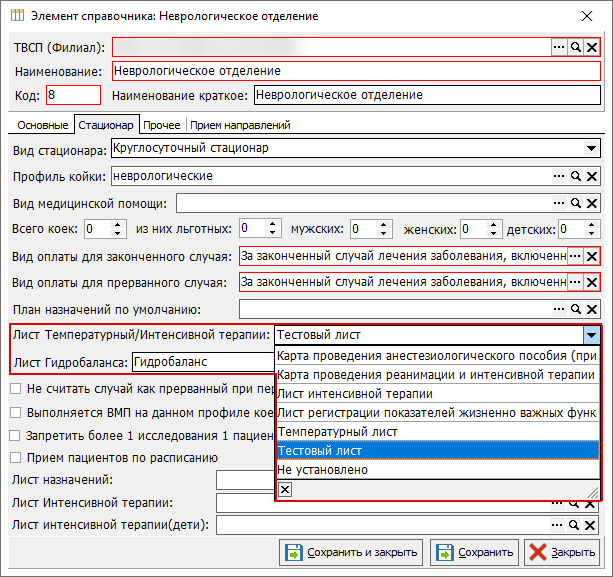](https://docs.medicine-it.ru/uploads/images/gallery/2025-07/43jizobrazenie.png)Рисунок 10 - Пример настройки листов наблюдения для выбранного отделения
Для настройки листов наблюдения необходимо перейти в пункт меню «Справочники» → «Модуль врача» → «Наблюдения» → «Листы наблюдения». В справочнике можно настроить как свои собственные варианты листов наблюдений, так и воспользоваться имеющимися. При настройке листа наблюдения обязательно заполнить его наименование, выбрать тип листа и настроить параметры (рисунок 11).
[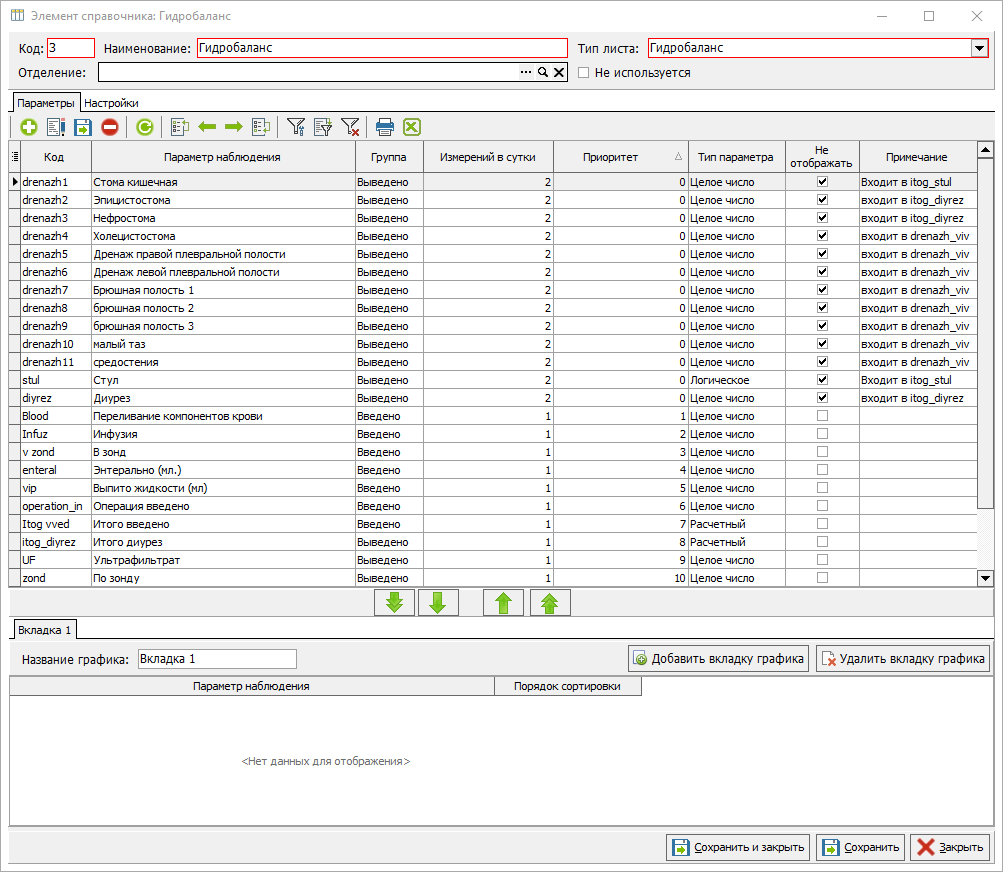](https://docs.medicine-it.ru/uploads/images/gallery/2025-07/OFxizobrazenie.png)Рисунок 11 - Пример настройки листа гидробаланса
Тип листов наблюдений берется из соответствующего справочника, при необходимости эти данные можно дополнять под свои нужды, но по умолчанию, все требуемые типы листов уже будут настроены в программе.
На вкладке "Параметры" заполняются данные о параметрах. После добавления нового параметра, заполняется таблица. Колонки "Код" и "Тип параметра" заполняются автоматически по выбранному параметру и нужны для удобства настройки. В случае, если параметр добавлен по ошибке, в поле "Параметр наблюдения" в режиме редактирования можно выбрать другой параметр.
Для некоторых листов так же заполняется колонка "Группа", если лист необходимо делить на определенные группы параметров. На данный момент, настройка применима для листа Гидробаланса и отражает данные о введенных и о выведенных веществах в организм человека. Колонка "Измерения в сутки" отвечает за то сколько раз в день возможно сделать измерений по выбранному параметру. В колонке "Приоритет" задается приоритет отображения параметров, от меньшего к большему.
В случае, если необходимо настроить параметр с типом "Расчетный", отображающий результат по нескольким параметрам, то в лист наблюдения необходимо добавлять и те параметры которые будут участвовать в расчете. “Не отображать” скрывает участвующие в расчете параметры, но которые нет необходимости выводить в лист наблюдений.
В колонке "Примечание" рекомендуется оставлять комментарий по сделанным настройкам для упрощения дальнейшей поддержки листа.
Если по каким-либо параметрам листа наблюдений необходим график, отражающий динамику, необходимо произвести настройку в таблице ниже (по умолчанию “Вкладка 1”). В листе наблюдений отбираются параметры по которым нужны графики и при помощи кнопок со стрелками, переносятся ниже (рисунок 12).
[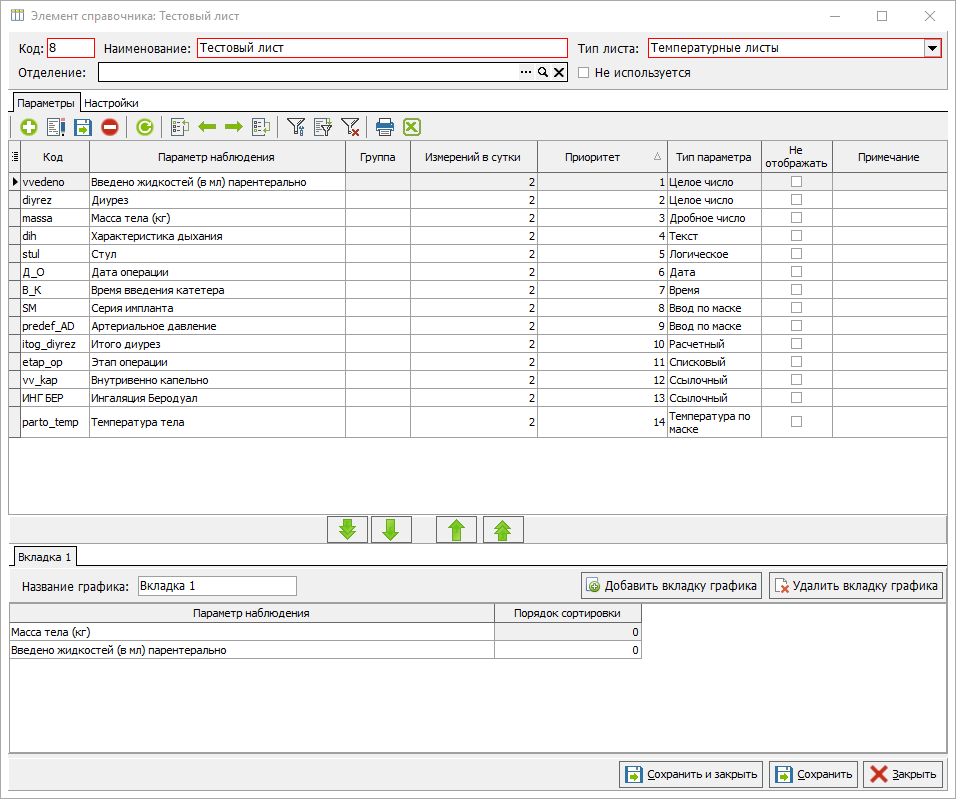](https://docs.medicine-it.ru/uploads/images/gallery/2025-07/Omzizobrazenie.png)Рисунок 12 - Пример настройки графиков для отображения динамики по массе тела и введенной жидкости пациента
На вкладке "Настройки" можно задать дополнительные настройки для выбранного листа наблюдений.
*
(Если видео не работает - попробуйте открыть страницу в др. браузере)*