Администрирование ЭМК
Создание, редактирование, настройки эл. документов. Редактирование печатных форм эл. документов. Другие настройки в рамках модуля ЭМК.
- Разработка Эл. Документа - Редактор формы
- Справочник шаблона форм
- Работа с элементами
- Типы элементов
- Свойства элементов
- Свойства элементов - Форматирование
- Свойства элементов - Формулы
- Свойства элементов - Фильтр на выборку данных
- Свойства элементов - Отображаемые поля
- Свойства элементов - Автотекст
- Свойства элементов - Автозначения и запросы
- Свойства элементов - Регистровые имена
- Свойства элементов - Элемент "Таблица"
- Свойства элементов - Настройка переноса номеров зубов
- Свойства элементов - Роль подписанта
- Свойства элементов - Настройка автозаполнения других полей от «Родительского» поля
- Прочий функционал редактора шаблонов
- Разработка Эл. документа - Редактор печатной формы
- Создание печатной формы
- Основные элементы печатной формы
- Основные параметры элементов и групп печатной формы
- Основные функции и настройки печатных форм
- Настройка визуализации ЭЦП
- Настройка логотипа учреждения
- Настройка отображения зубной формулы
- Настройка автоматизации прохождения проф. осмотров
- Настройка документов для выгрузки (РЭМД, ВИМИС)
- Настройка процедур
- График работы процедурных кабинетов
- Настройка ресурсов процедурных кабинетов
- Настройка процедурных кабинетов
- Настройка справочника процедур
- Настройка листов наблюдения
- Горячие клавиши
Разработка Эл. Документа - Редактор формы
Справочник шаблона форм
Все шаблоны, с которыми в дальнейшем смогут работать врачи располагаются в Справочнике шаблонов форм. Для того чтобы его открыть, необходимо перейти: «Справочники» → «Модуль врача» → «Электронные медицинские записи» → «Шаблоны форм».
Так же это можно сделать через пункт меню: «Сервис» → «Шаблоны форм». В открывшемся справочнике шаблонов, следует открыть существующий шаблон или создать новый (рисунок 1):
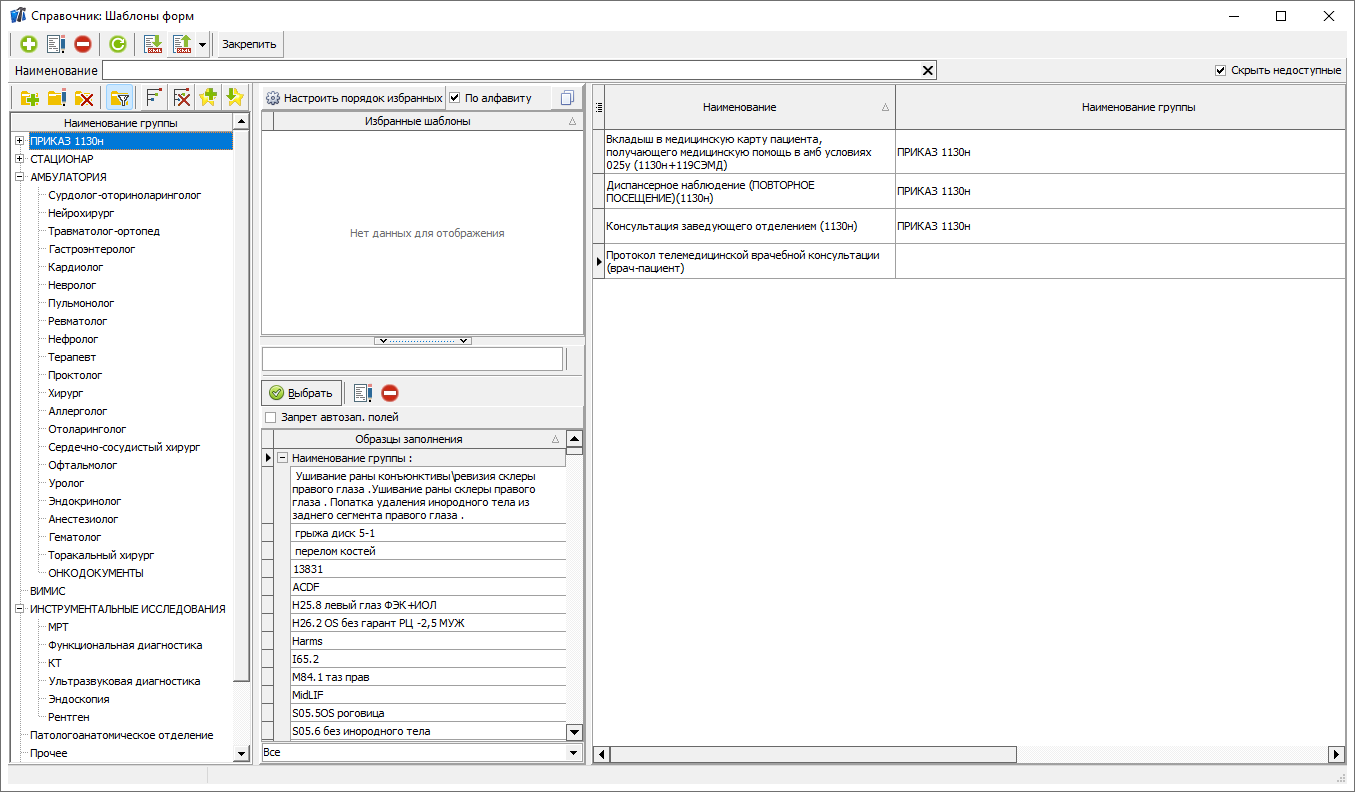 Рисунок 1 – Справочник шаблонов форм
Для удобства работы в данном справочнике так же можно настроить группы шаблонов. Для работы с группами используются соответствующие кнопки  . При этом сами группы можно настроить под различные цели на соответствующих вкладках (рисунок 2):
- "Основные данные" - базовая вкладка описывающая группу шаблонов, так же позволяющая делать подгруппы шаблонов. На данной вкладке так же размещается галочка "Скрывать", при её активации, вся группу шаблонов становиться скрытой. Документы на базе шаблонов скрытой группы в картах отображаются, при необходимости с ними так же можно взаимодействовать. Но создать в карте новые осмотры, в том числе и скопировать ранее сохраненные, из осмотров скрытой группы - нельзя. Скрытые осмотры могут просматривать только специалисты с соответствующими правами. Для отображения скрытых осмотров необходимо снять галочку "Скрыть недоступные", в правом верхнем углу. Все скрытые осмотры будут иметь красную подсветку (рисунок 3).
- "Филиалы" - вкладка служит для настройки группы по филиалам. Врач не относящийся к настроенным филиалам не сможет увидеть и использовать шаблоны помещенные в такую группу.
- "Должности" - вкладка служит для настройки группы по должности специалистов. Врач не относящийся к настроенным должностям не сможет увидеть и использовать шаблоны помещенные в такую группу.
- "Тип карты" - вкладка служит для настройки группы по типу карт с которыми работают. Врач, при попытке оформления осмотра на карту не относящуюся к настроенным типам, не сможет увидеть и использовать шаблоны помещенные в такую группу.
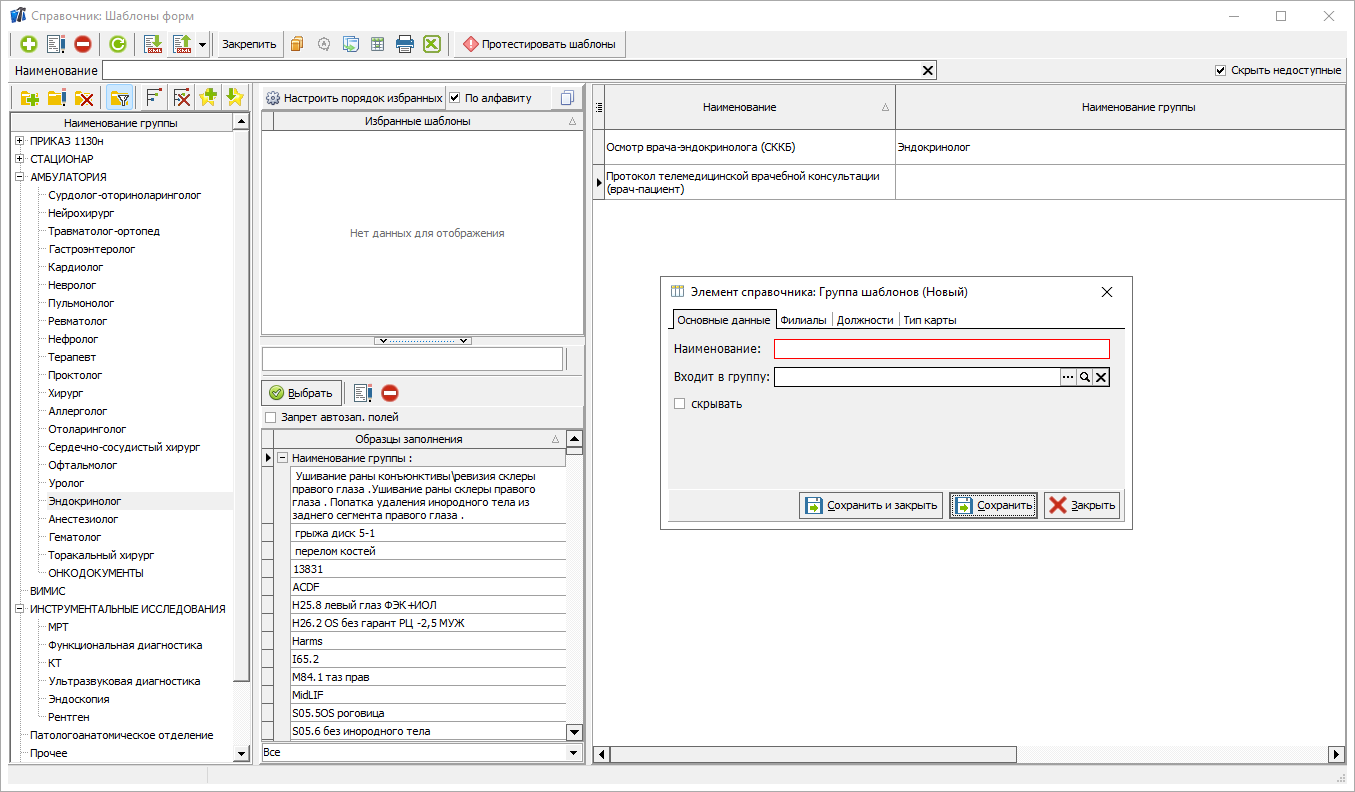 Рисунок 2 – Создание и настройка групп шаблонов форм
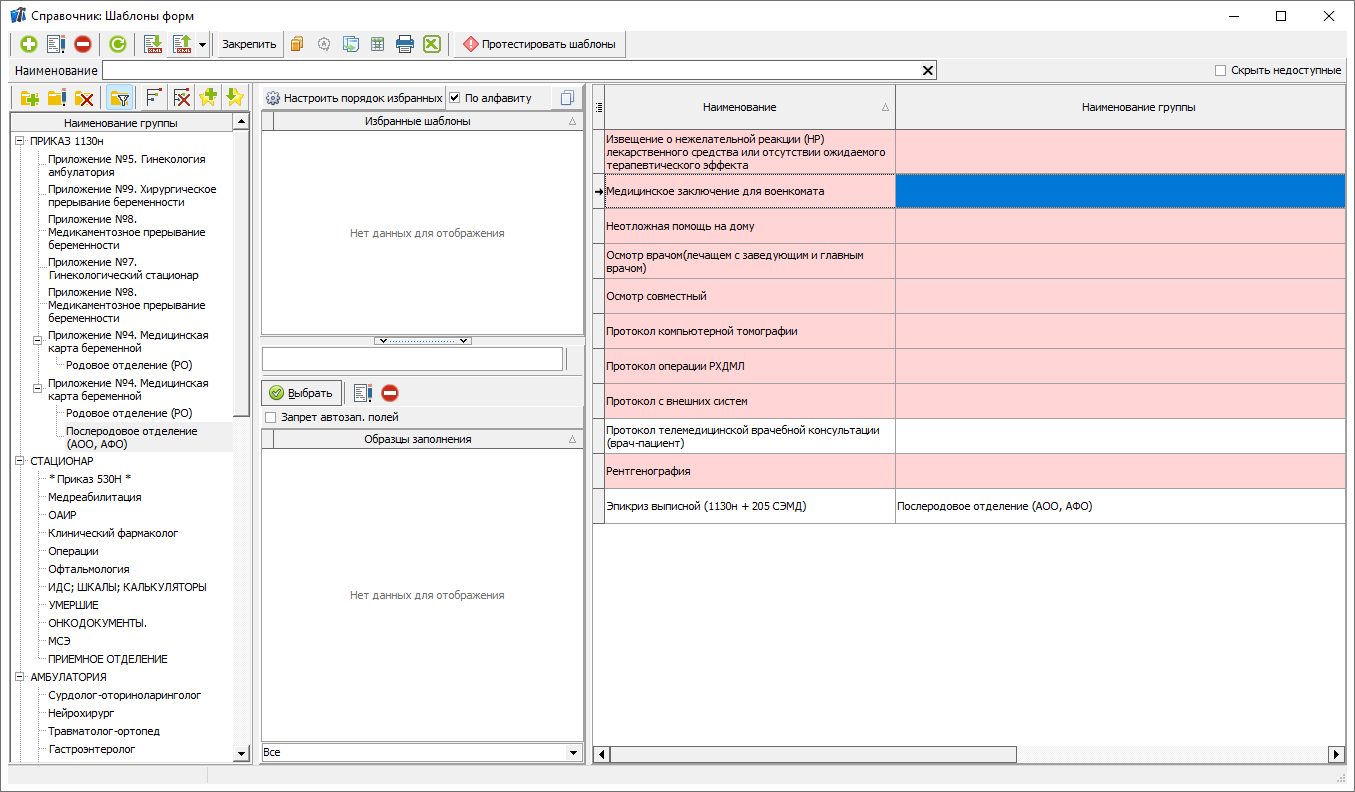 Рисунок 3 - Пример отображения скрытых осмотров
Для удобства поиска требуемого шаблона. рекомендуется использовать поисковую строку, куда следует указать код шаблона или его наименование. Удаление, редактирование и добавление новых шаблонов осуществляется посредством типовых кнопок в верхнем левом углу журнала.
Удалить возможно только шаблоны на базе которых не создано ни одного документа или образца. Так как зачастую выполнить данное условие невозможно, вместо удаления, ненужные шаблоны скрываются в настройках. Визуально в справочнике шаблонов форм, такие осмотры ни чем не будут отличаться от осмотров находящихся в скрытых группах шаблонов.
Работа с элементами
Независимо от того, был ли открыт существующий шаблон в справочнике шаблонов форм, или был создан новый, откроется редактор шаблона форм (рисунок 1):
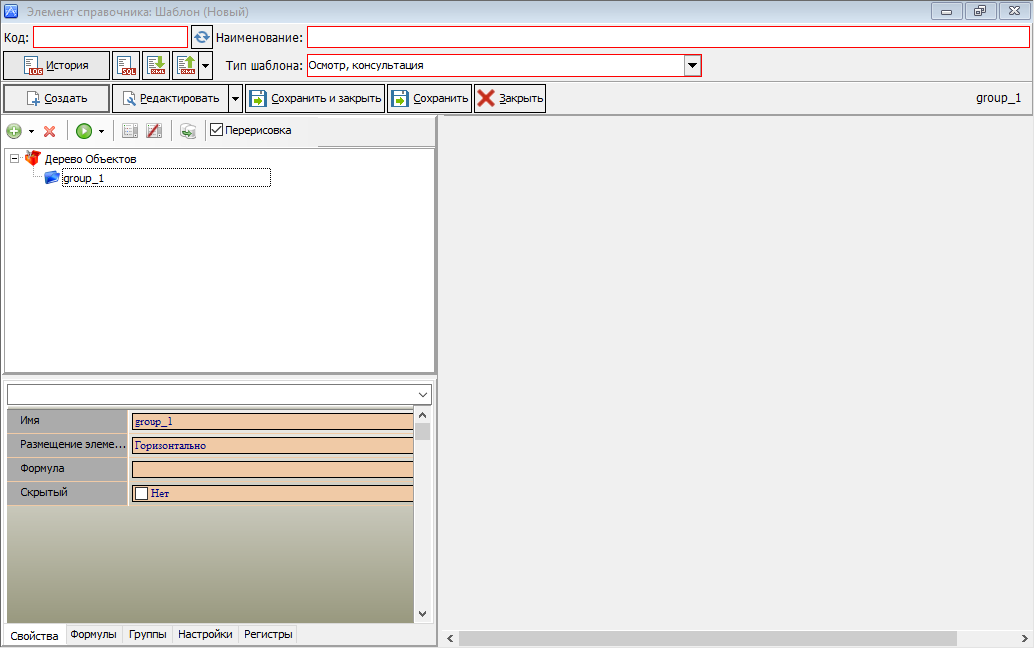 Рисунок 1 – Редактор шаблона форм
|
Внимание! Скриншоты и функционал редактора шаблона форм, может меняться. Возникающие вопросы просьба уточнять у разработчиков МИС! |
Окно состоит из:
- Панели кнопок, отвечающих за глобальные данные, и кнопки с различным функционалом для упрощения разработки (рисунок 2).
 Рисунок 2 - Панели кнопок
- Поля с деревом объектов и поля с параметрами элементов представляют собой основной функционал, используемый при создании шаблона (рисунок 3).
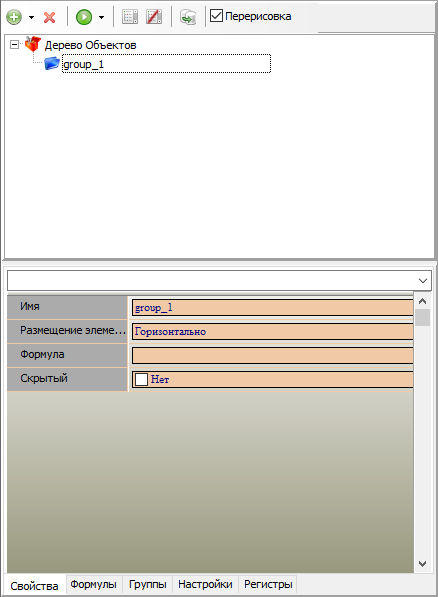 Рисунок 3 - Панель дерева объектов и параметров элементов
- Результирующая область шаблона (находится справа) - в данной области прорисовываются элементы в том виде, в котором их увидит пользователь шаблона.
При создании документа, в обязательном порядке необходимо подобрать наиболее подходящий вариант типа шаблона, в соответствующем поле. В зависимости от того какой именно тип будет выбран для шаблона, будут зависит какие дополнительные проверки к нему будут применены в процессе работы.
|
Важно!
|
В результате должно получиться (рисунок 4):
 Рисунок 4 – Пример заполнения обязательных полей шаблона
Заполнение остальных полей носит рекомендательный характер и будет описано ниже. После нажатия на кнопку «Сохранить», код шаблона будет дополнен: например, 03-XXX-0002-000000.
Работа с элементами шаблона
Шаблон состоит из набора элементов, расположенных определённым образом. Каждый элемент должен находиться в группе. Количество и перечень размещаемых элементов в группах зависит от сложности и вида самого шаблона.
Для того чтобы добавить элемент, необходимо нажать на кнопку с плюсом и выбрать из выпадающего списка нужный элемент (рисунок 5):
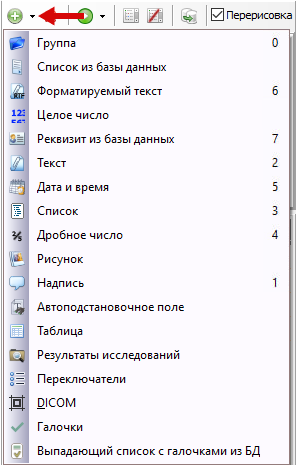 Рисунок 5 – Список элементов для создания шаблона
Элемент всегда добавляется в самый низ группы (а в результирующей области всегда правее добавленных элементов), на которой стоит фокус. Чтобы разместить элемент в другой группе, нужно выбрать данную группу в дереве объектов.
Для того чтобы изменить расположение групп или элементов, их следует перемещать мышью в требуемые места в дереве объектов.
Особенности переноса. В дереве объектов визуально между элементами располагается зазор, разделенный пунктирной линией. Чтобы перенести элемент внутри группы, нужно нажать и, удерживая элемент левой клавишей мыши, перетащить его между этих линий, но левее линии ветви группы (рисунок 6).
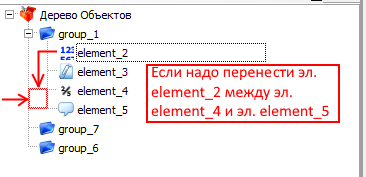 Рисунок 6 – Перемещение элемента в группу
Если элемент нужно перенести в пустую группу, то элемент переносится не между ветвями групп, а на саму группу (рисунок 7).
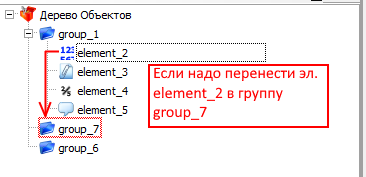 Рисунок 7 – Перенос элемента в пустую группу
Типы элементов
- Группа – элемент, в котором располагаются другие элементы.
- Список из базы данных – элемент, отображающий данные из определённого справочника с выбором в виде списка.
- Форматируемый текст – большой элемент для вставки каких-либо данных, переноса нескольких полей из других шаблонов, отображения данных из запросов, или внешних данных.
- Целое число – элемент для любых целочисленных значений, может применяться для каких-либо расчетов.
- Реквизит из базы данных – элемент, отображающий данные из определённого справочника с выбором в виде текстового поля.
- Текст – поле для ввода текста с возможностью настройки готовых вариантов заполнения. В данный элемент можно перенести данные из запроса или одного поля любого другого шаблона.
- Дата и время – элемент для отображения даты и времени.
- Список – поле для выбора одного значения из заранее настроенного списка. Возможна настройка как для ручного вывода, так и автоматического.
- Дробное число – Элемент для любых чисел или числовых значений, может применяться для каких-либо расчетов.
- Рисунок – элемент для отображения рисунка, заданного заранее, либо с возможностью загружать картинки самим пользователем.
- Надпись – элемент для отображения любой надписи, как правило используется для создания заголовка какого-либо набора полей.
- Автоподстановочное поле – поле для ввода текста. Данные элемент сочетает в себе свойства элемента «Текст», но не имеет дополнительных кнопок и настроек. Зачастую используется как поле для проведения скрытых настроек шаблона или для вывода статичных данных (пол, возраст, Ф.И.О. пациента и т.д.). В данный элемент так же можно перенести данные из запроса или одного поля любого другого шаблона.
- Таблица – элемент, позволяющий отображать данные в виде таблицы. Данный элемент может быть единственный в группе.
- Результаты исследований – элемент, переносящий в шаблон результаты выполненных исследований в рамках лечения пациента.
- Переключатели – это радиокнопки с единственным выбором значения.
- Галочки – список настраиваемых галочек для множественного выбора из заданных значений.
- Выпадающий список с галочками из БД – элемент, отображающий несколько данных из заданного справочника, с выбором в виде списка галочек.
Свойства элементов
У каждого из элементов есть свой индивидуальный набор параметров, благодаря которому можно настроить элемент для конкретных целей (таблица 1). Свойства элементов отображается на вкладке «Свойства».
Имя, уникальное имя любого элемента, не может быть пустым. По умолчанию у новых добавленных элементов будут имена либо «group_№» (для групп), либо «element_№» (для всех остальных элементов).
В программе у каждого элемента так же есть его служебное имя, которое невозможно изменить, оно служит для внутри программных настроек и всегда отображается в правой верхней части панели кнопок.
|
Не рекомендуется! Менять имена у групп, так как при их изменении могут возникнуть трудности с именами других элементов. Запрещено! Менять имя у элементов «Результаты исследований» и «Рисунок», а также использовать в именах элементов недопустимые символы, так как это приведет к ошибке в дальнейшем. Обязательно! Для всех прочих элементов изменить имя на более понятное. В дальнейшем, по этим именам будут производятся дополнительные настройки шаблона, а также это упростит восприятие и поиск самих элементов. |
- Размещение элементов - параметр, отвечающий за отображение других элементов в группе. Может отображать элементы горизонтально или вертикально.
- Тип - параметр отображает тип элемента, при необходимости его можно изменить, но только на совместимый (например, «Форматируемый текст» на «Текст»).
- Высота - параметр отвечает за высоту элемента в пикселях.
- АвтоШирина - автоматически растягивает элемент на ширину окна.
- Ширина - задает постоянную ширину элемента в пикселях, при условии, что выключен параметр «АвтоШирина».
- Надпись - выводит текст, описывающий назначение элемента. Параметр содержит в себе различные подпараметры, позволяющие изменить расположение и ориентацию текста, его шрифт и размер, а так же различные выделения.
- Ширина надписи - подпараметр «Надписи», не работает если имеет значение «0». Если значение изменить, задает фиксированный отступ надписи от элемента, нужен для симметрии и выравнивания элементов
- Шрифт - меняет размер, стиль и шрифт вводимых в элемент данных.
- За последние три дня - при включении параметр отображает все выполненные анализы за последние 3 дня.
- Список анализов - открывает окно редактора «Отображения анализов». Можно настроить визуальное отображение анализа при печати (ширину столбца выводимую надпись для конкретного результата анализа).
- Таблица БД - параметр, в котором прописывают конкретный справочник, из которого будут взяты данные для записи в поле элемента. Заполнение данного свойства – обязательно!
- Список значений - настраиваемый список заготовленных для данного элемента значений.
- Обязательное поле - делает заполнение данного элемента обязательным. Программа не даст закрыть документ пользователю, если поле не будет заполнено.
- Дата/Время - отвечает за вид выводимых данных (Только дата/ Только время/ Дата и Время).
- АвтоЗначение готовый набор заранее зарезервированных или новых запросов, отображающий в поле результат выбранного запроса.
- Минимум - параметр, отвечающий за минимальное число, которое можно внести в поле.
- Максимум - параметр, отвечающий за максимальное число, которое можно внести в поле. В случае, если значение данного поля равно значению поля «Минимум», с элемента снимаются ограничения по вводимым данным.
- Печатать всегда - данный элемента и его надпись при любых условиях будет выводиться на печать.
- Печать зависит от - печатает данный элемент и его надпись если заполнено хотя бы одно из указанных полей.
- Пустое значение - парметр отвечающий за интерпретацию значения элемента с нулем. Указанное число для данного параметра будет считаться нулевым (Например: нужно создать шкалу подсчета от «5» до «15», и не учитывать все что меньше «5», тогда проставляется данный параметр, где «5» воспринимается программой отправной точкой эквивалентной «0»)
- Редактор колонок - параметр открывает окно для создания и настройки строк и столбцов таблицы.
- Автоширина колонок - равномерно и пропорционально размещает столбцы таблицы на всю ширину окна, относительно их первоначальных размеров.
- Изменение ширины колонок - позволяет пользователю задавать в процессе работы с таблицей ширину колонок самостоятельно.
- Печать запятой зависит от - печатает запятую после элемента, если заполнено хотя бы одно из выбранных полей.
- Печать точки зависит от - печатает точку после элемента, если заполнено хотя бы одно из выбранных полей.
- АвтоТексты - параметр позволяющий настраивать перенос данных из полей других шаблонов в данный элемент.
- АвтоЗаполнение (не актуально) - параметр заполняет поле выбранным, большим блоком данных относящимся к лечению пациента. Функционал эквивалентен параметру «АвтоЗначение», но перестал быть актуальным и поддерживаться. В будущем от него планируется уйти, не рекомендуется к исспользованию.
- Имя для регистра - дополнительное поле для записи регистрового имени, особого третьего имени элемента, по которому осуществляется выгрузка данных в различные информационные систему. Данное име так же позволяет формировать по полям с подобным именем различную отчетную документацию. Для данного параметра есть как возможность самостоятельно придумать и записать регистровое имя для дальнейшего исспользования, так и выбрать уже готовый вариант из поддерживаемого МИТ справочника рег имен. Поддерживаемый справочник содержит в себе стандартизированные рег. имена нужные преимущественно для выгрузки в ВИМИСы и РЭМД.
- Язык ввода - выбирает на каком языке по умолчанию вводить данные для выбранного элемента.
- Формула - поле для ввода формул, участвующих в различных вычислениях шаблона.
- Список опций - аналог параметра «Список значений», но для радиокнопок и галочек и с дополнительным набором полей для вычислений.
- Формат дата/время - устанавливает формат отображаемой даты или времени.
- Отображаемые поля - настройка, позволяющая преобразовать введенное из справочника значение в определенный вид. (Например: при указании диагноза по МКБ-10 выводить этот диагноз только в виде кода, или только в виде наименования без кода)
- Самый ранний документ - параметр определяет из каких документов переносить данные в элемент. Возможно перенести из самого первого, последнего документа, или из всех.
- Формульная карта - параметр отвечает за настройки автоматического отображения конкретных данных в элементе список при выполнении заданных условий.
- Скрытый - позволяет скрыть элемент для пользователя при работе с шаблоном. Параметр удобен в ситуациях когда нет ясности как документ должен работать, зачастую могут попросить удалить элемент, как якобы не исспользуемый, но спустя како-то времся приходят к мысли о необходимости вернуть поле обратно.
- Не загружать шапки - если использовался параметр «АвтоТекст», то данный параметр отвечает за то, чтобы не отображались заголовки документов, из которых переносятся данные в элемент.
- Использовать ограничения прав доступа - накладывает ограничение на поле: ввод данных доступен только тем специалистам, чья роль соответствует данному параметру.
- Права на доступ - параметр отображается при использовании параметра «Использовать ограничения прав доступа». Задает список ролей, которым можно заносить данные в элемент. По умолчанию данный параметр скрыт, для того чтобы его увидеть, необходимо включить «Использовать ограничения прав доступа» и перевыбрать элемент.
- Количество колонок - параметр позволяет определить на сколько колонок разбить отображаемые данные.
- Только для чтения - делает рисунок по умолчанию не изменяемым.
- Изображение по умолчанию - задает для элемента «Рисунок» картинку по умолчанию.
- Разделитель строк - определяет, чем заканчивать каждую строку, если пользователь при использовании элемента выбрал несколько значений (абзац, запятая).
- История болезни - параметр, отвечающий за то, в рамках какой истории болезни выводить данные при соответствующих настройках.
- Запрет нерабочих дней - запрещает выводить в поле с датой нерабочие дни.
- Текущая дата / время - автоматически подставляет в поле с датой текущую дату и время.
- Простой текст - параметр очищает форматирование приводя любой напечатанный или скопированный в элемент текст к единому формату. Так же формат затирет запрещенные символы, которые могут привести к ошибкам в процессе работы с элементам. Как правило из-за строгих ограничений в работе с элементом, параметр выключен и используется в регламентной документации.
- Переносить номера зубов в услугу - данная настройка отвечает за перенос номеров зубов в услуги при соблюдении определенных требований.
- Не копировать/не сохранять в образец - данная настройка отвечает за то, что при сохранении осмотра в качестве образца, поле с данной настройкой в сам образец не сохраниться. Так же данная настройка не позволяет копировать значение поля, в другие осмотры.
- Фиксированный список - делает для элемента «Список» значения фиксированными. По умолчанию в поле со списком можно помимо готовых вариантов, вносить и свои данные, но при включении этого параметра можно выбрать только настроенные вариант и только в том виде, в каком они были занесены. Параметр так же позволяет иницировать заполнение элемента в документе, не только по нажатию на кнопку с выбором, но и при нажатии на элемент в любой его область.
- Формула не отрабатывает при открытии - если для элемента задана формула, то она не отработает при открытии документа.
- Формула не отрабатывает при создании - если для элемента задана формула, то она не отработает при создании документа.
- Формула не отрабатывает при переключении вкладок - если для элемента задана формула, то она не отработает при переключении вкладок документа.
- Значение по умолчанию - параметр задает для элемента значения по умолчанию, которые будут прописаны в элементе при создании документа. Для элементов "Галочка" и "Переключатель", значение по умолчанию задается в виде отдельной колонки в свойстве элемента «Список опций».
- Закрепить значения по умолчанию (в разработке) - параметр находиться в разработке, будет блокировать панель добавления и редактирования строк у элемента «Таблица», позволит сделает внесенные значения в параметр «Значения по умолчанию» для элемента «Таблица» не редактируемыми.
- Порядок заданных врачом значений (в разработке) - параметр находиться в разработке, функционал ещё согласовывается. Предварительно, при включении будет выводит выбранные значения для элемента в том порядке, в каком выбрал сам пользователь, иначе порядок вывода информации соответствует расположению значений в списке.
- Форматирование дробных чисел - позволяет задавать формат отображения дробных чисел при помощи регулярных выражений.
- Фильтр на выборку данных - позволяет выводить справочники из БД отсортированные по заданному критерию.
- Ссылка на вебресурс - параметр преобразует введенное значение в параметр «Надпись» в гиперссылку.
- Роль подписанта - параметр отвечает за то, какая роль подписанта будет передана во внешние системы при выборе ФИО специалиста в данном элементе.
- Запрет автотекста из карты родителя - настройка блокирует заполнение Автотекстов/Автозначений из других крат. Например используется чтобы в карту ребенка не тянулись данные из карты матери.
- Элемент родитель - в параметре указывается элемент-родитель, от заполнения которого будет подставлена та или иная информация. (Например, выбрав в элементе-родителе конкретного врача, можно будет автоматически заполнить должность выбранного специалиста в элементе с данной настройкой).
 |
 |
 |
 |
 |
 |
 |
 |
 |
 |
 |
 |
 |
 |
 |
 |
 |
|
| Размещение элементов | ✓ | ||||||||||||||||
| Тип | ✓ | ✓ | ✓ | ✓ | ✓ | ✓ | ✓ | ✓ | ✓ | ✓ | ✓ | ✓ | ✓ | ✓ | ✓ | ✓ | |
| Высота | ✓ | ✓ | ✓ | ||||||||||||||
| АвтоШирина | ✓ | ✓ | ✓ | ✓ | ✓ | ✓ | ✓ | ✓ | ✓ | ✓ | ✓ | ✓ | |||||
| Ширина | ✓ | ✓ | ✓ | ✓ | ✓ | ✓ | ✓ | ✓ | ✓ | ✓ | ✓ | ✓ | ✓ | ✓ | |||
| Надпись | ✓ | ✓ | ✓ | ✓ | ✓ | ✓ | ✓ | ✓ | ✓ | ✓ | ✓ | ✓ | ✓ | ✓ | ✓ | ||
| Ширина надписи | ✓ | ✓ | ✓ | ✓ | ✓ | ✓ | ✓ | ✓ | ✓ | ✓ | ✓ | ||||||
| Шрифт | ✓ | ✓ | ✓ | ✓ | ✓ | ✓ | ✓ | ✓ | ✓ | ✓ | ✓ | ✓ | ✓ | ✓ | ✓ | ||
| За последние три дня | ✓ | ||||||||||||||||
| Список анализов | ✓ | ||||||||||||||||
| Таблица БД | ✓ | ✓ | ✓ | ||||||||||||||
| Список значений | ✓ | ✓ | |||||||||||||||
| Обязательное поле | ✓ | ✓ | ✓ | ✓ | ✓ | ✓ | ✓ | ✓ | ✓ | ✓ | ✓ | ✓ | ✓ | ✓ | |||
| Дата/Время | ✓ | ||||||||||||||||
| АвтоЗначение | ✓ | ✓ | ✓ | ✓ | ✓ | ✓ | ✓ | ✓ | ✓ | ✓ | ✓ | ||||||
| Минимум | ✓ | ✓ | |||||||||||||||
| Максимум | ✓ | ✓ | |||||||||||||||
| Печатать всегда | ✓ | ✓ | ✓ | ✓ | ✓ | ✓ | ✓ | ✓ | ✓ | ✓ | ✓ | ✓ | ✓ | ✓ | |||
| Печать зависит от | ✓ | ✓ | ✓ | ✓ | ✓ | ✓ | ✓ | ✓ | ✓ | ✓ | ✓ | ✓ | ✓ | ✓ | |||
| Пустое значение |
✓ | ✓ | |||||||||||||||
| Редактор колонок | ✓ | ||||||||||||||||
| Автоширина колонок | ✓ | ||||||||||||||||
| Изменение ширины колонок | ✓ | ||||||||||||||||
| Печать запятой зависит от | ✓ | ✓ | ✓ | ✓ | ✓ | ✓ | ✓ | ✓ | ✓ | ✓ | ✓ | ||||||
| Печать точки зависит от | ✓ | ✓ | ✓ | ✓ | ✓ | ✓ | ✓ | ✓ | ✓ | ✓ | ✓ | ||||||
| АвтоТексты | ✓ | ✓ | ✓ | ✓ | ✓ | ✓ | ✓ | ✓ | ✓ | ✓ | |||||||
| АвтоЗаполнение (не актуально) | ✓ | ||||||||||||||||
| Имя для регистра | ✓ | ✓ | ✓ | ✓ | ✓ | ✓ | ✓ | ✓ | ✓ | ✓ | ✓ | ✓ | ✓ | ✓ | ✓ | ||
| Язык ввода | ✓ | ✓ | ✓ | ||||||||||||||
| Формула | ✓ | ✓ | ✓ | ✓ | ✓ | ✓ | ✓ | ✓ | ✓ | ✓ | ✓ | ✓ | ✓ | ✓ | ✓ | ||
| Список опций | ✓ | ✓ | |||||||||||||||
| Формат дата/время | ✓ | ||||||||||||||||
| Отображаемые поля | ✓ | ||||||||||||||||
| Самый ранний документ | ✓ | ✓ | |||||||||||||||
| Формульная карта | ✓ | ||||||||||||||||
| Скрытый | ✓ | ✓ | ✓ | ✓ | ✓ | ✓ | ✓ | ✓ | ✓ | ✓ | ✓ | ✓ | ✓ | ✓ | ✓ | ||
| Не загружать шапки | ✓ | ||||||||||||||||
| Использовать ограничения прав доступа | ✓ | ✓ | ✓ | ✓ | ✓ | ✓ | ✓ | ✓ | ✓ | ✓ | ✓ | ✓ | ✓ | ✓ | |||
| Права на доступ | ✓ | ✓ | ✓ | ✓ | ✓ | ✓ | ✓ | ✓ | ✓ | ✓ | ✓ | ✓ | ✓ | ✓ | |||
| Количество колонок | ✓ | ✓ | |||||||||||||||
| Только для чтения | ✓ | ||||||||||||||||
| Изображение по умолчанию | ✓ | ||||||||||||||||
| Разделитель строк | ✓ | ✓ | ✓ | ||||||||||||||
| История болезни | ✓ | ✓ | ✓ | ✓ | ✓ | ✓ | ✓ | ✓ | ✓ | ✓ | ✓ | ✓ | |||||
| Запрет нерабочих дней | ✓ | ||||||||||||||||
| Текущая дата / время | ✓ | ||||||||||||||||
| Простой текст | ✓ | ||||||||||||||||
| Переносить номера зубов в услугу | ✓ | ||||||||||||||||
| Фиксированный список | ✓ | ||||||||||||||||
|
Не копировать/не сохранять в образец |
✓ | ||||||||||||||||
| Формула не отрабатывает при открытии | ✓ | ✓ | ✓ | ✓ | ✓ | ✓ | ✓ | ✓ | ✓ | ✓ | ✓ | ✓ | ✓ | ✓ | |||
| Формула не отрабатывает при создании | ✓ | ✓ | ✓ | ✓ | ✓ | ✓ | ✓ | ✓ | ✓ | ✓ | ✓ | ✓ | ✓ | ✓ | |||
| Формула не отрабатывает при переключении вкладок |
✓ | ✓ | ✓ | ✓ | ✓ | ✓ | ✓ | ✓ | ✓ | ✓ | ✓ | ✓ | ✓ | ✓ | |||
| Значение по умолчанию | ✓ | ✓ | ✓ | ✓ | ✓ | ✓ | |||||||||||
| Закрепить значения по умолчанию (в разработке) | |||||||||||||||||
| Порядок заданных врачом значений (в разработке) | |||||||||||||||||
| Форматирование дробных чисел | ✓ | ✓ | |||||||||||||||
| Фильтр на выборку данных | ✓ | ✓ | ✓ | ||||||||||||||
| Ссылка на вебресурс |
✓ | ||||||||||||||||
| Роль подписанта | ✓ | ||||||||||||||||
|
Запрет автотекста из карты родителя |
✓ | ✓ | ✓ | ✓ | ✓ | ✓ | ✓ | ✓ | ✓ | ✓ | |||||||
| Элемент родитель |
✓ | ✓ | ✓ | ✓ | ✓ | ✓ | ✓ | ✓ | ✓ | ✓ | ✓ | ✓ | ✓ |
Свойства элементов - Форматирование
Форматирование применяется для определенных элементов, имеющих соответствующие свойства. В свойство записывается требуемый формат, который будет применен в дальнейшем. Наиболее встречаемые виды форматов:
-
Для элемента «Дробное число» в виде постфикса (чаще всего используется для единиц измерений): #.#0 см – при вводе в поле числа, выведет число в сантиметрах с учетом плавающей точки, минимум 2-мя знаками после запятой (даже если был введен только 1-н символ после запятой) и если 2-й символ после запятой равен нулю, он так же отобразится (рисунок 1).
 Рисунок 1 – Пример использования форматирования для чисел
 -
В элементе «Текст» для ограничения числа и качества вводимых символов: \d{2,3} – в поле можно будет указать только цифры, минимум 2, но не более 3-х (рисунок 2).
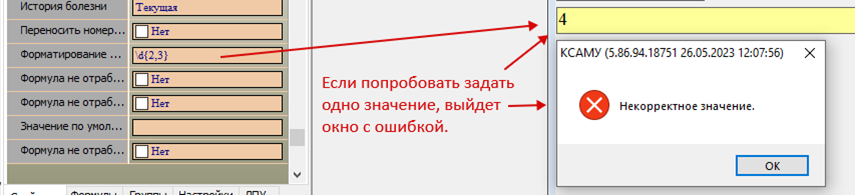 Рисунок 2 – Пример ошибки при введении значений, не соответствующих формату
Используя список регулярных значений (рисунок 4) и задавая нужный формат поля, можно оптимизировать шаблон, убрав из него избыточные элементы (рисунок 3).
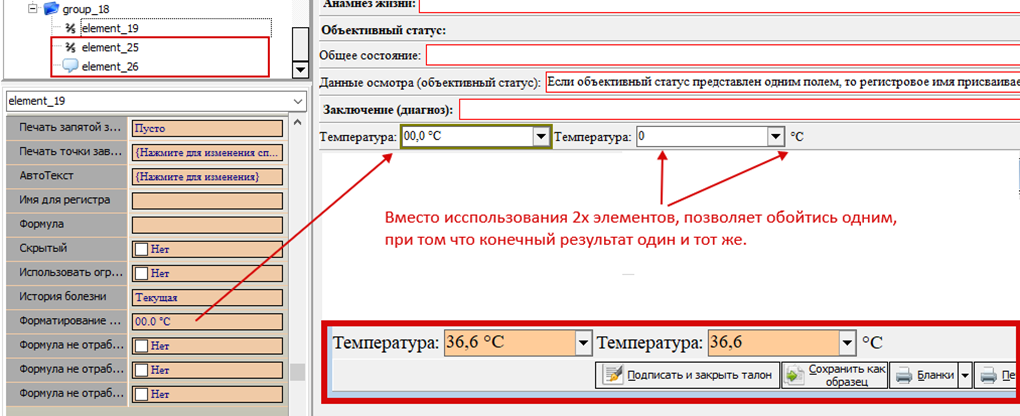 Рисунок 3 – Пример оптимизации при использовании форматирования
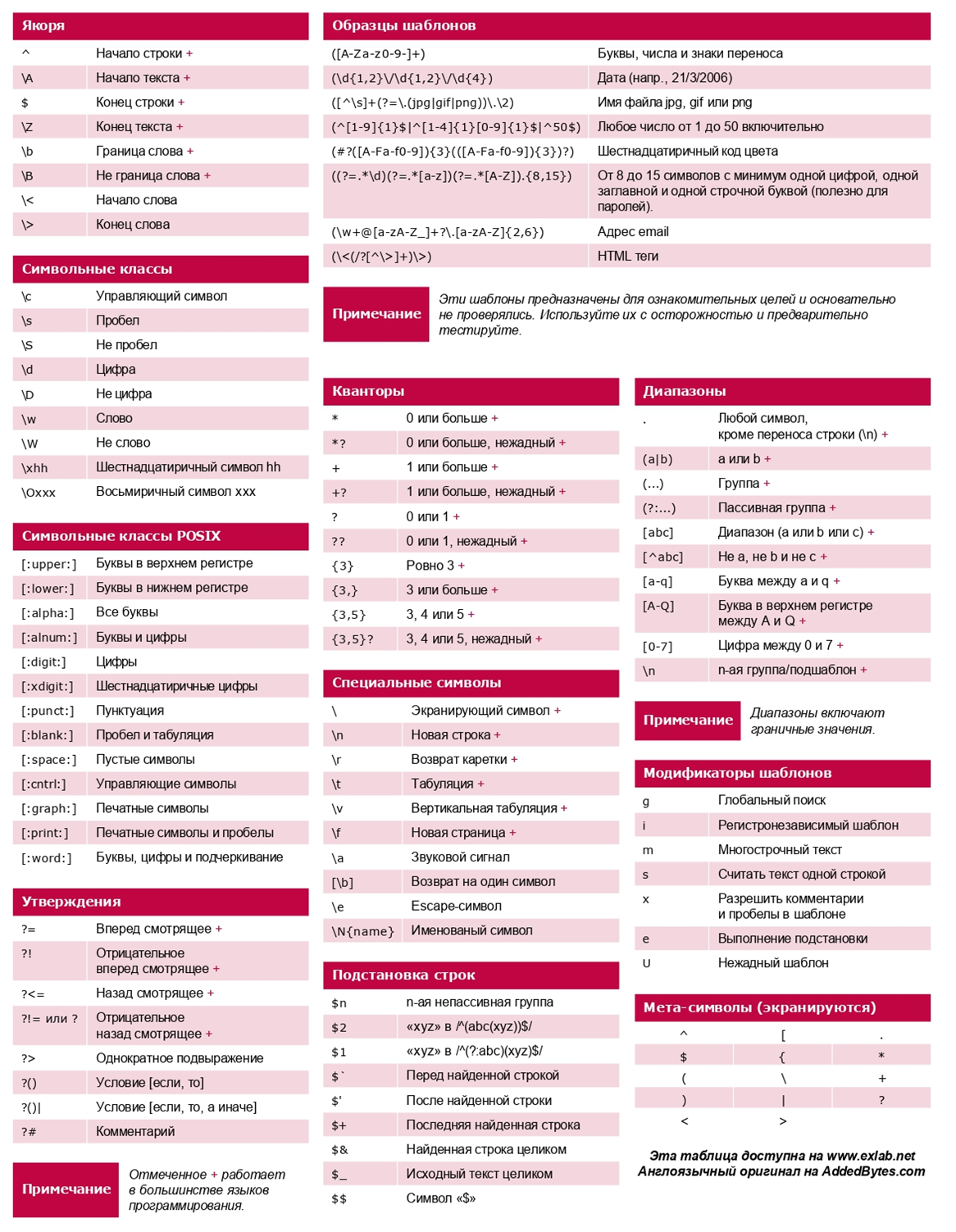 Рисунок 4 – Список регулярных выражений
Свойства элементов - Формулы
Формулы применяются на определенных элементах, имеющих соответствующее свойства и нужны для автоматических расчетов и отображения требуемой информации. Для удобства работы с формулами предусмотрена отдельная вкладка в редакторе шаблона – «Формулы».
На данной вкладке отображаются все формулы, которые были применены к тем или иным полям в рамках заданного шаблона. Нажав на такую запись два раза левой кнопкой мыши, программа перейдет на выбранный элемент.
Из формул можно применять следующие:
- Формула для установления названия документа. То, что будет указано в поле с данной формулой, станет названием документа: Документ.Текст=[выражение].
- Формула для установки даты документа. То, что будет указано в поле с данной формулой, станет датой данного документа (используется только для элементов типа «Дата и время»): Документ.Дата=[дата].
- Формула для заполнения поля значением: Текст=(выражение).
- Формула для передачи индекса выбранного элемента. Используется как правило для элементов типа «Список» в качестве расчетов. Например, специалист выберет из списка какой-либо пункт, индекс данного выбора передастся в другое поле, в котором будет данная формула, а в ней в свою очередь будут произведены дополнительные манипуляции. Формула выглядит как: Индекс=[выражение].
- Формула для установки обязательности заполнения поля. При соблюдении описанных в формуле условий выполнения, делает поле с данной формулой обязательным для заполнения: Обязательное=(условие выполнения).
- Формула для отображения либо скрытия элемента. При соблюдении описанных в формуле условий выполнения, делает поле с данной формулой видимой, иначе поле становится скрытым: Видимость=(условие выполнения).
|
Важно! Формулы с большой степень вероятности не будут отрабатывать, если в пользовательском имени полей (и для которого настраивается формула, и созависимое поле) будут присутствовать недопустимые или иные спец символы (Например точки, запятые, слеш итд). Оптимальные пользовательские имена для использования в формулах - тест (допускается исспользование символа пробел или нижнее подчеркивание) |
Свойства элементов - Фильтр на выборку данных
В случае, когда надо ограничить какой-либо справочник по отображаемым данным, производиться подобная настройка через свойство «Фильтр на выборку данных»
Данное свойство элемента применяется только на элементах, связанных с БД. Критерий задается в самом поле по формуле: A.Имя_Поля_БД=(значение). Например, имеется справочник «Группы здоровья», состоящий из различных однотипных наименований, но для различных видов диспансеризации (рисунок 1).
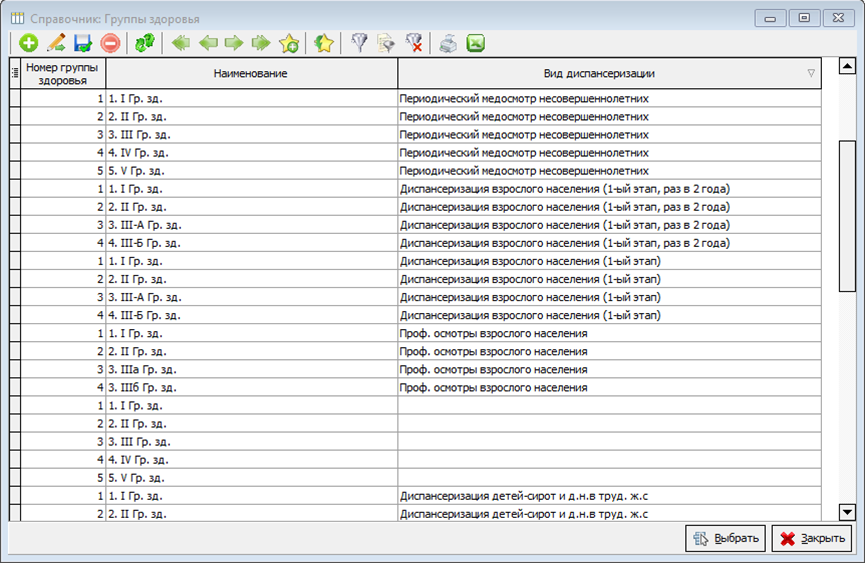 Рисунок 1 – Справочник «Группы здоровья»
При работе использовать такой справочник неудобно. Если нужно выводить конкретные данные справочника, например, все что будет касаться «Предварительного медосмотра несовершеннолетних», то дописав в данный параметр строку A.SPECIALEVENT='ID_Вида_диспансеризации' будет выводиться требуемый набор данных при заполнении осмотра (рисунок 2).
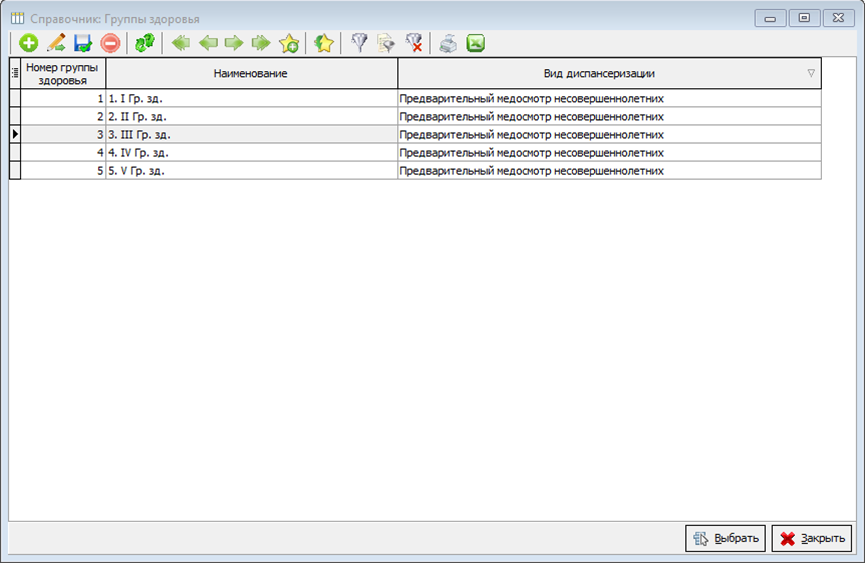 Рисунок 2 – Отфильтрованный справочник «Группы здоровья»
Кроме настройки фильтрации напрямую на необходимое поле таблицы, существует возможность фильтровать данные и по иным критериям. Для этого допускается фильтровать данные по результату запроса. Например для формирования некоторых видов СЭМДов проверяется должность специалиста по НСИ, и так как должность специалиста может отличаться от его должности по НСИ, то для избежания ошибок при заполнении, можно настроить фильтрацию специалистов именно по требования СЭМД. Структура фильтра остается прежней, но в место значения выводиться результат запроса.
В частности для СЭМД №299, в соответствующем поле, необходимо отображать только специалистов имеющих должность по НСИ как "Врач - детский уролог-андролог" или "акушер-гинеколог" в этой ситуации фильтрация для такого поля будет: DOLGNOST in (select d.id from REF_DOLGNOSTI d where d.code_nsi in (13,27)). Как результат при заполнения поля, мы увидим только специалистов подходящих по требуемую НСИ должность (рисунок 3), даже если их должность в МО настроена не корректно.
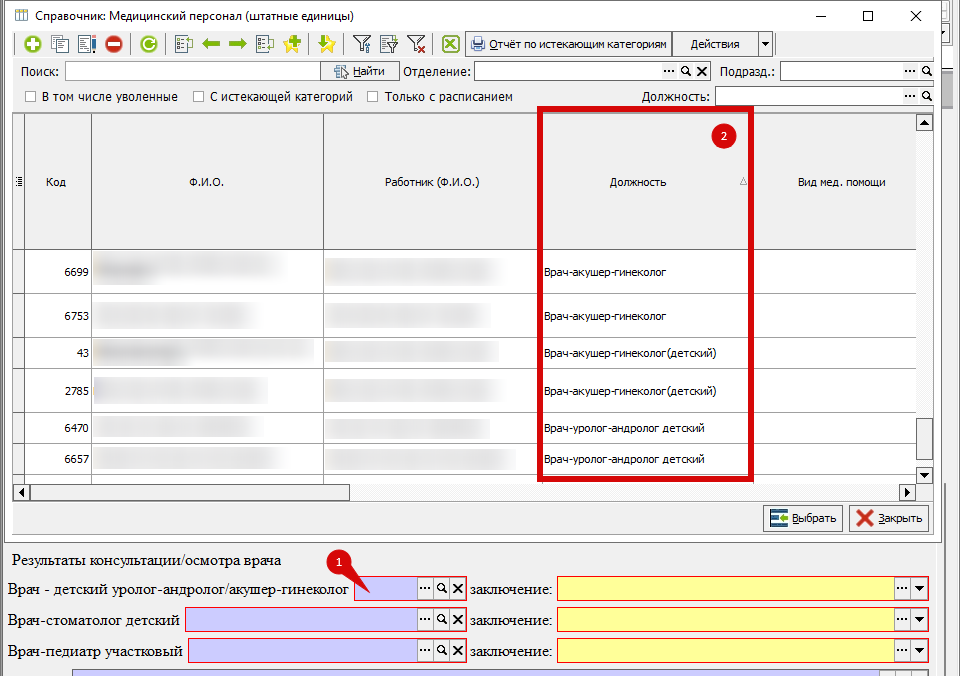 Рисунок 3 – Отфильтрованный справочник работников по Должности НСИ «Врач - детский уролог-андролог» или «акушер-гинеколог»
Свойства элементов - Отображаемые поля
В случаи если при применении свойства элемента "Отображаемые поля" отсутствует подходящий формат отображения, в программе возможно написать свой макрос. Для этого необходимо в окне для отображения реквизитов нажать на кнопку "Добавить макрос". В списке колонок отобразиться созданный макрос, нажав на который можно задать у формат выводимого значения, например задать фиксированное значение (рисунок 1).
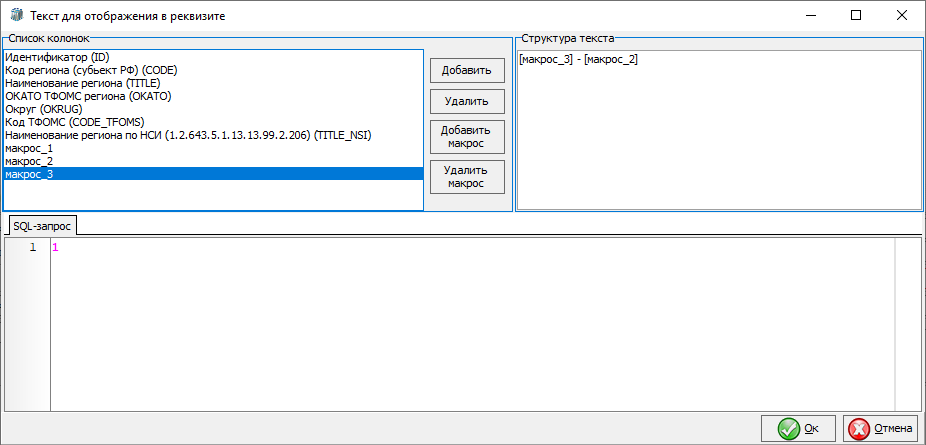 Рисунок 1 - Пример настройки макроса на вывод "1" при любых значениях поля
Помимо фиксированных значений, в макросах можно писать и запросы, на вывод тех или иных данных (рисунок 2).
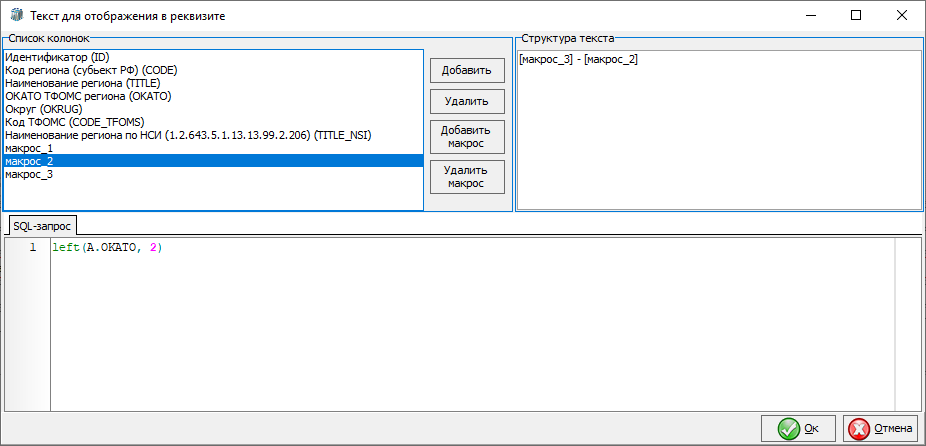 Рисунок 2 - Пример настройки макроса на вывод первых 2х символов выбранного в поле значения
При написании запроса, обращение к таблице будет всегда обозначаться через "A", (где А, всегда берется по ID привязанного справочника). В примере мы используем справочник "Регионы РФ" (REF_REGIONS), состоящий из набора полей: "ID","CODE","TITLE","OKATO","OKRUG","CODE_TFOMS","TITLE_NSI". Таким образом второй макрос при выборе значения в справочнике регионов РФ, отобразит в поле первые два символа кода ОКАТО.
Итоговая структура свойства может быть комбинированной и состоять из нескольких значений. Например как в приведенном выше примере, при заполнении поля справочника с формулой "[макрос_3] - [макрос_2]" отобразиться единица, тире и первые два символа ОКАТО, по выбранному в поле региону (рисунок 3).
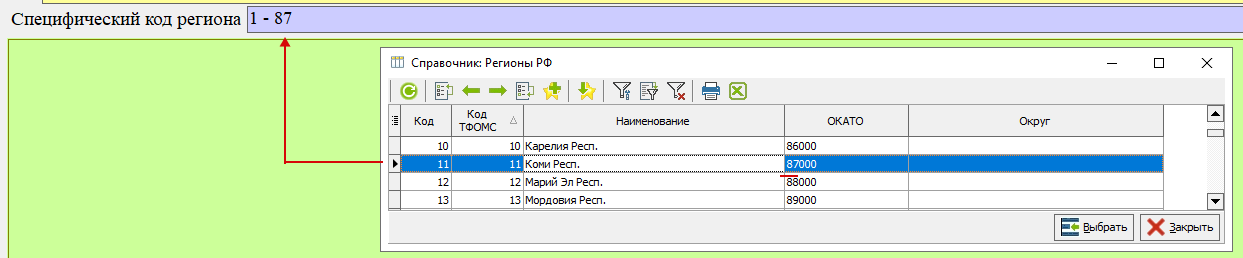 Рисунок 3 - Пример отображения значения из "Регионы РФ" по настроенным критериям отображения
Свойства элементов - Автотекст
Если необходимо настроить заполнения каких-либо полей из другого осмотра, и эти данные автоматически подтягивались при открытии документа, то следует воспользоваться параметром «АвтоТекст». Настройка срабатывает только если осмотр из которого необходимо перенести данные, будет подписан и создан по дате и времени раньше настраиваемого документа.
Для настройки нужно выбрать элемент, в параметрах найти соответствующее свойство и нажать на него (рисунок 1). В результате чего откроется окно с настройками для переноса данных из других осмотров.
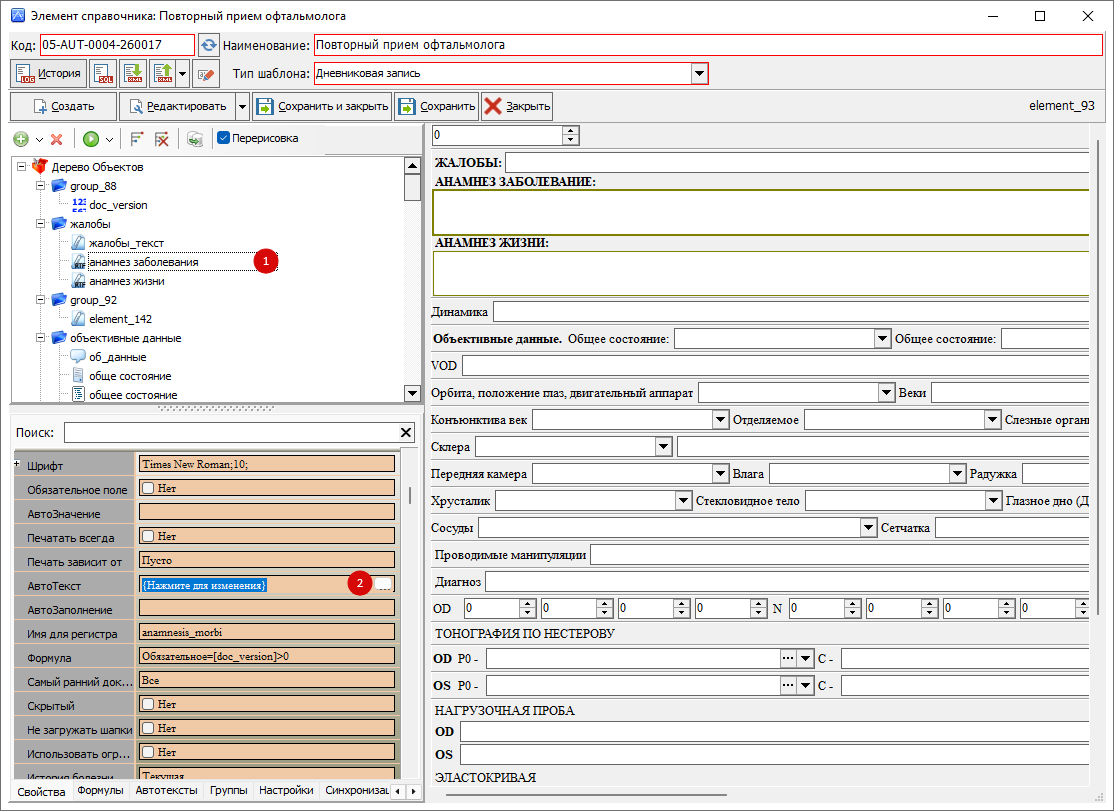 Рисунок 1 - Настройка «АвтоТекса» для поля с анамнезом заболевания.
В открывшемся окне, в левой колонке выбирается осмотр из которого необходимо переносить данные. В случаи если осмотров в МО множество, то для удобства поиска можно воспользоваться соответствующей строкой (рисунок 2).
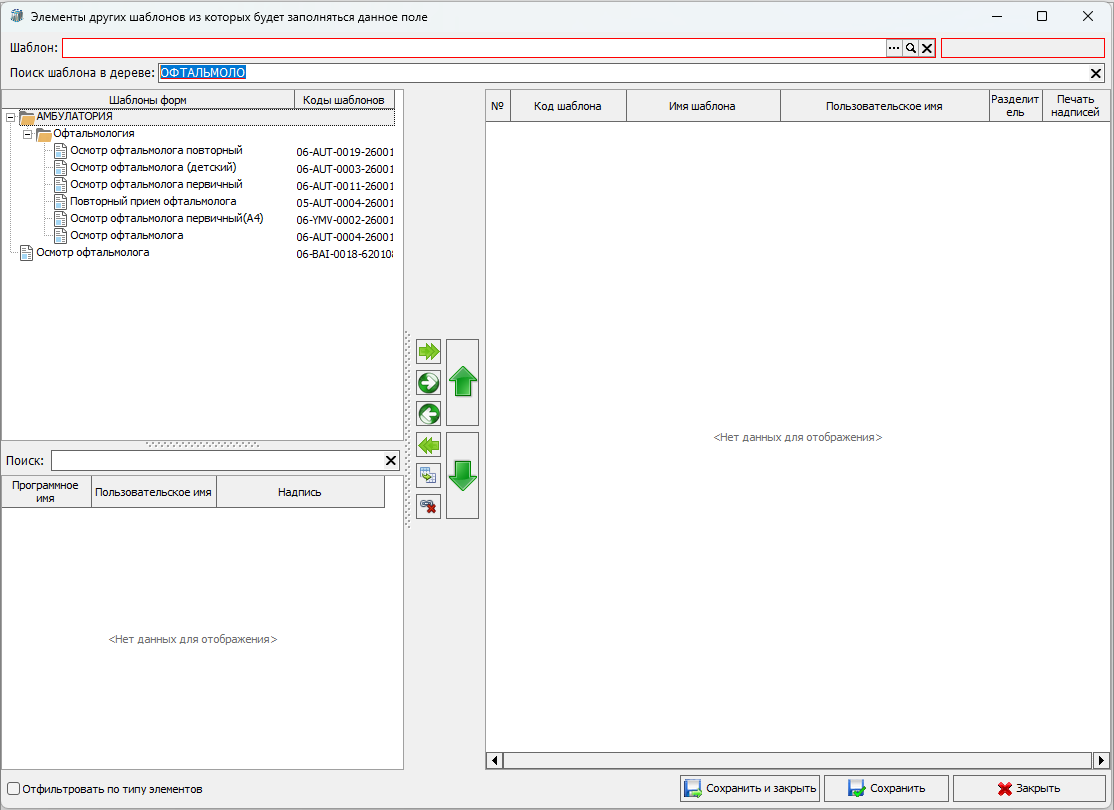 Рисунок 2 - Поиск осмотра для настройки АвтоТекста
Настройку можно осуществлять с указанием нескольких осмотров и разных полей. Настройка работает для разных типов полей по разному. Для примера в случаи если настройка производиться для текстового поля, даты или чисел, то не зависимо от количества осмотров и числа полей из которых следует переносить данные, настройка отработает только для первого настроенного осмотра и первого указанного в настройках поля. Для других типов полей например таблиц, или форматируемого текста, настройка отработает в полном объеме, по всем заполненным полям и из всех указанных в настройках осмотров.
Настройка осуществляется путем выбора осмотра, после чего под списком шаблонов отобразиться табличная часть с структурой выбранного документа. Ориентируясь на колонку «Надпись» и «Пользовательское имя» выбирается требуемое поле данные которого надо переносить. Используя двойное нажатие левой кл. мыши или используя кнопки в виде стрелок выбранное поле переноситься в правую часть окна настроек. Все что будет размещено в правой части окна настроек и будет переноситься (рисунок 3).
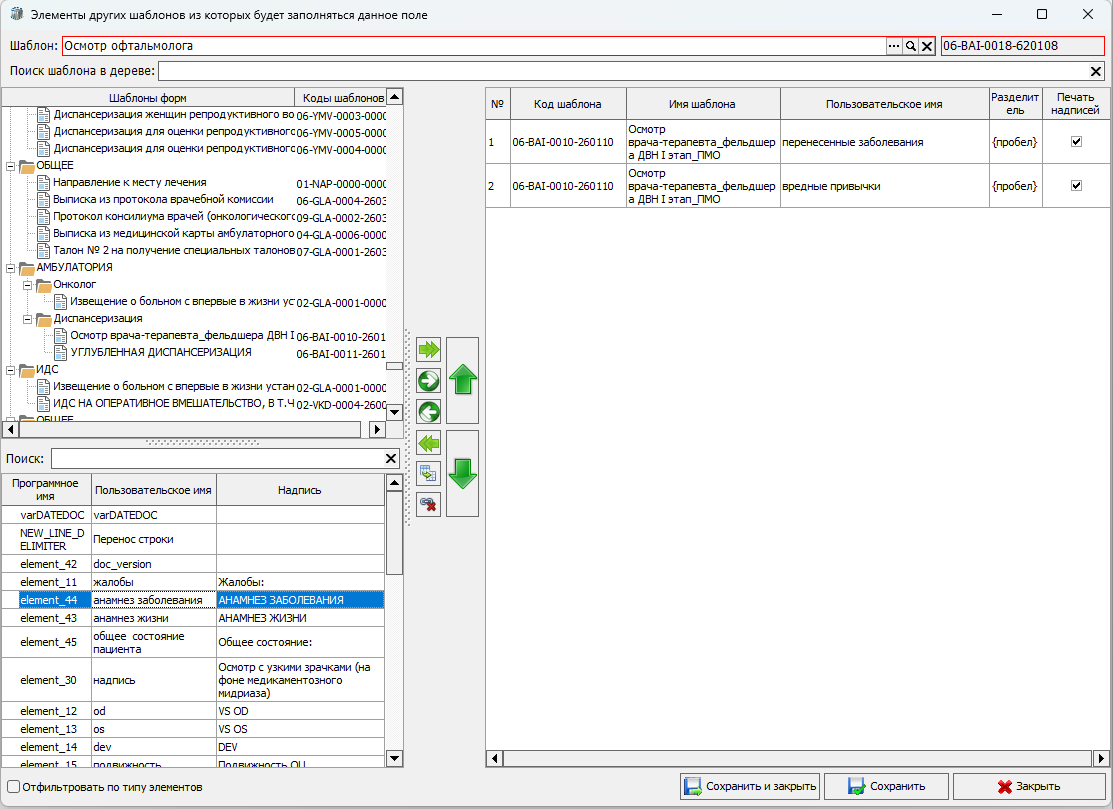 Рисунок 3 - Пример настройки АвтоТекста для поля с анамнезом заболевания
В процессе настройки можно так же произвести дополнительные настройки. Если необходимо кроме данных перенести и надписи полей из которых производиться перенос, то в правой области настроек ставиться галочка «Печать надписей». В случаи если настройка производиться для заполнения форматируемого текста, то в колонке «Разделитель» указывается объект который будет разделять одни перенесенные поля от других (рисунок 4).
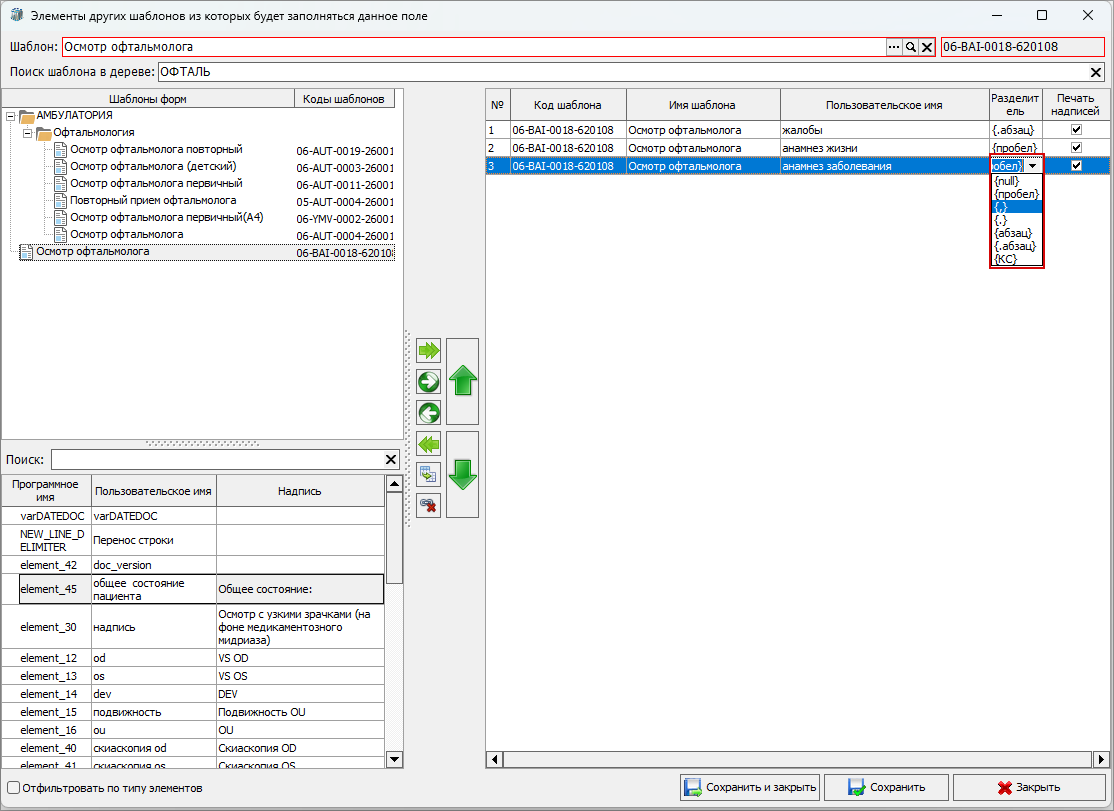 Рисунок 4 - Настройка разделителя для подтягиваемых данных
При необходимости порядок переноса полей настраивается ориентируясь на номер позиции, если необходимо какое-либо поле сделать более приоритетным, то используя кнопки со стрелками «Вверх» и «Вниз», выбранная запись становиться более или менее приоритетными, меняя свою нумерацию и расположение в строке (рисунок 5).
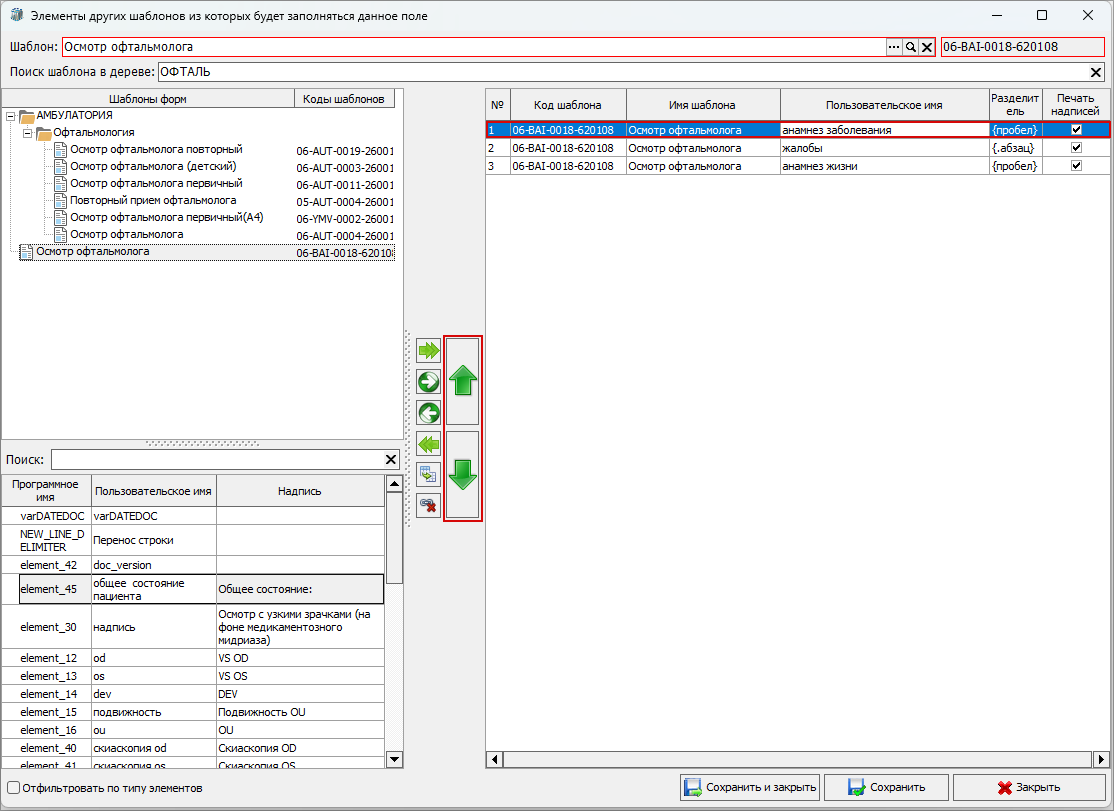 Рисунок 5 - Пример изменения порядка/приоритета переноса данных из др. осмотра
После того как настройки будут прописаны, их необходимо сохранить и закрыть. Таким же образом настраиваются и другие поля осмотра.
Свойства элементов - Автозначения и запросы
Для большинства элементов можно настроить автоматическое заполнение данных не относящихся напрямую к осмотру для этого используя параметр "АвтоЗначение". При нажатии на него, открывается окно с выбором предустановленных вариантов значений (рисунок 1).
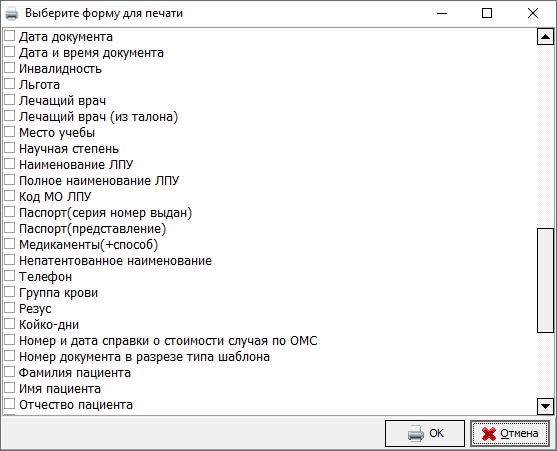 Рисунок 1 – Пример готовых вариантов для заполнения поля
Из данного списка можно выбрать только один вариант. Если вариантов выбрано несколько, то поле будет заполнено вариантом, находящимся вверху данного списка и не имеющим пустого значения.
Помимо стандартного набора предустановленных вариантов, возможно выводить и иные наборы данных. Для этого используется встроенный редактор SQL запросов по нажатию на кнопку  . Для любых учетных записей не относящихся к МИТ, в редакторе запросов можно использовать только предустановленные запросы. Для добавления нового запроса, необходимо добавить новую запись, в открывшемся редакторе, заполнить поле "SQL Заготовка" подходящим по смыслу вариантом (рисунок 2) и нажать на кнопку "Применить".
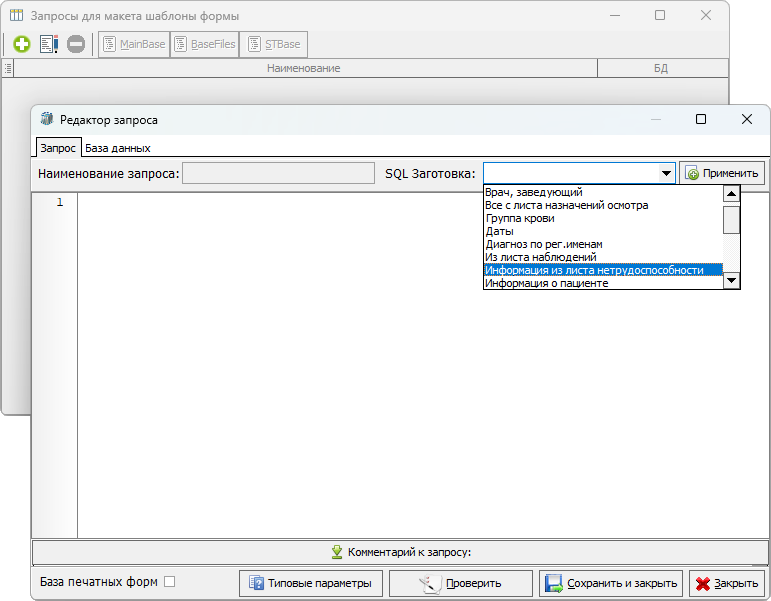 Рисунок 2 - Пример применения SQL запроса из заготовки
В результате поле заполниться SQL запросом, вносить изменения в подставленный запрос будет невозможно. В случаи если необходимо узнать какие данные будет выводить запрос, то следует нажать на кнопку "Комментарий к запросу" в котором будут подписаны наименования переменных и значения которые они будут выводить (рисунок 3).
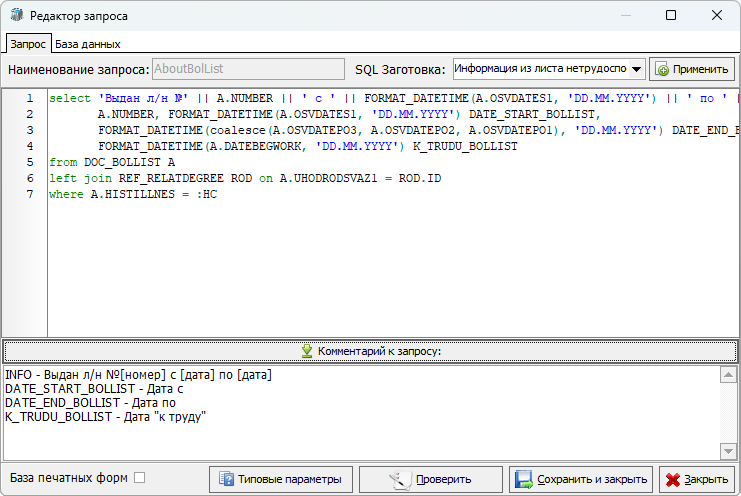 Рисунок 3 - Комментарий к примененному SQL запросу
|
Важно! В случаи если среди заготовок отсутствует подходящий вариант запроса или его следует видоизменить, то следует обращаться в ТП Медицина-ИТ. |
В редких случаях, если необходимо заполнять данные из базы печатных форм, при применении запроса, ставиться галочка "База печатных форм". Список документов и из которых можно настроить перенос данных в осмотр, можно найти на вкладке "База данных" используя поисковую строку. При выборе таблиц справа отобразятся доступные для неё поля (рисунок 4).
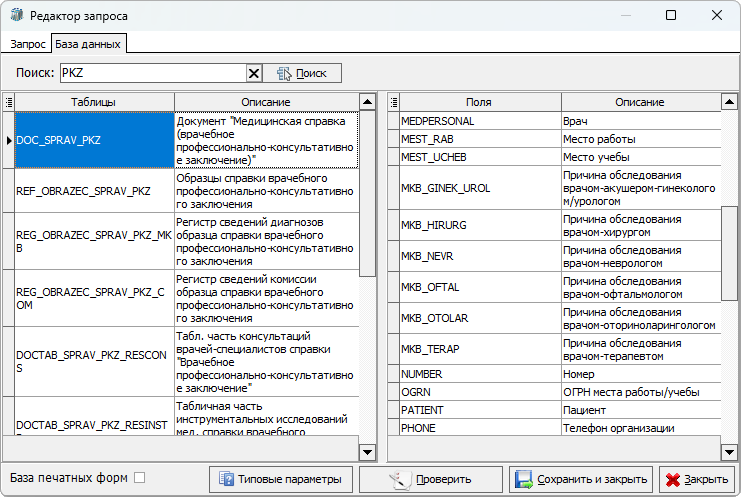 Рисунок 4 - Справочник объектов из которых можно настроить перенос данных в осмотр.
После того как SQL запрос будет прописан, что бы настроить заполнение полей осмотра, необходимо нажать на параметр "АвтоЗначение". Требуемые поля отобразятся в самом низу и перед именем поля (которое было указано в комментариях к запросу) будет типовое наименование запроса (рисунок 5).
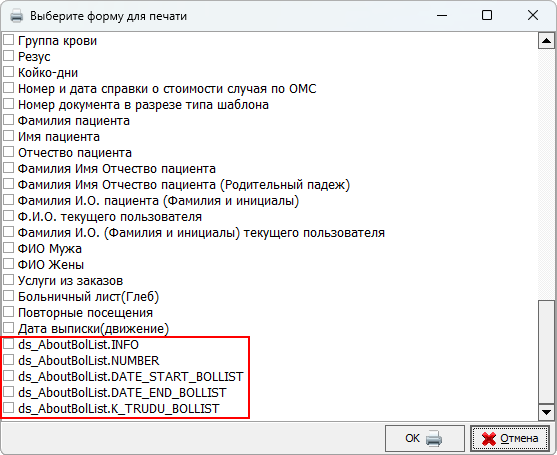 Рисунок 5 – Пример своего варианта заполнения поля с применением SQL
Свойства элементов - Регистровые имена
Регистровые имена служат для передачи значений поля в различные федеральные сервисы, а также для формирования какой-либо отчетной документации. Данная настройка делается только из соответствующего справочника СЭМД. Для удобства настроек все регистровые имена поделены по различные группы (рисунок 1).
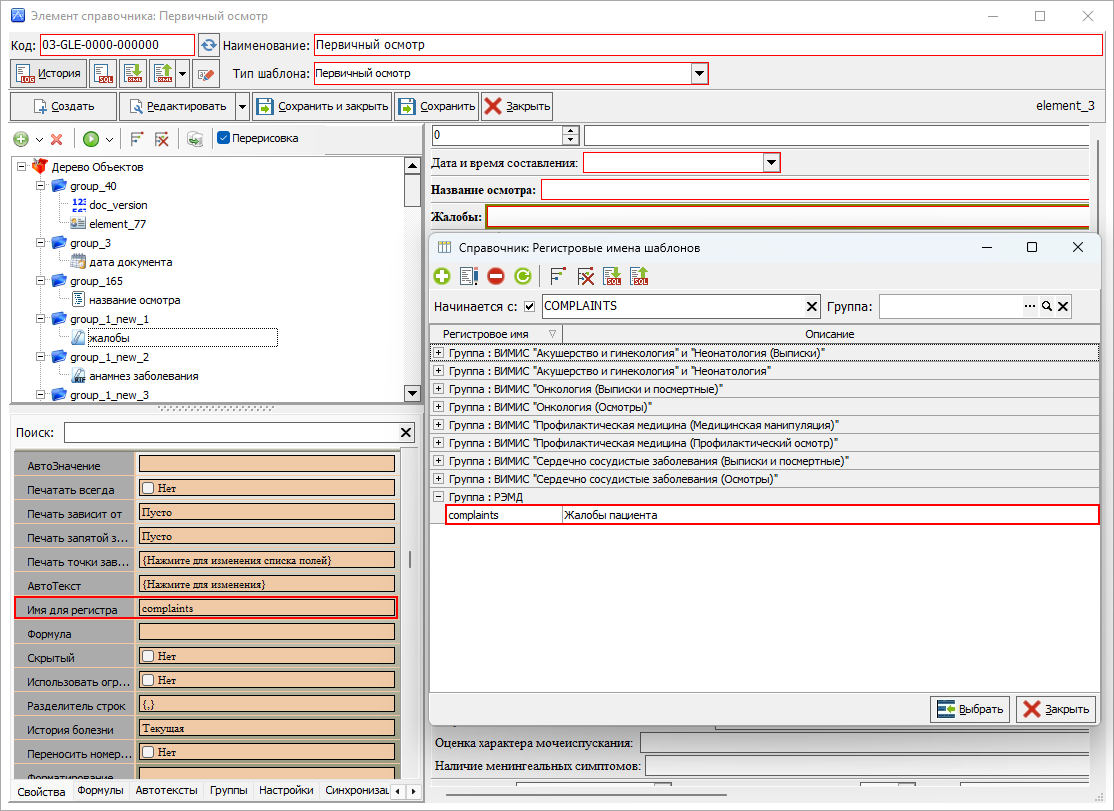 Рисунок 1 – Выбор регистрового имени для поля
Для удобства все настроенные регистровые имена по всем полям осмотра можно найти на соответствующей вкладке настроек осмотра (рисунок 2). При нажатии на конкретную запись программа изменит фокус на выбранное поле для которого прописано регистровое имя.
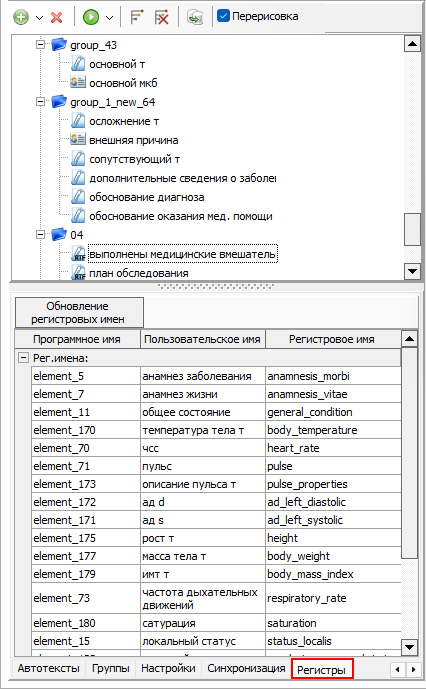 Рисунок 2 - Отображение регистровых имен осмотра
В случаи если осмотр настраивался на какой-либо СЭМД, то в рамках настройки конкретного СЭМДа , в программе проверяются настройка полей на определенные регистровые имена и в случаи их отсутствия программа выведет соответствующее сообщение (рисунок 3).
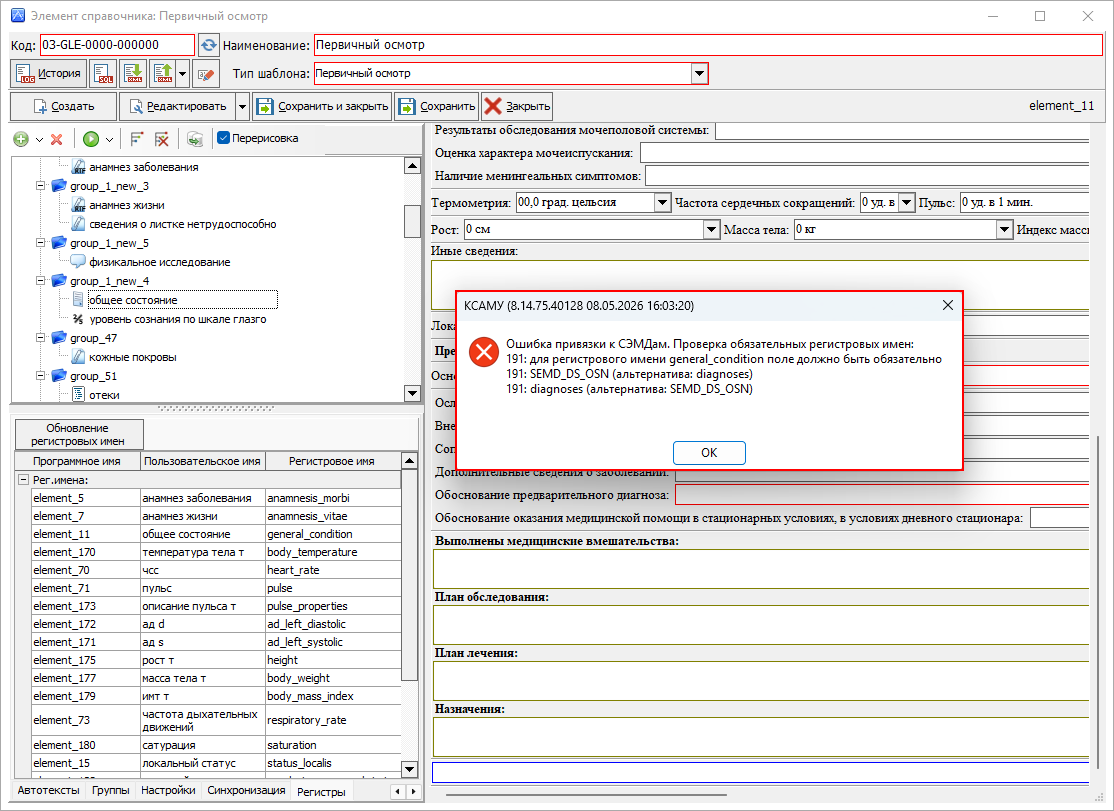 Рисунок 3 - Проверка настроек регистровых имен для настраиваемого СЭМДа
В основном при настройки СЭМДов проверяются:
- Наличие соответствующего регистрового имени у какого-либо из полей осмотра требуемого для формирования СЭМД.
- Проверка наличия включенного параметра "Обязательное поле" у поля с регистровым именем требуемого для формирования СЭМД.
- Проверка на соответствие типа поля требуемого для формирования СЭМД.
Для некоторых ситуаций существует возможность делать регистровые имена составными - настройка при которой одно регистровое передает данные сразу по нескольким различным полям осмотра. Для настройки составного регистрового имени необходимо перейти в соответствующий справочник. открыть данный справочник будет удобнее через пункт меню: «Справочники» → «Модуль врача» → «Регистровые имена ЭМЗ» → «СЭМД». В открывшемся справочнике необходимо выбрать регистровое имя, которое требуется настроить и нажать на него 2 раза.
Открывшееся окно делиться на несколько блоков. В левой колонке представлен список осмотров доступных в МО. В случаи если выбрать какой-либо из осмотров, в средней колонке отобразиться список полей выбранного осмотра. Правая колонка отображает список полей из которых будет состоять составное регистровое имя. Для настройки составного регистрового имени, необходимо выбрать требуемый осмотр и перенести поля в правую часть документа, таким образом производиться настройки и по другим осмотрам (рисунок 4).
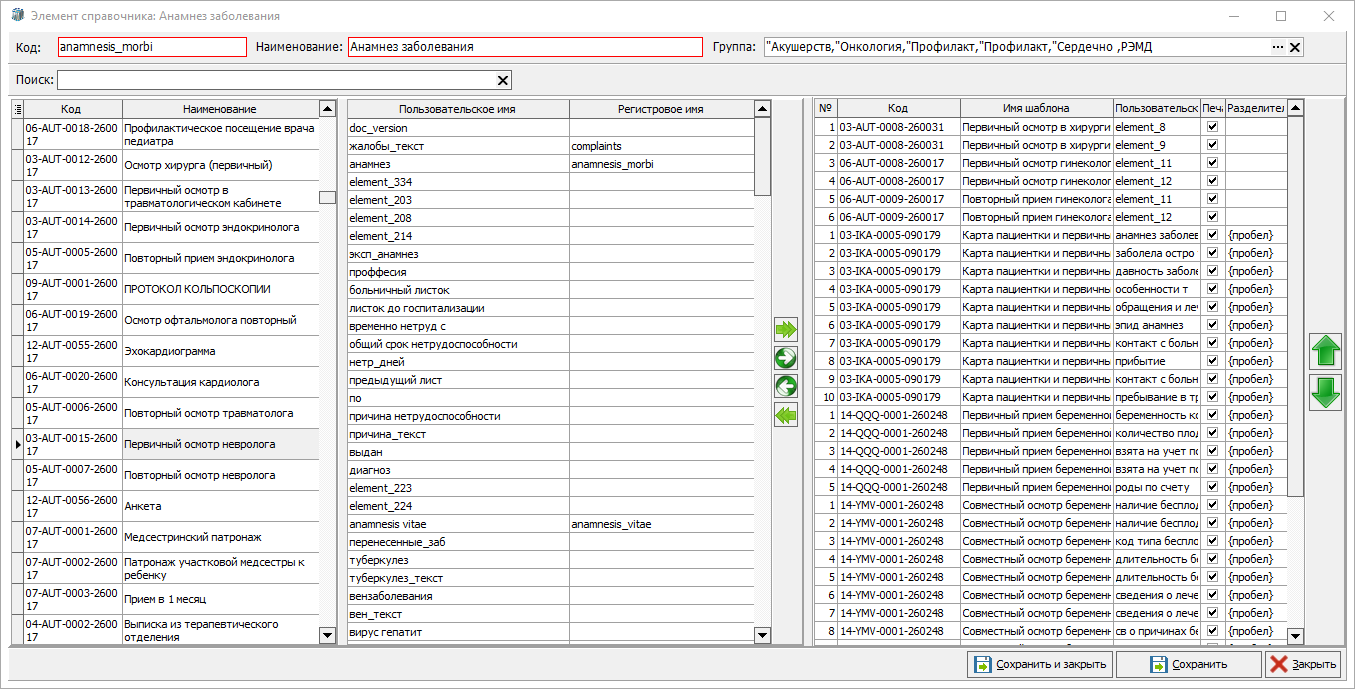 Рисунок 4 - Пример настройки составного регистрового имени для "Анамнеза заболевания"
В случаи если данные составного регистрового имени необходимо выводить в определенном виде, то это можно настроить в правой колонке окна. В таблице настроек, колонка "№" отвечает за порядок отображения данных, галочка "Печать надписей" отвечает за отображение надписи поля чьи данные будут переданы, колонка "Разделитель" отвечает за то в каким виде необходимо разделять значения одних полей от других.
Свойства элементов - Элемент "Таблица"
После добавления данного элемента в шаблон, необходимо настроить столбцы, в некоторых случаях они так же настраиваются. Для настройки таблицы необходимо нажать на параметр «Редактор колонки». В открывшемся редакторе, используя соответствующую кнопку, добавить требуемое количество столбцов таблицы (рисунок 1). Каждый из столбцов таблицы настраивается в отдельности в правой части окна.
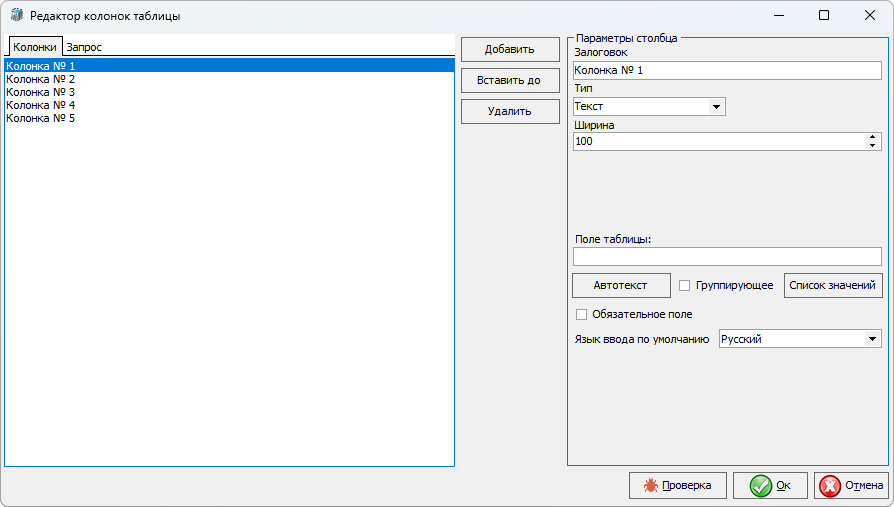 Рисунок 1 – Настройка элемента «таблица»
|
Важно! Перед добавлением колонок следует продумать их точное расположение. Изменение порядка отображения колонок в дальнейшем будет технически невозможным. |
Таблица имеет собственные параметры и кнопки настроек:
-
Заголовок - отвечает за заголовок выбранной колонки.
-
Тип - выбирается из списка тип полей колонки. В зависимости от того какой тип был выбран для колонки, отобразятся те или иные параметры.
-
Формат даты - параметр отображается только для типа поля "Дата", отображает в каком виде необходимо будет заполнять дату.
-
Ширина - в данном поле задается соотношение ширины колонки, относительно ширины других колонок. Если для таблицы выключен параметр "Автоширина колонок" то данный параметр представляет ширину колонки в пикселях, если настройка включена, то ширина определяется в процентах.
-
Автозначение - параметр отображается только для типа поля "Автоподстановочное поле", отвечает за автоматическое заполнение колонки выбранными настроенными значениями.
-
Таблица БД - параметр отображается только для типа поля "Реквизит из БД", в параметре выбирается справочник из которого будет заполняться колонка.
-
Поле таблицы - отдельный параметр, отвечающий за вывод специфических данных.
-
Автотекс - параметр отвечающий за заполнение колонки из другого осмотра.
-
Группирующее - параметр отвечает за группировку данных таблицы по введённым значениям в колонку с данной настройкой (рисунок 2).
 Рисунок 2 - Пример использования параметра "Группирующее" для таблицы
 -
Список значений - параметр применимый к большинству типов полей, при нажатии на кнопку откроется окно в котором заполняются типовые варианты заполнения ячейки колонки.
-
Обязательное поле - параметр отвечает за обязательность заполнения ячеек колонок.
-
Язык ввода по умолчанию - параметр в большей степени применим к текстовым поля или справочным данным, отвечает за то, в какой языковой раскладке по умолчанию будут заполнятся данные в ячейках.
-
Тип формы - ???
-
Фильтр - поле необходимое для фильтрации выводимых в таблице данных.
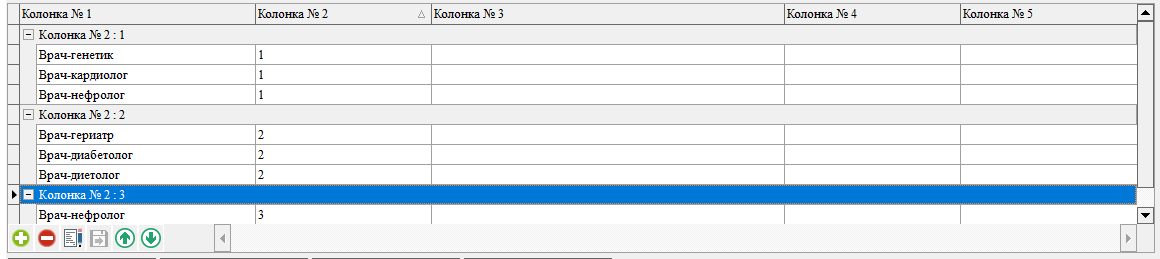
Изменение формата выводимых справочных данных
Если в таблице используется справочник, значения которые необходимо видоизменить (например выводить не полное описание МКБ-10, а только сам код), то настраивается блок "Возвращаемого поля" (рисунок 3).
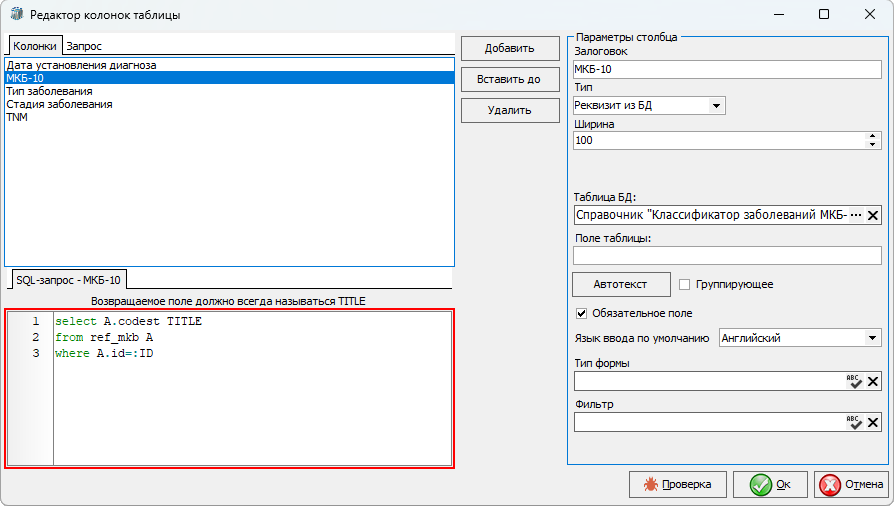 Рисунок 3 - Настройка возвращаемое поле для диагноза по МКБ-10
В данном блоке необходимо написать SQL запрос, где :ID это идентификатор введенного в ячейку справочного значения. При этом в обязательном порядке запрос должен вывести единственное значение и данное значение должно в строгом порядке иметь алиас "TITLE".
Фильтрация данных ячеек
Ячейки таблицы можно фильтровать различными методами:
-
Самый простой метод фильтрации, в соответствующем поле указать имя поля таблицы и по какому критерию фильтровать (рисунок 4).
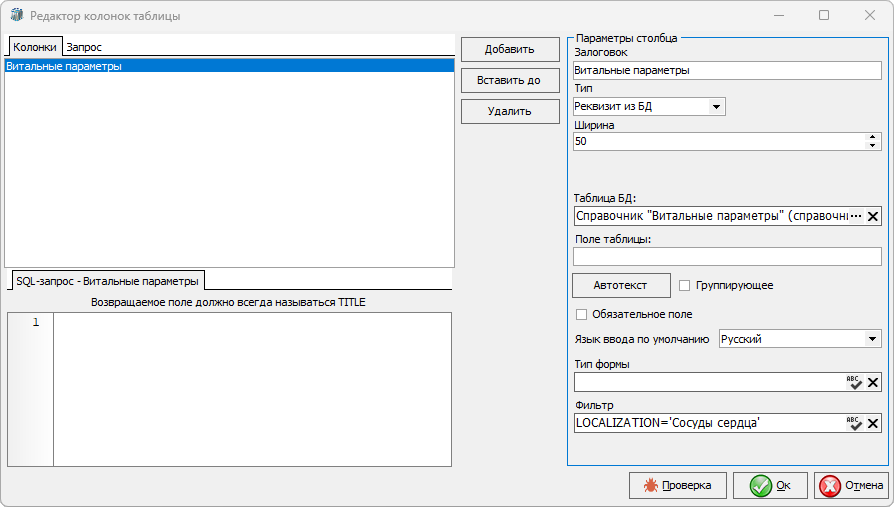 Рисунок 4 - Пример настройки фильтрации справочника витальных параметров на локализацию в сосудах сердца
При такой настройке программа отфильтрует справочник по заданному критерию (рисунок 5).
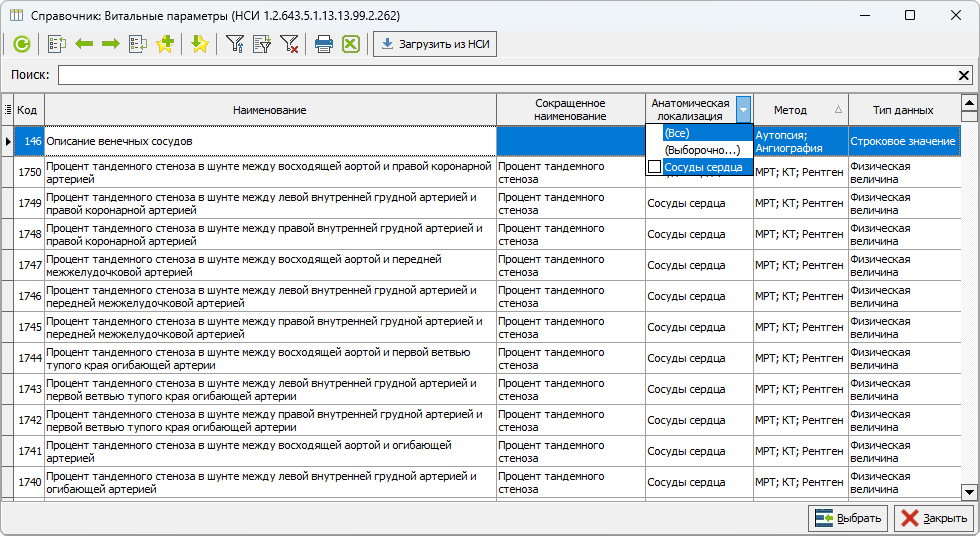 Рисунок 5 - Пример результата фильтрации колонки ячейки
- Фильтрация от заполненных значений других колонок таблицы. Наименование колонки таблиц могут выступать как параметр. Синтаксис написания таких параметров будет - :"Наименование колонки". При подобном написании полям справочника присваивается алиаса "А" (рисунок 6). В случаи если колонка представляет собой справочник, то в наименовании параметра дополнительно приписывается '_ID'.
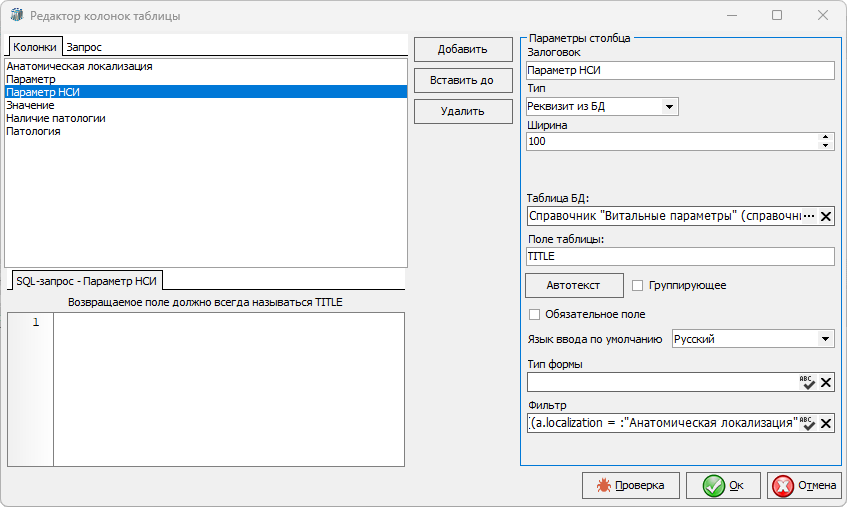 Рисунок 6 - Пример настройки фильтрации справочника в зависимости от другого заполненного поля таблицы
Пример кода на фильтрацию параметров НСИ относящегося к методу "Эндоскопия" в зависимости от выбранной локализации в другой колонке таблицы, в итоге получиться соответствующий результат (рисунок 7).
(
(a.localization = :"Анатомическая локализация")
or
(:"Анатомическая локализация" is null)
)
and (a.method like '%Эндоскопия%')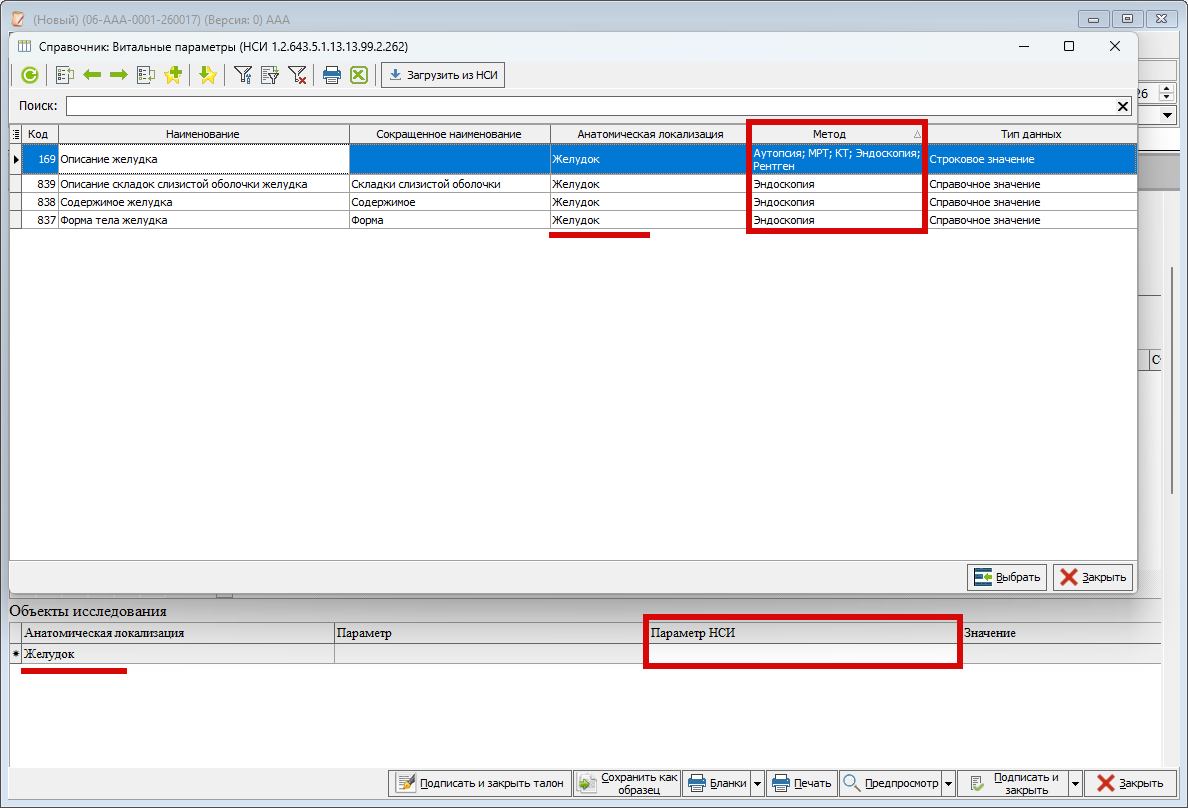 Рисунок 7 - Пример отработанного фильтра по заполненной колонке таблицы.
-
Фильтрация с применением запросов как доп. условий. Метод аналогичен предыдущим, но вместо конкретных значений пишется запрос который выведет требуемые данные. Пример подобного кода:
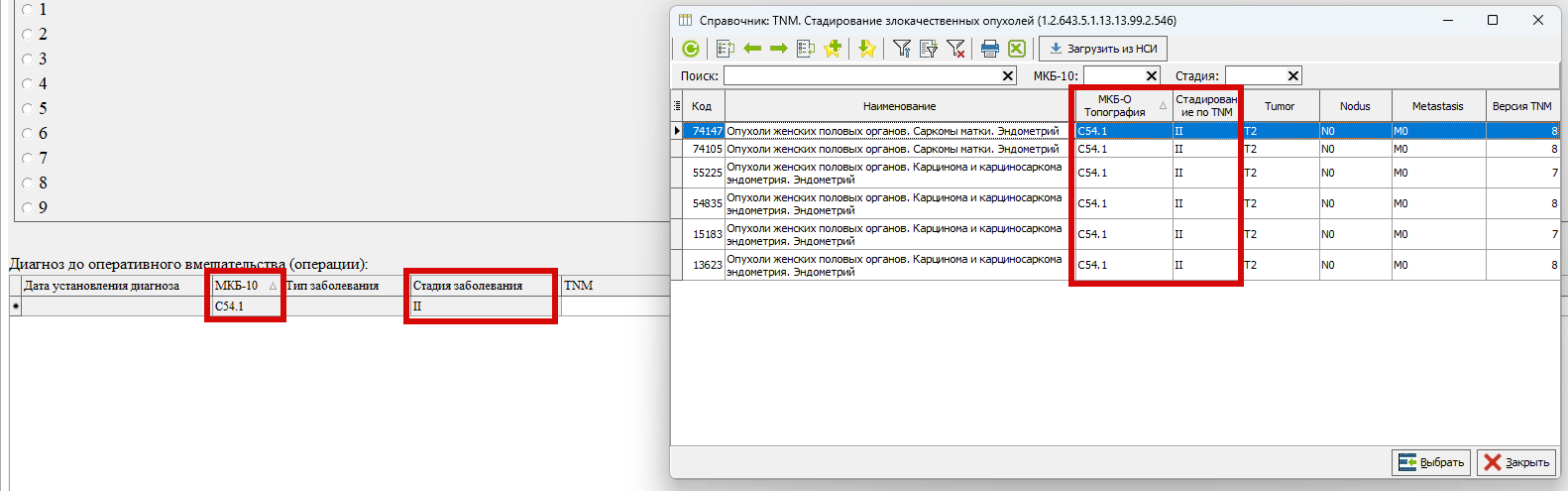
(a.mkb = (select mkb.codest from ref_MKB mkb where mkb.id =:"МКБ-10_ID") or (:"МКБ-10_ID" is null) ) and ( (a.staging_tnm = :"Стадия заболевания") or (:"Стадия заболевания" is null) )В данном коде запросом вытаскивается не полностью диагноз по МКБ-10, а только его код, и уже по выбранному коду происходит фильтрация следующей колонки, дополнительно фильтруясь по стадии заболевания. Данная настройка позволяет получить соответствующий результат фильтрации для 3й колонки (рисунок 8).
 Рисунок 8 - Пример результатам фильтрации колонки по данным из предыдущих заполненных колонок.
Запрос для вывода данных
В случаи если таблицу необходимо заполнять автоматически по каким-либо критериям, то для подобной настройке необходимо перейти на вкладку "Запрос". На данной вкладке пишется запрос который должен вывести эти данные. Следом настраивается поле "Поле таблицы", куда вписывается имя поля/алиас из указанного запроса (рисунок 9).
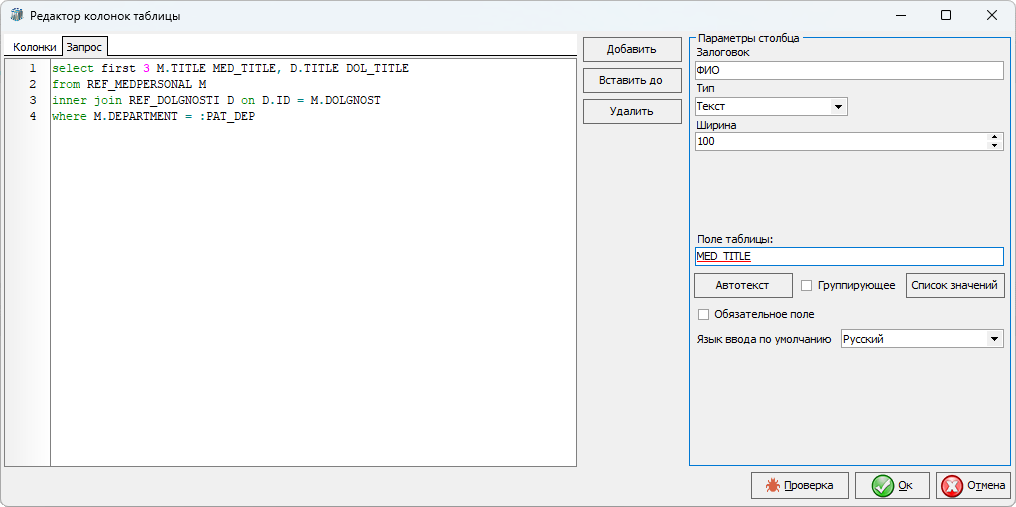 Рисунок 9 - Пример настройки "Запроса" для вывода данных в колонке
В результате использования такой настройки при открытии осмотра, таблица заполниться по умолчанию (рисунок 10).
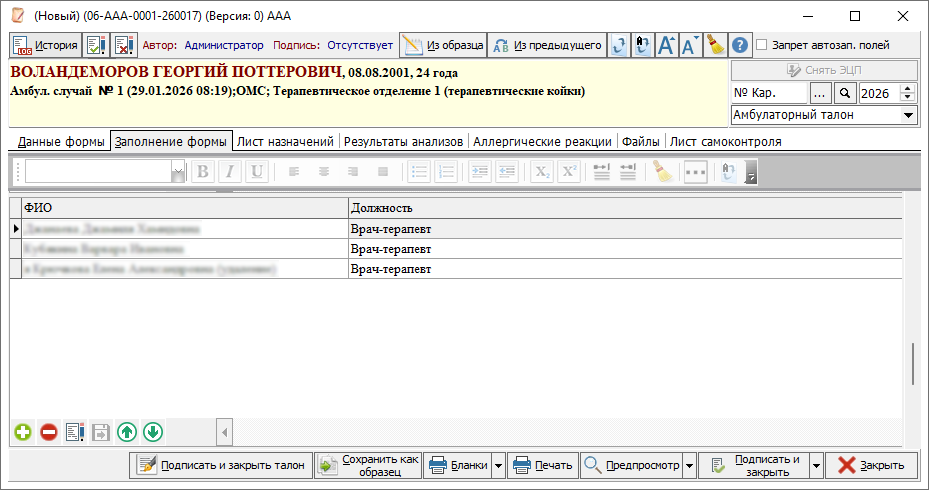 Рисунок 10 - Пример заполнения таблицы из запроса
Свойства элементов - Настройка переноса номеров зубов
При использовании свойства элемента «Переносить номера зубов в услугу» проверяется наличие услуги на вкладке «Данные формы». Для того чтобы данные номеров зубов переносились из осмотра, услуга должна быть настроена определенным образом. В настройках услуги, на вкладке «Ограничение», необходимо установить параметр «Запрет выбора услуги без указания номера» (рисунок 1).
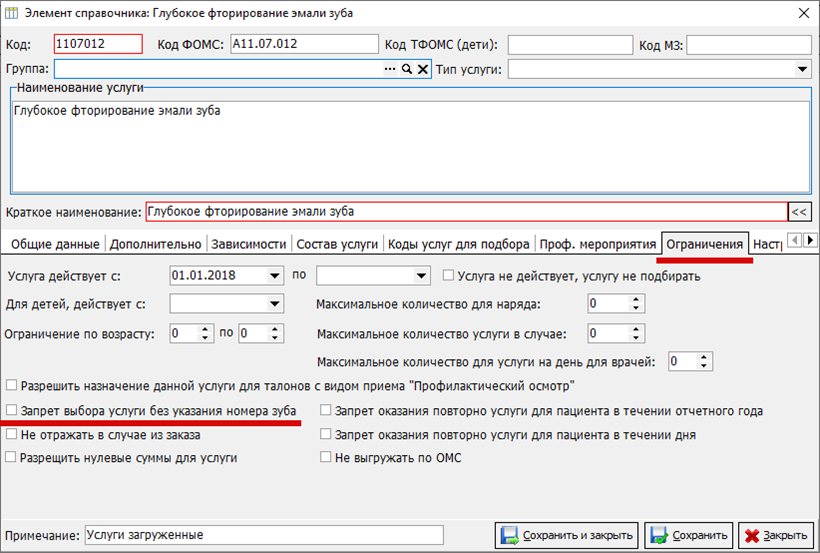 Рисунок 1 – Настройка услуги для взаимодействия с параметром
Свойства элементов - Роль подписанта
Если для какого-либо шаблона необходимо поставить две или более ЭЦП и автору документа не удобно каждый раз заполнять конкретных подписантов документов, то можно воспользоваться данной настройкой.
Настройка СЭМДа на число подписантов
Если документ ещё не настроен на нужное число подписантов, то необходимо перейти в справочник «Выгрузка (РЭМД, ВИМИС)» найти нужный документ для выбранного СЭМДа и используя кнопку добавления, настроить число подписантов и их роли (рисунок 1). Более подробно о данных натсройках было описано в разделе «Настройка документов для выгрузки (РЭМД, ВИМИС)»
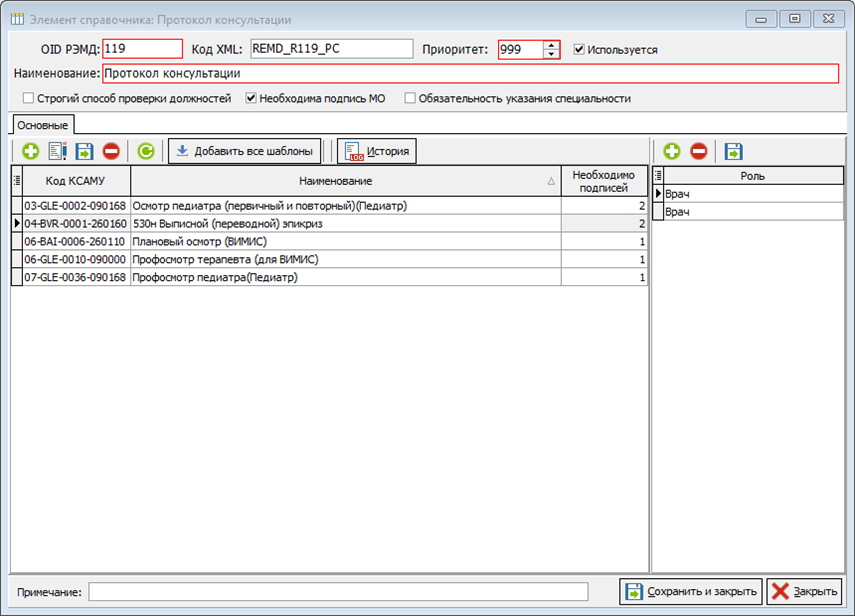 Рисунок 1 - Настройка коллическто и ролей подписантов документа
Настройка шаблона
После настройки СЭМДа, необходимо настроить сам шаблон. Для данных настроек подойдут только элементы связанные с БД. В свойстве «Роль подписанта» проставляется та роль, которая была указана для СЭМДа
|
Важно! В документе могут быть поля для указания Врача и для Заведующего отделением, но если в настройках СЭМДа роль у подписантов была роль «Врач» (рисунок 1), то и для свойства «Роль подписанта» необходимо выбирать «Врач». |
Для автоматического заполнения полей сделанных через элемент "Реквизит из БД" так же рекомендуется написать и настроить соответствущий запрос. В случае, если нужно вывести должность текущего врача и заведующего отделения, можно воспользоваться заготовкой запроса «personal».
«personal»
Select First 1 a.medpersonal Vrach, dol.id Dolznost, zav.medpersonal Zav
from doc_shablon a
inner join ref_medpersonal med on a.medpersonal=med.id
inner join ref_dolgnosti dol on med.dolgnost=dol.id
inner join ref_departments dep on med.department=dep.id
left join reg_respersons zav on dep.id=zav.owner
left join ref_medpersonal z on zav.medpersonal=z.id
left join ref_restype t on zav.restype=t.id
where a.medpersonal=:MEDPERSONAL and t.code=4
order by zav.dateon desc
По итогу всех описанных настроек. в процессе заполнения документа, у специалиста автоматически проставятся в поля с подписантами требуемые ФИО и должности. А при сохранении данного документа, выбранные подписанты автоматически попадут в документ формирования и подписания «Эл. документа» (рисунок 2).
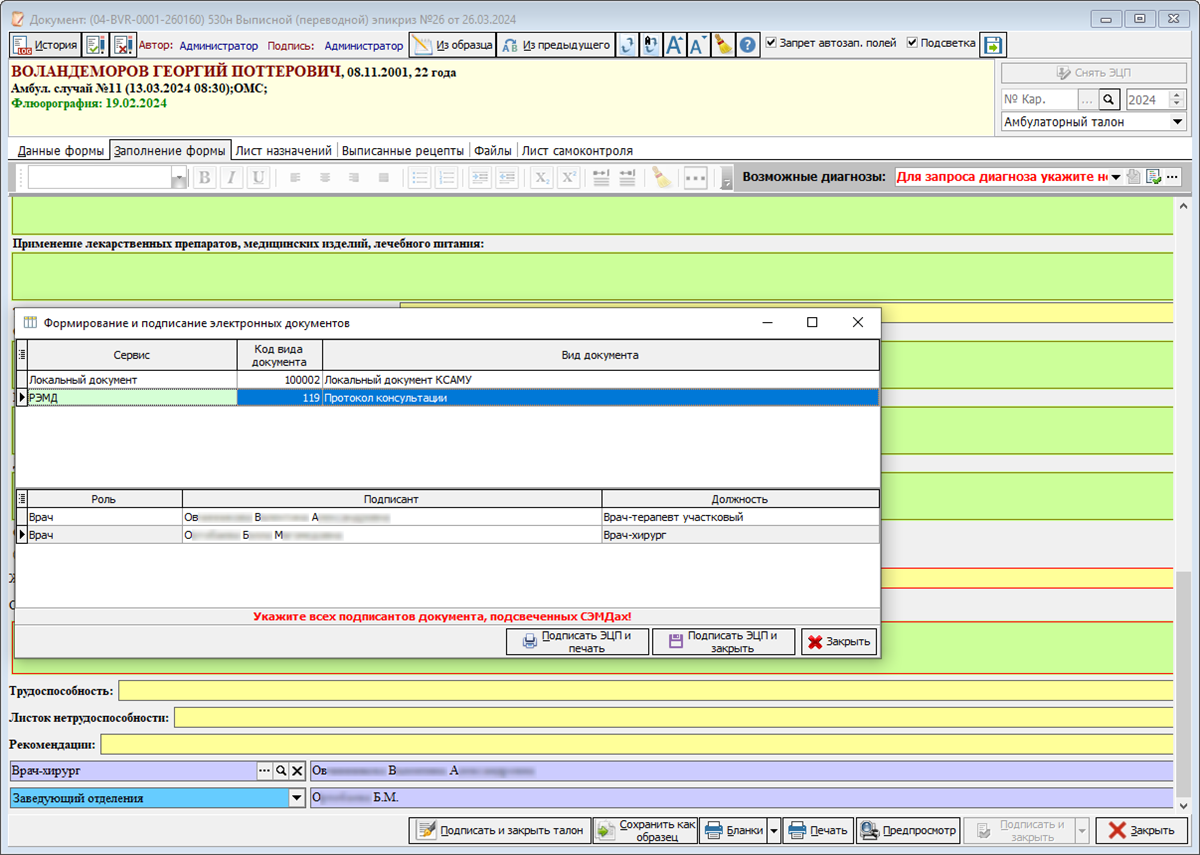 Рисунок 2 - Пример отображения второго подписанта в окне «Формирование и подписание электронных документов»
Свойства элементов - Настройка автозаполнения других полей от «Родительского» поля
Может возникнуть ситуация, когда в осмотре необходимо заполнить какие-либо данные и в зависимости от того что было заполнено, нужно вывести ту или иную информацию в другом поле. Подобную настройку можно сделать посредством свойства «Элемент родитель».
Для настройки необходимо написать SQL-запрос у которого вместо параметра будет выступать программное имя элемента. Программное имя элемента всегда пишется вверху справа окна редактора шаблона (рисунок 1).
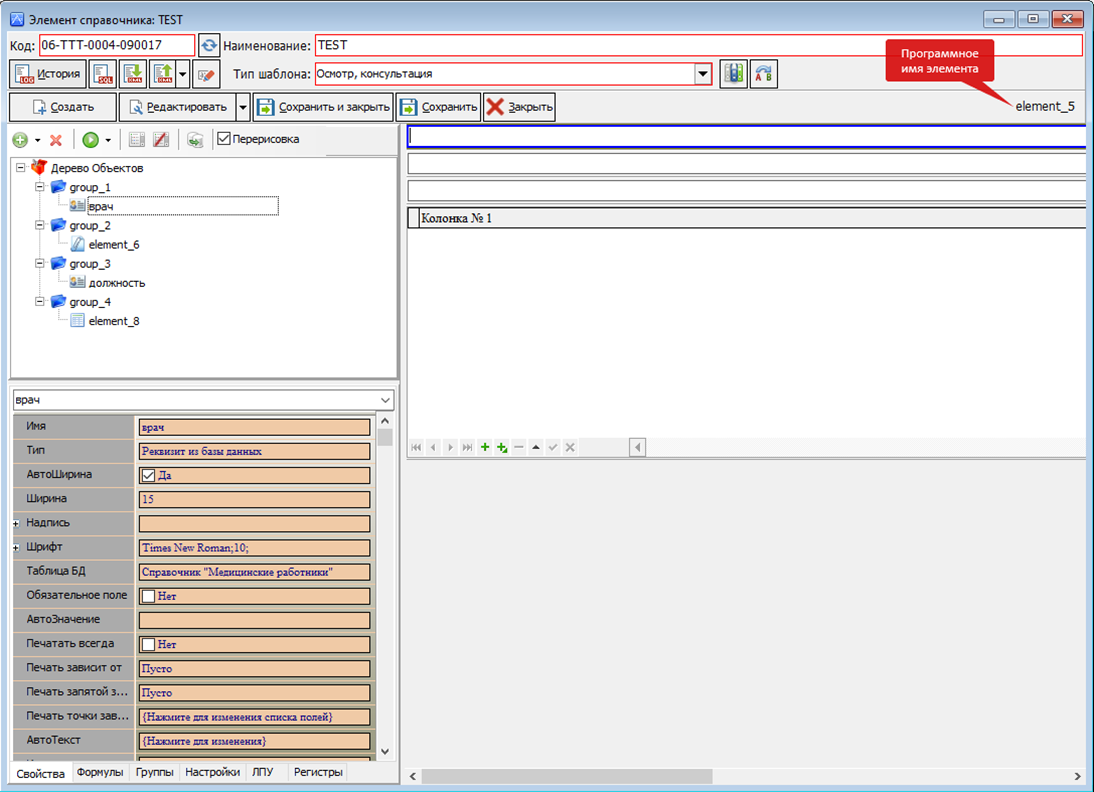 Рисунок 1 - Программное имя элемета
Поле от которого будет зависеть заполнение других полей, должно быть реализовано в виде элемента, связанного с БД, чаще всего удобнее использовать "Реквизит из БД". Также допускается настройка подобного переноса из элемента таблица, но при условии, что в самой таблице также будет присутствовать "Реквизит из БД", а сам элемент должен содержать в себе тот справочник, который будет использоваться в запросе. Ниже приведен пример подобного запроса, который по выбранному специалисту будет выводить его должность и отделение. Также пример такой настройки описан в задаче #93764.
Пример запроса
select A.SPECIALSMED, A.DOLGNOST, DEP.TITLE
from REF_MEDPERSONAL A
left join REF_DEPARTMENTS DEP on A.DEPARTMENT = DEP.ID
where A.ID = :ELEMENT_5
Для других элементов, которые будут заполняться в зависимости от нашего выбора, необходимо настроить свойства «Элемент родитель». В данном свойстве указывается программное имя элемента от которого будет заполняться данное поле, в нашем примере это «element_5» (рисунок 2).
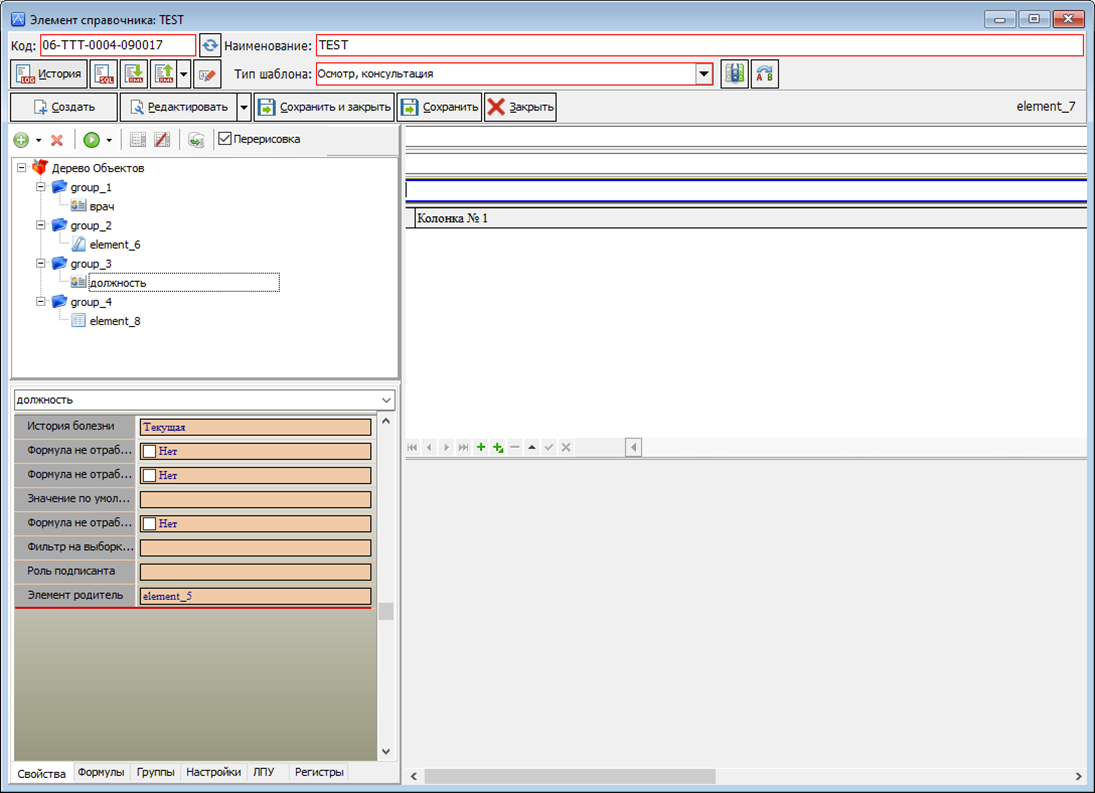 Рисунок 2 - Пример настройки свойства «Элемент родитель»
А также в свойстве «АвтоЗначение» необходимо указать данные из запроса, которые должны будут подставиться. В нашем примере будем выводить значение должности (рисунок 3).
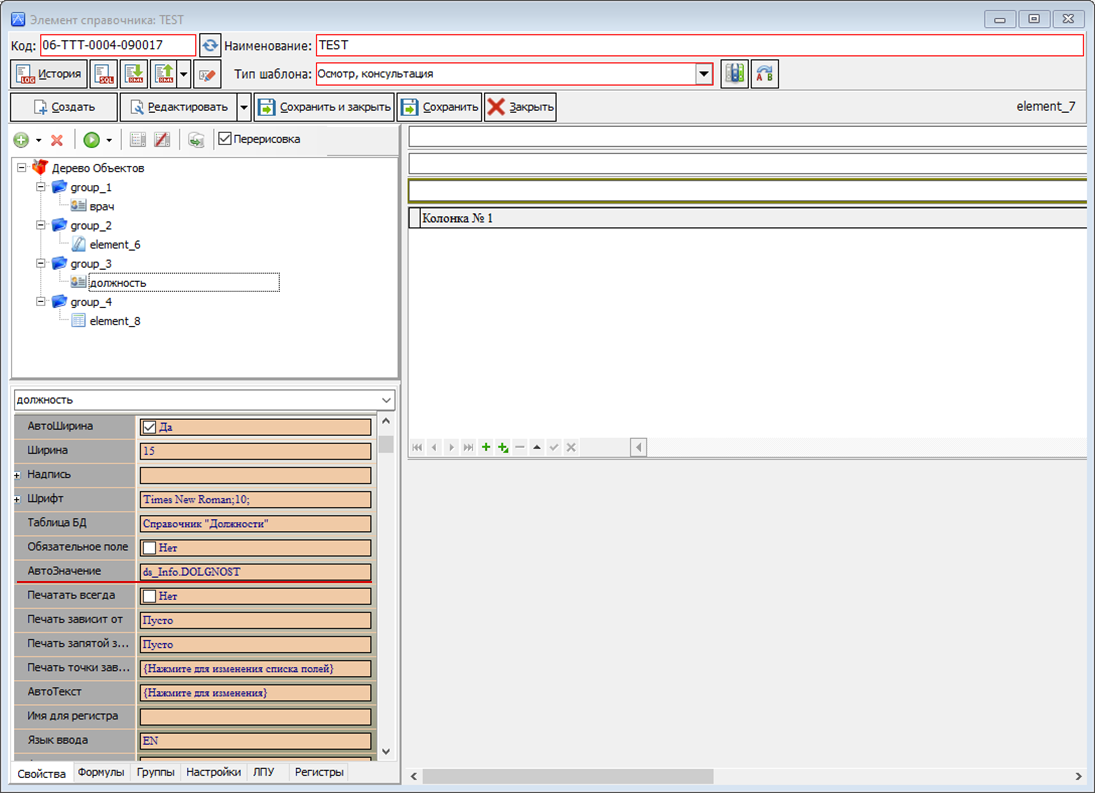 Рисунок 3 - Пример настройки свойства «АвтоЗначение»
После проведенных настроек, шаблон сохраняется. Результатом такой настройки станет следующее: как только в шаблоне будет заполнено поле со специалистом (рисунок 4), автоматически будут настроены ниже настроенные поля, которые выведут отделение и должность выбранного специалиста (рисунок 5).
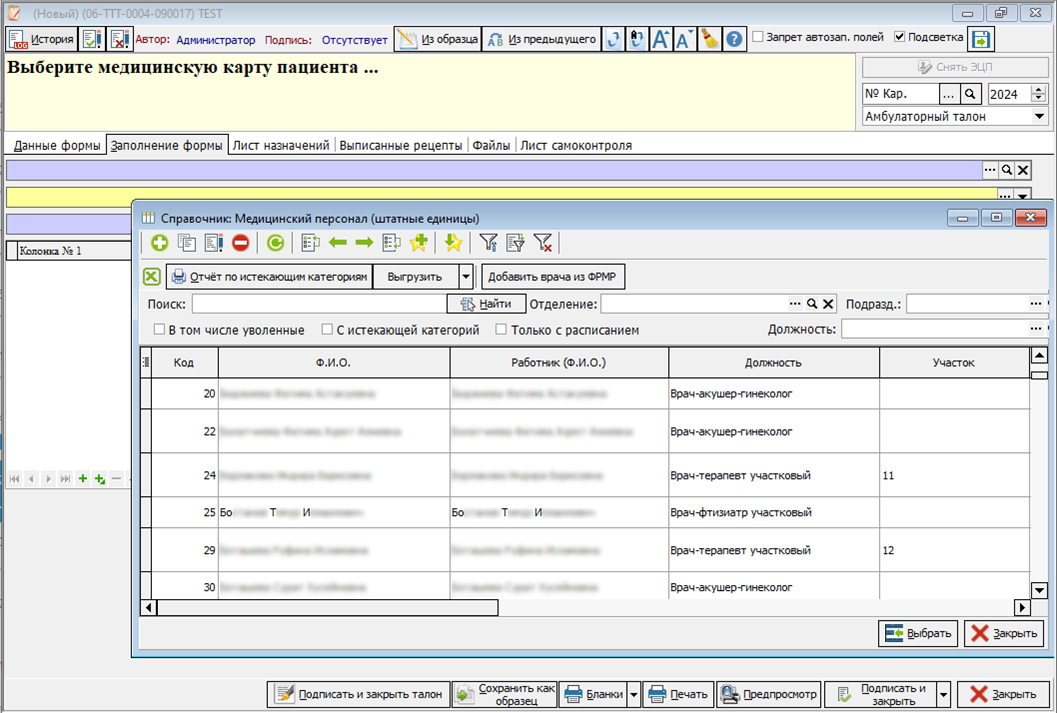 Рисунок 4 - Выбор в тестовом, настроенном поле - специалиста
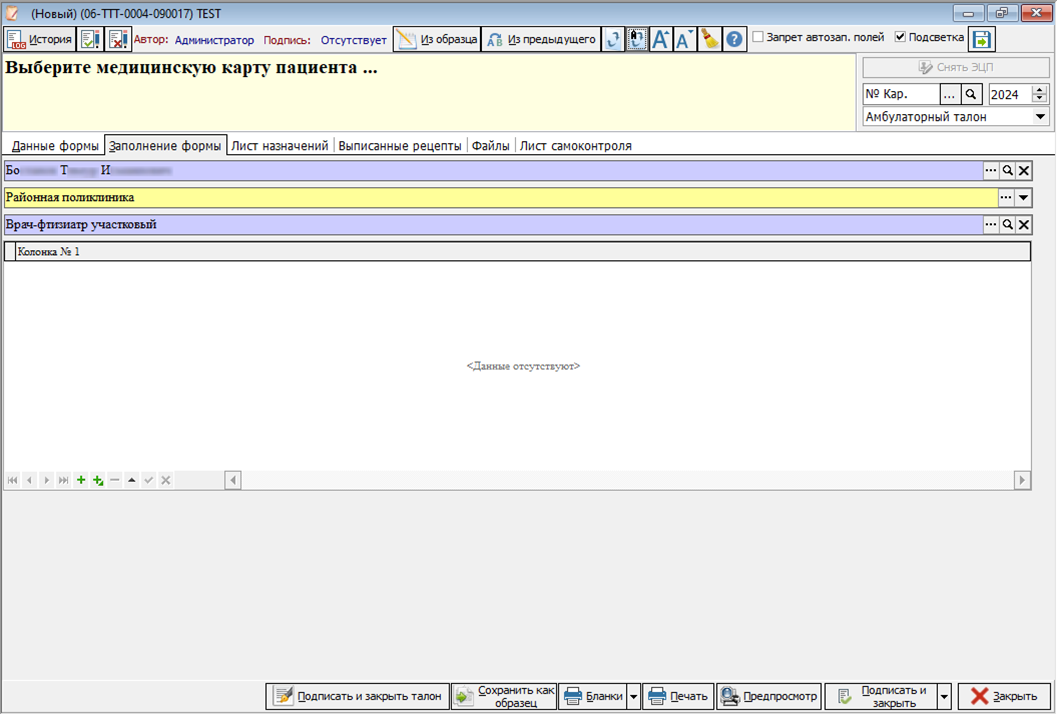 Рисунок 5 - Пример заполнения других связанный полей после выбора специалиста
Прочий функционал редактора шаблонов
В редакторе так же есть дополнительные настройки и кнопки для манипуляций с редактируемым шаблоном.
Импорт шаблона
 - нажав на данную кнопку откроется окно проводника, в котором необходимо выбрать импортируемый шаблон. Для импорта используются только файлы в формате XML. После того как нужный файл выбран, программа подменит все содержимое документа, на то, что содержалось в импортируемом файле. При этом программа так же подменяет и наименование, и код шаблона.
|
Внимание!
|
Экспорт шаблона
 - нажав на данную кнопку откроется окно проводника, в котором необходимо выбрать место для сохранения шаблона. При экспорте шаблоны сохраняются в формате XML. Есть несколько возможных вариантов выгрузки:
— при нажатии на кнопку будет выгружен отдельно сам шаблон и папка с названием по имени шаблона, в которую будут помещены также XML-файлы – образцы по данному шаблону;
— "без образцов" – выгрузка только шаблона;
— "с образцами" – шаблон + образцы по шаблону.
|
Полезная информация! При помощи функционалов импорта и экспорта шаблонов, можно безопасно редактировать требуемые шаблоны. Перед началом изменений. шаблон рекомендуется экспортировать как оригинал и хранить в качестве резервной копии. Если в процессе редактирования что-то пойдет не так или шаблон окажется испорчен, то воспользовавшись функционалом импорта, всегда можно будет восстановить документ из данной копии. |
Функционал создания шаблона из другого шаблона
Если ранее уже был разработан шаблон, в котором есть все требуемые и настроенные поля, то их можно скопировать в создаваемый шаблон. Для этого необходимо в дереве объектов выбрать какое-либо поле, выше/ниже которого будут добавлены скопированные элементы и нажать на соответствующую кнопку  . При этом область макета шаблона будет заменена на две новые области, с отображением данных справочника шаблонов и с отображением дерева объектов другого шаблона (рисунок 1).
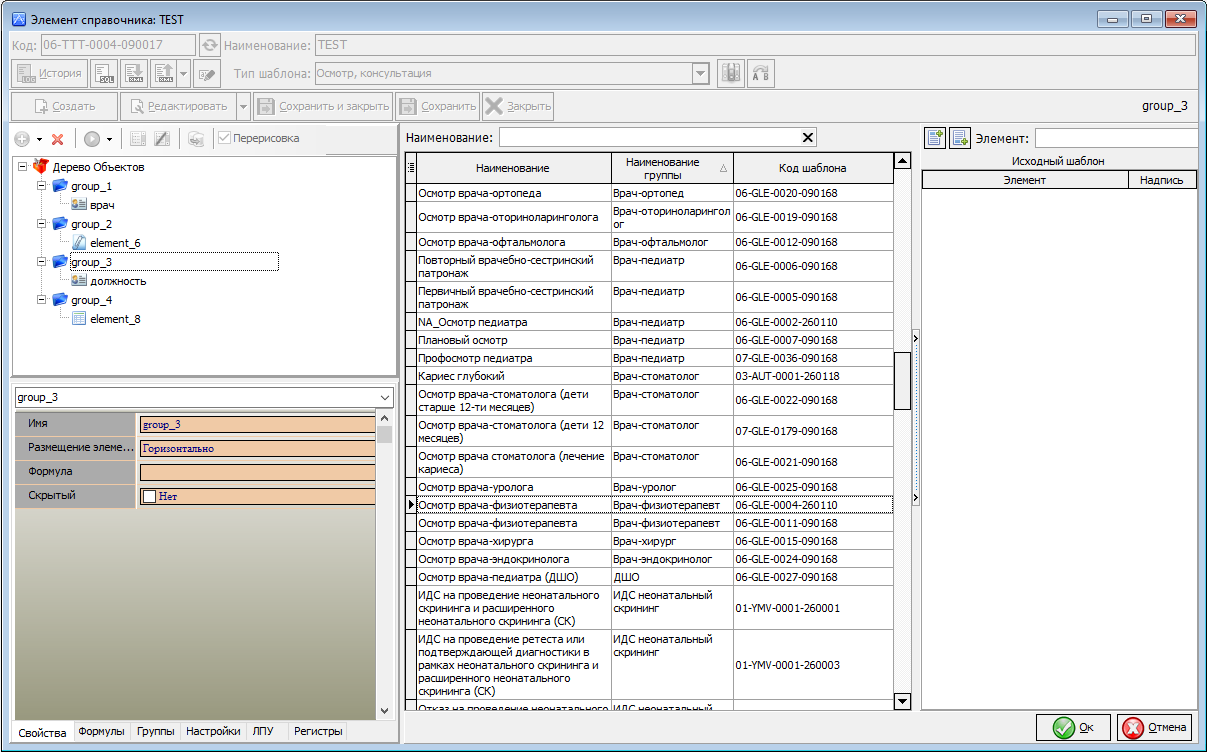 Рисунок 1 - Режим заполнения шаблона из других шаблонов
В открывшейся области с отображением списка шаблонов, необходимо выбрать запись, из которого необходимо будет скопировать элементы. После того как шаблон будет выбран, в правой области отобразится дерево объектов выбранного шаблона (рисунок 2).
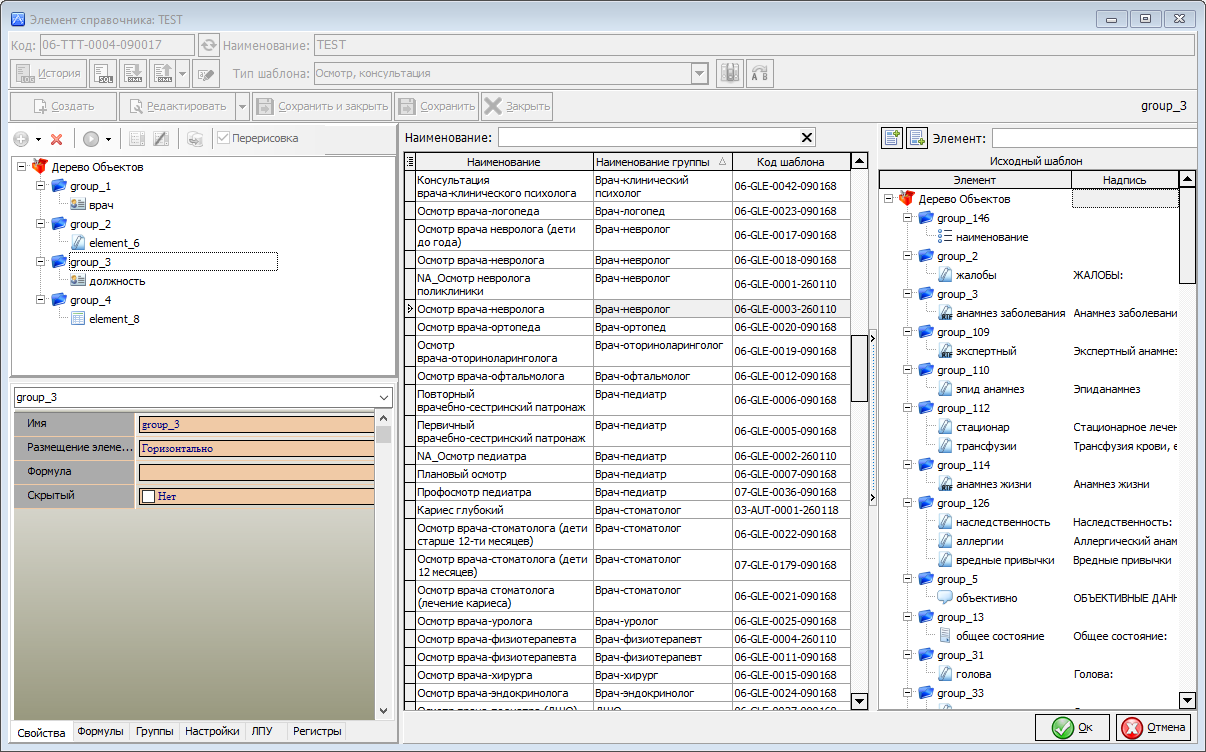 Рисунок 2 - Режим заполнения шаблона из других шаблонов
В области с деревом объектов необходимо выбрать тот объект который хотим скопировать. Если будет выбран конкретный элемент, то скопирован будет только выбранный элемент. Если выбрана группа, то при копировании будет перенесена и группа и содержащиеся в неё элементы. Аналогичным образом отработает при выборе всего дерева объектов - будут скопированы все содержащиеся в нем группы и элементы. При этом Дерево объектов и группы для программы будут иметь одинаковую значимость.
Для удобства работы, в дереве объектов копируемого шаблона, все элементы не только подписаны, но и напротив каждого из них в колонке «Надпись» отображается надпись заданная для выбранного элемента. А над самим деревом объектов, расположена панель поиска элементов по имени. Указав в данном поле примерное название поля и нажав кнопку ввода, программа автоматически изменит фокусировку на искомый элемент (рисунок 3). При повторном нажатии на кнопку ввода, программа будет искать следующий элемент содержащий в своем названии заданное словосочетание. Если элементы с искомым значениям закончатся, программа начнет поиск с самого начала.
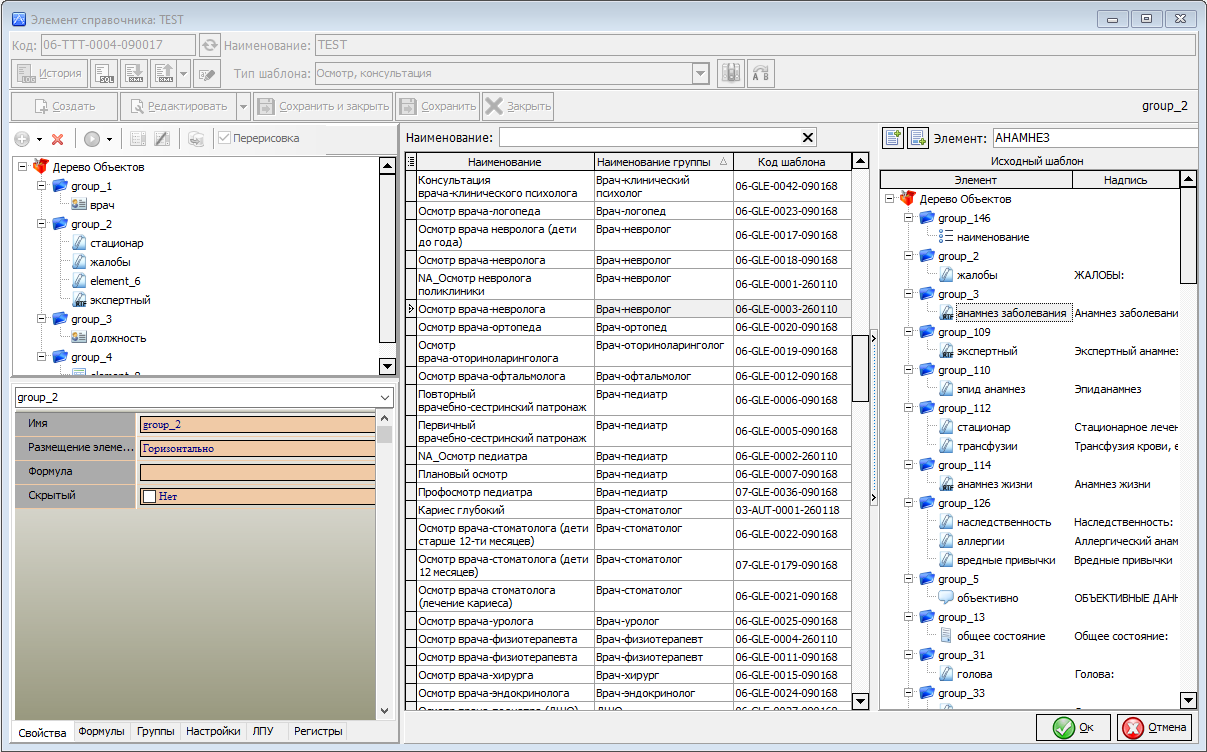 Рисунок 3 - Режим заполнения шаблона из других шаблонов
Для копирования выбранного элемента необходимо воспользоваться кнопками:
 Если необходимо скопировать выбранный элемент перед выбранным элементом нового шаблона.
 Если необходимо скопировать выбранный элемент после выбранного элемента нового шаблона.
Допускается копирование только равнозначных элементов, например поле или список из выбранного шаблона, можно скопировать перед/после другого поля нового шаблона. Копирование разноуровневых элементов не допускается, например нельзя скопировать поле перед/после группы, как и нельзя скопировать группу перед/после например форматируемого текста или дробного числа.
В данном режиме можно копировать сколь угодно элементов и групп переключаясь между деревьями объектов старого и нового шаблона. Так же допускается копирование из нескольких шаблонов, например можно скопировать поле с жалобами из «Осмотра кардиолога», затем выбрать «Осмотр невролога» из него перенести поля с описанием анамнезов, а следом выбрать шаблон «Осмотр Хирурга» и забрать из него поля для диагноза. После того как все требуемые поля скопированы, необходимо в нижнем правом углу нажать на кнопку «Ок». Все манипуляции производимые до нажатия данной кнопки считаются наброском и в конечном результате могут не воплотиться в действительность, после нажатия на кнопку «Ок», все изменения, вступают в силу и функционал копирует по запрограммированной схеме все те элементы и группы которые были выбраны в сам шаблон. В редких случаях, если возникают опасения что в новый документ могут скопироваться какие-либо ошибочные поля, то на последнем этапе вместо кнопки «Ок» иногда имеет смысл нажать на кнопку «Отмена». Если изменения в шаблоне посредством описанного механизма были внесены, то по окончании данной настройки, шаблон может быть отредактирован или донастроен в обычном режиме по усмотрению специалиста, в любом случае, в самом конце, отредактированный документ необходимо сохранить.
Галочка «Перерисовка»
По умолчанию программа автоматически перерисовывает видимую часть макета формы при добавлении или изменении любого из элементов. Отключение данной галочки применяется для увеличения быстродействия системы при редактировании большого объема элементов. Для этого необходимо сначала отключить данную настройку (рисунок 4), затем производить требуемую работу с шаблоном. По окончании редактирования галочку следует включить для отображения итоговой версии шаблона. Сама же галочка по умолчанию всегда включена.
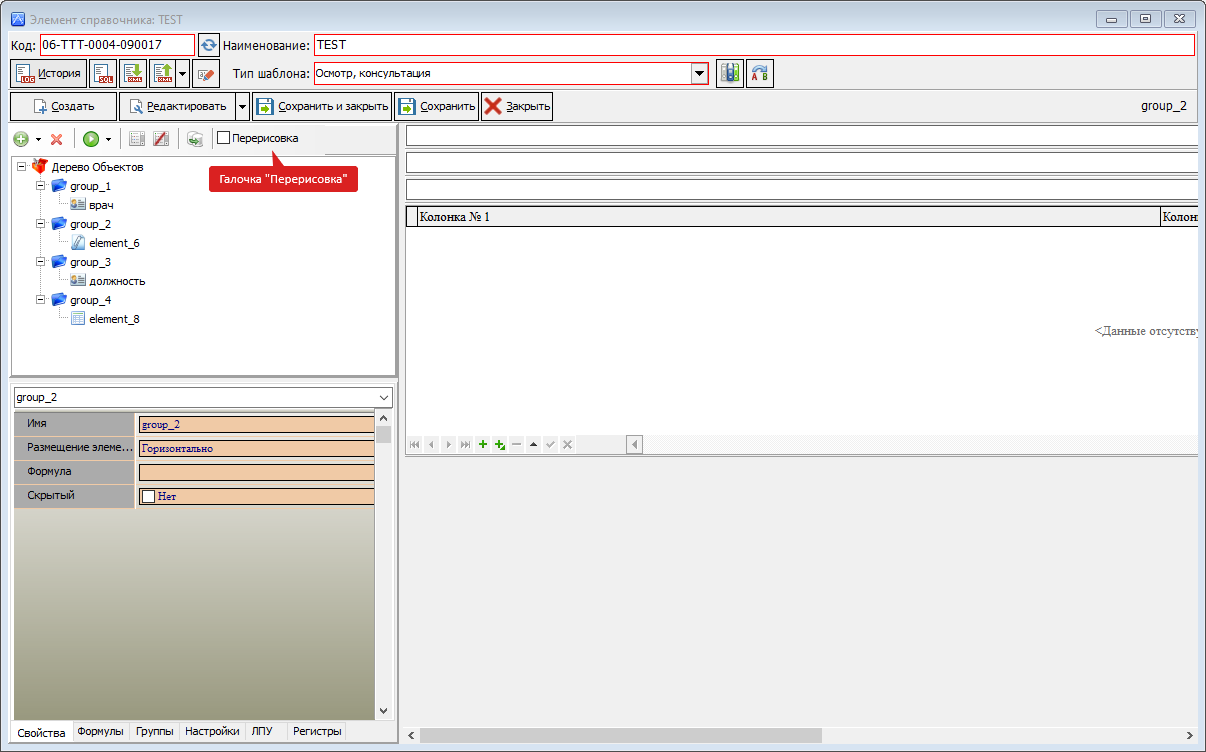 Рисунок 4 – Галочка «Перерисовка»
Кнопка тестирования шаблона
 Данная кнопка используется для запуска шаблона в тестовом режиме, где можно со стороны пользователя проверить работоспособность тех или иных полей шаблона, различные настройки и вычисления. Кнопка имеет расширенный режим «Заполнить значениями» (рисунок 5). При запуске шаблона на тест в данном режиме все поля дополнительно заполняются произвольными значениями. Однако, если в шаблоне применялась таблица, то в данном тестовом режиме, значения таблицы всегда будут отображаться в виде трех дублирующихся строк.
 Рисунок 5 – Заполнение полей тестовыми значениями в режиме тестирования
Вкладка – Группы
На данной вкладке можно настроить отображение данного шаблона в тех или иных группах: в одной или нескольких, не копируя при этом сам шаблон. Для этого на данной вкладке необходимо нажать на кнопку добавления и в открывшемся окне «Групп шаблонов» выбрать требуемые. Для удобства удерживая клавишу «Ctrl» можно сразу выбрать несколько групп (рисунок 6)
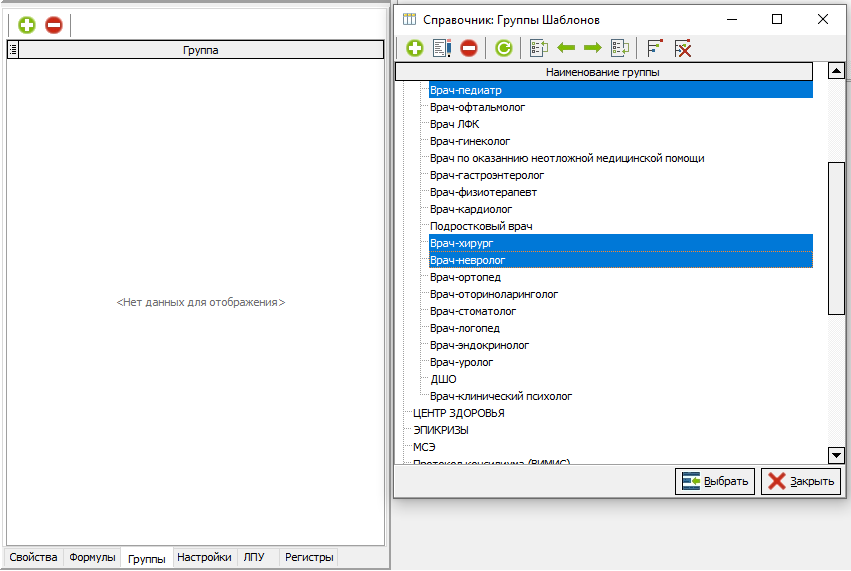 Рисунок 6 – Настройка отображения шаблона в нескольких группах
Вкладка – Настройки
На данной вкладке используются различные внутренние настройки шаблона (рисунок 7):
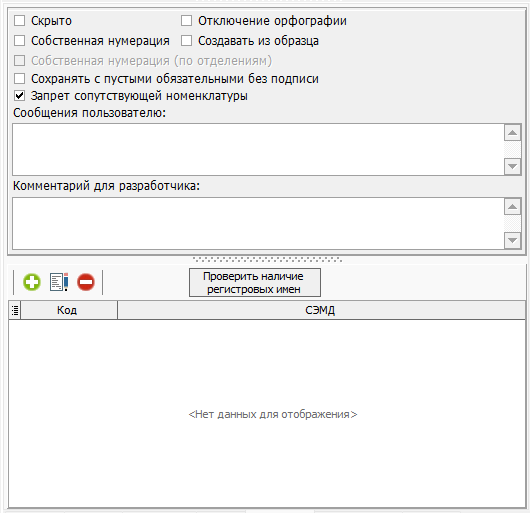 Рисунок 7 – Настройка отображения шаблона в нескольких
- Скрыто - данная галочка делает весь шаблон скрытым. Врач не сможет им больше воспользоваться или скопировать его из другого документа. Но при этом у врача есть возможность открывать созданные ранее документы из данного осмотра.
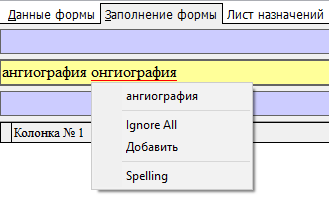
- Откл.орфографии - данная галочка отключает проверку орфографии в текстовых полях. в виде подсказки. По умолчанию при неправильном написании какого-либо слова, программа подчеркивает это слово а при нажатии на слово правой кл. мыши предлагает заменить на правильный по её версии вариант. Например если написать «Ангиография» и «Онгиография», то последнее будет явно написано с ошибкой (рисунок 8). В то же время даже при правильном написании данного слова программа не в состоянии распознать правильный вариант и так же учитывает вариант, как написанный с ошибкой, например «Эзофагогастродуоденоскопия». Если для конкретного врача эта настройка принципиальна, то нажав на данную галочку проверка орфографии будет отключена для всего шаблона.
 Рисунок 8 – Пример работы проверки орфографии в работе шаблона
- Собственная нумерация - По умолчанию, любой созданный шаблон имеет нумерацию, которая берется по последнему созданному документу +1. Данная настройка позволяет вести для шаблона собственную нумерацию. При этом сам механизм нумерации остается аналогичным, но в рамках шаблона (рисунок 9). Данная настройка актуальна для различных протоколов операций и им подобным документам, где номер документа может быть принципиален.
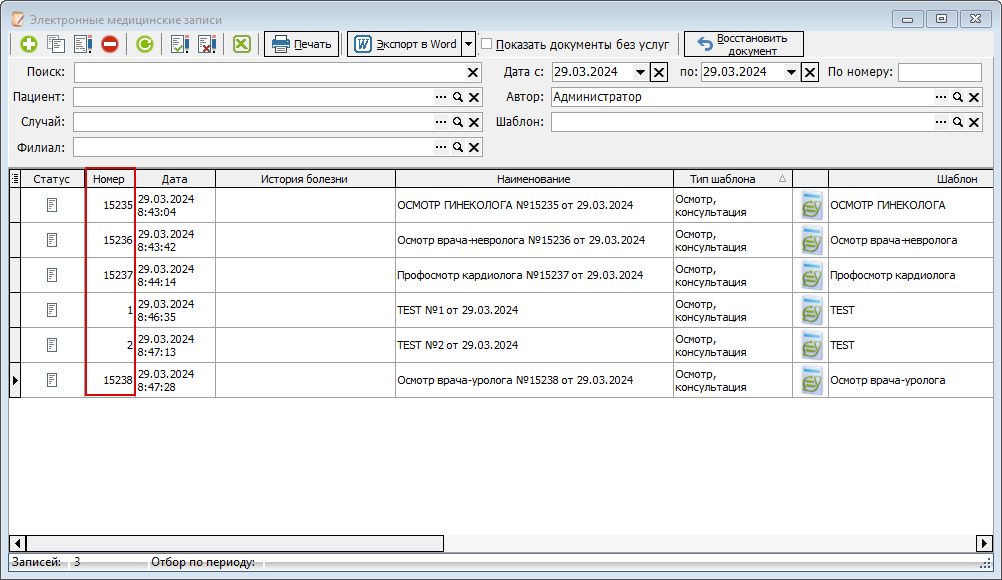 Рисунок 9 – Пример работы нумерации и параметра «Собственная нумерация» для документов
- Собственная нумерация (по отделениям) - Настройка работает в связке с настройкой "Собственная нумерация" и только при её включении. Помимо уникальной нумерации по документу, настройка включается доп. критерий нумерации в разрезе отделения. Таким образом уникальный номер (Например протокола операции), будет не только для выбранного и настроенного шаблона, но у разных отделений использующих его.
- Сохранять с пустыми обязательными без подписи - В обычной работе с шаблоном, если сделать какое-либо из полей обязательным, программа не даст сохранить документ до тех пор пока данное поле не будет заполнено. При этом при попытке сохранения такого документа появится соответствующее окно (рисунок 10). Данная настройка позволяет сохранять шаблон, игнорируя в нем любые проверки заполнения обязательных полей, но при этом документ не будет подписываться и формировать СЭМД до тех пор пока все обязательные поля не будут заполнены.
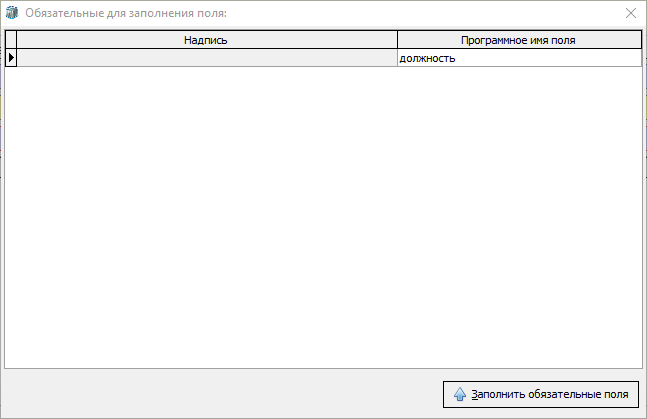 Рисунок 10 – Пример проверки заполнения обязательных полей
- Запрет сопутствующей номенклатуры - Данная настройка блокирует заполнение любой сопутствующей номенклатуры в документе (как в ручном режиме, так и автоматически по настроенным услугам). При переходе на вкладку "Сопутствующая номенклатура" программа с данной настройкой выведет соответствующее сообщение (рисунок 11), а сама панель будет неактивна.
 Рисунок 11 – Сообщение о запрете на заполнение сопутствующей номенклатуры в осмотре
 - Создавать из образца - настройка разрешает создавать осмотр только из заранее подготовленного образца. Сами осмотры при этом будут выделены желтым цветом в справочнике шаблонов (рисунок 12). Как правило настройка применяется для стоматологических осмотров. В них обычно указывается несколько различных услуг, а сам набор услуг в зависимости от заболевания условно фиксирован, настройка позволяет исключить человеческий фактор при оформлении документа, так как минимальный набор услуг уже будет прописан в образце и даже если врач что-то забудет заполнить, ошибки не появится.
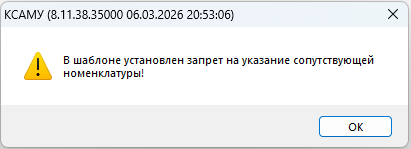
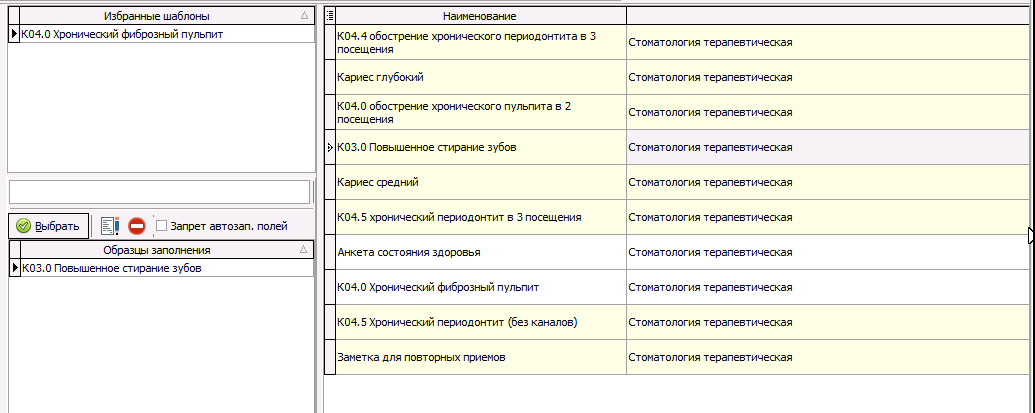 Рисунок 12 – Пример отображение шаблонов настроенных параметром «Создавать из образца»
- Табличная часть СЭМДов - в данной таблице формируется список всех видов СЭМДов, которые должны формироваться из данного документа. Для добавления СЭМДа, необходимо нажать на кнопку добавления, в открывшемся справочнике РЭМД, необходимо найти и выбрать требуемый документ. Для удобства, можно сразу выбрать несколько документов из списка, удерживая кнопку «Ctrl». Так же возможно настроить данные СЭМДы и через отдельный справочник.
- Кнопка «Проверить наличие регистровых имен» - если в табличной части СЭМДов были выбраны записи по которым надо выгружать данные, то нажав на данную кнопку программа перепроверит и выведет список обязательных (рисунок 13) и не обязательных (рисунок 14) регистровых имен, которые нужны будут для корректно выгрузки указанного СЭМДа.
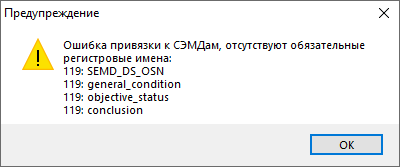 Рисунок 13 – Предупреждение об отсутствии обязательных регистровых имен для 119 СЭМДа Рисунок 13 – Предупреждение об отсутствии обязательных регистровых имен для 119 СЭМДа |
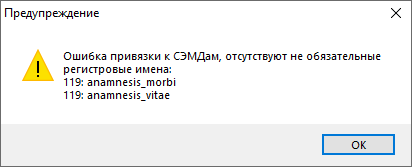 Рисунок 14 – Предупреждение об отсутствии не обязательных регистровых имен для 119 СЭМДа Рисунок 14 – Предупреждение об отсутствии не обязательных регистровых имен для 119 СЭМДа |
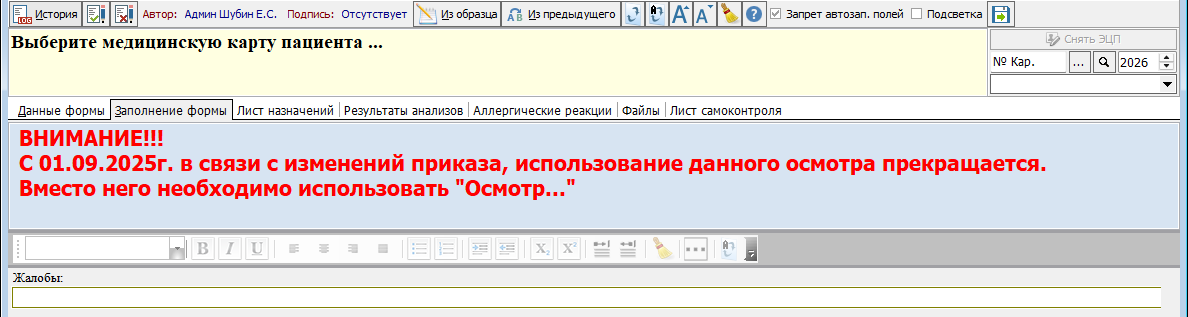
- Сообщение пользователю - В данном поле заполняется информация которая будет дополнительно выводиться при использовании осмотра (рисунок 15). Отображаемая информация выводиться всегда заданным размером и цветом вверху, над полями осмотра.
 Рисунок 15 - Пример служебного сообщения для пользователя использующего осмотр
 - Комментарий для разработчика - служебное поле отображаемое только для учетной записи "Администратор" (уч. запись сотрудников МИТ). Используемый для различных пометок по работе шаблона (например для описания особенностей заполнения документа, или для указания номеров задач в рамках которого осмотр был переделан).
Вкладки «Синхронизация»
Вкладка отображаемое только для учетной записи "Администратор" (уч. запись сотрудников МИТ). На данных вкладках отображает список МО для которых настроена синхронизация шаблона (рисунок 16).
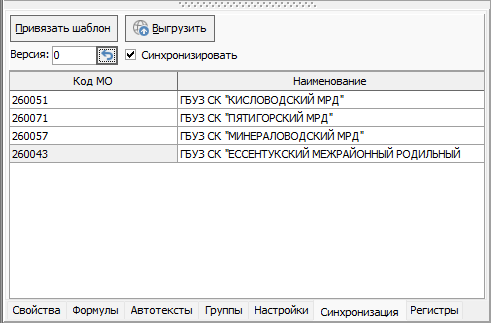 Рисунок 16 - Пример настройки синхронизации осмотра с МО
Для редактирования списка МО, используется кнопка «Привязать шаблон». После того как список составлен, обновление происходит при нажатии на кнопку «Выгрузить». При этом в появившемся окне описывается список изменений внесенных в выгружаемый осмотр. Функционал необходим для централизованного обновления типовых осмотров, в случаи каких-либо его изменения. В случаи если клиент хочет внести изменения противоречащие приказу или иные уникальные изменения в типовом осмотре не отвечающими интересам др МО, то под его ответственность, на данной вкладке снимается галочка "Синхронизировать", осмотр становиться локальным документом МО и поддерживается силами сотрудников МО.
Вкладка «Формулы»
На данных вкладках отображается информация о том, для какого элемента, какая формула прописана (рисунок 17). При нажатии в данной области на интересующий элемент/формулу программа изменит фокус на выбранный элемент и откроет вкладку «Свойства».
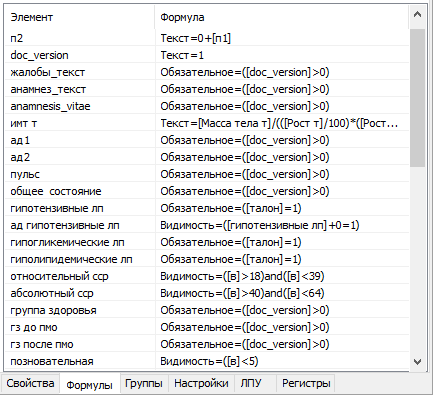 Рисунок 17 – Пример настройки формул в шаблоне
Вкладки «Регистры»
На данных вкладках отображается информация о том, для какого элемента, какое регистровое имя прописано (рисунок 18). При нажатии в данной области на интересующий элемент/регистру программа изменяет фокус на выбранный элемент и открывает вкладку «Свойства».
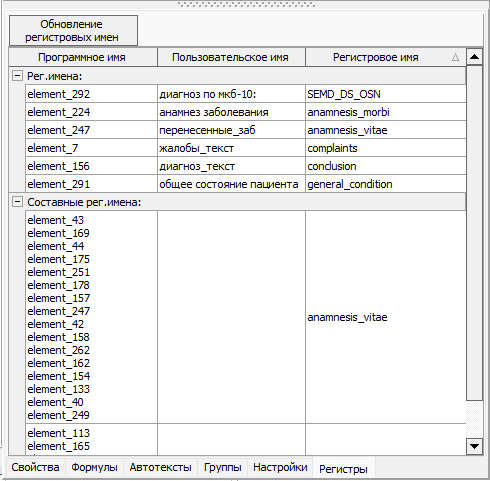 Рисунок 18 – Пример настройки формул в шаблоне
В случае, если осмотр был доработан например под требования СЭМДа - дополнен новыми рег. именами, то чтобы новые доработки так же работали и на старых документах, необходимо по ним обновить информацию. Для этого после настройки регистровых имен, следует нажать на кнопку "Обновление регистровых имен" и подождать выполнение запущенного процесса.
Разработка Эл. документа - Редактор печатной формы
Создание печатной формы
После того как шаблон готов и настроен, необходимо создать для него печатную форму. Следует нажать либо на кнопку «Создать», либо на кнопку «Редактировать». Так как у новых шаблонов пока нет печатных форм, то автоматически будет создана новая ПФ.
В процессе создания ПФ отобразиться окно с параметрами (рисунок 1).
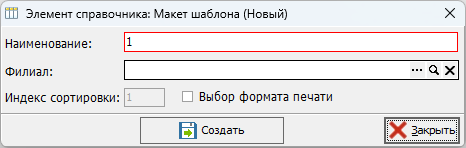 Рисунок 1 - Создание бланка печатной формы
-
"Наименование" - по умолчанию задается цифрами, согласно очередности создания, но при необходимости, можно указать свой вариант.
-
"Филиал" - поле отвечающее за отображение выбранной формы в рамках какого-либо филиала, если врач оформляющий документ не относиться к выбранному филиалу, то распечатать данный бланк не получиться.
-
"Индекс сортировки" - поле заполняется автоматически и не допустимо к редактированию. Если печатных форм несколько, поле отвечает приоритет очередность отображение формы среди других печатных форм.
-
"Выбор формата печати" - настройка отвечает за возможность при печати конечным пользователем, выбирать формат страницы, вместо заданного по умолчанию значения. Настройки такой печати будут подтягиваться в зависимости от настроек имеющегося принтера конечного пользователя.
Если шаблон имеет уже одну печатную форму, то для их редактирования необходимо нажимать на кнопку «Редактировать».
Помимо основной формы, можно создавать любое количество дополнительных форм, используя кнопку «Создать». При этом по умолчанию имена форм будет продолжать существующую нумерацию, но при необходимости, можно и задать собственное название форм.
Если требуется изменить параметры ПФ например название, очередность отображение, выбор формата печати изменить или изменить порядок, но при этом оставить её содержимое без изменений, то на кнопке «Редактировать» есть дополнительный функционал «Редактировать данные печатных форм» (рисунок 2).
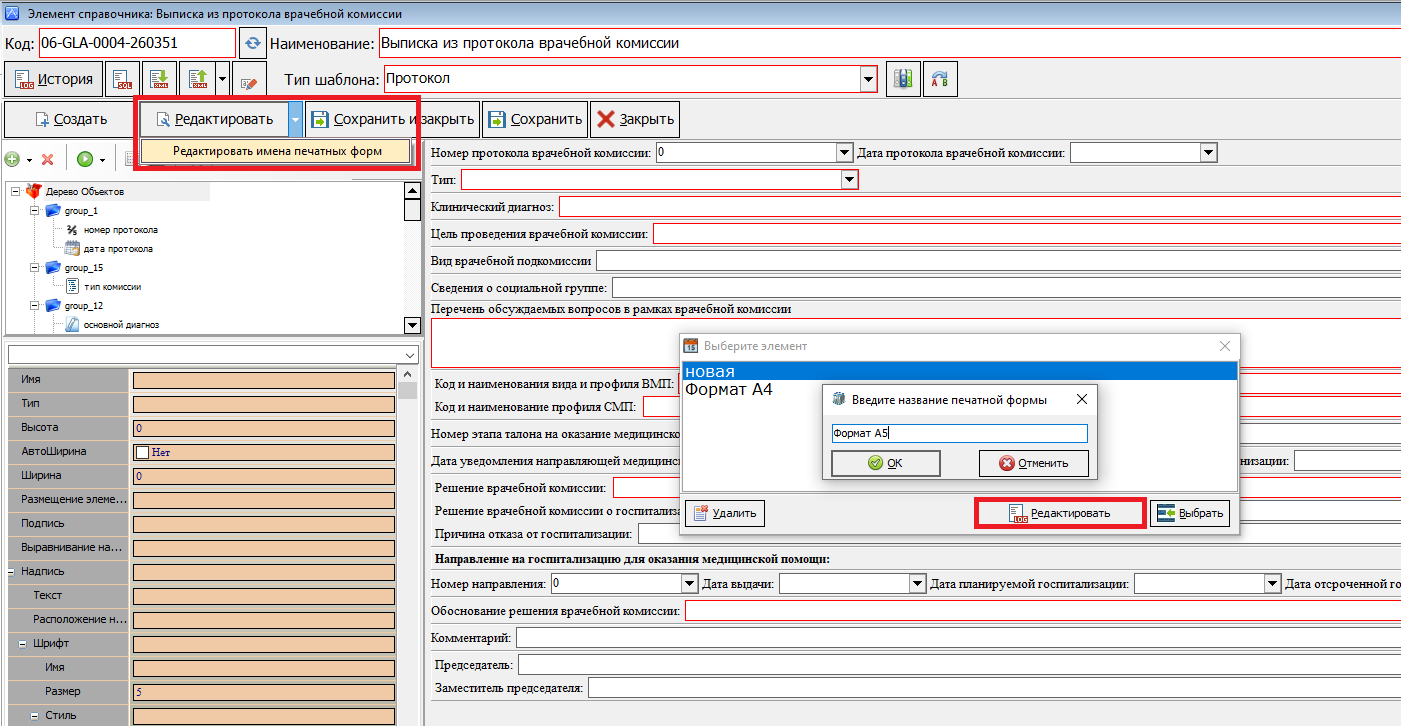 Рисунок 2 – Редактирование имени печатной формы
В процессе создания/редактирования ПФ могут возникнуть следующие ошибки:
-
Ошибка несоответствия типов переменных. Сама по себе ошибка не критичная, её можно проигнорировать (рисунок 3).
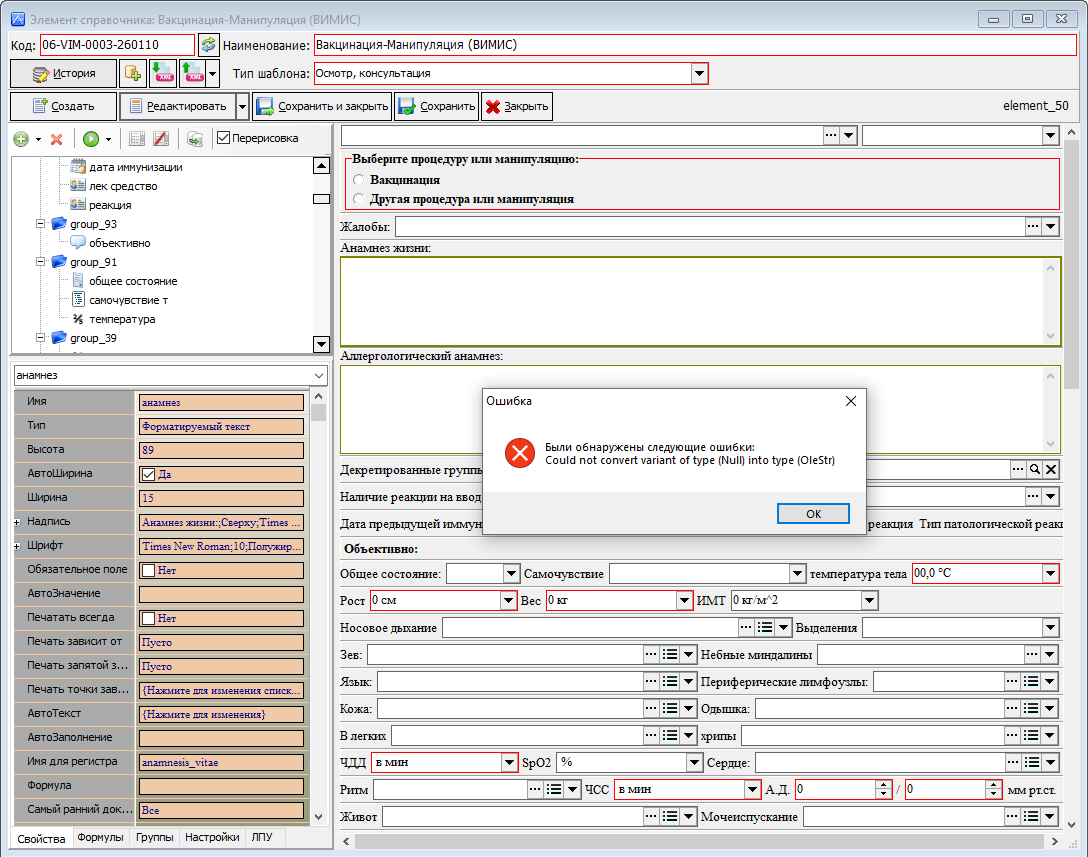 Рисунок 3 - Ошибка несоответствия типов переменных
-
Ошибка о наличии неизвестной переменной в ПФ. Данная ошибка указывает на то, что в ПФ указана переменная с именем, которую система не может сопоставить в редакторе шаблона. Данная ошибка возникает при опечатках или при переименовании элементов в редакторе шаблона, а также при их удалении. Для её устранения необходимо зайти в ПФ, найти переменную и либо исправить её имя на имя как в переименованном элементе, либо удалить (рисунок 4).
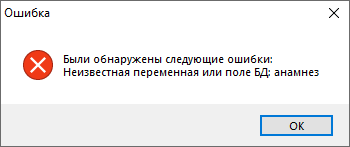 Рисунок 4 - Ошибка о наличии неизвестной переменной в ПФ
После того как ПФ создана, она будет выглядеть примерно следующим образом (рисунок 5):
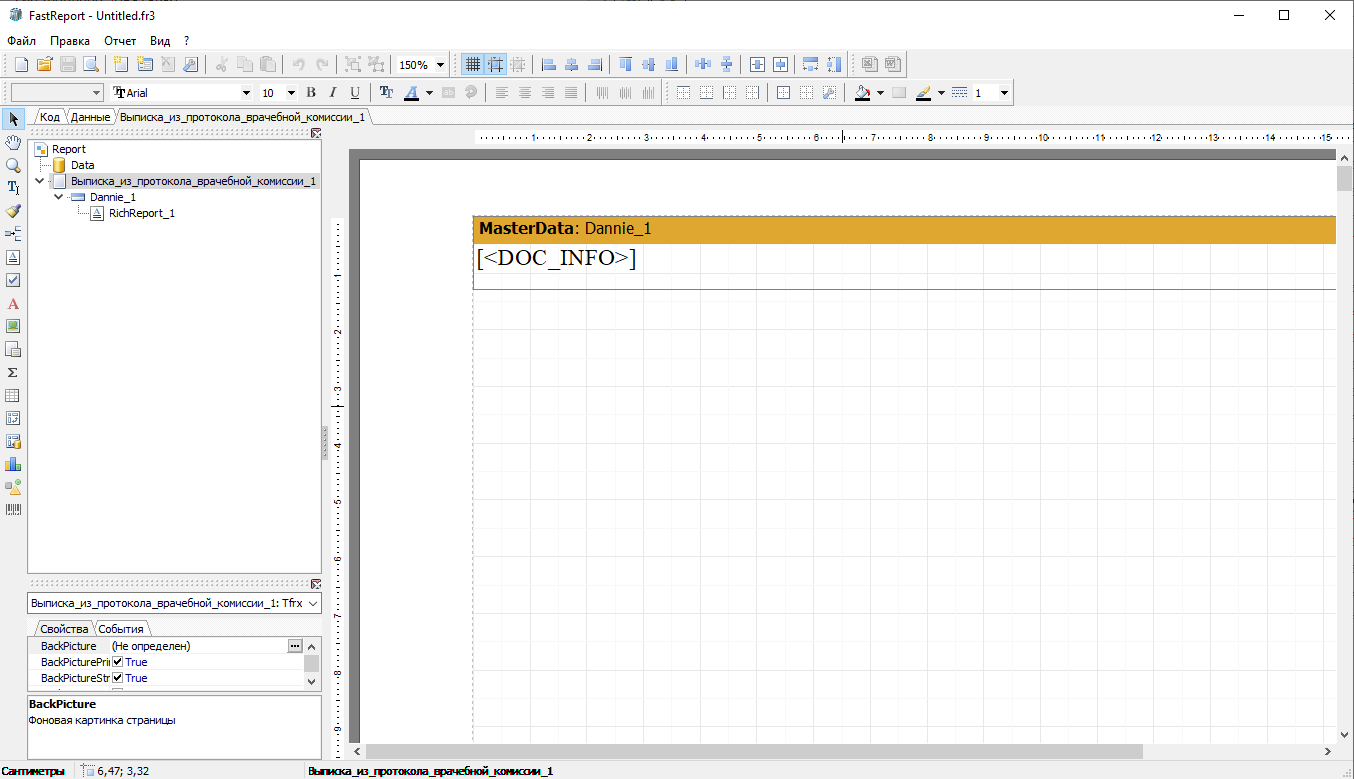 Рисунок 5 – Пример созданной ПФ
Если в шаблоне имеется элемент "Таблица", то автоматически будут созданы данные для её отображения с названиями "Table_1_element_4" и "Table_2_element_4" (рисунок 6).
|
Запрещено удалять! Элементы "Table_1_element_4" и "Table_2_element_4", иначе будет ошибка и ПФ не будет распечатана (рисунок 7). |
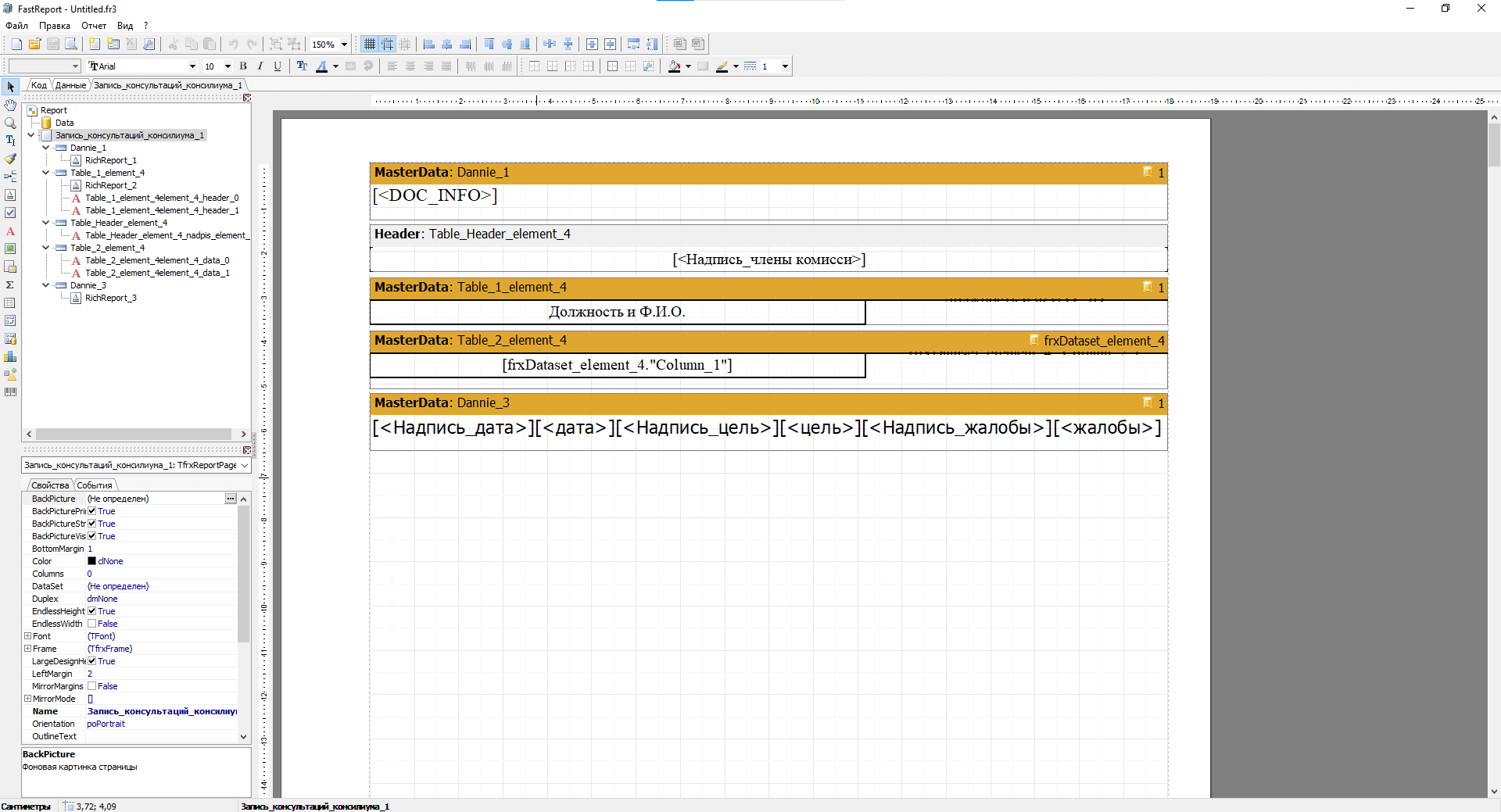 Рисунок 6 – Пример созданной ПФ с таблицей
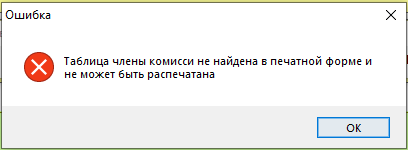 Рисунок 7 – Ошибка печати при удалении элементов "Table_1_element_4" и "Table_2_element_4"
Все элементы редактора как правило описываются в элементе RichReport_1. Сам элемент всегда находится в подобие группы MasterDate с именем Dannie_1. Если в ПФ не будет хотя бы одного из этих элементов с точно такими же именами, то ПФ может работать не корректно.
|
Запрещено удалять! Служебные элементы RichReport_1 и группу Dannie_1, иначе печатная форма не будет работать. |
Основные элементы печатной формы
Все элементы для ПФ находятся в левой группе напротив дерева объектов. Основными из них являются:
 – группы элементов (Данные 1 уровня), применять «Данные» других уровней для ПФ шаблонов не желательно, так как они используются для более сложной отчетности (рисунок 1).
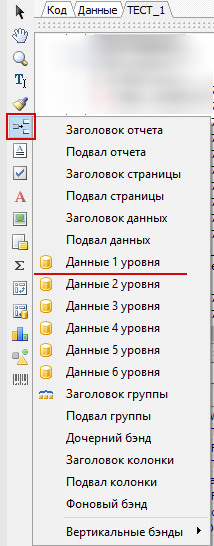 Рисунок 1 – Группы элементов ПФ
В данных группах располагаются описанные ниже элементы, но для того, чтобы эти элементы отображались, саму группу необходимо настроить. Для этого нужно нажать на неё два раза левой клавишей мыши, в результате откроется окно настроек данных (рисунок 2):
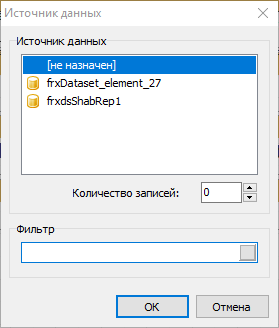 Рисунок 2 – Окно данных для MasterDate
Если для группы используются данные из запроса, то в списке источников данных нужно выбрать требуемый запрос.
Если нужны просто данные из редактора шаблона, то необходимо изменить параметр «Количество записей» с «0» на «1». Можно указать и другое значение, но в этом случае на печать будет выведено столько копий данных, сколько было указано в поле.
Если в редакторе шаблона был добавлен элемент «Таблица» то, в ПФ программа создаст специализированный набор элементов для отображения данной таблицы (рисунок 3).
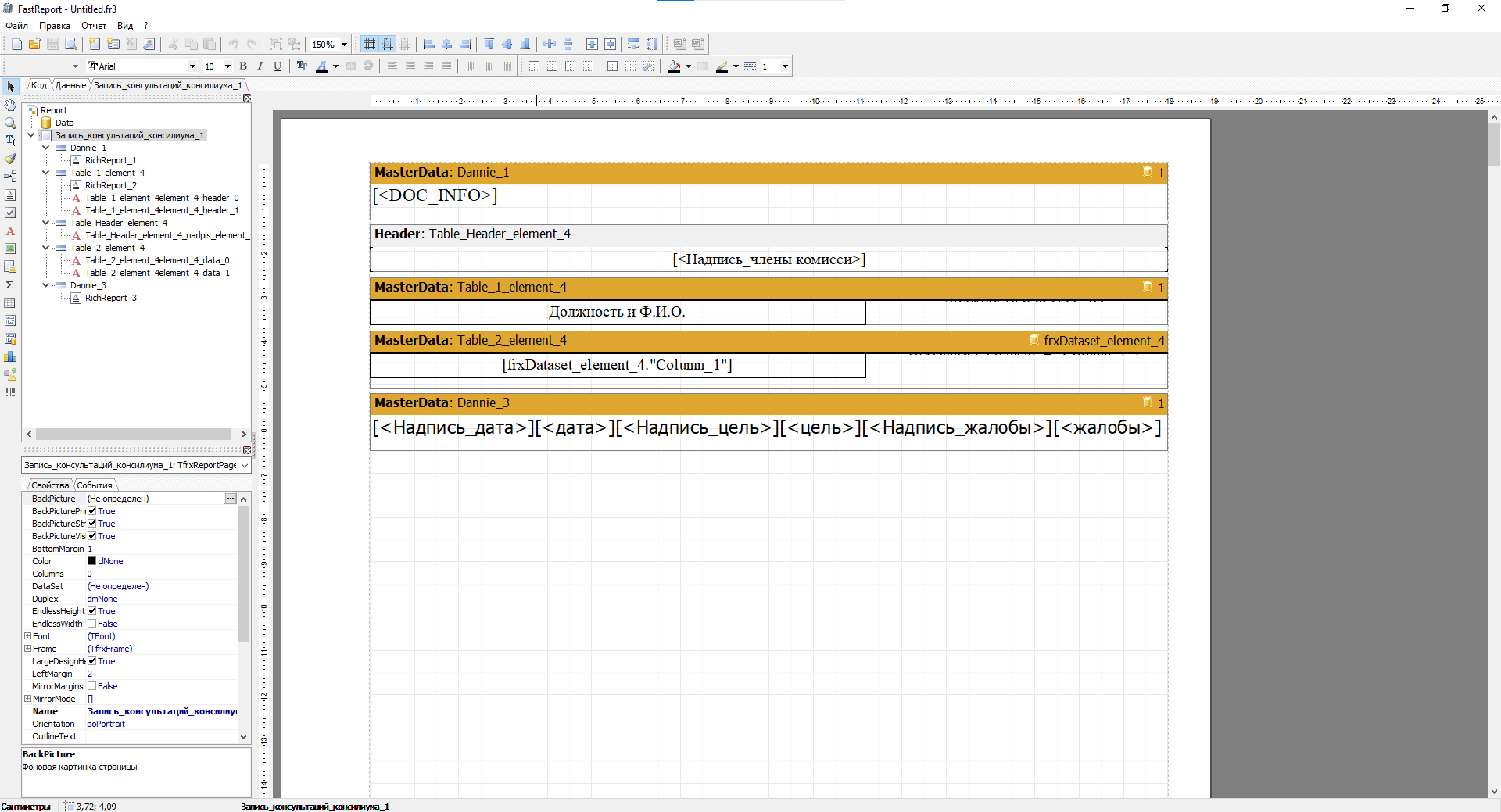 Рисунок 3 – Макет печатной формы с выводом таблицы
Не зависимо от того как ранее были выровнены колонки в редакторе шаблона для таблицы в ПФ так же необходимо настроить поля, но в отличии от редактора шаблона, тут нет ограничений по символам, а используя дополнительные элементы можно привести печатную форму к регламентному виду. Автоматически созданные служебные колонки можно удалить (рисунок 4).
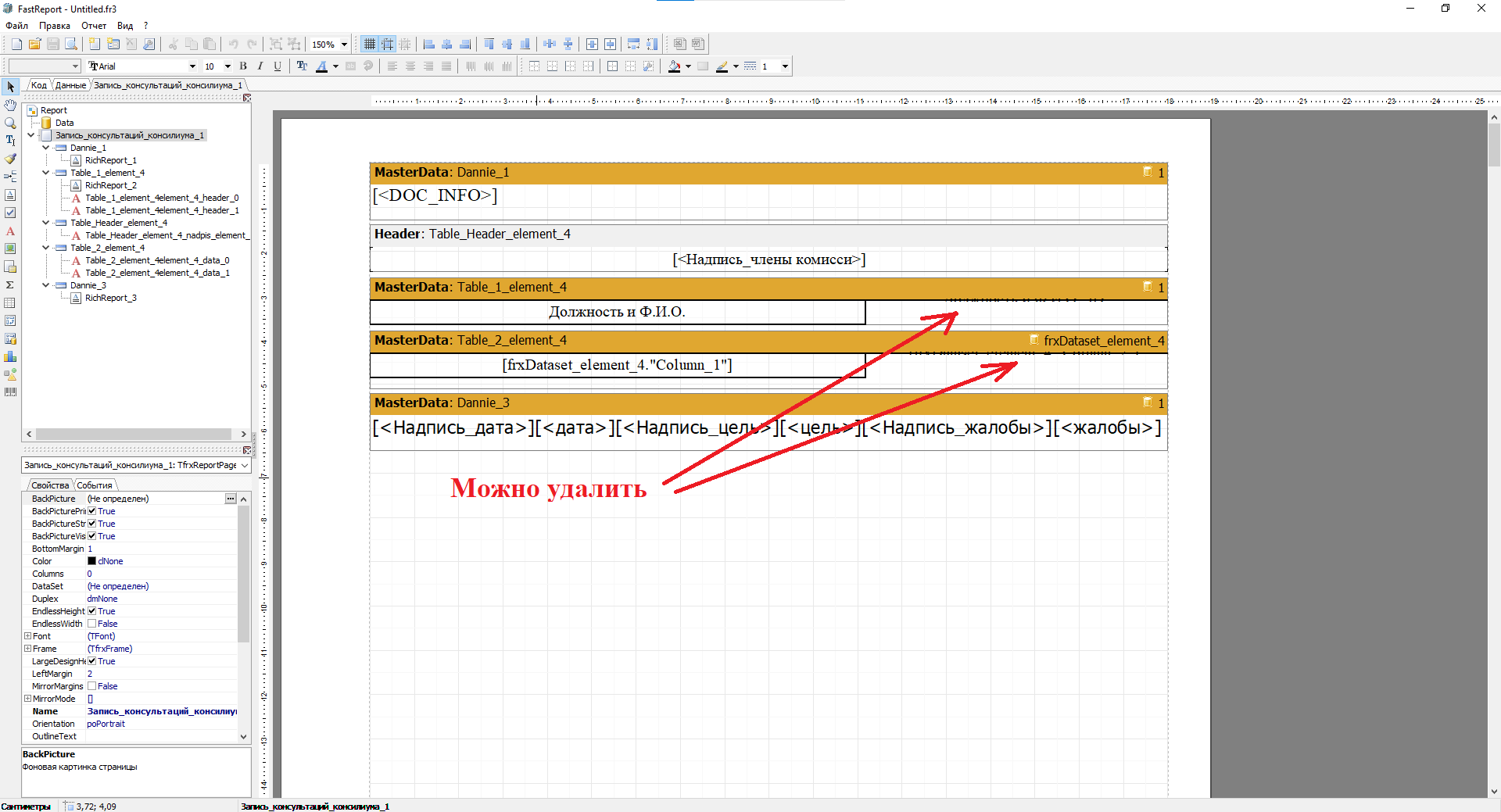 Рисунок 4 – Служебные колонки
В ПФ сформированных для вывода таблицы последняя MasterData с её содержимым в виду особенностей кода, всегда будет иметь иной размер и шрифт, поэтому для приведения их к единому стилю, так же необходима редакция.
Если в шаблоне использовался элемент «Результаты анализов», то при формировании печатной формы будет создан специализированный макет (рисунок 5).
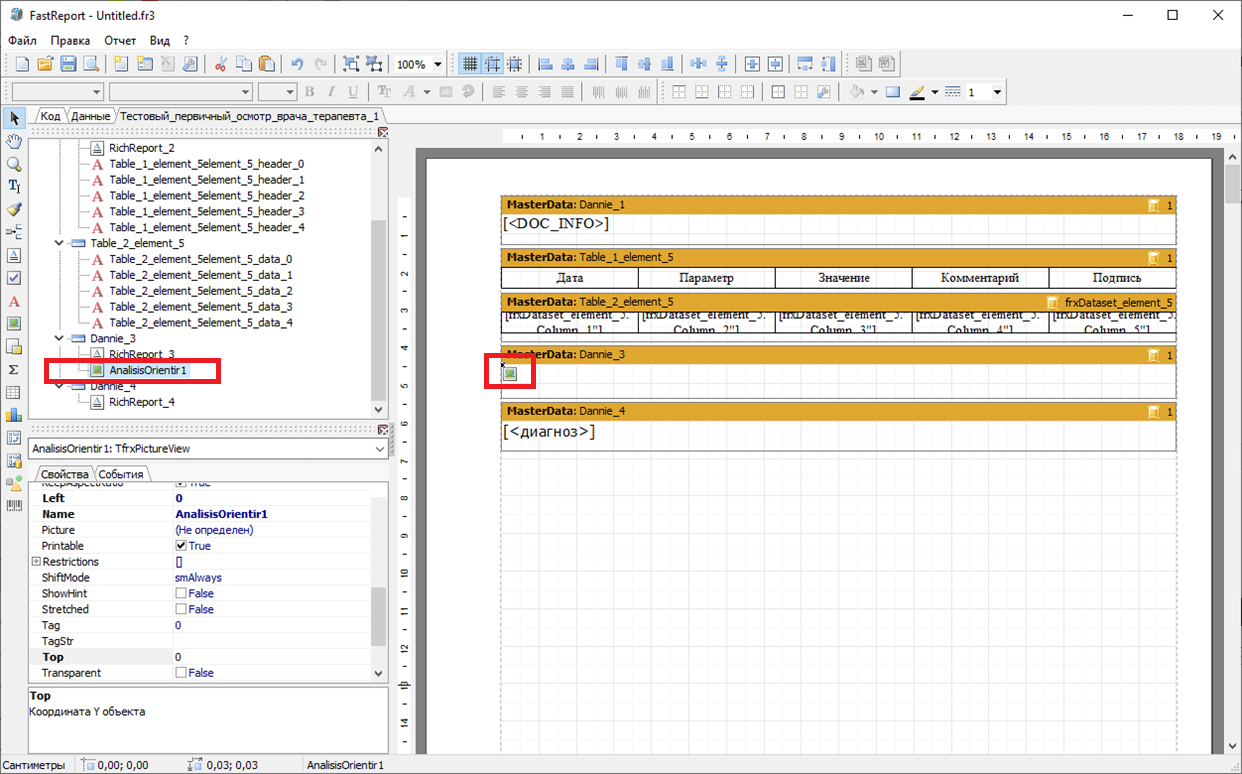 Рисунок 5 – Макет ПФ для отображения результатов анализов
Элемент «AnalisisOrientir1» также запрещено удалять и переименовывать. Если шаблон не большой, данный элемент отрабатывает без ошибок. Если данный элемент используется в громоздком регламентном документе, то рекомендуется переделать структуру вывода результатов исследований под специализированный формат (будет описан ниже).
Элементы, используемые в ПФ:
 – элемент «Rich1». В данном элементе задаются переменные, которые будут отображены. По умолчанию новый элемент называется «Rich», но для того, чтобы он работал корректно, его имя необходимо заменять на «RichReport_№» с указанием цифры.
|
Внимание! Если цифры не будут располагаться по порядку, то выбивающийся элемент будет работать как «Rich» или «Memo». Например, если в ПФ есть элементы с именами: ‘RichReport_1’, ‘RichReport_2’ и ‘RichReport_4’, то данные из элемента ‘RichReport_4’ могут отобразиться не корректно, так как пропущен элемент с именем ‘RichReport_3’. |
Редактирование переменных в элементах
Для того чтобы открыть редактор переменных, необходимо нажать на элемент два раза левой кнопкой мыши (рисунок 6).
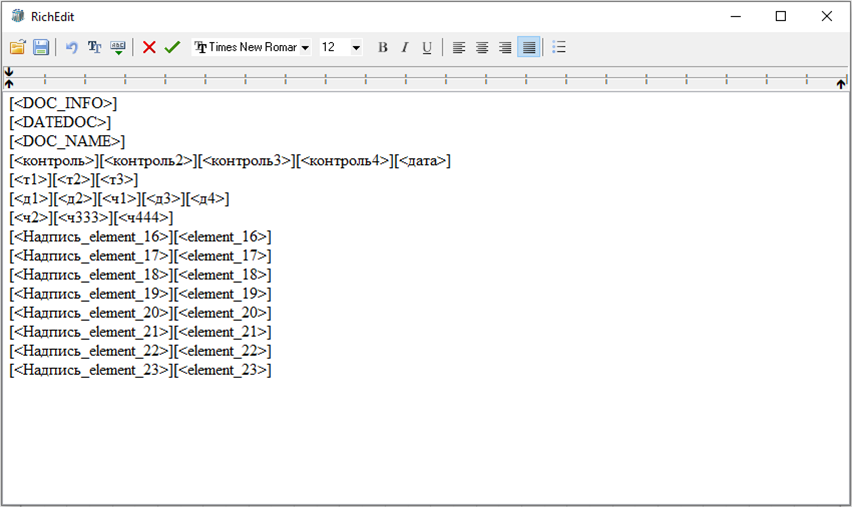 Рисунок 6 – Редактор элемент Rich
Все переменные по умолчанию заключены в служебные скобки [<>]. В программе допускается использование переменные без треуголных скобок <>, но в этом случаи выводимый документ будет очищать форматирование. Например если врач в выводимом поле сделает часть текста жирным, но в печатной форме элемент заключен только в квадратные скобки, то на печати документ выйдет в виде обычного текста.
Если необходимо отобразить надпись элемента из редактора шаблона, то переменную следует ввести в следующем виде: [<Надпись_>] и после нижнего подчеркивания указать имя элемента из редактора шаблона. По умолчанию элементы редактора шаблона при создании ПФ уже будут прописаны в автоматически созданных элементах. Если в редакторе добавляется новый элемент, то его так же нужно добавить и в ПФ.
Порядок отображения полей в редакторе шаблона и на ПФ могут отличаться.
В программе заложены служебные переменные, например:
-
[<DOC_INFO>] - отображает информацию Ф.И.О. пациента и номер карты.
-
[<DATEDOC>] - отображает дату и время документа.
-
[<DOC_NAME>] - отображает название документа.
Для того чтобы вызвать служебные переменные, вшапке окна редактора, необходимо нажать на кнопку «Вставить выражение»  В открывшемся окне, необходимо перейти на вкладке «Переменные» (рисунок 7).
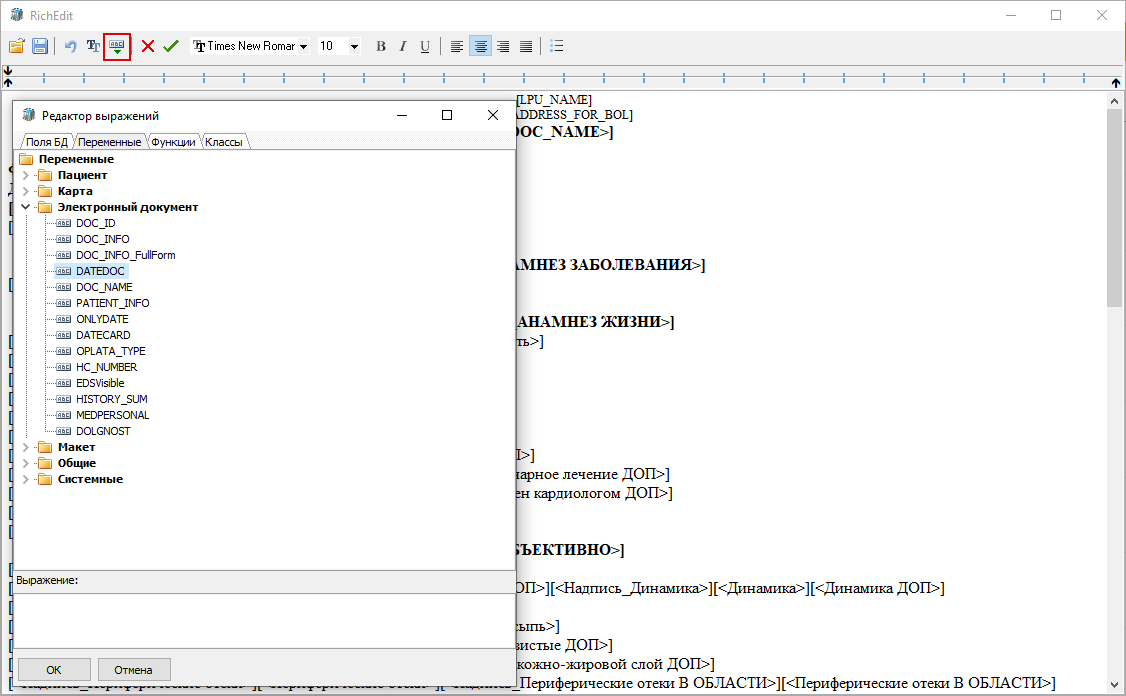 Рисунок 7 - Список служебных переменных в окне редактора выражений.
Для удобства работы переменные разделены на категории:
-
Пациент - Служеные переменные отображающие наиболее исспользуемую информацию о пациенте (Ф.И.О., пол, возраст, адреса проживания и т.д.) использование переменных данной группы позволяет выводить нужную информацию при печати документа, без добавления аналогичного поля в осмотр.
-
Карта - Служебные имена отображающие данные по карте пациента (Номер карты пациента, ФИО врача и т.д.).
-
Электронный документ - Служебные имена отображающие данные по текущему осмотру (Дата документа, название документа и т.д).
-
Макет - Служебные имена отображающие данные полей из которых состоит осмотр. Тут отображаются все элементы добавленные в осмотр на этапе разработки макета.
-
Общие - Служебные имена отображающие данные об ЛПУ (Наименование, Адреса, ОГРН, ИНН ЛПУ и т.д. )
-
Системные - Служебные имена отображающие узкоспицефические данные, например для автоматической нумерации страниц.
Помимо вкладки «Переменные», в редакторе выражений есть ещё три вкладки:
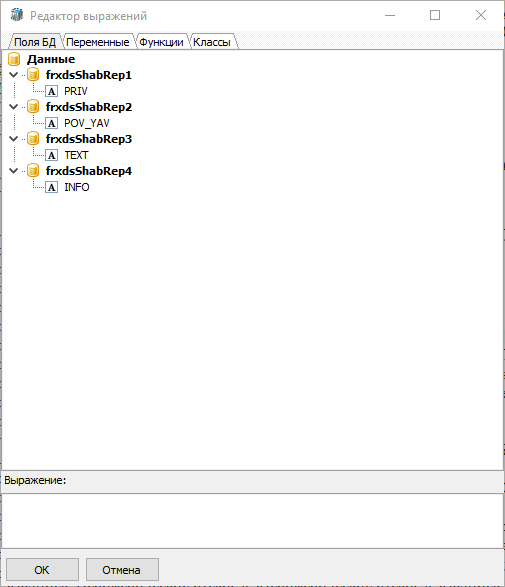
- «Поля БД» - На данной вкладке отображаются данные которые были получены в результате написания для шаблона SQL-запроса. Запросы отображаются не в виде данного им наименования, а в виде кода frxdsShabRep в конце которого ставиться порядковый номер запроса (рисунок 8). Имена полей, которые при этом выведет запрос остаются такими же как и в самом SQL-запросе.
 Рисунок 8 - Переменные полученные из SQL-запроса прописанного в осмотре
|
Важно! Для исспользования данных воозможностей программы, необходимы знания языка запросов SQL, понимание что та или иная переменная выведет, а также знание структуры базы данных. При отсутствии данных знаний пользоваться данным функционалом не рекомендуется. По любым вопросам связанным с исспользование данной вкладки, следует обращаться в ТП Медицина-ИТ. |
- «Функции» - На данной вкладке отображаентся набор команд, которые производят обработку над имеющимися данными и возвращают полученный после произведенных манипуляций результат. Для удобства исспользования, функции так же разделены на соответствующие группы (рисунок 9).
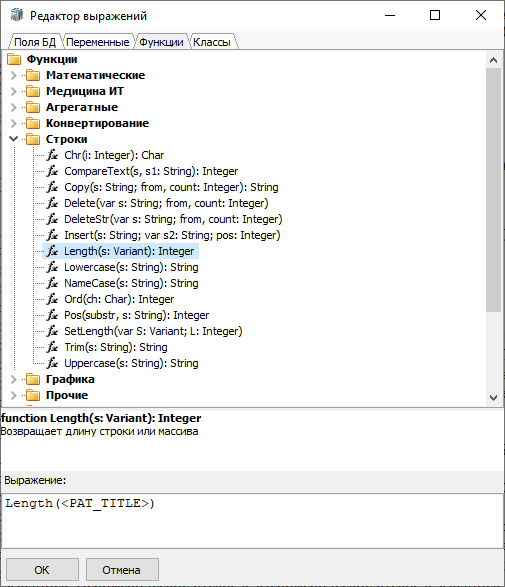 Рисунок 9 - Пример исспользования функции в редакторе выражений
При исспользовании функции, под большинством из них дано описание и требуемый синтаксис. Для примера приведена функция Lenght() высчитывающая длину заданной в ней переменной. В качестве переменной была исспользована служебная переменная <PAT_TITLE> которая выводит Ф.И.О. пациента. Результатом исспользования данной функции будет число укзаывающее из скольки символов состоит Ф.И.О. пациента.
|
Важно! Функции как правило исспользуются для более сложных документов требующих различные расчеты и вычисления. Исспользование данного функционала без должного опыта не рекомендуется и может привести к критическим ошибкам. По любым вопросам связанным с исспользование данной вкладки, следует обращаться в ТП Медицина-ИТ. |
- «Классы» - На данной вкладке расположена информация описывающая различные объекты, свойства и возможжности исспользуемые в программе. В обычно практике иссползование данной вкладки не целесообразно.
|
Внимание! Во избежании критических ошибок исспользование функционала данной вкладке - запрещяется! |
Кроме того, в шапке окна редактирования переменных располагается набор функциональных кнопок для выравнивания текста, изменения размера и шрифта отображаемых данных.
Для элемента «RichReport» используется дополнительный функционал. Если поле в электронном документе пользователем не заполнено, то элемент «RichReport» пропустит данное поле и подтянет на его место данные из следующего заполненного. Так же для данного элемента работают все настройки, введённые в редактор шаблона для того или иного поля («Печать точки зависит от», «Печать запятой зависит от», формулы, форматирования и т.д.).
 – элемент «Memo». Данный элемент используется для отображения статичных данных. На него не действуют формулы, форматирование, заложенное для переменных в редакторе шаблона. Например, если в данном элементе прописать надпись элемента, то она всегда будет отображаться на печати, даже если пользователь не заполнит данное поле.
 – элемент «Вложенный отчет». Данный элемент используется для создания отдельной дополнительной страницы (отчета), внутри документа. Таким образом, вначале выполняется часть, описанная внутри «Вложенного отчета», а потом результат выводится в заранее отведенное для него место.
Структура оформления для работы «Результаты исследования»:
Для корректного отображения результатов анализов в заданном месте, необходимо:
1) Создать Данные 1-го уровня и установить количество записей равное «1»;
2) Добавить в Данные 1-го уровня элемент «Вложенный отчет».
3) Переместить MasterData на то место, где необходимо выводить результаты анализа (например, выводить данные перед таблицей) (рисунок 10).
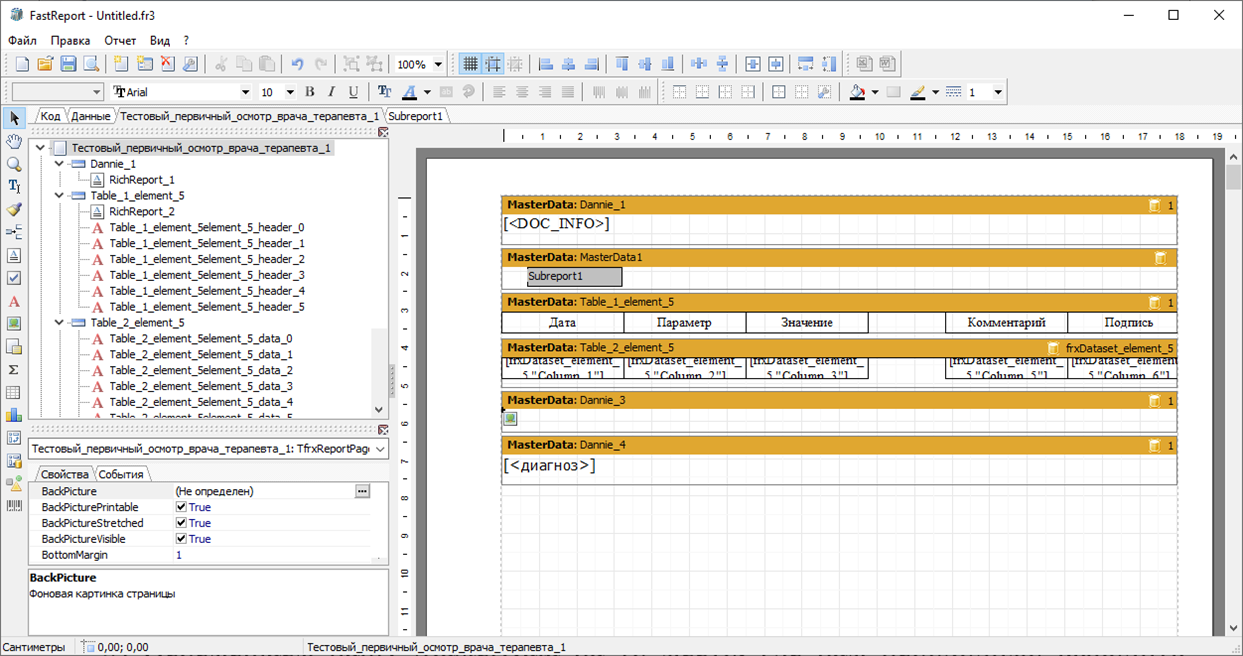 Рисунок 10 – Добавление в макет ПФ структуры для вывода результатов анализов
4) При добавлении «Вложенного отчета», автоматически будет создана страница «Subreport№». Необходимо перейти на эту страницу и создать новую MasterData с параметром «Количество записей» равное «1» (рисунок 11).
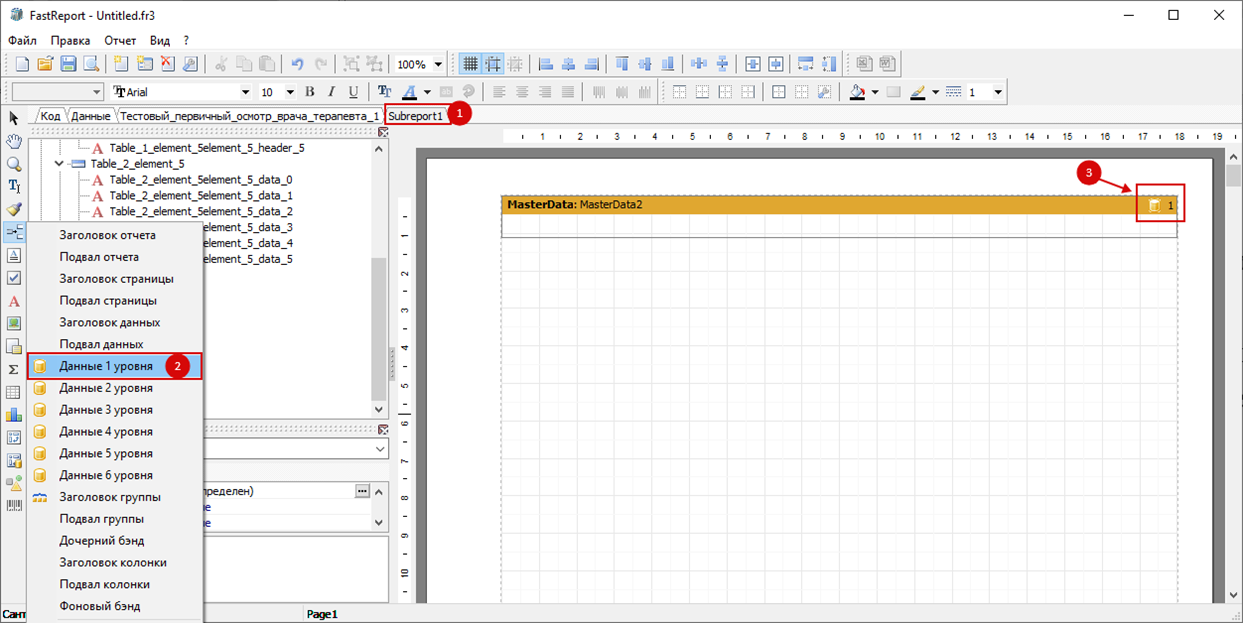 Рисунок 11 – Добавление и редактирование страницы Subreport
5) Вырезать в дереве объектов элемент «AnalisisOrientir1» и вставить его в новую MasterData на странице Subreport (рисунок 12).
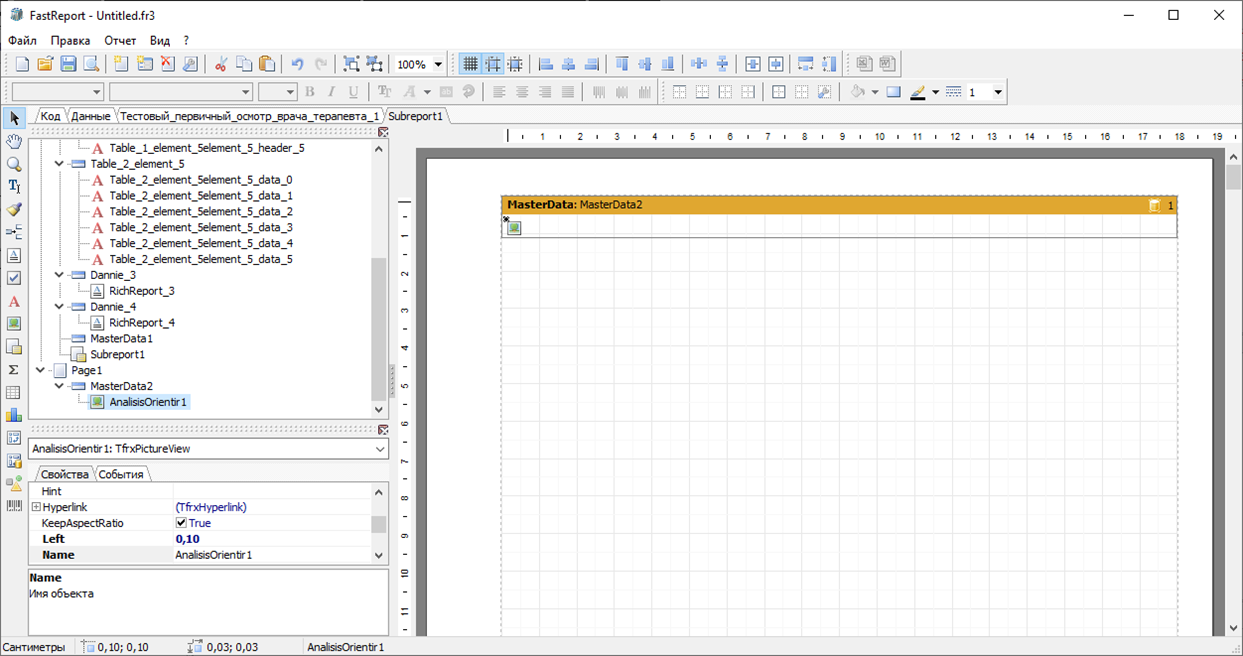 Рисунок 12 – Итоговый вид страницы Subreport
6) Выровнять все элементы, чтобы на печати данные выводились аккуратно и без излишних пропусков. В нашем примере:
Для MasterData1 и MasterData2 ставим признак Stretched=true.
У элемента AnalisisOrientir1 меняем параметры Align=baClient.
Для элемента Subreport1 меняем Align=baClient.
Таким образом, если на пациента будут готовы результаты анализов, они корректно отобразятся в заданном месте (перед таблицей) и самостоятельно растянут требуемые элементы, в которых они находятся до нужной высоты и ширины. Если же таких результатов не будет, то так как у элементов все размеры и настройки равны «0», то и на печати не будет пробелов.
Создание новой страницы в ПФ
Если документ состоит из нескольких отдельных листов, то и в ПФ можно разграничить их, создав новые страницы. Для этого вверху на панели страниц документа, необходимо нажать правой кнопкой мыши и выбрать из списка пункт «Новая страница» (рисунок 13).
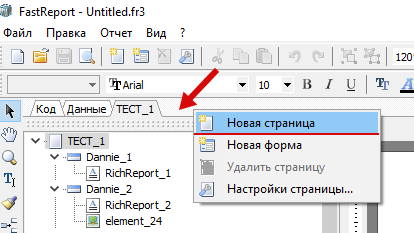 Рисунок 13 – Создание новой страницы
Если необходимо изменить формат, размер, ориентацию страниц, то так же на панели страниц, следует вызвать меню, но выбирать пункт «Настройки страницы». В открывшемся окне можно задать все требуемые данные (рисунок 14).
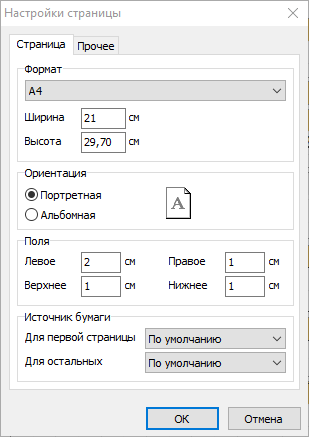 Рисунок 14 – Параметры страницы
После всех манипуляций, необходимо отдельно сохранить ПФ и пересохранить сам шаблон в редакторе шаблона. Макет ПФ новой страницы, оформляется также, как и макет основного листа ПФ.
Основные параметры элементов и групп печатной формы
Align – выравнивание элементов относительно других элементов.
AllowSplit – параметр для MasterData, параметр разрешает разрывать содержимое «Данных уровня».
AutoWidth – параметр для Memo. Растягивает элемент по ширине в зависимости от его наполнения.
FlowTo – если данные не помещаются для отображения в элементе, то в данном параметре указывается другой такой же элемент, где они продолжат выводиться.
Height – высота элемента.
HideZeros – если в элементе находится переменная равная "0", то при включенном параметре она будет скрыта.
Left – отступ элемента по левому краю от границы.
LineSpacing – задает промежуток между строками элемента.
Name – имя элемента.
ParagrahGap – позволяет задать «красную строку» в Memo.
Stretched (StrechMode) – растяжение элемента.
Top – отступ элемента от верхнего края границы.
Underlines – параметр для Memo элементов, рисует строки внутри Memo.
Visible – параметр отвечающий за отображение элемента.
Width – ширина элемента.
Основные функции и настройки печатных форм
Электронный документ
-
isCheckPositionEMZControl(ADocId, AField: string, APosition: Integer) - выводит true или false если в выбранном документе у элемента "Галочки" нажата выбранная по порядку галочка. Отсчет всегда начинается с 0.
Пример: isCheckPositionEMZControl(<DOC_ID>,'element_13',0) проверяет нажата ли первая галочка элемента 'element_13' или нет. -
isRadioPositionEMZControl(ADocId, AField: string, APosition: Integer) - выводит true или false если в выбранном документе у элемента "Переключатель" нажата выбранная по порядку радиокнопка. Отсчет всегда начинается с 0.
Пример: isRadioPositionEMZControl(<DOC_ID>,'element_1',2) проверяет нажата ли третья радиокнопка у элемента 'element_1' или нет.
ВАЖНО! функции isCheckPositionEMZControl и isRadioPositionEMZControl не будут работать если применять их к иным элементам, например для isRadioPositionEMZControl прописать prog_name элемента "Галочки", а для isCheckPositionEMZControl прописать prog_name элемента "Переключатель"
- getEDSInfoFromDoc(ADocId, AField: String; AEDSNumber: Integer) - выводит информацию о ЭЦП
ADocId - ID документа
AField - выбрается поля для отображения (CN, SN, SURNAME, GIVEN_NAME, DATE_FROM, DATE_TO, DOLGNOST)
SIGNATURE - сигнатура ЭЦП
DATE_UNLOAD - дата подписи
CN - владелец сертификата
SN - номер сертификата
SURNAME - Фамилия владельца сертификата
GIVEN_NAME - Имя и Отчество владельца сертификата
DATE_FROM - действует сертификата "С"
DATE_TO - действует сертификата "ПО"
SHORTTITLE - ФИО и инициалы подписанта
DOLGNOST - должность владельца
AEDSNumber = порядковый номер подписи
Пример: getEDSInfoFromDoc('ID', 'SURNAME'; 1);
- ReturnRegNameFromID (RegName, ID: String; history: boolean; nadpis: boolean = false) - выводит значения заполненного поля, по прописанному в нем регистровому имени
RegName – имя регистра
ID – Идентификатор документа
History – поиск по всей карте
Nadpis – используется в элементе RichText
Пример: ReturnRegNameFromID ('SEMD_DS', <AQ."ID"> ; true; false)
- ReturnValueFromID (ID, Field, Replace: String) - возвращает заполненное значение поля из других документов
ID - Идентификатор документа
Field - значение поля, которое нужно получить
Replace - формат значения поля, заполняется если в поле Field находится идентификатор
В таблице DOC_RECEPTION (карта пациента), имеется поле 'OPLATA_TYPE' (тип оплаты), которое представлено в виде идентификатора соответствующей таблицы типов оплат. если мы не хотим получить на печати этот идентификатор, а нам нужно конвертировать его в читаемое значение, например 'TITLE' (наименование), то применяется данный параметр
Пример: ReturnValueFromID('Идентификатор карты', 'OPLATA_TYPE', 'TITLE')
Результат примера: "ОМС"
Пациент
- PAT_TITLE (PATIENT_ID:String) - выводит данные о ФИО пациента, аналогичным образом работают и другие функции (кроме функций возраста) данной категории.
PATIENT_ID - Идентификатор пациента
- PAT_AGE (PATIENT_ID:String; DATEDOC: TDateTime) - выводит данные о возрасте пациента, аналогичным образом работает функция PAT_AGETEXT.
PATIENT_ID - Идентификатор пациента
DATEDOC: TDateTime - Текущее время, от которого идет счет возраста
Конвертирование
- DateTimeToStr (e: Extended) - преобразует дату и время в символ
e: Extended - Дата и время
Пример: 12.12.2001 23:00:00 = ’12.12.2001 23:00:00’
- StrToDateTime (s: String) - преобразует символ в дату и время
s: String - строка/символ
Пример: ‘12.12.2001 23:00:00’ = 12.12.2001 23:00:00
- DateToStr (e: Extended) - преобразует дату в символ
e: Extended - Дата
Пример: 12.12.2001 = ’12.12.2001’
- StrToDate (s: String) - преобразует символ в дату
s: String - строка/символ
Пример: ‘12.12.2001’ = 12.12.2001
- FloatToStr (e: Extended) - преобразует дробное число в символ
e: Extended - Дробное число
Пример: 12,5 = ’12,5’
- StrToFloat (s: String) - преобразует символ в дробное число
s: String - строка/символ
Пример: ‘12,5’ = 12,5
- IntToStr (i: Integer) - преобразует целое число в символ
i: Integer - Целое число
Пример: 12 = ‘12’
- StrToInt (s: String) - преобразует символ в целое число
s: String - строка/символ
Пример: ‘12’ = 12
- TimeToStr (e: Extended) - преобразует время в символ
e: Extended - время
Пример: 23:00 = ‘23:00’
- StrToTime (s: String) - преобразует символ в время
s: String - строка/символ
Пример: ‘23:00’ = 23:00
Строки
- Copy (s: String; from, count: Integer) - Возвращает текст из выбранного поля, с выбранного места и выбранной длиной
Пример: Copy([Дата рождения],3,2)
Результат примера: Если пациент родился '01.05.1988 г.', то программа выведет "05"
-
Pos (substr, s: String) - Осуществляет поиск некоторого фрагмента в строке. Если заданный фрагмент в строке присутствует, то функция возвращает номер позиции. Если фрагмент не найден, то функция возвращает ноль. Корректно использовать в элементах где множество значений (список со свойством формульная карта, элемент галочка, переключатели и т.п.)
Пример: Pos('Женский',<пол>)
Результат примера: Если пациент имеет женский пол и такой пункт был выбран/проставлен в указанном поле, то программа выведет "1"
- Lowercase (s: String) - Конвертирует все символы строки в нижний регистр
Пример: «СТРОКА» = «строка»
- Uppercase (s: String) - Конвертирует все символы строки в верхний регистр
Пример: «строка» = «СТРОКА»
Медицина ИТ
- MakePadeg (Str, NumPage: Variant) - Склоняет выбранный текст по падежам
NumPage - номер падежа
Пример: И.п - MakePadeg ([Ожидание],1); Р.п - MakePadeg ([Ожидание],2)
Результат примера: Если в поле "Ожидание"ввели слово: "вопрос", то получим: И.п - "вопрос", Р.п - "вопроса"
- ReturnAppointmentPadeg (Dep: String; NumPage: Integer) - склоняет выбранную должность по падежам
Dep - Должность
Пример: ReturnAppointmentPadeg (Dep: String; NumPage: Integer)
Результат примера: И.п.: "Врач"; Р.п.: "Врача"
- ReturnFIOFromReport (FIO: Variant) - приводит текст с указанием ФИО к формату в виду "Фамилия И.О."
Пример: 'Иванов Иван Иванович' = 'Иванов И.И'
- ReturnIO_FAM_PAGE (FAM, IM, OT: String; NumPage: Integer) - склоняет выбранную ФИО по падежам и выводит в формате "И.О. Фамилия (в выбранном падеже)"
Пример: И.п.: "И. И. Иванович"; Р.п.: "И. И. Ивановича"
- ReturnFameIO_NotPointFromReport (FIO: Variant)- приводит текст с указанием ФИО к формату в виду "Фамилия И О"
Пример: 'Иванов Иван Иванович' = 'Иванов И И'
Настройка визуализации ЭЦП
Для начала необходимо настроить документ на подписание ЭЦП. Для отображение визуализации электронной цифровой подписи, документ необходимо привязать к локальному СЭМДу 100006 "Осмотр врача" (рисунок 1). Так же желательно сделать привязку и к други подходящим для выгрузки СЭМДам.
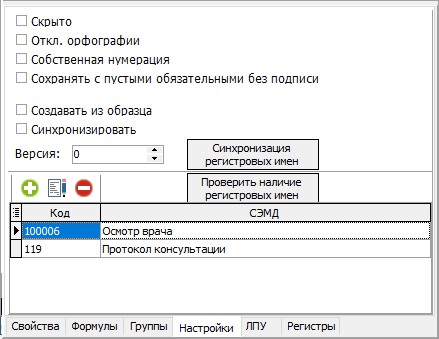 Рисунок 1 - Привязка документа к СЭМД
Чтобы подпись визуализировалась, в ПФ рекомендуется использовать готовый код. В зависимости от числа подписантов можно настроить визуализацию ЭЦП Врача (код 1) или Врача и Зав. отделения (код 2). Код необходимо скопировать и вставить в печатную форму, а после отредактировать под данные шаблона. Результат копирования показан на соответствующих рисунках (рисунок 2) и (рисунок 3).
#FR3 clipboard#
<TfrxMasterData Name="EDS1" FillType="ftBrush" FillGap.Top="0" FillGap.Left="0" FillGap.Bottom="0" FillGap.Right="0" Frame.Typ="0" Height="60,47248" Left="0" Top="0" Width="680,3154" ColumnWidth="0" ColumnGap="0" RowCount="1" Stretched="True"/><TfrxMemoView Name="Memo0000" AllowVectorExport="True" Left="0" Top="11,33859" Width="207,87415" Height="49,13386559" StretchMode="smMaxHeight" Font.Charset="1" Font.Color="-16777208" Font.Height="-16" Font.Name="Times New Roman" Font.Style="0" Frame.Typ="0" ParentFont="False" VAlign="vaBottom" Text="[IIF(Length(getEDSInfoFromDoc(<DOC_ID>,'SN',1))>0,getEDSInfoFromDoc(<DOC_ID>,'DOLGNOST',1),<DOLGNOST>)]"/><TfrxMemoView Name="Memo0001" AllowVectorExport="True" Left="457,32313" Top="11,33859" Width="222,99227" Height="49,13386559" StretchMode="smMaxHeight" Font.Charset="1" Font.Color="-16777208" Font.Height="-16" Font.Name="Times New Roman" Font.Style="0" Frame.Typ="0" HAlign="haRight" ParentFont="False" VAlign="vaBottom" Text="[IIF(Length(getEDSInfoFromDoc(<DOC_ID>,'SN',1))>0,getEDSInfoFromDoc(<DOC_ID>,'MEDPERSONAL',1),<MEDPERSONAL>)]"/><TfrxMemoView Name="Memo0002" AllowVectorExport="True" Left="207,87415" Top="60,47245559" Width="245,66945" Height="0" Font.Charset="1" Font.Color="-16777208" Font.Height="-16" Font.Name="Times New Roman" Font.Style="0" Frame.Typ="4" ParentFont="False" VAlign="vaCenter" Text=""/><TfrxRichView Name="Podpis1" AllowVectorExport="True" Left="207,87415" Top="11,33859" Width="245,66945" Height="49,13389" Visible="False" StretchMode="smActualHeight" Frame.Typ="15" GapX="2" GapY="1" PropData="0852696368456469740AD70200007B5C727466315C616E73695C616E7369637067313235315C64656666305C6E6F7569636F6D7061745C6465666C616E67313034397B5C666F6E7474626C7B5C66305C666E696C5C66636861727365743230342054696D6573204E657720526F6D616E204359523B7D7D0D0A7B5C2A5C67656E657261746F722052696368656432302031302E302E31393034317D5C766965776B696E64345C756331200D0A5C706172645C71635C625C66305C667331325C2763345C2763655C2763615C2764335C2763635C2763355C2763645C276432205C2763665C2763655C2763345C2763665C2763385C2764315C2763305C276364205C2764645C2763625C2763355C2763615C2764325C2764305C2763655C2763645C2763645C2763655C276339205C2763665C2763655C2763345C2763665C2763385C2764315C2764635C2764655C62305C667331345C7061720D0A0D0A5C706172645C2764315C2765355C2766305C2766325C2765385C2766345C2765385C2765615C2765305C2766323A205B676574454453496E666F46726F6D446F63283C444F435F49443E2C27534E272C31295D5C7061720D0A5C2763325C2765625C2765305C2765345C2765355C2765625C2765355C2766363A205C62205B676574454453496E666F46726F6D446F63283C444F435F49443E2C275355524E414D45272C31295D205B676574454453496E666F46726F6D446F63283C444F435F49443E2C27474956454E5F4E414D45272C31295D5C62305C7061720D0A5C2763345C2765355C2765395C2766315C2766325C2765325C2765385C2766325C2765355C2765625C2765355C276564205C276631205C62205B676574454453496E666F46726F6D446F63283C444F435F49443E2C27444154455F46524F4D272C31295D5C623020205C2765665C276565205C62205B676574454453496E666F46726F6D446F63283C444F435F49443E2C27444154455F544F272C31295D5C62305C7061720D0A7D0D0A00"/>#FR3 clipboard#
<TfrxMasterData Name="EDS1" FillType="ftBrush" FillGap.Top="0" FillGap.Left="0" FillGap.Bottom="0" FillGap.Right="0" Frame.Typ="0" Height="60,47248" Left="0" Top="0" Width="680,3154" ColumnWidth="0" ColumnGap="0" RowCount="1" Stretched="True"/><TfrxMemoView Name="Memo0000" AllowVectorExport="True" Left="0" Top="11,33859" Width="207,87415" Height="49,13386559" StretchMode="smMaxHeight" Font.Charset="1" Font.Color="-16777208" Font.Height="-16" Font.Name="Times New Roman" Font.Style="0" Frame.Typ="0" ParentFont="False" VAlign="vaBottom" Text="[IIF(Length(getEDSInfoFromDoc(<DOC_ID>,'SN',1))>0,getEDSInfoFromDoc(<DOC_ID>,'DOLGNOST',1),<DOLGNOST>)]"/><TfrxMemoView Name="Memo0001" AllowVectorExport="True" Left="457,32313" Top="11,33859" Width="222,99227" Height="49,13386559" StretchMode="smMaxHeight" Font.Charset="1" Font.Color="-16777208" Font.Height="-16" Font.Name="Times New Roman" Font.Style="0" Frame.Typ="0" HAlign="haRight" ParentFont="False" VAlign="vaBottom" Text="[IIF(Length(getEDSInfoFromDoc(<DOC_ID>,'SN',1))>0,getEDSInfoFromDoc(<DOC_ID>,'MEDPERSONAL',1),<MEDPERSONAL>)]"/><TfrxMemoView Name="Memo0002" AllowVectorExport="True" Left="207,87415" Top="60,47245559" Width="245,66945" Height="0" Font.Charset="1" Font.Color="-16777208" Font.Height="-16" Font.Name="Times New Roman" Font.Style="0" Frame.Typ="4" ParentFont="False" VAlign="vaCenter" Text=""/><TfrxRichView Name="Podpis1" AllowVectorExport="True" Left="207,87415" Top="11,33859" Width="245,66945" Height="49,13389" Visible="False" StretchMode="smActualHeight" Frame.Typ="15" GapX="2" GapY="1" PropData="0852696368456469740AD70200007B5C727466315C616E73695C616E7369637067313235315C64656666305C6E6F7569636F6D7061745C6465666C616E67313034397B5C666F6E7474626C7B5C66305C666E696C5C66636861727365743230342054696D6573204E657720526F6D616E204359523B7D7D0D0A7B5C2A5C67656E657261746F722052696368656432302031302E302E31393034317D5C766965776B696E64345C756331200D0A5C706172645C71635C625C66305C667331325C2763345C2763655C2763615C2764335C2763635C2763355C2763645C276432205C2763665C2763655C2763345C2763665C2763385C2764315C2763305C276364205C2764645C2763625C2763355C2763615C2764325C2764305C2763655C2763645C2763645C2763655C276339205C2763665C2763655C2763345C2763665C2763385C2764315C2764635C2764655C62305C667331345C7061720D0A0D0A5C706172645C2764315C2765355C2766305C2766325C2765385C2766345C2765385C2765615C2765305C2766323A205B676574454453496E666F46726F6D446F63283C444F435F49443E2C27534E272C31295D5C7061720D0A5C2763325C2765625C2765305C2765345C2765355C2765625C2765355C2766363A205C62205B676574454453496E666F46726F6D446F63283C444F435F49443E2C275355524E414D45272C31295D205B676574454453496E666F46726F6D446F63283C444F435F49443E2C27474956454E5F4E414D45272C31295D5C62305C7061720D0A5C2763345C2765355C2765395C2766315C2766325C2765325C2765385C2766325C2765355C2765625C2765355C276564205C276631205C62205B676574454453496E666F46726F6D446F63283C444F435F49443E2C27444154455F46524F4D272C31295D5C623020205C2765665C276565205C62205B676574454453496E666F46726F6D446F63283C444F435F49443E2C27444154455F544F272C31295D5C62305C7061720D0A7D0D0A00"/><TfrxMasterData Name="EDS2" FillType="ftBrush" FillGap.Top="0" FillGap.Left="0" FillGap.Bottom="0" FillGap.Right="0" Frame.Typ="0" Height="60,47248" Left="0" Top="83,14966" Width="680,3154" ColumnWidth="0" ColumnGap="0" RowCount="1" Stretched="True"/><TfrxMemoView Name="Memo0008" AllowVectorExport="True" Left="0" Top="94,48825" Width="207,87415" Height="49,13386559" Font.Charset="1" Font.Color="-16777208" Font.Height="-16" Font.Name="Times New Roman" Font.Style="0" Frame.Typ="0" ParentFont="False" VAlign="vaBottom" Text="Заведующий отделения"/><TfrxMemoView Name="Memo0009" AllowVectorExport="True" Left="457,32313" Top="94,48825" Width="222,99227" Height="49,13386559" Font.Charset="1" Font.Color="-16777208" Font.Height="-16" Font.Name="Times New Roman" Font.Style="0" Frame.Typ="0" HAlign="haRight" ParentFont="False" VAlign="vaBottom" Text="[getEDSInfoFromDoc(<DOC_ID>,'MEDPERSONAL_SHORT',2)]"/><TfrxMemoView Name="Memo0010" AllowVectorExport="True" Left="207,87415" Top="143,62214" Width="245,66945" Height="0" Font.Charset="1" Font.Color="-16777208" Font.Height="-16" Font.Name="Times New Roman" Font.Style="0" Frame.Typ="4" ParentFont="False" VAlign="vaCenter" Text=""/><TfrxRichView Name="Podpis2" AllowVectorExport="True" Left="207,87415" Top="94,48825" Width="245,66945" Height="49,13389" Visible="False" StretchMode="smActualHeight" Frame.Typ="15" GapX="2" GapY="1" PropData="0852696368456469740A230300007B5C727466315C616E73695C616E7369637067313235315C64656666305C6E6F7569636F6D7061745C6465666C616E67313034397B5C666F6E7474626C7B5C66305C666E696C5C66636861727365743230342054696D6573204E657720526F6D616E204359523B7D7B5C66315C666E696C5C6663686172736574323034205461686F6D613B7D7D0D0A7B5C636F6C6F7274626C203B5C726564305C677265656E305C626C7565303B7D0D0A7B5C2A5C67656E657261746F722052696368656432302031302E302E31393034317D5C766965776B696E64345C756331200D0A5C706172645C71635C625C66305C667331325C2763345C2763655C2763615C2764335C2763635C2763355C2763645C276432205C2763665C2763655C2763345C2763665C2763385C2764315C2763305C276364205C2764645C2763625C2763355C2763615C2764325C2764305C2763655C2763645C2763645C2763655C276339205C2763665C2763655C2763345C2763665C2763385C2764315C2764635C2764655C62305C667331345C7061720D0A0D0A5C706172645C2764315C2765355C2766305C2766325C2765385C2766345C2765385C2765615C2765305C2766323A205B676574454453496E666F46726F6D446F63283C444F435F49443E2C27534E272C32295D5C7061720D0A5C2763325C2765625C2765305C2765345C2765355C2765625C2765355C2766363A205C62205B676574454453496E666F46726F6D446F63283C444F435F49443E2C275355524E414D45272C32295D205B676574454453496E666F46726F6D446F63283C444F435F49443E2C27474956454E5F4E414D45272C32295D5C62305C7061720D0A5C2763345C2765355C2765395C2766315C2766325C2765325C2765385C2766325C2765355C2765625C2765355C276564205C276631205C62205B676574454453496E666F46726F6D446F63283C444F435F49443E2C27444154455F46524F4D272C32295D5C623020205C2765665C276565205C62205B676574454453496E666F46726F6D446F63283C444F435F49443E2C27444154455F544F272C32295D5C6366315C62305C66315C667331365C7061720D0A7D0D0A00"/>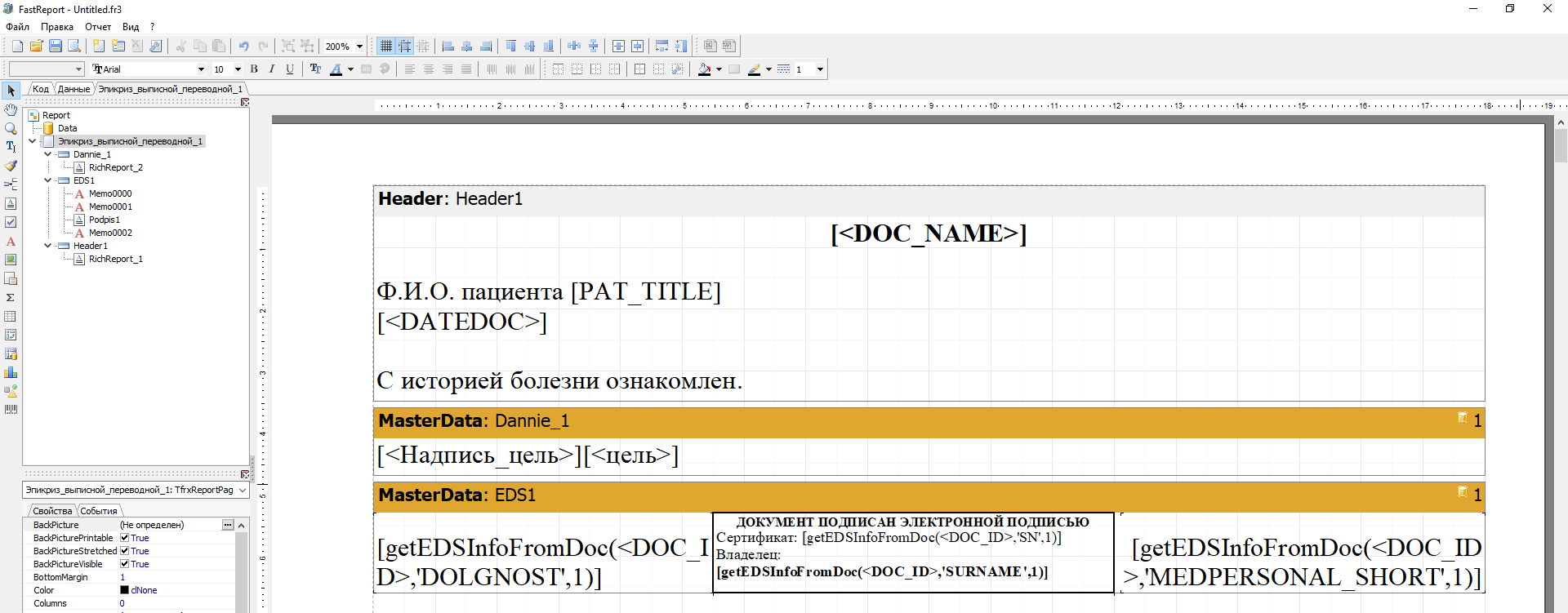 Рисунок 2 – Пример результата настройки для одной подписи ЭЦП
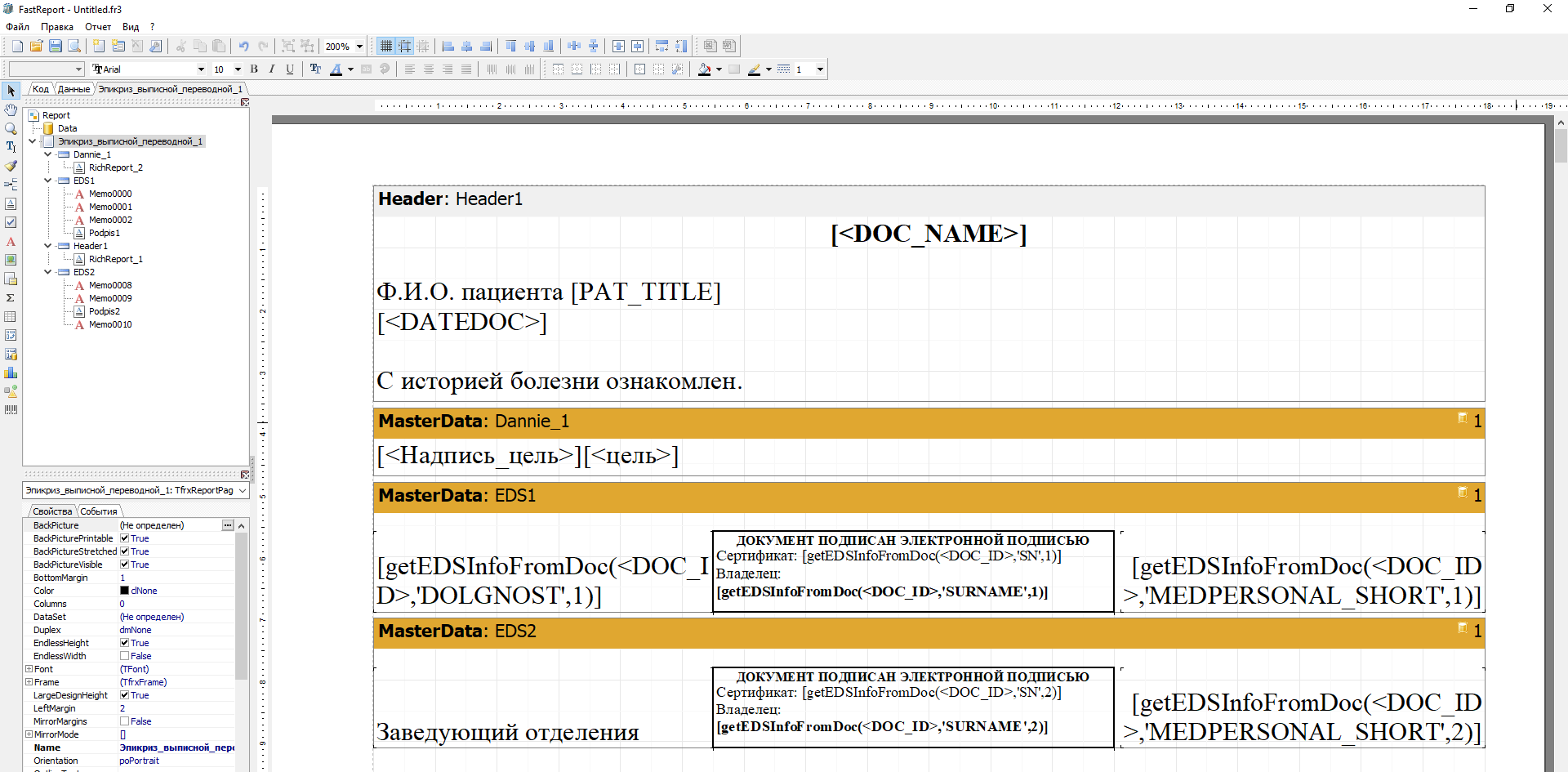 Рисунок 3 – Пример результата настройки для двух подписей ЭЦП
После добавления макета подписей, данную форму обязательно надо донастроить. Для этого нужно перейти на вкладку "Код" и скопировать в неё соответствующий код от выбранного числа подписантов. Если выбрана визуализация подписи Врача, то скопировать (код 3), если выбрана визуализация Врача и Зав. отделения, то скопировать (код 4). Примеры результатов приведены на (рисунок 4) и (рисунок 5).
var sn1 :string;
begin
sn1 := getEDSInfoFromDoc(<DOC_ID>,'SN',1);
if Length(sn1) then Podpis1.visible:=true;
end.var sn1,sn2 :string;
begin
sn1 := getEDSInfoFromDoc(<DOC_ID>,'SN',1);
sn2 := getEDSInfoFromDoc(<DOC_ID>,'SN',2);
begin
if Length(sn1) then Podpis1.visible:=true;
if Length(sn2) then Podpis2.visible:=true;
end;
end.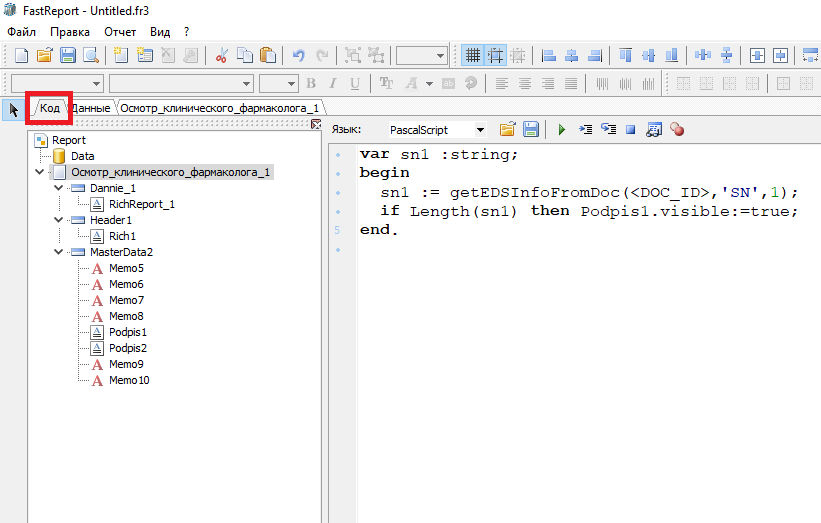
Рисунок 4 – Код для одной ЭЦП
|
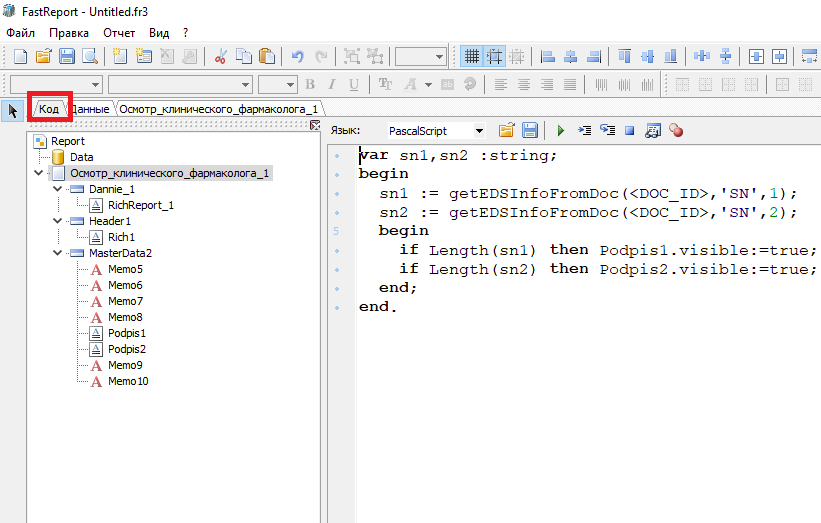
Рисунок 5 – Код для двух ЭЦП
|
|
Внимание! Использование кода 1 и 2 без использования кода 3 и 4, не дадут желаемого результата. Для визуализации ЭЦП необходимо использовать их в связке. |
Если все настроенно верно, то после подписания осмотра, ЭЦП будет визуализироваться при распечатке. Иначе на месте "штампа" будет прочерк для проставления "живой" подписи (рисунок 6).
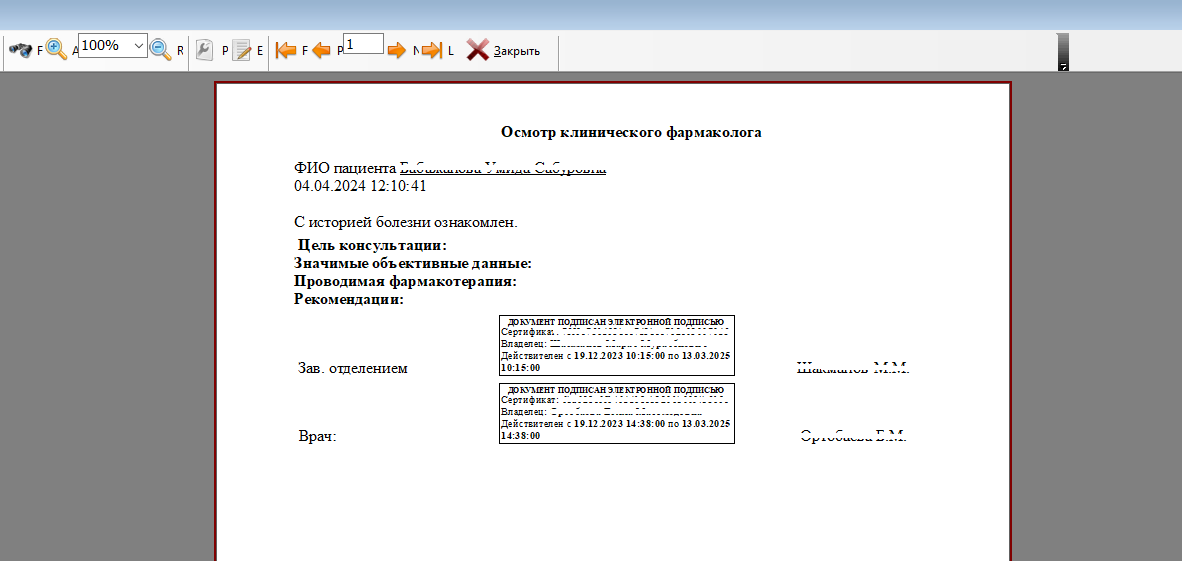 Рисунок 6 – Пример подписанного документа с настроенной визуализацией двух ЭЦП
Настройка логотипа учреждения
Для отображения логотипов, необходимо сделать ряд настроек:
- Для начала необходимо добавить требуемые логотипы в параметры ЛПУ.
Для этого, необходимо перейти в пункт меню «ЛПУ» → «Параметры». В открывшемся окне переходим на вкладку «Реквизиты» и опускаем курсор до блока «Логотипы организации» (рисноук 1).
 Рисунок 1 - Параметры ЛПУ, вкладка с реквизитами ЛПУ
Используя кнопки добавления, загружаем требуемые логотипы. Для удобства работы, в графе "Описание", желательно подписать какой логотип для чего добавлен. - Далее необходимо добавить запрос (Код 1). Данный запрос всегда будет выводить самый первый по списку логотип.
select first 1 A.LOGO from REG_PARAMS_LOGO A where A.REGNAME like 'Logo%'Код 1 – Запрос на вывод первого добавленного логотипа
В случаи если есть необходимость в разные документы выводить разные логотипы, используется другой запрос (Код 2). В данном запросе последняя цифра отвечает за порядковый номер выводимого логотипа. Например если понадобиться отобразить 3й по счету добавленный логотип, то код будет оканчиваться записью 'Logo_3'.
select first 1 A.LOGO from REG_PARAMS_LOGO A where A.REGNAME = 'Logo_2'Код 2 – Запрос на вывод второго по счету, добавленного логотипа - В заключении настраивается печатная форма. Для макета необходимо добавить элемент «Рисунок» и задать в его свойствах значения запроса. В свойстве "DataSet" указывается запрос, при этом имя запроса будет иметь вид "frxdsShabRep1" где, цифра обозначает порядковый номер запроса. Для свойства "DataField" указывается имя "LOGO" (Рисунок 2).
 Рисунок 2 - Параметры ЛПУ, вкладка с реквизитами ЛПУ
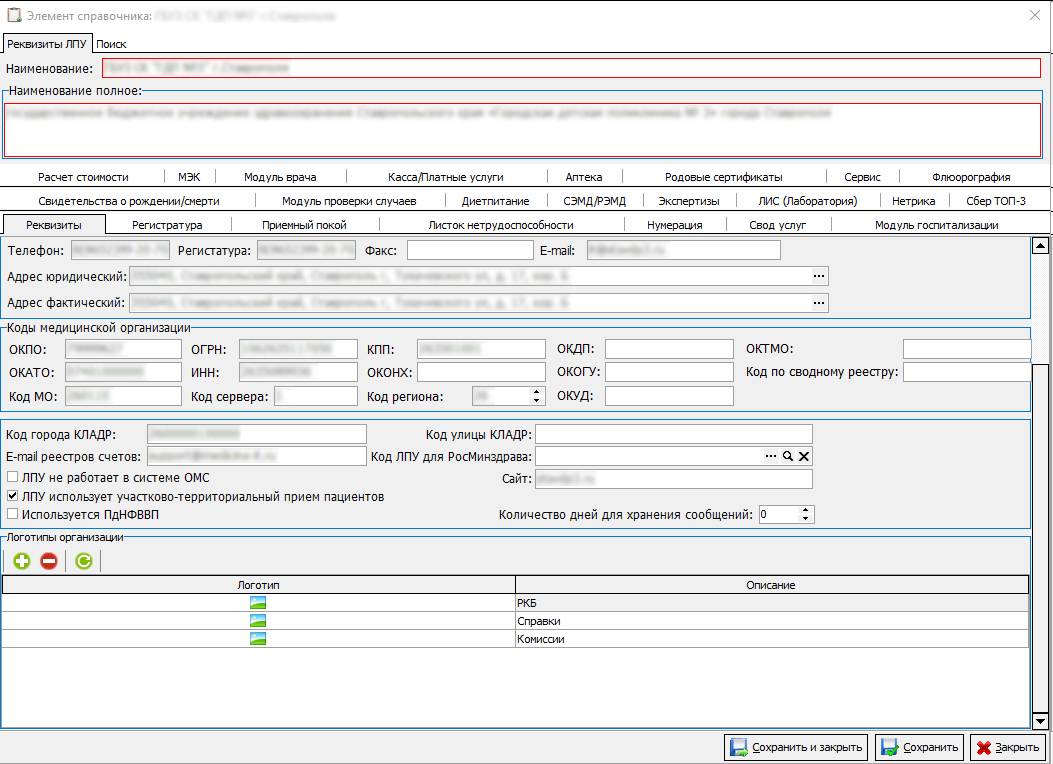
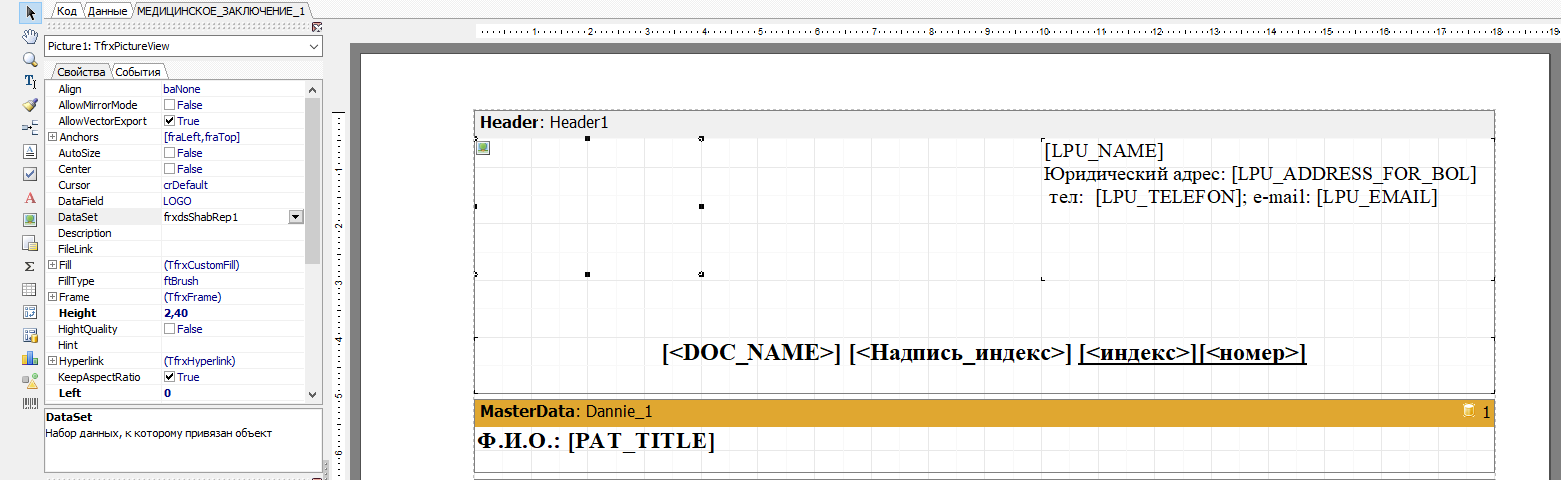
После данных настроек, в случаи если ЛПУ по какой-либо причине изменит свой логотип, будет достаточно изменить его в настройках ЛПУ, во всех остальных документах настроенных подобным образом, логотип подмениться автоматически.
Настройка отображения зубной формулы
Визуализация зубной формулы при любых условиях
Для того чтобы отобразить зубную формулу в осмотре, необходимо выполнить следующую последовательность действий в строго указанном порядке:
-
Зайти в требуемый осмотр и открыть функционал "Запросов" (рисунок 1).
 Рисунок 1 - Открытие редактора SQL запросов
 -
Добавить новый запрос «Зубная формула» (DENTAL_FORMULA), из числа SQL Заготовок (рисунок 2).
 Рисунок 2 - Применение SQL заготовки
 -
Перейти в редактор печатных форм (рисунок 3).
 Рисунок 3 - Кнопка открытия редактора печатных форм
 -
Скопировать «Код №1» из инструкции и вставить его в требуемом месте макета печатных форм (рисунок 4).
 Рисунок 4 - Пример размещения зубной формулы в редакторе печатных форм
 -
Сохранить и закрыть редактор печатных форм и после окончания редактирования шаблона сохранить и закрыть сам осмотр.
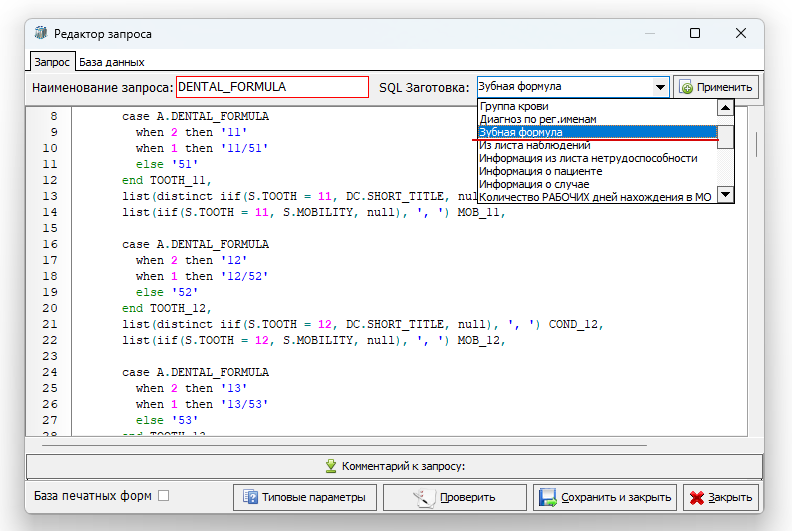

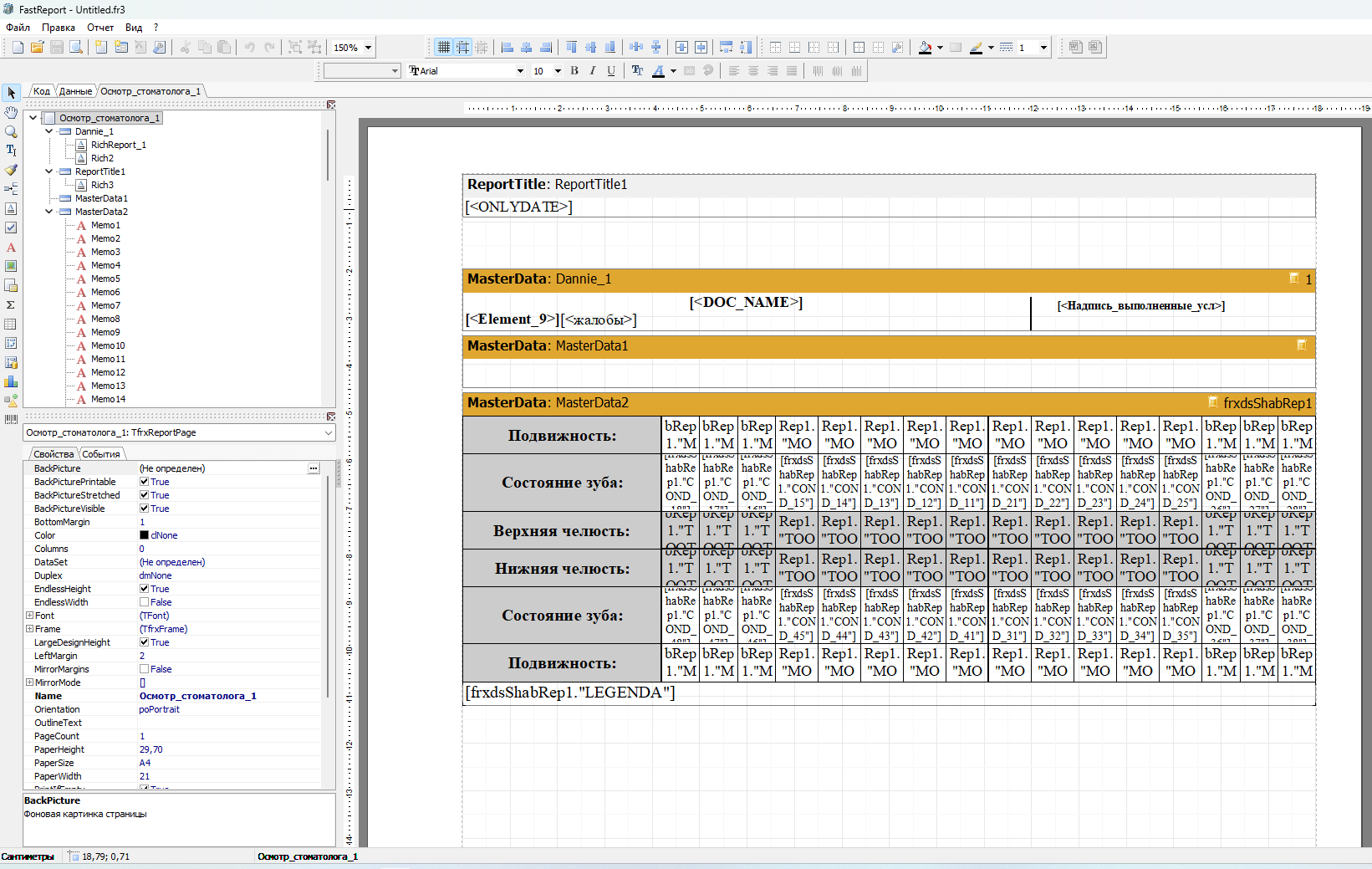
#FR3 clipboard#
<TfrxMasterData Name="MD_Stomat" FillType="ftBrush" FillGap.Top="0" FillGap.Left="0" FillGap.Bottom="0" FillGap.Right="0" Frame.Typ="0" Height="230,55131047" Left="0" Top="0" Width="680,3154" ColumnWidth="0" ColumnGap="0" DataSet="frxdsShabRep1" DataSetName="frxdsShabRep1" RowCount="0" Stretched="True"/><TfrxMemoView Name="Memo_m18" AllowVectorExport="True" Left="158,74026" Top="0" Width="30,23622047" Height="30,23622047" Font.Charset="1" Font.Color="-16777208" Font.Height="-12" Font.Name="Times New Roman" Font.Style="0" Frame.Typ="15" Frame.Width="0,5" HAlign="haCenter" ParentFont="False" VAlign="vaCenter" Text="[frxdsShabRep1."MOB_18"]"/><TfrxMemoView Name="Memo_m17" AllowVectorExport="True" Left="188,9765" Top="0" Width="30,23622047" Height="30,23622047" Font.Charset="1" Font.Color="-16777208" Font.Height="-12" Font.Name="Times New Roman" Font.Style="0" Frame.Typ="15" Frame.Width="0,5" HAlign="haCenter" ParentFont="False" VAlign="vaCenter" Text="[frxdsShabRep1."MOB_17"]"/><TfrxMemoView Name="Memo_m16" AllowVectorExport="True" Left="219,21274" Top="0" Width="30,23622047" Height="30,23622047" Font.Charset="1" Font.Color="-16777208" Font.Height="-12" Font.Name="Times New Roman" Font.Style="0" Frame.Typ="15" Frame.Width="0,5" HAlign="haCenter" ParentFont="False" VAlign="vaCenter" Text="[frxdsShabRep1."MOB_16"]"/><TfrxMemoView Name="Memo_m15" AllowVectorExport="True" Left="249,44898" Top="0" Width="34,01574803" Height="30,23622047" Font.Charset="1" Font.Color="-16777208" Font.Height="-12" Font.Name="Times New Roman" Font.Style="0" Frame.Typ="15" Frame.Width="0,5" HAlign="haCenter" ParentFont="False" VAlign="vaCenter" Text="[frxdsShabRep1."MOB_15"]"/><TfrxMemoView Name="Memo_m14" AllowVectorExport="True" Left="283,46475" Top="0" Width="34,01574803" Height="30,23622047" Font.Charset="1" Font.Color="-16777208" Font.Height="-12" Font.Name="Times New Roman" Font.Style="0" Frame.Typ="15" Frame.Width="0,5" HAlign="haCenter" ParentFont="False" VAlign="vaCenter" Text="[frxdsShabRep1."MOB_14"]"/><TfrxMemoView Name="Memo_m13" AllowVectorExport="True" Left="317,48052" Top="0" Width="34,01574803" Height="30,23622047" Font.Charset="1" Font.Color="-16777208" Font.Height="-12" Font.Name="Times New Roman" Font.Style="0" Frame.Typ="15" Frame.Width="0,5" HAlign="haCenter" ParentFont="False" VAlign="vaCenter" Text="[frxdsShabRep1."MOB_13"]"/><TfrxMemoView Name="Memo_m12" AllowVectorExport="True" Left="351,49629" Top="0" Width="34,01574803" Height="30,23622047" Font.Charset="1" Font.Color="-16777208" Font.Height="-12" Font.Name="Times New Roman" Font.Style="0" Frame.Typ="15" Frame.Width="0,5" HAlign="haCenter" ParentFont="False" VAlign="vaCenter" Text="[frxdsShabRep1."MOB_12"]"/><TfrxMemoView Name="Memo_m11" AllowVectorExport="True" Left="385,51206" Top="0" Width="34,01574803" Height="30,23622047" Font.Charset="1" Font.Color="-16777208" Font.Height="-12" Font.Name="Times New Roman" Font.Style="0" Frame.Typ="15" Frame.Width="0,5" HAlign="haCenter" ParentFont="False" VAlign="vaCenter" Text="[frxdsShabRep1."MOB_11"]"/><TfrxMemoView Name="Memo_m21" AllowVectorExport="True" Left="419,52783" Top="0" Width="34,01574803" Height="30,23622047" Font.Charset="1" Font.Color="-16777208" Font.Height="-12" Font.Name="Times New Roman" Font.Style="0" Frame.Typ="15" Frame.Width="0,5" HAlign="haCenter" ParentFont="False" VAlign="vaCenter" Text="[frxdsShabRep1."MOB_21"]"/><TfrxMemoView Name="Memo_m22" AllowVectorExport="True" Left="453,5436" Top="0" Width="34,01574803" Height="30,23622047" Font.Charset="1" Font.Color="-16777208" Font.Height="-12" Font.Name="Times New Roman" Font.Style="0" Frame.Typ="15" Frame.Width="0,5" HAlign="haCenter" ParentFont="False" VAlign="vaCenter" Text="[frxdsShabRep1."MOB_22"]"/><TfrxMemoView Name="Memo_m23" AllowVectorExport="True" Left="487,55937" Top="0" Width="34,01574803" Height="30,23622047" Font.Charset="1" Font.Color="-16777208" Font.Height="-12" Font.Name="Times New Roman" Font.Style="0" Frame.Typ="15" Frame.Width="0,5" HAlign="haCenter" ParentFont="False" VAlign="vaCenter" Text="[frxdsShabRep1."MOB_23"]"/><TfrxMemoView Name="Memo_m24" AllowVectorExport="True" Left="521,57514" Top="0" Width="34,01574803" Height="30,23622047" Font.Charset="1" Font.Color="-16777208" Font.Height="-12" Font.Name="Times New Roman" Font.Style="0" Frame.Typ="15" Frame.Width="0,5" HAlign="haCenter" ParentFont="False" VAlign="vaCenter" Text="[frxdsShabRep1."MOB_24"]"/><TfrxMemoView Name="Memo_m25" AllowVectorExport="True" Left="555,59091" Top="0" Width="34,01574803" Height="30,23622047" Font.Charset="1" Font.Color="-16777208" Font.Height="-12" Font.Name="Times New Roman" Font.Style="0" Frame.Typ="15" Frame.Width="0,5" HAlign="haCenter" ParentFont="False" VAlign="vaCenter" Text="[frxdsShabRep1."MOB_25"]"/><TfrxMemoView Name="Memo_m26" AllowVectorExport="True" Left="589,60668" Top="0" Width="30,23622047" Height="30,23622047" Font.Charset="1" Font.Color="-16777208" Font.Height="-12" Font.Name="Times New Roman" Font.Style="0" Frame.Typ="15" Frame.Width="0,5" HAlign="haCenter" ParentFont="False" VAlign="vaCenter" Text="[frxdsShabRep1."MOB_26"]"/><TfrxMemoView Name="Memo_m27" AllowVectorExport="True" Left="619,84292" Top="0" Width="30,23622047" Height="30,23622047" Font.Charset="1" Font.Color="-16777208" Font.Height="-12" Font.Name="Times New Roman" Font.Style="0" Frame.Typ="15" Frame.Width="0,5" HAlign="haCenter" ParentFont="False" VAlign="vaCenter" Text="[frxdsShabRep1."MOB_27"]"/><TfrxMemoView Name="Memo_m28" AllowVectorExport="True" Left="650,07916" Top="0" Width="30,23622047" Height="30,23622047" Font.Charset="1" Font.Color="-16777208" Font.Height="-12" Font.Name="Times New Roman" Font.Style="0" Frame.Typ="15" Frame.Width="0,5" HAlign="haCenter" ParentFont="False" VAlign="vaCenter" Text="[frxdsShabRep1."MOB_28"]"/><TfrxMemoView Name="Memo_s18" AllowVectorExport="True" Left="158,74026" Top="30,23624" Width="30,23622047" Height="45,35433071" Font.Charset="1" Font.Color="-16777208" Font.Height="-9" Font.Name="Times New Roman" Font.Style="0" Frame.Typ="15" Frame.Width="0,5" HAlign="haCenter" ParentFont="False" VAlign="vaCenter" Text="[frxdsShabRep1."COND_18"]"/><TfrxMemoView Name="Memo_s17" AllowVectorExport="True" Left="188,9765" Top="30,23624" Width="30,23622047" Height="45,35433071" Font.Charset="1" Font.Color="-16777208" Font.Height="-9" Font.Name="Times New Roman" Font.Style="0" Frame.Typ="15" Frame.Width="0,5" HAlign="haCenter" ParentFont="False" VAlign="vaCenter" Text="[frxdsShabRep1."COND_17"]"/><TfrxMemoView Name="Memo_s16" AllowVectorExport="True" Left="219,21274" Top="30,23624" Width="30,23622047" Height="45,35433071" Font.Charset="1" Font.Color="-16777208" Font.Height="-9" Font.Name="Times New Roman" Font.Style="0" Frame.Typ="15" Frame.Width="0,5" HAlign="haCenter" ParentFont="False" VAlign="vaCenter" Text="[frxdsShabRep1."COND_16"]"/><TfrxMemoView Name="Memo_s15" AllowVectorExport="True" Left="249,44898" Top="30,23624" Width="34,01574803" Height="45,35433071" Font.Charset="1" Font.Color="-16777208" Font.Height="-9" Font.Name="Times New Roman" Font.Style="0" Frame.Typ="15" Frame.Width="0,5" HAlign="haCenter" ParentFont="False" VAlign="vaCenter" Text="[frxdsShabRep1."COND_15"]"/><TfrxMemoView Name="Memo_s14" AllowVectorExport="True" Left="283,46475" Top="30,23624" Width="34,01574803" Height="45,35433071" Font.Charset="1" Font.Color="-16777208" Font.Height="-9" Font.Name="Times New Roman" Font.Style="0" Frame.Typ="15" Frame.Width="0,5" HAlign="haCenter" ParentFont="False" VAlign="vaCenter" Text="[frxdsShabRep1."COND_14"]"/><TfrxMemoView Name="Memo_s13" AllowVectorExport="True" Left="317,48052" Top="30,23624" Width="34,01574803" Height="45,35433071" Font.Charset="1" Font.Color="-16777208" Font.Height="-9" Font.Name="Times New Roman" Font.Style="0" Frame.Typ="15" Frame.Width="0,5" HAlign="haCenter" ParentFont="False" VAlign="vaCenter" Text="[frxdsShabRep1."COND_13"]"/><TfrxMemoView Name="Memo_s12" AllowVectorExport="True" Left="351,49629" Top="30,23624" Width="34,01574803" Height="45,35433071" Font.Charset="1" Font.Color="-16777208" Font.Height="-9" Font.Name="Times New Roman" Font.Style="0" Frame.Typ="15" Frame.Width="0,5" HAlign="haCenter" ParentFont="False" VAlign="vaCenter" Text="[frxdsShabRep1."COND_12"]"/><TfrxMemoView Name="Memo_s11" AllowVectorExport="True" Left="385,51206" Top="30,23624" Width="34,01574803" Height="45,35433071" Font.Charset="1" Font.Color="-16777208" Font.Height="-9" Font.Name="Times New Roman" Font.Style="0" Frame.Typ="15" Frame.Width="0,5" HAlign="haCenter" ParentFont="False" VAlign="vaCenter" Text="[frxdsShabRep1."COND_11"]"/><TfrxMemoView Name="Memo_s21" AllowVectorExport="True" Left="419,52783" Top="30,23624" Width="34,01574803" Height="45,35433071" Font.Charset="1" Font.Color="-16777208" Font.Height="-9" Font.Name="Times New Roman" Font.Style="0" Frame.Typ="15" Frame.Width="0,5" HAlign="haCenter" ParentFont="False" VAlign="vaCenter" Text="[frxdsShabRep1."COND_21"]"/><TfrxMemoView Name="Memo_s22" AllowVectorExport="True" Left="453,5436" Top="30,23624" Width="34,01574803" Height="45,35433071" Font.Charset="1" Font.Color="-16777208" Font.Height="-9" Font.Name="Times New Roman" Font.Style="0" Frame.Typ="15" Frame.Width="0,5" HAlign="haCenter" ParentFont="False" VAlign="vaCenter" Text="[frxdsShabRep1."COND_22"]"/><TfrxMemoView Name="Memo_s23" AllowVectorExport="True" Left="487,55937" Top="30,23624" Width="34,01574803" Height="45,35433071" Font.Charset="1" Font.Color="-16777208" Font.Height="-9" Font.Name="Times New Roman" Font.Style="0" Frame.Typ="15" Frame.Width="0,5" HAlign="haCenter" ParentFont="False" VAlign="vaCenter" Text="[frxdsShabRep1."COND_23"]"/><TfrxMemoView Name="Memo_s24" AllowVectorExport="True" Left="521,57514" Top="30,23624" Width="34,01574803" Height="45,35433071" Font.Charset="1" Font.Color="-16777208" Font.Height="-9" Font.Name="Times New Roman" Font.Style="0" Frame.Typ="15" Frame.Width="0,5" HAlign="haCenter" ParentFont="False" VAlign="vaCenter" Text="[frxdsShabRep1."COND_24"]"/><TfrxMemoView Name="Memo_s25" AllowVectorExport="True" Left="555,59091" Top="30,23624" Width="34,01574803" Height="45,35433071" Font.Charset="1" Font.Color="-16777208" Font.Height="-9" Font.Name="Times New Roman" Font.Style="0" Frame.Typ="15" Frame.Width="0,5" HAlign="haCenter" ParentFont="False" VAlign="vaCenter" Text="[frxdsShabRep1."COND_25"]"/><TfrxMemoView Name="Memo_s26" AllowVectorExport="True" Left="589,60668" Top="30,23624" Width="30,23622047" Height="45,35433071" Font.Charset="1" Font.Color="-16777208" Font.Height="-9" Font.Name="Times New Roman" Font.Style="0" Frame.Typ="15" Frame.Width="0,5" HAlign="haCenter" ParentFont="False" VAlign="vaCenter" Text="[frxdsShabRep1."COND_26"]"/><TfrxMemoView Name="Memo_s27" AllowVectorExport="True" Left="619,84292" Top="30,23624" Width="30,23622047" Height="45,35433071" Font.Charset="1" Font.Color="-16777208" Font.Height="-9" Font.Name="Times New Roman" Font.Style="0" Frame.Typ="15" Frame.Width="0,5" HAlign="haCenter" ParentFont="False" VAlign="vaCenter" Text="[frxdsShabRep1."COND_27"]"/><TfrxMemoView Name="Memo_s28" AllowVectorExport="True" Left="650,07916" Top="30,23624" Width="30,23622047" Height="45,35433071" Font.Charset="1" Font.Color="-16777208" Font.Height="-9" Font.Name="Times New Roman" Font.Style="0" Frame.Typ="15" Frame.Width="0,5" HAlign="haCenter" ParentFont="False" VAlign="vaCenter" Text="[frxdsShabRep1."COND_28"]"/><TfrxMemoView Name="MemoLabel1" Align="baWidth" AllowVectorExport="True" Left="0" Top="0" Width="158,74026" Height="30,23622047" Font.Charset="1" Font.Color="-16777208" Font.Height="-13" Font.Name="Times New Roman" Font.Style="1" Frame.Typ="15" Frame.Width="0,5" Fill.BackColor="13421772" HAlign="haCenter" ParentFont="False" VAlign="vaCenter" Text="Подвижность:"/><TfrxMemoView Name="MemoLabel2" Align="baWidth" AllowVectorExport="True" Left="0" Top="30,23624" Width="158,74026" Height="45,35433071" Font.Charset="1" Font.Color="-16777208" Font.Height="-13" Font.Name="Times New Roman" Font.Style="1" Frame.Typ="15" Frame.Width="0,5" Fill.BackColor="13421772" HAlign="haCenter" ParentFont="False" VAlign="vaCenter" Text="Состояние зуба:"/><TfrxMemoView Name="MemoLabel3" Align="baWidth" AllowVectorExport="True" Left="0" Top="75,5906" Width="158,74026" Height="30,23622047" Font.Charset="1" Font.Color="-16777208" Font.Height="-13" Font.Name="Times New Roman" Font.Style="1" Frame.Typ="15" Frame.Width="0,5" Fill.BackColor="13421772" HAlign="haCenter" ParentFont="False" VAlign="vaCenter" Text="Верхняя челюсть:"/><TfrxMemoView Name="MemoLabel4" Align="baWidth" AllowVectorExport="True" Left="0" Top="105,82684" Width="158,74026" Height="30,23622047" Font.Charset="1" Font.Color="-16777208" Font.Height="-13" Font.Name="Times New Roman" Font.Style="1" Frame.Typ="15" Frame.Width="0,5" Fill.BackColor="13421772" HAlign="haCenter" ParentFont="False" VAlign="vaCenter" Text="Нижняя челюсть:"/><TfrxMemoView Name="MemoLabel5" Align="baWidth" AllowVectorExport="True" Left="0" Top="136,06308" Width="158,74026" Height="45,35433071" Font.Charset="1" Font.Color="-16777208" Font.Height="-13" Font.Name="Times New Roman" Font.Style="1" Frame.Typ="15" Frame.Width="0,5" Fill.BackColor="13421772" HAlign="haCenter" ParentFont="False" VAlign="vaCenter" Text="Состояние зуба:"/><TfrxMemoView Name="MemoLabel6" Align="baWidth" AllowVectorExport="True" Left="0" Top="181,41744" Width="158,74026" Height="30,23622047" Font.Charset="1" Font.Color="-16777208" Font.Height="-13" Font.Name="Times New Roman" Font.Style="1" Frame.Typ="15" Frame.Width="0,5" Fill.BackColor="13421772" HAlign="haCenter" ParentFont="False" VAlign="vaCenter" Text="Подвижность:"/><TfrxMemoView Name="Memo_18" AllowVectorExport="True" Left="158,74026" Top="75,5906" Width="30,23622047" Height="30,23622047" Font.Charset="1" Font.Color="-16777208" Font.Height="-12" Font.Name="Times New Roman" Font.Style="0" Frame.Typ="15" Frame.Width="0,5" Fill.BackColor="13421772" HAlign="haCenter" ParentFont="False" VAlign="vaCenter" Text="[frxdsShabRep1."TOOTH_18"]"/><TfrxMemoView Name="Memo_17" AllowVectorExport="True" Left="188,9765" Top="75,5906" Width="30,23622047" Height="30,23622047" Font.Charset="1" Font.Color="-16777208" Font.Height="-12" Font.Name="Times New Roman" Font.Style="0" Frame.Typ="15" Frame.Width="0,5" Fill.BackColor="13421772" HAlign="haCenter" ParentFont="False" VAlign="vaCenter" Text="[frxdsShabRep1."TOOTH_17"]"/><TfrxMemoView Name="Memo_16" AllowVectorExport="True" Left="219,21274" Top="75,5906" Width="30,23622047" Height="30,23622047" Font.Charset="1" Font.Color="-16777208" Font.Height="-12" Font.Name="Times New Roman" Font.Style="0" Frame.Typ="15" Frame.Width="0,5" Fill.BackColor="13421772" HAlign="haCenter" ParentFont="False" VAlign="vaCenter" Text="[frxdsShabRep1."TOOTH_16"]"/><TfrxMemoView Name="Memo_15" AllowVectorExport="True" Left="249,44898" Top="75,5906" Width="34,01574803" Height="30,23622047" Font.Charset="1" Font.Color="-16777208" Font.Height="-12" Font.Name="Times New Roman" Font.Style="0" Frame.Typ="15" Frame.Width="0,5" Fill.BackColor="13421772" HAlign="haCenter" ParentFont="False" VAlign="vaCenter" Text="[frxdsShabRep1."TOOTH_15"]"/><TfrxMemoView Name="Memo_14" AllowVectorExport="True" Left="283,46475" Top="75,5906" Width="34,01574803" Height="30,23622047" Font.Charset="1" Font.Color="-16777208" Font.Height="-12" Font.Name="Times New Roman" Font.Style="0" Frame.Typ="15" Frame.Width="0,5" Fill.BackColor="13421772" HAlign="haCenter" ParentFont="False" VAlign="vaCenter" Text="[frxdsShabRep1."TOOTH_14"]"/><TfrxMemoView Name="Memo_13" AllowVectorExport="True" Left="317,48052" Top="75,5906" Width="34,01574803" Height="30,23622047" Font.Charset="1" Font.Color="-16777208" Font.Height="-12" Font.Name="Times New Roman" Font.Style="0" Frame.Typ="15" Frame.Width="0,5" Fill.BackColor="13421772" HAlign="haCenter" ParentFont="False" VAlign="vaCenter" Text="[frxdsShabRep1."TOOTH_13"]"/><TfrxMemoView Name="Memo_12" AllowVectorExport="True" Left="351,49629" Top="75,5906" Width="34,01574803" Height="30,23622047" Font.Charset="1" Font.Color="-16777208" Font.Height="-12" Font.Name="Times New Roman" Font.Style="0" Frame.Typ="15" Frame.Width="0,5" Fill.BackColor="13421772" HAlign="haCenter" ParentFont="False" VAlign="vaCenter" Text="[frxdsShabRep1."TOOTH_12"]"/><TfrxMemoView Name="Memo_11" AllowVectorExport="True" Left="385,51206" Top="75,5906" Width="34,01574803" Height="30,23622047" Font.Charset="1" Font.Color="-16777208" Font.Height="-12" Font.Name="Times New Roman" Font.Style="0" Frame.Typ="15" Frame.Width="0,5" Fill.BackColor="13421772" HAlign="haCenter" ParentFont="False" VAlign="vaCenter" Text="[frxdsShabRep1."TOOTH_11"]"/><TfrxMemoView Name="Memo_21" AllowVectorExport="True" Left="419,52783" Top="75,5906" Width="34,01574803" Height="30,23622047" Font.Charset="1" Font.Color="-16777208" Font.Height="-12" Font.Name="Times New Roman" Font.Style="0" Frame.Typ="15" Frame.Width="0,5" Fill.BackColor="13421772" HAlign="haCenter" ParentFont="False" VAlign="vaCenter" Text="[frxdsShabRep1."TOOTH_21"]"/><TfrxMemoView Name="Memo_22" AllowVectorExport="True" Left="453,5436" Top="75,5906" Width="34,01574803" Height="30,23622047" Font.Charset="1" Font.Color="-16777208" Font.Height="-12" Font.Name="Times New Roman" Font.Style="0" Frame.Typ="15" Frame.Width="0,5" Fill.BackColor="13421772" HAlign="haCenter" ParentFont="False" VAlign="vaCenter" Text="[frxdsShabRep1."TOOTH_22"]"/><TfrxMemoView Name="Memo_23" AllowVectorExport="True" Left="487,55937" Top="75,5906" Width="34,01574803" Height="30,23622047" Font.Charset="1" Font.Color="-16777208" Font.Height="-12" Font.Name="Times New Roman" Font.Style="0" Frame.Typ="15" Frame.Width="0,5" Fill.BackColor="13421772" HAlign="haCenter" ParentFont="False" VAlign="vaCenter" Text="[frxdsShabRep1."TOOTH_23"]"/><TfrxMemoView Name="Memo_24" AllowVectorExport="True" Left="521,57514" Top="75,5906" Width="34,01574803" Height="30,23622047" Font.Charset="1" Font.Color="-16777208" Font.Height="-12" Font.Name="Times New Roman" Font.Style="0" Frame.Typ="15" Frame.Width="0,5" Fill.BackColor="13421772" HAlign="haCenter" ParentFont="False" VAlign="vaCenter" Text="[frxdsShabRep1."TOOTH_24"]"/><TfrxMemoView Name="Memo_25" AllowVectorExport="True" Left="555,59091" Top="75,5906" Width="34,01574803" Height="30,23622047" Font.Charset="1" Font.Color="-16777208" Font.Height="-12" Font.Name="Times New Roman" Font.Style="0" Frame.Typ="15" Frame.Width="0,5" Fill.BackColor="13421772" HAlign="haCenter" ParentFont="False" VAlign="vaCenter" Text="[frxdsShabRep1."TOOTH_25"]"/><TfrxMemoView Name="Memo_26" AllowVectorExport="True" Left="589,60668" Top="75,5906" Width="30,23622047" Height="30,23622047" Font.Charset="1" Font.Color="-16777208" Font.Height="-12" Font.Name="Times New Roman" Font.Style="0" Frame.Typ="15" Frame.Width="0,5" Fill.BackColor="13421772" HAlign="haCenter" ParentFont="False" VAlign="vaCenter" Text="[frxdsShabRep1."TOOTH_26"]"/><TfrxMemoView Name="Memo_27" AllowVectorExport="True" Left="619,84292" Top="75,5906" Width="30,23622047" Height="30,23622047" Font.Charset="1" Font.Color="-16777208" Font.Height="-12" Font.Name="Times New Roman" Font.Style="0" Frame.Typ="15" Frame.Width="0,5" Fill.BackColor="13421772" HAlign="haCenter" ParentFont="False" VAlign="vaCenter" Text="[frxdsShabRep1."TOOTH_27"]"/><TfrxMemoView Name="Memo_28" AllowVectorExport="True" Left="650,07916" Top="75,5906" Width="30,23622047" Height="30,23622047" Font.Charset="1" Font.Color="-16777208" Font.Height="-12" Font.Name="Times New Roman" Font.Style="0" Frame.Typ="15" Frame.Width="0,5" Fill.BackColor="13421772" HAlign="haCenter" ParentFont="False" VAlign="vaCenter" Text="[frxdsShabRep1."TOOTH_28"]"/><TfrxMemoView Name="Memo_48" AllowVectorExport="True" Left="158,74026" Top="105,82684" Width="30,23622047" Height="30,23622047" Font.Charset="1" Font.Color="-16777208" Font.Height="-12" Font.Name="Times New Roman" Font.Style="0" Frame.Typ="15" Frame.Width="0,5" Fill.BackColor="13421772" HAlign="haCenter" ParentFont="False" VAlign="vaCenter" Text="[frxdsShabRep1."TOOTH_48"]"/><TfrxMemoView Name="Memo_47" AllowVectorExport="True" Left="188,9765" Top="105,82684" Width="30,23622047" Height="30,23622047" Font.Charset="1" Font.Color="-16777208" Font.Height="-12" Font.Name="Times New Roman" Font.Style="0" Frame.Typ="15" Frame.Width="0,5" Fill.BackColor="13421772" HAlign="haCenter" ParentFont="False" VAlign="vaCenter" Text="[frxdsShabRep1."TOOTH_47"]"/><TfrxMemoView Name="Memo_46" AllowVectorExport="True" Left="219,21274" Top="105,82684" Width="30,23622047" Height="30,23622047" Font.Charset="1" Font.Color="-16777208" Font.Height="-12" Font.Name="Times New Roman" Font.Style="0" Frame.Typ="15" Frame.Width="0,5" Fill.BackColor="13421772" HAlign="haCenter" ParentFont="False" VAlign="vaCenter" Text="[frxdsShabRep1."TOOTH_46"]"/><TfrxMemoView Name="Memo_45" AllowVectorExport="True" Left="249,44898" Top="105,82684" Width="34,01574803" Height="30,23622047" Font.Charset="1" Font.Color="-16777208" Font.Height="-12" Font.Name="Times New Roman" Font.Style="0" Frame.Typ="15" Frame.Width="0,5" Fill.BackColor="13421772" HAlign="haCenter" ParentFont="False" VAlign="vaCenter" Text="[frxdsShabRep1."TOOTH_45"]"/><TfrxMemoView Name="Memo_44" AllowVectorExport="True" Left="283,46475" Top="105,82684" Width="34,01574803" Height="30,23622047" Font.Charset="1" Font.Color="-16777208" Font.Height="-12" Font.Name="Times New Roman" Font.Style="0" Frame.Typ="15" Frame.Width="0,5" Fill.BackColor="13421772" HAlign="haCenter" ParentFont="False" VAlign="vaCenter" Text="[frxdsShabRep1."TOOTH_44"]"/><TfrxMemoView Name="Memo_43" AllowVectorExport="True" Left="317,48052" Top="105,82684" Width="34,01574803" Height="30,23622047" Font.Charset="1" Font.Color="-16777208" Font.Height="-12" Font.Name="Times New Roman" Font.Style="0" Frame.Typ="15" Frame.Width="0,5" Fill.BackColor="13421772" HAlign="haCenter" ParentFont="False" VAlign="vaCenter" Text="[frxdsShabRep1."TOOTH_43"]"/><TfrxMemoView Name="Memo_42" AllowVectorExport="True" Left="351,49629" Top="105,82684" Width="34,01574803" Height="30,23622047" Font.Charset="1" Font.Color="-16777208" Font.Height="-12" Font.Name="Times New Roman" Font.Style="0" Frame.Typ="15" Frame.Width="0,5" Fill.BackColor="13421772" HAlign="haCenter" ParentFont="False" VAlign="vaCenter" Text="[frxdsShabRep1."TOOTH_42"]"/><TfrxMemoView Name="Memo_41" AllowVectorExport="True" Left="385,51206" Top="105,82684" Width="34,01574803" Height="30,23622047" Font.Charset="1" Font.Color="-16777208" Font.Height="-12" Font.Name="Times New Roman" Font.Style="0" Frame.Typ="15" Frame.Width="0,5" Fill.BackColor="13421772" HAlign="haCenter" ParentFont="False" VAlign="vaCenter" Text="[frxdsShabRep1."TOOTH_41"]"/><TfrxMemoView Name="Memo_31" AllowVectorExport="True" Left="419,52783" Top="105,82684" Width="34,01574803" Height="30,23622047" Font.Charset="1" Font.Color="-16777208" Font.Height="-12" Font.Name="Times New Roman" Font.Style="0" Frame.Typ="15" Frame.Width="0,5" Fill.BackColor="13421772" HAlign="haCenter" ParentFont="False" VAlign="vaCenter" Text="[frxdsShabRep1."TOOTH_31"]"/><TfrxMemoView Name="Memo_32" AllowVectorExport="True" Left="453,5436" Top="105,82684" Width="34,01574803" Height="30,23622047" Font.Charset="1" Font.Color="-16777208" Font.Height="-12" Font.Name="Times New Roman" Font.Style="0" Frame.Typ="15" Frame.Width="0,5" Fill.BackColor="13421772" HAlign="haCenter" ParentFont="False" VAlign="vaCenter" Text="[frxdsShabRep1."TOOTH_32"]"/><TfrxMemoView Name="Memo_33" AllowVectorExport="True" Left="487,55937" Top="105,82684" Width="34,01574803" Height="30,23622047" Font.Charset="1" Font.Color="-16777208" Font.Height="-12" Font.Name="Times New Roman" Font.Style="0" Frame.Typ="15" Frame.Width="0,5" Fill.BackColor="13421772" HAlign="haCenter" ParentFont="False" VAlign="vaCenter" Text="[frxdsShabRep1."TOOTH_33"]"/><TfrxMemoView Name="Memo_34" AllowVectorExport="True" Left="521,57514" Top="105,82684" Width="34,01574803" Height="30,23622047" Font.Charset="1" Font.Color="-16777208" Font.Height="-12" Font.Name="Times New Roman" Font.Style="0" Frame.Typ="15" Frame.Width="0,5" Fill.BackColor="13421772" HAlign="haCenter" ParentFont="False" VAlign="vaCenter" Text="[frxdsShabRep1."TOOTH_34"]"/><TfrxMemoView Name="Memo_35" AllowVectorExport="True" Left="555,59091" Top="105,82684" Width="34,01574803" Height="30,23622047" Font.Charset="1" Font.Color="-16777208" Font.Height="-12" Font.Name="Times New Roman" Font.Style="0" Frame.Typ="15" Frame.Width="0,5" Fill.BackColor="13421772" HAlign="haCenter" ParentFont="False" VAlign="vaCenter" Text="[frxdsShabRep1."TOOTH_35"]"/><TfrxMemoView Name="Memo_36" AllowVectorExport="True" Left="589,60668" Top="105,82684" Width="30,23622047" Height="30,23622047" Font.Charset="1" Font.Color="-16777208" Font.Height="-12" Font.Name="Times New Roman" Font.Style="0" Frame.Typ="15" Frame.Width="0,5" Fill.BackColor="13421772" HAlign="haCenter" ParentFont="False" VAlign="vaCenter" Text="[frxdsShabRep1."TOOTH_36"]"/><TfrxMemoView Name="Memo_37" AllowVectorExport="True" Left="619,84292" Top="105,82684" Width="30,23622047" Height="30,23622047" Font.Charset="1" Font.Color="-16777208" Font.Height="-12" Font.Name="Times New Roman" Font.Style="0" Frame.Typ="15" Frame.Width="0,5" Fill.BackColor="13421772" HAlign="haCenter" ParentFont="False" VAlign="vaCenter" Text="[frxdsShabRep1."TOOTH_37"]"/><TfrxMemoView Name="Memo_38" AllowVectorExport="True" Left="650,07916" Top="105,82684" Width="30,23622047" Height="30,23622047" Font.Charset="1" Font.Color="-16777208" Font.Height="-12" Font.Name="Times New Roman" Font.Style="0" Frame.Typ="15" Frame.Width="0,5" Fill.BackColor="13421772" HAlign="haCenter" ParentFont="False" VAlign="vaCenter" Text="[frxdsShabRep1."TOOTH_38"]"/><TfrxMemoView Name="Memo_s48" AllowVectorExport="True" Left="158,74026" Top="136,06308" Width="30,23622047" Height="45,35433071" Font.Charset="1" Font.Color="-16777208" Font.Height="-9" Font.Name="Times New Roman" Font.Style="0" Frame.Typ="15" Frame.Width="0,5" HAlign="haCenter" ParentFont="False" VAlign="vaCenter" Text="[frxdsShabRep1."COND_48"]"/><TfrxMemoView Name="Memo_s47" AllowVectorExport="True" Left="188,9765" Top="136,06308" Width="30,23622047" Height="45,35433071" Font.Charset="1" Font.Color="-16777208" Font.Height="-9" Font.Name="Times New Roman" Font.Style="0" Frame.Typ="15" Frame.Width="0,5" HAlign="haCenter" ParentFont="False" VAlign="vaCenter" Text="[frxdsShabRep1."COND_47"]"/><TfrxMemoView Name="Memo_s46" AllowVectorExport="True" Left="219,21274" Top="136,06308" Width="30,23622047" Height="45,35433071" Font.Charset="1" Font.Color="-16777208" Font.Height="-9" Font.Name="Times New Roman" Font.Style="0" Frame.Typ="15" Frame.Width="0,5" HAlign="haCenter" ParentFont="False" VAlign="vaCenter" Text="[frxdsShabRep1."COND_46"]"/><TfrxMemoView Name="Memo_s45" AllowVectorExport="True" Left="249,44898" Top="136,06308" Width="34,01574803" Height="45,35433071" Font.Charset="1" Font.Color="-16777208" Font.Height="-9" Font.Name="Times New Roman" Font.Style="0" Frame.Typ="15" Frame.Width="0,5" HAlign="haCenter" ParentFont="False" VAlign="vaCenter" Text="[frxdsShabRep1."COND_45"]"/><TfrxMemoView Name="Memo_s44" AllowVectorExport="True" Left="283,46475" Top="136,06308" Width="34,01574803" Height="45,35433071" Font.Charset="1" Font.Color="-16777208" Font.Height="-9" Font.Name="Times New Roman" Font.Style="0" Frame.Typ="15" Frame.Width="0,5" HAlign="haCenter" ParentFont="False" VAlign="vaCenter" Text="[frxdsShabRep1."COND_44"]"/><TfrxMemoView Name="Memo_s43" AllowVectorExport="True" Left="317,48052" Top="136,06308" Width="34,01574803" Height="45,35433071" Font.Charset="1" Font.Color="-16777208" Font.Height="-9" Font.Name="Times New Roman" Font.Style="0" Frame.Typ="15" Frame.Width="0,5" HAlign="haCenter" ParentFont="False" VAlign="vaCenter" Text="[frxdsShabRep1."COND_43"]"/><TfrxMemoView Name="Memo_s42" AllowVectorExport="True" Left="351,49629" Top="136,06308" Width="34,01574803" Height="45,35433071" Font.Charset="1" Font.Color="-16777208" Font.Height="-9" Font.Name="Times New Roman" Font.Style="0" Frame.Typ="15" Frame.Width="0,5" HAlign="haCenter" ParentFont="False" VAlign="vaCenter" Text="[frxdsShabRep1."COND_42"]"/><TfrxMemoView Name="Memo_s41" AllowVectorExport="True" Left="385,51206" Top="136,06308" Width="34,01574803" Height="45,35433071" Font.Charset="1" Font.Color="-16777208" Font.Height="-9" Font.Name="Times New Roman" Font.Style="0" Frame.Typ="15" Frame.Width="0,5" HAlign="haCenter" ParentFont="False" VAlign="vaCenter" Text="[frxdsShabRep1."COND_41"]"/><TfrxMemoView Name="Memo_s31" AllowVectorExport="True" Left="419,52783" Top="136,06308" Width="34,01574803" Height="45,35433071" Font.Charset="1" Font.Color="-16777208" Font.Height="-9" Font.Name="Times New Roman" Font.Style="0" Frame.Typ="15" Frame.Width="0,5" HAlign="haCenter" ParentFont="False" VAlign="vaCenter" Text="[frxdsShabRep1."COND_31"]"/><TfrxMemoView Name="Memo_s32" AllowVectorExport="True" Left="453,5436" Top="136,06308" Width="34,01574803" Height="45,35433071" Font.Charset="1" Font.Color="-16777208" Font.Height="-9" Font.Name="Times New Roman" Font.Style="0" Frame.Typ="15" Frame.Width="0,5" HAlign="haCenter" ParentFont="False" VAlign="vaCenter" Text="[frxdsShabRep1."COND_32"]"/><TfrxMemoView Name="Memo_s33" AllowVectorExport="True" Left="487,55937" Top="136,06308" Width="34,01574803" Height="45,35433071" Font.Charset="1" Font.Color="-16777208" Font.Height="-9" Font.Name="Times New Roman" Font.Style="0" Frame.Typ="15" Frame.Width="0,5" HAlign="haCenter" ParentFont="False" VAlign="vaCenter" Text="[frxdsShabRep1."COND_33"]"/><TfrxMemoView Name="Memo_s34" AllowVectorExport="True" Left="521,57514" Top="136,06308" Width="34,01574803" Height="45,35433071" Font.Charset="1" Font.Color="-16777208" Font.Height="-9" Font.Name="Times New Roman" Font.Style="0" Frame.Typ="15" Frame.Width="0,5" HAlign="haCenter" ParentFont="False" VAlign="vaCenter" Text="[frxdsShabRep1."COND_34"]"/><TfrxMemoView Name="Memo_s35" AllowVectorExport="True" Left="555,59091" Top="136,06308" Width="34,01574803" Height="45,35433071" Font.Charset="1" Font.Color="-16777208" Font.Height="-9" Font.Name="Times New Roman" Font.Style="0" Frame.Typ="15" Frame.Width="0,5" HAlign="haCenter" ParentFont="False" VAlign="vaCenter" Text="[frxdsShabRep1."COND_35"]"/><TfrxMemoView Name="Memo_s36" AllowVectorExport="True" Left="589,60668" Top="136,06308" Width="30,23622047" Height="45,35433071" Font.Charset="1" Font.Color="-16777208" Font.Height="-9" Font.Name="Times New Roman" Font.Style="0" Frame.Typ="15" Frame.Width="0,5" HAlign="haCenter" ParentFont="False" VAlign="vaCenter" Text="[frxdsShabRep1."COND_36"]"/><TfrxMemoView Name="Memo_s37" AllowVectorExport="True" Left="619,84292" Top="136,06308" Width="30,23622047" Height="45,35433071" Font.Charset="1" Font.Color="-16777208" Font.Height="-9" Font.Name="Times New Roman" Font.Style="0" Frame.Typ="15" Frame.Width="0,5" HAlign="haCenter" ParentFont="False" VAlign="vaCenter" Text="[frxdsShabRep1."COND_37"]"/><TfrxMemoView Name="Memo_s38" AllowVectorExport="True" Left="650,07916" Top="136,06308" Width="30,23622047" Height="45,35433071" Font.Charset="1" Font.Color="-16777208" Font.Height="-9" Font.Name="Times New Roman" Font.Style="0" Frame.Typ="15" Frame.Width="0,5" HAlign="haCenter" ParentFont="False" VAlign="vaCenter" Text="[frxdsShabRep1."COND_38"]"/><TfrxMemoView Name="Memo_m48" AllowVectorExport="True" Left="158,74026" Top="181,41744" Width="30,23622047" Height="30,23622047" Font.Charset="1" Font.Color="-16777208" Font.Height="-12" Font.Name="Times New Roman" Font.Style="0" Frame.Typ="15" Frame.Width="0,5" HAlign="haCenter" ParentFont="False" VAlign="vaCenter" Text="[frxdsShabRep1."MOB_48"]"/><TfrxMemoView Name="Memo_m47" AllowVectorExport="True" Left="188,9765" Top="181,41744" Width="30,23622047" Height="30,23622047" Font.Charset="1" Font.Color="-16777208" Font.Height="-12" Font.Name="Times New Roman" Font.Style="0" Frame.Typ="15" Frame.Width="0,5" HAlign="haCenter" ParentFont="False" VAlign="vaCenter" Text="[frxdsShabRep1."MOB_47"]"/><TfrxMemoView Name="Memo_m46" AllowVectorExport="True" Left="219,21274" Top="181,41744" Width="30,23622047" Height="30,23622047" Font.Charset="1" Font.Color="-16777208" Font.Height="-12" Font.Name="Times New Roman" Font.Style="0" Frame.Typ="15" Frame.Width="0,5" HAlign="haCenter" ParentFont="False" VAlign="vaCenter" Text="[frxdsShabRep1."MOB_46"]"/><TfrxMemoView Name="Memo_m45" AllowVectorExport="True" Left="249,44898" Top="181,41744" Width="34,01574803" Height="30,23622047" Font.Charset="1" Font.Color="-16777208" Font.Height="-12" Font.Name="Times New Roman" Font.Style="0" Frame.Typ="15" Frame.Width="0,5" HAlign="haCenter" ParentFont="False" VAlign="vaCenter" Text="[frxdsShabRep1."MOB_45"]"/><TfrxMemoView Name="Memo_m44" AllowVectorExport="True" Left="283,46475" Top="181,41744" Width="34,01574803" Height="30,23622047" Font.Charset="1" Font.Color="-16777208" Font.Height="-12" Font.Name="Times New Roman" Font.Style="0" Frame.Typ="15" Frame.Width="0,5" HAlign="haCenter" ParentFont="False" VAlign="vaCenter" Text="[frxdsShabRep1."MOB_44"]"/><TfrxMemoView Name="Memo_m43" AllowVectorExport="True" Left="317,48052" Top="181,41744" Width="34,01574803" Height="30,23622047" Font.Charset="1" Font.Color="-16777208" Font.Height="-12" Font.Name="Times New Roman" Font.Style="0" Frame.Typ="15" Frame.Width="0,5" HAlign="haCenter" ParentFont="False" VAlign="vaCenter" Text="[frxdsShabRep1."MOB_43"]"/><TfrxMemoView Name="Memo_m42" AllowVectorExport="True" Left="351,49629" Top="181,41744" Width="34,01574803" Height="30,23622047" Font.Charset="1" Font.Color="-16777208" Font.Height="-12" Font.Name="Times New Roman" Font.Style="0" Frame.Typ="15" Frame.Width="0,5" HAlign="haCenter" ParentFont="False" VAlign="vaCenter" Text="[frxdsShabRep1."MOB_42"]"/><TfrxMemoView Name="Memo_m41" AllowVectorExport="True" Left="385,51206" Top="181,41744" Width="34,01574803" Height="30,23622047" Font.Charset="1" Font.Color="-16777208" Font.Height="-12" Font.Name="Times New Roman" Font.Style="0" Frame.Typ="15" Frame.Width="0,5" HAlign="haCenter" ParentFont="False" VAlign="vaCenter" Text="[frxdsShabRep1."MOB_41"]"/><TfrxMemoView Name="Memo_m31" AllowVectorExport="True" Left="419,52783" Top="181,41744" Width="34,01574803" Height="30,23622047" Font.Charset="1" Font.Color="-16777208" Font.Height="-12" Font.Name="Times New Roman" Font.Style="0" Frame.Typ="15" Frame.Width="0,5" HAlign="haCenter" ParentFont="False" VAlign="vaCenter" Text="[frxdsShabRep1."MOB_31"]"/><TfrxMemoView Name="Memo_m32" AllowVectorExport="True" Left="453,5436" Top="181,41744" Width="34,01574803" Height="30,23622047" Font.Charset="1" Font.Color="-16777208" Font.Height="-12" Font.Name="Times New Roman" Font.Style="0" Frame.Typ="15" Frame.Width="0,5" HAlign="haCenter" ParentFont="False" VAlign="vaCenter" Text="[frxdsShabRep1."MOB_32"]"/><TfrxMemoView Name="Memo_m33" AllowVectorExport="True" Left="487,55937" Top="181,41744" Width="34,01574803" Height="30,23622047" Font.Charset="1" Font.Color="-16777208" Font.Height="-12" Font.Name="Times New Roman" Font.Style="0" Frame.Typ="15" Frame.Width="0,5" HAlign="haCenter" ParentFont="False" VAlign="vaCenter" Text="[frxdsShabRep1."MOB_33"]"/><TfrxMemoView Name="Memo_m34" AllowVectorExport="True" Left="521,57514" Top="181,41744" Width="34,01574803" Height="30,23622047" Font.Charset="1" Font.Color="-16777208" Font.Height="-12" Font.Name="Times New Roman" Font.Style="0" Frame.Typ="15" Frame.Width="0,5" HAlign="haCenter" ParentFont="False" VAlign="vaCenter" Text="[frxdsShabRep1."MOB_34"]"/><TfrxMemoView Name="Memo_m35" AllowVectorExport="True" Left="555,59091" Top="181,41744" Width="34,01574803" Height="30,23622047" Font.Charset="1" Font.Color="-16777208" Font.Height="-12" Font.Name="Times New Roman" Font.Style="0" Frame.Typ="15" Frame.Width="0,5" HAlign="haCenter" ParentFont="False" VAlign="vaCenter" Text="[frxdsShabRep1."MOB_35"]"/><TfrxMemoView Name="Memo_m36" AllowVectorExport="True" Left="589,60668" Top="181,41744" Width="30,23622047" Height="30,23622047" Font.Charset="1" Font.Color="-16777208" Font.Height="-12" Font.Name="Times New Roman" Font.Style="0" Frame.Typ="15" Frame.Width="0,5" HAlign="haCenter" ParentFont="False" VAlign="vaCenter" Text="[frxdsShabRep1."MOB_36"]"/><TfrxMemoView Name="Memo_m37" AllowVectorExport="True" Left="619,84292" Top="181,41744" Width="30,23622047" Height="30,23622047" Font.Charset="1" Font.Color="-16777208" Font.Height="-12" Font.Name="Times New Roman" Font.Style="0" Frame.Typ="15" Frame.Width="0,5" HAlign="haCenter" ParentFont="False" VAlign="vaCenter" Text="[frxdsShabRep1."MOB_37"]"/><TfrxMemoView Name="Memo_m38" AllowVectorExport="True" Left="650,07916" Top="181,41744" Width="30,23622047" Height="30,23622047" Font.Charset="1" Font.Color="-16777208" Font.Height="-12" Font.Name="Times New Roman" Font.Style="0" Frame.Typ="15" Frame.Width="0,5" HAlign="haCenter" ParentFont="False" VAlign="vaCenter" Text="[frxdsShabRep1."MOB_38"]"/><TfrxLineView Name="L1" AllowVectorExport="True" Left="158,74026" Top="0" Width="0" Height="211,65354331" Color="0" Frame.Typ="0" Diagonal="True"/><TfrxLineView Name="L3" AllowVectorExport="True" Left="419,52783" Top="0" Width="-2,197E-5" Height="211,65354331" Color="0" Frame.Typ="0" Diagonal="True"/><TfrxLineView Name="L2" AllowVectorExport="True" Left="158,74026" Top="105,82684" Width="521,57511803" Height="0" Color="0" Frame.Typ="0" Diagonal="True"/><TfrxMemoView Name="Memo_Legenda" Align="baWidth" AllowVectorExport="True" Left="0" Top="211,65368" Width="680,3154" Height="18,89763047" StretchMode="smActualHeight" AllowHTMLTags="True" Font.Charset="1" Font.Color="-16777208" Font.Height="-13" Font.Name="Times New Roman" Font.Style="0" Frame.Typ="0" ParentFont="False" Text="[frxdsShabRep1."LEGENDA"]"/>Визуализация зубной формулы при необходимости
Если зубную формулу необходимо отображать не всегда, а при необходимости, то в осмотр добавляется дополнительная галочка, после нажатия на которую специалист, заполняющий осмотр, будет решать в какой момент это делать. Для того чтобы настроить осмотр на такой режим работы необходимо выполнить следующую последовательность действий в строго указанном порядке:
-
Зайти в требуемый осмотр и открыть функционал "Запросов" (рисунок 1).
-
Добавить новый запрос «Зубная формула» (DENTAL_FORMULA), из числа SQL Заготовок (рисунок 2).
- Добавить в шаблон, в удобном месте элемент "Галочка" и дать ей понятное описание, например «Печать зубной формулы».
-
Перейти в редактор печатных форм (рисунок 3).
-
Скопировать «Код №2» из инструкции и вставить его в требуемом месте макета печатных форм (рисунок 4).
- Скопировать «Код №3», перейти в редакторе печатных форм на вкладку «Код» и вставить скопированный код. (рисунок 5).
 Рисунок 5 - Настройка отображения зубной формулы по галочке
 -
Сохранить и закрыть редактор печатных форм и по окончанию редактирования шаблона сохранить и закрыть сам осмотр.
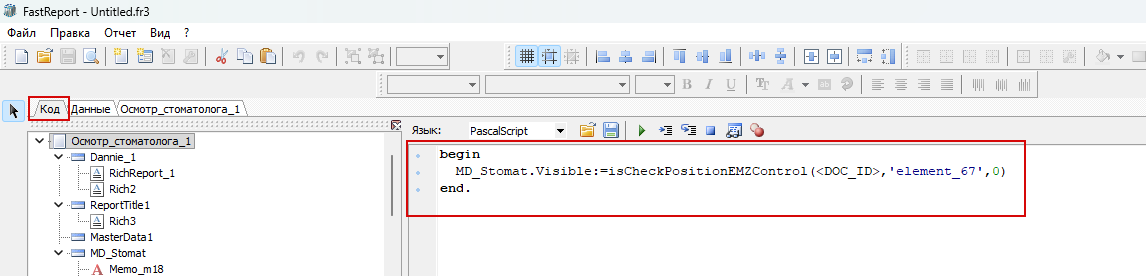
#FR3 clipboard#
<TfrxMasterData Name="MD_Stomat" FillType="ftBrush" FillGap.Top="0" FillGap.Left="0" FillGap.Bottom="0" FillGap.Right="0" Frame.Typ="0" Height="230,55131047" Left="0" Top="0" Visible="False" Width="680,3154" ColumnWidth="0" ColumnGap="0" DataSet="frxdsShabRep1" DataSetName="frxdsShabRep1" RowCount="0" Stretched="True"/><TfrxMemoView Name="Memo_m18" AllowVectorExport="True" Left="158,74026" Top="0" Width="30,23622047" Height="30,23622047" Font.Charset="1" Font.Color="-16777208" Font.Height="-12" Font.Name="Times New Roman" Font.Style="0" Frame.Typ="15" Frame.Width="0,5" HAlign="haCenter" ParentFont="False" VAlign="vaCenter" Text="[frxdsShabRep1."MOB_18"]"/><TfrxMemoView Name="Memo_m17" AllowVectorExport="True" Left="188,9765" Top="0" Width="30,23622047" Height="30,23622047" Font.Charset="1" Font.Color="-16777208" Font.Height="-12" Font.Name="Times New Roman" Font.Style="0" Frame.Typ="15" Frame.Width="0,5" HAlign="haCenter" ParentFont="False" VAlign="vaCenter" Text="[frxdsShabRep1."MOB_17"]"/><TfrxMemoView Name="Memo_m16" AllowVectorExport="True" Left="219,21274" Top="0" Width="30,23622047" Height="30,23622047" Font.Charset="1" Font.Color="-16777208" Font.Height="-12" Font.Name="Times New Roman" Font.Style="0" Frame.Typ="15" Frame.Width="0,5" HAlign="haCenter" ParentFont="False" VAlign="vaCenter" Text="[frxdsShabRep1."MOB_16"]"/><TfrxMemoView Name="Memo_m15" AllowVectorExport="True" Left="249,44898" Top="0" Width="34,01574803" Height="30,23622047" Font.Charset="1" Font.Color="-16777208" Font.Height="-12" Font.Name="Times New Roman" Font.Style="0" Frame.Typ="15" Frame.Width="0,5" HAlign="haCenter" ParentFont="False" VAlign="vaCenter" Text="[frxdsShabRep1."MOB_15"]"/><TfrxMemoView Name="Memo_m14" AllowVectorExport="True" Left="283,46475" Top="0" Width="34,01574803" Height="30,23622047" Font.Charset="1" Font.Color="-16777208" Font.Height="-12" Font.Name="Times New Roman" Font.Style="0" Frame.Typ="15" Frame.Width="0,5" HAlign="haCenter" ParentFont="False" VAlign="vaCenter" Text="[frxdsShabRep1."MOB_14"]"/><TfrxMemoView Name="Memo_m13" AllowVectorExport="True" Left="317,48052" Top="0" Width="34,01574803" Height="30,23622047" Font.Charset="1" Font.Color="-16777208" Font.Height="-12" Font.Name="Times New Roman" Font.Style="0" Frame.Typ="15" Frame.Width="0,5" HAlign="haCenter" ParentFont="False" VAlign="vaCenter" Text="[frxdsShabRep1."MOB_13"]"/><TfrxMemoView Name="Memo_m12" AllowVectorExport="True" Left="351,49629" Top="0" Width="34,01574803" Height="30,23622047" Font.Charset="1" Font.Color="-16777208" Font.Height="-12" Font.Name="Times New Roman" Font.Style="0" Frame.Typ="15" Frame.Width="0,5" HAlign="haCenter" ParentFont="False" VAlign="vaCenter" Text="[frxdsShabRep1."MOB_12"]"/><TfrxMemoView Name="Memo_m11" AllowVectorExport="True" Left="385,51206" Top="0" Width="34,01574803" Height="30,23622047" Font.Charset="1" Font.Color="-16777208" Font.Height="-12" Font.Name="Times New Roman" Font.Style="0" Frame.Typ="15" Frame.Width="0,5" HAlign="haCenter" ParentFont="False" VAlign="vaCenter" Text="[frxdsShabRep1."MOB_11"]"/><TfrxMemoView Name="Memo_m21" AllowVectorExport="True" Left="419,52783" Top="0" Width="34,01574803" Height="30,23622047" Font.Charset="1" Font.Color="-16777208" Font.Height="-12" Font.Name="Times New Roman" Font.Style="0" Frame.Typ="15" Frame.Width="0,5" HAlign="haCenter" ParentFont="False" VAlign="vaCenter" Text="[frxdsShabRep1."MOB_21"]"/><TfrxMemoView Name="Memo_m22" AllowVectorExport="True" Left="453,5436" Top="0" Width="34,01574803" Height="30,23622047" Font.Charset="1" Font.Color="-16777208" Font.Height="-12" Font.Name="Times New Roman" Font.Style="0" Frame.Typ="15" Frame.Width="0,5" HAlign="haCenter" ParentFont="False" VAlign="vaCenter" Text="[frxdsShabRep1."MOB_22"]"/><TfrxMemoView Name="Memo_m23" AllowVectorExport="True" Left="487,55937" Top="0" Width="34,01574803" Height="30,23622047" Font.Charset="1" Font.Color="-16777208" Font.Height="-12" Font.Name="Times New Roman" Font.Style="0" Frame.Typ="15" Frame.Width="0,5" HAlign="haCenter" ParentFont="False" VAlign="vaCenter" Text="[frxdsShabRep1."MOB_23"]"/><TfrxMemoView Name="Memo_m24" AllowVectorExport="True" Left="521,57514" Top="0" Width="34,01574803" Height="30,23622047" Font.Charset="1" Font.Color="-16777208" Font.Height="-12" Font.Name="Times New Roman" Font.Style="0" Frame.Typ="15" Frame.Width="0,5" HAlign="haCenter" ParentFont="False" VAlign="vaCenter" Text="[frxdsShabRep1."MOB_24"]"/><TfrxMemoView Name="Memo_m25" AllowVectorExport="True" Left="555,59091" Top="0" Width="34,01574803" Height="30,23622047" Font.Charset="1" Font.Color="-16777208" Font.Height="-12" Font.Name="Times New Roman" Font.Style="0" Frame.Typ="15" Frame.Width="0,5" HAlign="haCenter" ParentFont="False" VAlign="vaCenter" Text="[frxdsShabRep1."MOB_25"]"/><TfrxMemoView Name="Memo_m26" AllowVectorExport="True" Left="589,60668" Top="0" Width="30,23622047" Height="30,23622047" Font.Charset="1" Font.Color="-16777208" Font.Height="-12" Font.Name="Times New Roman" Font.Style="0" Frame.Typ="15" Frame.Width="0,5" HAlign="haCenter" ParentFont="False" VAlign="vaCenter" Text="[frxdsShabRep1."MOB_26"]"/><TfrxMemoView Name="Memo_m27" AllowVectorExport="True" Left="619,84292" Top="0" Width="30,23622047" Height="30,23622047" Font.Charset="1" Font.Color="-16777208" Font.Height="-12" Font.Name="Times New Roman" Font.Style="0" Frame.Typ="15" Frame.Width="0,5" HAlign="haCenter" ParentFont="False" VAlign="vaCenter" Text="[frxdsShabRep1."MOB_27"]"/><TfrxMemoView Name="Memo_m28" AllowVectorExport="True" Left="650,07916" Top="0" Width="30,23622047" Height="30,23622047" Font.Charset="1" Font.Color="-16777208" Font.Height="-12" Font.Name="Times New Roman" Font.Style="0" Frame.Typ="15" Frame.Width="0,5" HAlign="haCenter" ParentFont="False" VAlign="vaCenter" Text="[frxdsShabRep1."MOB_28"]"/><TfrxMemoView Name="Memo_s18" AllowVectorExport="True" Left="158,74026" Top="30,23624" Width="30,23622047" Height="45,35433071" Font.Charset="1" Font.Color="-16777208" Font.Height="-9" Font.Name="Times New Roman" Font.Style="0" Frame.Typ="15" Frame.Width="0,5" HAlign="haCenter" ParentFont="False" VAlign="vaCenter" Text="[frxdsShabRep1."COND_18"]"/><TfrxMemoView Name="Memo_s17" AllowVectorExport="True" Left="188,9765" Top="30,23624" Width="30,23622047" Height="45,35433071" Font.Charset="1" Font.Color="-16777208" Font.Height="-9" Font.Name="Times New Roman" Font.Style="0" Frame.Typ="15" Frame.Width="0,5" HAlign="haCenter" ParentFont="False" VAlign="vaCenter" Text="[frxdsShabRep1."COND_17"]"/><TfrxMemoView Name="Memo_s16" AllowVectorExport="True" Left="219,21274" Top="30,23624" Width="30,23622047" Height="45,35433071" Font.Charset="1" Font.Color="-16777208" Font.Height="-9" Font.Name="Times New Roman" Font.Style="0" Frame.Typ="15" Frame.Width="0,5" HAlign="haCenter" ParentFont="False" VAlign="vaCenter" Text="[frxdsShabRep1."COND_16"]"/><TfrxMemoView Name="Memo_s15" AllowVectorExport="True" Left="249,44898" Top="30,23624" Width="34,01574803" Height="45,35433071" Font.Charset="1" Font.Color="-16777208" Font.Height="-9" Font.Name="Times New Roman" Font.Style="0" Frame.Typ="15" Frame.Width="0,5" HAlign="haCenter" ParentFont="False" VAlign="vaCenter" Text="[frxdsShabRep1."COND_15"]"/><TfrxMemoView Name="Memo_s14" AllowVectorExport="True" Left="283,46475" Top="30,23624" Width="34,01574803" Height="45,35433071" Font.Charset="1" Font.Color="-16777208" Font.Height="-9" Font.Name="Times New Roman" Font.Style="0" Frame.Typ="15" Frame.Width="0,5" HAlign="haCenter" ParentFont="False" VAlign="vaCenter" Text="[frxdsShabRep1."COND_14"]"/><TfrxMemoView Name="Memo_s13" AllowVectorExport="True" Left="317,48052" Top="30,23624" Width="34,01574803" Height="45,35433071" Font.Charset="1" Font.Color="-16777208" Font.Height="-9" Font.Name="Times New Roman" Font.Style="0" Frame.Typ="15" Frame.Width="0,5" HAlign="haCenter" ParentFont="False" VAlign="vaCenter" Text="[frxdsShabRep1."COND_13"]"/><TfrxMemoView Name="Memo_s12" AllowVectorExport="True" Left="351,49629" Top="30,23624" Width="34,01574803" Height="45,35433071" Font.Charset="1" Font.Color="-16777208" Font.Height="-9" Font.Name="Times New Roman" Font.Style="0" Frame.Typ="15" Frame.Width="0,5" HAlign="haCenter" ParentFont="False" VAlign="vaCenter" Text="[frxdsShabRep1."COND_12"]"/><TfrxMemoView Name="Memo_s11" AllowVectorExport="True" Left="385,51206" Top="30,23624" Width="34,01574803" Height="45,35433071" Font.Charset="1" Font.Color="-16777208" Font.Height="-9" Font.Name="Times New Roman" Font.Style="0" Frame.Typ="15" Frame.Width="0,5" HAlign="haCenter" ParentFont="False" VAlign="vaCenter" Text="[frxdsShabRep1."COND_11"]"/><TfrxMemoView Name="Memo_s21" AllowVectorExport="True" Left="419,52783" Top="30,23624" Width="34,01574803" Height="45,35433071" Font.Charset="1" Font.Color="-16777208" Font.Height="-9" Font.Name="Times New Roman" Font.Style="0" Frame.Typ="15" Frame.Width="0,5" HAlign="haCenter" ParentFont="False" VAlign="vaCenter" Text="[frxdsShabRep1."COND_21"]"/><TfrxMemoView Name="Memo_s22" AllowVectorExport="True" Left="453,5436" Top="30,23624" Width="34,01574803" Height="45,35433071" Font.Charset="1" Font.Color="-16777208" Font.Height="-9" Font.Name="Times New Roman" Font.Style="0" Frame.Typ="15" Frame.Width="0,5" HAlign="haCenter" ParentFont="False" VAlign="vaCenter" Text="[frxdsShabRep1."COND_22"]"/><TfrxMemoView Name="Memo_s23" AllowVectorExport="True" Left="487,55937" Top="30,23624" Width="34,01574803" Height="45,35433071" Font.Charset="1" Font.Color="-16777208" Font.Height="-9" Font.Name="Times New Roman" Font.Style="0" Frame.Typ="15" Frame.Width="0,5" HAlign="haCenter" ParentFont="False" VAlign="vaCenter" Text="[frxdsShabRep1."COND_23"]"/><TfrxMemoView Name="Memo_s24" AllowVectorExport="True" Left="521,57514" Top="30,23624" Width="34,01574803" Height="45,35433071" Font.Charset="1" Font.Color="-16777208" Font.Height="-9" Font.Name="Times New Roman" Font.Style="0" Frame.Typ="15" Frame.Width="0,5" HAlign="haCenter" ParentFont="False" VAlign="vaCenter" Text="[frxdsShabRep1."COND_24"]"/><TfrxMemoView Name="Memo_s25" AllowVectorExport="True" Left="555,59091" Top="30,23624" Width="34,01574803" Height="45,35433071" Font.Charset="1" Font.Color="-16777208" Font.Height="-9" Font.Name="Times New Roman" Font.Style="0" Frame.Typ="15" Frame.Width="0,5" HAlign="haCenter" ParentFont="False" VAlign="vaCenter" Text="[frxdsShabRep1."COND_25"]"/><TfrxMemoView Name="Memo_s26" AllowVectorExport="True" Left="589,60668" Top="30,23624" Width="30,23622047" Height="45,35433071" Font.Charset="1" Font.Color="-16777208" Font.Height="-9" Font.Name="Times New Roman" Font.Style="0" Frame.Typ="15" Frame.Width="0,5" HAlign="haCenter" ParentFont="False" VAlign="vaCenter" Text="[frxdsShabRep1."COND_26"]"/><TfrxMemoView Name="Memo_s27" AllowVectorExport="True" Left="619,84292" Top="30,23624" Width="30,23622047" Height="45,35433071" Font.Charset="1" Font.Color="-16777208" Font.Height="-9" Font.Name="Times New Roman" Font.Style="0" Frame.Typ="15" Frame.Width="0,5" HAlign="haCenter" ParentFont="False" VAlign="vaCenter" Text="[frxdsShabRep1."COND_27"]"/><TfrxMemoView Name="Memo_s28" AllowVectorExport="True" Left="650,07916" Top="30,23624" Width="30,23622047" Height="45,35433071" Font.Charset="1" Font.Color="-16777208" Font.Height="-9" Font.Name="Times New Roman" Font.Style="0" Frame.Typ="15" Frame.Width="0,5" HAlign="haCenter" ParentFont="False" VAlign="vaCenter" Text="[frxdsShabRep1."COND_28"]"/><TfrxMemoView Name="MemoLabel1" Align="baWidth" AllowVectorExport="True" Left="0" Top="0" Width="158,74026" Height="30,23622047" Font.Charset="1" Font.Color="-16777208" Font.Height="-13" Font.Name="Times New Roman" Font.Style="1" Frame.Typ="15" Frame.Width="0,5" Fill.BackColor="13421772" HAlign="haCenter" ParentFont="False" VAlign="vaCenter" Text="Подвижность:"/><TfrxMemoView Name="MemoLabel2" Align="baWidth" AllowVectorExport="True" Left="0" Top="30,23624" Width="158,74026" Height="45,35433071" Font.Charset="1" Font.Color="-16777208" Font.Height="-13" Font.Name="Times New Roman" Font.Style="1" Frame.Typ="15" Frame.Width="0,5" Fill.BackColor="13421772" HAlign="haCenter" ParentFont="False" VAlign="vaCenter" Text="Состояние зуба:"/><TfrxMemoView Name="MemoLabel3" Align="baWidth" AllowVectorExport="True" Left="0" Top="75,5906" Width="158,74026" Height="30,23622047" Font.Charset="1" Font.Color="-16777208" Font.Height="-13" Font.Name="Times New Roman" Font.Style="1" Frame.Typ="15" Frame.Width="0,5" Fill.BackColor="13421772" HAlign="haCenter" ParentFont="False" VAlign="vaCenter" Text="Верхняя челюсть:"/><TfrxMemoView Name="MemoLabel4" Align="baWidth" AllowVectorExport="True" Left="0" Top="105,82684" Width="158,74026" Height="30,23622047" Font.Charset="1" Font.Color="-16777208" Font.Height="-13" Font.Name="Times New Roman" Font.Style="1" Frame.Typ="15" Frame.Width="0,5" Fill.BackColor="13421772" HAlign="haCenter" ParentFont="False" VAlign="vaCenter" Text="Нижняя челюсть:"/><TfrxMemoView Name="MemoLabel5" Align="baWidth" AllowVectorExport="True" Left="0" Top="136,06308" Width="158,74026" Height="45,35433071" Font.Charset="1" Font.Color="-16777208" Font.Height="-13" Font.Name="Times New Roman" Font.Style="1" Frame.Typ="15" Frame.Width="0,5" Fill.BackColor="13421772" HAlign="haCenter" ParentFont="False" VAlign="vaCenter" Text="Состояние зуба:"/><TfrxMemoView Name="MemoLabel6" Align="baWidth" AllowVectorExport="True" Left="0" Top="181,41744" Width="158,74026" Height="30,23622047" Font.Charset="1" Font.Color="-16777208" Font.Height="-13" Font.Name="Times New Roman" Font.Style="1" Frame.Typ="15" Frame.Width="0,5" Fill.BackColor="13421772" HAlign="haCenter" ParentFont="False" VAlign="vaCenter" Text="Подвижность:"/><TfrxMemoView Name="Memo_18" AllowVectorExport="True" Left="158,74026" Top="75,5906" Width="30,23622047" Height="30,23622047" Font.Charset="1" Font.Color="-16777208" Font.Height="-12" Font.Name="Times New Roman" Font.Style="0" Frame.Typ="15" Frame.Width="0,5" Fill.BackColor="13421772" HAlign="haCenter" ParentFont="False" VAlign="vaCenter" Text="[frxdsShabRep1."TOOTH_18"]"/><TfrxMemoView Name="Memo_17" AllowVectorExport="True" Left="188,9765" Top="75,5906" Width="30,23622047" Height="30,23622047" Font.Charset="1" Font.Color="-16777208" Font.Height="-12" Font.Name="Times New Roman" Font.Style="0" Frame.Typ="15" Frame.Width="0,5" Fill.BackColor="13421772" HAlign="haCenter" ParentFont="False" VAlign="vaCenter" Text="[frxdsShabRep1."TOOTH_17"]"/><TfrxMemoView Name="Memo_16" AllowVectorExport="True" Left="219,21274" Top="75,5906" Width="30,23622047" Height="30,23622047" Font.Charset="1" Font.Color="-16777208" Font.Height="-12" Font.Name="Times New Roman" Font.Style="0" Frame.Typ="15" Frame.Width="0,5" Fill.BackColor="13421772" HAlign="haCenter" ParentFont="False" VAlign="vaCenter" Text="[frxdsShabRep1."TOOTH_16"]"/><TfrxMemoView Name="Memo_15" AllowVectorExport="True" Left="249,44898" Top="75,5906" Width="34,01574803" Height="30,23622047" Font.Charset="1" Font.Color="-16777208" Font.Height="-12" Font.Name="Times New Roman" Font.Style="0" Frame.Typ="15" Frame.Width="0,5" Fill.BackColor="13421772" HAlign="haCenter" ParentFont="False" VAlign="vaCenter" Text="[frxdsShabRep1."TOOTH_15"]"/><TfrxMemoView Name="Memo_14" AllowVectorExport="True" Left="283,46475" Top="75,5906" Width="34,01574803" Height="30,23622047" Font.Charset="1" Font.Color="-16777208" Font.Height="-12" Font.Name="Times New Roman" Font.Style="0" Frame.Typ="15" Frame.Width="0,5" Fill.BackColor="13421772" HAlign="haCenter" ParentFont="False" VAlign="vaCenter" Text="[frxdsShabRep1."TOOTH_14"]"/><TfrxMemoView Name="Memo_13" AllowVectorExport="True" Left="317,48052" Top="75,5906" Width="34,01574803" Height="30,23622047" Font.Charset="1" Font.Color="-16777208" Font.Height="-12" Font.Name="Times New Roman" Font.Style="0" Frame.Typ="15" Frame.Width="0,5" Fill.BackColor="13421772" HAlign="haCenter" ParentFont="False" VAlign="vaCenter" Text="[frxdsShabRep1."TOOTH_13"]"/><TfrxMemoView Name="Memo_12" AllowVectorExport="True" Left="351,49629" Top="75,5906" Width="34,01574803" Height="30,23622047" Font.Charset="1" Font.Color="-16777208" Font.Height="-12" Font.Name="Times New Roman" Font.Style="0" Frame.Typ="15" Frame.Width="0,5" Fill.BackColor="13421772" HAlign="haCenter" ParentFont="False" VAlign="vaCenter" Text="[frxdsShabRep1."TOOTH_12"]"/><TfrxMemoView Name="Memo_11" AllowVectorExport="True" Left="385,51206" Top="75,5906" Width="34,01574803" Height="30,23622047" Font.Charset="1" Font.Color="-16777208" Font.Height="-12" Font.Name="Times New Roman" Font.Style="0" Frame.Typ="15" Frame.Width="0,5" Fill.BackColor="13421772" HAlign="haCenter" ParentFont="False" VAlign="vaCenter" Text="[frxdsShabRep1."TOOTH_11"]"/><TfrxMemoView Name="Memo_21" AllowVectorExport="True" Left="419,52783" Top="75,5906" Width="34,01574803" Height="30,23622047" Font.Charset="1" Font.Color="-16777208" Font.Height="-12" Font.Name="Times New Roman" Font.Style="0" Frame.Typ="15" Frame.Width="0,5" Fill.BackColor="13421772" HAlign="haCenter" ParentFont="False" VAlign="vaCenter" Text="[frxdsShabRep1."TOOTH_21"]"/><TfrxMemoView Name="Memo_22" AllowVectorExport="True" Left="453,5436" Top="75,5906" Width="34,01574803" Height="30,23622047" Font.Charset="1" Font.Color="-16777208" Font.Height="-12" Font.Name="Times New Roman" Font.Style="0" Frame.Typ="15" Frame.Width="0,5" Fill.BackColor="13421772" HAlign="haCenter" ParentFont="False" VAlign="vaCenter" Text="[frxdsShabRep1."TOOTH_22"]"/><TfrxMemoView Name="Memo_23" AllowVectorExport="True" Left="487,55937" Top="75,5906" Width="34,01574803" Height="30,23622047" Font.Charset="1" Font.Color="-16777208" Font.Height="-12" Font.Name="Times New Roman" Font.Style="0" Frame.Typ="15" Frame.Width="0,5" Fill.BackColor="13421772" HAlign="haCenter" ParentFont="False" VAlign="vaCenter" Text="[frxdsShabRep1."TOOTH_23"]"/><TfrxMemoView Name="Memo_24" AllowVectorExport="True" Left="521,57514" Top="75,5906" Width="34,01574803" Height="30,23622047" Font.Charset="1" Font.Color="-16777208" Font.Height="-12" Font.Name="Times New Roman" Font.Style="0" Frame.Typ="15" Frame.Width="0,5" Fill.BackColor="13421772" HAlign="haCenter" ParentFont="False" VAlign="vaCenter" Text="[frxdsShabRep1."TOOTH_24"]"/><TfrxMemoView Name="Memo_25" AllowVectorExport="True" Left="555,59091" Top="75,5906" Width="34,01574803" Height="30,23622047" Font.Charset="1" Font.Color="-16777208" Font.Height="-12" Font.Name="Times New Roman" Font.Style="0" Frame.Typ="15" Frame.Width="0,5" Fill.BackColor="13421772" HAlign="haCenter" ParentFont="False" VAlign="vaCenter" Text="[frxdsShabRep1."TOOTH_25"]"/><TfrxMemoView Name="Memo_26" AllowVectorExport="True" Left="589,60668" Top="75,5906" Width="30,23622047" Height="30,23622047" Font.Charset="1" Font.Color="-16777208" Font.Height="-12" Font.Name="Times New Roman" Font.Style="0" Frame.Typ="15" Frame.Width="0,5" Fill.BackColor="13421772" HAlign="haCenter" ParentFont="False" VAlign="vaCenter" Text="[frxdsShabRep1."TOOTH_26"]"/><TfrxMemoView Name="Memo_27" AllowVectorExport="True" Left="619,84292" Top="75,5906" Width="30,23622047" Height="30,23622047" Font.Charset="1" Font.Color="-16777208" Font.Height="-12" Font.Name="Times New Roman" Font.Style="0" Frame.Typ="15" Frame.Width="0,5" Fill.BackColor="13421772" HAlign="haCenter" ParentFont="False" VAlign="vaCenter" Text="[frxdsShabRep1."TOOTH_27"]"/><TfrxMemoView Name="Memo_28" AllowVectorExport="True" Left="650,07916" Top="75,5906" Width="30,23622047" Height="30,23622047" Font.Charset="1" Font.Color="-16777208" Font.Height="-12" Font.Name="Times New Roman" Font.Style="0" Frame.Typ="15" Frame.Width="0,5" Fill.BackColor="13421772" HAlign="haCenter" ParentFont="False" VAlign="vaCenter" Text="[frxdsShabRep1."TOOTH_28"]"/><TfrxMemoView Name="Memo_48" AllowVectorExport="True" Left="158,74026" Top="105,82684" Width="30,23622047" Height="30,23622047" Font.Charset="1" Font.Color="-16777208" Font.Height="-12" Font.Name="Times New Roman" Font.Style="0" Frame.Typ="15" Frame.Width="0,5" Fill.BackColor="13421772" HAlign="haCenter" ParentFont="False" VAlign="vaCenter" Text="[frxdsShabRep1."TOOTH_48"]"/><TfrxMemoView Name="Memo_47" AllowVectorExport="True" Left="188,9765" Top="105,82684" Width="30,23622047" Height="30,23622047" Font.Charset="1" Font.Color="-16777208" Font.Height="-12" Font.Name="Times New Roman" Font.Style="0" Frame.Typ="15" Frame.Width="0,5" Fill.BackColor="13421772" HAlign="haCenter" ParentFont="False" VAlign="vaCenter" Text="[frxdsShabRep1."TOOTH_47"]"/><TfrxMemoView Name="Memo_46" AllowVectorExport="True" Left="219,21274" Top="105,82684" Width="30,23622047" Height="30,23622047" Font.Charset="1" Font.Color="-16777208" Font.Height="-12" Font.Name="Times New Roman" Font.Style="0" Frame.Typ="15" Frame.Width="0,5" Fill.BackColor="13421772" HAlign="haCenter" ParentFont="False" VAlign="vaCenter" Text="[frxdsShabRep1."TOOTH_46"]"/><TfrxMemoView Name="Memo_45" AllowVectorExport="True" Left="249,44898" Top="105,82684" Width="34,01574803" Height="30,23622047" Font.Charset="1" Font.Color="-16777208" Font.Height="-12" Font.Name="Times New Roman" Font.Style="0" Frame.Typ="15" Frame.Width="0,5" Fill.BackColor="13421772" HAlign="haCenter" ParentFont="False" VAlign="vaCenter" Text="[frxdsShabRep1."TOOTH_45"]"/><TfrxMemoView Name="Memo_44" AllowVectorExport="True" Left="283,46475" Top="105,82684" Width="34,01574803" Height="30,23622047" Font.Charset="1" Font.Color="-16777208" Font.Height="-12" Font.Name="Times New Roman" Font.Style="0" Frame.Typ="15" Frame.Width="0,5" Fill.BackColor="13421772" HAlign="haCenter" ParentFont="False" VAlign="vaCenter" Text="[frxdsShabRep1."TOOTH_44"]"/><TfrxMemoView Name="Memo_43" AllowVectorExport="True" Left="317,48052" Top="105,82684" Width="34,01574803" Height="30,23622047" Font.Charset="1" Font.Color="-16777208" Font.Height="-12" Font.Name="Times New Roman" Font.Style="0" Frame.Typ="15" Frame.Width="0,5" Fill.BackColor="13421772" HAlign="haCenter" ParentFont="False" VAlign="vaCenter" Text="[frxdsShabRep1."TOOTH_43"]"/><TfrxMemoView Name="Memo_42" AllowVectorExport="True" Left="351,49629" Top="105,82684" Width="34,01574803" Height="30,23622047" Font.Charset="1" Font.Color="-16777208" Font.Height="-12" Font.Name="Times New Roman" Font.Style="0" Frame.Typ="15" Frame.Width="0,5" Fill.BackColor="13421772" HAlign="haCenter" ParentFont="False" VAlign="vaCenter" Text="[frxdsShabRep1."TOOTH_42"]"/><TfrxMemoView Name="Memo_41" AllowVectorExport="True" Left="385,51206" Top="105,82684" Width="34,01574803" Height="30,23622047" Font.Charset="1" Font.Color="-16777208" Font.Height="-12" Font.Name="Times New Roman" Font.Style="0" Frame.Typ="15" Frame.Width="0,5" Fill.BackColor="13421772" HAlign="haCenter" ParentFont="False" VAlign="vaCenter" Text="[frxdsShabRep1."TOOTH_41"]"/><TfrxMemoView Name="Memo_31" AllowVectorExport="True" Left="419,52783" Top="105,82684" Width="34,01574803" Height="30,23622047" Font.Charset="1" Font.Color="-16777208" Font.Height="-12" Font.Name="Times New Roman" Font.Style="0" Frame.Typ="15" Frame.Width="0,5" Fill.BackColor="13421772" HAlign="haCenter" ParentFont="False" VAlign="vaCenter" Text="[frxdsShabRep1."TOOTH_31"]"/><TfrxMemoView Name="Memo_32" AllowVectorExport="True" Left="453,5436" Top="105,82684" Width="34,01574803" Height="30,23622047" Font.Charset="1" Font.Color="-16777208" Font.Height="-12" Font.Name="Times New Roman" Font.Style="0" Frame.Typ="15" Frame.Width="0,5" Fill.BackColor="13421772" HAlign="haCenter" ParentFont="False" VAlign="vaCenter" Text="[frxdsShabRep1."TOOTH_32"]"/><TfrxMemoView Name="Memo_33" AllowVectorExport="True" Left="487,55937" Top="105,82684" Width="34,01574803" Height="30,23622047" Font.Charset="1" Font.Color="-16777208" Font.Height="-12" Font.Name="Times New Roman" Font.Style="0" Frame.Typ="15" Frame.Width="0,5" Fill.BackColor="13421772" HAlign="haCenter" ParentFont="False" VAlign="vaCenter" Text="[frxdsShabRep1."TOOTH_33"]"/><TfrxMemoView Name="Memo_34" AllowVectorExport="True" Left="521,57514" Top="105,82684" Width="34,01574803" Height="30,23622047" Font.Charset="1" Font.Color="-16777208" Font.Height="-12" Font.Name="Times New Roman" Font.Style="0" Frame.Typ="15" Frame.Width="0,5" Fill.BackColor="13421772" HAlign="haCenter" ParentFont="False" VAlign="vaCenter" Text="[frxdsShabRep1."TOOTH_34"]"/><TfrxMemoView Name="Memo_35" AllowVectorExport="True" Left="555,59091" Top="105,82684" Width="34,01574803" Height="30,23622047" Font.Charset="1" Font.Color="-16777208" Font.Height="-12" Font.Name="Times New Roman" Font.Style="0" Frame.Typ="15" Frame.Width="0,5" Fill.BackColor="13421772" HAlign="haCenter" ParentFont="False" VAlign="vaCenter" Text="[frxdsShabRep1."TOOTH_35"]"/><TfrxMemoView Name="Memo_36" AllowVectorExport="True" Left="589,60668" Top="105,82684" Width="30,23622047" Height="30,23622047" Font.Charset="1" Font.Color="-16777208" Font.Height="-12" Font.Name="Times New Roman" Font.Style="0" Frame.Typ="15" Frame.Width="0,5" Fill.BackColor="13421772" HAlign="haCenter" ParentFont="False" VAlign="vaCenter" Text="[frxdsShabRep1."TOOTH_36"]"/><TfrxMemoView Name="Memo_37" AllowVectorExport="True" Left="619,84292" Top="105,82684" Width="30,23622047" Height="30,23622047" Font.Charset="1" Font.Color="-16777208" Font.Height="-12" Font.Name="Times New Roman" Font.Style="0" Frame.Typ="15" Frame.Width="0,5" Fill.BackColor="13421772" HAlign="haCenter" ParentFont="False" VAlign="vaCenter" Text="[frxdsShabRep1."TOOTH_37"]"/><TfrxMemoView Name="Memo_38" AllowVectorExport="True" Left="650,07916" Top="105,82684" Width="30,23622047" Height="30,23622047" Font.Charset="1" Font.Color="-16777208" Font.Height="-12" Font.Name="Times New Roman" Font.Style="0" Frame.Typ="15" Frame.Width="0,5" Fill.BackColor="13421772" HAlign="haCenter" ParentFont="False" VAlign="vaCenter" Text="[frxdsShabRep1."TOOTH_38"]"/><TfrxMemoView Name="Memo_s48" AllowVectorExport="True" Left="158,74026" Top="136,06308" Width="30,23622047" Height="45,35433071" Font.Charset="1" Font.Color="-16777208" Font.Height="-9" Font.Name="Times New Roman" Font.Style="0" Frame.Typ="15" Frame.Width="0,5" HAlign="haCenter" ParentFont="False" VAlign="vaCenter" Text="[frxdsShabRep1."COND_48"]"/><TfrxMemoView Name="Memo_s47" AllowVectorExport="True" Left="188,9765" Top="136,06308" Width="30,23622047" Height="45,35433071" Font.Charset="1" Font.Color="-16777208" Font.Height="-9" Font.Name="Times New Roman" Font.Style="0" Frame.Typ="15" Frame.Width="0,5" HAlign="haCenter" ParentFont="False" VAlign="vaCenter" Text="[frxdsShabRep1."COND_47"]"/><TfrxMemoView Name="Memo_s46" AllowVectorExport="True" Left="219,21274" Top="136,06308" Width="30,23622047" Height="45,35433071" Font.Charset="1" Font.Color="-16777208" Font.Height="-9" Font.Name="Times New Roman" Font.Style="0" Frame.Typ="15" Frame.Width="0,5" HAlign="haCenter" ParentFont="False" VAlign="vaCenter" Text="[frxdsShabRep1."COND_46"]"/><TfrxMemoView Name="Memo_s45" AllowVectorExport="True" Left="249,44898" Top="136,06308" Width="34,01574803" Height="45,35433071" Font.Charset="1" Font.Color="-16777208" Font.Height="-9" Font.Name="Times New Roman" Font.Style="0" Frame.Typ="15" Frame.Width="0,5" HAlign="haCenter" ParentFont="False" VAlign="vaCenter" Text="[frxdsShabRep1."COND_45"]"/><TfrxMemoView Name="Memo_s44" AllowVectorExport="True" Left="283,46475" Top="136,06308" Width="34,01574803" Height="45,35433071" Font.Charset="1" Font.Color="-16777208" Font.Height="-9" Font.Name="Times New Roman" Font.Style="0" Frame.Typ="15" Frame.Width="0,5" HAlign="haCenter" ParentFont="False" VAlign="vaCenter" Text="[frxdsShabRep1."COND_44"]"/><TfrxMemoView Name="Memo_s43" AllowVectorExport="True" Left="317,48052" Top="136,06308" Width="34,01574803" Height="45,35433071" Font.Charset="1" Font.Color="-16777208" Font.Height="-9" Font.Name="Times New Roman" Font.Style="0" Frame.Typ="15" Frame.Width="0,5" HAlign="haCenter" ParentFont="False" VAlign="vaCenter" Text="[frxdsShabRep1."COND_43"]"/><TfrxMemoView Name="Memo_s42" AllowVectorExport="True" Left="351,49629" Top="136,06308" Width="34,01574803" Height="45,35433071" Font.Charset="1" Font.Color="-16777208" Font.Height="-9" Font.Name="Times New Roman" Font.Style="0" Frame.Typ="15" Frame.Width="0,5" HAlign="haCenter" ParentFont="False" VAlign="vaCenter" Text="[frxdsShabRep1."COND_42"]"/><TfrxMemoView Name="Memo_s41" AllowVectorExport="True" Left="385,51206" Top="136,06308" Width="34,01574803" Height="45,35433071" Font.Charset="1" Font.Color="-16777208" Font.Height="-9" Font.Name="Times New Roman" Font.Style="0" Frame.Typ="15" Frame.Width="0,5" HAlign="haCenter" ParentFont="False" VAlign="vaCenter" Text="[frxdsShabRep1."COND_41"]"/><TfrxMemoView Name="Memo_s31" AllowVectorExport="True" Left="419,52783" Top="136,06308" Width="34,01574803" Height="45,35433071" Font.Charset="1" Font.Color="-16777208" Font.Height="-9" Font.Name="Times New Roman" Font.Style="0" Frame.Typ="15" Frame.Width="0,5" HAlign="haCenter" ParentFont="False" VAlign="vaCenter" Text="[frxdsShabRep1."COND_31"]"/><TfrxMemoView Name="Memo_s32" AllowVectorExport="True" Left="453,5436" Top="136,06308" Width="34,01574803" Height="45,35433071" Font.Charset="1" Font.Color="-16777208" Font.Height="-9" Font.Name="Times New Roman" Font.Style="0" Frame.Typ="15" Frame.Width="0,5" HAlign="haCenter" ParentFont="False" VAlign="vaCenter" Text="[frxdsShabRep1."COND_32"]"/><TfrxMemoView Name="Memo_s33" AllowVectorExport="True" Left="487,55937" Top="136,06308" Width="34,01574803" Height="45,35433071" Font.Charset="1" Font.Color="-16777208" Font.Height="-9" Font.Name="Times New Roman" Font.Style="0" Frame.Typ="15" Frame.Width="0,5" HAlign="haCenter" ParentFont="False" VAlign="vaCenter" Text="[frxdsShabRep1."COND_33"]"/><TfrxMemoView Name="Memo_s34" AllowVectorExport="True" Left="521,57514" Top="136,06308" Width="34,01574803" Height="45,35433071" Font.Charset="1" Font.Color="-16777208" Font.Height="-9" Font.Name="Times New Roman" Font.Style="0" Frame.Typ="15" Frame.Width="0,5" HAlign="haCenter" ParentFont="False" VAlign="vaCenter" Text="[frxdsShabRep1."COND_34"]"/><TfrxMemoView Name="Memo_s35" AllowVectorExport="True" Left="555,59091" Top="136,06308" Width="34,01574803" Height="45,35433071" Font.Charset="1" Font.Color="-16777208" Font.Height="-9" Font.Name="Times New Roman" Font.Style="0" Frame.Typ="15" Frame.Width="0,5" HAlign="haCenter" ParentFont="False" VAlign="vaCenter" Text="[frxdsShabRep1."COND_35"]"/><TfrxMemoView Name="Memo_s36" AllowVectorExport="True" Left="589,60668" Top="136,06308" Width="30,23622047" Height="45,35433071" Font.Charset="1" Font.Color="-16777208" Font.Height="-9" Font.Name="Times New Roman" Font.Style="0" Frame.Typ="15" Frame.Width="0,5" HAlign="haCenter" ParentFont="False" VAlign="vaCenter" Text="[frxdsShabRep1."COND_36"]"/><TfrxMemoView Name="Memo_s37" AllowVectorExport="True" Left="619,84292" Top="136,06308" Width="30,23622047" Height="45,35433071" Font.Charset="1" Font.Color="-16777208" Font.Height="-9" Font.Name="Times New Roman" Font.Style="0" Frame.Typ="15" Frame.Width="0,5" HAlign="haCenter" ParentFont="False" VAlign="vaCenter" Text="[frxdsShabRep1."COND_37"]"/><TfrxMemoView Name="Memo_s38" AllowVectorExport="True" Left="650,07916" Top="136,06308" Width="30,23622047" Height="45,35433071" Font.Charset="1" Font.Color="-16777208" Font.Height="-9" Font.Name="Times New Roman" Font.Style="0" Frame.Typ="15" Frame.Width="0,5" HAlign="haCenter" ParentFont="False" VAlign="vaCenter" Text="[frxdsShabRep1."COND_38"]"/><TfrxMemoView Name="Memo_m48" AllowVectorExport="True" Left="158,74026" Top="181,41744" Width="30,23622047" Height="30,23622047" Font.Charset="1" Font.Color="-16777208" Font.Height="-12" Font.Name="Times New Roman" Font.Style="0" Frame.Typ="15" Frame.Width="0,5" HAlign="haCenter" ParentFont="False" VAlign="vaCenter" Text="[frxdsShabRep1."MOB_48"]"/><TfrxMemoView Name="Memo_m47" AllowVectorExport="True" Left="188,9765" Top="181,41744" Width="30,23622047" Height="30,23622047" Font.Charset="1" Font.Color="-16777208" Font.Height="-12" Font.Name="Times New Roman" Font.Style="0" Frame.Typ="15" Frame.Width="0,5" HAlign="haCenter" ParentFont="False" VAlign="vaCenter" Text="[frxdsShabRep1."MOB_47"]"/><TfrxMemoView Name="Memo_m46" AllowVectorExport="True" Left="219,21274" Top="181,41744" Width="30,23622047" Height="30,23622047" Font.Charset="1" Font.Color="-16777208" Font.Height="-12" Font.Name="Times New Roman" Font.Style="0" Frame.Typ="15" Frame.Width="0,5" HAlign="haCenter" ParentFont="False" VAlign="vaCenter" Text="[frxdsShabRep1."MOB_46"]"/><TfrxMemoView Name="Memo_m45" AllowVectorExport="True" Left="249,44898" Top="181,41744" Width="34,01574803" Height="30,23622047" Font.Charset="1" Font.Color="-16777208" Font.Height="-12" Font.Name="Times New Roman" Font.Style="0" Frame.Typ="15" Frame.Width="0,5" HAlign="haCenter" ParentFont="False" VAlign="vaCenter" Text="[frxdsShabRep1."MOB_45"]"/><TfrxMemoView Name="Memo_m44" AllowVectorExport="True" Left="283,46475" Top="181,41744" Width="34,01574803" Height="30,23622047" Font.Charset="1" Font.Color="-16777208" Font.Height="-12" Font.Name="Times New Roman" Font.Style="0" Frame.Typ="15" Frame.Width="0,5" HAlign="haCenter" ParentFont="False" VAlign="vaCenter" Text="[frxdsShabRep1."MOB_44"]"/><TfrxMemoView Name="Memo_m43" AllowVectorExport="True" Left="317,48052" Top="181,41744" Width="34,01574803" Height="30,23622047" Font.Charset="1" Font.Color="-16777208" Font.Height="-12" Font.Name="Times New Roman" Font.Style="0" Frame.Typ="15" Frame.Width="0,5" HAlign="haCenter" ParentFont="False" VAlign="vaCenter" Text="[frxdsShabRep1."MOB_43"]"/><TfrxMemoView Name="Memo_m42" AllowVectorExport="True" Left="351,49629" Top="181,41744" Width="34,01574803" Height="30,23622047" Font.Charset="1" Font.Color="-16777208" Font.Height="-12" Font.Name="Times New Roman" Font.Style="0" Frame.Typ="15" Frame.Width="0,5" HAlign="haCenter" ParentFont="False" VAlign="vaCenter" Text="[frxdsShabRep1."MOB_42"]"/><TfrxMemoView Name="Memo_m41" AllowVectorExport="True" Left="385,51206" Top="181,41744" Width="34,01574803" Height="30,23622047" Font.Charset="1" Font.Color="-16777208" Font.Height="-12" Font.Name="Times New Roman" Font.Style="0" Frame.Typ="15" Frame.Width="0,5" HAlign="haCenter" ParentFont="False" VAlign="vaCenter" Text="[frxdsShabRep1."MOB_41"]"/><TfrxMemoView Name="Memo_m31" AllowVectorExport="True" Left="419,52783" Top="181,41744" Width="34,01574803" Height="30,23622047" Font.Charset="1" Font.Color="-16777208" Font.Height="-12" Font.Name="Times New Roman" Font.Style="0" Frame.Typ="15" Frame.Width="0,5" HAlign="haCenter" ParentFont="False" VAlign="vaCenter" Text="[frxdsShabRep1."MOB_31"]"/><TfrxMemoView Name="Memo_m32" AllowVectorExport="True" Left="453,5436" Top="181,41744" Width="34,01574803" Height="30,23622047" Font.Charset="1" Font.Color="-16777208" Font.Height="-12" Font.Name="Times New Roman" Font.Style="0" Frame.Typ="15" Frame.Width="0,5" HAlign="haCenter" ParentFont="False" VAlign="vaCenter" Text="[frxdsShabRep1."MOB_32"]"/><TfrxMemoView Name="Memo_m33" AllowVectorExport="True" Left="487,55937" Top="181,41744" Width="34,01574803" Height="30,23622047" Font.Charset="1" Font.Color="-16777208" Font.Height="-12" Font.Name="Times New Roman" Font.Style="0" Frame.Typ="15" Frame.Width="0,5" HAlign="haCenter" ParentFont="False" VAlign="vaCenter" Text="[frxdsShabRep1."MOB_33"]"/><TfrxMemoView Name="Memo_m34" AllowVectorExport="True" Left="521,57514" Top="181,41744" Width="34,01574803" Height="30,23622047" Font.Charset="1" Font.Color="-16777208" Font.Height="-12" Font.Name="Times New Roman" Font.Style="0" Frame.Typ="15" Frame.Width="0,5" HAlign="haCenter" ParentFont="False" VAlign="vaCenter" Text="[frxdsShabRep1."MOB_34"]"/><TfrxMemoView Name="Memo_m35" AllowVectorExport="True" Left="555,59091" Top="181,41744" Width="34,01574803" Height="30,23622047" Font.Charset="1" Font.Color="-16777208" Font.Height="-12" Font.Name="Times New Roman" Font.Style="0" Frame.Typ="15" Frame.Width="0,5" HAlign="haCenter" ParentFont="False" VAlign="vaCenter" Text="[frxdsShabRep1."MOB_35"]"/><TfrxMemoView Name="Memo_m36" AllowVectorExport="True" Left="589,60668" Top="181,41744" Width="30,23622047" Height="30,23622047" Font.Charset="1" Font.Color="-16777208" Font.Height="-12" Font.Name="Times New Roman" Font.Style="0" Frame.Typ="15" Frame.Width="0,5" HAlign="haCenter" ParentFont="False" VAlign="vaCenter" Text="[frxdsShabRep1."MOB_36"]"/><TfrxMemoView Name="Memo_m37" AllowVectorExport="True" Left="619,84292" Top="181,41744" Width="30,23622047" Height="30,23622047" Font.Charset="1" Font.Color="-16777208" Font.Height="-12" Font.Name="Times New Roman" Font.Style="0" Frame.Typ="15" Frame.Width="0,5" HAlign="haCenter" ParentFont="False" VAlign="vaCenter" Text="[frxdsShabRep1."MOB_37"]"/><TfrxMemoView Name="Memo_m38" AllowVectorExport="True" Left="650,07916" Top="181,41744" Width="30,23622047" Height="30,23622047" Font.Charset="1" Font.Color="-16777208" Font.Height="-12" Font.Name="Times New Roman" Font.Style="0" Frame.Typ="15" Frame.Width="0,5" HAlign="haCenter" ParentFont="False" VAlign="vaCenter" Text="[frxdsShabRep1."MOB_38"]"/><TfrxLineView Name="L1" AllowVectorExport="True" Left="158,74026" Top="0" Width="0" Height="211,65354331" Color="0" Frame.Typ="0" Diagonal="True"/><TfrxLineView Name="L3" AllowVectorExport="True" Left="419,52783" Top="0" Width="-2,197E-5" Height="211,65354331" Color="0" Frame.Typ="0" Diagonal="True"/><TfrxLineView Name="L2" AllowVectorExport="True" Left="158,74026" Top="105,82684" Width="521,57511803" Height="0" Color="0" Frame.Typ="0" Diagonal="True"/><TfrxMemoView Name="Memo_Legenda" Align="baWidth" AllowVectorExport="True" Left="0" Top="211,65368" Width="680,3154" Height="18,89763047" StretchMode="smActualHeight" AllowHTMLTags="True" Font.Charset="1" Font.Color="-16777208" Font.Height="-13" Font.Name="Times New Roman" Font.Style="0" Frame.Typ="0" ParentFont="False" Text="[frxdsShabRep1."LEGENDA"]"/>begin
MD_Stomat.Visible:=isCheckPositionEMZControl(<DOC_ID>,'element_67',0)
end.|
Внимание! Использование кода №3 без использования кода №2 не дадут желаемого результата. При использовании кода №3 крайне велика вероятность что код будет необходимо адаптировать под каждый осмотр индивидуально. Для этого в коде будет меняться запись "element_67" на ту, который используется в конкретном осмотре. Подробнее о работе данной функции описано тут. |
Настройка автоматизации прохождения проф. осмотров
Настройка документов для выгрузки (РЭМД, ВИМИС)
Используемые сокращения:
РЭМД - реестр электронных медицинских документов.
СЭМД - структурированный электронный медицинский документ.
Для того, чтобы документ выгружался в РЭМД, необходимо произвести настройки документа: настроить регистровые имена и привязать документ к нужному типу СЭМД. В программе предусмотрены простые регистровые имена (присваиваются только одному элементу), а также составные, которые присваиваются нескольким элементам (например, объективный статус в осмотре врача, протокол обследования в осмотре инструментальной диагностики и др.).
Свойство «Имя для регистра». Настройка регистровых имён является первый этапом, для осуществления которого необходимо открыть шаблон в режиме редактора шаблона. Затем следует выбрать поле, для которого будет присвоено регистровое имя, найти свойство «Имя для регистра» (рисунок 1).
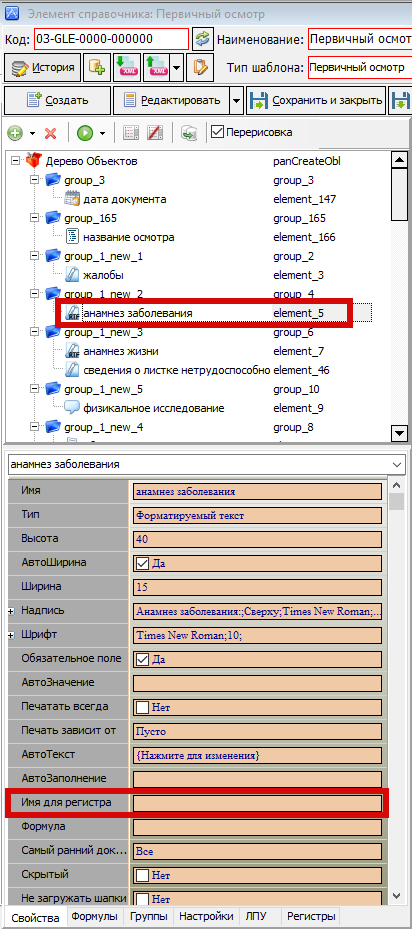 Рисунок 1 – Расположение свойства «Имя для регистра»
После выбора элемента необходимо нажать на строку с свойством «Имя для регистра». Появится ссылка на справочник регистровых имён (рисунок 2).
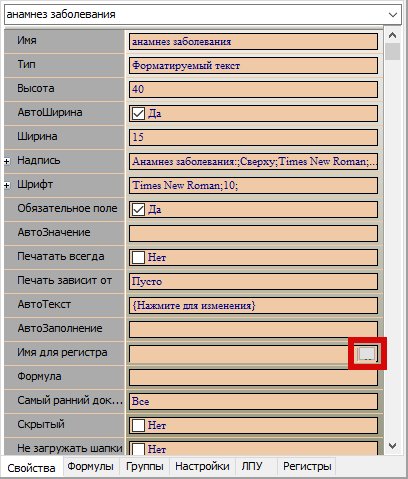 Рисунок 2 – Открытие справочника регистровых имён в свойстве «Имя для регистра»
Откроется справочник «Справочник: СЭМД», в котором все регистровые имена распределены по группам, к которым они относятся. Так как поле имеет имя «Анамнез заболевания» (рисунок 3).
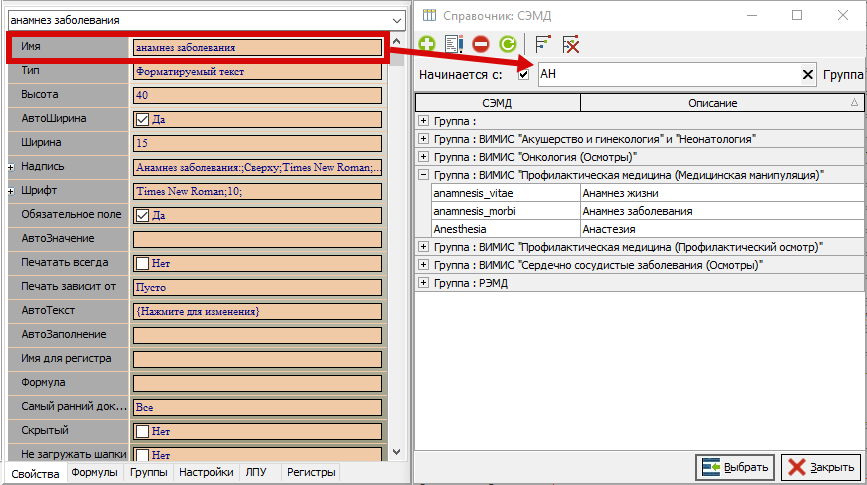 Рисунок 3 – Открытие справочника «Справочник: СЭМД»
Если регистровое имя подобралось не корректно (например, элемент называется «element_<номер>»), то можно найти нужное имя вручную. Для этого в строке «Начинается с:» необходимо убрать включённую галочку, затем в строке внести несколько первых символов регистрового имени: например, «anam» и раскрыть нужную группу (рисунок 4).
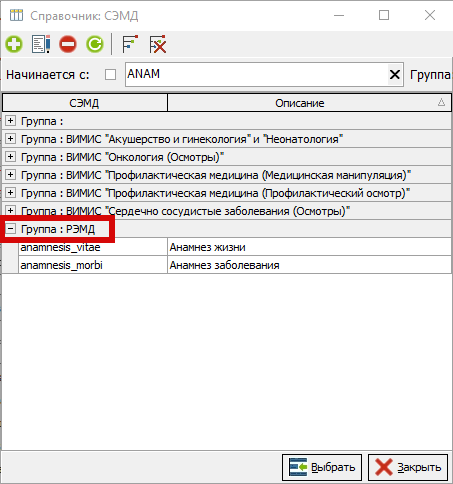 Рисунок 4 – Ручной поиск регистрового имени
После этого необходимо нажать два раза левой кнопкой мыши и выбрать имя, после чего он будет присвоено выбранному элементу (рисунок 5).
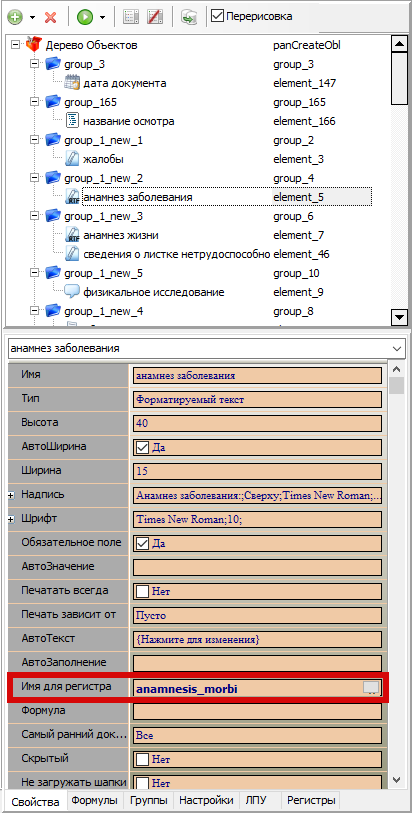 Рисунок 5 – Внесение регистрового имени
Составное регистровое имя. Если к одному регистровому имени следует отнести несколько полей, то такое имя называется составным и настраивается следующим образом. Необходимо скопировать код шаблона, для которого настраивается составное регистровое имя (рисунок 6).
 Рисунок 6 – Расположение поля «Код:»
Затем необходимо открыть пункт меню «Справочники» → «Модуль врача» → «Регистровые имена ЭМЗ» → «СЭМД» (рисунок 7).
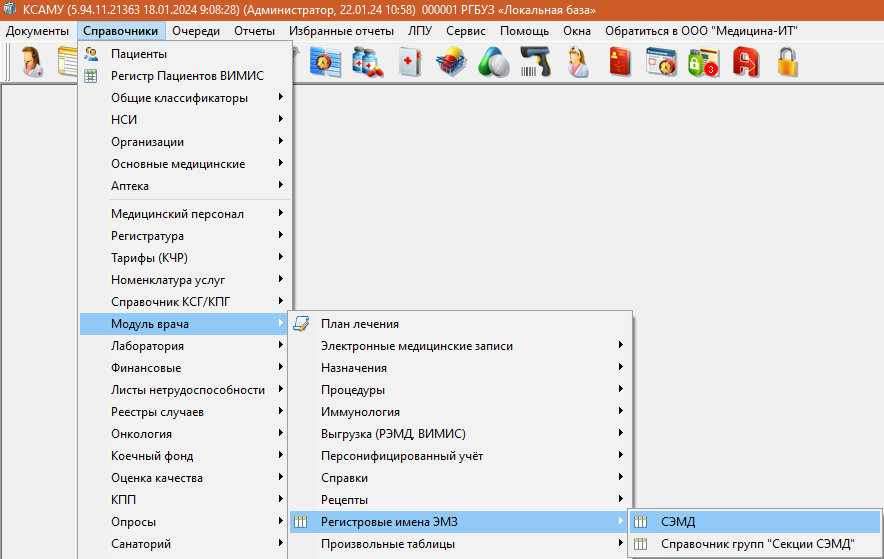 Рисунок 7 – Открытие пункта меню «СЭМД»
Откроется окно «Справочник: СЭМД», в котором выше описанным способом следует найти необходимое регистровое имя (например, «objective_status» для полей из раздела «Объективный статус/физикальное исследование») и нажать на него два раза левой кнопкой мыши. Откроется окно «Элемент справочника: Объективный статус (данные осмотра)» (рисунок 8).
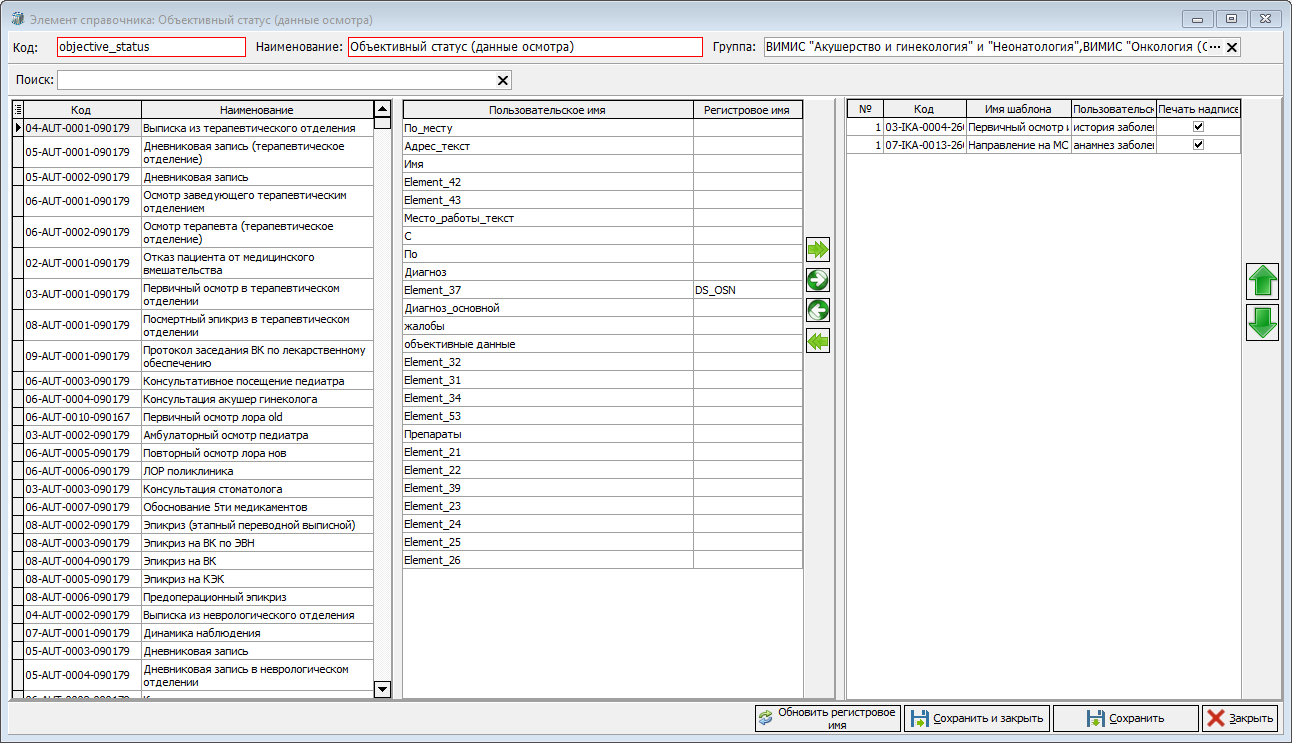 Рисунок 8 – Окно «Элемент справочника: Объективный статус (данные осмотра)»
В левой части окна располагаются все шаблоны, находящиеся в базе.
В центральной части отображаются все элементы выбранного шаблона.
В правой области окна находится список всех полей, которые ранее были добавлены для данного регистрового имени.
Для того чтобы внести поля для объективного статуса, в поле «Поиск:» необходимо вставить код исходного шаблона или найти его вручную в списке, после чего в центральной области отобразятся все элементы шаблона (рисунок 9).
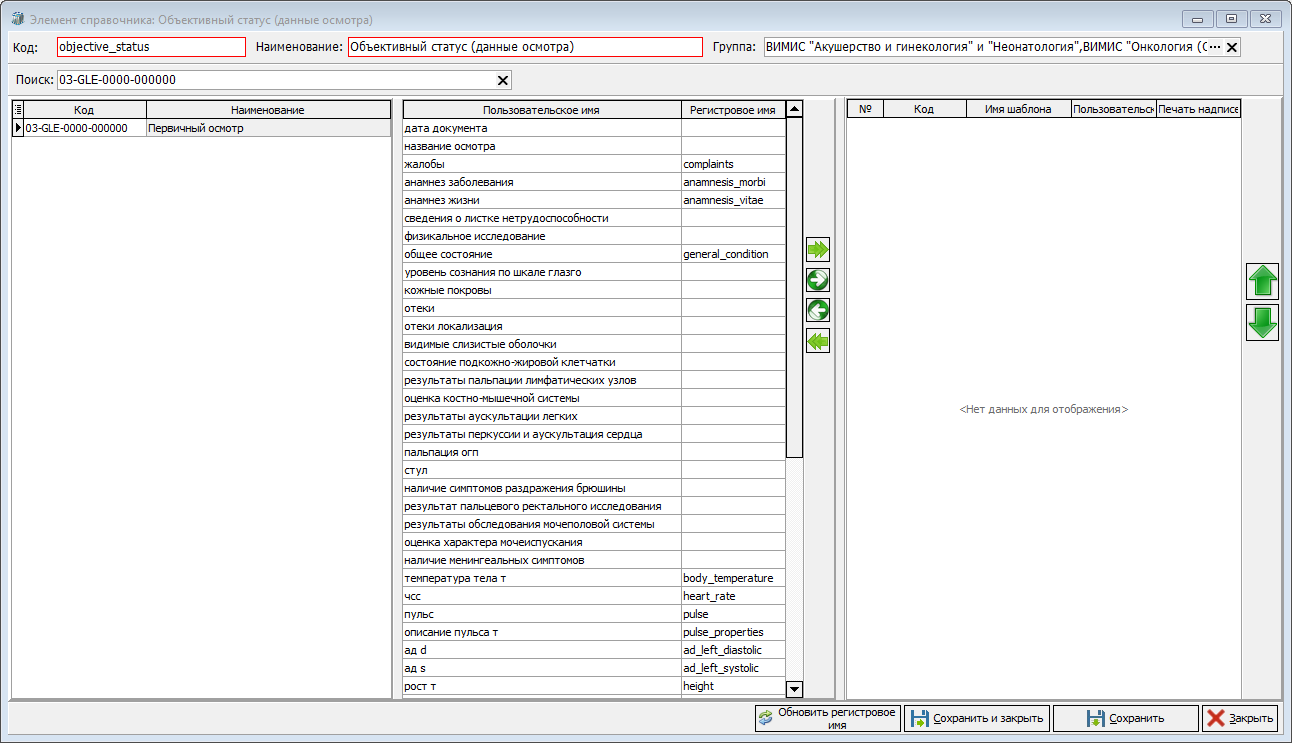 Рисунок 9 – Выбор шаблона для присвоения составного регистрового имени элементам
В центральной части окна следует выбрать все элементы, для которых необходимо настроить составное регистровое имя. Можно выбрать первый элемент, зажать клавишу «Shift» и выбрать блок полей; или с помощью клавиши «Ctrl» выбрать несколько элементов. Перенести элементы в правую область окна можно следующими способами:
 - с помощью данной кнопки можно добавить все отображаемые элементы;
 - если элементы добавлены ошибочно, то можно удалить все, перенеся обратно в центральную часть окна;
 - добавить только выделенные элементы;
 - удалить выделенные элементы (рисунок 10).
Если необходимо в перенесённых элементах выбрать другой порядок, то можно воспользоваться стрелками в правой части окна, позволяющими перемещать в списке вверх или вниз выделенный элемент.
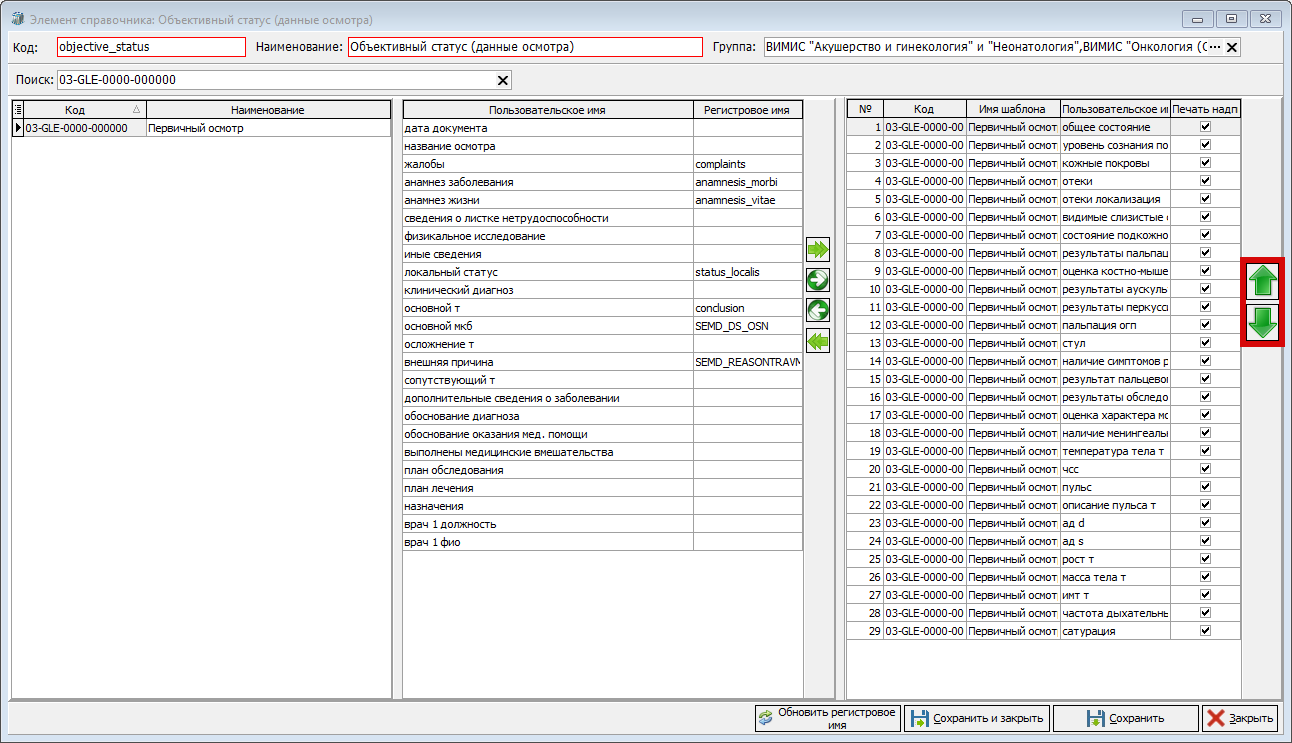 Рисунок 10 – Пример отображения настроенного составного регистрового имени
Настройка формирования СЭМДа. После того как осуществлена настройка регистровых имён в шаблоне, его необходимо привязать к соответствующему виду документа для выгрузки. Привязать шаблон можно двумя способами:
1. Открыть шаблон в режиме редактора шаблона. Перейти на вкладу «Настройки» (рисунок 11).

Затем необходимо нажать на кнопку «Добавить новый элемент» . Откроется окно «Справочник: Регистрируемые электронные медицинские документы» (рисунок 12).
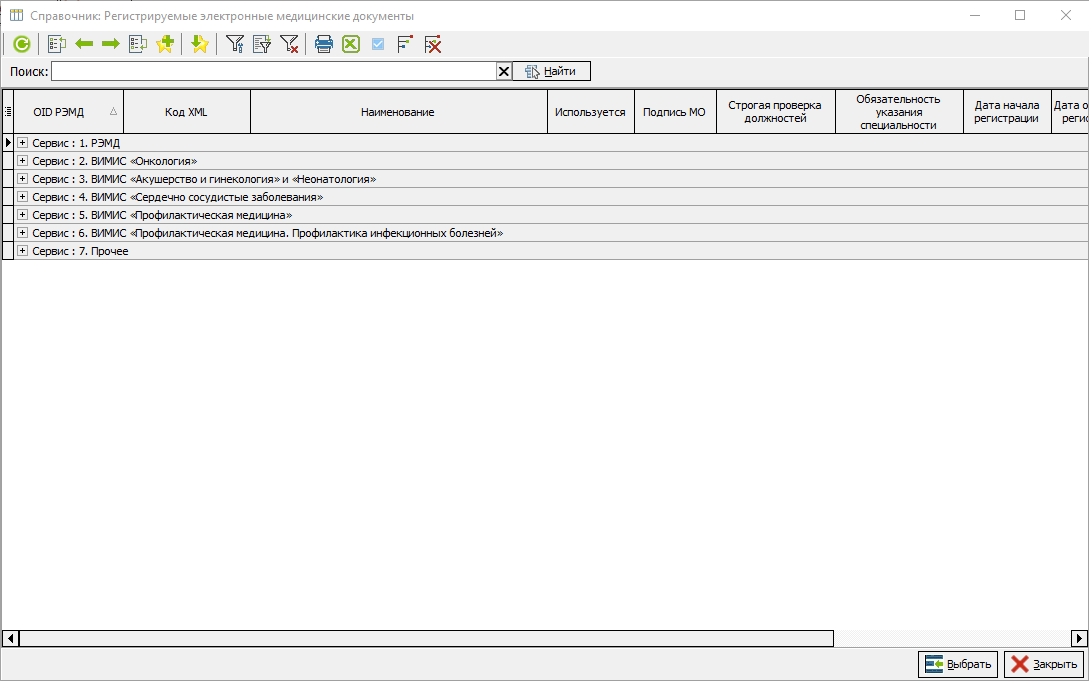 Рисунок 12 – Окно «Справочник: Регистрируемые электронные медицинские документы»
В данном окне необходимо выбрать тот СЭМД, к которому следует привязать настраиваемый шаблон. В строке «Поиск:» можно внести как код СЭМДа, так и начать вносить его наименование (рисунок 13).
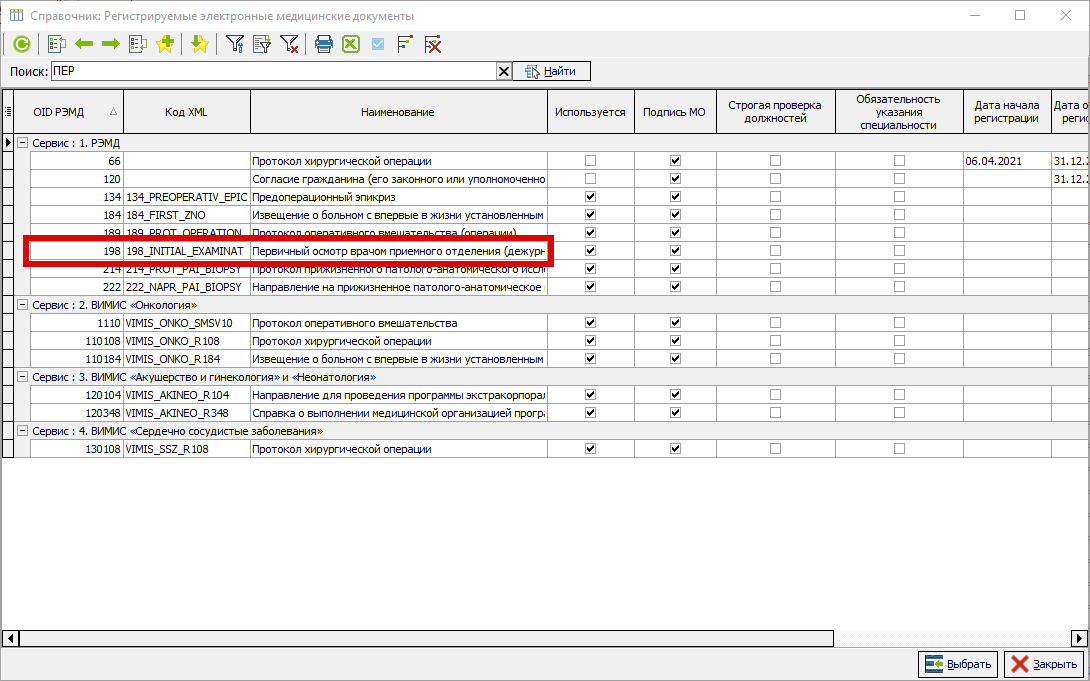 Рисунок 13 – Пример поиска СЭМДа
Если необходимо, чтобы настраиваемый документ подписывался электронной цифровой подписью, то следует настроить привязку к группе 100002 «Локальный документ» и к соответствующему СЭМДу (рисунок 14).
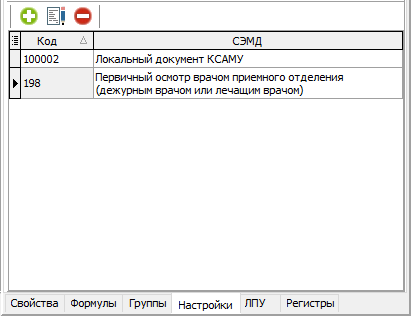 Рисунок 14 – Пример настройки документа «Первичный осмотр» в рамках Приказа 530Н
2. Из справочника «Справочник: Регистрируемые электронные медицинские документы». Необходимо открыть пункт меню «Справочники» → «Модуль врача» → «Выгрузка (РЭМД, ВИМИС)» → «Виды электронных документов для выгрузки в РЭМД» (рисунок 15).
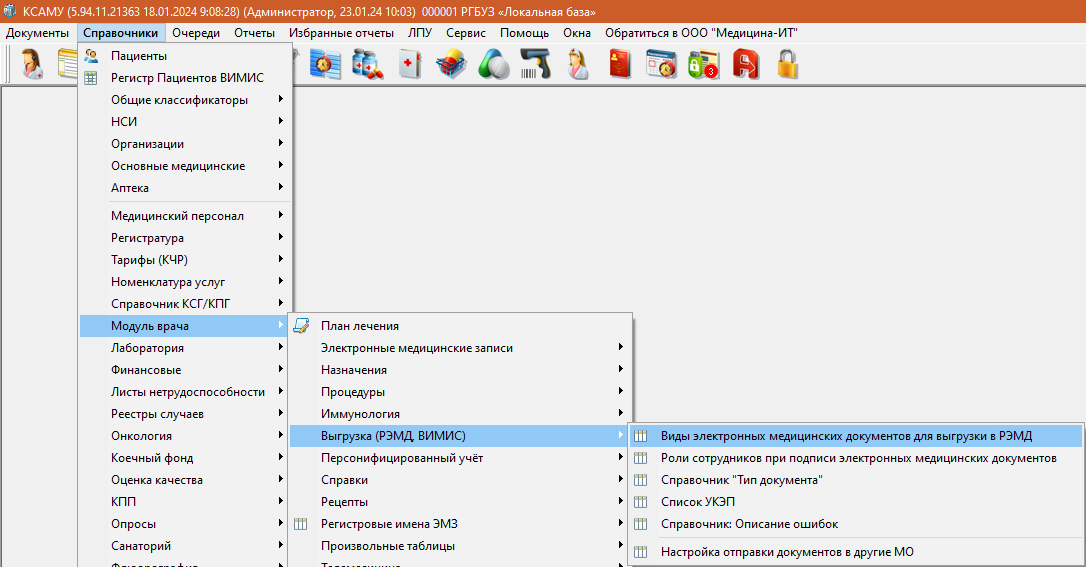 Рисунок 15 – Открытие пункта меню «Виды электронных медицинских документов для выгрузки в РЭМД»
Откроется окно «Справочник: Регистрируемые электронные медицинские документы», в котором одним из описанных выше способом найти нужный СЭМД. Затем нажать два раза левой кнопкой мыши по строке с наименованием СЭМДа. Откроется окно «Элемент справочника: <наименование вида СЭМДа>» (рисунок 16).
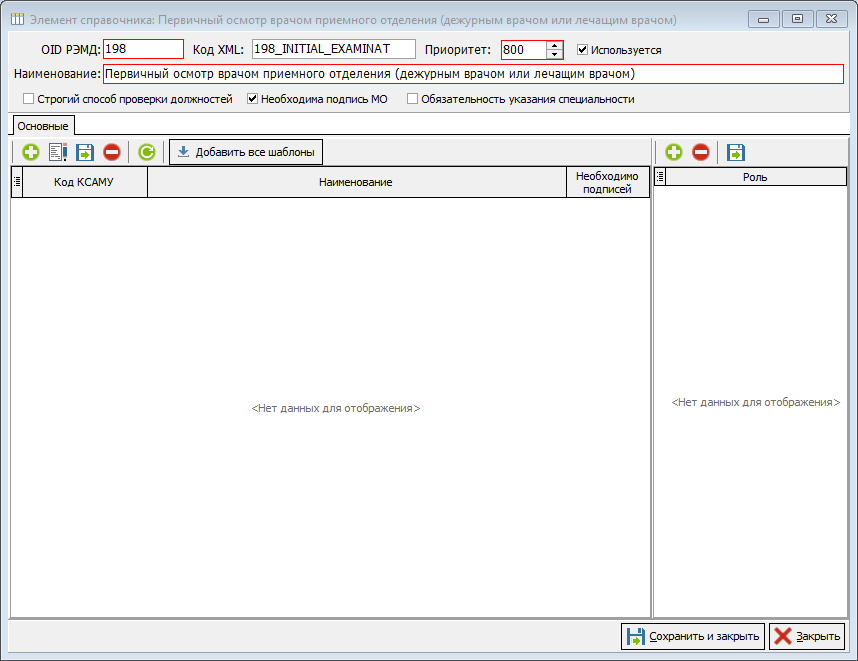 Рисунок 16 – Пример окна «Элемент справочника: Первичный осмотр врачом приемного отделения (дежурным врачом или лечащим врачом)»
Необходимо нажать на кнопку «Добавить новый элемент» и в окне «Справочник: Шаблоны форм» по коду или наименованию выбрать шаблон, который будет добавлен к настраиваемому СЭМДу.
Если предполагается, что у документа будет несколько подписантов, то в столбце «Роль» следует нажать на кнопку «Добавить новый элемент» и выбрать из выпадающего списка нужную роль (рисунок 17).
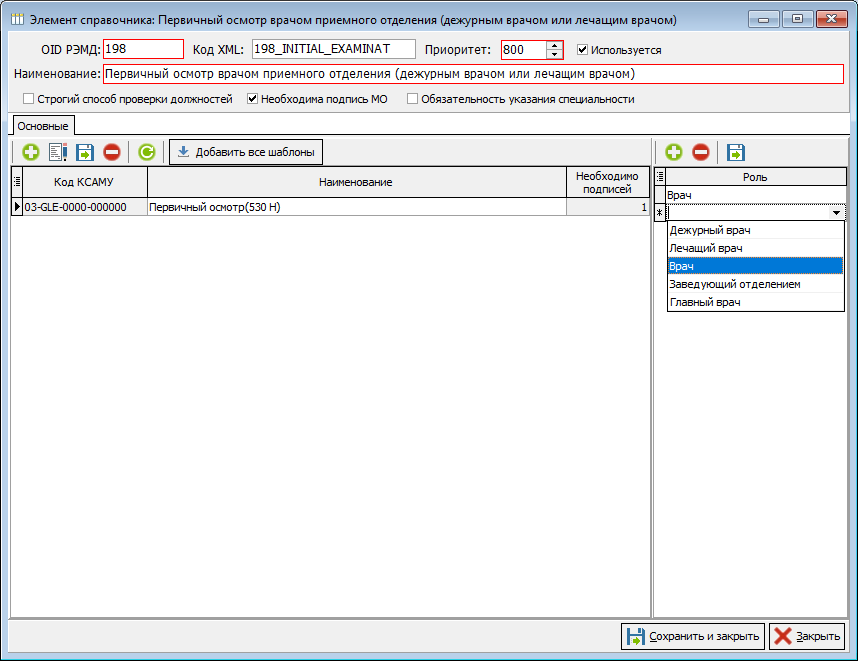 Рисунок 17 – Настройка второго подписанта при настройке СЭМДа
После настройки необходимо нажать на кнопку «Сохранить и закрыть».
Если до настройки были оформлены и подписаны документы, которые необходимо выгрузить сейчас, то их каждый документ следует открыть и переподписать.
При настройке СЭМДа 119 используются следующие регистровые имена:
Жалобы - complaints
Анамнез заболевания - anamnesis_morbi
Анамнез жизни - anamnesis_vitae (может быть составным)
Общее состояние - general_condition (элемент список из базы данных)
Объективный статус - objective_status (может быть составным)
Заключение - conclusion (текстовое поле)
Настройка процедур
График работы процедурных кабинетов
Для настройки графика работы процедурного кабинета необходимо настроить сопутствующие справочники:
Справочник кабинетов - для настройки справочника необходимо открыть пункт меню «ЛПУ» → «Структура ЛПУ» → «Кабинеты». В данном справочнике добавить записи о кабинетах в которых будет проводиться процедуры. При заполнении данных, в обязательном порядке заполняется поля с наименованием кабинета, отношением кабинета к какому-либо отделению и для процедурных кабинетов заполняется поле «Ёмкость». Данное поле является условным обозначением возможности кабинета - объем человек которых можно разместить в кабинете (рисунок 1).
 Рисунок 1 – Пример настройка кабинета
Остальные поля так же желательно заполнить, для удобства работы в дальнейшем. В случаи если процедурный кабинет необходимо натсроить под работу конкретных специалистов, то их необходимо указать на вкладке «Сотрудники». После натсройки справочника кабинетов (рисунок 2), нужно составить гарфик работы процедурных кабинетов в следующем справочнике.
 Рисунок 2 – Справочник кабинетов ЛПУ
Справочник «График работы процедурных кабинетов» - для настройки справочника необходимо открыть пункт меню «Справочники» → «Модуль врача» → «Процедуры» → «График работы процедурных кабинетов» (рисунок 3).
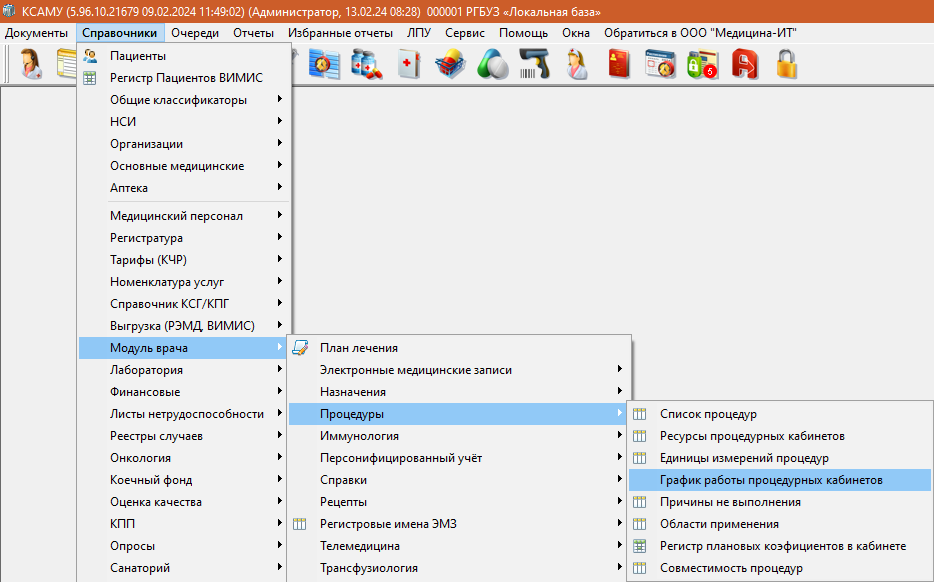 Рисунок 3 – Открытие меню «График работы процедурных кабинетов»
Откроется окно «График работы процедурных кабинетов» (рисунок 4).
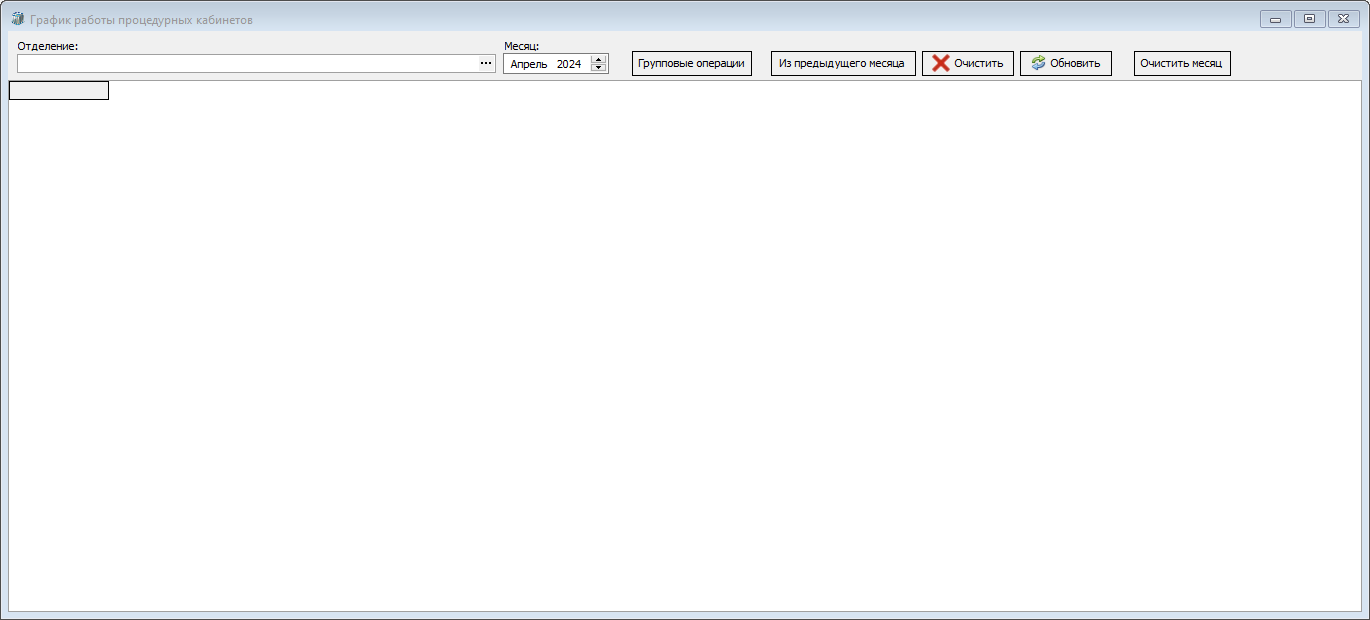 Рисунок 4 – Окно «График работы процедурных кабинетов»
В данном окне, необходимо заполнить поле «Отделение». В результате чего программа отобразит список настроенных ранее кабинетов данного отделения (рисунок 5). Для просмотра рассписания работы кабинетов по выбранному отделению, можно воспользоваться фильтром «Месяц», который установлен по умолчанию (подставляется текущий месяц). Чтобы сменить параметр, необходимо нажать на нужный параметр: «Месяц» или Год» (выделяется синим цветом), после чего нажать на стрелочку «Вверх» для перехода вперед, или «Вниз» для перехода назад. Также для смены параметра «Год» можно использовать цифровые клавиши на клавиатуре.
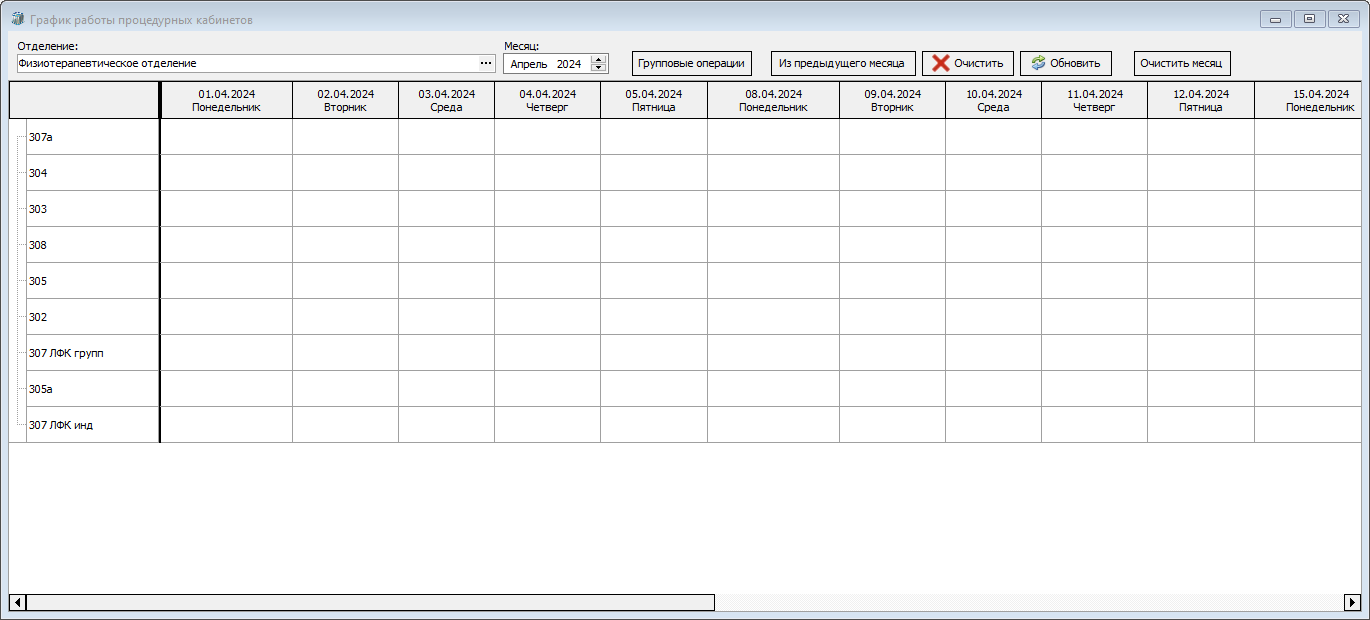 Рисунок 5 – Пример отображение кабинетов для выбранного отделения
Далее необходимо настроить график работы кабинетов на требуемые дни. Для настройки расписания на конкретный день, необходимо нажать на соответствующую ячейку таблицы. В результате чего откроется окно «Документ: График работы процедурного кабинета (Новый)» (рисунок 6).
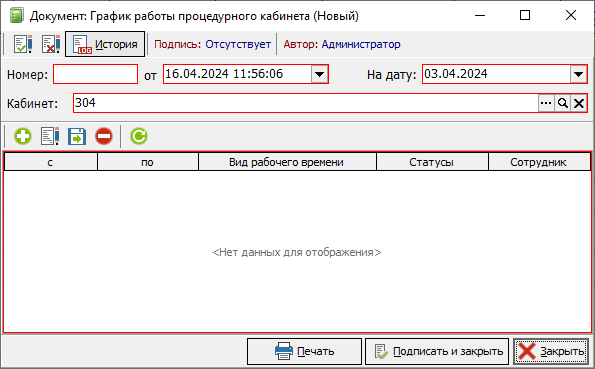 Рисунок 6 – Окно «Документ: График работы процедурного кабинета (Новый)»
Для добавления рабочего времени необходимо нажать на кнопку «Добавить новый элемент»  . Появится пустая строка. В ячейках «с» и «по» следует указать временной диапазон для работы кабинета.
В ячейке «Вид рабочего времени» необходимо выбрать подходящий вариант из выпадающего списка (рисунок 7).
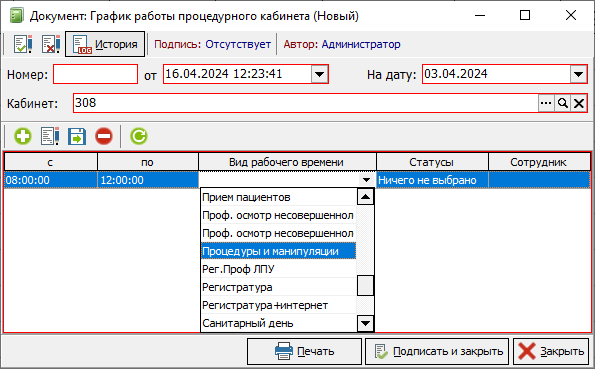 Рисунок 7 – Выпадающий список в столбце «Вид рабочего времени»
 Затем при необходимости указывается информация в столбце «Статусы» путём отметки вариантов галочками (рисунок 8).
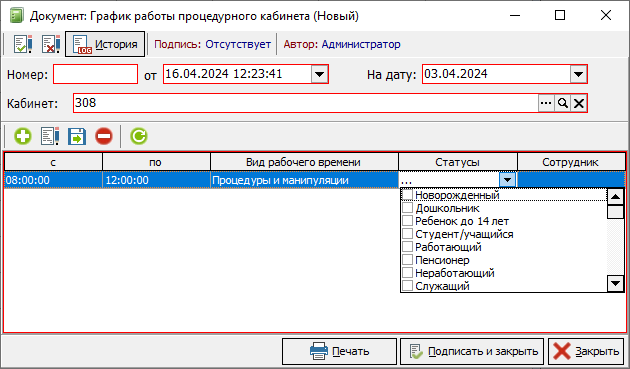 Рисунок 8 – Заполнение столбца «Статусы»
 В ячейке «Сотрудник» при необходимости можно указать Ф.И.О. медицинского работника, осуществляющего работу в кабинете, для которого настраивается расписание (рисунок 9). Список сотрудников отображается только при условии что специалисты были заполнены в справочнике кабинетов.
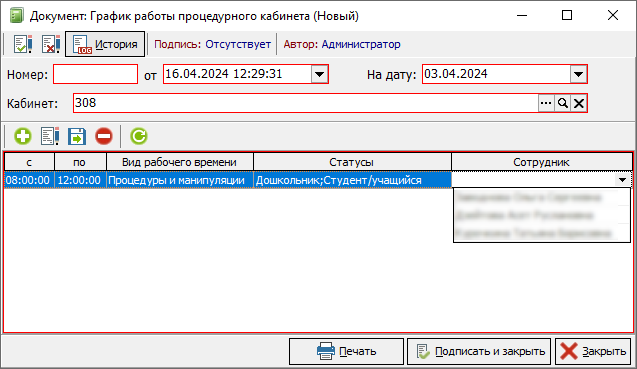 Рисунок 9 – Заполнение столбца «Сотрудники»
 Заполнив все временные диапазоны, необходимо нажать на кнопку «Подписать и закрыть».
После того, как один из дней был оформлен, с помощью кнопки «Групповые операции» можно заполнить остальные дни (рисунок 10).
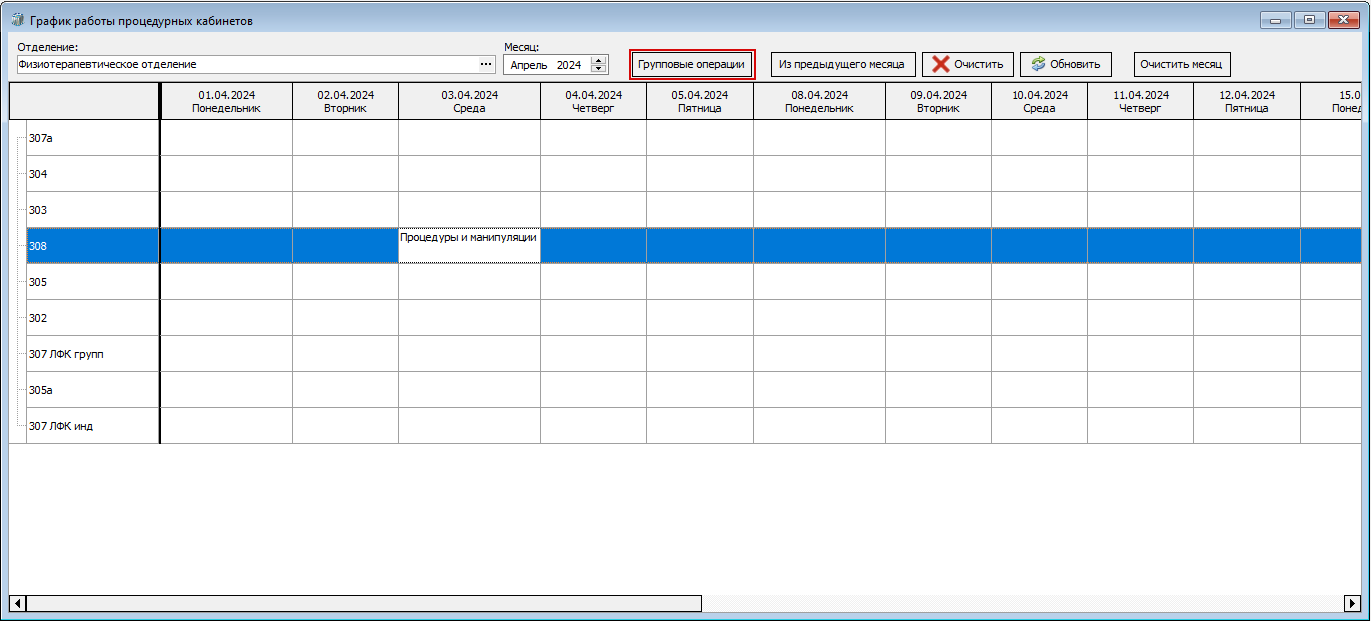 Рисунок 10 – Расположение кнопки «Групповые операции» в окне «График работы процедурных кабинетов»
Необходимо нажать на кнопку «Групповые операции», затем двойным кликом нажимаются все ячейки для которых необходимо скопировать такое же расписание. Выбранные ячеёки будут отмечены в виде символа «х» (рисунок 11). После того как все требуемые ячейки были выбранны, необходимо применить на них копирование. Для этого стоит нажать на кнопку «Выбрать образец» и дважды нажать на ту ячеёку из которой хотим скопировать данные.
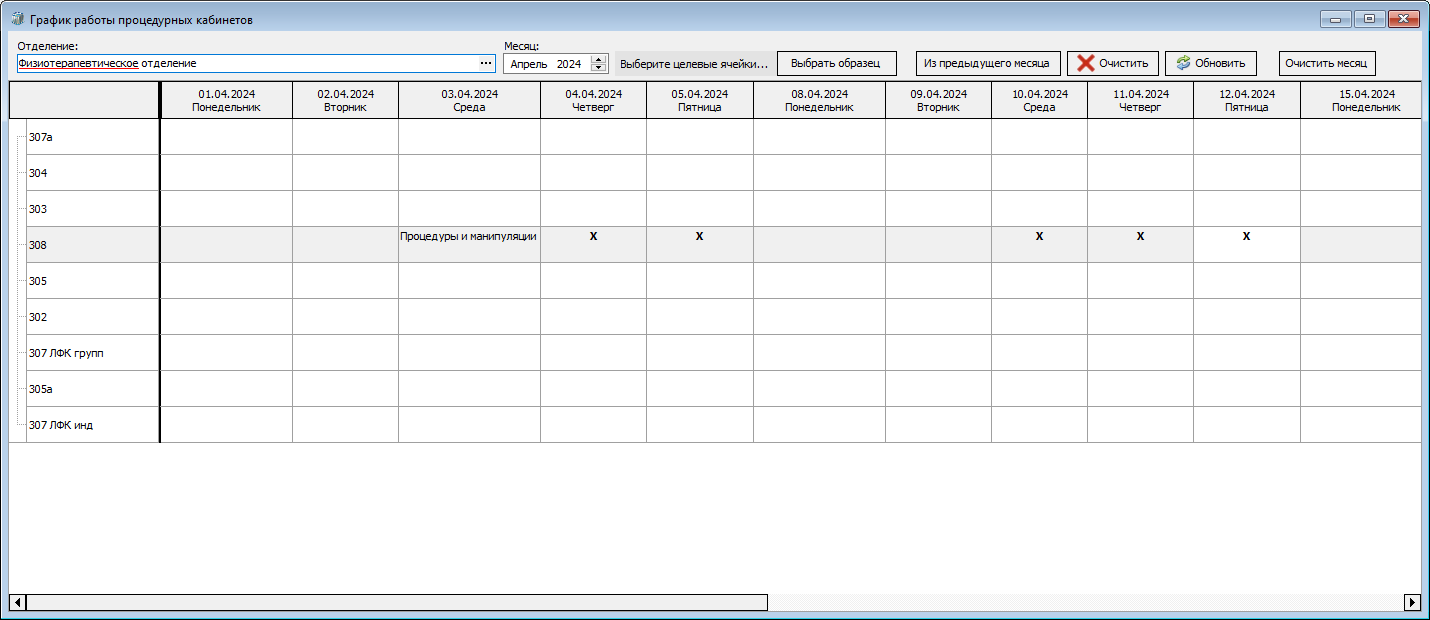 Рисунок 11 - Пример выбора ячеек, для копирования расписания
Кнопка «Выбрать образец» располагается на панели инструментов, вместо кнопки «Групповые операции». В результате данные автоматически скопируются на все выбранные дни (рисунок 12).
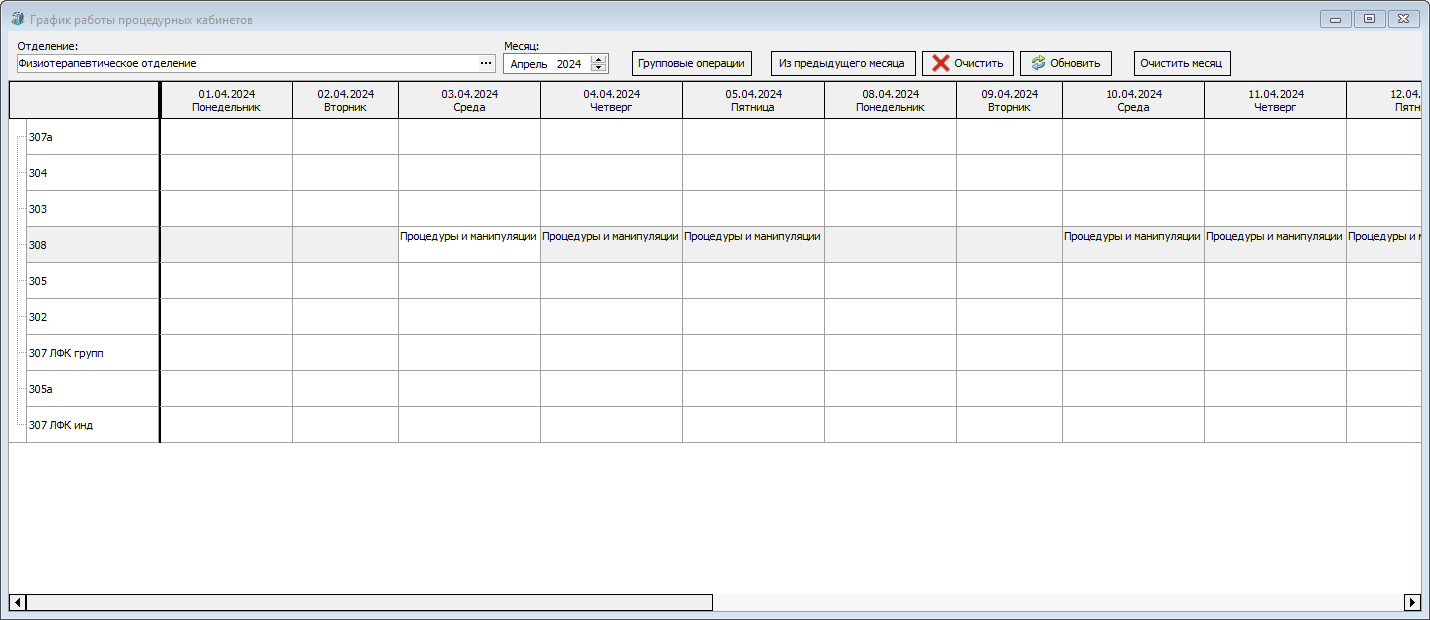 Рисунок 12 – Пример заполнения расписания в окне «График работы процедурных кабинетов»
В случаи, если необходимо удалить расписание на определённый день или дни, то можно выделить ячейку, нажав на неё один раз левой кнопкой мыши, затем нажать на кнопку «Очистить». Кнопка «Очистить месяц» удалит всю внесённую информацию на выбранный месяц.
При составлении расписания в последующие месяцы, если оно не будет меняться, можно заполнять текущий месяц с помощью кнопки «Из предыдущего месяца»
Настройка ресурсов процедурных кабинетов
Ресурс процедурного кабинета – это оборудование или то, на что будет распределяться нагрузка при проведении процедуры, например кабинет, кушетка, аппарат и т.д.
Для добавления ресурса необходимо открыть «Справочники» → «Модуль врача» → «Процедуры» → «Ресурсы процедурных кабинетов» (рисунок 1).
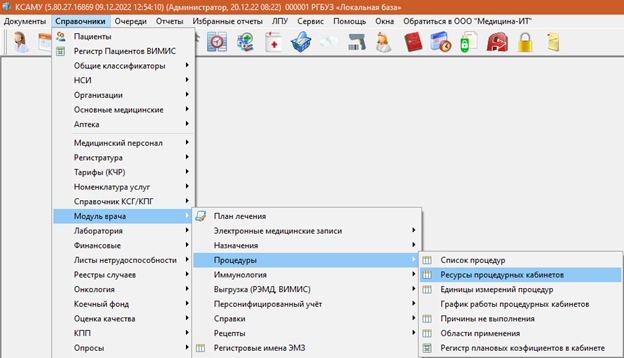 Рисунок 1 - Открытие пункта меню «Ресурсы процедурных кабинетов»
Откроется окно «Справочник: Ресурсы процедурных кабинетов (места выполнения процедур, операций)». Чтобы добавить новый ресурс необходимо нажать на кнопку «Добавить новый элемент» (рисунок 2).
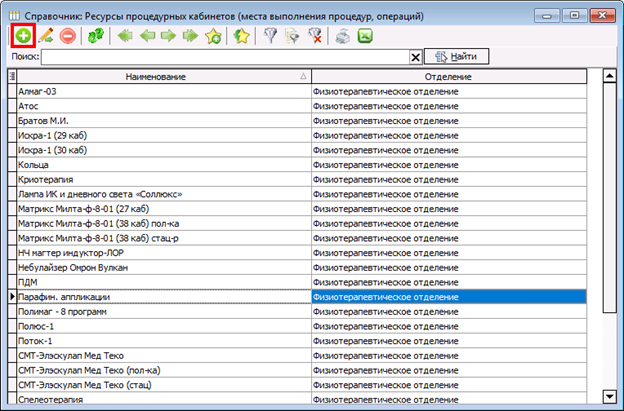 Рисунок 2 – Расположение кнопки «Добавить новый элемент» в окне «Справочник: Ресурсы процедурных кабинетов (места выполнения процедур, операций)»
Откроется окно «Элемент справочника: Ресурс процедурных кабинетов (Новый)» (рисунок 3). Необходимо заполнить обязательные поля (выделены красной рамкой): «Наименование», «Отделение».
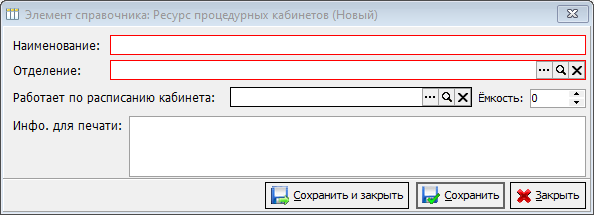 Рисунок 3 - Окно «Элемент справочника: Ресурс процедурных кабинетов (Новый)»
Наименование – указывается наименование ресурса.
Отделение – с помощью кнопки "..." нужно выбрать отделение, которому принадлежит создаваемый ресурс, либо вписать наименование отделения вручную.
Работает по расписанию кабинета - с помощью кнопки "..." выбрать кабинет, в котором находится ресурс (не обязательно к заполнению).
Ёмкость – указывается количество пациентов, которых ресурс может обслужить одновременно (не обязательно к заполнению).
Инфо. для печати – указывается информация для печати (рисунок 4) (не обязательно к заполнению).
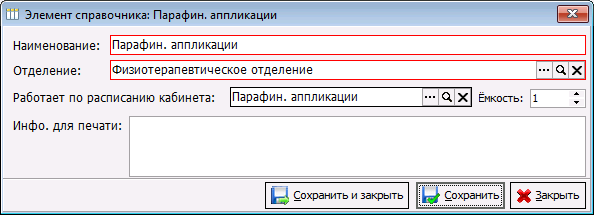 Рисунок 4 – Пример заполнения окна «Элемент справочника: Ресурс процедурных кабинетов (Новый)»
После заполнения всех необходимых полей, следует нажать на кнопку «Сохранить и закрыть».
Настройка процедурных кабинетов
Для настройки процедурных кабинетов нужно перейти в соответствующий справочник (рисунок 1).
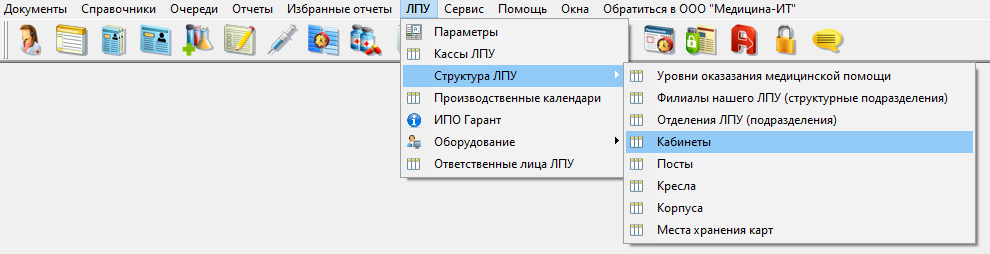 Рисунок 1 – Пункт меню кабинеты ЛПУ
В справочнике найти нужный кабинет и открыть его двойным кликом левой кнопкой мыши на редактирование, либо, если кабинета нет, тогда его следует добавить (рисунок 2, п. 1):
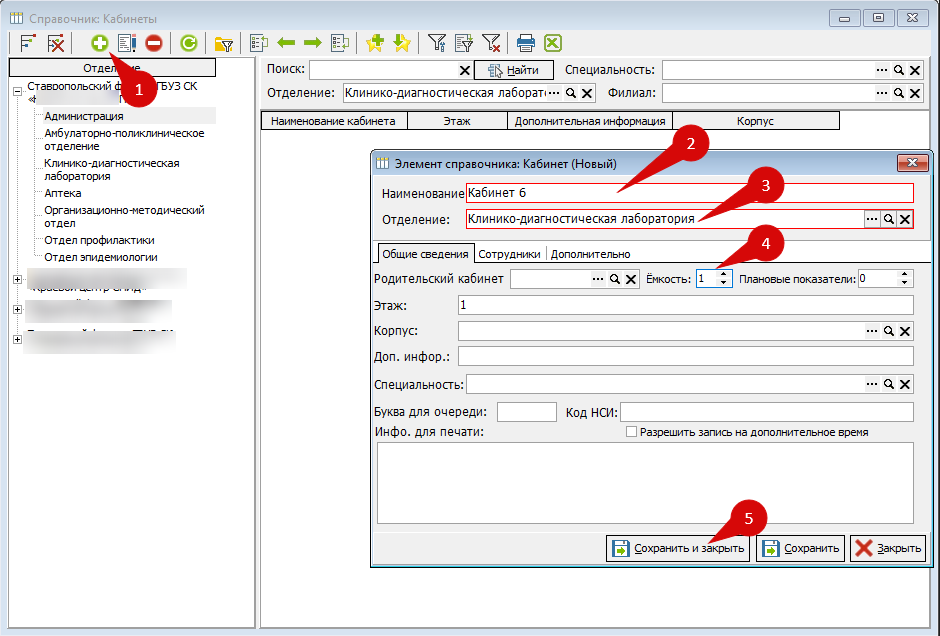 Рисунок 2 – Добавление нового кабинета в справочник
Обязательными полями для заполнения являются «Наименование» (рисунок 2, п. 2), «Отделение» (рисунок 2, п. 3), «Ёмкость (рисунок 2, п. 4). В поле «Ёмкость» указывается количество пациентов, которым одновременно могут отпускаться процедуры в данном кабинете. Это поле заполняется в обязательном порядке!
После указания всех необходимых данных нужно сохранить настройки кабинета, нажав "Сохранить и закрыть" (рисунок 2, п.5).
Настройка справочника процедур
Для настройки справочника процедур необходимо открыть «Справочники» - «Модуль врача» - «Процедуры» ®«Список процедур» (рисунок 1)
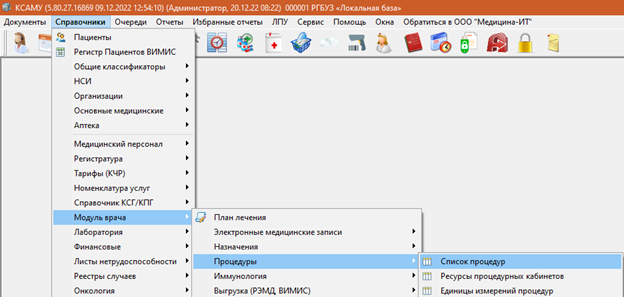 Рисунок 1 – Открытие пункта меню «Список процедур»
Откроется окно «Справочник: Процедуры» (рисунок 2).
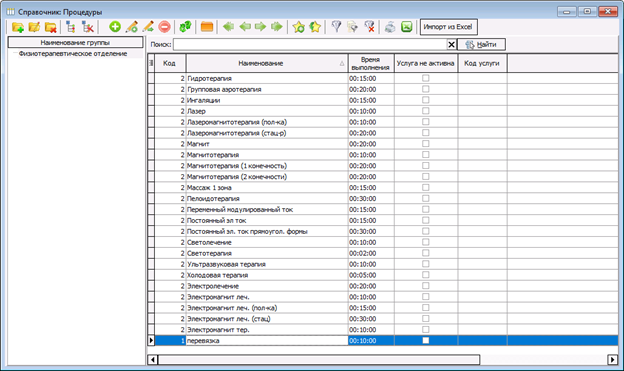 Рисунок 2 – Окно «Справочник: Процедуры»
Чтобы добавить новую процедуру, необходимо нажать на кнопку «Добавить новый элемент» (рисунок 3).
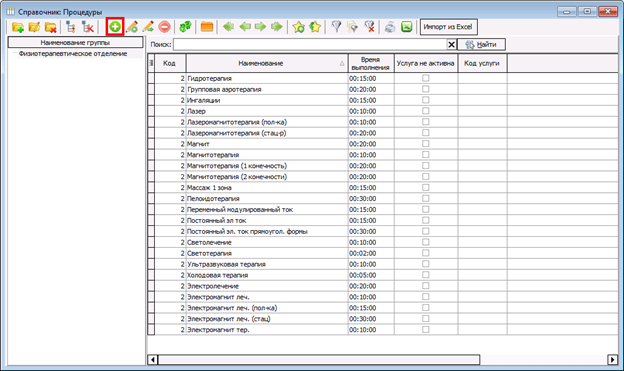 Рисунок 3 - Расположение кнопки «Добавить новый элемент» в окне «Справочник: Процедуры»
В открывшемся окне «Элемент справочника: Процедура (Новый)» необходимо заполнить поля (рисунок 4). Обязательные для заполнения поля здесь выделены красным цветом.
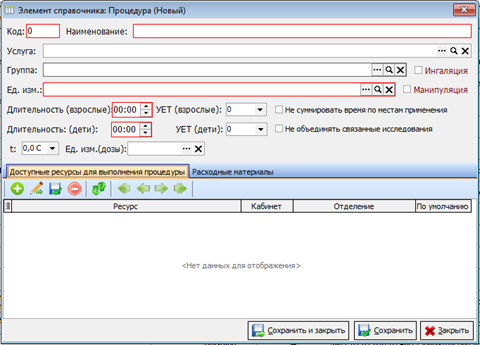 Рисунок 4 – Окно «Элемент справочника: Процедура (Новый)»
Все поля, выделенные красным цветом, являются обязательными для заполнения.
- Код – заполнится автоматически при сохранении документа, присвоив порядковый номер записи, или можно в данное поле внести любое значение.
- Наименование – указывается наименование процедуры.
- Услуга – указывается услуга, к которой относится процедура, для этого следует нажать на , в открывшемся справочнике выбрать услугу.
- Группа – здесь можно указать группу в которой будет находиться процедура, чтобы ее было легче найти в справочнике процедур.
- Ед.изм.: – из справочника необходимо выбрать единицу измерения для данной процедуры (обычно это «Медицинская услуга (исследование, УЕТ по физиотерапии)»).
- Длительность (взрослые) - указывается длительность проведения процедуры для взрослых в формате «часы : минуты».
- Длительность (дети) – указывается время длительности процедуры для детей в формате «часы : минуты».
- УЕТ (взрослые) – количество условных единиц терапии для взрослых (поле не обязательно к заполнению).
- УЕТ (дети) – количество условных единиц терапии для детей (поле не обязательно к заполнению).
- t: - здесь можно указать температуру по умолчанию для выполнения процедуры (поле не обязательно к заполнению).
- Ед. изм. (дозы) – указывается единица измерения дозировки процедуры (поле не обязательно к заполнению).
Затем следует заполнить вкладки в нижней части окна:
- «Доступные ресурсы для выполнения процедуры» здесь нужно указать все ресурсы, необходимые для выполнения настраиваемой процедуры. Для добавления ресурса следует нажать на кнопку «Добавить новый элемент». В появившейся строке открыть справочник, нажав на , и выбрать ресурс из списка (рисунок 5).
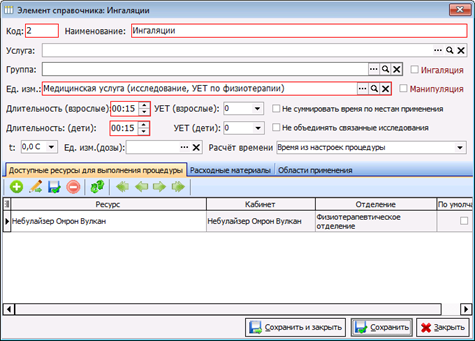 Рисунок 5 – Пример заполнения окна «Элемент справочника: Ингаляции» и вкладки «Доступные ресурсы для выполнения процедуры»
- «Расходные материалы». Здесь указывается информация о расходных материалах, используемых при проведении процедуры. Данная вкладка не обязательна к заполнению.
«Области применения» можно указать все области, для которых будет применяться данная процедура. Данная вкладка не обязательна к заполнению.
В ряде ситуаций, может возникнуть необходимость привязки лабораторные анализы к процедуре, для этого необходимо произвести настройку анализа. Для примера такие настройки делаются для взятия крови, чтобы при их выборе открывался планировщик процедур.
Настройка листов наблюдения
Параметры наблюдения
Для добавления и корректировки параметров наблюдения необходимо перейти в пункт меню «Справочники» → «Модуль врача» → «Наблюдения» → «Параметры наблюдения». Информация о единичном параметре состоит из четырех, заполняемых вручную, столбцов:
- Код — уникальный код параметра по которому программа сможет его идентифицировать. Для предотвращения ошибок в будущем настоятельно рекомендуется давать код параметру на английском языке.
-
Наименование — имя параметра, по которому пользователь сможет его идентифицировать в дальнейшем. Во избежании путаницы в работе с параметрами, рекомендуется давать им уникальные наименования.
- Тип параметра — выбор типа поля, в зависимости от которого программа будет придерживаться той или иной логики работы. Доступны следующие варианты типов параметров:
- Целое число — заполнение поля только целыми числами.
- Дробное число — заполнение поля как дробными, так и целыми числами.
-
Текст — заполнение поля любыми символами (целыми, дробными числами, текстом, спец.символами).
- Логическое — данный параметр в работе представляет собой галочку, для подтверждения/не подтверждения параметра.
- Дата — заполнение поля датой. При клике на поле происходит автоподставление текущей даты. При необходимости указания иной даты, вводить числовые значения через точку (13.02.2023)
- Время — заполнение поля временем. Вводить числовые значения без пробела и иных знаков препинания.
- Ввод по маске — заполнение данных по маске (предустановленные допустимые значения при введении каждого следующего символа). Если в маске необходимо отразить текстовый символ, тогда в настройках маски указывается "A", если необходимо отобразить числовой символ — "0". В отдельном поле выбирается символ разделитель, его также необходимо прописать и в самой маске (рисунок 1).
 Рисунок 1 - Пример настройки параметра с типом заполнением по маске
 - Расчетный — поле позволяет произвести расчет по другим параметрам. Все требуемые расчеты описываются в поле "Значения" и заполняются в формате формулы с использованием кодов других параметров. В работе представляет собой заполнение данных по маске (рисунок 2). Данный тип параметра работает только с числовыми данными. Для того чтобы данный параметр отработал, лист наблюдения должен в обязательном порядке содержать в себе все параметры которые используются в расчетах. Расчет осуществляется только по данным заполненных параметров.
 Рисунок 2 - Пример настройки параметра с расчетным типом
 - Списковый — представляет собой список из значений, введенных в поле “Значение”. Каждая новая строка является отдельным вариантом этого списка.
- Ссылочный — данный параметр в работе представляет собой ссылку на другой документ. На текущий момент, отсылка идет на лекарственные препараты. При настройке параметра, есть возможность прописать значения по умолчанию по передаваемым данным (рисунок 3).
 Рисунок 3 - Пример настройки параметра с ссылочным типом
 - Температура по маске — данный параметр в работе представляет собой аналог типа параметра "Ввод по маске", но, в отличие от последний, не требует настройки маски. При заполнении параметра с данным типом, вводимые данные автоматически будут настроены под формат температуры.
-
Справочное значение — при выборе данного типа параметра из выпадающего списка поля “Справочник” необходимо выбрать требующийся раздел (“Консистенция гипофиза”) (рисунок 4).
 Рисунок 4 - Выбор раздела справочника
При выборе раздела, поле “Фильтр” автоматически заполнится цифровыми значениями (кодом) (рисунок 5),
 Рисунок 5 - Заполнение кодовыми значениями справочного раздела
которые при выводе в листах наблюдений будут преобразованы в текстовые значения (рисунок 6).
 Рисунок 6 - Отображение информации в Листе назначений
- Надпись — возможно использовать в качестве разделительной полосы (например, для разделения данных матери и ребенка) (рисунок 7), в таком случае “Значение по умолчанию” можно оставить незаполненным.
 Риунок 7 - Отображение Надписи без текста
При заполненном поле “Значение по умолчанию”, в листе наблюдений будет выводиться текст не подлежащий корректировке непосредственно из самого листа (рисунок 8). Также есть возможность назначить цвет для поля из предложенных вариантов. Рисунок 8 - Отображение Надписи с заполненным "Значениеим по умолчанию"
-
Значение по умолчанию — в поле указывается вариант значения, который отобразиться по умолчанию при заполнении параметра.
- Использовать оценку тяжести состояния пациента — данная галочка открывает дополнительные настройки для указания норм параметра. Настройка выводит 4 поля с описанием минимальных и максимальных значений для нормального и экстремального состояния пациента (рисунок 9). В случае заполнения параметра, выходящего за эти нормы, ячейка в листе наблюдения будет подкрашена красным цветом, чтобы специалист обратил на параметры пациента внимание.
 Рисунок 9 - Пример настройки параметра с ссылочным типом
(Если видео не работает - попробуйте открыть страницу в др. браузере)
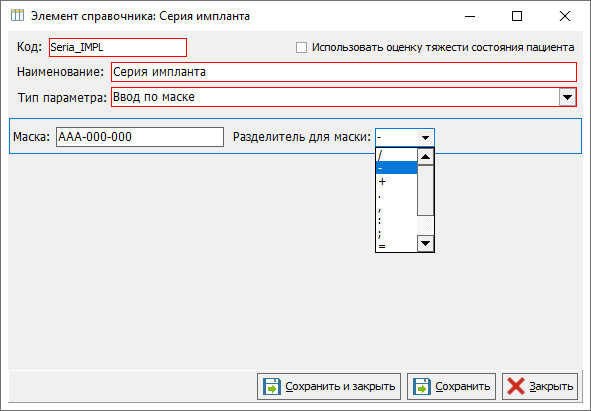
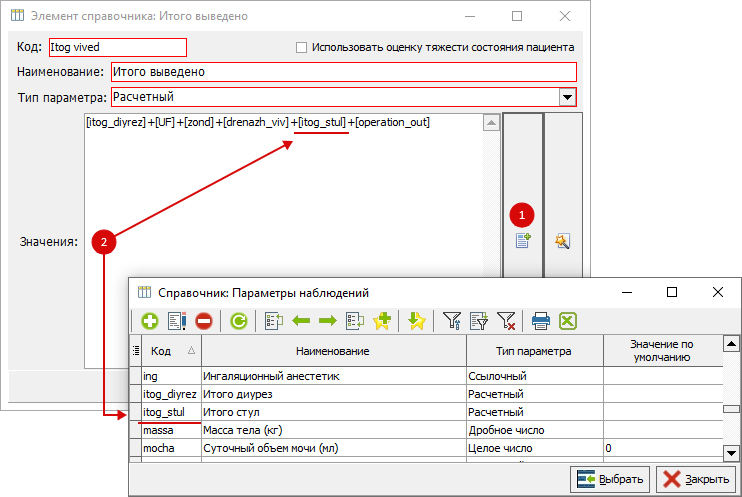
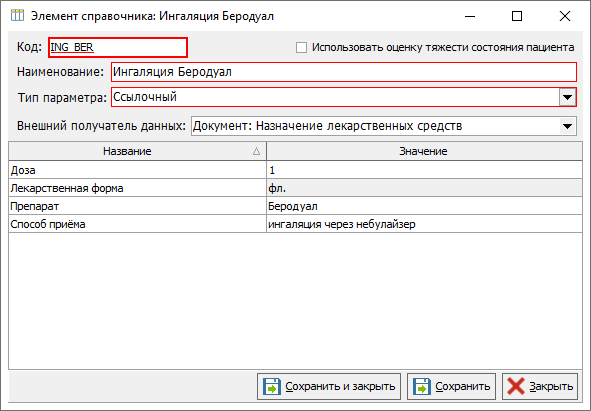
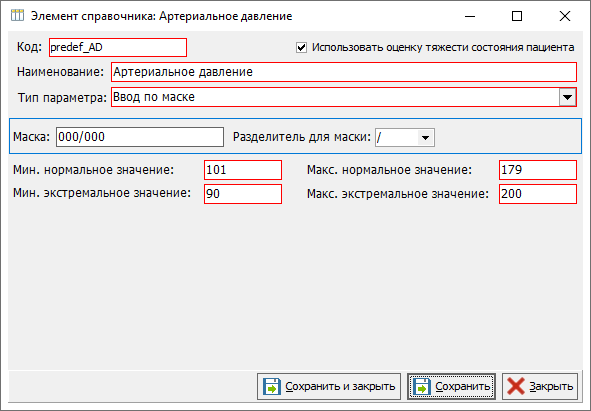
Листы наблюдения
Для того чтобы лист наблюдений применялся по умолчанию, необходимо произвести следующие настройки: «ЛПУ» → «Структура ЛПУ» → «Отделения ЛПУ (подразделения)» и выбрать нужное отделение. Листы наблюдения настраиваются только для стационарных карт, по этому и выбранное отделение должно относиться к стационару. На вкладке "Стационар" производится привязка к листам наблюдения в полях "Лист Температурный/Интенсивной терапии" и "Лист Гидробаланса" (рисунок 10).
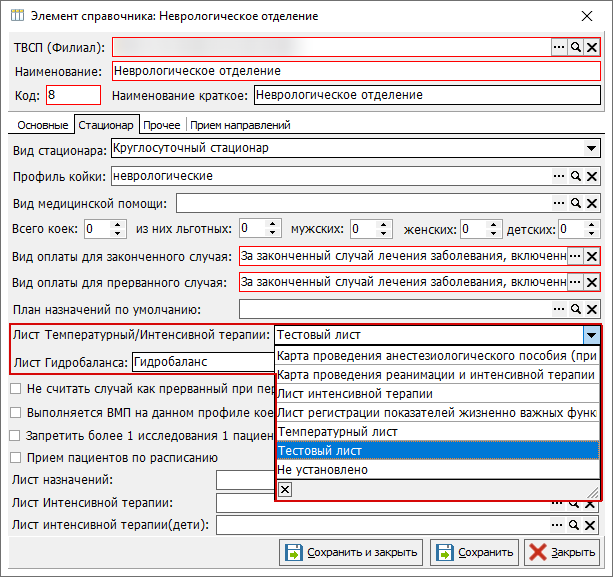 Рисунок 10 - Пример настройки листов наблюдения для выбранного отделения
Для настройки листов наблюдения необходимо перейти в пункт меню «Справочники» → «Модуль врача» → «Наблюдения» → «Листы наблюдения». В справочнике можно настроить как свои собственные варианты листов наблюдений, так и воспользоваться имеющимися. При настройке листа наблюдения обязательно заполнить его наименование, выбрать тип листа и настроить параметры (рисунок 11).
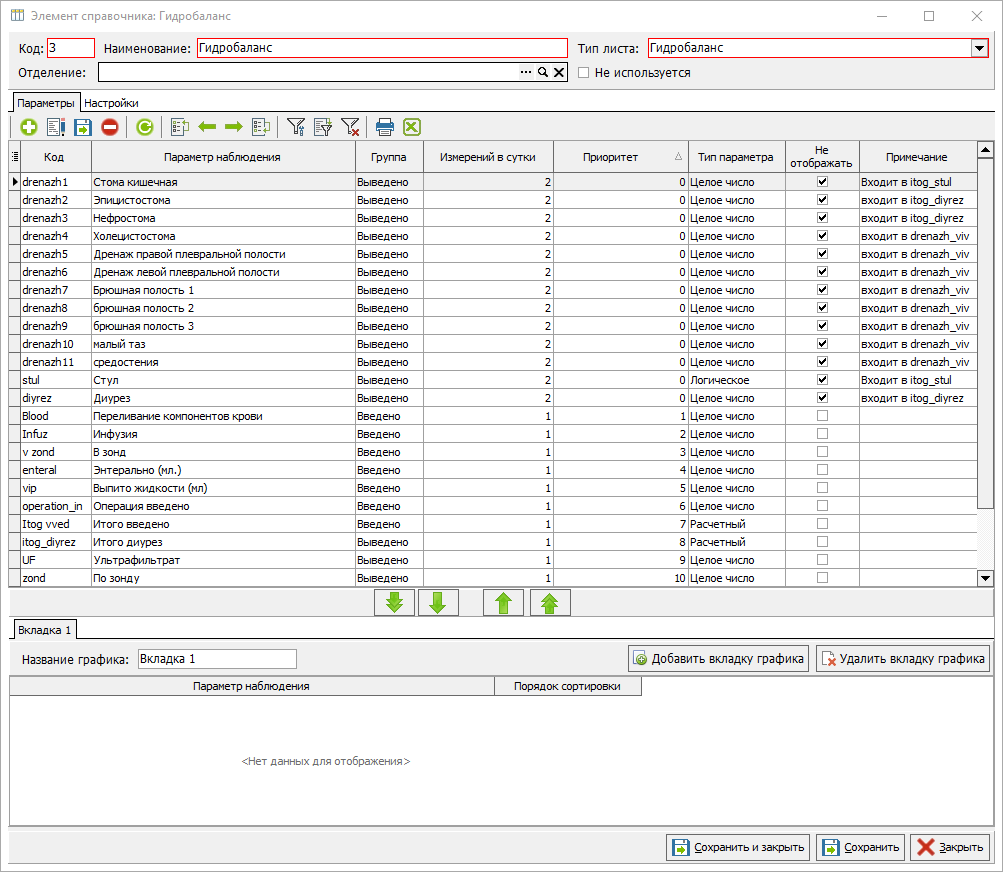 Рисунок 11 - Пример настройки листа гидробаланса
Тип листов наблюдений берется из соответствующего справочника, при необходимости эти данные можно дополнять под свои нужды, но по умолчанию, все требуемые типы листов уже будут настроены в программе.
На вкладке "Параметры" заполняются данные о параметрах. После добавления нового параметра, заполняется таблица. Колонки "Код" и "Тип параметра" заполняются автоматически по выбранному параметру и нужны для удобства настройки. В случае, если параметр добавлен по ошибке, в поле "Параметр наблюдения" в режиме редактирования можно выбрать другой параметр.
Для некоторых листов так же заполняется колонка "Группа", если лист необходимо делить на определенные группы параметров. На данный момент, настройка применима для листа Гидробаланса и отражает данные о введенных и о выведенных веществах в организм человека. Колонка "Измерения в сутки" отвечает за то сколько раз в день возможно сделать измерений по выбранному параметру. В колонке "Приоритет" задается приоритет отображения параметров, от меньшего к большему.
В случае, если необходимо настроить параметр с типом "Расчетный", отображающий результат по нескольким параметрам, то в лист наблюдения необходимо добавлять и те параметры которые будут участвовать в расчете. “Не отображать” скрывает участвующие в расчете параметры, но которые нет необходимости выводить в лист наблюдений.
В колонке "Примечание" рекомендуется оставлять комментарий по сделанным настройкам для упрощения дальнейшей поддержки листа.
Если по каким-либо параметрам листа наблюдений необходим график, отражающий динамику, необходимо произвести настройку в таблице ниже (по умолчанию “Вкладка 1”). В листе наблюдений отбираются параметры по которым нужны графики и при помощи кнопок со стрелками, переносятся ниже (рисунок 12).
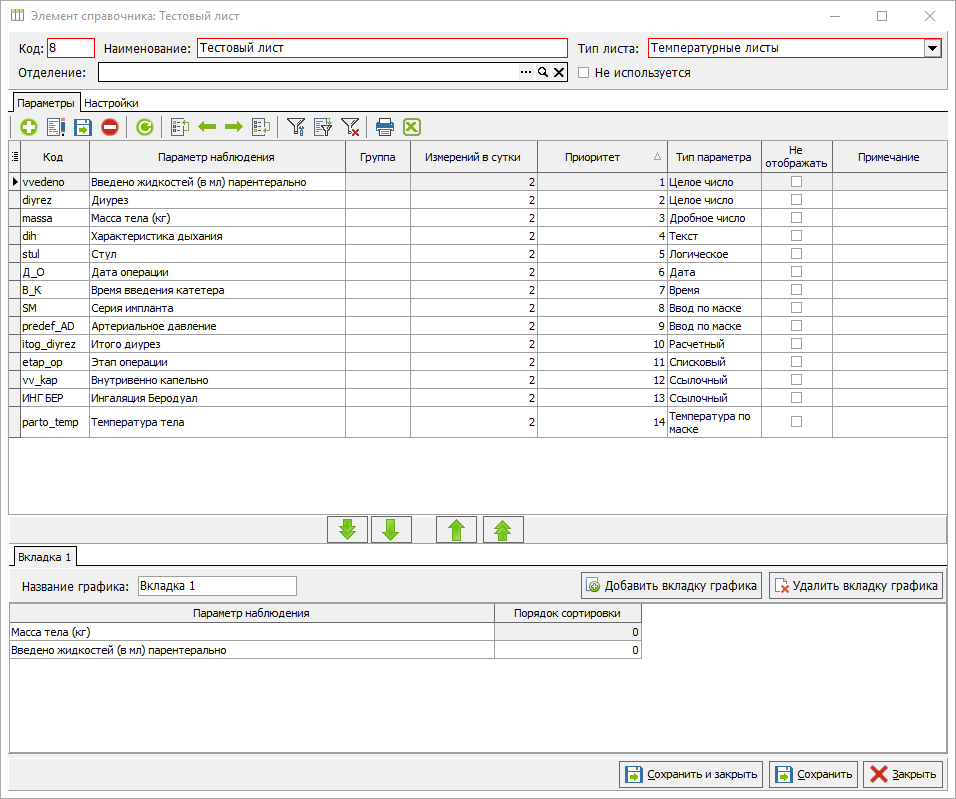 Рисунок 12 - Пример настройки графиков для отображения динамики по массе тела и введенной жидкости пациента
На вкладке "Настройки" можно задать дополнительные настройки для выбранного листа наблюдений.
Горячие клавиши
Планировщик:
Shift+F7 - Создать талон из резерва
Ctrl+A - Печать по умолчанию
Ctrl+P - Печать с выбором формы
Ctrl+Q - Считать информацию с УЭК
F1 - Вызов справки
F2 - Добавить новый полис
F4 - Оформить договор
F5 - Очистить врача
F6 - Очистить фильтр
F7 - Новый прием пациента к врачу (в приемный кабинет)
F8 - Запись пациента на ближайший прием к врачу (в процедурный кабинет)
F9 - Новый прием и печать талона
F10 - Свод услуг
F11 - Выдать доп талон
F12 - Выдать доп талон и печать талона
Модуля АПП:
Ctrl+L - Разъединить случаи
Для шаблонов (осмотров):
Ctrl+Shift+R - Регистровые имена в шаблоне
Ctrl+N - Сохранить и создать новый документ
Ctrl+B - Выделить текст жирным
Ctrl+I - Выделить текст курсивом
Ctrl+O - Сохранить как образец
Ctrl+S - Сохранить и закрыть
Ctrl+E - Выход
Ctrl+P - Печать
Ctrl+1 - Открыть последние записи внесённые в поле
Ctrl+2 - Открыть список значений для авто вставки
Ctrl+3 - Раскрыть элемент
Общие:
Ctrl+Левая кнопка мыши - Снимает сортировку по столбцу в таблице
Shift+Левая кнопка мыши - Сортировка по нескольким столбцам таблицы
Ctrl+Alt+H - История изменений документа
Ctrl+Alt+F - Поиск формы
Ctrl+Alt+Z - Справочник печатных форм
Ctrl+Alt+S - Открывает документ "Счёт на оплату в страховую"
Ctrl+Alt+С - Проверка случаев
Ctrl+Enter - Подписать и закрыть документ
Ctrl+Shift+Backspace - Сброс настроек отображения окна
Ctrl+Shift+F1 - Название таблицы в базе данных
Ctrl+Shift+F4 - Закрывает текущее окно
Ctrl+Shift+F5 - ID документа
Ctrl+Shift+F10 - Вызывает контекстное меню
Insert - Создать новый документ/запись
Delete+Shift - Удаление документа/строчки в таб части
F2 - Открыть выбранный документ
ESC - Выход